
Содержание
- Невозможно синхронизировать время с сервером Ростелеком: куда ушел Харон?
- Причины
- Что делать
- Перезагрузите оборудование
- Задайте правильные данные
- Проверьте настройки приставки
- Обратитесь за помощью
- Итоги
- Как в Ростелеком выйти из сервиса Wink на телевизоре
- Как выйти из Wink на телевизоре Ростелеком
- Как выйти из Wink, чтобы не попасть на деньги
- Что такое приложение Винк на телевизоре
- Wink Ростелеком — настраиваем и подключаем сервис для iOS и Андроид
- Wink Ростелеком
- Wink Ростелеком приставка для работы
- Настройка wink Ростелеком
- Как вернуть/отказаться от Wink Ростелеком?
- Мобильное приложение Wink Ростелеком
- Служба поддержки Wink Ростелеком
- Отзывы про Винк Ростелеком
Невозможно синхронизировать время с сервером Ростелеком: куда ушел Харон?
Пользователи Интернета часто жалуются на появление ошибки «Невозможно синхронизировать время с сервером Ростелеком». Как правило, сообщение появляется при просмотре телевидения Wink. Ниже рассмотрим, в чем особенности этой технологии, по каким причинам происходит ошибка, и что делать при ее появлении.
Причины
Чтобы понять причины, почему в системе невозможно синхронизировать время с сервером Ростелеком Wink, нужно понимать особенности работы технологии. При определении времени применяется много систем, но наиболее популярная — NTP (иногда DHCP). С ее помощью удается получить данные о точном времени при помощи локальной сети и без применения сложных настроек.

С применением NTP удается синхронизировать временные параметры через глобальную сеть. При этом сам процесс подразумевает несколько этапов. Сначала оборудование пользователя Ростелеком запрашивает данные, а после применяет полученные сведения на своей аппаратуре.
Почему же тогда возникает ошибка, что невозможно синхронизировать время с сервером Wink.
Причина в том, что существует несколько уровней NTP-серверов:
- первого уровня — подключается напрямую к атомным часам и гарантируют высокую точность;
- второго и третьего уровня — работает с подключением с NTP-серверу первого уровня, поэтому высок риск погрешности.
Оборудование клиентов Ростелеком должно компенсировать возникающие задержки. Специальные сервисы контролируют точность информации и корректирует сведения при необходимости. Если появляется ошибка «Невозможно синхронизировать время с сервером», это свидетельствует о сбоях в настройке оборудования или какой-то неисправности.
Что делать
Для устранения ошибки может потребоваться несколько действий. Рассмотрим наиболее важные шаги.
Перезагрузите оборудование
Если появляется надпись, что невозможно синхронизировать временные параметры с сервером Ростелеком, перезапустите устройства. Для начала перезагрузите приставку, а потом и само приложение. Как правило, эти действия позволяю вернуть работоспособность оборудованию и синхронизироваться с правильными данными на часах.
Задайте правильные данные
Как вариант, попробуйте синхронизировать временные параметры с сервером. Алгоритм такой:
- запустите на межсетевом экране стандартный порт NTP и установите разрешение на входящие/исходящие соединения;
- определите действующий ПДС-сервер путем записи в строке ввода команд C:>netdom /query fsmo;
- остановите работу службы Виндовс Тайм — введите команду C:>net stop w32time;
- настройте внешний временной источник, для чего введите C:> w32tm /config /syncfrom _(источник)_);
- активируйте доступ к домену — введите C:>w32tm /config /reliable:yes;
- запустите службу Виндовс Тайм — C:>net start w32time.
После выполнения указанных действий временная служба должна синхронизировать информацию с внешним источником. Для получения подробных сведений необходимо ввести в командной строке следующий набор символов — C:>w32tm /query /configuration.
Проверьте настройки приставки
Ошибка с надписью, что невозможно синхронизировать время с сервером Ростелеком, может появиться из-за отсутствия информации. Как правило, оборудование получает сведения от NTP или DHCP серверов. Если приставка ТВ Ростелеком подключена через маршрутизатор или не получает данные от DHCP, в настройках времени и даты необходимо прописать вместо «авто» работающий сервер. Для этого сделайте следующее:
- войдите в меню приставки Ростелеком и Настройки;
- выберите пункт Дата и время;
- впишите в поле Сервер времени любой из адресов, к примеру, time.windows.com или какой-то из следующих вариантов (ntp21.vniiftri.ru и ntp.mobatime.ru);
- посмотрите, какое время отобразилось справа вверху.
Учтите, что в случае сброса ТВ-приставки данные NTP-сервера также обнулятся и придется выставлять все параметры заново.
Обратитесь за помощью
Итоги
На практике надпись, что невозможно синхронизировать время с сервером Ростелеком, появляется в редких случаях. Если такая проблема возникла, начните с перезагрузки оборудования. Во многих случаях работа аппаратуры восстанавливается. Если это не помогло, синхронизировать временные данные невозможно, попробуйте задать правильные настройки или обратитесь в службу поддержки оператора.
Источник
Как в Ростелеком выйти из сервиса Wink на телевизоре
Сразу же после подключения услуги Wink, на телевизоре меняется интерфейс. Это будет совершенно другая история – со своими вкладками, функциями меню, в которых не сразу разберешься. Немалая часть зрителей предпочитала старый вариант отображения на экране, и желают его вернуть. Рассказываем, как выйти из wink на телевизоре, что делать, если воспользовались подпиской, но больше она вам не нужна, и что это вообще за сервис.

Как выйти из Wink на телевизоре Ростелеком
Выход из приложения может основываться на двух столпах. Либо вы просто хотите вернуть прежний интерфейс телевизора., либо временно или постоянно перестать пользоваться платформой. В первом случае, чтобы выйти из Wink на телевизоре, выполните несколько шагов:
- Вверху экрана находится меню, справа кнопка «Мое», жмите на нее.
- Зайдите в раздел «Мои настройки», они обычно обозначены символом шестеренки.
- В настроечном списке кликните на пункт «Обновление ПО».
- Откроются разные блоки, кликните на «Вернуть старый интерфейс» справа.
После подтверждения действия, система уведомит о необходимости перезагрузки. Отключите от сети телевизор, и снова включите его. У вас должен появиться старый интерфейс, значит, вы успешно вышли из Винк. В дальнейшем, при желании отключить эту услугу, нужно будет изменить настройки в учетной записи.

Как выйти из Wink, чтобы не попасть на деньги
Если вы воспользовались услугами платформы, то значит, оформили подписку. По умолчанию в личном кабинете пользователя стоит ее автопродление. Даже если вы совершите выход с платформы, деньги будут списываться. Поэтому стоит отключить ее на телевизоре. Делается это в несколько приемов:
- В разделе меню ТВ выберите «Моё».
- Появится несколько инфоблоков. Вам нужен «Управление подписками», кликните на него.
- Найдите среди иконок подписку «Wink», нажмите на нее.
- Внизу под ее карточкой находится кнопка «Отключить».
- Подтвердите деактивацию во всплывающем окне.

Важно! Если вы желаете покинуть Wink, и выйти из него – проверьте, не активны ли у вас подписки. Иначе деньги за них будут списываться с вашего лицевого счета.
Что такое приложение Винк на телевизоре
Сервис Wink является новым решением Ростелекома в области цифрового телевидения. Это программное обеспечение подходит для различных девайсов и телевизоров Smart TV. В доступе более 100 ТВ каналов, большая коллекция сериалов, фильмов, и премьерных кинолент, выходящих на широкие экраны.

В приложении имеется основное меню, через которое происходит управление. Главный экран Винк имеет название «Мое». Именно здесь собраны все функции и настройки. Это способы оплаты, подключение и отказ от подписки, управление своим аккаунтом и другое. Основные блоки данного раздела:
- Раздел «Настройки» позволяет узнать условия предоставления услуг, изменить почту, или заданный пароль, выбрать соответствующий часовой пояс, и даже совершить выход из своего аккаунта.
- «История просмотров». Здесь все собрано в хронологическом порядке, и отсортировано по категориям. Ее можно очистить в подменю «Вся история».
- «Управление услугами». Блок для выбора и подключения телевизионных пакетов, а также активации подписок.
Источник
Wink Ростелеком — настраиваем и подключаем сервис для iOS и Андроид
Wink Ростелеком является официальным сервисом для просмотра различного видеоконтента на территории Российской Федерации для всей семьи. Фильмы, сериалы, детские программы, телепередачи, аудиокники все это доступно для пользователей Wink. Специальное приложение учитывает предпочтения пользователя, формирует подборки из новинок кинематографа, разделяет фильмы по категориям и обладает еще многими другими полезными функциями.
Wink Ростелеком

Разработанный официальный сайт сервиса Винк имеет очень удобный и интуитивно понятный интерфейс, позволяет быстро ориентироваться пользователю. На главной странице собраны премьеры месяца, лидеры просмотров, а также топ фильмов и сериалов за последний год. Wink предоставляет доступ к каталогу телеканалов, фильмов, сериалов. Весь контент собран в тематические пакеты, таким образом, что пользователь может сразу перейти в необходимую категорию. Большая библиотека аудио и видеоконтента постоянно обновляется — каждый найдет что-то для себя. Помимо фильмов и сериалов доступны следующие разделы:
- радио;
- телешоу;
- все матчи NHL;
- путешествия;
- здоровое тело;
- готовим дома;
- караоке;
- UFC;
- видеоблоги;
- Discovery Go;
- лицей;
- концерты;
- и др.
Wink предоставляет своим пользователям большой спектр услуг и возможностей.

Преимущества использования сервиса Wink от Ростелеком:
- доступ с любого устройства;
- изобилие контента;
- дополнительные параметры фильтров;
- функция мультискрин;
- установка родительского контроля;
- управление просмотром;
- несколько видов подписок;
- различные акции.
Доступ к сервису возможен с компьютера, планшета, телевизора, телефона — любого устройства, имеющего операционную систему Tizen, IOS или Android. При использовании соответствующего устройства вход в систему осуществляется с применением одного из способов:
- использование официального сайта Wink;
- вход через мобильное приложение;
- доступ через приложение для телевизоров.
Большой выбор аудиокниг различных жанров позволяет каждому пользователю выбрать что-то на свой вкус. Прослушивание книги доступно в режиме оффлайн с предварительной загрузкой.

Расширенный фильтр поиска видеоконтента позволяет пользователям искать фильмы и сериалы по следующим критериям:
- жанр;
- страна производителя;
- актеры;
- возраста зрителей;
- актуальности;
- год выпуска;
- студии озвучивания.
Функция мультискрин позволяет с одной учетной записи использовать возможности сервиса Wink на пяти различных устройствах. При этом одна подписка предоставляет доступ сразу для пяти пользователей, которые в один момент могут смотреть разный контент. Такой способ значительно экономит финансовые ресурсы пользователей. Чтобы использовать все возможности по подписке необходимо авторизоваться на каждом устройстве.
При просмотре контента пользователь может ставить видео на паузу, осуществлять перемотку вперед или назад. Также доступна функция просмотра видео из архива.
Функция родительского контроля используется для ограничения демонстрации определенного вида контента. Родитель самостоятельно производит настройку сервиса, тем самым запрещая ребенку пользоваться соответствующими возможностями Wink.
Особенной категорией на сервисе является «Лицей». В данном разделе собраны все изучающие материалы по школьной программе за одиннадцать лет обучения, постоянно добавляются различные лекции об искусстве, культуре и науки и еще много образовательного контента для детей и взрослых.
Сервис предоставляет несколько видов подписок в зависимости от потребностей пользователей. Доступные подписки для телеканалов и фильмов:
Также сервис предоставляет следующие акционные подписки: для любителей, киноVIP, киноман и полный доступ на 48 часов. Все виды подписок и их условия для использования сведены в следующую таблицу.
| Подписка | Пакет услуг | Стоимость |
| Трансформер | – 270 телеканалов;
– 40000 фильмов и сериалов. |
320 руб./месяц |
| Максимум | – 280 телеканалов;
– 20000 фильмов и сериалов. |
620 руб./месяц |
| Премиум | – 305 телеканалов;
– 50000 фильмов и сериалов. |
1800 руб./месяц |
| Для любителей | – 101 телеканалов;
– 7000 фильмов и сериалов. |
199 руб./месяц |
| КиноVIP | – 120 телеканалов;
– 1500 фильмов и сериалов. |
199 руб./месяц |
| Абонемент Киноман | – скидка -25% | 99 руб./месяц |
| Доступ на 48 часов | – 284 телеканала;
– 46000 фильмов и сериалов; – безлимитный доступ. |
399 руб. |
Пользователи Ростелеком также могут оформить подписку на какой-то конкретный телеканал или несколько телеканалов. Система настроена таким образом, что при покупке одного из пакетных планов или оформлении индивидуальной подписки оплата каждого последующего периода будет взиматься сервисом Wink автоматически. Чтобы не возникло ситуации, что пользователь не хотел продлевать подписку, а средства уже были сняты необходимо отменить автоматическое продление периода подписки в настройках учетной записи пользователя.
Ежемесячно компания создатель Wink проводит различные акции и предлагает новые условия использования сервиса от партнеров. Такие возможности позволяют пользователям экономить на подписках и продлевать их срок действия.
Бесплатные каналы от Wink доступны по годовой подписке. В услуги Ростелекома входит мобильная связь и домашний интернет, использование которых предоставляет возможность бесплатного просмотра телевизионных каналов. Чтобы активировать такой доступ необходимо следовать следующей инструкции:
- Получить промокод Wink в личном кабинете интернет услуг или в sms-сообщении при подключении сотовой связи от Ростелеком.
- На главном сайте wink.rt.ru выполнить вход в учетную запись.
- Перейти в раздел «Моё».
- Выбрать пунк меню «Активация промокода».
- Ввести соответствующий промокод в специальное текстовое поле и нажать на кнопку активации.
Для получения промокода при покупке приставки от компании Ростелеком необходимо зайти в настройки, перейти в раздел «Wink подарок». После чего полученный промокод необходимо активировать по приведенной выше инструкции.
Wink Ростелеком приставка для работы

Приставка Wink+ от компании Ростелеком дает возможность смотреть любимые фильмы и телепередачи на домашних устройствах, а также поддерживает игровой режим для пользователя. Приставка имеет маленькие габаритные размеры, что позволяет легко транспортировать и размещать её в любом месте.
Разработка приставки велась на базе операционной системы андроид с поддержкой современных контролеров, клавиатур и гейпадов. Передаваемая картинка имеет высокую цветопередачу и позволяет просматривать фильмы и передачи в формате HD и Ultra HD 4K. Помимо основных функций приставка обладает следующими возможностями:
- управление голосом;
- подключение дополнительных Bluetooth устройств;
- вывод на экран записи с камер видеонаблюдения.
Купить приставку можно на официальном сайте Wink или Ростелеком. В заявке на заказ необходимо указать ФИО получателя, номер телефона и адрес проживания. В заказе также можно указать удобное время доставки для пользователя. Покупка устройства возможна разовым платежом в размере около 5 тысяч рублей или в рассрочку за 250 рублей ежемесячно. Ссылка для заказа приставки от Ростелеком — https://moscow.rt.ru/hometv/wifitvwink.
Настройка приставки производиться в несколько этапов. Чтобы выполнить корректное подключение и настройку устройства необходимо следовать следующему алгоритму:
- Подключить приставку к телевизору в зависимости от имеющегося специального разъема: HDMI, AV, Ethernet или по сети Wi-Fi.
- Включить приставку в розетку используя адаптер питания.
- Включить телевизор.
- В настройках используемого разъема трансляции выбрать подключенный ранее тип (HDMI, AV, Ethernet).
- Дождаться окончания загрузки.
- Выбрать формат экрана из предложенных вариантов.
- Выбрать способ подключения приставки к сети (проводной или беспроводной).
- В случае выбора беспроводной сети доступа выполнить подключение к точке доступа Wi-Fi.
- Установить используемый часовой пояс.
- Авторизоваться в системе Wink. Ввести логин из договора либо номер мобильного телефона пользователя. После этого ввести код из sms-сообщения.
- Принять пользовательское соглашение.
- Готово. Настройка приставки прошла успешно.
Чтобы отключить Винк с приставки Ростелеком необходимо следовать следующей инструкции:
- Перейти на вкладку «Моё».
- Выбрать пункт «Мои настройки».
- В новом окне выбрать «Обновление ПО».
- Выбрать вариант «Вернуть старый интерфейс».
- Подтвердить настройку нажатием клавиши «Да».
- Дождаться окончания перезагрузки устройства.
- Готово. Wink на приставке Ростелекома отключен.
Настройка wink Ростелеком

Для выполнения настройки этого сервиса на компьютере или ноутбуке пользователя необходимо следовать следующему алгоритму:
- Открыть браузер на компьютере.
- В строке поиска ввести адрес .
- На открывшейся веб-странице выбрать пункт меню «Вход | Регистрация».
- 4. В новом окне ввести номер телефона и нажать кнопку «Далее».
- Ввести в соответствующее текстовое поле код из sms-сообщения.
- 6. В настройках аккаунта, пункт меню «Моё» в верхнем правом углу, активировать необходимые функции Wink для пользователя.
Выполнение настройки на телевизоре зависит от типа используемого устройства и осуществляется в несколько этапов. Первый этап заключается в подключении приставки от Ростелеком или же подсоединении телевизора к сети Интернет, при наличии функции смарт. После чего необходимо зайти в настройки, перейти на вкладку «Активация Wink ТВ-онлайн» и ввести код подключения из наряда или сообщения.
Для подключения сервиса на смартфоне необходимо скачать дополнительное приложения от Wink чтобы отображение контента автоматически подстраивалось под устройство пользователя. После установки необходимо авторизоваться в системе для начала использования функциональных возможностей сервиса.
Как вернуть/отказаться от Wink Ростелеком?

По умолчанию в системе установлено автоматическое продление подписки на услуги сервиса. Чтобы пользователь мог самостоятельно контролировать снятие средств за услуги Wink необходимо произвести дополнительную настройку в зарегистрированной учетной записи. Чтобы отказаться от ежемесячной подписки на сайте Wink необходимо:
- Открыть браузер.
- Перейти на сайт Wink.
- Авторизоваться в системе.
- Перейти на вкладку «Подписки».
- Выбрать связанную карту и деактивировать её.
- Кликнуть по клавише «Отключить подписку».
- После этого высветится соответствующее сообщения, что автоматическое снятие средств со счета пользователя отключено.
Чтобы отказаться от Wink-подписки на приставке Ростелеком необходимо выполнить следующий набор действий:
- Перейти на вкладку «Моё».
- Выбрать пункт «Управление подписками».
- В новом окне выбрать «Подписки».
- Выбрать соответствующий пакет для деактивации и нажать на кнопку «Состав подписки».
- Кликнуть на соответствующую кнопку отключения подписки на пакет Wink.
- Готово. В случае успешного завершения будет выведено соответствующее сообщение.
В случае если покупка подписки осуществлялась с мобильного устройства, то необходимо следовать соответствующей инструкции для iOS или андроид операционных систем.
Алгоритм отключения подписки Wink на мобильном устройстве с операционной системой андроид:
- Зайти в приложение PlayMarket на устройстве пользователя.
- Нажать на клавишу меню в верхнем левом углу экрана.
- В открывшемся окне выбрать пункт меню «Подписки».
- Выбрать пакет Wink для деактивации автоматического снятия средств.
- В новом окне нажать на кнопку «Отменить подписку» в нижнем левом углу экрана.
- Выбрать один из вариантов причины деактивации.
- В новом окне подтвердить действие нажатием на соответствующую кнопку.
- В полученном сообщении об успешном завершении процесса деактивании нажать «Ок».
Алгоритм отключения подписки Wink на мобильном устройстве с операционной системой iOS:
- Зайти в приложение AppStore на мобильном устройстве пользователя.
- Нажать на клавишу пользователя в верхнем правом углу экрана.
- В открывшемся окне выбрать пункт меню «Подписки».
- Выбрать пакет Wink для деактивации автоматического снятия средств.
- В новом окне нажать на кнопку «Отменить подписку».
- В новом окне подтвердить действие нажатием на соответствующую кнопку «Подтвердить».
- Готово. Автоматическое продление подписки отменено.
Мобильное приложение Wink Ростелеком

Мобильная версия сервиса Wink доступна для андроид. Чтобы установить приложение на мобильной устройство необходимо зайти в PlayMarket в строке поиска ввести «Wink», после чего выбрать сервис от Ростелеком и нажать на кнопку «Установить». Использование мобильной версии позволяет смотреть телеканалы, фильмы и сериалы, а также загружать необходимые видеофайлы на устройство пользователя чтобы была доступность оффлайн-просмотра.
Установка мобильного приложения для iOS аналогична вышеописанному способу. Пользователю необходимо зайти в AppStore, найти приложение и установить его на устройство.
Интерфейс приложения удобный и минималистичный. Вверху и внизу экрана располагаются панели с вкладками сервиса, что помогает быстро перемещаться по категориям контента Wink. Все доступные функции Wink будут доступны после авторизации в приложении. Необходимо отметить, что предоставляемые возможности Wink доступны только на территории Российской Федерации.
Служба поддержки Wink Ростелеком
При возникновении трудностей использования сервиса Wink и по всем дополнительным вопросам компанией предусмотрена обратная связь с пользователем. Заполнить заявку на обращение в службу поддержки можно воспользовавшись главным сайтом сервиса. Для этого в самом низу страницы нажать «Обратная связь». В появившемся окне заполнить все необходимые текстовые поля и прикрепить дополнительные файлы изображений при необходимости, после этого нажать на кнопку «Отправить сообщение». Ответ на заявку пользователя будет выслан на указанный электронный адрес в течении одного-двух календарных рабочих дней.
Обратиться в службу поддержки напрямую можно используя единый бесплатный номер телефона — 8 800 100 0 800. Вопросы по работе сервиса можно отправлять на электронную почту wink@rt.ru. С веб-сайта можно перейти в пункт меню «Помощь» (https://wink.rt.ru/support) или сразу обратиться по email-адресу wink@rt.ru.
Также обратиться в службу поддержки можно через социальные сети Вконтакте по следующим адресу: https://vk.com/wink.russia.
Онлайн чаты и мессенджеры Wink доступны только для пользователей Telegram мессенжера.
Отзывы про Винк Ростелеком
Пользуетесь ли Вы сервисом Wink от компании Ростелеком, какие вопросы или проблемы возникают при работе? Какой теме необходимо посвятить следующую публикацию? Мы рады любым отзывам, пишите свои вопросы и предложения в комментариях.
Источник
Пользователи Интернета часто жалуются на появление ошибки «Невозможно синхронизировать время с сервером Ростелеком». Как правило, сообщение появляется при просмотре телевидения Wink. Ниже рассмотрим, в чем особенности этой технологии, по каким причинам происходит ошибка, и что делать при ее появлении.
Причины
Чтобы понять причины, почему в системе невозможно синхронизировать время с сервером Ростелеком Wink, нужно понимать особенности работы технологии. При определении времени применяется много систем, но наиболее популярная — NTP (иногда DHCP). С ее помощью удается получить данные о точном времени при помощи локальной сети и без применения сложных настроек.

С применением NTP удается синхронизировать временные параметры через глобальную сеть. При этом сам процесс подразумевает несколько этапов. Сначала оборудование пользователя Ростелеком запрашивает данные, а после применяет полученные сведения на своей аппаратуре.
Почему же тогда возникает ошибка, что невозможно синхронизировать время с сервером Wink.

Причина в том, что существует несколько уровней NTP-серверов:
- первого уровня — подключается напрямую к атомным часам и гарантируют высокую точность;
- второго и третьего уровня — работает с подключением с NTP-серверу первого уровня, поэтому высок риск погрешности.
Оборудование клиентов Ростелеком должно компенсировать возникающие задержки. Специальные сервисы контролируют точность информации и корректирует сведения при необходимости. Если появляется ошибка «Невозможно синхронизировать время с сервером», это свидетельствует о сбоях в настройке оборудования или какой-то неисправности.
Что делать
Для устранения ошибки может потребоваться несколько действий. Рассмотрим наиболее важные шаги.

Перезагрузите оборудование
Если появляется надпись, что невозможно синхронизировать временные параметры с сервером Ростелеком, перезапустите устройства. Для начала перезагрузите приставку, а потом и само приложение. Как правило, эти действия позволяю вернуть работоспособность оборудованию и синхронизироваться с правильными данными на часах.

Задайте правильные данные
Как вариант, попробуйте синхронизировать временные параметры с сервером. Алгоритм такой:
- запустите на межсетевом экране стандартный порт NTP и установите разрешение на входящие/исходящие соединения;

- определите действующий ПДС-сервер путем записи в строке ввода команд C:>netdom /query fsmo;

- остановите работу службы Виндовс Тайм — введите команду C:>net stop w32time;

- настройте внешний временной источник, для чего введите C:> w32tm /config /syncfrom _(источник)_);

- активируйте доступ к домену — введите C:>w32tm /config /reliable:yes;

- запустите службу Виндовс Тайм — C:>net start w32time.
После выполнения указанных действий временная служба должна синхронизировать информацию с внешним источником. Для получения подробных сведений необходимо ввести в командной строке следующий набор символов — C:>w32tm /query /configuration.
Проверьте настройки приставки
Ошибка с надписью, что невозможно синхронизировать время с сервером Ростелеком, может появиться из-за отсутствия информации. Как правило, оборудование получает сведения от NTP или DHCP серверов. Если приставка ТВ Ростелеком подключена через маршрутизатор или не получает данные от DHCP, в настройках времени и даты необходимо прописать вместо «авто» работающий сервер. Для этого сделайте следующее:
- войдите в меню приставки Ростелеком и Настройки;

- выберите пункт Дата и время;
- впишите в поле Сервер времени любой из адресов, к примеру, time.windows.com или какой-то из следующих вариантов (ntp21.vniiftri.ru и ntp.mobatime.ru);
- посмотрите, какое время отобразилось справа вверху.
Учтите, что в случае сброса ТВ-приставки данные NTP-сервера также обнулятся и придется выставлять все параметры заново.
Обратитесь за помощью

Если после указанных шагов все равно появляется ошибка, что невозможно синхронизировать время с сервером Ростелеком, свяжитесь с оператором. Для этого наберите телефон горячей линии (8-800-510-51-08) или напишите на электронную почту (wink@rt.ru). Объясните специалистам провайдера суть проблемы и попросите помочь с поиском решения.
Итоги
На практике надпись, что невозможно синхронизировать время с сервером Ростелеком, появляется в редких случаях. Если такая проблема возникла, начните с перезагрузки оборудования. Во многих случаях работа аппаратуры восстанавливается. Если это не помогло, синхронизировать временные данные невозможно, попробуйте задать правильные настройки или обратитесь в службу поддержки оператора.
Многие пользователи интересуются, как настроить время на цифровой приставке, чтобы избежать сбоев в работе и установить правильные параметры с учетом своего региона и часового пояса. Сразу отметим, что в зависимости от модели устройства алгоритм действий может отличаться, поэтому рассмотрим пример для нескольких популярных ТВ тюнеров.
Как настроить часы на цифровом тюнере MAG 250/254/256
Для начала поговорим, как настроить время на ТВ приставке MAG серии 250, 254 и 256. Здесь имеется два способа внесения изменений.
Вариант №1:
- войдите в раздел Настройки;
- выберите пункт Локализация;

- заполните поля языка, страны, города и часового пояса (вводите корректные сведения);
- жмите Ок, чтобы сохранить внесенные параметры.

Вариант №2:
- перейдите в Системные настройки, а после в Расширенные;
- убедитесь, что в разделе Часовой пояс установлен правильный вариант;
- если данные не корректны, установите правильный параметр;
- жмите ОК для сохранения информации.

При выборе часового пояса в настройках (расширенных или локализации) учтите, что вы только указываете положение. И здесь важно, чтобы NTP сервер правильно определил ваше расположение. Если в настройках NTP сервер прописан ошибкой, или он вообще не указан, данные установятся неправильно.
Как настроить часы на цифровой ТВ-приставке MAG 322
Теперь рассмотрим, как настроить время на приставке цифрового телевидения для MAG 322. Здесь также имеется два пути.
Способ №1:
- во время запуска жмите на пульте кнопку Setup;
- изучите внутреннее меню приставки и еще раз жмите Setup;
- во внутреннем меню выберите раздел Серверы;

- внесите необходимые данные с учетом оператора;

- сохраните сведения и перейдите в расширенные настройки, где можно установить часы;
- выставьте в поле Временная зона GMT +04:00 Moscow или другой;
- жмите ОК и перезапустите цифровую приставку.
Способ №2:
- в меню Милдваре войдите в Настройки;
- перейдите в раздел Серверы;
- впишите NTP-сервер с учетом оператора;

- войдите в меню Локализация;
- установите город, страну и часовой пояс (Europe/Moscow);
- жмите ОК и перезапустите цифровой тюнер.
Зная, как настроить часы на приставке к телевизору, вы сможете в любой момент выставить корректные данные и избежать некорректной работы.
Как внести изменения на цифровом тюнере Lumax DV 1107 HD
Если вы пользуйтесь цифровой приставкой Lumax DV 1107 HD, здесь также можно настроить данные с учетом текущих параметров. Алгоритм действий такой:
- войдите в Меню;
- перейдите в раздел Время;
- выберите пункт Регион и время;
- установите параметры с учетом региона;
- сохраните сведения.

После внесения изменений перезапустите оборудование. При этом желательно проверить, что информация внесена корректно. Для этого снова войдите в меню и убедитесь, что сведения изменились и сохранились.
Как настроить цифровую ТВ приставку МТС
Многие спрашивают, как установить время на ТВ приставке МТС. Чтобы настроить нужные сведения, сделайте следующие шаги:
- жмите на кнопку Меню и выберите Настройки, Интерфейс, а далее кликните ОК;

- выберите Местное время и жмите ОК;

- если приставка позволяет, то поставьте пункт Автоматическая и GMT +7:00, а после кликните Exit;
- отключите и включите приставку с помощью выключателя на задней панели (полный сброс).
После этого устройство будет синхронизироваться в автоматическом режиме и отображать правильную информацию.
Установка часов на Триколор 8306 и 8307
Рассмотрим, как настроить часы на цифровой приставке Триколор. Сделайте следующее:
- войдите в меню;
- перейдите в раздел Настройки;
- кликните на пункт Настройки времени
- выберите режим установки параметров — автоматический или ручной (лучше второй вариант);
- установите часовой пояс с учетом региона проживания;
- убедитесь, что в графе Новое время установлен правильный параметр;
- проверьте, что данные сохранились.

Зная, как установить время на цифровой приставке, вы всегда сможете выставить корректные параметры и будете уверены, что передачи будут идти с учетом вашего временного пояса. Подробная информация, как настроить эти данные, должна указываться в инструкции к модели. В большинстве случаев алгоритм действий очень похож. Достаточно войти в настроечный раздел, а там найти пункт изменения времени или пояса. Название и конфигурация могут отличаться в зависимости от модели.
Под словами «настроить ТВ приставку» чаще всего понимают выставление всех необходимых параметров для приема 20 цифровых каналов. Мы разберем и этот вопрос, но также пойдем дальше: научим менять язык, время, устанавливать подключение к интернету, устанавливать лаунчер и новые приложения. Также немного затронем частые вопросы, касающиеся различных неисправностей: плохого сигнала, отсутствия каналов, сильных помех и т. п.
Также читайте: Что такое Smart TV приставка?
Подключение приставки к ТВ
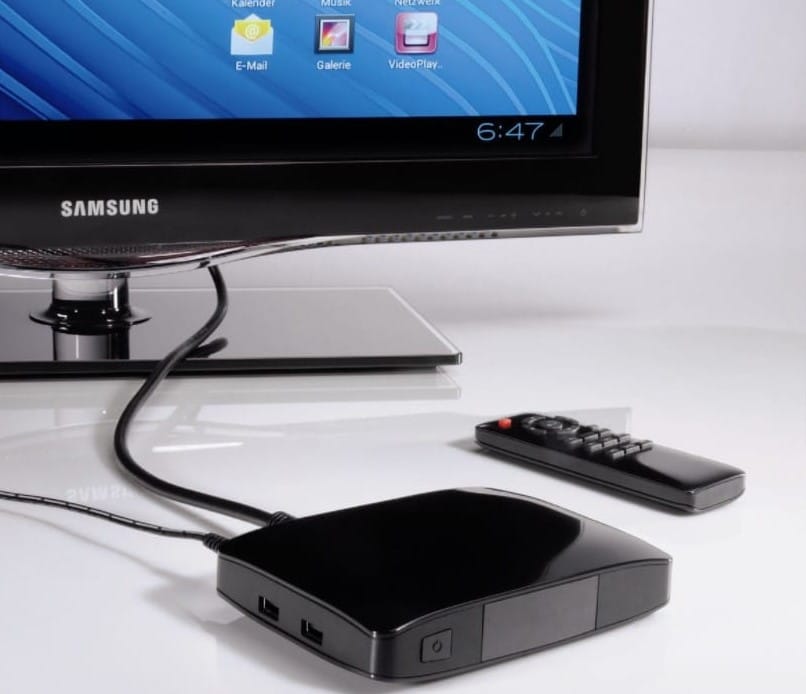
Чтобы иметь доступ к всем возможностям Smart, нужна цифровая приставка для телевизора. Она полностью заменяет собой операционную систему «умных» телевизоров. TV box подключается к ТВ при помощи HDMI-кабеля (современные модели) или RCA, также известные как тюльпаны (старые устройства). Реже может использоваться SCART-разъем. Также к приставке нужно подсоединить антенный провод. Осталось только вставить блок питания и устройство готово к настройке.
Подключение нескольких ТВ к одной приставке
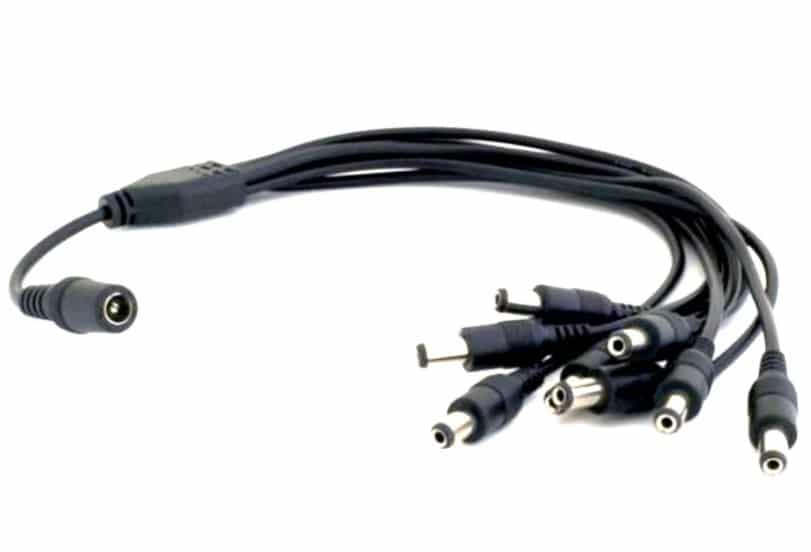
Чтобы не покупать второй ТВ-бокс на другой телевизор, многие пользователи желают подключить оба ТВ к одной приставке. Это действительно можно сделать, но с некоторыми ограничениями. Телевизионная приставка не имеет режима мультизадачности, поэтому будет показывать одну и ту же самую картинку на обоих устройствах. Реализуется это посредством кабельного делителя или переходника на несколько HDMI. Чтобы смотреть разные каналы на нескольких телевизорах, придется покупать делитель для антенного шнура и вторую приставку.
Как настроить ТВ приставку?
На подключении все не заканчивается, нужно еще провести настройку приставку и телевизора, чтобы получить доступ к телевидению. Помимо самых базовых настроек, будет полезно установить подключение к интернету, добавить нужные приложения и т. п.
Читайте также: Рейтинг лучших Smart-приставок
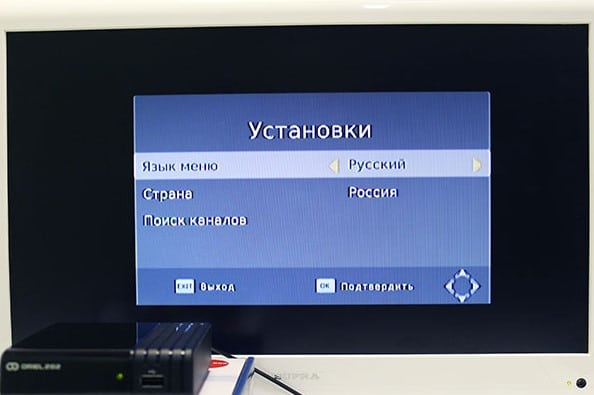
Язык
Даже приставки с Китая часто поставляются на русском языке или хотя бы на английском. Мы разберем инструкцию по смене языка на английском:
- Перейти в раздел Settings с помощью соответствующей клавиши на пульте.
- Выбрать пункт More Settings.
- Пролистать список до раздела Language & input и внутри нажать на Language.
- Выбрать язык – русский.
Цифровое телевидение
Когда подготовительные работы выполнены (приставка подключена и язык установлен правильно), можно переходить к настройке ТВ-каналов.
Как настроить цифровое ТВ через приставку:
- Включить телевизор и приставку.
- С помощью пульта ресивера перейти в «Настройки».
- Выбрать страну и тип сигнала, в нашем случае – это DVB-T2.
- Нажать кнопку «Ок» на варианте «Автоматический поиск сигнала».
- Ожидать момента, пока ресивер не найдет все доступные каналы.
- Если они обнаружены, нужно нажать «Сохранить».
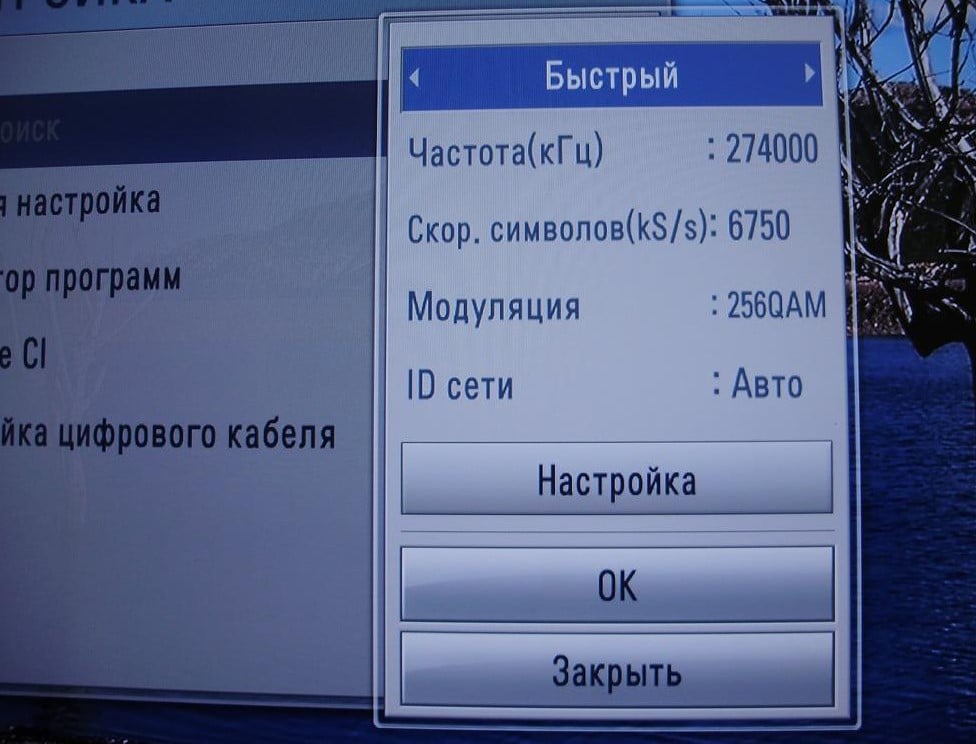
Если автоматический поиск не удался, можно попробовать ввести частоту ближайшего мультиплекса, возможно, так удастся обнаружить каналы. Их можно посмотреть по этой ссылке. В большинстве случаев можно рассчитывать на 20 каналов, но в некоторых областях их будет меньше.
Совет! Если нужно настроить приставку без пульта (потеряли, сломался, не реагирует), можно все сделать с помощью кнопок на корпусе. Еще один вариант – настроить универсальный пульт на смартфоне с ИК-портом.
Время и дата
Данную настройку следует выполнить как на телевизоре, так и умной приставке. Только в таком случае интернет будет работать стабильно, да и в целом будет комфортно смотреть ТВ. Например, на телевизоре DEXP нужно перейти в «Меню» — «Функции» — «Часы».
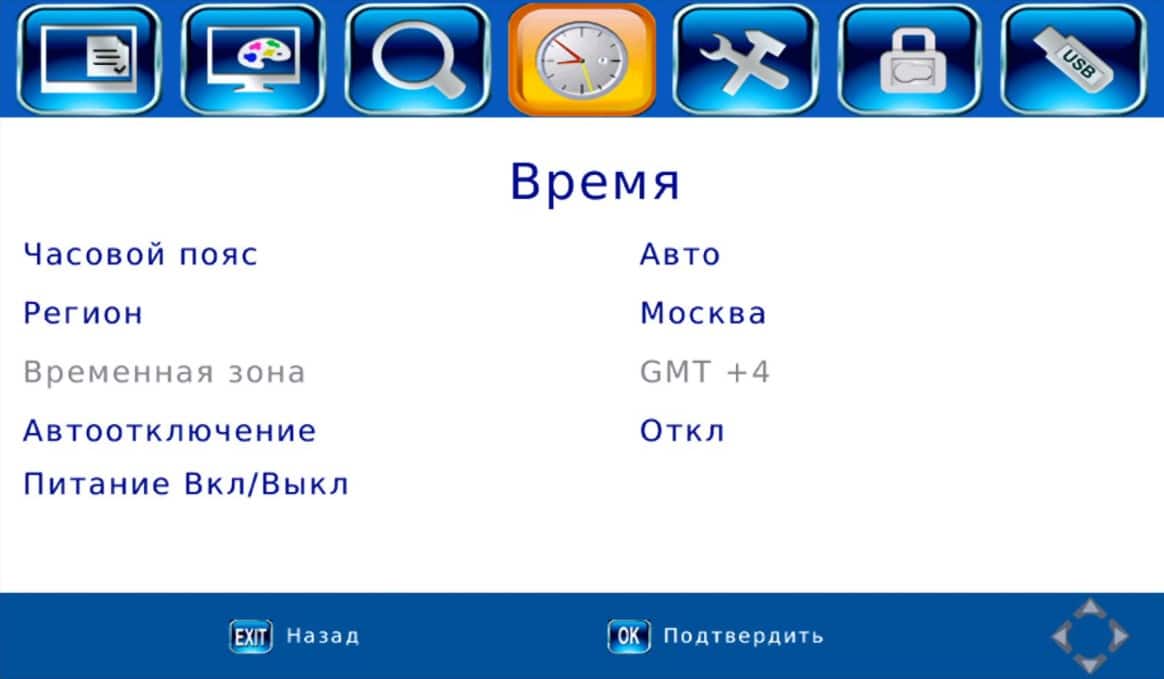
На приставке Lumax нужно:
- Открыть меню и перейти в раздел «Время».
- Выбрать элемент «Регион и время» и выставить правильные значения.
- Сохранить нововведения.
На приставке Selenga:
- Открыть вкладку «Время» и выставить регион.
- Задать часовой пояс и установить время.
В прочих моделях Смарт приставок все выполняется по аналогичной процедуре.
Подключение к интернету
Единственный способ без антенны смотреть телеканалы, видео в интернете и фильмы – подключить приставку к интернету. Для этого удобнее всего использовать Wi-Fi, но подойдет и кабель интернета. Во втором случае особых настроек не требуется, кроме введения пароля.
Читайте также: Как настроить IPTV Ростелеком?
Чтобы подключить Wi-Fi, нужно:
- Открыть «Настройки» и перейти в раздел «Сети».
- Выбрать Wi-Fi и нажать на «Доступные сети».
- Подождать, пока система найдет все сети поблизости.
- Выбрать домашнюю сеть и ввести к ней пароль.
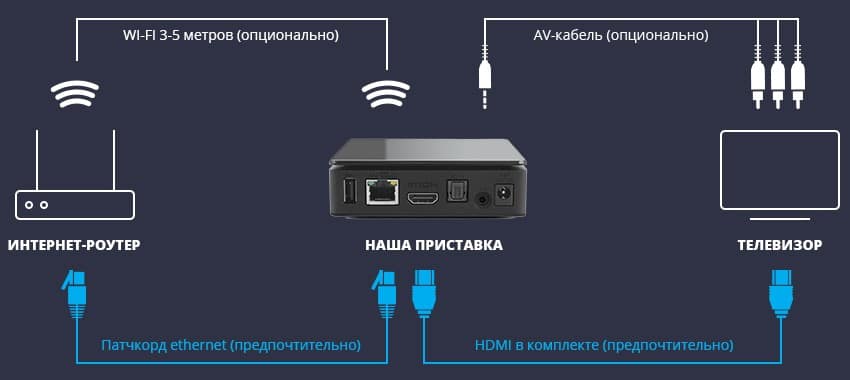
Важно! Чтобы приставка нормально работала с Wi-Fi, следует выставить автоматический выбор каналов, снять ограничение на количество подключенных устройств и перейти на диапазон 2,4 ГГц.
Смена внешнего вида
Все Smart Box обладают собственным графическим интерфейсом. Большинством пользователей он воспринимается как данность, но на практике – его можно изменить. Самый распространенный, практичный и функциональный среди них – Nova Launcher. Его можно скачать прямо из Google Play или загрузить apk-файл, скинуть его на флешку и установить из него на приставку. После инсталляции нужно открыть «Домашний экран» в настройках и установить Nova Launcher.
Добавление приложений
Большинство ТВ-приставок работают на базе Android, позволяя использовать фирменный магазин приложений для установки софта. Это лучший способ: самый быстрый и безопасный. Однако, многие из них не доступны к инсталляции с магазина и их нужно предварительно загружать. Чтобы получить apk-файл практически любого приложения, нужно вбить ссылку на него в сайт и загрузить. Если через проводник не удается найти файл или он не устанавливается, следует дополнительно использовать Apk installer.
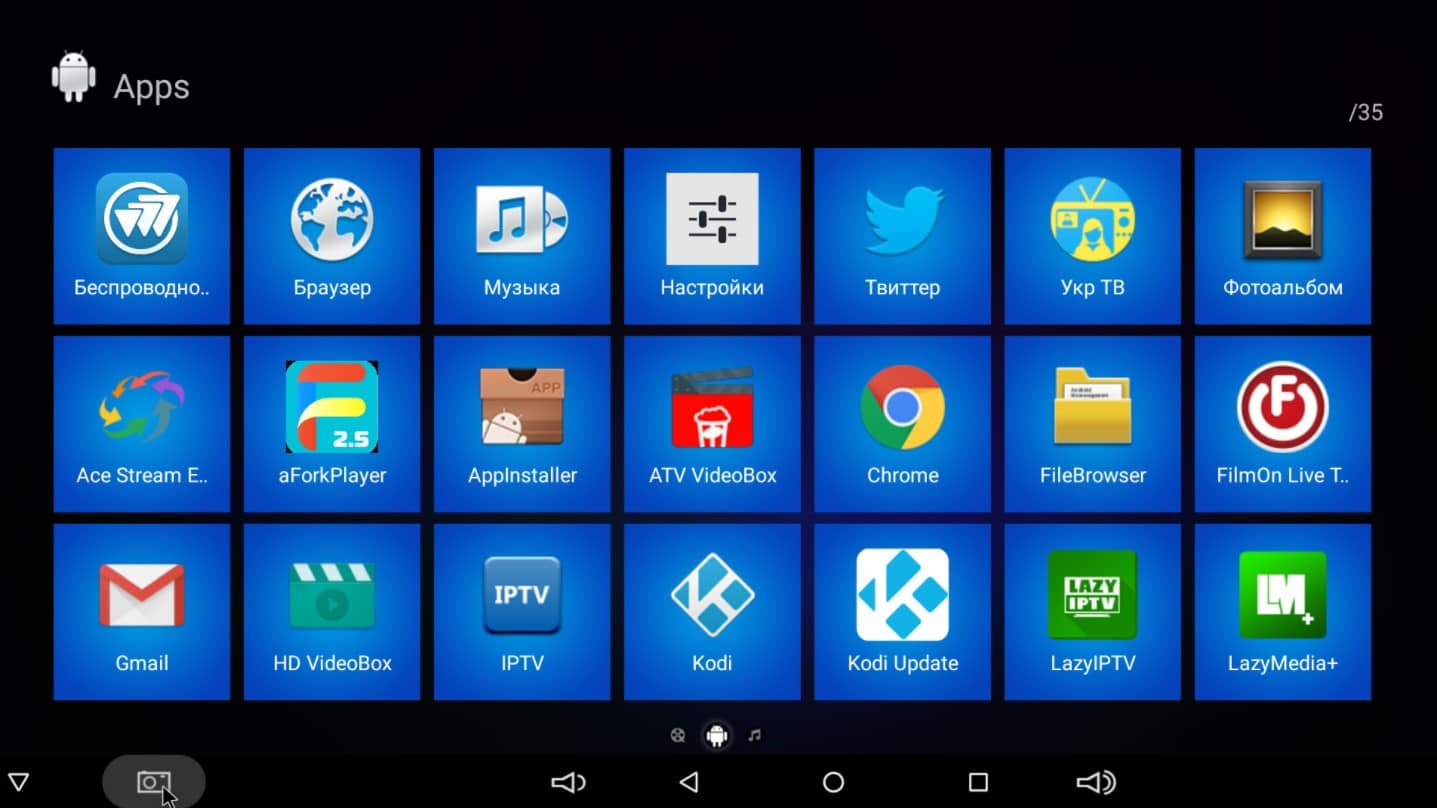
Полезно! Сам процесс настройки и установки приложений в данном случае не зависит от телевизора. Это может быть ТВ Samsung или LG, у которых по умолчанию нет доступа к Play Маркет. Так как все происходит на приставке, марка телевизора не имеет значения.
Почему плохо показывают каналы?
Даже если правильно настроить каналы на ТВ-приставке, нет гарантии их нормальной работы. Бывают всевозможные помехи, отсутствие сигнала, невозможность обнаружения каналов и т. п. Если наложить на это еще и возможные ошибки в подключении и настройке, количество причин сбоев достигает десятков.
Вот что нужно проверить в первую очередь:
- Проверить исправность кабеля, чтобы на нем не было каких-либо повреждений.
- Изменить направление антенны. Возможно, она сбилась и поэтому плохо ловит сигнал.
- Неправильное подключение. Проверьте, что все кабеля вставлены правильно. Нужно обращать внимание на надписи и цвета разъемов. Например, HDMI Out – разъем для консоли, он не будет работать с приставкой.
- Недостаточная мощность антенны. Особенно актуально в удаленных от города местах.
- Конфликт ПО. Стоит обновить приложения и отключить все второстепенные устройства от приставки.
Читайте также: Как смотреть онлайн TV на Android?
Это все необходимые параметры, которые нужно настроить на ТВ-приставке в обязательном порядке. Все остальное связано с настройкой самих приложений: IPTV, YouTube и т. п. Об этом мы уже рассказывали в тематических материалах.