
Многие пользователи интересуются, как настроить время на цифровой приставке, чтобы избежать сбоев в работе и установить правильные параметры с учетом своего региона и часового пояса. Сразу отметим, что в зависимости от модели устройства алгоритм действий может отличаться, поэтому рассмотрим пример для нескольких популярных ТВ тюнеров.
Как настроить часы на цифровом тюнере MAG 250/254/256
Для начала поговорим, как настроить время на ТВ приставке MAG серии 250, 254 и 256. Здесь имеется два способа внесения изменений.
Вариант №1:
- войдите в раздел Настройки;
- выберите пункт Локализация;

- заполните поля языка, страны, города и часового пояса (вводите корректные сведения);
- жмите Ок, чтобы сохранить внесенные параметры.

Вариант №2:
- перейдите в Системные настройки, а после в Расширенные;
- убедитесь, что в разделе Часовой пояс установлен правильный вариант;
- если данные не корректны, установите правильный параметр;
- жмите ОК для сохранения информации.

При выборе часового пояса в настройках (расширенных или локализации) учтите, что вы только указываете положение. И здесь важно, чтобы NTP сервер правильно определил ваше расположение. Если в настройках NTP сервер прописан ошибкой, или он вообще не указан, данные установятся неправильно.
Как настроить часы на цифровой ТВ-приставке MAG 322
Теперь рассмотрим, как настроить время на приставке цифрового телевидения для MAG 322. Здесь также имеется два пути.
Способ №1:
- во время запуска жмите на пульте кнопку Setup;
- изучите внутреннее меню приставки и еще раз жмите Setup;
- во внутреннем меню выберите раздел Серверы;

- внесите необходимые данные с учетом оператора;

- сохраните сведения и перейдите в расширенные настройки, где можно установить часы;
- выставьте в поле Временная зона GMT +04:00 Moscow или другой;
- жмите ОК и перезапустите цифровую приставку.
Способ №2:
- в меню Милдваре войдите в Настройки;
- перейдите в раздел Серверы;
- впишите NTP-сервер с учетом оператора;

- войдите в меню Локализация;
- установите город, страну и часовой пояс (Europe/Moscow);
- жмите ОК и перезапустите цифровой тюнер.
Зная, как настроить часы на приставке к телевизору, вы сможете в любой момент выставить корректные данные и избежать некорректной работы.
Как внести изменения на цифровом тюнере Lumax DV 1107 HD
Если вы пользуйтесь цифровой приставкой Lumax DV 1107 HD, здесь также можно настроить данные с учетом текущих параметров. Алгоритм действий такой:
- войдите в Меню;
- перейдите в раздел Время;
- выберите пункт Регион и время;
- установите параметры с учетом региона;
- сохраните сведения.

После внесения изменений перезапустите оборудование. При этом желательно проверить, что информация внесена корректно. Для этого снова войдите в меню и убедитесь, что сведения изменились и сохранились.
Как настроить цифровую ТВ приставку МТС
Многие спрашивают, как установить время на ТВ приставке МТС. Чтобы настроить нужные сведения, сделайте следующие шаги:
- жмите на кнопку Меню и выберите Настройки, Интерфейс, а далее кликните ОК;

- выберите Местное время и жмите ОК;

- если приставка позволяет, то поставьте пункт Автоматическая и GMT +7:00, а после кликните Exit;
- отключите и включите приставку с помощью выключателя на задней панели (полный сброс).
После этого устройство будет синхронизироваться в автоматическом режиме и отображать правильную информацию.
Установка часов на Триколор 8306 и 8307
Рассмотрим, как настроить часы на цифровой приставке Триколор. Сделайте следующее:
- войдите в меню;
- перейдите в раздел Настройки;
- кликните на пункт Настройки времени
- выберите режим установки параметров — автоматический или ручной (лучше второй вариант);
- установите часовой пояс с учетом региона проживания;
- убедитесь, что в графе Новое время установлен правильный параметр;
- проверьте, что данные сохранились.

Зная, как установить время на цифровой приставке, вы всегда сможете выставить корректные параметры и будете уверены, что передачи будут идти с учетом вашего временного пояса. Подробная информация, как настроить эти данные, должна указываться в инструкции к модели. В большинстве случаев алгоритм действий очень похож. Достаточно войти в настроечный раздел, а там найти пункт изменения времени или пояса. Название и конфигурация могут отличаться в зависимости от модели.
Практически в каждом доме установлено спутниковое или цифровое телевидение. Услуга от Триколор ТВ пользуется большим спросов, т. к. имеет высокий уровень сервиса и отличается отменным качеством трансляции. Несмотря на широкое распространение, не все пользователи знакомы с внутренним функционалом. Перед настройкой даты, часового пояса и времени на Триколор ТВ, рекомендуется ознакомиться с последовательностью действий. Такой подход исключает вероятность возникновения трудностей в процессе.

Первый вариант.
Во время загрузки приставки жмем на пульте кнопку Setup
. Попадаем во внутреннее меню приставки.

Жмем Setup
еще раз, попадаем в меню настроек. Выбираем пункт
Серверы
.

В поле NTP сервер
вписываем
ntp.pskovline.ru
.

Нажимаем ОК
. В главном меню выбираем пункт
Расширенные настройки
.

В поле Временная зона
выбираем
GTM+04:00 Moscow
.

Нажимаем ОК
и перезапускаем приставку.
Второй вариант.
В меню мидлваре выбираем пункт настройки.

В этом меню выбираем пункт Серверы
.

В поле NTP сервер
вписываем
ntp.pskovline.ru
.

Нажимаем ОК
. В главном меню выбираем пункт
Локализация
.

В поле Город
выбираем
Pskov
, проверить что бы в поле
Часовой пояс
появилось
Europe/Moscow
.

Нажимаем ОК
и перезапускаем приставку.
Начало статьи читайте в первой части.
Переходим во вкладку настроек времени.
Здесь можно задать характеристику Сдвиг по времени: Авто либо Ручной.
Выставляем часовой пояс соответственно региону, в котором находимся.
Спящий режим по умолчанию выключен, однако, здесь можно задать время, через которое приставка должна уйти в спящий режим (до 12 часов).

В следующей вкладке можно выбрать языки меню, субтитров, аудио, а также формат цифрового звучания. Для сохранения изменений нажимаем на пульте дистанционного управления кнопку Exit.

Переходим во вкладку настроек системы.
Здесь можно задать возрастной уровень, т.е. при установке определенного возраста на программах, которые рассчитаны на просмотр лицами старше этого возраста, будет запрашиваться родительский пароль.
По умолчанию родительский пароль 000000.
Для изменения родительского пароля следует выбрать в меню строку установка пароля.

Последняя вкладка — Мультимедиа.
Если к приставке подключен какой-либо внешний накопитель, переходим в эту вкладку, выбираем строку мультимедиа.

Затем выбираем категорию: музыка, фото, видео, PVR.
Переходим к списку аудио-, фото-, видео файлов выбранной категории и наслаждаемся просмотром, фото, видео, прослушиванием музыки.

Категория PVR – запись на флешку какой-либо ТВ-передачи, фильма и т.д.

В настройках PVR выбирается устройство, на которое будет записываться передача.

Например, в данном случае это флешка.
В строке TimeshiftSize задается объём, который можно заполнить данной передачей.

Для того, чтобы вернуть настройки приставки на заводские, необходимо выбрать соответствующее меню в настройках.
При сбросе настроек на заводские требуется набирать родительский пароль, что защищает от случайного сброса настроек, например, детьми.
После сброса на экране отобразится первый шаг настроек, как при первоначальном включении приставки.

Ниже смотрите видео
Компания World Vision работает на нашем рынке уже более 16 лет. В настоящее время производитель продает более 40 наименований DVB-T2 приставок и это позволяет ему входить в числе 2-3 наиболее популярных в нашей стране компаний цифрового оборудования. Только вдумайтесь, за каких-то 13 лет они смогли продать уже 10 млн единиц приемников. Это в свою очередь позволило им выпустить новые модели, которые отвечают все стандартам цифрового телевидения и могут без проблем ловить все 20 бесплатных каналов.

Сегодня мы поговорим о данном производителе наиболее подробно. Изучим процедуру подключения, а также покажем наглядный обзор по поиску цифровых каналов с устройств World Vision. Дополнительно мы постараемся ответить на накопившиеся по данным приставкам вопросы и предоставим наиболее возможные причины тех или иных проблем с оборудованием.
Как настроить часы на цифровом тюнере MAG 250/254/256
Для начала поговорим, как настроить время на ТВ приставке MAG серии 250, 254 и 256. Здесь имеется два способа внесения изменений.
- войдите в раздел Настройки;
- выберите пункт Локализация;

- заполните поля языка, страны, города и часового пояса (вводите корректные сведения);
- жмите Ок, чтобы сохранить внесенные параметры.

- перейдите в Системные настройки, а после в Расширенные;
- убедитесь, что в разделе Часовой пояс установлен правильный вариант;
- если данные не корректны, установите правильный параметр;
- жмите ОК для сохранения информации.

При выборе часового пояса в настройках (расширенных или локализации) учтите, что вы только указываете положение. И здесь важно, чтобы NTP сервер правильно определил ваше расположение. Если в настройках NTP сервер прописан ошибкой, или он вообще не указан, данные установятся неправильно.
Характеристика моделей цифровых приставок World Vision
| Модель | Цена (рублей) | DVB-T2 | Процессор | Тюнер | Разъемы | WiFi | Внешний Блок питания | Пульт ДУ |
| 65 | + | Ali3821p | Rafael Micro R836 | HDMI, USB, RSA | — | + | + | |
| 65M | + | Ali3821p | Rafael Micro R836 | HDMI, USB, RSA | — | + | + | |
| T64LAN | 1300 | + | Availink 1506T | Rafael Micro R850 | HDMI, USB, RSA | + | + | + |
| T64D | 990 | + | Availink 1506T | Rafael Micro R850 | HDMI, USB, RSA | + | + | + |
| T64M | 890 | + | Availink 1506T | Rafael Micro R850 | HDMI, USB, RSA | + | + | + |
| T62N | + | GUOXIN GX3235S | MaxLinear MXL608 | HDMI, USB, RSA | + | + | + | |
| T129 | + | Montage M88CT6000 | Rafael Micro R846 | HDMI, USB, RSA | — | + | + | |
| T62A | 1200 | + | GUOXIN GX3235S | MaxLinear MXL608 | HDMI, USB, RSA | + | Внутренний | Обучаемый |
| T63 | + | Ali3821p | Rafael Micro R836 | HDMI, USB, RSA | + | + | + | |
| T63M | + | Ali3821p | Rafael Micro R836 | HDMI, USB, RSA | + | + | + | |
| T61M | + | Ali3821p | MaxLinear MXL608 | HDMI, USB, RSA | — | + | + | |
| T70 | + | Ali3821p | MaxLinear MXL608 | HDMI, USB, RSA | — | + | + | |
| T62D | 800 | + | GUOXIN GX3235S | MaxLinear MXL608 | HDMI, USB, RSA | + | + | + |
| T62M | 1300 | + | GUOXIN GX3235S | MaxLinear MXL608 | HDMI, USB, RSA | + | + | + |
| T60M | 900 | + | Ali3821p | MaxLinear MXL608 | HDMI, USB, RSA | — | + | + |
| T59D | + | Montage M88CT6000 | Montage M88TC3800 | HDMI, USB, RSA | + | + | + | |
| T59 | 1000 | + | Montage M88CT6000 | Montage M88TC3800 | HDMI, USB, RSA | + | + | + |
| T59M | 900 | + | Montage M88CT6000 | Montage M88TC3800 | HDMI, USB, RSA | + | + | + |
| T54 | 1000 | + | Ali3821 | MaxLinear MXL608 | HDMI, USB, RSA | — | + | + |
| Premium | 1400 | + | Ali M3821 | Rafael Micro R836 | HDMI, USB, RSA | + | + | + |
| T55Gold | 1400 | + | Ali M3821 | HDMI, USB, RSA | — | + | + | |
| T126 | 1000 | + | Mstar MSD7T01 | Rafael Micro R846 | HDMI, USB, RSA | — | + | + |
| T57M | + | Ali M3821 | HDMI, USB, RSA | — | + | + | ||
| T36 | 800 | + | Mstar MSD7T01 | HDMI, USB, RSA | — | + | + | |
| T57D | + | Ali M3821 | HDMI, USB, RSA | — | + | + | ||
| T57 | + | Ali M3821 | HDMI, USB, RSA | — | + | + | ||
| T56 | 1300 | + | Mstar MSD7T01 | HDMI, USB, RSA | — | + | + | |
| T58 | 1100 | + | Novatek NT78306 | HDMI, USB, RSA | — | + | + | |
| T39 | + | Novatek NT78306 | HDMI, USB, RSA | — | + | + | ||
| T38 | + | Novatek NT78306 | HDMI, USB, RSA | — | + | + | ||
| T37 | 1000 | + | Ali M3821 | HDMI, USB, RSA | — | + | + | |
| T34A | + | Ali M3821 | HDMI, USB, RSA | — | + | + | ||
| T55D | + | Ali M3821 | HDMI, USB, RSA | — | + | + | ||
| T55 | 1400 | + | Ali M3821 | HDMI, USB, RSA | — | + | + | |
| T35 | 800 | + | Ali M3821 | HDMI, USB, RSA | — | + | + | |
| T43 | + | MStar 7802 | HDMI, USB, RSA | — | + | + | ||
| T34i | + | MStar 7802 | HDMI, USB, RSA | — | + | + | ||
| T34 | + | MStar 7802 | HDMI, USB, RSA | — | + | + | ||
| T53 | + | MStar 7802 | HDMI, USB, RSA | — | + | + | ||
| T40 | + | MStar 7802 | HDMI, USB, RSA | — | + | + | ||
| T23CI | + | ALi 3606 | HDMI, USB, RSA | — | + | + | ||
| T411CI | + | ALI M3602 | HDMI, USB, RSA | — | + | + |
*В таблице имеются незаполненные данные в ячейках с ценой и модели DVB-T2 тюнера. В случае цены, причина в том, что не все приставки еще продаются и находятся на стадии тестирования или же вовсе сняты с производства. В данных модели тюнера, мы не смогли узнать у производителя “начинку” некоторых приставок. Возможно это производственный секрет или же данные еще не были добавлены.
Инструкция подключения приставок World Vision к телевизорам

По нашим наблюдениям, наиболее популярными на данный момент приставками World Vision, остаются устройства моделей: Premium, T62A и T62D. Именно поэтому скриншоты оборудования для дальнейшей инструкции, мы будем брать для этим приставок.

Однако смеем Вас заверить, что инструкция одинаково подойдет для любой из моделей устройств данной фирмы, главное выполнять все аналогично обзору. Общая схема подключения выглядит следующим образом

Антенна подключается напрямую к цифровой приставке через соответствующий вход. При этом само подключение к телевизору производится ОДНИМ из 3х вариантов:
- Через HDMI кабель. В комплект такой провод обычно не включается. Однако если Ваш телевизор имеет такой вход, то его необходимо использовать в первую очередь. Дело все в том, что HDMI обеспечивает наилучшее качество изображения и в целом более долговечен. Лучше всего купить кабель у проверенных компаний: Twisted Veins, Mediabridge ULTRA, Monoprice. Метр их кабеля будет стоить в 2-3 раза дороже дешевых аналогов, однако по качеству они будут раз в 5 выше.
- Через RSA (тюльпаны). Особенно актуальны для телевизоров старше 7-10 лет выпуска. НА таких моделях нет HDMI, однако имеются разноцветные входа под RSA. Их еще называют “тюльпаны”, за соответствующий раскрас. В комплекте с приставкой зачастую ложат 2-3 метра данного кабеля. Качество его оставляет желать лучшего и при использовании будьте готовы к замене спустя 2-3 месяца активного использования. На некоторых телевизорах можно будет встретить варианты, при которых нужно будет подключать не 3, а 2 или 1 выход RSA. Принцип тут не меняется, главное не ошибиться с цветами.
- Использование конвертеров и переходников. Особенно актуально в случае отсутствия или выхода из строя, какого-либо выхода на телевизоре.
- Переходник с RSA на SCART. Специальный выход SCART можно встретить на телевизорах более 10 летнего срока выпуска. Такие “живучие” телевизоры, по нашим наблюдениям, остались у многих абонентов. В магазинах переходник можно увидеть за 200-300 рублей.
- Конвертер сигнала RSA-HDMI. Может пригодиться, если например на Вашем телевизоре сломался выход для “Тюльпанов”. Стоит по разному, от 500-1000 рублей в среднем.
Касательно переходников скажем, что их следует использовать только в случае острой необходимости. Просто так, прибегать к их помощи не имеет смысла
После того, как устройство подсоединено, для включения приставки и проверки соединения, необходимо сделать следующее:
- В меню телевизора перейти в нужный Вам режим отображения сигнала. Для HDMI- это соответствующий ему режим. Для RSA, обычно выбирается AV (Аудио-Видео).
- После этого можно включать приставку в сеть и нажимать на кнопку питания на пульте ДУ.
- Если появилось приветственное меню, то подключение было выполнено правильно и можно приступать н непосредственной настройке цифровых каналов.
Поиск и настройка 20 цифровых каналов на приставках World Vision
При первом подключении любой из приставок World Vision, на телевизоре должно появиться специальное приветственное сообщение, в котором Вам предложат быстро настроить устройство. В любом случае, если подбор антенны был произведен правильно, то тюнер сможет самостоятельно настроить все имеющиеся каналы. Для этого необходимо:
- Перейти в меню устройства, нажав соответствующую кнопку на пульте ДУ.
- Нажать кнопку “Menu” и перейти в раздел поиска. Указать в пункте диапазона DVB-T2. Если у антенны имеется усилитель сигнала, то дополнительно также переключите питание на “вкл”.

- Выбрать “Автопоиск” и нажать “ОК”.
- Приставка проведет поиск по всем имеющимся частотным диапазонам. Поиск будет продолжатся в течении 5-10 минут. За это время устройство сохранит весь доступный список каналов и по окончанию сохранит настройки.


Функция автопоиска весьма удобна в тех случаях, когда имеет стабильный сигнал и сама антенна качественно настроен на и способна принимать цифровой сигнал без проблем.
Ручной поиск
Если же имеются проблемы с силой сигнала или же устройство без видимых причин не может обнаружить нужное количество каналов, то следует повторить процедуру поиска в ручном режиме. Последовательность действий при этом следующая:
- Переходим в меню приставки, в раздел поиска.
- Выбираем там “Ручной поиск” и нажимаем “ОК” на пульте ДУ.
- После этого заходим в интернет и открываем интерактивную карту ЦЭТВ. Указываем на ней свою область проживания и записываем параметры ближайшей к вам телевышки. Нас будет интересовать номер канала для РТРС 1 и РТРС 2.
- В меню приставки, указываем номер сначала первого канала с карты. При этом смотрим, чтобы мощность и качество сигнала изменилось с 0%, на какое-либо значение. В данном случае не обязательно иметь 100%. В некоторых областях проживания для нормального вещания бывает достаточно 60%, 70% и тд …

- Нажимаем “ОК”. Поиск найдет имеющиеся телеканалы и радио.


Как настроить время на ресивере : Один комментарий
Активация/ авторизация/ регистрация
Активация — это процесс, в ходе которого на ваше оборудование (а точнее, на смарт- или SIM-карту) отправляется ключ для расшифровки закодированного сигнала. Этот ключ также содержит информацию о сроке подписки и перечне каналов для конкретной связки «смарт- (или SIM-) карта + ID оборудования + лицевой счет абонента».
Активация необходима для подтверждения привязки конкретного ID оборудования к карте, вставленной в него, и договору абонента. Именно после активации смарт- или SIM-карта «понимает», какой набор каналов вами оплачен и на какой срок.
Настройка WiFi на приставках World Vision
В большинстве цифровых приставок подключение к интернету происходит через специальные Wifi адаптеры. На устройствах World Vision это возможно также сделать при помощи RG-45 разъема. Это стандартизированный разъем, который наверняка есть в любом ПК.

Подключение к WiFi производится при помощи соединения приставки со специальным адаптером, по USB входу. При этом покупать необходимо не первый попавшийся в магазине, а именно тот, который советует официальный производитель World Vision.
После подключения приставки к беспроводной сети, владельцу будут доступны следующие функции:
- Обновление и прошивка приставки.
- Просмотр роликов портала YouTube.
Для соединения с имеющейся беспроводной сетью, необходимо:
- Перейти в меню устройства и в разделе “Система” выбрать “Настройка WiFi”.

- Затем выбрать в меню устройство – Wifi и нажать ОК.

- Приставка произведет поиск имеющихся беспроводных сетей. По окончанию будет показан полный список. Из него необходимо выбрать нужную нам и ввести от нее пароль.


После сохранения настроек, Вы сможете беспрепятственно смотреть Ютуб прямо с приставки.
Как внести изменения на цифровом тюнере Lumax DV 1107 HD
Если вы пользуйтесь цифровой приставкой Lumax DV 1107 HD, здесь также можно настроить данные с учетом текущих параметров. Алгоритм действий такой:
- войдите в Меню;
- перейдите в раздел Время;
- выберите пункт Регион и время;
- установите параметры с учетом региона;
- сохраните сведения.

После внесения изменений перезапустите оборудование. При этом желательно проверить, что информация внесена корректно. Для этого снова войдите в меню и убедитесь, что сведения изменились и сохранились.
Прошивка тюнеров World Vision
Обновление ПО необходимо в следующих случаях:
- Когда приставка начнет неадекватно работать: перезагружаться, зависать или отказываться подключаться к телевизору.
- Когда выйдет новая, стабильная версия ПО.
Для обновления необходимо:
- Скачать свежую версия ПО приставки с официального сайта. Формат прошивки будет .bin.

- Записать файл на флешку с файловой системой Fat32.
- Вставить USB-накопитель в приставку и перейти в меню.

- В разделе “Система” следует выбрать “Обновление ПО”.
- Затем обновление по USB.

- Указать путь к файлу и нажать обновить.


Если файл ПО соответствует требованию оборудования, то прошивка займет от 10-20 минут. По окончанию будет произведена перезагрузка устройства.
Ошибки World Vision
За время работы сайта, у нас накопилось массу вопросов абонентов, касательно приставок World Vision. По некоторым темам мы постараемся дать ответ и предоставить возможные пути решения проблем.
Приставка не ищет каналы/ находит меньше 20
- Попробуйте выполнить поиск в ручном режиме.
- Убедитесь в том что правильно подобрали антенну. Если расстояние до телевышки Вашего региона более 10 км, то потребуется уличная антенна с усилителем сигнала.
- Проверьте кабель от антенны на предмет целостности.
Устройство не подключается к телевизору
- Возможны проблемы из-за старого ПО. Его необходимо обновить.
- Проверьте кабель подключения к телевизору. В 30% случаев виновник всего провод.
Приставка перезагружается или зависает
- Обновите ПО.
- Сбросьте заводские настройки.
Как настроить обучаемый пульт

Всего на универсальном пульте имеется 4 программируемые кнопки: TV Power, Vol+-, AV. Для программирования их, необходимо нажать одновременно кнопки ОК и 0, должна загорается красная лампочка. После этого прислоните другой пульт напротив обучаемого и нажмите на втором кнопку, которую Вы хотели бы запрограммировать. После этого на оригинальном пульте, нажмите и держите кнопку, которую Вы хоте ли бы перенести. Держать ее необходимо до тех пор пока не обучаемом пульте ДУ, диод не мигнет 2 раза. На этом процесс обучения можно считать завершенным.
Как правильно произвести настройку
Все мы привыкли к тому, что телевидение — это показ телепередач. Так зачем же тогда производить установку времени. Тут ответ прост – это удобно!
Для того чтобы произвести установку времени или даты, потребуется только пульт от приставки.
Итак, пошагово:
- на пульте управления выбирается кнопка «Главное меню»;
- в списки предлагаемых услуг нужно выбрать программу «Настройка времени»;
- после того как нажали кнопку «ОК», вам будет предложено внести новые значения. Вы можете поменять часовой пояс, текущую дату и год.
- после этого настроенное меню оставляем и выходим из него. Все данные должны сохраниться.
Обратите внимание: в самом низу на экране указывается реальное время. Если оно не правильное, то в этом случае его можно изменить.

Если вам не понятно, смогли ли вы произвести настройки или нет, достаточно просто перезагрузить приставку. После включения все данные должны сохраниться.
Интерактивные функции Домашнего ТВ
ВАЖНО!
Демонстрируемый в видеоинструкции графический вид интерфейса соответствует оборудованию ZTE и EKT (у оборудования Huawei графический вид интерфейса выглядит иначе, при этом представленные в видеоинструкции интерактивные возможности также доступны для использования)
Работа функции «Повтор-ТВ» в настоящее время приостановлена
Видеоинструкция об использовании интерактивных возможностей ТВ-приставки
Новые возможности Домашнего МТС ТВ
Запись телеэфира и ТВ-пауза
Не успеваете посмотреть программу или фильм во время трансляции? Запишите их и смотрите в удобное время! Вам будут доступны функции паузы и перемотки, что сделает просмотр еще более комфортным.
Вопросы, возникающие при использовании функции «Запись»
Как пользоваться функцией «Пауза»
Для того, чтобы записать текущую программу или настроить запись на будущее, вам потребуется внешний usb-накопитель – флеш-карта или переносной жесткий диск (HDD)
- Подключите usb-накопитель к usb-разъему ТВ-приставки
- Выберите необходимую программу в телепрограмме и нажмите кнопку ОК или Info на пульте дистанционного управления, появится дополнительное окно, в котором необходимо нажать REC. Если в настоящий момент вы просматриваете ту программу, которую хотите записать, можно просто нажать кнопку Запись на пульте дистанционного управления

Можно одновременно записывать одну программу, а смотреть другую
- Выберите в меню ТВ-приставки раздел Медиаплеер — Мои записи. Вы увидите список всех записанных вами программ. Приятного просмотра

Жесткий диск (HDD):
Интерфейс
USB 2.0 либо USB 3.0
Токовая нагрузка не более
500 mА
Файловая система
NTFS/FAT32 (при записи HD контента длительностью не более 30 мин.)
Скорость записи/чтения не менее
16 Mbps
Флэш-карта (Flash):
Интерфейс
USB 2.0 либо USB 3.0
NTFS/FAT32 (при записи HD контента длительностью не более 30 мин.)
Скорость записи/чтения не менее
16 Mbps
ВАЖНО!
Время записи телепередачи ограничивается объемом внешнего USB-накопителя или жесткого диска
Формула расчета объема свободной памяти для записи:
- HD каналов – 120 * время записи в минутах = Мегабайт
- SD каналов — 30 * время записи в минутах = Мегабайт
Примерный объем свободного места на USB-носителе:
Время записи
30 минут
60 минут
120 минут
|
Ошибка |
Решение |
|---|---|
|
Не вставлена USB/Не подключен жесткий диск/Отсутствует накопитель |
Для записи ТВ программы необходимо подключить внешний USB накопитель к приставке |
|
Программу нельзя записать |
Для данного канала/передачи отсутствует разрешение на запись |
|
На носителе нет свободного места |
На USB накопителе не достаточно свободного места для записи. Освободите место или вставьте другой носитель |
|
Планируется запись на время, которое уже забронировано другой записью |
На это время уже запланирована запись программы на телеканале. Одновременная запись двух программ не возможна. Вы можете изменить список запланированных записей в меню ТВ-приставки |
|
Программа записывается не полностью |
Частичная запись выбранного вами фильма (или передачи) могла произойти по двум причинам: На USB-накопителе оказалось недостаточно свободного места. В этом случае при просмотре записанного фильма, запись обрывается раньше его окончания. Реальное время трансляции фильма было сдвинуто по отношению ко времени, заявленному в телепрограмме. Фильм начался позже и, соответственно, закончился позже указанного времени, что и привело к тому, что период записи не совпал с периодом трансляции и при просмотре записанного фильма, в начале записи вы увидели программу, предшествовавшую ему.
|

К сожалению, функция записи эфира недоступна для данной модели
Медиаплеер
Подключите USB-устройство или жесткий диск с вашими фото и видео и смотрите их на экране телевизора, а также слушайте любимую музыку через встроенный в ТВ-приставку медиаплеер
Видео
Поддержка форматов:
MKV, AVI, WMV, M2TS, MOV, MP4
Поддержка кодеков:
MPEG-2 ISO / IEC 13818, MPEG-4 AVC H.264/H.263
Разрешение:
1280x720p50, 1920×1080(p50,i50,p24), 720×576 (PAL)
Аудио
Поддержка форматов:
MP3, WMA, WAV
Поддержка кодеков:
MPEG-1 и MPEG-2 Layer I, II;MPEG-4 AAC,HE-AAC
Изображение
Поддержка форматов:
JPEG, GIF, BMP и PNG
Для просмотра или прослушивания файлов с USB-накопителя необходимо войти в ваш аккаунт Google Play и установить приложение (проигрыватель). Приложение устанавливается любое, на ваше усмотрение
ТВ-гид или ТВ-программа/функция «Напоминание»
Подробная ТВ-программа, описание фильмов и телепередач на экране вашего телевизора. Установите напоминание, и вы никогда не пропустите любимый сериал
Как пользоваться функцией «Напоминание»
Посмотреть все свои напоминания можно в разделе: Настройки — Личный кабинет — Напоминания
Видео по запросу (TVOD/ EST)
Онлайн подписка
Для того чтобы оформить подписку на ТВ пакеты больше нет необходимости идти в салон или звонить в контактный центр. Выбирайте тематические пакеты телеканалов и подключайте их через меню ТВ приставки!
- Состав и стоимость онлайн подписок
- Состав и стоимость тематических пакетов Интерактивного ТВ
В этой статье мы попросили мастера ответить на вопрос: «Как настроить часы на приставке мтс тв?», а также дать полезные рекомендации по теме. Что из этого получилось, читайте далее.
Если у вашего телевизора имеется разъем CI+ и встроенный ресивер DVB-C (как правило, он есть у подавляющего большинства телевизоров начиная с 2012 г.в.), вместо HD-приставки вы можете использовать cam-модуль.
Дополнительные функции:
- установка «паузы», с возможностью дальнейшего просмотра с момента остановки;
- запись эфира, в том числе по расписанию, на съемный USB-носитель с возможностью дальнейшего просмотра/перемотки записанного контента;
- воспроизведение музыки, видео, фото со съемного USB-носителя;
Комплектация:
приставка, пульт ДУ, батарейки ААА, адаптер питания, RCA-кабель, HDMI-кабель, переходник RCA-SCART.
Видеовыходы: HDMI, USB 2.0, Composite AV, S/PDIF.
С помощью этой инструкции вы сможете самостоятельно подключить приставку МТС к телевизору в случае, если она предварительно активирована.
-
Перед подключением приставки к телевизору убедитесь, что подведенный кабель подключен к сети МТС. Для этого найдите среди каналов канал МТС ИНФО. В случае, если канал не найден, то в данный момент кабель подключен к другому оператору и дальнейшая настройка бессмысленна.
Соедините выходы приставки (выходы видео-аудио Video/L/R) со входом на ТВ. Убедитесь, что вход, к которому производится подключение, имеет маркировку “IN”.
Подключите блок питания ко входу «DC IN» на задней панели hd приставки DCD2304 и вставьте блок питания в розетку.
Включите телевизор и с помощью пульта переведите его в режим приема сигнала со входа, к которому вы подключили приставку DCD2304. Переключение производится с помощью кнопок с названием TV/VIDEO, TV IN, AV и т.д. Название входа, который Вам необходимо выбрать с помощью данных кнопок, обозначено рядом со входом, к которому Вы подключили приставку, и обычно имеет маркировку AV1 , Ext1, Scart и т.д.
— Внимание! В случае если подключение производится к плазменной панели, то часто выходы размещены не на самом ТВ, а на ресивере, который управляет плазмой. Найти его расположение можно следуя по кабелям, выходящим из панели.
— Разъемы для подключения приставки DCD2304 могут располагаться как на задней панели телевизора, так и спереди (под крышкой, прикрывающей кнопки на передней панели), с торца (левого или правого) или в редких случаях сверху.
— Если все разъемы заняты другой техникой, используйте разъем СКАРТ (не входит в комплект приставки).
После этого на экране телевизора должно появится окно загрузки приставки (синее) или меню приставки (красное). В случае, если этого не произошло, необходимо проверить:
— Разъем, к которому подключена приставка МТС DCD2304. Он должен иметь подпись “IN” — вход. Частая ошибка состоит в подключение приставки к выходу который имеем маркировку “OUT” или графическую стрелку, направленную наружу от телевизора.
— Телевизор не переведен в режим приема сигнала со входа, к которому вы подключили приставку.
Вставьте батарейки в пульт дистанционного управления.
После того как загрузка приставки будет закончена, на экране появится окно выбора языка. По умолчанию выбран “русский”. Для подтверждения нажмите ОК на пульте управления hd приставкой МТС DCD2304.
Если после загрузки приставки не появилось меню выбора языка, необходимо произвести сброс заводских настроек приставки:
— Нажать кнопку MENU на пульте приставки МТС
— Выберите пункт «Настройки системы» и нажмите ОК
— Выберит пункт «Заводские настройки» и нажмите ОК
— Введите пин-код «0000» и нажмите ОК
Обратите внимание, что для точного срабатывания пульта его необходимо направлять в сторону приставки, а не телевизора.
Далее на экране появляется меню выбора формата изображения. По умолчанию выбран формат 4:3. Необходимо подтвердить выбор, нажав кнопку ОК на пульте управления приставкой. При необходимости Вы сможете выбрать широкоформатный режим (16:9) после завершения настройки.
Далее на экране появится меню поиска накалов. Чтобы начать поиск каналов, нажмите ОК на пульте.
После окончания поиска каналов в меню отобразится найденное число каналов. Их должно быть не менее 150. Меньшее число каналов может быть найдено по следущим причинам:
— В квартире установлен фильтр (необходимо оставить заявку на снятие фильтра)
— Дом не полностью поддерживает работу цифрового ТВ МТС
— Существуют повреждения кабеля либо установлен квартирный разветвитель
Далее необходимо произвести сортировку каналов:
— Нажмите кнопку MENU на пульте приставки DCD2304
— Выберите пункт «Установки каналов»» и нажмите ОК
— Выберите пункт «Сортировка каналов» и нажмите ОК
— Выберите пункт «Сортировка МТС» и нажмите ОК
Далее необходимо произвести обновление ПО. Для этого
— Нажмите кнопку MENU на пульте приставки DCD2304
— Выберите пункт «Настройки системы» и нажмите ОК
— Выберите пункт «Обновление ПО» и нажмите ОК
— Введите пин-код «0000» и нажмите ОК и дождитесь процедуры обновления ПО.
После обновления ПО и включения приставки необходимо вставить СМАРТ карту. Отверстие для смарт-карты размещено на правой стороне приставки. Перед установкой смарт-карту необходимо осторожно извлечь из удерживающей ее рамки. Устанавливать ее необходимо таким образом, чтобы контактная зона “смотрела” вниз приставки, а скошенный угол после установки был виден снаружи и находился ближе к заднему торцу приставки.
После установки смарт-карты необходимо проверить корректность ее считывания приставкой. Для этого
• Нажать кнопку MENU на пульте приставке
• Выберите пункт «Настройки системы» и нажмите ОК
• Выберите пункт «Система условного доступа» и нажмите ОК
• Выберите пункт «Статус смарт карты» и нажмите ОК
В открывшемся меню необходимо убедиться, что карта прочитана и имеет статус D04-4.
Если в статусе указана ошибка (E06-4: Смарт-карта неисправна/Smartcard failure), то смарт-карту не удалось прочитать. Возможные причины:
• Смарт-карта вставлена не той стороной
• Смарт-карта вставлена не до конца
• Смарт-карта неисправна
Для устранения ошибки не закрывая данное меню попробуйте достать и вставить карту до появления статуса D04-4.
После успешной установки смарт-карты приставка настроена.
Большинство ресиверов комплектуется кнопочным устройством ДУ. Также эти устройства можно приобрести отдельно. Пульт для ТВ-приставки МТС представляет собой легкий кнопочный девайс прямоугольной формы с закругленными краями, оснащенный инфракрасным датчиком. Команды с этого устройства передаются посредством инфракрасного спектра излучения на декодер приставки, где преобразуются в цифровой сигнал, отправляемый на телевизор. Питается электронное дистанционное устройство от пальчиковых батареек.
Включить приставку МТС с пульта — это первый шаг ознакомления с возможностями удаленного управления ресивером. Для включения приставки с пульта предусматривается специальная кнопка с надписью «Power». При нажатии на нее на пульте должен мигнуть индикатор датчика.
При помощи дистанционного пульта ресивера МТС при первом включении настраивается цифровое вещание и в дальнейшем выбираются каналы для просмотра. Основной функционал устройства следующий.
- Настройка ТВ-приставки, включая поиск и формирование перечня каналов. Меню настройки вызывается нажатием кнопки «Шестеренка» .
- Редактирование сформированного списка программ (внутренние перемещения по номерам каналов, составить перечень избранных каналов).
- Выбор программ для просмотра посредством кнопок с цифрами 0-9, перелистывание при помощи кнопки СН +/–, переключение на ранее просматриваемый какал кнопкой Last ch.
- Режимы «Повтор» и «Пауза» позволяют просмотреть пропущенное видео или приостановить просмотр на некоторое время (максимальная пауза 1 час) соответственно.
- Можно настроить систему оповещения: напоминание о желаемой передаче, «МТС Погода», «Яндекс пробки» и другие предусмотренные в ПО приставки подобные возможности.
- Отправлять запросы на выбор из каталога Omlet.ru интерсующих фильмов, передач и видео для просмотра.
- Снимать/устанавливать блокировку на отдельные каналы (функция «Родительский контроль»)
Следует отметить, что изображения на кнопках устройства и надписи интуитивно понятны. Уточнить их назначение всегда можно в инструкции к ресиверу.
Дополнительной особенностью пульта МТС является его универсальный характер. После определенных настроек с его помощью можно управлять не только приставкой, но и ТВ-приемником, а также другими устройствами.
В зависимости от вида дистанционно управляемой техники: телевизор, DVD-проигрыватель, музыкальный центр, ТВ-приставка и т.д., здесь предусмотрен ряд функциональных кнопок, посредством которых выполняется соответствующая настройка.
Управление каждым отдельным устройствов выполняется по коду производителя.
В комплект поставки устройства в обязательном порядке входит справочник кодовых значений. При необходимости актуальную версию кодов для пульта МТС можно скачать из раздела «Домашний интернет и телевидение» на официальном сайте провайдера.
Поиск кода выполняется в автоматическом или ручном режиме. После настройки вышеприведенные кнопки выполняют функцию переключения на управление соответствующим устройством. Кнопка STB, например, переключает в режим управления приставкой, а кнопка TV активирует режим управления телевизором.
- Включить устройство (телевизор или DVD- плейер и т.д.).
- Нажать с удержанием 3 сек. соответствующую кнопку настройки/переключения, пока не загорится светодиод на пульте. Манипуляция переводит пульт в режим настройки.
Инициируется процесс нажатием соответствующей кнопки настройки с удержанием в течение 5 секунд. После перехода пульта в режим автоматического поиска (светодиод сигнализирует миганием) удержание кнопки следует прекратить. В ходе поиска кода настройки для управления телевизором и DVD автоматика проверяет корректность регулировки громкости, а при настройке AUDIO проверяется выключение устройства. Когда проверяемые режимы срабатывают корректно, нужно инициировать запись кода нажатием соответствующей кнопки (TV, DVD, AUDIO или STB).
При необходимости, когда сбились настройки пульта ДУ приставки, их можно сбросить до заводских, чтобы выполнить необходимые установки по новой. Достаточно одновременно нажать с удержанием две кнопки. После того, как светодиод мигнет трижды, опустить кнопки TV+0. Этой манипуляцией все пользовательские настройки пульта заменяются заводскими установками.
Когда при нажатии кнопок на пульте ДУ ресивер не реагирует, нужно проверить текущий режим управления. Если пульт настроен на другое устройство, активация режима управления приставкой решит проблему. Причиной отсутствия реакции может быть подвисание системы приставки. Перезагрузка ресивера поможет справиться с проблемой.
Другая причина не рабочего состояния пульта — истощение источников питания, в этом случае следует заменить батарейки. Если предлагаемые манипуляции не решили проблему, нужно обратиться в сервисную службу провайдера.
С течением времени оригинальный пульт приставки МТС может выйти из строя не по вине абонента. С ноября 2017 года абоненты, получающие услуги спутникового и интерактивного телевидения МТС, могут заменить неисправный пульт на новый в салоне связи провайдера.
Технический специалист определяет причину неисправности. При отсутствии вины пользователя устройство подлежит замене на бесплатной основе, в противном случае пульт МТС можно купить. С более подробным порядком замены пульта можно ознакомиться на сайте МТС или позвонить в контактный центр.
Для приставки МТС допускается аналог пульта, адаптированный под ресивер. Приобрести такое устройство можно в любом магазине, специализирующемся на продажах бытовой электроники. Как альтернативу в процессе поиска/замены неисправного пульта для управления просмотром спутникового телевидения можно использовать смартфон. Для этих целей необходимо в магазине мобильного девайса найти приложение для управления телевизором соответствующей модели и установить его. Предпочтительнее вариант, когда ТВ-приемник и смартфон с установленным приложением одного производителя.
Пульт МТС – это небольшой механизм с кнопками, позволяющий устанавливать, а затем и управлять телеканалами цифрового телевидения МТС. Управление происходит путем передачи команд через лучи инфракрасного излучения. Они посылаются на декодер, где происходит преобразование этого сигнала в цифровой для передачи его на телевизор. Он работает от батарейки.
Пульт от приставки МТС позволяет производить выбор настроек цифрового ТВ и использовать все его возможности:
- перенастраивает выбранные программы на желаемые каналы;
- позволяет функцией «повтор» просмотреть пропущенную передачу, а функцией «ТВ – пауза» на час приостановить показ.
- спомощью пульта можно подключить напоминание о желаемой передаче или ввести дополнительные оповещения, такие как:
- «МТС Погода»;
- «МТС Маршрут»;
- «МТС Курсы валют»;
- «Яндекс пробки»;
- «Видео по запросу».
- одним касанием кнопки пульта можно удаленно произвести запрос интересующей новой передачи или фильма, выбрать любой фильм из каталога Omlet ru.
Теперь о том, как настроить для работы устройство:
- Скачать инструкцию, где выбрать подходящего производителя.
- Набрать трехзначный код;
- Нажать 2 кнопки одновременно (TV и OK) и держать 2 секунды. Клавиша «TV» загорится;
- Набрать следующий трехзначный код. Свет кнопки погаснет;
- Попробовать громкость. Если есть изменения, то код сохранить и продолжить проверку;
- Если нет реакции, то повторить пункты 3-6, пробуя следующие коды.
Иногда в набор входит универсальный пульт дистанционного управления МТС, который дает возможность управлять несколькими устройствами:
Настройка пульта на нужное устройство происходит клавишами TV и DVD. Если необходимо вернуться к работе с приставкой, то следует нажать кнопку на пульте «STV». О переходе на управление приставкой покажет мигание светодиода.
Отдельно купить пульт МТС не возможно, так как он входит с приставкой в один комплект.
Но в продаже уже есть абсолютные его аналоги, которые полностью адаптированы под декодер МТС.
Когда вдруг случайно сбились настройки телевидения, необходимо провести ряд операций:
- на пульте выбрать клавишу «Menu»;
- стрелкой «вниз» подобрать раздел «Пользовательские настройки»;
- стрелкой «вправо» найти раздел «Заводские установки»;
- нажать клавиша «ОК».;
- интерфейс покажет команду запроса пин-кода. Ввести кнопками пульта 0000;
- будет запрос подтвердить операцию — опять нужна клавиша «ОК».
Результатом таких действий будет автоматическая установка приставкой телеканалов.
Если вдруг не работает пульт мтс, для начала стоит проверить, настроен ли пульт на декодер. Если нет, то кнопка «STV» решит проблему. В случае отсутствия сигналов и дальше надо перезагрузить декодер и посмотреть батарейки. В крайнем случае, можно обратиться в сервисный центр.
Первоначально, интерфейс настроен на показ «для всех», а значит, будет ограничения по возрасту.
Когда стоит вопрос о том, как разблокировать пульт, чтобы их снять, следует:
- Выбрать канал, на который установлено ограничение;
- Надавить красную кнопку пульта;
- Клавишей «вниз» выбирать нужный уровень доступа (он должен быть больше или равен количеству красных точек на экране);
- Набрать пин-код и клавишу «ОК».
Видео: настройка телевидения
Возможно у Вас есть свои мнения на тему «Как настроить часы на приставке мтс тв»? Напишите об этом в комментариях.
Опубликовано: 07.02.2023
На этой странице вы найдете следующую информацию:
- Что нужно знать, перед тем как приобретать оборудование
- Как установить и настроить антенну без использования дорогостоящего оборудования
- Как авторизовать оборудование
- Как настроить интерактивную приставку МТС
- Как настроить HD-приставку МТС (для линейного ТВ)
- Как настроить cam-модуль для спутникового ТВ МТС
- Наиболее информативные видеоинструкции
То есть здесь можно получить всю информацию, как установить и настроить спутниковое ТВ МТС самостоятельно, включая также установку антенны своими руками.
Полезные ссылки:
Перед покупкой спутниковой антенны МТС
Спутниковое телевидение — это один из самых нетребовательных к месту установки вариантов подключения ТВ. Действительно, его можно установить практически в любой точке России. Но небольшие ограничения технической возможности подключения все-таки есть. Кроме того, перед приобретением комплекта оборудования обязательно определитесь с типом этого оборудования.

Проверьте, входит ли ваш регион в зону покрытия
В зону покрытия спутника МТС попадают все регионы, кроме Чукотского АО и Камчатского края. Ниже на этой странице вы увидите карту, где цветом отмечена зона приема. Если ваш регион находится в зоне покрытия спутника — значит, сигнал будет.

Определитесь с местом установки антенны
Необходимо выбрать такое место установки антенны, чтобы она «смотрела» на спутник ABS2A, и на пути от спутника к антенне не было видимых препятствий в виде деревьев, стены соседнего дома и т. д. Определить направление антенны можно с помощью приложения для смартфона SatFinder.
Карта покрытия спутникового ТВ МТС

Если всё хорошо, и ваш регион находится в зоне приема сигнала, а антенну вы без проблем можете разместить и направить на нужный спутник, выберите оборудование — антенну и приемник.

Диаметр антенны
Если вы живете в Калининградской, Амурской, Ленинградской, Вологодской, Архангельской области, Хабаровском крае, Приморском крае, республиках Саха, Якутия, Коми, Карелия или ЯНАО, то вам понадобится антенна диаметром 0.9 м. Для остальных регионов РФ подходит антенна 0.6 м.
Если вы приобретаете полный комплект оборудования МТС (который уже с антенной), то не ошибетесь: в каждом регионе в продаже только комплекты с нужным диаметром.
Приставка или cam-модуль
Если ваш телевизор оснащен встроенным тюнером DVB-S2, имеет слот CI+ и поддерживает кодировку каналов HEVC, то вы можете использовать cam-модуль. В остальных случаях подойдет ТВ-приставка. Проверить нужные параметры телевизора можно в его технических характеристиках.
Если вы подключаете несколько телевизоров — приставка или модуль требуется для каждого из них, а антенны достаточно одной. Также в этом случае приобретите конвертер с количеством выходов не меньшим чем количество подключаемых ТВ.
Установка и настройка спутниковой антенны МТС
Комплект оборудования куплен, место для тарелки определено — приступаем к сборке и установке спутниковой антенны!

Перед настройкой спутникового ТВ МТС проверьте, все ли необходимое оборудование у вас имеется:
- Приставка или cam-модуль со смарт-картой для каждого подключаемого ТВ
- Антенна
Кронштейн для антенны (в комплекте с антенной или отдельно) - Конвертер с количеством выходов, соответствующим количеству подключаемых телевизоров
- Кабель коаксиальный
- 2 °F-разъема
- Набор ключей и отверток
- Штекер для подключения кабеля к телевизору (требуется в отдельных случаях)
Для удобства мы рекомендуем приобретать полный комплект оборудования МТС, в нем все необходимое для установки уже имеется. Однако при желании вы можете приобрести по отдельности сторонние антенну, конвертер, кабель и разъемы.
Сборка
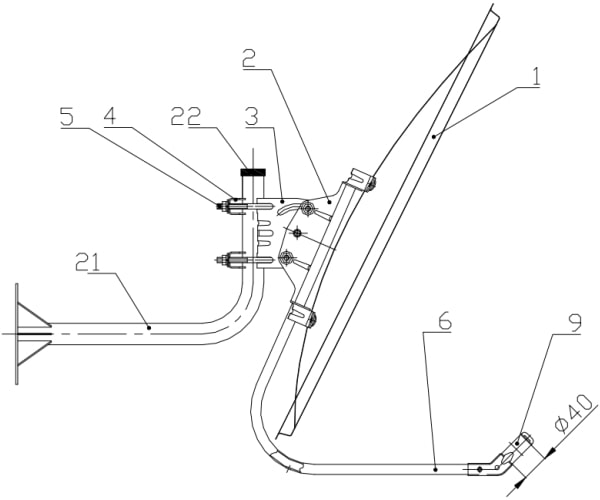
Скачайте инструкцию и по ней соберите антенну, выбрав для этого любое удобное место. Аккуратно затяните гайки, не повредив корпус и крепеж к кронштейну. Крепление к настенному кронштейну и гайки настройки угла тарелки затягивать не нужно. Кронштейн, состоящий из двух частей, соберите отдельно и не прикрепляйте к самой антенне. Конвертер можно подсоединить к тарелке сейчас (или сделать это, когда установите антенну), а кабель нужно будет подключить позднее.
Схема сборки антенны
Видео о сборке антенны
Крепление антенны к стене
До покупки оборудования мы рекомендовали выбрать подходящее место для установки антенны с помощью специального приложения. Найдите на этом месте максимально ровную поверхность для крепления кронштейна. Приложите кронштейн, обведите крепежные отверстия карандашом или маркером, и, просверлив их, прикрепите кронштейн, используя дюбеля. Затяните винты так, чтобы кронштейн максимально прочно был прикреплен к стене (приложите к нему усилие, чтобы проверить прочность). Далее «наденьте» антенну на кронштейн, подтяните гайки на крепеже и настройте угол зеркала максимально вертикально.
Если вы не сделали это ранее, то установите конвертер в держателе, направив его головкой к тарелке.
Зачистите кабель и установите на него F-разъемы (подробная инструкция — здесь). Подключите кабель к конвертеру.
Настройка углов поворота антенны и конвертера
Настройка антенны производится по 3 м показателям: поворот антенны, наклон антенны и разворот конвертера. При положительном значении разворота конвертера поворачивайте его по часовой стрелке, при отрицательном — против (смотреть на конвертер нужно со стороны антенны).
Включите на смартфоне GPS и запустите уже установленное ранее приложение SatFinder, выберите спутник ABS 2 — 75 E. Программа покажет направление до спутника на картах Google и прямо на небе, с помощью встроенной камеры, а также рассчитает нужные углы поворота и наклона антенны. Также программа поможет направить настроить антенну под нужными углами.
Кроме приложения SatFinder, вы можете использовать:
- Приложения Dishpointer Pro, Satellite Director, Мультифид
- Сайт geonames.ru
- Мастер настройки МТС на основном сайте МТС
- Специальный прибор (например, satfinder dvs-sf 500)
При использовании прибора введите в него следующие данные:
LO Freq. 10600
Down Freq. 9750
Symbol Rate 45000
Polarity V
DiSEqC1.0: OFF
22K: OFF
Проверка сигнала с антенны с помощью приставки
После того как антенна была надежно закреплена и настроена, подключите другой конец кабеля к приставке МТС (порядок подключения описан ниже). Старайтесь минимизировать длину кабеля от спутниковой антенны до приставки (если она более 50 м. — выбирайте самый дорогой и качественный кабель).
В меню приставки выберите раздел «Настройки», в нем пункт «Настройки антенны». Вам будет показан уровни качества и силы сигнала, принимаемого вашей антенной. Если сигнал слабый, то поворачивая антенну вправо-влево и вверх-вниз, добейтесь устойчивого сильного сигнала. За показатель качества отвечает угол поворота конвертера. Добейтесь максимально возможного показателя на шкале качества, поворачивая конвертер. После этого закрепите антенну.
В этой статье мы попросили мастера ответить на вопрос: «Как настроить часы на приставке мтс тв?», а также дать полезные рекомендации по теме. Что из этого получилось, читайте далее.
Если у вашего телевизора имеется разъем CI+ и встроенный ресивер DVB-C (как правило, он есть у подавляющего большинства телевизоров начиная с 2012 г.в.), вместо HD-приставки вы можете использовать cam-модуль.
приставка, пульт ДУ, батарейки ААА, адаптер питания, RCA-кабель, HDMI-кабель, переходник RCA-SCART.
Видеовыходы: HDMI, USB 2.0, Composite AV, S/PDIF.
С помощью этой инструкции вы сможете самостоятельно подключить приставку МТС к телевизору в случае, если она предварительно активирована.
-
Перед подключением приставки к телевизору убедитесь, что подведенный кабель подключен к сети МТС. Для этого найдите среди каналов канал МТС ИНФО. В случае, если канал не найден, то в данный момент кабель подключен к другому оператору и дальнейшая настройка бессмысленна.
Соедините выходы приставки (выходы видео-аудио Video/L/R) со входом на ТВ. Убедитесь, что вход, к которому производится подключение, имеет маркировку “IN”.
Подключите блок питания ко входу «DC IN» на задней панели hd приставки DCD2304 и вставьте блок питания в розетку.
Включите телевизор и с помощью пульта переведите его в режим приема сигнала со входа, к которому вы подключили приставку DCD2304. Переключение производится с помощью кнопок с названием TV/VIDEO, TV IN, AV и т.д. Название входа, который Вам необходимо выбрать с помощью данных кнопок, обозначено рядом со входом, к которому Вы подключили приставку, и обычно имеет маркировку AV1 , Ext1, Scart и т.д.
— Внимание! В случае если подключение производится к плазменной панели, то часто выходы размещены не на самом ТВ, а на ресивере, который управляет плазмой. Найти его расположение можно следуя по кабелям, выходящим из панели.
— Разъемы для подключения приставки DCD2304 могут располагаться как на задней панели телевизора, так и спереди (под крышкой, прикрывающей кнопки на передней панели), с торца (левого или правого) или в редких случаях сверху.
— Если все разъемы заняты другой техникой, используйте разъем СКАРТ (не входит в комплект приставки).
После этого на экране телевизора должно появится окно загрузки приставки (синее) или меню приставки (красное). В случае, если этого не произошло, необходимо проверить:
— Разъем, к которому подключена приставка МТС DCD2304. Он должен иметь подпись “IN” — вход. Частая ошибка состоит в подключение приставки к выходу который имеем маркировку “OUT” или графическую стрелку, направленную наружу от телевизора.
— Телевизор не переведен в режим приема сигнала со входа, к которому вы подключили приставку.
Вставьте батарейки в пульт дистанционного управления.
После того как загрузка приставки будет закончена, на экране появится окно выбора языка. По умолчанию выбран “русский”. Для подтверждения нажмите ОК на пульте управления hd приставкой МТС DCD2304.
Если после загрузки приставки не появилось меню выбора языка, необходимо произвести сброс заводских настроек приставки:
— Нажать кнопку MENU на пульте приставки МТС
— Выберите пункт «Настройки системы» и нажмите ОК
— Выберит пункт «Заводские настройки» и нажмите ОК
— Введите пин-код «0000» и нажмите ОК
Обратите внимание, что для точного срабатывания пульта его необходимо направлять в сторону приставки, а не телевизора.
Далее на экране появляется меню выбора формата изображения. По умолчанию выбран формат 4:3. Необходимо подтвердить выбор, нажав кнопку ОК на пульте управления приставкой. При необходимости Вы сможете выбрать широкоформатный режим (16:9) после завершения настройки.
Далее на экране появится меню поиска накалов. Чтобы начать поиск каналов, нажмите ОК на пульте.
После окончания поиска каналов в меню отобразится найденное число каналов. Их должно быть не менее 150. Меньшее число каналов может быть найдено по следущим причинам:
— В квартире установлен фильтр (необходимо оставить заявку на снятие фильтра)
— Дом не полностью поддерживает работу цифрового ТВ МТС
— Существуют повреждения кабеля либо установлен квартирный разветвитель
После обновления ПО и включения приставки необходимо вставить СМАРТ карту. Отверстие для смарт-карты размещено на правой стороне приставки. Перед установкой смарт-карту необходимо осторожно извлечь из удерживающей ее рамки. Устанавливать ее необходимо таким образом, чтобы контактная зона “смотрела” вниз приставки, а скошенный угол после установки был виден снаружи и находился ближе к заднему торцу приставки.
После установки смарт-карты необходимо проверить корректность ее считывания приставкой. Для этого
• Нажать кнопку MENU на пульте приставке
• Выберите пункт «Настройки системы» и нажмите ОК
• Выберите пункт «Система условного доступа» и нажмите ОК
• Выберите пункт «Статус смарт карты» и нажмите ОК
В открывшемся меню необходимо убедиться, что карта прочитана и имеет статус D04-4.
Если в статусе указана ошибка (E06-4: Смарт-карта неисправна/Smartcard failure), то смарт-карту не удалось прочитать. Возможные причины:
• Смарт-карта вставлена не той стороной
• Смарт-карта вставлена не до конца
• Смарт-карта неисправна
Для устранения ошибки не закрывая данное меню попробуйте достать и вставить карту до появления статуса D04-4.
После успешной установки смарт-карты приставка настроена.
Большинство ресиверов комплектуется кнопочным устройством ДУ. Также эти устройства можно приобрести отдельно. Пульт для ТВ-приставки МТС представляет собой легкий кнопочный девайс прямоугольной формы с закругленными краями, оснащенный инфракрасным датчиком. Команды с этого устройства передаются посредством инфракрасного спектра излучения на декодер приставки, где преобразуются в цифровой сигнал, отправляемый на телевизор. Питается электронное дистанционное устройство от пальчиковых батареек.
Включить приставку МТС с пульта — это первый шаг ознакомления с возможностями удаленного управления ресивером. Для включения приставки с пульта предусматривается специальная кнопка с надписью «Power». При нажатии на нее на пульте должен мигнуть индикатор датчика.
При помощи дистанционного пульта ресивера МТС при первом включении настраивается цифровое вещание и в дальнейшем выбираются каналы для просмотра. Основной функционал устройства следующий.
- Настройка ТВ-приставки, включая поиск и формирование перечня каналов. Меню настройки вызывается нажатием кнопки «Шестеренка» .
- Редактирование сформированного списка программ (внутренние перемещения по номерам каналов, составить перечень избранных каналов).
- Выбор программ для просмотра посредством кнопок с цифрами 0-9, перелистывание при помощи кнопки СН +/–, переключение на ранее просматриваемый какал кнопкой Last ch.
- Режимы «Повтор» и «Пауза» позволяют просмотреть пропущенное видео или приостановить просмотр на некоторое время (максимальная пауза 1 час) соответственно.
- Можно настроить систему оповещения: напоминание о желаемой передаче, «МТС Погода», «Яндекс пробки» и другие предусмотренные в ПО приставки подобные возможности.
- Отправлять запросы на выбор из каталога Omlet.ru интерсующих фильмов, передач и видео для просмотра.
- Снимать/устанавливать блокировку на отдельные каналы (функция «Родительский контроль»)
Следует отметить, что изображения на кнопках устройства и надписи интуитивно понятны. Уточнить их назначение всегда можно в инструкции к ресиверу.
Дополнительной особенностью пульта МТС является его универсальный характер. После определенных настроек с его помощью можно управлять не только приставкой, но и ТВ-приемником, а также другими устройствами.
В зависимости от вида дистанционно управляемой техники: телевизор, DVD-проигрыватель, музыкальный центр, ТВ-приставка и т.д., здесь предусмотрен ряд функциональных кнопок, посредством которых выполняется соответствующая настройка.
Управление каждым отдельным устройствов выполняется по коду производителя.
В комплект поставки устройства в обязательном порядке входит справочник кодовых значений. При необходимости актуальную версию кодов для пульта МТС можно скачать из раздела «Домашний интернет и телевидение» на официальном сайте провайдера.
Поиск кода выполняется в автоматическом или ручном режиме. После настройки вышеприведенные кнопки выполняют функцию переключения на управление соответствующим устройством. Кнопка STB, например, переключает в режим управления приставкой, а кнопка TV активирует режим управления телевизором.
- Включить устройство (телевизор или DVD- плейер и т.д.).
- Нажать с удержанием 3 сек. соответствующую кнопку настройки/переключения, пока не загорится светодиод на пульте. Манипуляция переводит пульт в режим настройки.
Инициируется процесс нажатием соответствующей кнопки настройки с удержанием в течение 5 секунд. После перехода пульта в режим автоматического поиска (светодиод сигнализирует миганием) удержание кнопки следует прекратить. В ходе поиска кода настройки для управления телевизором и DVD автоматика проверяет корректность регулировки громкости, а при настройке AUDIO проверяется выключение устройства. Когда проверяемые режимы срабатывают корректно, нужно инициировать запись кода нажатием соответствующей кнопки (TV, DVD, AUDIO или STB).
При необходимости, когда сбились настройки пульта ДУ приставки, их можно сбросить до заводских, чтобы выполнить необходимые установки по новой. Достаточно одновременно нажать с удержанием две кнопки. После того, как светодиод мигнет трижды, опустить кнопки TV+0. Этой манипуляцией все пользовательские настройки пульта заменяются заводскими установками.
Когда при нажатии кнопок на пульте ДУ ресивер не реагирует, нужно проверить текущий режим управления. Если пульт настроен на другое устройство, активация режима управления приставкой решит проблему. Причиной отсутствия реакции может быть подвисание системы приставки. Перезагрузка ресивера поможет справиться с проблемой.
Другая причина не рабочего состояния пульта — истощение источников питания, в этом случае следует заменить батарейки. Если предлагаемые манипуляции не решили проблему, нужно обратиться в сервисную службу провайдера.
С течением времени оригинальный пульт приставки МТС может выйти из строя не по вине абонента. С ноября 2017 года абоненты, получающие услуги спутникового и интерактивного телевидения МТС, могут заменить неисправный пульт на новый в салоне связи провайдера.
Технический специалист определяет причину неисправности. При отсутствии вины пользователя устройство подлежит замене на бесплатной основе, в противном случае пульт МТС можно купить. С более подробным порядком замены пульта можно ознакомиться на сайте МТС или позвонить в контактный центр.
Для приставки МТС допускается аналог пульта, адаптированный под ресивер. Приобрести такое устройство можно в любом магазине, специализирующемся на продажах бытовой электроники. Как альтернативу в процессе поиска/замены неисправного пульта для управления просмотром спутникового телевидения можно использовать смартфон. Для этих целей необходимо в магазине мобильного девайса найти приложение для управления телевизором соответствующей модели и установить его. Предпочтительнее вариант, когда ТВ-приемник и смартфон с установленным приложением одного производителя.
Пульт МТС – это небольшой механизм с кнопками, позволяющий устанавливать, а затем и управлять телеканалами цифрового телевидения МТС. Управление происходит путем передачи команд через лучи инфракрасного излучения. Они посылаются на декодер, где происходит преобразование этого сигнала в цифровой для передачи его на телевизор. Он работает от батарейки.
Пульт от приставки МТС позволяет производить выбор настроек цифрового ТВ и использовать все его возможности:
- перенастраивает выбранные программы на желаемые каналы;
- позволяет функцией «повтор» просмотреть пропущенную передачу, а функцией «ТВ – пауза» на час приостановить показ.
- спомощью пульта можно подключить напоминание о желаемой передаче или ввести дополнительные оповещения, такие как:
- «МТС Погода»;
- «МТС Маршрут»;
- «МТС Курсы валют»;
- «Яндекс пробки»;
- «Видео по запросу».
- одним касанием кнопки пульта можно удаленно произвести запрос интересующей новой передачи или фильма, выбрать любой фильм из каталога Omlet ru.
Теперь о том, как настроить для работы устройство:
Иногда в набор входит универсальный пульт дистанционного управления МТС, который дает возможность управлять несколькими устройствами:
Настройка пульта на нужное устройство происходит клавишами TV и DVD. Если необходимо вернуться к работе с приставкой, то следует нажать кнопку на пульте «STV». О переходе на управление приставкой покажет мигание светодиода.
Отдельно купить пульт МТС не возможно, так как он входит с приставкой в один комплект.
Но в продаже уже есть абсолютные его аналоги, которые полностью адаптированы под декодер МТС.
Когда вдруг случайно сбились настройки телевидения, необходимо провести ряд операций:
- на пульте выбрать клавишу «Menu»;
- стрелкой «вниз» подобрать раздел «Пользовательские настройки»;
- стрелкой «вправо» найти раздел «Заводские установки»;
- нажать клавиша «ОК».;
- интерфейс покажет команду запроса пин-кода. Ввести кнопками пульта 0000;
- будет запрос подтвердить операцию — опять нужна клавиша «ОК».
Результатом таких действий будет автоматическая установка приставкой телеканалов.
Если вдруг не работает пульт мтс, для начала стоит проверить, настроен ли пульт на декодер. Если нет, то кнопка «STV» решит проблему. В случае отсутствия сигналов и дальше надо перезагрузить декодер и посмотреть батарейки. В крайнем случае, можно обратиться в сервисный центр.
Первоначально, интерфейс настроен на показ «для всех», а значит, будет ограничения по возрасту.
Когда стоит вопрос о том, как разблокировать пульт, чтобы их снять, следует:
- Выбрать канал, на который установлено ограничение;
- Надавить красную кнопку пульта;
- Клавишей «вниз» выбирать нужный уровень доступа (он должен быть больше или равен количеству красных точек на экране);
- Набрать пин-код и клавишу «ОК».
Видео: настройка телевидения
Возможно у Вас есть свои мнения на тему «Как настроить часы на приставке мтс тв»? Напишите об этом в комментариях.
Шаг первый: покупка установочного пакета
Вы заключили договор с МТС и приобрели смарт-карту для доступа к услуге, но отказались от услуг установки. В этом случае вы можете прямо в салоне МТС приобрести установочный комплект для того, чтобы настраивать телевидение самостоятельно.
В полный комплект для подключения должны входить:
- спутниковая антенна-«тарелка»;
- ТВ-приставка со слотом под смарт-карту и кабелем HDMI;
- если вы подключили Интерактивное ТВ МТС — приставка с дополнительным слотом под SIM-карту и отдельная SIM с безлимитным мобильным интернетом ;
- антенный кабель.
Перед тем, как подключить спутниковую антенну МТС, все это можно приобрести либо у самих МТС (обойдется примерно в 3-4 тысячи рублей), либо по отдельности в разных магазинах. Выбирайте, какой вариант для вас экономнее.
Шаг второй: выбор места установки антенны
Тем, кто выбрал телевидение МТС ТВ, повезло больше, чем, к примеру, клиентам Триколор ТВ . В МТС позаботились о том, как помочь вам установить спутниковую антенну самостоятельно.
Шаг третий: сборка и установка антенны
После того как место для антенны выбрано, можно приступить к сборке антенны. Антенна МТС ТВ состоит из поворотного кронштейна, зеркала («тарелки»), штанги конвертера и самого конвертера спутникового сигнала, к которому крепится антенный кабель.
- При помощи дрели или перфоратора сделайте отверстия в наружной стене и закрепите опору кронштейна, на которой будет держаться антенна. Если в вашем регионе бывают сильные ветры, позаботьтесь, чтобы усилить крепление опоры — а то тарелку может просто «сдуть».
- Соберите кронштейн, зеркало и штангу конвертера, как показано в инструкции к вашей антенне. К антенне МТС ТВ прилагаются собственные болты, так что сверяйтесь с инструкцией, чтобы собирать устройство правильными креплениями.
- Установите собранную антенну на опору. Поверните и наклоните зеркало под углами, которые вам указала карта МТС или SatFinder.
- Вставьте конвертер в штангу так, чтобы он смотрел лицевой стороной в зеркало и поверните его влево или вправо под углом, который вам указала карта МТС или SatFinder.
- Зачистите антенный кабель и прикрепите к нему F-разъем так, чтобы он плотно прилегал к оплетке.
- Вставьте антенный кабель в разъем конвертера и заизолируйте место, где он будет входить, герметиком или изолентой. Чтобы сам кабель не свисал, его можно прикрепить несколькими кусочками изоленты к штанге конвертера.
- Протяните кабель в комнату и подключите его к приставке, предварительно отключив ее от сети.
- Вставьте в приставку смарт-карту МТС ТВ. Если вы выбрали Интерактивное ТВ МТС, также вставьте SIM-карту в соответствующий разъем.
- Осталось подключить приставку к телевизору кабелем HDMI и включить ее в сеть.
Шаг четвертый: настройка сигнала
Включите телевизор. После этого следуйте инструкции, как самому настроить спутниковую антенну МТС:
- Используя пульт ДУ телевизора, в меню настроек телевизора выберите источник сигнала — Видеовход, HDMI или аналогичный (в зависимости от модели ТВ).
- Дождитесь, пока система запустится и появится меню настройки МТС ТВ. В меню может понадобиться выбрать пункт Настройка антенны или аналогичный (в зависимости от модели). Для этого используйте пульт ДУ приставки.
- Вернитесь к антенне. Ослабьте болты фиксации кронштейна так, чтобы вся антенна (зеркало, штанга и конвертер с кабелем) могла поворачиваться и наклоняться на 1-2 см.
Шаг шестой: настройка каналов
Наконец, самое главное, ради чего стоило подключать спутниковое телевидение МТС — как настроить антенну на прием каналов:
- В меню настроек МТС ТВ выберите пункт Поиск,Настройка каналов или аналогичный (в зависимости от модели приставки).
- Выберите опцию Автопоиск каналов или аналогичную (при необходимости в зависимости от модели вашей приставки).
- Дождитесь окончания поиска и нажмите ОК на пульте ДУ приставки.
На этом настройка МТС ТВ будет закончена, и телевизор начнет показывать видео со спутника.
Приставка МТС – это компактное устройство для просмотра цифрового телевидения от поставщика услуг в HD качестве. Все, что потребуется от пользователя – правильно подключить ресивер к телевизору и выполнить настройку тв приставки и телевизионных каналов.
Инструкция по установке и настройке приставки МТС
Выполнить установку и настройку приставки МТС пользователь может самостоятельно с помощью инструкции по подключению техники.
Первое, что нужно сделать – подсоединить ресивер к телеприемнику. Оба устройства должны быть выключены. Рекомендуется использовать кабель HDMI, чтобы получить наилучшее качество изображения. Если же такого разъема нет, следует осмотреть технику, найти одинаковый порт и приобрести соответствующий кабель.
Это может быть SCARD, RCA (он же «тюльпан») и т.д. На тв приставке провод должен быть подключен к разъему с маркировкой «OUT», на телевизоре – «IN».

После того, как кабель подсоединен, нужно включить технику, на телевизионной панели зайти в список источников сигнала и перейти на вход с подключенной тв приставкой. На экране появится изображение, поступающее от тв ресивера. Если этого не произошло, нужно перепроверить, как подсоединен кабель, а также удостовериться, что на телевизоре верно установлен необходимый разъем.
Далее требуется выполнить настройку. Сначала на дисплее появится выбор языка, по умолчанию установлен русский. Нужно нажать «ОК». Если такое окно не появляется, приемник требуется сбросить до заводских установок.
Для этого следует последовательно перейти в «Меню» — «Настройки системы» — «Заводские настройки» и выполнить сброс. Если будет запрошен пин-код, по умолчанию это «0000».

После установки языка система предложит выбрать формат экрана. По умолчанию это «4:3», можно назначить «16:9».
Следующий шаг – поиск кабельных каналов. Он будет запущен автоматически, пользователю необходимо нажать «Ок» и дождаться завершения процесса. Ресивер должен найти более 150 телеканалов.
Если их меньше, это может быть по ряду причин: работает фильтр (нужно обратиться к провайдеру, чтобы снять его), цифровое телевидение МТС работает в доме лишь частично или же поврежден антенный кабель либо используется разветвитель.
О проблемах с кабелем или установленном делителе сигнала также сообщают шумы или помехи, иногда изображение зависает.
Чтобы провести сортировку телеканалов на тв приставке МТС ТВ, нужно в «Меню» перейти в «Установки каналов», выбрать «Сортировка», а затем – «Сортировка МТС».
Теперь нужно обновить ПО. Необходимо последовательно выбрать «Меню» — «Настройки системы» — «Обновление ПО». Затем ввести пин-код «0000» и дождаться обновления тв ресивера.

После завершения обновления приставка МТС будет перезагружена. Необходимо установить Смарт карту. Слот находится с правой стороны, предварительно смарт-карту бережно извлекают из фиксирующей рамки. Расположить ее нужно «контактной зоной» вниз, а скошенным углом наружу и ближе к тыльной стороне тв ресивера.
Далее следует проверить, как смарт-карта распознается устройством. Для этого в «Меню» нужно последовательно нажать «Настройки системы» — «Система условного доступа» — «Статус смарт-карты».
Если она определена правильно, ее статус будет D04-4. В том случае, если появится в статусе сообщение с кодом E06-4 (Smartcard failure или Смарт-карта неисправна), это означает ошибку. Причина может быть в неправильной установке (неполностью или неправильной стороной) либо в сломанной смарт-карте. Чтобы устранить ошибку, нужно не покидая меню, вытащить и заново установить карту до отображения статуса D04-4.
Ресивер считается настроенным после того, как смарт-карта правильно помещена в посадочное место.
Настройка универсального пульта
Пульт от приставки МТС ТВ универсальный, т.е. его можно настроить на управление телевизором, чтобы для работы со всей техникой использовать один ПДУ, а не несколько.
Для этого необходимо:
-
- Расположить оба ПДУ ИК-датчиками напротив друг друга на расстоянии около трех сантиметров.
- На пульте от МТС ТВ приставки есть программируемые кнопки, которые можно обучить командам для работы с телевизором (регулировка звука, переключение каналов и т.д.). Чтобы запустить обучающий режим, нужно на ПДУ нажать кнопку с эмблемой шестеренки и удерживать, пока непрерывно не загорится светодиод сбоку от нее.
- Пульт находится в режиме обучения до 15 секунд. В это время следует нажать одну из кнопок, которую нужно обучить. Замигает светодиод. Теперь на ПДУ от телеприемника необходимо нажать и удерживать кнопку, функции которой должна будет выполнять обучаемая клавиша. Если команда передана и получена успешно, индикатор моргнет трижды, после чего снова станет непрерывно светиться. Можно переходить к следующей кнопке, последовательность действий та же.
- Чтобы завершить обучение, нужно повторно нажать на клавишу с шестеренкой. Индикатор потухнет.
- Теперь важно проверить, как универсальный ПДУ управляет телеприемником. Если какая-то кнопка работает некорректно, обучающий процесс нужно выполнить заново.
Настройка каналов
Чтобы выполнить настройку каналов, следует нажать «Меню», далее «Редактор каналов» — «Список каналов».
- для блокировки: выбрать из перечня канал, нажать на желтую клавишу, ввести пин-код, появится изображение замка рядом с названием. Чтобы запустить этот телеканал, потребуется ввести пин-код;
- для помещения в избранное: выбрать канал, нажать на красную клавишу, рядом с названием отобразится иконка-сердце, а сам телеканал окажется в списке «Избранное».
- для редактирования необходимо воспользоваться синей кнопкой.
Чтобы удалить канал из перечня, необходимо его выбрать, нажать на красную клавишу, подтвердить выполнение.
Для перемещения телеканала в списке используются зеленая (вверх) или желтая (вниз) кнопки.
Чтобы переименовать канал, нужно нажать синюю кнопку, а затем на появившейся клавиатуре выбрать буквы. Чтобы удалить введенный по ошибке символ, используется желтая клавиша, для изменения языка ввода – красная, для сохранения изменений – зеленая.
Можно ли заменить пульт
Универсальный пульт управления тв декодером МТС не сможет полностью заменить ПДУ от телевизора, потому что перенести на него можно лишь основные кнопки – регулировку громкости, переключение каналов и т.д. Остальные же будут доступны только с основного пульта от телеприемника.
Если пульт управления от тв приставки выйдет из строя, приобрести его можно будет только через сервисный центр. Другое решение – обратиться в специализированный магазин, где можно подобрать аналогичный пульт, соответствующий оригинальному, для большинства известных тв ресиверов, в том числе и МТС.
Коды ошибок приставок МТС

Для ТВ приставок МТС предусмотрена система кодов с ошибками, которая дает возможность определить, что произошло с устройством и быстро устранить проблему.
- E06-4. Ошибка смарт-карты. Причина может быть в неправильной установке, загрязнении контактов. Необходимо ее переустановить или очистить дорожку с контактами;
- E16-4. На счету абонента нет денег либо включен канал, для которого не приобреталась подписка. Следует пополнить счет или перейти на оплаченный пакет каналов;
- E33-4. Устаревшее ПО. Для обновления нужно открыть «Меню», перейти в «Настройку системы» и выбрать обновление ПО. Затем перезагрузить ресивер;
- E120-4, E30-4, E19-4. ТВ приставка не работала в течение длительного времени или перезагружалась, после чего не успела принять данные для расшифровки телеканалов. Необходимо дать тв приставке постоять включенной в течение получаса, при этом антенный кабель должен быть подсоединен.
Заключение
Подключить и настроить ресивер МТС ТВ для просмотра цифровых каналов очень легко, если знать правильный порядок действий. Помимо самого ресивера, пользователь может запрограммировать его пульт на управление телевизором, а список телеканалов изменить в соответствии со своими предпочтениями.
Эти операции выполняются похоже на разных моделях тв приставок, более подробную информацию можно найти в руководстве по эксплуатации.
На этой странице вы найдете следующую информацию:
- Что нужно знать, перед тем как приобретать оборудование
- Как установить и настроить антенну без использования дорогостоящего оборудования
- Как авторизовать оборудование
- Как настроить интерактивную приставку МТС
- Как настроить HD-приставку МТС (для линейного ТВ)
- Как настроить cam-модуль для спутникового ТВ МТС
- Наиболее информативные видеоинструкции
То есть здесь можно получить всю информацию, как установить и настроить спутниковое ТВ МТС самостоятельно, включая также установку антенны своими руками.
Полезные ссылки:
Перед покупкой спутниковой антенны МТС
Спутниковое телевидение — это один из самых нетребовательных к месту установки вариантов подключения ТВ. Действительно, его можно установить практически в любой точке России. Но небольшие ограничения технической возможности подключения все-таки есть. Кроме того, перед приобретением комплекта оборудования обязательно определитесь с типом этого оборудования.
Проверьте, входит ли ваш регион в зону покрытия
В зону покрытия спутника МТС попадают все регионы, кроме Чукотского АО и Камчатского края. Ниже на этой странице вы увидите карту, где цветом отмечена зона приема. Если ваш регион находится в зоне покрытия спутника — значит, сигнал будет.
Определитесь с местом установки антенны
Необходимо выбрать такое место установки антенны, чтобы она «смотрела» на спутник ABS2A, и на пути от спутника к антенне не было видимых препятствий в виде деревьев, стены соседнего дома и т. д. Определить направление антенны можно с помощью приложения для смартфона SatFinder.
Карта покрытия спутникового ТВ МТС
Если всё хорошо, и ваш регион находится в зоне приема сигнала, а антенну вы без проблем можете разместить и направить на нужный спутник, выберите оборудование — антенну и приемник.
Диаметр антенны
Если вы живете в Калининградской, Амурской, Ленинградской, Вологодской, Архангельской области, Хабаровском крае, Приморском крае, республиках Саха, Якутия, Коми, Карелия или ЯНАО, то вам понадобится антенна диаметром 0.9 м. Для остальных регионов РФ подходит антенна 0.6 м.
Если вы приобретаете полный комплект оборудования МТС (который уже с антенной), то не ошибетесь: в каждом регионе в продаже только комплекты с нужным диаметром.
Приставка или cam-модуль
Если ваш телевизор оснащен встроенным тюнером DVB-S2, имеет слот CI+ и поддерживает кодировку каналов HEVC, то вы можете использовать cam-модуль. В остальных случаях подойдет ТВ-приставка. Проверить нужные параметры телевизора можно в его технических характеристиках.
Если вы подключаете несколько телевизоров — приставка или модуль требуется для каждого из них, а антенны достаточно одной. Также в этом случае приобретите конвертер с количеством выходов не меньшим чем количество подключаемых ТВ.
Установка и настройка спутниковой антенны МТС
Комплект оборудования куплен, место для тарелки определено — приступаем к сборке и установке спутниковой антенны!
Перед настройкой спутникового ТВ МТС проверьте, все ли необходимое оборудование у вас имеется:
- Приставка или cam-модуль со смарт-картой для каждого подключаемого ТВ
- Антенна
Кронштейн для антенны (в комплекте с антенной или отдельно) - Конвертер с количеством выходов, соответствующим количеству подключаемых телевизоров
- Кабель коаксиальный
- 2 °F-разъема
- Набор ключей и отверток
- Штекер для подключения кабеля к телевизору (требуется в отдельных случаях)
Для удобства мы рекомендуем приобретать полный комплект оборудования МТС, в нем все необходимое для установки уже имеется. Однако при желании вы можете приобрести по отдельности сторонние антенну, конвертер, кабель и разъемы.
Сборка
Скачайте инструкцию и по ней соберите антенну, выбрав для этого любое удобное место. Аккуратно затяните гайки, не повредив корпус и крепеж к кронштейну. Крепление к настенному кронштейну и гайки настройки угла тарелки затягивать не нужно. Кронштейн, состоящий из двух частей, соберите отдельно и не прикрепляйте к самой антенне. Конвертер можно подсоединить к тарелке сейчас (или сделать это, когда установите антенну), а кабель нужно будет подключить позднее.
Схема сборки антенны
Видео о сборке антенны
Крепление антенны к стене
До покупки оборудования мы рекомендовали выбрать подходящее место для установки антенны с помощью специального приложения. Найдите на этом месте максимально ровную поверхность для крепления кронштейна. Приложите кронштейн, обведите крепежные отверстия карандашом или маркером, и, просверлив их, прикрепите кронштейн, используя дюбеля. Затяните винты так, чтобы кронштейн максимально прочно был прикреплен к стене (приложите к нему усилие, чтобы проверить прочность). Далее «наденьте» антенну на кронштейн, подтяните гайки на крепеже и настройте угол зеркала максимально вертикально.
Если вы не сделали это ранее, то установите конвертер в держателе, направив его головкой к тарелке.
Зачистите кабель и установите на него F-разъемы (подробная инструкция — здесь). Подключите кабель к конвертеру.
Настройка углов поворота антенны и конвертера
Настройка антенны производится по 3 м показателям: поворот антенны, наклон антенны и разворот конвертера. При положительном значении разворота конвертера поворачивайте его по часовой стрелке, при отрицательном — против (смотреть на конвертер нужно со стороны антенны).
Включите на смартфоне GPS и запустите уже установленное ранее приложение SatFinder, выберите спутник ABS 2 — 75 E. Программа покажет направление до спутника на картах Google и прямо на небе, с помощью встроенной камеры, а также рассчитает нужные углы поворота и наклона антенны. Также программа поможет направить настроить антенну под нужными углами.
Кроме приложения SatFinder, вы можете использовать:
- Приложения Dishpointer Pro, Satellite Director, Мультифид
- Сайт geonames.ru
- Мастер настройки МТС на основном сайте МТС
- Специальный прибор (например, satfinder dvs-sf 500)
При использовании прибора введите в него следующие данные:
LO Freq. 10600
Down Freq. 9750
Symbol Rate 45000
Polarity V
DiSEqC1.0: OFF
22K: OFF
Проверка сигнала с антенны с помощью приставки
После того как антенна была надежно закреплена и настроена, подключите другой конец кабеля к приставке МТС (порядок подключения описан ниже). Старайтесь минимизировать длину кабеля от спутниковой антенны до приставки (если она более 50 м. — выбирайте самый дорогой и качественный кабель).
В меню приставки выберите раздел «Настройки», в нем пункт «Настройки антенны». Вам будет показан уровни качества и силы сигнала, принимаемого вашей антенной. Если сигнал слабый, то поворачивая антенну вправо-влево и вверх-вниз, добейтесь устойчивого сильного сигнала. За показатель качества отвечает угол поворота конвертера. Добейтесь максимально возможного показателя на шкале качества, поворачивая конвертер. После этого закрепите антенну.
Читайте также:
- Телекарта сколько платить за год
- Можно ли переставить карту триколор в другой ресивер
- Сколько ватт потребляет триколор
- Как через киви кошелек оплатить триколор
- Как настроить приемник триколор тв gs b531n