
- Через настройки
- Изменение часового пояса
- Устранение проблем
Ритм современной жизни требует, чтобы мы точно знали, какой сейчас час и даже минута. Временные настройки на Смартфонах Xiaomi могут сбиваться вследствие сбоев в прошивке, автоматического перехода с зимнего времени на летнее, обратно, при смене часовых поясов.
Как установить время на Xiaomi через «Настройки»
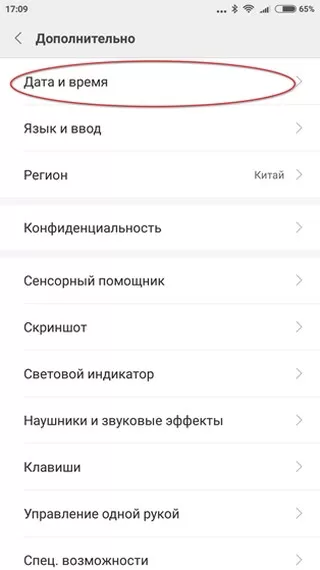
На первом этапе вам нужно нажать на иконку раздела «Настройки», найти в нем подпункт «Расширенные настройки». Нажав на него, вы увидите «Дату и время», смело нажимайте на этот пункт меню.
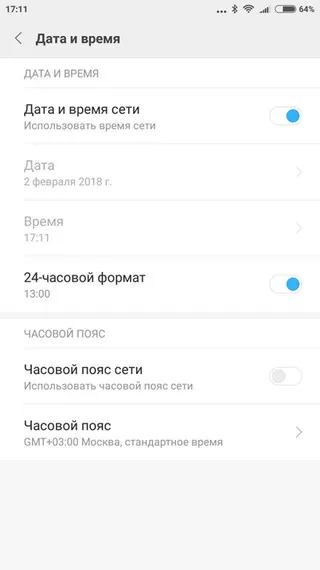
В верхней строке переключатель подпункта «Дата и время сети» должен быть активирован (светиться синим цветом). Для изменения нужно перевести переключатель в неактивный режим.
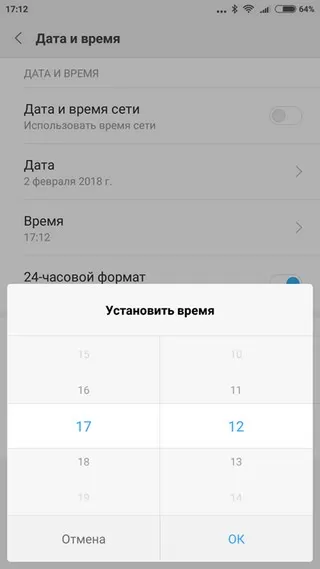
Вам остается только ввести точное время.
Как изменить часовой пояс
Когда к минутам нареканий нет, но часы начинают показывать неправильные цифры, речь может идти о неправильных настройках часового пояса. Если вы находитесь в Москве, выбирайте часовой пояс GMT +03.00.

В этом подменю, как и при использовании фитнес-браслетов Сяоми, можно выбрать подходящий формат отображения часов: в 24-часовом, 12-часовом формате. Чтобы ориентироваться в сутках при 24-часовом варианте, напротив часов и минут будет стоять AM (до полудня) или PM (после полудня).
Возможные проблемы с установкой времени
Если постоянно сбиваются часы и минуты, а вышеперечисленные советы не помогают, попробуйте такие варианты:
- Отключение часового пояса, даты и времени сети.
- Проверка правильности настройки GPS. Рекомендуется проверить, как настроена система GPS, в частности, регион. Для корректной работы должен быть установлен регион «Россия»;
- Если не помогло, попробуйте выбрать регион с тем же временным поясом, что у нас (Корея или Афганистан);
- Когда проблема кроется в прошивке MIUI, выход может быть одним – придется перепрошивать девайс с использованием новой версии операционной системы;
- Если сбивается время на телефоне Ксиаоми по-прежнему, отключите определение времени в автоматическом режиме, установите регион «Москва», выставьте нужные показатели вручную и перезагрузите аппарат.

Фитнес-браслеты серии Mi Band быстро завоевали рынок. Они удобны в использовании и имеют много полезных функций, позволяя отслеживать активность, считать потраченные калории и отображать уведомления со смартфона.

При этом основной функцией Ми Бэнд все еще остается информирование о текущем времени. Однако, чтобы настроить время на фитнес-браслетах Xiaomi, нужно разбираться в нюансах работы этих устройств. Чтобы упростить вам задачу, мы подготовили подробную инструкцию, как это сделать. Рекомендации из статьи актуальны для всех трекеров серии:
- Mi Band;
- Mi Band 2;
- Mi Band 3;
- Mi Band 4;
- Mi Band 5;
- Mi Band 6.
Содержание
- Как установить формат отображения времени
- Как настроить отображение времени на экране Mi Band
- Возможные проблемы
- Как поменять время без телефона и приложения
- Вывод
Как установить формат отображения времени
Есть два типа отображения информации на экране фитнес-браслета: только часы и минуты или часы и минуты + дата. Эти опции настраиваются в приложении Mi Fit, скачать которое можно в Google Play или на сайте разработчика.
Чтобы изменить формат отображения времени, сделайте следующее:
- Откройте приложение Ми Фит.
- Перейдите в раздел «Профиль».
- Нажмите на кнопку «Формат времени». Вы попадете в меню, в котором нужно выбрать один из двух вариантов.

После этого информация, которая выводится на дисплей, мгновенно изменится.
Также рекомендуем активировать функцию «Распознавание по запястью». Это еще одна полезная опция на фитнес-трекерах Mi Band. После ее активации дисплей браслета будет автоматически включаться после того, как вы поднимете запястье. То есть эта функция превращает фитнес-трекер в полноценные часы. Чтобы узнать, который час, не нужно постоянно тыкать по сенсорной кнопке.
Отображение информации в 12-часовом формате не всегда подходит людям, которые придерживаются жесткого и точного графика. Если для вас более удобен 24-часовой формат (или, наоборот, 12-часовой), тогда снова зайдите в приложение Mi Fit и выполните следующее:
- Откройте «Настройки».
- Нажмите на пункт «Дата и время».

- Выберите удобный для вас формат в расширенном меню.

После сохранения изменений можете включить экран часов и убедиться, что формат сменился.
Возможные проблемы
Иногда пользователи сталкиваются с тем, что фитнес-часы отображают время некорректно. Причина может заключаться в самом смартфоне, на котором произошел сбой настроек. Синхронизация приведет к тому, что ошибочное время будет отображаться не только на телефоне, но и на экране часов.
К другим причинам некорректного отображения времени относят:
- брак или проблемы с электроникой. Если случилось так, что телефон показывает точное время, а на дисплее фитнес-браслета информация некорректная, вероятно, проблема вызвана заводским браком. Об этом будет свидетельствовать отставание или спешка часов, частые зависания. В этом случае выходом будет обращение в сервисный центр или возвращение трекера по гарантии;
- сбой прошивки. Желая сэкономить,пользователи устанавливают через посторонние ресурсы бесплатные версии прошивок. Такое ПО может работать со сбоями или вообще не подключаться к фитнес-трекерам. В этом случае пользователю нужно установить официальную версию прошивки или выполнить оптимизацию текущего ПО.
- Сбой в работе приложения. Очень часто проблемы с подключением и работой фитнес-часов происходят из-за сбоев в работе приложения Mi Fit. Чтобы этого не случилось, рекомендуем периодически обновлять программу в Google Play. Новые версии Ми Фит выпускаются регулярно, радуя пользователей более комфортным дизайном и новыми возможностями;
- требуется смена часового пояса. Нередко причиной неполадок с отображением времени служит неправильно установленный часовой пояс. В современных телефонах имеется опция автоматического перехода на нужный часовой пояс с помощью GPS. Также его можно изменить и самостоятельно. Для этого нужно войти в «Настройки», выбрать пункт «Дата и время» и рядом с кнопкой «Автоопределение часового пояса» установить галочку.
Как поменять время без телефона и приложения
Владельцы фитнес-трекеров серии Ми Бэнд используют приложение Mi Fit для настройки времени и других функций. Эта утилита удобна в использовании, предоставляет широкие возможности и систематически обновляется. Программа доступна на Android с версией от 4.3 и на iOS от 7.
Нередко пользователи спрашивают, можно ли поменять время на фитнес-браслете без телефона и приложения. К сожалению, производитель не предусмотрел такой возможности. Выставить или поменять время на браслетах Mi Band можно только после сопряжения со смартфонов.
Вывод
Мы разобрались, как настроить часы на фитнес-браслете Mi Band. Это несложно, занимает всего несколько минут. Если после синхронизации возникли неполадки, убедитесь, что на самом смартфоне корректно отображается время.

 Спортивные гаджеты от китайского производителя Xiaomi довольно быстро завоевали популярность и стали востребованными как среди заядлых спортсменов, так и среди людей, поддерживающих здоровый образ жизни.
Фитнес-браслеты серии Mi Band обладают богатым функционалом, позволяя фиксировать активность, отслеживать фазы сна и подсчитывать расход калорий.
При этом одной из самых востребованных функций по-прежнему является информирование о текущем времени.
Однако для того, чтобы понять, как настроить время на фитнес-браслете Xiaomi Mi Band 2 (Ксиоми Ми Банд), необходимо разбираться в нюансах работы устройства.
Содержание
- Как выбрать формат отображения
- Настройка отображения на экране
- Почему устройство показывает некорректные данные
- Брак или проблемы с электроникой
- Прошивка
- Сбои в работе приложения
- Нужно изменить часовой пояс
- Как выставить и поменять часы и дату без смартфона и приложения для Ксиаоми Ми Бэнд
- Полезное видео
- Основные выводы
Как выбрать формат отображения
Сразу стоит уточнить, что вся информация на OLED-дисплее представлена в англоязычном варианте. На экран выводится отображение времени в виде часов и минут или совмещенный вариант с датой в формате числа и дня недели.
Обе опции можно найти и настроить в рамках специального приложения для серии Mi Band, называемого Mi Fit. Нужно также отметить, что, подключая совмещенный формат с датой, содержащий больше знаков, размер выведенных значений будет уменьшен. Каждый пользователь индивидуально выбирает удобный для него вариант. Производитель рекомендует попробовать оба и оставить наиболее приемлемый.
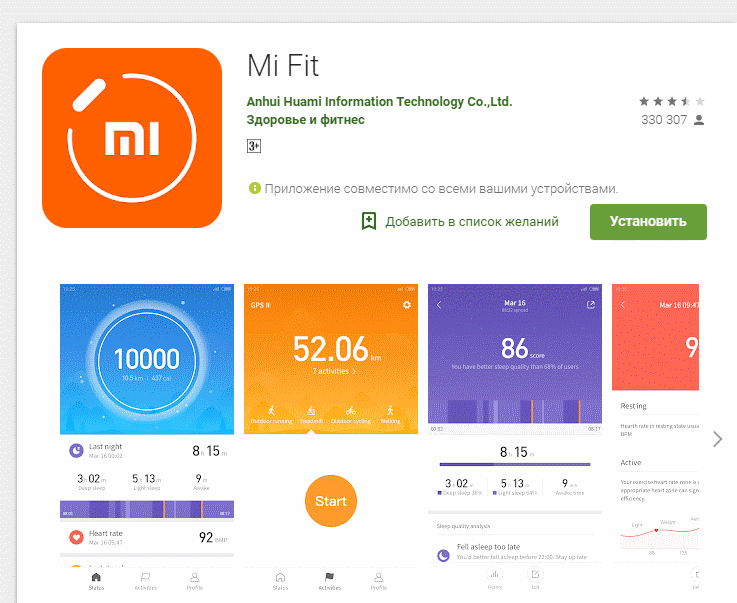
Сделать нужные настройки довольно просто. Для начала следует перейти в опцию «Профиль» и выбрать строку «Формат времени», после чего откроется окно меню, состоящее всего из 2 пунктов. Далее нужно просто определиться с выбором.
Интересно! Активировать дисплей можно с помощью простого поднятия руки, а опция «Распознавание по запястью» позволит избавиться от необходимости нажатия сенсорной кнопки для того, чтобы узнать текущее время.
Настройка отображения на экране
Отображение времени в 12-часовом формате, столь популярное в Штатах, не подходит для пользователей, придерживающихся жесткого и подробного расписания дня.
Браслет Mi Band 2 от Xiaomi (Хаоми) синхронизирован со смартфоном, поэтому большинство параметров задается именно с мобильного устройства.
Произвести все необходимые настройки можно с помощью своего телефона. Для этого в мобильном устройстве необходимо зайти в раздел «Настройки», войти во вкладку «Дата и время», где в расширенном меню пользователю предоставляется выбрать между 12- и 24-часовым форматом. После сохранения новых настроек необходимо обратиться к фитнес-браслету.
Чтобы обновить данные касательно режима времени, нужно отключить функцию Bluetooth и, выждав 2-3 минуты, подключить этот беспроводной вид связи снова. После этого новый формат должен отобразиться на плоском экране браслета.
Вернуться к стандартному варианту времени можно, просто выбрав соответствующий пункт отображения без даты.
Почему устройство показывает некорректные данные
В ряде случаев пользователи сталкиваются с ситуацией, когда гаджет некорректно отображает информацию о времени или календарном дне. Причиной ошибки может быть сам телефон, на котором произошел сбой временных настроек. Синхронизация с гаджетом приведет к тому, что ошибочная информация будет передана и на дисплей фитнес-браслета. Также дополнительными факторами могут выступить:
- заводской брак;
- проблема с прошивкой;
- сбои в работе Mi Fit;
- смена часового пояса.
Решить большинство этих проблем пользователь может самостоятельно.
Брак или проблемы с электроникой
Если возникает ситуация, когда смартфон отображает время и дату корректно, а на экране трекера информация ошибочна, значит, скорее всего, дело в заводском браке. Об этом же дефекте свидетельствует отставание, спешка или зависание временных настроек. В этом случае единственный выход – обращение в сервисный центр.
Важно! Необходимо сохранять все документы об оплате и талон на срок действия гарантии. Благодаря этому, ремонт девайса будет осуществлен бесплатно.
Прошивка
Нередко, желая сэкономить, владельцы гаджетов скачивают бесплатные прошивки со сторонних сайтов. Такое программное обеспечение может быть не предназначено для синхронизации с фитнес-гаджетами. В этом случае стоит перейти на официальный вариант или провести оптимизацию текущего. Весь процесс происходит автоматически.
Сбои в работе приложения
Для того чтобы избежать возможных сбоев в работе приложения Mi Fit, необходимо систематически проводить его обновление. Новые версии программ выходят регулярно и нередко приятно удивляют пользователей новыми возможностями, более комфортным интерфейсом или дизайном.
Нужно изменить часовой пояс
 Одной из самых частых причин неполадок выступает смена часового пояса. В современных смартфонах предусмотрена функция автоматического перехода на часовой пояс с помощью функции геолокации.
Если же этого не произошло, нужно войти в «Настройки», выбрать опцию «Дата и время» и поставить галочку напротив «Автоопределение часового пояса».
В случае необходимости выборку можно произвести вручную.
Синхронизация смартфона с гаджетом позволит откорректировать данные касательно часового пояса и на экране фитнес-устройства.
Как выставить и поменять часы и дату без смартфона и приложения для Ксиаоми Ми Бэнд
Владельцы фитнес-браслетов Xiaomi Mi Band 2 часто используют приложение Mi Fit. Оно обладает хорошим функционалом и удобно в применении, к тому же ежегодно выходит несколько его модификаций, которые позволяют скорректировать и улучшить работу девайсов, использующих данную программу. Единственное ограничение – это версии iOS от 7 и Android выше 4.3.
Нередко пользователей интересует вопрос, можно ли установить параметры времени без приложения или смартфона. Производитель отвечает, что, однозначно, нет. Ручная настройка гаджета не предусмотрена. Все корректировки производятся только посредством процесса синхронизации с телефоном.
Полезное видео
Основные выводы
Почти все пользователи предпочитают выводить на дисплей информацию о текущем времени и дате, таким образом, используя фитнес-девайс в повседневной жизни в качестве часов:
- Формат изображения настраивается в специальном разделе смартфона. С помощью синхронизации он передается на OLED-дисплей фитнес-браслета.
- Причинами отображения некорректных данных может быть заводской брак, сторонняя прошивка, сбой в работе приложения или изменение часового пояса.
- Настроить дату и время на фитнес-браслете Xiaomi Mi Band 2 без синхронизации с телефоном и использования приложения невозможно, так как производителем не предусмотрена ручная настройка.
В работе со спортивным гаджетом от Xiaomi нет ничего сложного. Большинство настроек может с легкостью произвести любой пользователь современной модели смартфона. Смотрите также статью о том, как настраивать браслет Xiaomi Mi Band 2.
Содержание:
- На телефоне
- На браслете
Время до сих пор остаётся важнейшим параметром, которые показывает телефон Xiaomi на экране, но не многие знают, как его настроить.
Для облегчения жизни начинающим пользователям, которые купили первый в своей жизни смартфон Xiaomi, настройки времени сделаны так, чтобы они автоматически устанавливались в соответствии с указаниями сотового оператора. Да, мобильный оператор не только позволяет совершать звонки и передавать интернет, он ещё и точное время, и дату распространяет.
Однако, не везде сотовые вышки передают верные данные, например, в моём случае, если использовать их показания, они смещают время на один час назад. Поэтому мне приходится самому настраивать время и сейчас я покажу вам как это делать.
Зайдите в общие настройки, после чего нажмите на «Расширенные настройки».

Вы увидите искомое меню «Дата и время».

Первая опция «Дата и время сети», если её включить, будет брать данные от ближайшей сотовой вышки. Если вы уезжаете далеко от дома, что даже часовой пояс меняется, рекомендую оставить её включённой, в противном случае вы рискуете забыть перевести часы. Но для ручной настройки её нужно отключить. Как только мы отключили этот пункт, под ним стало возможно задать показатели самостоятельно, достаточно нажать на соответствующее значение.


Ещё ниже вы можете указать на использование часового пояса в автоматическом режиме, советую аккуратно использовать эту возможность, иногда она ведёт к искажению времени.

Вернуться к содержанию
Как настроить время на фитнес-браслете Xiaomi
Браслет Mi Band не поддерживает ручное управление по настройке, все данные будут автоматически загружены в память после синхронизации с приложением Mi Fit.
О том, как создать привязку браслета к Mi Fit и запустить синхронизацию я рассказывал в отдельной статье.
Вернуться к содержанию

Об авторе: MiMaster
Привет, меня зовут Тимур. Я с детства увлекался компьютерами и IT-Индустрией, мне это нравится, это моя страсть. Последние несколько лет глубоко увлёкся компанией Xiaomi: идеологией, техникой и уникальным подходом к взрывному росту бизнеса. Владею многими гаджетами Xiaomi и делюсь опытом их использования, но главное — решением проблем и казусов, возникающих при неожиданных обстоятельствах, на страницах сайта mi-check.ru
Инструкции
В этой статье мы расскажем вам как изменить время на умном будильнике Xiaomi AI и настроить его под свои нужды. Если вы являетесь владельцем данного устройства, то вы уже наверное заметили, что не можете установить время вручную и поэтому вы живёте по китайскому времени и в другом часовом поясе.
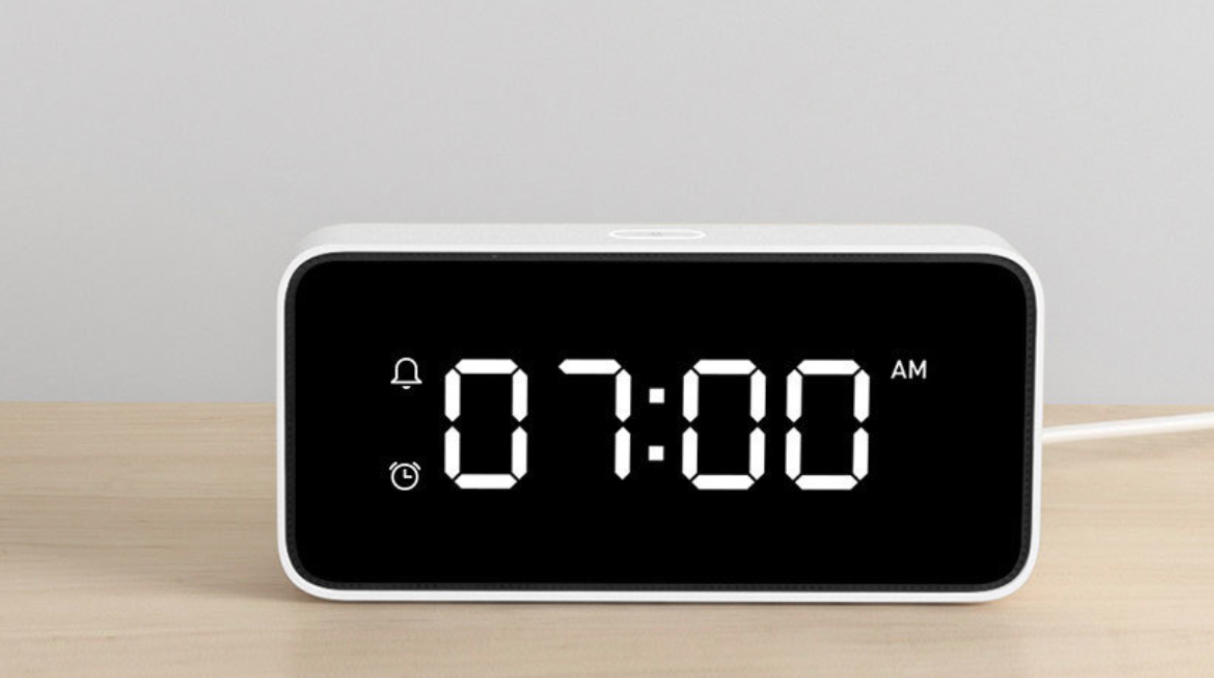
Давайте начнем:
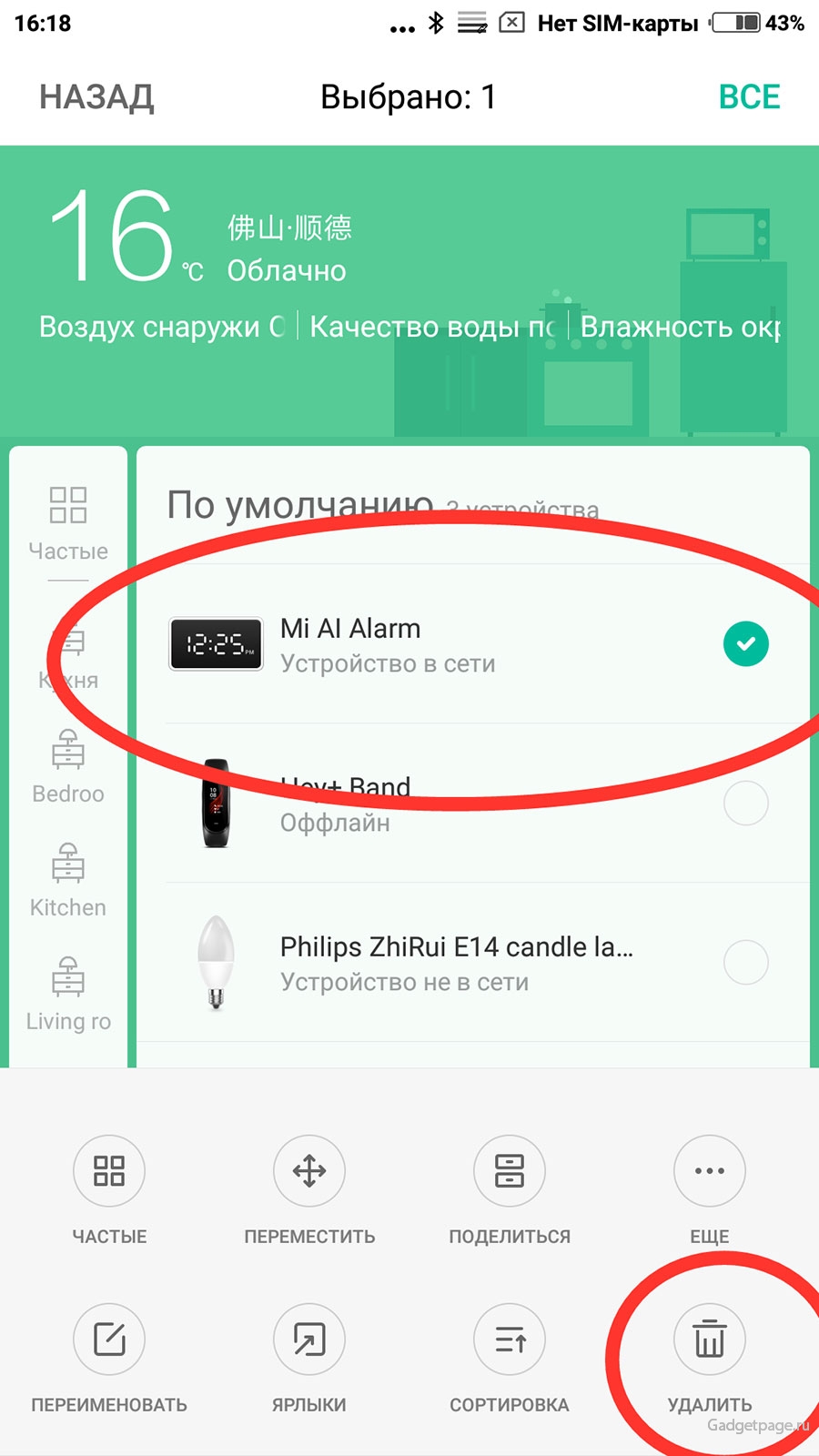
Шаг 1: Первый шаг — сброс устройства с помощью маленькой кнопки сброса на задней панели устройства. Кнопка сброса скрыта в небольшом отверстии рядом с портом USB. Умные часы Xiaomi AI покажут вам что-то на китайском языке, и тогда необходимо удерживать нажатой эту кнопку достаточно долго. Часы перезапустятся и покажут вам определенное время.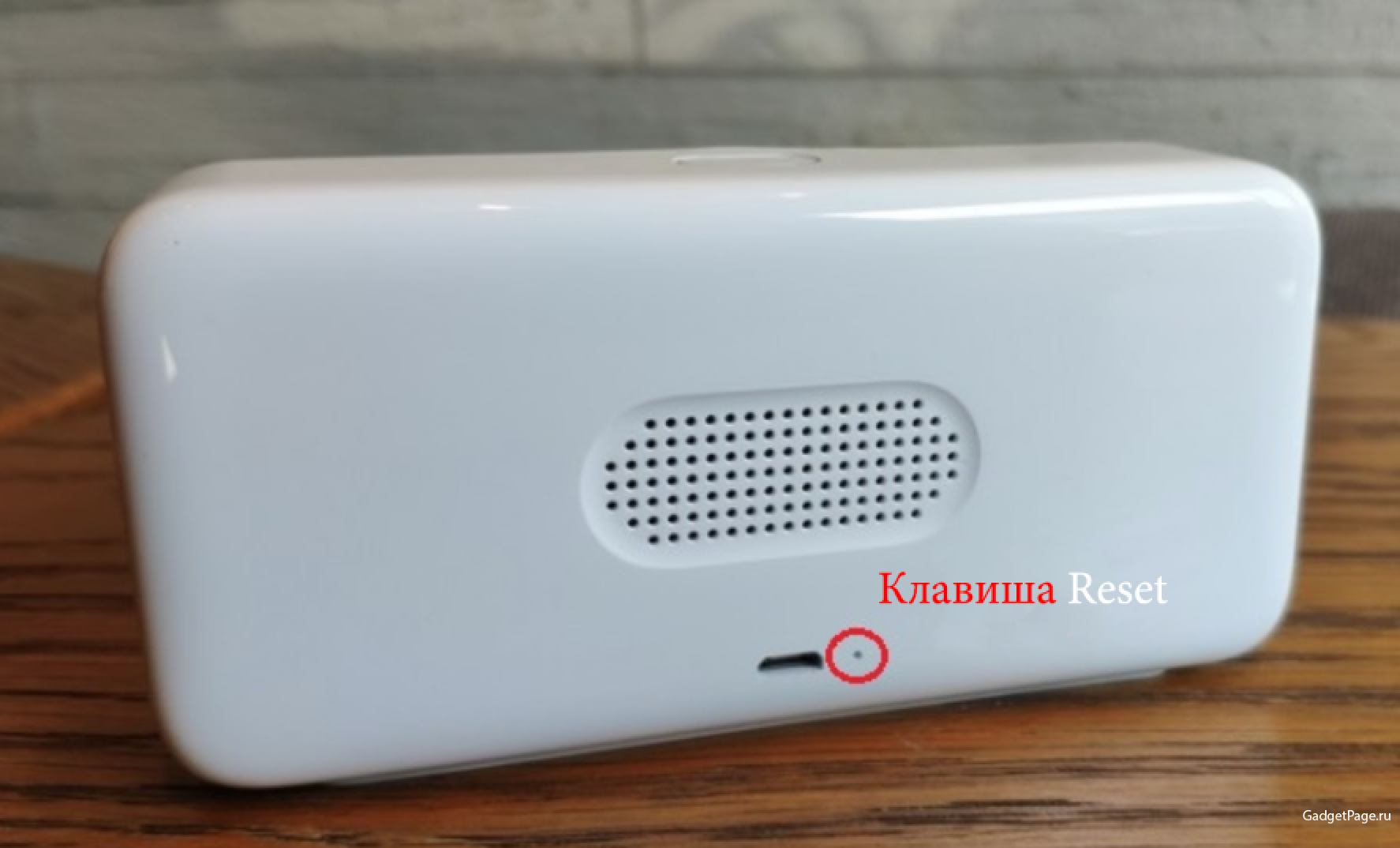 Шаг 2. Удалите устройство из своей учетной записи Mi через приложение Mi Home.
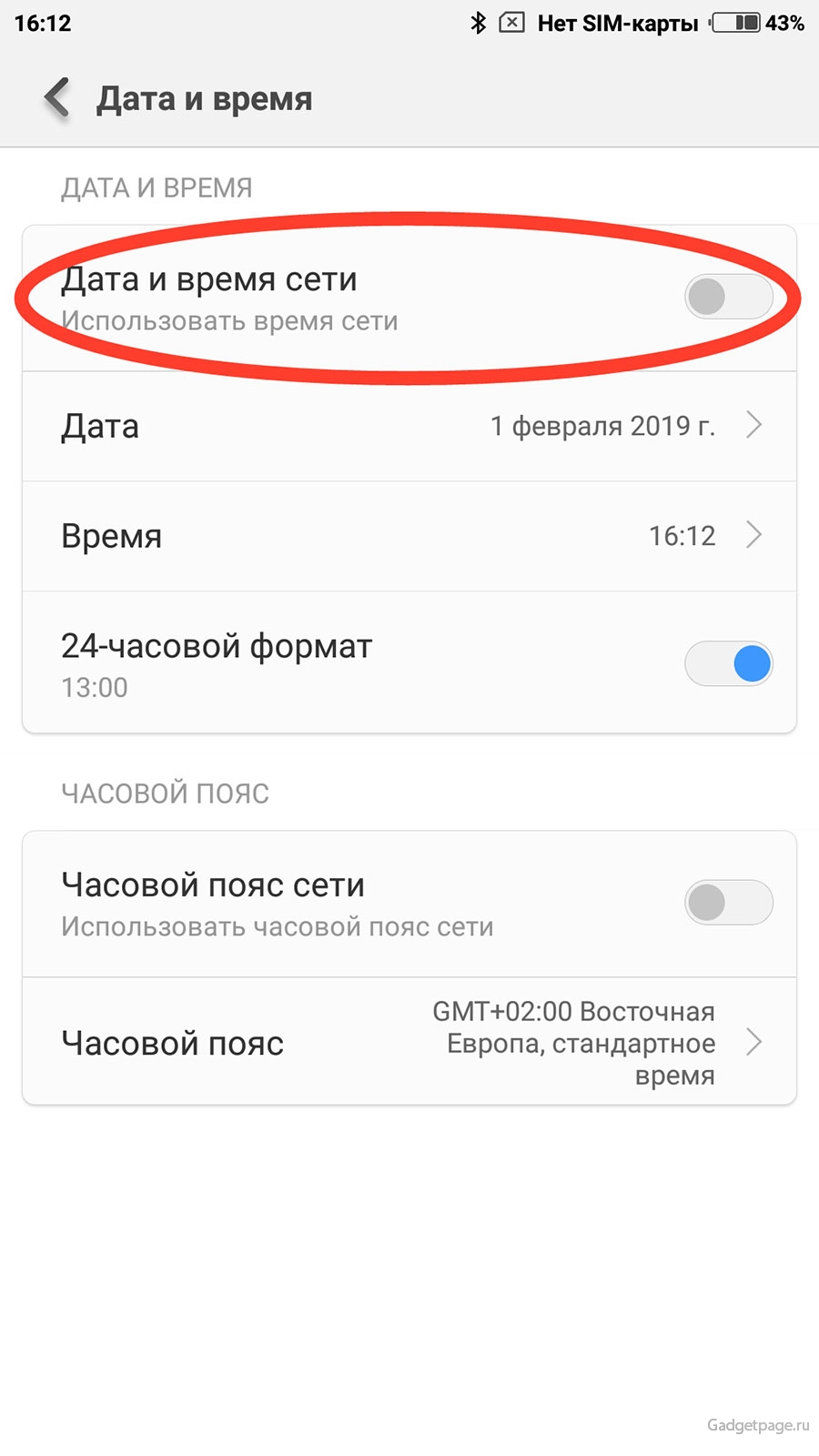
 Шаг 3: Зайдите в настройки вашего смартфона и измените параметр «Установить время автоматически» на «Установить время вручную» (настройки также могут называться по-разному, в зависимости от модели вашего смартфона)
 Шаг 4: Посмотрите время на интеллектуальных часах Xiaomi AI и проверьте текущее местное время. Показания Google не будут точными, так как в Китае часовой пояс UTC от +5 до +9, так что это также зависит от настройки местоположения в настройках умных часов Xiaomi AI. Лучше проверить, что у вас отображается на часах.
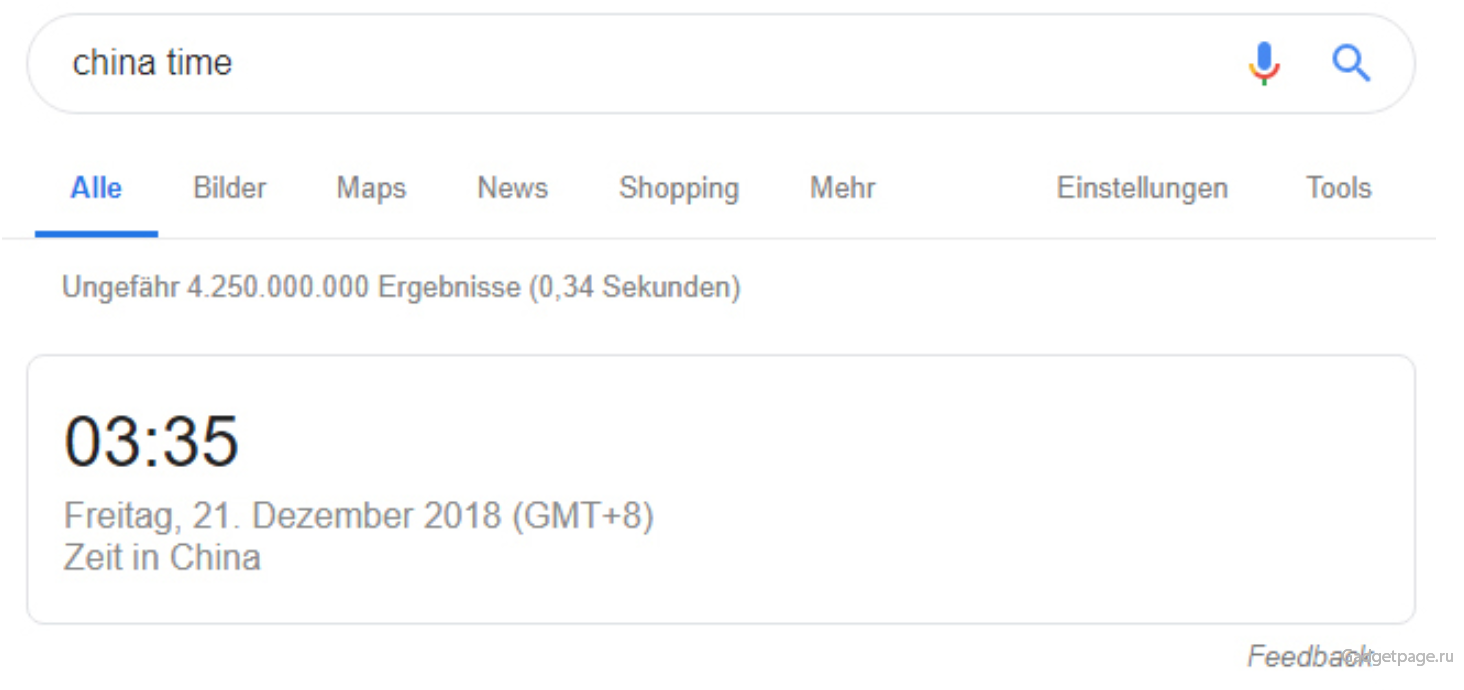 Шаг 5: Вычислите разницу между вашим местным временем и временем, которое отображается на ваших умных часах Xiao AI, а затем либо вычтите, либо добавьте время, отсутствующее в настройках времени вашего смартфона.
Шаг 6: Зайдите в приложение Mi Home и подключите умный будильник Xiaomi AI к своей учетной записи Mi.
Шаг 7: Часы теперь будут показывать правильное время после успешного подключения к вашей учетной записи. Также обратите внимание, что вам возможно придется изменить формат времени с 12-часового на 24-часовой в настройках умных часов, потому что ранее сделанные настройки уже не актуальны после полного сброса.
Шаг 8: Далее вернитесь в настройки вашего смартфона и измените «Установить время вручную» на «Установить время автоматически».
Шаг 9: На этом всё. Мы закончили. Приятного использования.
Дополнение к статье
Пользователь «Art» в комментариях оставил на наш взгляд, полезную инструкцию, за что мы ему очень благодарны —
1. Сбросил часы
2. Удалил из михом.
3. В телефоне поставил ручное управления часами. И теперь внимание! поменял время НАЗАД! Т.е. для примера. Реальное время на телефоне по мск было 20:30 (+3). На часах было 01:30 (+8). На телефоне я изменил время на -5 часов. Т.е. 15:30. Подключил часы в михом. На часах встало время 20:30. После этого поменял время на телефоне на автоматич. определение.
Остались вопросы? Задавайте их в комментарии, и мы постараемся ответить на них.
 Mi Band 6 NFC с цветным AMOLED-дисплеем предлагает множество функций. И одна из самых важных – это текущее время. Производители фитнес-браслета хорошо постарались, поэтому вы можете установить на свой трекер один из более чем ста вариантов оформления экрана (Циферблатов), где часы присутствуют непременно. (Для перехода к статье нажмите здесь).
Оказалось, что наш трекер Mi Band 6 NFC полностью зависит от смартфона, с которым он синхронизирован. Поэтому браслет будет показывать точно такое же время, как и на вашем смартфоне, при условии, что они сопряжены.
Если же на телефоне отключить синхронизацию с браслетом, а это делается простым выключением службы Bluetooth, и изменить время на смартфоне, то браслет будет по-прежнему показывать «старое» время, которое он получил ранее при сопряжении с телефоном.
Поэтому, для сверки часов браслета со смартфоном нужно всего лишь включить службы Bluetooth и Локация (GPS) на смартфоне и поднести браслет на близкое расстояние к телефону. После этого ваш фитнес-браслет примет данные текущего времени и формат его отображения на экран браслета в соответствии с настройками самого смартфона.
Форматов отображения времени на большинстве электронных приборов всего два:
1 вариант: 12-часовой формат, с указанием времени до полудня (AM) или после полудня (PM). (Пример: 1:35 PM, что означает 1 час 35 минут после полудня, или 6:45 AM – 6 часов 45 минут утра).
2 вариант: 24-часовой формат. (Пример: 13:35 – это то же самое, что 1:35 PM)
Далее мы опишем порядок настройки часов на браслете на примере редакционного смартфона Samsung Galaxy A50 с ОС Android 11.
Инструкция по настройке времени и формата отображения часов на браслете Mi Band 6 NFC с помощью смартфона Samsung Galaxy.
1. Синхронизация фитнес-браслетов Xiaomi Mi Smart Band со смартфонами производится через приложение Mi Fit. Поэтому первым делом необходимо на смартфоне включит службы Bluetooth и Локация (GPS) и поднести браслет к телефону.
2. На смартфоне запустить приложение Настройки телефона с экрана приложений нажав на значок «Настройки».
Далее на основной странице приложения Настройки телефона опускаемся в самый низ и открываем раздел «Общие настройки».

3. В разделе «Общие настройки» открываем подраздел «Дата и время».
В этом разделе мы можем изменить формат отображения времени с 24-часового формата на 12-часовой.
А также выставить на смартфоне и, соответственно, на браслете новое время.
А: Смена формата отображения времени
4. Сейчас активирован 24-часовой формат времени.
Чтобы включить 12-часовой формат нужно выключить переключатель в пункте «24-часовой формат».

Теперь на часах смартфона и браслета время в 12-часовом формате.

Б: Настройка времени на браслете Mi Band 6 NFC.
5. Для изменения времени на смартфоне и на браслете нужно в Настройках телефона в его подразделе «Дата и время» открыть пункт «Установить время», нажав на эту позицию

6. Сейчас у нас на часах 14 часов 18 минут.
Давайте изменим значение часов с 14 на 15, как буд-то мы переехали в другой часовой пояс.
Для этого нужно свайпом вверх или вниз выставить нужное время, как для часов, так и для минут. Свайпом вверх меняем время с 14 часов на 15. В результате получаем вместо 14:18 новое время 15:18!
Для сохранения нового времени нужно нажать на кнопку «Готово».


Теперь на нашем смартфоне Galaxy A50 и на трекере Mi Band 6 NFC уже другое новое время – 15 часов 18 минут.
Умные спортивные часы китайского производителя Xiaomi пользуются большим спросом не только среди профессиональных спортсменов, но и среди любителей здорового образа жизни. В данной статье мы пошагово разберём как настроить фитнес-браслет.
Contents
- 1 Как включить/выключить умные часы Сяоми
- 2 Как подключить sim?
- 3 Как подключить смарт-часы Xiaomi к телефону?
- 4 Приложение для смартфона
- 5 Как заряжать умные часы Сяоми?
- 5.1 Если утеряна родная зарядка?
- 6 Базовые функции умных часов и фитнес-браслетов Сяоми
- 7 Особенности настройки умных часов
- 7.1 Xiaomi Mi Band 2 (Ми Бэнд 2)
- 7.2 Xiaomi Mi Band 3 (Ми Банд 3)
- 7.3 Xiaomi Mi Band 4 (Ми Бэнд 4)
- 7.4 Xiaomi Amazfit (Амазфит)
Как включить/выключить умные часы Сяоми
Часы Сяоми включаются автоматически, для их дальнейшей активации потребуется установка приложения и синхронизация со смартфоном. Некоторые модели браслетов Xiaomi активируются движением руки вверх.
На корпусе умного устройства всего одна кнопка, нажав на которую можно узнать количество потраченных калорий, уровень заряда батареи, время и число шагов.
Выключить часы xiaomi можно только постепенной их разрядкой (до 17 дней). Для ускорения разрядки можно постоянной активацией физических показателей пользователя и с помощью постоянного обновления приложения.
Как подключить sim?
Умные браслеты Xiaomi снабжаются разъёмами на две sim-карты.
- После того как карта аккуратно вставлена в слот, необходимо зайти в «Настройки», где нужно найти «сим-карты и мобильные сети». Здесь сразу можно прописать симки.
- Далее переходим к пункту «Настройки по умолчанию». Необходимо установить какая сим-карта будет служить для совершения вызовов, а какая – для работы с интернетом.
- Для отключения sim-карты на браслете сяоми, нужно зайти в «Сим-карты и мобильные приложения», кликнуть по симке, которую вы не планируете использовать и выбрать «Выключить».
- Для настроек уведомлений, переходим в раздел «Уведомления» и зайти в «Оператор». Находим «Значки уведомлений» и передвигаем ползунок вправо.
Чтобы правильно синхронизировать фитнес–браслет Сяоми, необходимо проделать следующие шаги:
- С помощью смартфона необходимо подключиться к интернету и активировать Bluetooth.
- После этого нужно скачать и установить специальное приложение для фитнес-часов Сяоми.
- Нужно открыть и зарегистрироваться в установленной программе.
- Выбирая регион нужно кликнуть «Материковый Китай»
- В Bluetooth находим «+» и кликаем.
- На смарт-часах Xiaomi жмём кнопку и удерживаем до появления лёгкой вибрации.
- На дисплее смартфона должно высветиться имя или изображение ручного девайса.
- На браслете следует нажать на кнопку, а на смартфоне кликнуть на «Пользоваться».
- Смартфон выведет на экран форму для заполнения. Её нужно заполнить – дата рождения владельца часов, пол, вес, рост.
- Опять заходим в «Настройки» и выбираем «Profile».
- Нужно тапнуть на «Setting». Ищем пункт «Language».
- Кликаем на «English».
- После этого включаем кнопкой «Меню» на браслете Сяоми, настраиваем часовой пояс и устанавливаем функции часов – напоминания, оповещения о звонках, акселерометр, пульсометр будильники и тд).
Если все шаги проделаны последовательно, фитнес-браслет Xiaomi будет подключен к часам и готов к работе.
Приложение для смартфона
Для хорошей синхронизации браслета Сяоми есть специальные программы. Скачать приложения можно в Google Play и IStore.
Если у вас смартфон от компании Xiaomi, тогда для более лёгкой синхронизации и комфортной работы нужно скачать приложение Mi Home. Ссылка на скачивание находится внизу:
https://play.google.com/store/apps/details?id=com.xiaomi.smarthome&hl=ru;
В основной своей массе для китайских смарт-часов используется приложение Mi Fit. Скачать данную программу можно здесь:
https://play.google.com/store/search?q=Mi%20Fit&c=apps&hl=ru;
Для установки приложений Android должен быть не ниже 4.4 версии и IPhone не ниже 7 версии, а также возможностью беспроводного Bluetooth соединения.
После установки приложения на телефон, для работы с умными смарт-часами, будут доступны три экрана:
- Главный экран, где будут выведены данные основных параметров: количество шагов, потраченные калории, пульс, качество сна и тд.
- Экран с техническими настройками браслета Сяоми: здесь можно настроить уведомления, которые поступают с телефона, параметры совместимости с Google и тд.
- Экран с личными данными. Здесь собраны все данные физического состояния владельца, статистические данные тела пользователя и тд.
Как заряжать умные часы Сяоми?
Главной особенностью фитнес-часов Сяоми является отсутствие каких-либо разъёмов для возможности зарядить устройство. Для зарядки в комплект входит оригинальная капсула и провод.
Контакты гаджета скрыты и зарядка происходит без подключения браслета. Для зарядки браслета необходимо:
- соединить капсулу девайса и провод между собой;
- после этого можно подсоединить собранную конструкцию к компьютеру через порт USB или в любое зарядное устройство с выходом оборудованном USB;
Зарядка фитнес браслета сяоми занимает обычно 1,5-2 часа. На устройстве расположен специальный индикатор, который показывает уровень заряда батареи.
Уровень зараженности капсулы можно посмотреть и в самом приложении, он расположен в правом верхнем углу экрана.
Если утеряна родная зарядка?
Зарядки браслета Xiaomi хватает в среднем на 17-20 дней. После такого длительного перерыва потерять «родную» капсулу-зарядник достаточно легко.
Для того, чтобы зарядить устройство без капсулы можно использовать самый обычный USB мини кабель:
- Разгибаем корпус mini разъёма с помощью плоскогубцев. Три центральных провода лучше сразу удалить во избежание замыкания устройства. Если положить кабель значком вверх, то «плюс» будет с левой стороны, а «минус» — с правой.
- Теперь нужно соединить «минус» USB кабеля с подпружиненным контактом «родного» кабеля фитнес-браслета Сяоми, а «плюс» с «плюсом».
- Можно присоединять данную конструкцию к напряжению 5 Вольт.
Самое главное при проделывании данной процедуры не перепутать полярность. Во избежание этого, контакты “-“ и “+”, лучше сразу надписать.
Базовые функции умных часов и фитнес-браслетов Сяоми
Часы Xiaomi отличаются множеством моделей, однако основной функционал фитнес-браслетов заточен на ведение учёта физических способностей пользователей. Рассмотрим самые основные из них:
- Встроенный модуль ADI Motion позволяет считывать пульс пользователя и сразу же выдавать информацию на дисплей.
- На всех моделях установлен измеритель ускорения (акселерометр).
- Фитнес-браслет Xiaomi позволяет узнать пройденное расстояние.
- К базовым функциям можно отнести наличие датчика перемещения в трёхмерном пространстве – гироскоп.
- Барометр — возможность определять температуру и влажность на улице.
- Заряд батареи. Есть возможность просматривать уровень заряда, как правило, значок показателя заряда располагается в правом верхнем углу дисплея смарт-часов.
- Многие модели спортивного гаджета Сяоми снабжены компасом.
Некоторые модели смарт-часов снабжены функциями музыкального МП-3 плейера, органайзером, выходом в интернет (возможность подключения соцсетей) и тд.
Особенности настройки умных часов
Рассмотрим особенности настроек фитнес-браслетов Xiaomi самых популярных моделей:
Xiaomi Mi Band 2 (Ми Бэнд 2)

Настраивая браслет Mi Band 2 следует выбрать параметры, которые должны будут отражаться на основном экране, а именно:
- время и дата;
- количество пройденных шагов;
- количество истраченных калорий;
- пульс в онлайн-режиме;
Часы на данной модели синхронизируются автоматически со смартфоном пользователя. В браслете ми Бенд 2 также можно настроить и активировать напоминания о том, что вы долго сидите или лежите.
Управлять данной моделью браслета Сяоми можно при помощи жестов, для этого заходим в «Настройки» и кликаем на «Профиль». Далее находим «Mi Band» и жмём на «Поднять руку для отображения данных».
Для настройки активации умной разблокировки, нужно открыть главный раздел и найти «Screen Unlock». После включения этой функции, вы можете подносить руку с надетым браслетом к смартфону. Телефон будет сразу определять владельца часов без введения пик-кода.
В браслете band 2 присутствует функция подсчёта расстояния до телефона. Чтобы её активировать, нужно зайти в «Настройки» на смартфоне и найти «Разблокировку при помощи браслета». По ней нужно кликнуть 10 раз.
Более подробно в статье Смарт-часы Xiaomi Mi Band 2
Xiaomi Mi Band 3 (Ми Банд 3)

Xiaomi Mi Band 3 отличается от модели Ми Бэнд 2 двумя видами оповещений:
- Автоматические уведомления, которые настраиваются при помощи приложения и приходят на браслет, вне зависимости от смартфона;
- Уведомления о пропущенных звонках и смс-оповещениях;
Для правильной настройки уведомлений нужно:
Зайти в приложение «Ми фит» и найти «Уведомления». В разделе откроются следующие виды оповещений:
- напоминание о бездействии;
- «Bend alerts» — уведомления от приложения;
- входящие вызовы;
- будильник;
Можно выбрать нужное вам оповещение и подключить, а в случае ненадобности, выключить.
В спортивном браслете Ми Бэнд 3 появилась возможность узнать прогноз погоды на ближайшие три дня. Для настройки и активации данной функции нужно:
- зайти в приложение;
- кликнуть на «Настройки погоды»;
- устанавливаем нужный нам город и в единицы измерения данных;
- жмём на «Включить оповещения о погоде»;
Более подробно в статье Смарт-часы Xiaomi Mi Band 3
Xiaomi Mi Band 4 (Ми Бэнд 4)

На модели браслета Xiaomi Mi Band 4 появилась возможность менять уровень вибрации с помощью настроек. Для этого нужно:
- открыть приложение на телефоне;
- найти в «Профиль»;
- кликнуть на «Будильник», найти чуть ниже «Вибрацию»;
- тапнуть на «+» в нижней части дисплея;
Вибрация будет задаваться с помощью нажатий на экран телефона. После установки нужного варианта, кликаем на «Сохранить». В спортивных часах Xiaomi Бэнд 4 появилась возможность блокировки экрана с помощью пин-кода, чтобы активировать эту функцию нужно:
- Заходим в программу и открываем «Профиль», кликаем на наименование часов.
- Выбираем «Лабораторию»;
- Жмём на «Блокировку браслета».
- Тапаем на «Пароль» и вводим придуманный пароль.
- Повторяем пароль и кликаем «Сохранить».
Более подробно в статье Смарт-часы Xiaomi Mi Band 4
Xiaomi Amazfit (Амазфит)

Благодаря спортивным часам Xiaomi Amazfit Smart Sports Watch 3 (Stratos 3), их владельцу стали доступны сразу четыре вида тренировок:
- бег или ходьба на беговой дорожке;
- ходьба;
- пробежка на улице;
- езда на велосипеде;
Чтобы правильно настроить и активировать эту возможность, сначала нужно провести первую тренировку. Это делается для того, чтобы данные о новой тренировке записались поверх старой, так как память часов ограничена.
Для включения режима тренировки нужно нажать на «Активность», где выбирается нужный нам вариант.
Подробнее в статье Смарт-часы Xiaomi Amazfit Smart Sports Watch 3 (Stratos 3)