
Гость спросил 14.03.2018 20:30
Как настроить время (часы) на Samsung Gear S3?
перейти к ответам (5)
У меня:
такой же вопрос / проблема!
другой вопрос / проблема…
27.03.2018 06:19
Бывает, что настроить время на часах, в том числе и дату, требуется сделать и вручную. Этот процесс весьма быстрый и не сложный. Итак, заходим в «параметры», затем идем в «экран», а далее в «дата и время». Видим там надпись «автоматически» и стоящую напротив этой надписи «галку». Снимаем эту «галку», тем самым отменяем автоматическую синхронизацию даты и времени. Затем смотрим чуть ниже и видим надпись «установить дату» и еще одну надпись «установить время». Жмем по очереди на каждую надпись и устанавливаем параметры, какие нужны.
 Как выгодно покупать доллары? Анализ стратегий и статистики за 25 лет
Гость
31.10.2018 03:29
а если в пункте настроек нету таких вкладок как экран, и даже если найти эту вкладку то там нету настройки даты и времени! А вот там где есть данная вкладка «Настройка даты и времени» то я не могу в неё зайти
Гость
16.01.2019 15:35
Отключить БТ на телефоне или включить режим полёта на часах, т.е.отключить часы от телефона, тогда меню «дата и время» станет активно
Гость
05.06.2019 06:36
При включении БТ снова часы настраивают я на час вперёд от часов телефона
Гость
13.05.2021 08:36
уберите на телефоне автоопределение времени. Мне помогло
Как изменить время на Galaxy Watch Active?
На экране приложений Galaxy Watch Active2 коснитесь значка (Настройки), выберите пункт Экран → Тайм-аут экрана, а затем выберите время, по истечению которого сенсорный экран будет выключаться.
Как поменять время?
Как изменить время
- На телефоне откройте приложение «Часы» .
- Нажмите «Ещё» Настройки.
- В разделе «Часы» выберите домашний часовой пояс или измените дату и время. Если вы находитесь за пределами домашнего часового пояса и хотите показать или скрыть время в нем, нажмите Показывать время дома.
Как настроить время на часах Самсунг Геар 3?
Ручной:
- На экране «Приложения» зайдите «Настройки»
- Нажмите «Устройство»
- Перейдите в «Дата и время»
- При необходимости коснитесь пункта «Автоматически», чтобы отключить функцию автоматического обновления
- Чтобы вручную установить дату нажмите «Установить дату»
- Выберите год, месяц и день, чтобы вручную установить дату
5.12.2017
Как установить время на фитнес часах?
Для этого выполняют несколько шагов:
- Установить и открыть приложение.
- Включить Bluetooth.
- Выбрать браслет в списке сопряженных девайсов.
- Фитнес-браслет синхронизируется со смартфоном и автоматически установит настройки времени, которые были на смартфоне.
23.12.2019
Как удалить часы из Galaxy Wearable?
Сброс настроек приложения Galaxy Wearable до заводских
- Откройте приложение Galaxy Wearable на своем смартфоне. Убедитесь, что ваши часы подключены через Bluetooth. …
- После подключения прокрутите вниз, чтобы найти раздел Общие. Коснитесь его.
- Выберите «Сброс» из отображаемых параметров. Коснитесь Сбросить.
17.11.2020
Как поменять время на телефон Huawei?
Как изменить дату и время на смартфонах хонор или хуавей – автонастройка
- Откройте «Настройки».
- Отыщите раздел «Система».
- Откройте пункт «Дата и время».
- Далее следует поставить в активный режим «Автонастройку».
3.03.2020
Как настроить время на часах Samsung?
На часах Самсунг открываются настройки. Выбирается меню «Дата и время». Пользователь нажимает на пункт время. После установки нужного значения настройки сохраняются.
Как подключить часы Samsung Gear S3 к телефону?
Как подключить Gear S3 к Android и iPhone
- Включите часы
- На смартфоне откройте приложение Samsung Gear.
- При необходимости обновите приложение Samsung Gear до последней версии
- Нажмите «Подключиться»
- Активируйте Bluetooth по запросу приложения
- Следуйте инструкциям на смартфоне для завершения соединения
Как подключить Samsung Gear 3 к другому телефону?
Подключение часов к любым смартфонам на Android
- Скачайте приложение Galaxy Wearable на смартфон
- Включите Bluetooth на обоих устройствах
- Зайдите в раздел настроек в приложении
- На часах выберите нужный язык и следуйте указаниям устройства
- В приложении найдите ваши часы и нажмите “Подключить”
Как настроить время на умных часах?
Как настроить умные часы
- Полностью заряжаем часы
- Вставляем сим-карту, если под нее есть место
- Включаем часы
- Выставляем время и дату
- Скачиваем на смартфон нужное приложение для подключения часов
- Включаем Bluetooth на часах и смартфоне
- Синхронизируем два устройства
7.04.2020
Какой часовой пояс выбрать в умных часах?
Для установки времени в детских умных часах Вам необходимо зайти в меню настройки — язык и время. Затем выбираем часовой пояс East: GMT+3 летнее время или East: GMT+2 зимнее время. Проконтролируйте, чтобы в выборе языка стоял Вам нужный (это язык интерфейса внутри часов).
Customize your smartwatch to match your preferences
Updated on January 9, 2023
What to Know
- Open the Samsung Gear app and select Start the Journey to connect your smartwatch to an Android device.
- Connect to headphones: Make sure Bluetooth is on, turn on your headset, then rotate the bezel and select BT headset.
- To add apps, select the Plus (+) icon, then pick what you want to install.
This article explains how to set up a Samsung Gear S3 smartwatch. Before you begin setting up your Samsung Gear S3, place it on the charging stand and allow it to fully charge.
How to Set Up Your Samsung Gear S3 to Work With Your Smartphone
Follow these steps to connect your Samsung Gear S3 to any Android smartphone:
-
Download and activate the Gear S3 app. If you’re using a Samsung phone, download the Gear app from your Galaxy Apps. For non-Samsung Android devices, go to the Google Play Store and download Samsung Gear.
-
Press and hold the Power button for a few seconds to turn the Gear S3 on. The first time you power on your Gear S3, you’re prompted to connect it to your smartphone.
-
On your smartphone, select Apps > Samsung Gear. If you’re prompted to update Samsung Gear, do that before you connect to your smartwatch. If there is no prompt, tap Start the Journey.
-
On the Pick Your Gear screen, select your device. If the device isn’t listed, tap Mine’s not here. Then choose your device from the list that appears.
-
Your smartphone will try to connect to your device. When the Bluetooth pairing request window is displayed on your Gear and your smartphone, tap the checkmark on the Gear and OK on the smartphone to continue.
-
Agree to the Terms of Service, displayed on your smartphone, and click Next.
-
On your smartphone, you’ll be prompted to set up your notifications and the apps you want to use on the smartwatch. When you’ve made your selections, tap Next to complete the setup on your smartphone.
-
On your Gear S3, you’ll be prompted to walk through a tutorial that shows you the basic controls of the device. Once you’ve completed the tutorial, your setup is finished.
How to Use Your Gear S3 With Your Smartphone
Your new Samsung Gear S3 smartwatch is the perfect companion to your Samsung smartphone. It extends the capabilities of your phone, and it’s a nice wardrobe accessory.
- For incoming calls, touch the green phone icon and swipe to the right to answer. Or touch the red phone icon and swipe to the left to decline the call.
- To decline the call and send preset text messages, swipe up from the bottom of the face and choose the appropriate response. These messages can be customized in the Samsung Gear App.
- To dial an outgoing call, either choose the name of the person you want to dial from Contacts, which should automatically sync with the contacts on your smartphone, or, tap the dial pad from within the phone app and enter the number manually.
Connect Your Gear S3 to a Bluetooth Headset
Here’s how to sync a wireless headset with your Samsung watch:
-
On the Apps screen, tap Settings.
-
Scroll down and tap Connections.
-
Tap Bluetooth to turn it on.
-
Turn on your headphones.
-
On the Gear S3, rotate the bezel and tap BT headset.
-
When you see the name of the Bluetooth headset, tap it to pair it to the watch.
-
If you don’t see your headset, tap Scan on the Gear S3, and then tap the name of the headset when you see it scroll across the screen.
How to Change Your Watch Face Settings
Once your device is all set up, you can customize the watch face and apps.
-
Press the Home key on the side of the watch.
-
Scroll through the apps by using the bezel of your phone or your finger until you find the Settings icon (looks like a gear). Tap the Settings icon.
-
Select Style.
-
Tap Watch faces.
-
Scroll through the available faces to find one you like. When you find it, tap the face to activate it.
-
If there isn’t a face that’s appealing, select Add Template at the end of the list of available faces to install more watch faces.
You can also add more faces to your Samsung Gear S3 through the Gear app: tap View More Watch Faces under the Suggested Watch Faces section. You’ll be taken to a face gallery that includes both paid and free watch face options.
How to Add or Delete Apps from Your Gear S3
Follow these steps to add and remove apps on your watch:
-
Press the Home key on the side of your watch.
-
Scroll through the apps by using the bezel of your phone or your finger. When you find an app you want to delete, press and hold the app for a second until a small minus sign appears on the icon. Tap the minus (—) sign to remove the app.
-
To add apps, scroll through the app wheel until you find the plus icon. Tap the plus icon. Scroll through the available apps to find the one you want to install.
-
Tap the app to instantly install it on your phone.
To add additional apps to your phone using the smartphone app, open the Gear app and scroll to Suggested Apps. Then, tap View More Apps. You’ll be taken to the app gallery where you can download both free and paid apps.
Thanks for letting us know!
Get the Latest Tech News Delivered Every Day
Subscribe
Customize your smartwatch to match your preferences
Updated on January 9, 2023
What to Know
- Open the Samsung Gear app and select Start the Journey to connect your smartwatch to an Android device.
- Connect to headphones: Make sure Bluetooth is on, turn on your headset, then rotate the bezel and select BT headset.
- To add apps, select the Plus (+) icon, then pick what you want to install.
This article explains how to set up a Samsung Gear S3 smartwatch. Before you begin setting up your Samsung Gear S3, place it on the charging stand and allow it to fully charge.
How to Set Up Your Samsung Gear S3 to Work With Your Smartphone
Follow these steps to connect your Samsung Gear S3 to any Android smartphone:
-
Download and activate the Gear S3 app. If you’re using a Samsung phone, download the Gear app from your Galaxy Apps. For non-Samsung Android devices, go to the Google Play Store and download Samsung Gear.
-
Press and hold the Power button for a few seconds to turn the Gear S3 on. The first time you power on your Gear S3, you’re prompted to connect it to your smartphone.
-
On your smartphone, select Apps > Samsung Gear. If you’re prompted to update Samsung Gear, do that before you connect to your smartwatch. If there is no prompt, tap Start the Journey.
-
On the Pick Your Gear screen, select your device. If the device isn’t listed, tap Mine’s not here. Then choose your device from the list that appears.
-
Your smartphone will try to connect to your device. When the Bluetooth pairing request window is displayed on your Gear and your smartphone, tap the checkmark on the Gear and OK on the smartphone to continue.
-
Agree to the Terms of Service, displayed on your smartphone, and click Next.
-
On your smartphone, you’ll be prompted to set up your notifications and the apps you want to use on the smartwatch. When you’ve made your selections, tap Next to complete the setup on your smartphone.
-
On your Gear S3, you’ll be prompted to walk through a tutorial that shows you the basic controls of the device. Once you’ve completed the tutorial, your setup is finished.
How to Use Your Gear S3 With Your Smartphone
Your new Samsung Gear S3 smartwatch is the perfect companion to your Samsung smartphone. It extends the capabilities of your phone, and it’s a nice wardrobe accessory.
- For incoming calls, touch the green phone icon and swipe to the right to answer. Or touch the red phone icon and swipe to the left to decline the call.
- To decline the call and send preset text messages, swipe up from the bottom of the face and choose the appropriate response. These messages can be customized in the Samsung Gear App.
- To dial an outgoing call, either choose the name of the person you want to dial from Contacts, which should automatically sync with the contacts on your smartphone, or, tap the dial pad from within the phone app and enter the number manually.
Connect Your Gear S3 to a Bluetooth Headset
Here’s how to sync a wireless headset with your Samsung watch:
-
On the Apps screen, tap Settings.
-
Scroll down and tap Connections.
-
Tap Bluetooth to turn it on.
-
Turn on your headphones.
-
On the Gear S3, rotate the bezel and tap BT headset.
-
When you see the name of the Bluetooth headset, tap it to pair it to the watch.
-
If you don’t see your headset, tap Scan on the Gear S3, and then tap the name of the headset when you see it scroll across the screen.
How to Change Your Watch Face Settings
Once your device is all set up, you can customize the watch face and apps.
-
Press the Home key on the side of the watch.
-
Scroll through the apps by using the bezel of your phone or your finger until you find the Settings icon (looks like a gear). Tap the Settings icon.
-
Select Style.
-
Tap Watch faces.
-
Scroll through the available faces to find one you like. When you find it, tap the face to activate it.
-
If there isn’t a face that’s appealing, select Add Template at the end of the list of available faces to install more watch faces.
You can also add more faces to your Samsung Gear S3 through the Gear app: tap View More Watch Faces under the Suggested Watch Faces section. You’ll be taken to a face gallery that includes both paid and free watch face options.
How to Add or Delete Apps from Your Gear S3
Follow these steps to add and remove apps on your watch:
-
Press the Home key on the side of your watch.
-
Scroll through the apps by using the bezel of your phone or your finger. When you find an app you want to delete, press and hold the app for a second until a small minus sign appears on the icon. Tap the minus (—) sign to remove the app.
-
To add apps, scroll through the app wheel until you find the plus icon. Tap the plus icon. Scroll through the available apps to find the one you want to install.
-
Tap the app to instantly install it on your phone.
To add additional apps to your phone using the smartphone app, open the Gear app and scroll to Suggested Apps. Then, tap View More Apps. You’ll be taken to the app gallery where you can download both free and paid apps.
Thanks for letting us know!
Get the Latest Tech News Delivered Every Day
Subscribe
Инструкция и руководство для
Samsung Gear S3 SM-R760  на русском

97 страниц подробных инструкций и пользовательских руководств по эксплуатации
 22:58
22:58
Впечатления от часов Samsung Gear S3 frontier
 12:47
12:47
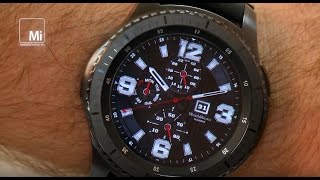
ОБЗОР :Samsung gear s3 frontier ,все еще лучшие смарт часы 2018, почему не gear s4
 19:14
19:14
Samsung Gear S3 frontier. Час пробил!
 06:21
06:21
Samsung Gear S3 Frontier Review: The smartwatch final frontier! | Pocketnow
 09:02
09:02
Полный обзор часов Samsung Gear S3 Frontier
 09:11
09:11
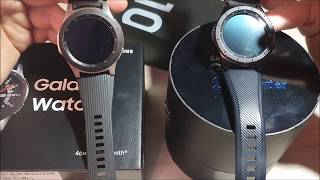
ЛУЧШИЕ СМАРТ-ЧАСЫ 2020 : Samsung Galaxy Watch или Gear S3 Frontier плюсы и минусы, отзыв
 07:27
07:27
Обзор сравнение Samsung Gear S3 frontier и Galaxy Watch
 22:44
22:44
Samsung Gear S3 Frontier Обзор и опыт использования лучший умных часов
www.samsung.com
Russian. 01/2017. Rev.1.2
Руководство
пользователя
SM-R760
SM-R770


5
Начало работы
Об устройстве Gear S3
Gear S3 — это смарт-часы, которые работают как обычные часы, но еще и позволяют следить за
здоровьем, совершать вызовы, слушать музыку, а также использовать другие разнообразные
приложения. Поворотом безеля можно быстро и легко управлять удобными функциями. Кроме
того, можно изменить тип заставки и выбрать ремешок в зависимости от предпочтений.
Подключите устройство Gear S3 к мобильному устройству, чтобы расширить его функциональные
возможности, или используйте устройство Gear S3 самостоятельно без подключения к
мобильному устройству.

Начало работы
6
Прочтите перед использованием
В целях правильного и безопасного использования устройства, прежде чем приступать к работе с
ним, изучите это руководство.
• Приведенные ниже описания основаны на настройках устройства по умолчанию.
• Приведенные сведения могут частично не соответствовать функциям данного устройства. Это
зависит от региона, характеристик устройства, программного обеспечения или поставщика
услуг.
• Контент (высококачественный контент) с высоким потреблением ресурсов ЦП и ОЗУ влияет
на общую производительность устройства. Приложения, использующие такой контент, могут
работать некорректно в зависимости от характеристик устройства и среды, в которой оно
используется.
• Компания Samsung не несет ответственности за нарушения производительности, вызванные
приложениями, выпущенными не компанией Samsung.
• Компания Samsung не несет ответственности за нарушения производительности или
совместимости, возникшие вследствие редактирования настроек реестра или внесения
изменений в операционную систему. Попытки изменить настройки операционной системы
могут привести к некорректной работе устройства Gear или приложений.
• ПО, звуковые файлы, обои, изображения и прочее содержимое, предустановленное на
устройство Gear, лицензировано для ограниченного использования. Копирование и
использование этих материалов в коммерческих или иных целях является нарушением
авторского права. Пользователи несут полную ответственность за незаконное использование
мультимедийного содержимого.
• Предустановленные на устройстве Gear приложения подлежат обновлению. В дальнейшем
их поддержка может быть прекращена без предварительного уведомления. В случае
возникновения вопросов относительно предустановленных на устройстве Gear приложений
обратитесь в сервисный центр Samsung. По вопросам, касающимся установленных вами
приложений, обращайтесь к вашему поставщику услуг.
• Изменение операционной системы устройства Gear и установка ПО из неофициальных
источников может вызвать сбои в работе устройства Gear и повреждение или утерю данных.
Такие действия являются нарушением условий лицензионного соглашения Samsung и ведут к
прекращению действия гарантии.
• Изображения в данном руководстве соответствуют модели SM-R760.
• Некоторые функции могут не работать в соответствии с описанием в данному руководстве.
Это зависит от производителя и модели подключенного к Gear мобильного устройства.

Начало работы
7
Обозначения, используемые в данном руководстве
Предупреждение — ситуации, которые могут привести к получению травмы вами или
кем-либо из окружающих.
Внимание — ситуации, которые могут привести к повреждению устройства или другого
оборудования.
Примечание — примечания, советы или дополнительные сведения.
Влаго- и пылезащита
Устройство оснащено влаго- и пылезащитой. Следуйте советам ниже для обеспечения влаго- и
пылезащиты устройства. Их несоблюдение может привести к повреждению устройства.
• Не погружайте устройство в воду на глубину более 1,5 м и не держите его под водой дольше
30 минут.
• Избегайте контакта устройства с водой под напором.
• Во время использования устройства не следует принимать душ или заниматься плаванием.
• Тщательно вытрите намокшее устройство или мокрые руки перед использованием
устройства.
• В случае погружения устройства в чистую воду тщательно протрите его чистой мягкой
тканью. Если устройство подвергается воздействию других жидкостей, таких как соленая
вода, ионизированная вода или алкогольные напитки, промойте его в чистой воде
и тщательно протрите чистой мягкой тканью. Несоблюдение этих инструкций может
повлиять на работу и внешний вид устройства.
• Падения или другие воздействия на устройство могут сказаться на пыле- и
водонепроницаемости устройства.
• Если устройство было погружено в воду либо его микрофон или внешний динамик
намочены, качество звука во время вызова может ухудшиться. Протрите устройство сухой
тканью или тщательно высушите перед использованием.

Начало работы
8
• Сенсорный экран и другие функции могут не работать должным образом, если устройство
используется в воде.
• В результате тестирования в контролируемой среде устройство было сертифицировано
как пыле- и водонепроницаемое в определенных условиях (соответствует требованиям
классификации IP68 международного стандарта IEC 60529 «Степени защиты,
обеспечиваемые оболочками» [код IP]; условия тестирования: 15–35 °C, 86–106 кПа,
1,5 метр, в течение 30 минут). Несмотря на эту классификацию, устройство может быть
повреждено в некоторых ситуациях.
Внешний вид устройства
Комплект поставки
В комплект поставки входят следующие компоненты:
• Устройство Gear
• Док-станция для беспроводной зарядки
• Ремешок
• Краткое руководство
• Если присоединенный ремешок слишком большой для запястья, замените его на
ремешок меньшего размера.
• Комплект поставки устройства Gear и набор доступных аксессуаров могут различаться
в разных регионах и определяются поставщиком услуг.
• Поставляемые аксессуары предназначены исключительно для данного устройства Gear
и могут быть несовместимы с другими устройствами.
• Внешний вид изделий и технические характеристики могут быть изменены без
предварительного уведомления.
• Дополнительные аксессуары можно приобрести у местных дилеров компании
Samsung. Перед покупкой убедитесь, что они совместимы с вашим устройством Gear.
• Некоторые аксессуары, например док-станции, могут не обладать такой же водо- и
пыленепроницаемостью.
• Применяйте только аксессуары, рекомендованные компанией Samsung.
Использование нерекомендованных аксессуаров может привести к проблемам в
работе и сбоям, на которые не распространяется гарантия.
• Доступность любых аксессуаров целиком и полностью зависит от производителя.
Дополнительные сведения о доступных аксессуарах см. на веб-сайте Samsung.

Начало работы
9
Gear
► SM-R760
Безель
Клавиша «Назад»
Клавиша «Главный
экран» (клавиша
питания)
Микрофон
Сенсорный экран
Антенна NFC
GPS антенна
Датчик
освещенности
Датчик
пульсометра
Датчик
атмосферного
давления (клапан
сброса давления)
Внешний динамик
Ремешок
Начало работы
10
► SM-R770
Безель
Датчик
освещенности
Клавиша «Назад»
Клавиша «Главный
экран» (клавиша
питания)
Микрофон
Сенсорный экран
Антенна NFC
GPS антенна
Датчик
пульсометра
Внешний динамик
Датчик
атмосферного
давления (клапан
сброса давления)
Ремешок

Комментарии
Умные часы содержат в себе множество полезных функций. С их помощью можно воспроизводить музыку, оплачивать покупки и многое другое. Но их предназначение не только в получении уведомлений или контроле качества сна. В первую очередь они отображают текущие дату и время. Мы расскажем, как как настроить время на samsung galaxy watch.
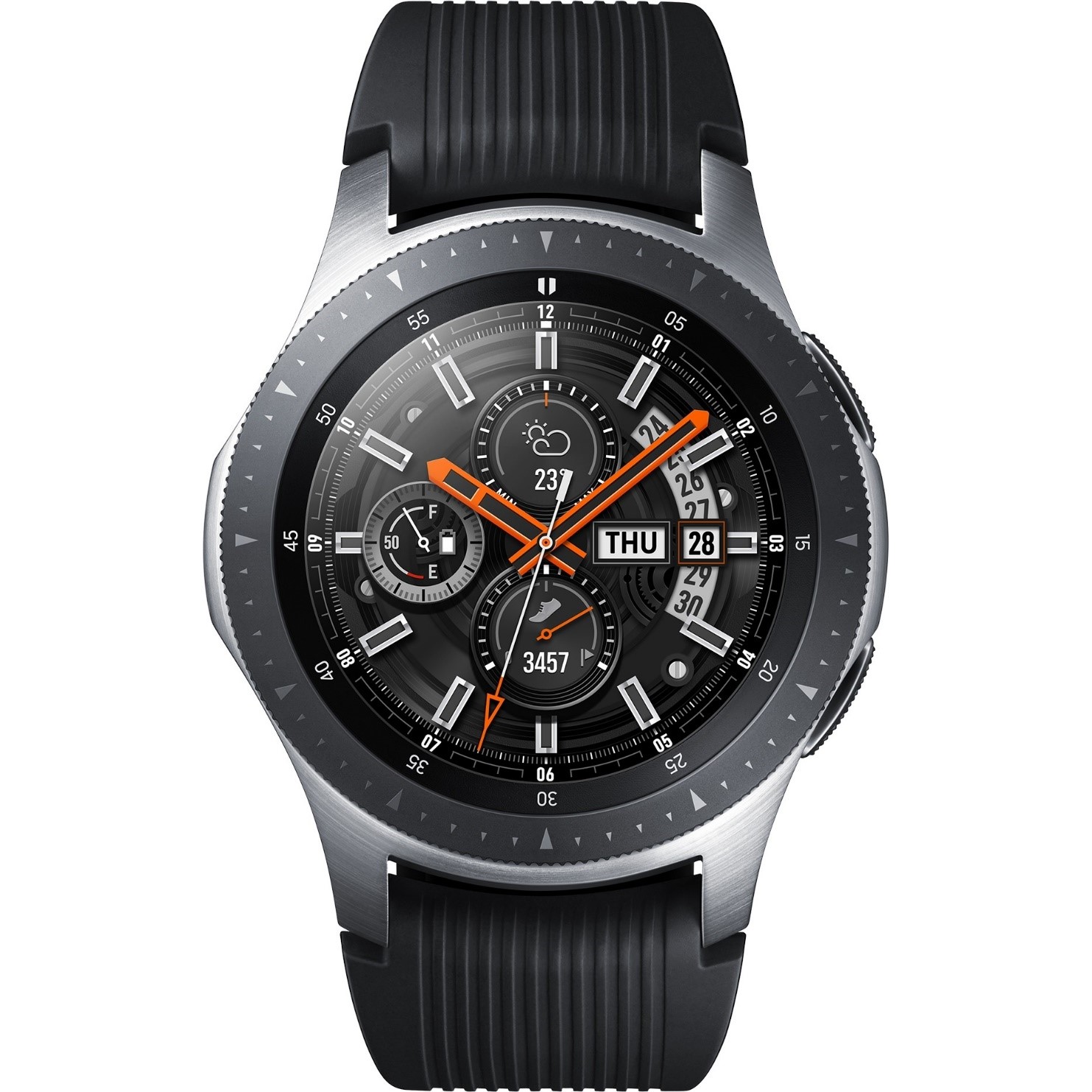
Мировые часы
При первом использовании умных часов, Вам будет предложено настроить параметры. Это относится и к времени. В данном случае, параметр будет настроен автоматически, в зависимости от местоположения.
Таким же образом можно изменить время в любой момент использования samsung galaxy watch. Для этого необходимо следовать инструкции:
- Открыть настройки девайса.
- Зайти во вкладку «Устройства».
- Выбрать «Дата и Время».
- Включить режим «Автоматически».
После этого умные часы будут синхронизированы с мировым временем. Здесь, значение изменяется в зависимости от полученных геоданных.
ВАЖНО! В редких случаях, при автоматической настройке время отображается неправильно. Тогда следует воспользоваться другим способом.
Ручная настройка времени
Если мировые часы не отображают правильное время или необходимо установить другое значение, рекомендуется воспользоваться способом ручной установки. С его помощью смарт часы покажут любое, нужное Вам, время.
СОВЕТ! Если ручная настройка невозможна, следует перевести устройство в режим полета.

Как установить время на samsung galaxy watch:
- Перейти в параметры.
- Открыть вкладку «Устройство».
- Перейти в меню «Дата и время».
- Отключить режим автоматической настройки.
После того, как устройство не будет автоматически получать значение времени, его можно установить самостоятельно. Делается это следующим образом:
- Выбрать день, месяц и год.
- Сохранить изменения.
- В пункте «Установить время» задать нужные параметры.
- Нажать на «Установить».
Как только все изменения будут сохранены, на устройстве отобразится новое время. После этого можно выводить устройство из режима полета. Теперь данные не будут изменяться в зависимости от местоположения. Это нужно учитывать, если планируется поездка со сменой часового пояса.
Настройка времени на samsung galaxy watch занимает несколько минут. Достаточно определить способ и следовать простой инструкции. После этого умные часы будут отображать правильное время.
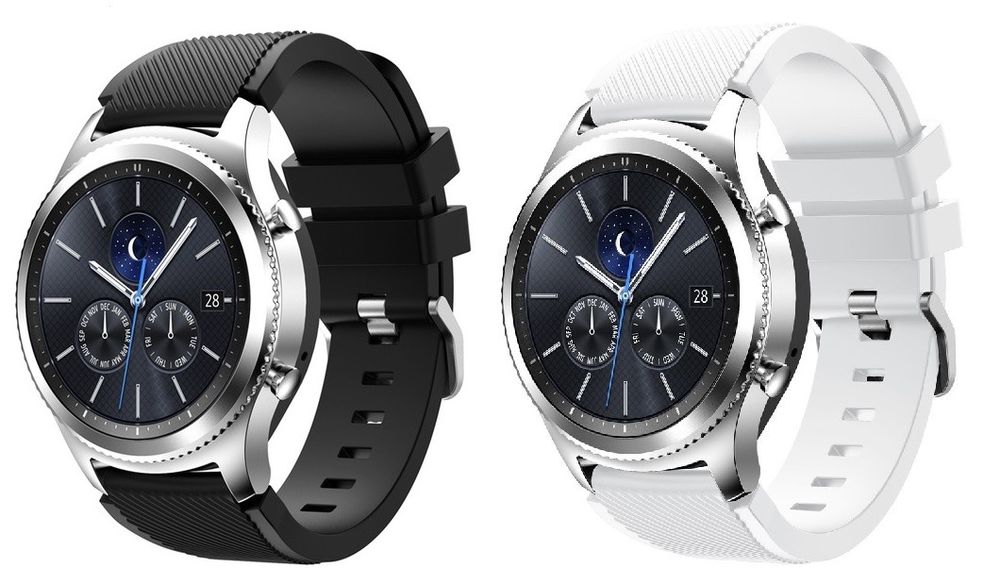
Смарт-часы Samsung Gear S3 Classic имеют широкий функционал. Но многие не пользуются даже половиной всех их возможностей, так как не любят разбираться в длинных руководствах. Поэтому мы собрали в этой инструкции все самое необходимое для начальной настройки часов, а также пояснили те пункты, которые могут вызвать затруднения.
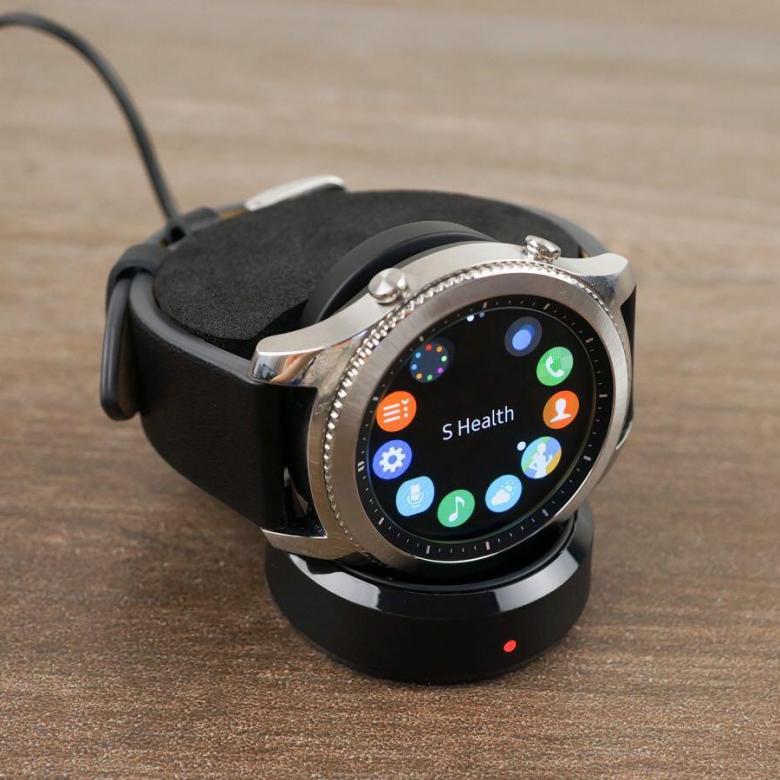
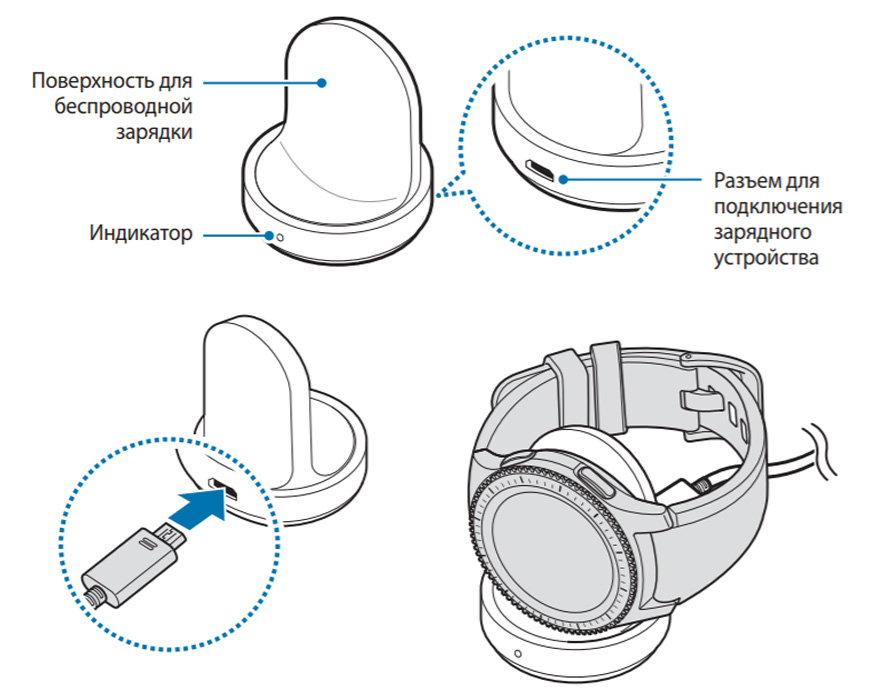
Для зарядки Samsung Gear S3 используйте док-станцию беспроводной зарядки, идущую в комплекте. Для этого вставьте в разъем док-станции штекер зарядного кабеля и подключите его к бытовой розетке. Положите на площадку док-станции умные часы, зарядка пойдет автоматически. Красный индикатор известит вас о том, что идет зарядка, а зеленый — о ее окончании. Мигание красного индикатора говорит о неполадках в док-станции. Попробуйте переподключить станцию и часы. При отсутствии изменений обратитесь в сервисный центр. Если вы подключите зарядный кабель с низким напряжением, док-станция известит вас об этом оранжевым индикатором.
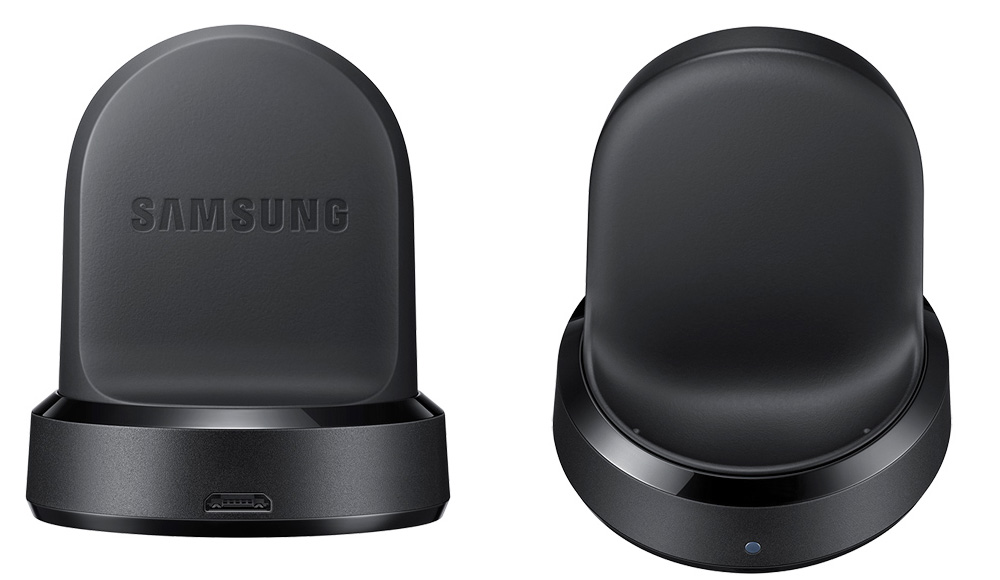
Производитель рекомендует использовать только фирменную зарядку для часов или такую, которая одобрена компанией Samsung. В противном случае могут возникнуть сбои и поломки, которые производитель не будет устранять по гарантии. Если вы нашли подходящее стороннее устройство, то не забывайте о времени зарядки. При заряде от ПК или в мультизарядке совместно с другими гаджетами часы Gear S3 могут заряжаться дольше, чем от идущей в комплекте док-станции. Во время зарядки часов вы можете просматривать на них необходимую информацию, но тогда процесс пополнения энергии затянется. Если вы разрядите аккумулятор часов в ноль, то они сразу не включатся даже на док-станции. Вам придется несколько минут ждать, пока часы не оживут.
Как управлять часами
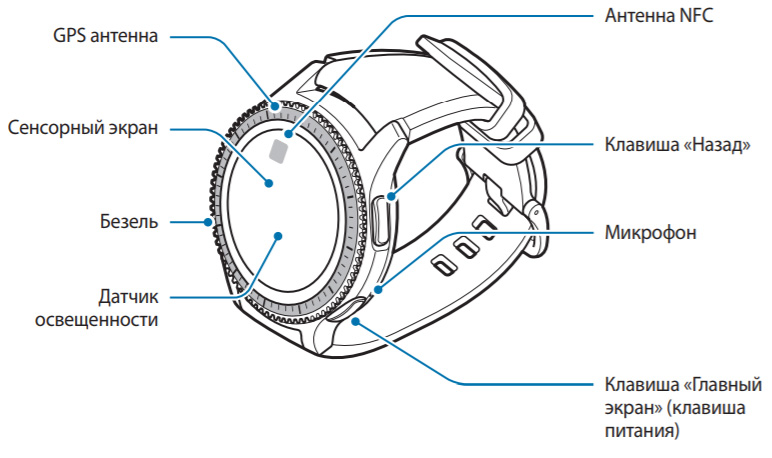
Управление часами происходит при помощи двух боковых кнопок, сенсорного экрана, безеля, жестов и голоса. Верхняя кнопка отвечает только за возврат на предыдущий экран. На нижнюю кнопку приходится несколько функций. Первым делом она отвечает за включение часов (для включения удерживайте ее несколько секунд) и включение экрана. С ее помощью вы сумеете перезагрузить гаджет при его зависании (для перезагрузки кнопку удерживают более семи секунд), перейти на экран приложений или экран часов.
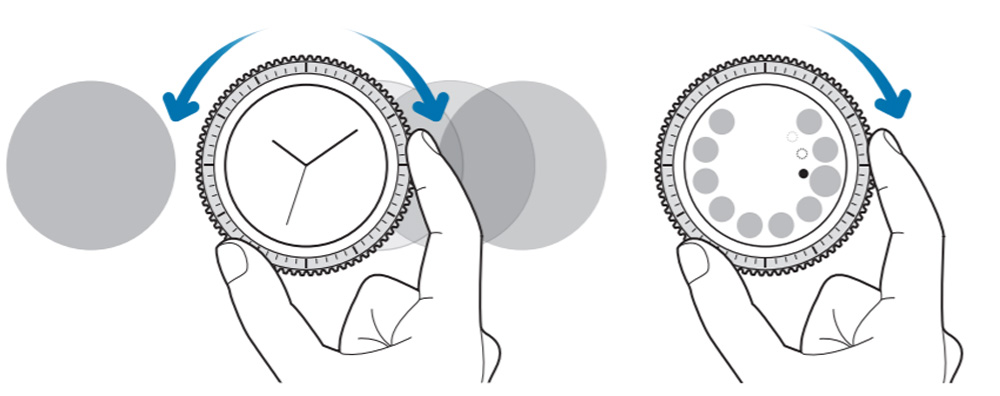
Безель (крутящееся кольцо на часах) помогает перемещаться между экранами или выбирать нужный пункт. Если вы находитесь на экране часов, то поворот безеля поможет листать экраны, просматривая их содержимое. Если с экрана часов повернуть безель влево (против часовой стрелки), будут видны уведомления. Он же поможет выбрать нужный объект, настроить уровень громкости, яркости, отклонить или принять входящий звонок. Сам безель содержит внутри себя магниты, поэтому не рекомендуется использовать его возле магнитных полей. Это может привести к его поломке.
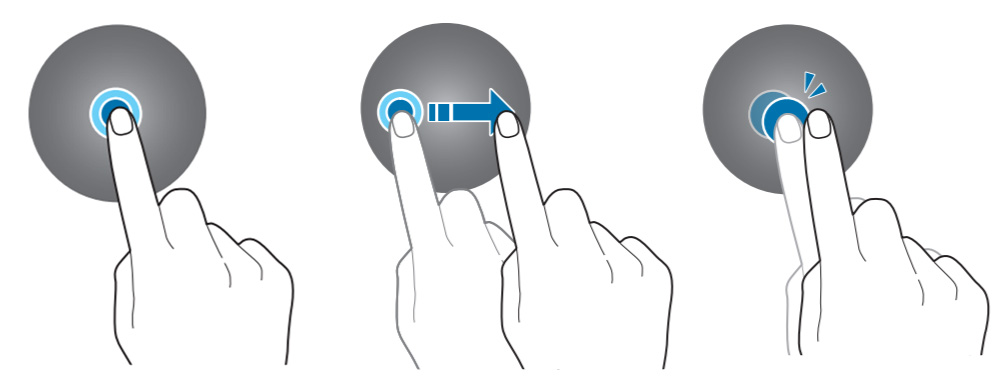
Управлять сенсорным экраном вы можете при помощи традиционных касаний: одно касание выделяет объект, касание с удержанием позволит редактировать его, удержание с перемещением переместит объект в новое место, двойное касание изменит масштаб, свайпы вправо, влево, вверх или вниз помогут перемещаться между экранами, открыть дополнительные настройки и пр. Сам экран оберегайте от соприкосновения с острыми предметами, сильного нажатия и электростатических разрядов. Часы не будут реагировать на касания, если вы касаетесь экрана слишком близко к краям, то есть за пределами области действия сенсора.
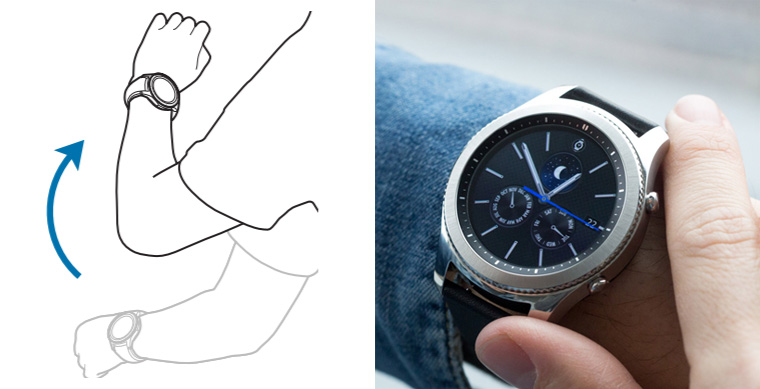
Жесты используются в смарт-часах Samsung Gear S3 Classic для включения и выключения экрана. Если вы хотите выключить экран, просто накройте его ладонью. А для включения поднимите запястье так, как будто вы собираетесь посмотреть время на наручных часах. Функция включения от такого жеста будет работать только в том случае, если вы включите ее в разделе «Настроек», категории «Устройство» и строке «Жест включения».
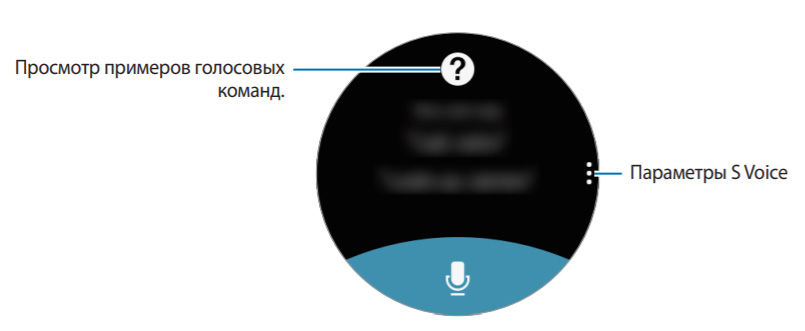
Голосовое управление используется для некоторых команд. Например, вы можете принять вызов, произнеся слово «Ответить» или отклонить его при помощи слова «Отклонить». Для записи команд, которые способны распознать часы, используется приложение S Voice. Разработчик предупреждает, что этот вариант управления можно использовать не во всех регионах, а само распознавание зависит от четкости и громкости произносимых команд. Разрешение на голосовое управление настраивается в конкретных меню. Например, в случае вызовов нужно перейти в раздел настроек, найти там раздел «Вызовы» и включить «Голосовой ответ». С помощью голоса также можно вводить текст.
Как подключить Samsung Gear S3 к телефону
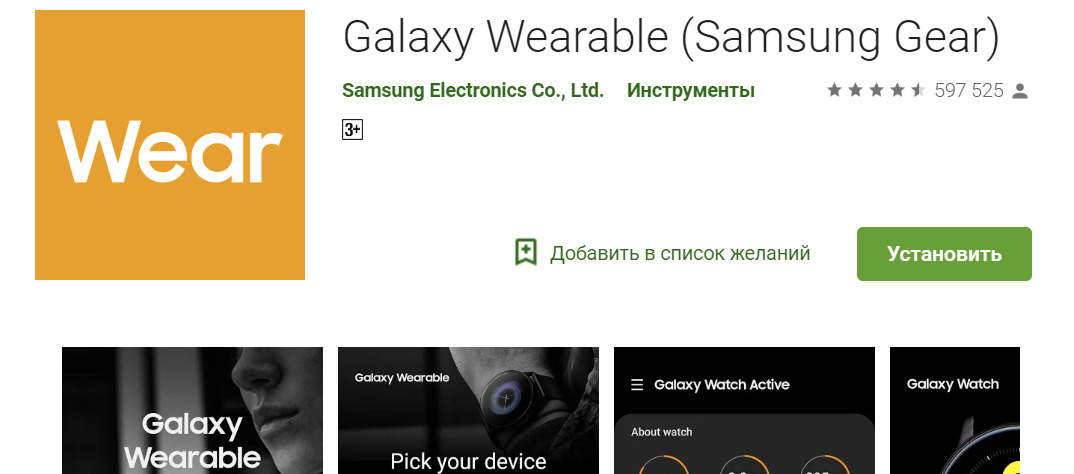
Для настроек часов через телефон скачайте на него мобильное приложение Samsung Gear (другое название Galaxy Wearable). Сделать это вы можете через приложение Play Market (для телефонов на ОС Android), в App Store (для телефонов на iOS) или в Galaxy Apps (для телефонов Samsung Android).
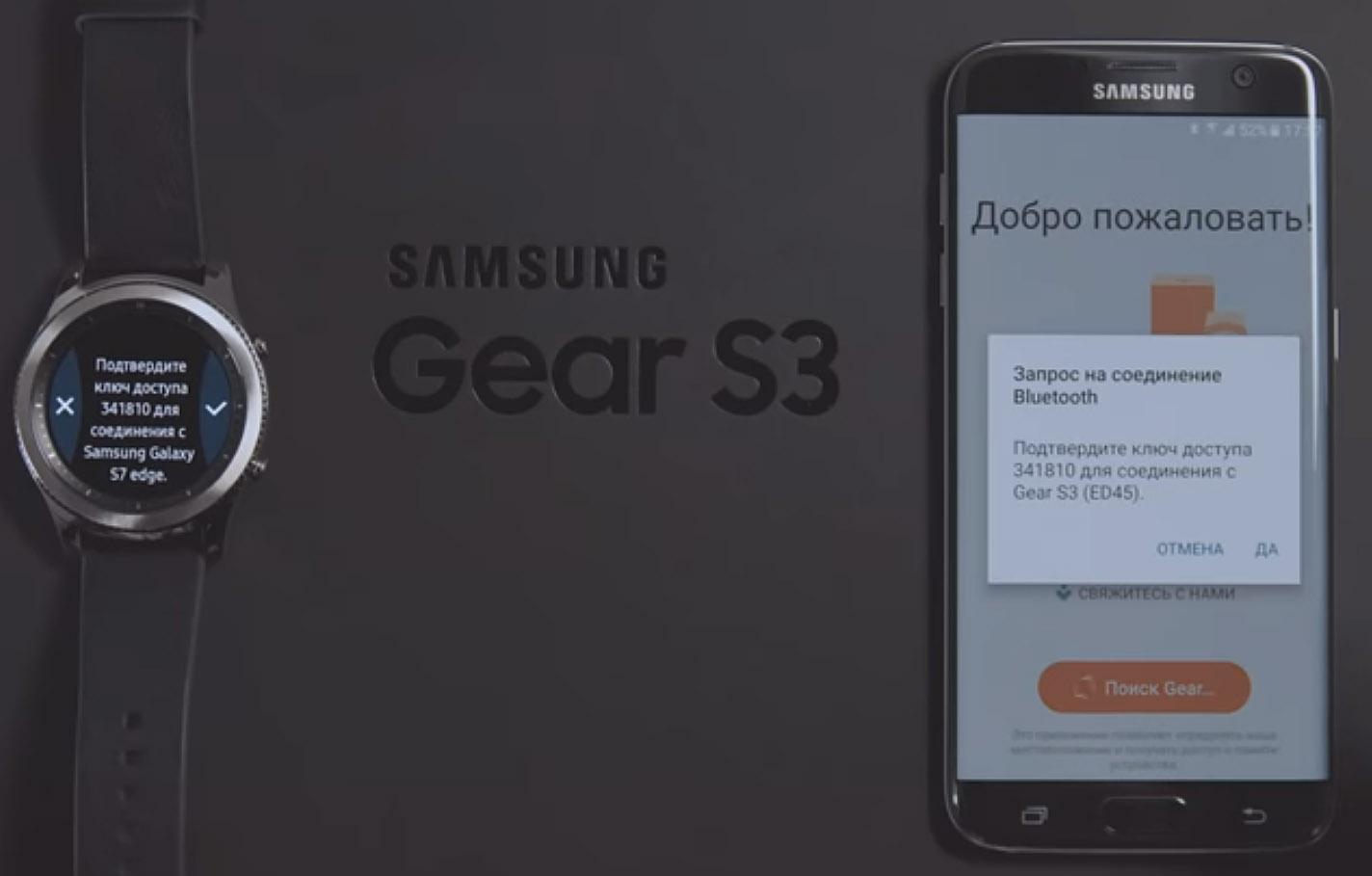
После скачивания приложения Samsung Gear включите часы и запустите приложение на вашем телефоне. В нем выберите строку «Подключение к Gear» и подтвердите запрос на подключение Bluetooth. После этого проделайте все указанные на экране шаги. При правильном подключении Samsung Gear S3 к телефону на часах появится инструкция, описывающая их базовые возможности. При синхронизации устройств на часах автоматически установится тот язык, который вы используете в телефоне.
Вы можете по этому же алгоритму подключить часы к другому телефону, но для этого вначале их нужно отвязать от предыдущего девайса. Так как при этом произойдет сброс настроек часов, перед этим рекомендуется сделать резервное копирование данных, хранящихся в часах (если они для вас важны). Оно делается в меню «Настройки» в разделе «Сведения о Gear» в строке «Архивация и восстановление». Для подключения часов Samsung Gear S3 к телефону перейдите в раздел «Настройки» и выберите пункт о подключении к новому телефону. После этого запустите приложение Samsung Gear на новом телефоне и проделайте шаги, описанные выше. Телефон не даст подключить умные часы, если до этого к нему уже были привязаны часы Gear. В этом случае вначале нужно отключить первые часы, затем привязывать вторые. Смарт-часы подключаются к телефону не только при помощи Bluetooth. Сопряжение выполняется и по Wi-Fi через учетную запись Samsung, что заметно расширяет диапазон взаимодействия обоих устройств. Настройка подключения по Wi-Fi ведется в меню «Настройки», в разделе «Подключение Gear», в строке «Удаленное подключение».
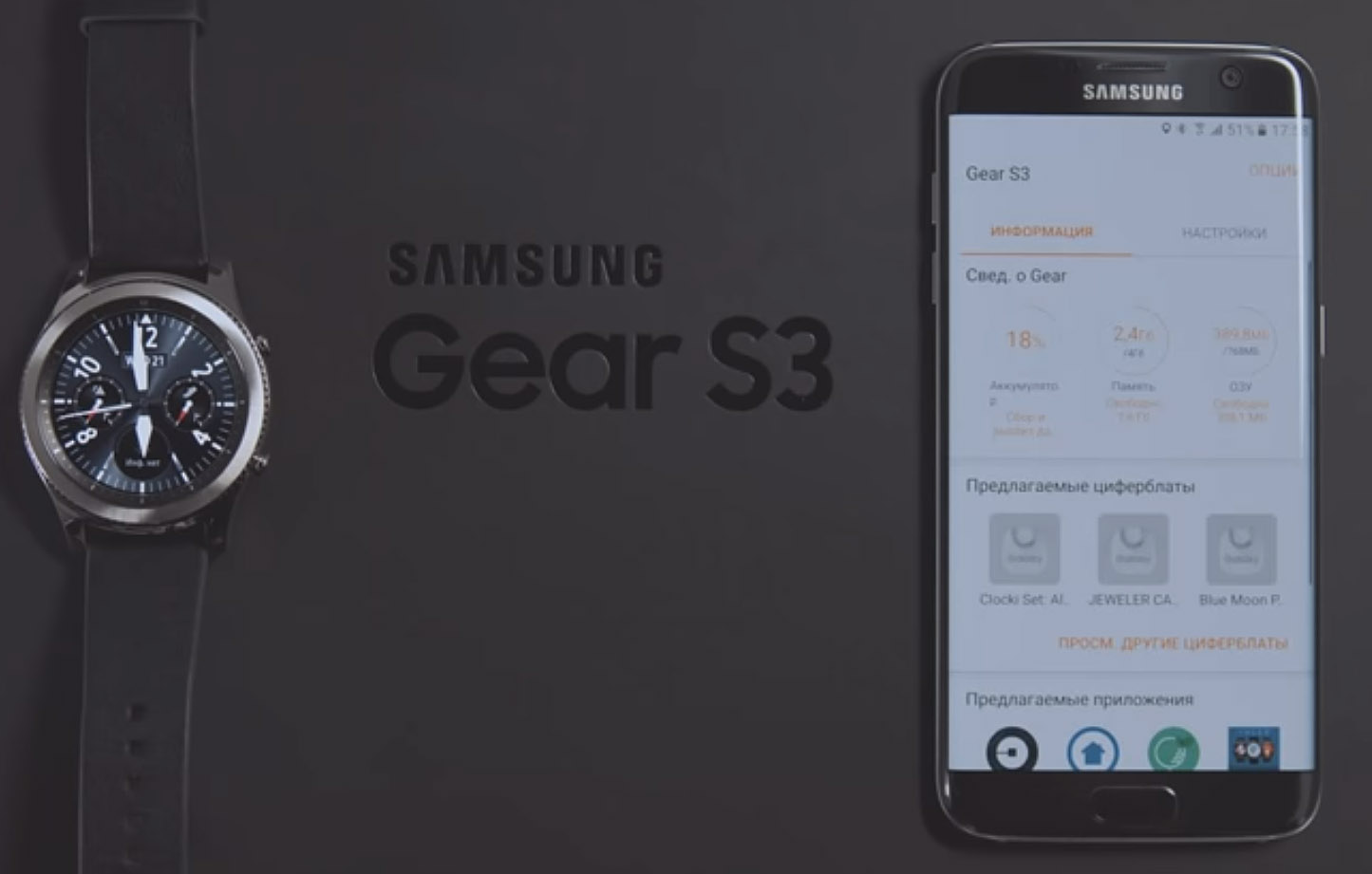
Инструкция по настройке часов Samsung Gear S3
Рассмотрим настройки, которые помогут вам персонализировать часы по своему вкусу. Первым делом вы можете настроить внешний вид часов. Циферблаты меняются как в мобильном приложении, так и в самих часах. В первом случае запустите приложение Samsung Gear, перейдите в раздел «Настройки» и выберите пункт «Циферблаты часов» или загрузите их через Galaxy Apps в разделе «Информация». Во втором случае удерживайте палец на экране часов (если вы находитесь на других экранах, нажмите нижнюю кнопку часов) и выберите циферблат из списка или воспользуйтесь пунктом «Другие циферблаты».
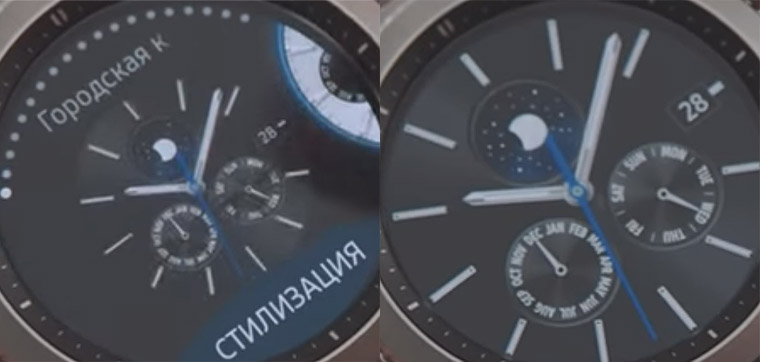
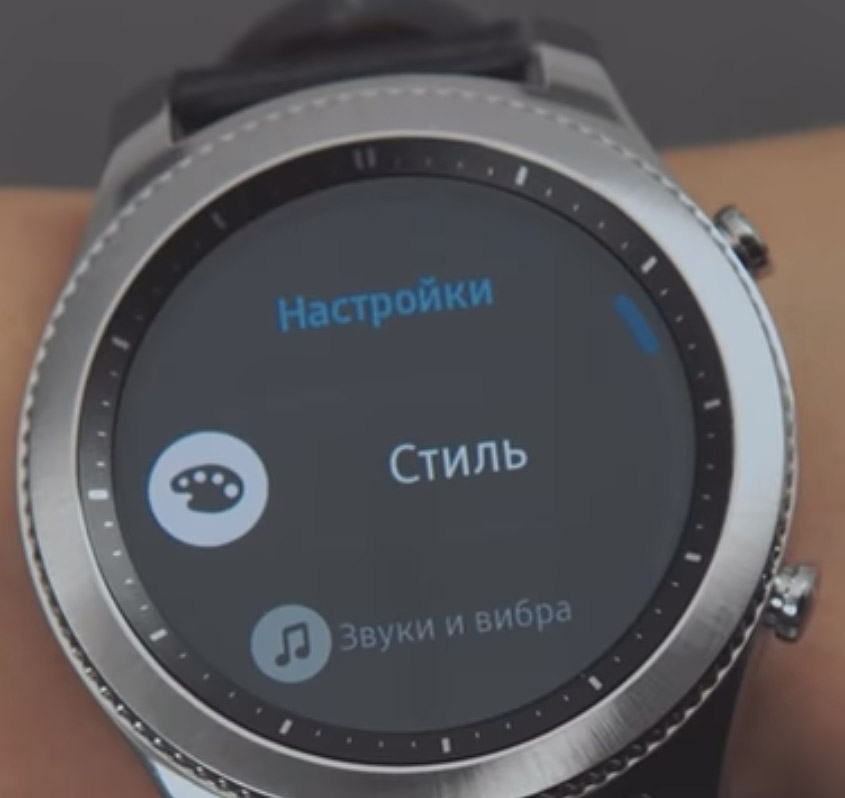
В разделе «Настройки» и меню «Стиль» доступна функция отображения времени даже на погашенном экране. Также вы можете настроить режим выключения питания часов. В нем умные часы отключат все функции, кроме отображения времени, если разряд будет критически низким. Это позволит вам пользоваться гаджетом как обычными часами в энергосберегающем режиме.
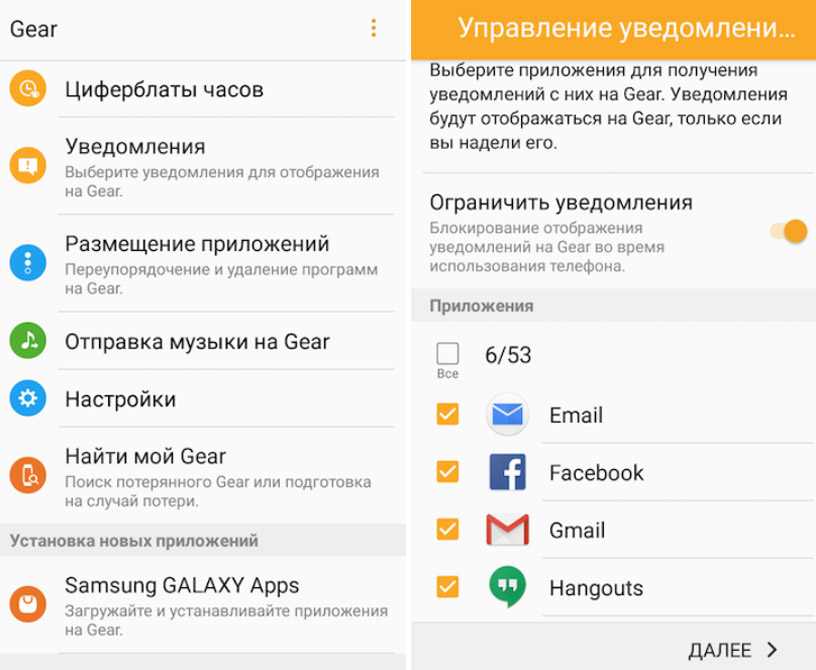
Следующая настройка касается управления уведомлениями. Если вы хотите получать уведомления с телефона на смарт-часы Gear, в приложении Samsung Gear откройте раздел «Настройки», передвиньте переключатель в нужную позицию в разделе «Уведомления» и выберите необходимые приложения. Если вы хотите, чтобы в экстренном случае можно было просмотреть медицинскую информацию о вас (например, группу крови или наличие хронических заболеваний), откройте раздел «Контакты» в мобильном приложении, выберите свой профиль и вбейте медицинские сведения о себе. В критической ситуации нажмите нижнюю кнопку на часах и выберите пункт о медицинских данных для экстренных случаев.
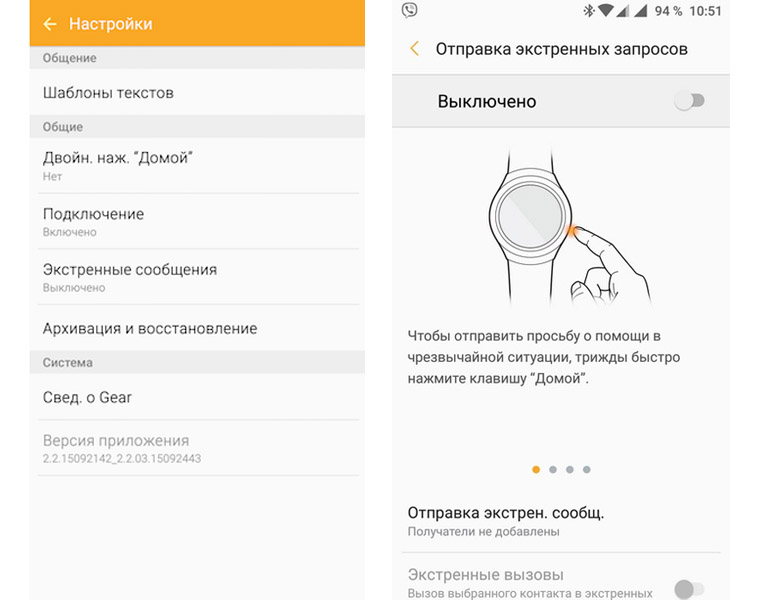
Для экстренных ситуаций предусмотрена еще одна функция. В приложении Samsung Gear откройте раздел «Настройки» и выберите строку «Отправка экстренных запросов». Далее сделайте все необходимые настройки и добавьте контакты, с которыми свяжутся часы в критической ситуации. Когда вы трижды быстро нажмете на часах нижнюю кнопку, они отправят экстренное сообщение всем внесенным в список контактам. В сообщении адресаты получат ссылку на ваше местоположение, которое они смогут наблюдать в течение часа в режиме онлайн. При желании можно прекратить передачу информации о местоположении (для этого экран часов прокручивается вниз и нажимается значок перечеркнутого круга). Если вы хотите, чтобы в экстренном случае часы совершили звонок, поставьте переключатель в нужную позицию в разделе «Экстренные вызовы» и выберите из списка один контакт.
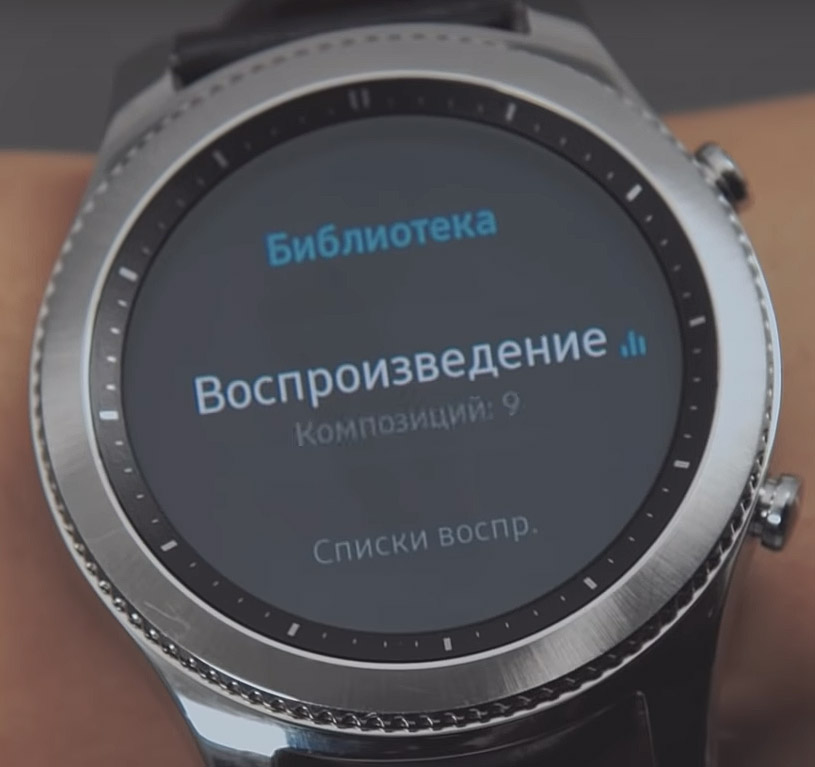
Чтобы импортировать музыкальные файлы с вашего телефона на умные часы, выберите раздел «Настройки» в мобильном приложении Samsung Gear, строку «Отправить содержимое на Gear», «Выбор композиций» и отметьте композиции для экспорта. При выборе автосинхронизации музыкальные альбомы на обоих устройствах будут синхронизированы при условии достаточного уровня заряда часов. Аналогичным образом экспортируйте на часы желаемые фотографии с телефона. Для этого в разделе отправки содержимого на Gear выберите пункт «Выбор фотографий».
Настройка правильной даты и времени ведется в меню «Настройки» на экране приложений часов. С помощью раздела «Дата и время» вы сможете настроить дату и время, когда гаджет не подключен к телефону. Доступен этот пункт тоже только вне связи с телефоном. Есть возможность настройки и мирового времени также на экране приложений часов, но уже в разделе «Мировое время». Для выбора часового пояса используйте безель или в пункте «Все города» найдите ближайший к вам город из списка.
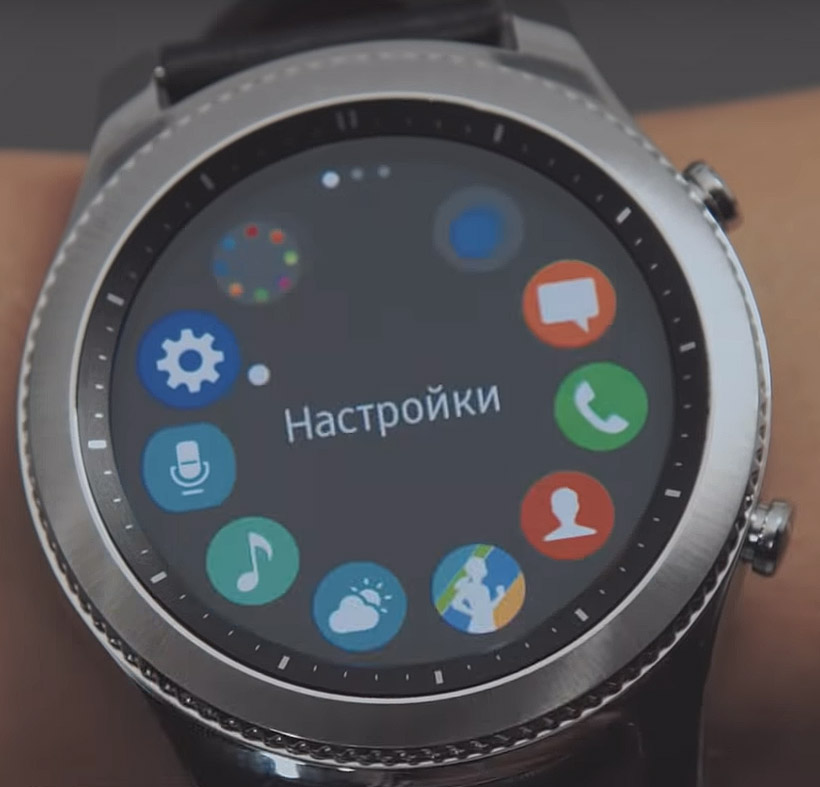
В часах есть и другие настройки, доступные в одноименном разделе мобильного приложения. В них можно тонко настроить стиль часов, отрегулировать звуковые сигналы и вибрацию, настроить по своему вкусу кнопки, жесты, чувствительность экрана, язык, яркость экрана, вызовы, сообщения, варианты подключений и другое. Все настройки интуитивно понятны и требуют лишь небольших экспериментов с вашей стороны, которые помогут вам оценить их необходимость.