
Все начинающие пользователи техники Apple допускают одну и ту же ошибку: при желании изменить время и дату они заходят в приложение «Часы» и начинают исследовать его на предмет подходящего раздела. Поиск способов установить время через эту программу плодов не принесёт — без посещения «Настроек» аппарата подобную регулировку произвести невозможно.
Содержание
- 1 Как изменить время и дату на Айфоне?
- 2 Неверно отображается год – в чём причина?
- 3 Как «убить» iPhone с помощью часов?
- 4 Заключение
Как изменить время и дату на Айфоне?
Чтобы поменять дату и настроить время на Айфоне, следуйте такой инструкции:
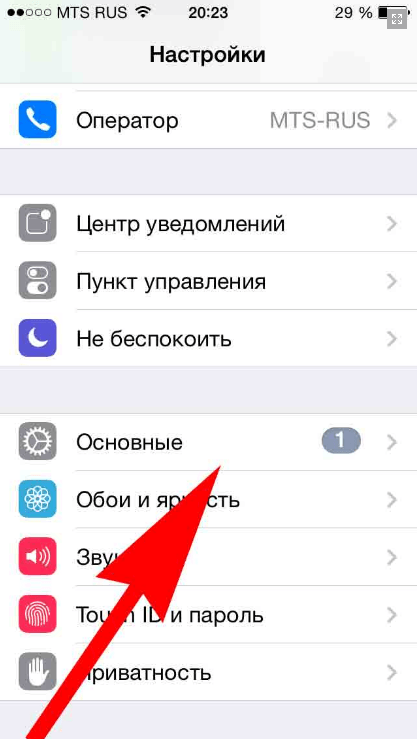
Шаг 1. Откройте «Настройки» и проследуйте в раздел «Основные».

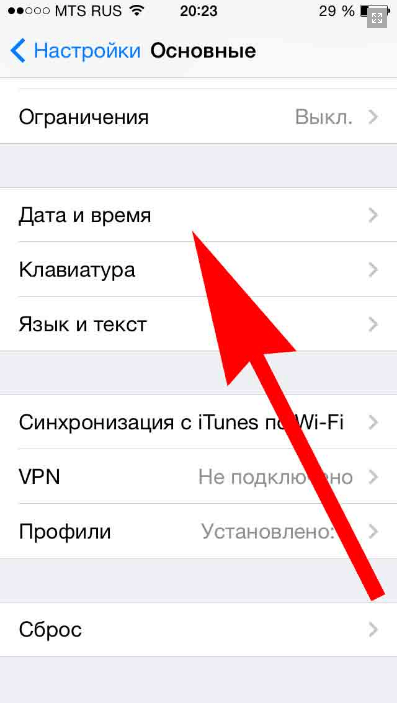
Шаг 2. Далее отыщите подраздел «Дата и время».

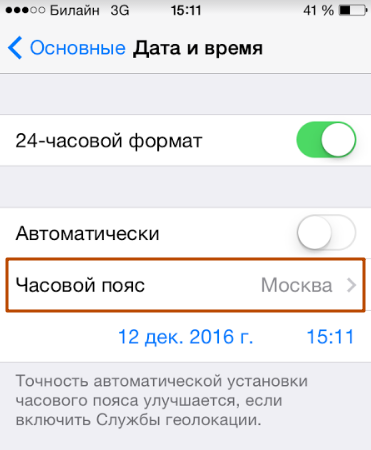
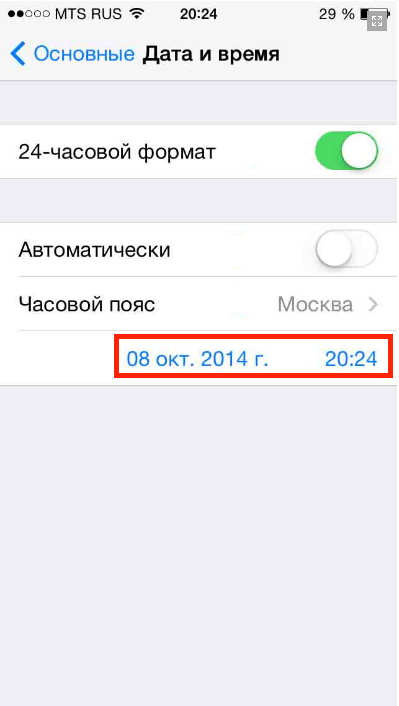
Вы увидите такой экран:

Шаг 3. Установите формат времени – 24-часовой или 12-часовой. Американцам более привычен второй вариант: они отсчитывают 12 часов до полудня и 12 после него. Поэтому 12-часовой формат стоит по умолчанию. Если россиянин хочет перейти на более привычный ему 24-часовой формат времени, ему нужно переключить соответствующий тумблер.
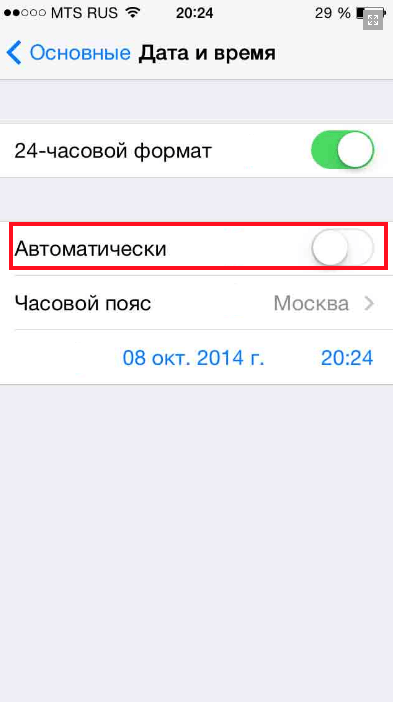
Шаг 4. Деактивируйте ползунок «Автоматически». Если включить эту опцию, iPhone будет самостоятельно подбирать часовой пояс и определять дату / время, отталкиваясь от данных, которые получит через геолокацию и из интернета. Есть ряд причин отказаться от использования этой опции:
- Время может меняться самопроизвольно в те дни, когда большинство стран переходит с летнего исчисления на зимнее (или наоборот). Чем это грозит? Как минимум, опозданием на работу.
- Время определяется некорректно, когда владелец iPhone путешествует и преодолевает несколько часовых поясов. Связано это с тем, что сим-карта постоянно теряет сигнал и не может обеспечить устройство данными о местоположении.
- Опция требует включения служб геолокации, что в свою очередь приводит к быстрому расходу энергии.

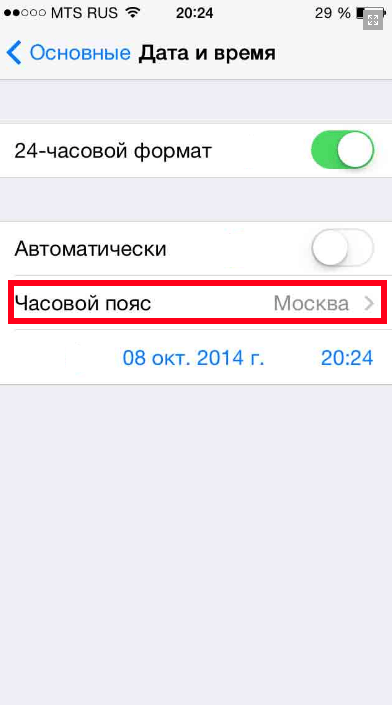
Шаг 5. Выберите часовой пояс – кликните по соответствующему полю.
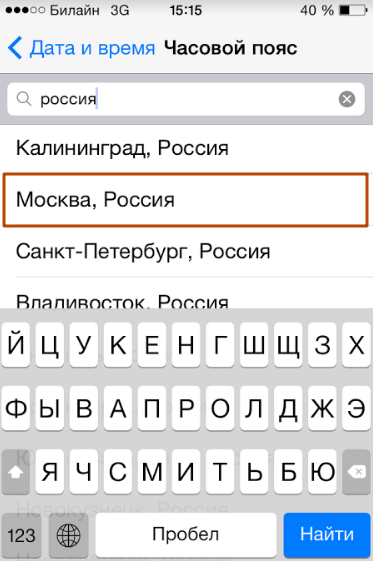
Затем внесите в строку поисковика «Россия» и выберите город, в котором вы живете или который соответствует вашему по часовому поясу. Мы выбираем вариант «Москва, Россия» и устанавливаем московское время (UTC +3).
Шаг 5. Кликните на строчку, в которой голубым прописаны дата и время, и вручную установите необходимые параметры, прокручивая своеобразные барабаны. Узнать точное время для любого города можно, например, с помощью сервиса Яндекс.
Барабана, который отвечал бы за установку года, нет. Поэтому при желании перевести дату на несколько лет назад или вперёд вам придётся постараться.

После этого продолжайте пользоваться гаджетом и не переживайте по поводу того, что время собьётся.
Неверно отображается год – в чём причина?
Пытаясь изменить время, пользователь iPhone может обнаружить, что живёт в 28-м году Эпохи Хэйсэй.

Это значит, что на устройстве активирован не Грегорианский календарь (который мы все с вами используем), а Японский. Выставить верный календарь легко: нужно вернуться в раздел «Основные» настроек, затем проследовать в подраздел «Язык и текст» (располагается неподалёку от «Дата и время»).
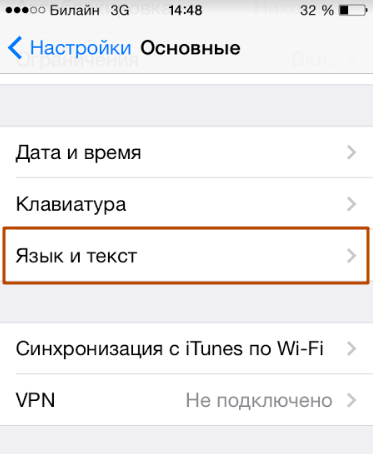
В меню «Календарь» следует предпочесть Грегорианское летоисчисление Японскому и Буддийскому. Тогда в настройках времени будет отображаться привычный вам год.

«Форумчане» блога Reddit.com обнаружили любопытную уязвимость устройств Apple с 64-х битными процессорами (это iPhone 5S и более новые модели). Если выставить на гаджете дату 1 января 1970 года и время до 3 часов ночи, после перезагрузки устройство превратится в «кирпич», и вернуть его к жизни не удастся никакими программными средствами – даже через режим DFU.
Чем примечательна названная дата? Именно с неё начинается так называемая эра UNIX, которую ещё называют компьютерным временем. С полуночи 1-го дня 1970 года и по нынешний момент UNIX-время отсчитывается в секундах без разбивки на дни, месяцы и годы. «Капризность» техники Apple объясняется просто: если поставить, например, 2 часа ночи в часовом поясе UTC +3 (московское время), счётчик UNIX уйдёт «в минус».
Защититься от этой бреши безопасности можно несколькими способами. Обладателям гаджетов с джейлбрейком рекомендуется скачать твик BrickingDate, который блокирует возможность поставить «смертельную» дату. Прочим владельцам iPhone стоит просто обновить свои гаджеты до iOS 9.3.1, после чего доступными окажутся только даты с 01 января 2001 года.
Заключение
Статистический факт: 60% людей смотрят время не по наручным часам, а на сотовом телефоне. Именно поэтому так важно добиться, чтобы iPhone был точен. Автоматическая настройка времени на «яблочных» гаджетах – пока, увы, явно недоработанная функция; пользователей, которые предпочитают путешествовать и перемещаться между часовыми поясами, она только сбивает с толку. Эффективнее настраивать часы на iPhone вручную, опираясь на данные популярных онлайн-сервисов, вроде Яндекс.Время.
Содержание
- Изменение времени
- Способ 1: Ручная настройка
- Способ 2: Автоматическая настройка
- Решение проблемы с неверным отображением года
- Вопросы и ответы
Часы на Айфоне играют важную роль: они помогают не опоздать и следить за точным временем и датой. Но что делать, если время не установлено или показывается неправильно?
Изменение времени
В Айфоне предусмотрена функция автоматической смены часового пояса, используя данные из интернета. Но пользователь может и вручную настроить дату и время, зайдя в стандартные настройки устройства.
Способ 1: Ручная настройка
Рекомендуемый способ для установки времени, так как при этом не затрачиваются ресурсы телефона (заряд батареи), а часы будут всегда точны в любой точке мира.
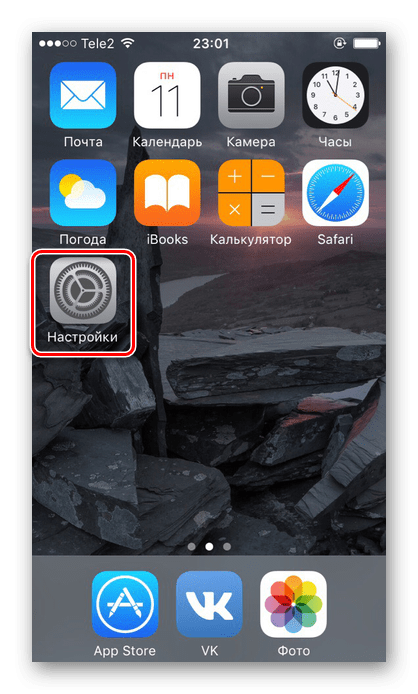
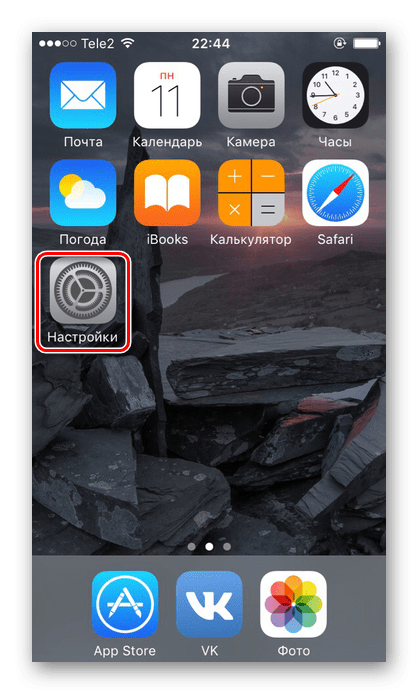
- Зайдите в «Настройки» Айфона.
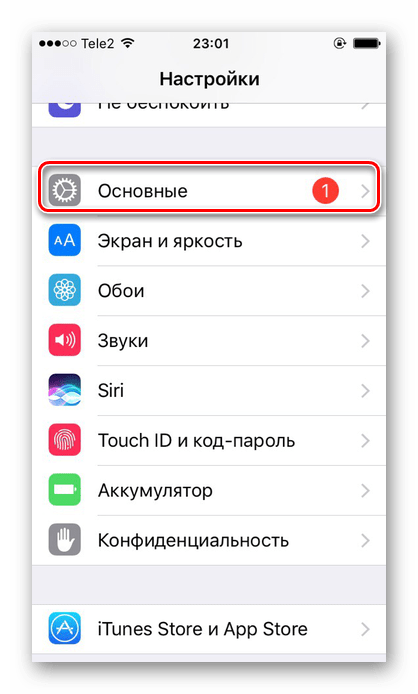
- Перейдите в раздел «Основные».
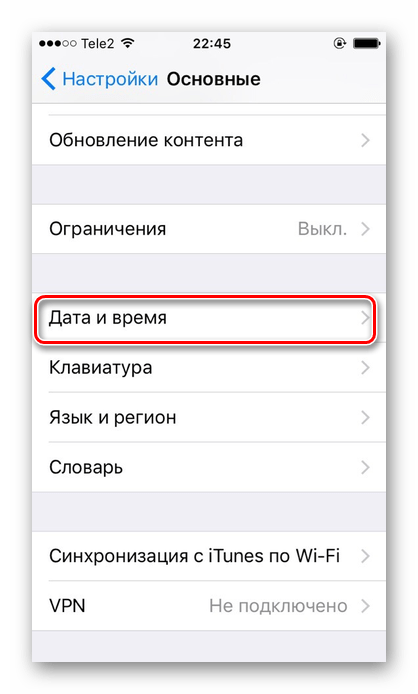
- Пролистайте ниже и найдите в списке пункт «Дата и время».
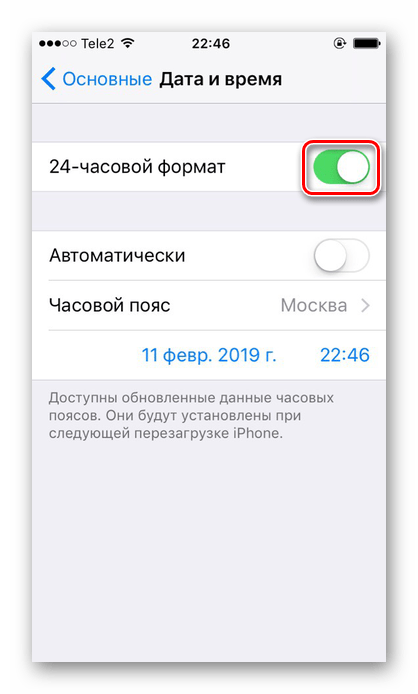
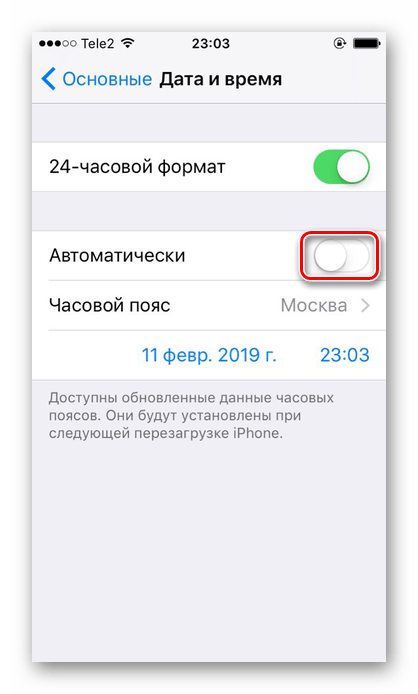
- Если хотите, чтобы время показывалось в 24-часовом формате, передвиньте переключатель вправо. Если 12-часовой формат – влево.
- Уберите автоматическую установку времени, передвинув тумблер влево. Это позволит установить дату и время вручную.
- Кликните по указанной на скриншоте строчке и поменяйте время согласно вашей стране и городу. Для этого проведите пальцем вниз или вверх по каждой колонке для выбора. Также здесь можно изменить дату.

Способ 2: Автоматическая настройка
Опция опирается на данные о местоположении iPhone, а также использует мобильную или Wi-Fi-сеть. С помощью них она узнаёт о времени в режиме онлайн и автоматически меняет его на устройстве.
Этот способ имеет следующие недостатки по сравнению с ручной настройкой:
- Иногда время будет меняться самопроизвольно из-за того, что в данном часовом поясе переводят стрелки (зимнее и летнее в некоторых странах). Это может грозит опозданием или путаницей;
- Если владелец Айфона путешествует по странам, время может некорректно отображаться. Это происходит из-за того, что сим-карта часто теряет сигнал и поэтому не может обеспечить смартфон и автоматическую функцию времени данными о местоположении;
- Для работы автоматической настройки даты и времени пользователь должен включить геолокацию, которая тратит заряд аккумулятора.
Если вы всё-таки решили активировать опцию автоматической установки времени, сделайте следующее:
- Выполните Шаги 1-4 из Способа 1 этой статьи.
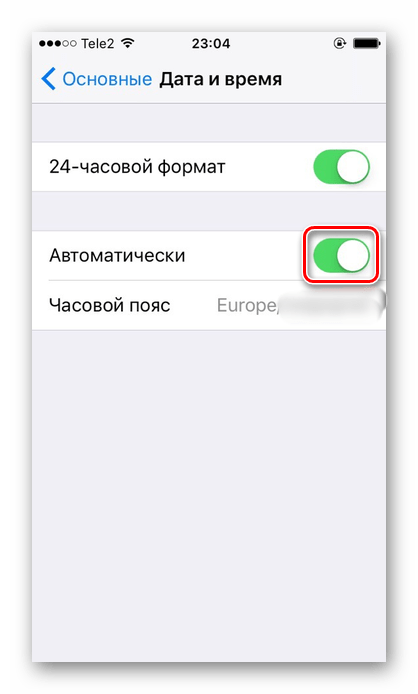
- Сдвиньте ползунок вправо напротив «Автоматически», как показано на скриншоте.
- После этого часовой пояс автоматически поменяется в соответствии с данными, которые смартфон получил из интернета и с помощью геолокации.

Решение проблемы с неверным отображением года
Иногда изменяя время на своём телефоне, пользователь может обнаружить, что там установлен 28 год Эпохи Хэйсэй. Это означает, что в настройках выбран японский календарь вместо привычного нам Григорианского. Из-за этого также может неправильно показываться и время. Для решения этой проблемы нужно предпринять такие действия:
- Перейдите в «Настройки» вашего девайса.
- Выберите раздел «Основные».
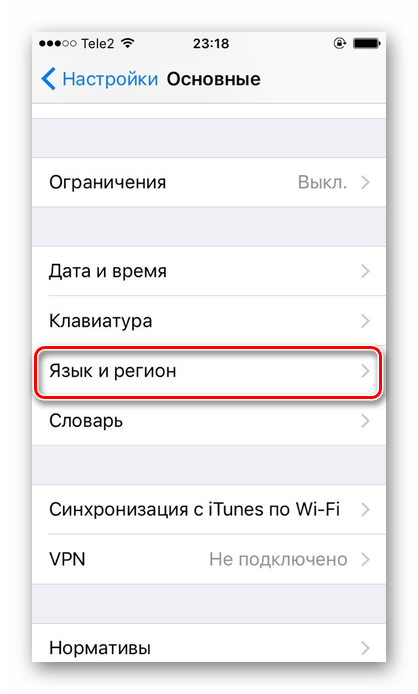
- Найдите пункт «Язык и регион».
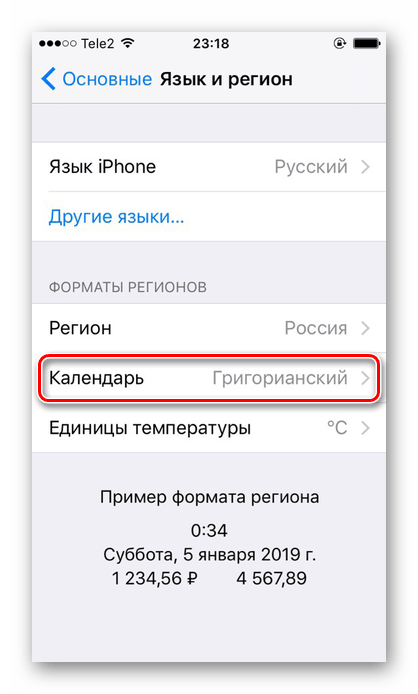
- В меню «Форматы регионов» нажмите на «Календарь».
- Переключитесь на «Григорианский». Убедитесь, что напротив него стоит галочка.
- Теперь при изменении времени год будет отображаться правильно.



Перестановка времени на iPhone происходит в стандартных настройках телефона. Можно воспользоваться опцией автоматической установки, а можно настроить всё вручную.
Еще статьи по данной теме:
Помогла ли Вам статья?
Изменение времени на Apple Watch
- Откройте на часах приложение «Настройки» и выберите «Часы».
- Нажмите «+0 мин».
- Поверните Digital Crown и выберите, насколько вперед следует перевести часы.
- Нажмите «Отмена» или «Выбор».
Как поменять дату и время на Эпл Вотч?
В таком случае выполните следующие действия.
- Выберите «Настройки» > «Основные» > « Дата и время ».
- Отключите функцию «Автоматически».
- Теперь можно изменить часовой пояс или дату и время 3. Нажмите «Часовой пояс» и укажите город с нужным часовым поясом. (Не знаете, какой город указать?
Как поменять время на часах айфон?
Изменение даты и времени на iPhone
- Откройте «Настройки» > «Основные» > «Дата и время ».
- Включите любой из указанных ниже параметров. Автоматически. iPhone будет получать точное время по сотовой связи и обновлять время для текущего часового пояса.
Настройка Apple Watch
- Включите и наденьте Apple Watch.
- Поднесите Apple Watch к iPhone.
- Расположите iPhone над анимацией
- Настройте часы как новые или восстановите их данные из резервной копии
- Выполнение входа с помощью идентификатора Apple ID.
- Выберите настройки
- Создайте пароль
- Выберите функции и приложения
Как заставить часы сказать время?
Прослушайте время. Откройте приложение «Настройки» на Apple Watch, коснитесь « Часы » и включите параметр « Время вслух». Удерживайте два пальца на циферблате, чтобы услышать время. Apple Watch также могут выдавать сигнал каждый час.
Сколько длится синхронизация Apple watch?
Как правильно подключить Apple Watch к iPhone или iPad? Дождитесь синхронизации, она будет проходить около 10 минут. Все приложения в IPhone, оптимизированные под Apple Watch, окажутся в памяти. Чем больше приложений, тем дольше проходит процесс синхронизации Apple Watch с IPhone.
Как поменять время на Эпл Вотч без телефона?
Вот как вы можете изменить время на Apple Watch:
- Откройте «Настройки» на Apple Watch.
- Выберите параметр « Часы »
- Нажмите «+0 мин»
- Используйте колесико Digital Crown, чтобы перевести часы вперед
- Нажмите «Выбор»
Как на айфоне установить время с PM?
Нажмите на «Основные» («General»). Пролистайте немного вниз, чтобы найти «Дата и время » («Date & Time »). По умолчанию у вас стоит 24-часовой формат. Если вы поменяете его на 12-часовой, то время будет отображаться в формате AM и PM.
Как поменять время на смарт часах?
Зайдите в настройки часов, потянув экран сверху вниз. Перейдите в пункт Настройки – Системные – Дата и время Вы можете выставить время, которое будет синхронизироваться с вашим смартфоном. Для этого активируйте параметр «Дата и время сети» (для правильных параметров телефон должен быть подключен к интернету).
Как выставить время?
Как установить время, дату и часовой пояс
- На телефоне откройте приложение «Часы».
- Нажмите «Ещё» Настройки.
- В разделе «Часы» выберите домашний часовой пояс или измените дату и время. Если вы находитесь за пределами домашнего часового пояса и хотите показать или скрыть время в нем, нажмите Показывать время дома.
Как долго заряжаются Apple Watch 6?
Около 2,5 часов — до 100%
Как настроить Apple Watch на новый телефон?
Включение, создание пары и настройка Apple Watch
- Наденьте Apple Watch на запястье.
- Для включения Apple Watch нажмите и удерживайте боковую кнопку, пока не отобразится логотип Apple.
- Поднесите iPhone к Apple Watch, дождитесь появления экрана создания пары с Apple Watch на iPhone, затем коснитесь «Продолжить».
Почему Apple Watch светится зеленым?
При каждом ударе сердца объем крови в запястье увеличивается, а между ударами сокращается. Кровь поглощает зеленый свет и отражает красный. Пара светодиодов Apple Watch моргает со скоростью несколько сотен раз в минуту, а два фотодиода фиксируют количество отраженного света.
Как перезагрузить часы Apple watch?
Принудительная перезагрузка Apple Watch Чтобы запустить принудительную перезагрузку, нажмите и удерживайте боковую кнопку и одновременно удерживайте колесико Digital Crown не менее 10 секунд, пока не появится логотип Apple.
Сколько сейчас времени?
06:56:39 утра чт, 28 окт.
Сколько стоят часы Эпл Вотч 3?
От 36 990 pyб.
Как изменить время на Айфоне
Теперь рассмотрим детальнее, как же всё-таки настраивается время на гаджетах iOS. Сделать это можно синхронно с установкой даты. Но лучше выполнить настройки этих двух параметров по отдельности, потому как зачастую поправить необходимо только часы.
Инструкция по корректировке времени на Айфонах выглядит следующим образом:
- Необходимо зайти в меню гаджета и открыть вкладку «Настройки».
- Затем открыть пункт «Основные».
- В появившемся списке отыскать раздел «Дата и время».
- Перед корректировкой часов на смартфоне необходимо деактивировать опцию «Устанавливать автоматически».
- После того нужно выбрать подходящий временной формат – 24-часовой либо же 12-часовой.
- Далее необходимо установить часовой пояс, беря за ориентир месторасположение своего населённого пункта.
- В окончание процедуры устанавливаются часы и минуты.


Смена часовых поясов
Поставить новый часовой пояс удобно, если пользователь прилетел в другую страну или же его работа напрямую связана с клиентами, живущими в отдаленных регионах РФ или зарубежных странах. Выставить часовой пояс возможно только после выключения автоматической установки даты. Там же, в меню, находятся настройки часового пояса. Необходимо установить место с соответствующими геолокационными данными, нажать подтверждение.
Еще интересная статья для Вас: Как активировать и настроить Айфон при первом включении
Как изменить дату на Айфоне
Дата на Айфонах устанавливается аналогично установке часов.
В Айфонах нельзя сразу начать листать годы. Прокрутка осуществляется исключительно по дням и месяцам, а потому пользователю придётся сделать на пару несложных операций больше. Об этом далее.
Алгоритм действий следующий:
- Необходимо зайти в главные настройки и открыть вкладку «Основные».
- Затем перейти в подраздел «Дата и время».
- Теперь надо деактивировать автоматическое установление временных параметров, кликнув по ползунку рядом с полем «Автоматически». После деактивации данной опции гаджет будет переведён в ручной режим управления, в котором и можно установить дату собственноручно.
- Далее необходимо кликнуть по строке «Часовой пояс», избрать свой населённый пункт в высветившемся перечне и установить требуемый часовой пояс.
- Под значением часового пояса будет отображаться день, текущий месяц и год. Пользователю необходимо внести требуемые корректировки.
- Для установки года требуется прокрутить перечень месяцев ближе к нынешнему году. Далее надо возвратиться во вкладку «Основные» и повторить процедуру. Теперь можно ввести год.
На гаджетах с процессором 64 бит (Айфон 5S и выше) КАТЕГОРИЧЕСКИ ЗАПРЕЩЕНО устанавливать дату 1 января 1970. Устройство мгновенно превратится в «кирпич». Восстановление смартфона будет невозможно даже посредством DFU.
Иллюзия

Почему часы сбиваются
Бывают случаи, что время на Айфоне постоянно отображается неправильно, показывает то на час больше, то на час меньше. Скорее всего, у пользователя просто деактивирована автоматическая временная синхронизация по интернету либо месторасположению гаджета.
Почему же она ошибочно функционирует? Основных причин две.
Неверная установка часового пояса
Неверная установка часового пояса – если часовой пояс установлен неправильно, то время в самом деле будет стабильно сбиваться. Пользователю необходимо верно задать часовой пояс в установках времени и даты. Кроме того, можно деактивировать автоматическую сверку часов, но она требуется для работы некоторых приложений. Да и вообще, автоматическая установка текущей даты – это очень удобно.
Перевод часового пояса на время «Лето» или «Зима»
Другая причина – перевод часового пояса на время «Лето» или «Зима». Всё дело в том, что ежегодно возникает всё большая разница по регионам. Некоторые области не перестают выполнять перевод времени два раза за год, а некоторые стали отказываться от данной традиции. И не каждый сервис, с помощью которых сверяется время, отслеживает это изменение вовремя. Решить проблему можно элементарно – установить часовой пояс, смещённый на час в нужную сторону. Нет ничего критичного в том, что часовой пояс указан неправильно. Главное, чтобы часы при автоматической сверке выставлялись верно.
Текущий способ настроить дату и время актуален для любого iPhone, iPad или iPod touch. Зная как установить время и решить проблемы которые могут возникнуть в процессе, вы больше не испытаете проблем, связанных с неверной датой или временем на вашем устройстве.


Почему время в приложениях не совпадает со временем на устройстве
Вследствие неисправностей в системе, сбоев в функционировании файлов, Айфон может неверно отображать часовой пояс, текущую дату, а также отказываться переходить на зимнее время в автоматическом режиме. Ситуация может быть исправлена несколькими методами.
- Способ первый – пользователю необходимо зайти в меню гаджета и открыть «Настройки», после того перейти во вкладку «Основные» и открыть подраздел «Обновление ПО». В окончание процедуры проверить, что инсталлирована последняя версия операционной системы. В противоположной ситуации требуется обновить устройство.
- Информация о дате и часы также могут некорректно отображаться по причине деактивированной службы геолокации. Пользователю требуется включить приёмник GPS, что поможет избавиться от проблем с часами. Через спутник будет установлено местоположение Айфона. Во время обновления данных на дисплее высветится извещение, нужно принять условия.
В отдельных государствах и областях функция автоматической сверки времени отсутствует. Ползунок на смартфоне просто неактивен.
Установка и настройка
Установка времени, даты, года требует перехода во вкладку «Настройки». На iPhone значок располагает на рабочем столе, выглядит как серая шестеренка. Здесь возможно сменить не только параметры времени, но и другие опции телефона:
- «вай-фай»;
- мобильный интернет;
- управление голосовыми вызовами;
- данные передатчика местоположения.
Еще интересная статья для Вас: Как отключить автообновление приложений на Айфоне
После завершения настроек опций алгоритм time-установки следующий:
- перейти к «Настройкам»;
- выбрать категорию «Основные»;
- нажать «Дата и время»;
- отключить функцию «Автоматической установки времени, даты».
Если время сбилось, проще отключить автоматический поиск, подождать несколько минут. Через Wi-Fi или мобильный интернет Айфон установит верную дату, показатели часов.
Если же и это не помогло, снова отключаем автоматическое определение даты и времени и настраиваем все вручную:
Плановая смена весной и осенью происходит в автоматическом режиме, то есть ночью Айфон сам переведет «стрелки» часов, владельцу ничего делать не нужно.
Почему неверно отображается год
В момент изменения даты владельцы Айфонов могут столкнуться с такой проблемой, что гаджет отображает 28-й год и Эпоху Хэйсэй.

Это означает, что на гаджете не включена функция Григорианского календаря, который используется в нашей стране, а установлен Японский календарь.
Требуемый календарь устанавливается легко: пользователю необходимо:
- Открыть «Настройки»
- Перейти в раздел «Основные»,
- Перейти во вкладку «Язык и текст (рядом со вкладкой «Дата и время»).
- После открытия подраздела «Календарь» юзерам необходимо выставить Григорианское летоисчисление, а не Японское или Буддийское. После этого в часах будет отображён правильный год.

Рассмотрим основные вопросы при некорректном изображении времени в Айфонах.
Вопрос эксперту
При прошивке смартфона iTunes выдаёт ошибку, связано ли это с неправильной датой на устройстве?
Да! Некорректная дата на гаджете напрямую влияет на его работоспособность.
После смены аккумулятора Айфон показывает 1970 год. Время не корректируется автоматически. Что делать?
Необходимо отключить автоматическое обновление даты и установить правильные цифры вручную.
Часы после корректировки стали показывать время только в 12-часовом формате.
Необходимо в разделе «Дата и время» установить ползунок в режим 24-часовой формат.
Пользователи всегда смогут включить отдельные вспомогательные настройки, чтобы работа с гаджетом стала немного комфортнее. Стоит отметить, что сюда включены и корректировки формата показа даты и часов. К примеру, население Америки и государств Евросоюза использует 12-часовой формат отображения времени. Как правило данная функция используется теми людьми, кто часто путешествует за границей. Специальными значками будет отображён временной отсчёт: либо же до полудня, либо же после наступления полудня.
Чтобы не допустить ошибку в параметрах часов и даты, пользователи могут поручить гаджету устанавливать время в автоматическом режиме. Для этого необходимо посетить соответствующий подпункт основного меню и выполнить активацию функции. После того волноваться за смену часового пояса постоянно уже не нужно будет.
4.7 / 5 ( 33 голоса )
Дополнительные параметры

Как настроить время на айфоне 5s. Как поменять дату в iPhone простым способом
Если вы являетесь обладателем Apple iPhone, тогда наверняка знаете о том, что и тут присутствуют часы, как и в любом другом мобильном устройстве. Конечно, если вы совершенно недавно приобрели себе новый девайс, тогда у вас возникает большое количество самых разнообразных вопросов, в том числе о том, как поменять время на «Айфоне 4». Для того чтобы узнавать необходимую информацию на этом устройстве, вам будет достаточно всего один раз нажать на специальную кнопку Home, которая является блокировкой экрана. После указанного действия перед вами будет представлено не только время, но также и настоящая дата. Если ваше мобильное устройство находится в разблокированном режиме, в таком случае часы вы сможете обнаружить в верхней части экрана, они находятся в самом центре сайдбара, также под данным индикатором располагается месяц и текущий день недели. Если установлена стандартная оболочка, отображение даты будет доступно в календаре. Сегодня мы решили поговорить о том, каким образом можно установить время на «Айфоне 4». Тема даже в настоящее время является актуальной для многих пользователей этой продукции.
Последнее средство — смена SIM-карты и iPhone
Давайте обсудим оба в одном месте. Первый относится к нашей SIM-карте. Существует вероятность того, что проблемы с датой и временем в iPhone связаны с некоторой ошибкой, вызванной оператором телефонии.

Мы можем проверить это легко. Мы удаляем нашу SIM-карту с iPhone и без нее пользуемся телефоном. Или, если у нас есть другая карта, мы вставляем ее и проверяем, как телефон работает в этой ситуации. Если iPhone начинает работать нормально, попросите оператора предоставить новую SIM-карту — вы можете видеть, что тот, который мы используем, неисправен.
Если нет, мы создадим резервную копию iPhone и восстановим его до заводских настроек. Весь процесс восстановления смартфона Apple до исходного состояния подробно описан в нашем отдельном руководстве.
Ни один из методов не помог? У вас все еще есть проблемы с iPhone? Проверьте гарантию, и если у вас все еще есть действующая гарантия — возьмите телефон для ремонта. Если гарантия закончена, стоит также взять iPhone на сайт. Возможно, проблема заключается в заводском дефекте, а стоимость ремонта и повреждения ничего не стоит. Мы также приглашаем вас описать ошибки в комментариях по этому тексту — может быть, мы сможем помочь?
( 2 оценки, среднее 4.5 из 5 )
 При смене часовых поясов или возникновении проблем с настройками времени на iPhone, пользователю устройства может понадобиться самостоятельно изменить время. Но настройки на Apple iPhone настолько запутанные, что сложно разобраться, где находятся параметры, которые отвечают за установку или изменение времени. Наша статья поможет разобраться, как на iPhone быстро поменять время.
Оглавление:
1. Как настроить, чтобы время на iPhone всегда было правильное
2. Как на iPhone изменить время
3. Как смотреть время в разных регионах на iPhone
Как настроить, чтобы время на iPhone всегда было правильное
В iPhone, как и в любом другом современном смартфоне, есть возможность настроить автоматическое определение времени для того региона, где сейчас находится устройство. Эта функция работает по умолчанию, но с ней могут возникать разного рода проблемы. Например, она может некорректно отображать время для региона, где находится человек, либо не проводить смену времени на “летнее” и “зимнее”, если есть такая необходимость.
Чтобы при активной функции автоматической настройки времени на iPhone часы и минуты отображались правильно, убедитесь в следующем:
- То, что на устройстве установлена последняя версия прошивки со всеми доступными обновлениями;
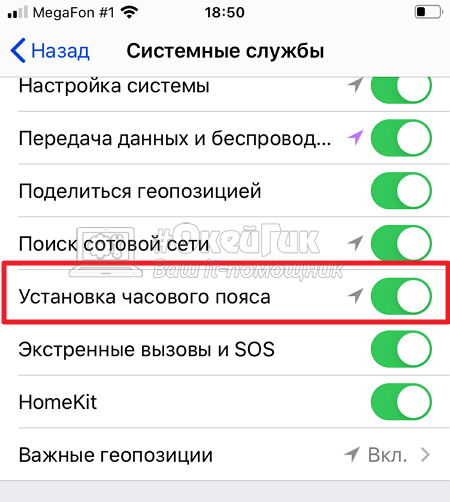
- Что устройство имеет возможность получать данные о геопозиции пользователя. Для этого зайдите в “Настройки”, выберите пункт “Конфиденциальность”, далее “Службы геолокации”. В самом низу списка приложений будет пункт “Системные службы” — зайдите в него и установите в активное положение переключатель у пункта “Установка часового пояса”, если он деактивирован.

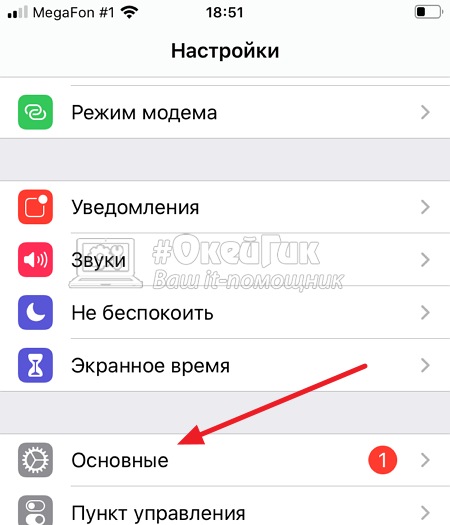
Теперь надо убедиться, что включена автоматическая настройка даты и времени. Для этого зайдите в “Настройки”, выберите пункт “Основные”.
Здесь перейдите в “Дата и время”.
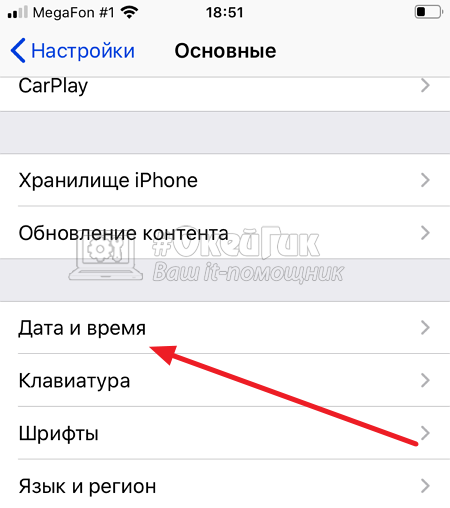
Убедитесь, что переключатель “Автоматически” активен.
Важно
Снизу под переключателем должна правильно отображаться ваша геопозиция — то есть быть написан тот город, где вы сейчас находитесь.
Как на iPhone изменить время
Но не всегда на iPhone нужно иметь время именно того региона, где вы сейчас находитесь. Например, пользователи устройства, которые находятся в командировке, часто ставят в качестве основного время того региона, откуда они приехали. Это может быть удобно, если часто приходится связываться с людьми из того региона.
Чтобы изменить время на iPhone на определенное, которое не будет устанавливаться и меняться автоматически, выполните следующие действия:
- Зайдите в “Настройки” и перейдите в пункт “Основные”.

- Далее выберите пункт “Дата и время”.

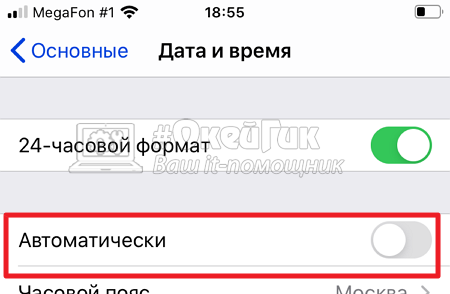
- В этом разделе нужно отключить пункт “Автоматически”.
- После деактивации переключателя, снизу появится установленные дата и время в данный момент на устройстве. Нажмите на них, чтобы выполнить необходимые настройки.

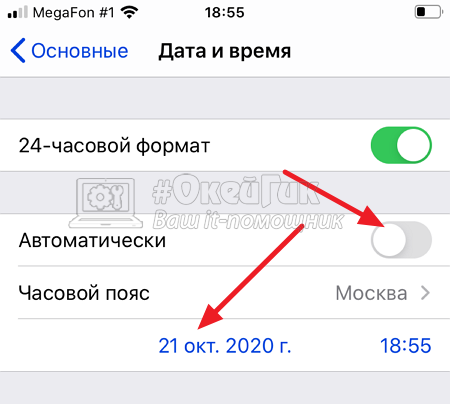
Таким образом можно на iPhone установить любое время и дату.
Как смотреть время в разных регионах на iPhone
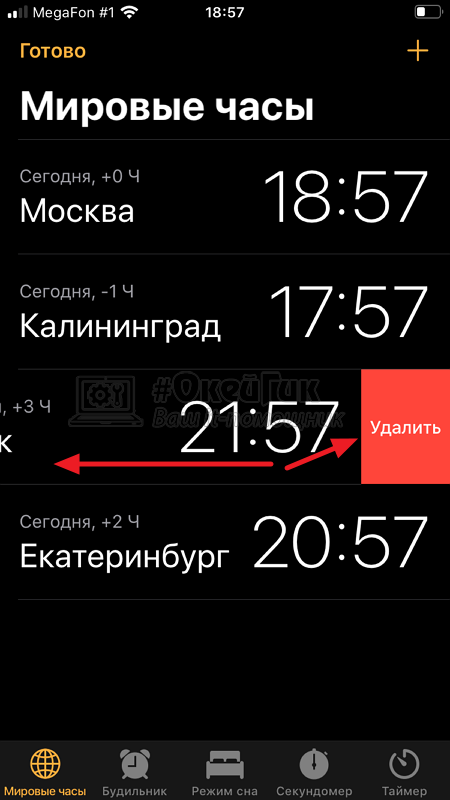
Если необходимо одновременно следить за часами в разных регионах, на iPhone это можно делать при помощи стандартного приложения “Часы”. Откройте его и снизу переключитесь на пункт “Мировые часы”.
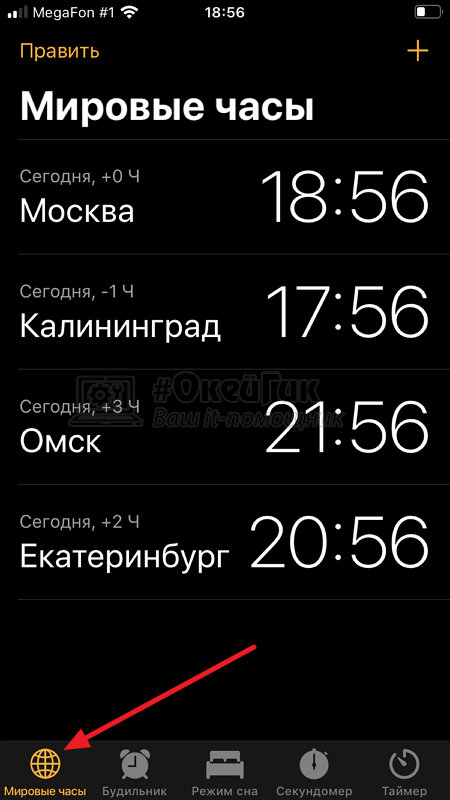
Чтобы удалить добавленные города в списке, просто свайпните по ним налево и нажмите “Удалить”.
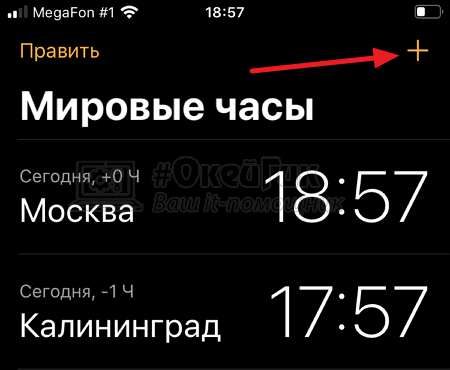
Чтобы добавить новые города:
- Нажмите на плюс в правом верхнем углу.

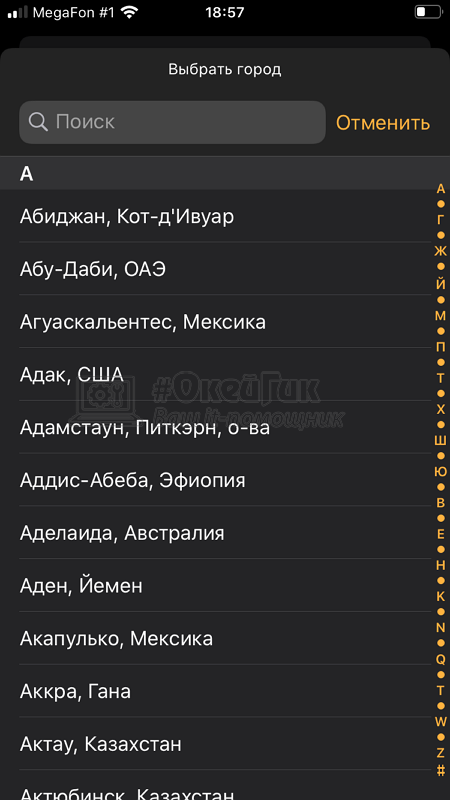
- Выберите нужный регион.

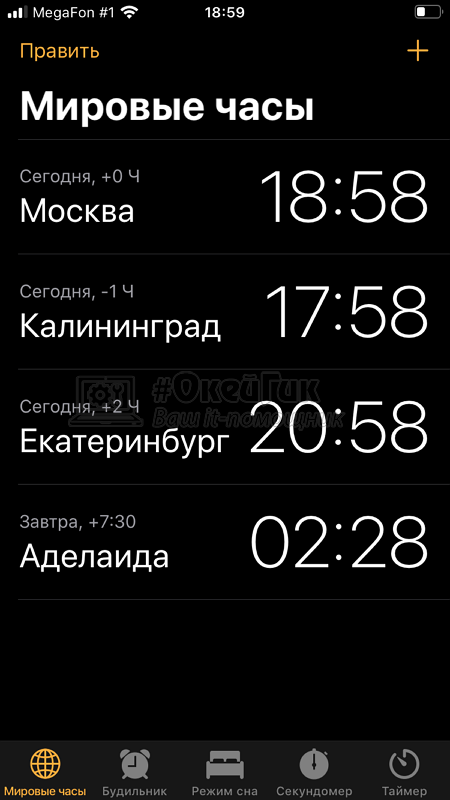
- Он сразу отобразится в списке мировых часов.
Важно
Около каждого времени в списке указана дата (вчера, сегодня, завтра) относительно даты в вашем регионе.

 (18 голос., средний: 4,39 из 5)
 Загрузка…
Современные iPhone заменяют нам сразу множество устройств. Они используются и для просмотра видеороликов и для прослушивания музыки и, конечно же, для определения текущего времени и даты. Давайте разберём, как настроить и изменить время и дату на своём айфоне, а заодно рассмотрим основные проблемы, которые могут возникнуть в процессе.
Чтобы задать дату и время на своём устройстве, вам необходимо зайти в настройки телефона и только туда. Несмотря на то что приложение «часы» даёт вам смотреть текущее время, настроить его оно вам не даст. Итак, для установки даты времени, вам необходимо совершить следующие действия:
- Откройте настройки вашего устройства и выберите вкладку «Основные»

Выберите раздел «Основные» - Прокрутив ниже, откройте раздел «Дата и время».

Выберите «Дата и время» - В открывшемся меню можно настроить формат времени, включить синхронизацию с часовыми поясами через интернет, задать текущий часовой пояс и, наконец, установить текущую дату и время. Необходимо нажать именно на последнее, непосредственно на строку где показаны дата и время заданные сейчас.

Нажмите на установленной дате - Если ручная установка времени недоступна, то необходимо выключить автоматическую. Для этого в этом же меню требуется сдвинуть соответствующий ползунок в левое положение.

Сдвиньте ползунок «Автоматически» влево - И после того как вы нажмёте на строке текущей даты и времени, вы сможете установить свои значения. Переключаться между установкой даты и установкой времени можно нажатием в соответствующей строке. Как только время будет задано, настройки будут завершены.
Казалось бы, что может быть проще? Тем не менее даже во время подобных настроек могут возникнуть некоторые проблемы. Давайте их рассмотрим.
Как перевести время на айфоне или айпаде, если выставленная дата в календаре не совпадает с актуальной
Увидев в строке названия месяца нечто странное, не стоит удивляться. Вероятно, в настройках у вас выставлен календарь отличный от григорианского.
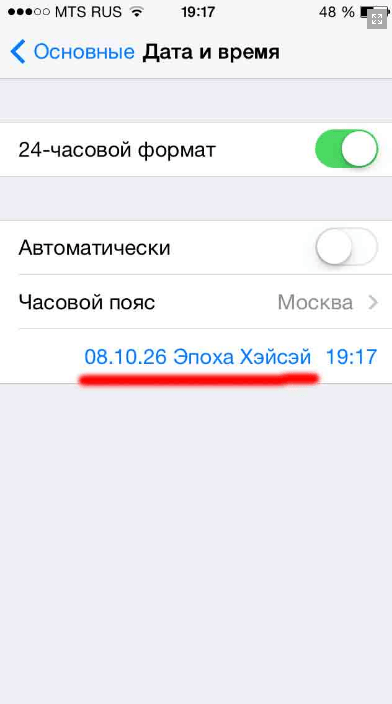
Исправить это не так уж трудно. Для этого:
- В тех же настройках телефона нажмите «Основные» и выберите раздел «Язык и текст»
- Выберите пункт «Календарь».
- Смените установленный календарь на григорианский.
Почему часы постоянно сбиваются и как их переставить
Если время никак не хочет показываться правильно и сбивается на час вперёд или назад, то, скорее всего, у вас выключена автоматическая синхронизация времени по интернету или местоположению телефона. Почему же она работает неверно? Причин может быть две:
- У вас неправильно установлен часовой пояс — если установить часовой пояс неправильно, время действительно будет постоянно сбиваться. Задайте верный часовой пояс в настройках даты и времени. Можно, конечно, и вовсе выключить автоматическую установку даты и времени, но её требуют некоторые приложения, да и в целом автоматическая сверка текущего времени и даты это удобно и полезно.

Установка часового пояса - Другая проблема связана с переводом часовых поясов на летнее или зимнее время. Дело в том, что с каждым годом появляется всё больше разницы между регионами. Одни продолжают переводить часы дважды в год, другие же отказываются от этой традиции. И сервисы, по которым сверяются часы, не всегда следят за этими изменениями вовремя. Решением тут может быть всё та же установка часового пояса, но со смещением на час. Не будет ничего страшного в том, что часовой пояс у вас установлен неверно, если при этом время при автоматической проверке будет задаваться правильное.

Перевод часов на зимнее время отменяют во всё большем числе стран
Время в приложениях не совпадает со временем на устройстве
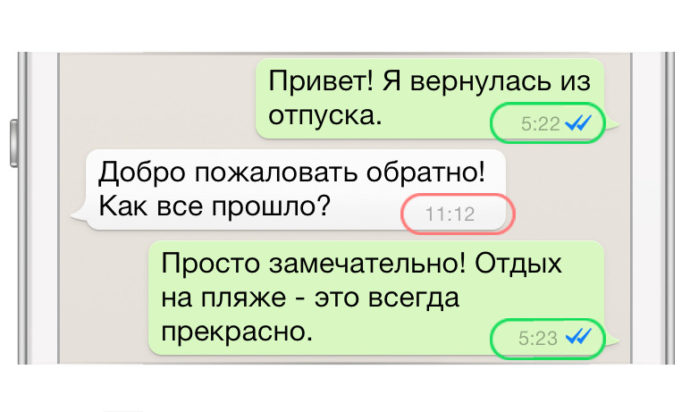
Эта проблема опять же связана с часовыми поясами, впрочем, она становится всё менее актуальной. Большинство приложений, которые показывают время, так или иначе, требуют включённой автоматической установки времени в телефоне и попросту отказываются работать если заданное время не совпадает с установленным в часовом поясе. Тем не менее если у вас на устройстве выключена автоматическая проверка времени и даты, но она включена в приложении — может возникнуть расхождение. Решение тут остаётся прежним. Необходимо просто выставить верный часовой пояс или же тот часовой пояс который будет показывать вам верное время, если расхождение возникло из-за перевода часов.
Настройка неправильных времени и даты на iPhone (видео)
Текущий способ настроить дату и время актуален для любого iPhone, iPad или iPod touch. Зная как установить время и решить проблемы которые могут возникнуть в процессе, вы больше не испытаете проблем, связанных с неверной датой или временем на вашем устройстве.