
Как установить время и дату на смарт-часах
Сохранить в закладкиСохраненоУдалено 3
 В этой статье вы узнаете, как установить время на смарт-часах, а также его формат и дату.
В основном при первом запуске часов и подключении их к смартфону время и дата выставляются автоматически, «подтягиваясь» к данным вашего телефона. Но существуют отдельные случаи или модели, когда необходима ручная настройка, калибровка или коррекция.
Рассмотрим на примерах несколько случаев, как настроить время на умных часах.
Содержание страницы
- 1 Способы установки времени в часах
- 2 Для часов Wear OS, совместимых с Android или iPhone
- 3 Для iPhone (watchOS)
- 4 Автономные часы
- 5 Гибридные часы
- 6 Как выставить время в детских часах
- 6.1 Через приложение
- 6.2 С помощью смс-команды
Способы установки времени в часах
Поскольку на рынке существует целое множество моделей и видов часов, имеется несколько вариантов выставить время на смарт-часах:
- Автоматически при синхронизации со смартфоном
- Вручную через меню настроек в часах
- С помощью парного приложения, с которым работает носимый девайс
- Посредством смс-команды (если предусмотрено производителем)
- Через оператора сотовой сети (при поддержке SIM-карты)
Внимательно изучите руководство, приложенное к вашему устройству. Как правило, в нем изложена инструкция, как настроить время и дату, если необходимо это сделать через собственное меню умных часов.
Для часов Wear OS, совместимых с Android или iPhone
Инструкция подходит для часов, в которых установлена операционная система Wear OS от Google:
- Зайдите в настройки часов, потянув экран сверху вниз.
- Перейдите в пункт Настройки – Системные – Дата и время
- Вы можете выставить время, которое будет синхронизироваться с вашим смартфоном. Для этого активируйте параметр «Дата и время сети» (для правильных параметров телефон должен быть подключен к интернету).
- Для установки местного времени: отключите опцию «Дата и время сети» и выберите параметр «Часовой пояс сети».
- Чтобы установить время на умных часах вручную, поставьте оба параметра для сети в неактивное состояние и задайте дату, время или часовой пояс.
Если в часах отображается неверные врем и дата, убедитесь, что они подключены к телефону, а также проверьте правильность данных на самом смартфоне. Может помочь выставление часового пояса в часах вручную.
Чтобы изменить формат времени в часах:
- Зайдите в меню Настройки – Системные – Дата и время.
- Отыщите в списке строку 24-часовой формат.
- Установите переключатель в положение «Вкл».
Для iPhone (watchOS)
Если вы обладатель продукции Apple, настроить время на смарт-часах можно только, синхронизируясь с айфоном. Вручную вы можете перевести время на определенное количество минут вперед (когда пользователь привык, что его часы спешат). Об этом мы расскажем ниже.
Установить время на iWatch при подключении к iPhone:
- Смартфон должен быть подключен к сети интернет.
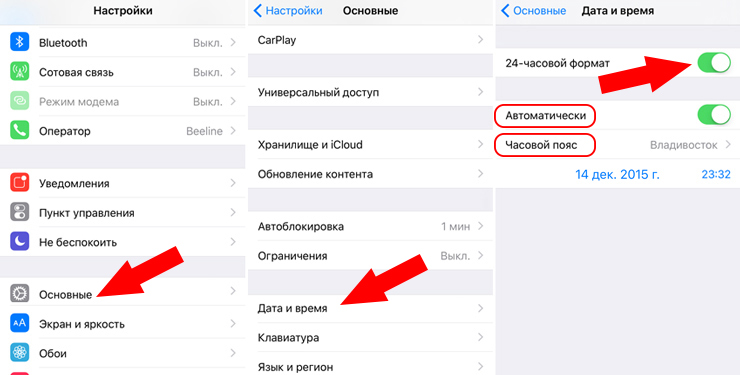
- В телефоне перейдите в Настройки – Основные – Дата и время.
- При сообщении об обновлении данных о часовом поясе нужно перезагрузить устройство для получения обновления. Если вы получили такое же уведомление на Apple Watch, их также необходимо перезапустить.
- В том случае, если вы не получили сообщение на айфон, перейдите обратно на экран настроек. Следует подождать несколько минут и опять нажать «Дата и время». Когда уведомление об обновлении часового пояса отобразится внизу настроек даты и времени, вам нужно выполнить перезапуск телефона для его получения. Спустя некоторое время перезагрузите и часы.
Установить часовой пояс (через телефон):
- В iPhone перейдите в Настройки – Основные – Дата и время.
- Выключите параметр «Автоматически».
- Выберите необходимый пояс.
- Выполните сопряжение Apple Watch со своим айфоном. Параметры на часы подгрузятся сами.
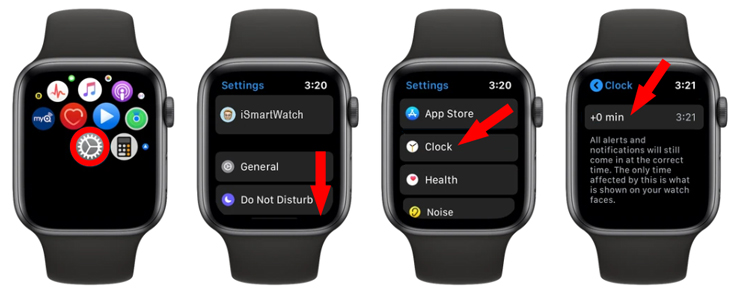
Выставить пользовательское время вручную в часах:
- Перейдите в пункт меню «Настройки».
- Прокрутите вниз до пункта «Время».
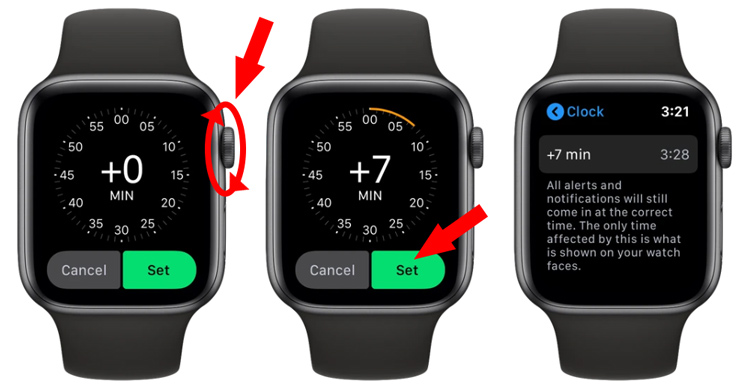
- С помощью цифровой короны прокрутите значение до необходимого времени: вы можете прибавить от 1 минуты до 59.
- Нажмите кнопку «Выбор».
- Теперь ваши Apple Watch будут «спешить».
Имейте в виду, что данная корректировка времени не влияет на фактическое время в часах. На экране вы будете видеть выставленное вами значение, но все события будут происходить, учитывая время сети и смартфона.
Автономные часы
Смарт-часы, работающие без подключения к смартфону, как правило, имеют собственное меню настроек, чтобы была возможность настроить их без сторонних средств.
Такие устройства должны быть подключены к сети интернет для получения необходимых данных, таких как время и дата. Нередко требуется надстройка часового пояса, чтобы эти данные показывались корректно.
Например, чтобы установить время на китайских смарт-часах, достаточно их включить и при первом запуске указать пояс, когда открывается меню настройки даты и времени.
Но также можно это сделать через меню настроек в разделе Системные, где вы отыщите пункт Язык и время. Здесь может предоставляться возможность установить автоматическую синхронизацию со временем в интернете и выбрать соответствующий вашему местонахождению пояс.
Гибридные часы
В большинстве случаев время в гибридных умных часах невозможно настроить вручную. Это происходит автоматически каждый раз, как только вы сопрягаете их со своим телефоном (по Bluetooth или через приложение).
Перед сопряжением вы должны выставить правильное время в мобильном девайсе.
Если время неверное, попробуйте выполнить калибровку через подключенное приложение, установленное в мобильник. Как это делается, указано в инструкции пользователя, которая прилагается к часам.
Интерфейс программного обеспечения создается таким образом, чтобы пользователю было интуитивно понятно, как настроить те или иные параметры в своем носимом устройстве. Поэтому ищите такой пункт, как Настройки, Время и Дата, Часовой Пояс или Калибровка.
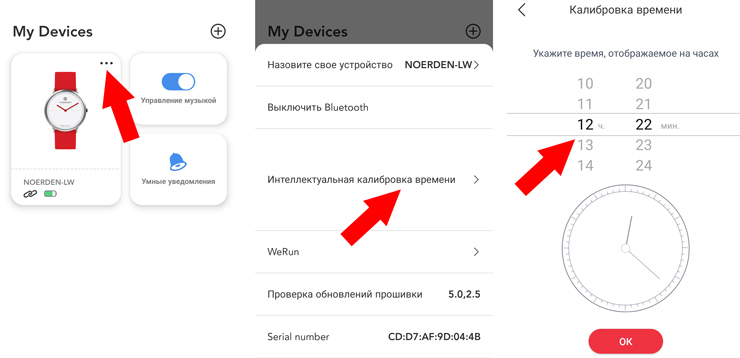
Как выставить время в детских часах
Как и на большинстве моделей, установить время на детских смарт-часах можно сразу же при первом включении. Это происходит:
- с помощью ввода данных в самих часах
- синхронизируясь со смартфоном
- по данным мобильной сети (если Baby Watch имеют выход в интернет)
- по данным GSM сети
Также есть и другие способы настройки:
Через приложение
- Скачайте на телефон программное обеспечение, которое рекомендует производитель. Например, Setracker или другое ПО, совместимое с вашими часами.
- Через специальный пункт в программе выберите подходящий часовой пояс или установите время и дату.
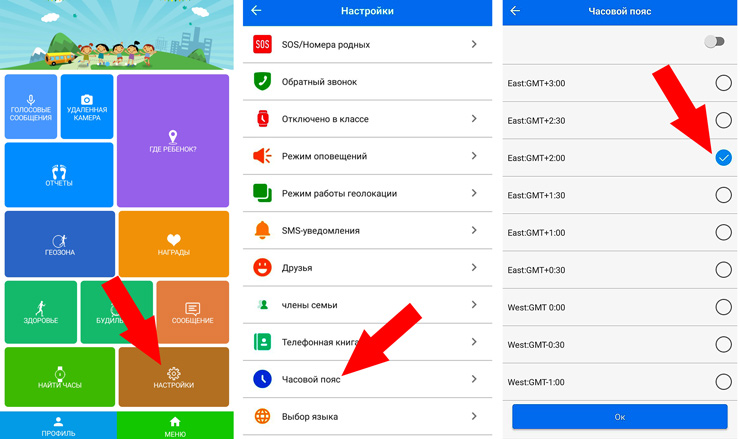
В большинстве случаев, чтобы настроить время на детских смарт-часах, необходимо включить на их сим-карте мобильные данные для выхода в интернет. Это связано с тем, что команды из приложения в часы поступают через сервер программы. Если не будет подключения, настроить Smart Baby Watch с помощью ПО возможности не будет.
С помощью смс-команды
Когда установлена SIM-карта в смарт-часы, настроить время и дату можно путем отправки на их номер текстового сообщения со специальной комбинацией (для разных моделей формат команды может отличаться).
Для этого не требуется подключения к интернету, а лишь средства на счету симки для ее активного статуса.
Посмотрите видео, где наглядно рассказывается, как выставить время на детских смарт-часах:
Надеемся, наши инструкции вам помогут. Если вы знаете другие способы установки правильного времени в smart-часах, напишите в комментариях.
- Была ли полезной информация ?
- ДаНет
Как настроить время на смарт часах из Китая?
Автономные часы
Например, чтобы установить время на китайских смарт-часах, достаточно их включить и при первом запуске указать пояс, когда открывается меню настройки даты и времени. Но также можно это сделать через меню настроек в разделе Системные, где вы отыщите пункт Язык и время.
Как установить время и дату на смарт-часах:
- Зайдите в настройки часов, потянув экран сверху вниз.
- Перейдите в пункт Настройки — Системные — Дата и время.
- Вы можете выставить время, которое будет синхронизироваться с вашим смартфоном. Для этого активируйте параметр «Дата и время сети» (для правильных параметров телефон должен быть подключен к интернету).
- Для установки местного времени: отключите опцию «Дата и время сети» и выберите параметр «Часовой пояс сети».
- Чтобы установить время на умных часах вручную, поставьте оба параметра для сети в неактивное состояние и задайте дату, время или часовой пояс.
- Как поменять время на китайских смарт часах?
- Как настроить время на смарт часах без телефона?
- Как настроить китайские смарт часы на русский язык?
- Как настроить время на часах смарт?
- Как настроить время и язык на смарт часах?
- Какое приложение для китайских часов?
- Как подключить китайские умные часы к телефону?
- Как узнать какие у тебя смарт часы?
- Как настроить китайские наручные электронные часы с 4 кнопками?
- Какая программа нужна для смарт часов?
- Как установить приложение на китайские смарт часы?
- Как сделать русский на смарт часах?
- Как выставить время и дату на часах?
- Как настроить часы и время?
- Как работать со смарт часами?
- Как сбросить настройки на китайских смарт часах?
- Как сбросить настройки на смарт часы?
- Как подключить смарт часы к телефону через Bluetooth?
- Что делать если приложение не видит смарт часы?
- Как настроить часы?
- Как на китайских Apple часах поменять язык?
- Как включить Bluetooth на часах?
- Как настроить время на часах со стрелками?
- Как установить часы?
- Как настроить электронные часы на 24 часа?
- Как поменять вид часов на смарт часах?
Как поменять время на китайских смарт часах?
Автономные часы
Например, чтобы установить время на китайских смарт-часах, достаточно их включить и при первом запуске указать пояс, когда открывается меню настройки даты и времени. Но также можно это сделать через меню настроек в разделе Системные, где вы отыщите пункт Язык и время.
Как настроить время на смарт часах без телефона?
Настройка времени на смарт-часах Android без синхронизации с телефоном:
- Потяните экран на умных часах сверху вниз и перейдите в настройки.
- Выберите раздел «Системные» — «Дата и время».
- Включите опции «Дата и время сети» и «Часовой пояс сети».
- Введите вручную дату, время, часовой пояс.
Как настроить китайские смарт часы на русский язык?
У модели SmartLife R заходим во вкладку «Настройки» и выбираем строку «Язык». Далее кликаем по желаемому варианту. У других моделей часов сменить русский язык на английский или наоборот можно по аналогичной схеме. Находим в меню фитнес-браслета вкладку «настройки» или «язык и время» и переключаемся на нужный язык.
Как настроить время на часах смарт?
Как настроить на часах время и дату:
- Если экран часов затемнен, коснитесь его.
- Проведите по экрану сверху вниз.
- Нажмите на значок «Настройки». Если его нет, проведите по экрану влево.
- Выберите Система Дата и время настройте время.
Как настроить время и язык на смарт часах?
Как настроить язык на смарт часах через меню устройства?:
- открыть меню гаджета;
- найти в меню пункт настройки (в виде шестеренок);
- пролистать все функции в этом окне;
- в самом конце должны быть нужные настройки;
- выбрать необходимый вариант.
Какое приложение для китайских часов?
Китайские производители смарт-часов используют для подключения ряд различных приложений: Fundo Pro, H Band, Da Fit, WearHeart, WearHealt, WearFit, Comfit, WiiWatch, H plus и т. д. Все они также доступны для загрузки в магазинах приложений Play Market и App Store.
Как подключить китайские умные часы к телефону?
Как подключить смарт-часы Amazfit:
- Включите Bluetooth. Поместите гаджет рядом с телефоном.
- В приложении Mi Fit найдите «Мои устройства». Выбирайте Amazfit Bip для сопряжения.
- На часах появится запрос о сопряжении. Поставьте галочку и подождите минуту.
Как узнать какие у тебя смарт часы?
Нажмите на верхнюю кнопку управления, чтобы открыть список приложений, перейдите в раздел Настройки > Сведения. Затем проведите вверх по экрану носимого устройства, чтобы найти серийный номер (SN). С помощью упаковки. Вы можете найти SN носимого устройства под штрихкодом.
Как настроить китайские наручные электронные часы с 4 кнопками?
Как перевести электронные часы с 4 кнопками: Нажать и удержать клавишу MOD, когда экран начнет мигать, выбрать необходимый пункт меню. Настройка времени проходит с помощью дополнительных кнопок. Верхняя клавиша отвечает за увеличение значения, нижняя — за изменение.
Какая программа нужна для смарт часов?
Нужные приложения для смарт-часов:
- Google Fit.
- Strava.
- Garmin Connect.
- Lifesum.
- FatSecret.
Как установить приложение на китайские смарт часы?
Как установить приложение на часы:
- Если экран часов выключен, коснитесь его.
- Перейдите к списку приложений, нажав кнопку питания.
- Прокрутите экран вниз и выберите «Play Маркет».
- Снова прокрутите экран вниз до раздела «Приложения на телефоне».
- Чтобы скачать нужное приложение, нажмите «Установить».
Как сделать русский на смарт часах?
В часах зайдите в меню Код привязки, проведите пальцем по экрану сверху вниз. Откроется меню для смены языка. Ручной — выберите язык из списка.
Как выставить время и дату на часах?
Простой алгоритм, как настроить дату на механических часах:
- Вращать заводную головку нужно только по направлению хода часовой стрелки.
- Настройка даты осуществляется, когда заводная головка находится в среднем положении.
- Установите минутную и часовую стрелки на 6 часов.
Как настроить часы и время?
Как изменить время:
- На телефоне откройте приложение «Часы».
- Коснитесь значка «Ещё» выберите Настройки. Чтобы изменить часовой пояс, нажмите Домашний часовой пояс. Чтобы часовой пояс устанавливался автоматически, выберите Изменить дату и время Настраивать часовой пояс автоматически.
Как работать со смарт часами?
Как настроить умные часы:
- Полностью заряжаем часы
- Вставляем сим-карту, если под нее есть место
- Включаем часы
- Выставляем время и дату
- Скачиваем на смартфон нужное приложение для подключения часов
- Включаем Bluetooth на часах и смартфоне
- Синхронизируем два устройства
Как сбросить настройки на китайских смарт часах?
Для этого Вам нужно сделать следующие последовательные операции:
- отключить сопряжение между часами и телефоном;
- войти в меню смарт часов;
- найти ярлычок настройки или установки;
- в этом меню найти кнопку восстановление или сброс;
- подтвердить восстановление или сброс настроек.
Как сбросить настройки на смарт часы?
Как сбросить настройки:
- Если экран часов выключен, коснитесь его.
- Проведите вниз от верхнего края экрана и выберите Настройки Общие Сбросить настройки.
- Чтобы подтвердить действие, нажмите Сбросить настройки и введите PIN-код.
Как подключить смарт часы к телефону через Bluetooth?
Активировать функцию Bluetooth и на часах, и на телефоне. Оба девайса разместить как можно ближе друг к другу для лучшего сигнала. Найти опцию добавления нового устройства в приложении на смартфоне и выбрать свою модель из предложенных. Подождать, пока программа обнаружит умные часы.
Что делать если приложение не видит смарт часы?
- Нажмите на кнопку на заводной головке и продержите ее в нажатом состоянии до тех пор, пока часы не завибрируют. Затем откройте меню настройки.
- Нажми на Перезапустить и выполните перезагрузку часов.
- Закройте приложение Wear OS by Google.
- Откройте приложение Wear OS by Google.
- Попробуйте выполнить подключение еще раз.
Как настроить часы?
Выдвигаем головку до второго щелчка. Вращаем ее (и стрелки, часовую и минутную), переводим дату и время на актуальные значения; продолжая вращать, устанавливая требуемое время. Имеет смысл делать все это в преддверии сигнала точного времени. Подойдет, например, вечерний выпуск новостей.
Как на китайских Apple часах поменять язык?
Смена языка или региона
Откройте приложение Apple Watch на iPhone. Коснитесь «Мои часы», выберите «Основные» > «Язык и регион» > «Настроить», затем выберите язык.
Как включить Bluetooth на часах?
Шаг 2. Подключите часы:
- Если экран часов затемнен, коснитесь его, чтобы включить.
- Проведите по экрану сверху вниз.
- Выберите «Настройки» Подключения Bluetooth. Доступные устройства. Wear OS 2. Выберите «Настройки» Подключение Bluetooth.
- Чтобы подключить устройство, нажмите на его название в списке устройств поблизости.
Как настроить время на часах со стрелками?
Настройка времени и даты:
- Поверните заводную головку против часовой стрелки, чтобы установить дату.
- Вытяните заводную головку до второго щелчка и настройте время.
- Переведите заводную головку обратно в обычное положение в соответствии с сигналом времени.
Как установить часы?
Как добавить часы:
- Коснитесь свободного участка на главном экране и удерживайте его.
- В нижней части экрана выберите Виджеты.
- Нажмите на виджет и удерживайте его.
- Вы увидите изображения главных экранов. Перетащите часы на главный экран.
Как настроить электронные часы на 24 часа?
Запустите панель управления, а затем в группе Часы, языки регион щелкните Изменить форматы даты, времени или числа. На вкладке Форматы в области Форматы датыи времени сделайте следующее: Чтобы изменить 24-часовой формат, в списке Короткое время выберите HH:mm, а затем в списке Длинное время выберите HH:mm:ss.
Как поменять вид часов на смарт часах?
Как настроить главный экран часов:
- Если экран часов выключен, коснитесь его.
- Чтобы открыть варианты циферблатов, коснитесь экрана и не отпускайте. На некоторых моделях часов нужно провести по экрану влево.
- Чтобы посмотреть циферблаты, листайте экран вправо или влево.
- Чтобы выбрать нужный циферблат, просто коснитесь его.
Ответить
- Как настроить время и дату на смарт браслете?
- Как настроить время на смарт часах без телефона?
- Как настроить китайские наручные электронные часы с 4 кнопками?
- Как сбросить настройки на китайских смарт часах?
- Как установить дату и время на детских смарт часах?
Настройка времени и даты на умных часах – не такое простое дело. В зависимости от модели это можно осуществлять при помощи кнопок на корпусе, непосредственно на экране, а в некоторых гаджетах при синхронизации со смартфоном время устанавливается такое же, как на телефоне.
Contents
- 1 Вступление (почему возникает проблема установки времени на умных часах)
- 2 Настройка времени и даты на китайских смарт-часах с Али Экспресс
- 3 Как выставить дату и время на умных часах Jet
- 4 Как установить правильное время на смарт-браслете
- 4.1 М3
- 4.2 М4
- 5 Как сделать отображение календаря?
Вступление (почему возникает проблема установки времени на умных часах)
Иногда случается так, что время и дата на смарт-часах сбивается. Также установка временных параметров может потребоваться, если вы включаете часы впервые.
Модели с СИМ-картой могут устанавливать время сети. При этом устанавливается текущее время в том часовом поясе, где вы находитесь. Но здесь может произойти сбой. Например, вы со своей СИМ-картой приехали в другой регион, то вам может потребоваться переустановка времени.

Настройка времени и даты на китайских смарт-часах с Али Экспресс
Китайские смарт-часы практически не отличаются от продающихся в магазинах электроники и сотовой связи. В зависимости от модели они могут предложить настроить дат и время при первом включении или полной перезагрузки. Для этого необходимо вытащить аккумулятор и СИМ-карту и вставить их обратно.
В остальных случаях настройка даты и времени выполняется в пункте меню «Настройки» или «Setting», если гаджет не поддерживает русских язык.
Зайдя в этот пункт, нужно выбрать «Дата и время» («date and time»). Теперь нужно установить нужные параметры. В зависимости от модели гаджет предложит сохранение вручную либо настройки сохранятся автоматически.
Китайские умные часы синхронизируются со смартфоном. Установите на свой смартфон нужное приложение, синхронизируйте устройства через Блютуз или Wi-Fi. На гаджете автоматически установится время телефона.

Как выставить дату и время на умных часах Jet
Эта модель оснащена чувствительной сенсорной панелью, поэтому для установки даты и времени нет необходимости в синхронизации со смартфоном. Необходимо выбрать пункт меню «Настройки>Дата и время>Установить часы и число».
Как установить правильное время на смарт-браслете
Фитнес или смарт-браслет – это устройство, отслеживающее состояние вашего организма. Он показывает давление, пульс, количество пройденных шагов, метров и даже калорий. Настройка таких браслетов осуществляется почти так же, как и умных часов с СИМ-картой.

М3
Дата и время – важные показатели смарт-браслетов, ведь в зависимости от времени суток показатели организма могут изменяться. Настройка браслета М3 осуществляется при помощи смартфона. Для этого необходимо скачать соответствующее приложение. Данный фитнес-трекер — это полная копия известного Xiaomi, поэтому устанавливать приложение придется такое же — «Mi Fit». После установки приложения произойдет синхронизация браслета со смартфоном, время установится автоматически.
Важно! При синхронизации приложение может показать несколько устройств – часы, браслет и т.п. Для синхронизации именно фитнес-трекера необходимо выбрать «браслет».
М4
Настройка этого браслета происходит аналогично предыдущему. Вам также потребуется установить приложение «Май Фит» и настроить его. От версии М3 браслет отличается более эргономичным дизайном и большей емкостью батареи.
Как сделать отображение календаря?
На смарт-часах можно сделать отображение не только времени, но и календаря. В зависимости от модели вам будет достаточно просто настроить вид экрана, добавить виджет или включить расширение.
Чтобы добавить виджет, необходимо нажать на экран и удерживать его. Отобразится меню «виджеты». Чтобы добавить, нажмите на один из них и удерживайте. Теперь достаточно просто перетащить часы и календарь на главный экран.
Расширения добавляются так же в меню настройки или через смартфон.

Содержание
- Способы установки времени на Смарт часах
- Через приложение
- Для iPhone (watchOS)
- Установка времени в Смарт часах на Wear OS
- Как изменить дату и время на Умных часах
- Как установить или перевести часовой пояс на Смарт часах вручную
- Как выставлять и переводить часы в популярных смарт-гаджетах
- Apple WATCH
- Samsung Gear Fit
- Huawei Honor Band
- Как выставить время в детских часах
- Китайские бренды
Способы установки времени на Смарт часах
Так как на рынке существует множество моделей и типов Смарт часов, есть несколько вариантов установки времени:
- Автоматически при синхронизации со смартфоном
- Вручную через меню настроек в часах
- С соответствующим приложением, с которым работает носимое устройство.
- По команде SMS (если поставляется производителем)
- Через оператора сотовой связи (с поддержкой SIM-карты).
Внимательно прочтите руководство, поставляемое вместе с устройством. Обычно он подсказывает вам, как установить время и дату, если вам нужно сделать это из меню вашего смартфона.
Через приложение
- Скачайте рекомендованное производителем программное обеспечение на телефон. Например, Setracker или другое программное обеспечение, совместимое с часами.
- Выберите соответствующий часовой пояс или установите время и дату с помощью специального пункта в программном обеспечении.

В большинстве случаев, чтобы установить время на смартфоне вашего ребенка, вам необходимо включить мобильные данные на его SIM-карте для доступа в интернет. Это происходит потому, что команды от приложения к часам поступают через программный сервер. Если соединение отсутствует, Вы не сможете установить Smart Baby Watch с помощью программного обеспечения.
Для iPhone (watchOS)
Если у вас есть продукт Apple, вы можете настроить время на вашем смартфоне, только синхронизировав его с iPhone. Вручную Вы можете передвинуть время вперед на определенное количество минут (когда пользователь привык спешить с часами). Мы расскажем вам об этом ниже.
Установите время на iWatch при подключении к iPhone:
- Ваш смартфон должен быть подключен к Интернету.
- На телефоне перейдите в раздел Настройки — Основной — Дата и время.
- Когда вы получите уведомление об обновлении данных о вашем часовом поясе, для получения обновления необходимо перезагрузить устройство. Если Вы получите такое же уведомление в часах Apple Watch, Вам также необходимо их перезапустить.
- Если вы не получили сообщение на iPhone, вернитесь к экрану настроек. Подождите несколько минут, а затем нажмите «Дата и время» еще раз. Когда в нижней части настроек даты и времени появится уведомление об обновлении часового пояса, для его получения необходимо перезагрузить телефон. Через некоторое время перезапустите и часы.
Установите часовой пояс (по телефону):
- На вашем iPhone перейдите в раздел Настройки — Основной — Дата и время.
- Отключите настройку «Автоматически».
- Выберите нужный ремень.
- Соедините ваши часы Apple Watch с вашим iPhone. Настройки будут загружены в сами часы.

Ручная установка времени пользователя в часах:
- Перейдите в пункт меню «Настройки».
- Прокрутите до «Время».
- Используйте цифровую заводную головку для прокрутки до нужного времени: Вы можете добавить от 1 минуты до 59.
- Нажмите кнопку «Выбрать».
- Твои Apple Watch теперь будут «спешить».
Обратите внимание, что эта установка времени не влияет на фактическое время на Ваших часах. Вы увидите установленное вами значение на экране, но все события будут происходить в зависимости от времени в сети и на смартфоне.
Установка времени в Смарт часах на Wear OS
Инструкции подходят для часов, в которых установлена операционная система Google Wear OS:
- Перейдите к настройкам часов, потянув экран сверху вниз.
- Перейти к Настройки — Система — Дата и время
- Вы можете установить время, которое будет синхронизировано со смартфоном. Для этого необходимо активировать параметр «Дата и время сети» (для правильных настроек телефон должен быть подключен к сети Интернет).
- Для установки местного времени: отключите опцию «Сетевые дата и время» и выберите опцию «Сетевой часовой пояс».
- Чтобы установить время на смартфоне вручную, установите оба сетевых параметра в режим ожидания и установите дату, время или часовой пояс.
Если часы показывают неправильные время и дату, убедитесь, что они подключены к телефону, а также проверьте правильность данных, переданных смартфоном. Это может помочь в ручной настройке часового пояса на Ваших часах.
Для изменения формата времени в часах:
- Перейдите в меню Настройки — Система — Дата и время.
- Ищите в списке строку 24-часового формата.
- Установите переключатель в положение «Вкл».
Как изменить дату и время на Умных часах
- Если экран часов затемнен, коснитесь его.
- Прокрутите экран сверху вниз.
- Выберите «Настройки».

.- Если эта функция недоступна, прокрутите экран влево.
- щёлкнуть на Система
Дата и время
установите время.


Установка одинакового времени на часах и телефоне:
- Включить параметр Сетевые дата и время.
- Чтобы установить местное время:
- Отключить параметр Сетевые дата и время.
- Включить параметр Часовой пояс сети.
- Чтобы установить время вручную:
- Настройка переключателей Сетевые дата и время и Часовой пояс сети в положение «Выключено».
- Установите дату, время или часовой пояс.
Как установить или перевести часовой пояс на Смарт часах вручную
- Если экран часов затемнен, коснитесь его.
- Прокрутите экран сверху вниз.
- Выберите «Настройки».
.- Если эта функция недоступна, прокрутите экран влево.
- щёлкнуть на Система
Дата и время. - Прокрутите вниз и выберите Часовой пояс.
- Если данная опция неактивна, часы показывают время в часовом поясе, в котором вы находитесь. Чтобы изменить его, установите Часовой пояс сети в положение «Выключено».
- Выберите нужный часовой пояс.
Как выставлять и переводить часы в популярных смарт-гаджетах
Процедура установки часов немного варьируется в зависимости от модели и производителя фитнес-браслета. Знание алгоритма настройки популярных смарт гаджетов поможет пользователю быстрее ориентироваться в настройке времени на устройстве, даже если это другой неизвестный бренд.
Apple WATCH
Фитнес-браслет премиум-класса от калифорнийского производителя имеет полный сенсорный экран. Это позволяет устанавливать настройки на самом браслете, а не устанавливать дополнительное программное обеспечение на смартфоне. Чтобы установить или переместить часы от Apple, вы должны:
- Войдите в меню «Настройки», коснувшись соответствующего поля на дисплее.
- Выберите вкладку «Время».
- Укажите «+0 минут» в появившемся окне для дальнейшего сохранения заданных параметров, независимо от исходного часового пояса.
- Используйте функциональное колесо на гаджете Цифровая заводная головка для установки часов и минут.
- Выберите «Сохранить».
Важно: Часы Apple Watch позволяют пользователю регулировать время только вперед, периодически автоматически синхронизируясь с фактическим часовым поясом местоположения человека.
Samsung Gear Fit
Производитель линейки фитнес-настольных браслетов Samsung Gear Fit позволяет устанавливать время на устройстве без необходимости сначала загружать приложения сторонних производителей. Чтобы сделать это, тебе нужно:
- Перейдите в меню «Настройки» на самих часах.
- Нажмите на вкладку «Время и дата».
- Установите дату в требуемом формате (обычно DD.MM.YY).
- Выберите формат времени (обычно 24 часа) и установите часы и минуты соответственно.
- Подтвердите, что изменения были сохранены.
Huawei Honor Band
Huawei Honor Band имеет только одну функциональную сенсорную кнопку на своем теле. Он предназначен для переключения между режимами мониторинга активности пользователя (сон, бег, плавание, прогулка и т.д.), а также для правильной синхронизации со смартфоном. Основные параметры (время и дата) устанавливаются автоматически после сопряжения с телефоном с помощью предустановленного приложения Huawei Wear или Huawei Health. Чтобы исправить данные, нужно:
- Поменяй время на смартфоне.
- Откройте официальную заявку.
- Зарегистрируйте вашу учетную запись (или создайте новую).
- Примите пользовательское соглашение.
- Активируйте Bluetooth на вашем смартфоне.
- Синхронизируйте фитнес-браслет с телефоном, после чего на дисплее запястьевого гаджета появятся измененные пользователем настройки.
Как выставить время в детских часах
Как и на большинстве моделей, вы можете установить время на смартфоне вашего ребенка сразу же при первом включении. Такое случается:
- вводя данные в сами часы
- синхронно с вашим смартфоном
- в соответствии с мобильной сетью (если у Baby Watch есть доступ в Интернет).
- на основе данных GSM-сети
Есть и другие способы настройки:
Китайские бренды
Тот же порядок, описанный выше, распространяется на смарт-часы других китайских брендов: Elari, Mi от Xiaomi, Smart Baby Watch q90, q50 и другие от 3G ELEC, Yoho Sport трекер часы. Нюансы заключаются в использовании соответствующих приложений: и названия, и интерфейс программ различны.
Источники
- https://iSmartWatch.ru/22521-kak-ustanovit-vremya-i-datu-na-smart-chasax
- https://support.google.com/wearos/answer/6344664?co=GENIE.Platform%3DAndroid&hl=ru
- https://gercules.fit/sportivnye-gadzhety/kak-ustanovit-vremya-na-fitnes-braslete.html
- https://vahatehnika.com/chasy/kak-postavit-vremya-na-smart-chasah.html
При первом включении выставить правильное время на сенсорных часах несложно, достаточно следовать виртуальным подсказкам на дисплее. Повторная корректировка времени нужна, если вы сбросили настройки до заводских, если смарт-часы сбились и показывают неверные время, дату или когда нужно перевести часы на зимнее или летнее время.
СОДЕРЖАНИЕ:
- Как изменить время на умных часах без телефона
- Как настроить время на смарт-часах по СМС
- Как в смарт-часах изменить время через приложение
- Как изменить формат времени на умных часах
- Что делать, если часы неправильно показывают время или дату
Как настроить время на смарт-часах без подключения к телефону
Во многих моделях время устанавливается через собственные настройки, без синхронизации со смартфоном. Инструкция, как это сделать:
- Если экран темный, коснуться его или нажать на кнопку на корпусе.
- Провести по экрану сверху вниз.
- Выбрать «Настройки». Если такой функции нет, провести по дисплею справа налево.
- Перейти в раздел «Дата и время» (у некоторых производителей — «Языки и время»)
- Выставить нужное время.


Если поменять время не получилось, убедитесь, что отключены параметры «Дата и время сети», «Часовой пояс сети». Иначе умные часы автоматически загружают данные сети и не дают выставить время вручную.
В Apple Watch возможности установить пользовательское время нет, настройка только через подключение к смартфону. Зато есть возможность добавить или отнять от 1 до 59 минут от времени на телефоне. Это удобно, если вы привыкли, что часы отстают или спешат.


Персонализированная установка времени также отсутствует на часах Fossil и Michael Kors.
Как изменить время на часах по СМС
Подходит только для смарт-часов с сим-картой. Дополнительно подключать часы к смартфону, сети Wi-Fi или интернет-соединение через 3G, 4G, 5G не нужно.
Чтобы изменить время, нужно отправить СМС с определенным кодом – командой. Их формат отличается в зависимости от производителя и конкретной модели. Например, чтобы изменить время и дату во всех версиях Wonlex нужно отправить СМС с кодовым номером «pw,123456,time,hh.mm.ss,date,yyyy.mm.dd#». В данном случае pw означает слово «пароль», «123456» — код команды, «hh.mm.ss» — время в виде час.минуты.секунды, «yyyy.mm.dd» — дата в формате год.месяц.день. Важно указывать данные в запрограммированном виде, например, год 2022, а не 22.
Какие команды нужны для разных запросов, указано в инструкции пользователя или на сайте производителя. В некоторых моделях в ответ на команду приходит СМС с подтверждением, что настройки были успешно изменены. Иногда время просто меняется на заданное, без ответного оповещения.
Как в смарт-часах изменить время через приложение
Многие часы подгружают время от смартфона автоматически, для этого даже не нужно скачивать приложение. Если этого не происходит — задать пользовательские данные вручную через приложение.
В первую очередь нужно подключить часы к смартфону. Включить Bluetooth на обоих устройствах и подождать, пока они синхронизируются. Сигнал Bluetooth работает на коротких расстояниях, поэтому важно, чтобы часы и телефон находились недалеко друг от друга.

Если гаджеты не синхронизируются автоматически:
- Перейти в настройки Bluetooth на смартфоне. Там указан список доступных для подключения устройств.
- Выбрать свою модель смарт-часов и кликнуть на её имя.
- Подтвердить подключение.

Когда гаджеты успешно синхронизировались, установите приложение на смартфон. У каждого производителя свое собственное: Mi Fit для Xiaomi, Garmin Connect для Garmin, Suunto App для Suunto и так далее. Какое приложение предусмотрено для соединения со смартфоном, указано в инструкции смарт-часов. Иногда напечатан QR-код, который можно отсканировать и сразу перейти на страничку приложения в App Store или Google Play. При первом скачивании нужно создать свой профиль. После успешной регистрации можно корректировать любые настройки смарт-часов через приложение. Изменение времени доступно в меню «Настройки» – «Дата и время».
Как изменить формат времени на смарт-часах
В моделях европейских производителей зачастую установлен 12-часовой формат. Тогда время отображается в виде «6 am – 6 pm» (6 утра – 6 вечера). Такое отображение может быть неудобным, если вы привыкли к 24-часовому формату. Инструкция, как изменить формат времени:
- Перейти в настройки смарт-часов, как описано выше.
- Выбрать параметры «Системные» («Система») — «Дата и время».
- Прокрутить экран вниз и активировать функцию «24-часовой формат времени».

Что делать, если часы неправильно показывают время или дату
Иногда после успешной настройки время сбивается. Неправильное отображение времени бывает после смены часового пояса (например, длительного путешествия), рассоединения часов и смартфона.
Если часы некорректно показывают время или дату, эту проблему можно решить тремя способами:
- Проверить подключение к смартфону.
- Задать новое время на телефоне.
- Установить часовой пояс вручную.
Рекомендуем использовать методы последовательно, от первого к третьему.
Шаг 1: Убедитесь, что часы подключены к телефону
Если вы оставили телефон и отошли со смарт-часами на 100 метров и более, гаджеты могут потерять сигнал и разъединиться. Тогда время на умных часах сбивается или останавливается, а на экране появляется значок.
Решить такую проблему просто — заново синхронизировать гаджеты по Bluetooth.
Шаг 2: Измените время на телефоне
Умные часы получают информацию со смартфона, поэтому если на телефоне указано неправильное время, то на часах оно тоже будет неверным. В таком случае сначала нужно выставить правильное время на телефоне:
- Перейти в настройки через общее меню приложений.
- Выбрать «Общие» («Основные») — «Дата и время».
- Выбрать способ установки времени: автоматически от сети (если телефон подключен к интернету) или вручную (если связь отсутствует).

После изменения данных на смартфоне, если время на часах не поменялось автоматически, переподключите гаджеты: выключите Bluetooth и синхронизируйте устройства заново.
Шаг 3: Установите часовой пояс на часах вручную
Если задать корректное время на телефоне не удалось (например, вы не знаете точное время, а интернет-соединение работает некорректно), можно задать на смарт-часах часовой пояс. Тогда время будет отображаться автоматически исходя из указанного часового пояса.
Пошаговая инструкция, как установить часовой пояс вручную:
- Перейти в настройки смарт-часов, как указано выше.
- Выбрать «Системные» («Система») — «Дата и время».
- Пролистнуть функции вниз до пункта «Часовой пояс».
Если функция не активирована, система показывает время исходя из часового пояса, где вы находитесь. Его считывание происходит через сеть, поэтому при некорректном подключении к интернету автоматически заданный часовой пояс может быть неверным.
Чтобы задать данные вручную, установите переключатель «Часовой пояс сети» в неактивное положение и выберите корректный вариант самостоятельно.
Если не получилось корректно настроить на смарт-часах время, обратитесь в сервисный центр ДЕКА. Проблема может заключаться в сбитых настройках, повреждении модуля Bluetooth, некорректном подключении к интернет-сети. Наши мастера помогут разобраться, в чём сложность, и правильно установить время.
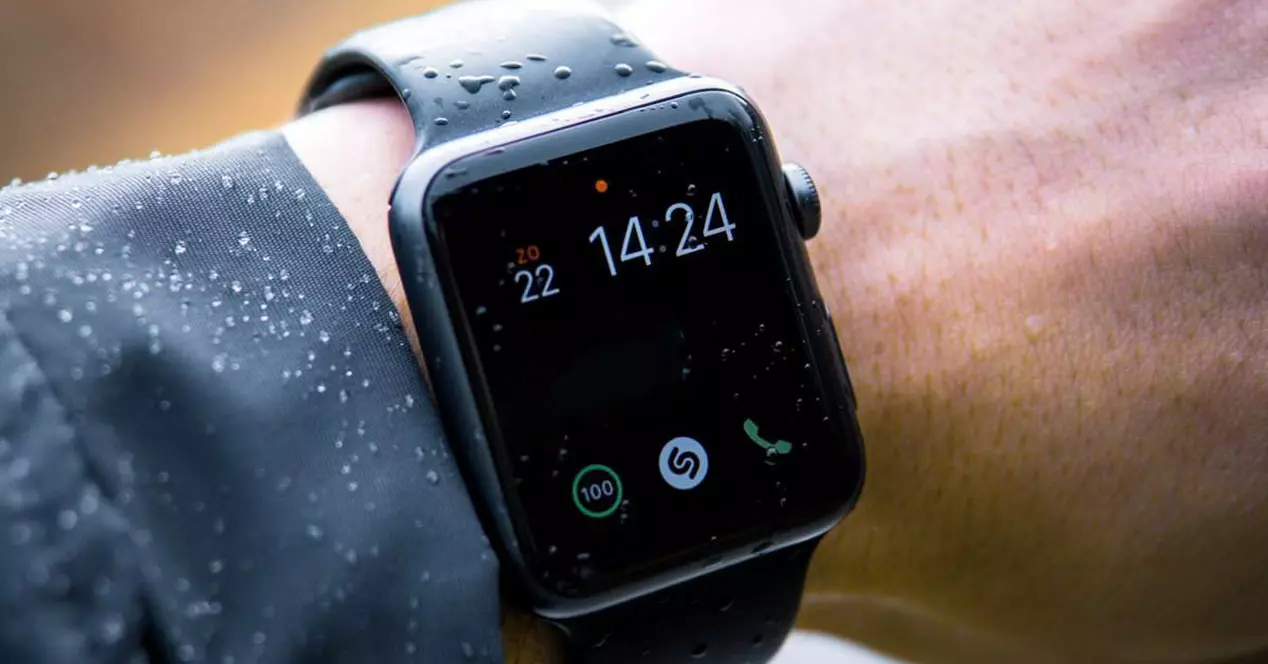
Хотя это может показаться глупым, простой факт знать, как изменить время умных часов, важен, особенно когда приближается лето или зима, поскольку часовой пояс в Испании изменяется в течение одного часа, чтобы опережать или задерживать наши часы. По этой причине, чтобы развеять сомнения, мы расскажем, как изменить время на смарт-браслете или часах. Однако в большинстве случаев проще всего связать смарт-часы с мобильным телефоном, чтобы они менялись автоматически, и нам не нужно было постоянно об этом беспокоиться.
Содержание
- Изменить время с телефона
- на Android
- на iPhone
- Можно ли его изменить с часов?
- на Apple Watch
- Часы с ОС Wear
- Почему не синхронизируется?
- С часов Huawei
- С Apple Watch
- Умные часы Amazfit
- С галактическими часами
- Ми Часы
- На часах OPPO
Изменить время с телефона
Для многих это не будет чем-то новым, но правда в том, что есть немало пользователей, которые не знают, как его настроить или имеют проблемы с синхронизацией времени смарт-часов. Впрочем, мы уже предупреждали вас, что у нас будет мало дел. В основном, потому что, когда вы подключить смарт-часы к мобильному телефону , время изменится автоматически. Это означает, что тот, который у нас есть на телефоне, будь то Android или iPhone, изменит тот, который приходит на носимых устройствах.
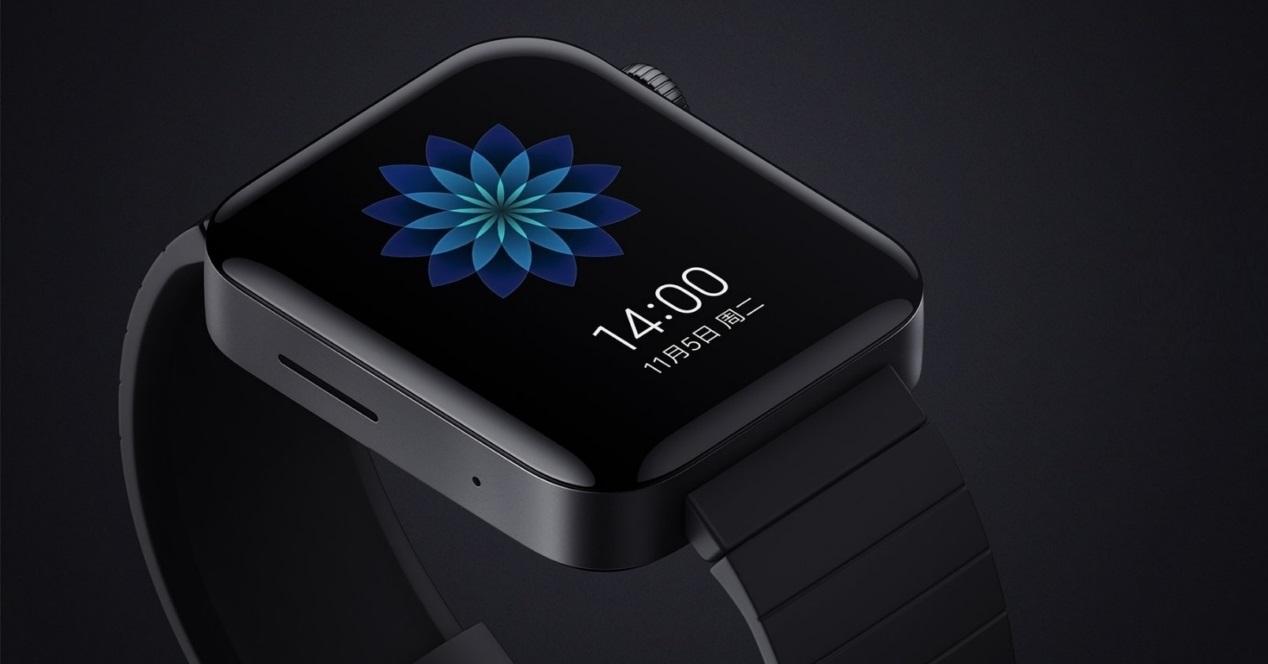
Конечно, для этого у нас должен быть подключен аксессуар к телефону с помощью приложение каждого производителя . Здесь у нас будет несколько вариантов, таких как Huawei Здоровье, Mi Fit, Zepp, Wear OS и т. д. Кроме того, когда мы модифицируем его с самого терминала, мы должны ввести программное обеспечение, которое мы используем на смартфоне, если мы видим, что оно не меняется через несколько секунд, так как смарт-браслет должна быть синхронизирована с мобильным.
Поэтому, если мы хотим изменить время умных часов , мы должны знать, как это должно быть изменено в самом терминале. Чтобы вам было понятно, мы расскажем вам все шаги, которые вам нужно будет выполнить как на Android-терминалах, так и на Яблоко мобильные телефоны.
на Android
Процесс его изменения на телефоне Android, будь то OPPO, Xiaomi, Realme или любой другой бренд, который имеет эту операционную систему, будет действительно простым и похожим.
Для этого нам нужно только открыть приложение «Настройки» и войти в раздел «Система». Однако вы также можете использовать систему быстрого поиска в верхней части настроек, чтобы написать «Дата и время».
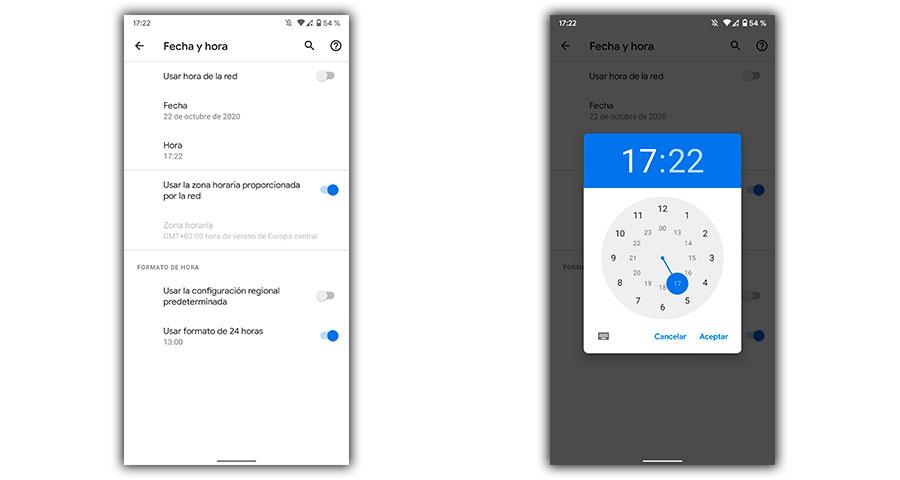
Затем нам нужно будет активировать опции Использовать сетевое время (чтобы он настраивался автоматически) и Используйте часовой пояс предоставляется сетью (таким образом вам не придется выбирать его вручную), чтобы система могла напрямую использовать сеть для подключения устройства для изменения этих полей. И если мы хотим сделать это вручную, это будет так же просто, как снять эти параметры и установить их самостоятельно.
на iPhone
В мобильных телефонах Apple правда тоже не будет намного сложнее. Поэтому, если вы хотите изменить время смарт-часов с iPhone, лучше всего это сделать из настроек. В основном, потому что, как мы увидим позже, не все браслеты позволяют нам изменить его из собственной конфигурации носимого устройства.
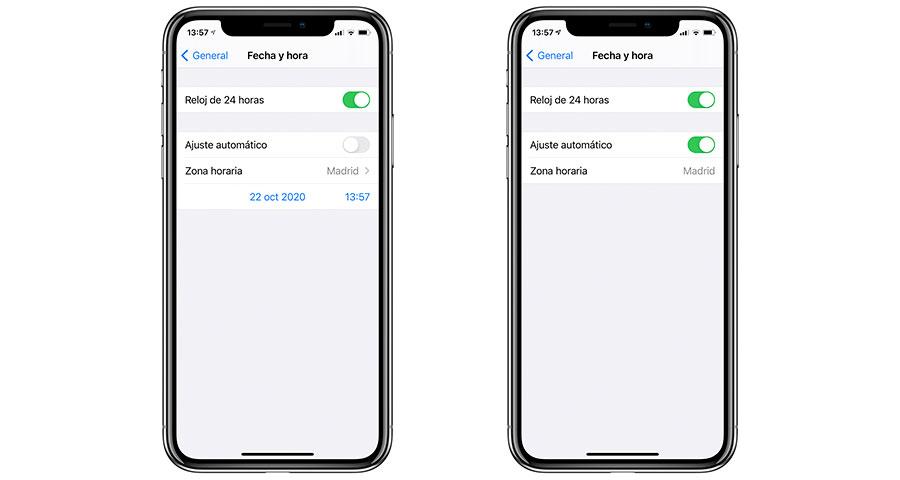
Таким образом, в iOS, мы должны получить доступ к его настройкам> Общие> Дата и время. В этом разделе мы можем изменить формат часов . Кроме того, если мы отключим автоматическую настройку времени (которая берет информацию из нашего местоположения и объединяет ее с информацией, предлагаемой сетью), мы сможем установить время вручную, хотя при каждом изменении времени нам придется повторять процесс. Так что в наших руках его изменить.
Можно ли его изменить с часов?
Ответ — да, но не все смарт-часы или смарт-браслеты, которые мы находим на рынке, позволяют нам настроить это. Например, Хуавей, Amazfit или носимые устройства Xiaomi не позволят нам настроить этот раздел из их собственной конфигурации. Вместо этого Apple, часы, OPPO Watch или Galaxy Watch предлагают нам это изменение. Хотя в случае этих двух брендов это связано с тем, что они используют операционную систему Wear OS.
на Apple Watch
В конфигурации этих умных часов мы находим настройку, которая позволит нам изменить время Apple Watch, как мы делали это в аналоговых часах. Однако при выполнении этой модификации вручную правда будет затронута только сфера. Что это значит? Что ж, уведомления или оповещения от разных приложений на терминале будут продолжать поступать. во время, установленное мобильным .
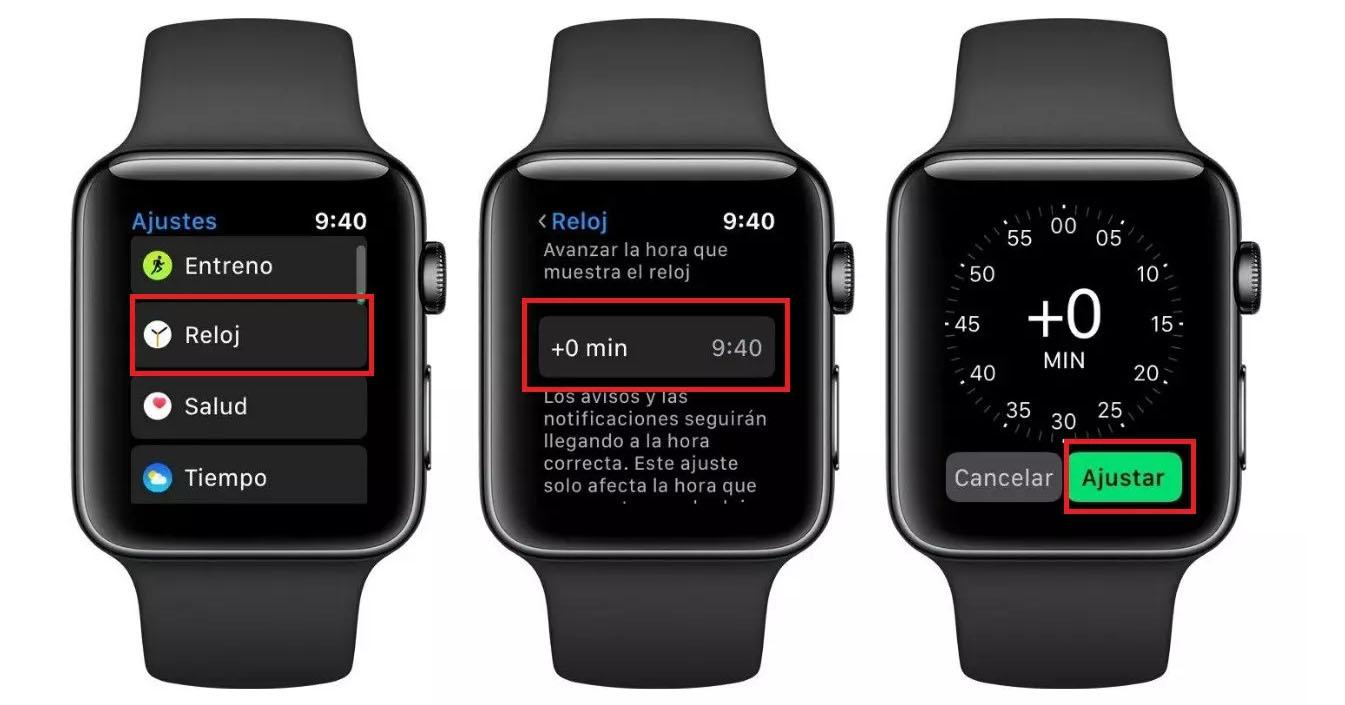
Поэтому включите экран Apple Watch и перейдите в «Настройки» > «Часы». Там сначала мы обнаружим, что стоит отметка «+0 мин», то есть появляется точное время, которое у нас на смартфоне. Следовательно, нам нужно всего лишь перейти от 1 минуты к 59 минутам. В таком случае, мы можем только ускорить время и не откладывать. После настройки нажмите «Настроить».
Часы с ОС Wear
В случае устройств с Wear OS (операционная система Google), таких как OPPO Watch или Galaxy Watch, мы можем настроить время умных часов, когда они не подключены к смартфону.
Чтобы сделать это, мы должны пойти в настройки часов > нажмите на значок шестеренки. В случае носимых устройств OPPO мы должны ввести «Система» и, что касается Samsung устройства, мы должны искать раздел General. Наконец, в этом разделе мы можем найти функцию «Дата и время». Там мы должны выбрать параметр «Настроить / установить», чтобы мы могли изменить его по своему усмотрению на умных часах. Шаги различаются, поскольку оба устройства используют разные уровни настройки, в данном случае ColorOS и Один пользовательский интерфейс.
Однако на других устройствах, которые мы не упомянули, вы можете попробовать зайти в «Настройки»> «Система / Общие» и посмотреть, появится ли опция «Дата и время». Хотя, в любом случае, вы можете модифицировать его с самого мобильного телефона, как только вы справитесь. чтобы связать браслет активности с мобильным телефоном .
Почему не синхронизируется?
Если вы не можете синхронизировать время смарт-часов с мобильным телефоном, наиболее эффективным способом его корректного изменения будет отвязать смарт-часы от мобильного . Хотя до этого лучшее, что вы можете сделать, это перезагрузить устройство, помимо закрытия и повторного открытия приложения, которое вы используете на телефоне.
С часов Huawei
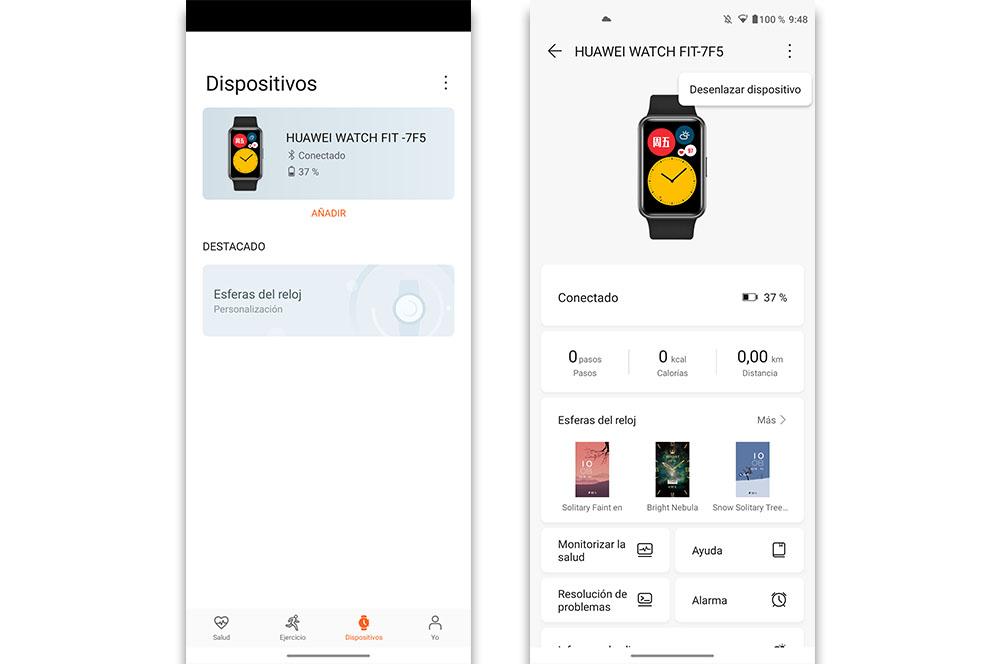
В том случае, если часы не синхронизированы с мобильным и, следовательно, время не меняется. Вы должны отвязать смарт-часы от телефона. Чтобы синхронизировать время часов Huawei, нам понадобится приложение Health китайской фирмы. То, что у вас уже будет загружено, так как необходимо подключить устройство к смартфону.
Оказавшись внутри приложения, вы должны перейти к Устройства > нажми на свой умные часы > нажмите на три точки> Отключить устройство . Таким образом, телефон забудет смарт-часы. После этого вам нужно будет повторно связать его.

С Apple Watch
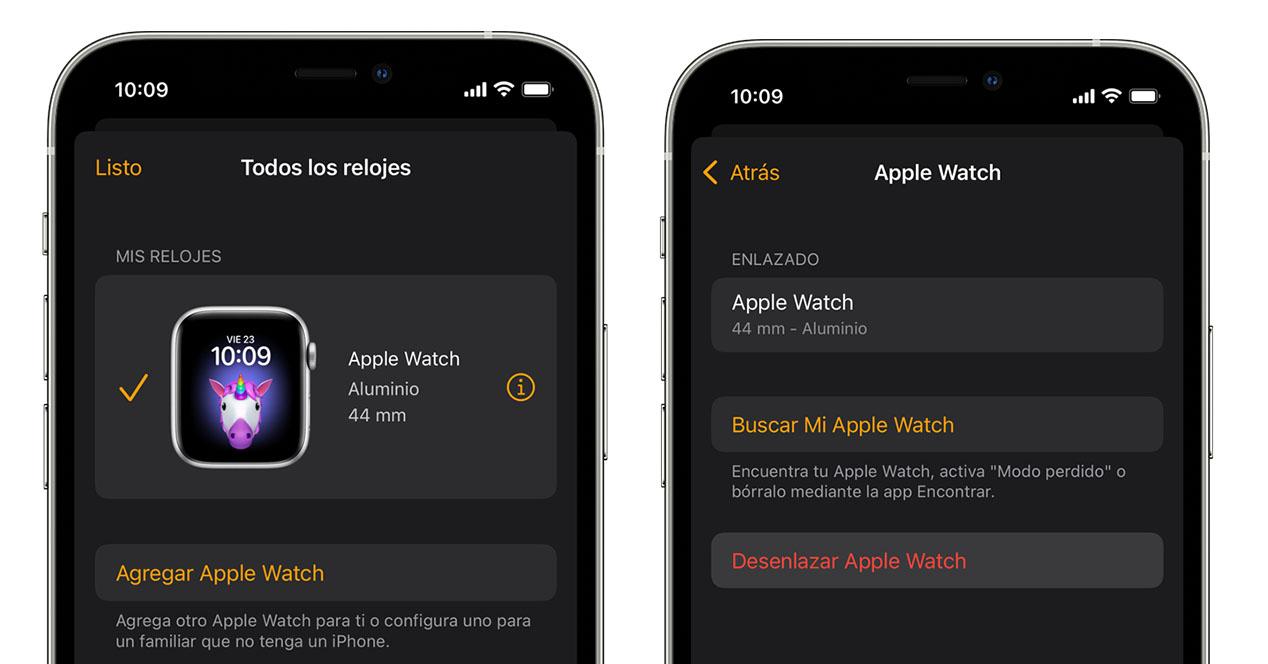
В этих умных часах Apple мы также должны зайти в приложение в iPhone. Затем перейдите к Мои часы вкладка > нажмите на Все часы раздел > нажмите кнопку информации, которая появляется рядом с устройством > нажмите кнопку сопряжение Apple, часы вариант. В нашем случае, когда мы хотим снова связать его с терминалом, мы должны сохранить тарифный план, если у нас было устройство с данными.

Умные часы Amazfit
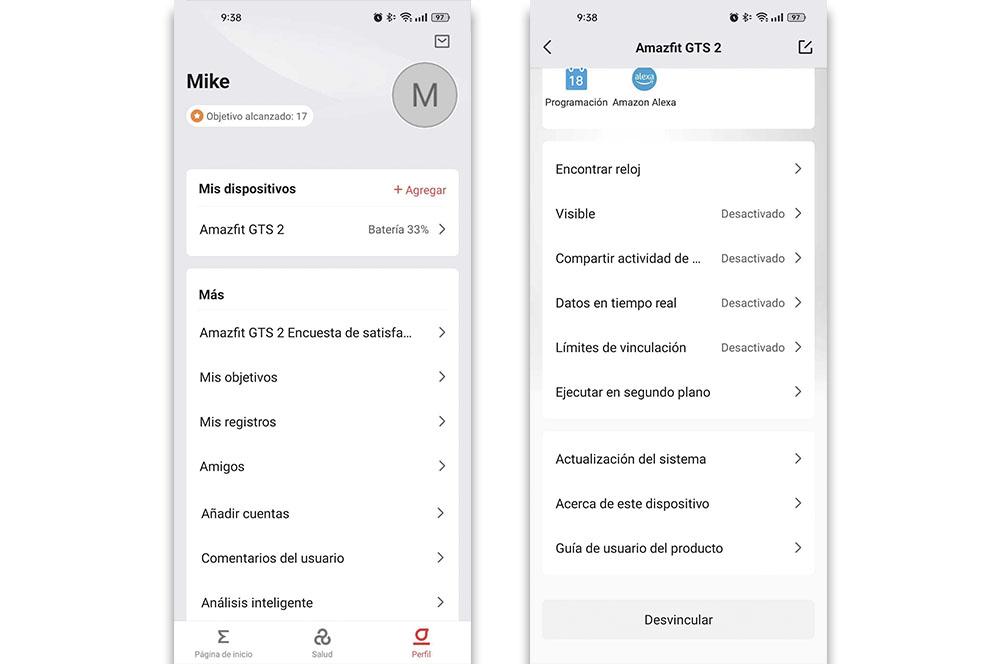
Как и в других умных часах, которые мы видим, умные часы Amazfit также не связаны с приложением, которое они используют для подключения к мобильным телефонам. В этом случае нам придется использовать Zepp. Первым делом войдите в приложение> нажмите на Профиль вкладка> выберите подключенное устройство > прокрутите вниз и нажмите Unlink . Затем снова подключите носимое устройство к терминалу, чтобы синхронизировать время.

С галактическими часами
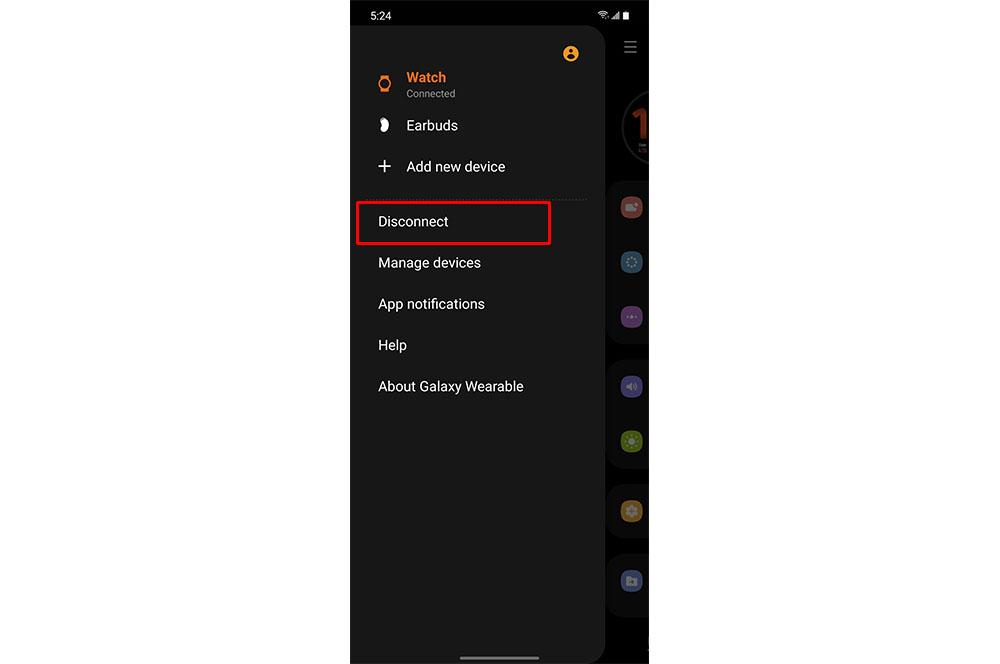
На часах Samsung это будет зависеть от того, используем ли мы Галактика Носимая or Изнашивание ОС приложение. Если мы используем первое приложение, нам нужно будет войти в это программное обеспечение> щелкнуть по трем горизонтальным линиям> Отключить. Затем, повторно соединив это устройство с терминалом, мы сможем изменить время Galaxy Watch.
Однако, если бы мы связали часы с Wear OS, мы должны перейти в приложение > Расширенные настройки > Отключить часы и еще раз подтвердите. Таким образом, мы уже отключим умные часы Samsung от телефона. Наконец, нам нужно будет снова соединить оба устройства.

Ми Часы
Если в вашем случае у вас есть часы Xiaomi, вы наверняка уже знаете, что они не привязаны к Mi Fit, а используются Mi Fitness или Xiaomi Wear. В любом случае действия по отвязке китайских умных часов будут практически такими же. Первым делом нужно будет войти в приложение> нажать на Профиль вкладка> Дополнительные настройки > Unlink . Таким образом, вы уже отключитесь от мобильного телефона.
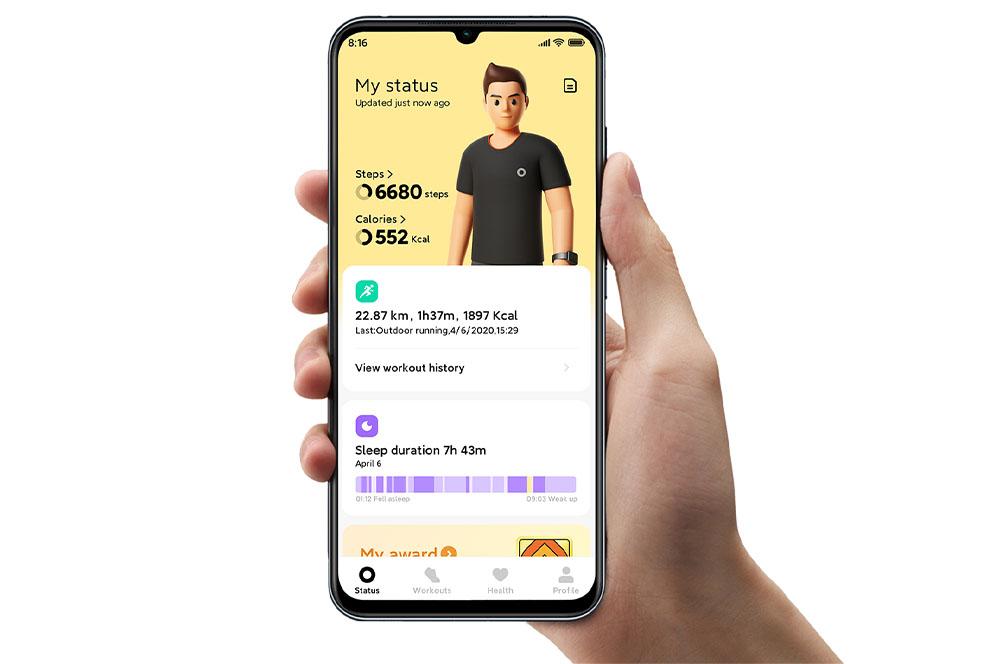
После этого нам нужно будет только связать оба устройства, чтобы мы могли настроить время часов Xiaomi без единой ошибки.

На часах OPPO
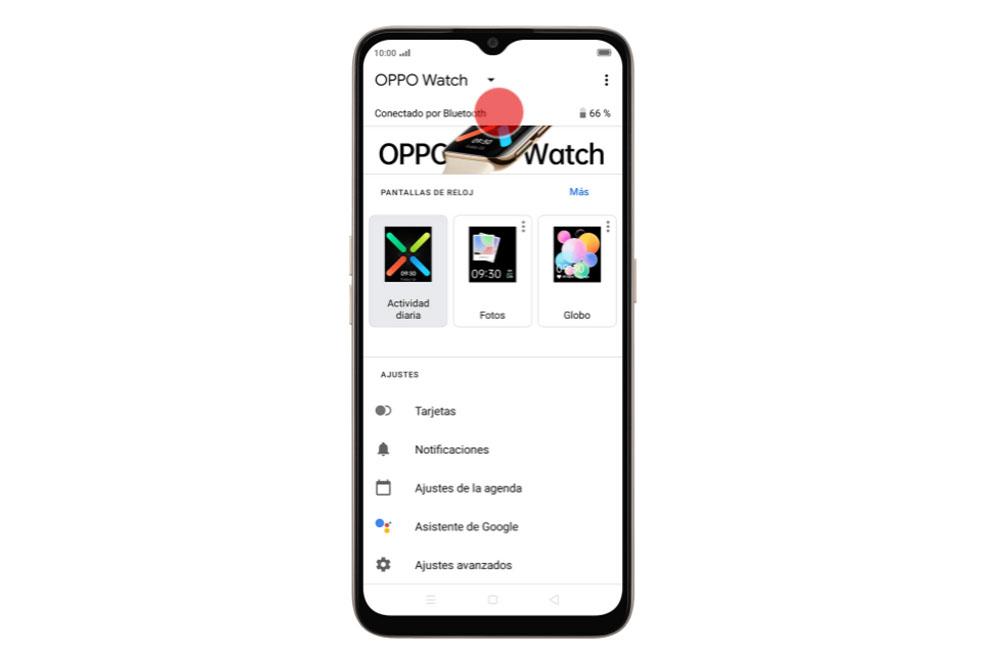
Как и в случае с Galaxy Watch, с умными часами OPPO мы обычно будем использовать приложение Wear OS. Поэтому шаги, которые мы должны выполнить, будут идентичными. Первым делом нужно будет войти в приложение> нажмите на дополнительные настройки > Отключить часы и снова подтвердите действие, чтобы его можно было отключить от терминала.

ГлавнаяОбзоры
Натали Весна 17.07.2020
Средняя оценка+2
Сохранить в закладкиСохраненоУдалено 2
Средняя оценка+2
33424
- 0
- 0
- 0
- 0
- 0
- 0share
В этой статье вы узнаете, как установить время на смарт-часах, а также его формат и дату.
В основном при первом запуске часов и подключении их к смартфону время и дата выставляются автоматически, «подтягиваясь» к данным вашего телефона. Но существуют отдельные случаи или модели, когда необходима ручная настройка, калибровка или коррекция.
Рассмотрим на примерах несколько случаев, как настроить время на умных часах.
Способы установки времени в часах
Поскольку на рынке существует целое множество моделей и видов часов, имеется несколько вариантов выставить время на смарт-часах:
- Автоматически при синхронизации со смартфоном
- Вручную через меню настроек в часах
- С помощью парного приложения, с которым работает носимый девайс
- Посредством смс-команды (если предусмотрено производителем)
- Через оператора сотовой сети (при поддержке SIM-карты)
Внимательно изучите руководство, приложенное к вашему устройству. Как правило, в нем изложена инструкция, как настроить время и дату, если необходимо это сделать через собственное меню умных часов.
О синхронизации умных часов со смартфоном
В большинстве моделей рассматриваемых устройств поддерживается технология синхронизации времени через сопряженный по Bluetooth-каналу смартфон. Для успешной синхронизации важно убедиться, что модули беспроводной связи активированы на обоих устройствах. Далее нужно действовать в зависимости от ОС.
Для подключение Android Wear к смартфону на Андроид потребуется на телефон из магазина Play Market скачать одноименное приложение (Android Wear). Затем нужно запустить программу, расположить рядом гаджеты (расстояние между ними не должно превышать 1 метр), в приложении перейти в меню «Настройки» и выбрать появившееся наименование часов. Затем следует сравнить возникшие на дисплеях обоих девайсов коды и при совпадении инициировать подключение. При успешном сопряжении в приложении высветится индикатор подключения.

Аналогичным образом со смартфоном на Андроид синхронизируется любая модель часов, подразумевающая работу с данной ОС. Только скачивать нужно приложение, соответствующее конкретной модели smart watch. О других полезных приложениях на Android Wear можно прочесть в соответствующей статье.
На заметку! Какое приложение необходимо для синхронизации со смартфоном, можно выяснить из QR-кода в инструкции к часам, по марки и модели девайса непосредственно в магазине Google Play либо взять ссылку с официального сайта производителя.
Подключение Apple Watch возможно осуществить только к телефону или планшету на iOS. Синхронизация может быть проведена в автоматическом (при помощи камеры смартфона) либо ручном режиме. Перед сопряжением устройств необходимо согласно инструкции выполнить подготовительные мероприятия: включить часы, установить на них и на iPhone приложение Apple Watch и войти в него. Далее следует выбрать Start Pairing (в переводе – начать сопряжение) и определиться с режимом. Для автоматической синхронизации достаточно навести камеру смартфона на часы. А для ручного сопряжения потребуется в меню приложения Pair_Apple_Watch_Manually (на телефоне) вбить номер девайса, который предварительно следует посмотреть под символом «i» на дисплее часов. О других программах для iWatch — в статье «Лучшие приложения на Apple Watch«.
Для часов Wear OS, совместимых с Android или iPhone
Инструкция подходит для часов, в которых установлена операционная система Wear OS от Google:
- Зайдите в настройки часов, потянув экран сверху вниз.
- Перейдите в пункт Настройки – Системные – Дата и время
- Вы можете выставить время, которое будет синхронизироваться с вашим смартфоном. Для этого активируйте параметр «Дата и время сети» (для правильных параметров телефон должен быть подключен к интернету).
- Для установки местного времени: отключите опцию «Дата и время сети» и выберите параметр «Часовой пояс сети».
- Чтобы установить время на умных часах вручную, поставьте оба параметра для сети в неактивное состояние и задайте дату, время или часовой пояс.
Если в часах отображается неверные врем и дата, убедитесь, что они подключены к телефону, а также проверьте правильность данных на самом смартфоне. Может помочь выставление часового пояса в часах вручную.


Чтобы изменить формат времени в часах:
- Зайдите в меню Настройки – Системные – Дата и время.
- Отыщите в списке строку 24-часовой формат.
- Установите переключатель в положение «Вкл».
Полезно знать: Как заряжать смарт-часы и сколько по времени
Как установить или перевести часовой пояс на Смарт часах вручную
- Если экран часов затемнен, коснитесь его.
- Прокрутите экран сверху вниз.
- Выберите «Настройки». .
- Если эта функция недоступна, прокрутите экран влево.
- щёлкнуть на Система Дата и время.
- Прокрутите вниз и выберите Часовой пояс.
- Если данная опция неактивна, часы показывают время в часовом поясе, в котором вы находитесь. Чтобы изменить его, установите Часовой пояс сетив положение «Выключено».
- Выберите нужный часовой пояс.
Для iPhone (watchOS)
Если вы обладатель продукции Apple, настроить время на смарт-часах можно только, синхронизируясь с айфоном. Вручную вы можете перевести время на определенное количество минут вперед (когда пользователь привык, что его часы спешат). Об этом мы расскажем ниже.
Установить время на iWatch при подключении к iPhone:
- Смартфон должен быть подключен к сети интернет.
- В телефоне перейдите в Настройки – Основные – Дата и время.
- При сообщении об обновлении данных о часовом поясе нужно перезагрузить устройство для получения обновления. Если вы получили такое же уведомление на Apple Watch, их также необходимо перезапустить.
- В том случае, если вы не получили сообщение на айфон, перейдите обратно на экран настроек. Следует подождать несколько минут и опять нажать «Дата и время». Когда уведомление об обновлении часового пояса отобразится внизу настроек даты и времени, вам нужно выполнить перезапуск телефона для его получения. Спустя некоторое время перезагрузите и часы.
Установить часовой пояс (через телефон):
- В iPhone перейдите в Настройки – Основные – Дата и время.
- Выключите параметр «Автоматически».
- Выберите необходимый пояс.
- Выполните сопряжение Apple Watch со своим айфоном. Параметры на часы подгрузятся сами.

Выставить пользовательское время вручную в часах:
- Перейдите в пункт меню «Настройки».
- Прокрутите вниз до пункта «Время».
- С помощью цифровой короны прокрутите значение до необходимого времени: вы можете прибавить от 1 минуты до 59.
- Нажмите кнопку «Выбор».
- Теперь ваши Apple Watch будут «спешить».
Имейте в виду, что данная корректировка времени не влияет на фактическое время в часах. На экране вы будете видеть выставленное вами значение, но все события будут происходить, учитывая время сети и смартфона.


Как поставить/изменить дату?
Исправить/настроить дату на фитнес браслете не составит особого труда. Для этого понадобится официальное приложение, заранее установленное на телефон. При проведении первичной синхронизации устройств между собой, часы зафиксируют данные с экрана смартфона и автоматически отобразят их на своем дисплее — при условии, что пользователь прибегнет к опции отображения даты на главном экране телефона.
Если требуется внести какие-либо изменения, владельцу необходимо будет настроить желаемые параметры на своем смартфоне, далее провести переподключение гаджетов, выполнить обновление прошивки фитнес-браслета и дождаться окончания синхронизации.
Автономные часы
Смарт-часы, работающие без подключения к смартфону, как правило, имеют собственное меню настроек, чтобы была возможность настроить их без сторонних средств.
Такие устройства должны быть подключены к сети интернет для получения необходимых данных, таких как время и дата. Нередко требуется надстройка часового пояса, чтобы эти данные показывались корректно.
Например, чтобы установить время на китайских смарт-часах, достаточно их включить и при первом запуске указать пояс, когда открывается меню настройки даты и времени.
Но также можно это сделать через меню настроек в разделе Системные, где вы отыщите пункт Язык и время. Здесь может предоставляться возможность установить автоматическую синхронизацию со временем в интернете и выбрать соответствующий вашему местонахождению пояс.
Настраиваем часы Honor Band 3
Сопряжение смартфона с Honor Band 3 производится с помощью предустановленного приложения «Здоровье» от Huawei или программы Huawei Wear. Рекомендуется использовать «Здоровье». Эта программа не уступает по функционалу приложению Wear и отображает больше актуальной информации. Желательно пройти регистрацию учетной записи и получить возможность облачного хранения данных.
Далее остается лишь разобраться как настроить умные часы. Пошаговая инструкция выглядит следующим образом:
- включить блютуз на телефоне и Honor Band 3;
- запустить приложение «Здоровье» либо Wear;
- зарегистрироваться, указать рост и вес;
- нажать поиск устройств Bluetooth;
- выбрать свой трекер среди найденных гаджетов;
- подтвердить подключение, нажав соответствующую кнопку на экране браслета;
- разрешить браслету доступ к данным смартфона.
Описанная процедура актуальна для смартфонов под управлением iOS и Android.
После синхронизации с программой вам будут доступны следующие функции:
- мониторинг сна;
- уведомления о длительном бездействии;
- умный будильник;
- измерение пульса;
- настройка управления жестами;
- включение/выключение уведомлений.

Часы могут управляться как кнопками, так и с помощью собственного сенсорного экрана. В первую очередь пробуем кнопки, потом слайдами направо листаем экраны и ищем функцию, которая позволит выставить дату и время. Скорее всего, ничего мы там не найдём.
Содержание:
Гибридные часы
В большинстве случаев время в гибридных умных часах невозможно настроить вручную. Это происходит автоматически каждый раз, как только вы сопрягаете их со своим телефоном (по Bluetooth или через приложение).
Перед сопряжением вы должны выставить правильное время в мобильном девайсе.
Если время неверное, попробуйте выполнить калибровку через подключенное приложение, установленное в мобильник. Как это делается, указано в инструкции пользователя, которая прилагается к часам.
Интерфейс программного обеспечения создается таким образом, чтобы пользователю было интуитивно понятно, как настроить те или иные параметры в своем носимом устройстве. Поэтому ищите такой пункт, как Настройки, Время и Дата, Часовой Пояс или Калибровка.

Дополнительные функции
Перечень функций и кнопок для их запуска:
- В рабочем режиме кнопка «Forward» отвечает за вывод функций таймера и секундомера.
- Автоматическая подсветка включается зажатием кнопки «Reverse».
- Настройка будильника запускается все той же кнопкой «Mode» (нажмите несколько раз, чтобы дойти до настроек), а ввод времени срабатывания будильника возможен после зажатия кнопки «Reverse». Пока индикатор будильника мигает, кнопкой «Mode» установите нужное время и запустите будильник повторным нажатием кнопки «Reverse», которая также отвечает за его отключение.

С основными функциями мы разобрались, а если есть желание углубиться в настройки специфических функций ваших часов, то может поискать советы по настройке тут. Очередной раз надеемся, что смогли вам помочь разобраться с вопросом, как настроить часы G-SHOCK, ну а если что-то непонятно, то комментарии специально для этого и открыты.
Если возникли трудности в настройке или что-то непонятно, настоятельно рекомендуем оценить нашу подборку полезных статей и видео по этой тематике, которые должны решить все ваши вопросы. Также предлагаем вам ознакомиться с подробными инструкциями настройки популярных моделей G-Shock GA-100 и G-Shock GA-110, а если хотите поближе познакомиться с футбольной культурой переходите на сайт https://culture.futbol.
!!! ЗАБЕРИ СВОЙ ЖИРНЫЙ БОНУС !!!
Метки: инструкции G-SHOCKнастройка G-SHOCK
Комментарии:
Как выставить время в детских часах
Как и на большинстве моделей, установить время на детских смарт-часах можно сразу же при первом включении. Это происходит:
- с помощью ввода данных в самих часах
- синхронизируясь со смартфоном
- по данным мобильной сети (если Baby Watch имеют выход в интернет)
- по данным GSM сети
Также есть и другие способы настройки:
Через приложение
- Скачайте на телефон программное обеспечение, которое рекомендует производитель. Например, Setracker или другое ПО, совместимое с вашими часами.
- Через специальный пункт в программе выберите подходящий часовой пояс или установите время и дату.

В большинстве случаев, чтобы настроить время на детских смарт-часах, необходимо включить на их сим-карте мобильные данные для выхода в интернет. Это связано с тем, что команды из приложения в часы поступают через сервер программы. Если не будет подключения, настроить Smart Baby Watch с помощью ПО возможности не будет.
Что делать, если фитнес-браслет показывает неправильное время
Иногда пользователи сталкиваются с ситуацией, при которой на трекер выводится совсем неточное время, а на смартфоне все в порядке.
Причина 1: Брак
Самая распространенная причина – заводской брак. Время может спешить или наоборот отставать, зависать, сбиваться.
Единственный выход здесь – обратиться в сервисный центр, а особенно, если девайс еще на гарантии.
Причина 2: Прошивка
Второе – это некачественная кастомная прошивка на телефоне, скачанная со сторонних сайтов. В принципе, функционировать она может нормально, но быть совсем не предназначенной для синхронизации с фитнес-браслетами. Решение одно: перейти на официальную прошивку или оптимизировать текущую с помощью рекавери.
Причина 3: Сбои в приложении
Возможны проблемы и сбои в самом приложении. Для их устранения рекомендуем по возможности всегда обновлять Ми Фит, как только выходят свежие версии. Аналогичное касается и MIUI – как только видите предложение обновиться, безоговорочно его принимайте. На Stable ROM обычно все версии проверены и хороши в работе.
Причина 4: Смена часового пояса
И самая банальная проблема – неполадки могут возникнуть при переходе на зимнее и летнее время. Например, смартфон автоматически переводится, а на трекере происходит сбой на целый час. Рекомендуем в таком случае просто вручную изменить время в настройках смартфона. Изменения должны отобразиться и на Ми Бэнд 2.
Как настроить электронные часы, если кнопок еще больше?
В этом случае лучше придерживаться инструкции. Обычно дополнительные кнопки часов вызывают электронный термометр, календарь или секундомер, они просто отображают их, но не настраивают. Для настройки нужно несколько раз нажать кнопку «modе», пролистывая функцию за функцией. Когда отобразится требуемая опция, можно приступать к настройке с помощью кнопки «set». Электронные часы позволяют таким образом настроить все, что в них содержится: время, дату, будильник, секундомер и т. д.

Современные смарт-часы — это не только устройство, которое показывает время. В таких девайсах теперь есть множество других полезных функций: будильник, анализ состояния здоровья, коммуникационные и мультимедийные возможности. В общем часы теперь вышли на новый уровень и требуют нового отношения. В этой статье рассмотрим, как настраиваются часы Smart Watch X7 PRO, которые стали особо популярными из-за отличного соотношения между ценой, качеством и функционалом.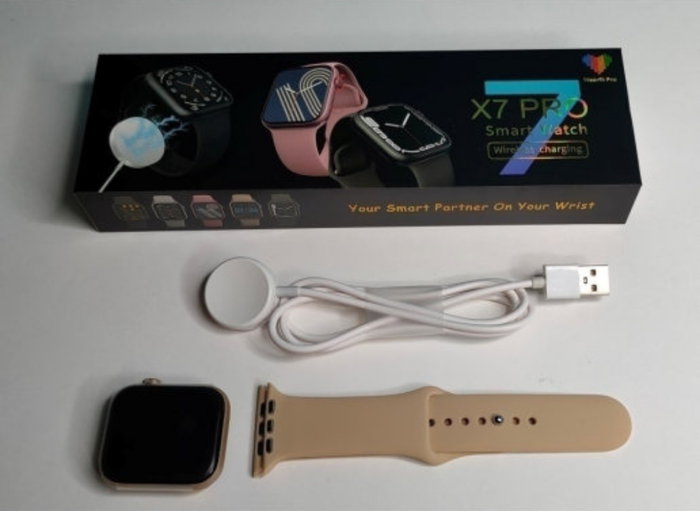
Содержание
- Как включить часы Smart Watch X7 PRO?
- Подключение Smart Watch X7 PRO к смартфону
- Как настроить время на часах Smart Watch X7 PRO?
- Как настроить уведомления на Smart Watch X7 PRO?
- Настройка циферблатов на смарт-часах
Как включить часы Smart Watch X7 PRO?
Купили вы часы и принесли их домой. Теперь хочется как можно скорее ими воспользоваться. Но для этого надо их включить. Чтобы включить Smart Watch X7 PRO, просто нажмите и удерживайте кнопку-колёсико с правого борта в течение нескольких секунд. В результате вы услышите звуковой сигнал загрузки часов и увидите приветственную заставку. За несколько секунд часы загрузятся.
При первом включении понадобится установить нужный язык. После загрузки появится список доступных языков. С помощью касаний по сенсорному экрану часов двигайте список и выберите русский язык. Затем тапните на кнопку в виде галочки. После этого часы готовы к работе.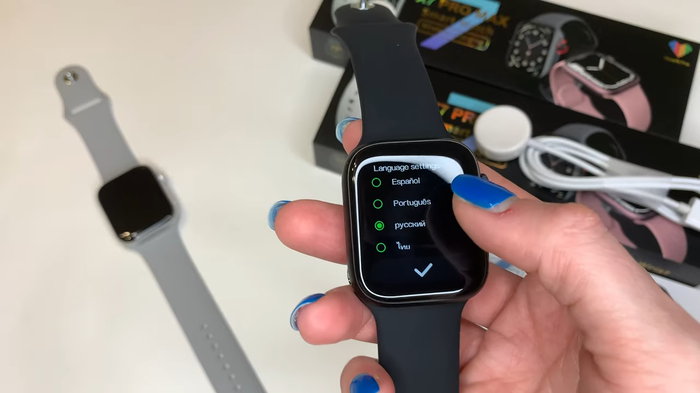
Сразу после загрузки вы увидите циферблат, который выполняет самую главную функцию часов — показывает время. Менять циферблаты можно вращая кнопку-колёсико от себя и на себя. В часы встроен определённый набор циферблатов. Их удалять нельзя. Кроме того, можно устанавливать дополнительные циферблаты из приложения часов. Но для этого их сначала надо подключить к телефону.
Подключение Smart Watch X7 PRO к смартфону
Все смарт-часы подключаются к телефону с помощью блютуз. Без сопряжения со смартфоном часы теряют значительную часть функционала. Поэтому подключение часов к телефону — это следующий шаг, который выполняется сразу после их включения.
- Скачайте на свой смартфон приложение Wearfit Pro. Оно есть для Android и iOs.
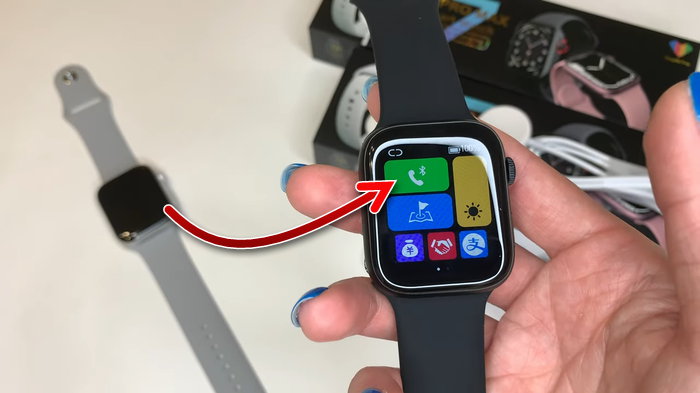
- Затем включите блютуз на смартфоне и на часах. Включите блютуз на смартфоне, можно опустив шторку сверху либо в настройках. Чтобы включить блютуз на часах, опустите на сонорном дисплее шторку и тапните на кнопку в виде телефонной трубки. Когда блютуз включен и готов к сопряжению, кнопка должна быть зелёной.

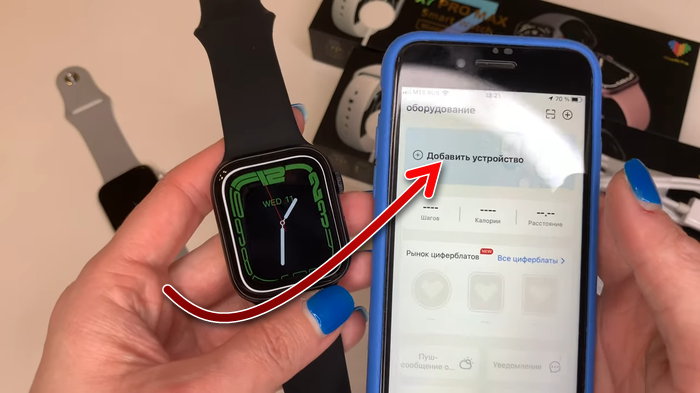
- Откройте приложение Wearfit Pro. При первом использовании в нём надо будет зарегистрироваться на электронную почту. Затем вы получите доступ к интерфейсу приложения. Тапните здесь на кнопку «Добавить устройство».
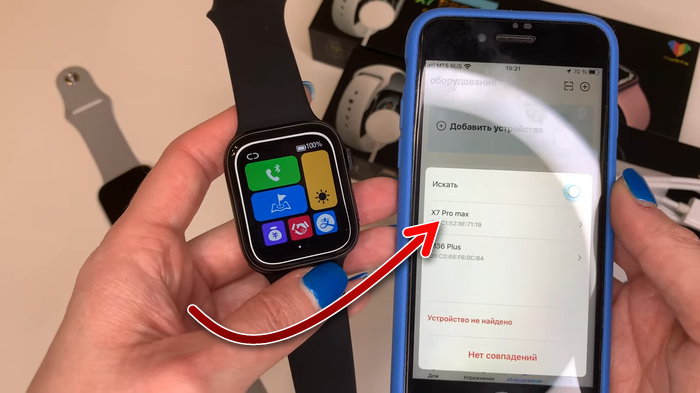
- Появится окно, в котором будет список доступных устройств. Здесь найдите ваши часы, которые должны называться X7 PRO Max. Тапните на них, чтобы совершить сопряжение. Если будут появляться запросы на подтверждение, то соглашайтесь. Также во время использования приложения Wearfit Pro будут появляться запросы на выдачу разрешений приложению для использования тех или иных возможностей смартфона. Все эти разрешения необходимо выдать, чтобы часы работали наиболее полноценно.
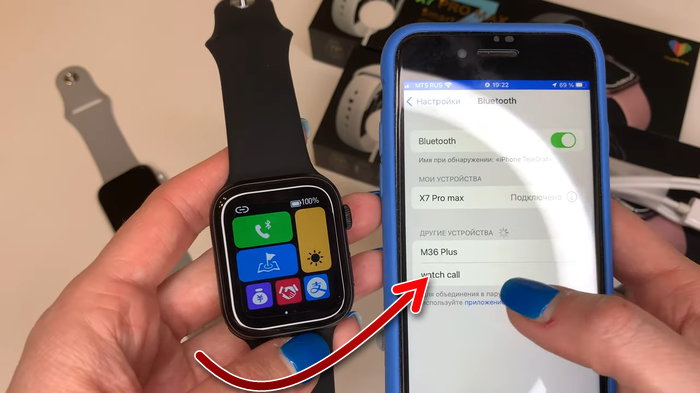
- Теперь, для того чтобы настроить звонки на часах, необходимо сделать дополнительное подключение. Для этого выйдите из приложения Wearfit Pro, войдите в настройки вашего смартфона и откройте там подключения по Bluetooth. Вы увидите, что часы подключены. Но также есть ещё одно устройство, требующее подключения, которое называется Watch call (если этого устройства нет в списке доступных, проверьте в шторке часов, что блютуз включен, он должен быть зелёным). Тапните на Watch call, чтобы совершить подключение.
- После этого вы сможете принимать звонки с ваших часов. Если не подключить Watch call, то часы не смогут работать со звонками на телефоне, но будут работать все остальные функции, в том числе будут появляться уведомления из приложений. Даже если подключить Watch call, это не позволит добавить контакты из книги контактов смартфона. То есть совершать исходящий звонок прямо из часов не получится. Для этого придётся взять в руки смартфон и набрать номер. Но потом можно будет продолжать разговор через часы. Принимать звонки можно на часах, не прикасаясь к смартфону.
Как настроить время на часах Smart Watch X7 PRO?
Итак, часы включили, подключили к смартфону. Следующее, чем озадачиваются пользователи — это настройка времени на часах. Ведь показывать время — это самая главная функция любых часов. И тут они начинают искать в настройках возможность произвести установку времени и даты, и не находят её. На самом деле настраивать время на часах Smart Watch X7 PRO не нужно. Время и дата, а также часовой пояс будут синхронизироваться с теми, что установлены на телефоне. Поэтому если вы хотите настроить время на часах, то сделайте это в настройках телефона, с которым сопрягли часы.
Вам может быть это интересно: Как установить Мир Пей на часы Самсунг Вотч.
Как настроить уведомления на Smart Watch X7 PRO?
Чтобы получать уведомления из мессенджеров и других приложений на смартфоне, в Wearfit Pro прокрутите немного вниз и зайдите в раздел «Уведомления».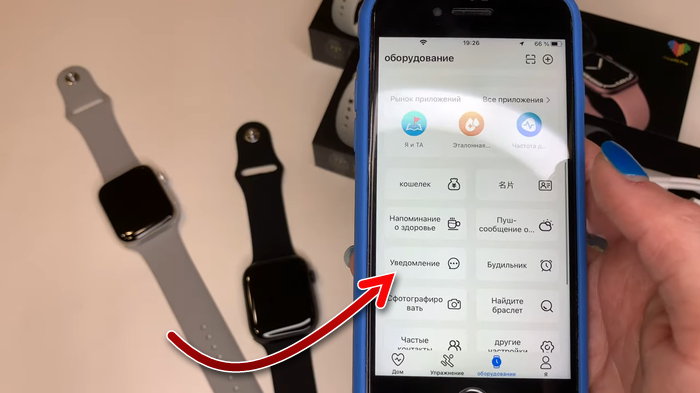
Здесь вы увидите список приложений, которые поддерживает часы, они могут показать уведомления. Включите те приложения, уведомлениями из которых вы хотите получать на часы.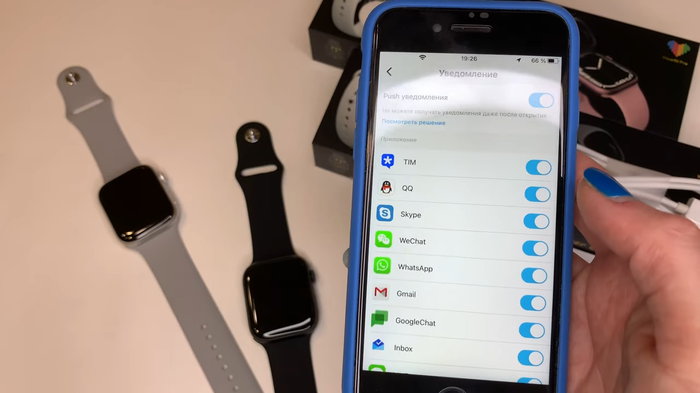
У пользователей с устройствами на iOs выбор этих приложений будет намного больше, чем у пользователей с Android. Вероятно, в будущем разработчики добавят в Android больше поддержки сторонних приложений часами.
Настройка циферблатов на смарт-часах
В сами часы встроен определённый набор циферблатов. Но можно получить ещё больше, посетив в приложении раздел «Рынок циферблатов».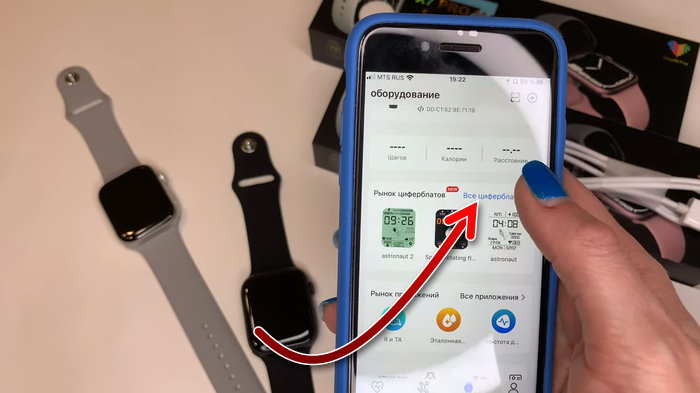
В этом разделе находятся циферблаты, выполненные в разнообразных стилях. Найдётся под любой вкус. Некоторые из них платные. Можно скачать любой из циферблатов и установить на часы. Скачанные циферблаты не сохраняются на часах. Каждый раз, когда вы будете добавлять новый циферблат, предыдущий будет удаляться. И чтобы снова вернуться к нему, придётся его заново скачать и установить.
Также в качестве циферблата можно установить свою любую картинку, даже собственное фото. Картинку для фона можно выбрать из галереи смартфона. Для этого прокрутите «Рынок циферблатов» в самый низ и тапните на цветную кнопку.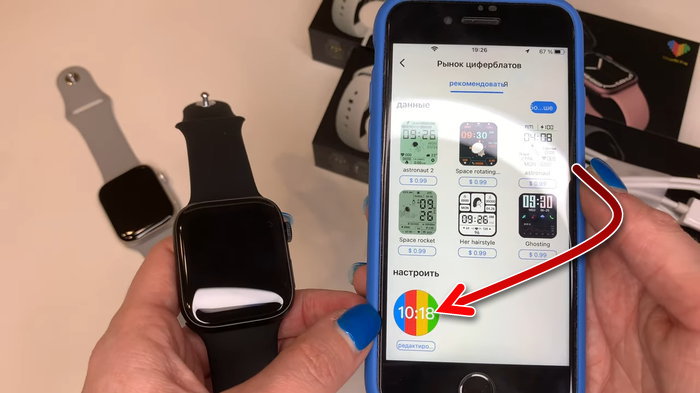
Теперь тапните на кнопку в виде плюса и добавьте изображение из галереи на циферблат ваших часов. Также во вкладках «Стиль» и «Позиция» выберите эффект для изображения и то, как именно оно будет размещено на дисплее часов.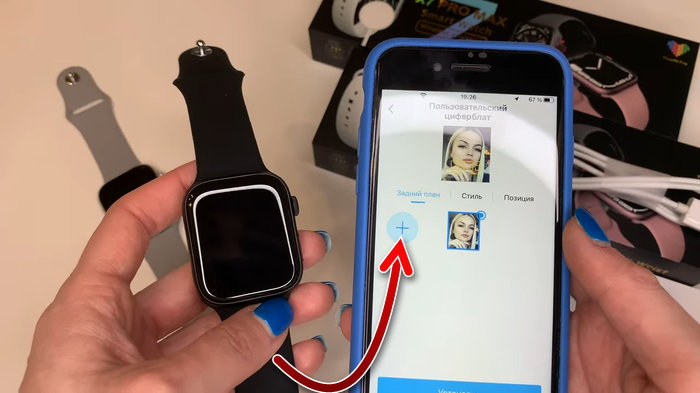
О настройке Smart Watch X7 PRO посмотрите в этом видео.
Как настроить время на смарт-часах
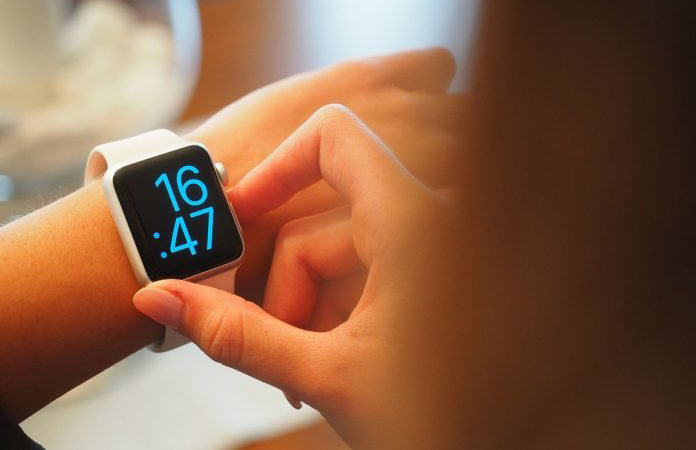
Часы могут управляться как кнопками, так и с помощью собственного сенсорного экрана. В первую очередь пробуем кнопки, потом слайдами направо листаем экраны и ищем функцию, которая позволит выставить дату и время. Скорее всего, ничего мы там не найдём.
-
Читаем инструкцию
-
Синхронизация часов со смартфоном
Читаем инструкцию
Если для умных часов есть инструкция на понятном языке, может помочь и она. Ищем раздел, посвящённый тому, как поменять время и дату. Если таковой в инструкции не находится или же инструкции на понятном языке нет, можно попробовать поискать её в интернете. Или же просто забиваем в поиск «выставить время на умных часах» +модель. Бывает, что находится ролик на YouTube, где такой же пользователь рассказывает, как он пытался поменять время. Вполне возможно, что он также искал решение, но по-английски, забивая «smart watch how to set date and time» + модель часов. Наиболее вероятный исход — в основном почти все смарт-часы умеют синхронизировать время с телефоном по Bluetooth. Это основной режим их работы — они передают информацию на смартфон, который подбивает аналитику и рассказывает о статистике в стиле «сегодня вы прошли больше, чем 80% других людей».
к содержанию ↑
Синхронизация часов со смартфоном
О том, как настроить связь со смартфоном, написано много. Повторим основные тезисы:
- Необходимо установить на телефон приложение для связи со смарт-часами. Сканируем QR-код с инструкции, или ищем в Google Play по названию. В крайнем случае на сайте производителя часов найдётся ссылка.
- Включаем на телефоне Bluetooth и в свойствах этого замечательного протокола разрешаем другим устройствам находить наш телефон.
- Включаем Bluetooth на часах.
- В приложении находим часы и устанавливаем связь.
Профит! Время синхронизировано! Теперь, чтобы поменять время на часах, достаточно восстановить связь с телефоном. Однажды «спаренные» устройства сами находят друг друга, когда оказываются в радиусе 10 метров одно от другого с включенным Bluetooth. Даже если у ваших умных часов есть своя сим-карта и они умеют синхронизировать время по времени сети, выставить правильный часовой пояс удобнее можно в том же самом приложении.
Автор статьи: Вячеслав Зыкин
30.10.2018