
Маленький компьютер на руках в виде стильных смарт-часов все чаще и чаще стал бросаться в глаза. Но теперь приходится разбираться и в нем, чтобы в неподходящий момент не пришлось лихорадочно нажимать значки и кнопки для поиска нужной функции. В этой инструкции к умным часам Huawei Watch GT мы разберем принципы их зарядки, способы управления, подключение к телефону и базовые настройки.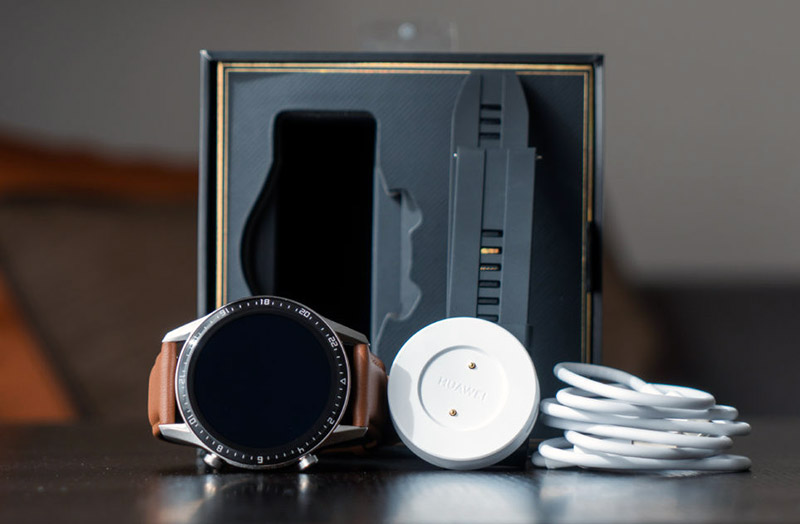
В комплекте с часами Huawei Watch GT идет круглая зарядная площадка и USB-кабель. Эта площадка магнитная и защищает пользователя от неправильного размещения часов на ней. Для зарядки ваших часов расположите часы на площадке так, чтобы их зарядные контакты соединились. Подключите идущий в комплекте кабель одним концом к круглом площадке, а другим к адаптеру питания (штекеру от смартфона). Воткните адаптер в сеть. При этом на часах отобразится процесс и уровень зарядки. Когда уровень достигнет 100%, снимите часы с зарядки и отключите зарядное устройство от источника питания.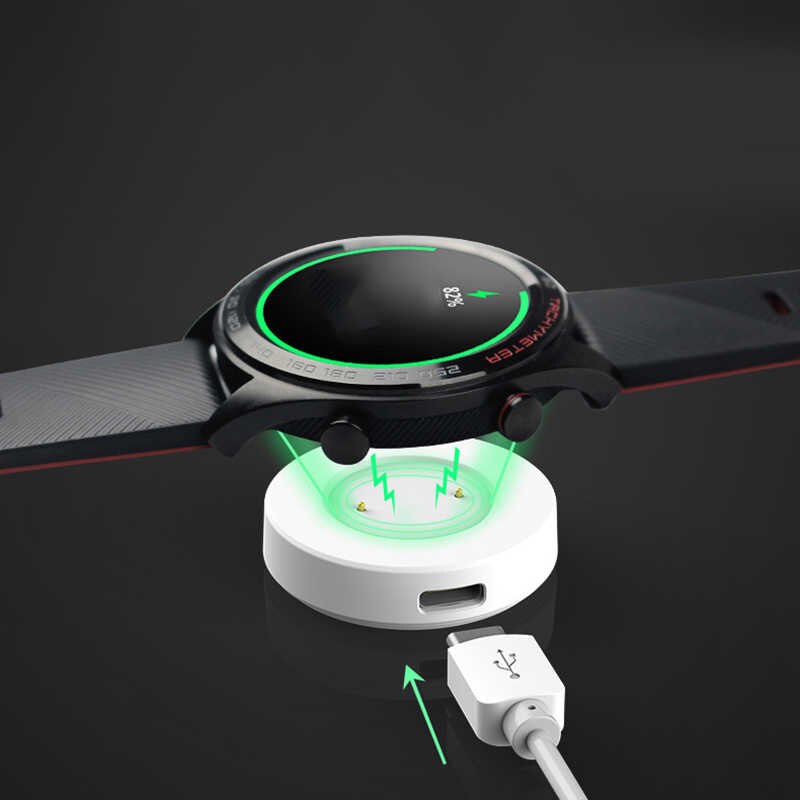 Производитель рекомендует приобрести фирменный адаптер питания в официальных магазинах Huawei с такими характеристиками: напряжение 5 В, сила тока 1 А и более. Использование некачественных адаптеров может привести к медленной зарядке или перегреву устройства. Если у вас нет под рукой такого адаптера, можно заряжать часы по USB-порту от ноутбуков, подходящих пауэрбанков и других устройств. Во время зарядки появится надпись Please ensure the charging port is clean before charging, предупреждающая вас о том, чтобы вы убедились в чистоте порта перед зарядкой. Во избежание замыкания и сбоев порт должен быть чистым и сухим.
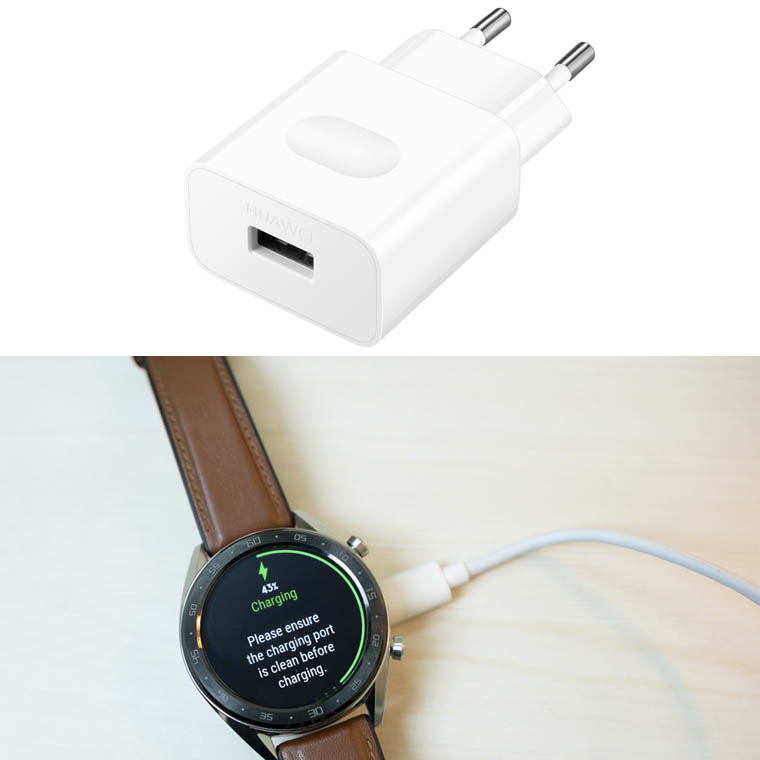 При заряде часов запас батареи будет отображаться на экране. Если вы захотите выйти с этого экрана, просто нажмите верхнюю кнопку. Чтобы узнать уровень заряда во время ношения часов, сделайте свайп вниз по основному экрану часов и внизу увидите соответствующий значок и число в процентах. Еще один способ — воспользоваться мобильным приложением Huawei Health. Перед первым использованием часов или после долгого неиспользования обязательно зарядите смарт-часы. Если они достигнут критически низкого уровня заряда, то начнут вибрировать и выключатся.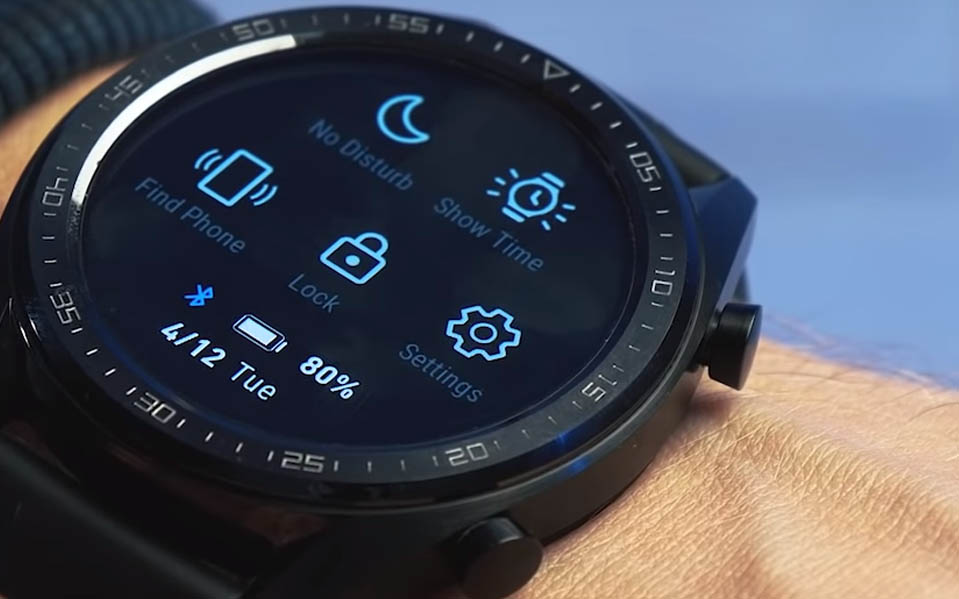
Управление смарт-часами
Для управления Huawei Watch GT предусмотрены две кнопки на корпусе, сенсорный экран и несколько жестов. Рассмотрим их подробнее.
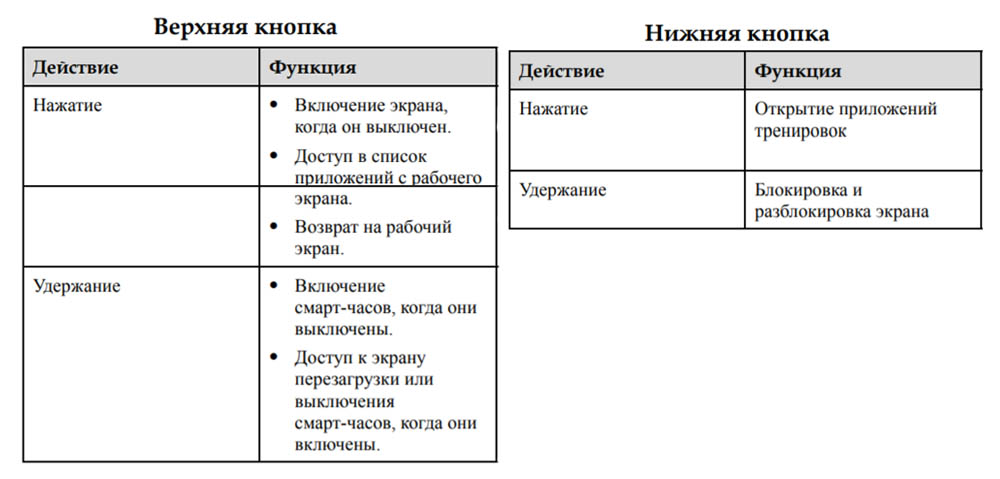
Начнем изучение с функций нижней кнопки, так как их намного меньше, чем у верхней. Если вы просто нажмете эту кнопку, то попадете в приложение тренировок, если будете удерживать, сумеете заблокировать или разблокировать экран. Во время тренировок нажатие кнопки позволит переключить экран, а удержание точно так же приведет к блокировке или разблокировке экрана.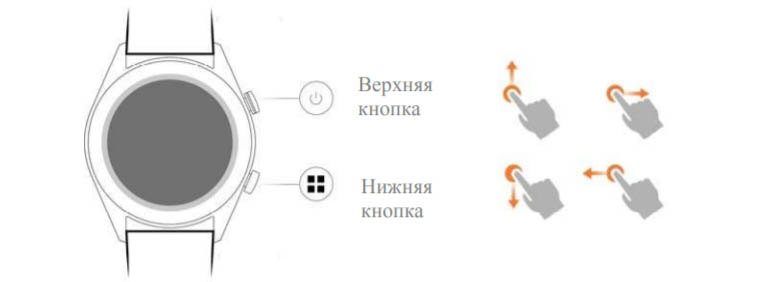 Верхняя кнопка позволяет в первую очередь включить часы долгим нажатием. Тем же долгим нажатием часы выключаются, но при условии, что вы выберете опцию на часах «Выключение» (другой способ: коротко нажать кнопку, зайти в Настройки / Система / Выключение). При долгом нажатии появляется экран с предложением перезагрузить или выключить часы. Обычное нажатие верхней кнопки включает погашенный экран, переводит вас в раздел приложений, если вы находились на рабочем экране или возвращает на рабочий экран с любого другого. Во время тренировок короткое нажатие этой кнопки приведет к паузе или возобновлению тренировки, а долгое нажатие поможет завершить тренировку.
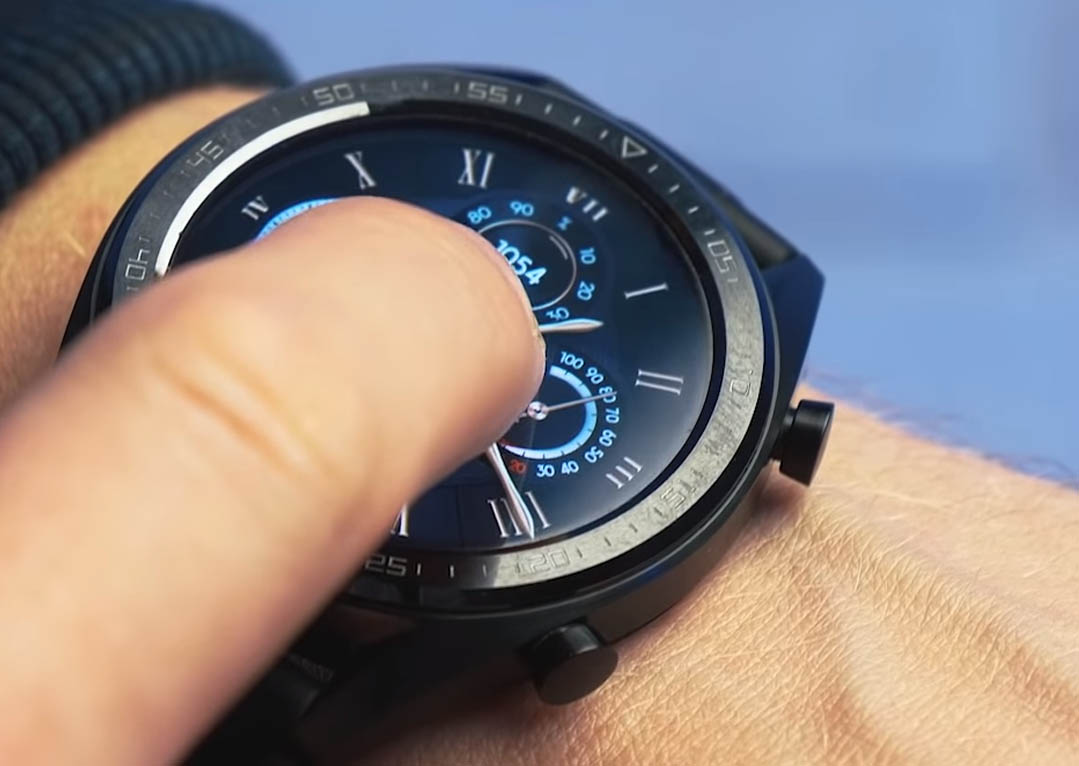
 Сенсорный экран управляется теми же жестами, что и обычный смартфон. Свайпы (листания) экрана вверх или вниз позволяют переключать экраны во время тренировки, просматривать уведомления или контекстные меню. Свайпы в стороны покажут вам данные тренировок, погоды или проведенных измерений, а свайп вправо также вернет вас на предыдущий экран. Если вы просто коснетесь экрана, сможете выбрать какой-либо пункт или подтвердить данные, а касание с удержанием переводит в режим редактирования параметров, в том числе циферблатов.
 Кроме этого есть еще несколько жестов, которые помогут управлять умными часами. Чтобы активировать погасший экран, просто поднимите или поверните запястье часов к себе. Аналогично для выключения экрана поверните запястье от себя или опустите его вниз. Так как эта функция может включаться и тогда, когда вы этого не хотите, вы можете выключить ее в мобильном приложении Huawei Health.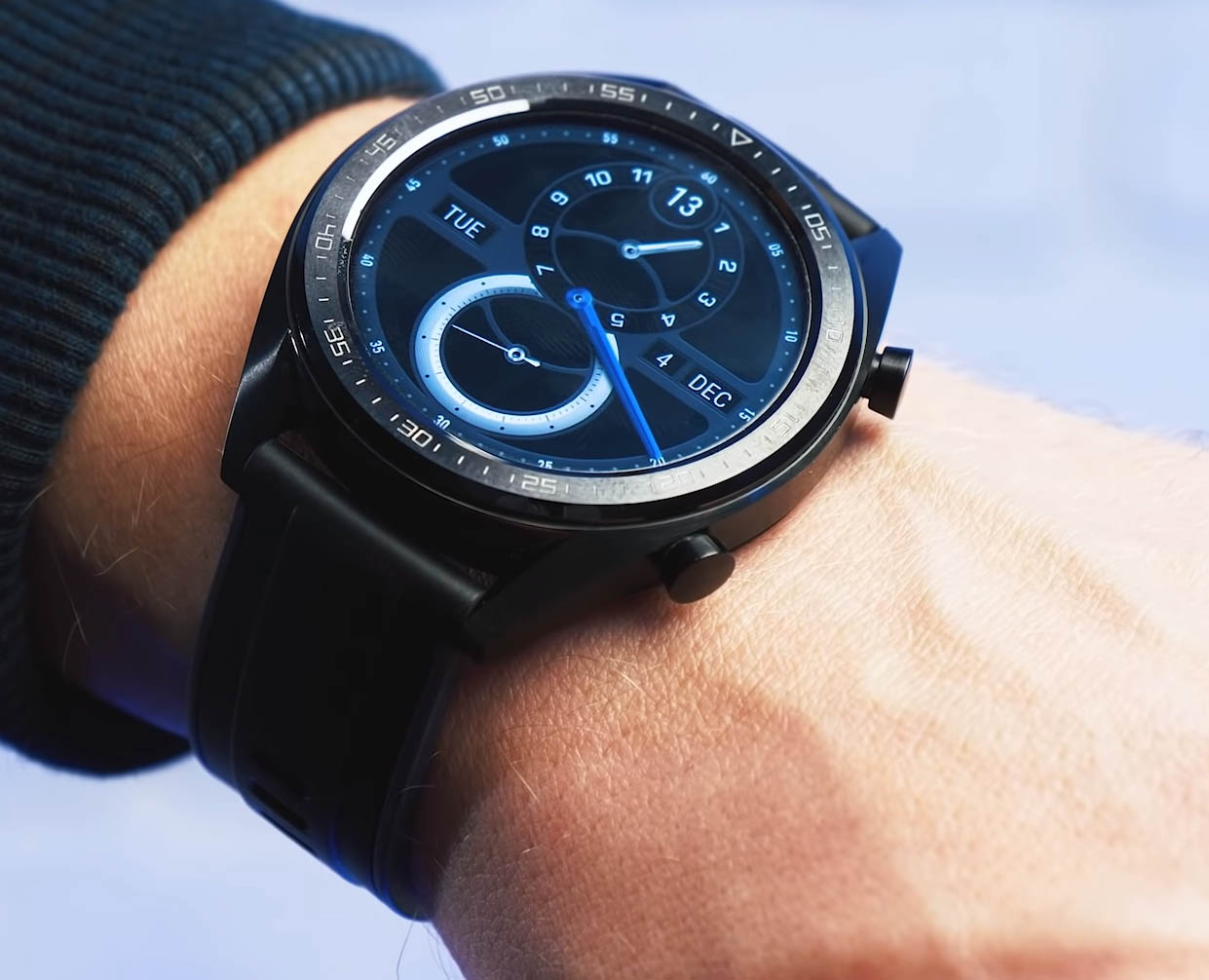
Как подключить часы Huawei Watch GT к телефону
Для подключения умных часов к телефону вам понадобится мобильное приложение Huawei Health («Здоровье»). Найдите его в поисковой строке магазинов «Play Маркет» (для Android), App Store (для iOS) или AppGallery (для пользователей Huawei). Примите всю необходимую документацию и дайте запрашиваемые разрешения. Кликните по трем точкам вверху и выберите «Добавить». В открывшемся разделе выберите «Умные часы» (Smart Watch) и в построенном списке найдите свою модель. Дождитесь обновления списка или при необходимости сделайте свайп вверх-вниз. Нажмите кнопку «Сопрячь» (Pair), разрешите приложению подключить Bluetooth, если он был выключен, и кликните по галочке на часах.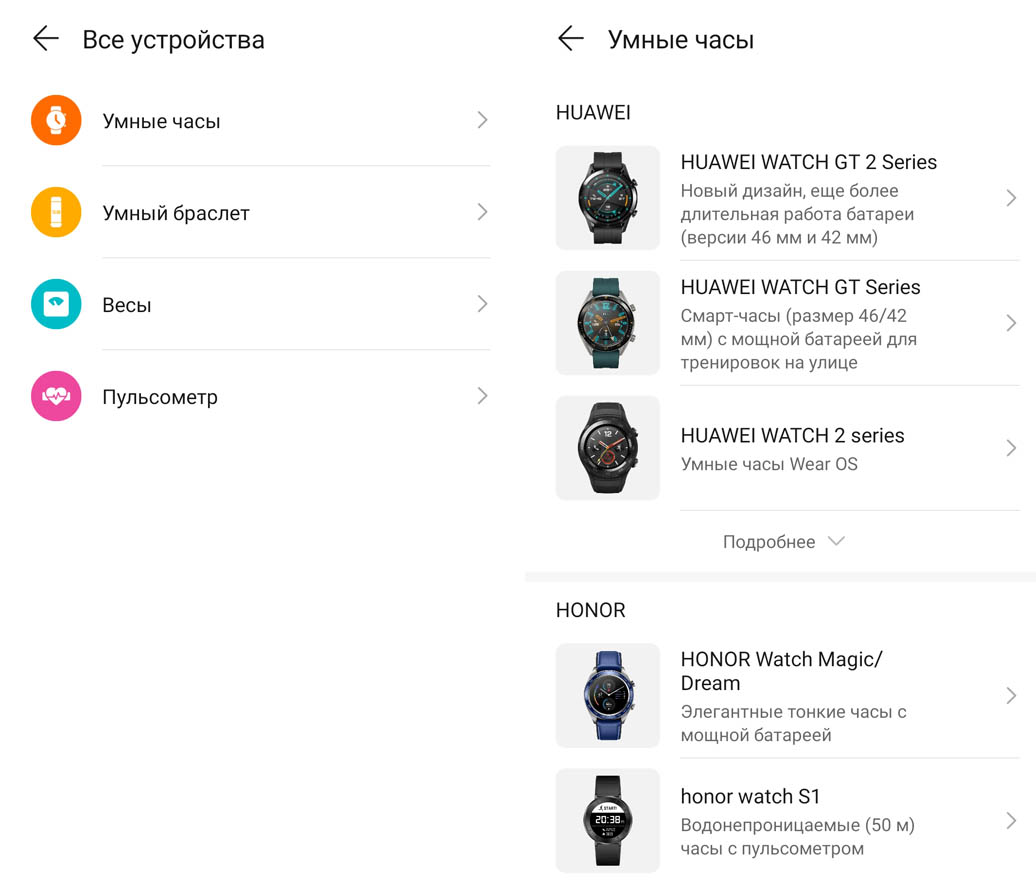
Настройка циферблатов часов Huawei Watch GT
Смена циферблата
Если вам хочется сменить циферблат, тапните по рабочему экрану и удержите палец. Вы попадете в меню циферблатов, в котором можете выбрать любой приглянувшийся. Другой способ смены: сделайте свайп вниз с экрана часов и выберите раздел Настройки / Экран / Циферблат и листайте экран для выбора циферблатов. В мобильном приложении на главной вкладке есть раздел, посвященный циферблатам.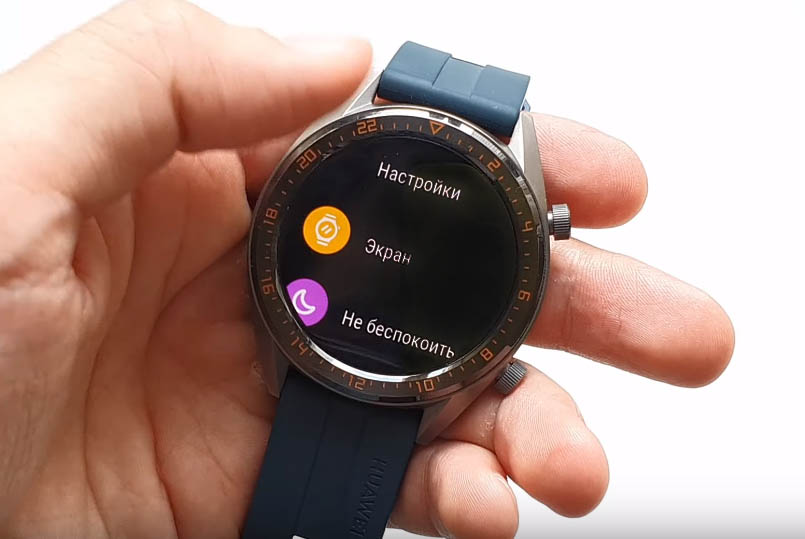
Установка циферблата-заставки
Если вы хотите постоянно видеть на часах время, настройте циферблат в качестве заставки. Для этого сделайте свайп вниз с экрана часов, выберите раздел Настройки / Экран / Дополнительно и выберите строку «Циферблат-заставка». Задайте тип часов (аналоговый со стрелками или цифровой) и выберите желаемый цвет. Имейте в виду, что с такой заставкой батарея часов будет разряжаться намного быстрее, о чем часы предупредят вас перед установкой заставки.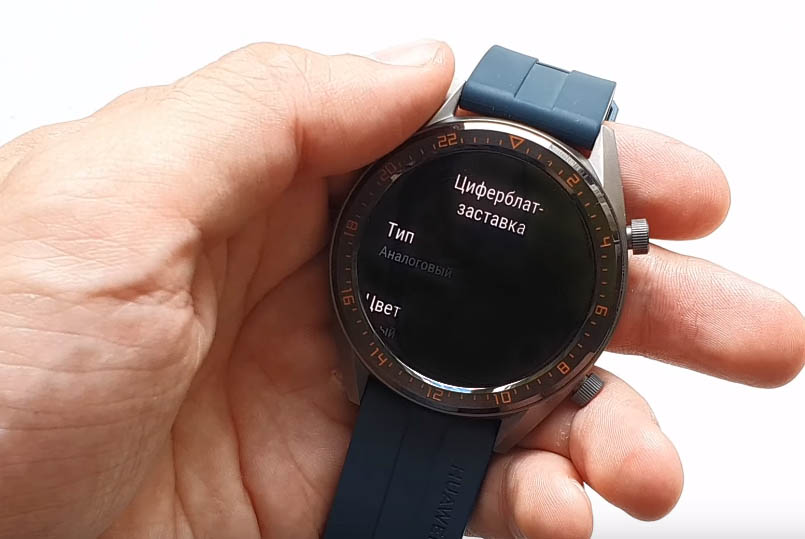
Можно ли установить свой циферблат на Huawei Watch GT
Многим пользователям не понравился бедный выбор циферблатов, поэтому в одном из обновлений Huawei Health появилась возможность загружать новые циферблаты. Однако с их загрузкой могут возникнуть проблемы, связанные с регионом проживания. Для отображения новых циферблатов может потребоваться переустановка приложения Huawei Health, причем нужно установить версию apk, с включением авиарежима (чтобы устройство не могло автоматически определить регион) и последующим выбором другого региона. Умельцы с форума 4pda.ru сами создают циферблаты для Huawei Watch GT и активно делятся ими. Но при установке сторонних циферблатов не забывайте о том, что это связано с риском сбоев в ваших часах.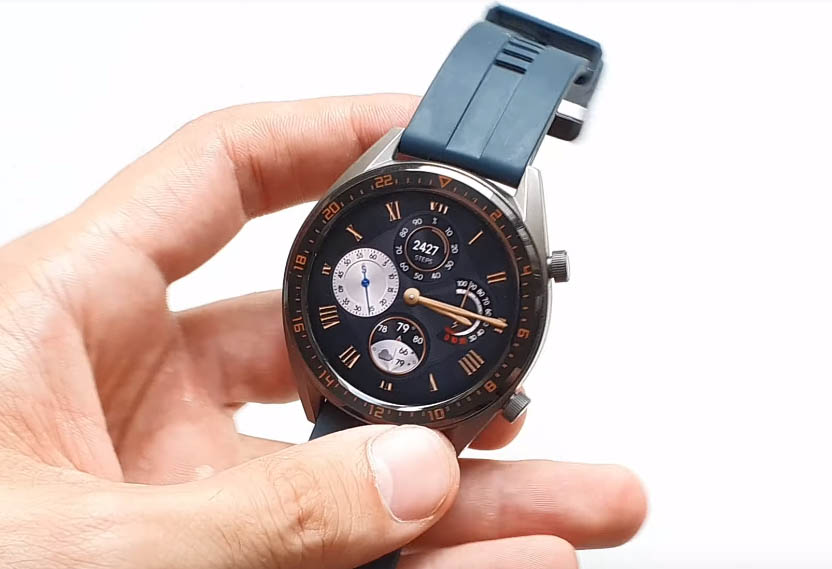
Как настроить уведомления в Huawei Watch GT
Часы будут автоматически вибрировать при входящих звонках и показывать доступную информацию об абоненте. Если в какой-то момент вам не захочется принимать звонки, включите режим «Не беспокоить». Для этого сделайте свайп вниз с главного экрана и выберите одноименную функцию со значком полумесяца. Чтобы получать уведомления из приложений телефона, откройте приложение Huawei Health и выберите в нем Я / Мои устройства / Уведомления и включите уведомления для нужных вам приложений. Так как память у часов небольшая, в ней сохраняется только десять последних уведомлений. В этом же разделе настраивается отображение уведомлений на панели уведомлений, уведомление о достижении цели и некоторые другие. Если включен режим «Не беспокоить», уведомления будут поступать, но вам придется просматривать их самостоятельно по свайпу вправо.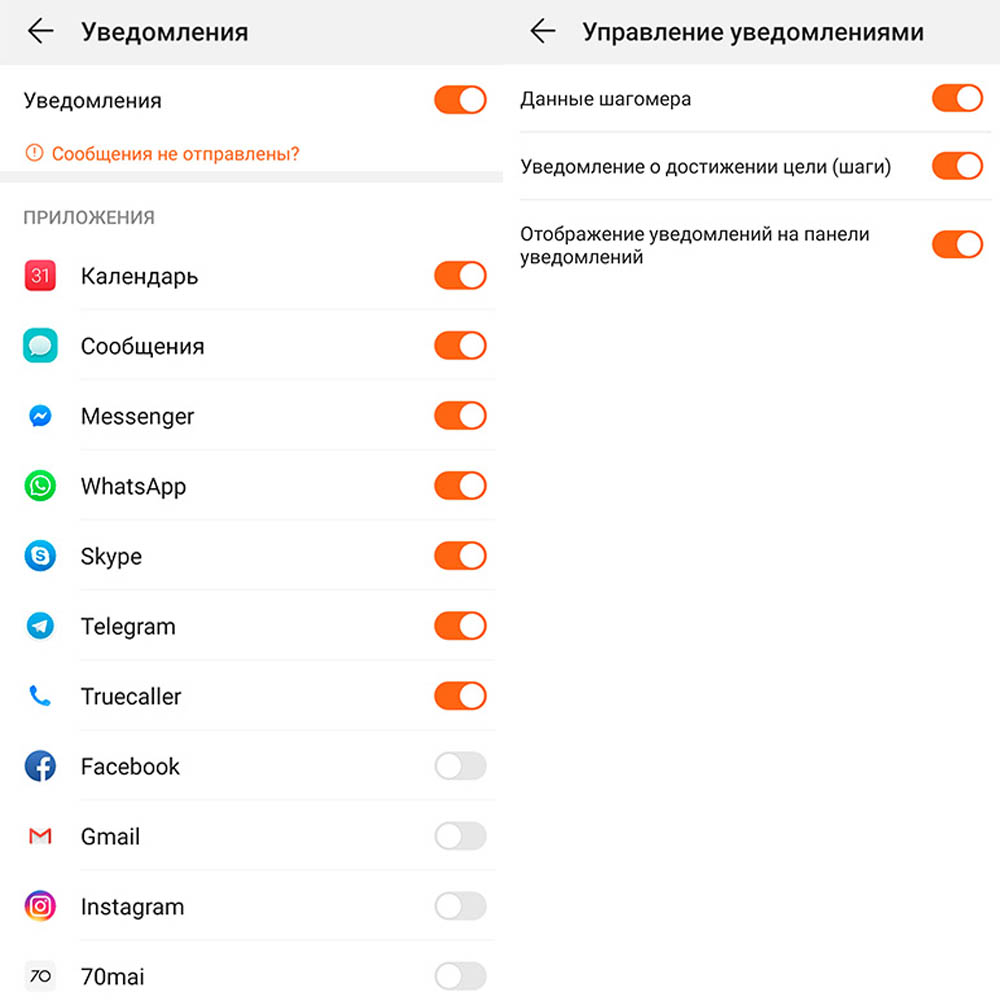
Настройка умного будильника и сигналов
В часах можно настроить несколько обычных будильников и один умный. Последний опирается на анализ вашего сна и разбудит вас в фазе неглубокого сна. Эта самая благоприятная для пробуждения фаза, встав в которой вы будете чувствовать себя бодро. Чтобы задействовать эту функцию в приложении Huawei Health, кликните по значку часов в верхнем углу главной вкладки и выберите строку «Будильники». В ней задайте умный будильник, выбрав время пробуждения и цикл повтора, а по окончанию всех настроек нажмите галочку в верхнем углу. Сделайте свайп вниз по экрану приложения, чтобы проверить синхронизацию умных часов и будильника. Для настройки будильника с часов нажмите верхнюю кнопку и выберите из списка строку «Будильник».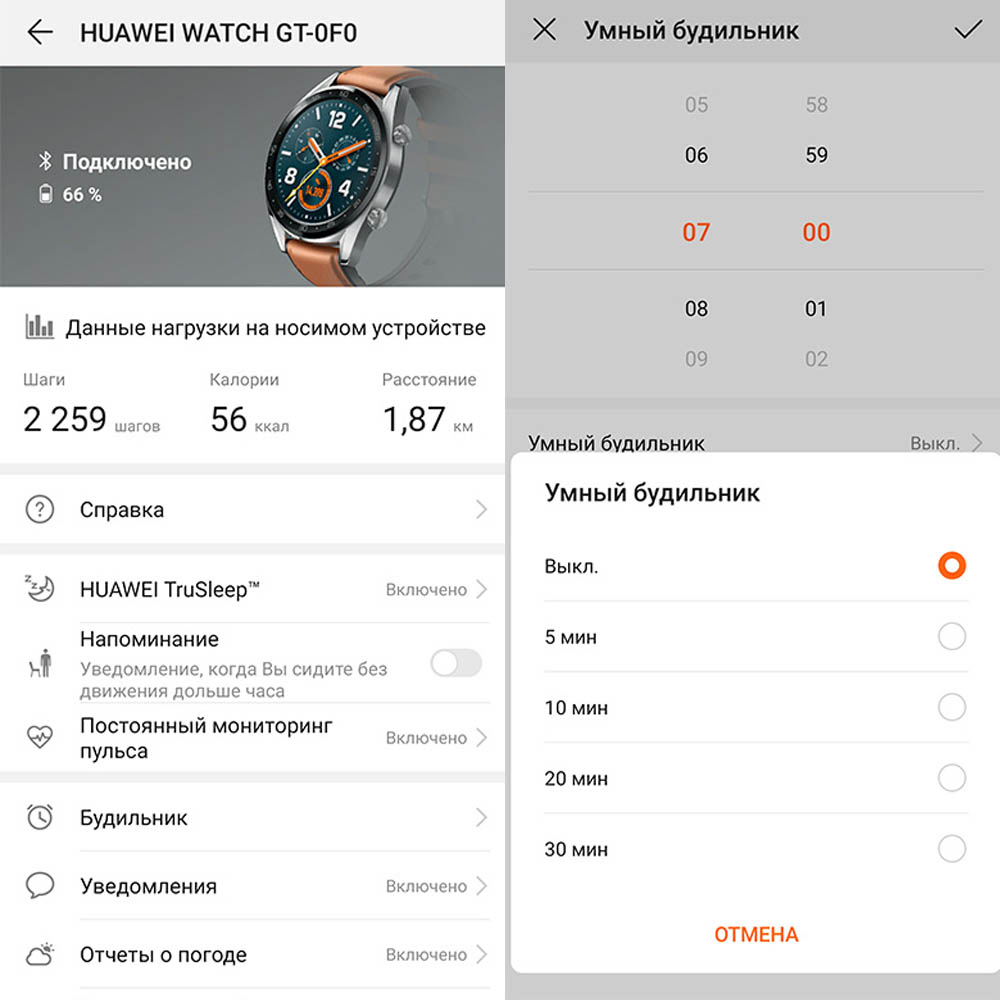 Вместо будильников, которые мы часто ставим на одно и то же время и день недели, на часах можно устанавливать сигналы. Это напоминания, которые прозвучат в заданное время и напомнят вам о предстоящем событии. Чтобы настроить их на часах, зайдите в строку «Будильники» (см. выше), нажмите +, добавьте сигнал и настройте требуемые параметры. Если вы что-то упустили, нажмите на созданный сигнал и поменяйте его настройки. В Huawei Health сигналы настраиваются в разделе «Будильники». Выберите в нем строку «Сигналы», задайте название, время, повторения и нажмите галочку в верхнем углу. Сделайте свайп по экрану вниз, чтобы убедиться в синхронизации будильника с часами.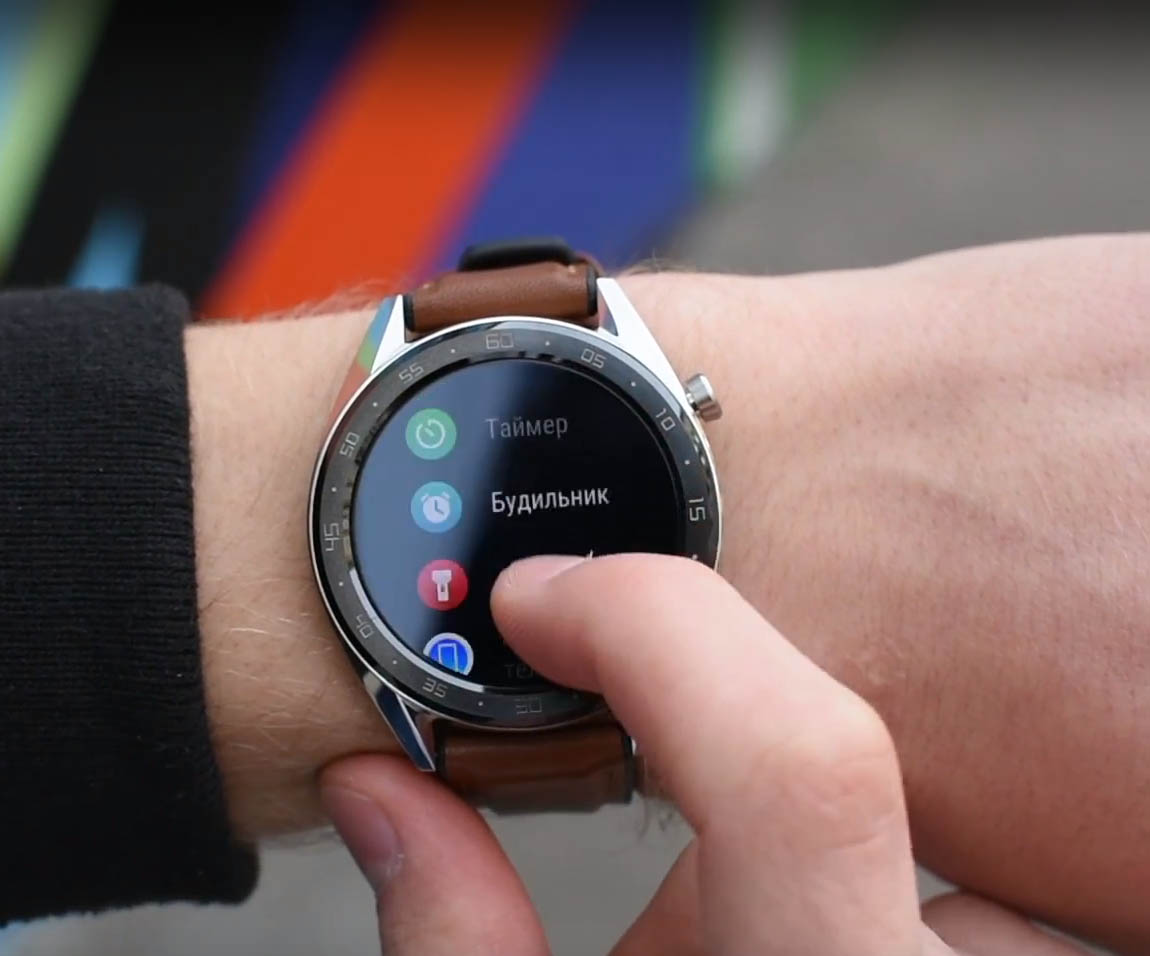
Перезагрузка и сброс часов
Иногда бывает, что часы некорректно реагируют на нажатия. В этом случае перезагрузите их, удерживая верхнюю кнопку и выбрав «Перезагрузка» или зайдите в раздел Настройки / Система / Перезагрузка. Если часы зависли намертво, удерживайте верхнюю кнопку больше 16 секунд. Если перезагрузка не помогает установить сбой в работе, выполните сброс к заводским настройкам. Но помните, что во время этой процедуры все ваши данные будут удалены с часов. Для сброса кликните по верхней кнопке, зайдите в раздел Настройки / Система и выберите пункт «Сброс». Аналогичный пункт есть и в приложении Huawei Health на вкладке «Главная». Кликните по значку часов в верхнем углу и нажмите «Сброс».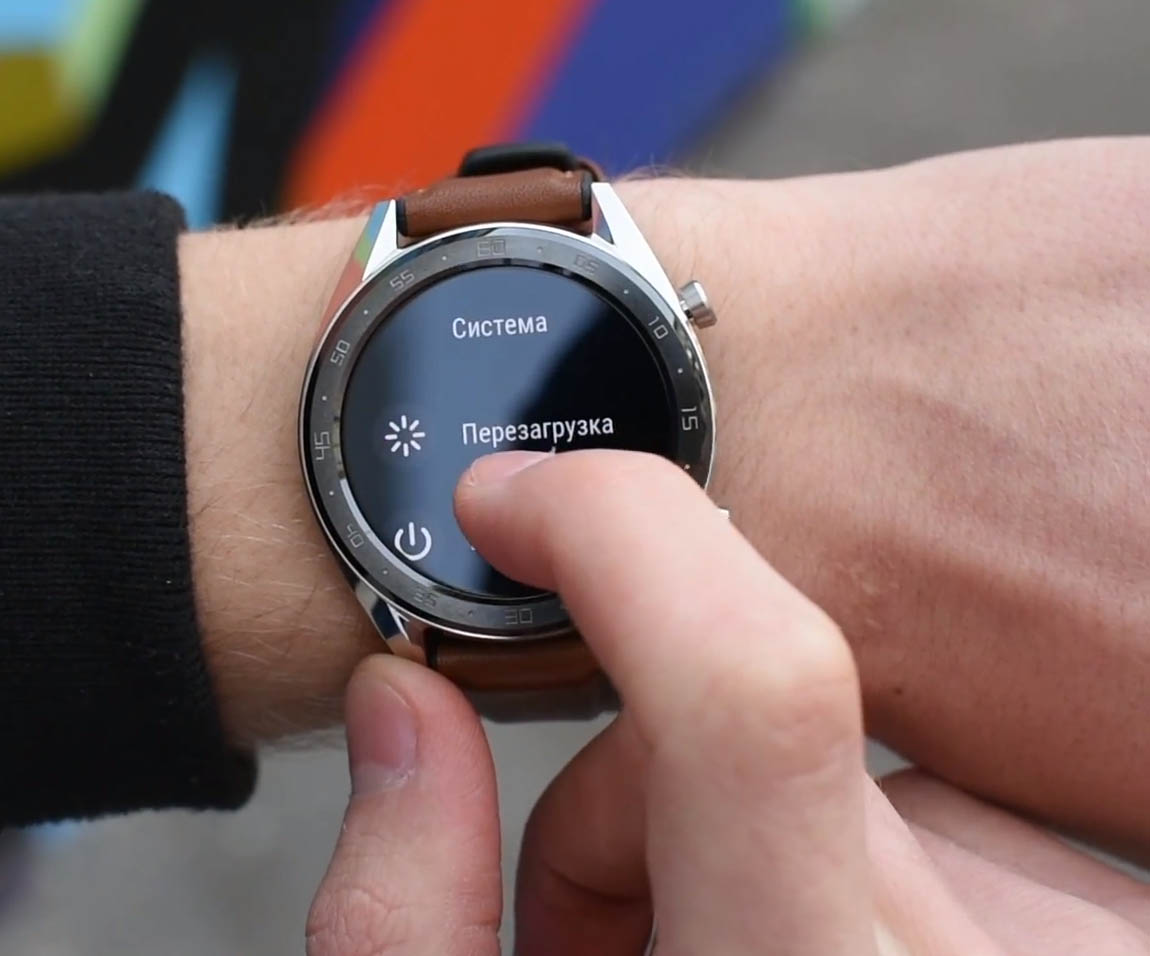
Другие настройки
В мобильном приложении и на часах есть и другие настройки. Так, в Huawei Health в разделе настроек можно настроить порог и границы пульса (максимально допустимый пульс, предупреждение о его достижении и др.), выбрать систему измерений, настроить автослежение, автосинхронизацию и другие функции. При их настройке обращайте внимание на то, что некоторые из них сильно расходуют батарею и могут сократить время работы часов с нескольких недель до нескольких дней.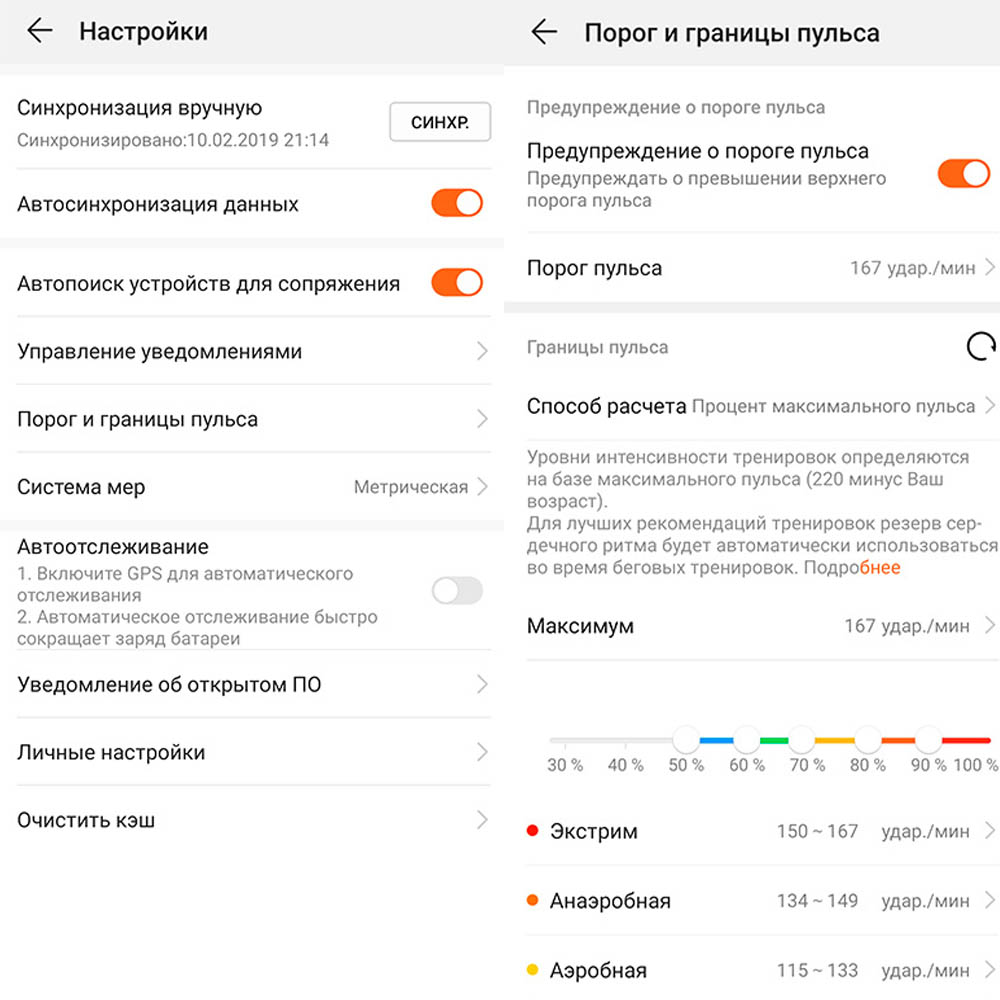 Не у всех хватает терпения на изучение богатого функционала смарт-часов на практике. Но если вы потратите время на изучение функций часов, то не только сможете оценить всю их мощь, но и с легкостью перейдете в будущем на другие умные часы.
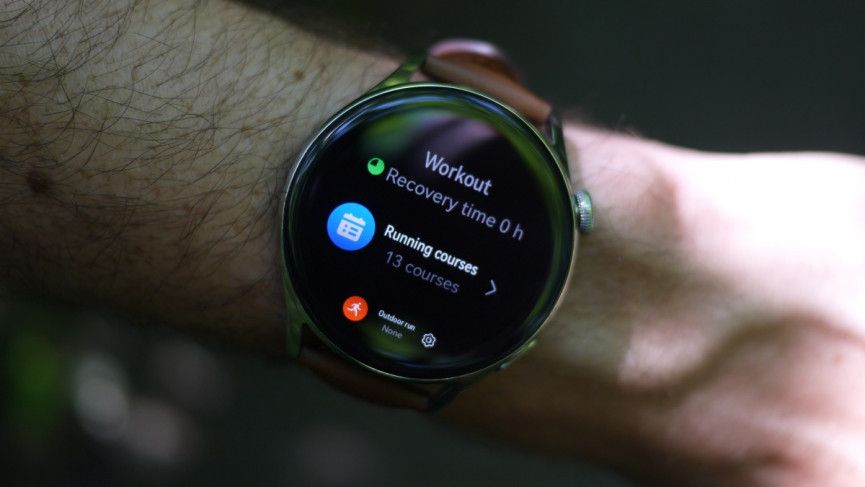
Владельцам умных часов серий Huawei Watch 3 и GT2 повезло: у них на запястье очень мощное устройство. Huawei Watch GT 2 и различные модификации, а также Huawei Watch 3, получившие HarmonyOS, обеспечивают хороший баланс между фитнес-возможностями и смарт-функциями. Мы подготовили несколько советов и рекомендаций, чтобы можно было использовать устройства по максимуму.
Независимо от того, используете вы Watch GT2e, Watch GT2 Pro или новые умные часы Huawei Watch 3, мы подготовили несколько советов, которые помогут получить максимальную отдачу от устройств.
Начнем с новой модели Huawei Watch 3
Сброс Huawei Watch 3
Нельзя сказать, что у Watch 3 много ошибок, но если вы столкнетесь с проблемами производительности, нужно очистить данные или изменить владельца часов на нового, можно сбросить умные часы Huawei.
Как это сделать:
- Проведите вниз от главного экрана часов;
- Коснитесь значка настроек;
- Прокрутите вниз до раздела «Система и обновления»;
- Выберите Сброс.
Можно сделать то же самое, просто выключив или перезапустив устройство.
Управление отображением уведомлений на Watch 3
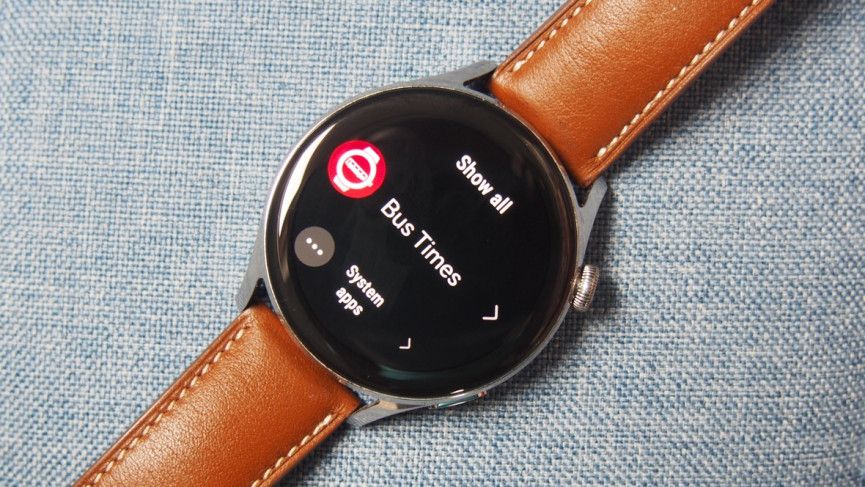
Чтобы выбрать приложения, уведомления от которых будут отображаться на смарт-часах Huawei, не обязательно использовать смартфон. Это можно настроить прямо с часов.
Как это сделать:
- Проведите вниз от главного экрана часов;
- Коснитесь значка настроек;
- Прокрутите вниз до «Уведомления»;
- Выберите «Показать все» и коснитесь «Системные приложения»;
- Выберите приложение, для которого хотите настроить уведомления, и коснитесь переключателя, чтобы включить / выключить.
Просмотреть открытые в данный момент приложения
Полезно контролировать открытые на смарт-часах приложения, чтобы управлять расходом батареи и актуальностью данных.
К счастью, показать экран с недавними приложениями легко: достаточно дважды нажать кнопку с вращающейся головкой на часах. Откроется экран недавних приложений. Далее можно свайпом вверх по открытым приложениям, закрыть их.
Активируем элементы управления воспроизведением музыки
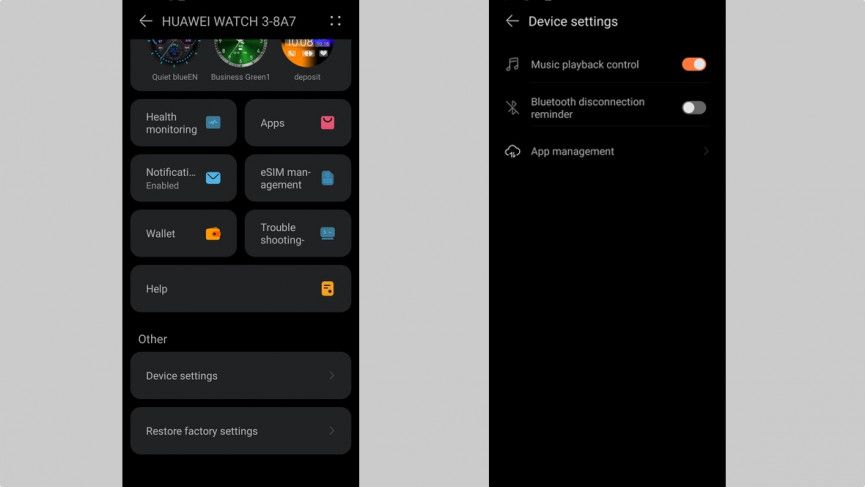
По умолчанию у Huawei Watch 3 отключены элементы управления, которые отвечают за воспроизведение музыки и регулировку громкости на телефоне.
Чтобы активировать музыкальный плеер:
- Переходим в приложение телефона Huawei Health;
- Идем в раздел «Устройства» и выбираем подключенные смарт-часы Huawei Watch 3;
- Прокручиваем вниз до настроек устройства и активируем переключатель рядом с управлением воспроизведением музыки, чтобы включить или отключить функцию.
Настраиваем ежедневные цели по количеству шагов
Хотя ВОЗ рекомендует делать не менее 10 000 шагов в день, реальные цели могут сильно отличаться. Поэтому есть смысл корректировать целевые значения, устанавливая актуальные цели по шагам.
Самый быстрый способ это сделать:
- Открываем приложение Huawei Health и кликаем по вкладке «Я» (рядом с «Устройствами»);
- Заходим в «Настройки», а затем в «Цели»;
- Проводим пальцем влево и вправо, чтобы выбрать легкую, среднюю или высокую сложность цели. Делая это, пользователь видит примерный расчет того, сколько времени потребуется для достижения этой ступени цели, а также приблизительную оценку расхода калорий.
Меняем единицы измерения
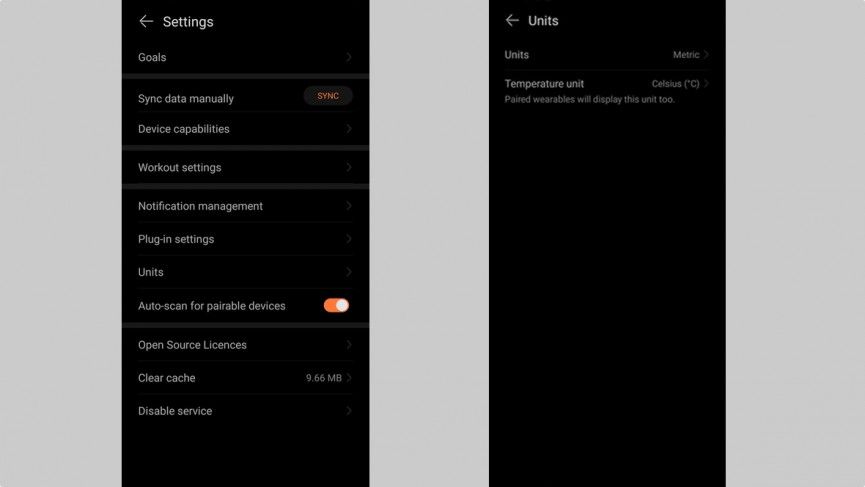
Могут возникнуть ситуации, когда нужно изменить единицы измерения. Случается такое довольно редко, но мало ли…
Как это сделать:
- Открываем приложение Huawei Health и нажимаем «Я»;
- Переходим в «Настройки», а затем «Единицы»;
- Нажимаем «Единицы измерения» и «Единицы измерения температуры», чтобы переключиться между двумя вариантами измерения.
Настраиваем план бега
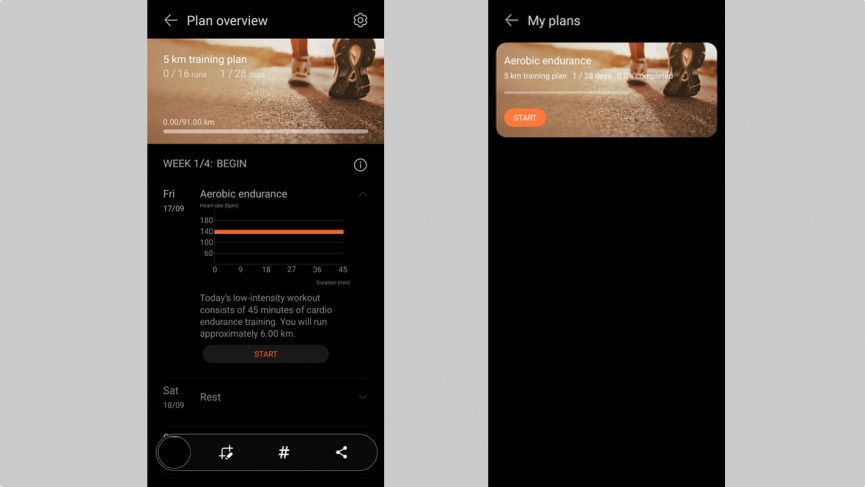
Huawei не распространяется особо об этой функции, но если планируете заниматься бегом, можно воспользоваться планированием тренировки на определенную дистанцию или гонку. Разработчик предлагает несколько планов тренировок для бега.
Чтобы начать планировать:
- Открываем приложение Huawei Health и нажимаем «Я»;
- Вверху экрана коснитесь «Мои планы»;
- Выбираем план, и, при желании, вводим текущие показатели и целевые;
- Выбираем количество дней тренировок и нажимаем «Сохранить», чтобы начать следовать плану.
После создания плана можно нажать значок шестеренки в правом верхнем углу экрана, чтобы установить напоминания о запланированных сеансах.
Изменить макет панели запуска приложений
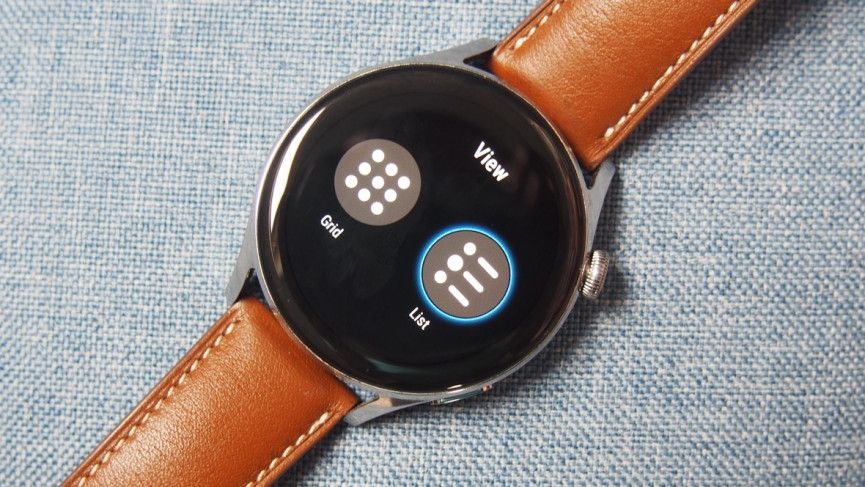
Благодаря HarmonyOS, Huawei теперь предполагает возможность установки различных приложений, поэтому разработчик добавил специальный экран, чтобы упростить просмотр и выбор этих приложений. Эта панель запуска приложений по умолчанию выстроена в виде сетки. Есть возможность изменить отображение, чтобы приложения выстраивались в список.
Чтобы изменить вид панели запуска приложений:
- Проводим вниз от главного экрана умных часов;
- Нажимаем на значок настроек;
- Прокручиваем вниз до циферблата и средства запуска;
- Выбираем Launcher, чтобы выбрать макет сетки или списка.
Отвечайте на вызов, не касаясь экрана
Huawei Watch 3 предлагают возможность управлять некоторыми функциями с помощью жестов. Они могут упростить взаимодействие с умными часами, когда руки заняты. Например, жест сжатого кулака используется для ответа на звонки.
Чтобы использовать этот жест:
- Проводим вниз от главного экрана смарт-часов;
- Выбираем значок настроек;
- Переходим к параметрам доступности;
- Переходим в раздел «Жест» и активируем переключатель рядом с полем «Ответить на вызовы жестами».
Переназначаем нижнюю кнопку
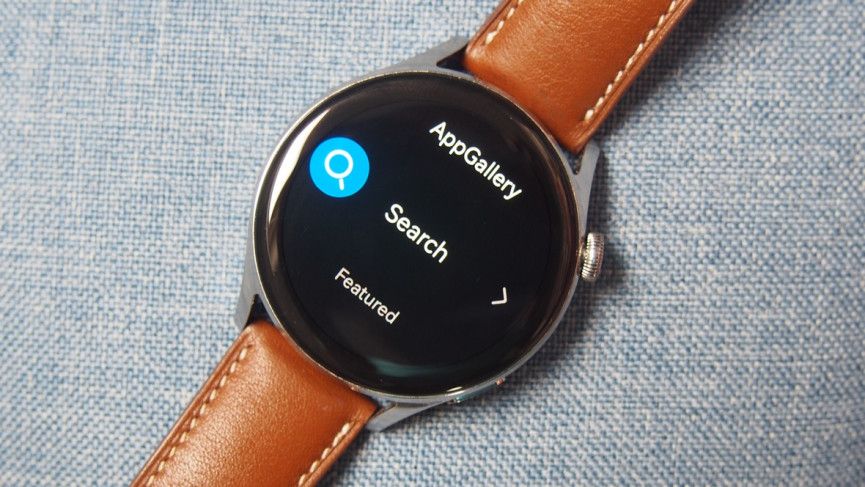
По умолчанию нижняя кнопка предназначена для быстрого доступа к приложению Huawei Workout. Но если пользователь не большой фанат спорта, ее можно переназначить.
Чтобы изменить функционал кнопки:
- Делаем свайп вниз от главного экрана часов;
- Клик по значку настроек;
- Выбираем кнопку «Вниз»;
- Маркируем приложение, которое должна активировать эта кнопка.
Советы для владельцев Huawei Watch GT 2/GT2 e/GT 2 Pro
Меняем циферблат
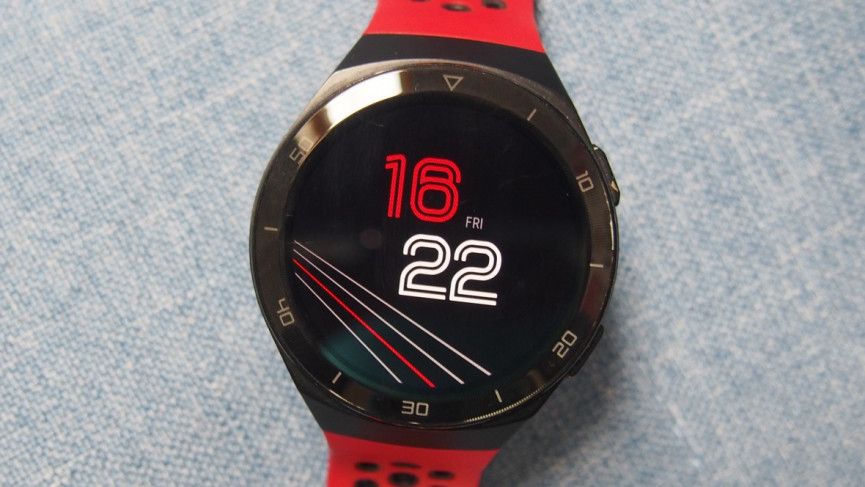
Huawei установил очень красивый AMOLED-экран на свои умные часы Watch GT 2, и подготовил хорошую коллекцию циферблатов на любой вкус. Если хочется заменить циферблат, доступно несколько вариантов.
Самый быстрый способ это сделать следующее:
- Нажимаем на экран и удерживаем его, чтобы открыть меню циферблатов;
- Проводим пальцем влево или вправо, чтобы просмотреть доступные варианты.
- Если нужно больше циферблатов, переходим в приложение Huawei Health и выбираем раздел «Устройства»;
- Открываем специальную вкладку циферблатов для новых вариантов на устройство.
Звонки с Huawei Watch GT2
Хотя серия GT2 не имеет функции LTE для самостоятельных звонков, пока есть подключение к телефону через Bluetooth, можно отвечать на входящие вызовы с запястья. Отметим, что эта поддержка работает только на моделях Huawei Watch GT2 (46-миллиметровой версии Watch GT2 и Watch GT2 Pro), но не на Watch GT2e.
Чтобы принимать звонки:
- Переходим в Huawei Health и нажимаем «Устройства»;
- Затем выбираем «Избранные контакты»;
- Нажимаем «Добавить», чтобы ввести контакты, к которым можно получить доступ прямо с часов.
- После создания списка контактов и синхронизированы часов с телефоном, переходим в меню «Контакты» на часах. Теперь можно совершать звонки и регулировать громкость во время разговора.
Сбросить настройки Huawei Watch GT 2
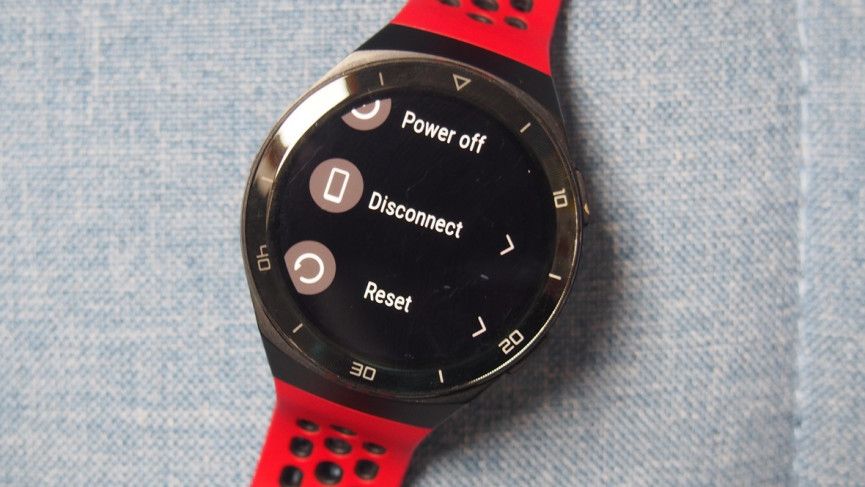
Как и у Watch 3, если есть необходимость перезагрузить GT 2 и вернуть его к заводским настройкам с удалением данных, у вас есть такая возможность.
Чтобы сбросить Huawei Watch GT 2:
- Свайп вниз от главного экрана часов;
- Выбираем значок настроек;
- Переходим в систему;
- Прокручиваем вниз, чтобы сбросить часы.
Сюда можно также войти, чтобы отключить часы от телефона, выполнить перезагрузку или полностью выключить часы.
Просмотр двух часовых поясов на циферблате
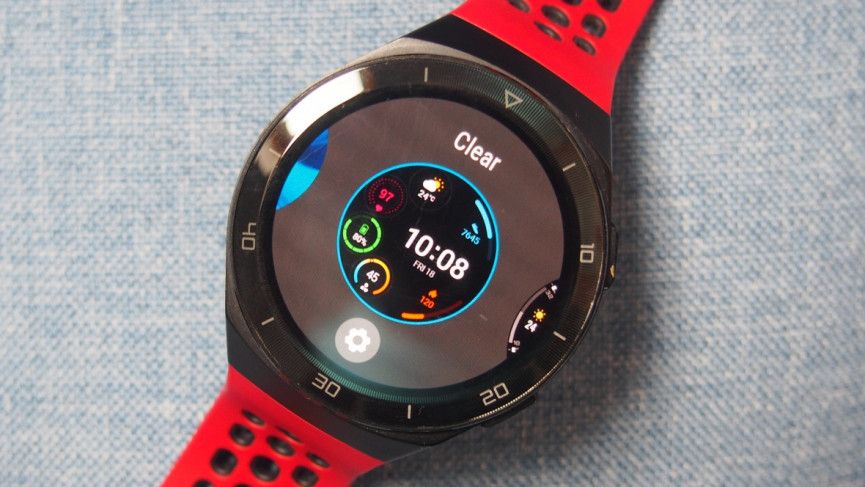
Полезная функция, позволяющая узнать время в двух часовых поясах одновременно. Это может быть полезно тем, кто часто путешествует или работает в большой компании с развитой филиальной сетью. Такую возможность поддерживают некоторые циферблаты.
Чтобы найти поддерживающие его циферблаты и добавить их на главный экран:
- Нажмите и удерживайте палец на главном экране;
- Проведите пальцем по экрану, чтобы найти циферблаты, на которых есть небольшая шестеренка. Это ваш признак того, что вид циферблата можно настроить;
- Прокрутите вниз и найдите виджет с двумя часовыми поясами.
- Нажмите, а затем выберите часовой пояс, который хотите отобразить.
Устанавливаем предельные показатели частоты пульса
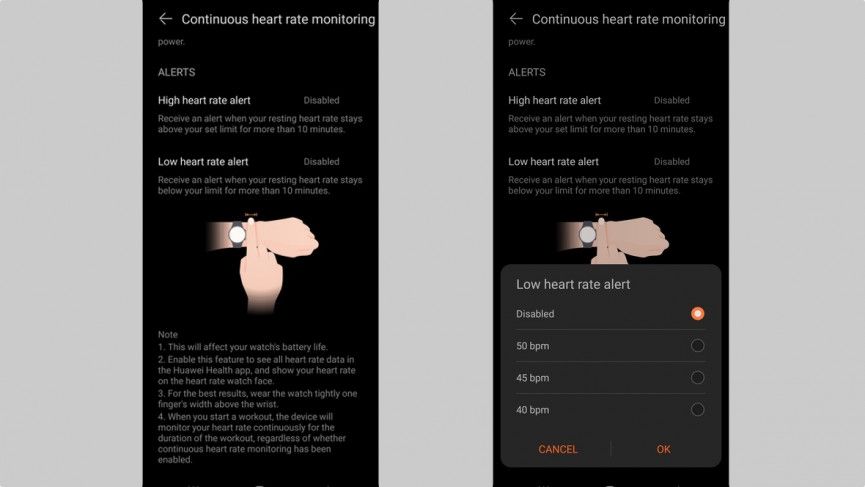
Это действительно полезная функция, которая дает представление о текущем состоянии физической формы. Как и почти все метрики Huawei, ориентированные на здоровье, эти данные не предназначены для использования в медицинских целях. Они могут подсказать, в какой форме находится пользователь. Превышение установленных пределов (как нижней, так и верхней границы) в течение 10 минут, заставит смарт-часы присылать пользователю уведомление, что его пульс выходит за пределы.
Чтобы установить границы частоты пульса:
- Перейдите в приложение телефона Huawei Health;
- Перейдите в раздел «Устройства» и выберите сопряженные часы GT 2;
- Нажмите «Мониторинг здоровья» и выберите «Непрерывный мониторинг сердечного ритма»;
- Убедитесь, что мониторинг включен;
- Далее переходим к «Оповещениям» и выбираем «Оповещение о высокой частоте пульса», «Оповещение о низкой частоте пульса» или вы можете настроить оба параметра.
Теперь можно выбрать пределы частоты пульса на основе ударов в минуту (ударов в минуту).
Разблокировка телефона с помощью Huawei Watch GT 2
Теперь эта функция зависит от модели подключенного к смарт-часам телефона. Лучше всего функция работает со смартфонами марки Huawei, но также должна работать с большинством телефонов Android.
Если вам нравится идея разблокировки телефона с помощью Huawei Watch GT 2, необходимо сделать следующее:
- На телефоне переходим в «Настройки», затем «Безопасность и конфиденциальность»;
- Затем выбираем опцию Smart Lock. В этом разделе можно добавить доверенное устройство, которое сможет разблокировать смартфон;
- Нажимаем «Добавить надежное устройство», после чего откроется список доступных устройств;
- Находим свои часы Huawei Watch и добавляем их.
Пока телефон и часы соединены, эта функция будет работать.
Активация автоматического определения тренировки
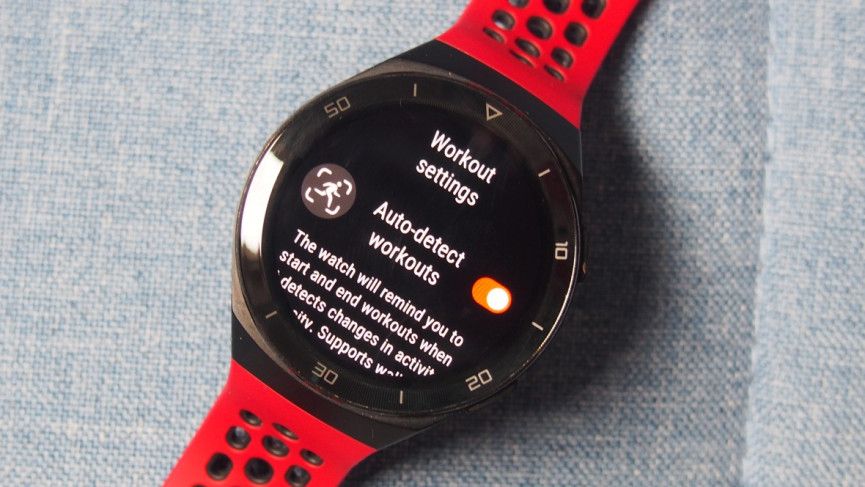
Huawei предлагает возможность автоматически распознавать начало тренировки и отслеживать ее. Функция работает не для всех доступных спортивных профилей, но ее можно включить для бега и ходьбы.
Чтобы включить функцию (или проверить, что она уже активна):
- Свайп вниз от главного экрана часов;
- Коснитесь значка настроек;
- Перейдите в «Настройки тренировки» и коснитесь переключателя, чтобы включить или отключить автоматическое определение тренировки.
Настраиваем зоны темпа
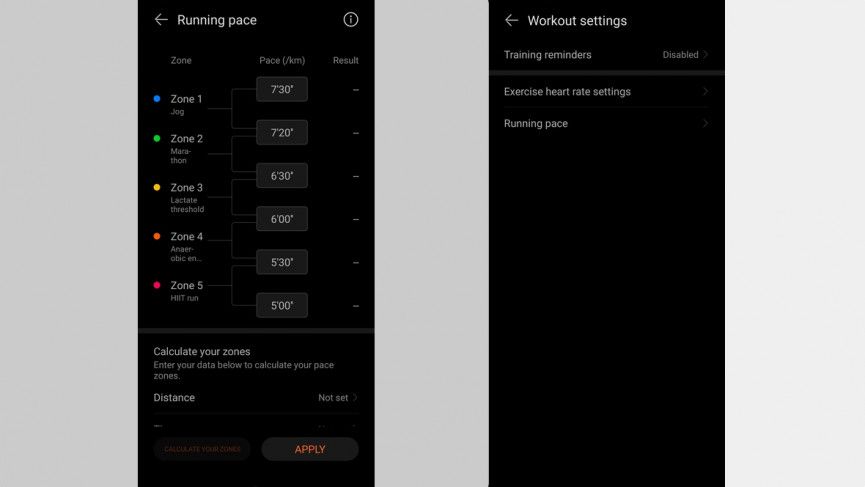
Watch GT2 уже являются отличными часами для мониторинга бега, но можно воспользоваться дополнительными функциями, которые могут оказаться полезными для бегунов. Например, настроить зоны пульса, чтобы регулировать свой темп.
Чтобы настроить зоны темпа, необходимо сделать следующее:
- Переходим в приложение телефона Huawei Health и нажимаем Я;
- Заходим в Настройки, и выбираем Настройки тренировки;
- Переходим в раздел темпа бега. Здесь можно регулировать темп внутри полей, или рассчитать зоны, указав расстояние и время, необходимое для преодоления этого расстояния.
Синхронизировать данные со сторонними приложениями
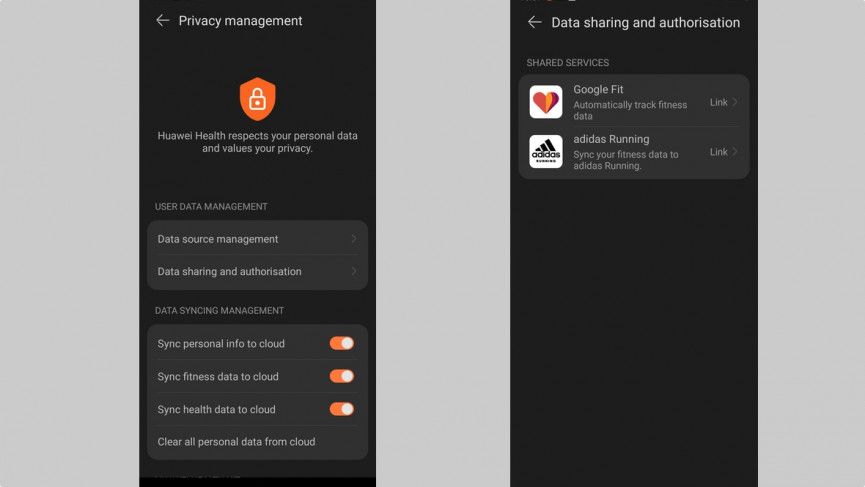
Да, это сделать можно. В своих обзорах мы часто жаловались на невозможность выгружать собранные данные в сторонние приложения. Разработчик наконец-то реализовал подобную возможность. Теперь для пользователей Google Fit и Adidas Running (пока только два приложения, которые обладают такой возможностью) есть возможность обмена данными.
Чтобы начать синхронизацию данных с этими приложениями, вам необходимо сделать следующее:
- Переходим в приложение телефона Huawei Health и нажимаем Я;
- Выбираем управление конфиденциальностью и раздел «Обмен данными и авторизация»;
- На следующем экране будут видны поддерживаемые варианты;
- Кликаем на службу, с которой нужно поделиться данными, и следуем инструкциям, чтобы связать два приложения вместе.
Источник: wear-gadget
_________________
 — присоединяйся к нам на Facebook
 — Наш канал в Telegram
 — мы в Instagram
HUAWEI WATCH
Contents [show]
Начиная
Носить часы
1
Регулировка и замена ремешка для часов
1
Сопряжение часов с телефоном
5
Включение / выключение и перезапуск часов
7
Зарядка часов
8
Кнопки и жесты
10
Настройка кнопки «Вниз»
12
Регулировка яркости экрана
12
Настройка силы вибрации на часах
12
Установка времени и языка
12
Включение часто используемых функций
12
Разблокировка телефона с помощью часов
13
Включение режима «Не беспокоить»
13
Подключение наушников
13
Viewввод имени Bluetooth и MAC-адреса
14
Viewинформация о версии
14
ViewИН устройства SN
14
Обновление часов и приложения Huawei Health
14
Восстановление часов до заводских настроек
15
Управление приложениями
Получение уведомлений и удаление сообщений
16
Установка избранных контактов (использование часов для создания / получения
17
вызов)
Ответить или отклонить входящие звонки
17
Проверка журнала вызовов
17
Воспроизведение музыки
18
Использование секундомера или таймера
18
Установка будильника
19
Использование Torch
20
Использование приложения Барометр
20
Использование компаса
21
Сводки погоды
21
Поиск телефона с помощью часов
21
Профессиональные тренировки
Начало тренировки
22
Статус тренировки
23
Отслеживание повседневной активности
24
ViewПродолжительность активности от умеренной до высокой интенсивности
24
i
Запись маршрутов тренировок Синхронизация и обмен данными о фитнесе и здоровье
Здоровье и Фитнесс
Мониторинг сердечного ритма Отслеживание сна Тестирование уровней стресса Напоминание об активности Включение HUAWEI TruSleepTM
Смотреть лица
Смена циферблатов Установка циферблатов галереи Циферблаты Установка циферблата в режиме ожидания Настройка двух часовых поясов
Содержание 25 25
28 32 32 33 33
35 35 37 38 38
ii
Начиная
Носить часы
Прикрепите к верхней части запястья область измерения частоты пульса на часах, как показано на следующем рисунке. Чтобы обеспечить точность измерения пульса, носите часы правильно и не надевайте их выше сустава запястья. Не носите их слишком свободно или слишком туго, но убедитесь, что часы надежно закреплены на запястье.
· В ваших часах используются нетоксичные материалы, прошедшие строгие тесты на кожную аллергию. Пожалуйста, будьте спокойны, когда носите его. Если при ношении часов вы испытываете дискомфорт на коже, снимите их и обратитесь к врачу.
· Надевайте часы правильно для большего комфорта. · Вы можете носить часы на любом запястье.
Регулировка и замена ремешка для часов
Регулировка ремешка Для часов с неметаллическими ремешками и Т-образными пряжками вы можете отрегулировать ремешок для удобной посадки в зависимости от окружности вашего запястья. Если ремешок сделан из металлических материалов, отрегулируйте его, выполнив следующие действия: Регулировка металлических перемычек 1. С помощью отвертки, которая идет в комплекте с часами, открутите винты со звеньев, которые вы хотите удалить.
1
Начало работы 2. Удалите перемычки с обеих сторон застежки, чтобы убедиться, что циферблат находится по центру. 3. Снова соберите ремешок. 4. Вставьте винты обратно.
2
Начиная
Регулировка ремней из металлической сетки 1. Расстегните застежку.
2. Потяните нижнюю пластину вверх так, чтобы она находилась под углом 90 ° к ремню.
3. Сдвиньте застежку, чтобы отрегулировать длину. 3
Начиная
4. Совместите пластину с пазами и зажимом.amp это обратно вниз. В завершение застегните застежку.
Снятие и установка ремешка Чтобы снять неметаллический ремешок, разблокируйте застежку, снимите текущий ремешок, а затем отпустите пружинный штифт, как показано на следующем рисунке. Чтобы установить новый ремешок, выполните действия в обратном порядке.
4
Начиная
Чтобы снять металлический ремешок, выполните действия, показанные на следующем рисунке. Чтобы установить новый ремешок, выполните действия в обратном порядке.
Сопряжение часов с телефоном
Если вы только что вынули часы из коробки, нажмите кнопку «Вверх» и удерживайте, пока часы не завибрируют и не отобразится экран запуска. По умолчанию часы готовы к сопряжению через Bluetooth. · Для пользователей Android:
1 Загрузите и установите приложение Huawei Health из магазина приложений. Если у вас уже есть
установил его, убедитесь, что он обновлен. 5
Начиная
2 Откройте приложение Huawei Health и следуйте инструкциям на экране, чтобы предоставить необходимое
разрешения для приложения. Выберите «Устройства»> «Добавить»> «Умные часы» и коснитесь устройства, с которым хотите установить сопряжение.
3 Коснитесь СОПРЯЖЕНИЕ, и приложение автоматически выполнит поиск ближайших доступных Bluetooth-устройств.
устройств. Как только часы будут найдены, коснитесь их названия, чтобы начать сопряжение.
4 Когда на экране часов отображается запрос на сопряжение, коснитесь
часы и телефон. Подтвердите также сопряжение на своем телефоне.
· Для пользователей iOS:
чтобы соединить ваш
1 Загрузите и установите приложение Huawei Health из App Store. Если у вас уже есть
установил его, убедитесь, что он обновлен.
2 Откройте приложение Huawei Health, выберите «Устройства»> «+»> «Умные часы» и коснитесь устройства.
вы хотите создать пару.
3 Коснитесь СОПРЯЖЕНИЕ, и приложение автоматически выполнит поиск ближайших доступных Bluetooth-устройств.
устройств. Как только часы будут найдены, коснитесь их названия, чтобы начать сопряжение.
4 Когда на экране часов появится запрос на сопряжение, коснитесь
и телефон.
соединить ваши часы
HUAWEI WATCH GT2 (46 мм) выполните следующие действия для сопряжения:
1 Войдите в App Store на своем телефоне и выполните поиск Huawei Health. Загрузить и установить
приложение и убедитесь, что оно полностью обновлено.
2 На телефоне перейдите в «Настройки»> «Bluetooth». Часы должны появиться автоматически,
коснитесь своего устройства, затем коснитесь
чтобы завершить сопряжение.
3 Откройте приложение Health и перейдите на экран настроек, коснитесь + в правом верхнем углу.
и выберите Умные часы. Выберите модель вашего устройства.
4 Коснитесь СОПРЯЖЕНИЕ, и приложение автоматически выполнит поиск доступных поблизости устройств Bluetooth.
Как только часы будут найдены, коснитесь их названия, чтобы начать сопряжение.
5 Когда на экране часов отображается запрос на сопряжение, коснитесь
часы и телефон. Подтвердите также сопряжение на своем телефоне.
чтобы соединить ваш
6
Начало работы · При первом сопряжении вы можете использовать свой телефон для сканирования QR-кода на
на экране часов, чтобы загрузить приложение Huawei Health.
· Если часы не реагируют на касание
для подтверждения запроса на сопряжение,
нажмите и удерживайте кнопку «Вниз», чтобы разблокировать часы и начать процедуру сопряжения.
снова.
· На экране ваших часов появится значок, информирующий об успешном сопряжении. Затем он получит информацию (например, дату и время) с вашего телефона.
· Если сопряжение не удалось, на экране часов отобразится значок, информирующий о том, что сопряжение не удалось. Затем он вернется к стартовому экрану.
· Часы могут быть подключены только к одному телефону в любой момент времени, и наоборот. Если вы хотите подключить часы к другому телефону, отключите часы от текущего телефона с помощью приложения Huawei Health, а затем выполните сопряжение часов с другим телефоном с помощью приложения Huawei Health.
Включение / выключение и перезапуск часов
Включение часов · Когда часы выключены, нажмите и удерживайте кнопку «Вверх», чтобы включить часы. · Когда часы выключены, они автоматически включаются, если вы их заряжаете.
Если вы включите часы при критически низком уровне заряда батареи, часы напомнят вам о необходимости зарядить их, и экран часов выключится через 2 секунды. Вы не сможете включить часы, пока не зарядите их.
Выключение часов · Когда часы включены, нажмите и удерживайте кнопку «Вверх», а затем нажмите «Выключить». · Когда часы включены, нажмите кнопку «Вверх» на главном экране, проведите вверх или
вниз, пока не найдете Настройки, коснитесь его, выберите Система> Выключить, а затем коснитесь для подтверждения. · Если уровень заряда батареи критически низкий, часы завибрируют, а затем автоматически выключатся.
Перезагрузка часов · Когда часы включены, нажмите и удерживайте кнопку «Вверх», а затем нажмите «Перезагрузить». · Когда часы включены, на главном экране нажмите кнопку «Вверх» и проводите пальцем по экрану, пока не появится
найдите «Настройки», коснитесь его, выберите «Система»> «Перезагрузить», а затем коснитесь, чтобы подтвердить свой выбор.
Принудительный перезапуск часов · Нажмите и удерживайте кнопку «Вверх» не менее 16 секунд, чтобы принудительно перезапустить часы.
7
Начиная
Зарядка часов
Зарядка
1 Подключите порт USB Type-C и адаптер питания, а затем подключите адаптер питания. 2 Положите часы на подставку для зарядки так, чтобы контакты на часах
и люлька выровнены. Подождите, пока на экране часов не появится значок зарядки.
3 Когда ваши часы полностью заряжены, на экране часов отобразится 100%, а
зарядка автоматически остановится. Если уровень заряда аккумулятора ниже 100%, а зарядное устройство все еще подключено к телефону, зарядка начнется автоматически. · Используйте специальный зарядный кабель, зарядную подставку, номинальную выходную мощность.tage 5 В, и
номинальный выходной ток 1 А или выше для зарядки ваших часов. · Рекомендуется поднимать подставку для зарядки, чтобы прикрепить ее к часам. Гарантировать
чтобы сторона ваших часов с кнопками была выровнена с портом зарядки подставки. После того, как док-станция и часы подключены правильно, проверьте, отображается ли значок зарядки. Если вы не видите значок зарядки, возможно, вам придется немного отрегулировать положение подставки, пока не установится контакт и не появится значок зарядки. · Ваши часы автоматически выключатся, когда уровень заряда батареи станет слишком низким. Ваши часы автоматически включатся. Время зарядки Ваши часы будут полностью заряжены в течение двух часов. Когда индикатор зарядки показывает 100%, часы полностью заряжены. После полной зарядки отключите часы от адаптера питания.
8
· Заряжайте часы в сухом и хорошо вентилируемом помещении.
Начиная
· Перед зарядкой убедитесь, что порт зарядки и металлические детали чистые и сухие, чтобы предотвратить короткое замыкание или другие риски.
· Перед зарядкой убедитесь, что порт зарядки сухой. Вытрите все пятна от воды или пота.
· Рекомендуется, чтобы температура окружающей среды составляла от 0 до 45 ° C.
· Для защиты аккумулятора зарядный ток будет уменьшен при низкой температуре окружающей среды, что продлит время зарядки, не влияя на срок службы аккумулятора.
Проверка уровня заряда батареи Используйте один из следующих трех методов для проверки уровня заряда батареи: Метод 1. Когда ваши часы подключены к зарядному устройству, вы можете проверить уровень заряда батареи на экране зарядки, который отображается автоматически. Нажмите кнопку «Вверх», чтобы выйти из экрана зарядки.
Способ 2. Проведите по главному экрану сверху вниз, а затем проверьте уровень заряда батареи в раскрывающемся меню. Метод 3. Проверьте уровень заряда батареи на экране сведений об устройстве в приложении Huawei Health.
9
Начиная
Кнопки и жесты
Часы оснащены цветным сенсорным экраном, который отлично реагирует на ваши прикосновения и может перемещаться в разных направлениях.
Кнопка вверх Действие Нажать
функция
Замечания
· Просыпать экран часов, когда экран выключен.
· Доступ к экрану списка приложений с главного экрана.
Есть определенные исключительные сценарии, такие как звонки и тренировки.
· Вернитесь на главный экран.
Нажмите и удерживайте
· Включите часы, когда они выключены.
· Доступ к экрану перезапуска / выключения, когда часы включены.
Кнопка вниз Действие Нажать
функция
Замечания
Откройте приложение для тренировки.
Есть определенные исключительные
Доступ к настраиваемым сценариям функций, например, для звонков и
Ты устанавливаешь.
тренировки.
10
Функции кнопок во время тренировки Операция Нажмите кнопку Вверх Нажмите кнопку Вниз Нажмите и удерживайте кнопку Вверх Проведите пальцем вверх или вниз по экрану Коснитесь экрана и удерживайте
Начиная
Экран блокировки / разблокировки, отключения звука или завершения тренировки. Закончите тренировку. Переключить экран. Показать другой тип данных.
Жесты Операция Сенсорное касание и удерживание на главном экране Проведите вверх по домашнему экрану Проведите вниз по домашнему экрану Проведите влево или вправо
Проведите вправо
Функция Выбрать и подтвердить. Измените циферблат. View уведомления. View контекстное меню. View ваши данные о частоте пульса, данные о тренировках, информация о погоде. Вернуться к предыдущему экрану.
Разбудить экран · Нажмите кнопку «Вверх». · Поднимите или поверните запястье внутрь. · Проведите вниз по главному экрану, чтобы открыть контекстное меню. Включите время показа и
экран останется на 5 минут. Вы можете включить функцию «Поднять запястье для пробуждения» в приложении Huawei Health, перейдя на экран сведений на часах.
Выключите экран. • Опустите или поверните запястье наружу. · Экран автоматически выключится через 5 секунд после включения экрана часов, если нет
операция проводится в этот период времени. При выполнении какой-либо операции экран выключится через 15 секунд после включения.
На главном экране нажмите кнопку «Вверх» и перейдите в «Настройки»> «Дисплей»> «Дополнительно», чтобы настроить время перехода часов в спящий режим и выключение экрана. По умолчанию для продолжительности установлено значение Авто.
11
Начиная
Настройка кнопки «Вниз»
1 На главном экране нажмите кнопку «Вверх» и выберите «Настройки»> «Вниз». 2 Коснитесь приложения в списке. Это приложение откроется, когда вы нажмете кнопку «Вниз».
По умолчанию при нажатии кнопки «Вниз» открывается приложение «Тренировка».
Регулировка яркости экрана
На главном экране нажмите кнопку «Вверх» и перейдите в «Настройки»> «Дисплей»> «Яркость», чтобы настроить яркость экрана. По умолчанию для параметра «Яркость» установлено значение «Авто», что автоматически регулирует яркость экрана в зависимости от вашей среды. Уровень 5 — самая яркая настройка, а Уровень 1 — самая тусклая настройка.
Настройка силы вибрации на часах
1. На главном экране нажмите кнопку «Вверх», затем перейдите в «Настройки»> «Сила». 2. Проведите пальцем вверх или вниз по экрану и выберите «Сильный», «Мягкий» или «Нет». Коснитесь ОК. Ваши часы автоматически вернутся к предыдущему экрану и будут вибрировать с установленной вами силой.
Установка времени и языка
Вам не нужно устанавливать время и язык на часах. Когда часы подключены к вашему телефону, настройки времени и языка на вашем телефоне будут автоматически синхронизироваться с вашими часами. Если вы измените язык, время или формат времени на своем телефоне, изменения будут автоматически синхронизированы с вашими часами при подключении часов к телефону.
· Для пользователей iOS: откройте свой телефон, перейдите в «Настройки»> «Основные»> «Язык и регион», установите язык и регион, а затем подключите часы к телефону, чтобы синхронизировать настройки.
· Для пользователей Android: взять EMUI 9.0 в качестве примера.ampНапример, откройте телефон, выберите «Настройки»> «Система»> «Язык и ввод», установите язык, а затем подключите часы к телефону, чтобы синхронизировать настройки.
Включение часто используемых функций
Подключив часы к телефону через приложение Huawei Health, вы можете включить функции для своих часов в приложении. К часто используемым функциям относятся: · HUAWEI TruSleepTM
12
· Напоминание об активности · Непрерывный мониторинг сердечного ритма · Автоматический стресс-тест · Уведомления · Прогноз погоды · Напоминание об отключении Bluetooth · Поднимите запястье, чтобы разбудить экран
Начиная
Разблокировка телефона с помощью часов
Поддерживается ли эта функция, зависит от технических характеристик вашего телефона.
Чтобы включить эту функцию, выполните следующие действия: (В качестве примера ниже используется телефон с EMUI 9.0.ampле.)
1 Убедитесь, что ваш телефон и часы сопряжены. 2 На телефоне выберите «Настройки»> «Безопасность и конфиденциальность»> «Пароль экрана блокировки»> «Умный».
замок. Установите пароль для экрана блокировки и добавьте часы в качестве надежного устройства.
3 Теперь вы можете получить доступ к своему телефону, просто проведя пальцем по экрану телефона и не
ввести пароль. Эта функция будет работать, только если ваш телефон и часы подключены.
Включение режима «Не беспокоить»
Чтобы включить режим «Не беспокоить», проведите вниз по главному экрану часов, коснитесь «Не беспокоить», а затем коснитесь для подтверждения. Если ваши часы переходят в режим «Не беспокоить»:
1 Часы не будут вибрировать при входящих вызовах, но вы все равно можете отвечать или отклонять входящие звонки.
звонки с часами.
2 Сообщения и уведомления не будут отображаться на часах, и Поднимите запястье, чтобы
функция экрана пробуждения будет отключена. Если ваши часы не поддерживают функцию вызова, вы не сможете отвечать или отклонять входящие вызовы с помощью часов.
Подключение наушников
1 На главном экране нажмите кнопку «Вверх» и перейдите в «Настройки»> «Наушники». 2 Ваши часы автоматически выполнят поиск в списке наушников Bluetooth для сопряжения. Выберите
название ваших наушников и следуйте инструкциям на экране, чтобы завершить сопряжение.
13
Начало работы · Если через часы подключены наушники Bluetooth, и вы отвечаете на звонок с
watch, звук будет воспроизводиться через динамик часов. Звук для звонков пока не может проходить через наушники. · Если вы хотите использовать наушники Bluetooth для звонков, подключите наушники к телефону и отвечайте на звонки со своего телефона.
Viewввод имени Bluetooth и MAC-адреса
к view имя Bluetooth и MAC-адрес ваших часов, используйте любой из следующих способов: Способ 1. На главном экране часов нажмите кнопку «Вверх» и перейдите в «Настройки»> «О программе». Имя устройства — это имя Bluetooth ваших часов. 12 буквенно-цифровых символов под MAC — это MAC-адрес ваших часов. Метод 2: имя Bluetooth и MAC-адрес ваших часов выгравированы лазером на задней части часов. 12 буквенно-цифровых символов рядом с MAC: это MAC-адрес ваших часов. Метод 3. Выполните следующие действия в приложении Huawei Health: откройте приложение Huawei Health, нажмите «Устройства», и отобразится название ваших часов. Коснитесь его имени, чтобы получить доступ к экрану сведений. Найдите пункт «Восстановить заводские настройки», и 12 буквенно-цифровых символов рядом с ним — это MAC-адрес ваших часов.
Viewинформация о версии
На главном экране нажмите кнопку «Вверх», проведите пальцем по экрану, пока не найдете «Настройки», коснитесь его, затем коснитесь «О программе», и отобразится информация о версии ваших часов.
ViewИН устройства SN
На главном экране нажмите кнопку «Вверх», проводите пальцем по экрану, пока не найдете «Настройки», коснитесь его, затем коснитесь «О программе», и SN (серийный номер) ваших часов отобразится под SN.
Обновление часов и приложения Huawei Health
Обновление часов Метод 1. Подключите часы к телефону с помощью приложения Huawei Health, откройте приложение, коснитесь «Устройства», коснитесь имени устройства, выберите «Обновление прошивки», затем следуйте инструкциям на экране, чтобы обновить часы при появлении новых обновлений. Метод 2: · Для пользователей Android: откройте приложение Huawei Health, коснитесь Устройства, коснитесь имени устройства,
затем включите автоматическую загрузку пакетов обновлений через Wi-Fi. Если есть какие-то новые обновления, 14
При запуске часы будут отображать напоминания об обновлении. Следуйте инструкциям на экране, чтобы обновить часы. · Для пользователей iOS: откройте приложение Huawei Health, коснитесьfile в верхнем левом углу главного экрана нажмите «Настройки» и включите «Автозагрузка пакетов обновлений по Wi-Fi». Если есть какие-либо новые обновления, часы будут отображать напоминания об обновлении. Следуйте инструкциям на экране, чтобы обновить часы. Обновление приложения Huawei Health. Для пользователей Android: откройте приложение Huawei Health, нажмите «Я», а затем нажмите «Проверить наличие обновлений». Для пользователей iOS: обновите приложение Huawei Health в App Store.
Во время обновления часы автоматически отключатся от вашего телефона.
Восстановление часов до заводских настроек
Метод 1. На главном экране нажмите кнопку «Вверх», проведите пальцем по экрану, пока не найдете «Настройки», коснитесь его, перейдите в «Система»> «Сброс», а затем нажмите для подтверждения. Поскольку все данные на ваших часах будут удалены, когда вы восстановите заводские настройки часов, пожалуйста, будьте осторожны перед подтверждением. Способ 2. Откройте приложение Huawei Health, коснитесь «Устройства», коснитесь имени устройства, а затем коснитесь «Восстановить заводские настройки».
15
Управление приложениями
Получение уведомлений и удаление сообщений
Получение уведомлений. Убедитесь, что часы сопряжены с вашим телефоном с помощью приложения Huawei Health, затем выполните следующие действия: Для пользователей Android: откройте приложение Huawei Health, коснитесь «Устройства», а затем коснитесь своего устройства. Коснитесь Уведомления и включите Уведомления. Включите переключатель для приложений, для которых вы хотите получать уведомления. Для пользователей iOS: откройте приложение Huawei Health, коснитесь «Устройства», а затем коснитесь своего устройства. Коснитесь Уведомления и включите Уведомления. Включите переключатель для приложений, для которых вы хотите получать уведомления. Ваши часы будут вибрировать, чтобы уведомить вас о появлении нового сообщения в строке состояния вашего телефона. Проведите вверх или вниз по экрану часов, чтобы view содержание сообщения. На часах можно сохранить до 10 непрочитанных сообщений. Если имеется более 10 непрочитанных сообщений, будут отображаться только последние 10 сообщений. Каждое сообщение может отображаться на одном экране.
· Ваша группа может отображать сообщения из следующих приложений: SMS, электронная почта, календарь и различные социальные сети.
· Вы не можете отвечать прямо на часах, когда получаете SMS-сообщение, сообщение WeChat или электронное письмо.
· Ваши часы по-прежнему будут получать уведомления, но не будут предупреждать вас, если они находятся в режиме «Не беспокоить», в спящем режиме или обнаруживают, что вы их не носите.
· Если вы получаете новое сообщение, когда читаете другое сообщение, ваши часы отобразят новое сообщение.
· Когда ваши часы находятся в режимах «Не беспокоить», «Спящий» или во время тренировки, они по-прежнему будут получать уведомления, но не будут предупреждать вас. Вы можете провести вправо по главному экрану часов, чтобы view новые сообщения.
· Если ваш телефон и часы подключены, ваш телефон будет отправлять на часы оповещение по Bluetooth, когда вы получаете входящий звонок или сообщение на свой телефон. Из-за небольшой задержки при отправке информации по Bluetooth ваш телефон и часы не получат оповещение в одно и то же время.
· Напоминания и уведомления о входящих вызовах на ваших часах не будут затронуты, если к вашему телефону будут подключены другие устройства Bluetooth.
· Вы можете получать голосовые сообщения и изображения из сторонних приложений социальных сетей, но не можете слушать голосовые сообщения или view изображениями.
16
Управление приложениями
Удаление сообщений Чтобы удалить сообщение, проведите по нему вправо. Чтобы удалить все сообщения, коснитесь Очистить все.
Установка избранных контактов (использование часов для совершения / приема звонков)
1 Откройте приложение Huawei Health и коснитесь Устройства. Коснитесь имени своего устройства, чтобы получить доступ к
экран настроек часов. Коснитесь Избранные контакты.
2 Затем выполните следующее:
· Коснитесь ДОБАВИТЬ, и появится список контактов вашего телефона. Затем выберите контакты, которые хотите добавить.
· Коснитесь «Последовательность», чтобы отсортировать добавленные контакты. · Нажмите «Удалить», чтобы удалить добавленный вами контакт.
3 На главном экране нажмите кнопку «Вверх» и проводите пальцем по экрану, пока не найдете Контакты, чтобы позвонить на свой
избранные контакты с ваших часов.
1 На часы можно добавить до 10 избранных контактов. 2 Прежде чем звонить с часов, убедитесь, что часы и телефон подключены. 3 Вы можете регулировать громкость разговора во время разговора. 4 Можно сохранить до 30 записей о звонках.
Ответить или отклонить входящие звонки
Когда ваши часы подключены к вашему телефону и вы получаете звонок, ваши часы будут вибрировать и отображать номер и имя звонящего. Вы можете ответить на звонок или отклонить его.
· Информация о входящем звонке, отображаемая на ваших часах, совпадает с информацией, отображаемой на вашем телефоне. Если звонящий неизвестен, отобразится номер телефона. Если у вас есть номер, сохраненный в ваших контактах, будет отображаться имя звонящего.
· Ваши часы не будут вибрировать и не включать экран при входящих вызовах, когда включен режим «Не беспокоить» или когда вы не носите часы.
· Вы можете отключить часы от вибрации, нажав кнопку «Вверх». · Вы можете отклонить входящий вызов, коснувшись значка отклонения на экране часов. · Вы можете регулировать громкость во время разговора.
Проверка журнала вызовов
1 На главном экране нажмите кнопку «Вверх», проведите пальцем по экрану, пока не найдете Журнал вызовов, затем коснитесь его, чтобы view
журналы вызовов.
17
Управление приложениями
2 Коснитесь записи, чтобы перезвонить им. 3 Проведите вниз по экрану и коснитесь Очистить, чтобы очистить все журналы вызовов.
Воспроизведение музыки
Музыкальная функция доступна только на Android.
1 Откройте приложение Huawei Health, коснитесь Устройства, коснитесь имени устройства, а затем коснитесь
Музыка.
2 Коснитесь Управление музыкой> Добавить песни, выберите нужную музыку из списка и коснитесь
в правом верхнем углу экрана.
3 На главном экране нажмите кнопку «Вверх», проводите пальцем по экрану, пока не найдете «Музыка», а затем коснитесь его. 4 Выберите музыку, которую вы добавили в приложение Huawei Health, а затем нажмите кнопку воспроизведения.
значок для воспроизведения музыки. · Музыка может воспроизводиться через сторонние приложения для социальных сетей только в форматах MP3 и AAC (LCAAC) files можно добавить в часы локально.
· Вы также можете создать список воспроизведения, выполнив следующие действия: Нажмите Новый список воспроизведения в приложении Huawei Health, а затем добавьте музыку, которая была синхронизирована с вашими часами, в список воспроизведения.
· На экране воспроизведения музыки ваших часов вы можете переключаться между песнями, регулировать громкость и выбирать режим воспроизведения, например, «Воспроизвести по порядку», «В случайном порядке», «Повторять текущую песню» и «Повторять список». Проведите вверх до view список музыки, коснитесь значка «Настройки» в правом нижнем углу экрана, чтобы удалить музыку, или подключите часы к наушникам Bluetooth и используйте наушники для управления воспроизведением музыки как на часах, так и на телефоне. Эта функция доступна только на телефонах Android.
· Чтобы использовать часы для управления воспроизведением музыки на телефоне, откройте приложение Huawei Health, коснитесь «Устройства», коснитесь имени своего устройства, коснитесь «Музыка» и включите «Управление музыкой на телефоне».
· Вы можете использовать свои часы для управления воспроизведением музыки в сторонних музыкальных приложениях на вашем телефоне.
Использование секундомера или таймера
Секундомер На главном экране нажмите кнопку «Вверх», проводите пальцем по экрану, пока не найдете «Секундомер», а затем нажмите
Это. Коснитесь, чтобы начать отсчет времени. Сенсорный экран для выхода из секундомера. Таймер
для сброса секундомера. Проведите вправо по часам
18
Управление приложениями На главном экране нажмите кнопку «Вверх», проводите пальцем по экрану, пока не найдете «Таймер», а затем коснитесь его. По умолчанию доступно 8 режимов обратного отсчета: 1 минута, 3 минуты, 5 минут, 10 минут, 15 минут, 30 минут, 1 час и 2 часа. Выберите режим обратного отсчета в зависимости от ситуации.
Нажмите, чтобы начать обратный отсчет, нажмите, чтобы приостановить обратный отсчет, и нажмите, чтобы остановить обратный отсчет. Вы также можете настроить таймер. На экране таймера коснитесь Пользовательский, установите время и
коснитесь, чтобы начать обратный отсчет. Проведите вправо по экрану часов, чтобы выйти из таймера.
Установка будильника
Вы можете использовать приложение Huawei Health, чтобы установить умный будильник или сигнал события для своих часов. Умный будильник разбудит вас, если обнаружит, что вы спите в течение определенного периода времени. Это помогает постепенно разбудить ваш мозг и дать вам почувствовать себя более свежим. Метод 1: установка будильника с помощью часов
1 На главном экране нажмите кнопку «Вверх», проводите пальцем по экрану, пока не найдете «Будильник», коснитесь его, а затем
коснитесь +, чтобы добавить будильник.
2 Установите время будильника и повторите цикл, затем коснитесь ОК. 3 Коснитесь будильника, чтобы отредактировать или удалить его.
· Если вы не установите цикл повтора, по умолчанию сигнал будет одноразовым.
· В настоящее время ваше устройство будет только вибрировать, но не звонить, чтобы сообщить вам об этом.
Метод 2: установка интеллектуального сигнала тревоги / сигнала события с помощью приложения Huawei Health Для пользователей Android:
1 Откройте приложение Huawei Health, коснитесь Устройства, коснитесь имени своего устройства и перейдите в
Тревога> УМНАЯ ТРЕВОГА или выберите Тревога> СОБЫТИЯ ТРЕВОГИ.
2 Установите время будильника, tag, и повторите цикл. 3 Нажмите в правом верхнем углу, чтобы сохранить настройки. 4 Проведите вниз по главному экрану, чтобы убедиться, что настройки будильника синхронизированы с вашим
смотреть.
5 Коснитесь будильника, чтобы отредактировать или удалить его.
Для пользователей iOS:
1 Откройте приложение Huawei Health, коснитесь Устройства, а затем коснитесь имени своего устройства в
список устройств.
2 Перейдите в раздел Тревога> ТРЕВОГИ ПО СОБЫТИЯМ или выберите Тревога> УМНАЯ ТРЕВОГА. 3 Установите время будильника, tag, и повторите цикл.
19
Управление приложениями
4 Коснитесь Сохранить. 5 Проведите вниз по главному экрану, чтобы убедиться, что настройки будильника синхронизированы с вашим
смотреть.
6 Коснитесь будильника, чтобы отредактировать или удалить его.
· Сигналы о событиях, установленные на ваших часах, можно синхронизировать с приложением Huawei Health. Вы можете установить максимум пять сигналов о событиях.
· Вы можете установить только один умный будильник на свои часы.
· Сигнал о событии зазвонит в указанное время. Если вы установите tag для сигнала о событии часы будут отображать tag. В противном случае будет отображаться только время.
· Когда зазвонит будильник, коснитесь
на экране часов, нажмите кнопку вверх или проведите пальцем по экрану
прямо на экране часов, чтобы отложить сигнал на 10 минут. Чтобы выключить будильник, коснитесь экрана часов или нажмите и удерживайте кнопку «Вверх». · Когда зазвонит будильник, он автоматически выключится после трехкратного повтора сигнала, если не будут выполнены никакие другие операции. · В настоящее время только будильники, установленные на телефонах Huawei или Honor под управлением EMUI 8.1 или новее или Magic UI 2.0 или новее, могут быть синхронизированы с часами.
Использование Torch
На главном экране нажмите кнопку «Вверх», проведите пальцем по экрану, пока не найдете фонарик, а затем коснитесь его, чтобы включить фонарик. Коснитесь экрана, чтобы выключить фонарик, и коснитесь экрана еще раз, чтобы включить его. Проведите пальцем влево по экрану часов, чтобы выйти из Torch.
Использование приложения Барометр
Вы можете проверить высоту и атмосферное давление в вашем текущем местоположении на часах. На главном экране нажмите кнопку «Вверх», проведите пальцем по экрану, пока не найдете «Барометр», и коснитесь его, чтобы проверить высоту и атмосферное давление в вашем текущем местоположении и график, показывающий атмосферные изменения за текущий день. Высота: Диапазон измерения высоты: от 800 до 8800 метров. Давление воздуха: Диапазон измерения давления воздуха: от 300 до 1100 гПа. Проведите пальцем вверх или вниз, чтобы проверить высоту и давление воздуха соответственно.
20
Управление приложениями
Использование компаса
На главном экране нажмите кнопку «Вверх», проводите пальцем по экрану, пока не найдете Компас, коснитесь его, а затем следуйте инструкциям на экране, чтобы откалибровать его. После успешной калибровки на ваших часах появится циферблат компаса.
Сводки погоды
Вы можете проверить свои часы, чтобы узнать о погоде в вашем районе. Способ 1: ViewОтображение информации о погоде на циферблате, который может отображать данные о погоде. Убедитесь, что вы используете циферблат, который отображает информацию о погоде, после чего вы можете проверить последнюю информацию о погоде на главном экране. Способ 2: ViewОтображение информации о погоде на экране погоды. Проводите пальцем вправо по экрану, пока не найдете экран погоды, после чего вы сможете проверить свое местоположение, последнюю информацию о погоде, температуре и качестве воздуха. Способ 3: ViewДобавление информации о погоде в приложении «Погода». На главном экране нажмите кнопку «Вверх», проводите пальцем по экрану, пока не найдете пункт «Погода», коснитесь его, а затем вы сможете проверить свое местоположение, последнюю информацию о погоде, температуре и качестве воздуха.
· Чтобы проверить информацию о погоде на часах, рекомендуется открыть приложение Huawei Health, коснуться «Устройства», коснуться имени своего устройства, а затем включить «Отчеты о погоде».
· Информация о погоде, отображаемая на ваших часах, может немного отличаться от информации, отображаемой на вашем телефоне, поскольку информация собирается от разных поставщиков погодных услуг.
· Убедитесь, что вы предоставили своему телефону и приложению Huawei Health разрешение на доступ к вашему местоположению. Для версий, предшествующих EMUI 9.0, выберите Использовать GPS, WLAN и мобильные сети в качестве режима позиционирования вместо Использовать только GPS.
Поиск телефона с помощью часов
На главном экране нажмите кнопку «Вверх», проводите пальцем по экрану, пока не найдете «Найти мой телефон», или проведите пальцем вниз по главному экрану и коснитесь «Найти телефон». На экране будет отображаться анимация. Если ваш телефон находится в зоне действия Bluetooth, он будет воспроизводить мелодию звонка, чтобы предупредить вас, даже в беззвучном режиме. Коснитесь экрана часов или разблокируйте экран телефона, чтобы прекратить воспроизведение мелодии звонка.
Эта функция будет работать, только если ваш телефон и часы подключены.
21
Профессиональные тренировки
Начало тренировки
Ваши часы поддерживают несколько режимов тренировки. Выберите режим тренировки и приступайте к тренировке.
Беговые курсы
В часах предустановлен ряд беговых курсов, от начального до продвинутого, которые предоставляют персонализированные инструкции в режиме реального времени. Вы можете выбирать разные курсы на своих часах.
1 На главном экране нажмите кнопку «Вверх», проводите пальцем по экрану, пока не найдете «Тренировка», нажмите на нее,
выберите «Беговые курсы», выберите курс, который вы хотите использовать, а затем начните бег, следуя подсказкам на часах.
2 Во время тренировки нажмите кнопку «Вверх», чтобы приостановить или закончить бег, заблокируйте
экрана или отрегулируйте громкость подсказок во время тренировки. Нажимайте кнопку «Вниз» для переключения между экранами и view разные данные тренировки.
3 После тренировки коснитесь Записи тренировки, чтобы view подробные записи о тренировках, включая
тренировочные эффекты, общая производительность, скорость, шаги, общий рост, частота пульса, зона частоты пульса, частота вращения педалей, темп и VO2max.
к view подробные данные о тренировке, вы также можете открыть приложение Huawei Health и нажать Записи упражнений.
Начало тренировки
Начало тренировки на часах:
1 На главном экране нажмите кнопку «Вверх», проводите пальцем по экрану, пока не найдете «Тренировка», а затем нажмите
его.
2 Проведите пальцем вверх или вниз, пока не найдете свой тип тренировки. Перед тренировкой вы можете прикоснуться к
Значок настроек, расположенный рядом с каждым режимом тренировки, для настройки цели, напоминаний и параметров отображения.
Рядом с режимом «Триатлон» нет значка «Настройки». В режиме триатлона нажмите кнопку «Вниз», чтобы перейти к следующей форме.
3 Коснитесь значка «Пуск», чтобы начать тренировку. Во время тренировки коснитесь ее и удерживайте
экрана данных, пока часы не завибрируют, коснитесь любых данных тренировки (таких как частота пульса, скорость, расстояние и время), а затем выберите, что отображать на экране в режиме реального времени.
4 Во время тренировки нажмите кнопку «Вверх», чтобы приостановить или закончить бег, заблокируйте
экрана или отрегулируйте громкость подсказок во время тренировки. Нажимайте кнопку «Вниз» для переключения между экранами и view разные данные о тренировках (например, режим бега на свежем воздухе).ampле Во время тренировки вы можете view ряд данных, отображаемых рядом с Пульсом, Темпом, Дистанцией, Время, Шаги, Каденс, Общее количество калорий и Общее количество скалолазаний. В разных режимах тренировки отображаются разные типы данных.)
5 После тренировки нажмите кнопку «Вверх» и коснитесь значка остановки или удерживайте кнопку «Вверх», чтобы
завершить тренировку. Коснитесь Записи тренировки, чтобы view подробные записи тренировок.
22
Профессиональные тренировки Начало тренировки с помощью приложения Huawei Health: Чтобы начать тренировку с помощью приложения Huawei Health, вам необходимо взять вместе телефон и часы, чтобы убедиться, что они подключены должным образом.
1 Откройте приложение Huawei Health, нажмите «Упражнение», выберите режим тренировки и нажмите
значок «Пуск», чтобы начать тренировку.
2 После того, как вы начали тренировку, ваши часы синхронизируют и отображают ваше тренировочное сердце.
скорость, количество шагов, скорость и время.
3 Во время тренировки приложение Huawei Health отображает время тренировки и другие данные.
· Если расстояние или время тренировки слишком короткое, результаты не будут записаны.
· Чтобы не разрядить аккумулятор, держите значок остановки после тренировки, чтобы завершить ее.
· Подключите часы к телефону с помощью приложения Huawei Health и начните тренировку в приложении. Когда вы запускаете его из приложения, данные между часами и приложением могут синхронизироваться. Во время тренировки на открытом воздухе данные о частоте пульса, темпе и расстоянии будут синхронизироваться с часов в приложении. Для тренировки в помещении данные частоты пульса будут синхронизироваться с часами в приложении, а данные темпа и расстояния будут рассчитаны приложением.
· После тренировки откройте приложение Huawei Health, нажмите Записи упражнений, чтобы view подробные данные о тренировке. Нажмите и удерживайте запись, чтобы удалить ее из приложения. Эта запись будет по-прежнему доступна на ваших часах. На часах можно сохранить до 10 записей о тренировках. Если у вас больше 10 записей, самые старые будут заменены новыми. Записи на часах нельзя удалить вручную. Вы можете сбросить часы до заводских настроек, чтобы очистить записи о тренировках. Однако это также приведет к удалению любых других данных на ваших часах.
Статус тренировки
Приложение статуса тренировки на часах может продемонстрировать изменение вашего фитнес-статуса и тренировочную нагрузку за последние семь дней. Вы можете повторноview и измените свой текущий план тренировки с помощью этого приложения. Приложение также может продемонстрировать время восстановления, высокий уровень эффективности, пиковый статус, перерывы в тренировках и низкий уровень эффективности. На экране загрузки тренировки вы можете view ваша тренировочная нагрузка за последние семь дней. Тренировочная нагрузка классифицируется как высокая, низкая или оптимальная, и вы можете определить свой уровень в зависимости от вашего фитнес-статуса.
Приложение статуса тренировки в основном отслеживает вашу тренировочную нагрузку и вариации VO2max. Часы собирают вашу тренировочную нагрузку в режимах тренировки, которые отслеживают частоту сердечных сокращений, таких как бег, ходьба, езда на велосипеде и скалолазание, и собирают значение VO2max, когда вы начинаете беговую тренировку на открытом воздухе. Часы не могут отображать статус вашей тренировки, если они не собрали никаких значений VO2max. Вариация VO2max будет отображаться, только если вы используете Outdoor
23
Профессиональные тренировки Режим бега не реже одного раза в неделю (минимум 2.4 километра в течение 20 минут для каждой тренировки), и часы собирают минимум два значения VO2max с интервалом более недели. На главном экране нажмите кнопку «Вверх», проводите пальцем по экрану, пока не найдете статус тренировки, коснитесь его, а затем проведите пальцем вверх по экрану, чтобы view статус вашей тренировки.
Вариации фитнес-статуса (VO2max) — важный индикатор вашего статуса тренировки. Ваши часы будут отображать изменение VO2max и статус тренировки только в том случае, если вы используете режим бега на открытом воздухе хотя бы раз в неделю, и часы собирают как минимум два значения VO2max с интервалом более недели.
Отслеживание повседневной активности
Поскольку ваши часы оснащены датчиком движения, они могут отслеживать и отображать ваши шаги, количество сожженных калорий, интенсивность активности и время простоя. Правильно наденьте часы, чтобы они автоматически записывали данные, касающиеся калорий, расстояния, шагов, продолжительности занятий средней и высокой интенсивности и других действий. Вы можете view записи активности, выполнив следующие действия: Метод 1: Viewзапись активности на часах На главном экране нажмите кнопку «Вверх», проведите пальцем по экрану, пока не найдете «Записи активности», коснитесь его, а затем проведите пальцем вверх или вниз, чтобы view данные, относящиеся к калориям, расстоянию, шагам, продолжительности занятий средней и высокой интенсивности и другим видам деятельности. Способ 2: Viewзапись активности с помощью приложения Huawei Health Откройте приложение Huawei Health и view записи активности на главном экране.
· К view записи вашей активности с помощью приложения Huawei Health, убедитесь, что часы подключены к вашему телефону.
· Данные тренировки на ваших часах можно синхронизировать с приложением Huawei Health, но данные, записанные в приложении, не могут быть синхронизированы с вашими часами.
ViewПродолжительность активности от умеренной до высокой интенсивности
Viewопределение продолжительности активности средней или высокой интенсивности На главном экране нажмите кнопку «Вверх», проводите пальцем по экрану, пока не найдете «Записи активности», нажмите на нее,
а затем отображается продолжительность активности от средней до высокой интенсивности рядом с. (Принимая
как бывшийample, это означает, что в течение дня вы выполняли 25 минут активности средней или высокой интенсивности. Рекомендуемая продолжительность — 30 минут в день.)
24
Профессиональные тренировки Пользователи Android также могут проверить продолжительность активности средней или высокой интенсивности на главном экране приложения Huawei Health. Данные, отображаемые в приложении Huawei Health, собираются как с вашего телефона, так и с часов. Поэтому не о чем беспокоиться, если между приложением и вашими часами есть расхождения в данных.
Запись маршрутов тренировок
Часы оснащены встроенным GPS. Даже если они отключены от телефона, часы все равно могут записывать маршруты тренировки, когда вы запускаете бег на свежем воздухе, ходьбу на улице, цикл на улице, лазание и другие режимы на открытом воздухе.
Разные модели поддерживают разные режимы тренировок на открытом воздухе. Если ты не можешь view маршруты тренировок на часах, синхронизируйте данные тренировки с приложением Huawei Health и view маршруты тренировок и другие подробные данные о тренировках в разделе «Записи упражнений» в Huawei Health.
Синхронизация и обмен данными о фитнесе и здоровье
Вы можете поделиться своими данными о фитнесе со сторонними приложениями и сравнить их со своими друзьями. Для пользователей Android: чтобы поделиться своими данными о фитнесе со сторонним приложением, откройте приложение Huawei Health, перейдите в «Я»> «Обмен данными» и выберите платформу, на которой вы хотите поделиться. Следуйте инструкциям на экране для каждой платформы.
25
Профессиональные тренировки
Для пользователей iOS: чтобы поделиться своими данными о фитнесе со сторонним приложением, откройте приложение Huawei Health, перейдите в «Обнаружение»> «Сторонняя служба» и выберите платформу, на которой вы хотите поделиться. Следуйте инструкциям на экране для каждой платформы.
26
Профессиональные тренировки 27
Здоровье и Фитнесс
Мониторинг вашего пульса
HUAWEI WATCH GT 2 / HONOR MagicWatch 2 оснащены оптическим датчиком сердечного ритма, который может отслеживать и записывать ваш пульс в течение всего дня. Чтобы использовать эту функцию, вам необходимо включить Непрерывный пульс в приложении Huawei Health.
Когда часы обнаруживают, что пользователь заснул, они переключаются на использование невидимого света для измерения вашего пульса, позволяя вам хорошо выспаться. Измерение пульса
1 Держите руку неподвижно и правильно носите часы. 2 На главном экране нажмите кнопку «Вверх» и проведите пальцем по экрану, пока не найдете «Частота пульса». Touch Heart
показатель. Затем часы измерят вашу текущую частоту сердечных сокращений.
3 Чтобы приостановить измерение пульса, проведите вправо по экрану часов.
Обычно для отображения первого измеренного значения требуется от 6 до 10 секунд (от 1 до 2 секунд, если в приложении Huawei Health включен непрерывный мониторинг сердечного ритма и для РЕЖИМА МОНИТОРИНГА установлено значение Реальное время), а затем данные обновляются каждые 5 секунд. . Полное измерение занимает около 45 секунд. Чтобы гарантировать более точное измерение пульса, наденьте часы правильно и убедитесь, что ремешок пристегнут. Убедитесь, что часы надежно закреплены на запястье. Убедитесь, что корпус часов находится в непосредственном контакте с вашей кожей и не имеет препятствий.
Измерение частоты пульса во время отдельной тренировки Во время тренировки ваши часы могут отображать вашу частоту пульса и зону пульса в реальном времени, а также уведомлять вас, когда частота пульса превышает верхний предел. Для достижения наилучшего результата тренировки рекомендуется выбирать тренировку в зависимости от зоны частоты пульса. · Настройка метода расчета зоны пульса
Интервал частоты пульса можно рассчитать на основе максимального процента частоты пульса.tagе или проценты HRRtagе. Чтобы установить метод расчета интервала пульса, откройте приложение Huawei Health.
28
В приложении «Здоровье и фитнес» выберите «Я»> «Настройки»> «Предел и зоны пульса» и установите для параметра «Метод расчета» значение «Максимальный процент пульса».tagе или проценты HRRtage.
· Если вы выберете Максимальный процент пульсаtage в качестве метода расчета зона частоты пульса для различных типов тренировок (экстремальных, анаэробных, аэробных, сжигающих жир и разминки) рассчитывается на основе вашей максимальной частоты пульса (по умолчанию «220 ваш возраст»). Частота пульса = максимальная частота пульса x максимальная частота пульса в процентахtage.
· Если вы выберете проценты HRRtage в качестве метода расчета интервал частоты пульса для различных типов тренировок (расширенный анаэробный, базовый анаэробный, молочно-кислотный, продвинутый аэробный и базовый аэробный) рассчитывается на основе вашего резерва частоты пульса (HRmax — HRrest). Частота пульса = резерв частоты пульса x резерв частоты пульса в процентахtage + Частота пульса в состоянии покоя.
· На методы расчета зоны частоты пульса во время бега не влияют настройки в приложении Huawei Health. Для большинства беговых курсов HRR проц.tage выбран по умолчанию.
Ваши часы будут отображать разные цвета, когда ваш пульс достигнет соответствующих зон во время тренировки. На следующем рисунке показано, как отображается частота пульса во время бега на свежем воздухе.
· Измерение пульса во время тренировки
1 После начала тренировки проведите пальцем по экрану часов, чтобы проверить частоту пульса в реальном времени.
и зона частоты пульса.
2 После завершения тренировки вы можете проверить свою среднюю частоту сердечных сокращений, максимальную частоту сердечных сокращений.
частоты пульса и зоны пульса на экране результатов тренировки.
3 Вы можете view графики, показывающие изменения частоты пульса, максимальной частоты пульса и
средняя частота пульса для каждой тренировки в разделе «Записи упражнений» в приложении Huawei Health. · Ваша частота пульса не будет отображаться, если вы снимете часы с запястья во время
тренировка. Однако часы некоторое время будут продолжать поиск вашего пульса. Измерение возобновится, когда вы снова наденете часы. · Ваши часы могут измерять частоту сердечных сокращений, когда вы подключили их к телефону и начали тренировку с помощью приложения Huawei Health.
29
Здоровье и Фитнесс
Непрерывный мониторинг сердечного ритма Чтобы включить эту функцию, подключите часы к телефону с помощью приложения Huawei Health и включите Непрерывный мониторинг сердечного ритма в приложении Huawei Health. После включения этой функции ваши часы могут измерять частоту сердечных сокращений в реальном времени. Установите РЕЖИМ МОНИТОРИНГА на Умный или В реальном времени. · Умный режим
1 Измерение пульса будет выполняться каждые 10 минут для низкоинтенсивных
занятия (например, когда вы не двигаетесь).
2 Измерение пульса будет выполняться каждые 10 минут для средней интенсивности
занятия (например, когда вы ходите).
3 Измерение частоты пульса будет выполняться один раз в секунду при высокой интенсивности
активности (например, во время бега), и для отображения первого значения частоты пульса требуется от 6 до 10 секунд, хотя это может варьироваться в зависимости от человека). · Режим реального времени: измерение пульса будет выполняться один раз в секунду для любого типа активности. Когда эта функция включена, часы будут постоянно измерять вашу частоту сердечных сокращений в реальном времени. Вы можете view графики вашей частоты пульса в приложении Huawei Health. Использование режима реального времени увеличит энергопотребление ваших часов, в то время как интеллектуальный режим будет регулировать интервал измерения пульса в зависимости от интенсивности вашей активности, тем самым снижая потребление энергии.
Измерение частоты пульса в состоянии покоя Частота пульса в состоянии покоя — это частота пульса, когда она измеряется в спокойной и расслабленной обстановке, когда вы бодрствуете. Это общий показатель здоровья сердечно-сосудистой системы. Лучшее время для измерения пульса в состоянии покоя — сразу после пробуждения утром. Фактическая частота пульса в состоянии покоя может не отображаться или измеряться точно, если частота пульса была измерена в неправильное время. Чтобы автоматически измерять частоту пульса, включите Непрерывный мониторинг частоты пульса в приложении Huawei Health. Если в качестве значения частоты пульса в состоянии покоя отображается «-», это означает, что часы не смогли измерить частоту пульса в состоянии покоя. В этом случае убедитесь, что вы измеряете частоту сердечных сокращений в состоянии покоя в спокойной и расслабленной обстановке, когда вы бодрствуете. Для получения наиболее точных результатов рекомендуется измерять частоту пульса в состоянии покоя сразу после пробуждения утром.
Если вы отключите непрерывный мониторинг частоты пульса после проверки пульса в состоянии покоя, частота пульса в состоянии покоя, отображаемая в приложении Huawei Health, останется прежней.
30
Здоровье и фитнес Предупреждение о частоте пульса После того, как вы начнете тренировку с помощью часов, они будут вибрировать, чтобы предупредить вас о том, что значение вашей частоты пульса превысило верхний предел более чем на 10 секунд. К view и настройте предел частоты пульса, выполните следующие действия: Откройте приложение Huawei Health, выберите «Я»> «Настройки»> «Предел и зоны пульса» и выберите желаемый предел частоты пульса. На следующем рисунке показано, как установить предел частоты пульса:
· По умолчанию установлен предел частоты пульса 220 — возраст, который определяется на основании введенной вами личной информации.
· Если вы отключите голосовые подсказки для отдельных тренировок, вы будете получать уведомления только с помощью вибрации и подсказок по карточкам.
· Предупреждения о частоте пульса доступны только во время активных тренировок и не генерируются при ежедневном мониторинге.
Чтобы включить оповещения о высокой частоте пульса для частоты пульса в состоянии покоя, откройте приложение Huawei Health, коснитесь Устройства, затем свое устройство, перейдите в Непрерывный мониторинг частоты пульса> Предупреждение о высокой частоте пульса и установите верхний предел частоты пульса. Затем коснитесь ОК. Когда вы не выполняете никаких упражнений, вы получите предупреждение, когда ваш пульс в состоянии покоя останется выше установленного предела более 10 минут.
31
Здоровье и Фитнесс
Отслеживание сна
Ваши часы собирают данные о сне и определяют ваш статус сна, когда вы носите их во время сна. Он может автоматически определять, когда вы засыпаете и просыпаетесь, а также когда вы спите — легкий или глубокий. Вы можете синхронизировать и view подробные данные о сне в приложении Huawei Health. Ваши часы измеряют данные о вашем сне с 20:00 до 20:00 следующего дня (всего за 24 часа). Для бывшегоampТо есть, если вы спите 11 часов с 19:00 до 06:00, ваши часы будут отсчитывать время, в течение которого вы спали до 20:00 в течение первого дня, а также оставшееся время, в течение которого вы спали в течение второго дня. день. На главном экране нажмите кнопку «Вверх», проводите пальцем по экрану, пока не найдете «Сон», затем коснитесь его и проведите вверх по экрану, чтобы view продолжительность вашего ночного сна и продолжительность сна. Продолжительность дневного сна отображается в разделе «Сон». Ты способен на view данные истории сна в приложении Huawei Health. Откройте приложение Huawei Health и коснитесь Сон, чтобы view вашу ежедневную, еженедельную, ежемесячную и ежегодную статистику сна.
Сон, который вы делаете в течение дня, засчитывается в разделе «Сон». Если вы взяли полуденный сон менее 30 минут или слишком много двигались во время полуденного сна, ваши часы могли неправильно определить, что вы бодрствовали.
Вы можете включить HUAWEI TruSleepTM в приложении Huawei Health. После включения HUAWEI TruSleepTM ваши часы будут собирать данные о вашем сне, определять, когда вы засыпаете, просыпаетесь, а также находитесь ли вы в легком, глубоком или быстром сне, а также определять время, когда вы просыпаетесь, и качество вашего дыхания. предоставить вам анализ качества сна и предложения, которые помогут вам понять и улучшить качество сна. Когда ваши часы обнаруживают, что вы спите, они автоматически отключают постоянный экран, напоминания о сообщениях, уведомления о входящих вызовах, поднимают запястье, чтобы разбудить экран, и другие функции, чтобы не мешать вашему сну.
Тестирование уровней стресса
Вы можете использовать часы для одноразовой или периодической проверки уровня стресса. · Чтобы измерить уровень стресса на разовой основе: откройте приложение Huawei Health, коснитесь Стресс.
затем стресс-тест. При первом использовании этой функции вам необходимо откалибровать значение напряжения. Следуйте инструкциям на экране в приложении Huawei Health, чтобы ответить на вопросник, чтобы получить лучший результат стресс-теста. · Для периодического измерения уровня стресса: откройте приложение Huawei Health, коснитесь Устройства, затем коснитесь имени своего устройства, включите Автоматический стресс-тест и следуйте инструкциям на экране, чтобы откалибровать значение стресса. Убедитесь, что вы правильно носите часы, и они будут периодически проверять ваш уровень стресса. Viewданные о напряжении:
32
Здоровье и Фитнесс · ViewВвод данных о нагрузке на часы: нажмите кнопку «Вверх» на главном экране и проведите пальцем вверх
или вниз, пока не найдете Стресс, и коснитесь его, чтобы view график, показывающий изменение вашего стресса, включая гистограмму стресса, ваш уровень стресса и ваш интервал стресса. · ViewВвод данных о стрессе в приложении Huawei Health: откройте приложение Huawei Health, коснитесь Stress, чтобы view ваш последний уровень стресса и ежедневная, еженедельная, ежемесячная и годовая кривая стресса и соответствующие советы. В то же время вы можете ссылаться на контент в разделе ПОМОЩНИК ПО СНИЖЕНИЮ СТРЕССА, чтобы уменьшить стресс и оставаться расслабленным.
· Стресс-тесты доступны только с HUAWEI WATCH GT 2 / HONOR MagicWatch 2 и требуют наличия телефона Android.
· Во время стресс-теста наденьте часы правильно и не двигайтесь. · Ваши часы не смогут точно определить ваш уровень стресса во время тренировки или
когда вы слишком часто двигаете запястьем. В этом случае ваши часы не будут выполнять стресс-тест. · На точность данных могут влиять кофеин, никотин, алкоголь и некоторые психотропные препараты. Кроме того, на данные также влияют сердечные заболевания, астма, физические упражнения или неправильное положение при ношении. · Часы не являются медицинским устройством, и данные приведены только для справки.
Напоминание об активности
Когда напоминание об активности включено, ваш браслет будет отслеживать вашу активность в течение дня с приращением (по умолчанию установлено на 1 час). Ваш браслет завибрирует и включит экран, чтобы напомнить вам о необходимости сбалансировать активность и отдых в течение дня. Отключите напоминание об активности в приложении Huawei Health, если напоминания вас отвлекают.
· Ваш браслет не будет вибрировать, чтобы напоминать вам двигаться, если вы включили режим «Не беспокоить» для своего браслета в приложении Huawei Health.
· Ваш браслет не будет вибрировать, когда обнаружит, что вы спите. · Ваша группа будет отправлять напоминания только с 8:00 до 12:00 и с 14:00 до 20:00.
Включение HUAWEI TruSleepTM
Для пользователей Android: откройте приложение Huawei Health, коснитесь Устройства, затем коснитесь имени своего устройства и включите HUAWEI TruSleepTM. Для пользователей iOS: откройте приложение Huawei Health, коснитесь Устройства, затем коснитесь имени своего устройства и включите HUAWEI TruSleepTM.
33
· Включение HUAWEI TruSleepTM может сократить срок службы батареи.
Здоровье и Фитнесс
· HUAWEI TruSleepTM по умолчанию отключен.
· На отслеживание HUAWEI TruSleepTM не повлияет, если ваш телефон выключится, пока вы спите.
· Включение режима «Не беспокоить» в приложении Huawei Health не повлияет на отслеживание HUAWEI TruSleepTM.
34
Смотреть лица
Смена циферблата
Метод 1. Коснитесь и удерживайте главный экран, а затем проведите пальцем влево или вправо, чтобы выбрать циферблат. Метод 2: На главном экране нажмите кнопку «Вверх», проводите пальцем по экрану, пока не найдете «Настройки», коснитесь его, перейдите в «Дисплей»> «Циферблат», а затем проведите пальцем влево или вправо, чтобы выбрать циферблат. Метод 3. Откройте приложение Huawei Health, нажмите «Устройства», а затем имя устройства, нажмите «Еще» рядом с «Циферблаты», нажмите «Мои», выберите циферблат, если необходимо, а затем нажмите «УСТАНОВИТЬ ПО УМОЛЧАНИЮ».
Настройка циферблатов галереи
· Доступно только на телефонах Android. Если вы используете iOS, отключите устройство, затем подключите его к телефону Android и следуйте инструкциям по передаче фотографий. Фотографии будут сохранены, и вы сможете отключить устройство и снова подключить его к телефону iOS.
· Для этой функции необходимо, чтобы приложение Health было обновлено до версии 10.0.0.633 или выше, а часы — до версии 1.0.1.16 или выше.
1 Откройте приложение Huawei Health, нажмите «Устройства», выберите «Циферблаты»> «Еще»> «Мои» и
коснитесь Галерея.
2 Коснитесь + и выберите: загрузить изображение из галереи телефона или создать новое.
Фото. Затем выберите желаемое изображение и нажмите «Сохранить». После этого на часах отобразится ваше настроенное изображение, как показано на следующем рисунке:
35
Циферблаты 36
Смотреть лица
3 На экране галереи в приложении Huawei Health коснитесь Стиль, чтобы настроить шрифт и
цвет отображаемых времени и даты.
4 Коснитесь Макет, чтобы настроить положение отображаемых времени и даты.
· В качестве циферблатов можно использовать только неподвижные изображения. Нет ограничений по file формат
· Одновременно можно передать до 5 изображений. Если вы передаете несколько изображений, изображение будет выбираться случайным образом и отображаться каждый раз, когда экран просыпается. Вы можете переключаться между изображениями, касаясь экрана, когда он включен.
Смотреть лица
Загрузите и установите еще более крутые циферблаты, выполнив следующие действия:
1 Откройте приложение Huawei Health, нажмите «Устройства», затем имя устройства, затем нажмите «Еще».
смотреть лица, и ты можешь view разнообразные циферблаты.
2 При необходимости выберите циферблат и нажмите УСТАНОВИТЬ. После установки ваш
часы автоматически переключатся на этот новый циферблат.
3 Выберите установленный циферблат, коснитесь УСТАНОВИТЬ ПО УМОЛЧАНИЮ, и ваши часы переключатся на этот
смотреть циферблат. Удаление циферблата: чтобы удалить циферблат, откройте приложение Huawei Health, нажмите «Устройства», а затем имя устройства, нажмите «Еще» рядом с «Циферблаты», нажмите «Мои», выберите установленный циферблат, который вы
37
Смотреть лица
хотите удалить, затем коснитесь
в правом верхнем углу экрана, а циферблат
установленный на ваших часах, также будет удален. Некоторые предустановленные циферблаты нельзя удалить
· Экран циферблатов недоступен на телефонах iOS. Чтобы загрузить новые циферблаты, рекомендуется временно подключить часы к телефону Android. Когда загруженные циферблаты синхронизируются с вашими часами, снова выполните сопряжение часов с телефоном iOS.
· Чтобы загрузить или удалить циферблаты, обновите часы и приложение Huawei Health до последних версий.
· Возможно, вы не сможете загружать или удалять циферблаты в некоторых странах и регионах. Для получения дополнительной информации свяжитесь с местной горячей линией Huawei.
Настройка циферблата в режиме ожидания
Когда ваши часы переходят в режим ожидания, отображается циферблат. По умолчанию циферблат в режиме ожидания отключен. Чтобы включить эту функцию, выполните следующие действия:
1 На главном экране нажмите кнопку «Вверх», проводите пальцем по экрану, пока не найдете «Настройки», коснитесь его и
затем перейдите в раздел «Дисплей»> «Дополнительно»> «Экран блокировки».
2 Нажмите «Стиль», выберите тип и нажмите «ОК». 3 Нажмите «Цвет», выберите цвет и нажмите «ОК».
· Когда часы переходят в режим ожидания, коснитесь циферблата ожидающих часов, чтобы переключиться на главный экран.
· Чтобы отключить функцию ожидания циферблата, нажмите «Стиль» и выберите «Нет».
· Включение функции ожидания циферблата разрядит батарею наполовину и отключит функцию поднятия запястья для вывода экрана из спящего режима.
· Чтобы включить функцию ожидания циферблата, рекомендуется обновить HUAWEI WATCH GT Classic / Active / Sport до версии 1.0.8.34 или новее, HUAWEI WATCH GT Elegant до версии 1.0.60.28 или новее или HONOR Dream / Magic. / VIVIENNE TAM до версии 1.0.9.4 или более поздней.
Настройка двойных часовых поясов
Коснитесь и удерживайте главный дисплей, чтобы переключать дизайн. Под некоторыми дизайнами будет значок настроек. Коснитесь значка, чтобы включить отображение двух часовых поясов.
38