

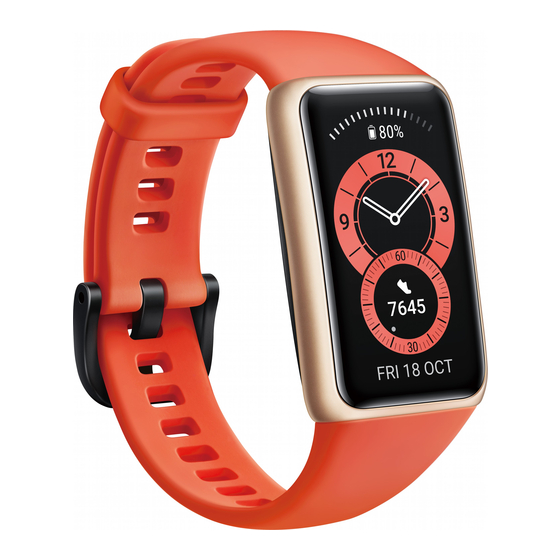
Если вы еще не стали обладателем фитнес-браслета от Huawei и находитесь в процессе выбора, то рекомендуем вам ознакомиться с подробным обзором Huawei Band 6 или Honor Band 6.
Если вы впервые столкнулись с умной электроникой от Huawei, то действуйте по следующей инструкции:
1
Достаньте браслет из коробки и сразу поставьте на зарядку. Чаще всего трекер приходит уже заряженный, но дабы избежать проблем во время первой синхронизации, лучше изначально зарядить устройство на 100%;

2
Установите на ваш смартфон приложение Huawei Health. Оно официально представлено в магазинах Play Маркет, App Store и AppGallery (для владельцев смартфона Huawei/Honor);

03
Запустите приложение, дайте согласие на обработку и использование персональных данных, а также предоставьте все запрашиваемые приложением права доступа. После этого откроется главный экран приложения, состоящий из 4 разделов: Здоровье, Упражнения, Устройства и Я;

4
Перейдите в раздел «Я», а затем на вкладку «Профиль» и заполните всю личную информацию о себе. Обязательно указывайте реальные данные, так как они будут играть ключевую роль в подсчете спортивных метрик;

5
Возьмите фитнес-браслет в руки и зажмите механическую кнопку на правой грани – трекер включится и на экране появится меню выбора языка. Huawei Band 6 с самой первой прошивки локализован под множество стран и языков, но вам нужно найти и выбрать русский. После выбора языка браслет перейдет в режим сопряжения;

6
Запустите приложение «Huawei Health» на смартфоне. Перейдите на вкладку «Устройства» и нажмите «Добавить». В появившемся меню выберите «Умный браслет». После этого перед вами появится список всех фитнес-браслетов от компании Huawei/Honor, в котором вам нужно найти и выбрать «Huawei Band 6», либо «Honor Band 6» в зависимости от того, какой браслет вы используете. Если Вы не нашли своего браслета, то обновите список нажатием на всплывающее в верхней части экрана окно;

7
После выбора браслета откроется окно с краткой информацией о нем, Вам нужно нажать на кнопку «Сопрячь». Появится окно поиска устройств, в котором нужно выбрать ваш браслет. Желательно, чтобы на данном этапе браслет находился рядом со смартфоном;

8
Начнется сопряжение, а на экране браслета появится окно, в котором нужно дать согласие на коннект с вашим смартфоном, нажав галочку. На смартфоне появится уведомление об успешной синхронизации и будет предложено 2 варианта настройки автоматической установки обновления. Я рекомендую поставить галочки напротив обоих пунктов и нажать кнопку «Продолжить»;

9
Сразу после успешной синхронизации приложение может запросить доступ к уведомлениям, контактам и списку вызовов – я рекомендую сразу его предоставить;

10
Все! Синхронизация завершена и браслет полностью готов к эксплуатации и первичным настройкам, о которых мы поговорим ниже.

Первоначальные настройки
В первую очередь пользователь должен убедиться, что фитнес-браслет и приложение обновлены до актуальной версии, после чего можно приступать к основным настройкам.
Обновление до последней версии
Обновление приложения

К сожалению, последние обновления появляются на Play Маркет и App Store с большой задержкой, а все из-за специфической политики данных магазинов приложений. Если вам хочется установить самую последнюю версию Huawei Health, а ждать ее появления на официальных площадках нет желания, то вы можете сделать следующее:
- Откройте приложение Huawei Health на смартфоне;
- Перейдите в раздел «Я»;
- Откройте вкладку «Обновить приложение»;
- Вас перекинет на официальный сайт магазина приложений Huawei (AppGallery), с которого можно будет скачать apk-файл с самым последним обновлением;
- Затем откройте скачанный файл и нажмите «Установить» — приложение будет обновлено до актуальной версии.

Важно! Для установки сторонних apk файлов нужно дать разрешение в настройках вашего смартфона.
Обновление прошивки фитнес-браслета
Если у вас установлена последняя версия приложения, то, скорее всего, оно само предложить вам обновить ваш браслет до последней версии посредством всплывающего окна. Но на всякий случай актуальность прошивки стоит проверить:
- Откройте приложение Huawei Health;
- Перейдите в раздел «Устройства»;
- Выберите ваш фитнес-браслет;
- Проскрольте в самый низ экрана и нажмите на пункт «Обновление ПО»;
- Если существует более новая версия прошивки, то на экране появится кнопка «Обновить» — нажмите ее и начнется процесс автоматической установки обновления на ваш браслет;
- Если же в пункте «Обновление ПО» будет написано «Текущая версия является последней», то обновлять ничего не нужно.

Обновить прошивку можно и через интерфейс самого фитнес-браслета:
- Разблокируйте браслет;
- Зайдите в основное меню, нажав на механическую кнопку на боковой грани трекера;
- С помощью свайпа вверх найдите раздел «Настройки» и перейдите в него;
- Откройте пункт «Система»;
- Нажмите на подпункт «Обновление»;
- Подтвердите загрузку обновления нажатием на синюю кнопку на экране;
- Далее браслет сам установит последнюю версию ПО, а затем перезагрузится.
Настройка приложения Huawei Health
Все настройки приложения Huawei Health находятся в разделе «Я». Здесь вы сможете просмотреть свои еженедельные и ежемесячные отчеты активности и сравнить их между собой, создать план беговой тренировки, ознакомиться со всеми полученными медалями (медали выдаются за конкретные спортивные достижения), получить доступ к данным здоровья и отредактировать их, проверить наличие обновлений для приложения и многое другое.
Но сейчас нас интересуют исключительно настройки, чтобы попасть в которые нужно перейти по следующему пути: «Я»->«Настройки».
Цели
В первую очередь следует задать цели в соответствующем пункте. Всего можно установить 2 цели: по шагам и по весу. Сразу скажу, что цель по весу имеет смысл устанавливать только в том случае, если у вас есть умные весы от Huawei, которые можно синхронизировать с приложением Huawei Health. Если весов нет, то данные показатель не трогаем.
Что касается шагов, то это цель на каждый день, то есть вы указываете количество шагов, которое хотели бы проходить ежедневно. По умолчанию там стоит цель в 10 000 шагов – это рекомендованная всеми медицинскими учреждениями в мире норма, к которой должен стремиться каждый человек. Если у вас сидячий образ жизни и вы мало ходите, то рекомендую начать с цели в 5000-8000 шагов. Для себя я установил цель в 15000 шагов, так как ежедневно занимаюсь физической активностью.

Уведомления
Далее переходим в пункт «Управление уведомлениями» и включаем те уведомления, которые вы хотите получить. Лично у меня включены все уведомления, кроме «Системные уведомления», так как я не нуждаюсь в постоянном получении отчетов, рекомендаций и советов, но вы можете активировать и этот пункт, чтобы проверить его эффективность.

Остальные настройки
Я не буду подробно останавливаться на каждом пункте настроек, а просто покажу скриншоты с оптимальной конфигурацией, подходящей для каждого пользователя:

Настройки тренировки
Я говорю про «Напоминания о тренировках». С помощью него можно настроить оповещения о необходимости проведения тренировки, которые будут приходить с определенной периодичностью в указанное время. Если у вас уже есть план тренировок, то делайте следующее:
- В приложении Huawei Health перейдите в раздел «Я»;
- Откройте пункт «Настройки» и перейдите в «Настройки тренировки»;
- Нажмите на подпункт «Напоминания о тренировках»;
- Переведите бегунок напротив «Напоминания» в активное состояние;
- Задайте время суток, в которое вы собираетесь проводить тренировки;
- Укажите дни недели, по которым вы собираетесь тренироваться.
Настройка уведомлений
Если на этапе первого запуска приложения Huawei Health вы дали разрешение на доступ к уведомлениям вашего смартфона, то отправка уведомлений на фитнес-браслет будет включена автоматически, но она все еще будет требовать дополнительной настройки.
Как настроить уведомления на фитнес-браслете:
- Откройте приложение Huawei Health и перейдите в раздел «Устройства»;
- Выберите ваш фитнес-браслет в списке устройств;
- Перейдите в категорию «Уведомления»;
- Переведите бегунок напротив пункта «Уведомления» во включенное положение;
- Ниже, под заголовком «Приложения», отметьте те приложения, от которых вы хотели бы получать уведомления на фитнес-браслете.

Все, теперь все уведомления, приходящие на ваш смартфон из отмеченных источников, будут дублироваться и на экран фитнес-браслета, а также сохраняться в его памяти.
Настройка циферблатов
Итак, если вы хотите сменить циферблат на фитнес-браслете, то вам сначала нужно выбрать подходящий в магазине циферблатов приложения Huawei Health, а затем выгрузить его на устройство. Всего можно выгрузить до 32 циферблатов, все они будут доступны на самом браслете, и вы сможете менять их, не прибегая к помощи приложения.
Большая часть людей на первое время точно откажется от покупки заставок на экран своего фитнес-браслета, поэтому ниже я расскажу вам, как установить на Huawei Band 6/Honor Band 6 бесплатный циферблат.
Как установить циферблат
- Откройте приложение Huawei Health и перейдите в раздел «Устройства»;
- Выберите ваш фитнес-браслет в списке устройств;
- Перейдите в категорию «Циферблаты» и предоставьте все запрашиваемые разрешения;
- В строке быстрого доступа выберите раздел «Бесплатные»;
- Теперь с помощью скролла ознакомьтесь со всеми имеющимися циферблатами и выберите подходящий, нажав на него;
- Откроется панель выбранного циферблата, в которой вам нужно нажать на кнопку «Установить»;
- Дождитесь завершения установки и циферблат автоматически появится на экране вашего браслета.

После того, как вы установили циферблат на экран, он автоматически сохранится в памяти браслета и в дальнейшем вы сможете поменять его на другой/установить заново через пункт «Циферблат» в меню настроек фитнес-браслета, то есть больше заходить в магазин через приложение будет не нужно.
Теперь вы знаете, как загружать и менять циферблаты, осталось научить вас удалять их из памяти фитнес-браслета.
Как удалить циферблат из памяти браслета
- Откройте приложение Huawei Health и перейдите в раздел «Устройства»;
- Выберите ваш фитнес-браслет в списке устройств;
- Перейдите в категорию «Циферблаты»;
- Откройте раздел «Я»;
- Нажмите на кнопку «Изменить» и выберите циферблаты, которые хотите удалить из памяти браслета. Чтобы удалить конкретный циферблат нужно нажать на серый крестик в его правом верхнем углу;
- Затем нажмите на галочку напротив заголовка «Изменить».

Настройка мониторинга состояния здоровья
Под мониторингом состояния здоровья мы имеем в виду настройку всех метрик, которые строятся на основе работы PPG-сенсора, то есть это пульс, стресс и SpO2.
Настройка мониторинга пульса
Как настроить мониторинг пульса
- Откройте приложение Huawei Health и перейдите в раздел «Устройства»;
- Выберите ваш фитнес-браслет в списке устройств;
- Перейдите в категорию «Мониторинг показателей здоровья»;
- Выберите пункт «Постоянный мониторинг пульса»;
- Передвиньте бегунок напротив надписи «Постоянный мониторинг пульса» во включенное положение;
- Все, теперь пульса будет автоматически измеряться 24/7, а вся статистика будет доступны в разделе «Здоровье» приложения Huawei Health.

Людям, у которых есть проблемы с сердечно-сосудистой системой, также будет полезна функция оповещения о высоком/низком пульса. Она работает следующим образом – если в состоянии покоя (то есть браслет видит, что вы не занимаетесь физической активностью) ваш пульс поднимается до критического значения (это значение устанавливает сам пользователь) и держится на уровне или выше него в течение 10 минут, то на фитнес-браслет приходит специальное уведомление.
Как установить оповещения о повышенном/пониженном пульсе
- Откройте приложение Huawei Health и перейдите в раздел «Устройства»;
- Выберите ваш фитнес-браслет в списке устройств;
- Перейдите в категорию «Мониторинг показателей здоровья»;
- Выберите пункт «Постоянный мониторинг пульса»;
- Проследите, чтобы бегунок напротив надписи «Постоянный мониторинг пульса» был в активном положении;
- В разделе «Уведомления» перейдите в подпункт «Высокий пульс» и выберите то значение пульса, по достижению которого вы хотели бы получать уведомления на вашем фитнес-браслете. После этого нажмите на «ОК». Если вы испытываете трудности в выборе значения, то могу сказать, что даже для пожилого человека пульс в состоянии покой выше 100 уд/мин – это ненормальное явление;
- Далее перейдите в подпункт «Низкий пульс» и аналогично пункту «6» выберите значение, но уже нижней границы пульса. Здесь выбор значения зависит от вашего обычного пульса в состоянии покоя, если он держится в районе 70-90 уд/мин, то 50 для вас уже будет критичным показателем.

Настройка мониторинга стресса
- Откройте приложение Huawei Health и перейдите в раздел «Устройства»;
- Выберите ваш фитнес-браслет в списке устройств;
- Перейдите в категорию «Мониторинг показателей здоровья»;
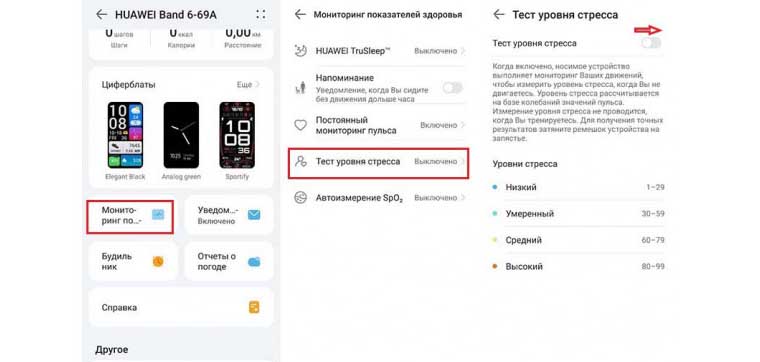
- Откройте пункт «Тест уровня стресса»;
- Передвиньте бегунок напротив надписи «Тест уровня стресса» во включенное положение.

Теперь уровень стресса будет измеряться в автоматическом режиме 24 часа в сутки. К сожалению, настроить периодичность измерений на Honor/Huawei Band 6 нельзя, браслет будет сам делать замеры в зависимости от текущего состояния пользователя. В среднем промежуток между измерениями составляет от 30 до 60 минут. С подробной статистикой мониторинга можно ознакомиться в приложении Huawei Health в разделе «Здоровье».
Настройка мониторинга уровня кислорода в крови
- Откройте приложение Huawei Health и перейдите в раздел «Устройства»;
- Выберите ваш фитнес-браслет в списке устройств;
- Перейдите в категорию «Мониторинг показателей здоровья»;
- Нажмите на пункт «Автоизмерение SpO2»;
- Передвиньте бегунок во включенное состояние напротив надписи «Автоизмерение SpO2»;
- Задайте оповещение о низком уровне кислорода в крови, перейдя в «Уведомления о низком пульсе», и нажмите «ОК». Рекомендую выбрать значение 90%, так как падение сатурации до этого уровня уже требует обращения к врачу.

Задать частоту измерений уровня кислорода в крови также нельзя, она будет определяться автоматически в зависимости от состояния пользователя. У меня промежутки между замерами варьировались от 10 до 30 минут, но будьте готовы к пробелам в 1-2 часа, которые будут обусловлены невозможностью провести измерение. Напомню, что для успешного измерения пользователь должен в течение 15-30 секунд находиться в неподвижном состоянии, а ремешок должен быть плотно закреплен на запястье. Статистика измерений будет доступна в приложении Huawei Health в разделе «Здоровье».
Настройка мониторинга сна
Мониторинг сна включается в одно нажатие, поэтому я не буду выносить данную инструкцию в отдельный пункт, а оставлю здесь.
- Откройте приложение Huawei Health и перейдите в раздел «Устройства»;
- Выберите ваш фитнес-браслет в списке устройств;
- Перейдите в категорию «Мониторинг показателей здоровья»;
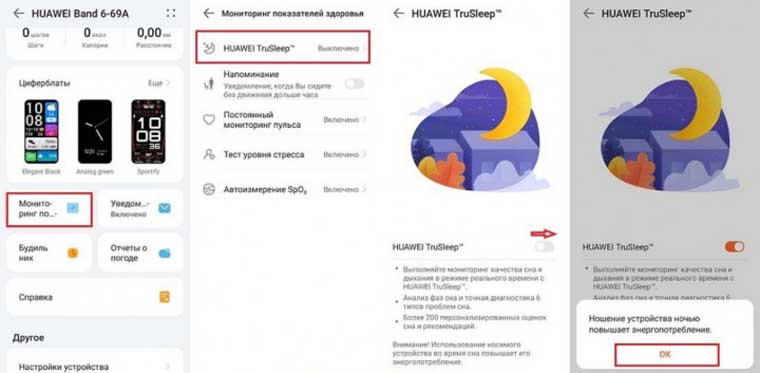
- Откройте пункт «HUAWEI TruSleep»;
- Передвиньте бегунок во включенное состояние напротив надписи HUAWEI TruSleep;
- Нажмите на кнопку «ОК» в сплывающем окне.

Теперь браслет будет автоматически вести анализ вашего сна и сохранять всю статистику в приложении Huawei Health в разделе «Здоровье».
Настройка будильника
Будильник у шестого бэнда можно использовать не только по прямому назначению, но и, например, для напоминания об определенных событиях. Давайте для начала разберемся, как создать обычный будильник.
Как установить обычный будильник:
- Откройте приложение Huawei Health и перейдите в раздел «Устройства»;
- Выберите ваш фитнес-браслет в списке устройств;
- Перейдите в категорию «Будильник»;
- Нажмите на кнопку «Добавить», чтобы создать новый будильник;
- Установите время, в которое он должен сработать;
- Нажмите на пункт «Повтор» и выберите дни, по которым он должен срабатывать, и нажмите «ОК»;
- Нажав на пункт «Тег», вы можете изменить название вашего будильника, но это необязательно;
- Нажмите на галочку в правой верхней части экрана. Будильник появится в основной категории под заголовком «Сигналы», с помощью расположенного напротив бегунка можно включать/отключать его.

Есть у шестерки и уникальный «Умный будильник», о работе которого я подробно рассказывал здесь.
Как установить умный будильник:
- Откройте приложение Huawei Health и перейдите в раздел «Устройства»;
- Выберите ваш фитнес-браслет в списке устройств;
- Перейдите в категорию «Будильник»;
- Нажмите на умный будильник в верхней части экрана, вы перейдете на страницу его редактирования;
- Установите время, в которое вы точно хотите проснуться;
- Нажмите на пункт «Умный будильник» и выберите промежуток срабатывания в 30 минут;
- Перейдите в пункт «Повтор», выберите дни, по которым он должен срабатывать, и нажмите «ОК»;
- Нажмите на галочку в правой верхней части дисплея;
- Все! Умный будильник установлен. Теперь он будет будить вас в наиболее благоприятной фазе сна в тридцатиминутном промежутке до того времени, на которое вы его завели.

*Важное пояснение. Можно завести только один умный будильник, он всегда будет находиться в категории «Будильник» под заголовком «Умный будильник» — удалить его нельзя, можно только отредактировать, либо отключить.
Дополнительные настройки
Дополнительных настроек у Huawei и Honor Band 6 не так много, но в первую очередь мы затронем настройки прогноза погоды, так как многие данный модуль используют ежедневно.
Как настроить прогноз погоды:
- Откройте приложение Huawei Health и перейдите в раздел «Устройства»;
- Выберите ваш фитнес-браслет в списке устройств;
- Перейдите в категорию «Отчет о погоде»;
- Передвиньте бегунок во включенное состояние напротив надписи «Отчеты о погоде»;
- Под заголовком «Единицы измерения температуры» выберите «Цельсий»;
- Все! Теперь браслет будет автоматически определять населенный пункт, в котором вы находитесь и отображать прогноз погоды для него.

И напоследок давайте настроим работу дополнительных функций. Сразу скажу, что понадобятся они не всем, поэтому вы можете смело пропускать данный пункт, если вам не интересны следующие возможности: управление музыкой смартфона через фитнес-браслет, уведомление о разрыве Bluetooth (функция анти-потеря) и активация дисплея поднятием запястья.
Настройка дополнительного функционала
- Откройте приложение Huawei Health и перейдите в раздел «Устройства»;
- Выберите ваш фитнес-браслет в списке устройств;
- Проскрольте до заголовка «Другое» и перейдите в категорию «Настройки устройства»;
- Активируйте бегунок напротив всех трех представленных пунктов.*

Небольшое пояснение. Если вы впервые пользуетесь фитнес-браслетом, то вам точно стоит попробовать функцию «Активация поднятием устройства», но лично я ее всегда отключаю, так как она мне скорее мешает, чем помогает. Что касается управления музыкой и уведомления о разрыве соединения, то данные возможности очень полезны и ценятся многими пользователями.
Настройка женского календаря
В характеристиках фитнес-браслета указано наличие календаря менструальных циклов для женщин, но найти и настроить его получается далеко не у всех, поэтому давайте разберемся, как это сделать.
Как настроить женский календарь
- Откройте приложение Huawei Health в разделе «Здоровье»;
- Проскрольте в самый низ и нажмите на виджет «Календарь цикла»;
- Предоставьте разрешение на установку дополнительного приложения «Quick App» (это обязательно), нажав на кнопку «Разрешить»;
- В окне «Доступ к данным» поставьте галочки напротив всех пунктов, кроме «Синхронизация данных с облаком» и нажмите «Готово»;
- Приложение автоматически установится на устройство, а перед вами откроется сам календарь циклов, в котором нужно нажать на кнопку «Еще» и во всплывающем окне выбрать «Изменить период»;
- Далее нужно установить индивидуальную длительность менструального периода и длительность цикла, после чего вернуться назад, нажав на стрелочку в левой верхней части экрана;
- В календаре цикла нажмите на кнопку «Запись периода»;
- Затем вам нужно выбрать день начала последних месячных с помощью календаря на экране и перевести бегунок «Период начался» во включенное положение – программа автоматически сгенерирует прогноз, а на самом фитнес-браслете в меню появится пункт «Календарь цикла», в котором будет представлен прогноз в кратком виде;
- Для каждого дня месячных вы можете указывать характерные симптомы и особенности вроде обильности выделений, наличия боли и общего физического состояния. Для этого просто перейдите в календарь, выберите нужный день и отметьте имеющиеся симптомы.


Настройки на самом фитнес-браслете
Выше я представил инструкцию по полной настройке фитнес-браслета через приложение Huawei Health, но на этом статья не заканчивается. Есть же еще настройки и в самом фитнес-браслете. Я не хочу сильно растягивать повествование, поэтому ниже максимально кратко изложу, как настроить ту или иную функцию в Honor/Huawei Band 6.
Как поменять циферблат через фитнес-браслет
- Разблокируйте браслет нажатием на боковую кнопку;
- Еще раз нажмите на боковую кнопку, чтобы перейти в основное меню;
- Проскрольте до пункта «Настройки» и перейдите в него;
- Выберите подпункт «Экран»;
- Нажмите на «Циферблат»;
- С помощью свайпа влево/вправо выберите подходящий циферблат и нажмите на него.

Как изменить пункты в горизонтальном меню (меню быстрого доступа)
Речь идет про меню, которое доступно на основном экране при совершении действий свайп влево/вправо.
- Разблокируйте браслет нажатием на боковую кнопку;
- Еще раз нажмите на боковую кнопку, чтобы перейти в основное меню;
- Проскрольте до пункта «Настройки» и перейдите в него;
- Выберите подпункт «Экран»;
- Нажмите на «Избранное»;
- Нажатием на красный кружок с белой линией удалите пункты, которые вы не хотите видеть в меню быстрого доступа;
- Проскрольте в самый низ экрана и нажмите на кнопку «Добавить»;
- Из предложенного списка выберите виджеты, которые вы бы хотели видеть в меню быстрого доступа и нажмите «ОК»;
- С помощью стрелочек измените прядок следования уже имеющихся в меню пунктов.
Как изменить яркость экрана
- Разблокируйте браслет нажатием на боковую кнопку;
- Еще раз нажмите на боковую кнопку, чтобы перейти в основное меню;
- Проскрольте до пункта «Настройки» и перейдите в него;
- Выберите подпункт «Экран»;
- Откройте «Настройки яркости»;
- Нажмите на «Яркость», с помощью свайпа вверх/вниз выберите подходящий уровень яркости и нажмите «ОК». Небольшой совет – днем в помещении оптимальный уровень яркости – 3, а на улице – 5, вечером лучше ставить на 1;
- Активируйте бегунок у пункта «Уменьшать яркость ночью»;

Как изменить время автоотключения дисплея
- Разблокируйте браслет нажатием на боковую кнопку;
- Еще раз нажмите на боковую кнопку, чтобы перейти в основное меню;
- Проскрольте до пункта «Настройки» и перейдите в него;
- Выберите подпункт «Экран»;
- Перейдите в «Другое»;
- Нажмите на «Спящий режим», с помощью свайпа ввер/вниз выберите подходящее вам время активности дисплея до автоотключения и нажмите «ОК»;
- Во всплывающем окне нажмите на галочку.

Как изменить уровень вибрации
- Разблокируйте браслет нажатием на боковую кнопку;
- Еще раз нажмите на боковую кнопку, чтобы перейти в основное меню;
- Проскрольте до пункта «Настройки» и перейдите в него;
- Выберите подпункт «Вибрация»;
- С помощью свайппа вверх/вниз выберите уровень вибрации, либо вообще отключите ее. Я советую всем ставить силу вибрации на максимум;
- Нажмите «ОК».
Как включить автоопределение тренировки
- Разблокируйте браслет нажатием на боковую кнопку;
- Еще раз нажмите на боковую кнопку, чтобы перейти в основное меню;
- Проскрольте до пункта «Настройки» и перейдите в него;
- Выберите подпункт «Настройки тренировки»;
- Переведите бегунок под заголовком «Определение тренировки» во включенное положение.

Как перевести фитнес-браслет в режим не беспокоить
- Разблокируйте браслет нажатием на боковую кнопку;
- Еще раз нажмите на боковую кнопку, чтобы перейти в основное меню;
- Проскрольте до пункта «Настройки» и перейдите в него;
- Выберите подпункт «Не беспокоить»;
- Если вы хотите временно отключить оповещения об уведомлениях и звонках на браслете, то просто передвиньте бегунок напротив пункта «Весь день» во включенное положение и во всплывающем окне нажмите на галочку. Когда захотите снова включить оповещения, то верните бегунок в изначальное положение;
- Если же вы хотите, чтобы оповещения об уведомлениях отключались ежедневно в одно и то же время, то передвиньте бегунок под заголовком «Расписание» во включенное положение и во всплывающем окне нажмите на галочку. Затем проскрольте вниз и установите время начала и конца работы режима «Не беспокоить».

На этом настройку фитнес-браслета можно считать завершенной, но в конце я бы хотел порекомендовать вам одну статью.
Недавно мы провели большой-тест сравнение фитнес-браслета Huawei Band 6 с главным конкурентом – Xiaomi Mi Band 6. Ознакомиться с ним можно здесь:

Понравилась статья?
- Manuals
- Brands
- Huawei Manuals
- Fitness Trackers
- Band 6
- User manual
-
Contents
-
Table of Contents
-
Bookmarks
Quick Links
Contents
1
1
2
3
4
4
4
5
6
7
7
8
8
9
9
10
12
12
12
13
13
14
14
14
14
15
15
16
16
16
16
17
17
i
Related Manuals for Huawei Band 6
Summary of Contents for Huawei Band 6
-
Page 1: Table Of Contents
Contents Getting started Powering on, powering off, and restarting Buttons and gestures Charging the device Pairing and connecting Notifications Changing watch faces Setting an alarm Receiving weather reports Incoming call notifications Workout modes Starting an individual workout Viewing workout records Viewing daily activity data Automatic workout detection Health management…
-
Page 2
Contents Adjusting or replacing the strap Viewing the Bluetooth name, MAC address, serial number, model, and version number Water and dust resistance Wearing the device… -
Page 3: Getting Started
Getting started Powering on, powering off, and restarting Powering on Press and hold the side button to power on the device. • The device will power on automatically when it is charged. • If the device is powered on when the battery level is critically low, a message will be displayed asking you to charge your device and the device will then power off automatically.
-
Page 4: Charging The Device
Viewing the battery level Swipe down on the device’s home screen to check the battery level. Alternatively, open the Huawei Health app, touch Devices and check the battery level under the device’s name. Low battery alert When the battery level decreases to 10%, the battery icon will turn red, the device will •…
-
Page 5: Pairing And Connecting
After the devices are paired, your band will sync with your phone system’s language. Make sure you have installed the latest version of the Huawei Health app in the app store on your phone.
-
Page 6: Notifications
Method 2: On the watch, go to Settings > Display > Watch face, touch your preferred • watch face and install it. Method 3: Open the Huawei Health app, go to Devices > Watch face > More, and touch • INSTALL under your preferred watch face. Your watch face will automatically switch to the chosen one once it is installed.
-
Page 7: Receiving Weather Reports
Method 2: Set a smart or event alarm using the Huawei Health app. Smart alarm: Open the Huawei Health app, touch Devices then your device name, and go to Alarm > SMART ALARM. Set the alarm time, smart wakeup time, and repeat cycle.
-
Page 8: Incoming Call Notifications
Make sure that GPS and Location are enabled in the notification panel of the phone • and that Huawei Health has been granted the Location permission. More open areas are better for getting a GPS signal. For versions earlier than EMUI 9.0, select GPS, Wi-Fi, and mobile networks or Wi-Fi •…
-
Page 9: Workout Modes
Start a workout using the Huawei Health app Select your preferred workout type on the Exercise screen in the Huawei Health app. Touch the circle to start the workout. Your watch will start the workout at the same time when an outdoor run, indoor run, •…
-
Page 10: Viewing Daily Activity Data
Method 2: Viewing your activity data in the Huawei Health app. You can view your activity data on the home screen of the Huawei Health app or on the device settings screen. To view your fitness in the Huawei Health app, make sure that your watch is connected •…
-
Page 11: Health Management
REM sleep, and provide you with sleep quality analysis and suggestions to help you understand and improve your sleep quality. View your sleep data: Open the Huawei Health app and touch the Sleep card. You can then view your daily, weekly, monthly, and yearly sleep data.
-
Page 12: Measuring Your Heart Rate
Measuring your heart rate Individual heart rate measurement Open the Huawei Health app, go to Devices, select your watch then enter the device settings screen, go to Health monitoring > Continuous heart rate monitoring, then disable Continuous heart rate monitoring.
-
Page 13
For the best training results, you are advised to choose a workout based on your heart rate zone. To set the heart rate zone, open the Huawei Health app, go to Me > Settings > Heart rate •… -
Page 14: High Heart Rate Alert
You can set the low heart rate value to the following: 40 bpm, 45 bpm, or 50 bpm. • Testing stress levels To perform a stress test, open the Huawei Health app, touch Devices then your device name, go to Health monitoring > Automatic stress test, and enable Automatic stress test.
-
Page 15: Using Breathing Exercises
To disable Activity reminder, open the Huawei Health app, enter the device settings screen, touch Health monitoring, and disable Activity reminder.
-
Page 16: Handy Features
Handy features Viewing and Deleting Notifications Viewing unread notifications: Unread notifications will be stored on your watch. To view them, swipe up on the home screen or touch Notifications in the app list. Deleting notifications: Swipe right on the notifications content display screen to delete a single notification or touch Clear All at the bottom of the list to delete all unread notifications.
-
Page 17: Controlling Music Playback
• phone including NetEase Music. Open the Huawei Health app, go to the device settings screen, touch Music, and enable Control phone music. After you play a song on your phone and swipe on the watch face screen, you can find the music playback control screen.
-
Page 18: More Guides
Turning the screen on and off Using Raise to wake: Open the Huawei Health app, go to the device settings screen, enable or disable Raise to wake. Adjusting the screen brightness level: On your watch, go to Settings > Display >…
-
Page 19: Restoring The Watch To Factory Settings
Method 1: On the watch, go to Settings > System > Reset. Please note that all your data will be cleared after the reset. Method 2: Open the Huawei Health app, go to the device settings screen, and select Restore factory settings.
-
Page 20
Viewing the version information: On your watch, go to Settings > About to view your watch’s version. • Open the Huawei Health app, touch Devices then your device name, and then touch • Firmware update to check the version number of the device. -
Page 21
More guides The band strap adopts a U-shaped buckle design so it will not fall off easily. To wear the band, insert one end of the strap through the U-shaped buckle and then fasten it. The end of the strap is intentionally bent so as to enhance wearability. If you experience skin discomfort when wearing the device, take it off and consult a •…
- Manuals
- Brands
- Huawei Manuals
- Fitness Trackers
- Band 6
- User manual
-
Contents
-
Table of Contents
-
Bookmarks
Quick Links
Contents
1
1
2
3
4
4
4
5
6
7
7
8
8
9
9
10
12
12
12
13
13
14
14
14
14
15
15
16
16
16
16
17
17
i
Related Manuals for Huawei Band 6
Summary of Contents for Huawei Band 6
-
Page 1: Table Of Contents
Contents Getting started Powering on, powering off, and restarting Buttons and gestures Charging the device Pairing and connecting Notifications Changing watch faces Setting an alarm Receiving weather reports Incoming call notifications Workout modes Starting an individual workout Viewing workout records Viewing daily activity data Automatic workout detection Health management…
-
Page 2
Contents Adjusting or replacing the strap Viewing the Bluetooth name, MAC address, serial number, model, and version number Water and dust resistance Wearing the device… -
Page 3: Getting Started
Getting started Powering on, powering off, and restarting Powering on Press and hold the side button to power on the device. • The device will power on automatically when it is charged. • If the device is powered on when the battery level is critically low, a message will be displayed asking you to charge your device and the device will then power off automatically.
-
Page 4: Charging The Device
Viewing the battery level Swipe down on the device’s home screen to check the battery level. Alternatively, open the Huawei Health app, touch Devices and check the battery level under the device’s name. Low battery alert When the battery level decreases to 10%, the battery icon will turn red, the device will •…
-
Page 5: Pairing And Connecting
After the devices are paired, your band will sync with your phone system’s language. Make sure you have installed the latest version of the Huawei Health app in the app store on your phone.
-
Page 6: Notifications
Method 2: On the watch, go to Settings > Display > Watch face, touch your preferred • watch face and install it. Method 3: Open the Huawei Health app, go to Devices > Watch face > More, and touch • INSTALL under your preferred watch face. Your watch face will automatically switch to the chosen one once it is installed.
-
Page 7: Receiving Weather Reports
Method 2: Set a smart or event alarm using the Huawei Health app. Smart alarm: Open the Huawei Health app, touch Devices then your device name, and go to Alarm > SMART ALARM. Set the alarm time, smart wakeup time, and repeat cycle.
-
Page 8: Incoming Call Notifications
Make sure that GPS and Location are enabled in the notification panel of the phone • and that Huawei Health has been granted the Location permission. More open areas are better for getting a GPS signal. For versions earlier than EMUI 9.0, select GPS, Wi-Fi, and mobile networks or Wi-Fi •…
-
Page 9: Workout Modes
Start a workout using the Huawei Health app Select your preferred workout type on the Exercise screen in the Huawei Health app. Touch the circle to start the workout. Your watch will start the workout at the same time when an outdoor run, indoor run, •…
-
Page 10: Viewing Daily Activity Data
Method 2: Viewing your activity data in the Huawei Health app. You can view your activity data on the home screen of the Huawei Health app or on the device settings screen. To view your fitness in the Huawei Health app, make sure that your watch is connected •…
-
Page 11: Health Management
REM sleep, and provide you with sleep quality analysis and suggestions to help you understand and improve your sleep quality. View your sleep data: Open the Huawei Health app and touch the Sleep card. You can then view your daily, weekly, monthly, and yearly sleep data.
-
Page 12: Measuring Your Heart Rate
Measuring your heart rate Individual heart rate measurement Open the Huawei Health app, go to Devices, select your watch then enter the device settings screen, go to Health monitoring > Continuous heart rate monitoring, then disable Continuous heart rate monitoring.
-
Page 13
For the best training results, you are advised to choose a workout based on your heart rate zone. To set the heart rate zone, open the Huawei Health app, go to Me > Settings > Heart rate •… -
Page 14: High Heart Rate Alert
You can set the low heart rate value to the following: 40 bpm, 45 bpm, or 50 bpm. • Testing stress levels To perform a stress test, open the Huawei Health app, touch Devices then your device name, go to Health monitoring > Automatic stress test, and enable Automatic stress test.
-
Page 15: Using Breathing Exercises
To disable Activity reminder, open the Huawei Health app, enter the device settings screen, touch Health monitoring, and disable Activity reminder.
-
Page 16: Handy Features
Handy features Viewing and Deleting Notifications Viewing unread notifications: Unread notifications will be stored on your watch. To view them, swipe up on the home screen or touch Notifications in the app list. Deleting notifications: Swipe right on the notifications content display screen to delete a single notification or touch Clear All at the bottom of the list to delete all unread notifications.
-
Page 17: Controlling Music Playback
• phone including NetEase Music. Open the Huawei Health app, go to the device settings screen, touch Music, and enable Control phone music. After you play a song on your phone and swipe on the watch face screen, you can find the music playback control screen.
-
Page 18: More Guides
Turning the screen on and off Using Raise to wake: Open the Huawei Health app, go to the device settings screen, enable or disable Raise to wake. Adjusting the screen brightness level: On your watch, go to Settings > Display >…
-
Page 19: Restoring The Watch To Factory Settings
Method 1: On the watch, go to Settings > System > Reset. Please note that all your data will be cleared after the reset. Method 2: Open the Huawei Health app, go to the device settings screen, and select Restore factory settings.
-
Page 20
Viewing the version information: On your watch, go to Settings > About to view your watch’s version. • Open the Huawei Health app, touch Devices then your device name, and then touch • Firmware update to check the version number of the device. -
Page 21
More guides The band strap adopts a U-shaped buckle design so it will not fall off easily. To wear the band, insert one end of the strap through the U-shaped buckle and then fasten it. The end of the strap is intentionally bent so as to enhance wearability. If you experience skin discomfort when wearing the device, take it off and consult a •…
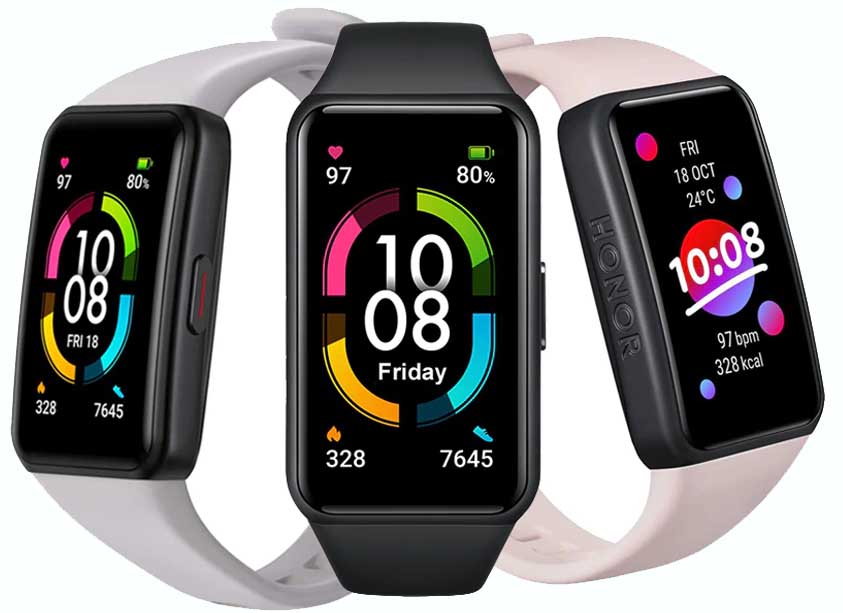
При первом знакомстве с умным браслетом Honor Band 6 может возникнуть множество вопросов по его подключению и настройке, на которые не отвечает заводская инструкция. Многие ответы на них вы найдете в этой статье: как правильно заряжать гаджет, подключать его к смартфону и сделать первые настройки. Инструкция также подойдет для схожей модели Huawei Band 6.
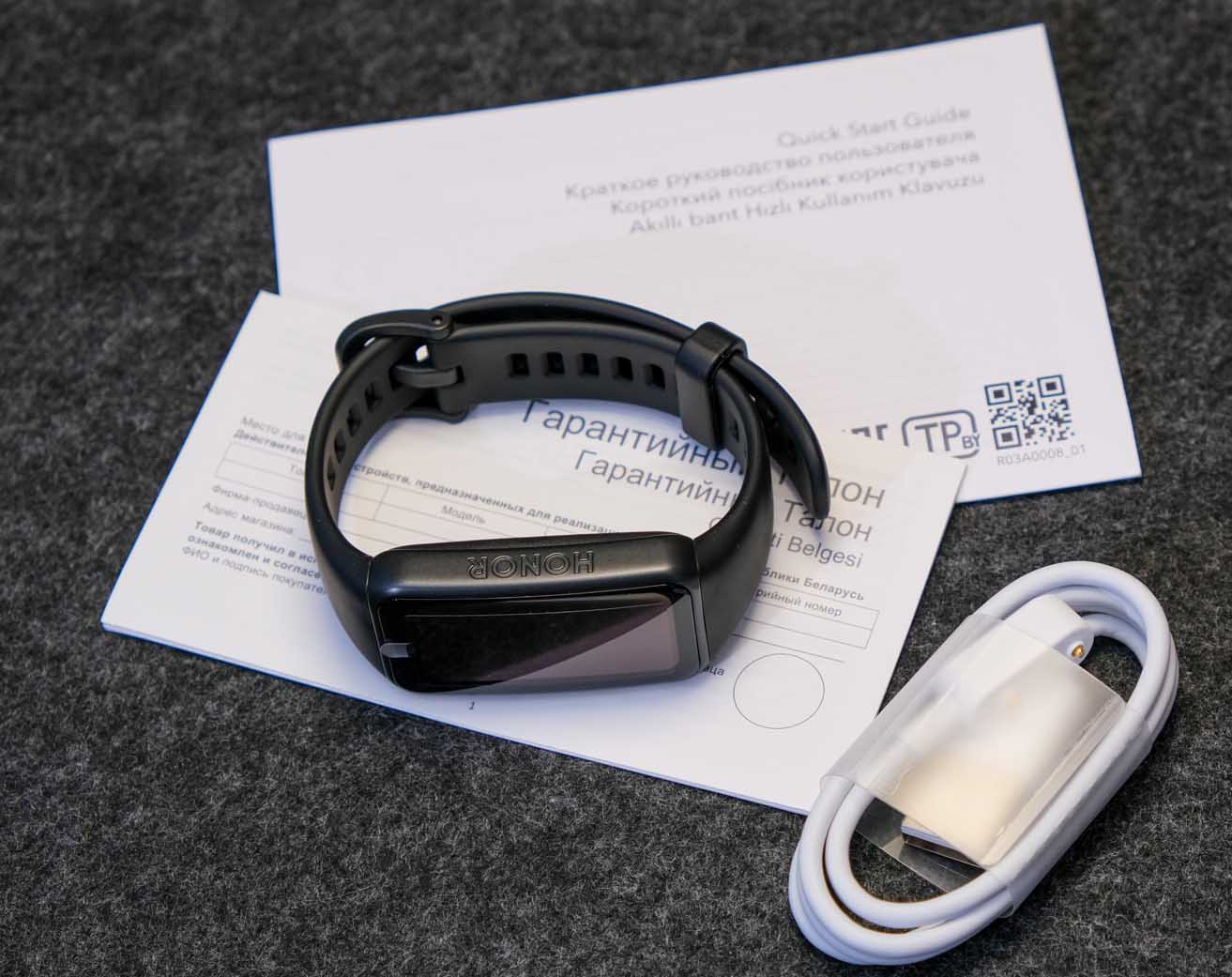
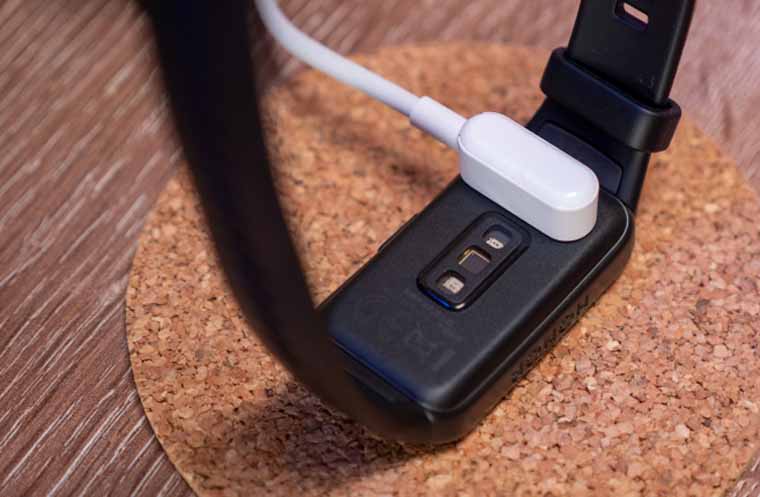
Перед первым подключением фитнес-браслета к телефону рекомендуется полностью зарядить его. Для зарядки достаньте из коробки зарядное устройство, протрите его контакты, а также корпус и зарядные контакты Honor Band 6. Совместите зарядные контакты обоих устройств. Поскольку зарядка магнитная, вы не ошибетесь в их соединении и сделаете это одним легким движением (не нужно вставлять и вытаскивать кредл, разбирать капсулу и пр.). Другой разъем зарядного устройства подключите к USB-порту источника питания (об этом ниже). Зарядка начинается автоматически, а по завершению гаджет завибрирует и выведет на экран сообщение об окончании процесса. После завершения зарядки отключите гаджет от источника питания.
 В качестве источника питания для фитнес-браслета может выступить компьютер, ноутбук, зарядное устройство телефона, Power Bank или другое устройство. Зарядка во всех перечисленных девайсах обычно начинается автоматически, однако в пауэрбанке для этого может нажиматься кнопка. Эта кнопка переключает внешний аккумулятор в специальный режим работы со слаботочными устройствами (есть не во всех пауэрбанках), иначе через пару минут он выключится, не обнаружив нагрузки.
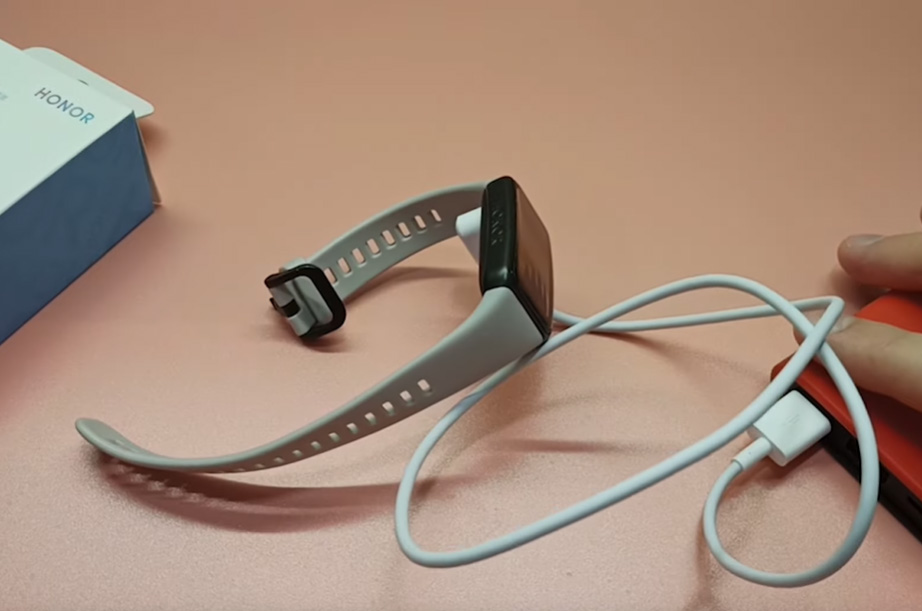 На полную зарядку требуется около часа, а полученного зарядка хватит примерно на десять дней активной работы браслета. Однако в модели Honor Band 6 есть быстрая зарядка, с помощью которой гаджет буквально за 5 минут можно пополнить зарядом, и этого хватит еще на несколько дней работы. Включается она автоматически, поэтому ничего дополнительно нажимать или выбирать из меню не нужно. При низком уровне заряда фитнес-браслет предупреждает о необходимости восстановить запасы батареи, а при очень низком заряде он выключится. Повторное включение будет возможно только после установки гаджета на зарядку. Обратите внимание, что при сильном разряде гаджет может несколько минут не включаться даже на зарядке. В этом случае просто оставьте его заряжаться.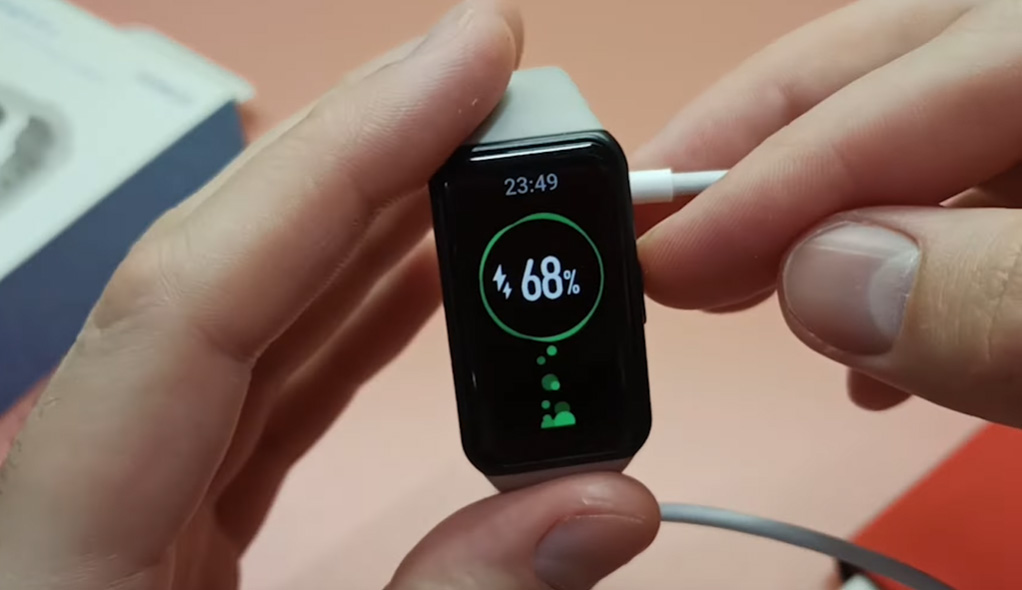
Как подключить фитнес-браслет Honor Band 6 к телефону
Установка приложения Huawei Health
Управление умным гаджетом ведется через приложение Huawei Health («Здоровье»). Оно доступно из магазинов «Play Маркет», App Store и AppGallery, в зависимости от того, какой у вас телефон. Загрузите его из магазина или отсканируйте QR-код из руководства пользователя, с коробки или самого фитнес-браслета.
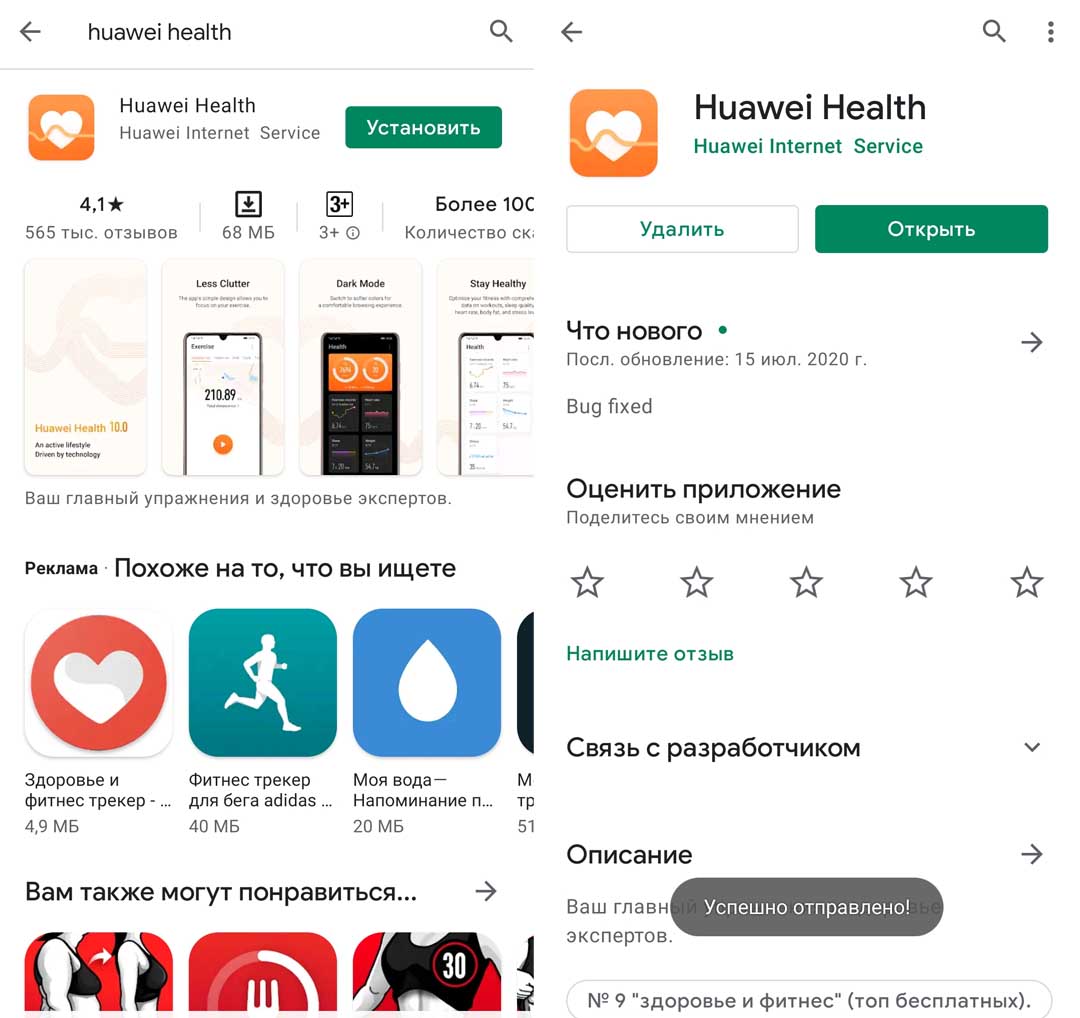 При первом заходе в приложение оно выдаст вам несколько предупреждений о том, что будет собирать ваши персональные данные, данные ваших физических нагрузок и здоровья. Также приложение подсказывает, каковы условия работы в нем для взрослых и детей. Согласитесь с предупреждениями и выдайте разрешения нажатием кнопки «Принимаю».
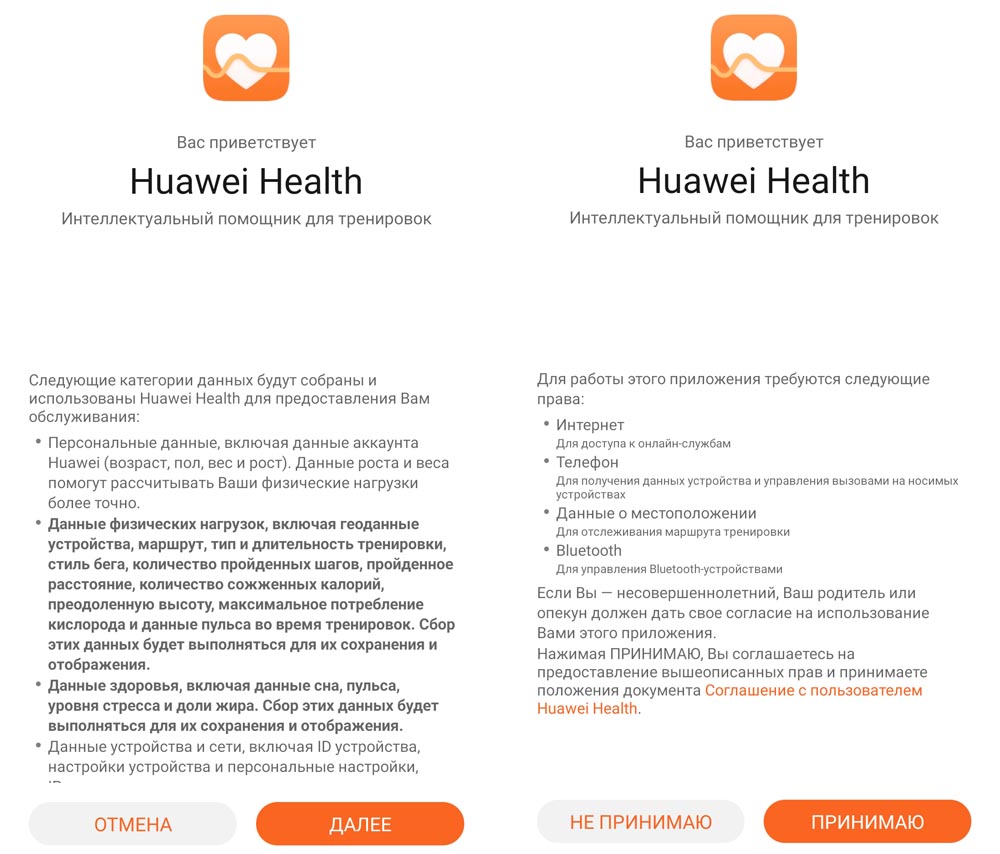
Регистрация в приложении Huawei Health
Поскольку приложение будет регулярно собирать информацию о вас, вам нужно зарегистрироваться в нем, указав о себе запрашиваемую информацию. Она касается вашего веса, даты рождения, роста и другого. Так как эти данные будут использоваться в различных формулах и рекомендациях, советуем указать настоящие сведения о себе. Если приложение предложит вам провести настройку работы Мобильных служб Huawei, проделайте это согласно инструкции на экране. Эти действия необходимы владельцам телефонов других брендов, отличных от Huawei.
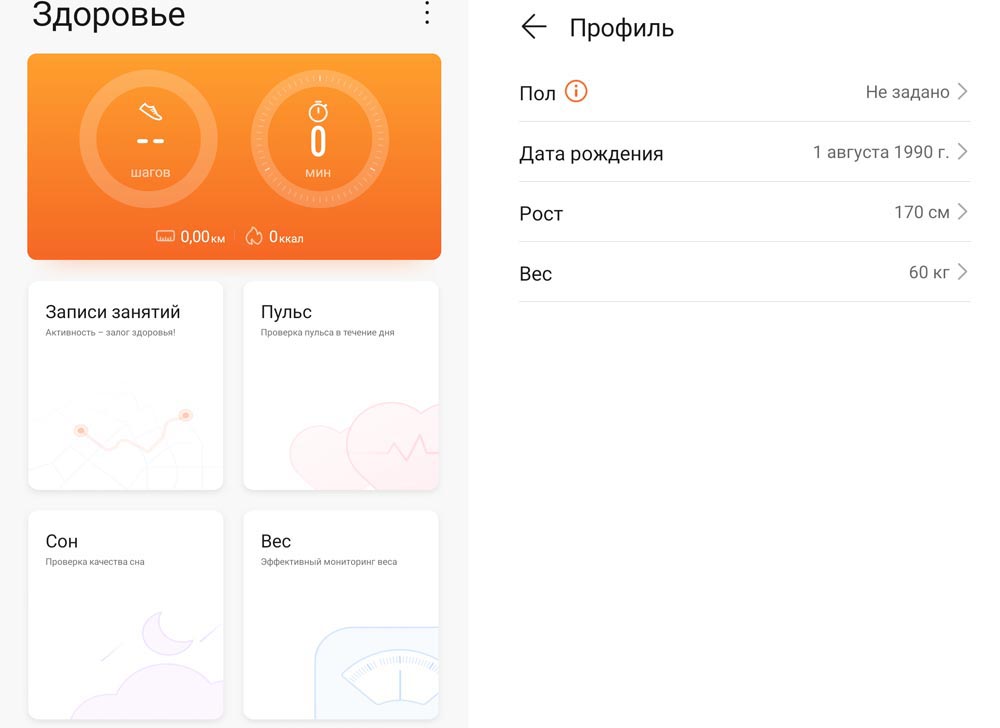
Подключение Honor Band 6 к телефону
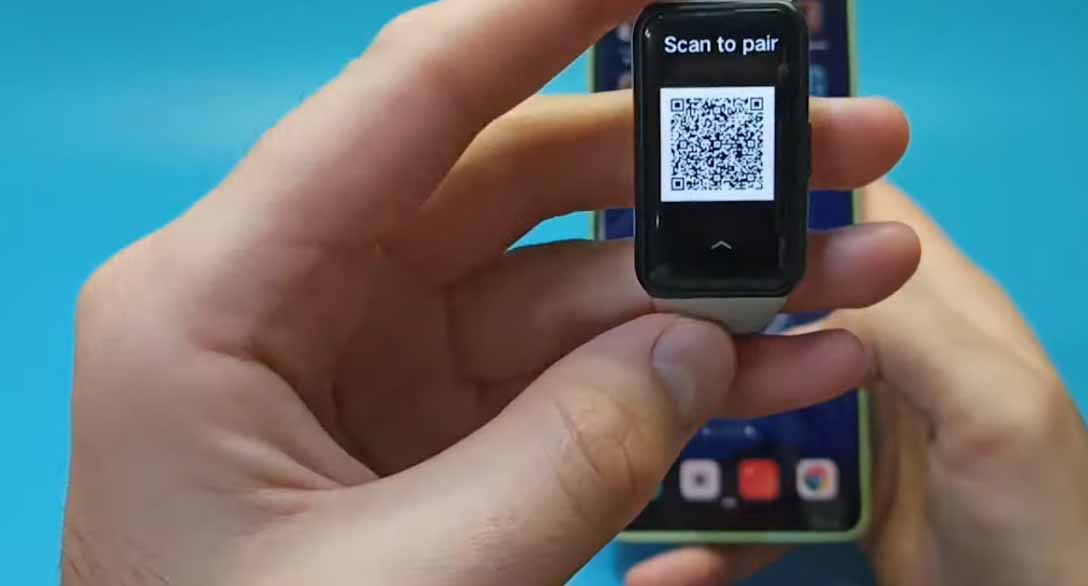
Перед подключением фитнес-браслета включите его нажатием боковой кнопки. Напомним, что гаджет должен быть заряжен во избежание проблем при сопряжении с телефоном. При первом включении Honor Band 6 предложит вам выбрать язык. Выберите русский (если доступен), английский или другой удобный вам язык. После этого часы предлагают провести сопряжение с телефоном через приложение Huawei Health (далее мы будем использовать название «Здоровье»).
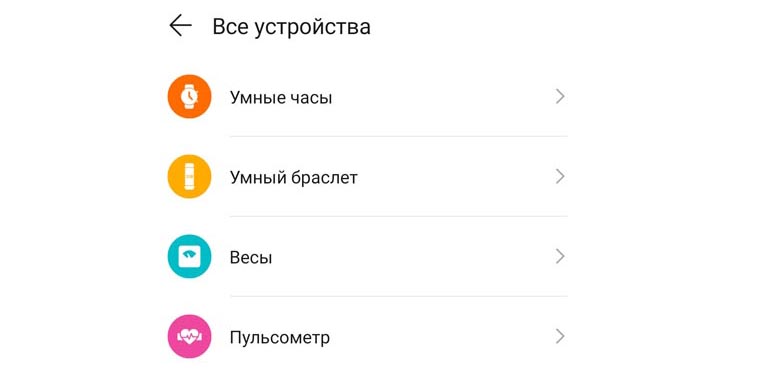
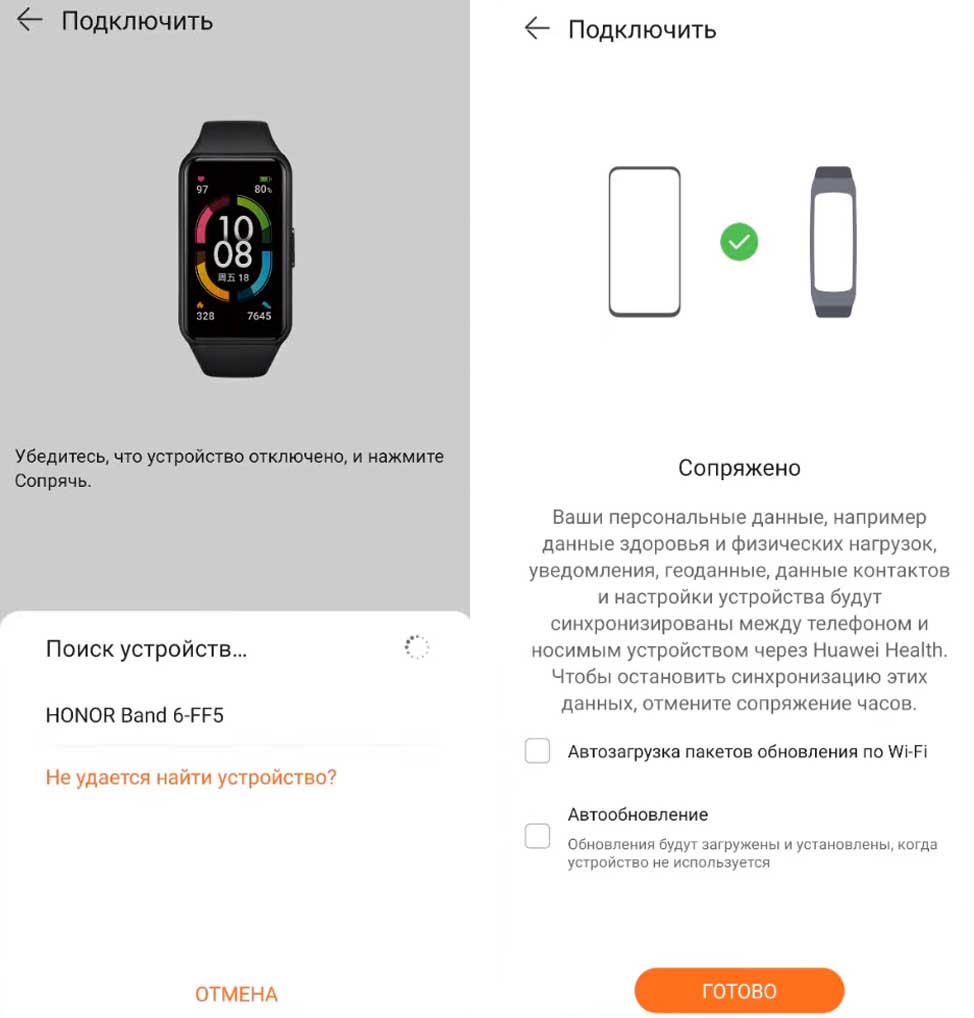
 В приложении «Здоровье» перейдите на вкладку «Устройства» и нажмите строку «Добавить». В открывшемся списке выберите вариант «Умный браслет». Если приложение начало обновление списка доступных фитнес-браслетов Hyawei и Honor, дождитесь его окончания.
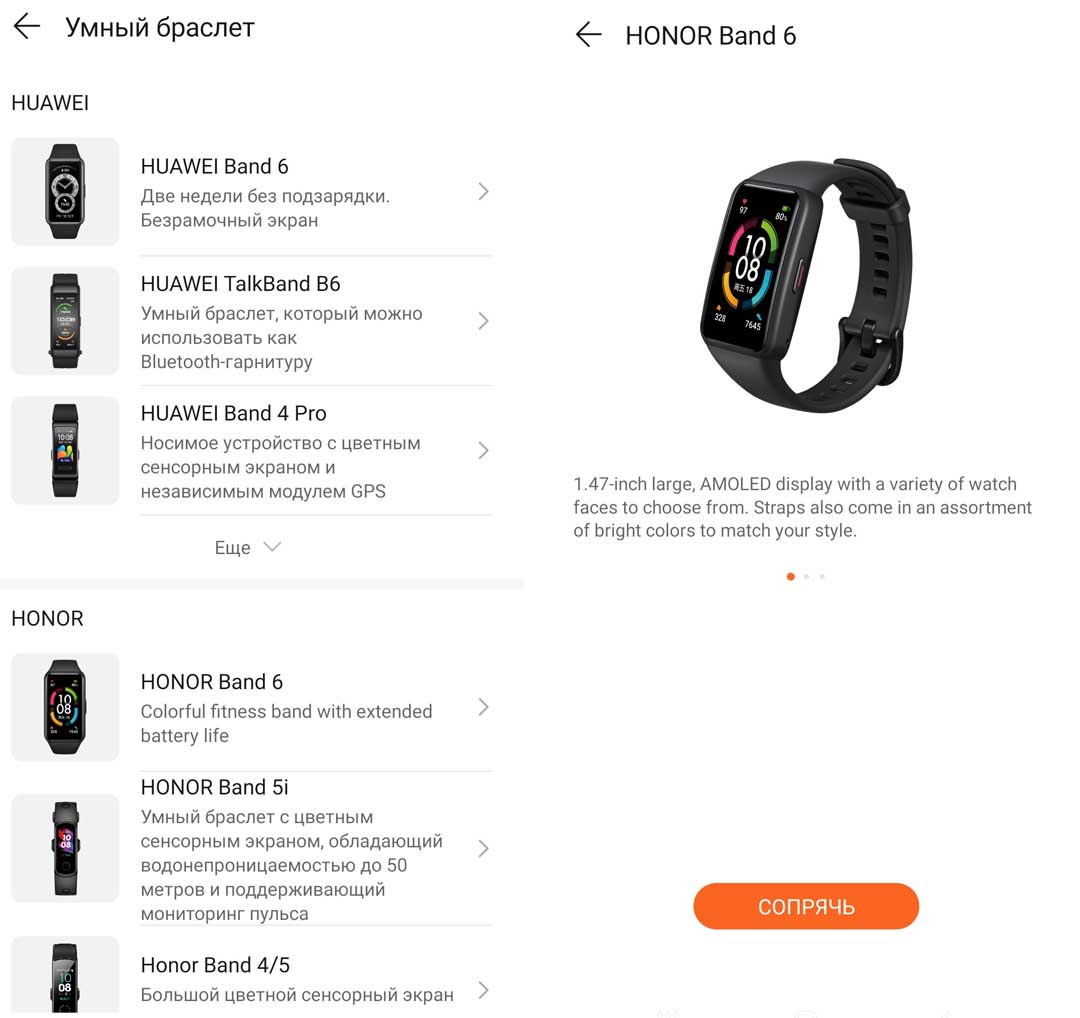
Выберите строку Honor Band 6 или Huawei Band 6 и нажмите внизу кнопку «Сопрячь». Телефон начнет поиск устройств, и важно, чтобы в этот момент ваш фитнес-браслет находился рядом с ним. После обнаружения умного браслета нажмите на нем галочку, чтобы подтвердить сопряжение. По окончании процесса соединения телефон напишет «Сопряжено» и перечислит, какие данные будут сопряжены с фитнес-браслетом.
Обратите внимание, что здесь же можно сразу включить функцию автозагрузки пакетов обновления по Wi-Fi, чтобы браслет сам обновлялся при нахождении в зоне Wi-Fi. На этом же шаге подключается функция «Автообновление» — при ее активации гаджет будет обновляться во время простоя, чтобы не мешать вам во время тренировок или другой работы с фитнес-браслетом.
Управление умным браслетом Honor Band 6
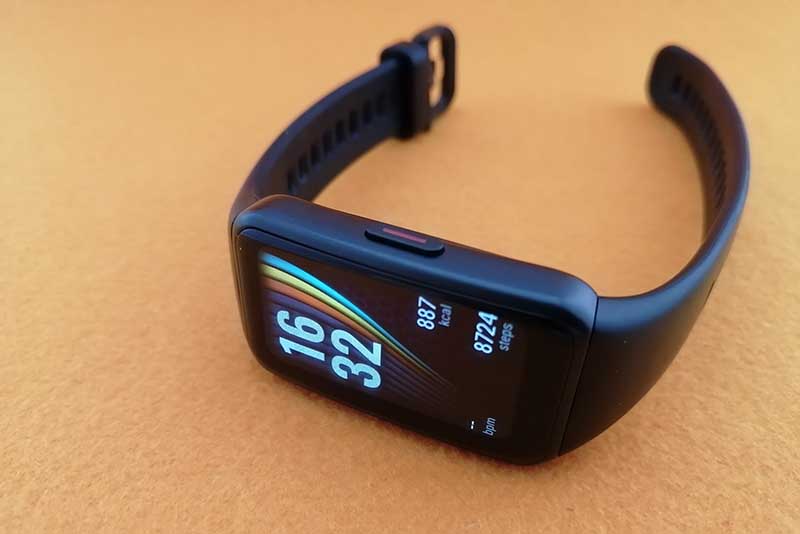
Управление умным гаджетом ведется при помощи боковой кнопки и сенсорного экрана. Для включения, выключения или перезагрузки устройства боковая кнопка нажимается и удерживается. Обычное нажатие этой же кнопки на главном экране поможет вам оказаться в меню приложений, а при нахождении на других экранах вернуться к главному экрану. Однако возврат на главный экран возможен не во всех случаях (например, он не сработает при запуске тренировки).
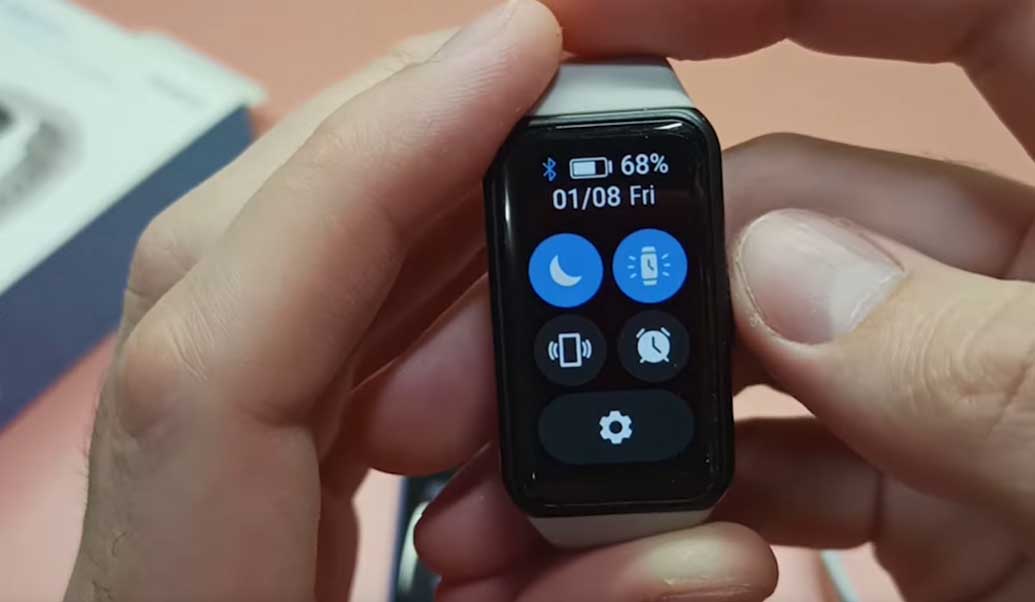
Для листания экранов используйте свайпы вправо и влево. Если вам нужно вернуться не на главный экран, а на предыдущий, тогда сделайте свайп вправо. Свайп по главному экрану вверх поможет вам быстро проверить уведомления на устройстве. В этом же меню свайп вправо приведет к удалению уведомления. Свайп вниз обеспечивает переход в меню быстрых настроек или активирует какую-либо функцию, например будильник. Для выбора нужной вам функции или подтверждения действия используйте касание, а для изменения стиля циферблатов — касание с удержанием.
Настройка Honor Band 6
После успешного подключения браслета, можно им пользоваться. Однако лучше задать определенные настройки, чтобы вы могли задействовать ваш умный гаджет по максимуму.
Персональные настройки
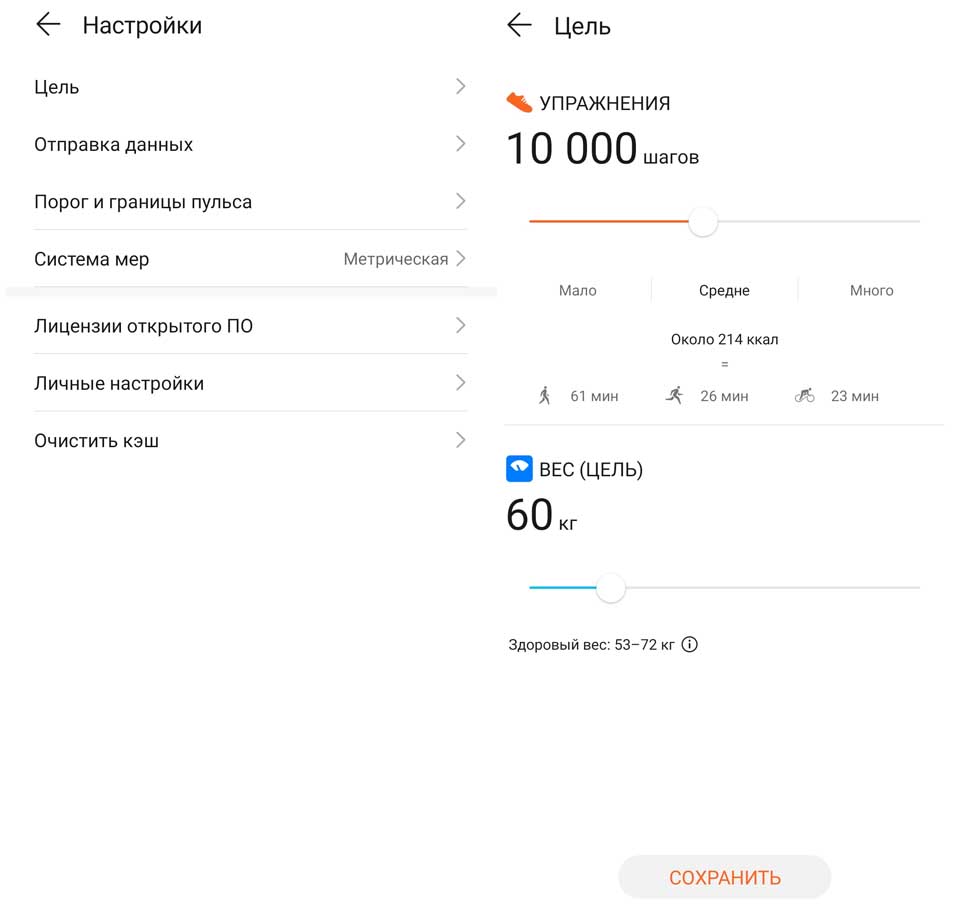
Выше мы рекомендовали вам задать свои личные параметры при регистрации. Если вы еще этого не сделали или хотите внести изменения, сделайте это на вкладке «Я» в разделе «Профиль». В этой же вкладке задаются цели, которые в будущем будут вас мотивировать к активной деятельности. Откройте раздел «Настройки» и кликните по строке «Цель», в которой доступны две цели: по числу шагов и по весу. Если у вас есть умные весы компании Huawei, тогда можете задать цель по весу, иначе не устанавливайте этот параметр. Число шагов по умолчанию выставлено на 10 тысяч, однако для вас этот параметр может быть слишком большим, если вы постоянно сидите без движения, имеете ослабленное здоровье или пожилой возраст. Тогда лучше начать с 5-6 тысяч шагов или с меньшего значения, чтобы привыкать выполнять эту цель ежедневно.
Настройка уведомлений
Одной из полезных функций фитнес-браслета является возможность получать сообщения прямо на него и не тянуться каждый раз к смартфону. В приложении «Здоровье» есть два типа уведомлений: от конкретных приложений и уведомления о здоровье и активности. Настраиваются они в разных разделах. Для настройки сообщений из приложений откройте в «Здоровье» вкладку «Устройства» и выберите свой фитнес-браслет по его названию. В разделе «Уведомления» включите бегунок в активное положение и то же самое сделайте для конкретных приложений из списка ниже. После такой активации сообщения будут приходить к вам на телефон и параллельно на фитнес-браслет.
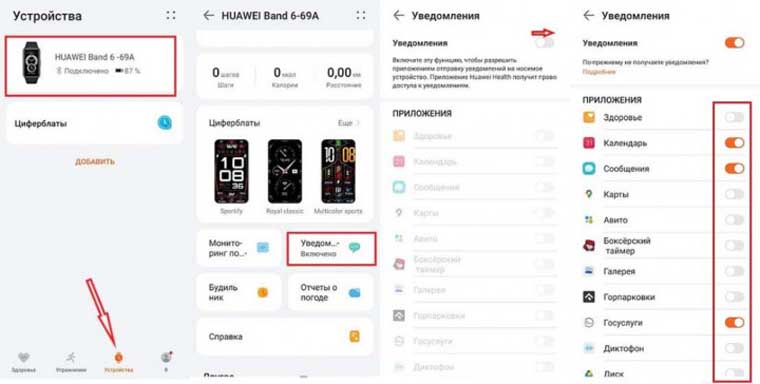
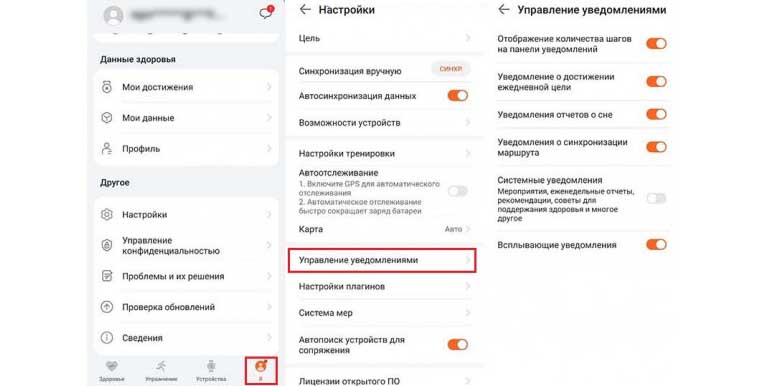
Второй тип уведомлений также настраивается во вкладке «Устройства» и в разделе Honor Band 6. Найдите там подраздел «Управление уведомлениями» и активируйте интересные вам опции. Так, приложение может выводить на панель уведомлений число пройденных шагов, извещать вас о достижении дневной цели, давать советы по здоровому образу жизни и другое.
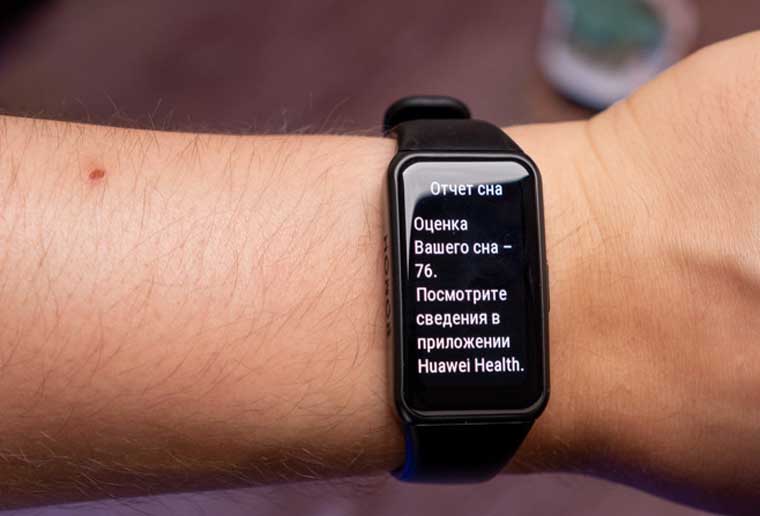
Настройка мониторинга состояния здоровья
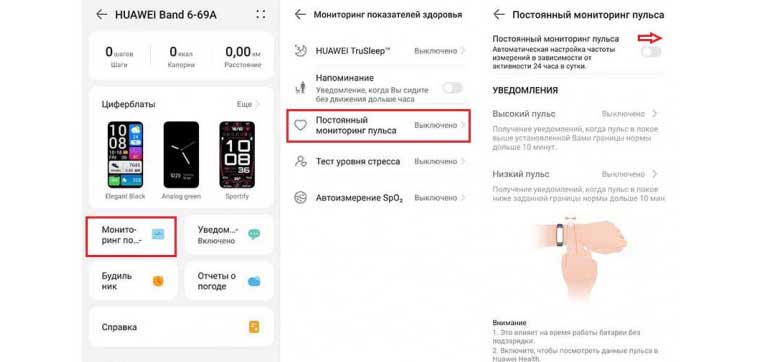
Браслет умеет однократно измерять пульс, уровень кислорода в крови и другие показатели. Однако при первом знакомстве вы можете настроить постоянное измерение различных показателей, чтобы получить общее представление о своем состоянии здоровья. В дальнейшем эти функции можно отключить и использовать их время от времени для аналогичного мониторинга состояния здоровья (постоянные измерения быстрее разряжают батарею).
Все приведенные ниже настройки выполняются в основном меню фитнес-браслета (вкладка «Устройства», строка Honor Band 6 или Huawei Band 6). Статистика по всем собранным данным затем отобразится в разделе «Здоровье». Найдите раздел «Мониторинг показателей здоровья» и активируйте бегунок в строке «Постоянный мониторинг пульса». После этой настройки ваш фитнес-браслет начнет автоматически собирать статистику в течение всего дня. При активации указанной опции также станут доступны уведомления о слишком высоком или низком пульсе. Если у вас бывают проблемы с сердцем, активируйте эти функции и будете уведомлены о преодолении порогового значения.
Аналогичным образом в упомянутом разделе «Мониторинг показателей здоровья» настраивается и регулярная проверка уровня стресса. Чтобы браслет измерял его постоянно, переведите бегунок в активное положение в строке «Тест уровня стресса». Этот показатель покажет вам, как часто вы переживаете в течение дня, и поможет своевременно принять меры. На модели Huawei Band 6 также доступен и мониторинг уровня кислорода в крови с возможностью оповещения о низком уровне.
Не менее интересный и полезный показатель также настраивается в разделе «Мониторинг показателей здоровья», но уже в строке TruSleep. Если вы активируете эту функцию, то браслет будет следить и за вашим сном, а затем соберет всю информацию и даст вам рекомендации в разделе «Здоровье». Можно также и завести умный будильник, который отличается от обычного тем, что разбудит вас в так называемой фазе быстрого сна, которая наиболее оптимальна для вставания. Пробуждение в этой фазе поможет испытывать бодрость и легкость (при отсутствии проблем со здоровьем), так что вы можете поэкспериментировать с ней.
 У умного фитнес-браслета есть и множество других интересных настроек, о которых мы расскажем в следующих статьях. Это смена циферблатов, настройка прогноза погоды, управление музыкой, настройка персонального календаря для женщин и другое. Вы можете освоить их самостоятельно в одноименных разделах в приложении «Здоровье». Часть настроек также доступна на самом браслете в разделе «Настройки».
Настроить время на фитнес-браслете можно либо с помощью специального приложения и смартфона, либо в настройках самого устройства. Большинство трекеров автоматически распознают время, установленное в телефоне, при первичном подключении гаджетов. Изменить же его можно вручную.
Общие рекомендации
Время на фитнес-браслетах устанавливается автоматически. Гаджет считывает данные с привязанного смартфона и выводит их на экран трекера. А значит, чтобы задать данный параметр на недавно приобретенных умных часах, необходимо загрузить на телефон специальное приложение, синхронизировать девайсы, обновить прошивку (опционально). Дальше трекер все сделает за вас.
Внимание! Если нужно изменить время, надо перенастроить часы с минутами на смартфоне, а затем заново подключить фитнес-трекер и подождать, пока устройства будут синхронизироваться.
Точно такие же действия нужно выполнить для установки и изменения даты на фитнес-браслете.
Особенности установки времени в трекерах от разных производителей
Схема настройки времени и даты может незначительно отличаться в браслетах разных моделей и от различных производителей. С точным порядком действий можно ознакомиться из инструкции, которая прилагается к каждому гаджету. Мы же расскажем об основных способах изменения этих параметров на примере Xiaomi Mi Band, Samsung Galaxy Fit, Apple Watch и Huawei Band.
 Тем, кто ведёт активный образ жизни, ищет дополнительный источник энергии и бодрости, а также поддерживает здоровье и красоту при диетическом рационе подойдёт Набор 4 Wellness, мощный комплекс витаминов, минералов и омега-3 кислот для ежедневного обеспечения организма жизненно важными нутриентами.
 При тренировках нельзя забывать и о необходимых аминокислотах! Представляем Комплекс аминокислот BCAA — Siberian Super Natural Sport, который обеспечивает мышцы питательными веществами, помогает быстрее восстанавливаться, замедляет процессы катаболизма и устраняет ощущение перетренированности.
Xiaomi Mi Band
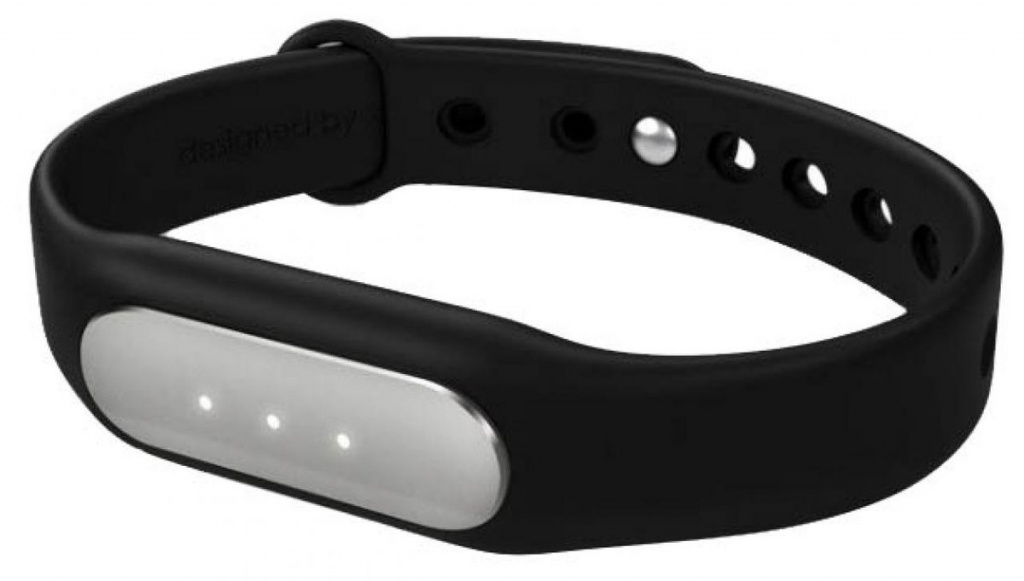
На этом браслете время изменяется только через смартфон и приложение MiFit. Для этого выполняют несколько шагов:
- Установить и открыть приложение.
- Включить Bluetooth.
- Выбрать браслет в списке сопряженных девайсов.
- Фитнес-браслет синхронизируется со смартфоном и автоматически установит настройки времени, которые были на смартфоне.
- Если надо установить будильники на фитнес-браслет, то это выполняется через приложение.
Samsung Galaxy Fit
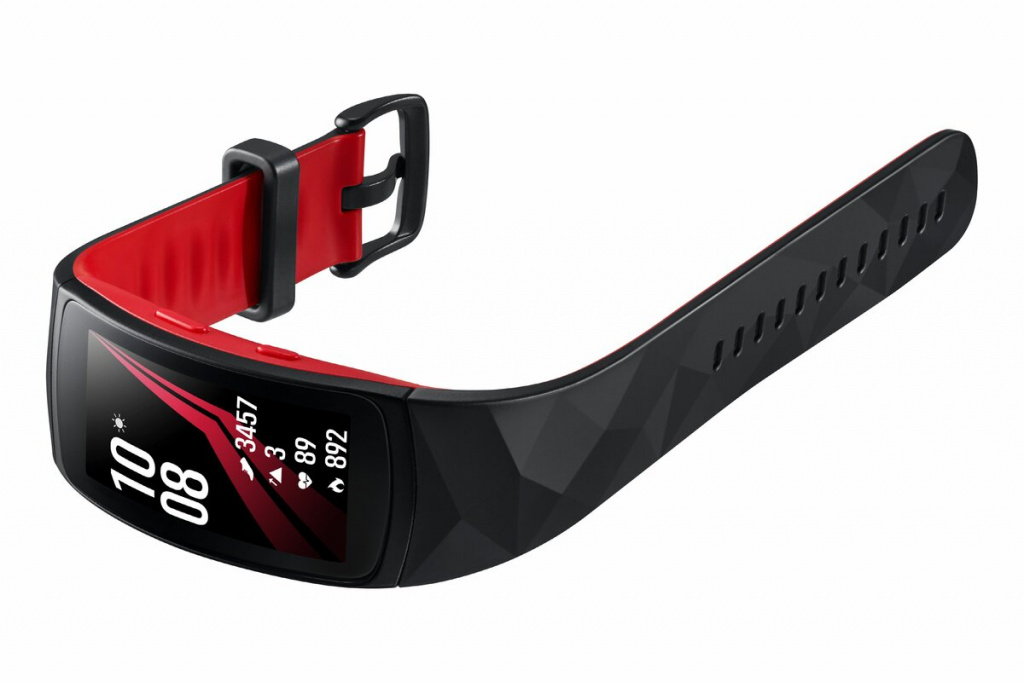
В фитнес-трекере Gear Galaxy Fit данные параметры можно изменить через приложение Samsung Health на телефоне. Синхронизация тоже происходит через Bluetooth.
Apple Watch
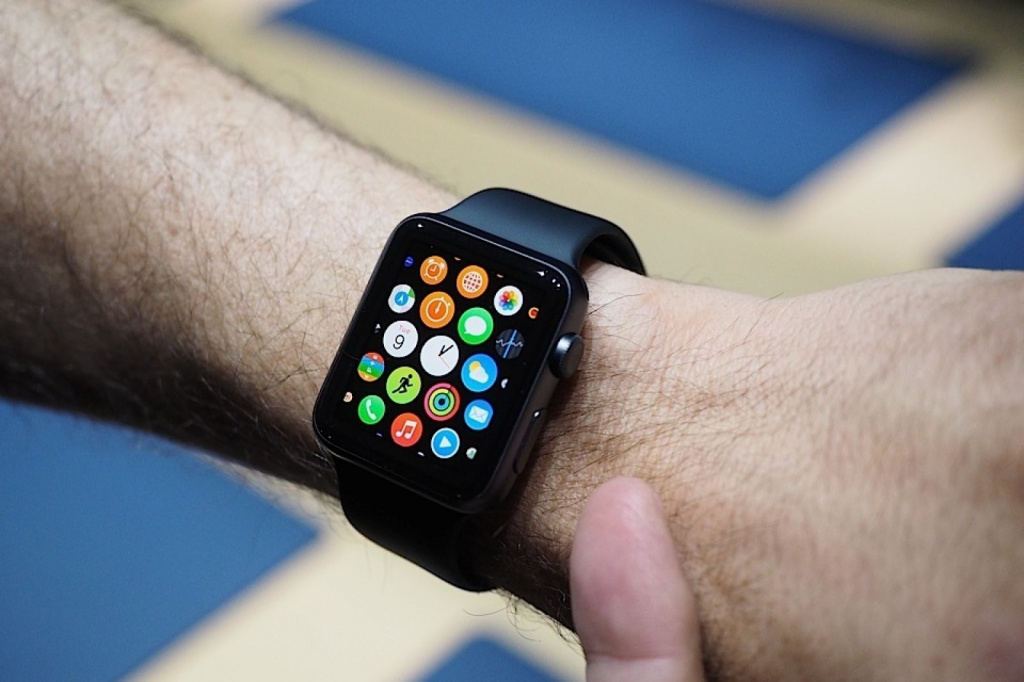
Этот гаджет оснащен сенсорным дисплеем, что позволяет настраивать его без смартфона. Зайдите в настройки, выберите «Время», укажите в открывшемся окне «+0 минут», установите часы с помощью колесика Digital Crown, сохраните. Учтите, что в этом случае изменится время только на текущем циферблате, а уведомления будут приходить все равно по основным настройкам времени, которое совпадает с временем на смартфоне. Изменить настройки времени можно на айфоне через приложение Watch.
Huawei Band
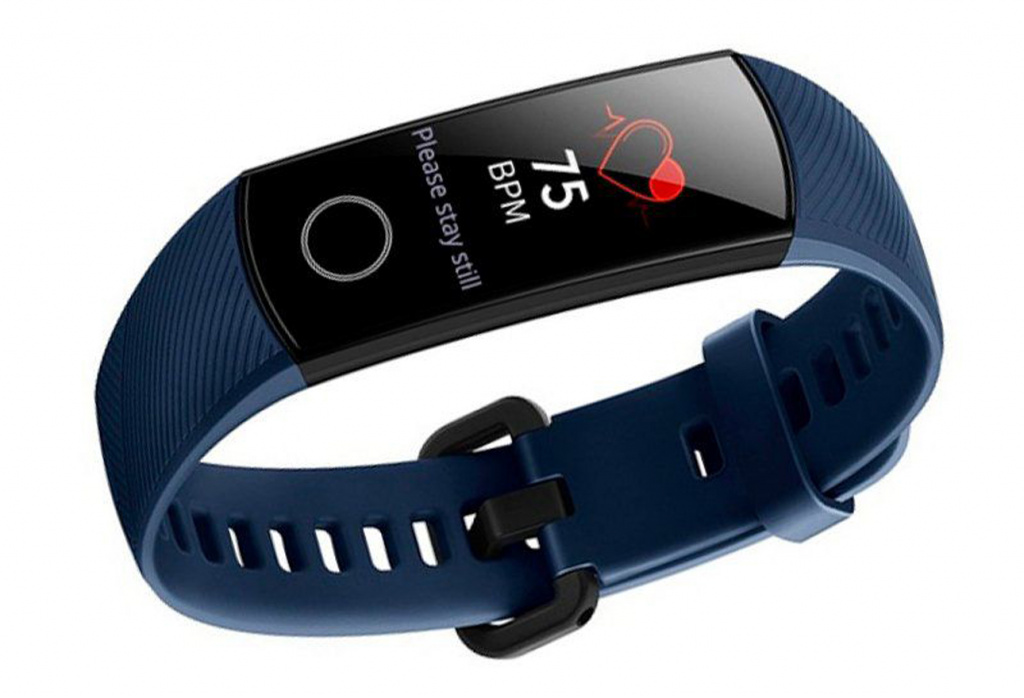
Чтобы откорректировать такие параметры, как время и дата, нужно изменить их на смартфоне, перейти в специальную программу Huawei Health, открыть учетную запись, дать согласие, активировать Bluetooth и синхронизировать трекер c телефоном. Приложение Huawei Health подходит для использования и с фитнес-браслетами Huawei Band и Honor Band, и со смарт-часами Huawei Watch и Honor Watch.
Фитнес-браслеты нового поколения – это компактные гаджеты, предназначенные для определения состояния здоровья и физической активности своего владельца. Они измеряют пульс, считают количество пройденных шагов, отмечают время глубокого сна и фиксируют ежедневный расход калорий.
Помимо этого, производитель предоставляет возможность использовать умное приспособление в качестве часов или будильника. Настроить время на фитнес-браслете можно несколькими способами.
Владелец смарт-девайса может пользоваться заводскими опциями не только с помощью смартфона, сопряженного с устройством, но и нажимая функциональные кнопки на корпусе самого гаджета. В зависимости от бренда фитнес-часов, способы его настройки могут отличаться. Знание методов работы с современной техникой такого типа упростит владельцу ее использование в повседневной жизни.
Содержание
- В каких смарт-трекерах можно настраивать часы и дату без телефона
- Общие рекомендации
- Как установить и изменить время
- Как ставить будильник
- Как поменять дату
- Как выставлять и переводить часы в популярных смарт-гаджетах
- Линейка часов от Xiaomi (Mi Band 1, 2, 3)
- Samsung Gear Fit
- Apple WATCH
- Часы Smart bracelet Goral
- Huawei Honor Band
- Полезное видео
- Основные выводы
В каких смарт-трекерах можно настраивать часы и дату без телефона
Настроить время на фитнес-браслете можно как с использованием предустановленного на смартфоне приложения, так и без него. Абсолютное большинство трекеров при первоначальной синхронизации (посредством Bluetooth) с телефоном своего владельца автоматически считывают время часового пояса, отображаемого на дисплее. Если этого не произошло, производители “умных гаджетов” рекомендуют прибегнуть к ручной настройке.
Не задействуя смартфон при этом, установить часы и дату удастся только на премиальных моделях фитнес-браслетов. Среди них:
- Fitbit Blaze;
- Motorola Moto 360 Sport;
- Microsoft Band 2;
- ASUS ZenWatch 3 (WI503Q) leather;
- Withings Steel HR 40mm;
- Garmin Vivoactive HR;
- Garmin Fenix 3 Sapphire HR.
При некорректном отображении заданных параметров на дисплее смарт-часов (время на браслете не совпадает со временем на телефоне или не удается сохранить выбранные настройки) следует проверить гаджет на предмет неисправности. Причиной подобной дисфункции может стать:
- заводской брак (в подобном случае необходимо как можно скорее обратиться в сервисный центр производителя, предоставив чек, гарантийный талон, само устройство и все комплектующие к нему в упаковке продавца);
- «пиратская» прошивка используемого смартфона, непредназначенная для сопряжения с официальной прошивкой “умного” браслета (относится к телефонам на ОС Android, где имеется возможность скачать операционную систему бесплатно на непроверенных сайтах);
- сбои в работе приложения или самого трекера (необходимо перезагрузить гаджет);
- автоматическая смена часового пояса, например, при перелете в другую страну (необходимо перезагрузить оба устройства и провести повторную синхронизацию или ручную настройку времени и даты).
Важно! Опция установки времени на фитнес-браслете без использования предустановленного приложения может быть доступна, только если гаджет обладает полноценным сенсорным экраном или имеет более 2 кнопок на корпусе. Знание этой детали поможет визуально определить, предусмотрена ли производителем функция ручной настройки девайса.
Общие рекомендации
Вне зависимости, привезен ли был фитнес-браслет из Китая (например, XIOMI Mi Band) или выпускается в Калифорнии (например, Apple Watch), базовые опции девайсов обычно идентичны: время, дата, будильник, пульсометр, шагомер и мониторинг фаз сна. Классические варианты настроек указываются производителем в инструкции и представляют собой простейшую последовательность действий.
Как установить и изменить время
Время на фитнес-трекере устанавливается автоматически, считывая информацию с сопряжённого смартфона. Большинство производителей популярных браслетов предусматривают только возможность ручного выбора формата времени (то, как часы будут отображаться на самом гаджете). Соответственно, чтобы установить рассматриваемый параметр на новых смарт-часах, необходимо скачать приложение, требуемое создателями девайса, синхронизировать устройства и дождаться обновления прошивки (опционально). Проделав эти действия, время на браслете автоматически установится.
При необходимости изменить заданный параметр владельцам “умных” браслетов необходимо откорректировать часы и минуты на своем телефоне. После этого следует переподключить трекер к смартфону, дождаться полной синхронизации и, при необходимости, обновления ПО.
Как ставить будильник
Согласно общим рекомендациям к использованию смарт-часов, чтобы поставить на них будильник, владельцу следует также воспользоваться предустановленным приложением. Это наиболее простой и быстрый способ установить желаемое время для пробуждения.
Приложения для фитнес-браслетов должны содержать вкладку «Будильник», где пользователь и указывает часы и минуты, когда гаджет среагирует. Трекер может вибрировать с заданной интенсивностью или издавать звуковой сигнал. Абсолютное большинство производителей снабжают свои устройства опцией «Настойчивого пробуждения». Ее суть в том, что владельцу браслета в момент срабатывания будильника необходимо не просто нажать на конкретную функциональную кнопку, чтобы его выключить, но и сделать это с заданной продолжительностью времени и интенсивностью. В противном случае гаджет среагирует повторно спустя 5-10 минут.
Важно! Если владелец девайса отключил будильник, но в течение 10 минут трекер не зафиксировал физической активности, звуковой или вибросигнал прозвучит снова и будет повторяться до тех пор, пока по всем показателям (пульс, шаги) не будет очевидно, что пользователь не спит.
Чтобы установить «Умный будильник», который будет срабатывать с заданной периодичностью по дням недели, необходимо воспользоваться отдельным приложением, в зависимости от бренда фитнес-браслета. Обычно они неофициальные, что обуславливает необходимость строго следовать инструкции и не синхронизировать будильник и часы через официальное приложение после установки времени на «пиратском».
Как поменять дату
Поменять в часах дату пользователю проще всего с помощью предустановленного приложения. При первой синхронизации с телефоном браслет «запомнит» данные, выводимые на дисплее основного гаджета и скопирует их на свой экран (если владелец часов воспользуется опцией вывода даты на основную панель смарт-девайса). При дальнейшей необходимости внесения конкретных изменений месяца, дня или года пользователю фитнес-браслета следует изменить параметры в своем телефоне, после чего переподключить устройства, обновить прошивку часов и дождаться завершения полной синхронизации гаджетов.
Как выставлять и переводить часы в популярных смарт-гаджетах
Порядок настройки часов незначительно различается, в зависимости от модели и производителя фитнес-браслета. Знание алгоритма по настройке популярных смарт-гаджетов поможет пользователю быстрее сориентироваться в установке времени на устройстве, даже если оно другой малознакомой фирмы.
Линейка часов от Xiaomi (Mi Band 1, 2, 3)
На фитнес-браслете этой фирмы нельзя выставить или перевести часы без использования смартфона. Производитель предусмотрел осуществление этой опции только с помощью приложения Mi Fit, доступного для скачивания на всех мобильных платформах. Чтобы настроить время на Xiaomi Mi Band, следует:
- Открыть предустановленное приложение.
- В перечне сопряженных со смартфоном устройств выбрать свой браслет.
- Перейти в раздел «Профиль».
- Кликнуть на вкладку «Настройка дисплея» и выбрать «Формат времени».
- Определившись с оптимальным вариантом отображения часов и минут на дисплее смарт-браслета, сохранить изменения.
Samsung Gear Fit
Производитель линейки фитнес-браслетов Samsung Gear Fit допускает возможность настройки времени на устройстве без предварительной загрузки сторонних приложений. Для этого необходимо:
- Зайти в меню «Настройки» на самих часах.
- Кликнуть на вкладку «Время и дата».
- Установить дату в требуемом формате (обычно ДД.ММ.ГГ).
- Выбрать формат времени (обычно 24 ч) и установить соответствующее значение часов и минут.
- Подтвердить сохранение изменений.
Apple WATCH
Фитнес-браслет премиальной линейки от калифорнийского производителя снабжен полноценным сенсорным экраном. Это позволяет не устанавливать дополнительного ПО на смартфон, а задавать настройки на самом браслете. Чтобы выставить или перевести часы от Apple, следует:
- Зайти в меню «Настройки», нажав соответствующее поле на дисплее.
- Выбрать вкладку «Время».
- Указать в появившемся окне «+0 минут» для дальнейшего сохранения заданных параметров, вне зависимости от исходного часового пояса.
- Используя функциональное «колесико» на корпусе гаджета «Digital Crown», установить часы и минуты.
- Выбрать «Сохранить».
Важно! Apple Watch позволяют переводить пользователю время только вперед, при этом периодически автоматически синхронизируясь с фактическим часовым поясом места пребывания человека.
Часы Smart bracelet Goral
Часы Smart bracelet Goral относятся к бюджетным фитнес-трекерам. Не имея достаточного количества функциональных кнопок на корпусе, а также полноценного сенсорного экрана, гаджет позволяет пользователю настраивать параметры только через предустановленное приложение JYou. Время задается автоматически после синхронизации со смартфоном, изменить его вручную нельзя. С помощью приложения можно выбрать формат параметров, выводимых на дисплей. Для этого нужно:
- Открыть приложение.
- Во вкладке «Время» выбрать предпочтительный формат.
- Сохранить изменения.
При желании изменить отображаемые на браслете часы и минуты следует изменить соответствующие данные на смартфоне и повторить синхронизацию устройств.
Huawei Honor Band
На корпусе Huawei Honor Band находится только одна функциональная сенсорная кнопка. Она предназначена для переключения между режимами мониторинга активности пользователя (сон, бег, плавание, ходьба и так далее), а также для корректной синхронизации со смартфоном. Настройка базовых параметров (время и дата) происходит автоматически после сопряжения с телефоном посредством предустановленного приложения Huawei Wear или Huawei Health. Чтобы откорректировать данные, следует:
- Изменить время на смартфоне.
- Открыть официальное приложение.
- Зарегистрировать свою учетную запись (или создать новую).
- Согласиться с Пользовательским соглашением.
- Включить Bluetooth на смартфоне.
- Синхронизировать фитнес-браслет с телефоном, после чего измененные пользователем параметры отобразятся на дисплее наручного гаджета.
Полезное видео
Основные выводы
- В зависимости от модели и производителя фитнес-браслета, настройка времени может производиться как с использованием смартфона, так и без него.
- При некорректном отображении заданных параметров следует проверить смарт-часы на предмет неисправности или наличия ошибок в ПО.
- Знание последовательности основных действий и рекомендаций для выставления и перевода времени, выводимого на дисплей популярных моделей трекеров, поможет справиться с аналогичной задачей на устройствах менее известных брендов.
Несмотря на то, что некоторые модели фитнес-браслетов имеют опцию ручной настройки базовых параметров, чаще всего установка времени и даты происходит автоматически после синхронизации со смартфоном. Это значительно упрощает использование смарт-часов для неопытных пользователей, следящих за своим здоровьем и образом жизни с помощью “умного” трекера.