
В торговых терминалах график отображает изменение цены актива во времени, поэтому его неотъемлемой частью является временная ось. Значения на этой временной оси представляют для трейдера ценность не только как периоды, через которые происходит закрытие свечей, но и как средство анализа, позволяющее, например, выявить временную закономерность между происходящими событиями. Поэтому каждый трейдер обязан знать, как в MT4 настроить время таким образом, чтобы значения на горизонтальной оси ценового графика соответствовали действительности.
Сложность данного вопроса заключается в наличии нескольких разновидностей времени, относящегося к процессу форекс-торговли:
- GMT;
- серверное;
- местное.
Время GMT полностью совпадает со временем, которое в настоящий момент наблюдается на меридиане, проходящем через Лондон (но лишь в зимний период, а в летний период разность между лондонским и гринвичским временем составляет 1 час). Узнать его точное значение можно здесь.
Серверное время можно узнать в торговом терминале либо по временной оси ценового графика (для этого лучше всего переключиться на минутный таймфрейм), либо в верхней части окна «Обзор рынка» (рис. 1). Оба эти времени одинаковы.
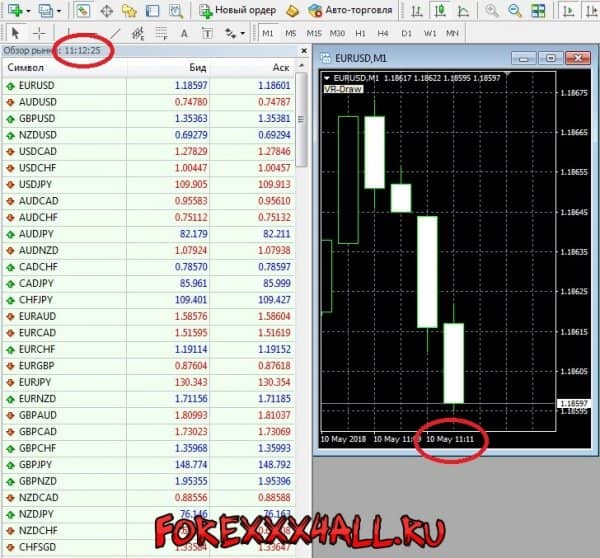
Рисунок 1. Серверное время в МТ4 (выделено красными овалами),
Например, на рис. 1 серверное время – 11:12, а время GMT при этом 08:12. Таким образом, разность между ними составляет 3 часа. Эта величина важна для трейдеров, ведущих торговлю отдельными типами советников, в алгоритмах которых применяется анализ времени именно по GMT. У таких советников имеется параметр GMToffset, который указывает, на сколько должно быть уменьшено время сервера, чтобы получилось время GMT (в данном случае параметру GMToffset необходимо присвоить значение 3).
Местное время – это время, которое действует в месте функционирования торговой платформы, посредством которой трейдер ведет торговлю (она может быть установлена как на обычный ПК, так и на VPS). Обычно оно совпадает со временем операционной системы и отображается в левом нижнем углу дисплея. При снятии скриншота, изображенного на рис. 1, местное время составляло 14:12 (компьютер расположен в Казахстане, а брокер, предоставляющий котировки – Forex Club). Таким образом, все три описанных временных параметра в общем случае имеют различные значения, что и вызывает путаницу.
Зачем трейдеру знать, как поменять время в МТ4
Одна из задач, которая решается контролем временных параметров на ценовом графике, заключается идентификации моментов открытия и закрытие торговых сессий (рис. 2). Ее важность заключается в том, что на каждой торговой сессии активны определенные крупные игроки и их группы, которые и определяют ценовую динамику. В результате с закрытием или открытием одной сессии может измениться рыночная обстановка – тренд, волатильность и т. д.
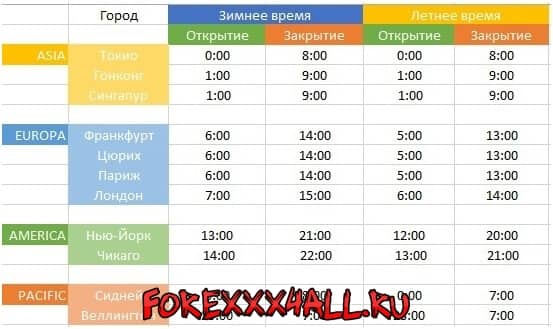
Рисунок 2. Время GMT действия соответствующих торговых сессий.
Можно ли настроить время в MT4
Отображаемые временные параметры в торговом терминале полностью определяются брокером, через которого трейдер осуществляет торговлю. Оно отсчитывается на сервере брокера и поэтому изменить время в МТ4 нельзя. Поэтому у трейдера имеется лишь один выход – либо настроить время операционной системы в соответствии со временем в МетаТрейдере, либо учитывать поправку относительно времени GMT (при этом лучше всего времена GMT и ОС сделать одинаковыми). В обоих случаях удастся добиться совпадения лишь двух времен (в первом случае – MT4 и ОС, во втором случае – GMT и ОС). А вот способов, как поменять время в MT4 нет. Поэтому добиться полной эквивалентности всех трех временных параметров невозможно.
Как вариант, можно добавить дополнительные часы в операционной системе. Для этого следует левой кнопкой мыши щелкнуть на времени в правом нижнем углу экрана и выбрать пункт «Настройка даты и времени» (рис. 3).
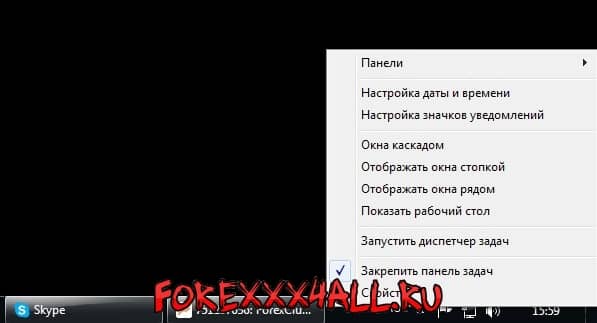
Рисунок 3. Меню времени Windows, которое позволяет настроить время в МТ4 и ОС одинаковым.
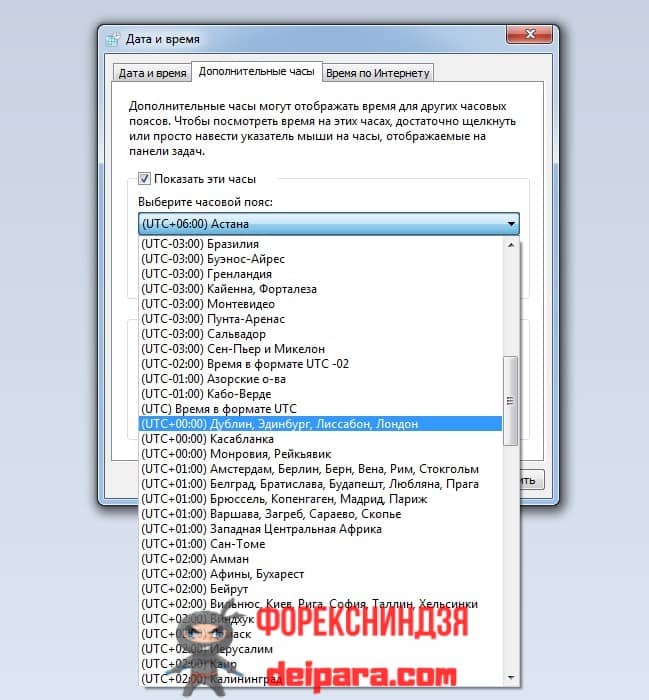
В результате откроется настроечное окно, в котором следует перейти на вкладку «Дополнительные часы». Затем надо отметить галочкой один из пунктов «Показать эти часы» и в поле «Выберите часовой пояс» задать значение «(UTC) Время в формате UTC» (рис. 4).
Видео по теме
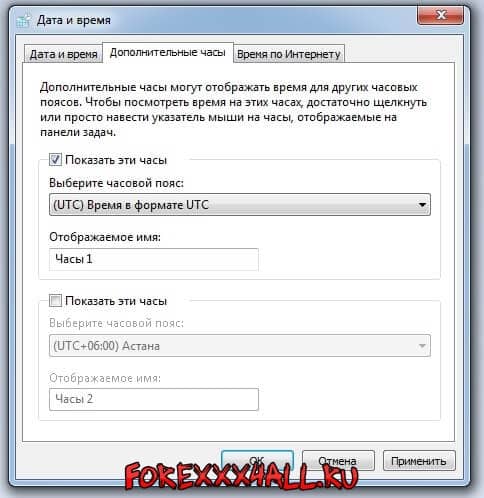
Рисунок 4. Окно настройки дополнительных часов Windows, используемых вместо того, чтобы поменять время в МТ4.
Проблемы с переходом между зимним и летним временем в МТ4
Переходы с зимнего на летнее время совершаются как в европейских странах, так и США. Однако эти переходы происходят в разные даты – в Европе в октябре-марте (последнее воскресенье в эти месяцы), а в Америке в ноябре-апреле (первое воскресенье этих месяцев). Таким образом, переход совершается с разницей в неделю. Соответственно, если сервер одного брокера располагается в Европе, а другого в США, то время в их терминалах не будет совпадать в период с последнего воскресенья октября или марта по первое воскресенье, соответственно, ноября или апреля.
Видео по теме
Этот факт необходимо учитывать в торговле, особенно тем трейдерам, которые открывают взаимозависимые торговые сделки у разных брокеров по соответствующим стратегиям. А еще следует знать, что переходов между зимним и летним временем в азиатских и тихоокеанских странах нет (рис. 2).
Котировочные графики имеют строгую временную привязку – каждый период, представляющийся свечой или баром, соответствует конкретному времени. Временная ось по общепринятым стандартам является горизонтальной, что обеспечивает удобство отслеживания и анализа развития ценовой динамики. При этом, каждый трейдер должен знать, как в МТ4 настроить время, чтобы оно было привязано к определенному часовому поясу.
Чаще всего в качестве такой привязки выбирается часовой пояс гринвичского меридиана (GMT), местоположения сервера (серверный) или трейдера (местный). Именно к одному из этих времен чаще всего и привязывается формируемый в терминале график котировок.
В часовом поясе GMT находится столица Великобритании Лондон. Текущее время в нем используется во всем мире как эталон, относительно которого определяется временное приращение для всех других часовых поясов. При этом в самом Лондоне время совпадает с GMT лишь в зимний период, а вот в летний период между ними разность в 1 час.
Каждый терминал получает котировки с сервера брокера. А этот сервер может быть расположен в любом месте земного шара, причем таких серверов у одного брокера может быть несколько. А все котировки, которые передает сервер, привязываются ко времени, которое зафиксировано в момент передачи в месте локализации сервера. Именно к этому времени по умолчанию и привязывается график котировок. Также оно отображается в шапке окна «Обзор рынка».
А терминал трейдера также может находиться в любом часовом поясе. При этом следует учитывать, что этот терминал может быть установлен как ПК трейдера (в этом случае местное время соответствует времени, где в данный момент торгует трейдер), так и на VPS (в этом случае местное время соответствует времени, действующем в месте локализации виртуального сервера). Местное время отображается с правого края строки панели задач операционной системы.
В общем случае все три указанных времени являются различными, что и создает определенные трудности в торговом процессе. Один из примеров – это торговые советники, в которых совершение торговых операций имеет временную синхронизацию (например, в течение заданных торговых сессий). Чтобы компенсировать такое временное несоответствие, в советниках имеется входной параметр, обычно называющийся GMT_Offset. Его значение указывает алгоритму, на сколько часов необходимо сместить время сервера, чтобы получилось время гринвичского меридиана.
Можно ли и как изменить время в МТ4
Сразу следует отметить, что временную привязку получаемых с сервера брокера котировок поменять нельзя. А это время может соответствовать часовому поясу как GMT, так и местоположения сервера. Таким образом, у трейдера имеется лишь одна возможность для синхронизации этих временных параметров – настройка времени операционной системы в соответствии с GMT или с серверным временем.
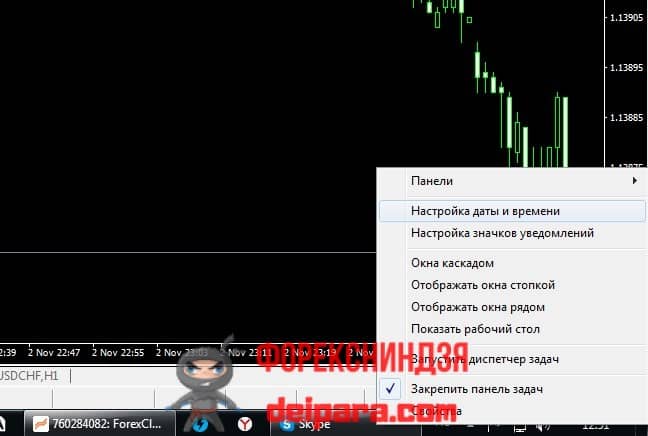
Лучше всего решить эту задачу добавлением в панель задач еще одних часов. Они настраиваются так, чтобы отсчитывать время GMT или сервера брокера. Делается это следующим образом:
- в контекстном меню панели задач выбирается пункт «Настройка времени и даты» (рис. 1);
- в возникшем окне на вкладке «Дополнительные часы» отмечается один из пунктов «Показать эти часы»;
- в строке «Выберите часовой пояс» выбирается вариант, соответствующий Лондону (UTC +00:00), и нажимается кнопка «ОК» (рис. 2).
Как настроить время в МТ4 с помощью индикатора
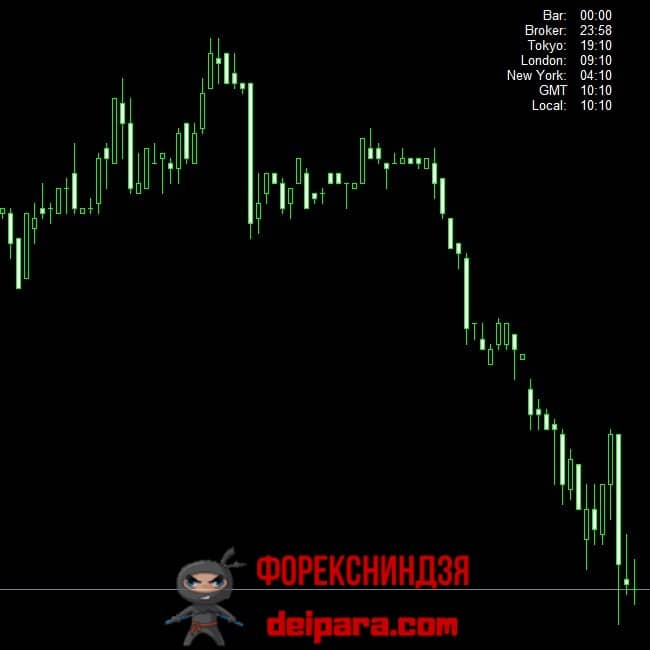
В качестве примера рассмотрим индикатор, называющийся Clock (скачать). Его функционал обеспечивает отображение до 7-ми временных параметров (рис. 3):
- оставшегося до закрытия свечи (Bar);
- серверного (Broker);
- токийского (Tokyo);
- лондонского (London);
- нью-йоркского (New York);
- гринвичского (GMT);
- местного (Local).
Входные параметры индикатора Clock:
- Show_Local – требуется ли отображать местное время;
- Corner – угол отображения информера;
- Top_Off – отступ от верхней границы окна графика до верхней границы информера;
- Show_12HourTime – отображать ли время в 12-часовом формате;
- Show_Tokyo/London/NewYork – отображать ли время в Токио/Лондоне/Нью-Йорке;
- Show_GMT – отображать ли время GMT.
Переменными группы Show можно отключить отображения не нужных трейдеру времен (для этого им присваивается значение false).
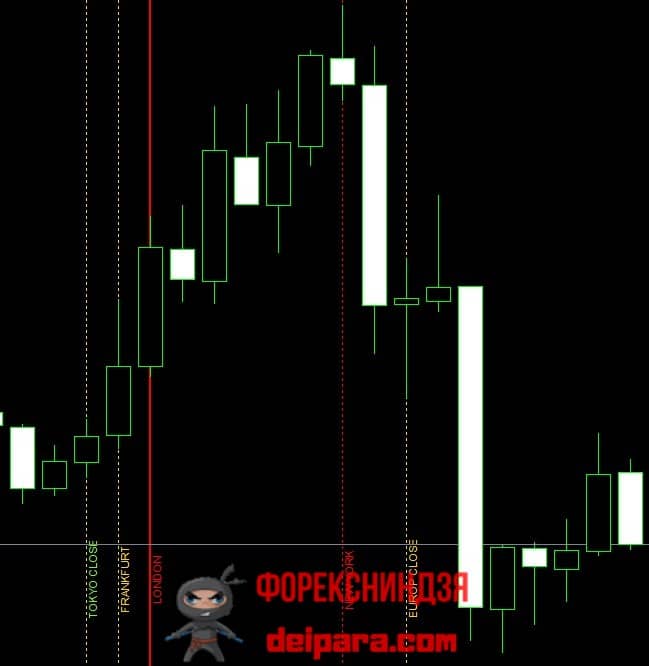
А вот применение индикатора Xi-Vlines (скачать) позволяет исключить необходимость изменения времени в МТ4 для удобства определения начала и окончания торговых сессий. Он размечает график разноцветными вертикалями, которые проходят через свечи, на открытии которых торговая сессия либо началась, либо завершилась (рис. 4). Каждая такая вертикаль подписывается в соответствии с открываемой или завершаемой сессией (граница закрытия торговой сессии имеет в названии слово CLOSE).
Путь к успеху на финансовых рынках лежит напрямую через глубокий исторический анализ и поиск закономерностей, которые после многократного повторения в прошлом ровно таким же образом будут отрабатываться в будущем. Однако многие новички имеют очень слабый кругозор, ведь для поиска этих закономерностей используются или индикаторы или в лучшем случае свечные формации. Однако рынок не так прост, ровным счетом, как и его участники коим вы тоже являетесь.

Например, одной из самых важных закономерностей, которую практически все не замечают, является изменение движения цены, ее поведения в определенные часы и время суток. Да, да вы не ослышались, ведь не зря же существует множество рекомендаций не торговать по пятницам или в определенные часы! Именно поэтому каждый должен четко понимать как в МТ4 настроить время, для чего это нужно и с какими проблемами можно столкнуться, выполняя казалось бы очень простую задачу.
В процессе торговли время в торговом терминале МТ4 отображается в двух местах, а именно в окне «Обзор рынка», а также прямо при наведении курсора мышки на текущую свечу. Однако если вы обратите свое внимание, то это время мало того что отличается от вашего кардинальным образом, так и не привязан к международному стандарту. Поэтому в среде трейдеров существует свое деление, а именно:
- Локальное;
- Гринвич (GMT);
- Время сервера.
Разновидность отображаемого времени
Локальное время – это время и часовой пояс, который используется трейдером по месту проживания. Проще говоря, под локальным подразумевается время, на которое вы ориентируетесь в повседневной жизни. Видите вы его также на любых бытовых приборах, более того при включении вашего компьютера указывается именно локальное время.
Необходимо понимать, что локальное время зависит от вашего места проживания и у каждого трейдера оно может быть своим. Более того оно практически всегда расходится с тем временем, которое присутствует в вашем торговом терминале МТ4.
GMT – это международный временной стандарт, который подразумевает использование времени по Гринвичу. Необходимо понимать, что часовой пояс Гринвича используется во многих областях науки и техники с целью согласования действий в разных уголках мира.
Именно это время берется во внимание при использовании различных индикаторов и советников, которые работают на временных закономерностях. Тем не менее увидеть GMT вы можете только вбив подобный запрос в поиске, так как ни в МТ4, ни у вас на часах вы его не увидите.
Время сервера – это время, которые отображается в вашем МТ4 при наведении курсора прямо на свечу или в левом углу в окне «Обзор рынка». Необходимо понимать, что данное время не целиком и полностью зависит только от того, в каком регионе расположен сервер брокера.
Данное время может очень сильно отличатся у разных брокеров, более того даже в рамках одной компании на разных типах счетах время может быть абсолютно разным. Поэтому у многих возникает вполне логичный вопрос как настроить время в МТ4 таким образом, чтобы оно совпадало с вашим локальным.
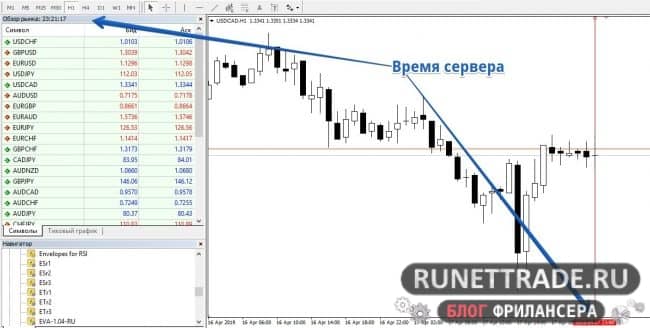
Как изменить время в МТ4
К сожалению изменить время в МТ4 таким образом, чтобы оно совпадало с локальным у вас никак не получится, ведь данная настройка не предусмотрена разработчиком. Более того оно зависит только от местоположения серверов вашего брокера.
Поэтому если для вас критично чтобы локально время совпадало с тем, что отображается в терминале – поинтересуйтесь у вашего потенциального брокера где расположен его сервер. Далее выберите тот тип счета или того брокера, где это совпадение присутствует.
Однако стоит понимать, что лишь малое количество брокеров готово хранить свои сервера в странах постсоветского пространства. Поэтому задача с таким поиском для многих может оказаться просто невыполнимой.
Альтернативой может стать вариант применения специальных утилит на компьютере с необходимым временем. Также можно прибегнуть к использованию специальных индикаторов, которые выведут необходимую вам информацию прямо на графике с ценой.
Как поменять время в МТ4 для корректной работы ПО
Как мы ужу отметили, временные закономерности являются одними из самых сильных и в то же время вполне очевидны. Более того под ними нет ничего мистического, ведь они обусловлены присутствием или отсутствием трейдеров, или крупного игрока в определенные часовые рамки. Кстати, такие периоды называют еше торговыми сессиями.
Для того чтобы сделать определение времени корректным все до единого разработчика в своих индикаторах и советниках используют привязку к времени по Гринвичу. Поэтому в настройках вы всегда можете встретить переменную GMT Offset. Для того чтобы ее правильно заполнить следует отнять время терминала от Гринвича и указать ризницу. Благодаря этой фишке индикатор или советник, который изначально был ориентирован на международный стандарт будет правильно открывать сделки независимо от того какое время брокера установлено.
К сожалению баг со временем в торговом терминале и вопрос как в МТ4 настроить время существует с момента создания платформы. Однако разработчики упорно игнорируют эту проблему. А трейдерам приходится прибегать к выше описным действиям, для того чтобы повысить свой комфорт.
Содержание
В любой торговой платформе для спекуляций финансовыми активами на биржевых рынках график показывает изменение цены торгуемого инструмента во времени, таким образом, неотъемлимой частью любого графика будет его временная ось. Значения, которые появляются по такой оси, будет представлять для спекулянта не только интерес в периодах, через которые образуется закрытие свечек или баров, но и как определенная методика технического анализа, которая может позволить найти определенную временную закономерность между событиями, которые происходят на ценовом графике. Исходя из этой логики можно сделать вывод о том, что каждому спекулянту необходимо понимать то, как настраивается время в самом легендарном терминале всех времен и народов, а именно в четвертой версии Мета Трейдера. Делается это же для того, чтобы значения японских свечей или же в определенных случаях барах, которые отображаются по горизонтальной оси на любом графике, соответствовали реальной действительности.
Узнай как правильно устанавливать шаблоны в торговую платформу Мета Трейдер 4
Особенно это важно для трейдеров, которые торгуют по методикам свечного анализа, но здесь бы мне хотелось отметить один очень важный момент. Это особенно важно для среднесрочных спекулянтов, торгующих на графиках выше четырех часового интервала, так как все что ниже данного значения будет отображаться точно так же в плане свечей. Вообще у брокерских компаний очень часто разнится время, чаще всего это происходит из за того, что компании имеют различные места дислакации.
Так же отмечу еще один важный момент, который может внести сложность при выставлении времени. Она заключается в том, что существует несколько вариантов или же разновидностей, которые используются для того, чтобы определять время форекс-брокеров. Они выглядят следующим образом;
- Определения время по GMT, чаще всего используется данный вариант, расшифровывается GMT, как время по Гринвичу
- Второй вариант определения времени по серверному вариант, как мы уже сказали выше определяется в зависимости от места дислакации серверов
- Ну и третий вариант определения времени по местному времени
Давайте разберем каждый из вариантов немного подробнее и для более полного раскрытия информации сделать обзор по каждой разновидности;
- Время GMT, как мы отметили выше считается одним из самых популярных вариантов, такой вариант времени полностью идентичен времени, которое находится на меридиане, проходящим через крупнейший финансовый центр столицы Великобритании, конечно же мы сейчас говорим о Лондоне. Стоит отметить один очень важный нюанс, который состоит в том, что время полностью соответствует только в зимний период времени, а вот в летнее время разница будет составлять час. Если в России не так давно убрали переход с летнего на зимнее и обратно, то вот в Европе все до сих пор практикуется
- Серверное время узнается непосредственно из терминала, для того, чтобы узнать по какому времени работает Ваш терминал существует несколько вариантов. Первый достаточно простой, для более точного показателя я рекомендую переключиться на ежеминутный временной интервал и в нижней части экрана, прямо под формируещейся свечой посмотреть значение времени. Второй вариант, для того чтобы точно определить серверное время — это зайти во вкладку, которая называется «Обзор рынка», прямо над расположением котировочных валют, здесь Вы можете посмотреть время вплоть до секунды. Пример представлен на рисунке ниже;

Как Вы видите, серверное время на рисунке находится на отметке 11 часов 12 минут, а время по Гринвичу на данный момент находится на отметке в 8 часов 12 минут, по итогу мы получаем разницу между временем сервера и временем по Гринвичу в размере трех часов. Кроме того, что разница во времени важна для трейдеров, которые работают по методикам свечного анализа, так же временная составляющая важна алготрейдерам, справедливости ради отмечу, что трейдера которые торгуют с помощью советников, такая составляющая будет даже поважнее, чем свечным торговцам.
В некоторых советниках, для того, чтобы не было разницы, между временем GMT и временем по серверу, используется настройка под названием GMT Off Set, она необходима для того, чтобы выставить разницу между временем Лондона и временем сервера, это позволяет открывать торговые позиции по правилам заложенным в советнике. В нашем варианте, так как разница была на уровне трех часов, то и нам необходимо установить значение, которое будет равным трем единичкам.
- Местное время, наверное Вы уже поняли все из названия, но все же для того, чтобы качественно выполнить работу подробненько опишем и данный вариант. Как правило, такое время соответствует месту Вашей дислокации, такое время отображается на экране Вашего персонального компьютера или же ноутбука, кроме этого его можно устанавливать на сервера VPS. К примеру если мы будем разбирать пример рисунка, который указан Выше, то мы сделали данный скрин в 14 часов 12 минут, при этом мы находились в Казахстане, а брокер у которого мы делали снимок платформы был Forex Club. По итогу мы имеем три разных варианта времени, которые могут вызывать при настройке роботов путаницу
Содержание
- Как изменить время в мт4. Зачем и для чего?
- Как поменять время в мт4
- Как настроить время в мт4. Разница между летним и зимним временем?
- Подведем итоги
Давайте отметим моменты того, для чего трейдеру изменять время в терминале МТ4. Первое на что бы я обратил Ваше внимание — это то, что с началом торговых сессий, того же Лондона или же открытия Америки сильно повышается волатильность, другими словами с открытием того или иного рынка приходят объемы, которые в свою очередь двигают котировки. Таким образом мы имеем несколько групп игроков, которые очень часто активизируются во время пересменки торговых сессий. И по итогу, с подключением одной из сессий, может кардинально поменяться ценовая динамика, к примеру если тренд был восходящий, то он может стать нисходящим, а если бы нисходящий, то он может развернуться на восходящий.
Если у нас будет выставлено правильное время, то мы с легкостью и без ошибок сможем определить, когда начинается и когда заканчивается каждая из торговых сессий, благо это время не меняется. Но как Вы уже поняли, для того, чтобы правильно определить начало, надо правильно выставить время, а если оно у Вас разнится с GMT, то в таком случае его надо изменить в MT4.

На рисунке выше мы сделали скрин того, как меняются торговые сессии по ходу суток, большее бы внимание я обратил на Американскую и Лондонскую сессии, именно на них приходят самые большие объемы и как следствие получается то, что рынок проходит большее количество пунктов во время торгов англичан и американцев. Если брать Азиатскую сессию, то она чаще всего имеет небольшую волатильность и очень часто можно встретить флетовое движение рынка во время торговли Азии, что касаемо Тихоокеанской сессии, то в ее время большую активность проявляют котировки новозеландского доллара, а остальные валюты двигаются с небольшой амплитудой.
Как поменять время в мт4
Наверное мне придется Вас разочаровать, но время которое установлено в торговой платформе определяется не нами, а брокерской компанией, у которой Вы скачивали торговую платформу. Поменять нельзя время по нескольким причинам, самая важная из которых состоит в том, что отсчет времени, которое будет указано в терминале производится непосредственно из места, где установлены серверы.
Но все же есть альтернативные выходы, конечно же в самом терминале время мы поменять не можем, но мы можем поменять время на компьютере и подстроить его под время торговой платформы, при этом для начала надо понять, на сколько отстает или «спешит» время терминала от времени по Гринвичу. Второй вариант настройки состоит в том, чтобы учитывать то, какой будет поправка на серверное время и время по GMT, самым простым вариантом, для того чтобы не запутаться, поменяйте время, которое используется на операционной системе, чтобы оно соответствовало времени GMT, таким образом Гринвич будет всегда перед Вашими глазами и Вы не запутаетесь.
Узнай что лучше, Quik или Metatrader, по данной ссылочке
Что первый, что второй вариант позволяют спекулянту одинаково настроить только два времени, к сожалению поменять время в Метатрейдере нет, исходя из этого можно сделать вывод о том, что сделать так, чтобы все три временные составляющие к сожалению на полуичится. Принимайте это во внимание когда будете разбираться с торговыми сессиями и их влиянием на движение котировок.
Кроме выше перечисленных методов, можно использовать еще один достаточно «хитрый» вариант, который заключается в том, чтобы дополнительно установить еще одни часы на рабочий стол Вашей операционной системы. Чтобы сделать такой «Хитрый» ход, Вам надо щелкнуть правой кнопочкой «мышки», на иконке с временем, она находится в правом углу, на другой стороне панели «пуск». После того, как будет произведен щелчок, в выпадающем меню надо щелкнуть по вкладочке «Настройка даты и времени». Пример того, как это делается мы показали на скриншоте, который находится ниже;
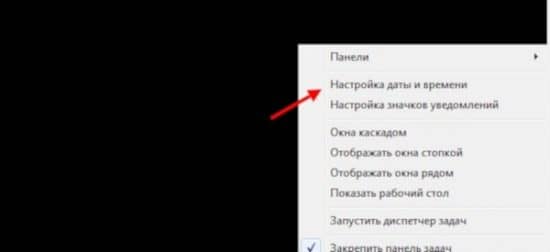
По итогу, если Вы все сделали правильно, то должно открыться окошечко, в котором будут различные параметры, нас же будет интересовать кнопочка под названием «Дополнительные часы», находим эту кнопку и нажимаем на нее указателем мыши. Следующий шаг — это отметка галкой по надписи «Показать часы», а так же чуть ниже необходимо выставить время, которое Вы хотите использовать, обратите внимание, что данное время отображается в формате UTC.
На сегодняшний день, формат UTC считается заменой уже устаревшего Гринвичу, на сегодняшний день UTC берется за стандартное время, по которому человечество отсчитывает часы. Такая замена произошла по нескольким причинам, к примеру если GMT отличается тем, что это неравномерная шкала, которая напрямую связана с вращение планеты Земля, то UTC уже работает по принципу равномерной шкалы, таким образом UTC считается более удобной и точной для использования гражданским населением нашей планеты.
Как настроить время в мт4. Разница между летним и зимним временем?
Если вернуться хотя бы на десяток лет назад, то можно вспомнить, что Российская Федерация так же переходила с летнего на зимнее время, сейчас же наше государство отказалось от таких переходов. Но если мы возьмем для примера ту же Европейскую часть или Соединенные Штаты Америки, то даже у них есть некоторые отличия. Главное отличие состоит в том, что время, в которое часы переводятся в Штатах и время, в которое часы переводятся в Европе немного отличается друг от друга.
Если мы возьмем для обзора Европу, то у них переход с летнего на зимнее происходит в октябре и марте, как правило это последнее из воскресений в выше указанные месяцы. Если же брать Америку, то у них такой перевод происходит в ноябре или апреле, но перевод уже будет не в последнее воскресенье месяца, а в первое. По итогу, как Вы наверняка же посчитали, разница между переводами находится на уровне одной недели. Но самое важное из этой информации состоит в следующем, если одна брокерская компания расположила свои сервера в Европейской части, а другая брокерская компания в Америке, то время в торговых платформах таких брокеров не будет одинаковым, в неделю указанную выше.
Статья в тему! Как пользоваться тестером стратегий в Мета Трейдер 4. Читай не пожалеешь!
Такая информация как правило учитывается спекулянтами, которые используют в своей торговле сделки, открытые по принципам взаимосвязи, у разных брокерских компаний, расположенных в разных частях планеты. Так же на последок отмечу то, что в азиатских государствах и тех, кто находится в тихоокенаской зоне, не используют переходы с зимнего на летнее время, точно так же как и наше государство.
Подведем итоги
Ну что же, давайте подводить итоги, сегодня мы узнали о том, насколько важно понимание того, по каким методикам может определяться время в торговой платформе Мета Трейдер 4. Так же мы объяснили, что в торговой платформе к сожалению поменять время нельзя, но прибегнуть к некоторым хитростям конечно же можно, о них мы рассказали немного выше, поэтом если Вы что пропустили, то листаем вверх и читаем внимательнее. На этом мы будем заканчивать сегодняшнюю публикацию и будем ждать Вас в следующих публикациях.
 Здравствуйте, дорогие гости блога womanforex.ru, сегодня мы поговорим о том, как настроить время в МТ4, так как эта информация может оказаться очень полезной всем начинающим спекулянтам, которые лишь знакомятся с валютным рынком.
Прежде всего требуется упомянуть тот факт, что в торговом терминале МТ4 ценовые графики отображают изменение котировок выбранного актива во времени, по этой причине огромное значение при использовании торговой платформы играет корректная настройка времени. Это вызвано тем, что при некорректной настройки времени в МТ4, процесс ведения торгов будет приносить вам убытки вместо планируемого дохода.
Как настроить время в МТ4. Виды времени
Вам полезно будет узнать, что в описываемой торговой платформе существует три типа времени, которые вам предстоит настроить(местное, серверное и GMT). Это вызвано тем, что графики тех или иных активов в торговой платформе привязываются к одному из этих типов времени.
GMT представляет собой текущее время по гринвичскому меридиану. В зимний период это время полностью совпадает с Лондонским, а в летний период разница между ними составляет один час. Если вы являетесь новичком, то вам полезно будут узнать, что котировки различных валютных пар поступают в торговую платформу из сервера дилингового центра, услугами которого вы пользуетесь для получения доступа к валютному рынку. Требуется понимать, что сервер компании-брокера может находиться в любой точке земли. Кроме того, дилинговый центр может обладать несколькими серверами, размещенными в разных государствах. По умолчанию котировки, отображаемые в используемой вами торговой платформе, привязываются ко времени сервера, с которого они были получены. Узнать точное серверное время вы можете в окошке «Обзор рынка».
Время в терминале сервера обычно отличается от серверного. При этом требуется понимать, что если вы установили МТ4 на собственный компьютер, то время терминала будет совпадать с местным временем вашего места проживания. Если же вы используете услуги VPS, то время в терминале будет совпадать с местным временем города, в котором располагаются виртуальные сервера.
Практика свидетельствует о том, что в большинстве случаев все упомянутые типы времени отличаются друг от друга, что может стать причиной возникновения определенных трудностей в процессе ведения торгов. Эту проблему можно разобрать на конкретном примере. Допустим, для заработка вы применяете торговый робот, который совершает операции с временной синхронизацией. Практически все торговые роботы обладают характеристикой GMT-Offset. В этой строке требуется указать разницу между серверным и гринвичским временем. Если этого не сделать, то выбранный вами торговый советник будет функционировать некорректно и вместо желаемой прибыли вы будете получать убытки.
Изменение времени в МТ4
Прежде всего требуется упомянуть тот факт, что при всем желании вы не сможете изменить привязку данных, поступающих от вашего брокера к серверному времени. Как упоминалось ранее, серверное время в большинстве случаев не соответствует как времени в вашем торговом терминале, так и GMT.
Для обеспечения приемлемой синхронизации получаемых данных, спекулянт может выбрать один из двух доступных вариантов:
- Изменить время на своем компьютере таким образом, чтобы оно соответствовало серверному.
- Поменять время в операционной системе своего компьютера, чтобы оно совпадало с временем GMT.
 Некоторые спекулянты решают эту проблему путем добавления в панель задач своей операционной системы дополнительных часов, которые будут соответствовать серверному или GMT времени. Для добавления дополнительных часов, вам предстоит выполнить следующие действия:
- Щелкнуть правой кнопкой по часам в панели задач вашей операционной системы для того, чтобы вызвать контекстное меню.
- В появившемся меню нас интересует директория «Часы для различных часовых поясов/Настройка даты и времени», которую вам следует выбрать.
- Далее перед вами появится специальное окошко для настройки отображения времени. В этом окне требуется выбрать раздел «Дополнительные часы».
- В этом разделе необходимо установить галочку рядом с надписью: «Показать дополнительные часы», а также в специальном поле выбрать часовой пояс, соответствующий серверному времени или лондонскому времени.
- После осуществления описанных выше манипуляций вам просто нужно нажать на кнопку «Ок» и в панели задач появятся дополнительные часы с нужным вам временем.
Индикатор для отображения серверного и GTM времени
Вам полезно будет узнать про то, что подстраивать время на своем компьютере под серверное или GMT совсем не обязательно при условии, что вы воспользуетесь специализированными вспомогательными инструментами. Одним из таких инструментов является индикатор Clock. Основное его предназначение заключается в отображении непосредственно на торговом графике различных временных параметров, на которые спекулянт может ориентироваться в процессе заключения сделок.
 Рассматриваемый инструмент отображает на экране специализированную панель, в которой находится следующая информация:
- «Bar». В этой строке отображается количество времени, которое осталось до закрытия текущего бара.
- «Broker». В этой строке рассматриваемый инструмент отображает серверное время дилингового центра, услугами которого вы пользуетесь для получения доступа к валютному рынку.
- «Tokyo». В этой строке вы можете узнать токийское время, которое будет полезно спекулянтам, торгующим в азиатскую сессию.
- «London». Здесь отображается точное лондонское время.
- «New-York». В этой строке описываемый алгоритм отображает точное нью-йоркское время.
- «GMT». Здесь отображается точное время по Гринвичу.
- «Local». Эта строка предназначена для отображения вашего местного времени.
Скачать индикатор Clock
Рассматриваемый инструмент широко применяется многими спекулянтами, которые предпочитают заключать сделки как в азиатскую, так и в американскую и европейскую торговые сессии.
Привет, друзья! Следующие несколько минут мы проведем вместе на блоге forexinlife.com. Я думаю, вы задавались вопросом: как в МТ4 настроить время. Просто, на эту тему есть несколько ответов. Я бы хотел вам сегодня подсказать парочку из них, и, я надеюсь, мои мысли будут вам интересны!
Как настроить время в МТ4 или как настроить GMT Offset
Есть такие индикаторы, которые в работе используют эту настройку (GMT Offset). И когда возникает необходимость выполнить её, то могут возникнуть вопросы, как же это сделать. В целом, эта настройка связана с отличием времени, которое работает на терминале с тем, которое сейчас в районе Гринвичского меридиана. (
Следовательно, для того, чтобы узнать разницу вам нужно записать на бумажке, где-то в уголке два времени.

- Первое находится в окошечке: Обзор рынка. Тут показано, сколько сейчас на сервере вашего поставщика услуг доступа к рынку, или, проще говоря, у брокера. В данном случае, это терминал брокера Instaforex.
- Второе придется найти в интернете. Оно показывает сколько сейчас по Гринвичу — GMT. И теперь нужно сделать следующее…
К примеру, у вас по терминалу 10:00, тогда по GMT у вас может быть 8:00. Это значит, что разница между терминалом и GMT составляет 2 часа. Именно это значит, что GMT offset составляет 2.
Это достаточно просто!
Дальше возникает вопрос, как изменить время в МТ4, если речь идет о таймфрейме
Таймфрейм
 Тоже своего рода вопрос актуальный. Можно подумать, что он связан именно с таймфреймом. Почему нет? Именно с этим он и связан. Вот мы торгуем на 15M. Это значит, что каждая свеча равна 15 минутам. Но в какой-то момент нам понадобилось перейти на 1H, и как это сделать? Для этого есть панель инструментов. На ней можно выбрать тот тайфрейм, который, в данный момент, вам больше подходит.
Индикатор свечей старшего таймфрейма.
Тут тоже все достаточно просто!
Изменить можно таймфреймы: 1M, 5M, 30M, 1H, 4H, 1D, 1W и MN.
На всех из них при желании можно построить стратегию. Но, конечно, не каждый трейдер сможет сделать систему для любого таймфрейма. Тут уже зависит от того, насколько будет много у него опыта.
Наконец, как поменять время в МТ4, чтобы свечи появлялись в другой момент
Время свечей Проблематика
Есть такие: индикаторы, системы, советники, скрипты (пример системы и индикатор тут Quantum London), которые срабатывают именно в определенное время. То есть, например, они могут работать только, когда идет лондонская торговая сессия.
То есть, вот, начинается Лондонская сессия, ну, скажем, в 9 часов по нашему местному. А мы хотим, чтобы у нас в терминале было не 9, а 0 часов. Ну, мол, мы решили, что нам нужно, чтобы терминал вел отсчет именно с этого момента. Возможно ли это?
Я почитал по это пару страниц поисковика. Могу сказать, что это достаточно проблематично.
Я могу сказать, что этот вопрос интересует многих трейдеров. Просто, те, кто долго торгуют, замечали, что от брокера к брокеру отсчет ведется от того момента в сутках, когда решает брокер. Поэтому, например, сложно настроиться на паттерны, которые возникают, скажем на Чикагской бирже. Или хотят синхронизироваться по другим вопросам. (Пример работы с временными сессиями с помощью индикатора. Стратегия MACD для бинарных опционов)
В общем, вопрос насущный, но на данный момент разработчики и брокеры решают его в свою пользу.
Может быть, со временем что-то изменится.
Конец!
-
ФорумРазделы
Как поменять время в терминале?
2006.12.17 17:51
#1
Чёт картинка не Прицепилась. Какой формат графического изображения
должен быть?
2006.12.17 19:05
#2
Если исследовать панель редактирования, то все можно найти
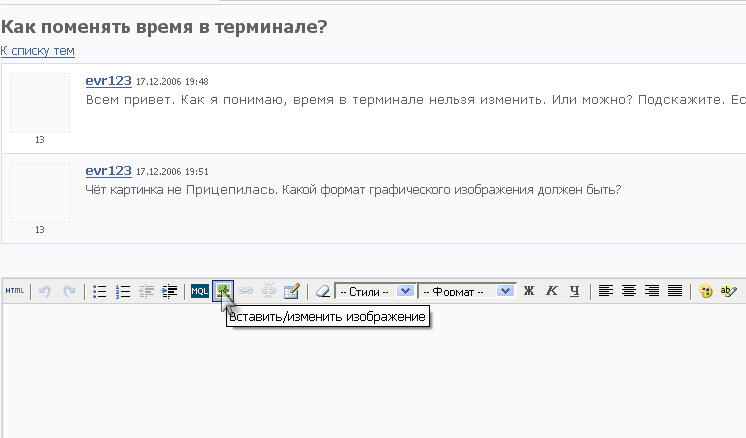
Допустимы png и gif форматы
2006.12.17 20:46
#3
Rosh:
Если исследовать панель редактирования, то все можно найти
Кроме Вставить/изменить ссылку и Убрать ссылку. Почему эти кнопки
не работают?
2006.12.17 23:51
#4
Нужно выделить слово и тогда операции с линками станут доступны.
2006.12.18 04:40
#5
Rosh, на счёт исследовать панель редактирования всё понятно.
Когда пробую прикрепить он пишет «пожалуйста, подождите»,
и как бы на этом всё заканчивается а картинка не цепляется,
что вы пишите в строке URL? И второе всё-таки можно изменить
время в терминале на msk или gmt?
2006.12.18 04:52
#6
Время в МТ изменить нельзя. А какой индикатор Вы хотели? Покажите-таки
картинку!
2006.12.18 05:23
#7
KimIV писал (а):
Время в МТ изменить нельзя. А какой индикатор Вы хотели? Покажите-таки
картинку!
KimIV, на счёт время понял, спасибо. Да в том то и дело что не могу прицепить
картинку (толи лыжи не едут толи я …). В общем ясть картинка,
но она с наворотами там плюс gmt минус, а мне надо чтоб в терминале
было видно когда какая сессия.
2006.12.18 07:20
#9
KimIV, спасибо. Он даже показывает max min сессии.Удобная штука.
2018.11.27 10:00
#10
evr123:
KimIV, на счёт время понял, спасибо. Да в том то и дело что не могу прицепить
картинку (толи лыжи не едут толи я …). В общем ясть картинка,
но она с наворотами там плюс gmt минус, а мне надо чтоб в терминале
было видно когда какая сессия.

Вы упускаете торговые возможности:
- Бесплатные приложения для трейдинга
- Форексный VPS бесплатно на 24 часа
- 8 000+ сигналов для копирования
- Экономические новости для анализа финансовых рынков
Регистрация
Вход
- Войти через Google
Для авторизации и пользования сайтом MQL5.com необходимо разрешить использование файлов Сookie.
Пожалуйста, включите в вашем браузере данную настройку, иначе вы не сможете авторизоваться.
- Войти через Google
Средства быстрой навигации
В клиентском терминале имеются различные приемы ускорения работы. Для этих целей можно использовать:
- строку быстрой навигации — небольшую строку, появляющуюся в нижнем левом углу графика и позволяющую управлять им;
- горячие клавиши (клавиши-акселераторы) — сочетания клавиш, предназначенные для ускорения работы с различными функциями программы.
Строка быстрой навигации #
Строка быстрой навигации используется для быстрой замены графика и/или его периода, а также для быстрой прокрутки графика до выбранной даты. Открыть строку быстрой навигации на активном графике можно клавишей Enter, после чего в левой нижней части окна графика появится строка быстрой навигации. Также можно подвести курсор мыши в левую нижнюю часть окна графика и после появления значка  дважды нажать левую кнопку мыши.

Формат команд строки быстрой навигации:
|
Формат |
Примеры |
|---|---|
|
[время (часы:минуты)] |
08:30; 8:30. |
|
[дата] |
2004.10.16; 16.10.2004; 16.10.04. |
|
[дата и время] |
2004.10.16 8:30; 16.10.2004 8:30; 16.10.04 8:30. |
|
[обозначение финансового инструмента] |
GBPUSD; EURUSD. |
|
[период графика] |
M1; M5; M15; M30; H1; H4; D1; W1; MN. |
|
[обозначение финансового инструмента], [период графика] |
GBPUSD, M30; EURUSD, D1. |
Внимание: следует помнить, что в строке быстрой навигации может выполняться только одна из перечисленных команд.
Чтобы выполнить команду строки необходимо нажать клавишу Enter, закрыть строку — клавишу Esc. Для перемещения графика к конкретной дате и времени необходимо ввести эти дату и время. Например, команда, позволяющая переместиться к бару, полученному в 8:30 16 октября 2004 года, будет иметь вид «2004.10.16 08:30». Наряду с форматами даты ГГГГ.ММ.ДД и ДД.ММ.ГГГГ, можно также использовать формат ДД.ММ.ГГ, но не ГГ.ММ.ДД. Первый ноль при вводе времени можно также опустить. Например, вместо «08:30» можно написать просто «8:30». При смене инструмента необходимо указывать его полное обозначение. При указании периода графика букву «М» можно опустить. По команде «GBPUSD 30», равно как и «GBPUSD М30», произойдет смена финансового инструмента и периода на тридцатиминутный график Фунт-Доллар.
Горячие клавиши #
Горячими клавишами (клавишами-акселераторами) называются клавиши и комбинации клавиш, позволяющие быстро выполнять различные команды без обращения к меню или панелям управления.
- «Стрелка влево» — прокрутка графика влево;
- «Стрелка вправо» — прокрутка графика вправо;
- «Стрелка вверх» — быстрая прокрутка графика влево, а в случае фиксированного масштаба — прокрутка графика вверх;
- «Стрелка вниз» — быстрая прокрутка графика вправо, а в случае фиксированного масштаба — прокрутка графика вниз;
- Numpad 5 — восстановление автоматического масштаба графика по вертикали после его изменения. А при фиксированном масштабе — возвращение графика в пределы видимости;
- Page Up — быстрая прокрутка графика влево;
- Page Down — быстрая прокрутка графика вправо;
- Home — переместить график в начало;
- End — переместить график в конец;
- «-« — уменьшить масштаб графика;
- «+» — увеличить масштаб графика;
- Delete — удалить все выделенные графические объекты;
- Backspace — удалить в окне графика объекты, нанесенные последними;
- Enter — открыть/закрыть окно быстрой навигации;
- Esc — закрыть диалоговые окна;
- F1 — открыть данное «Руководство пользователя»;
- F2 — открыть окно «Архив котировок»;
- F3 — открыть окно «Глобальные переменные»;
- F4 — загрузить редактор советников MetaEditor;
- F6 — вызвать окно «Тестер» для тестирования советника, прикрепленного к окну графика;
- F7 — вызвать окно со свойствами советника, прикрепленного к окну графика, для изменения настроек;
- F8 — вызвать окно настройки графика;
- F9 — вызвать окно «Новый ордер»;
- F10 — открыть «Окно котировок»;
- F11 — включить/выключить полноэкранный режим;
- F12 — сдвинуть график на один бар влево;
- Shift+F12 — сдвинуть график на один бар вправо;
- Shift+F5 — переключить на предыдущий профиль;
- Alt+1 — представить график в виде последовательности баров (преобразовать в столбиковый);
- Alt+2 — представить график в виде последовательности японских свечей (преобразовать в свечной);
- Alt+3 — представить график в виде ломаной линии (преобразовать в линейный);
- Alt+A — скопировать в буфер обмена все результаты тестирования или оптимизации советника;
- Alt+W — вызвать окно управления графиками;
- Alt+F4 — закрыть клиентский терминал;
- Alt+Backspace или Ctrl+Z — отменить удаление объекта;
- Ctrl+A — установить высоту всех окон индикаторов по умолчанию;
- Ctrl+B — вызвать окно «Список объектов»;
- Ctrl+C или Ctrl+Insert — копировать в буфер;
- Ctrl+E — разрешить/запретить использование советника;
- Ctrl+F — включить «Перекрестие»;
- Ctrl+G — показать/скрыть сетку;
- Ctrl+H — показать/скрыть строку OHLC;
- Ctrl+I — вызвать окно «Список индикаторов»;
- Ctrl+L — показать/скрыть объемы;
- Ctrl+P — печать графика;
- Ctrl+S — сохранить график в файле с расширениями «CSV», «PRN», «HTM»;
- Ctrl+W или Ctrl+F4 — закрыть окно графика;
- Ctrl+Y— показать/скрыть разделители периодов;
- Ctrl+Z или Alt+Backspace — отменить удаление объекта;
- Ctrl+D — открыть/закрыть «Окно данных»;
- Ctrl+M — открыть/закрыть окно «Обзор рынка»;
- Ctrl+N — открыть/закрыть окно «Навигатор»;
- Ctrl+O — открыть окно «Настройки»;
- Ctrl+R — открыть/закрыть окно «Тестер»;
- Ctrl+T — открыть/закрыть окно «Терминал»;
- Ctrl+F5 — переключить на следующий профиль;
- Ctrl+F6 — активизировать следующее окно графика;
- Ctrl+F9 — открыть окно «Терминал — Торговля» и переключить в него фокус управления. После этого можно управлять торговой деятельностью при помощи клавиатуры.
Существует возможность назначать горячие клавиши для вызова любого элемента окна «Навигатор», за исключением элементов группы «Счета». Чтобы назначить сочетание клавиш элементу, необходимо выполнить команду «Назначить горячуюю клавишу» его контекстного меню. Назначенные горячие клавиши имеют больший приоритет по сравнению с предопределенными. Например, изначально сочетанию Ctrl+O соответствует вызов окна настройки терминала. Если этому же сочетанию назначить вызов индикатора On Balance Volume, то нажатием Ctrl+O нельзя будет вызвать окно настройки терминала.