
Файлы должны автоматически удаляться при закрытии Photoshop. К сожалению, Photoshop плохо справляется с управлением файлами, и временные файлы часто остаются после закрытия программы. … Некоторые пользователи могут заполнить весь свой жесткий диск временными файлами, даже не подозревая об этом.
Удаление временных файлов нормально?
Удалить временные файлы с вашего компьютера совершенно безопасно. Файлы легко удалить, а затем перезагрузить компьютер для нормального использования. Работа обычно выполняется вашим компьютером автоматически, но это не значит, что вы не можете выполнить ее вручную.
Что произойдет, если вы удалите временные файлы?
Программы часто хранят временные файлы на жестком диске. Со временем эти файлы могут начать занимать много места. Если у вас мало места на жестком диске, очистка временных файлов — хороший способ освободить дополнительное место на диске.
Скопировать ссылку в буфер обмена. Скопировано. Photoshop также создает временные рабочие файлы во временном пространстве пользователя при открытии смарт-объекта. Эти временные файлы не удаляются, пока вы не закроете документ со слоем смарт-объекта из Photoshop. Photoshop хранит этот файл на случай, если вы решите снова открыть объект, чтобы поработать над…
Где хранятся временные файлы Photoshop?
Он находится в папке C:UsersUserAppDataLocalTemp. Чтобы получить к нему доступ, вы можете ввести %LocalAppData%Temp в поле «Пуск» > «Выполнить». Найдите список файлов «Photoshop Temp». Photoshop Temp — это временные файлы Photoshop, папки нет.
Как очистить временные файлы?
Удалите ненужные файлы
- На вашем устройстве Android откройте Файлы от Google.
- В левом нижнем углу нажмите «Очистить».
- На карточке «Нежелательные файлы» нажмите. Подтвердите и освободите.
- Нажмите «Просмотреть ненужные файлы».
- Выберите файлы журнала или временные файлы приложений, которые нужно очистить.
- Коснитесь Очистить.
- Во всплывающем окне подтверждения нажмите «Очистить».
Можно ли удалять временные файлы в Windows 10?
Да, совершенно безопасно удалять эти временные файлы. Обычно они замедляют работу системы.
Можно ли удалять файлы предварительной выборки?
Папка предварительной выборки является самоподдерживающейся, и нет необходимости удалять ее или очищать ее содержимое. Если вы очистите папку, Windows и ваши программы откроются дольше при следующем включении компьютера.
Безопасно ли удалять временные файлы в AppData local?
К этим папкам можно получить доступ вручную. Папка AppData является скрытой папкой. Папка Temporary Internet Files является скрытой системной папкой. … Вероятно, безопасно выбрать все, кроме сжатия файлов и каталогизации (это занимает много времени и не имеет ничего общего с временными файлами).
Ускоряет ли удаление временных файлов компьютер?
Удалите временные файлы.
Временные файлы, такие как история Интернета, файлы cookie и кеши, занимают много места на вашем жестком диске. Их удаление освобождает ценное пространство на жестком диске и ускоряет работу компьютера.
Что вы можете делать с временными файлами Photoshop?
Эти файлы служат двум целям: они позволяют Photoshop работать, не полагаясь исключительно на оперативную память, и фактически создают файл резервной копии на случай сбоя программы или вашего компьютера. Файлы должны автоматически удаляться при закрытии Photoshop.
Почему Photoshop работает так медленно?
Эта проблема вызвана поврежденными цветовыми профилями или очень большими предустановленными файлами. Чтобы решить эту проблему, обновите Photoshop до последней версии. Если обновление Photoshop до последней версии не решает проблему, попробуйте удалить файлы пользовательских предустановок. … Настройте параметры производительности Photoshop.
Как использовать временные файлы Photoshop?
СПОСОБ № 3: Восстановление файлов PSD из временных файлов:
- Щелкните и откройте свой жесткий диск.
- Выберите «Документы и настройки».
- Найдите папку с вашим именем пользователя и выберите «Local Settings <Temp».
- Найдите файлы с пометкой «Photoshop» и откройте их в Photoshop.
- Измените расширение с . темп до .
Есть ли способ восстановить несохраненные файлы Photoshop?
Щелкните правой кнопкой мыши файл PSD и выберите «Восстановить предыдущую версию». В списке найдите нужный файл и нажмите кнопку Восстановить. Теперь перейдите в Photoshop и найдите здесь восстановленный файл PSD. Обязательно сохраните его.
Как мне освободить дисковое пространство на моем компьютере?
Если вы получаете сообщение об ошибке, когда на рабочем диске достаточно свободного места, запустите утилиту дефрагментации диска. Очистите кеш фотошопа. Если вы можете открыть Photoshop, удалите временные файлы из программы, выбрав «Правка» > «Очистить» > «Все» (в Windows) или «Photoshop CC» > «Очистить» > «Все» (на Mac).
Как изменить временную папку Photoshop?
Вы не сможете контролировать расположение временных файлов за пределами дисков, на которых они будут существовать.
- Нажмите «Изменить», выберите «Настройки», а затем нажмите «Производительность».
- Установите флажок рядом с рабочим диском, который вы хотите использовать, или снимите флажок, чтобы удалить его.
3.04.2015
Удаление временных файлов в фотошопе

Если Вы уже давно пользуетесь фотошопом, то не лишним будет проверить вот эту папку на наличие кучки Временных файлов, которые забирают свободное место на жестком диске:
C:ПользователиИмяAppDataLocalTemp
Довольно весомые никому не нужные временные файлы фотошопа. Удаляю их и сразу праздник на душе)
Вместо 27 МБ свободно две тысячи.

Если у Вас тоже тяжка со свободным местом на компе, то возможно Вам поможет эта рекомендация.
11 комментариев к “Удаление временных файлов в фотошопе”
Подсобите, пожалуйста с настройками для следующей киста в САИ:
Пробовал сделать сам, получилось наполовину… не знаю как сделать так, чтобы было некоторое расстояние между травинками, и наклон этих травинок не получается сделать… то есть они все в одну сторону наклоняются, а в примере у автора она немного в разные стороны наклонены (или это просто несколько мазков в разные стороны?)
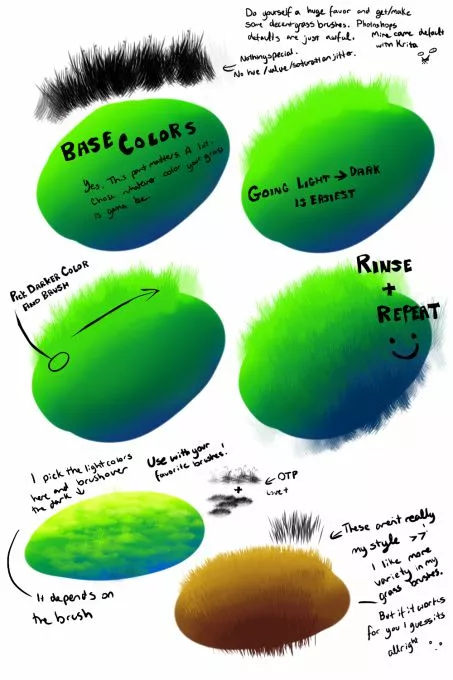
автор в несколько проходов рисовал меняя направление штриха. там довольно простая кисть
Как вручную удалить массивные временные файлы Photoshop

Adobe Photoshop занимает больше места, чем вы думаете. Но Photoshop также использует массивные файлы временного кэша, каждый размером больше гигабайта, которые не всегда исчезают, как при закрытии программы.
Photoshop — это уже огромная программа с рекомендуемым размером установки 1,6 ГБ (не считая еще 6-10 ГБ или около того, если у вас есть оставшаяся часть Creative Suite). Но это даже не затрагивает пространство, которое временные файлы Photoshop могут съесть. Более крупные и частые проекты усугубляют проблему; Я видел, как мои собственные временные файлы Photoshop занимают более 50 ГБ пространства. И хуже всего то, что программа не показывает, сколько мусора накапливается — вам придется вручную искать файлы (или использовать инструмент, такой как SpaceSniffer ), чтобы обнаружить реальное влияние на ваше хранилище. К счастью, проблему легко исправить.
Что такое временные файлы?
Photoshop — это программа, которая работает с большим количеством данных одновременно, и не все эти данные могут храниться в памяти вашего компьютера. Поэтому Photoshop сохраняет большую часть вашей работы в локальных «чистых» файлах. Эти файлы служат двум целям: они позволяют Photoshop работать, не полагаясь исключительно на оперативную память, и они де-факто создают файл резервной копии на случай сбоя программы или вашего компьютера. Предполагается, что файлы будут удалены автоматически при закрытии Photoshop.

К сожалению, Photoshop довольно дурацкий в управлении файлами, и временные файлы часто остаются после закрытия программы. Если вы часто работаете с большими проектами Photoshop, это означает, что файлы могут быть большими как по размеру, так и по количеству. Некоторые пользователи могут заполнить весь свой жесткий диск временными файлами, даже не осознавая этого. Если это проблема для вас — или вы просто хотите сделать быструю очистку — выполните следующие действия.
Вы можете избавиться от некоторых временных файлов, включая большинство файлов Photoshop, с помощью инструмента очистки диска Windows . Но для более быстрого и практического подхода (и взгляда на то, насколько огромны некоторые из этих файлов), мы рекомендуем ручной метод.
Шаг первый: сохрани свою работу
Прежде чем идти дальше, откройте Photoshop и убедитесь, что у вас нет текущих проектов, которые вы не сохранили в локальном файле. Сделайте это сейчас: мы собираемся очистить все временные файлы, которые использует Photoshop, чтобы убедиться, что он не потеряет вашу работу. Сохраните файлы в своей обычной рабочей папке, а затем закройте программу.

Вы также можете открыть File Explorer в окне «Этот компьютер», которое дает вам быстрый обзор того, насколько заполнены все ваши диски. Будет полезно посмотреть, сколько памяти вы очистили, когда закончите.
Шаг 2. Закройте все программы Adobe
Закройте Photoshop, а также Adobe Bridge, Illustrator и любые другие программы Adobe, которые у вас могут быть запущены. Их открытие может привести к конфликтам доступа к файлам, которые не позволяют удалить один или несколько временных файлов. Проверьте диспетчер задач, чтобы увидеть, запущены ли фоновые программы, такие как Service Manager, и закройте их вручную.

Шаг 2: Перейдите в папку Temp
Откройте второе окно File Explorer, а затем перейдите к папке временных данных, обычно находящейся здесь:
Если вы используете macOS, откройте приложение терминала (из Finder или в папке Utilities), затем введите «open / tmp» и нажмите Enter.

В этой папке вы найдете довольно много вещей — возможно, тысячи файлов и папок, если вы давно используете компьютер. Файлы, которые вы ищете, называются «Photoshop Temp», за которыми следует строка из десяти полуслучайных чисел. Обратите внимание на большие размеры файлов в моей временной папке ниже.

Шаг 3: Удалить файлы
Выделите файлы и удалите их. Если вы получаете какие-либо сообщения «Это действие не может быть выполнено», вы оставляете где-нибудь программу Adobe открытой — проверьте диспетчер задач, чтобы закрыть их вручную, и попробуйте удалить их снова.
Когда вы закончите, очистите папку «Корзина» или «Корзина», чтобы освободить место для хранения, а затем проверьте, сколько места вы сэкономили.

В следующий раз, когда у вас не хватит места для хранения, проверьте наличие этих огромных файлов и убедитесь, что на вашем компьютере не хранится коллекция временных файлов, которые вам не нужны.
Где находятся временные файлы Photoshop на ПК?
Я наконец нашел это. Он находится в C:UsersUserAppDataLocalTemp. Чтобы получить к нему доступ, вы можете ввести %LocalAppData%Temp в поле «Пуск» > «Выполнить».
Как удалить временные файлы Photoshop?
- Шаг первый: сохраните свою работу. Прежде чем мы пойдем дальше, откройте Photoshop и убедитесь, что у вас нет текущих проектов, которые вы не сохранили в локальный файл. …
- Шаг 2. Закройте все программы Adobe. …
- Шаг 2: Перейдите в папку Temp. …
- Шаг 3: Удалите файлы.
Где находятся временные файлы на моем компьютере?
Чтобы просмотреть и удалить временные файлы, откройте меню «Пуск» и введите% temp% в поле поиска. В Windows XP и более ранних версиях выберите пункт «Выполнить» в меню «Пуск» и введите% temp% в поле «Выполнить». Нажмите Enter, и должна открыться папка Temp.
Где мои файлы восстановления Photoshop?
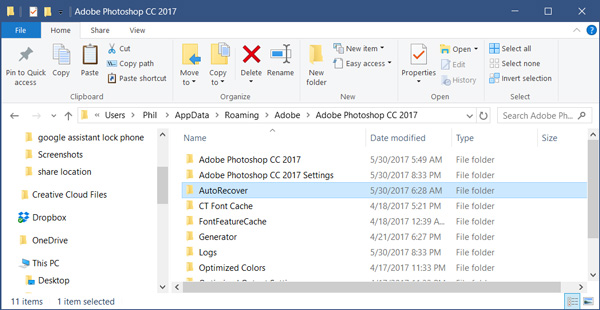
В этом случае попробуйте выполнить поиск удаленных файлов Photoshop в ручном режиме восстановления. Для этого перейдите в каталог: C:Users***AppData Roaming Adobe Adobe Photoshop CC 2017 AutoRecover.
Сохраняет ли Photoshop временные файлы?
Photoshop сохраняет файлы, над которыми он работает, во временной папке на вашем компьютере. Вероятно, вы сможете восстановить свой проект, хотя для этого может потребоваться небольшое копание.
Как очистить временные файлы?
Щелкните любое изображение, чтобы просмотреть его в полном размере.
- Нажмите кнопку Windows + R, чтобы открыть диалоговое окно «Выполнить».
- Введите этот текст:% temp%
- Нажмите «ОК». Это откроет вашу временную папку.
- Нажмите Ctrl + A, чтобы выделить все.
- Нажмите «Удалить» на клавиатуре и нажмите «Да» для подтверждения.
- Все временные файлы будут удалены.
Безопасно ли удалять временные файлы?
Удалить временные файлы с вашего компьютера совершенно безопасно. Файлы легко удалить, а затем перезагрузить компьютер для нормального использования. Работа обычно выполняется вашим компьютером автоматически, но это не значит, что вы не можете выполнить ее вручную.
Как очистить кэш в Photoshop 2020?
Очистить кеш очень просто:
- Открыв изображение в Photoshop, нажмите кнопку меню «Редактировать».
- Наведите указатель мыши на «очистить», чтобы открыть параметры кэша.
- Выберите конкретный элемент, который вы хотите удалить, или выберите «все», чтобы удалить все ваши кеши.
Могу ли я удалить папку Adobetemp?
Вы можете очистить как папку временного хранения, не затрагивая функциональность рабочих приложений. Обратите внимание, что после удаления временной папки вам может потребоваться снова войти в приложение Creative Cloud для настольных ПК.
Можно ли удалять временные файлы в Windows 10?
Да, совершенно безопасно удалять эти временные файлы. Обычно они замедляют работу системы.
Как очистить временные файлы в Windows?
Чтобы удалить временные файлы с помощью утилиты очистки диска:
Щелкните системный диск правой кнопкой мыши и выберите «Свойства». На вкладке «Общие» щелкните «Очистка диска». Прокрутите список «Файлы для удаления» вниз и выберите «Временные файлы». Нажмите ОК, а затем нажмите Да, чтобы подтвердить удаление.
Как мне восстановить удаленные файлы на моем компьютере?
Чтобы попробовать этот метод, выполните следующие действия:
- Откройте «Проводник».
- Перейдите к файлу или папке, содержащей файлы, которые вы хотите восстановить.
- Щелкните правой кнопкой мыши и выберите в меню Восстановить предыдущие версии.
- Выберите версию, которую вы хотите восстановить, из списка, предоставленного Windows.
Как получить доступ к облачным файлам в Photoshop?
Примечание. Другой способ открыть облачный документ в Photoshop на компьютере — выбрать «Файл» > «Открыть» в строке меню. Если открывается окно файловой системы, нажмите кнопку Открыть облачные документы в этом окне, чтобы переключиться в окно облачных документов; затем щелкните свой облачный документ, чтобы открыть его.
Как изменить папку сохранения по умолчанию в Photoshop?
По умолчанию при выборе «Сохранить как» Photoshop автоматически «сохраняет как» в том же месте, что и оригинал. Чтобы сохранить файлы в другом месте (например, в «обработанной папке»), выберите «Настройки» > «Обработка файлов» > и отключите «Сохранить как в исходной папке».
Содержание
- Что такое автосохранение Photoshop и как восстановить файл Adobe Photoshop
- Часть 1. Photoshop Автосохранение
- Часть 2. Как включить автоматическое сохранение Photoshop
- Установите автоматическое сохранение Photoshop на ПК с Windows
- Установите автоматическое сохранение Photoshop на Mac
- Часть 3. Где хранятся файлы автосохранения Photoshop
- Часть 4. Как восстановить удаленные, потерянные или несохраненные PSD-файлы в Adobe Photoshop CS6, CC 2017
- Часть 5. Быстрый способ восстановить несохраненные PSD-файлы из Adobe Photoshop
- [Легкость] 4 Методы восстановления несохраненных файлов Photoshop в Windows
- 1. Восстановить несохраненные файлы Photoshop с помощью открытой вкладки «Последние»
- 2. Восстановите поврежденный файл Photoshop с помощью Photoshop Auto Recovery Tool
- 3. Спасение потерянных файлов Photoshop после сбоя из папки Temp
- 4. Восстановите несохраненные / удаленные файлы Photoshop с помощью программы восстановления данных
- 5. Как включить функцию автоматического резервного копирования
- Photoshop:
- Жесткий диск:
- Заключение
- Восстановление файлов Adobe Photoshop (.psd)
- Содержание:
- Почему случаются ошибки в Adobe Photoshop?
- Как настроить Adobe Photoshop?
- Проблемы с загрузкой автосохраненных psd-файлов
- Восстановление утерянных psd-файлов при помощи ПО
- Часто задаваемые вопросы
- Как восстановить несохраненные PSD файлы
- 1. Открыть последние файлы
- 2. Восстановить несохраненные PSD-файлы, выполнив поиск на компьютере
- Как восстановить PSD-файл AutoSaved, Unsaved или Lost с помощью программного обеспечения для восстановления данных
Что такое автосохранение Photoshop и как восстановить файл Adobe Photoshop
Есть ли функция автоматического сохранения в Adobe Photoshop CC 2015/2017, CS6, CS5 или CS4? Случайно потерял несохраненные PSD файлы? Этот пост расскажет вам, что такое Photoshop Autosave в деталях. Кроме того, мощное программное обеспечение для восстановления файлов PSD рекомендуется, чтобы помочь вам восстановить PSD файлы Photoshop.
В программном обеспечении Adobe Photoshop нет папки с именем «Автообновление», например C: Users AppData Roaming Adobe Adobe Photoshop CC 2015
Где хранятся файлы автосохранения Photoshop? Как настроить мой Photoshop, чтобы он сохранял файлы восстановления?
В отличие от функции автоматического сохранения Microsoft Word, программное обеспечение Adobe Photoshop не поможет вам постоянно сохранять все свои операции. Но в программном обеспечении Adobe Photoshop есть функция автосохранения.
Когда вы внезапно теряете мощность, происходит сбой программного обеспечения Photoshop или что-то еще не работает, функция автоматического сохранения Adobe Photoshop активируется автоматически и создает резервную копию файла, с которым вы работали. Если вы используете новую версию Photoshop CC, файл резервной копии будет открыт по умолчанию при следующем запуске.
В следующей части мы покажем вам, что такое автосохранение Photoshop.
Часть 1. Photoshop Автосохранение
Photoshop Автосохранение больше похоже на аварийную функцию, которая позволяет программному обеспечению Photoshop быстро сохранять резервную копию вашей работы, когда что-то идет не так и происходит сбой Photoshop.
С помощью этой функции автоматического сохранения в Adobe Photoshop вы можете продолжить работу с изображением, а не терять все, что вы сделали, и начинать все заново с нуля при сбое приложения. Вы можете выбрать временной интервал для автоматического сохранения ваших файлов, например, каждые 5, 10, 15, 30 или 60 минут.
Автосохранение в Photoshop очень похоже на функцию автоматического восстановления. На самом деле, это было частью Photoshop в течение длительного времени. Но только начиная с Photoshop CC 2017 пользователи знают и понимают, что это очень полезная функция.
Часть 2. Как включить автоматическое сохранение Photoshop
Функция автоматического сохранения Photoshop должна быть включена по умолчанию. Но когда он вышел из строя и привел к большому количеству потерянной работы, вам нужно убедиться, что автосохранение в Photoshop работает хорошо. Вы можете выполнить следующие шаги, чтобы включить его.
Установите автоматическое сохранение Photoshop на ПК с Windows
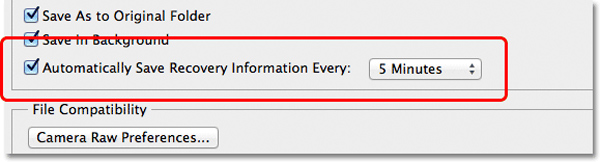
Откройте Photoshop и перейдите в «Файл»> «Установки»> «Обработка файлов»> выберите автоматическое сохранение времени восстановления.
Установите автоматическое сохранение Photoshop на Mac
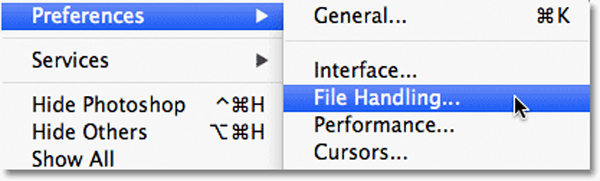
Откройте Photoshop и нажмите меню Photoshop, выберите «Настройки»> «Обработка файлов»> выберите «Автосохранение времени восстановления».
Часть 3. Где хранятся файлы автосохранения Photoshop
Все сохраненные файлы, такие как PSD или PSB, можно найти в папке Photoshop Auto recovery. Вот где все файлы Photoshop хранятся автоматически.
Перейдите по ссылке: Системный диск (C:) / Пользователи / ваше имя пользователя здесь / AppData / Роуминг / Adobe Photoshop (CS6 или CC) / Автовосстановление.
Часть 4. Как восстановить удаленные, потерянные или несохраненные PSD-файлы в Adobe Photoshop CS6, CC 2017
Если фотошоп приложение упало, вы можете положиться на восстановление автосохранения, чтобы найти их обратно. Как насчет ошибочно удаленных или потерянных файлов PSD?
Если вы случайно потеряли несохраненные PSD-файлы в Adobe Photoshop CC 2017/2016/2015 или CS6 или по ошибке удалили некоторые PSD-файлы, вы можете воспользоваться профессиональным Photoshop PSD Recovery для их восстановления.
Photoshop PSD Восстановление позволяет с легкостью восстанавливать все типы изображений, такие как PSD, PSB или JPG, PNG и другие. Более того, он имеет возможность извлекать документы, электронные письма, аудио, видео и многое другое с компьютера, жесткого диска, флэш-накопителя и карты памяти. Кроме того, даже фотошоп изображения повреждены, это может восстановить и восстановить их легко.
Просто бесплатно загрузите его и возьмите следующее руководство для восстановления PSD-файлов Photoshop.
Шаг 1 Запустите Photoshop PSD Recovery
С помощью кнопки загрузки выше вы можете легко загрузить и установить это мощное программное обеспечение для восстановления PSD-файлов Photoshop на ваш компьютер.

Шаг 2 Выберите тип данных и дисковод
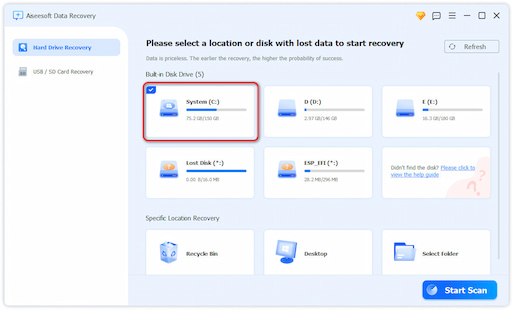
Как многофункциональный инструмент восстановления данных, он может помочь вам восстановить любые часто используемые типы данных, такие как изображения, документы, электронная почта, аудио, видео и многое другое. Итак, сначала вам нужно выбрать тип данных для восстановления. Здесь вы можете выбрать изображение. Затем выберите диск (и), где вы можете восстановить файлы Photoshop.
Шаг 3 Сканирование потерянных PSD-файлов Photoshop
Это восстановление Photoshop предлагает два способа сканирования: «Быстрое сканирование» и «Глубокое сканирование». Сначала вы можете выбрать «Быстрое сканирование», чтобы попытаться найти потерянные данные.

Шаг 4 Выбрать и восстановить файлы Photoshop
После сканирования все отсутствующие файлы изображений будут перечислены в интерфейсе. Чтобы быстро найти удаленные PSD-файлы, вы можете использовать функцию «Фильтр». Выберите все PSD-файлы, которые вы хотите восстановить, а затем нажмите кнопку «Восстановить», вы можете завершить восстановление PSD-файлов Photoshop всего за несколько секунд.

Часть 5. Быстрый способ восстановить несохраненные PSD-файлы из Adobe Photoshop
Для несохраненных PSD-файлов вы можете воспользоваться утилитой автоматического сохранения Photoshop. Если вы хотите использовать его для поиска файлов Photoshop, убедитесь, что функция автосохранения включена. В этом случае, когда уже слишком поздно сохранять файлы PSD, вы можете использовать функцию автоматического сохранения Photoshop для их восстановления.
Шаг 1 Откройте папку автоматического восстановления Photoshop
Перейдите по ссылке: Системный диск (C:) / Пользователи / ваше имя пользователя здесь / AppData / Роуминг / Adobe Photoshop (CS6 или CC) / Автовосстановление.
Шаг 2 Показать скрытые файлы
Многие сохраненные файлы находятся в скрытом состоянии. Поэтому, если вы не можете ничего найти в этой папке, вы можете сначала попытаться показать эти файлы.
Перейдите к View / Option в проводнике и перейдите на вкладку View. Включите Показать скрытые файлы, и затем вы сможете выбрать и сохранить PSD-файлы в безопасном месте на вашем компьютере.
Мы в основном говорим о Photoshop Auto save в этой статье. Мы даем вам представление о функции автосохранения Photoshop и о том, как включить эту функцию. Более того, мы рекомендуем мощный Photoshop PSD Recovery, чтобы помочь вам восстановить удаленные / потерянные файлы Photoshop. Если у вас все еще есть вопросы, вы можете оставить нам сообщение. Пожалуйста, сообщите нам в комментариях, если у вас есть какие-либо другие решения для восстановления файлов Photoshop.
Что вы думаете об этом посте.
Рейтинг: 4.8 / 5 (на основе голосов 15)

19 апреля 2018 г. 14:30 / Обновлено Аманда Браун в File Recovery
Как обновить Adobe Flash Player? Каковы замены Adobe Flash Player? Здесь вы можете найти все решения.
Хотите использовать Adobe Premiere замедленное движение? Узнайте, как создать замедленное воспроизведение в Adobe Premiere, из этого поста.
Что такое автоматическое резервное копирование Samsung? Как удалить картинки из авто бэкапа? Эта статья содержит все вопросы и ответы об автоматическом резервном копировании.

Авторские права © 2021 Aiseesoft Studio. Все права защищены.
Источник
[Легкость] 4 Методы восстановления несохраненных файлов Photoshop в Windows
Как пользователь Photoshop, вы когда-нибудь теряли файл Photoshop, потому что не сохранили его? Как и многие пользователи, вы можете случайно закрыть Photoshop, не сохраняя обрабатываемый файл Photoshop, или Photoshop CC / CS внезапно зависнет, поэтому вы не сможете найти несохраненный файл.
В таком случае, как мы можем вернуть несохраненные файлы Photoshop? Сначала вы должны проверить автоматически сохраненный Adobe Photoshop CS4 / CS5 / CS6, CC 2015/2017/2018. Если вы не можете восстановить несохраненные файлы или файлы Photoshop с помощью автосохранения, есть также Программа для восстановления файлов Photoshop это поможет вам восстановить несохраненные файлы Photoshop и восстановить удаленные файлы Photoshop после аварии


1. Восстановить несохраненные файлы Photoshop с помощью открытой вкладки «Последние»
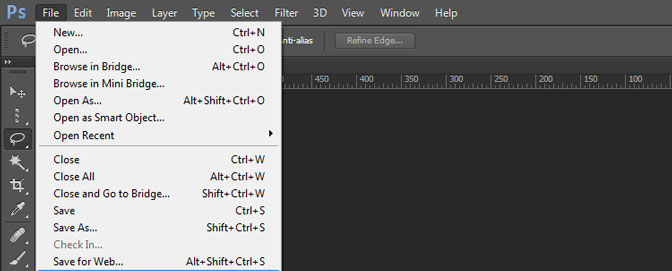
Чтобы восстановить файлы Photoshop в этой ситуации, нажмите на Файл на вкладке Photoshop CS6 или более низкой версии и найдите Открыть недавние вариант. После наведения мыши на Открыть недавние опцию, вы сможете увидеть файл обрабатывается и Дважды щелкните открыть несохраненный файл Photoshop.
2. Восстановите поврежденный файл Photoshop с помощью Photoshop Auto Recovery Tool
Если вы настроили автосохранение и планируете часто сохранять файлы в Photoshop, то выполнить восстановление файлов Photoshop не так сложно. Вы можете легко восстановить несохраненные Поврежденный файл Photoshop прочитав следующую операцию:
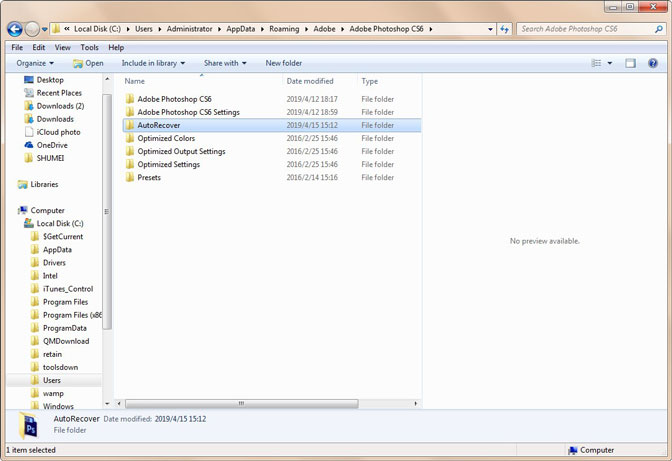
Перейти к: Системный диск (C 🙂 / Пользователи / ваше имя пользователя / AppData / Роуминг / Adobe Photoshop / Автообновление. (конкретный путь немного в разных версиях Photoshop)
Тогда вы найдете файлы Photoshop, которые вы хотите.
3. Спасение потерянных файлов Photoshop после сбоя из папки Temp
При работе с файлами Photoshop Photoshop использует временные папки для сохранения текущей работы. Это сделано для того, чтобы уменьшить нагрузку обработки, накладываемую приложением на оперативную память. Даже в случае сбоя Photoshop эти файлы все еще существуют в папке Temp. Точнее, до тех пор, пока Photoshop не будет корректно завершен, на компьютере будут временные файлы Adobe Photoshop.
Перейти к: Системный диск (C:) / Пользователи / ваше имя пользователя / AppData / Local / Temp
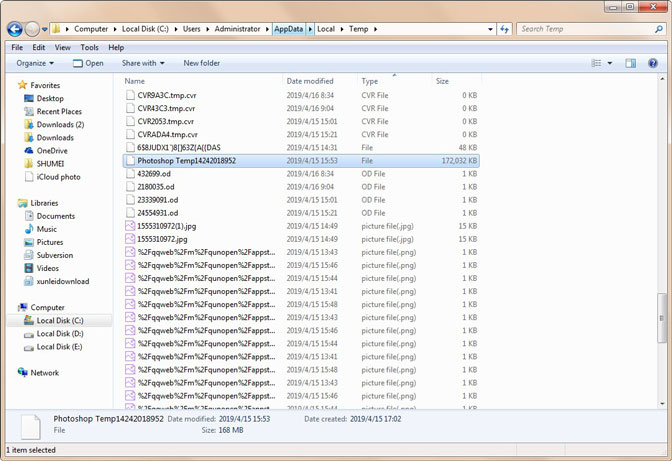
4. Восстановите несохраненные / удаленные файлы Photoshop с помощью программы восстановления данных
Вы можете восстановить файлы Photoshop, самым безопасным и простым способом является использование FoneLab Data Retriever, Даже новички могут легко восстановить удаленные или потерянные файлы из Photoshop, SD-карты, жесткого диска и т. Д.
Кроме того, программное обеспечение также может восстановить Word, Excel, Audios, Фотографии, Видеои другие типы данных.
Шаг 1 Luanch FoneLab Data Retriever, Выбрать Фото товара в качестве требуемого типа файла и выберите место для удаления файла Photoshop. Затем нажмите Scan и начать сканирование целевого драйвера быстро.
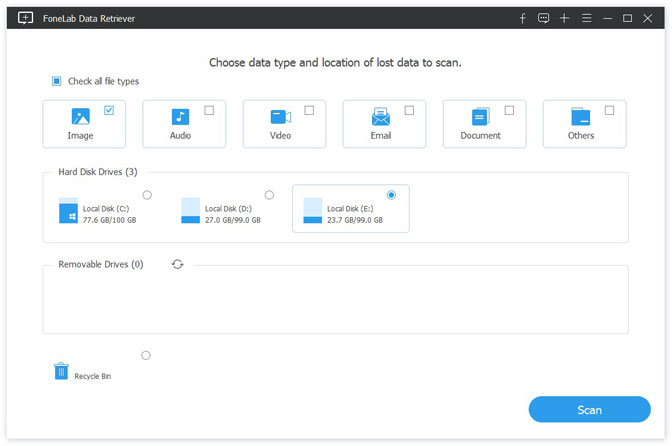
Шаг 2 Предоставить пользователям два режима: Быстрое сканирование и Глубокий анализ, Когда диск отсканирован, вы можете просмотреть файл Photoshop в папке изображений. Если вы не можете найти нужный файл Photoshop, вы можете продолжить Глубокий анализ Режим.
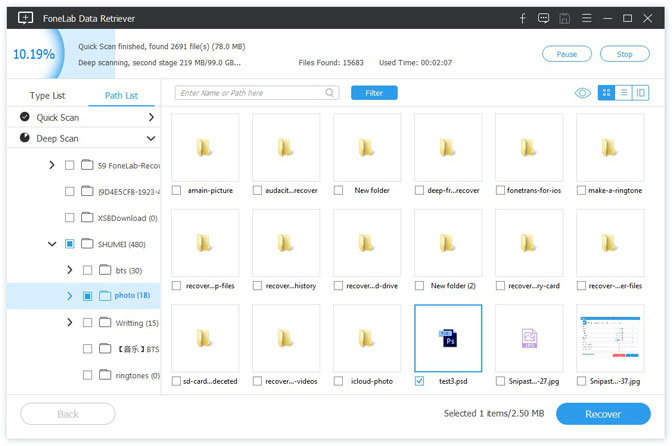
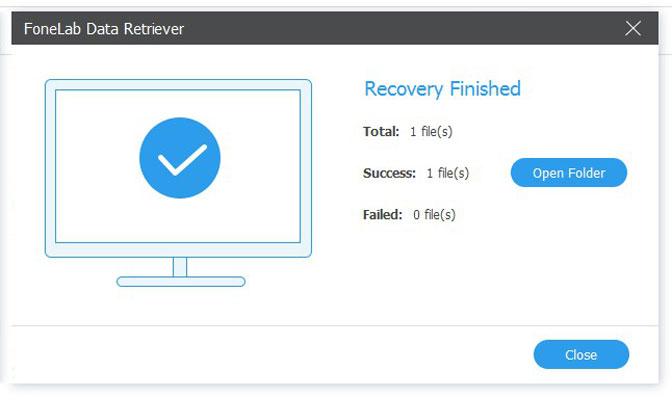
Шаг 3 После Глубокий анализнайти удаленный или несохраненный файл Photoshop в Фото товара и установите флажок в списке файлов. Затем нажмите Recover Кнопка для завершения процесса восстановления. Затем вы можете получить несохраненный файл Photoshop обратно.
5. Как включить функцию автоматического резервного копирования
Photoshop:
Чтобы выполнить восстановление файла Photoshop из Автосохранение папку, вы должны сначала проверить, включена ли эта опция в Photoshop CC или CS6.
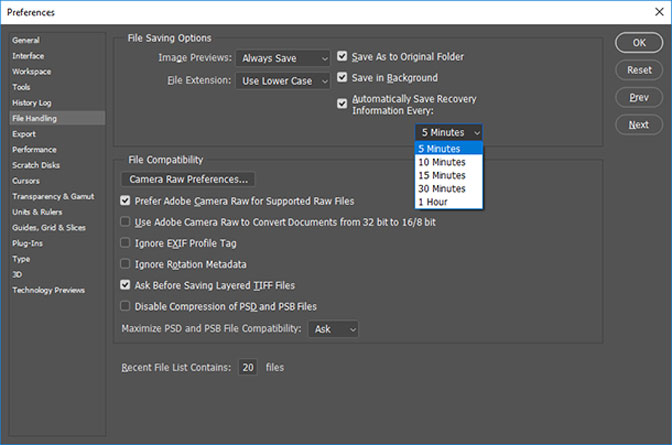
Чтобы проверить, Автосохранение в фотошопе, нажмите кнопку Редактировать Вкладка, а затем выберите Настройки внизу, а теперь выберите Общие и найдите Обработка файлов Вкладка слева.
В Обработка файлов раздел, установите каждый флажок Параметры сохранения файла, Выпадающее меню позволяет увеличить или уменьшить интервал автоматического сохранения. Этот метод восстанавливает файл Photoshop после сбоя только при включенном автосохранении на фотографии.
Жесткий диск:
Вы можете сохранить файл резервной копии на внешнем устройстве хранения или использовать утилиту резервного копирования Windows для резервного копирования файла Photoshop. Windows создает теневую копию файла и сохраняет ее в качестве точки восстановления. Все, что вам нужно сделать, это включить эту функцию. Проверьте, включено ли восстановление системы. Чтобы включить его, выполните следующие действия:
Если вы хотите восстановить потерянные данные с мертвого жесткого диска, вы можете обратиться к как восстановить данные с мертвого жесткого диска в Windows.
Заключение
Чтобы восстановить несохраненный файл Photoshop, FoneLab Data Retriever является правильным выбором для вас.
Это программное обеспечение гарантирует безопасность данных, когда вы восстанавливаете потерянные файлы, оно не сохраняет эти данные на своем сервере.
Просто загрузите его на свой компьютер и посмотрите, можно ли восстановить ваши документы.
Если у вас есть другие вопросы о восстановлении несохраненных файлов Photoshop и альтернативах, вы можете поделиться более подробной информацией в комментариях.
Источник
Восстановление файлов Adobe Photoshop (.psd)
Файлы Adobe Photoshop были случайно удалены, отформатированы или повреждены вирусами? Из статьи ниже Вы сможете узнать об эффективных способах восстановления утерянных psd-файлов.
Содержание:
Adobe Photoshop является одним из самых популярных графических редакторов, которым пользуется множество пользователей по всему миру. Это обусловлено крайне широким спектром возможностей, а также высоким удобством и безопасностью использования.
Тем не менее, даже самые надежные системы иногда дают сбой, поэтому многие пользователи нередко сталкивались с проблемами внезапного прекращения работы Adobe Photoshop. После такой ошибки все несохраненные данные удаляются и пользователю в итоге приходиться переделывать все заново, тратя собственное время.
Почему случаются ошибки в Adobe Photoshop?
В некоторых случаях программа может закрываться сама собой с сообщением об ошибке и возможностью отправить отчет, но чаще всего пользователь получает «зависшую» программу, процесс которой завершается через некоторое время. В таком случае программа не показывает никаких ошибок, а вся проделанная работа теряется. В основном причиной внезапного закрытия Adobe Photoshop может стать: несовместимость драйверов, проблемы с оперативной памятью, программные сбои, конфликты компонентов программного обеспечения, нехватка ресурсов системы и т.д.
Нередко проблемы могут быть вызваны использованием надстроек программы, плагинов от сторонних разработчиков и других графических утилит. К сожалению, обычный пользователь практически не может повлиять на стабильность работы программы, поэтому самым простым решением является правильная настройка автосохранения данных в Adobe Photoshop.
Как настроить Adobe Photoshop?
Для предотвращения внезапного удаления файлов, функционал Adobe Photoshop позволяет использовать возможность автоматического сохранения текущей версии изображения. Это конечно не исправляет «вылеты», но позволяет сберечь большую часть проделанной работы. Чтобы настроить функцию автосохранения в Adobe Photoshop необходимо:
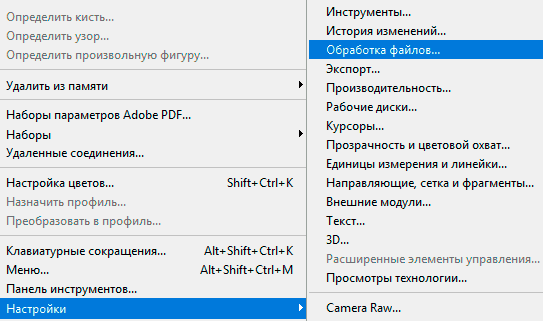
Шаг 1. Запустить Adobe Photoshop, перейти во вкладку «Редактирование», «Установки», «Обработка файлов…».
Шаг 2. В окне настроек следует поставить галочки возле пунктов «Сохранить в фоне» и «Автоматически сохранять информации о восстановлении каждые…». Возле второго пункта следует указать интервал сохранения. В нашем случае будет выбран интервал 5 минут, что позволит сохранять текущую версию psd-файла каждые пять минут, не отвлекаясь на ручное сохранение.
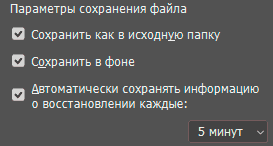
После выполнения вышеуказанных действий, программа будет автоматически сохранять текущую работу, что позволит провести быстрое восстановление файла даже после внезапного закрытия программы, отключения электроэнергии и других возможных обстоятельств.
Проблемы с загрузкой автосохраненных psd-файлов
При правильной настройке автосохранения Adobe Photoshop даже после ошибки графический редактор будет открывать файл, который закрылся и не сохранился вручную пользователем. Отметим, что это происходит не всегда, поэтому следует знать, где искать автосохраненные изображения.
Чтобы просмотреть автоматически сохраненный файлы Adobe Photoshop, следует выполнить такие шаги:
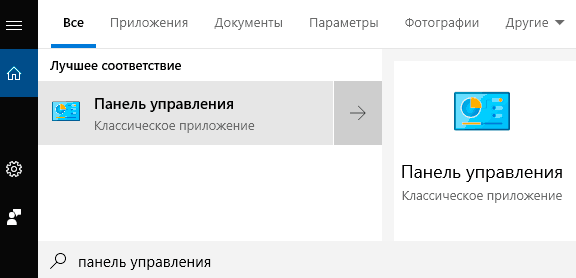
Шаг 1. Нажать левой кнопкой мыши по значку поиска и ввести в поисковую строку «Панель управления», после чего отрыть появившийся элемент.
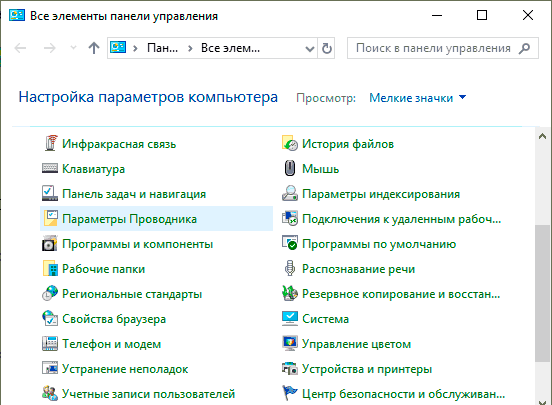
Шаг 2. В открывшемся окне выбираем режим отображения «Мелкие значки» и находим пункт «Параметры проводника».
Шаг 3. В меню настроек проводника выбираем графу «Вид», опускаемся в окне параметров в самый низ и включаем «Показывать скрытые файлы, папки и диски». Подтверждаем действие кнопкой «Применить».
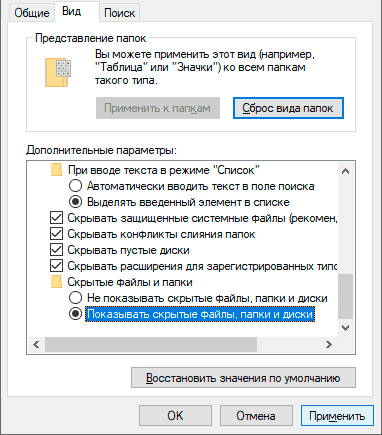
Включив отображение скрытых файлов и папок, автосохраненные файлы станут доступны для отображения в проводнике и их будет легко найти и продолжить работу. Путь к файлам: C:Users*Имя пользователя*AppDataRoamingAdobeAdobe Photoshop CS6AutoRecover
Восстановление утерянных psd-файлов при помощи ПО
Помимо внезапного закрытия программы без сохранения текущей работы, psd-файлы могут быть случайно отформатированы, удалены вредоносными программами или утеряны после манипуляций с логической структурой жесткого диска. В таком случае невозможно использовать автосохраненные psb-копии для восстановления работы.
Лучшим выходом из данной ситуации станет использование специализированной программы для восстановления фотографий и изображений любого формата RS Photo Recovery. Данная утилита позволяет быстро отыскать удаленные фото или файлы Adobe Photoshop, используя удобный мастер, а также сортированный поиск, в котором доступна сортировка по размеру, формату файла и дате создания.
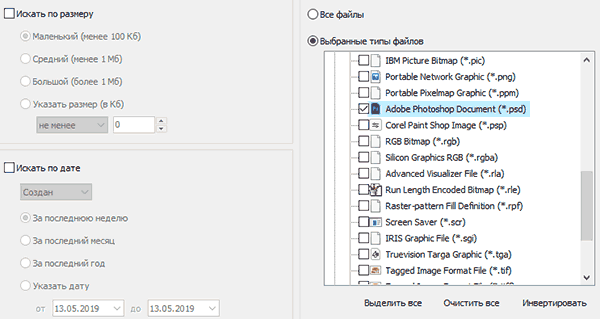
RS Photo Recovery имеет два режима поиска удаленной информации: быстры и расширенный. В первом случае программа найдет все недавно удалённые изображения, в то время как расширенный анализ сканирует весь диск, позволяя восстановить все возможные файлы.
Узнать больше про возможности, функции и другие особенности RS Photo Recovery можно узнать на официальной странице программы.
Часто задаваемые вопросы
Это сильно зависит от емкости вашего жесткого диска и производительности вашего компьютера. В основном, большинство операций восстановления жесткого диска можно выполнить примерно за 3-12 часов для жесткого диска объемом 1 ТБ в обычных условиях.
Если файл не открывается, это означает, что файл был поврежден или испорчен до восстановления.
Используйте функцию «Предварительного просмотра» для оценки качества восстанавливаемого файла.
Когда вы пытаетесь получить доступ к диску, то получаете сообщение диск «X: не доступен». или «Вам нужно отформатировать раздел на диске X:», структура каталога вашего диска может быть повреждена. В большинстве случаев данные, вероятно, все еще остаются доступными. Просто запустите программу для восстановления данных и отсканируйте нужный раздел, чтобы вернуть их.
Пожалуйста, используйте бесплатные версии программ, с которыми вы можете проанализировать носитель и просмотреть файлы, доступные для восстановления.
Сохранить их можно после регистрации программы – повторное сканирование для этого не потребуется.
Источник
Последнее обновление 8 декабря 2020 г. Джейсон Бен
Трудно представить, что Photoshop зависает до того, как вы сохраните свою работу, особенно из-за того, что приближается последний срок, и время так быстро бежит к вам, что определенно сведет вас с ума. Кроме того, внезапное отключение питания и сбой компьютера могут привести к потере проекта Photoshop.

Чтобы свергнуть это бедствие, вы должны вернуть свои PSD-файлы независимо от того, что требуется.
Как восстановить несохраненные PSD файлы
1. Открыть последние файлы
Весьма вероятно, что вы ИМЕТЬ сохранил документ Photoshop, и вы просто забыли его. В этом случае вы можете попытаться найти его в Файл > Открыть недавние на вершине меню, Это не займет у вас много времени, так почему бы не попробовать.
2. Восстановить несохраненные PSD-файлы, выполнив поиск на компьютере
Photoshop имеет функцию автоматического резервного копирования вашего документа начиная с CS6, с помощью которой вы можете избежать потери файлов Photoshop в результате сбоя программного обеспечения, зависания программы и внезапного сбоя питания. Это мощная функция, которая нравится людям, поскольку она может сохранить ваш файл в том же случае. С его помощью Photoshop будет сохранять ваш файл каждые 10-минуты по умолчанию как временный файл, и при желании вы можете изменить его на минуты 5, минуты 10, минуты 30 и часы 1. Если вы вручную закроете файл Photoshop или Photoshop, этот временный файл исчезнет. Так что это бесполезно для нас в обычных случаях, если программа не закрыта ненормально.
Так, каково местоположение временных файлов Photoshop? Обычно Windows сохраняет временный файл Photoshop в каталоге ниже.
Windows Photoshop Автосохранение Местоположение
C: Users Администратор AppData Roaming Adobe Adobe Photoshop CC 2017 Автообновление
Если вам не удалось открыть AppData Папка, пожалуйста включить отображение скрытого файла в контекстном меню.
Что касается Mac, вы можете найти файл здесь:
macOS Photoshop Автосохранение Местоположение
/ Библиотека / Поддержка приложений / Adobe / Adobe Photoshop CS6 / Автообновление
Как восстановить PSD-файл AutoSaved, Unsaved или Lost с помощью программного обеспечения для восстановления данных
Это обеспечивает довольно высокий уровень успешного восстановления после восстановления потерянных файлов PSD, вызванных любыми причинами, без упоминания случаев, перечисленных выше. Теперь давайте приступим к делу и твердо следуем инструкциям, вы обнаружите, что вся ваша работа будет полезна, когда вернутся ваши pdf-файлы.
Шаг 1, Загрузите и установите программное обеспечение для восстановления данных на свой компьютер, пожалуйста, загрузите версию в соответствии с вашей ОС, как показано ниже.
Win Скачать Mac Скачать Win Скачать Mac Скачать

Шаг 4. Выберите те файлы Photoshop, которые вам нужны и нажмите на Восстановить кнопку, чтобы восстановить их обратно на компьютер.
С потерей pdf-файлов нелегко справиться, поэтому не забудьте успокоиться и попробовать все, что вы найдете, осторожно и терпеливо, один за другим. Чтобы предотвратить несохраненную потерю файла PDF, вы должны иметь хорошую привычку, которая продолжает нажимать Ctrl + S в течение всего процесса проектирования. И не забывайте периодически сортировать PSD-файл и сохранять его в безопасном месте. Не забудьте оставить свое сообщение, если у вас есть дополнительные вопросы.
Источник