

Download Article
Download Article
This wikiHow teaches you how to change your registered birth date on Xbox LIVE. You can only do this if your Xbox LIVE account is tied to a Microsoft account; if you signed up for Xbox LIVE with any other type of account, you cannot change your age. If your current account is under 18 years old, you will need to create a new Xbox LIVE account with a different birth date if you want to play M-rated games or rent certain movies and media.
Steps
-

1
Open Microsoft’s website. Go to https://www.microsoft.com. This will open the Microsoft main page. If you’re signed in, you’ll see your name and profile picture (if applicable) in the top-right corner of the page.
- If you aren’t signed in, click Sign in in the top-right corner of the page, enter your email address, click Next, enter your password, and click Sign in before continuing.
-
2
Click your account name. It’s in the top-right side of the page. Doing so prompts a drop-down menu.
Advertisement
-
3
Click View Microsoft account. This option is in the middle of the drop-down menu. Clicking it opens your Microsoft account page.
-
4
Click Your info. It’s a tab on the far-left side of the blue bar that’s near the top of the page. Your profile information page will open.
-
5
Click the Edit date of birth link. You’ll find this link to the right of your current date of birth. Doing so opens the editing page.
- You may be prompted to re-enter your password before proceeding.
-
6
Edit your birth date. In the «Birthdate» section at the top of the page, change the date to reflect the age that you want to have appear on Xbox LIVE. Click the month, date, or year that is currently here, then select a new month, date, or year in the drop-down menu.
-
7
Scroll down and click Save. It’s a blue button at the bottom of the page. Your age will change to reflect your new birthdate.


Advertisement
Add New Question
-
Question
How long does it take to update my date of birth?

About 10 — 15 mins depending on how fast your computer and your Internet speed is.
-
Question
Is this difficult?
No. It is very simple and will only take a couple of minutes.
-
Question
I changed my information, but it kept saying I had a child account. Will it change or stay the same?
It should change within 10 — 15 minutes, depending on your internet speed and computer.


See more answers
Ask a Question
200 characters left
Include your email address to get a message when this question is answered.
Submit
Advertisement
-
Xbox LIVE doesn’t display your age for others to see.
Thanks for submitting a tip for review!
Advertisement
-
If you change your age from over 18 to under 18, you may lose access to games and privileges as per Microsoft’s policy.
Advertisement
About This Article
Article SummaryX
1. Go to https://www.microsoft.com and sign in.
2. Click your name.
3. Click View Microsoft account
4. Click Your info
5. Click Edit date of birth
6. Edit your birthdate.
7. Scroll down and click Save
Did this summary help you?
Thanks to all authors for creating a page that has been read 271,421 times.
Did this article help you?
Download Article
Download Article
This wikiHow teaches you how to change your registered birth date on Xbox LIVE. You can only do this if your Xbox LIVE account is tied to a Microsoft account; if you signed up for Xbox LIVE with any other type of account, you cannot change your age. If your current account is under 18 years old, you will need to create a new Xbox LIVE account with a different birth date if you want to play M-rated games or rent certain movies and media.
Steps
-
1
Open Microsoft’s website. Go to https://www.microsoft.com. This will open the Microsoft main page. If you’re signed in, you’ll see your name and profile picture (if applicable) in the top-right corner of the page.
- If you aren’t signed in, click Sign in in the top-right corner of the page, enter your email address, click Next, enter your password, and click Sign in before continuing.
-
2
Click your account name. It’s in the top-right side of the page. Doing so prompts a drop-down menu.
Advertisement
-
3
Click View Microsoft account. This option is in the middle of the drop-down menu. Clicking it opens your Microsoft account page.
-
4
Click Your info. It’s a tab on the far-left side of the blue bar that’s near the top of the page. Your profile information page will open.
-
5
Click the Edit date of birth link. You’ll find this link to the right of your current date of birth. Doing so opens the editing page.
- You may be prompted to re-enter your password before proceeding.
-
6
Edit your birth date. In the «Birthdate» section at the top of the page, change the date to reflect the age that you want to have appear on Xbox LIVE. Click the month, date, or year that is currently here, then select a new month, date, or year in the drop-down menu.
-
7
Scroll down and click Save. It’s a blue button at the bottom of the page. Your age will change to reflect your new birthdate.
Advertisement
Add New Question
-
Question
How long does it take to update my date of birth?
About 10 — 15 mins depending on how fast your computer and your Internet speed is.
-
Question
Is this difficult?
No. It is very simple and will only take a couple of minutes.
-
Question
I changed my information, but it kept saying I had a child account. Will it change or stay the same?
It should change within 10 — 15 minutes, depending on your internet speed and computer.
See more answers
Ask a Question
200 characters left
Include your email address to get a message when this question is answered.
Submit
Advertisement
-
Xbox LIVE doesn’t display your age for others to see.
Thanks for submitting a tip for review!
Advertisement
-
If you change your age from over 18 to under 18, you may lose access to games and privileges as per Microsoft’s policy.
Advertisement
About This Article
Article SummaryX
1. Go to https://www.microsoft.com and sign in.
2. Click your name.
3. Click View Microsoft account
4. Click Your info
5. Click Edit date of birth
6. Edit your birthdate.
7. Scroll down and click Save
Did this summary help you?
Thanks to all authors for creating a page that has been read 271,421 times.
Did this article help you?
Xbox — одна из самых популярных игровых платформ всех возрастов. Эта платформа обеспечивает первоклассный игровой опыт и поддерживает большинство популярных игр, таких как Grand Theft Auto V, Watch Dogs и т. д. Некоторые игры на этой платформе предназначены для людей старше 18 лет, поэтому у них есть возможность выбрать взрослую или детскую учетную запись. Итак, если вам интересно, как повысить уровень детской учетной записи до взрослой учетной записи Xbox, вы находитесь в нужном месте, чтобы узнать об этом. В этой статье мы рассмотрим, как изменить мою учетную запись Xbox One с детской на родительскую или как изменить учетную запись Xbox на взрослую.
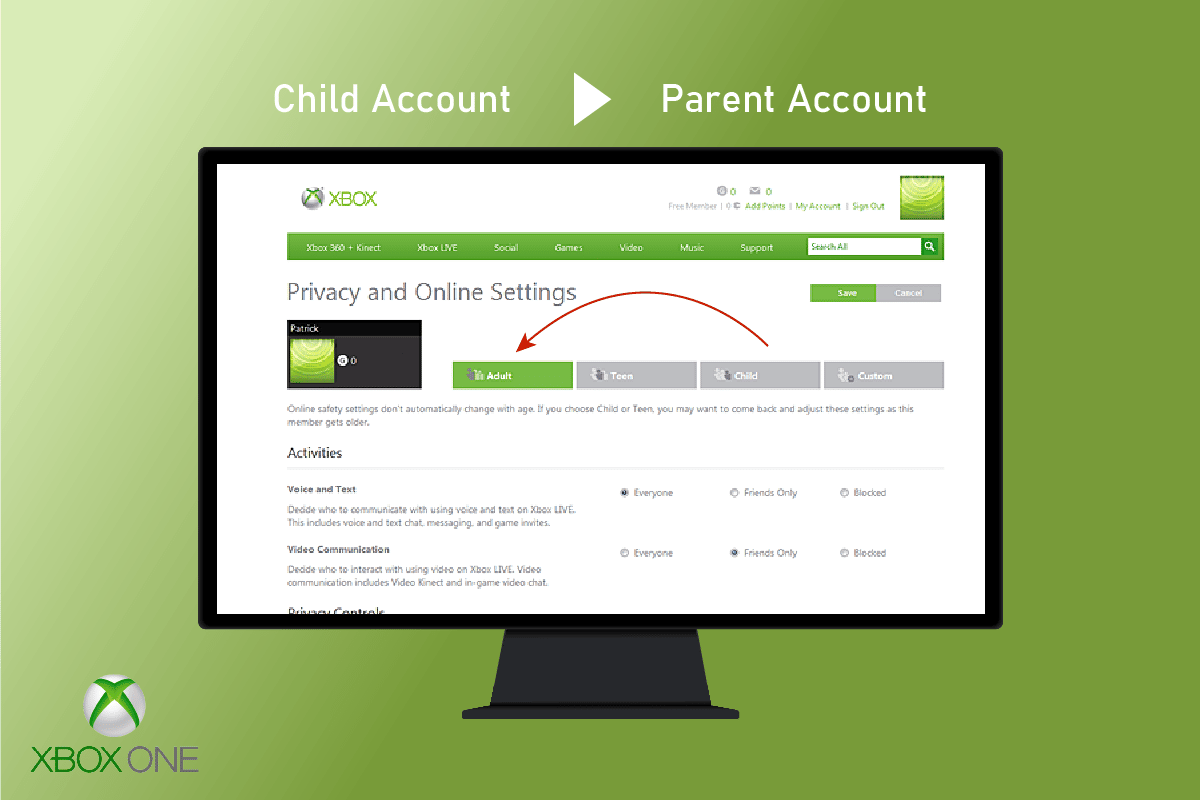
Прежде чем перейти к шагам, объясняющим, как изменить детскую учетную запись Xbox на взрослую, давайте посмотрим, почему ваша учетная запись все еще является детской.
Почему моя учетная запись Xbox по-прежнему является дочерней учетной записью?
В каждой стране есть свои ограничения по возрасту. И это, вероятно, 18 лет. Итак, если ваша учетная запись Microsoft показывает, что ваш возраст ниже допустимого возрастного предела, на вашем Xbox будет активирована детская учетная запись. Потому что Xbox по умолчанию берет возраст из вашей учетной записи Microsoft.
Как изменить возраст учетной записи Xbox One?
Изменить возраст вашей учетной записи Xbox One очень просто. Но если ваш возраст ниже возрастного ограничения, то есть 18 лет, вам может потребоваться пароль родительского контроля, если он был установлен. Вы можете рассмотреть следующие шаги, чтобы изменить возраст, чтобы изменить мою учетную запись Xbox One с дочерней на родительскую:
1. Посетите веб-сайт Xbox на своем компьютере.
2. Нажмите кнопку «Войти» в правом верхнем углу экрана.
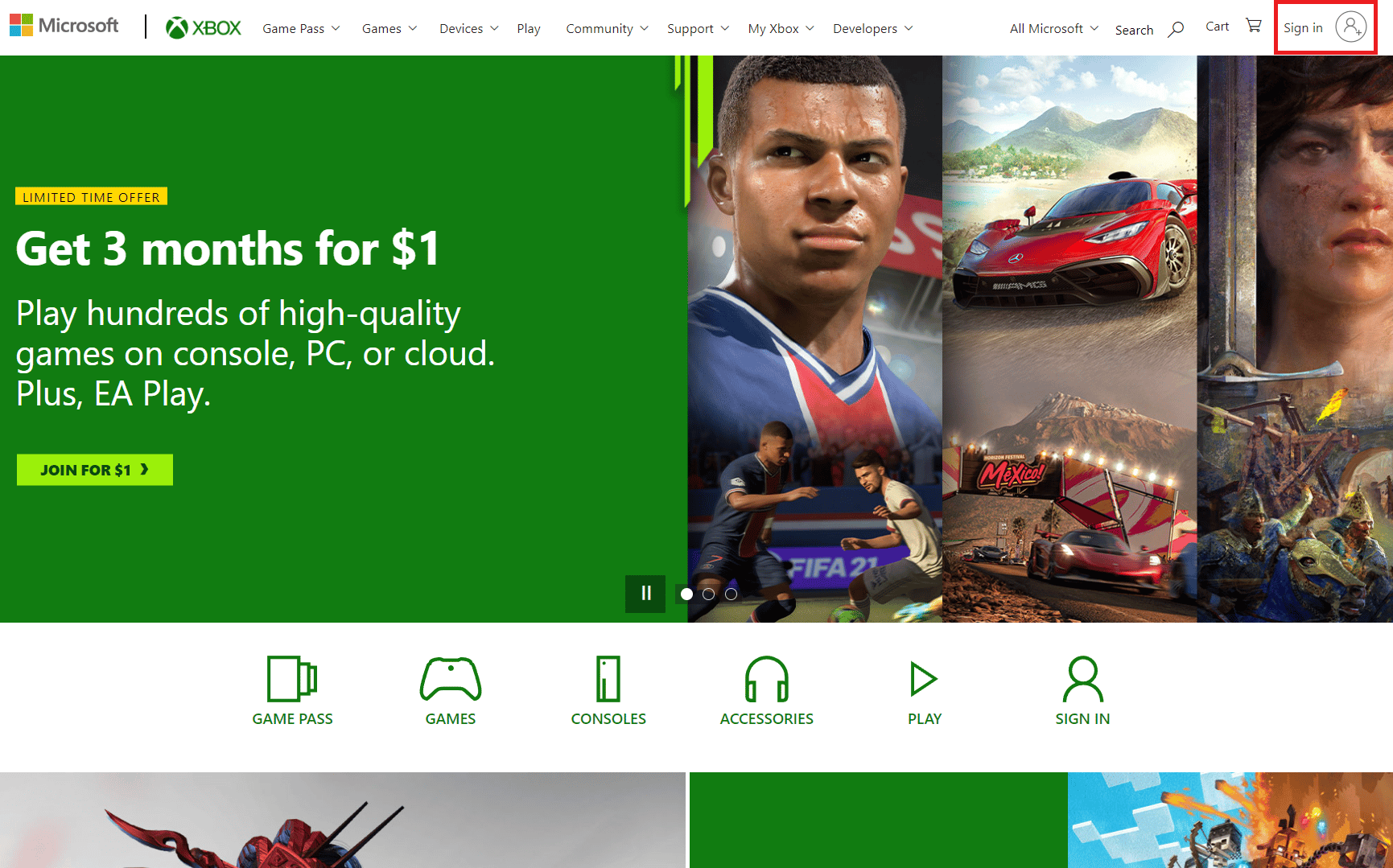
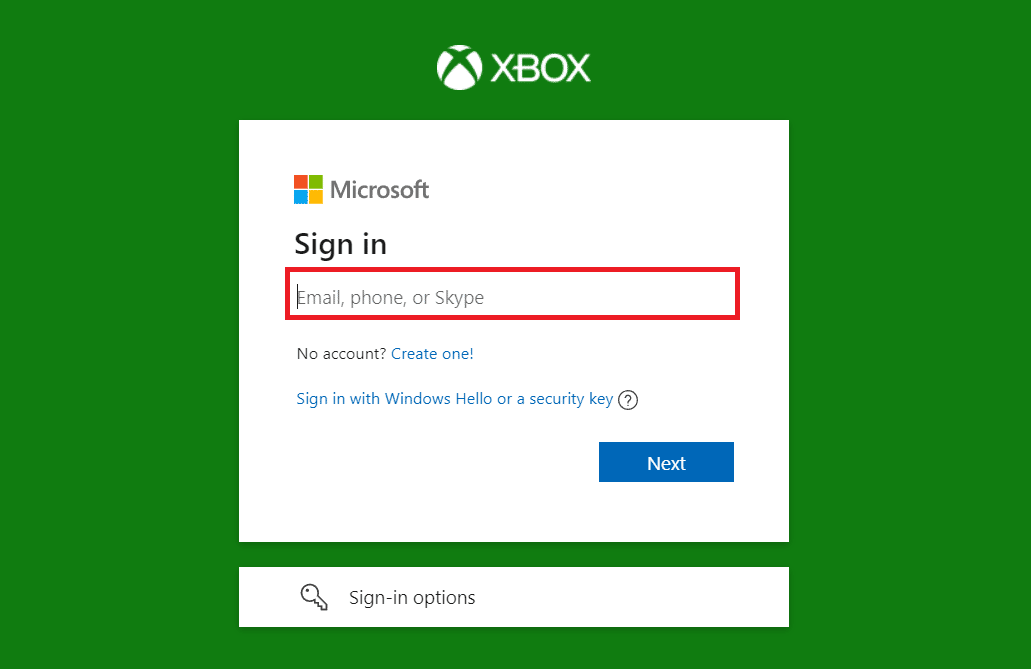
3. Войдите в свою учетную запись, используя свои учетные данные.
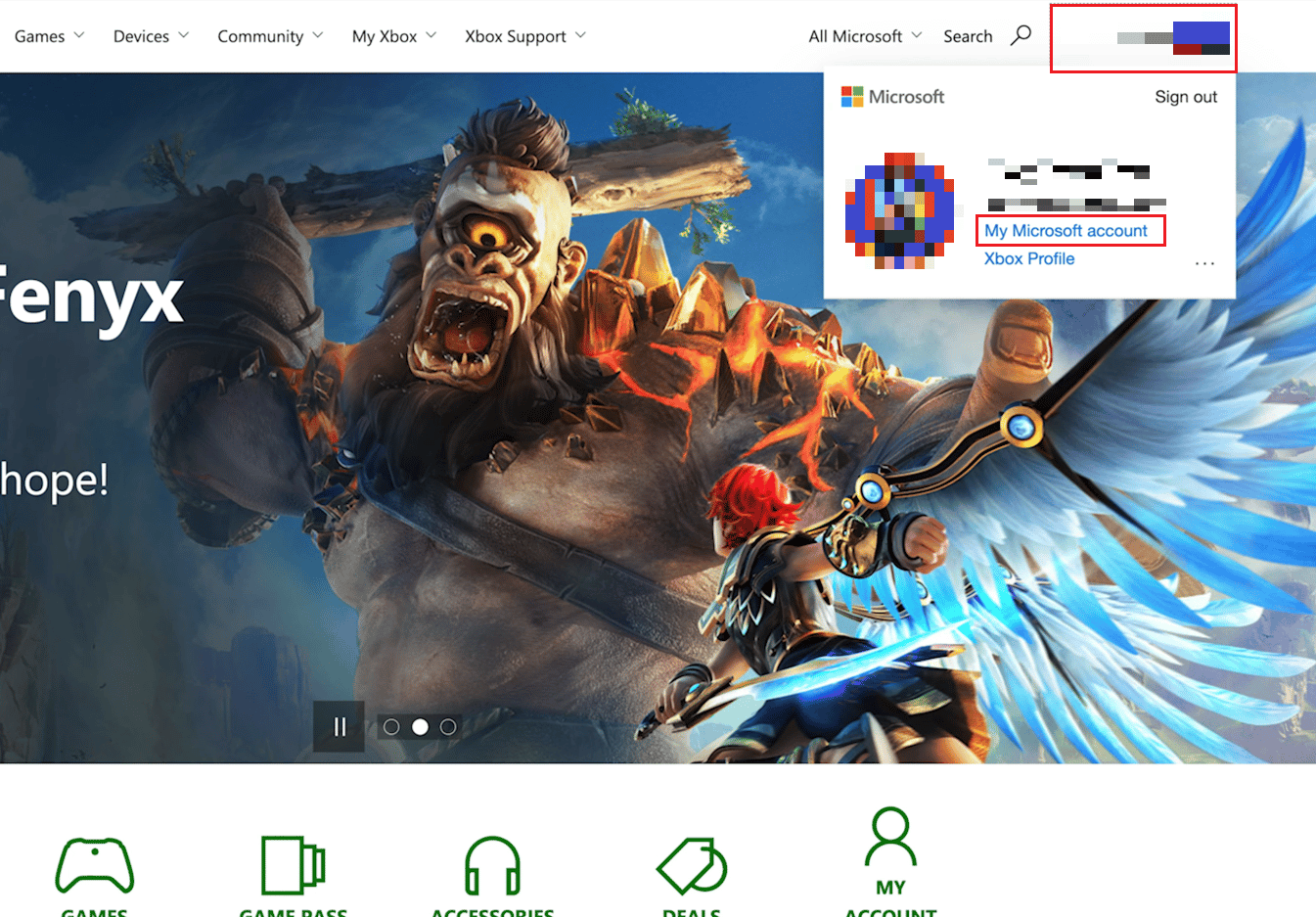
4. Щелкните значок своего профиля > Моя учетная запись Microsoft.
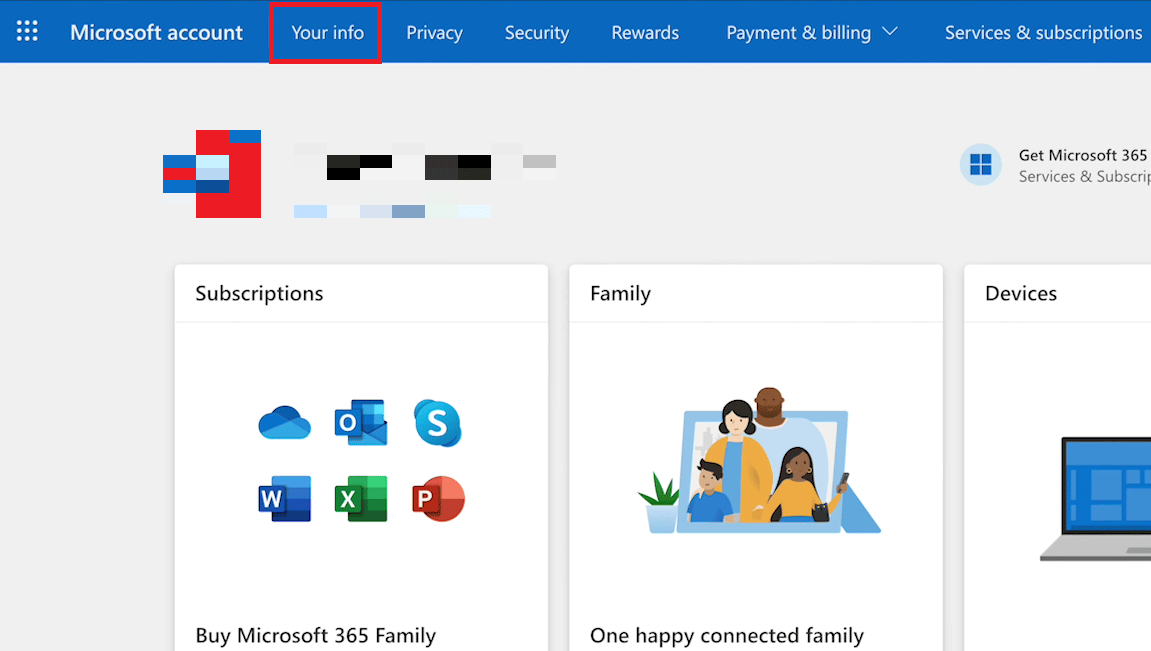
5. Нажмите на опцию «Ваша информация» в верхней части экрана, как показано на рисунке.
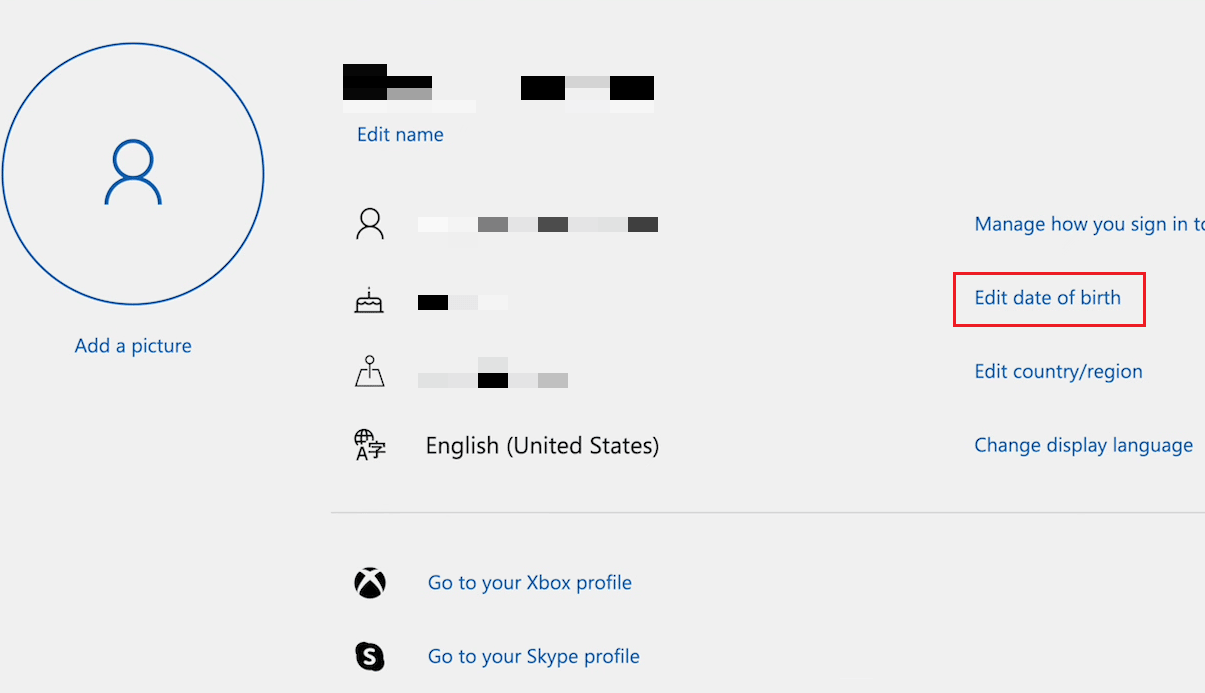
6. Затем щелкните параметр «Изменить дату рождения» рядом с датой вашего рождения.
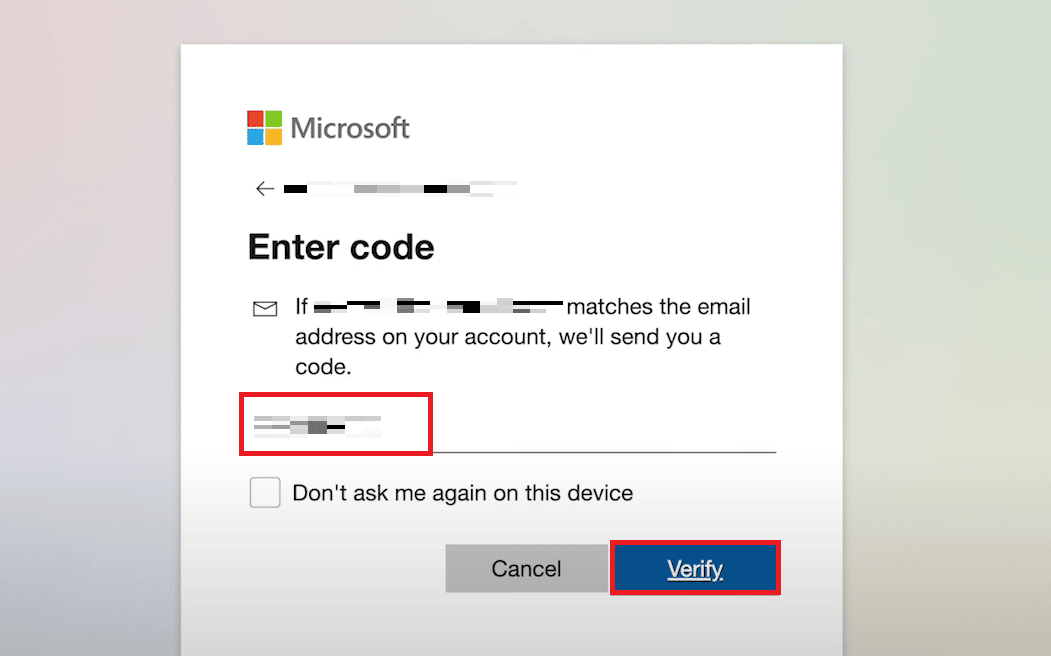
7. Подтвердите свою учетную запись, введя код, отправленный на ваш адрес электронной почты или номер мобильного телефона.
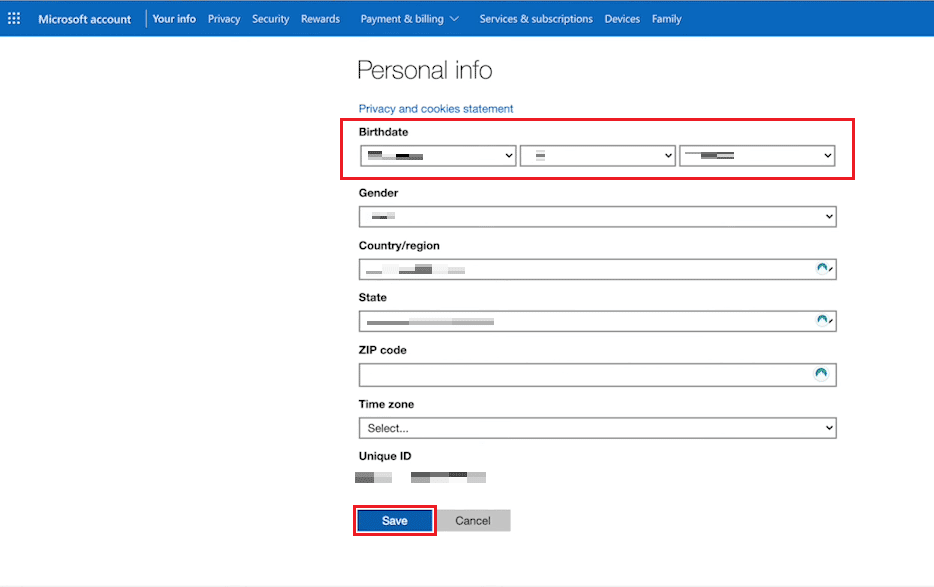
8. Измените поля Дата рождения на нужное.
9. Наконец, нажмите кнопку Сохранить снизу.
Как отключить родительский контроль в моей учетной записи Xbox? Как сделать свою учетную запись Xbox не детской учетной записью?
Снять родительский контроль с учетной записи ребенка несложно. Выполните следующие шаги, чтобы повысить уровень детской учетной записи до взрослой учетной записи Xbox:
1. На Xbox откройте «Настройки».
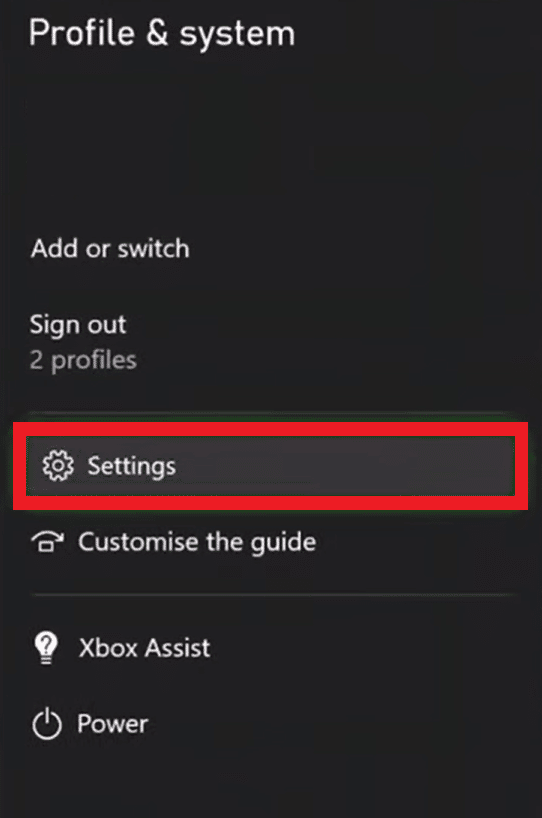
2. Выберите «Учетная запись» > «Конфиденциальность и безопасность в сети», как показано ниже.
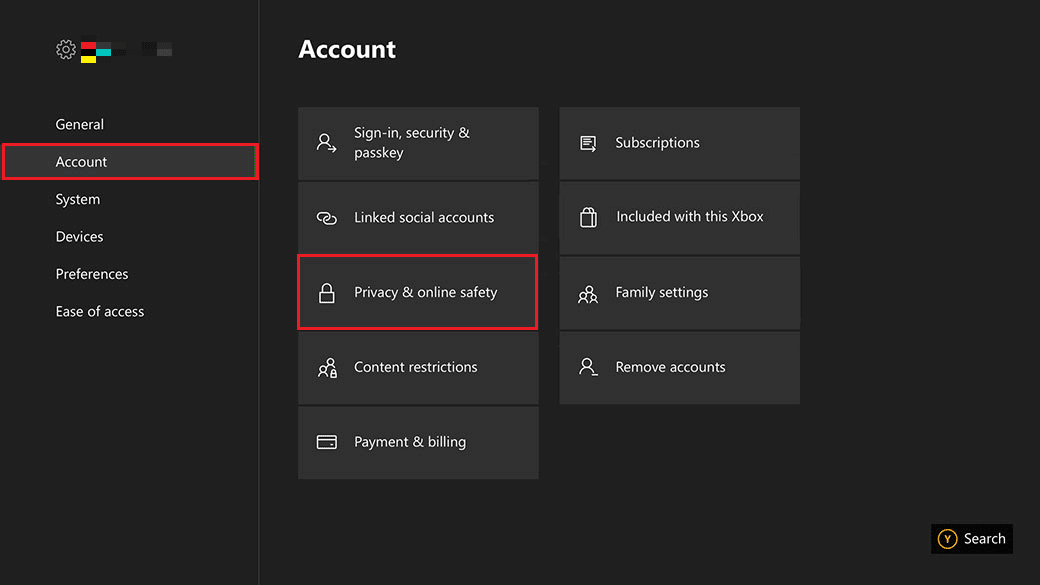
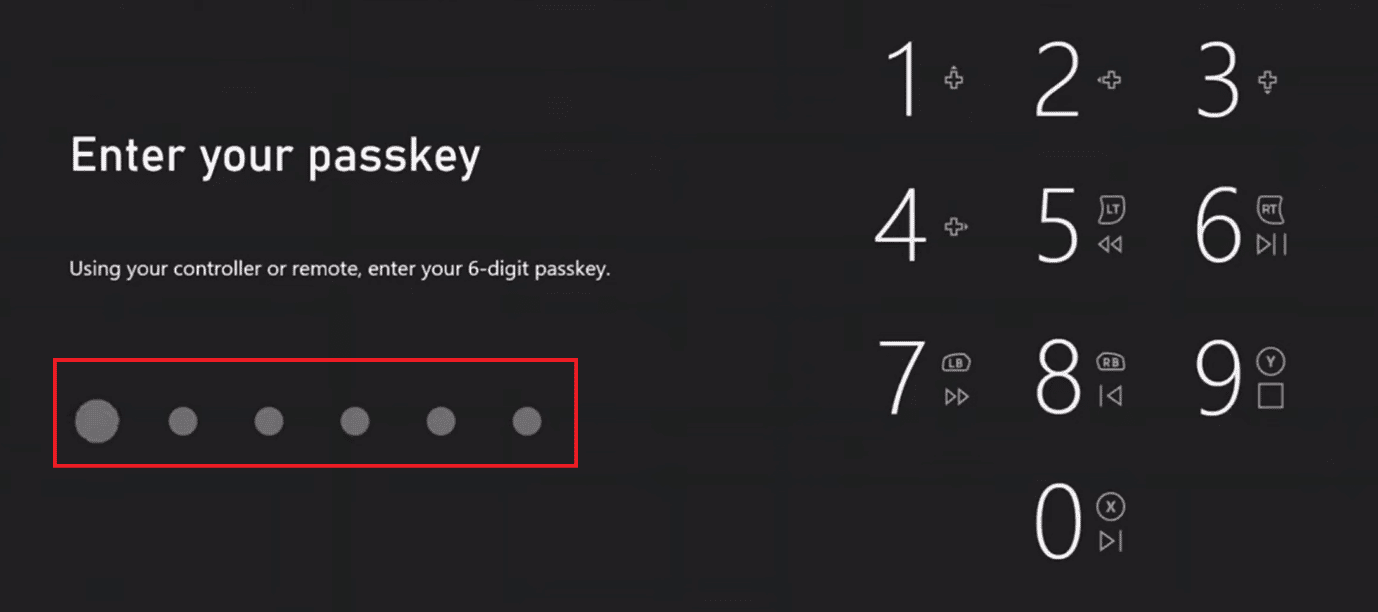
3. Введите пароль родительского контроля.
4. Теперь выберите параметр конфиденциальности Xbox Live.
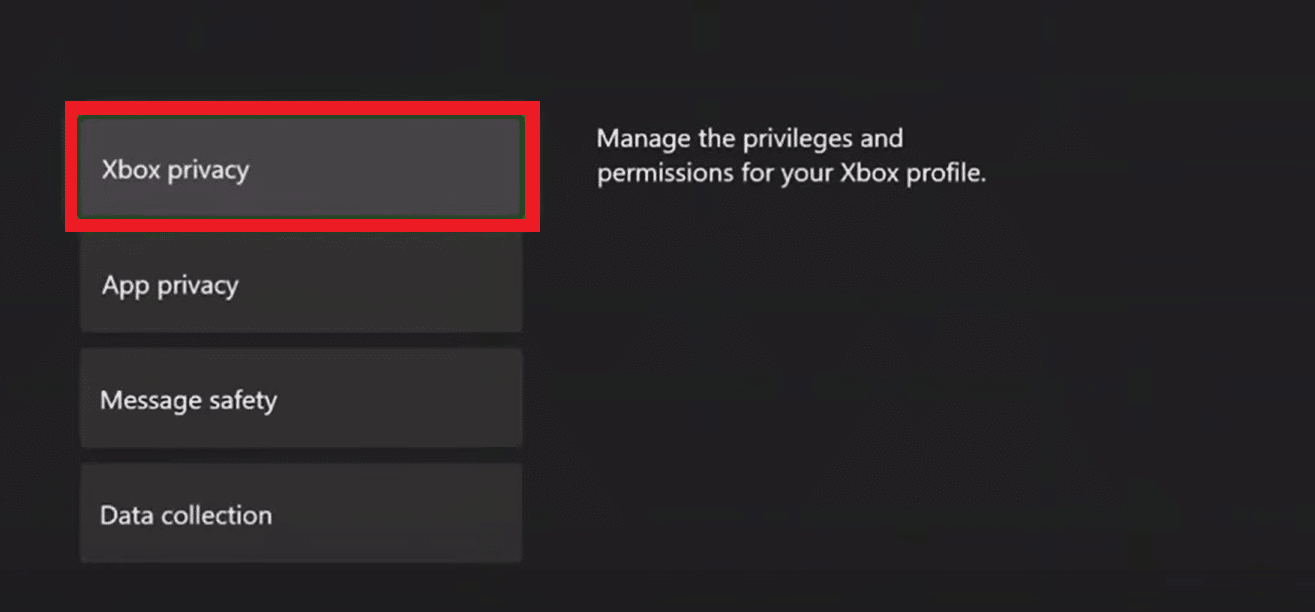
5. Затем выберите параметр «Больше социальных сетей по умолчанию для взрослых», как показано ниже.
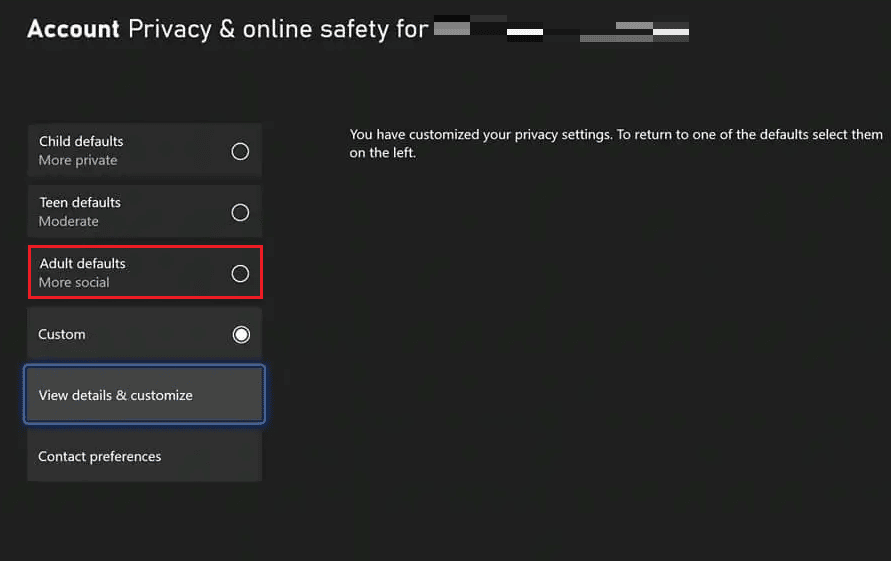
Теперь ваша учетная запись Xbox больше не будет детской учетной записью. Теперь он будет установлен как учетная запись для взрослых.
Как изменить мою учетную запись Xbox One с дочерней на родительскую?
Это очень просто, когда вы спрашиваете, как изменить мою учетную запись Xbox One с дочерней на родительскую. Но для этого вам потребуется пароль родительского контроля. Обязательно наличие пароля родительского контроля, чтобы ребенок сам не смог изменить свою учетную запись на взрослую. По умолчанию возрастное ограничение установлено на возраст человека в связанной учетной записи Майкрософт.
1. На геймпаде Xbox нажмите кнопку Xbox, чтобы открыть меню.
2. Выберите «Настройки» > «Параметры учетной записи» на левой панели.
3. Теперь выберите Конфиденциальность и безопасность в Интернете и введите пароль родительского контроля, как показано ниже.
4. Затем выберите Конфиденциальность Xbox > Значения по умолчанию для взрослых Больше социальных сетей.
Как изменить мою учетную запись Xbox с дочерней на родительскую?
Выполните следующие шаги, чтобы изменить учетную запись Xbox на взрослую:
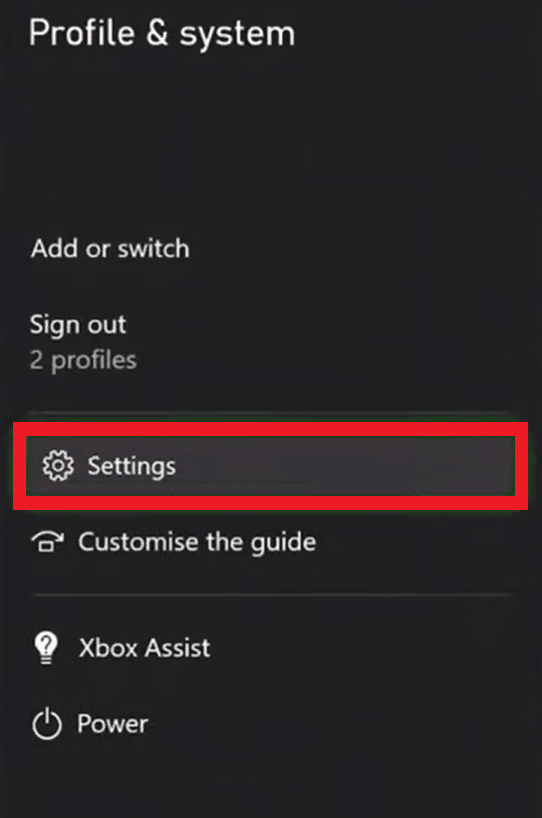
1. Нажмите кнопку Xbox на геймпаде Xbox и выберите «Настройки».
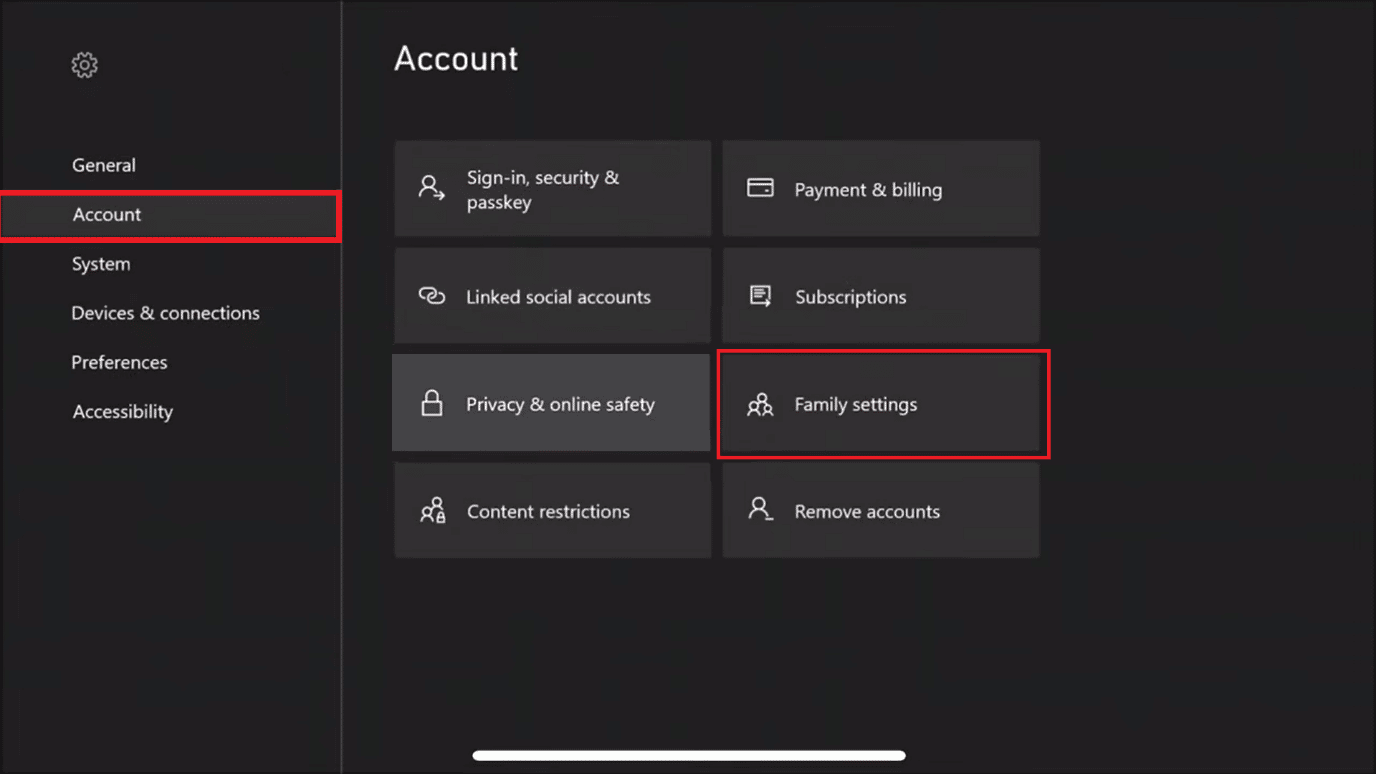
2. Выберите «Учетная запись» > «Семейные настройки».
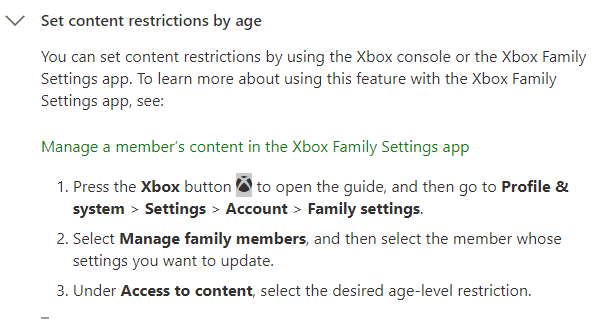
3. Затем выберите параметр «Управление членами семьи» и найдите члена, возрастное ограничение которого вы хотите изменить.
4. Затем обновите возрастное ограничение в разделе «Доступ к содержимому» в соответствии с вашими потребностями.
Вы также можете обратиться в службу поддержки Xbox за дополнительной помощью по этому поводу.
Как отключить учетную запись моего ребенка на Xbox One?
Вы можете установить ограничение времени экрана для Xbox One вашего ребенка, чтобы он выключался, когда лимит превышен. Для этого вы можете рассмотреть следующие шаги о том, как изменить мою учетную запись Xbox One с дочерней на родительскую:
1. Перейдите на страницу учетной записи Microsoft в браузере настольного компьютера.
2. Нажмите «Войти» и используйте свои учетные данные для входа.
3. Щелкните значок своего профиля в правом верхнем углу.
4. Затем перейдите к опции «Моя учетная запись Microsoft», как показано ниже.
5. Нажмите на опцию «Семья» в верхнем левом углу, как показано ниже.
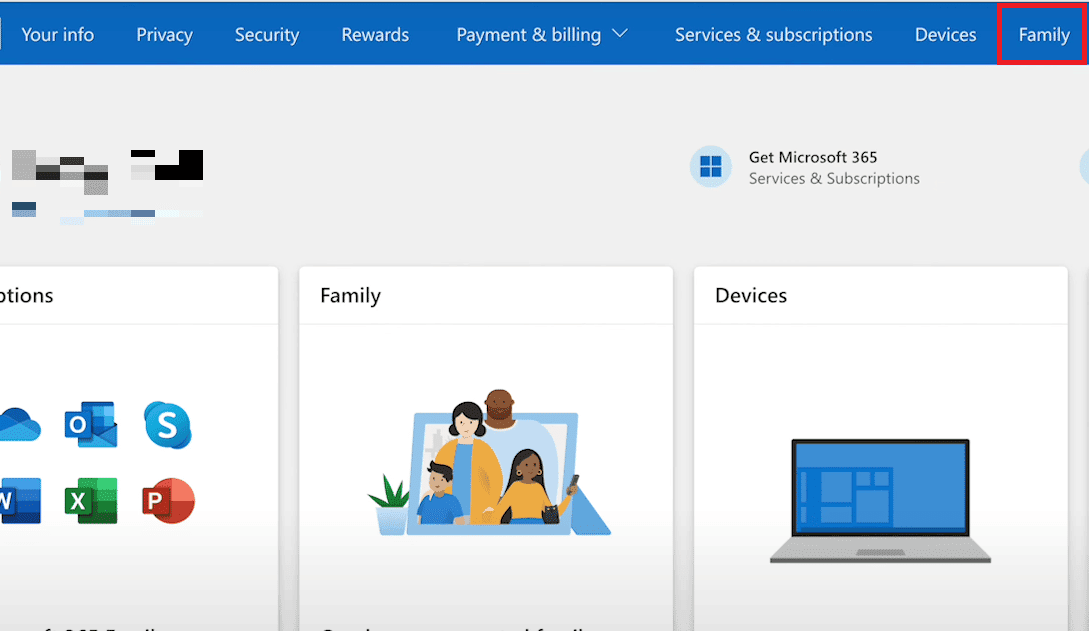
6. Найдите учетную запись вашего ребенка и щелкните параметр Экранное время.
7. Затем включите параметр времени экрана Xbox и установите время экрана на каждый день в соответствии с вашими условиями.
Теперь вы установили детские ограничения для учетной записи Xbox вашего ребенка.
Каковы возможности семейной учетной записи Xbox?
Вот некоторые из важных функций семейной учетной записи Xbox:
- Он допускает три типа учетных записей: взрослый, подростковый и детский, поэтому каждый член семьи может получить к нему доступ.
- Он предоставляет функцию родительского контроля для учетной записи ребенка, чтобы они могли безопасно играть.
- На нем также становится очень легко поддерживать семейный игровой опыт.
- Учетные записи взрослых контролируют все, поэтому они могут устанавливать ограничения времени экрана для своих детей, чтобы они не пристрастились к этому.
***
Мы надеемся, что эта статья была вам полезна, и вы научились менять свою учетную запись Xbox One с дочерней на родительскую. Дайте нам знать, какой метод работал лучше всего для вас. Оставьте свои вопросы или предложения, если таковые имеются, в разделе комментариев ниже. Кроме того, дайте нам знать, что вы хотите узнать дальше.
Содержание
- Как изменить дату и время на Xbox Series X и Series S
- Как поменять дату и время на Xbox Series X и S
- Как изменить дату рождения в учетной записи Майкрософт
- Учетные записи взрослых и учетные записи детей старше 13 лет
- Учетные записи детей младше 13 лет
- Вы купили Xbox One. Первые 10 дел, которые нужно сделать с этой консолью
- 1) Выберите режим энергосбережения
- 2) Максимально используйте бесплатные пробные версии
- 3) Следите за детьми
- 4) Полный опыт 4K
- 5) Подключите мышь и клавиатуру
- 6) Смените внешний вид интерфейса
- 7) Подключите внешний жесткий диск
- Помощь от Xbox Assist
- 9) Делитесь своими игровыми подвигами
- 10) Познакомьтесь с приложениями Xbox
- Как поменять возраст в Xbox Live на ПК
- Общие положения
- Как поменять возраст в XBOX Live взрослым и детям от 13 лет
- Как поменять возраст на ИКС Бокс Лайв детям до 13
- Как поменять возраст в Xbox Live на ПК
- Общие положения
- Как поменять возраст в XBOX Live взрослым и детям от 13 лет
- Как поменять возраст на ИКС Бокс Лайв детям до 13
 Помощь от Xbox Assist
Как изменить дату и время на Xbox Series X и Series S
Через несколько лет после выхода Xbox One и Xbox One X Microsoft наконец-то выпустила свои консоли следующего поколения Xbox Series X и Series S, которые порадовали фанатов. Если вы здесь, то, вероятно, у вас возникли проблемы с изменением настроек даты и времени на Xbox Series X и Series S. Если это так, то вот как вы можете легко изменить настройки времени и даты на этих консолях.
Как поменять дату и время на Xbox Series X и S
Изменить дату и время на этих приставках не очень сложно. Если вы ранее использовали Xbox One или Xbox One X или знакомы с их пользовательским интерфейсом, у вас не возникнет проблем при изменении даты и времени на Xbox Series X и S.
Но если вы впервые используете консоль Microsoft, вам придется выполнить следующие простые шаги, чтобы выполнить эти действия на консолях следующего поколения. Для этого выполните следующие действия:
- Зайдите в Настройки > Система.
- Выберите Дата и время, чтобы изменить настройки.
- Вы также можете настроить свой часовой пояс и многое другое здесь.
Существует несколько причин, по которым вам может захотеться изменить дату и время на этих приставках. Вероятно, вы могли ошибиться при первоначальной настройке консоли. Также некоторых играх вам нужно будет изменить настройку даты и времени, чтобы включить какой-то ивент и получить награды.
Какой бы ни была причина, это все, что вам нужно знать о том, как изменить настройки даты и времени на Xbox Series X и Series S. Пока вы здесь, вы также можете прочитать другие гайды по этих приставках.
Источник
Как изменить дату рождения в учетной записи Майкрософт
Способ обновления даты рождения в учетной записи Майкрософт зависит от того, кем вы являетесь:
Ребенком старше установленного законом возраста (13 лет в большинстве регионов).
Ребенком младше 13 лет.
Любой взрослый, имеющий разрешение на управление учетной записью ребенка, не сможет обновить дату рождения ребенка, если она указывает на то, что ребенок уже достиг установленного законом возраста. Чтобы обновить дату рождения для такой учетной записи, ребенок должен войти в свою учетную запись и выполнить действия для учетных записей взрослых и учетных записей детей старше 13 лет. .
Учетные записи взрослых и учетные записи детей старше 13 лет
Если необходимо изменить дату рождения ребенка старше 13 лет, ребенок должен войти в систему, используя свою учетную запись.
Откройте account.microsoft.com и войдите в систему с помощью данных вашей учетной записи Майкрософт.
На странице «Сведения» выберите Изменить дату рождения .
Поскольку вы получаете доступ к конфиденциальной информации, вам может быть предложено подтвердить вашу личность.
Внесите изменения и нажмите Сохранить .
Учетные записи детей младше 13 лет
Только родитель или другой взрослый, имеющий разрешение на управление этой детской учетной записью, может обновить дату рождения для учетной записи ребенка младше 13 лет. Если вы не давали родительского согласия на учетную запись ребенка, вы не сможете изменить дату его рождения.
Войдите с помощью родительской учетной записи Майкрософт на страницу family.microsoft.com .
Прокрутите до нижней части страницы Ваша семья и выберите Управление сведениями детского профиля .
На странице Управление разрешениями учетной записи ребенка, которую вы хотите изменить, в правой части выберите Изменить личные сведения этого ребенка и следуйте инструкциям.
Источник
Вы купили Xbox One. Первые 10 дел, которые нужно сделать с этой консолью
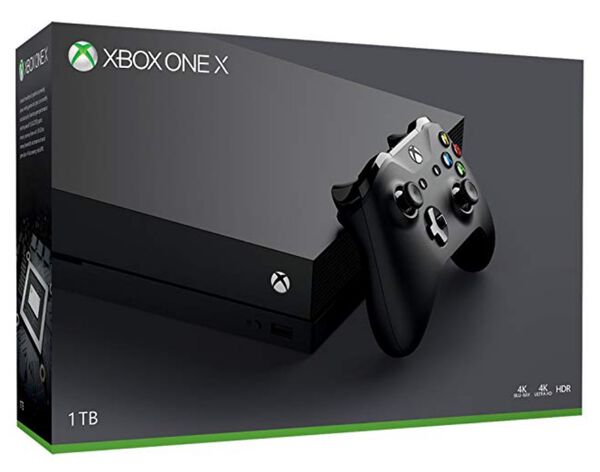
Теперь вы — счастливый обладатель мечты? Тогда будьте готовы погрузиться с головой в игры с истинным разрешением 4К на консоли, которая мощнее любой существующей на 40%! Игровая приставка Xbox One X обеспечивает потрясающую четкость графики, плавный геймплей и быструю загрузку игр. И, кстати, все игры и аксессуары для Xbox One совместимы с Xbox One X. Но сначала сделаем кое-какие небольшие настройки, чтобы лучше понять это чудо техники.

Кадр из игры: (Xbox One).
1) Выберите режим энергосбережения
Настройте консоль Xbox One и Xbox One S для использования режима мгновенного доступа или энергосбережения. Вам будет предложено выбрать режим включения во время начальной настройки консоли; впоследствии этот выбор можно изменить.
Режим энергосбережения потребляет меньше энергии, но мгновенный доступ означает, что ваша консоль запускается быстрее (а также включает телевизор при запуске). Вы также можете включить пункт пробуждение консоли голосом.
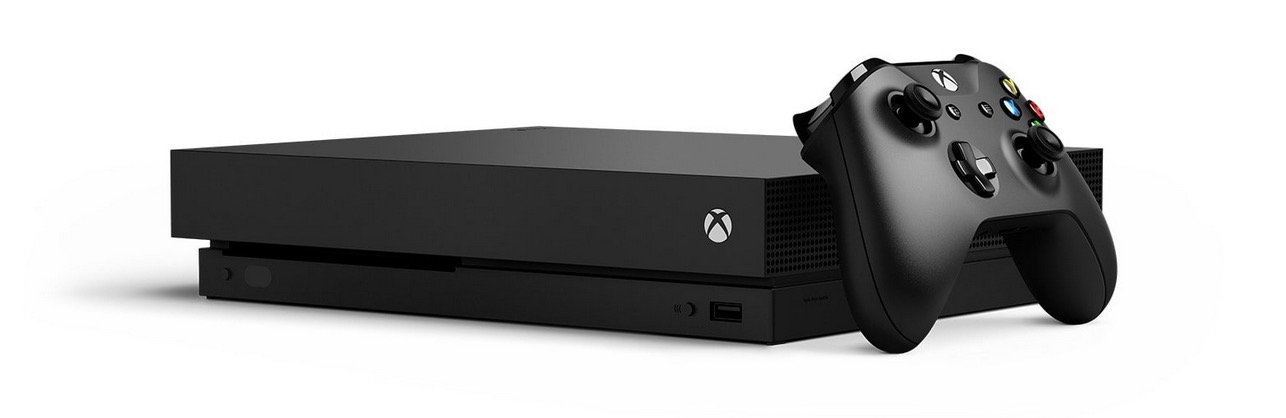
В режиме мгновенного доступа консоль Xbox One или Xbox One S регулярно выполняет обновления и всегда готова к использованию. В энергосберегающем режиме консоль полностью отключается, чтобы экономить электроэнергию.
2) Максимально используйте бесплатные пробные версии
идут с бесплатными версиями (на определенный срок) некоторых онлайн-игр , в которые вы играете против других игроков, и Xbox Game Pass (сервис подписки на игры): посмотрите на демо-коды на упаковке, войдите в сервисы, позволяющие поиграть бесплатно, чтобы оценить игру и решить, стоит ли ее брать. Такие демо-режимы помогают понять, будете ли вы играть в эту игру, стоит ли тратить на нее деньги.
3) Следите за детьми
Xbox One может защитить детей от контента для взрослых. Если вы выберете Управление членами семьи, вы сможете добавить в поле новые дочерние учетные записи, которыми затем можно будет управлять с точки зрения контента с ограничениями по возрасту и по экранному времени.
4) Полный опыт 4K
Если вы купили полную версию консоли Xbox One X с поддержкой 4K, вам нужно убедиться, что все эти пиксели действительно работают на вашем телевизоре. Откройте Настройки, затем выберите Дисплей и звук, затем Видеовыход, затем Детали 4K TV. Microsoft дает подробное руководство о том, как настроить эти параметры. Чтобы узнать, поддерживает ли ваш телевизор разрешение 4K и формат HDR (стандарт визуального динамического диапазона), см. упаковку или руководство пользователя для вашего телевизора.
Даже если телевизор поддерживает формат 4K и режим HDR, некоторые разъемы могут поддерживать только более низкое разрешение. Проверьте в руководстве телевизора, какой разъем лучше всего подходит для вашей консоли Xbox.
5) Подключите мышь и клавиатуру
Хорошая новость: теперь есть официальная поддержка мыши и клавиатуры для Xbox One, так что вы можете подключить любые периферийные устройства USB и использовать текстовые экраны ввода. Вы также можете использовать мышь и клавиатуру для управления действиями в небольшом, но растущем количестве игр, включая Fortnite, Bomber Crew и Deep Rock Galactic.
6) Смените внешний вид интерфейса
Xbox One довольно щедр, когда дело доходит до того, как вы можете настроить внешний вид интерфейса—вы можете поменять различные настройки: от цветовых акцентов, используемых для фона, используемого в качестве обоев, до множества других деталей. После запуска консоли перейдите в меню Персонализация в разделе Настройки, чтобы просмотреть предлагаемые параметры.

7) Подключите внешний жесткий диск
Xbox One очень похож на ПК в своей поддержке внешних жестких дисков: любой диск, который вы можете подключить и использовать с Windows, вы также можете подключить и использовать с Xbox One через порт USB. Вам нужен диск, который поддерживает USB 3.0 и емкость не менее 256 ГБ — вы увидите подсказку, чтобы начать настройку, как только его подключите.
Помощь от Xbox Assist
Microsoft разработала консоль Xbox One как можно более простой в использовании, но вам может понадобиться помощь в первые дни работы с новым оборудованием. Если нажать кнопку Xbox на геймпаде, а затем выбрать Xbox Assist в системном меню (значок шестеренки), можно просмотреть различные экраны справки, советы и полезные средства диагностики.
9) Делитесь своими игровыми подвигами
Совместное использование игрового опыта — большая часть игры на любой консоли. Как и следовало ожидать от консоли Xbox One, она, конечно, имеет некоторые очень полезные встроенные опции. Если вы нажмете белую кнопку Xbox на геймпаде во время игры, вы сможете вывести основные опции на экран—сохранить скриншот или записать видео (до 10 минут).
10) Познакомьтесь с приложениями Xbox
Вы можете найти приложения Xbox для Android и iOS, а также встроенное в Windows 10 приложение, которое, среди прочих функций, позволяет передавать игры с консоли на компьютер в той же сети. Все приложения дают вам доступ к последним обновлениям игровой активности, новостям от ваших друзей Xbox, игровому магазину Xbox и многим другим возможностям.
И помните: только Xbox One X позволяет играть в Forza Motorsport 7, Crackdown 3, , и Super Lucky’s Tale в разрешении 4K именно так, как задумано разработчиками!

Кадр из игры: State of Decay 2. Ultimate Edition (Xbox One).
Источник
Как поменять возраст в Xbox Live на ПК

Как поменять возраст в XBOX Live? Войдите в account.microsoft.com, перейдите в раздел Сведения и кликните на кнопку Изменить дату рождения. После внесения правок сохраните их. В случае, если ребенку меньше 13 лет, изменения вносятся по ссылке family.microsoft.com. Войдите на страницу Ваша семья, в разделе управления детским профилем введите необходимые настройки, а после сохраните их.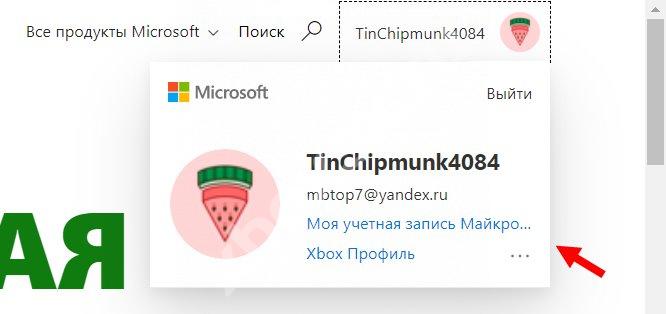
Общие положения
Перед тем как изменить дату рождения в XBOX Live, учтите ряд особенностей. В частности, внесение правок зависит от возраста пользователя. Для детей до 13-ти и взрослых подходы к внесению правок в возраст будут отличаться. Всего выделяется три категории:
- взрослые;
- совершеннолетние (в ряде регионов это касается возраста 13 лет);
- ребенок до 13 лет.
Родители или взрослые, имеющие разрешение на управление аккаунта ребенком, не могут поменять дату рождения при достижении пользователем совершеннолетия. В таком случае ребенок должен сам войти в учетную запись и сменить данные в XBOX Live.
Как поменять возраст в XBOX Live взрослым и детям от 13 лет
Для начала рассмотрим, как сменить дату рождения в XBOX Live в обычном режиме при наличии необходимого доступа. Сделайте следующие шаги:
- Перейдите по ссылке account.microsoft.com.
- Зайдите в учетную запись под логином и паролем.
- Найдите вверху пункт Сведения и жмите на него.

- Отыщите кнопку Изменить дату рождения. На этом этапе может быть предложено ввести пароль и тем самым подтвердить личность.
- Внесите правки и жмите Сохранить.

Как поменять возраст на ИКС Бокс Лайв детям до 13
Вопрос, как изменить возраст в XBOX Live на ПК / ноутбуке, может решить только мать / отец или другой взрослый с правами на управление учетной записью ребенка до 13-ти. Сделайте следующие шаги:
- Войдите по ссылке family.microsoft.com.
- Опуститесь в нижнюю часть страницы до отметки Ваша семья.
- Жмите на кнопку Управление сведениями детского профиля.
- Справа отыщите Управление разрешениями и кликните Изменить личные сведения …
- Действуйте по инструкции, которая приводится на сайте.
Зная, как поменять возраст в XBOX Live, вы в любой момент сможете внести правки в личный профиль. Но учтите, что такое действие доступно только для совершеннолетних детей или взрослых. В ситуации с детьми до 13 лет поменять данные может человек, имеющий доступ к профилю и право на внесение изменений.
В комментариях поделитесь опытом корректировки возрастных параметров и трудностями, с которыми приходилось столкнуться при выполнении подобной работы.
Источник
Как поменять возраст в Xbox Live на ПК
Как поменять возраст в XBOX Live? Войдите в account.microsoft.com, перейдите в раздел Сведения и кликните на кнопку Изменить дату рождения. После внесения правок сохраните их. В случае, если ребенку меньше 13 лет, изменения вносятся по ссылке family.microsoft.com. Войдите на страницу Ваша семья, в разделе управления детским профилем введите необходимые настройки, а после сохраните их.
Общие положения
Перед тем как изменить дату рождения в XBOX Live, учтите ряд особенностей. В частности, внесение правок зависит от возраста пользователя. Для детей до 13-ти и взрослых подходы к внесению правок в возраст будут отличаться. Всего выделяется три категории:
- взрослые;
- совершеннолетние (в ряде регионов это касается возраста 13 лет);
- ребенок до 13 лет.
Родители или взрослые, имеющие разрешение на управление аккаунта ребенком, не могут поменять дату рождения при достижении пользователем совершеннолетия. В таком случае ребенок должен сам войти в учетную запись и сменить данные в XBOX Live.
Как поменять возраст в XBOX Live взрослым и детям от 13 лет
Для начала рассмотрим, как сменить дату рождения в XBOX Live в обычном режиме при наличии необходимого доступа. Сделайте следующие шаги:
- Перейдите по ссылке account.microsoft.com.
- Зайдите в учетную запись под логином и паролем.
- Найдите вверху пункт Сведения и жмите на него.
- Отыщите кнопку Изменить дату рождения. На этом этапе может быть предложено ввести пароль и тем самым подтвердить личность.
- Внесите правки и жмите Сохранить.
Как поменять возраст на ИКС Бокс Лайв детям до 13
Вопрос, как изменить возраст в XBOX Live на ПК / ноутбуке, может решить только мать / отец или другой взрослый с правами на управление учетной записью ребенка до 13-ти. Сделайте следующие шаги:
- Войдите по ссылке family.microsoft.com.
- Опуститесь в нижнюю часть страницы до отметки Ваша семья.
- Жмите на кнопку Управление сведениями детского профиля.
- Справа отыщите Управление разрешениями и кликните Изменить личные сведения …
- Действуйте по инструкции, которая приводится на сайте.
Зная, как поменять возраст в XBOX Live, вы в любой момент сможете внести правки в личный профиль. Но учтите, что такое действие доступно только для совершеннолетних детей или взрослых. В ситуации с детьми до 13 лет поменять данные может человек, имеющий доступ к профилю и право на внесение изменений.
В комментариях поделитесь опытом корректировки возрастных параметров и трудностями, с которыми приходилось столкнуться при выполнении подобной работы.
Источник


- To change your age on an Xbox One, you’ll have to edit your Microsoft account online.
- Your birthdate is found in the «Personal info» section of your Microsoft account.
- You can access your account online from any device with an internet browser.
- If you’re trying to edit the age on a child’s account, you’ll need to go to a different section of your Microsoft account.
- Visit Business Insider’s homepage for more stories.
Your Xbox calculates your age based on your date of birth — if your birthday is wrong on your Microsoft account, you’ll have to update the year you were born.
To add or update a birthdate, you’ll have to do so on a web browser rather than through your Xbox’s settings. Log into your Microsoft account on any phone, tablet, or desktop browser (or your Xbox’s browser) to change your birthdate.
It’s also worth noting that child accounts — depending on the restrictions set — may not be able to update their information. Additionally, even if the account’s age is changed to be above 18, parental restrictions still override age settings to download any mature games.
If you’re a parent editing your child’s age, go to the «My Family» section of your account to make changes to an account that’s not your own.
Here’s how to do it.
Check out the products mentioned in this article:
Xbox One X (From $499.99 at Best Buy)
How to change your age on an Xbox One through your Microsoft account
1. Navigate to the Microsoft website from your browser of choice.
2. Sign in if you haven’t already. Once you’ve signed in, click on your profile picture and name in the upper-right corner of the screen.
3. This will open a small pop-up. Click «My Microsoft account» under your name and email.
Marissa Perino/Business Insider
4. This will bring your to your account details. Select «Your info,» which is the first tab at the top of the screen. You can also click «More actions» near your profile picture, followed by «Edit profile,» to bring you to the same page.
If you’re a parent editing your child’s age, click on the «Family» section of your account instead to make changes to an account that’s not your own.
Marissa Perino/Business Insider
5. After selecting «Your info» or «Edit your profile,» you will see your profile page.
6. Click «Edit date of birth.»
7. You may be asked to sign in again for security reasons. Reenter your password if prompted.
The next page is where you can make changes to all of your information. Change your birthdate and click «Save» when you’re done.
Marissa Perino/Business Insider
You may also be asked to fill in other necessary fields previously left empty, such as your state.
Related coverage from How To Do Everything: Tech:
-
How to set time limits on your Xbox One to limit your daily gameplay
-
How to play movies on your Xbox One in 3 different ways
-
How to update your Xbox One console automatically or manually
-
How to change the background on your Xbox One to customize the console
-
How to properly clean your Xbox One controllers without damaging them
Marissa Perino is a former editorial intern covering executive lifestyle. She previously worked at Cold Lips in London and Creative Nonfiction in Pittsburgh. She studied journalism and communications at the University of Pittsburgh, along with creative writing. Find her on Twitter: @mlperino.
Read more
Read less
Insider Inc. receives a commission when you buy through our links.
- To change your age on an Xbox One, you’ll have to edit your Microsoft account online.
- Your birthdate is found in the «Personal info» section of your Microsoft account.
- You can access your account online from any device with an internet browser.
- If you’re trying to edit the age on a child’s account, you’ll need to go to a different section of your Microsoft account.
- Visit Business Insider’s homepage for more stories.
Your Xbox calculates your age based on your date of birth — if your birthday is wrong on your Microsoft account, you’ll have to update the year you were born.
To add or update a birthdate, you’ll have to do so on a web browser rather than through your Xbox’s settings. Log into your Microsoft account on any phone, tablet, or desktop browser (or your Xbox’s browser) to change your birthdate.
It’s also worth noting that child accounts — depending on the restrictions set — may not be able to update their information. Additionally, even if the account’s age is changed to be above 18, parental restrictions still override age settings to download any mature games.
If you’re a parent editing your child’s age, go to the «My Family» section of your account to make changes to an account that’s not your own.
Here’s how to do it.
Check out the products mentioned in this article:
Xbox One X (From $499.99 at Best Buy)
How to change your age on an Xbox One through your Microsoft account
1. Navigate to the Microsoft website from your browser of choice.
2. Sign in if you haven’t already. Once you’ve signed in, click on your profile picture and name in the upper-right corner of the screen.
3. This will open a small pop-up. Click «My Microsoft account» under your name and email.
Marissa Perino/Business Insider
4. This will bring your to your account details. Select «Your info,» which is the first tab at the top of the screen. You can also click «More actions» near your profile picture, followed by «Edit profile,» to bring you to the same page.
If you’re a parent editing your child’s age, click on the «Family» section of your account instead to make changes to an account that’s not your own.
Marissa Perino/Business Insider
5. After selecting «Your info» or «Edit your profile,» you will see your profile page.
6. Click «Edit date of birth.»
7. You may be asked to sign in again for security reasons. Reenter your password if prompted.
The next page is where you can make changes to all of your information. Change your birthdate and click «Save» when you’re done.
Marissa Perino/Business Insider
You may also be asked to fill in other necessary fields previously left empty, such as your state.
Related coverage from How To Do Everything: Tech:
-
How to set time limits on your Xbox One to limit your daily gameplay
-
How to play movies on your Xbox One in 3 different ways
-
How to update your Xbox One console automatically or manually
-
How to change the background on your Xbox One to customize the console
-
How to properly clean your Xbox One controllers without damaging them
Marissa Perino is a former editorial intern covering executive lifestyle. She previously worked at Cold Lips in London and Creative Nonfiction in Pittsburgh. She studied journalism and communications at the University of Pittsburgh, along with creative writing. Find her on Twitter: @mlperino.
Read more
Read less
Insider Inc. receives a commission when you buy through our links.
Как поменять возраст в майкрософт стор

Здесь мы расскажем вам как изменить свой возраст в учётной записи Microsoft если вы совершили ошибку при регистрации или не учли того факт что для скачивания приложений и игр из Windows Store требуется возраст не менее 18 лет!
вводите ваш логин и пароль
вы попадете на данную страницу где написано имя,учетная запись.
нас интересует дата рождения.
нажимаем на изменить,выбираем год,условно 1987 . и ниже нажимаем сохранить.
Идем в наш телефон.
Меню-настройки- уч записи-почта.
Видим ту самую нашу учетку в которую мы входили на сайте,и меняли возраст.
Удерживаем ее пальцем.
Появится синхронизировать.
После синхронизации,вылк и вкл телефон вновь,проблемы с разделом «моя семья» должны исчезнуть.
P.S для тех кто только собирается создавать учетку,указывайте возраст более 21 года,и проблем не будет.
Требование получать разрешение родителей для покупок в Microsoft Store
Чтобы включить требование одобрения взрослого, когда ваш ребенок хочет купить в магазине Microsoft Store на устройствах под управлением Windows 10 и Xbox One, за исключением вещей, полученных в результате реализации подарочных карт или за счет Microsoft – перейдите на страницу account.microsoft.com/family и войдите в систему с помощью своей учетной записи Майкрософт.
- Найдите имя вашего ребенка и выберите пункт Ограничения на содержание.
- Переключите параметр Покупка требует подтверждения взрослого.
- Вы можете подтверждать и отклонять заявки по электронной почте или на сайте account.microsoft.com/family.
Если Вам насчитали плату за несанкционированную покупку, Вы можете потребовать возврат стоимости.
При использовании Xbox One
Для того, чтобы было необходимо одобрение взрослого, когда ваш ребёнок хочет купить в магазине Microsoft Store на консоли Xbox One, за исключением вещей, полученных в результате реализации подарочных карт или за средства на счете учетной записи Майкрософт:
- Войдите в систему с помощью учетной записи взрослого человека.
- Нажмите кнопку Xbox , чтобы открыть справочник, а затем выберите пункты Настройки → Учетная запись → Семейные настройки → Управление членами семьи и выберите учетную запись ребенка.
- Выберите пункт Конфиденциальность и безопасность в интернете → Защита конфиденциальности в службе Xbox Live → Показать сведения и настройки → Купить и скачать, а затем выберите параметр Включено в поле Спросить у родителей.
Узнайте, как вы можете добавлять членов или удалять членов из семейства Microsoft.
Если Ваша дата рождения или дата рождения ребенка будут неправильны, вы можете изменить дату рождения в учетной записи Майкрософт.
Если вы взрослый человек, но у вас возникают сообщения о необходимости получения согласия родителя, это происходит потому, что ваша учетная запись определена как «ребёнок в семье Microsoft». Родителям следует изменить этот параметр.
Как изменить дату рождения на Xbox?
Как изменить мою учетную запись Xbox с детской на родительскую?
Зайдите в настройки (крайний правый), а затем выберите Управление учетной записью. Выберите Продвинуть дочернюю учетную запись. Примечание. Возраст владельца учетной записи рассчитывается с использованием даты рождения, указанной при создании учетной записи. Эту дату изменить нельзя.
Как узнать дату своего рождения на Xbox one?
Дата вашего рождения найдена в разделе «Личная информация» вашей учетной записи Microsoft. Вы можете получить доступ к своей учетной записи онлайн с любого устройства с интернет-браузером. Если вы пытаетесь изменить возраст в учетной записи ребенка, вам необходимо перейти в другой раздел своей учетной записи Microsoft.
Какое возрастное ограничение для Xbox?
Если дата рождения в вашей учетной записи Microsoft показывает, что вы не достигли совершеннолетия (например, 18 в США) Xbox требуется запрашивать согласие родителей на доступ к сети Xbox.
Как изменить возраст на 2к21?
- Зайдите в свой профиль.
- Коснитесь Редактировать.
- Нажмите «Дата рождения» и введите дату своего рождения.
Можете ли вы изменить свой возраст на законных основаниях?
Первоначально ответили: Можете ли вы изменить свой возраст на законных основаниях?? Твой возраст это факт, и его нельзя изменить. Причина, по которой люди хотят изменение их возраст из-за произвольного возраст-связанное правило, которое мешает им делать то, что они хотят делать. Эти правила часто можно обойти.
Как мне изменить свой возраст в TikTok?
Чтобы изменить свой возраст в TikTok, вам необходимо связаться со службой поддержки клиентов платформы в приложении или по электронной почте. В приложении TikTok нельзя вручную изменить свой возраст. TikTok направлен на то, чтобы несовершеннолетние пользователи не могли просматривать откровенный контент или общаться со взрослыми пользователями.
Как мне изменить мою детскую учетную запись на нормальную?
- Откройте приложение Family Link.
- Выберите своего ребенка.
- На карточке «Настройки» нажмите «Управление настройками». Информация об аккаунте.
- В правом верхнем углу нажмите «Изменить».
- Внесите изменения в учетную запись вашего ребенка.
- В правом верхнем углу нажмите «Сохранить».
Что произойдет, если вы удалите кого-то из семьи на Xbox?
Взрослые, исключенные из семейной группы не может управлять дочерними учетными записями, входящими в семейную группу. Однако они будут иметь полные права на свою учетную запись и по-прежнему смогут использовать общий доступ к домашней консоли после входа в домашнюю консоль.
Почему в моей учетной записи Xbox указано, что я ребенок?
Если вам еще не исполнилось 18 лет, когда вы подписались на Xbox LIVE, ваша учетная запись была назначена детской. Дочерние аккаунты привязан к родительскому идентификатору Windows Live ID для управления семейными настройками, а некоторые функции Xbox LIVE ограничены.
Как мне избавиться от родительского контроля?
- Откройте приложение Family Link.
- Коснитесь учетной записи вашего ребенка.
- Введите свой PIN-код.
- Коснитесь «Управление настройками».
- Коснитесь информации об учетной записи.
- Коснитесь Остановить контроль.
- Снова нажмите «Остановить контроль» для подтверждения.
Как мне проверить свой возраст в Xbox Live?
- Перейдите на https://www.microsoft.com и войдите в систему.
- Щелкните свое имя.
- Щелкните Просмотр учетной записи Microsoft.
- Щелкните Ваши данные.
- Щелкните Изменить дату рождения.
- Прокрутите вниз и нажмите Сохранить.
Как изменить данные учетной записи на Xbox one?
Нажмите кнопку Xbox на геймпаде, затем выберите Система> Настройки> Персонализация > Мой профиль> Настроить профиль. Выберите свой тег игрока, затем выберите его еще раз, чтобы ввести новый тег игрока, или выберите его из предложенного списка.