
Дата рождения в Facebook
Содержание
- 1 Ограничения
- 2 Как изменить дату рождения
- 2.1 На компьютере
- 2.2 На телефоне
- 3 Как скрыть дату рождения
- 3.1 Через компьютер
- 3.2 Через телефон
В фейсбуке пользователь может по желанию указать свою дату рождения. Если вы желаете это сделать, но не знаете как, то ниже будут представлены способы по выполнению данной задачи. В сегодняшней инструкции вы узнаете не только, как поставить и изменить дату рождения, но и как её скрыть от других пользователей. Кроме этого, я расскажу об определенных ограничениях, связанных с датой рождения в фейсбуке.
Ограничения
Если вы при регистрации аккаунта в Facebook указали неправильную дату рождения, то вы можете её изменить в специальном разделе. Но, стоит понимать, что существуют некие ограничения по изменению даты рождения. Если изначально вы указывали возраст более восемнадцати лет, то изменить его на меньший не получится.
Важно заметить, что пользователями фейсбука могут быть только люди, старше 13 лет.
Не стоит злоупотреблять функцией изменения даты рождения, потому что это может привести к блокировке аккаунта.
Как изменить дату рождения
Изменить дату рождения в новом дизайне фейсбуке достаточно просто, нужно лишь прибегнуть к определенному алгоритму действий. Важно заметить, что на компьютерной версии сайта и в мобильном приложении, последовательность действий по изменению даты рождения имеет некоторые отличия. Поэтому, разберемся с каждым случаем по отдельности.
На компьютере
Начнем сегодняшнюю инструкцию со способа по изменению даты рождения в фейсбуке через персональный компьютер. Для осуществления поставленной задачи выполним ряд простых действий:
- Открываете Facebook с авторизированным аккаунтом. В левой верхней части экрана будет находиться ваше имя и фамилия. Кликайте левой кнопкой мыши прямо по ним.

- Откроется страница с вашим профилем. На данной странице нужно будет найти раздел «Информация». Изначально вы будете находиться в разделе «Хроника». Жмите прямо по представленному пункту.

- Как вы это сделаете, на странице появится информация о вашем аккаунте. Ниже слова «Информация» будет находиться семь различных разделов. Нам понадобится пункт «Контактная и основная информация». Жмите левой кнопкой мыши по данной графе.

- После этого, на странице появится другая информация. Вам нужно пролистать страницу вниз, до того момента, Пока не увидите подраздел «Основная информация». И чуть ниже можно будет увидеть дату вашего рождения. Кликайте левой кнопкой мыши по значку в виде карандаша, расположенном напротив дня вашего рождения.

- Как вы это сделаете, напротив дня, месяца и года вашего рождения появятся стрелочки вниз. Благодаря клику по нужной строке, выдвинется окошко для изменения. Допустим, нажмем ЛКМ по строчке с годом.
- Как видно из скриншота выше, можно будет выбрать другой год. Делается это при помощи щелчка левой кнопкой мыши по соответствующей строке. Аналогичным образом изменяете день и месяц рождения, если это необходимо, а затем жмете по кнопке «Сохранить».
- Вот и все. После того, как вы выполните все вышеперечисленные действия, дата рождения в фейсбуке будет успешно изменена.


На телефоне
Выше был представлен способ, как изменить дату рождения в фейсбуке через персональный компьютер. Теперь разберемся, как можно поменять день рождения в рассматриваемой социальной сети через мобильное приложение. Для выполнения поставленной задачи воспользуемся следующей последовательностью действий:
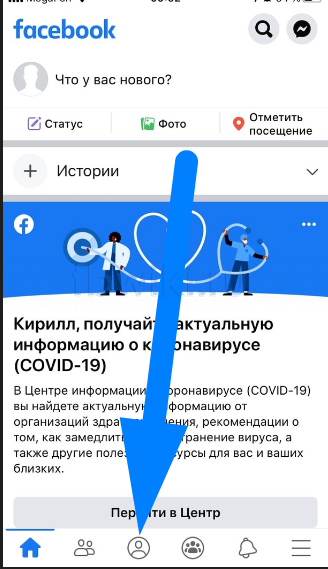
- Запускаем приложение Facebook на устройстве. В самом низу экрана будут представлены шесть различных значков. Нужно будет кликнуть по иконке в виде человека. Это третий слева значок по счету.

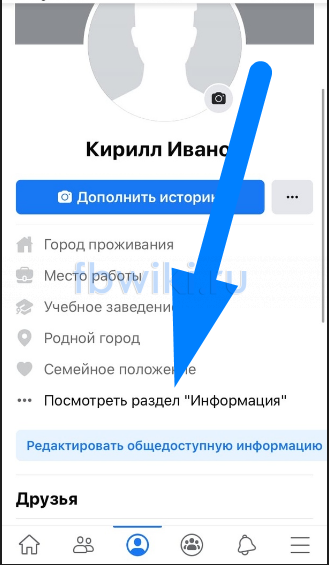
- Как вы это сделаете, откроется страница с вашим профилем. Нужно пролистнуть страницу чуть-чуть вниз, чтобы увидеть строку «Посмотреть раздел информация». Жмите прямо по данной строчке.

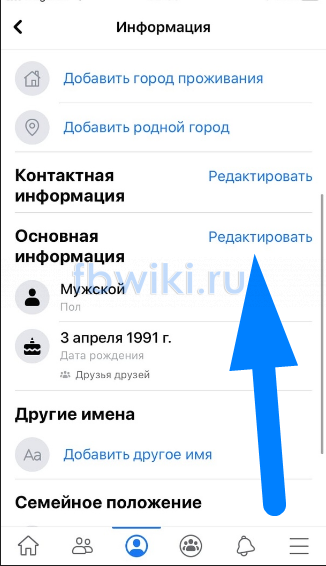
- Вас перебросит на страницу со всей информацией о вашем аккаунте. Спускаетесь вниз по странице до тех пор, пока не увидите раздел «Основная информация». Напротив данной надписи будет находиться кнопка «Редактировать». Щелкайте по этой строчке.

- После этого должна открыться страница с редактированием данных. Дата рождения будет находиться в самом верху экрана. Напротив дня, месяца и года будет находиться стрелочка вниз. Жмете по ней и выбираете подходящий вариант при помощи клика.

- Когда все изменения закончены, ставите галочку напротив строки «Я подтверждаю, что мне … лет».

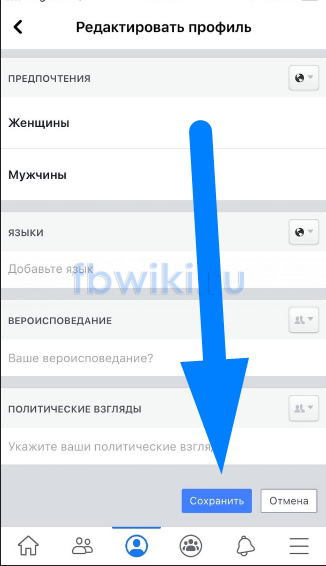
- Теперь листаете страницу вниз до самого конца. В правой нижней части экрана можно будет увидеть кнопку «Сохранить». Жмите прямо по ней. Вот и все. Благодаря такому алгоритму действий, вы с легкостью сможете изменить день рождения в фейсбуке через смартфон.



Как скрыть дату рождения
В фейсбуке есть функция, которая позволяет скрыть дату своего рождения от какого-либо круга людей. Если вы не знаете, как это можно сделать, то ниже я расскажу вам о способах активации данной функции для персонального компьютера и мобильного телефона. По сути, способы на этих устройствах имеют большую схожесть в действиях, но все же лучше разобраться по отдельности.
Через компьютер
Начнем мы со способа для персонального компьютера. Чтобы скрыть дату рождения в фейсбуке через ПК, нужно выполнить ряд следующих действий:
- Открываете сайта Facebook на главной странице. В верхней части экрана, ближе к центру страницы, будет находиться фотография вашего профиля и имя. Щелкайте левой кнопкой мыши по данной фотографии.

- Вас перебросит на страницу с вашим профилем в фейсбуке. Изначально будет показываться раздел «Хроника». Нам нужно будет перейти в графу «Информация». Для этого кликните ЛКМ по соответствующей строке.

- Как вы это сделаете, появится список с другими пунктами. Нужно будет нажать по строке «Контактная и основная информация».

- После этого, листаете вниз до момента, пока не увидите раздел «Основная информация». Чуть ниже будет находиться указанная вами дата рождения. Напротив даты рождения и года рождения будут две кнопки. В моем случае – это «Друзья друзей». У вас может быть выбран другой вариант. В любом случае, жмите сначала по данной строке.

- Откроется окошко «Конфиденциальность». Там будут находиться четыре варианта настройки – доступно всем, друзья друзей, друзья и только я. Какой вариант выбирать – решать только вам. Но, чтобы полностью скрыть свой день рождения в фейсбуке, нужно кликнуть ЛКМ по пункту «Только я».
- Как вы это сделаете, окошко закроется. Тоже самое делаете и со вторым пунктом «Друзья друзей». У вас должно получиться так, что будет две строки «Только я». Это будет означать, что дата рождения в фейсбуке успешно скрыта от всех. Важно заметить, что сохранение настройки произойдет автоматически.


Через телефон
Выше был рассмотрен способ для компьютера. Теперь переходим к мобильному приложению Facebook. Для того чтобы скрыть дату рождения в фейсбуке через смартфон, нужно будет выполнить несколько простых действий:
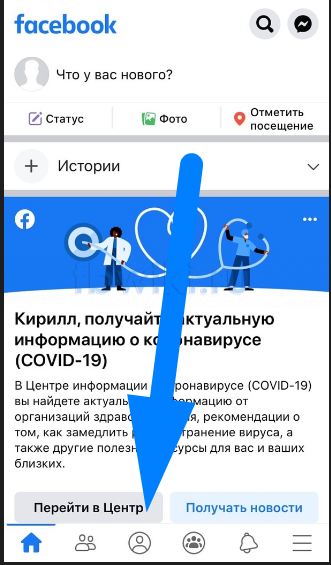
- Открываете программу фейсбук. Кликаете по значку, показанному на скриншоте ниже:

- Должна открыться страница с вашим профилем. Спускаетесь вниз по странице и находите строку «Посмотреть раздел информация». Жмите прямо по данному пункту.

- Как вы это сделаете, откроется новая страница с основной информацией вашего аккаунта. Листаете вниз и находите пункт с датой вашего рождения. Жмите по кнопке «Редактировать», расположенной напротив строки «Основная информация».
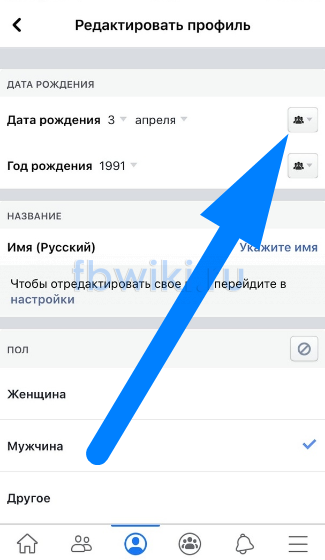
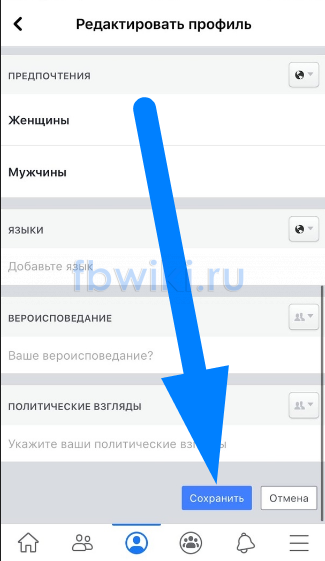
- Теперь нужно будет нажать по значку в виде нескольких людей. На странице будет две таких иконке, сначала измените параметры в графе с датой рождения, а затем в пункте с годом рождения. Для этого нужно кликнуть сюда:

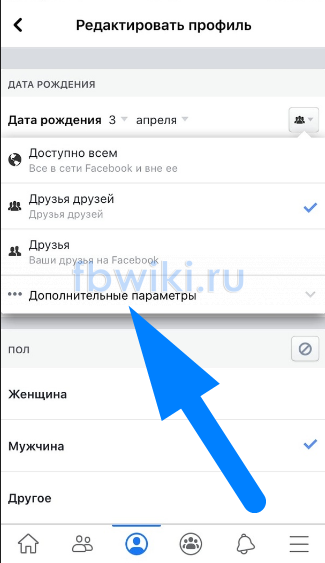
- Появится небольшое окошко с тремя пунктами. Чтобы увидеть четвертый вариант настройки, нужно будет кликнуть по строке «Дополнительные параметры».

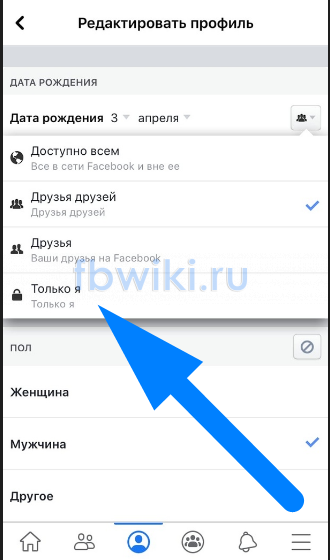
- Появится вариант «Только я». Если вы хотите скрыть дату рождения в фейсбуке абсолютно ото всех пользователей, то выбирайте именно этот вариант. Затем проделываете тоже самое и в графе с годом рождения.

- Остается лишь спуститься вниз по странице и нажать по кнопке «Сохранить».

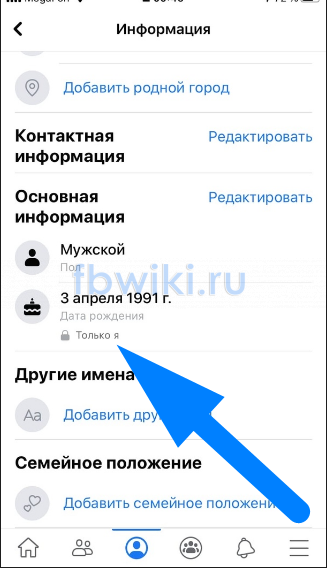
- Вот и все. Если вы сделаете все правильно, то ваша дата рождения в Facebook будет успешно скрыта. В подтверждение правильности наших действий, можно будет увидеть подпись в разделе с основной информацией. Под датой рождения будет написано «Только я».


Благодаря сегодняшней инструкции, вы узнали, как можно изменить дату рождения в новой версии Facebook с персонального компьютера или мобильного телефона. Если вы будете внимательно следовать всем шагам из моей последовательности, то у вас обязательно все получится. Кроме этого, вы теперь умеете скрывать дату своего рождения от других пользователей.
Оценка статьи:
 Загрузка…

Некоторые пользователи иногда указывают неправильную дату рождения или хотят скрыть свой настоящий возраст. Чтобы осуществить изменение этих параметров, необходимо выполнить всего несколько простых шагов.
Изменение даты рождения в Facebook
Процесс изменения очень прост, его можно разделить на несколько шагов. Но перед тем, как переходить к настройкам, обратите внимание на то, что если вы ранее указали возраст старше 18 лет, то поменять на меньшее у вас может не получиться, а также стоит учесть, что пользоваться социальной сетью могут только особи, которые достигли возраста 13-ти лет.
Чтобы изменить личную информацию, выполните следующее:
- Осуществите вход на личную страницу, на которой хотите поменять параметры даты рождения. Введите логин и пароль на главной странице Фейсбука, чтобы войти в профиль.
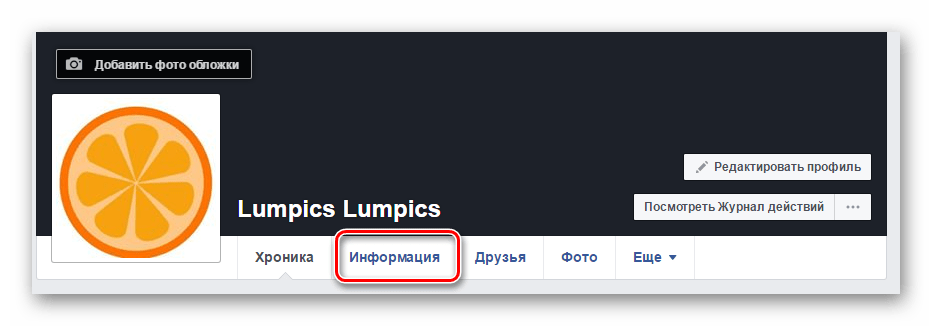
- Теперь, находясь на своей личной странице, вам необходимо нажать на «Информация», чтобы перейти в этот раздел.
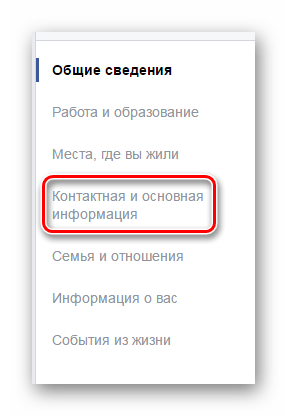
- Далее среди всех разделов вам необходимо выбрать «Контактная и основная информация».
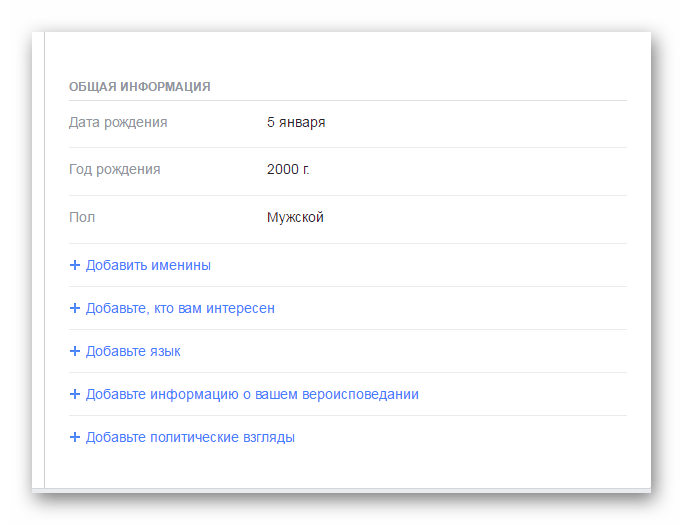
- Опуститесь вниз страницы, чтобы увидеть раздел с общей информацией, где и находится дата рождения.
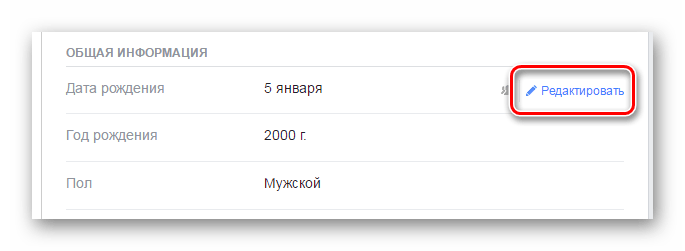
- Теперь вы можете приступить к изменению параметров. Для этого наведите мышкой на необходимый параметр, справа от него появится кнопка «Редактировать». Вы можете менять число, месяц и год рождения.
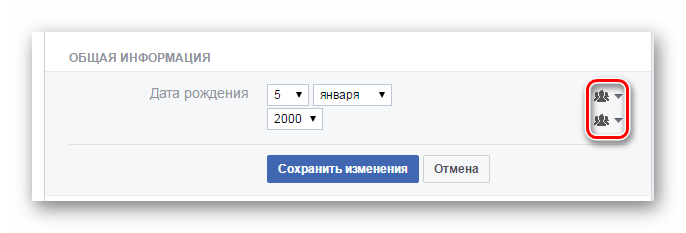
- Также вы можете выбрать, кто будет видеть информацию о вашей дате рождения. Для этого нажмите на соответствующий значок справа и выберете необходимый пункт. Это можно совершить как с месяцем и числом, так и отдельно с годом.
- Теперь вам осталось только сохранить настройки, чтобы изменения пришли в действия. На этом настройка окончена.
Во время изменения личных сведений обратите внимание на предупреждение от Фейсбука о том, что вы можете менять этот параметр ограниченное количество раз, поэтому не стоит злоупотреблять данной настройкой.
Еще статьи по данной теме:
Помогла ли Вам статья?

Загрузить PDF
Загрузить PDF
В этой статье вы узнаете, как изменить дату рождения, отображаемую в профиле Facebook. Это можно сделать как в мобильном приложении Facebook, так и на компьютере. Если вам не хочется показывать свой день рождения на Facebook, скройте его.
-

1
Запустите Facebook. Это темно-синее приложение с белым «f». Если вы уже авторизовались на своем телефоне или планшете, то первым делом попадете в свою новостную ленту.
- Если вы не вошли в Facebook автоматически, введите свой адрес электронной почты (или номер телефона) и пароль.
-
2
Коснитесь ☰ в правом нижнем углу экрана (iPhone) или в правом верхнем углу экрана (Android).
-
3
Коснитесь своего имени в верхней части меню. Вы окажетесь на своей странице профиля.
-
4
Откройте вкладку Информация под изображением профиля.
- На Android опция «Информация» расположена немного ниже.
-
5
Прокрутите вниз до раздела «Общие сведения» и нажмите Редактировать. Кнопка «Редактировать» находится в правой части экрана, прямо напротив заголовка «Общие сведения».
- На Android сначала нужно нажать «Подробнее».
-
6
Измените свою дату рождения. Под заголовком «Дата рождения» есть два раздела: «День рождения» (день и месяц рождения), и «Год рождения». Чтобы их изменить, сделайте следующее:
- Нажмите на месяц, день или год, чтобы раскрыть дополнительное меню.
- Нажмите на месяц, день или год, которые хотите отобразить.
- Аналогичные действия выполните для каждого значения, которое хотите изменить.
-
7
Прокрутите вниз страницы «Общая информация» и нажмите Сохранить. Это позволит обновить ваш день рождения в разделе «Информация» на странице профиля.
Реклама


-
1
Перейдите на сайт Facebook. Скопируйте https://www.facebook.com в адресную строку предпочитаемого браузера. Если вы уже авторизовались, то первым делом попадете в свою новостную ленту.
- Если вы не вошли в Facebook автоматически, введите свой адрес электронной почты (или номер телефона) и пароль.
-
2
Нажмите на свое имя в верхней правой части страницы Facebook. Нажмите на него, чтобы перейти на свою страницу профиля.
-
3
Перейдите на вкладку Информация. Она находится справа от изображения профиля.
-
4
Нажмите Общие сведения. Эта вкладка находится в левой части страницы Информация.
-
5
Прокрутите вниз до своей даты рождения, чтобы отредактировать ее. Она находится сразу под заголовком «Общие сведения». Чтобы изменить дату рождения, сделайте следующее:
- Выберите день рождения или год рождения.
- Нажмите «Редактировать» в правой части страницы.
- Нажмите на то значение, которое хотите изменить (месяц, день или год).
- Выберите новый месяц, день или год.
- Повторите то же самое для каждой части даты рождения, которую хотите изменить.
-
6
Нажмите Сохранить изменения в нижней части текущей страницы. Это позволит обновить ваш день рождения в разделе «Информация» на странице профиля.
Реклама


Советы
- Лучше оставьте свою настоящую дату рождения на Facebook. Если вам не хочется, чтобы все ее видели, просто скройте свой день рождения на странице профиля.
- Свою дату рождения можно изменить всего несколько раз, прежде чем Facebook ограничит учетную запись на несколько дней.
Реклама
Предупреждения
- Для использования Facebook вам должно быть не менее 13 лет. Помните об этом при изменении даты рождения.
Реклама
Об этой статье
Эту страницу просматривали 79 109 раз.
Была ли эта статья полезной?
Если ваш день рождения наступит в следующем месяце, и вы хотите изменить или изменить свой возраст, чтобы Facebook уведомлял ваших друзей о точной дате, эта статья для вас. Под словом «позвольте Facebook» я подразумеваю, хотите ли вы уведомить друзей о своем дне рождения, или нет — все в ваших руках.Конфиденциальность данных Facebook:
 Если у вас есть учетная запись Facebook, вам следует позаботиться о конфиденциальности данных в вашей учетной записи Facebook. Прежде чем показывать информацию о своей учетной записи публике, убедитесь, что выбрана аудитория.
Хотя в настройках конфиденциальности вы можете разрешить приложения или удалить их, чтобы защитить свою учетную запись. Иногда разрешение некоторых сторонних приложений может привести к блокировке вашей учетной записи в Facebook, а также может оказаться под угрозой ваша конфиденциальность.
Новичок меняет дату рождения, чтобы отключить уведомление о дне рождения друзьям или без причины. У вас возникнут проблемы, если вы проделали это 3 раза, после этого вам придется следовать официальному способу, чтобы изменить это снова.
Не волнуйтесь, я расскажу о методе здесь.
Если вы хотите изменить дату рождения, вам просто нужно перейти в раздел «Редактировать профиль». Оттуда просто нажмите «Основная информация», а затем нажмите на существующую стрелку даты рождения, чтобы отредактировать. Теперь введите правильную дату, на которую хотите заменить, и «Сохранить». Этот самостоятельный метод работает, если вы не превысили лимит редактирования даты рождения, даже изменение между последними 3 настройками — также заблокировано .
После этого ограничения вы все равно можете изменить дату рождения на новую (если она настоящая) с помощью метода, который я буду обсуждать.
Если вы превысили свой лимит изменения даты рождения, то, чтобы изменить день рождения на Facebook после лимита,
- Сначала войдите в систему, используя свои учетные данные для входа в Facebook.
- Теперь перейдите по ссылке справки Facebook .
- Как только вы окажетесь на странице, просто выберите год, месяц и дату, а также причину, по которой вы меняете дату рождения в своем профиле Facebook.
 Убедитесь, что на этот раз вы указываете точную дату рождения, поскольку Facebook может попросить вас предоставить доказательства этого.
Это все.
Из этой статьи вы узнаете:
1. время, необходимое для изменения даты рождения
| 2. | Изменить дату рождения в профиле Facebook |
| 3. | Почему нельзя изменить День рождения FB? |
| 4. | Задачи, если я не могу изменить дату рождения |
| 5. | Изменить возраст в профиле Facebook после лимита |
Да, вы не сможете изменить день рождения в своем профиле Facebook раньше, чем через 14 дней после последнего изменения. Вы должны предпринять эти шаги, упомянутые здесь.
На сколько дней он заблокирован после Изменения:
Иногда вы, возможно, по ошибке сохранили неправильную дату в поле даты рождения в вашем профиле FB и задаетесь вопросом, как изменить дату. Facebook принимает дату рождения как конфиденциальную информацию в случае восстановления учетной записи.
После того, как я впервые изменил дату рождения, я заметил, что Facebook не позволяет мне мгновенно изменить дату снова. Если в вашем профиле указана неправильная предыдущая дата рождения, в первом случае вы можете изменить ее немедленно.
Это тот факт, что я хочу вам сказать, что как только вы сохраните свой возраст на Facebook, изменив дату рождения, вы не сможете сделать это снова в течение следующих 14 дней.
По прошествии 2 недель или 14 дней вы снова можете редактировать дату рождения на Facebook. Но ограничение в 3 раза больше, чем вы можете редактировать возраст для профиля Facebook.
Как изменить дату рождения на Facebook:
Facebook позволяет управлять датой рождения в профиле. Если вы хотите изменить дату рождения в своем профиле Facebook, вам нужно выполнить простые шаги, которые вы можете сделать в приложении Facebook Lite или даже на своем рабочем столе, просто перейдя на facebook.com.
Шаг 1: Прежде всего, войдите в систему, указав свой адрес электронной почты / номер мобильного телефона и пароль.
Шаг 2: Теперь перейдите в раздел своего профиля и нажмите « Редактировать профиль ».

Шаг 3: Когда откроется вкладка профиля, вам нужно выбрать « Основная информация » из списка слева.

Шаг 4: Вся ваша информация, включая номер мобильного телефона, дату и год рождения, будет видна.
Шаг 5: Чтобы изменить дату рождения, вам нужно щелкнуть стрелку вниз, и оттуда мы должны установить точную дату и месяц, которые вы хотите изменить. Если вы не превысили лимит, вы также можете изменить год в настройках даты рождения.
Теперь, когда вы завершите действие, нажав кнопку «Сохранить», в вашем профиле Facebook будет установлена новая дата рождения.
Почему я не могу изменить дату рождения на Facebook?
Есть много причин, по которым вы не можете изменить дату своего рождения в профиле Facebook. Facebook очень серьезно относится к защите и удалению фальшивых людей с платформы.
Именно поэтому дата рождения играет в этом сегменте большую роль. Это самая конфиденциальная информация, которую Facebook берет и просит пользователей подтвердить профиль с этой датой.
Если это произойдет с вами, сохранение точной даты рождения в вашем профиле Facebook поможет вам разблокировать свой профиль, если он будет заблокирован по каким-либо причинам.
Я лично много раз сталкивался с тем, что Facebook блокирует мой профиль, чтобы запросить подтверждение, и всякий раз, когда я ввожу дату своего рождения, мгновенно открывается профиль. Все изменения, произошедшие во время сеанса, Facebook убирает его из профиля и делает его более безопасным, чем раньше.
Вот почему Facebook как ограничение устанавливает дату вашего рождения, чтобы, если вы не забыли исходную дату и то, что вы установили, сделайте это правильно. Кроме того, нет необходимости часто менять дату рождения, и на самом деле это может не понадобиться, так как это поддельный профиль.
Итак, если вы не превысили свой трехкратный лимит на изменение даты рождения или не видите никаких сообщений об ошибках, таких как «связаться с Facebook», вы имеете право изменить дату рождения по истечении определенного периода времени. Вы можете подождать не менее 14 дней, прежде чем появится раздел редактирования для дальнейшего изменения даты вашего рождения в вашем профиле Facebook.
Что мне делать, если я не могу изменить дату рождения на Facebook?
Я бы не советовал вам сидеть сложа руки и расслабляться, если ограничение было достигнуто. Вместо этого вы можете попробовать связаться с Facebook, чтобы сообщить о последних изменениях и разрешить вам вносить изменения между датами, которые вы редактировали ранее.
В случае возникновения чрезвычайной ситуации, если вы думаете, что ваши друзья будут уведомлены о неправильном дне рождения, вы можете установить конфиденциальность даты рождения на « Только я », и это не позволит Facebook уведомить ваших друзей о неправильном дне рождения .
Вот что вы можете сделать, если ищете способ, как запретить Facebook показывать уведомление о вашем дне рождения, что на самом деле неверно. Я надеюсь, что настройки сделают то, что вам нужно, временно скрывая ваш день рождения.
После того, как вы измените дату своего рождения на исходную, вы можете выбрать, показывать или скрывать дату своего рождения своим друзьям.
После первого изменения мне нужно подождать не менее 2 недель, чтобы появилась опция редактирования, позволяющая изменить дату моего рождения на Facebook. так что лучше подождать этого времени, если ваш ИТ-раздел временно заблокирован и у вас нет необходимости менять свой возраст в профиле Facebook.
Либо вы используете Facebook lite, либо приложение Facebook, вы не увидите раздел редактирования даже на рабочем столе, перейдя на facebook.com, если этот двухнедельный период не превысит.
Вкратце, я хочу сказать:
1. Подождите, по крайней мере, 14 дней.
2. Свяжитесь с Facebook, если они могут разрешить вам изменить дату вашего рождения.
3. Если вы не превышали свой трехкратный лимит, не связывайтесь с Facebook, а подождите, пока пройдет период времени, и ваш раздел редактирования снова станет видимым для вашего профиля Facebook.
Как изменить возраст в профиле Facebook после превышения лимита?
Если вы превысили лимит изменения даты рождения в своем профиле Facebook, вы увидите, что это больше нельзя редактировать, чтобы добавить новую информацию в соответствии с политикой Facebook.
В этом случае вам нужно сделать несколько простых шагов, которые могут помочь вам изменить дату рождения на исходную, и это будет постоянная настройка, как в реальной информации.
После того, как лимит времени будет превышен, вы увидите опцию «свяжитесь с нами» в строке. Вам просто нужно щелкнуть ссылку «связаться с нами», и то же самое откроется в новом окне, где вы должны поместить свою информацию, как документ, подтверждающий ваш возраст, а затем все готово.
Вот шаги, которые необходимо выполнить:
➊ Просто откройте вкладку профиля Facebook.
➋ Оттуда выберите « Контактная и основная информация » из списка.

➌ Выберите юридический вариант «связаться с нами», чтобы сообщить Facebook о своей реальной дате рождения. Теперь в эту форму вы должны поместить любые документы, подтверждающие ваш возраст, которые вы хотите установить для даты своего рождения, и нажать «Отправить».
Теперь представитель Facebook свяжется с вами по зарегистрированному адресу электронной почты и сообщит о последних изменениях, произошедших в вашей учетной записи.
Если все в порядке и все одобрено, ваша дата рождения будет изменена на исходную в соответствии с отправленным им доказательством.
Обратите внимание: иногда этот процесс занимает много времени, чтобы изменить дату рождения в вашем профиле Facebook.
Так что наберитесь терпения, если в некоторых случаях ссылка недоступна, просто подождите некоторое время, и через несколько дней все будет нормально.
Итоги:
Наконец, я хотел бы предложить вам подождать не менее 14 дней, прежде чем предпринимать какие-либо действия. Через 14 дней ваш раздел редактирования будет повторно активирован, и вы сможете редактировать дату своего рождения до трех раз для своего профиля. Теперь, если вы превысили лимит времени, который Facebook предоставляет в соответствии с их политикой, вам необходимо связаться с ними напрямую через почтовый ящик службы поддержки, чтобы изменить дату рождения, что будет подтверждением этого.
Как изменить или удалить дату рождения в Фейсбук на компьютере, IOS/Android?

Содержание:
-
Как изменить дату рождения в Фейсбуке -
На компьютере -
На телефоне -
На Айфон или Айпад -
На Андроид -
Как скрыть дату рождения в ФБ -
На компьютере -
На телефоне -
На Айфон или Айпад -
На Андроид -
Видеообзор
Как изменить дату рождения в Фейсбуке
Каждый пользователь Фейсбука (ФБ) может изменить или скрыть свою дату рождения. Но помните о том, что сделать это можно ограниченное количество раз. Если вы изменили данные, то в следующий раз сделать это можно будет только через несколько дней.
Минимальный возраст для регистрации в социальной сети — 13 лет. Если ранее вы установили возраст от 18 лет и старше, то изменить эти настройки на меньший показатель уже не получится.
На компьютере
Для изменения даты рождения с помощью компьютера, выполните следующие действия:
- Осуществите вход в свой аккаунт.
- Нажмите на иконку вашего профиля справа вверху. Вы попадёте на страницу своего профиля.
- Слева от Вашего имени вы увидите раздел под названием «Ещё». Нажмите на него, чтобы вам открылись дополнительные вкладки. Нажмите на раздел «Информация».
- В меню слева вы увидите раздел «Контактная и основная информация». Кликните на него.
- Пролистните страницу вниз, пока не увидите поля для внесения данных. Нажмите на значок карандаша справа от этих полей и установите нужную вам дату.
- Подтвердите свой возраст. Для этого нажмите на квадратик слева от фразы «Я подтверждаю, что мне … лет». Появится галочка. Сохраните изменения.


Информация будет обновлена. Изменить её повторно вы сможете только через несколько дней.
На телефоне
Далее вы можете изучить инструкции по смене даты рождения с помощью телефона или планшета. В зависимости от операционной системы действия могут немного отличаться.
На Айфон или Айпад
Если вы являетесь пользователем Айфон, то следуйте пунктам данной инструкции. Аналогичные действия будут и на Айпад.
- Осуществите вход в ФБ.
- На нижней панеле нажмите на Профиль.
- Найдите «Смотреть раздел «Информация»». Кликните на него.
- Теперь прокрутите страницу вниз до «Основной информации». Нажмите «Изменить» в данном разделе.
- Для смены дня, месяца или года, нажмите на нужную вам стрелочку. Затем подтвердите свой возраст. Поставьте галочку напротив фразы «Я подтверждаю, что мне … лет».
- Снова прокрутите страницу вниз и сохраните изменения.


На Андроид
Следуйте шагам данной инструкции:
- Войдите в ваш профиль в ФБ.
- В правом верхнем углу нажмите на три горизонтальные полоски. Вы попадёте на страницу Меню.
- Под словом «Меню» нажмите на фотографию своего профиля.
- Под вашей фотографией кликните на «Смотреть раздел «Информация»».
- Внизу страницы найдите Основную информацию и нажмите «Изменить».
- С помощью стрелочек рядом с числом, месяцем и годом выставите нужную вам дату. Поставьте галочку напротив фразы «Я подтверждаю, что мне … лет».
- Сохраните изменения.


Не злоупотребляйте данной функцией и не меняйте сведения без необходимости. Также выставляйте ваш фактический возраст. Помните про минимальный допустимый возраст — 13 лет. В противном случае ваш аккаунт может быть заблокирован. Через 30 дней он будет удалён.
Как скрыть дату рождения в ФБ
Если вы не хотите, чтобы пользователи знали ваши данные, то вы можете их скрыть. Можно также настроить две аудитории для вашей даты: одна аудитория будет видеть день и месяц, а вторая — год.
На компьютере
Чтобы скрыть сведения с помощью компьютера, проследуйте пунктам:
- Проделайте все необходимые шаги, чтобы попасть в раздел «Основная информация».
Эти шаги описаны выше в статье. Найдите раздел «Как изменить дату рождения в ФБ». В данном разделе найдите правила изменения данных на компьютере и проследуйте шагам инструкции 1—5. - Вы увидите два поля для выбора. Одно будет напротив дня и месяца, второе — напротив года. Нажмите на одно из этих полей. Вам откроется список со следующими настройками:
- Доступно всем.
Все пользователи смогут видеть вашу дату рождения. - Друзья.
Только друзьям будет доступна эта информация. - Друзья друзей.
Сведения увидят ваши друзья, а также друзья ваших друзей. - Только я.
Информация будет доступна только вам.Если вы хотите скрыть данные, то в двух полях выберите вариант «Только я». Информация будет скрыта. Можно скрыть только год. В таком случае пользователям будет доступна информация о дне и месяце вашего рождения.
Сохраните изменения.

На телефоне
В зависимости от операционной системы вашего устройства действия по скрытию сведений будут немного отличаться. Но в целом инструкции очень похожи.
На Айфон или Айпад
Скрыть информацию в ФБ с помощью телефона или планшета «Эппл» можно следующим образом:
- Найдите раздел «Основная информация» и нажмите на кнопку «Изменить».
Для выполнения этого пункта проследуйте шагам инструкции для телефона1-4. Эта инструкция находится в разделе статьи «Как изменить дату рождения в ФБ».
- Напротив строк для изменения даты вы увидите два значка. Один предназначен для дня и месяца, а второй — для года. Щёлкните на один из этих значков.
- В раскрывшемся списке вы увидите три варианта настройки. Чтобы скрыть информацию от всех пользователей, нажмите на кнопку «Дополнительные параметры».
- Вам откроется четвёртый вариант настройки «Только я». Выберите его.
- Пролистните страницу вниз и сохраните изменения. Теперь эту информацию никто не увидит.


На Андроид
Правила для пользователей Андроид аналогичны шагам инструкции для Айфон или Айпад:
- Найдите раздел «Основная информация» и нажмите на кнопку «Изменить». Инструкцию по тому, как это сделать, вы можете найти в разделе «Как поменять дату рождения в ФБ». Найдите инструкцию по смене сведений на Андроид и проследуйте шагам 1—5.
- В предыдущей инструкции изучите пункты 3—5. То же самое проделайте на своём телефоне. Сохраните изменения.
Видеообзор
Вы можете также посмотреть видеообзоры с пошаговой инструкцией по изменению или скрытию даты рождения. Среди нескольких видео выберите нужно вам в зависимости от того, с какого устройства вы хотите совершить операцию.
Как изменить дату рождения в ФБ на компьютере
Как скрыть дату рождения в ФБ на компьютере
Как изменить дату рождения в ФБ на телефоне
Как скрыть дату рождения в ФБ на телефоне

На чтение 4 мин Просмотров 283 Обновлено 19.01.2021
Социальная сеть Фейсбук руководствуется правилами конфиденциальности и старается сделать все, чтобы пользователи имели свободу действий в плане редактирования и сокрытия персональных данных. Сегодня мы поговорим о том, как изменить возраст в Фейсбук и как скрыть данную информацию.
Содержание
- Как изменить дату рождения
- На компьютере
- На телефоне
- Как скрыть дату рождения
- Через компьютер
- Через телефон
- Заключение
Как изменить дату рождения
Любой пользователь при регистрации в социальной сети, может нечаянно указать неправильную дату рождения. При помощи встроенных функций Facebook можно внести изменения в настройках. Но стоит отметить, что если вы указали, что вам уже есть 18 лет, то на меньший возраст сменить показатель не удастся.
Важно: Пользователями ФБ могут быть лишь пользователи, достигшие 13-тилетнего возраста. Чем больше вы будете заниматься сменой своего возраста — тем выше будет риск блокировки вашего аккаунта.
Обновленный дизайн никак не повлиял на процесс внесения и смены конфиденциальных данных. В компьютерной и мобильной версиях последовательность действий по изменению даты рождения имеет определенные различия.
На компьютере
Начнем рассмотрение вопроса смены возраста в соцсети Фейсбук с компьютерной версии:
- Перейдите в свой аккаунт Facebook. Нажмите на свое имя возле аватара в правом верхнем углу браузера.
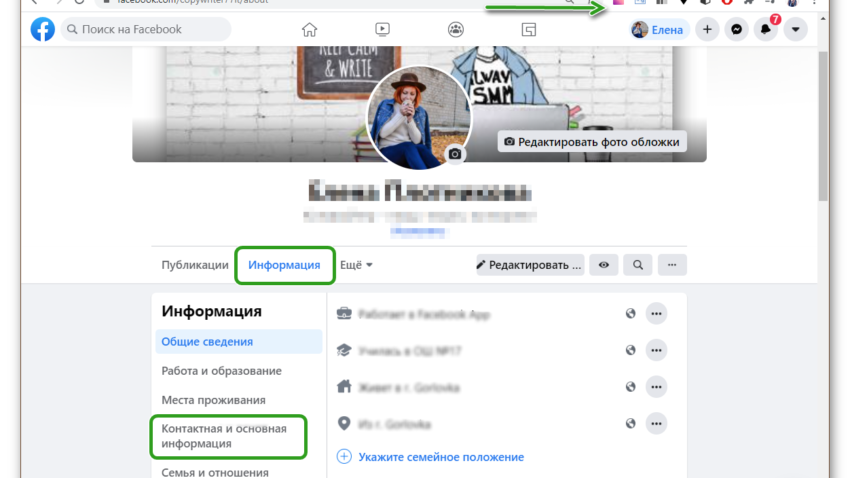
- В открывшейся странице найдите раздел «Информация».
- Дальше перейдите в раздел «Контактная и основная информация».

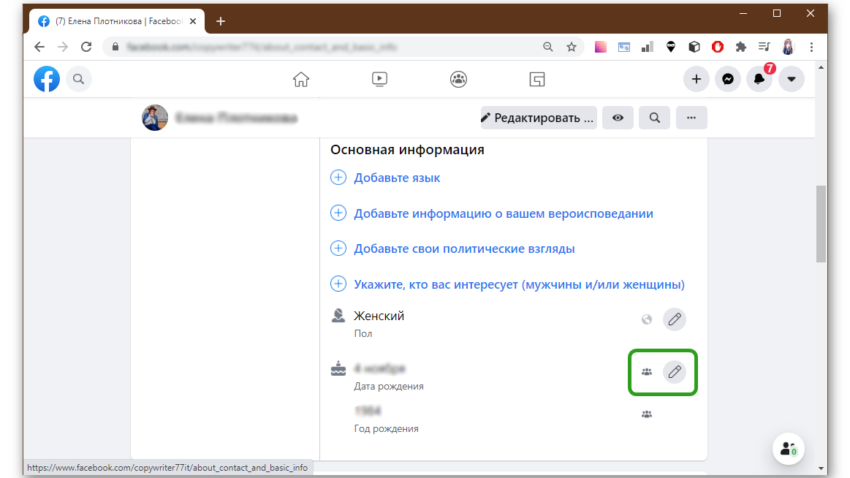
- На странице с опциями находим раздел «Основная информация». Чуть ниже находится значок карандаша напротив даты вашего рождения.

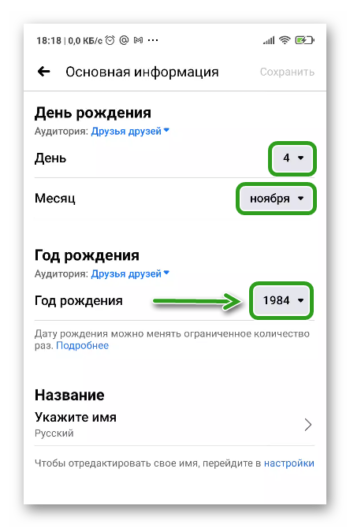
- Кликните на стрелочку внизу у каждого пункта (день, месяц, год), чтобы внести свои изменения. Нажмите «Сохранить».
На телефоне
В этом разделе мы рассмотрим, как изменить дату рождения в Фейсбук с помощью мобильного телефона:
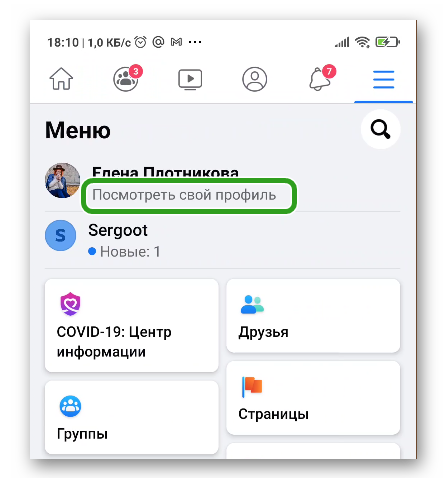
- Запустите приложение Facebook. Кликните на иконку в виде человечка (она расположена в нижней части экрана).
- На странице профиля пройдите в раздел «Посмотреть свой профиль».

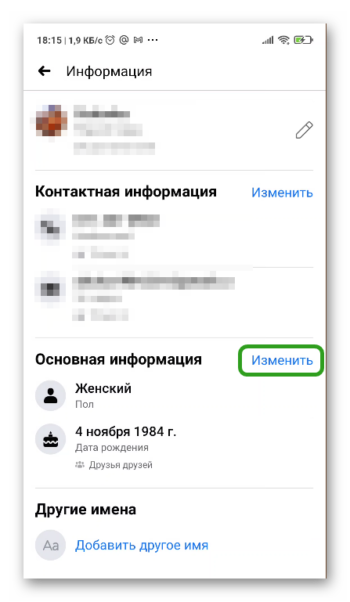
- На следующей странице отображена информация о вашем аккаунте. Пройдите по линку «Смотреть раздел Информация»,
- В блоке «Основная информация» нажмите «Изменить».

- Внесите новые данные.

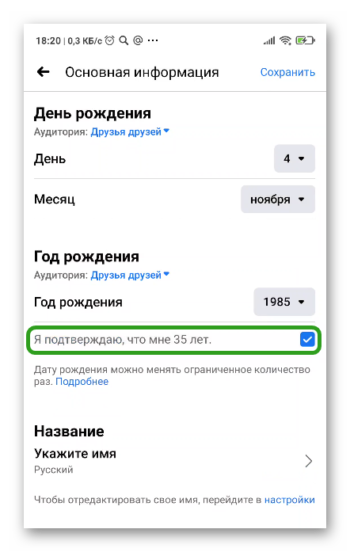
- Подтвердите смену настроек, кликнув на кнопку «Я подтверждаю, что мне … лет».

- Нажмите «Сохранить».
Как скрыть дату рождения
Многие пользователи хотят скрыть свои персональные данные от других пользователей Facebook, либо сделать так, чтобы ее просмотреть мог ограниченный круг лиц. Поэтому, необходимо рассмотреть, как скрыть дату рождения в Фейсбук через компьютер и через мобильное приложение.
Через компьютер
- Откройте Facebook и перейдите на главную страницу.
- Нажмите левой кнопкой мыши на фотографии в верхней части экрана.
- На странице профиля перейдите в раздел «Информация»/«Контактная и основная информация».
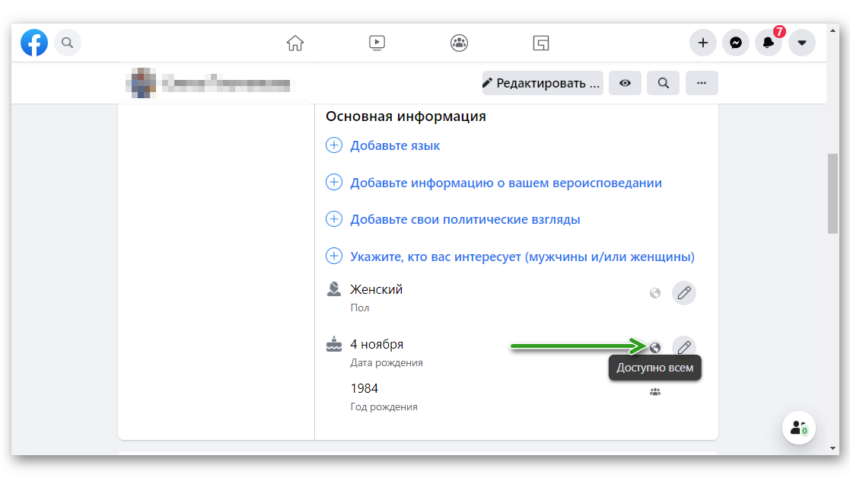
- Пройдите в раздел «Основная информация». Чуть ниже вы можете увидеть свою дату рождения. Справа располагаются две кнопки. Зачастую, там написано «Друзья друзей», но у вас может отображаться и другой вариант.

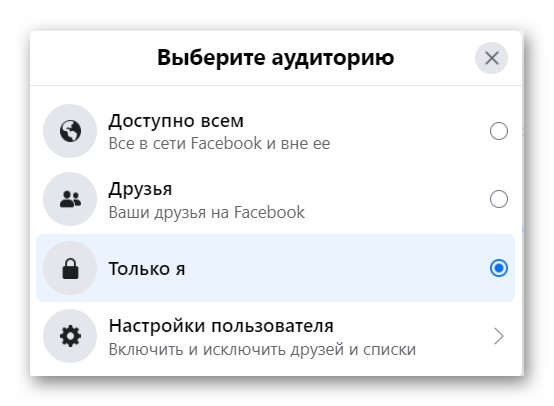
- В открывшемся окне «Конфиденциальность» обратите внимание на четыре варианта настройки — доступно всем, друзья друзей, друзья, только я. Выберете один из этих вариантов. Чтобы полностью скрыть информацию о вашем возрасте от других пользователей, нажмите на «Только я».

- Вернитесь в предыдущее меню и проделайте такую же процедуру и со второй кнопкой «Друзья друзей». Таким образом, вы сможете как открыть данные о дате рождения, так и скрыть их.
Через телефон
Скрыть информацию в Facebook о своем возрасте через смартфон можно следующим образом:
- Откройте приложение ФБ и кликните на значок человечка, расположенный в нижней части экрана.
- На странице профиля нажмите «Посмотреть раздел информация».
- Пройдите в раздел опций «Основная информация»/«Редактировать».
- Напротив даты рождения нажмите на значок в виде нескольких людей.
- Измените параметры, нажав на кнопку «Дополнительные параметры». Если вы хотите скрыть информацию от всех, то выберете пункт «Только я».

- Спуститесь вниз и тапните на кнопку «Сохранить».
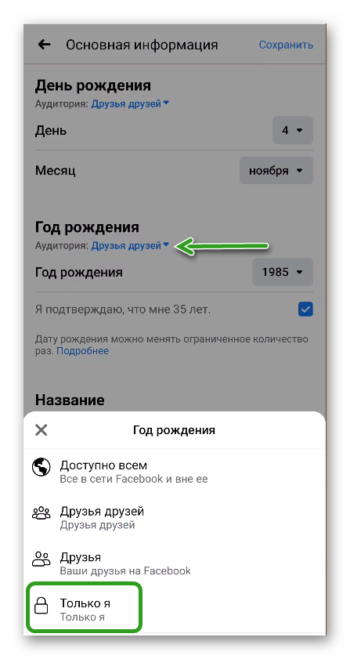
Если вы все сделаете правильно, то информация о вашем возрасте в Facebook будет скрыта. Чтобы проверить изменения, вернитесь в предыдущее меню и под датой должна расположиться надпись «Только я».
Заключение
Теперь вы знаете как изменить дату своего рождения, а также как скрыть этот параметр от других пользователей. Придерживайтесь предложенными нами инструкциям, чтобы добиться нужного результата.

Download Article
Download Article
- On a Phone or Tablet
- On a Computer
- Q&A
- Tips
- Warnings
|
|
|
|
This wikiHow teaches you how to change your birthday or birth year on your Facebook profile. This change is easy to make in both the mobile app and on Facebook.com. If you’d rather just hide your birthday or birth year and not actually change it, you can easily change the privacy level in your birthdate settings. Facebook limits how often you can change your birthdate, although they don’t actually specify how often it can be changed.[1]
If you run into problems changing your birthday, try waiting a few days or weeks before making another attempt.
-
1
Open Facebook. It’s the blue icon with a white «f» inside. You’ll find it on your Home screen, in your app list, or by searching.
-
2
Tap the three-line menu ☰. It’s in either the bottom-right corner (iPhone/iPad) or the top-right corner of the screen (Android).
Advertisement
-
3
Scroll down and tap Settings & Privacy. It’s the option with a gray gear icon about halfway down the menu.
-
4
Tap Settings. This is the first option under «Settings & Privacy.»
-
5
Tap Profile Information. You’ll see this under «Audience and Visibility.» Depending on the size of your screen, you may have to scroll down to see it.
-
6
Tap Edit next to «Basic Info.» This section is about halfway down the page.
-
7
Select your birthday and birth year. The top section allows you to choose the day and month of your birthday, while the following section lets you select your birth year.
-
8
Choose an audience for your birthdate. Next to «Audience,» you’ll see who can view your birthdate (e.g., Friends, Public). This determines who can see your birthday and birth year on your profile. You can select the audience for your birthday (month and date) and birth year separately.
- To change the audience, tap the current audience, and then make your selection. Repeat for both your birthday and birth year.
- If you want to make either your birthday or birth year private, tap the audience below the option and select Only me.
-
9
Tap Save after making changes. This is at the top-right corner of the screen. Your birthdate changes are now live on your Facebook profile.


Advertisement
-
1
Go to https://www.facebook.com in a web browser. This displays your news feed if you’re already signed in. If you’re not signed in, you can sign in now.
-
2
Click your name at the top-left corner. This displays your Facebook profile.
-
3
Click Edit Profile. This option is toward the top of your profile, but below your cover image. It’s directly to the right of the blue «Add to Story» button. A pop-up window containing your About info will expand.
-
4
Click the Contact and Basic Info tab. This tab is in the left panel under the «About» header.
-
5
Click the pencil icon next to your current birthday. It’s at the bottom of the «Contact Info» panel.
-
6
Select a new birthdate. Use the drop-down menus to choose the month, day, and year of your birth.
-
7
Choose a privacy level for your birthday and birth year. The drop-down menus next to your birthday and birth year allow you to control who can see this information on your profile. Click the current audience (e.g., Friends, Public) to view the list of possible audiences, and then select an audience.
- You’ll need to choose the audience for your birthday (month and day) and birth year separately.
-
8
Click Save to save your changes. This button is below the birthdate selection drop-down menus. Once you save your changes, your new birthdate will be live on your profile.


Advertisement
Add New Question
-
Question
Why can’t I change my birth date multiple times on Facebook?

You can change your birth date 2 weeks after your last change. You can change your birth date only 3 times total. It’s limited to prevent fraudulent accounts. If you weren’t able to enter your birth date successfully in 3 attempts, contact Facebook support.

Ask a Question
200 characters left
Include your email address to get a message when this question is answered.
Submit
Advertisement
-
You can only change your birthday a couple of times before Facebook imposes a restriction on your account for a few days.
Thanks for submitting a tip for review!
Advertisement
-
You must be at least 13 years old to use Facebook, so keep this in mind when changing the birth date.[2]
Advertisement
About This Article
Article SummaryX
1. Tap the three-line menu and select Settings & Privacy.
2. Tap Settings.
3. Tap Profile Information.
4. Tap Edit.
5. Select your birthdate and year.
6. Choose an audience.
7. Tap Save.
Did this summary help you?
Thanks to all authors for creating a page that has been read 1,124,427 times.
Is this article up to date?
Download Article
Download Article
- On a Phone or Tablet
- On a Computer
- Q&A
- Tips
- Warnings
|
|
|
|
This wikiHow teaches you how to change your birthday or birth year on your Facebook profile. This change is easy to make in both the mobile app and on Facebook.com. If you’d rather just hide your birthday or birth year and not actually change it, you can easily change the privacy level in your birthdate settings. Facebook limits how often you can change your birthdate, although they don’t actually specify how often it can be changed.[1]
If you run into problems changing your birthday, try waiting a few days or weeks before making another attempt.
-
1
Open Facebook. It’s the blue icon with a white «f» inside. You’ll find it on your Home screen, in your app list, or by searching.
-
2
Tap the three-line menu ☰. It’s in either the bottom-right corner (iPhone/iPad) or the top-right corner of the screen (Android).
Advertisement
-
3
Scroll down and tap Settings & Privacy. It’s the option with a gray gear icon about halfway down the menu.
-
4
Tap Settings. This is the first option under «Settings & Privacy.»
-
5
Tap Profile Information. You’ll see this under «Audience and Visibility.» Depending on the size of your screen, you may have to scroll down to see it.
-
6
Tap Edit next to «Basic Info.» This section is about halfway down the page.
-
7
Select your birthday and birth year. The top section allows you to choose the day and month of your birthday, while the following section lets you select your birth year.
-
8
Choose an audience for your birthdate. Next to «Audience,» you’ll see who can view your birthdate (e.g., Friends, Public). This determines who can see your birthday and birth year on your profile. You can select the audience for your birthday (month and date) and birth year separately.
- To change the audience, tap the current audience, and then make your selection. Repeat for both your birthday and birth year.
- If you want to make either your birthday or birth year private, tap the audience below the option and select Only me.
-
9
Tap Save after making changes. This is at the top-right corner of the screen. Your birthdate changes are now live on your Facebook profile.
Advertisement
-
1
Go to https://www.facebook.com in a web browser. This displays your news feed if you’re already signed in. If you’re not signed in, you can sign in now.
-
2
Click your name at the top-left corner. This displays your Facebook profile.
-
3
Click Edit Profile. This option is toward the top of your profile, but below your cover image. It’s directly to the right of the blue «Add to Story» button. A pop-up window containing your About info will expand.
-
4
Click the Contact and Basic Info tab. This tab is in the left panel under the «About» header.
-
5
Click the pencil icon next to your current birthday. It’s at the bottom of the «Contact Info» panel.
-
6
Select a new birthdate. Use the drop-down menus to choose the month, day, and year of your birth.
-
7
Choose a privacy level for your birthday and birth year. The drop-down menus next to your birthday and birth year allow you to control who can see this information on your profile. Click the current audience (e.g., Friends, Public) to view the list of possible audiences, and then select an audience.
- You’ll need to choose the audience for your birthday (month and day) and birth year separately.
-
8
Click Save to save your changes. This button is below the birthdate selection drop-down menus. Once you save your changes, your new birthdate will be live on your profile.
Advertisement
Add New Question
-
Question
Why can’t I change my birth date multiple times on Facebook?
You can change your birth date 2 weeks after your last change. You can change your birth date only 3 times total. It’s limited to prevent fraudulent accounts. If you weren’t able to enter your birth date successfully in 3 attempts, contact Facebook support.
Ask a Question
200 characters left
Include your email address to get a message when this question is answered.
Submit
Advertisement
-
You can only change your birthday a couple of times before Facebook imposes a restriction on your account for a few days.
Thanks for submitting a tip for review!
Advertisement
-
You must be at least 13 years old to use Facebook, so keep this in mind when changing the birth date.[2]
Advertisement
About This Article
Article SummaryX
1. Tap the three-line menu and select Settings & Privacy.
2. Tap Settings.
3. Tap Profile Information.
4. Tap Edit.
5. Select your birthdate and year.
6. Choose an audience.
7. Tap Save.
Did this summary help you?
Thanks to all authors for creating a page that has been read 1,124,427 times.
Is this article up to date?
По требованиям Facebook вы должны указывать свою дату рождения при регистрации, но что делать, если вы ошиблись с ней или хотите её скрыть? К счастью, та дата рождения, которую вы установили при регистрации может быть изменена неограниченное количество раз, правда, с определёнными условиями. Например, если вы будете менять свою дату рождения слишком часто, то у администрации Facebook к вам могут возникнуть определённые вопросы.

Для начала вам нужно учесть правила пользования социальной сетью, а именно два пункта:
- Если при регистрации вы указали возраст более 18 лет, то сменить его на более «молодой» у вас получится с трудом. Это связано с некоторыми особенностями работы алгоритмов социальной сети, поэтому может потребоваться несколько попыток;
- Согласно политики Facebook регистрироваться в социальной сети могут только лица, достигшие возраста 13 лет. Следовательно, установить свой возраст меньше 13 лет у вас не получится.
Также, если вы хотите указать, что вам меньше 18 лет, стоит быть готовым к тому, что вы можете столкнуться с определёнными ограничениями при использовании Facebook. Например, доступ к некоторым приложениям и группам вам будет закрыт до совершеннолетия.
Читайте также:
Как изменить имя пользователя в Facebook (Фейсбук)
Как сменить пароль от своей страницы в Facebook
Как найти человека по профилю в Facebook (Фейсбуке)
Почему не получается зарегистрироваться в Фейсбук (Facebook)
Чтобы сменить дату своего рождения, воспользуйтесь следующей инструкцией:
- Выполните авторизацию на той странице, на которой хотите изменить дату рождения. Ничего сложного в этом нет – нужно только ввести пару логин-пароль в специальные поля на сайте.
- По умолчанию у вас автоматически откроется ваша новостная лента. Оттуда нужно перейти в свой профиль. Для этого нажмите по своей аватарке или имени, что расположены в верхней части страницы.
- На личной странице нажмите на пункт «Информация», что расположен в верхнем меню.
- В блоке «Информация» вам нужно обратить внимание на левое меню. Здесь нажмите на пункт «Контактная и основная информация».
- Пролистайте страницу немного вниз и найдите блок «Общая информация». Здесь вы можете изменить как день и месяц своего рождения, так и год. Для этого наведите курсор мыши на соответствующий параметр. Напротив него должна появиться иконка с карандашом и надписью «Редактировать».
- Вы можете изменить свою дату рождения. Выберите в полях день, месяц и год. Нажмите «Сохранить изменения», когда закончите с редактированием.
- Здесь же можно настроить людей, которые будут видеть информацию о вашей дате рождения. Для этого нажмите на значок с людьми и выберите там приемлемый для вас параметр.


Менять свою дату рождения вы можете ограниченное количество раз, поэтому не рекомендуется злоупотреблять данной настройкой.