
Смартфоны Xiaomi уже давно зарекомендовали себя как одни из лучших на рынке. Не зря ведь их нарекли званием топ за свои деньги. При этом далеко не каждый пользователь с этим утверждением согласен. В противовес крутизне этих устройств критики обычно приводят в пример камеру. Дескать, посмотрите, ни один Xiaomi не умеет снимать так же качественно, как iPhone или Google Pixel. Спорить с этим утверждением сложно, но мы будем! Предлагаем вашему вниманию 5 настроек Xiaomi, которые помогут улучшить качество фото и раскроют весь потенциал вашего гаджета.

Рассказываем, как правильно настроить камеру на Xiaomi.
ПОДПИШИСЬ НА НАС В ЯНДЕКС.ДЗЕН!
Содержание
- 1 Сканирование QR-кода на Xiaomi
- 2 Как убрать водяной знак на Сяоми
- 3 Как улучшить камеру на Xiaomi
- 4 Можно ли улучшить качество фото на телефоне Xiaomi
- 5 Настройки камеры на Xiaomi
Сканирование QR-кода на Xiaomi
В две тысячи двадцать второй раз вам говорю — удалите приложения для сканирования QR-кодов со своего телефона. Начиная с Android 10, Google добавил возможность, благодаря которой вы можете без проблем считывать QR-код прямо из камеры. Обычно эта настройка активирована по умолчанию, но лучше проверить все самостоятельно:
- Откройте приложение Камера на Xiaomi.
- Далее нажмите на три стопки в правом углу, нажмите на кнопку Настройки.
- Включите тумблер напротив пункта Сканировать QR-коды.
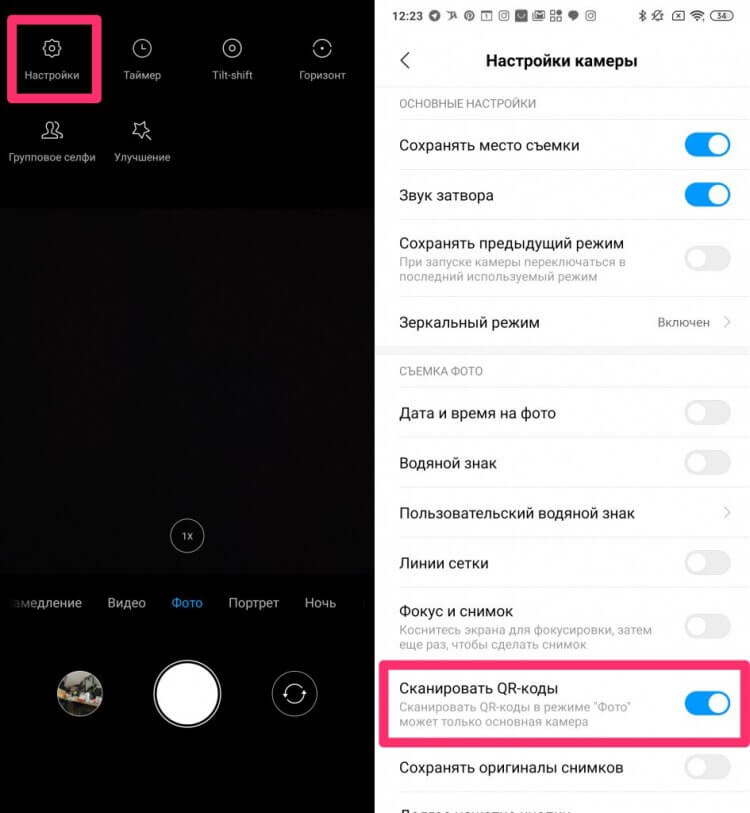
Обязательно включите тумблер напротив пункта Сканировать QR-коды.
Как убрать водяной знак на Сяоми
Первое, что я бы сделал при настройке камеры на Xiaomi, отключил водяной знак. Это та самая надпись в нижней части снимка, на которой красуется надпись Shot on AI Dual Camera. Понятно, что большинству пользователей это не нравится. Во-первых, такая иконка всерьез уродует кадры, во-вторых, выкладывать фотографию с водяным знаком — такая себе идея.
После того как вы уже сделали фотографию, убрать водяной знак на Xiaomi будет сложнее, поэтому предлагаю сразу отключить эту функцию в Настройках:
- Откройте приложение Камера на своем Xiaomi.
- Нажмите на иконку стопки в правом верхнем углу, перейдите в Настройки.
- Далее найдите пункт Водяной знак и отключите тумблер напротив этого параметра.
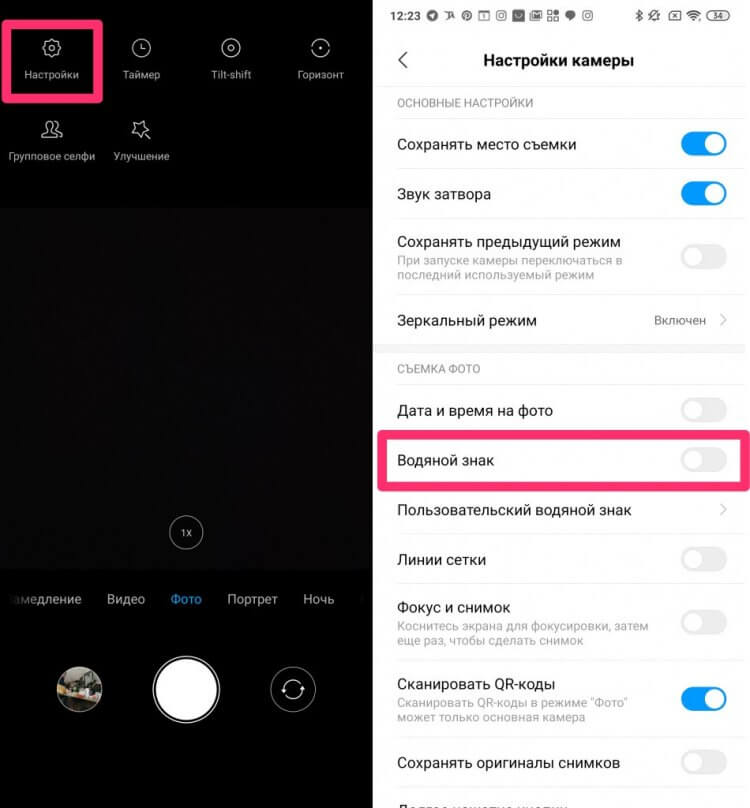
Вот так в два клика можно отключить водяной знак на Xiaomi.
Вообще, каждый уважающий себя пользователь Xiaomi должен выключить эту настройку в первый день после покупки смартфона. Я крайне удивляюсь, когда знакомые скидывают фото с водяным знаком. А когда такое выкладывают в соцсети, вообще ужас.
Как улучшить камеру на Xiaomi
После избавления от водяного знака, перейдем к улучшению качества фото на Xiaomi. Параметров здесь очень много, нас будут интересовать только те, которые подойдут всем пользователям без исключения. Вы всегда можете покопаться в Настройках самостоятельно и выбрать все необходимые вам параметры.
Чтобы улучшить камеру на Xiaomi, вам необходимо:
- Откройте приложение Камера на своем Xiaomi.
- Нажмите на иконку стопки в правом верхнем углу.
- Тапните на кнопку Улучшение в нижней строке настроек.
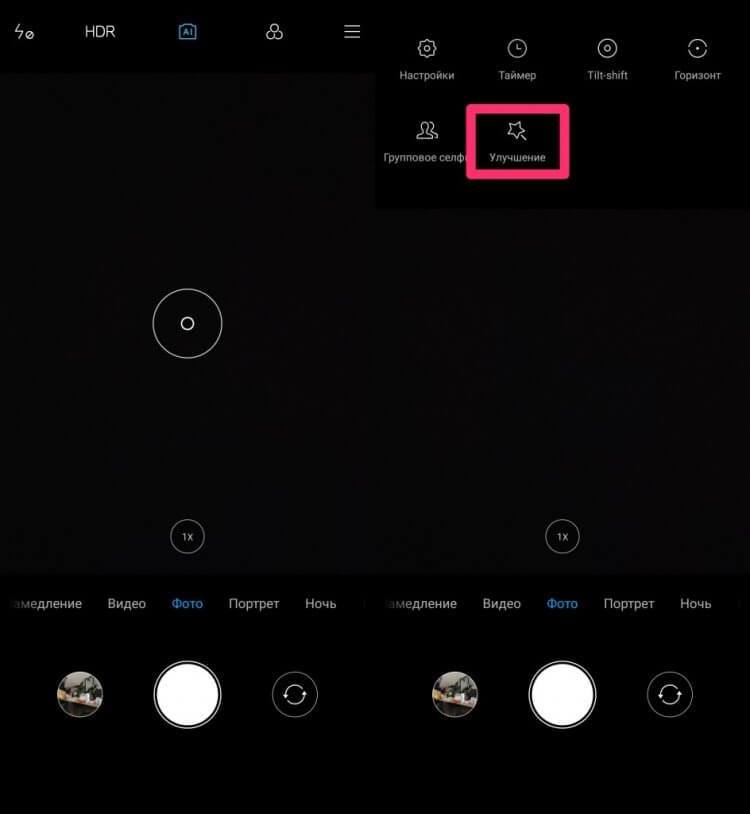
Крутая фишка, позволяющая улучшить портретные фото.
Так выглядит режим автоматической ретуши фотографии. Это будет особенно актуально, если вы фотографируете портреты. С помощью этой функции можно убрать на фото прыщи, сделать кожу гладкой, подчеркнуть черты лица. Имейте в виду, что при съемке в таком режиме детали на фотографии будут теряться.
Плюс, покопайтесь в меню настроек, которые находятся по обе стороны от иконки Улучшения. Да и вообще, обратите внимание на верхнюю панель настроек внутри Камеры, там много интересного. Сегодня мы этого касаться не будем, ибо настройки будут зависеть от конкретной модели.
Можно ли улучшить качество фото на телефоне Xiaomi
Далее перейдем непосредственно в Настройки смартфона. Опять же, параметров выше крыши, выделите себе полчаса времени и разберитесь в каждом пункте. Я расскажу лишь про те параметры, на которые сам обращаю внимание. Один из них — настройка Качества фото:
- Перейти в Настройки вашего смартфона, перейти в раздел Камера.
- Затем найти параметр Качество фото, указать Высокое.
- После этого перейти в раздел Формат кадра, выбрать Широкоформатный 16:9.
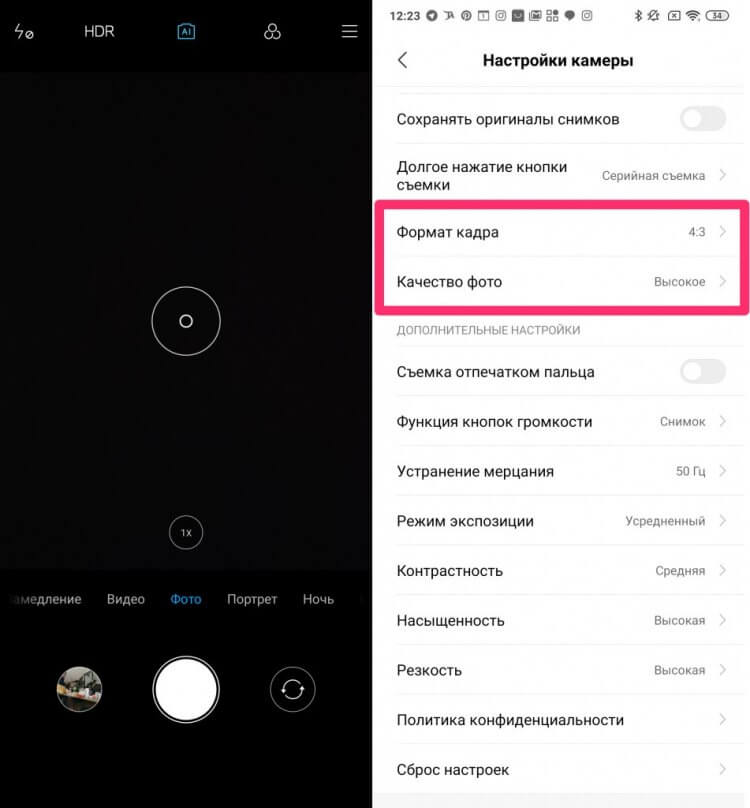
Мне кажется, эти настройки должны быть выставлены в любом смартфоне.
После изменения параметра Качество фото фотографии на вашем смартфоне не будут сжиматься в размере, а значит детализация вырастет в разы. Насчет формата кадра все не так однозначно. Я рекомендую выставить 16:9, так как большая часть современных устройств имеет именно такое соотношение сторон. Просматривать снимки будет банально удобнее.
Настройки камеры на Xiaomi
Кроме очевидного параметра Качество фото и настройки соотношения сторон, есть еще несколько параметров, которые помогут вам делать качественные фото на Xiaomi. Я ни в коем случае не претендую на звание Фотографа, но для простого пользователя выставление этих настроек может оказаться весьма полезным.
- Откройте настройки на вашем смартфоне.
- Далее перейдите в раздел Камера, пролистайте вниз.
- Здесь должны находиться несколько важных параметров: режим экспозиции, контрастность, насыщенность, резкость.
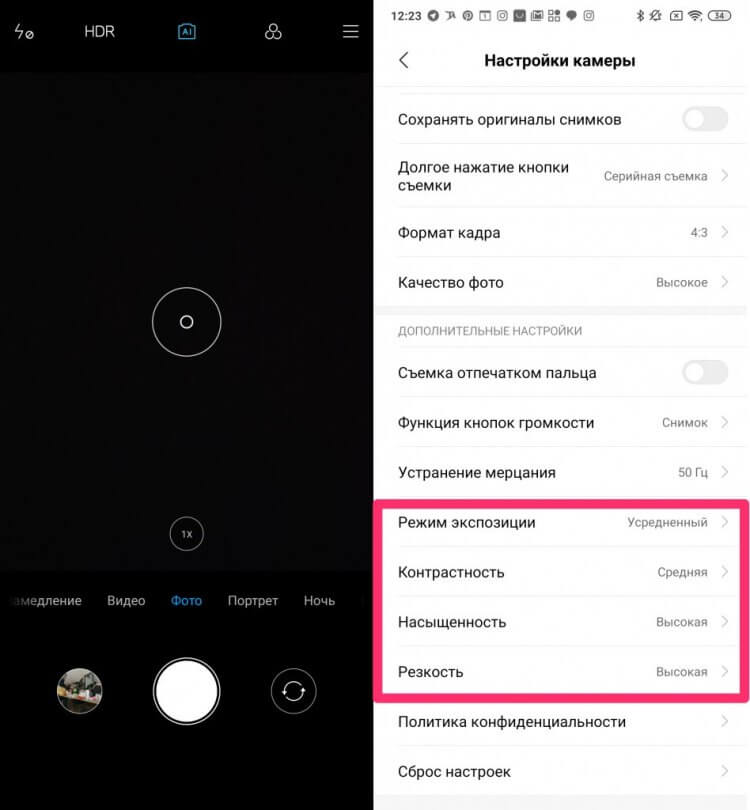
Поэкспериментируйте с режимами и найдите свой.
Далее предлагаю вкратце разобрать каждый из них и выставить оптимальные настройки:
- Режим экспозиции. Рекомендую установить Центровзвешенный. Так камера смартфона будет распределять яркость от точки фокусировки с постепенным затуханием к краям кадра.
- Контрастность. Эта настройка камеры поможет камере видеть различие между контрастными элементами изображения. Я рекомендую выбрать Среднюю.
- Насыщенность. Если грубо, то насыщенность цвета — его отличие от равного по яркости серого цвета. Рекомендую выбрать Среднюю.
- Резкость. Под резкостью понимают распознавание границ между объектами на фото. Лучше выставить среднюю, так фотографии будут выглядеть естественнее.
Почему сейчас самое лучшее время, чтобы купить смартфон.
Смартфоны Xiaomi хороши тем, что предлагают множество разных настроек. Кроме камеры здесь можно прокачать еще кучу параметров. Если не в курсе, обязательно прочтите нашу статью на эту тему. Ну и за одно узнайте, какие настройки лучше отключить на Xiaomi прямо сейчас. Используйте свой смартфон рационально.
При возникновении каких-либо сложностей, за помощью рекомендую обращаться в наш Телеграм-чат. Вместе с командой читателей мы обязательно решим все проблемы. Плюс, не забывайте подписываться на наш новостной канал, там выходят все актуальные новости из мира Android и не только.
Водяной знак, специальную подпись можно добавить на фотографию в фотошопе, приложениях для смартфона и ПК. Это возможность защитить своё творчество от незаконного использования и указать своё авторство. Но на части телефонов Xiaomi водяной знак можно добавить сразу во время съёмки. Как добавить и как убрать вотермарку и подпись с фото Xiaomi, рассказываем в этом материале.
 Фото с водяным знаком. Фото: portal.mi-room.ru
Как убрать вотермарку с фото на Xiaomi
Настройки камеры
Как убрать надпись на фото Redmi (Редми) с помощью «Ластика»
Как убрать вотермарку с фото онлайн с помощью приложений
Как добавить вотермарку на фото Xiaomi
Настройки камеры
Как добавить свою надпись на фото онлайн
Уникальная подпись MIUI 12
Как добавить надпись и вотермарку на фото онлайн через другие приложения
Как убрать вотермарку с фото на Xiaomi
Настройки камеры
Есть несколько способов, позволяющих убрать надпись с фото на телефоне Xiaomi (Redmi). Этот самый простой. Настройка применится ко всем последующим фотографиям, которые будут сделаны с этого смартфона. Для отключения водяного знака нужно:
- зайти в приложение «Камера»;
- в правом верхнем углу зайти в меню «Режимы» (три горизонтальные полоски);
- выбрать в открывшемся меню «Настройки» (значок шестеренка);
- в категории «Съёмка фото» найти пункт «Водяной знак устройства»;
- нажать на этот пункт;
- переместить тумблер в положение «Выкл (OFF)».
 Выключить автоматическое подставление водяного знака можно в настройках камеры. Фото: fan-android.com
Можно ли так убрать вотермарку со старых фото?
Нет, указанный метод поможет убрать надпись только с тех фотографий, которые будут сделаны после изменения настроек. Убрать знак со старых фото с помощью настроек камеры или телефона невозможно. Но для этого можно воспользоваться другими методами.
Как убрать надпись на фото Redmi (Редми) с помощью «Ластика»
Если на фото есть надпись или знак, который нужно убрать, можно воспользоваться «Ластиком». Это функция встроена в самом редакторе. «Ластик» убирает пиксели с изображения, заменяя их на близкие по цвету к окружающим пикселям. Но делает он это не идеально. Если нужно удалить большой объект на ярком, не однотонном фоне, то итоговое качество работы будет не очень высоким.
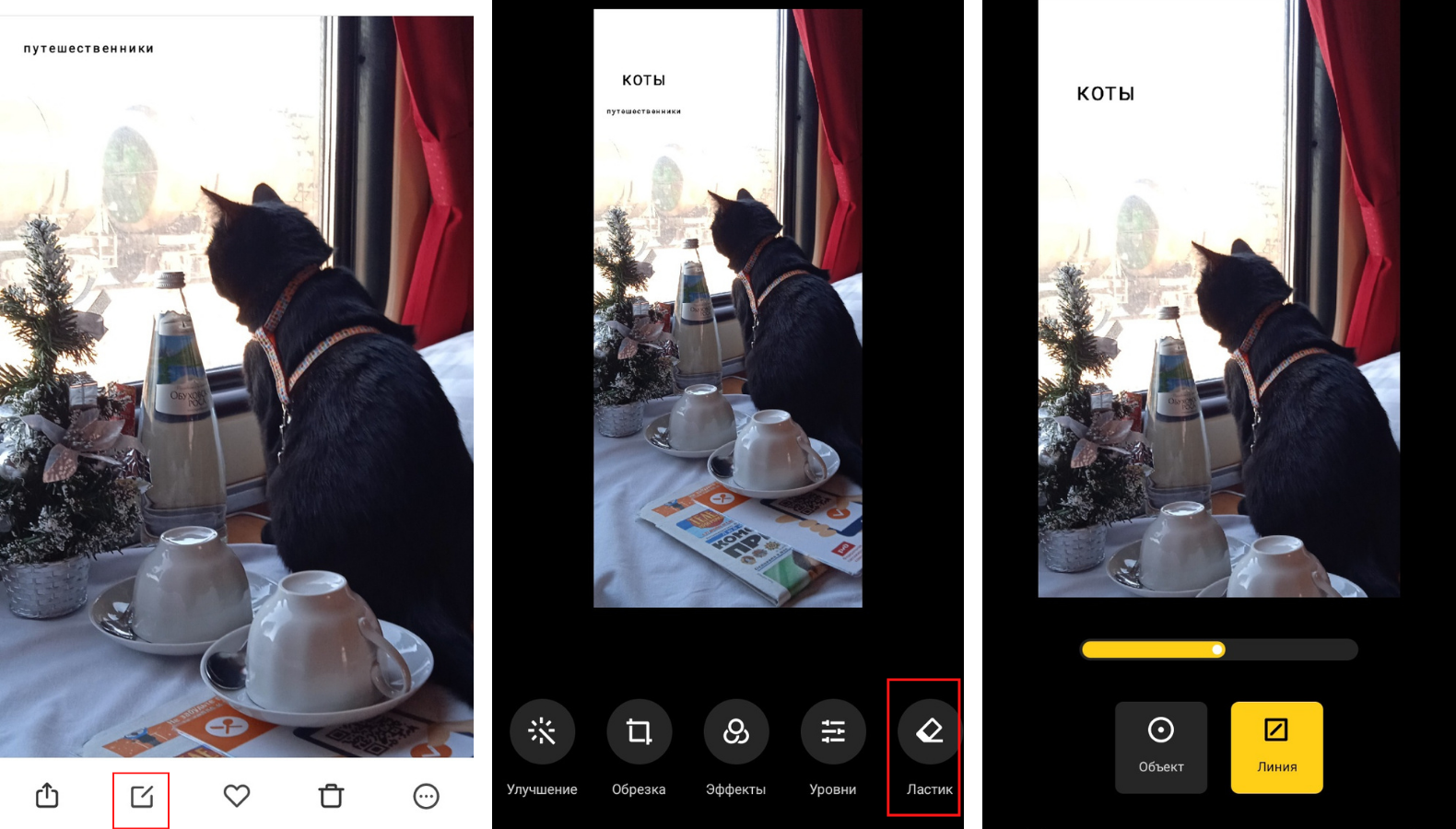 С помощью «Ластика» можно легко убрать надпись на светлом фоне. Фото автора
Оптимально, чтобы надпись была сделана на однотонном фоне. Тогда её можно легко убрать. Для удаления надписи или объекта нужно:
- зайти в «Галерею»;
- открыть нужную фотографию;
- в нижнем меню выбрать «Редактирование»;
- в открывшимся горизонтальном меню выбрать «Ластик»;
- выбрать режим «Объект» или «Линия»;
- выделить надпись, которую нужно убрать.
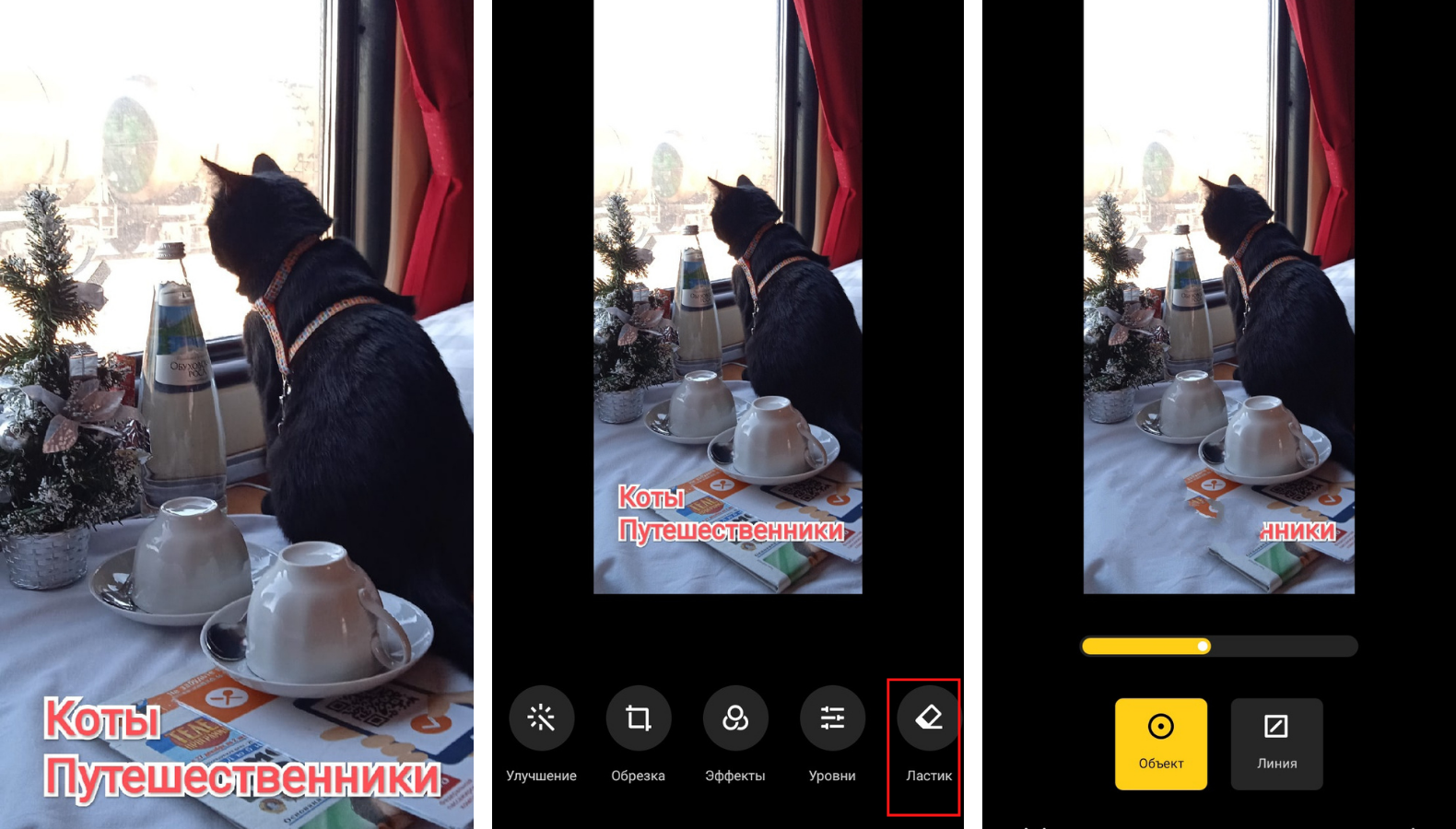 А вот надпись на объектах убирается вместе с этими объектами. Фото автора
В нашем примере на засвеченном однотонном, белом участке надпись убралась без проблем с помощью режима «Линия». Но идеально убрать надпись на газете не получилось. В нашем случае проще обрезать часть фотографии.
Как убрать вотермарку с фото онлайн с помощью приложений
О лучших программах для обработки фото на смартфоне мы уже говорили в одной из статей. В таких приложениях обычно есть встроенная функция удаления объектов. Сейчас рассмотрим несколько таких программ, с помощью которых можно бесплатно убрать надпись с фото онлайн.
Snapseed
Бесплатное приложение на Android. Нужно:
- открыть фото;
- выбрать вкладку «Инструменты»;
- выбрать «Точечно»;
- выделить область, которую нужно удалить.
Как и со встроенным редактором — хорошо справляется с надписями и водяными знаками на однотонных поверхностях. Но на цветном фоне останется смазанное пятно.
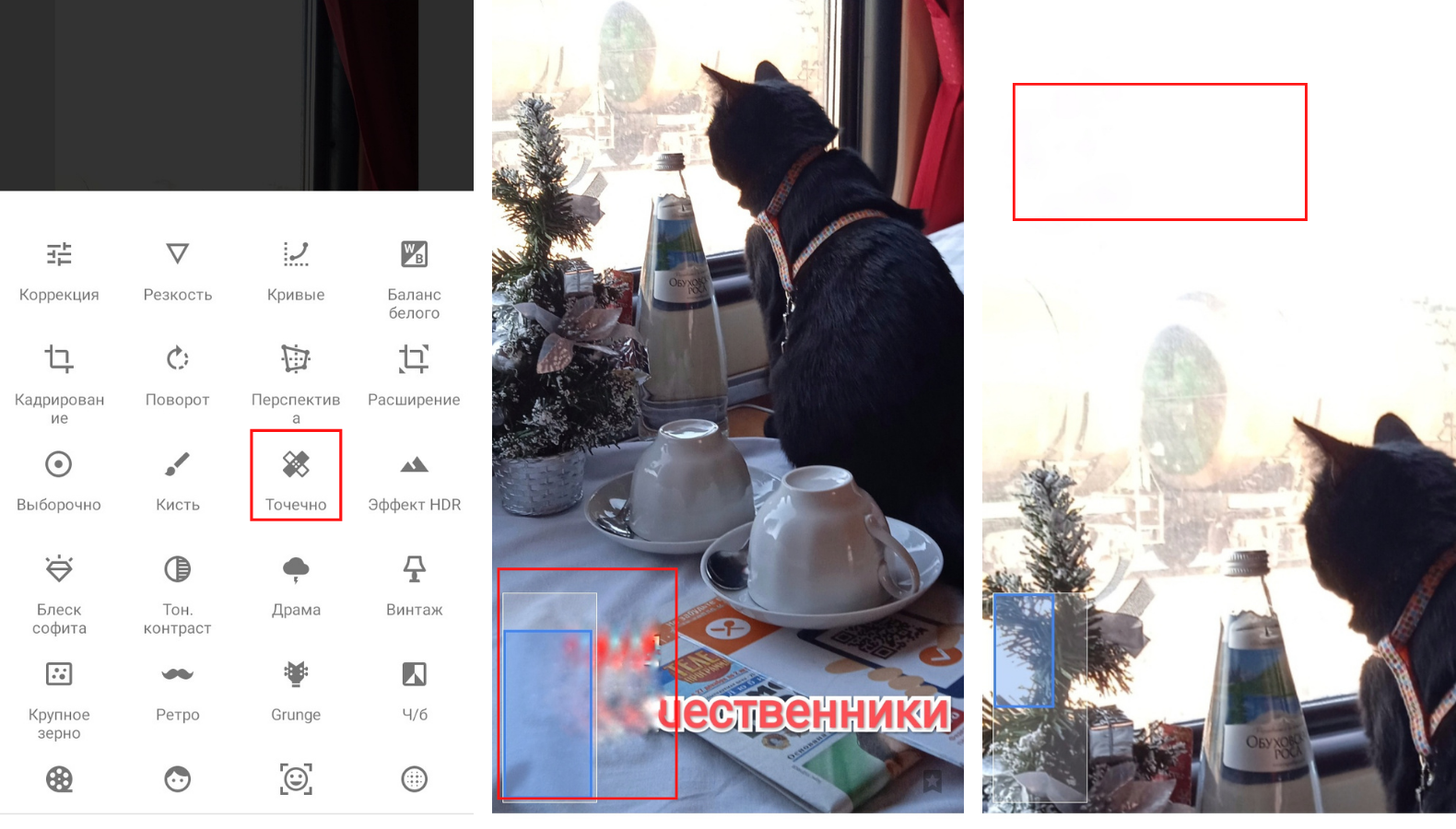 Надпись на светлом фоне убралась легко, а вот на газете снова остались смазанные цвета. Фото автора
BG Studio Remove Unwanted Object
Бесплатное приложение для удаления объектов. Из недостатков:
- есть реклама в верхней части экрана;
- не везде корректно переведено на русский язык. Например: ошибки в согласовании слов в предложении, не переведены названия инструментов в обучении.
Достоинства:
- приложение бесплатное;
- всё интуитивно понятно, в первом использовании есть обучение;
- полностью удаляет фразы, объекты, рисунки с однотонных поверхностей (с разноцветных поверхностей убирает менее качественно, как и другие подобные приложения).
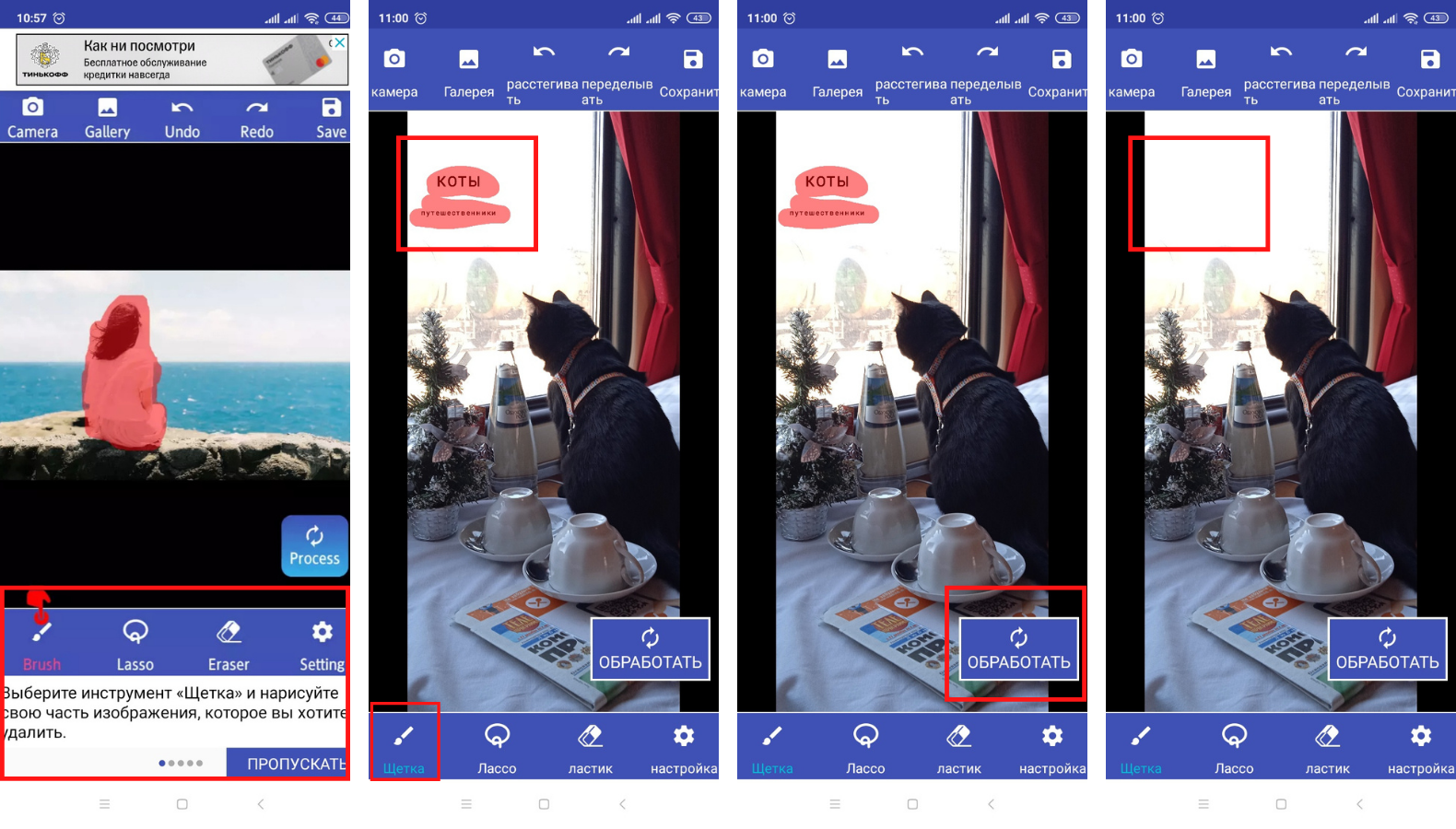 Приложение предлагает быстрое обучение, которое можно пропустить. С помощью «Щётки» или «Лассо» можно выбрать нужный объект и «обработать» его. Фото автора
Для работы достаточно:
- открыть приложение;
- выбрать фото из галереи;
- выбрать инструмент («Щётка» или «Лассо»);
- нажать «Обработать»;
- если результат устраивает, нужно нажать на кнопку «Сохранить».
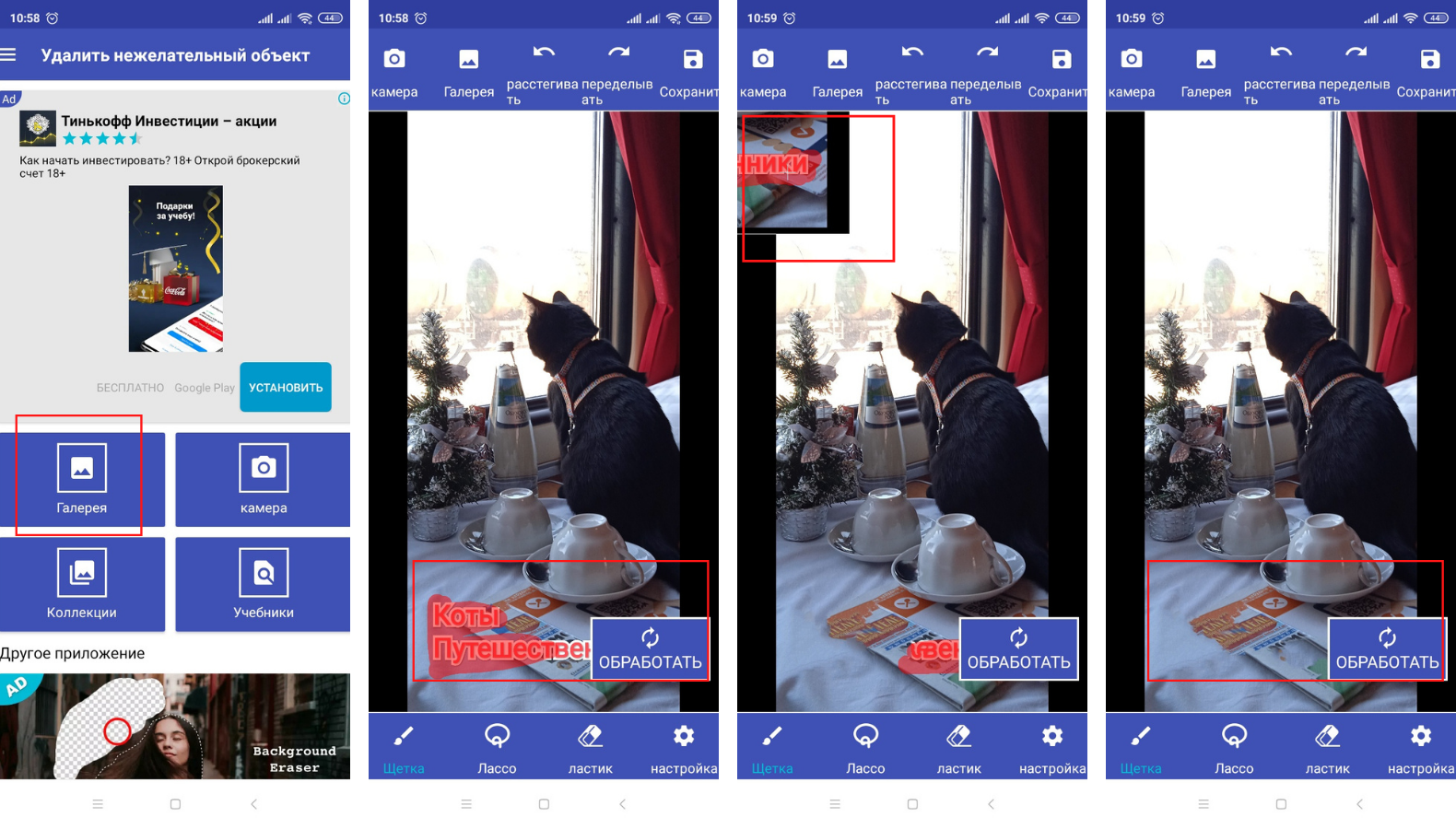 Кнопка «Обработать» не передвигается. Поэтому за действиями в правом нижнем углу можно следить через окошко в левом верхнем углу. Результат получается хуже, чем на однотонном фоне. Фото автора
Как добавить вотермарку на фото Xiaomi
Настройки камеры
Для включения функции нужно:
- войти в приложение «Камера»;
- в правом верхнем углу выбрать «Режимы» (три горизонтальные полоски);
- выбрать в открывшемся меню «Настройки» (значок шестерёнка);
- в категории «Съёмка фото» выбрать «Водяной знак устройства»;
- нажать на этот пункт;
- перевести тумблер в положение «Вкл (ON)».
Если хочется, чтобы на фото отображалась не стандартная подпись смартфона, а уникальная, личная, то нужно:
- выбрать под тумблером, включающим водяной знак устройства, пункт «Пользовательский водяной знак». В нём можно ввести до 18 символов или до 14 иероглифов;
- ввести текст;
- нажать на кнопку «Сохранить».
Теперь в нижней части фото будет отображаться личная подпись.
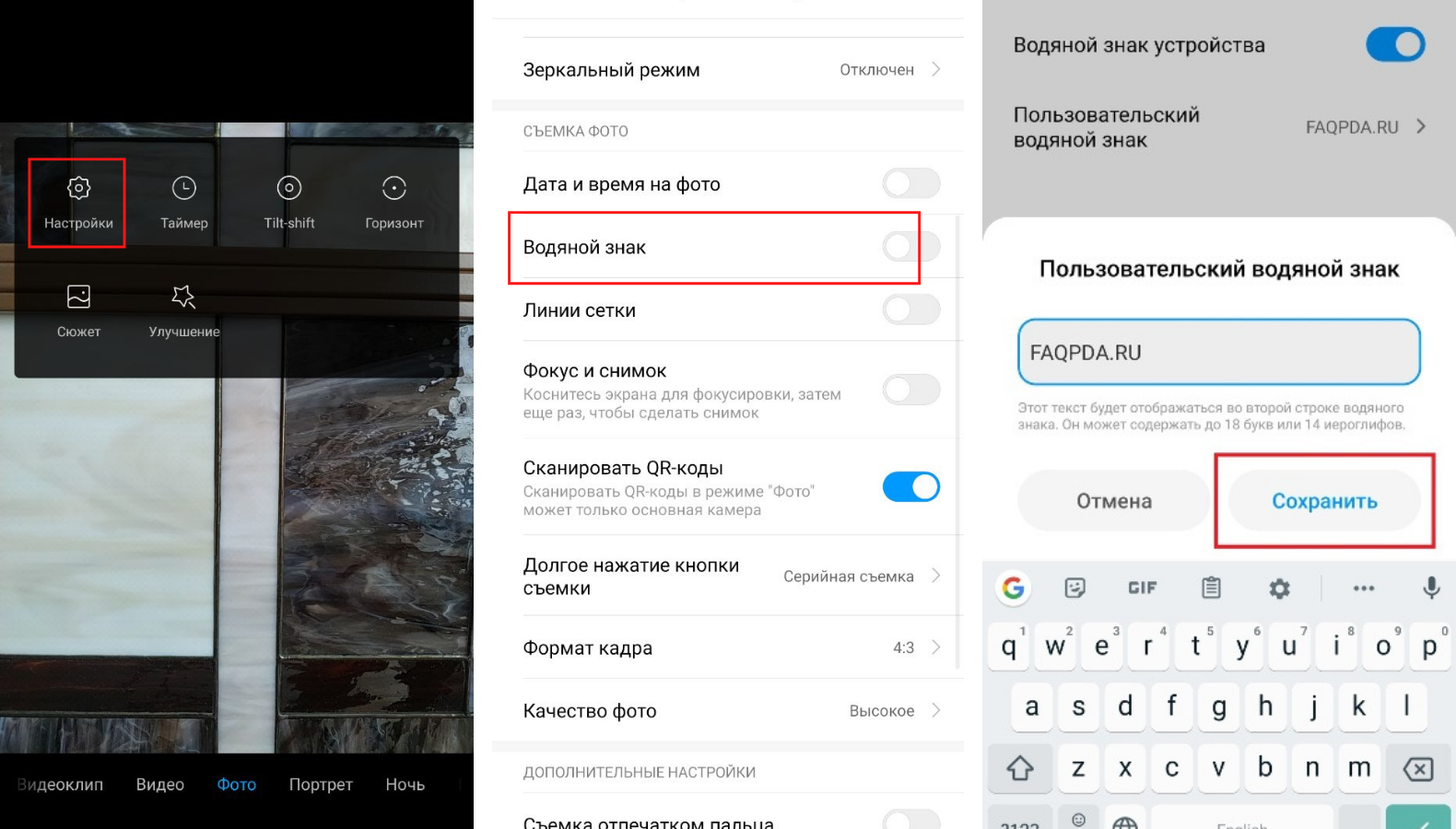 Добавить водяной знак на фото можно за пару кликов. Фото: fan-android.com и faqpda.ru
Важно: в некоторых смартфонах Xiaomi такой функции нет.
Автоматически на фото можно добавить дату и время, но не вотермарку. Но в редакторе можно добавить надпись на фото, которая будет говорить об авторстве.
Как добавить свою надпись на фото онлайн
Для этого нужно:
- зайти в «Галерею» и выбрать нужное фото;
- на панели инструментов выбрать «Редактирование»;
- в нижнем меню выбрать «Текст». Откроется больше 10 вариантов оформления;
- изменить текст, цвет, жирность, контур можно нажав на карандаш около текста;
- последний шаг — сохранить изменённое фото.
 В настройках можно выбрать подходящий дизайн для текста. Фото автора
Уникальная подпись MIUI 12
В MIUI 12 (пользовательский интерфейс, оболочка для смартфонов Xiaomi) появилась возможность подписывать свои работы. Это не вотермарка и не стандартный набор текста, которые мы рассмотрели выше. А настоящая подпись.
Для этого нужно:
- зайти в «Галерею» и выбрать нужное фото;
- на панели инструментов выбрать «Редактирование»;
- в нижнем меню выбрать «Текст». Открыть первую вкладку с карандашом;
- приложение предложит расписаться в выделенной области. Можно выбрать один из предложенных цветов;
- после этого нужно сохранить подпись;
- при последующих открытиях этого меню видны готовые варианты подписей;
- любую можно выбрать и разместить на фото как водяной знак.
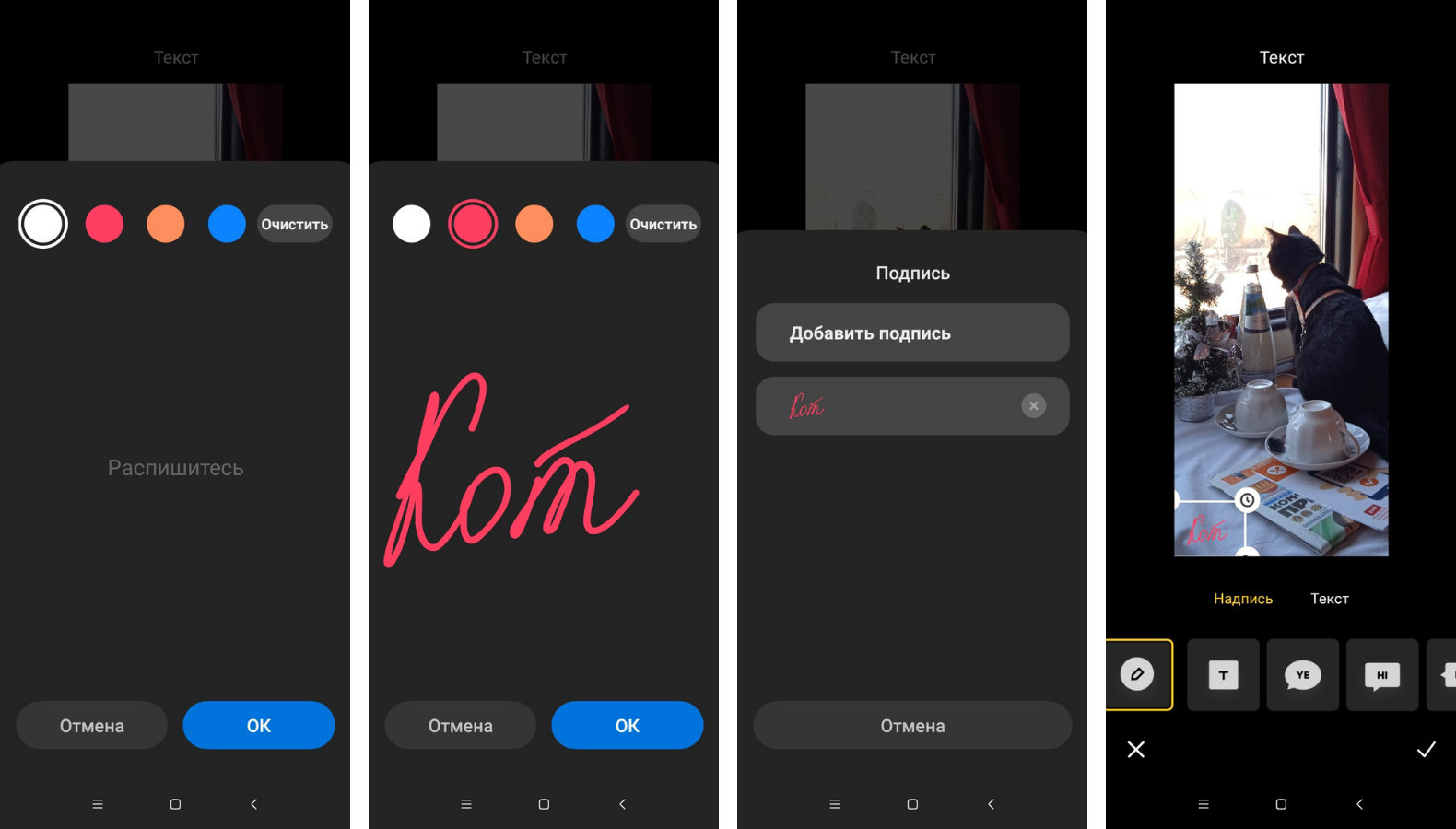 Сначала нужно создать подпись. А потом её в любой момент можно будет вставить на готовое изображение. Фото автора
Как добавить надпись и вотермарку на фото онлайн через другие приложения
iWatermark Free
Бесплатное приложение. Есть немного рекламы, но от неё можно избавиться, купив платную версию за 159 рублей.
Можно сделать надпись на уже готовом изображении или сначала сфотографировать что-то (через iWatermark Free) и после этого добавить знак, подпись.
Меню очень простое. Нужно:
- нажать на «Выберите фото»;
- далее есть 3 варианта: «Watermark фото» — добавить вотермарку из коллекции, «Создать текстовый водяной знак» или «Создать графический водяной знак» — тут можно сделать свои водяные знаки;
- внести изменения (сделать свою вотермарку или добавить готовую);
- нажать на «Сохранить»;
- ввести название картинки;
- нажать «Сохранить и выйти».
Это простой способ добавить вотермарку онлайн на фото. Готовое изображение сохраняется в Галерее.
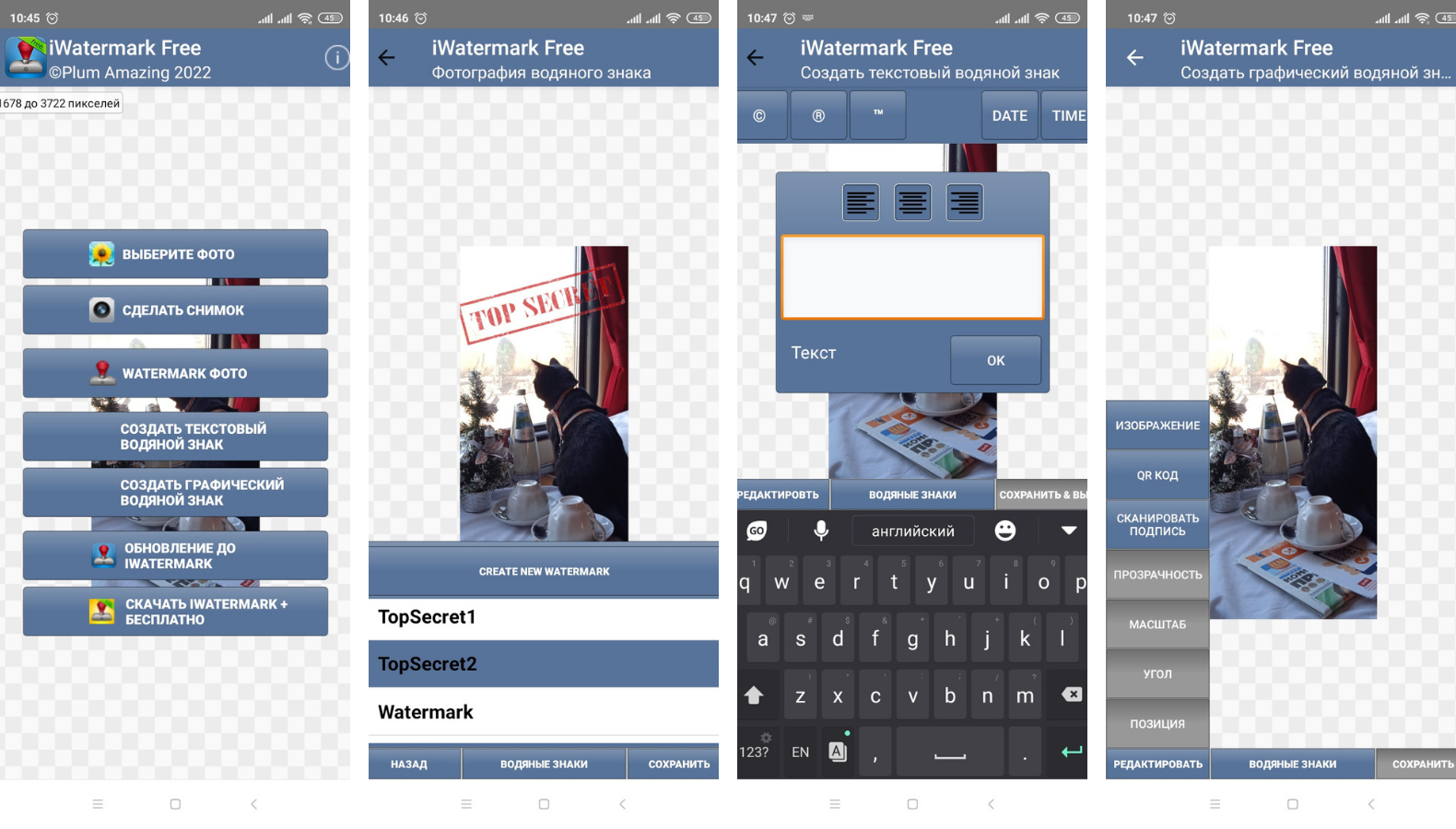 В приложении iWatermark Free можно установить готовые вотермарки или сделать свои. Фото автора
Приложение от Simply Entertaining
Недостатки:
- реклама в верхней части экрана;
- местами корявый перевод. Например, при выборе градиента кнопка «Сохранить» названа «Идти»;
- не всё доступно в бесплатной версии.
Платная версия от 239 рублей в месяц (или 790 за год, при оплате сразу за 12 месяцев). Отличия от бесплатной:
- доступ к облаку, куда загружаются фотографии (Google Photo);
- все премиум-арты доступны (готовые надписи «Сoming soon», «Failed» и т. д.);
- водяной знак можно сохранить в png (бесплатно водяной знак отдельно не сохраняется, сохранить его можно только вместе с фото);
- отсутствие рекламы.
Чтобы создать и разместить знак на фото нужно:Позволяет создать свой, уникальный водяной знак. Для этого есть редактор. В нём можно выбрать форму, фон, текстуру, цвет, добавить готовые элементы.
- открыть приложение и выбрать «Создать водяной знак». Откроется редактор с формами, шрифтами, цветами и другими опциями. Здесь можно создать свой водяной знак;
- применить к фото, видео или сохранить в png (последнее доступно только для платной версии);
- сохранить готовое изображение.
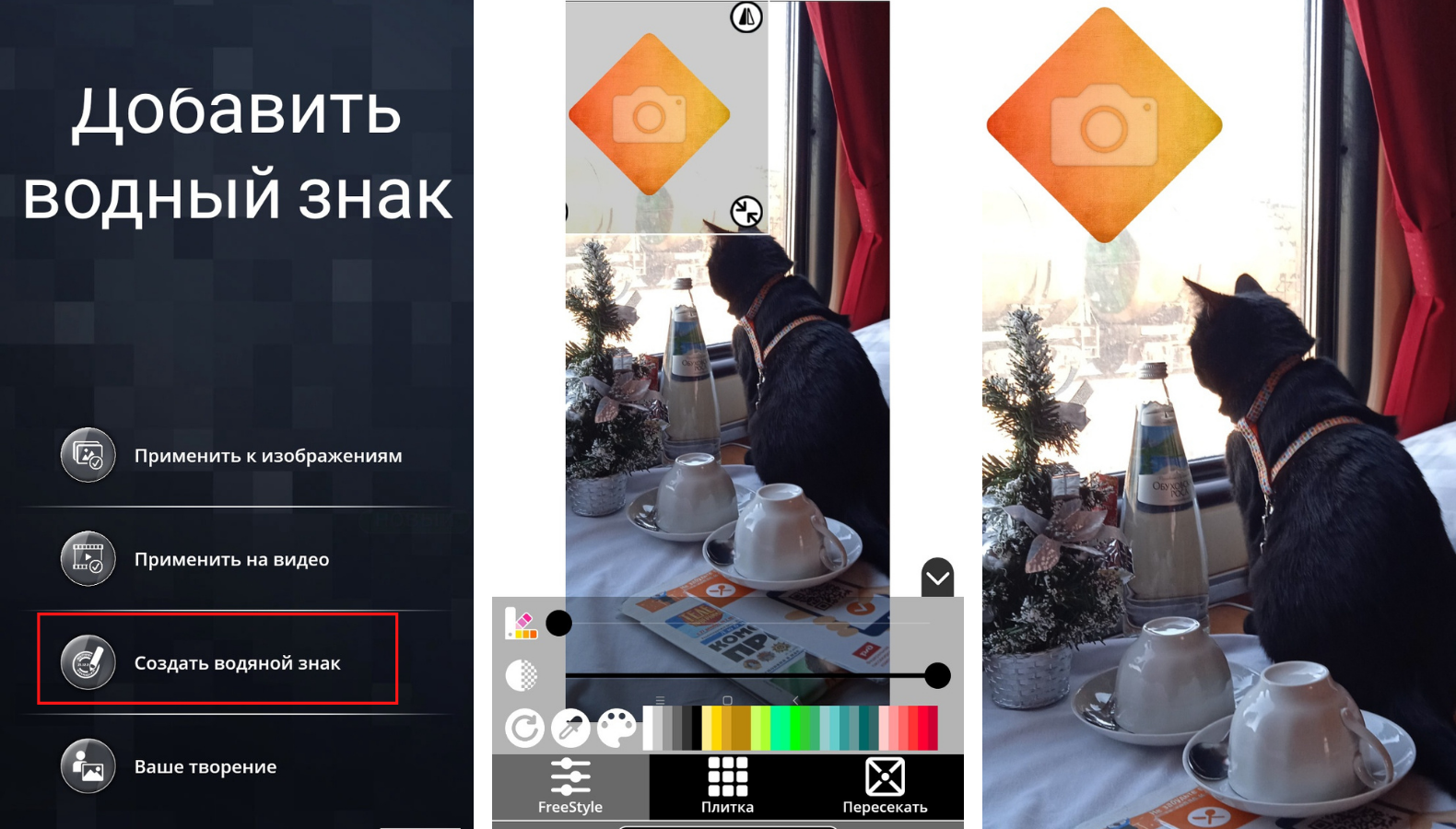 Приложение с огромным количеством настроек, поможет создать уникальный дизайн водяного знака. Разместить его можно не только в одном углу, но и размножить по всей фотографии. Фото автора
Такие способы помогут быстро добавить водяной знак, подпись на фото или убрать его. Чем более однотонный фон, тем качественней можно убрать надпись. Но если сделать это аккуратно не получается, лучше воспользоваться профессиональными приложениями для ретуши для ПК (например, Photoshop).
При съёмке фото с помощью телефона Xiaomi или Redmi пользователь может обнаружить в углу сделанного изображения водяной знак. Обычно его текст содержит модель телефона, на который был сделан снимок. К примеру, на фотографии может появиться надпись «Redmi K40 Xiaomi UI», «Redmi Note 8 AI Quad Camera», «Shot on Mi 8 UD AI Dual Camera», «Shot on Redmi 7 AI Dual Camera» и так далее.
Водяной знак – это текст или изображение, которое появляется на фото после съёмки. В этом знаке может отображаться информация о модели телефона и типе камеры, на которую было снято фото. Некоторым пользователям такой вотермарк может помешать.
Некоторые пользователи связывают появление водяного знака с неисправностью камеры, но это не так. Более того, надпись появляется не во всех смартфонах Сяоми: чаще её можно наблюдать на флагманах и топовых моделях среднего ценового сегмента. Убрать надпись на фото Xiaomi проще простого.
Содержание
- Отключение надписи в настройках камеры
- Как убрать логотип с готовой фотографии
- Лучшие приложения для удаления вотермарков
- Коротко о главном
Отключение надписи в настройках камеры
Сначала нужно отключить появление вотермарка стандартном в приложении камеры через настройки. Алгоритм прост, поскольку нужный пункт меню находится не очень далеко, но может незначительно отличаться в зависимости от версии MIUI на смартфоне.
Как убрать водяной знак с фото Xiaomi:
- Запустите приложение камеры с помощью значка на рабочем столе, тапните по кнопке с тремя горизонтальными полосками в правом верхнем углу экрана и нажмите на иконку «Настройки» (она представляет собой шестерёнку).
- Либо откройте приложение «Настройки» → «Системные приложения» → «Камера».
- Найдите раздел «Водяной знак» и тапните по названию.
- Передвиньте ползунок «Водяной знак устройства» в положение «Выкл».
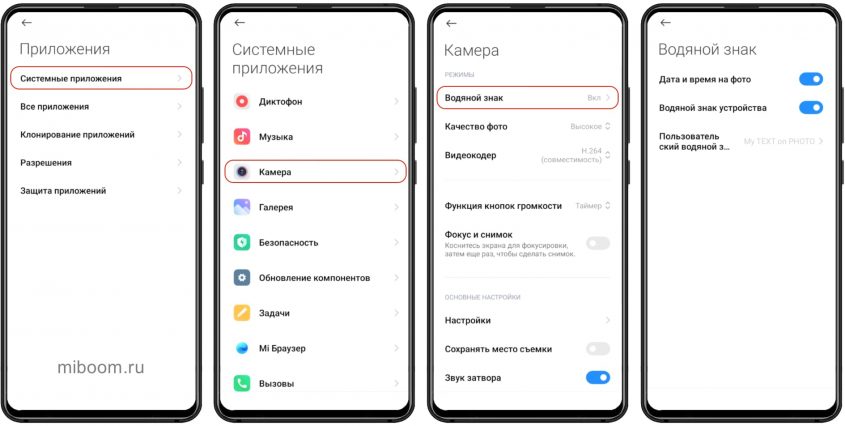
Здесь же можно отключить отображение даты и времени на фотографиях.
После выполнения этих действий камера больше не будет добавлять вотермарк на готовые фото. Если захочется вернуть эту возможность, нужно будет проделать все описанные выше действия, но включить ползунок в положение «Вкл».
Интересно, что в этом же разделе можно настроить любой текст, который будет отображаться в водяном знаке. То есть, отключать лого не обязательно, можно сделать что-то вроде своего фирменного знака. Для редактирования текста нужно всего лишь тапнуть по тексту надписи в этом же разделе.
Как убрать логотип с готовой фотографии
Чтобы удалить подпись с уже готовой фотографии, можно воспользоваться стандартной галереей Xiaomi. Однако функция скрытия логотипа есть не на всех телефонах Сяоми (к примеру, в Редми 8 опции удаления надписи нет).
Как убрать подпись на фото Xiaomi:
- Откройте приложение галереи при помощи соответствующего значка.
- Выберите необходимое фото и нажмите на него.
- В нижней панели тапните по иконке «Редактирование».
- Пролистайте ленту инструментов и выберите пункт «Удалить водяной знак».
- Выделите логотип на изображении и нажмите кнопку с изображением галочки.
Надпись будет немедленно удалена с фотографии. Останется сохранить готовое изображение как новое или заменить им старое. Сохранение происходит по стандартному алгоритму MIUI, отдельно рассматривать его нет смысла.
В зависимости от версии MIUI, кнопка удаления логотипа может находиться в правом верхнем углу нужного изображения.
Если камера смартфона накладывает водяной знак, но в галерее нет инструментария для его удаления, стоит обновить приложение галереи. Только в самой новой версии программы имеется такая интересная опция.
Лучшие приложения для удаления вотермарков
Если в приложении галереи нет функции для удаления водяных знаков или вы хотите отредактировать чужое фото, есть несколько альтернатив. В основной массе это полноценные мобильные редакторы фото, но требуемая функциональность в них присутствует, что даёт возможность их использовать для удаления подписи с фотографий.
Snapseed
Мощный бесплатный редактор фотографий для смартфонов на платформе Android от разработчиков Google. Отличается большим набором инструментов, внушительным количеством фильтров, эффектов. Вотермарки удаляются достаточно быстро и качественно специальным инструментом под названием «Точечная коррекция».
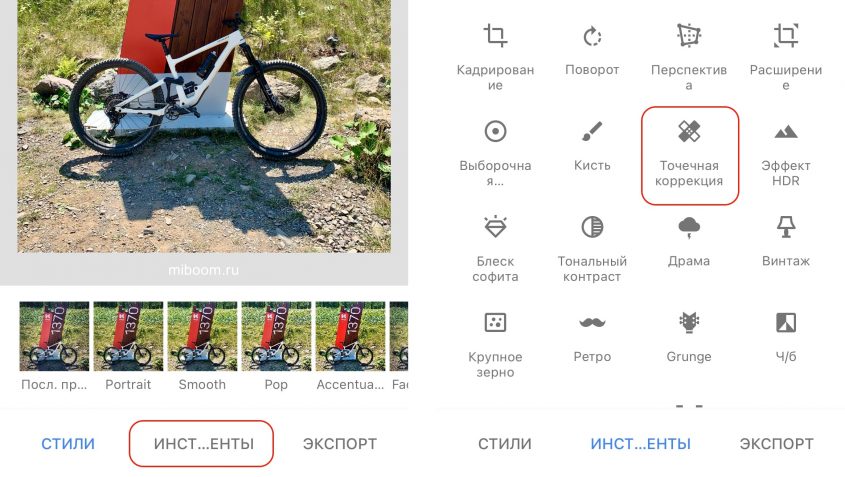
Snapseed в Google Play
Из других приложений можно выделить:
- Photoshop Express (бесплатно). Вероятно, самый популярный редактор фото для Android-смартфонов. Его особенностью является большой набор инструментов для редактирования изображений. Пользователь может сделать со снимком всё, что ему заблагорассудится. Имеется определённое количество фильтров и эффектов с готовыми шаблонами. Инструмент для удаления водяных знаков хорошо справляется со своими задачами.
- BG Studio Remove Unwanted Object (бесплатно). Простое приложение, которое предназначено для удаления лишних объектов со снимка. Стоит заметить, что программа отлично справляется не только с вотермарками, но и с любыми другими объектами. После аккуратной обработки нет никаких следов вмешательства в композицию снимка. Помимо этого, BG Studio содержит набор простых фильтров с некоторым количеством уже готовых шаблонов.
- AirBrush (условно-бесплатно). Мощный редактор для работы со снимками любого уровня. Характеризуется большим количеством профессиональных инструментов и эффектов. Приложение не только лихо удаляет водяные знаки с телефонов, но и позволяет сделать из посредственного фото настоящий шедевр. Однако есть недостаток: в бесплатной версии много рекламы, а также существенно урезанная функциональность. Лучше пользоваться полной версией приложения.
- iWatermark (условно бесплатно). Небольшая программа для Android-смартфонов, которая не только удаляет водяные знаки с изображения, но также способна добавлять их на фото. Работать с приложением достаточно просто, так как здесь имеется интуитивно понятный интерфейс. Некоторые функции в бесплатной версии недоступны. Также в Free варианте из Google Play большое количество неотключаемой рекламы.
Коротко о главном
Подводя итог хочу отметить:
- Вотермарк камеры в смартфонах Xiaomi имеется далеко не во всех устройствах. В основном он встречается во флагманах и топовых аппаратах среднего ценового сегмента.
- Можно легко отключить создание водяного знака в настройках камеры. Там же можно настроить изменить текст надписи на любой другой и удалить дату.
- Убрать водяной знак с готовой фотографии можно при помощи стандартной галереи на смартфонах Xiaomi или используя альтернативные редакторы фото. Самый простой и удобный — Google Snapseed.

На чтение 3 мин Просмотров 8.2к.
Большинство смартфонов Xiaomi обладают хорошими камерами, но при этом на каждом снимке по-умолчанию отображается водяной знак, который говорит, на какой именно аппарат сделано фото. Несмотря на то, что надпись выполнена в минималистичном, прозрачном дизайне, многим пользователям она попросту не нужна. Давайте подробно рассмотрим, как убрать надпись на фото в Xiaomi.
Навигация по странице
- Как отключить надпись Shot on Mi
- Как убрать дату и время со снимка
- Как добавить свою надпись
Как отключить надпись Shot on Mi
Для того чтобы убрать водяной знак вам не понадобятся никакие сторонние приложения. Возможность включить или выключить опцию заложена в смартфон самим разработчиком.

Инструкция:
- Запустите приложение «Камера».
- Нажмите на кнопку «Режимы».
- Откроется окно с выбором режимов фотографии. В правом верхнем углу находится иконка «Шестеренки», а на некоторых моделях аппаратов Xiaomi отображается иконка из «Три горизонтальные полоски» – нажмите на нее.
- Запустятся настройки камеры. Пролистайте их до тех пор, пока не найдете надпись «Водяной знак устройства» и выключите функцию, просто передвинув тумблер влево.

После этого на новых сделанных фотографиях вы больше не увидите никаких посторонних знаков!
Как убрать дату и время со снимка
Дата и время на фотографии — это тоже разновидность водяного знака Xiaomi, который убирается похожим образом.
Инструкция:
- Откройте камеру на Xiaomi.
- Перейдите в «Настройки». Для этого нажмите сначала на кнопку «Режимы», а затем на иконку шестеренки.
- Откроется окно с настройками. Пролистайте список и найдите надпись «Дата и время на фото».
- Теперь отключите опцию, просто передвинув тумблер влево.

У некоторых современных моделей Xiaomi кнопка находится вверху экрана, в разделе «Режимы».

На более старых смартфонах Xiaomi водяной знак отключается несколько иначе: в «Настройках» камеры найдите надпись «Add watermark in photo» и нажмите на нее — откроется всплывающий список. В нем выберите значение «Off».
После этих действий, независимо от модели Xiaomi, надоедливые надписи на фото вас больше не побеспокоят.
Как добавить свою надпись
Благодаря встроенному редактору фотографий на любой снимок можно добавить свой водяной знак, чтобы создать полностью уникальную фотографию.
Инструкция:
- Запустите камеру.
- Сделайте фото.
- Теперь перейдите в галерею и откройте только что сделанное фото.
- Нажмите кнопку «Изменить».
- Выберите «Текст».
- Откроется шесть вариантов стиля текста, выберите любой понравившийся и введите желаемую надпись.
- Теперь вы можете редактировать текст, изменять тень, шрифт, расположение.

Обратите внимание на функцию «Прозрачность» — именно она позволит создать текст похожим на водяной знак Xiaomi.
Таким образом, мы разобрались, как убрать надоедливую надпись с фотографий, сделанных на смартфон Xiaomi. Точно таким же образом со снимков можно убрать дату и время, в которое было сделано фото. А с помощью продвинутого редактора фотографий, который встроен во все смартфоны с оболочкой MIUI, можно создать свою собственную надпись и разместить ее на любом снимке!

Оцените автора
( 2 оценки, среднее 5 из 5 )
На чтение 2 мин Просмотров 115
Обновлено 21.01.2021
При покупке телефона Xiaomi обычно оказывается, что при съемке на фотографии оказывается водяной знак. Эта опция включена по умолчанию, однако не всегда она оказывается нужной. Оказывается, что есть возможность убрать водяной знак с камеры Xiaomi за пару секунд. Кроме того, программное обеспечение позволяет пользователям установить собственную подпись к каждой фотографии.
Инструкция для пользователей
Для того чтобы создать индивидуальный водяной знак на Сяоми, требуется сначала зайти в программу «Камера». В правой верхней части экрана находится иконка, которая представлена в виде трех горизонтальных полос.
Нажимаем на него, и на дисплее появляется всплывающее меню. Первый его пункт – это «Настройки». Листаем страницу вниз и находим пункт «Водяной знак». Нажимаем на него, чтобы включить функцию. При желании можно установить дату и время, которые будут отображаться в нижней правой части фотографии.

Для установки собственного водяного знака нажимаем на соответствующее меню «Пользовательский водяной знак». Внизу появится окно, в которое можно будет ввести до 18 символов или до 14 иероглифов. После ввода кликаем по кнопке «Сохранить».

Теперь на каждом снимке в левой нижней части будет находиться набранный вами текст.
Как убрать водяной знак с фото Xiaomi?
Для этого требуется снова зайти в настройки и перевести бегунок строки «Пользовательский водяной знак» в неактивное состояние, т.е. влево. Когда ползунок станет серого цвета, то это будет свидетельствовать о том, что функция выключена.
Написание собственного водяного знака поможет, если вам важно доказать авторство фотографии, ведь на фото будут отображены именно ваши данные. Полезной функция будет и для тех, кому нужна сортировка фотографий для работы, ведь это позволяет их быстро и легко рассортировать по папкам.
Водяной знак на устройствах Xiaomi — это видимый текст или графика, которые сопровождают видео и фотографии. Типичный метод встраивания водяного знака в цифровой контент — включить параметр водяного знака в настройках, а затем снимать фотографии или записывать видео. Мы расскажем вам, как включить или отключить этот водяной знак на устройствах Xiaomi.
Отключить или включить водяной знак в приложении Xiaomi Camera
Раньше Xiaomi включала эту функцию по умолчанию на устройствах, но после Android 7+ эта функция больше не включена по умолчанию. В обновлении Android 10 компания добавила новые функции в раздел водяных знаков в приложении камеры. С новым обновлением приложения камеры теперь мы можем изменить текст на любой, который нам нравится.

Чтобы включить или отключить водяной знак на устройствах Xiaomi:
- Откройте приложение камеры
- Нажмите на три строки в правом верхнем углу экрана и войдите в настройки.
- Найдите переключатель «Водяной знак», и вы можете отключить или включить его.
вы даже можете настроить то, что написано на водяном знаке, по своему вкусу.

Поздравляю! Теперь вы можете снимать свои фотографии с водяным знаком или без него! А что делать, если вы хотите удалить водяной знак с фотографии, которую вы уже сделали?
Удалить водяной знак с фотографий с помощью приложения галереи
Существует ряд методов, к которым можно прибегнуть, чтобы удалить водяной знак с фотографий. Тем не менее, вам не нужно искать решение слишком далеко. К счастью, Xiaomi предлагает функцию удаления водяных знаков в приложении стоковой галереи, которая может легко избавиться от нежелательных водяных знаков на фотографиях. Однако удаление водяного знака камеры с помощью приложения галереи может работать не на всех устройствах. Возможно, вам потребуется обновить приложение галереи до последней версии.

Чтобы удалить водяной знак с вашей фотографии:
-
- Откройте галерею и выберите фотографию, с которой вы хотите удалить водяной знак.
- Нажмите на кнопку редактирования, и вы увидите кнопку «удалить водяной знак».