

Изучая информацию о новых возможностях смартфонов последних моделей, было замечено, что многие блогеры в своих статьях выкладывают фотографии с водяными знаками. Видимо, их авторы хотят защитить авторские права на свои снимки и для этого размещают на них полупрозрачные эмблемы или надписи как средство защиты.
Теперь большинство современных смартфонов имеют Камеры высокого разрешения, которые во время съёмки способны «впечатать» в фотографию водяной знак с собственным коротким текстом.
Смартфоны Samsung в своих настройках имеют возможность добавления водяного знака в левом нижнем углу снимка во время съёмки на Камеру. Более того, короткий текст, размещаемый на водяном знаке можно изменить по своему желанию.
Блогеры, которые выкладывают фотографии на своём блоге, часто используют этот водяные знаки в качестве рекламы, указывая на снимках свой адрес веб-сайта.
Но чаще всего фантазия фотографов с водяными знаками на этом заканчивается. Но если к этому вопросу подойти творчески, то выяснится, что возможности «водяных знаков» многими сильно недооценены.
Водяные знаки могут очень хорошо сработать, если вы делаете серию снимков по одной «сюжетной линии», например: туризм, путешествие, детский утренник, юбилей, соревнование, «корпоратив» и т.д. В таком случае нужно только подготовить правильный текст водяного знака, и у вас появится серия снимков в виде новостной ленты, когда «Вы …»:
— «в туристической поездке знакомитесь с местными достопримечательностями». Тогда водяной знак будет состоять из Места и Даты, например «Цюрих, 11 янв. 2020г»., (в каждом городе указываете его название и дату, т.к., как правило, один город — один день);
— «путешествуете по горам». Водный знак – Название города и Дата: «г.Кара-Даг 02 янв. 2020г»;
— «сплавляетесь по реке на байдарке». Водный знак – Название реки и Дата: «р.Белая, 06 июня 2019»;
— «соревнуетесь в кроссфите». Водный знак – Название соревнования и Место «Кроссфит’2019, г. Севастополь»;
— «чествуете прадедушку с юбилеем». Водный знак – Имя юбиляра и Дата: «Георгий Павлович – 80 лет!»;
— «Дед Мороз на Новогоднем корпоративе». Водный знак – Название праздника и Компания: «НовыйГод’2020 «Айтеко;
— «Снегурочка на детском утреннике». Водный знак – Имя ребёнка, Дата, Детский сад и Праздник: «Лизавета 29.12.2019 д/с №156 Новый год»;
— и ещё многие интересные события.
В результате, вы во время съёмки получаете серию снимков по готовой сюжетной линии, которую не стыдно показать всем своим родным, например, как готовый отчёт по путешествию. Это может быть и серия готовых открыток для рассылки их друзьям прямо с места событий по интернету.
А это всё потому, что вы получаете сразу готовые фотографии с «прошитыми» полупрозрачными картинками, которые несут конкретную информацию о месте съёмки, о погоде, о вашем настроении, или же спортивном достижении.
А как настроить «Водяные знаки» на Камере смартфона Samsung?
Далее мы опишем порядок создания «Водяного знака» на редакционном смартфоне Samsung Galaxy A50 под ОС Android 9 Pie.
Инструкция по подключению «Водяной знак» и его настройка на Камере смартфона Samsung.
1. Запускаем приложение Камера на Главном экране.

2. Находясь на главной странице Камеры в режиме «Фотография» нужно нажать на кнопку «Настройки камеры».

3. В разделе «Настройки камеры» нужно найти пункт «Водяной знак».
Далее нужно нажать на его переключатель и удерживать его некоторое время, чтобы войти в настройки «Водяного знака».

4. В подразделе настройки «Водяной знак», чтобы подключить его нужно включить переключатель. Нажимаем на переключатель.

5. После включения пункта «Водяной знак» при фотографировании в левом нижнем углу фотографии появится текст водяного знака: «Samsung Triple Camera. Снято на Galaxy A50».
Чтобы проверить это, возвращаемся на главный экран Камеры, нажав два раза на кнопку «Назад» внизу экрана. И делаем контрольный снимок, нажав на кнопку «Съёмка».

6. Заходим в приложение «Галерея». Для этого нужно нажать на кнопку «Просмотр фото».
На фотографии в нижнем левом углу появился текст водяного знака: «Samsung Triple Camera. Снято на Galaxy A50».

7. Для изменения текста водяного знака нужно вернуться в настройки «Водяной знак» и, нажав на строчку с текстом «Снято на Galaxy A50», заменить его на следующий текст: «Снято 13 января 2020 г.».
После этого внесённые изменения в тексте второй строчки водяного знака нужно обязательно сохранить. Для этого нужно нажать на кнопку «Галочка» синего цвета в нижней строке экрана.

8. Возвращаемся обратно на главную страницу Камеры и делаем второй снимок.
После этого ещё раз заходим в «Галерею» и видим, что на нашем снимке теперь водяной знак с текстом «Samsung Triple Camera. Снято 13 января 2020 г.».
Специфика смартфонов Samsung в том, что мы можем внести изменения только во вторую строчку водяного знака.

Дата последнего обновления : 04-01-2023
Вставьте профессиональный водяной знак на свои фотографии во время съемки на камеру Samsung Galaxy, чтобы отобразить название модели, время и место.
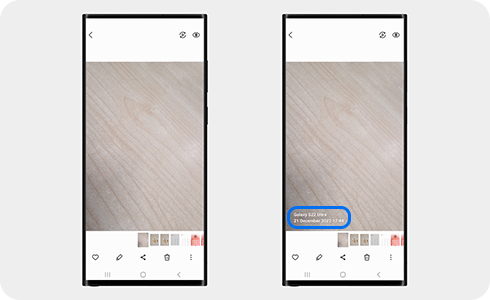
Как установить функцию водяного знака

Шаг 1. Откройте приложение Камера на своем телефоне Samsung Galaxy.

Шаг 2. Коснитесь значка настроек.
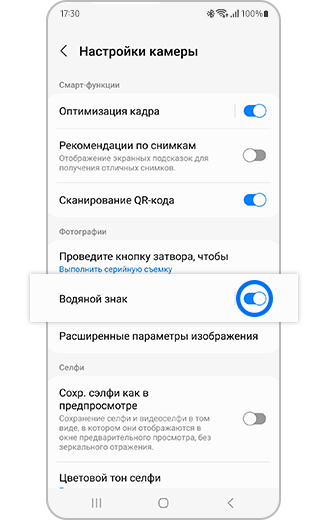
Шаг 3. Коснитесь функции «Водяной знак», чтобы открыть настройки водяного знака, или коснитесь переключателя, чтобы включить функцию водяного знака.

Шаг 4. В настройках водяного знака можно отредактировать отображение названия модели, коснувшись значка редактирования. Также можно коснуться пункта «Дата и время», чтобы включить или выключить отображение этой информации. Коснитесь пункта «Шрифт», чтобы изменить шрифт, и коснитесь значка выравнивания по левому краю, по центру или по правому краю, чтобы изменить выравнивание водяного знака.
Обратите внимание, что водяной знак нельзя убрать после его применения на фотографии.
Помогите нам стать лучше. Нажмите кнопку отправки ниже и мы увидим вашу оценку статьи. Спасибо!
Благодарим за отзыв!
На чтение 3 мин Опубликовано 30 марта, 2022
Обновлено 30 марта, 2022
 Хусайни 2 минуты чтения
 Хусайни 2 минуты чтения Как добавить водяной знак для фотографий на Samsung Galaxy
Большинство людей делают свои фотографии и загружают его фотографию на Facebook с водяным знаком. Когда вы увидите его изображение с водяным знаком, вам также необходимо установить водяной знак, потому что с водяным знаком фотографии выглядят хорошо. Как только вы попытаетесь установить водяной знак, вы не узнаете, как его установить. Более того, когда вы не знаете дорогу, вы будете искать на YouTube, тогда видео, которое вы смотрите, может быть, ненастоящее. Если вы хотите добавить водяной знак на фотографии, вам необходимо прочитать эту статью. Итак, не теряя времени, давайте приступим. Из этой статьи вы узнаете, как добавить водяной знак для фотографий на Samsung Galaxy.
Публикация по теме: Как записать вызов FaceTime на iPhone и Mac
Содержание
- Как включить для Samsung Galaxy в настройках камеры
- Как вручную добавить водяной знак для фотографий на телефонах Samsung Galaxy
- Итог
Содержание
- Как включить Samsung Galaxy из настроек камеры
- Как чтобы вручную добавить водяной знак для фотографий на телефонах Samsung Galaxy
- Итог
Как включить Samsung Galaxy из настроек камеры
Шаг 1. Прежде всего, откройте Камеру на своем устройстве, после чего нажмите Настройки в левом верхнем углу.
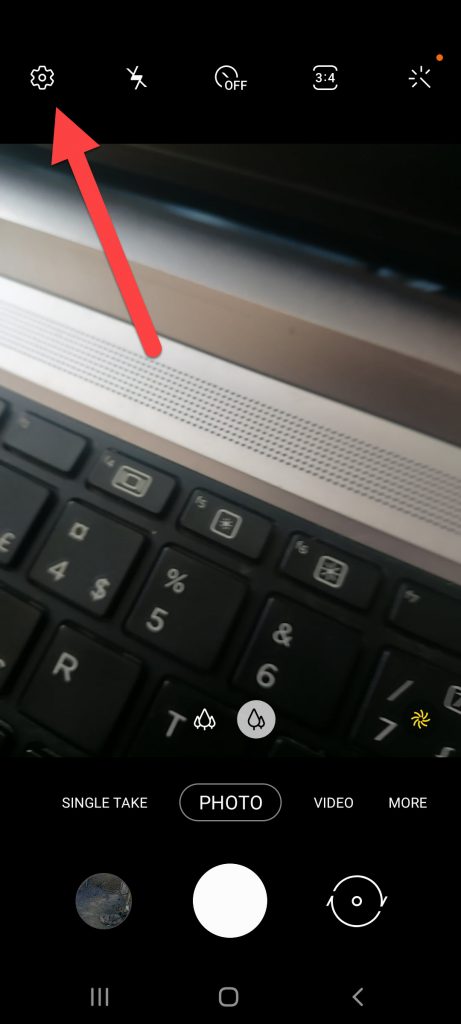 Нажмите Настройки
Шаг 2. Когда настройки камеры открыты, прокрутите вниз, после чего включите переключатель < сильный>Водяной знак.
 Включить водяной знак
Шаг 3. После того, как переключатель установлен, нажмите Водяной знак , после чего вы увидите водяной знак по умолчанию, если вы хотите изменить водяной знак, тогда вы можете это сделать.
 Нажмите на водяной знак
Шаг 4. Теперь сделайте снимок, и вы увидите водяной знак в левом нижнем углу.
Как чтобы вручную добавить водяной знак для фотографий на телефонах Samsung Galaxy
Шаг 1. Сначала откройте Галерею на телефоне после этого откройте любое изображение, для которого вы хотите установить водяной знак.
Шаг 2. Открыв изображение, нажмите значок карандаша.
< img src=»/wp-content/uploads/how-to-add-watermark-for-photos-on-samsung-galaxy-galaxy-a21s-s10-369c970.jpg» loading=»lazy» class=»wp-image -9157″ width=»280″ height=»622″ alt=»» />Нажмите на значок карандаша
Шаг 3. Затем нажмите на значок Редактировать
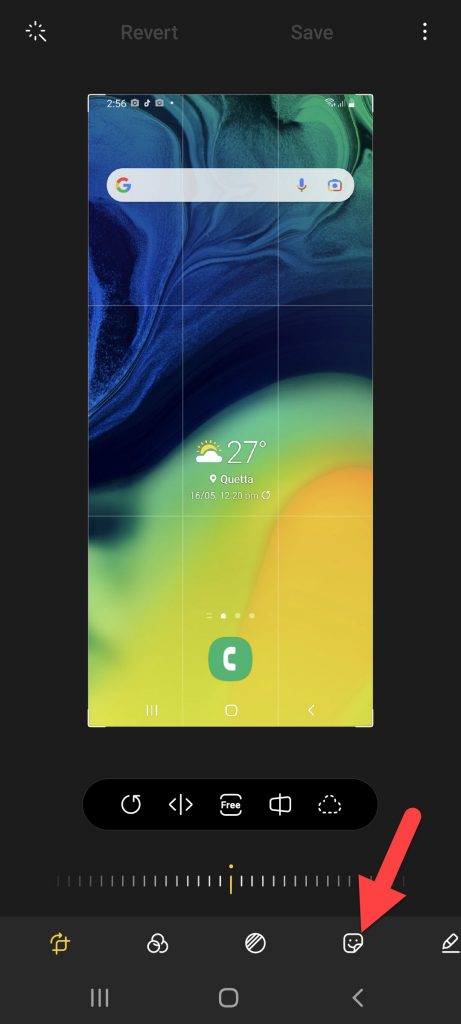 Нажмите на значок редактирования
Шаг 4. Выберите логотип Samsung Galaxy после этого установите слева нижний угол.
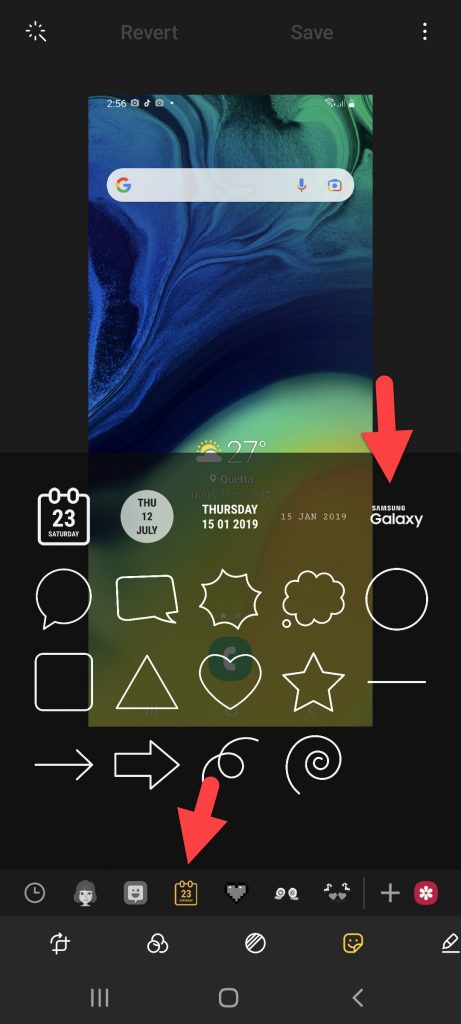 Выберите логотип Samsung Galaxy
Шаг 5. Затем нажмите в разделе Сохранить.
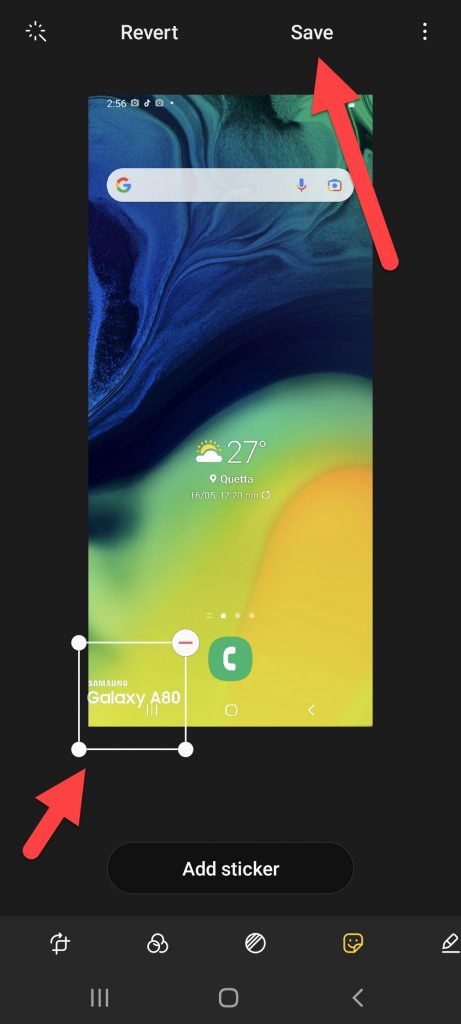 Нажмите «Сохранить»
Шаг 6. Однако, когда вы нажимаете на сохраните, то вы увидите водяной знак на своей фотографии.
Публикация по теме: Как убрать камеру на iPhone с экрана блокировки
Итог
Все было о том, как добавить водяной знак для фотографий на Samsung Galaxy. Я надеюсь, что эта статья очень поможет вам добавить водяной знак. Из этой статьи вы получите что-то хорошее. Это подходящее место для решения вашей проблемы. После выполнения этих шагов, я надеюсь, вы не столкнетесь с какими-либо проблемами. Если вы столкнулись с какой-либо проблемой и у вас есть какие-либо предложения, оставьте комментарий.
Публикация по теме: 5 лучших мышей для пользователей Mac в 2021 году
 Хусайни 2 минуты чтения LinkedIn Tumblr Pinterest Reddit ВКонтакте Поделиться по электронной почте Печать
Водяной знак является широко используемым ресурсом в фотографии и редактировании, он появился на всех мобильных телефонах и, как и в случае с другими моделями или брендами, мы также можем использовать его на телефонах Samsung Galaxy. Кроме того, мы сможем настроить водяной знак на мобильных телефонах Samsung так что с первого взгляда можно узнать, что фотография наша.
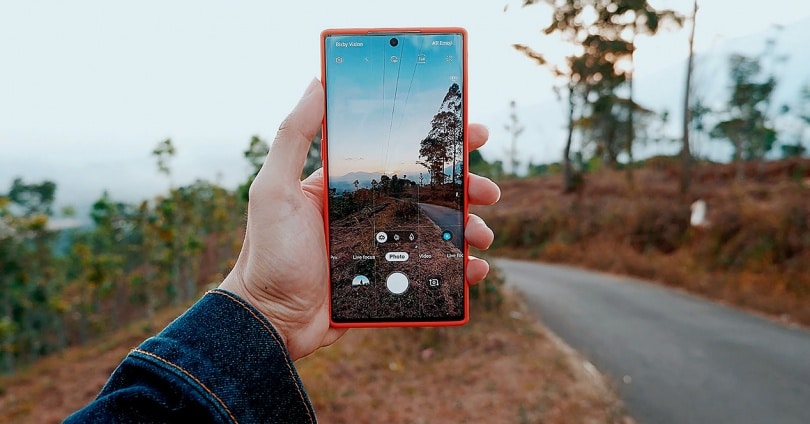
Еще одна причина, по которой мы хотим найти параметры водяного знака, — это если мы когда-нибудь захотим отключить водяной знак на телефонах Samsung , поскольку бывают случаи, когда им нужно это раздражающее дополнение, которое может испортить установку. Как бы то ни было, в любое время мы сможем выполнить следующие действия, чтобы удалить или установить его на все смартфоны Samsung с One UI в разных его версиях.
Чтобы начать процесс, нам просто нужно войти в приложение камеры нашего Samsung мобильный. В случае, если это не выглядит эстетично, как мы вам показываем, мы приглашаем вас проверить, есть ли у вас какие-либо обновления, в Настройки> Обновления системы. Тогда нам останется только сделать следующее:

- Мы нажимаем на колесо настроек вверху.
- Теперь в появившихся опциях мы должны искать опцию водяного знака.
- Мы можем активировать или деактивировать его быстро или, нажав, чтобы ввести его параметры.
Настройте водяной знак на мобильном телефоне
Если мы введем параметры водяного знака, как мы показали ранее, мы встретим еще одну кнопку для применить или удалить водяной знак на фотографиях и чуть ниже место, предназначенное для написания нашего имени или репрезентативного текста. Мы можем использовать всевозможные символы и даже смайлики.

Как вы можете видеть на изображении, как только мы сделаем снимок, появится водяной знак нашей модели по умолчанию. В каждой модели Samsung изменяется дизайн водяного знака, показывая, является ли это тройной или четырехъядерной линзой среди других вариантов. Чуть ниже в небольшом тексте появится текст, который мы персонализировали. Таким образом, если кто-то захочет использовать наше изображение, ему придется признать, что мы являемся авторами изображения, хотя, наоборот, если мы хотим распечатать фотографию или загрузить ее в сети, у нас будет жить с этим дополнением, что не убеждает всех.

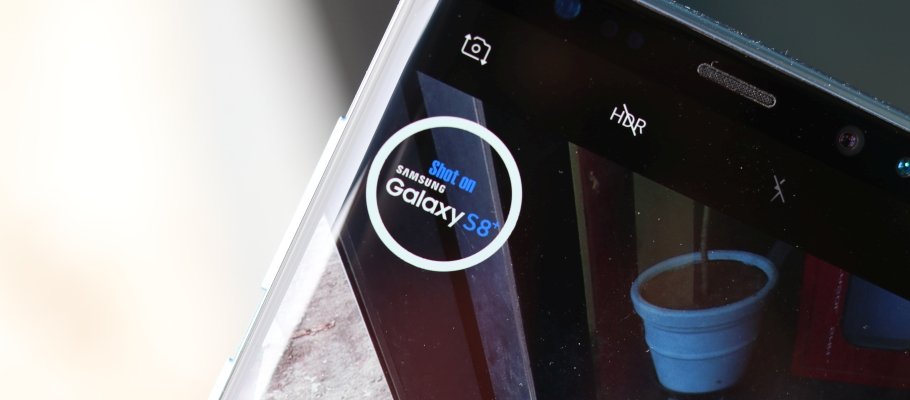
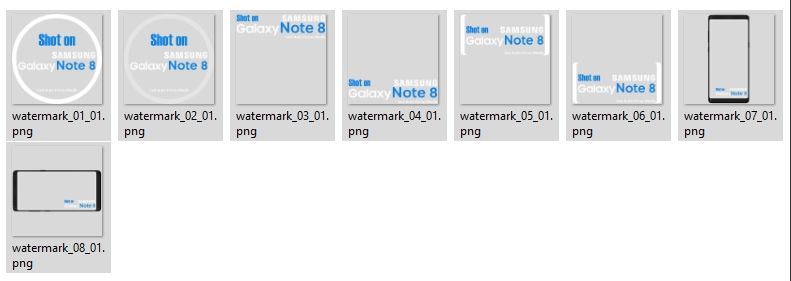
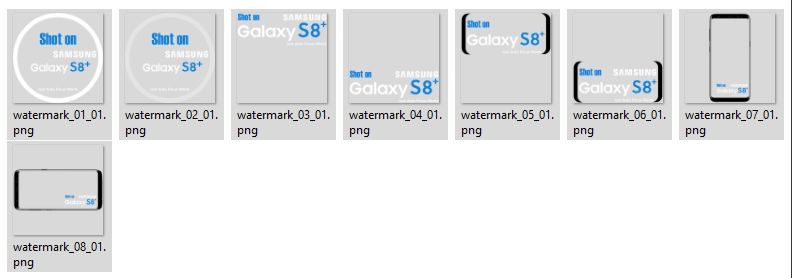
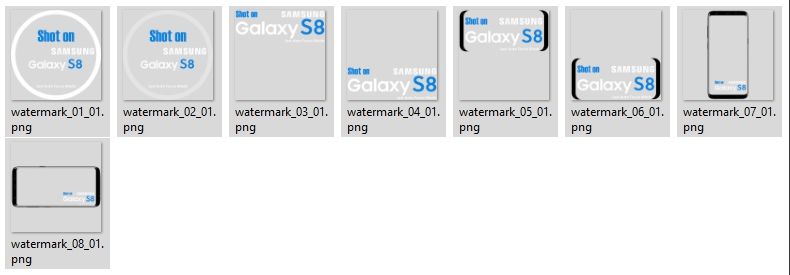
Получите выстрел в водяной знак камеры Galaxy Note 8, S8 и S8 Plus
Я люблю это водяной знак на фото, которое вы взяли с мобильного телефона? Итак, вот снимок на камеру для водяных знаков Galaxy Note 8, S8 и S8 Plus пользователь Это водяной знак Galaxy Note Устройство 8, S8 и S8 Plus.
Вам не нужно ничего прошивать или заниматься каким-либо бизнесом. Просто установите APK, и вы войдете в меню стикеров вашего приложения камеры. Эта наклейка будет похожа на Shot On Galaxy Note 8 Активная стрельба Galaxy S8 и S8 Plus. Если вы даже хотите похвастаться перед некоторыми людьми, вы можете сделать это. Кроме того, если вам понравился этот водяной знак, следуйте сообщению Get Shot On Camera For Watermark Galaxy Note 8, S8 и S8 Plus.
Логотип
GIZDEV Рекомендации:
- Руководство по Root Galaxy Note 5 с Android 6.0 Использование CF-Auto-Root
- Samsung Galaxy Note 8 Приложение в наличии для всех устройств Samsung Nougat
- Открыть загрузчик Установить Twrp и Root Galaxy Note 4 Verizon
- Пропустить сброс FRP Galaxy Note 7, S7, S7 Edge, новый гид
- Руководство по внедрению Galaxy Note 7 AT & T версия с прошивкой Sprint ATT
- Руководство по руту самсунг Galaxy Note Край на Android M
Совместимость водяных знаков:
Так что, если вам интересно, будет ли этот водяной знак работать на других устройствах, это плохие новости. Это не работает на других телефонах. Это будет работать только Galaxy Note 8, S8, S8 Plus. Так что если у вас есть Galaxy Note 8, S8 и S8 Plus, то вы можете установить этот APK. Простая установка, а также объяснено ниже. Прочтите его, если вы не уверены в его использовании. Загрузите APK из раздела загрузки ниже и следуйте инструкциям.
Рекомендуется для вас:
- Руководство по отключению отображения границ Galaxy Note 8 Простым методом
- Руководство по внедрению Galaxy Note 7 Серия Qualcomm N930T, N930P и т. Д.
- Установите TWRP Recovery And Root Galaxy Note 8 Exynos
- (Настенный сток) Скачать Samsung сток Galaxy Note 7 Обои
- Руководство по установке TWRP Recovery и Root Galaxy S8 Plus SM-G955U
Sections Скачать разделы ⇓⇓
SamsungWatermarks.Zip
инструкции:
- Распакуйте ZIP, используя WinRar или 7ZIP.
- Скопируйте файл APK на свой телефон и установите его как обычно.
- Теперь откройте приложение камеры и затем меню стикеров.
- Откройте опцию водяного знака.
Note: Это будет работать только в режиме AUTO.
Готово, теперь наслаждайтесь захватом ваших фотографий с водяными знаками. Если вам нравится доставка, не забудьте поделиться ею! Также, если у вас возникли проблемы, вы можете отправить сообщение нашему официальному Facebook Страница.