
Этот материал написан посетителем сайта, и за него начислено вознаграждение.
В своем блоге «Мои впечатления от смены Core i5-3570 на Ryzen 5 1600 без замены видеокарты (GeForce GTX 1060)» я писал, что одна особенность Ryzen 5 1600 мне не понравилась, а именно — энергопотребление, не вписывающееся в заявленные 65 ватт. Шутка ли, в умеренном по нагрузке тесте AIDA64 FPU Ryzen 5 1600 потребляет 73 ватта, а в более серьезном тесте OCCT — до 90 ватт.

При этом начинается сброс частот, чтобы вписаться даже в эти завышенные лимиты по потреблению, что оборачивается падением производительности. Но, как оказалось, это вполне поправимо и сейчас я расскажу вам, как это сделать.
Почему это может не подойти для Zen 2
рекомендации
-17% на RTX 4070 Ti в Ситилинке
3080 дешевле 70 тр — цены снова пошли вниз
Ищем PHP-программиста для апгрейда конфы
3070 Gainward Phantom дешевле 50 тр
13700K дешевле 40 тр в Регарде
16 видов <b>4070 Ti</b> в Ситилинке — все до 100 тр
3060 дешевле 30тр в Ситилинке
3070 Ti дешевле 60 тр в Ситилинке
3070 Gigabyte Gaming за 50 тр с началом
Компьютеры от 10 тр в Ситилинке
3070 дешевле 50 тр в Ситилинке
MSI 3050 за 25 тр в Ситилинке
3060 Gigabyte Gaming за 30 тр с началом
13600K дешевле 30 тр в Регарде
4080 почти за 100тр — дешевле чем по курсу 60
-19% на 13900KF — цены рухнули
12900K за 40тр с началом в Ситилинке
RTX 4090 за 140 тр в Регарде
3060 Ti Gigabyte за 42 тр в Регарде
Сразу хочу предупредить обладателей процессоров Ryzen с архитектурой Zen 2 (Ryzen 5 3600 и т.д.), для вас этот метод может не подойти. Не потому, что процессоры Zen 2 чем-то плохи. Просто процессоры на глазах становятся все сложнее и на примере Zen 2 мы видим, что производитель смог по максимуму выжать из чипов не только разгонный потенциал, но и возможности снижения энергопотребления.
Если вы примените способы из этого гайда к процессору Zen 2, энергопотребление упадет, но и производительность может упасть. Тщательно тестируйте производительность до и после снижения напряжения.
Однако, комьюнити пользователей процессоров Ryzen не сидит сложа руки и постоянно что-то улучшает своими силами. Например, пользователь нашей конференции 1usmus смог создать профиль энергосбережения для Zen 2, дающий более высокие частоты под нагрузкой.
Поэтому я нисколько не удивлюсь, если и проблему улучшения энергоэффективности Zen 2 тоже удастся решить. Ссылка на исследование снижения напряжения Zen 2 от gamersnexus.net.
Подготовка и программные инструменты

Однако, перейдем поскорее к делу. Нам понадобятся следующие инструменты: HWiNFO64 для мониторинга частот, напряжений, температур и энергопотребления нашего Ryzen. На сегодняшний день это самая продвинутая и точная программа мониторинга.
AIDA64 и OCCT для тестирования под нагрузкой. Почему я беру не одну тестирующую программу, а несколько? Потому что очень важно создать разные степени нагрузки на процессор, для выявления нестабильности. Процессору, нормально работающему под OCCT, может не хватить напряжения для работы в промежуточных состояниях.
А так как мы будем снижать напряжение на процессоре во всем диапазоне его работы, нестабильность может подстеречь даже во время простоя. И процессор, проходящий часами AIDA64 и OCCT может сбоить просто на рабочем столе.
Для проверки, не снизилась ли производительность процессора при понижении напряжения, можно использовать Cinebench R20, этот тест довольно точно и с постоянством показывает производительность процессора.
Тестирование процессора в номинальном режиме
Для начала надо протестировать процессор в номинальном режиме, и записать результаты. Желательно дополнительно сделать скриншоты.
Вот что получилось у меня с Ryzen 5 1600 AF (аббревиатура AF означает процессор на архитектуре Zen+, мало чем отличающийся от Ryzen 5 2600).
Чтобы исключить влияние Load-Line Calibration я выбрал такой его уровень, который дает минимальный разброс напряжений под нагрузкой. Для материнской платы MSI B450-A PRO MAX уровень LLC составил 4. Также я зафиксировал напряжение vSOC на 1.0125 В, а CLDO_VDDP на 0.7 В.
В тесте AIDA64 процессор потребляет около 75 ватт, частота держится на 3600 МГц, напряжение примерно 1.1 В.
Энергопотребление процессора я буду смотреть по параметрам CPU Package Power (SMU) и Core+SoC Power (SVI2 TFN). На форумах ведутся споры, какой из этих параметров точнее показывает потребление процессора, я же буду ориентироваться на максимальный показатель.


В тесте OCCT процессор потребляет около 84 ватта, частота держится на 3600 МГц, напряжение примерно 1.1 В


Производительность процессора в Cinebench R20 составила 2726 pts.

Снижаем рабочее напряжение процессора VCORE
Ну что же, все параметры записаны и сняты на скриншоты, теперь пора приступать к снижению энергопотребления нашего Ryzen через уменьшение напряжения. Скорее всего, вам удастся снизить напряжение в пределах 0.1 В.
На первый взгляд — это очень мало, однако не забывайте, что энергопотребление находится в квадратичной зависимости от напряжения питания. И даже небольшое снижение даст пользу.
В BIOS вашей материнской платы нужно найти параметр напряжение CPU и через параметр Offset с отрицательным значением «-«, начать постепенно уменьшать его.

Я уже упомянул, что при снижении напряжения будут очень важны промежуточные состояния вашей системы. Сейчас объясню на примере.
Убавив напряжение на процессоре на 0.15 В, я долго тестировал компьютер в AIDA64 и OCCT и он был абсолютно стабилен. Однако, через день он завис на рабочем столе. Напряжения для одного из промежуточных состояний «частота-напряжение» не хватило. Я чуть уменьшил снижаемое напряжение до 0.1375 В и снова оставил компьютер тестироваться. Но опять получил зависание в простое.
И только снижение на 0.125 В стало стабильным в течение многих дней.
И вот какие результаты дало такое снижение.
В тесте AIDA64 процессор потребляет около 60 ватт, частота держится на 3600 МГц, напряжение примерно 0.988 В. Разница по потреблению со «стоковым» состоянием составила 15 ватт или 20%.
AIDA64 дает максимально приближенное к обычным нагрузкам состояние системы. То есть, в видеокодировании или архивации вы будете получать примерно такие же цифры энергопотребления.


В тесте OCCT процессор потребляет около 79 ватт, частота держится на 3600 МГц, напряжение примерно 0.994 В. Разница по потреблению со «стоковым» состоянием составила 5 ватт или 6%.
Но OCCT — это нетипично тяжелый тест. В реальной работе компьютера таких показателей не будет.
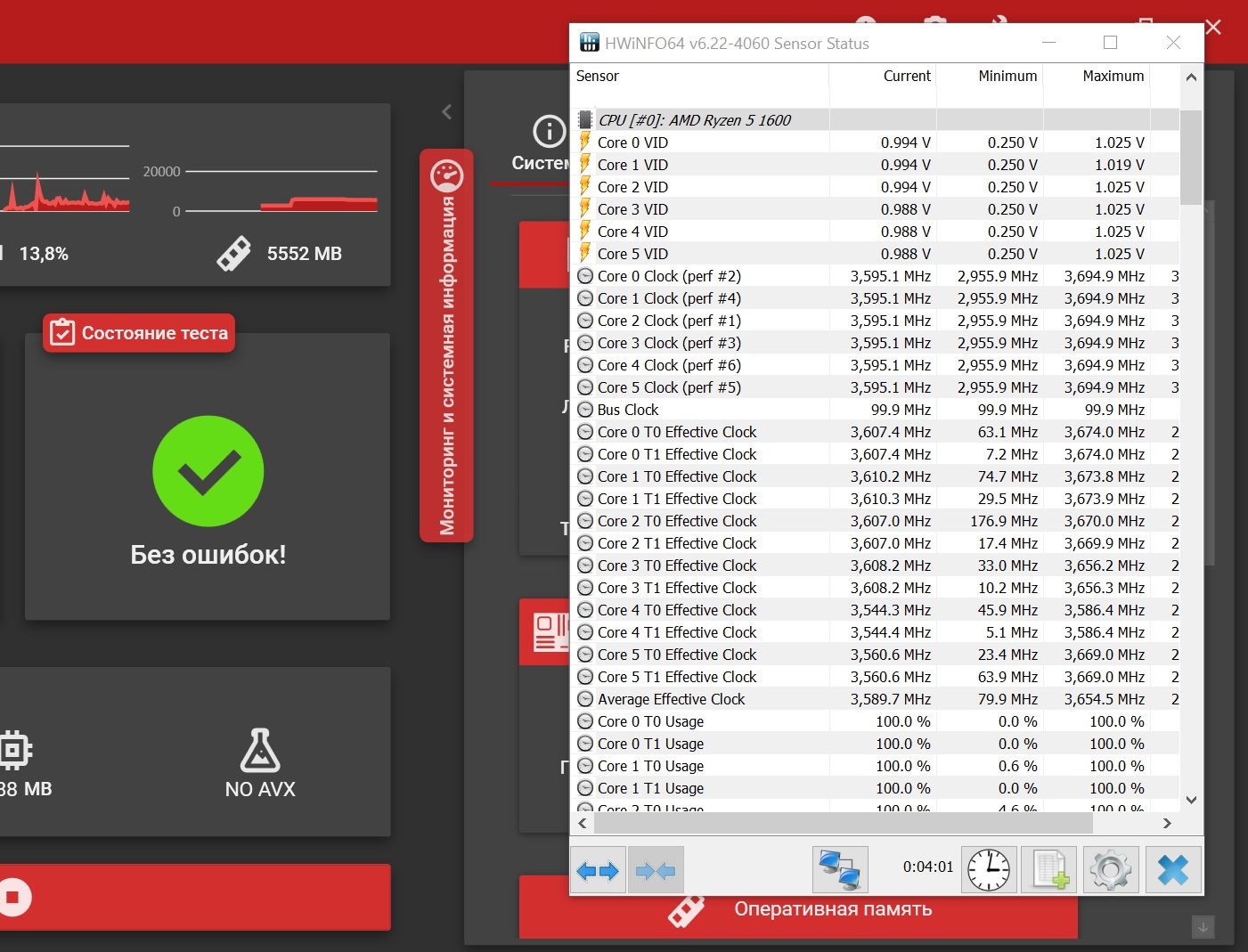
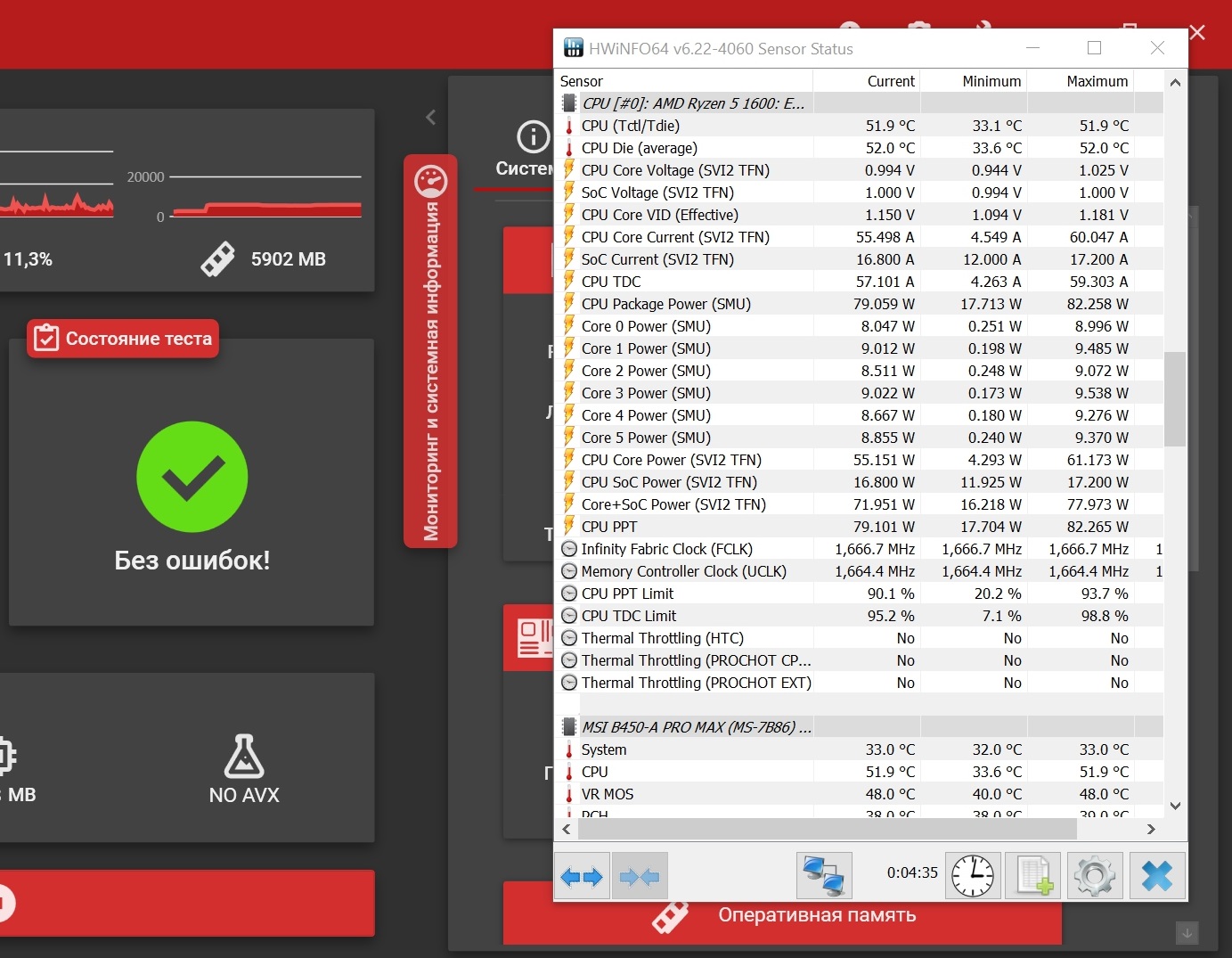
Производительность процессора в Cinebench R20 составила 2764 pts. Немного подросла.

Итоги
Как видите, ничего сложного в понижении напряжения у Ryzen нет. По сути, это тот же разгон, где мы тестируем сочетания частоты и напряжения, только надо уделить более пристальное внимание промежуточным нагрузками и состоянию простоя.
Только с таким понижением напряжения мой Ryzen 5 1600 стал укладываться в паспортные 60 ватт. Снизилась температура и шум от кулера. Для эксплуатации без разгона это самый оптимальный режим.
Особенно полезно проделать данную процедуру будет владельцам недорогих материнских плат, система питания которых слабая и перегревается.
Этот материал написан посетителем сайта, и за него начислено вознаграждение.
Как уменьшить напряжение процессора в Windows 10
Какими бы волшебными ни были наши компьютеры, они не работают на поцелуях единорога и волшебной пыли. В конце концов, по электронным жилам вашего ПК проходит старое доброе электричество. Как и любое электронное устройство, компоненты внутри вашего компьютера работают под определенным напряжением. То есть величина давления, проталкивающего электроны через цепи внутри вашего компьютера.
Ваш ЦП рассчитан на работу при определенном напряжении, но вы можете настроить это число на большее (повышенное напряжение) или меньшее (пониженное). Именно последнее (снижение напряжения процессора) мы хотим обсудить в этой статье, и сначала мы начнем с самого важного вопроса.

Зачем понижать напряжение процессора?
Электроника не на 100% эффективна. Это означает, что часть этой электроэнергии, проходящей через ваш процессор, превращается в тепло. Вот почему вашему процессору нужен радиатор и вентилятор, чтобы он не перегревался. Снижение напряжения процессора также уменьшает количество электронов, проходящих через систему. Это означает меньшее количество тепла.
Первое преимущество этого заключается в том, что у более холодного процессора будет более длительный срок службы. Кроме того, снижение напряжения ЦП также означает, что ЦП будет потреблять меньше энергии. Таким образом, для устройств, которые работают от батареи, пониженное напряжение может быть способом продления срока службы батареи.

Пониженное напряжение также может быть способом достижения более высоких тактовых частот в некоторых случаях, когда высокие температуры ограничивают усилия по разгону. Однако, как правило, именно перенапряжение обеспечивает стабильный разгон, поэтому пониженное напряжение процессора не является лучшим методом для любителей производительности.
Почему работает пониженное напряжение?
Вы можете задаться вопросом, почему производители устанавливают для своих процессоров определенное напряжение, когда они будут работать с более низким. В конце концов, если пониженное напряжение настолько велико, почему бы не поставлять процессоры с более низким напряжением? Ответ на этот вопрос заключается в том, что каждый процессор немного отличается.
Два идентичных процессора могут иметь разные результаты при таких низких напряжениях. Утвержденное напряжение — это напряжение, которое гарантированно работает с наибольшим процентом процессоров. В некоторых случаях конкретный ЦП действительно будет работать только с официальным напряжением, но по большей части вы обнаружите, что можете хотя бы немного снизить его без каких-либо негативных последствий.
Опасно ли пониженное напряжение?
Ответ на вопрос о том, опасно ли пониженное напряжение, во многом зависит от того, что вы считаете опасным, или от того, какие риски вам подходят. Снижение напряжения ЦП не повредит ЦП или другие компоненты. Однако это может вызвать нестабильность системы, что, в свою очередь, может привести к потере данных. При понижении напряжения важно протестировать и подтвердить настройку более низкого напряжения, прежде чем делать что-либо удаленно важное с вашим компьютером.

Помимо потенциальной потери данных, еще одна реальная опасность, когда дело доходит до пониженного напряжения, заключается в том, что вы случайно переполнен ваш процессор. Слишком высокое напряжение — это быстрый и эффективный способ постоянно поджечь ЦП, поэтому убедитесь на 100%, что вы поворачиваете шкалу напряжения в правильном направлении!
Пониженное напряжение через BIOS
Самый простой способ снизить напряжение вашего процессора — это BIOS. Это микропрограмма, которая заставляет ваш компьютер работать еще до того, как сработает операционная система. Каждая материнская плата имеет немного разные меню, названия и шаги BIOS. Поэтому вам придется обратиться к руководству по материнской плате, чтобы точно знать, куда идти, чтобы изменить напряжение процессора в BIOS.
Хотя это законный способ понизить напряжение процессора, использование BIOS может быть невероятно утомительным. Поскольку после каждой настройки вам нужно будет загрузиться в Windows, запустить тест, а затем снова настроить. Этот длительный процесс проверки является причиной того, почему большинство людей используют служебную программу для проверки своих напряжений.
Имейте в виду, что если у вас нет ориентированного на производительность BIOS, возможно, нет элементов управления напряжением процессора, которые вы могли бы настроить.
Понижение напряжения процессора с помощью программной утилиты
Есть две популярные утилиты, которые заядлые андервольтеры используют, чтобы избавить свои ЦП от сока. Если вы используете процессор Intel, то Утилита Intel Extreme Tuning (XTU) — хороший выбор. В конце концов, никто не знает процессоры Intel лучше, чем Intel.
К сожалению, программа не самая удобная для пользователя в мире, и в ней есть куча настроек и разделов, которые могут сбивать с толку, если вы не знакомы со всем жаргоном процессора. К счастью, для понижения напряжения нам нужно позаботиться только о небольшом количестве настроек. В XTU все они находятся в «основном» разделе приложения. Что имеет значение, так это «напряжение смещения сердечника».

Современные процессоры, особенно в ноутбуках, не используют статическое напряжение. Вместо этого напряжение регулируется в зависимости от нагрузки на ЦП. Это одна из причин, по которой понижение напряжения не дает тех результатов, к которым он привык, поскольку ЦП фактически понижает напряжение в режиме ожидания. Регулируя смещение напряжения, мы изменяем минимальный и максимальный диапазон напряжения, который будет использовать процессор.
ПРИМЕЧАНИЕ. Если вы видите, что напряжение смещения ядра неактивно, это, возможно, связано с исправлением безопасности, которое внедрили некоторые OEM (производители оригинального оборудования). В основном это касается ноутбуков, но также может относиться к некоторым готовым настольным системам.

Это произошло благодаря хакерскому эксплойту, известному как Plundervolt. Единственный способ вернуть эту функцию — это прошить более старую непатченную версию BIOS, если она доступна. Мы не рекомендуем делать это, если вы точно не знаете, что делаете.
Итак, что насчет пользователей AMD? У нас не было машины AMD для тестирования, но принцип остался прежним. Основная проблема в том, что XTU не работает с процессорами AMD. Хорошей новостью является то, что у AMD есть собственная утилита, известная как Precision Boost Overdrive.
Последняя версия программного обеспечения предлагает функцию адаптивного понижения напряжения, которая может существенно повлиять на производительность, нагрев и время автономной работы. Так что, если вы используете новейший процессор AMD, обязательно посмотрите на него.
Проверка настроек пониженного напряжения
При каждой новой настройке напряжения вам нужно убедиться, что все по-прежнему работает, как задумано. В какой-то момент вы неизбежно получите сбой или зависание системы, что обычно является признаком того, что вам нужно отступить на одну или две ступени. Но даже если все в порядке, вам придется тщательно проверить свои настройки. Вот последовательность шагов, которые мы рекомендуем при понижении напряжения процессора:

- Прежде чем что-либо менять, запустите выбранный вами тест процессора и запишите результат. Запишите пиковую температуру вашего процессора. CPU-Z отличная программа для этой цели.
- Уменьшите смещение напряжения на 5 мВ. Если вы чувствуете себя смелым, вы можете начать с снижения на 50 мВ, отсюда 5-10 мВ — наиболее разумное приращение.
- После уменьшения запустите стресс-тест, например Prime95 или встроенный стресс-тест в XTU.
- Если стресс-тест прошел успешно, запустите тест еще раз. Производительность должна быть такой же или лучше.
- Повторите процесс.
Если ваш процессор становится нестабильным или ваша производительность начинает ухудшаться по сравнению с предыдущим тестом, верните напряжение до последней успешной попытки и используйте это в качестве основной настройки.
Пониженное напряжение — это круто, буквально
Оверклокеры и другие сторонники процессоров много сделали для всей компьютерной индустрии. Сегодня процессоры очень хорошо умеют разгоняться, и то же самое можно сказать и о пониженном напряжении.
Через несколько лет от ручного понижения напряжения ЦП не будет особой выгоды благодаря сложной самонастройке новых ЦП. Тем не менее, это все равно стоит делать на нынешних и прошлых компьютерах. Самое лучшее в этом то, что риск очень мал. Так почему бы не попробовать?
Источник
Как разогнать процессор AMD — пошаговое руководства с картинками
Мысль разогнать компьютер приходит практически к любому пользователю, но стоит ли? Разгон видеокарты – дело привычное для большинства пользователей, в отношении процессора дела обстоят иначе. Отчасти потому, что в результате оверклокинга можно потерять больше, чем приобрести. Особенно, когда разгон вызвал сильное повышение температуры ядра. Но программное обеспечение постоянно эволюционирует, а технические параметры «железа» ограничены. Старые модели процессоров остро нуждаются в разгоне, поскольку последние драйверы не могут сотворить чуда. Зато правильный оверклокинг может.

Когда требуется разгон
Для железа, выпущенного после 2018 года процедура может не быть обязательной. Медленная обработка данных, общие лаги и подвисания не всегда зависят от процессора. Перед разгоном исключают возможное влияние на скорость работы ПК других факторов. Если замедление было вызвано не недостатком частот, процедура лишь усугубит проблему, приведет к скорейшему износу. Последние модели процессоров не нуждаются в разгоне – это лишнее для них, так как они уже способны на многое.
Перед оверклокингом стоит понять – возможен ли он в принципе для машины пользователя. Если чипсет материнской платы не был разработан с учетом ускорения ядра, о разгоне лучше забыть. Но большая часть материнских плат не блокирует разгона.
Частоты и термины
Частоты, относимые к работе процессоров, имеют разные обозначения. Для верного разгона нужно понять, какие функции закреплены за разными частотами, их наименованиями – путаница может серьезно повредить ПК.
- Частота CPU. Это частота самого ядра. Наименования: тактовая частота CPU, CPU-скорость. На ней компьютерный центральный процессор исполняет алгоритмы. Значение указывают в описании товара в каталогах. Для увеличения общей производительности цифру поднимают при оверклокинге.
- Базовая частота. Значение также называют эталонной частотой. По умолчанию составляет 200 МГц. Участвует в формулах расчета других частот для обеспечения правильной работы.
Разгон Athlon
После установки потребуется только:
После каждого движения ползунка работу компьютера оценивают не только по температуре. Для этого подходит Performance Control/Stability Test. Можно запускать тестирование в AIDA 64, Prime95.
Разгон через БИОС – простой алгоритм действий по ускорению процессора, без загрузки Windows. Основное условие – материнская плата должна поддерживать процедуру. Независимо от типа BIOS, базовая последовательность действий для оверклокинга не меняется – отличия состоят только в интерфейсе.
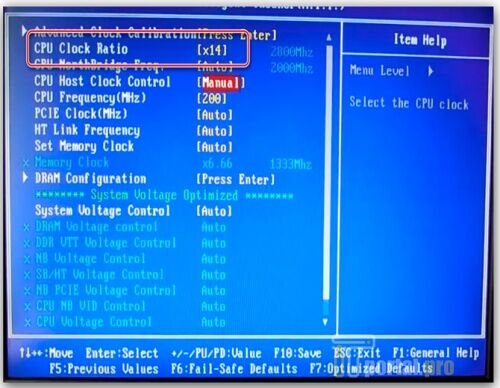
Второе условие – БИОС должен иметь последнюю версию прошивки. С этим могут возникнуть трудности, но, скорее, бытовые. Дело в том, что перепрошивка БИОС требует наличия источника резервного питания. Можно рискнуть и прошивать без него, но если случится перепад напряжения, выбьет пробки или просто внезапно отключится энергия во время процесса – компьютер станет кирпичом, так как не сможет выполнять базовые алгоритмы запуска. Попытка выполнить оверклокинг на устаревшей версии BIOS зачастую ведет к износу оборудования, критическим ошибкам, или, в лучшем случае, отсутствию разгона.
Действуют по следующим этапам:
- Для ускорения ядра, войдя в БИОС, пользователь должен откорректировать показатели в графе Frequency. Достаточно повысить показатель на 100МГц (например, с 3500 до 3600). Это итоговая частота.
- Графы CPU Ratio и BCLK Frequency – это показатель значения множителя и частота шины соответственно. Изменения должны соответствовать формуле «Итоговая частота = множитель * шину».
- Чтобы проверить результат изменений, их сохраняют перед перезапуском. После загрузки проводят тест. Можно запустить «требовательную» игру, но удобнее воспользоваться утилитами по типу AIDA 64, Prime95.
- Корректировка вольтажа. Изменение частот в утилите или Bios одинаково влияет на алгоритмы. Скорее всего, система вылетит в синий экран. Это нормально – за недостатком энергии изменения в БИОС либо сбросятся к настройкам по умолчанию, либо это будет обычное аварийное отключение. В любом случае, это «лечится» — в BIOS в графе Voltage. Его слегка повышают и снова проводят проверку, пока не будет достигнуто оптимальное значение.
Преимуществом разгона процессора АМД через БИОС является полная его безопасность. Даже если он приведет к критической ошибке, сбросить настройки до значений по умолчанию – дело двадцати секунд. Потратив время на подбор настроек можно обеспечить безопасный оверклокинг.
Программа для разгона, а иногда и БИОС не поможет, если установленный процессор относится к Duron или Athlon (Thunderbird). Железо этого вида требует наличия на материнской плате сокета на 462 контакта. Этот сокет – PGA-socket подходит к обоим типам. Они отличаются только размером памяти кэша уровня L2.
В остальном процессоры схожи, общей проблемой также является непростой разгон. Сокет процессоров не приспособлен к изменениям резисторов, что ограничивает оверклокинг. Ускорение производят путем повышения частоты шины – в зависимости от чипсета, эта опция может быть доступна в БИОС (но очень редко). При этом повышение вольтажа более чем на 10% недопустимо. Пытаться разогнать процессоры этого типа самостоятельно, в отсутствие необходимых опций, не стоит – есть риск внести повреждения, а не изменения.
Не существует рабочих утилит для полноценного, по всем фронтам, разгона этих процессоров – их конструкция этого банально не позволит. Некоторые умельцы ускоряют данные модели, терпеливо подбирая железо и с паяльной лампой в одной руке. Для пользователя-любителя разгон станет задачей невозможной.
Разгон Phenom
Процессоры Phenom отлично поддаются разгону через AMD Overdrive, за редким исключением. Процедуру проводят по схожему алгоритму. Имеет смысл разгонять процессоры линейки Phenom II. Первое поколение, даже при максимально доступном разгоне, не дает заметного улучшения производительности – оно безбожно устарело. Процессоры второго поколения имеют высокий потенциал – сами по себе они конкурентоспособны, а в разгоне действуют лучше Intel Core 2 Quad. Хотя, все равно не дотягивают до уровня i7.
Для улучшения Phenom учитывают, что в результате ядро будет нагреваться очень сильно – перед разгоном пользователь убеждается, что охлаждение работает исправно. Последовательность действий для разгона Athlon и Phenom не отличается.
Главная особенность разгона заключается в том, что хоть ядро и разгоняют до немногим ниже 4 4ГГц, при ускорении выше 3,8 происходит отключение опции Cool’n’Quiet. Это вызывает сильный его нагрев – поэтому охлаждение критически важно для увеличения производительности процессоров Phenom. Новая система охлаждения должна максимально эффективно воздействовать на само ядро, а материнская плата – иметь собственное охлаждение, чтобы не возникало ошибок из-за перегрева компонентов.
На рынке AMD продукция Phenom хорошо востребована – несмотря на проблемы с перегревом, разгон «феномов» позволяет выжать максимум производительности.
Разгон Ryzen
Ускорение этих процессоров – самая простая задача. Единственное, что может помешать пользователю – чипсет. Он должен поддерживать разгон. Например, чипсет А320 для Ryzen не даст пользователю разогнать процессор. Допустимость разгона указана в описаниях материнских плат.
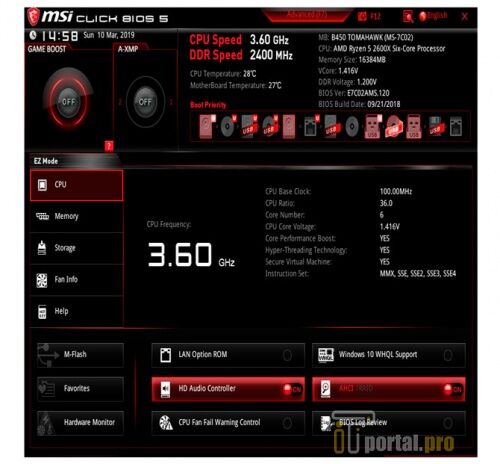
В результате процессор будет греться не меньше Phenom’a – перед усилением ядра ставят мощное охлаждение.
Если чипсет позволяет, разгон проводят в БИОС по общему алгоритму. Но лучше всего сделать это через AMD Overdrive. В отношении Ryzen она работает лучше всего – возможна тонкая настройка значений без ограничений для пользователя.
Альтернативная утилита — AMD Ryzen Master. Но, если сравнивать обе программы, последняя имеет сложный интерфейс, в котором трудно разобраться, если разгон для пользователя в новинку. Потраченное время окупится с лихвой в отношении обеих программ – они позволяют «обработать» по максимуму, без страха совершить ошибку. Утилиты для разгона процессоров АМД используют в комбинации с программой-тестировщиком. Тест работы системы после ускорения вовремя указывает на ошибки.
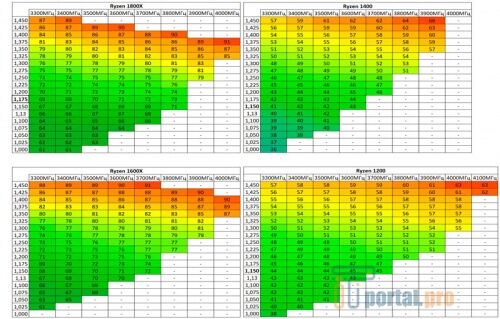
Разгон процессора – непростая процедура, рассчитанная на опытного пользователя. Параметров, которые подошли бы для каждого процессора, просто нет. На работоспособность системы в результате оверклокинга влияет слишком много факторов: модель процессора, чипсет, охлаждение, версия драйвера чипсета, параметры блока питания и качество охлаждения. Всегда есть вероятность потратить время зря, либо допустить незаметную, на первый взгляд, ошибку, которая запустит износ оборудования.
Пользователю, решившему заняться оверклокингом, следует запомнить, что не бывает много времени, потраченного на разгон. Лучше перепроверить все лишний раз и подобрать нужные параметры, чем нанести ущерб сложной системе.
Видео: Разгон процессора AMD [AMD Overdrive]
Источник
Время прочтения
10 мин
Просмотры 22K

Если кто-то хочет повысить быстродействие CPU, обычно он находит способ сделать это. Будь то пользователь, самостоятельно разгоняющий свой компьютер, или же производители материнских плат, подстраивающие настройки для улучшения быстродействия ЦП ещё перед продажей – в итоге всем хочется увеличить быстродействие, и по множеству причин. Эта ненасытная жажда максимального быстродействия означает, однако, что некоторые из этих подстроек и изменений могут вывести ЦП за пределы «спецификаций». В итоге часто можно видеть методы, выполняющие обещания по увеличению скорости работы за счёт увеличения температуры или сокращения времени жизни железа.
В этой связи стоит рассмотреть появившуюся недавно информацию о том, что производители материнских плат играют с настройками тока, подаваемого на процессоры от AMD. Увеличивая его, они увеличивают и потенциальную мощность процессора, что в итоге приводит к увеличению не только скорости работы, но и температуры. Такой подход к подстройке железа нельзя назвать новым, однако недавние события вызвали волну замешательства, вопросов о том, что происходит на самом деле, и какие последствия это может повлечь для процессоров AMD Ryzen. Чтобы прояснить эту ситуацию, мы решили сделать данный обзор.
Старомодные способы: методы расширения спектра, мультиядерные улучшения, PL2
За время работы редактором по материнским платам, а потом и по CPU, я постоянно сталкиваюсь с ухищрениями, на которые производители материнок готовы идти ради того, чтобы вырваться вперёд по быстродействию в гонке с конкурентами. Мы первыми рассказали о такой настройке, как «мультиядерное улучшение» [MultiCore Enhancement], появившейся в августе 2012 года, и выставляющей рабочую частоту всех ядер выше той, что указана в спецификациях, а иногда и откровенно разгоняющей рабочую частоту. Однако производители материнских плат занимались подстройкой разных свойств, связанных с быстродействием, и задолго до этого. Можно вспомнить метод расширения спектра с увеличением базовой частоты со 100 МГц до 104,7 МГц, благодаря которому увеличивалось быстродействие на поддерживающих его системах.
В последнее время на платформах Intel видны попытки производителей по увеличению пределов мощности с тем, чтобы материнские платы выдерживали турборежим работы как можно дольше – и только потому, что производители материнских плат перестраховываются при разработке обеспечения питания компонентов. За последние пару недель мы обнаружили примеры того, как некоторые производители материнских плат просто игнорируют новые требования Intel Thermal Velocity Boost.
Короче говоря, каждый производитель материнских плат хочет быть лучшим, и для этого часто размываются пределы того, что считается «базовыми спецификациями» процессора. Мы довольно часто писали о том, что граница между «спецификациями» и «рекомендуемыми настройками» может быть размытой. Для Intel мощность в режиме турбо, указанное в документации, является рекомендуемой настройкой, и любое значение, установленное на материнских платах, технически укладывается в спецификации. Судя по всему, Intel считает разгоном только увеличение частоты режима турбо.
Подстройка материнских плат с разъёмом AM4
Теперь мы переходим к новостям – производители материнских плат пытаются подстроить материнские платы Ryzen так, чтобы выжать из них больше быстродействия. Как подробно объяснялось на форумах HWiNFO, у платформ АМ4 обычно есть три ограничения: Package Power Tracking (PPT), обозначающее максимальную мощность, которую можно подавать на разъём; Thermal Design Current (TDC), или максимальный ток, подводимый к регуляторам напряжения в рамках тепловых ограничений; Electrical Design Current (EDC), или максимальный ток, который в принципе может подаваться на регуляторы напряжения. Некоторые из этих показателей сравниваются с метриками, получаемыми внутри процессора или снаружи, в сети подачи питания, с целью проверки превышения пороговых значений.
Чтобы подсчитать параметры программного управления питанием, с которым сравнивается РРТ, сопроцессор управления питанием получает значение тока от управляющего контроллера регулятора напряжения. Это не реальное значение силы тока, а безразмерная величина от 0 до 255, где 0 – это 0 А, а 255 – максимальное значение тока, которое может обработать модуль регулятора напряжения. Затем сопроцессор управления питанием проводит свои подсчёты (мощность в ваттах = напряжение в вольтах, умноженное на ток в амперах).
Этот безразмерный диапазон нужно калибровать для каждой материнской платы, в зависимости от её схемы и используемых компонентов – а также дорожек, слоёв и качества в целом. Чтобы получить точное значение коэффициента масштаба, производитель материнских плат должен тщательно замерить правильные показатели, а потом написать прошивку, которая будет использовать эту таблицу в подсчётах мощности.
Это означает, что в принципе существует способ поиграться с тем, как система интерпретирует пиковую мощность процессора. Производители материнских плат могут уменьшать это безразмерное значение тока, чтобы процессор и сопроцессор управления питанием считали, что на процессор подаётся меньше мощности, и в итоге ограничитель PPT не активировался. Это позволяет процессору работать в режиме турбо, превосходящем то, что изначально планировали в AMD.
У этого есть несколько последствий. Процессор будет потреблять больше энергии, в основном в виде увеличения тока. Это приведёт к повышению теплоотдачи. Поскольку процессор работает быстрее (потребляя больше энергии, чем считает ПО), он покажет лучшие результаты в тестах на быстродействие.
Если у вашего процессора базовая TDP 105 Вт, а PPT равняется 142 Вт, то при нормальных условиях стоит ожидать, что на заводских настройках процессора будет рапортовать о потреблении 142 Вт. Однако если установить безразмерный показатель тока на 75% от реального, то реально он будет потреблять в районе 190 Вт = 142/0,75. Если остальные ограничения не затронуты, то процессор будет рапортовать о 75% от PPT, что будет запутывать пользователя.
Выход ли это за рамки спецификаций?
Если считать, что PPT, TDC и EDC являются основой спецификаций AMD для потребления мощности и тока, то да, это выходит за рамки спецификаций. Однако PPT по своей природе выходит за рамки TDP, поэтому тут мы уже попадаем в загадочный мир определений понятия «турбо».
Как мы уже обсуждали ранее касательно мира Intel, пиковое потребление энергии в режиме турбо Intel сообщает производителям материнских плат только в качестве «рекомендованного значения». В итоге чипы от Intel примут любое значение в качестве пикового энергопотребления, как разумные величины типа 200 Вт или 500 Вт, так и безумные, типа 4000 Вт. Чаще всего (и в зависимости от процессора), чип упирается в другие ограничения. Но в случае с самыми мощными моделями этот параметр стоит отслеживать. Значение тау, обозначающее длительность нахождения в режиме турбо, и определяющее объём ведра с энергией, из которого режим турбо её черпает, тоже можно увеличить. Вместо значения по умолчанию из диапазона от 8 до 56 секунд, тау можно увеличивать практически до бесконечности. Согласно Intel, всё это укладывается в спецификации – если производители материнских плат могут делать материнские платы, обеспечивающие все эти показатели.
Intel считает, что настройки выходят за рамки спецификаций, когда частота работы процессора выходит за пределы таблиц турбо режима для Turbo Boost 2.0 (или TBM 3.0, или Thermal Velocity Boost). Когда процессор выходит за эти пределы, Intel считает это разгоном, и считает себя свободной от выполнения гарантийных обязательств.
Проблема в том, что если попытаться перенести те же правила на ситуацию с AMD, то у AMD нет турбо-таблиц как таковых. Процессоры AMD работают, предлагая наибольшую возможную частоту в зависимости от ограничений по току и мощности в любой момент времени. При увеличении количества задействованных в работе ядер уменьшается энергопотребление каждого отдельного ядра, и вслед за ним и общая частота. И тут мы углубляемся в детали по отслеживанию огибающей частоты, и всё усложняется из-за того, что AMD может менять частоту шагами по 25 МГц в отличие от Intel, использующей шаги по 100 МГц.
Также AMD использует возможности, выводящие частоту работы чипа за пределы турбо-частоты, описанные в спецификации. Если вы считаете, что это разгон, и судите только по цифрам на коробке – тогда, да, это разгон. AMD в данном случае специально запутывает ситуацию, однако плюсом можно считать некоторое повышение быстродействия.
Подвергается ли мой процессор опасности?
Сразу ответим на этот вопрос – нет, не подвергается. У обычных пользователей с достаточным уровнем охлаждения и на стоковых настройках в течение ожидаемого срока службы проекта никаких проблем быть не должно.
У большинства современных процессов х86 есть либо трёхгодовая гарантия для ритейл-версий в коробочках, либо годовая на ОЕМ. И хотя AMD и Intel не будут менять вам процессор по окончанию этого периода, ожидается, что большая часть процессоров будет работать не менее 15 лет. Мы до сих пор тестируем разные старые процессоры в старых материнских платах, несмотря на то, что их уже давно не обслуживают (и чаще всего проблема заключается во вздувшихся конденсаторах на материнской плате, а не в процессоре).
Когда с конвейера сходит подложка с процессора, компания получает отчёт о надёжности, что помогает определить потенциальное применение для этих процессоров. Сюда входят и такие показатели, как реагирование на изменение напряжения и частоты, а также подверженность электромиграции.
Кроме физического повреждения или перегрева при отключении предела нагрева, главным способом повредиться у современного процессора будет электромиграция. В этом процессе электроны пробираются через проводники процессора и сталкиваются с атомами кремния (и других элементов), в результате выбивая их из кристаллической решётки. Само по себе это редкое явление (вспомните, к примеру, как давно работает проводка в вашем доме), однако на мелких масштабах оно может влиять на работу процессора.
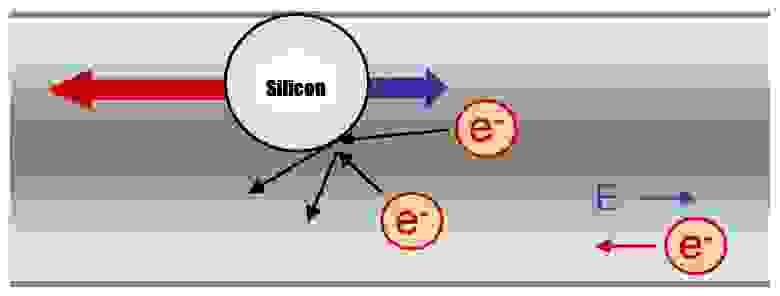
После смещения атома металла в проводнике с его места в кристаллической решётке сечение проводника в этом месте уменьшается. Это увеличивает его сопротивление, поскольку оно обратно пропорционально сечению. Если выбить достаточно атомов кремния, то проводник перестанет проводить ток, и процессор уже нельзя будет использовать. Этот процесс происходит и в транзисторах – там его называют старением транзистора, из-за чего транзистору с течением времени требуется всё большее напряжение («дрейф напряжения»).
При определённых условиях электромиграция идёт быстрее – всё зависит от температуры, использования компонента и напряжения. Один из основных способов справиться с увеличившимся сопротивлением – увеличить напряжение, что в свою очередь увеличивает температуру процессора. В итоге образуется замкнутый круг, из-за которого эффективность процессора со временем падает.
При повышении напряжения (и энергии электрона) и плотности тока (электронов на площадь сечения) шансы электромиграции возрастают. При повышении температуры ситуация может ухудшиться. Все эти факторы влияют на то, сколько электронов могут запастись энергией, достаточной для осуществления электромиграции.
Неблагоприятный процесс, не правда ли? Раньше так и было. При постепенном усовершенствовании производственного процесса и схем работы логических вентилей производители применяли контрмеры, уменьшающие уровень электромиграции. При уменьшении характерных размеров и напряжения этот эффект также становится всё менее заметным – ведь площадь сечения проводников также уменьшается.
Довольно долго большая часть потребительской электроники не страдала от электромиграции. Единственный раз, когда я лично столкнулся с электромиграцией – это когда у меня был процессор Core i7-2600K Sandy Bridge 2011 года, который я разгонял на соревнованиях до 5,1 ГГц с использованием серьёзного охлаждения. В итоге он дошёл до такого состояния, что через пару лет работы ему для нормального функционирования требовалось большее напряжение.
Но тот процессор я гонял в хвост и гриву. Современное оборудование разработано так, чтобы работать десятилетие или более. Судя по отчётам, увеличение нагрева с увеличением энергопотребление оказывается не таким уж и большим. В отчёте Стилта указано, что процессор, видя наличие доступной мощности, немного увеличивает напряжение, чтобы получить прирост в 75 МГц, что увеличивает напряжение с 1,32 до 1,38 во время прогона теста CineBench R20. Пиковое напряжение, значимое для электромиграции, увеличивается всего лишь от 1,41 до 1,42. Общая мощность растёт на 25 Вт – нельзя сказать, что на порядок.
Так что, если моя материнская плата каким-то образом подстроит это воспринимаемое значение тока, не превратится ли мой процессор в кирпич? Нет. Если только у вас не будет каких-то серьёзных ошибок при сборке (например, в системе охлаждения). Всё предполагаемое время жизни продукта, и ещё лет десять после этого, вряд ли эта подстройка будет иметь какое-то значение. Как уже упоминалось, если бы даже это влияло на электромиграцию, то производители процессора встроили механизмы для того, чтобы противодействовать ей. Единственный способ следить за развитием электромиграции – это отслеживать средние и пиковые значения напряжения годами, и смотреть, подстраивает ли процессор автоматически эти параметры для компенсации.
Стоит отметить, что безразмерный показатель силы тока конечный пользователь подстраивать не может – им управляет материнская плата через обновления в BIOS. Если вы занимаетесь разгоном, то вы влияете на электромиграцию гораздо сильнее, чем эта подстройка. Если кто-то из вас беспокоится о температурных режимах, я думаю, что это как раз те люди, которые уже отслеживают и подстраивают пределы параметров в BIOS.
Как узнать, занимается ли этим моя материнская плата
Во-первых, нужно использовать стоковую систему. Если параметры PPT/TDC/EDC изменены, то система уже подстроена по-другому, поэтому сконцентрируемся только на тех пользователях, которые работают со стоковыми системами.
Затем нужно установить последнюю версию HWiNFO и тест, загружающий систему на 100%, к примеру, CineBench R20.
В HWiNFO есть метрика под названием CPU Power Reporting Deviation [отклонение энергопотребления процессора]. Наблюдайте за этим числом, когда система находится под нагрузкой. У нормальной материнской платы число будет равно 100%, а у материнской платы с подстроенным током или регуляторами напряжения этот показатель будет меньше 100%.
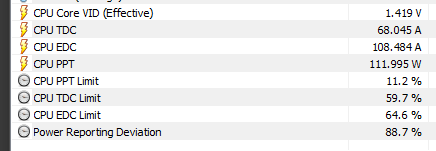
Уточню, что это работает, только если:
- Ваш AMD Ryzen работает на полностью заводских настройках, установленных в BIOS. Никаких настроек в ОС и изменения ограничений по энергопотреблению или току.
- Когда ваш процессор загружен на 100%.
Если это не так, то значение параметра Power Reporting Deviation ничего не значит. Если же эти условия выполнены, а показатель падает ниже 100%, то ваша материнская плата изменяет работу процессора.
Какие у меня есть варианты?
Если ваша материнская плата пытается выжать из процессора больше, чем надо, однако вас устраивает температурный режим и энергопотребление компьютера, то просто наслаждайтесь дополнительным быстродействием. Даже если это всего лишь дополнительные 75 МГц.
С AMD это никак не связано, поскольку вся ответственность ложится на производителей материнских плат. Пользователи могут захотеть обратиться к производителю материнских плат и попросить прислать обновление для BIOS. Если пользователь захочет вернуть такую материнскую плату в магазин, ему нужно уточнить этот вопрос у продавца.
Хотя такое поведение вроде бы нарушает спецификации PPT, на самом деле оно не выходит за (плохо обозначенные) пределы частот. Эта ситуация похожа на то, как производители материнских плат играются с ограничениями мощности на системах от Intel. Однако, возможно, было бы приятно иметь в BIOS опцию, которая позволяла бы включать и выключать такое поведение.
См. также:
- «Анатомия RAM»
- «Питание современных процессоров»
- «Кэш – король быстродействия: нужен ли процессорам четвёртый уровень кэширования»
Содержание
- Разгоняем CPU через BIOS
- Текстовые BIOS
- Графические UEFI-интерфейсы
- Заключение
- Вопросы и ответы

Под термином «разгон» большинство пользователей подразумевает именно увеличение рабочих характеристик центрального процессора. В современных моделях материнских плат эту процедуру можно проводить в том числе из-под операционной системы, однако самым надёжным и универсальным методом является настройка через BIOS. Именно о нём мы сегодня и хотим поговорить.
Разгоняем CPU через BIOS
Перед началом описания методик сделаем несколько важных замечаний.
- Оверклокинг процессора поддерживается в специальных платах: рассчитанных на энтузиастов или геймеров, поэтому в бюджетных моделях «материнок» такие опции зачастую отсутствуют, ровно как и в БИОСах ноутбуков.
- Разгон также увеличивает процент выделяемого тепла, поэтому перед процедурой увеличения рабочих частоты и/или вольтажа строго рекомендуется установка серьёзного охлаждения.
Читайте также: Делаем качественное охлаждение процессора
- В некоторых моделях CPU разгон не предусмотрен, отчего даже изменение настроек микропрограммы не имеет эффекта. Это утверждение справедливо для бюджетных решений.
Собственно настройка БИОС начинается со входа в оболочку интерфейса. Если вы не знаете, каким образом это совершается на вашем устройстве, воспользуйтесь руководством по ссылке далее.
Урок: Как войти в BIOS
Внимание! Все дальнейшие действия вы совершаете на свой страх и риск!
Текстовые BIOS
Даже несмотря на популярность решения UEFI, многие производители по-прежнему используют вариант с текстовым интерфейсом.
AMI
Долгое время решения от компании American Megatrends предоставляли широкий функционал по разгону процессоров.
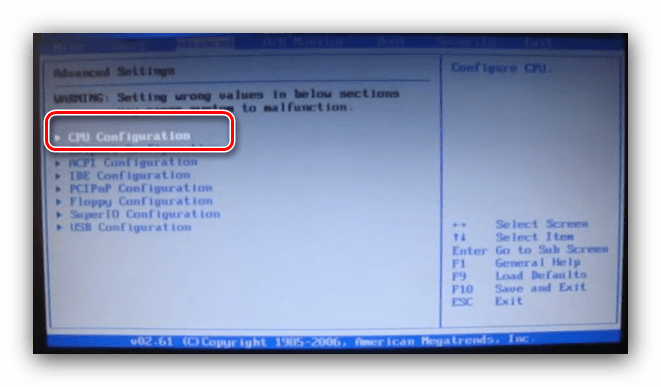
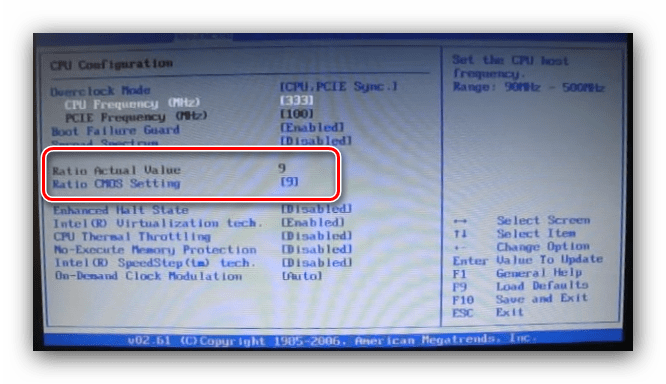
- Войдите в интерфейс микропрограммы, после чего переходите на вкладку «Advanced». Используйте опцию «CPU Configuration».
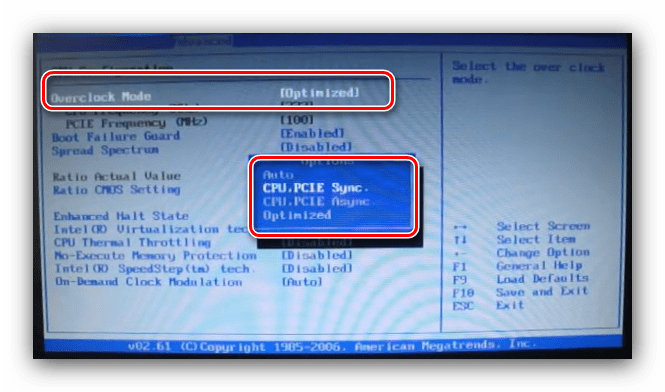
- Дальнейшие действия зависят от типа материнской платы. В большинстве случаев требуемая опция называется «Overclock Mode». Её следует переключить в режим «CPU. PCIe Sync.».
- После этого перейдите к параметру «Ratio CMOS Setting». Числовое значение в этой опции – множитель, которым руководствуется процессор при установке частоты. Соответственно, для большей производительности следует выбирать более высокий множитель.
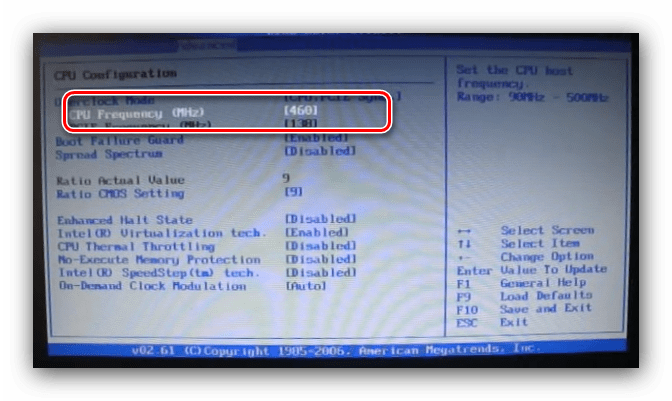
- Далее переходим к пункту «CPU Frequency». Здесь задаётся минимальное значение, от которого работает упомянутый выше множитель. В некоторых вариантах частоту можно прописать вручную, но в большинстве решений доступны фиксированные значения. Соотношение тоже понятное: чем выше минимальная частота, тем больше будет максимальная, учитывая множитель.
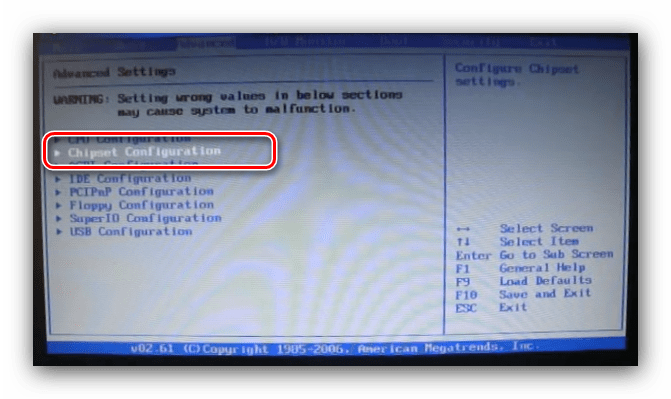
- Также нелишним будет настроить питание – переходите к пункту «Chipset Configuration».

Перейдите к опциям вольтажа – памяти, процессора и питания. Универсальных значений нет, и устанавливать их нужно исходя из спецификаций и возможностей компонентов.
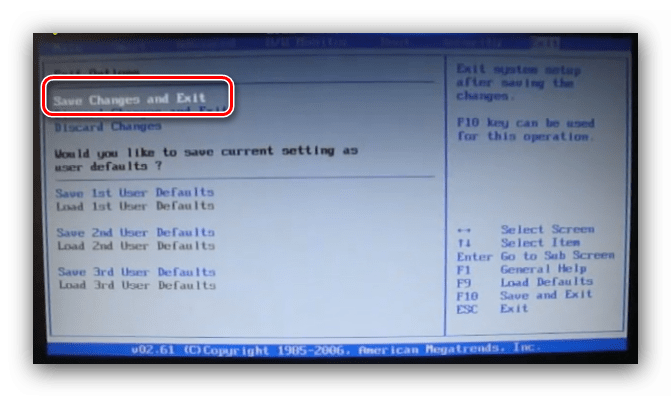
- После внесения изменений перейдите во вкладку «Exit», где используйте пункт «Save Changes & Exit».
Award
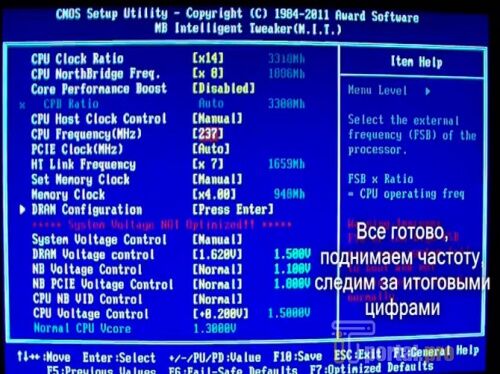
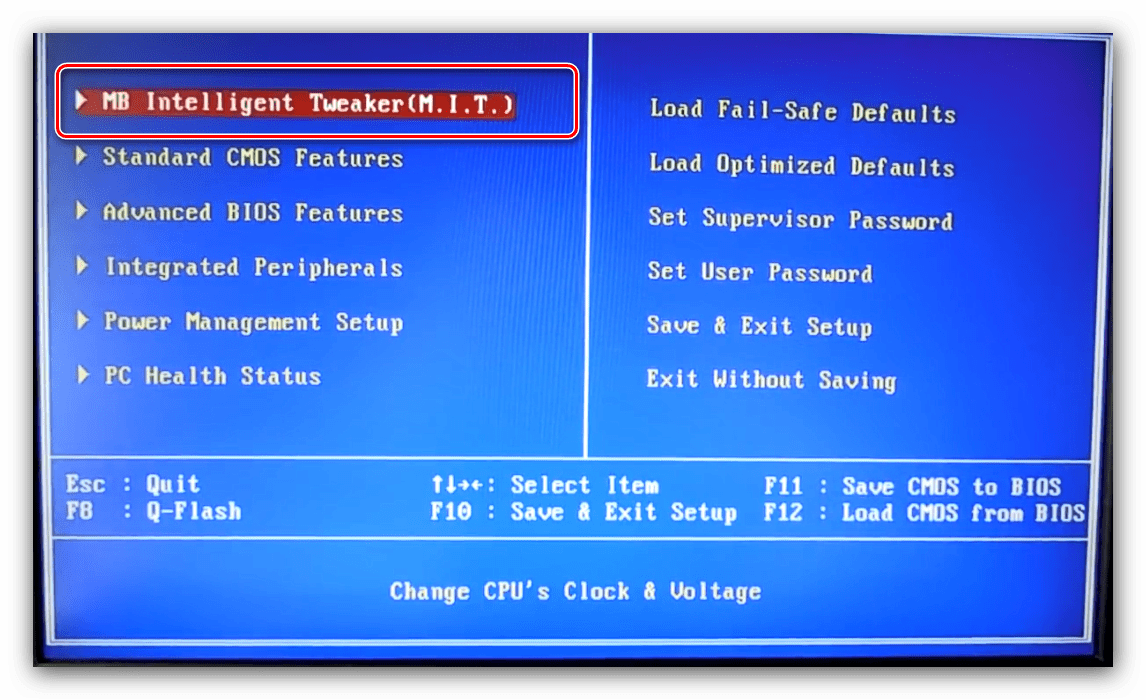
- После входа в БИОС перейдите к разделу «MB Intelligent Tweaker» и раскройте его.
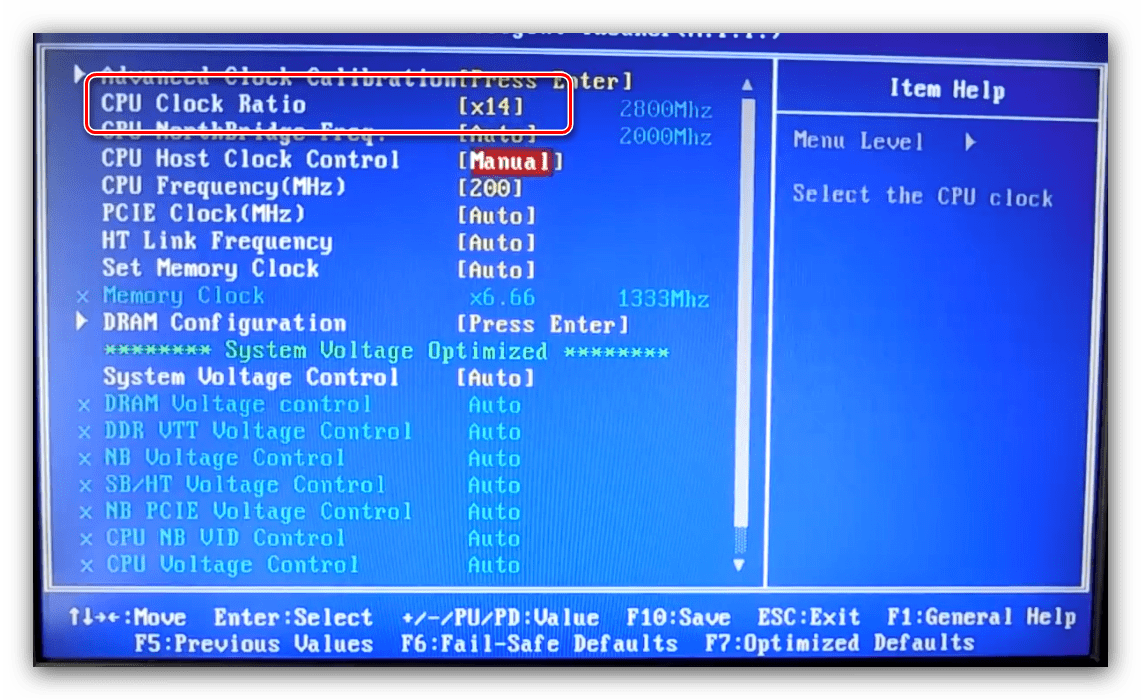
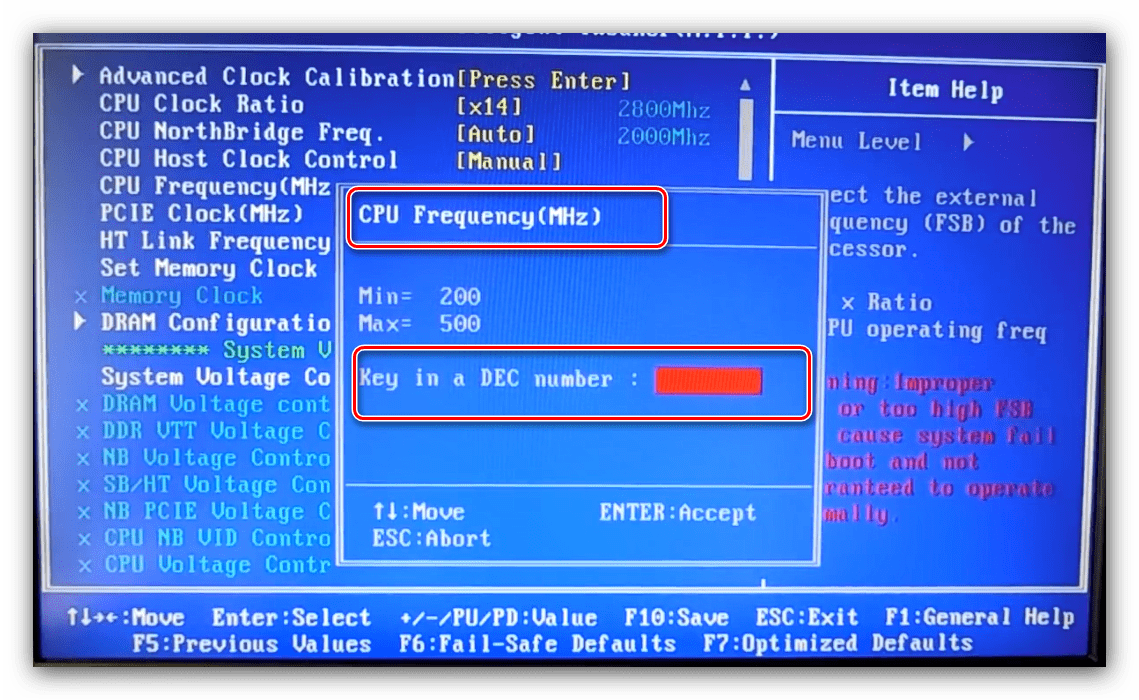
- Как и в случае с AMI BIOS, начать разгон стоит с установки множителя, за это отвечает пункт «CPU Clock Ratio». Рассматриваемый БИОС удобнее тем, что рядом с множителем указывает реально получаемую частоту.
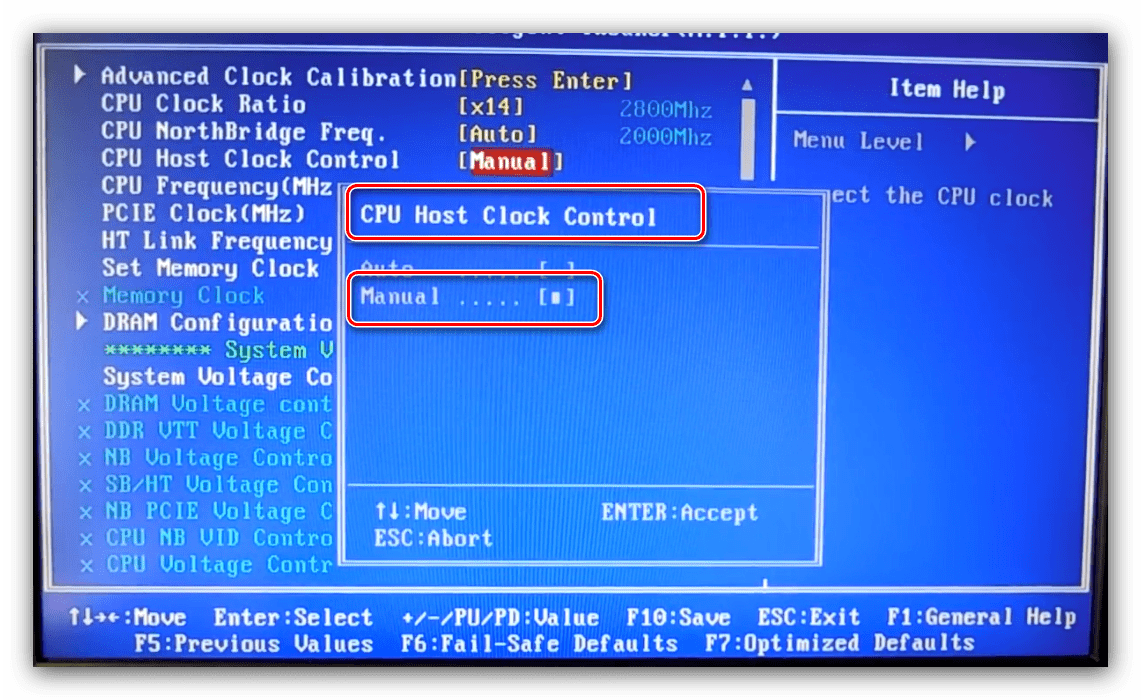
- Для настройки стартовой частоты множителя переключите опцию «CPU Host Clock Control» в положение «Manual».

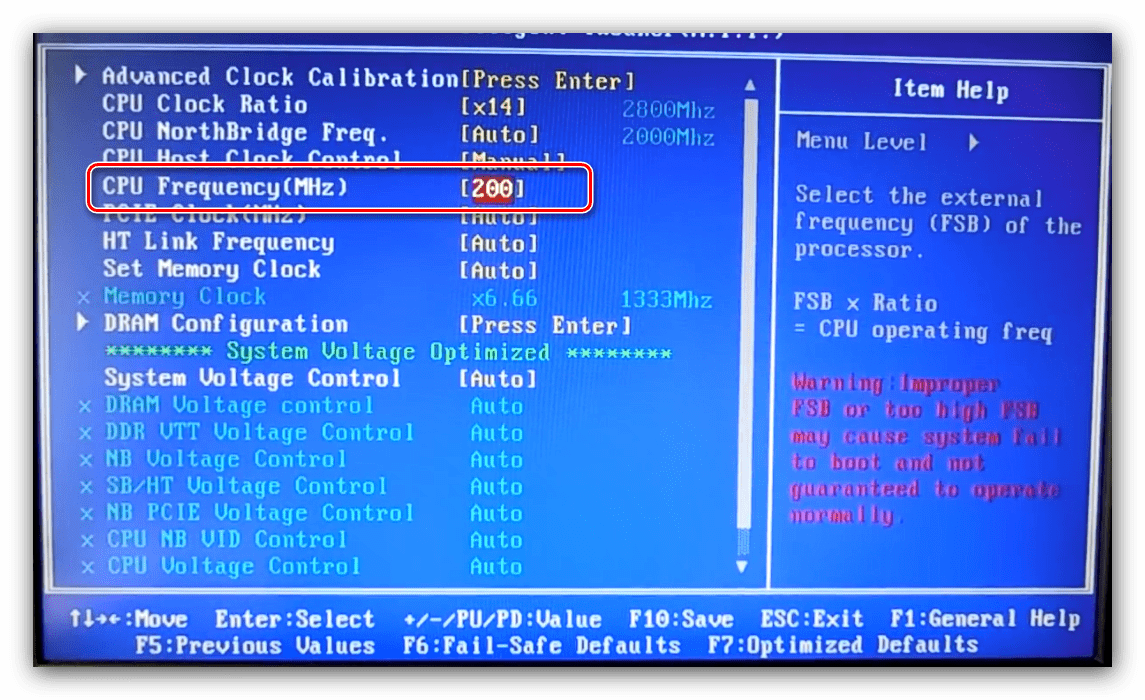
Далее воспользуйтесь настройкой «CPU Frequency (MHz)» – выделите её и нажмите Enter.

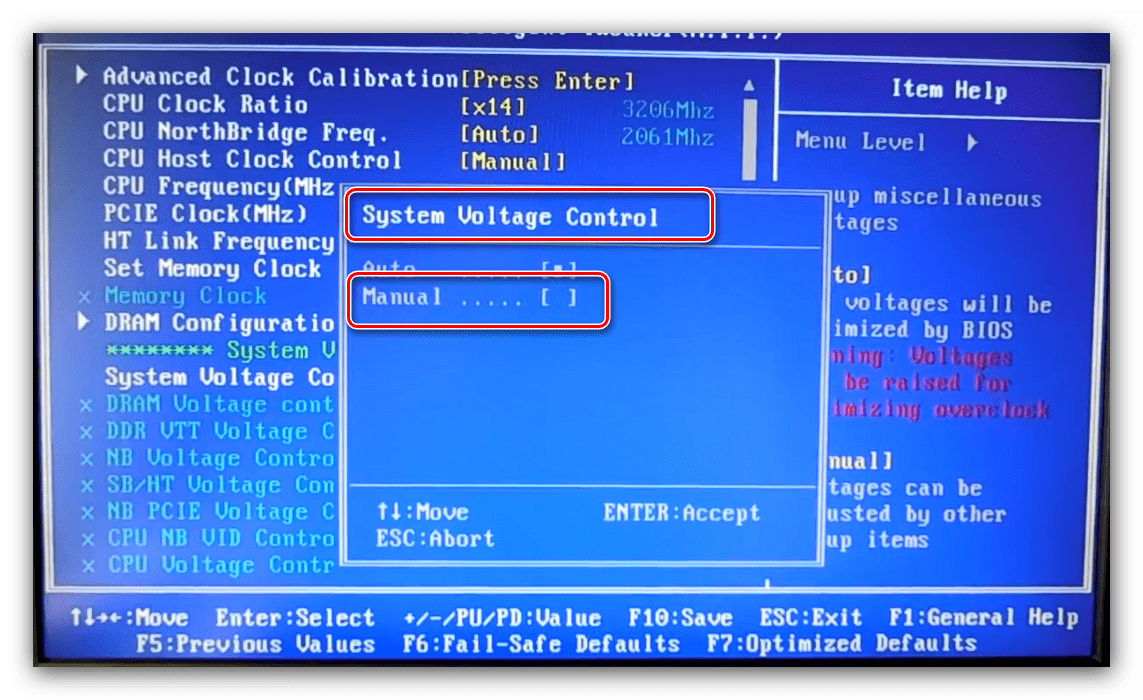
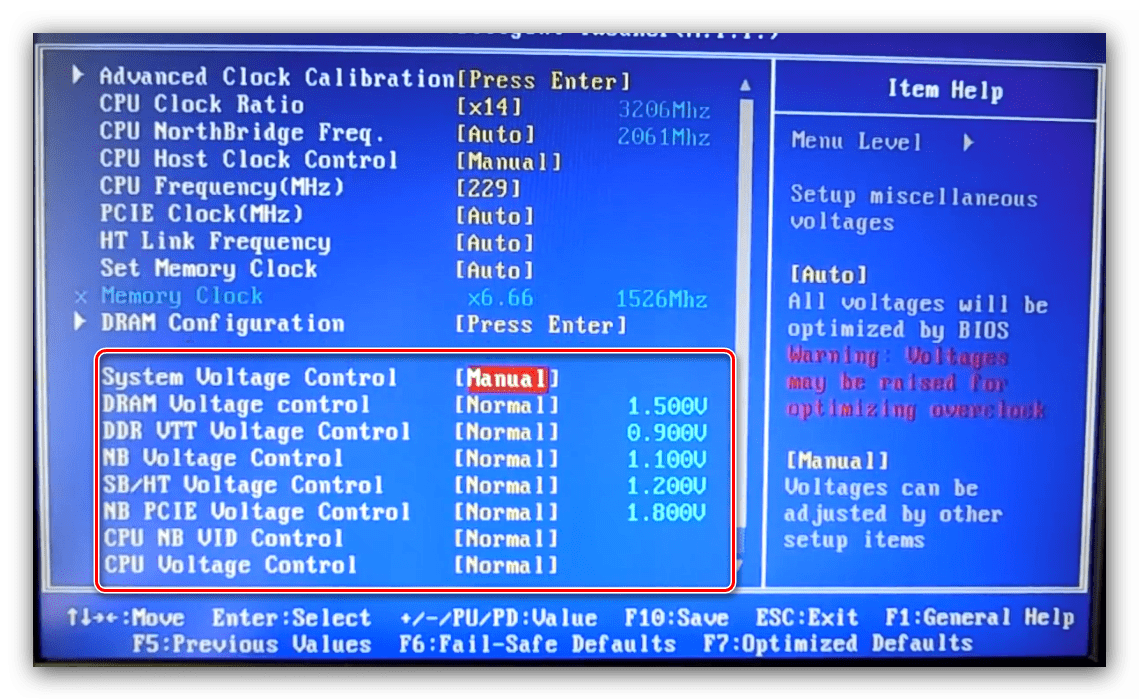
Пропишите желаемую стартовую частоту. Опять-таки, она зависит от спецификаций процессора и возможностей материнской платы. - Дополнительная конфигурация вольтажа обычно не требуется, но при необходимости этот параметр тоже можно настроить. Для разблокировки этих опций переключите «System Voltage Control» в позицию «Manual».

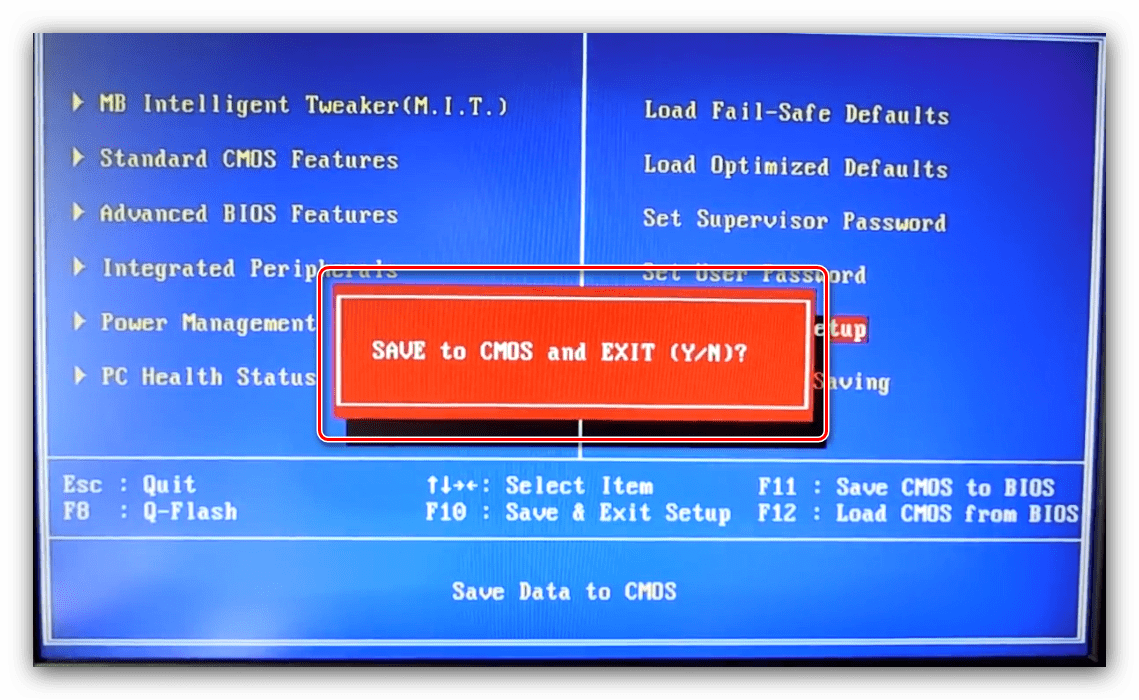
Настройте вольтаж отдельно для процессора, памяти и системных шин. - После внесения изменений нажмите клавишу F10 на клавиатуре для вызова диалога сохранения, затем нажмите Y для подтверждения.

Phoenix
Данный тип микропрограммы чаще всего встречается в виде Phoenix-Award, поскольку уже много лет бренд Phoenix принадлежит компании Award. Поэтому настройки в данном случае во многом похожи на упомянутый выше вариант.
- При заходе в BIOS используйте опцию «Frequency/Voltage Control».
- Первым делом установите требуемый множитель (доступные значения зависят от возможностей CPU).
- Далее задайте стартовую частоту посредством ввода нужного значения в опции «CPU Host Frequency».
- Если нужно, настройте вольтаж – настройки находятся внутри подменю «Voltage Control».
- После внесения изменений покиньте БИОС – нажмите клавиши F10, затем Y.
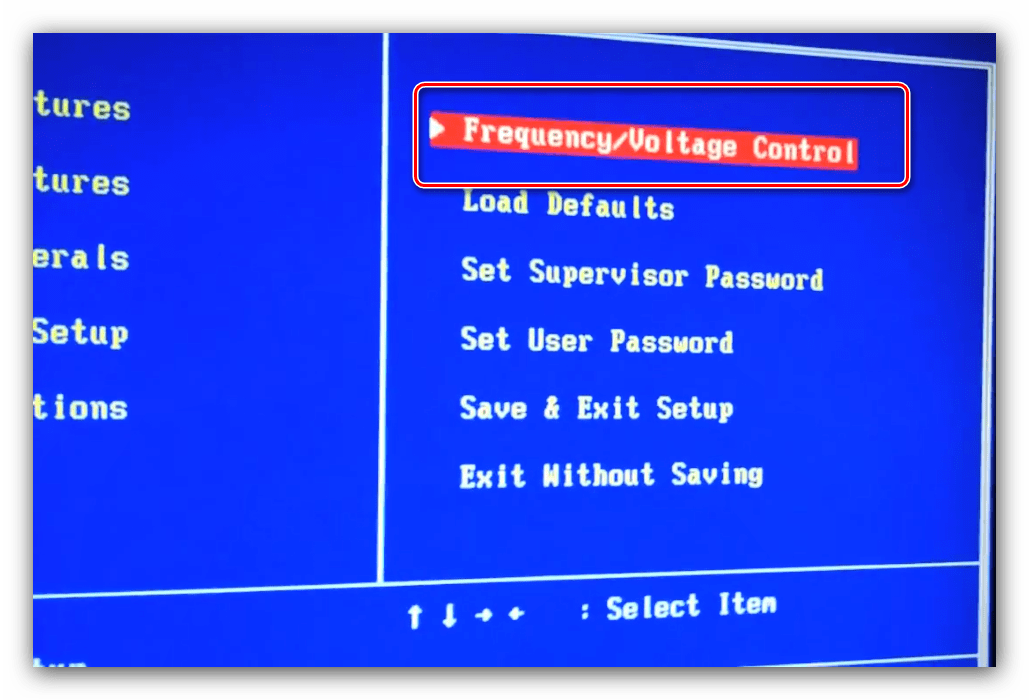
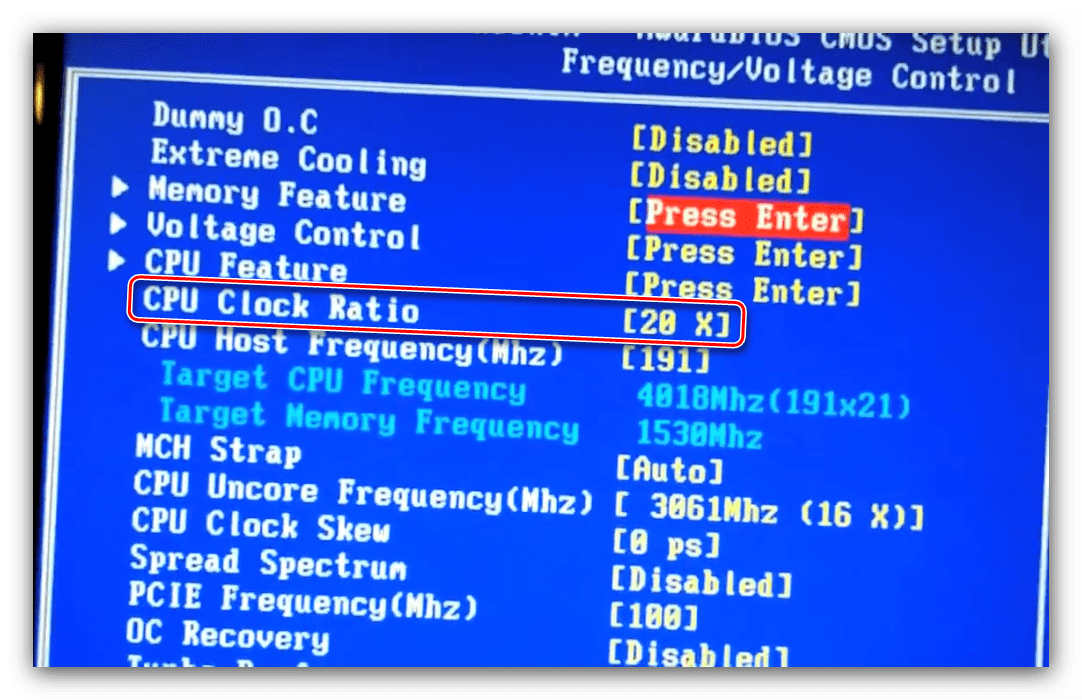
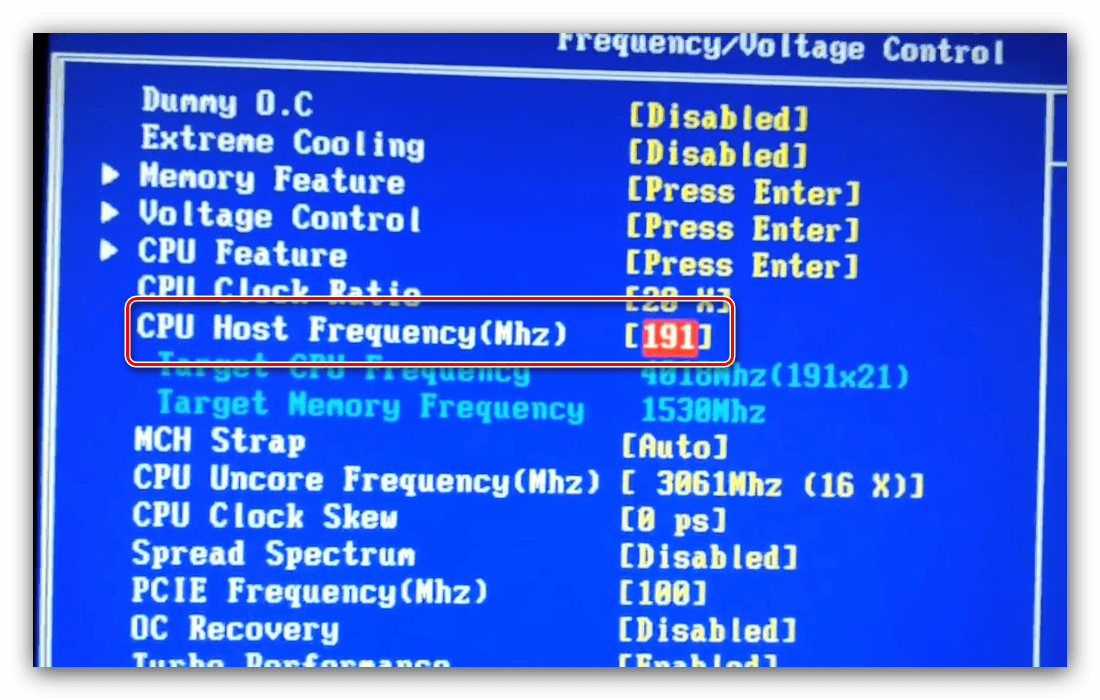
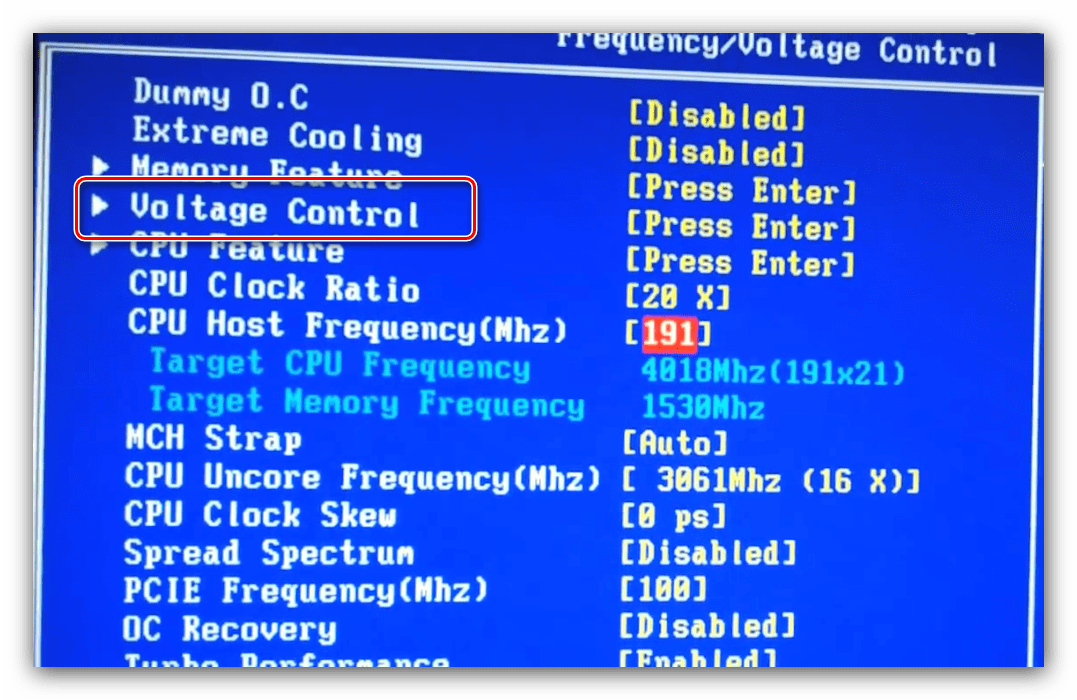
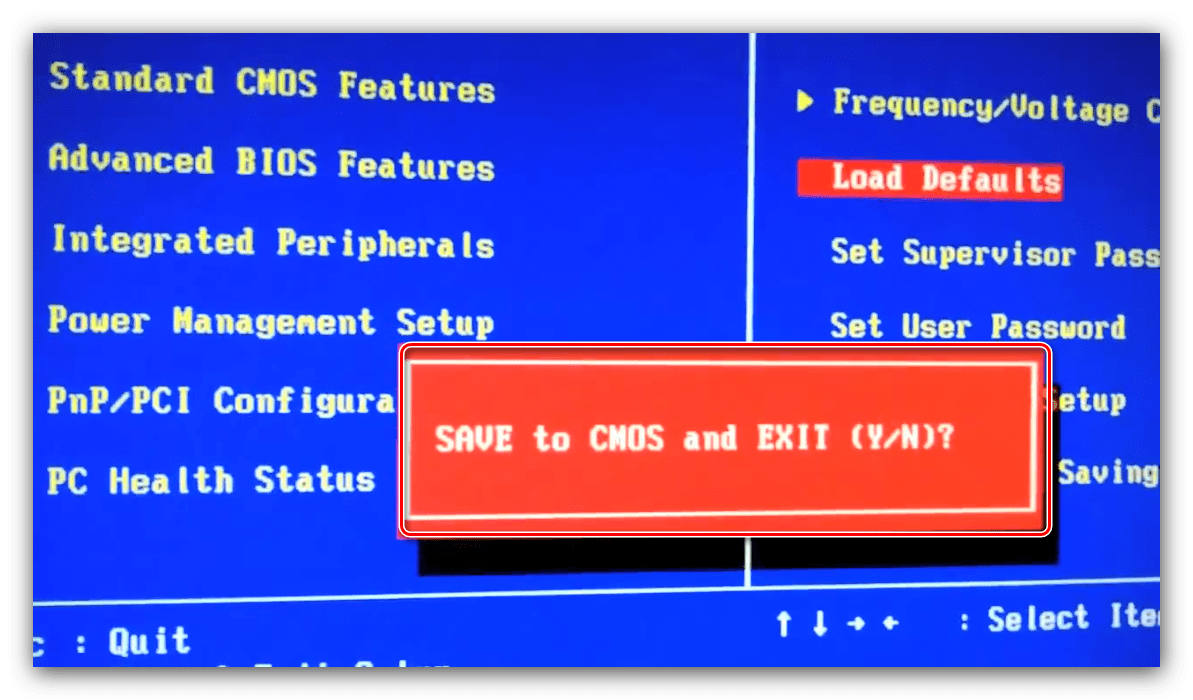
Обращаем ваше внимание – нередко упомянутые опции могут находится в разных местах или носить иное название — это зависит от производителя материнской платы.
Графические UEFI-интерфейсы
Более современным и распространённым вариантом оболочки микропрограммы является графический интерфейс, взаимодействовать с которым можно также посредством мыши.
ASRock
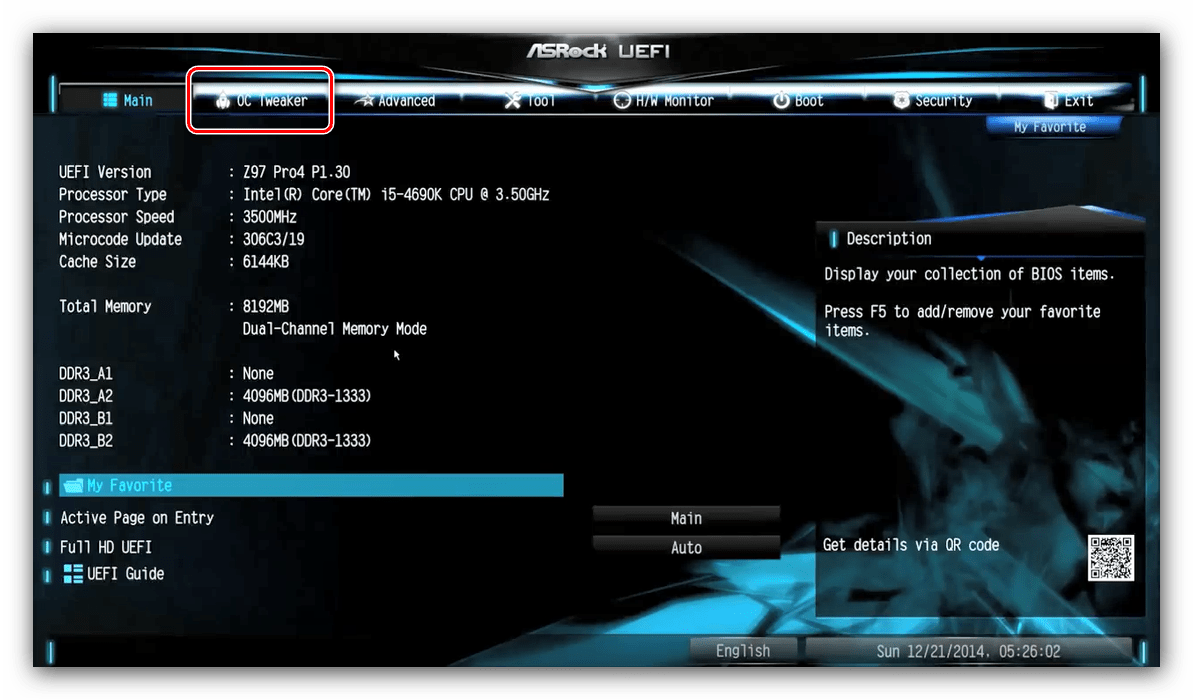
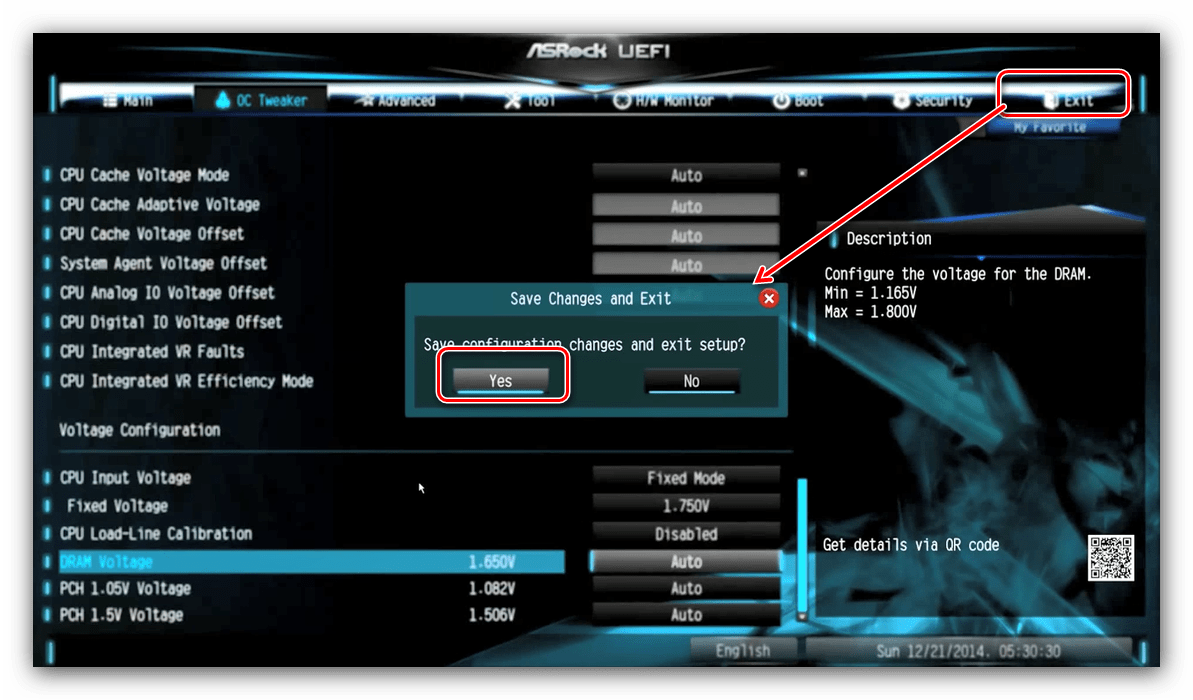
- Вызовите БИОС, после чего переходите ко вкладке «OC Tweaker».
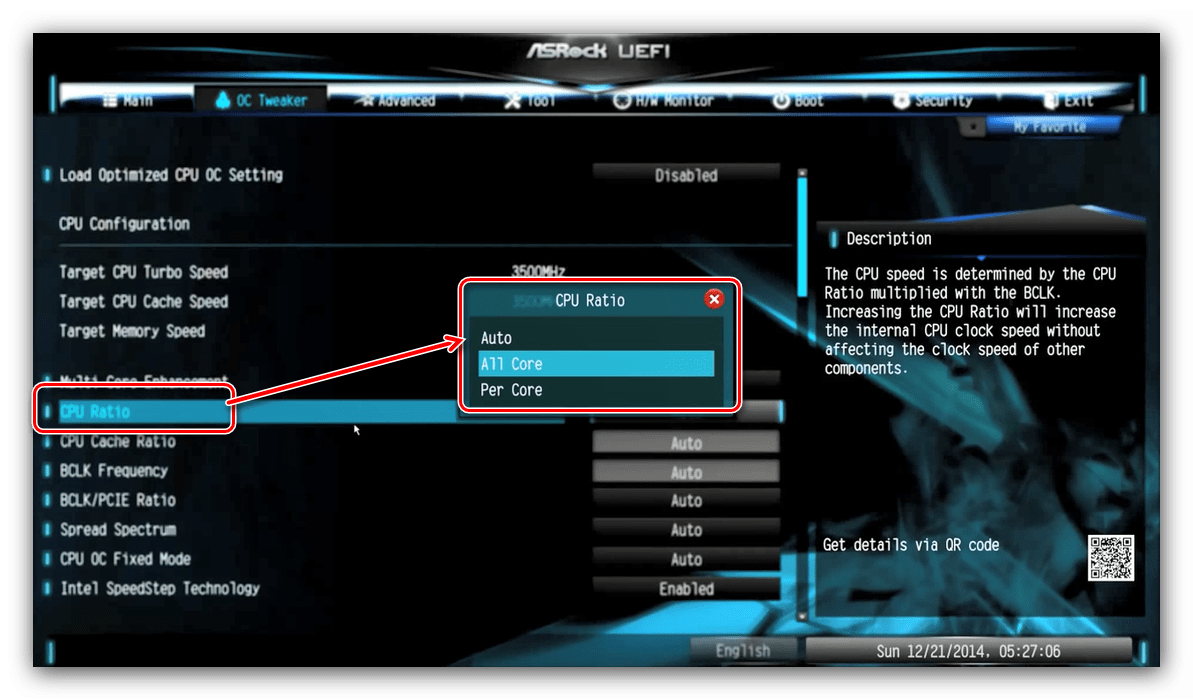
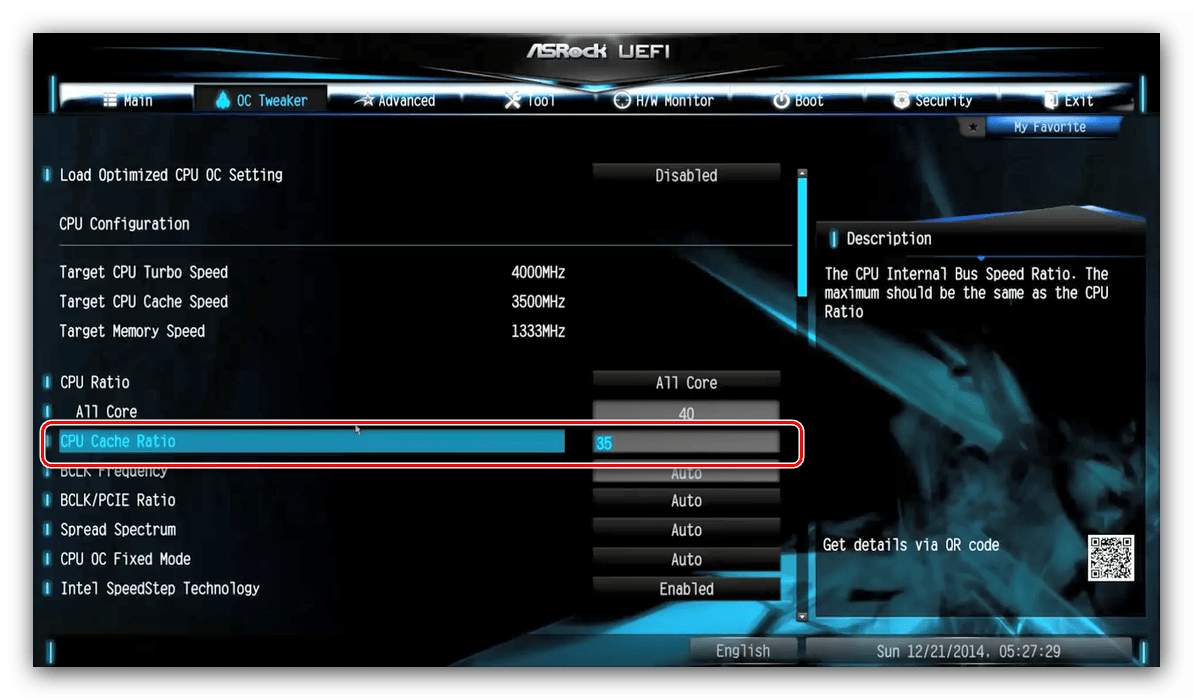
- Найдите параметр «CPU Ratio» и переключите его в режим «All Core».
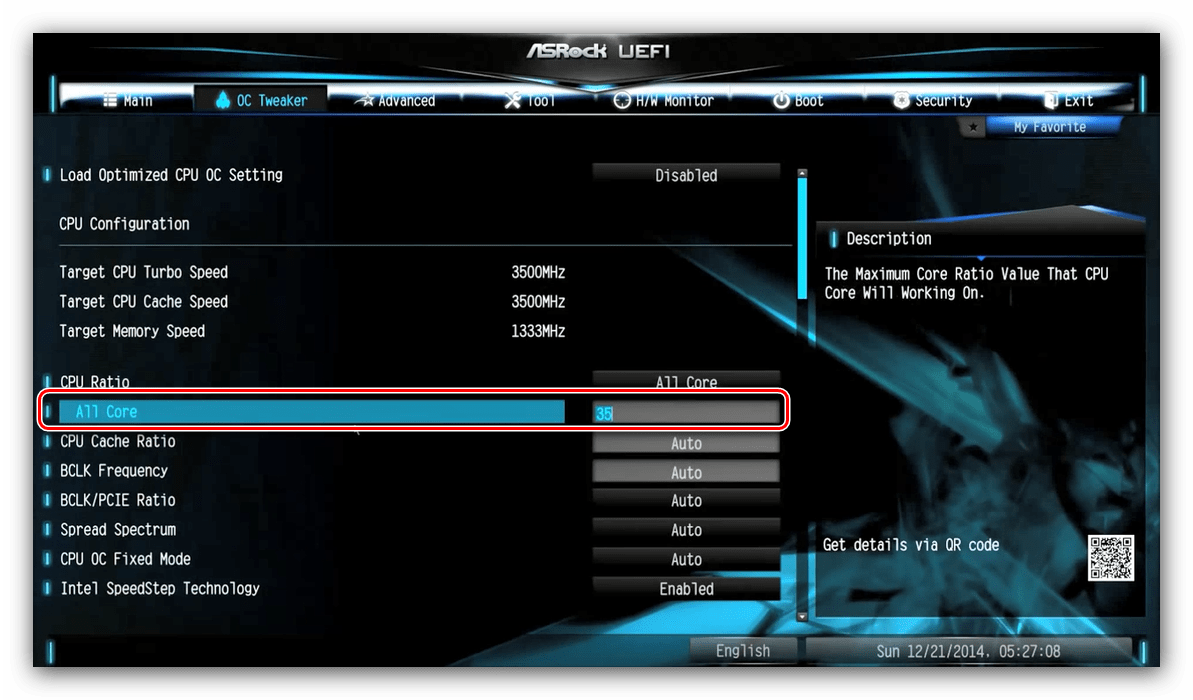
- Затем в поле «All Core» введите желаемый множитель – чем больше будет введённое число, тем большей будет полученная в результате частота.

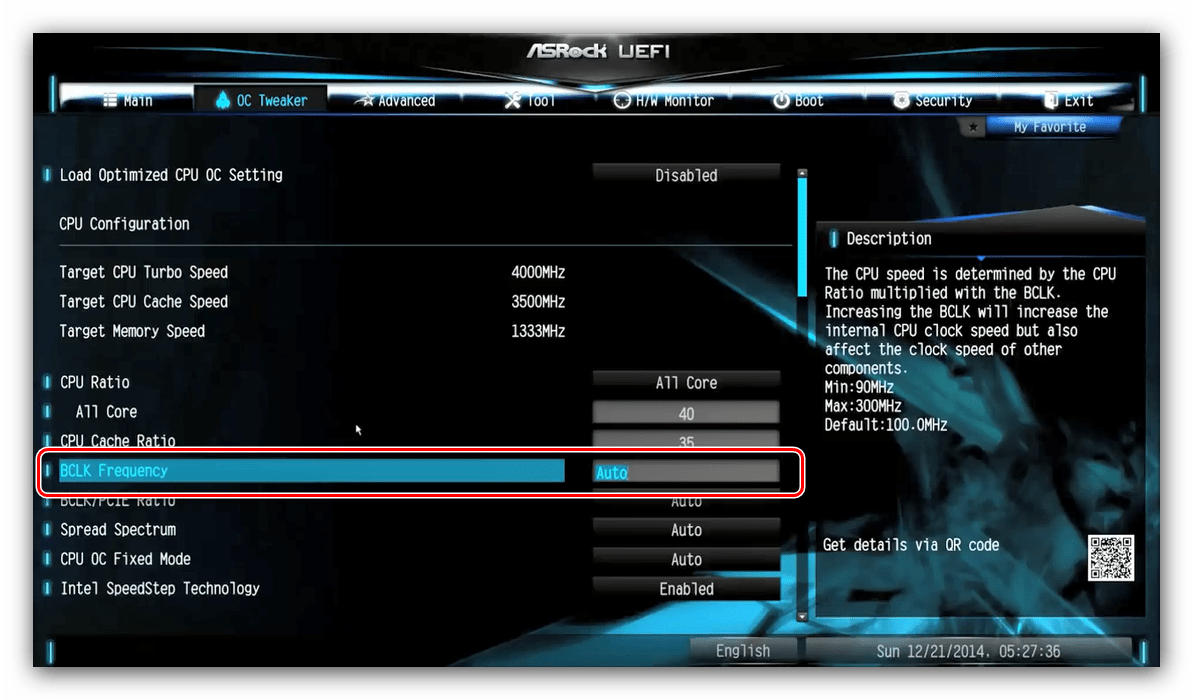
Параметр «CPU Cache Ratio» следует установить кратным значению «All Core»: например 35, если основное значение составляет 40. - Базовую частоту для работы множителей следует установить в поле «BCLK Frequency».
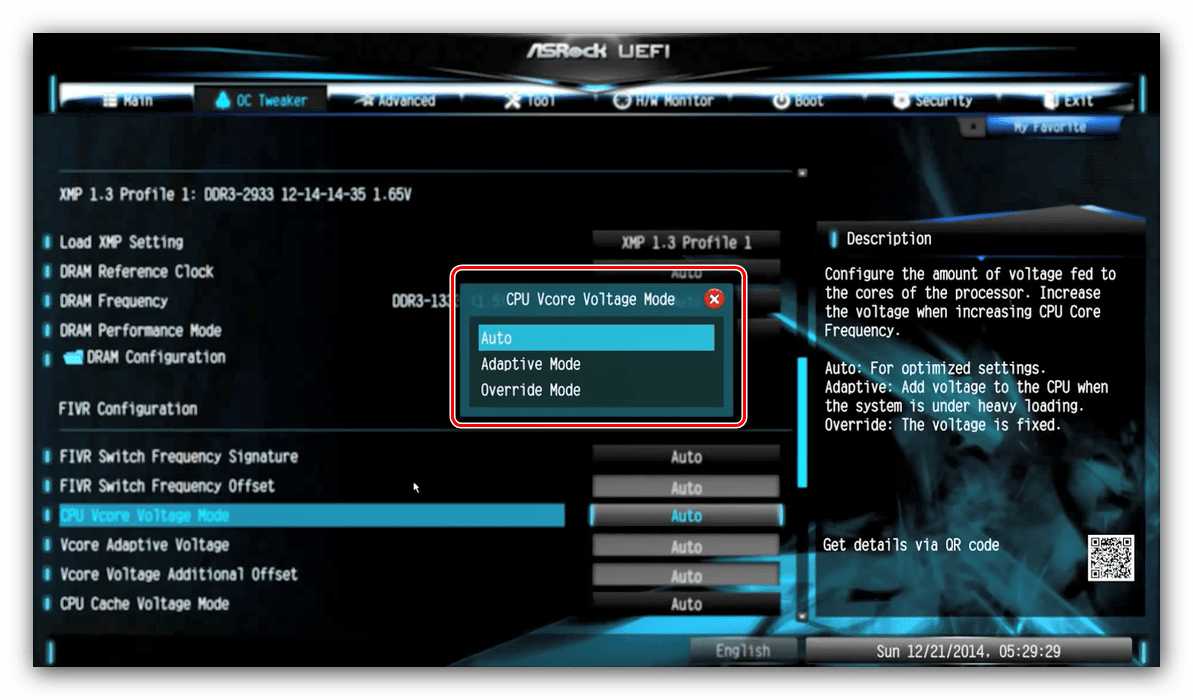
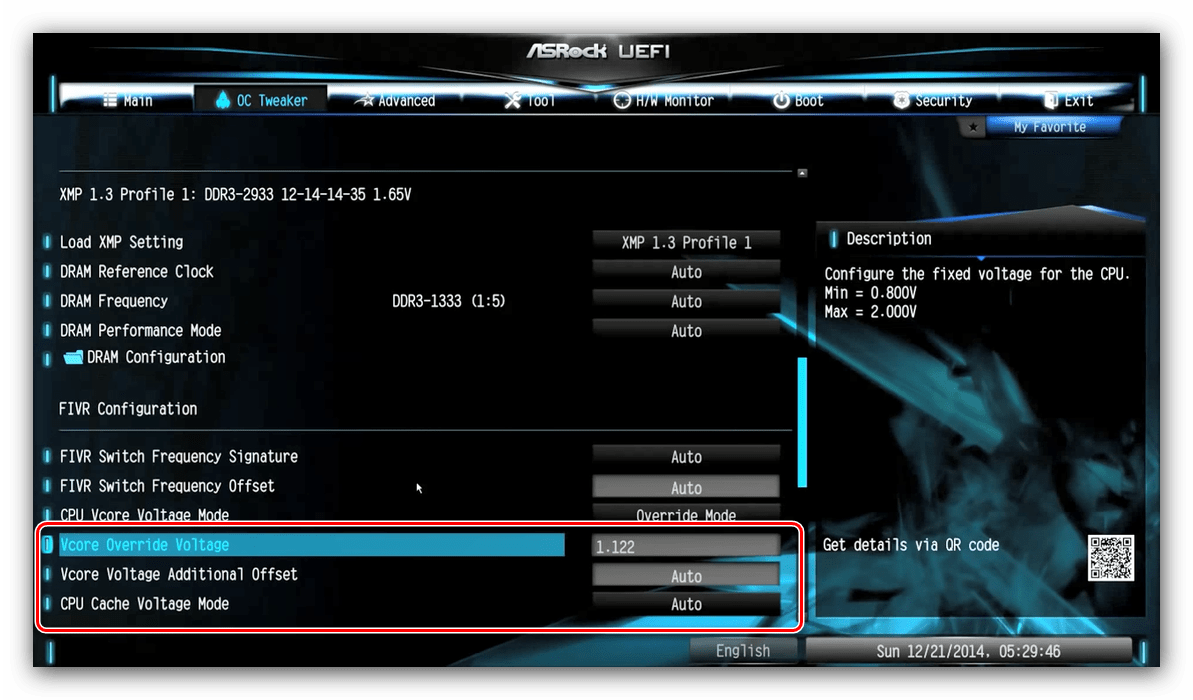
- Для изменения вольтажа при необходимости прокрутите список параметров до опции «CPU Vcore Voltage Mode», которую нужно переключить в режим «Override».
После этой манипуляции станут доступны пользовательские настройки потребления процессора. - Сохранение параметров доступно при выходе из оболочки – проделать это можно либо с помощью вкладки «Exit», либо по нажатию клавиши F10.
ASUS
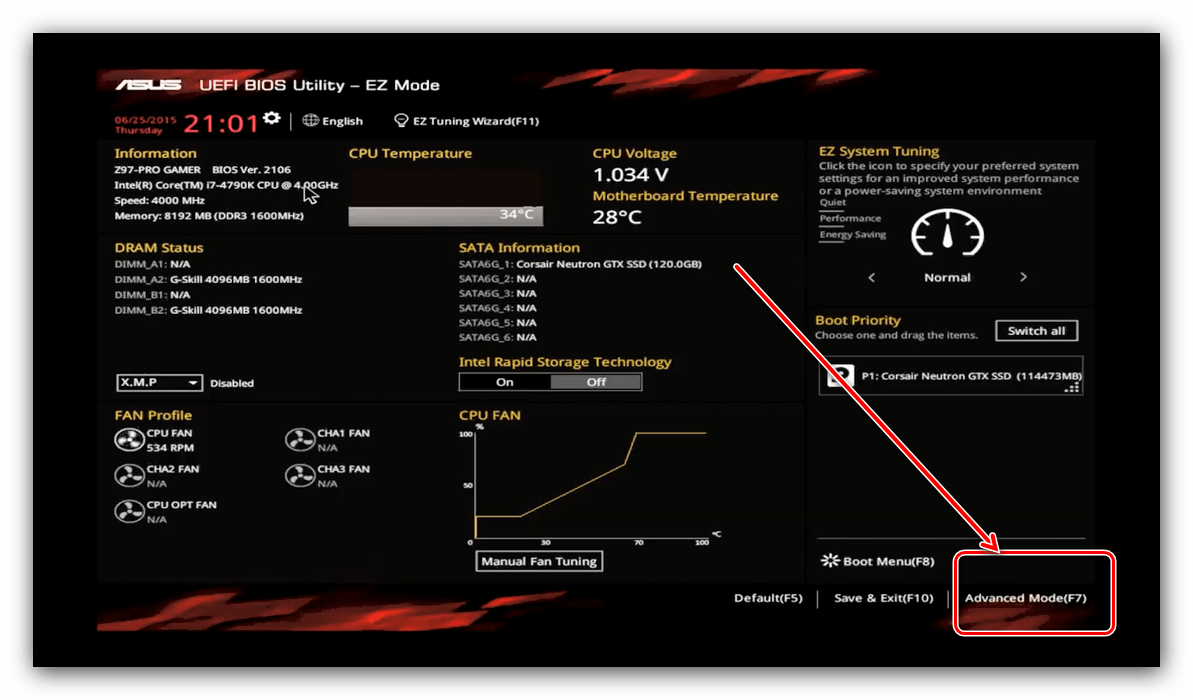
- Опции разгона доступны только в продвинутом режиме – переключитесь на него с помощью F7.
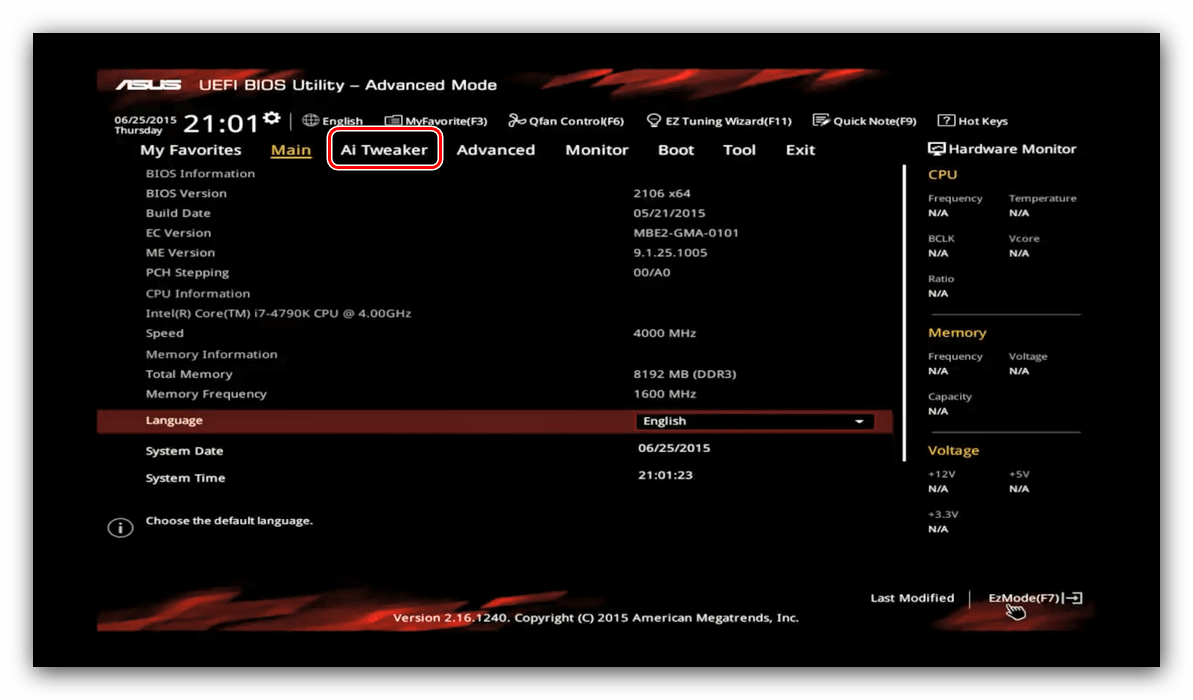
- Переместитесь во вкладку «AI Tweaker».
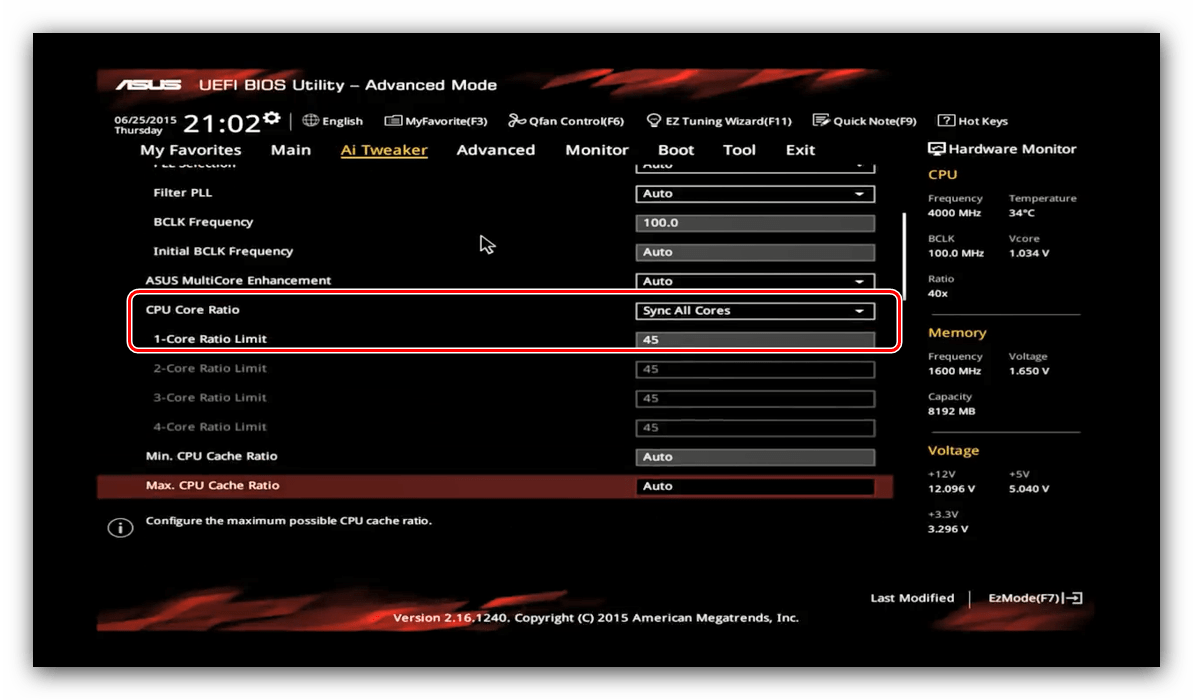
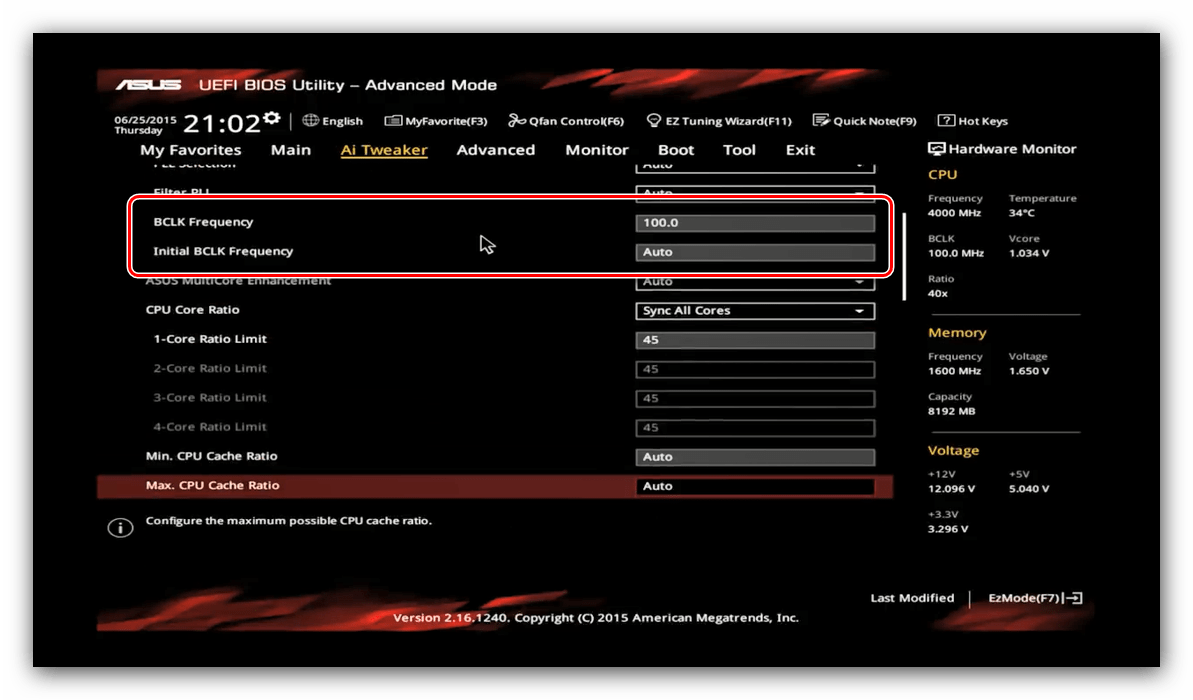
- Переключите параметр «AI Overclock Tuner» в режим «XMP». Убедитесь, что функция «CPU Core Ratio» находится в положении «Sync All Cores».
- Настройте множитель частоты в строке «1-Core Ratio Limit» в соответствии с параметрами вашего процессора. Стартовая частота настраивается в строке «BCLK Frequency».
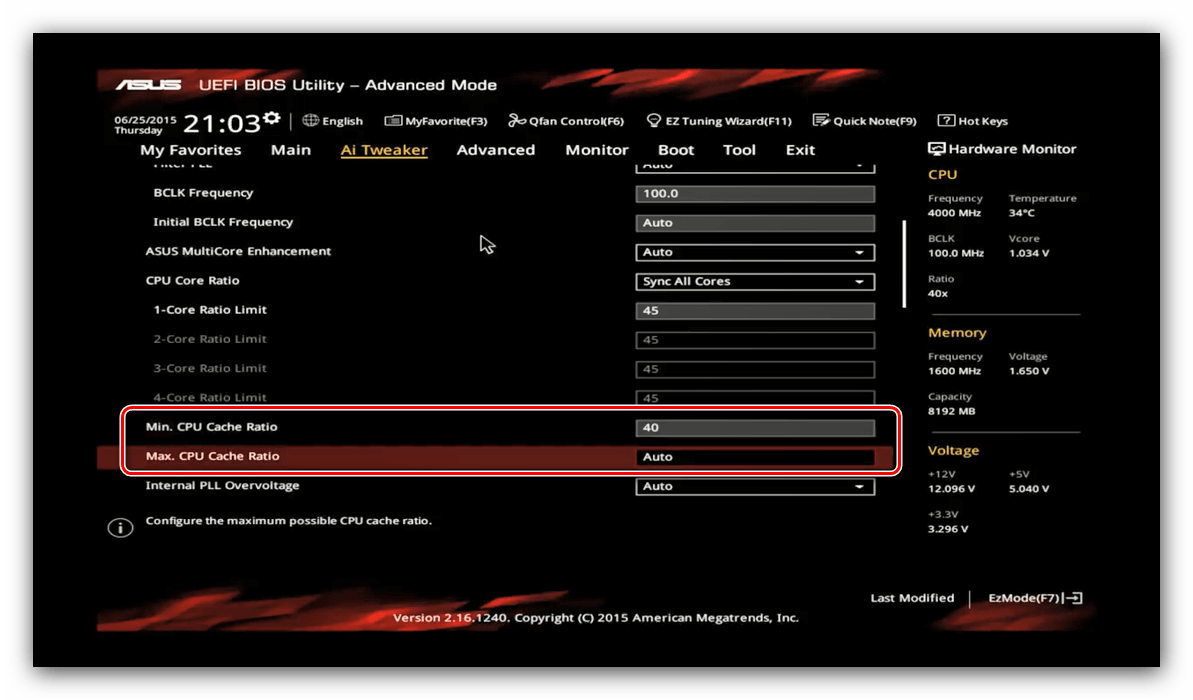
- Также установите коэффициент в параметре «Min. CPU Cache Ratio» – как правило, он должен быть ниже множителя на ядро.
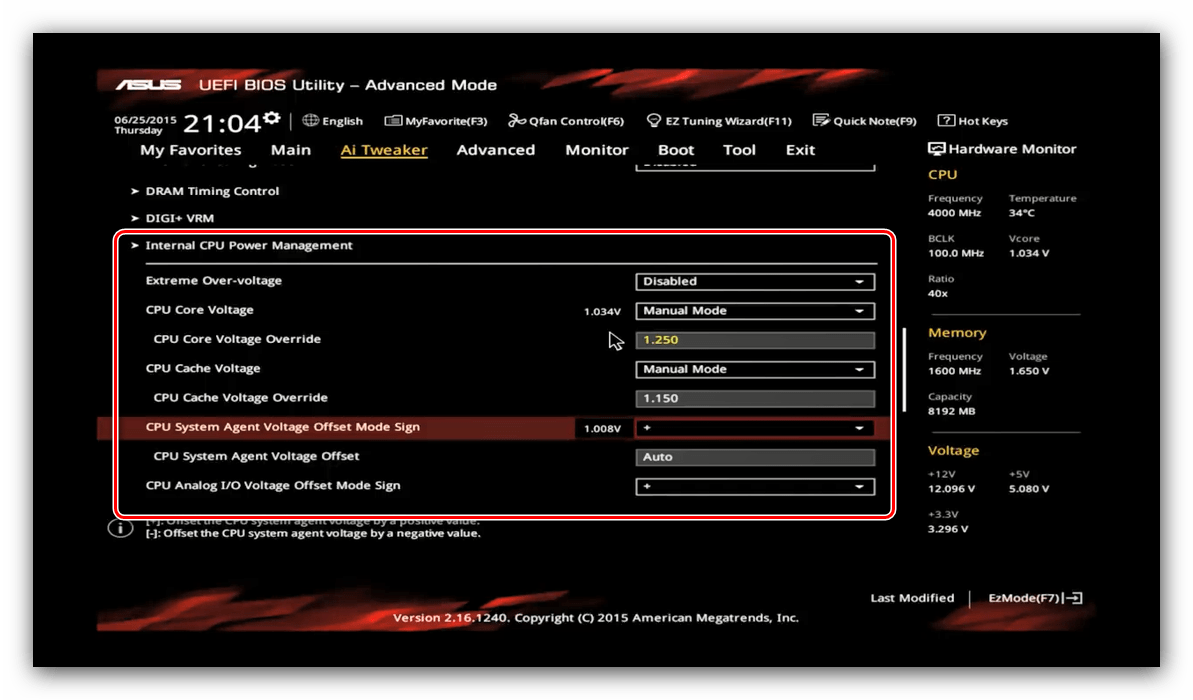
- Настройки вольтажа находятся в подменю «Internal CPU Power Management».
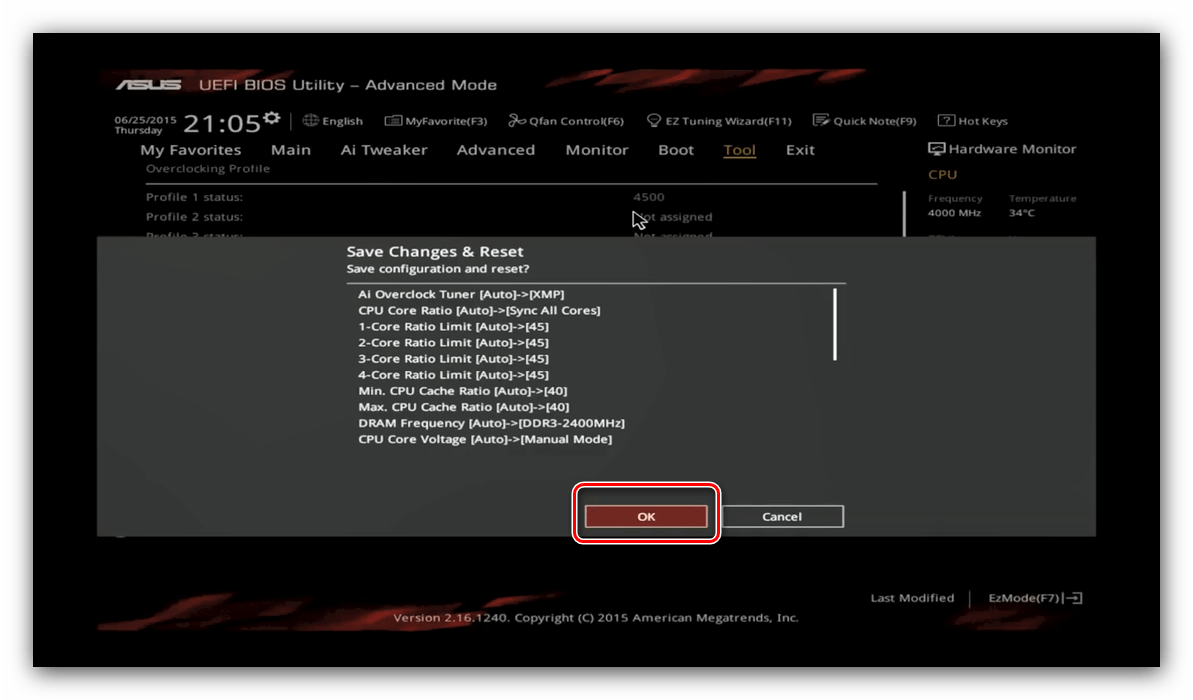
- После внесения всех изменений используйте вкладку «Exit» и пункт «Save & Reset» для сохранения параметров.
Gigabyte
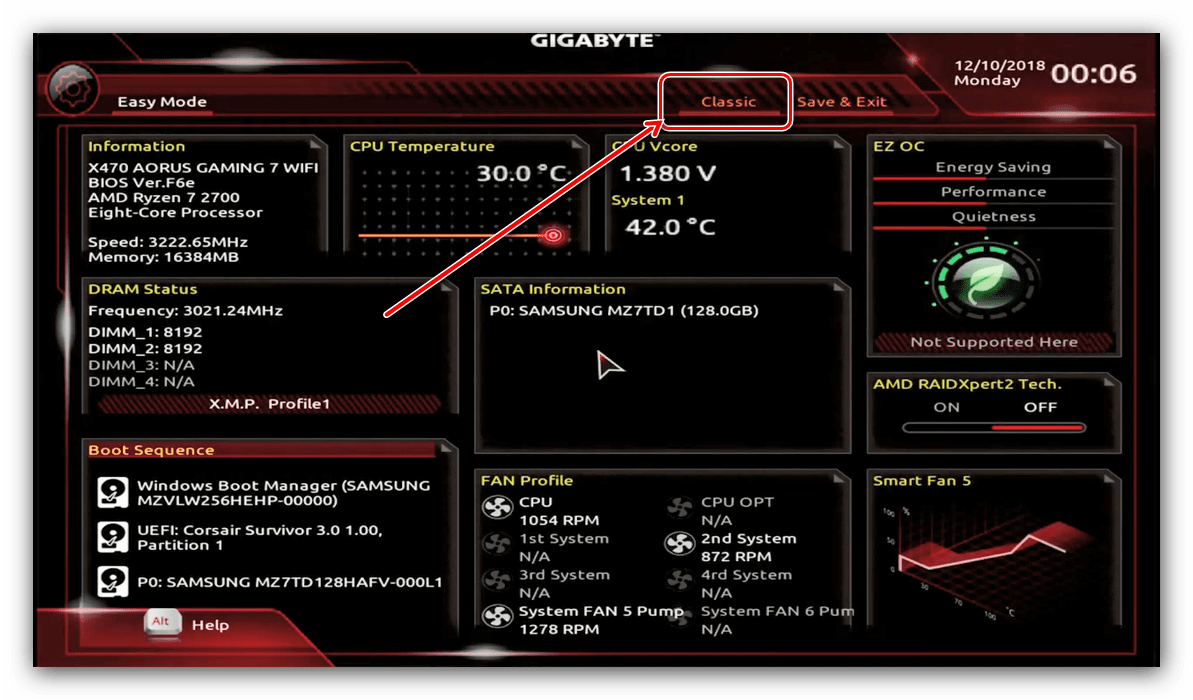
- Как и в случае с другими графическими оболочками, в интерфейсе от Gigabyte нужно перейти в расширенный режим управления, который здесь называется «Classic». Этот режим доступен по кнопке главного меню или по нажатию на клавишу F2.
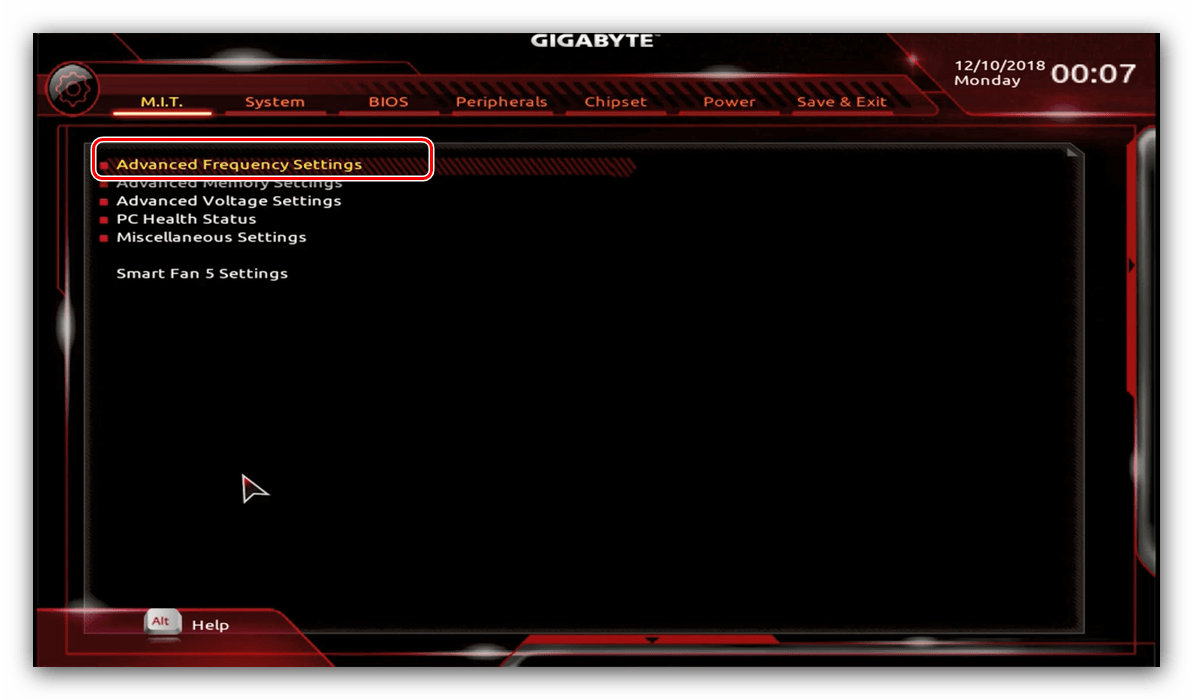
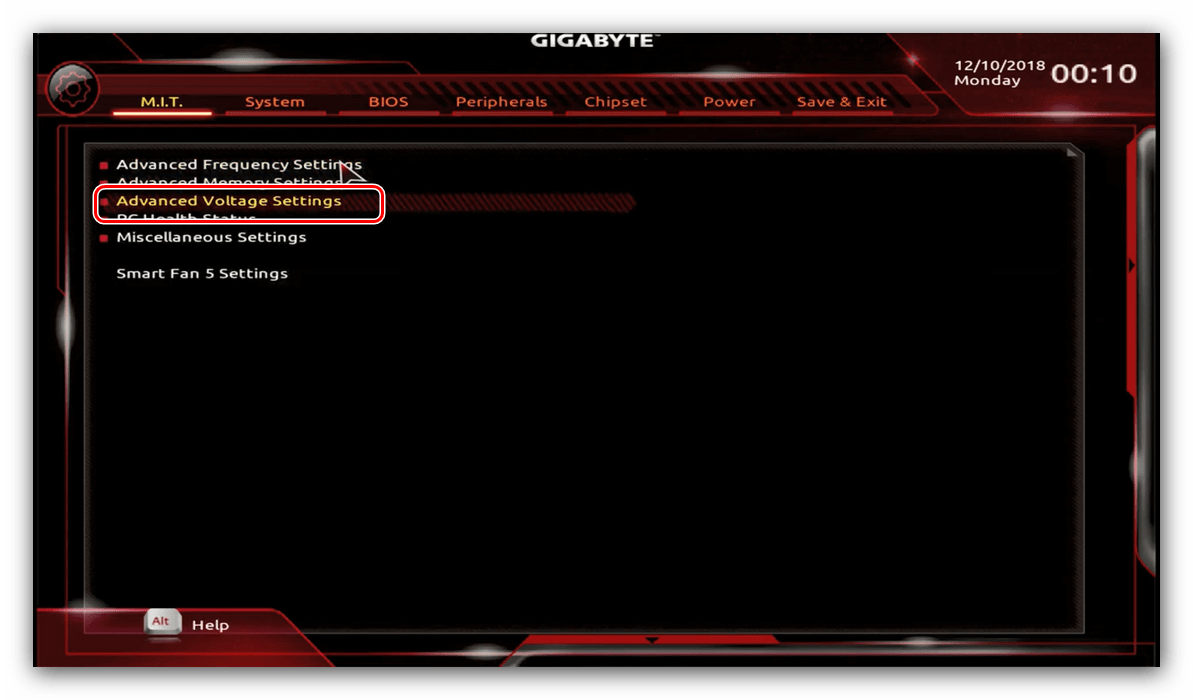
- Далее перейдите в раздел «M.I.T.», в котором нас интересует в первую очередь блок «Advanced Frequency Settings», откройте его.
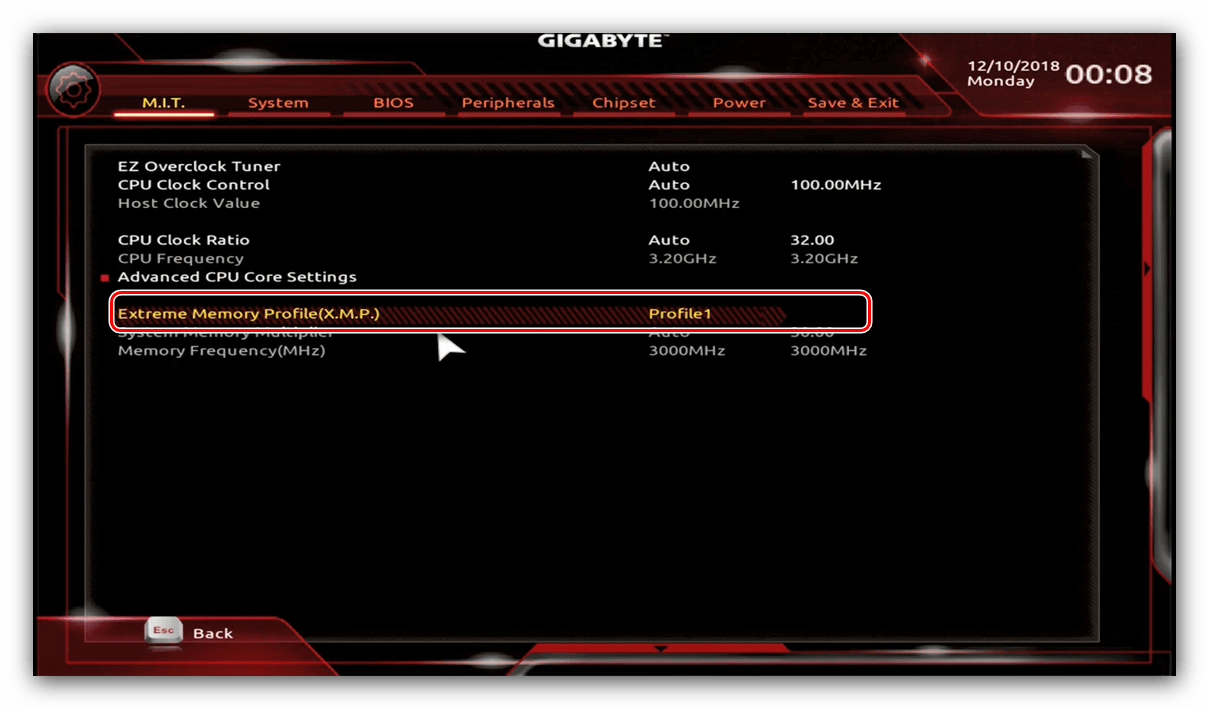
- Первым делом выберите профиль в параметре «Extreme Memory Profile».
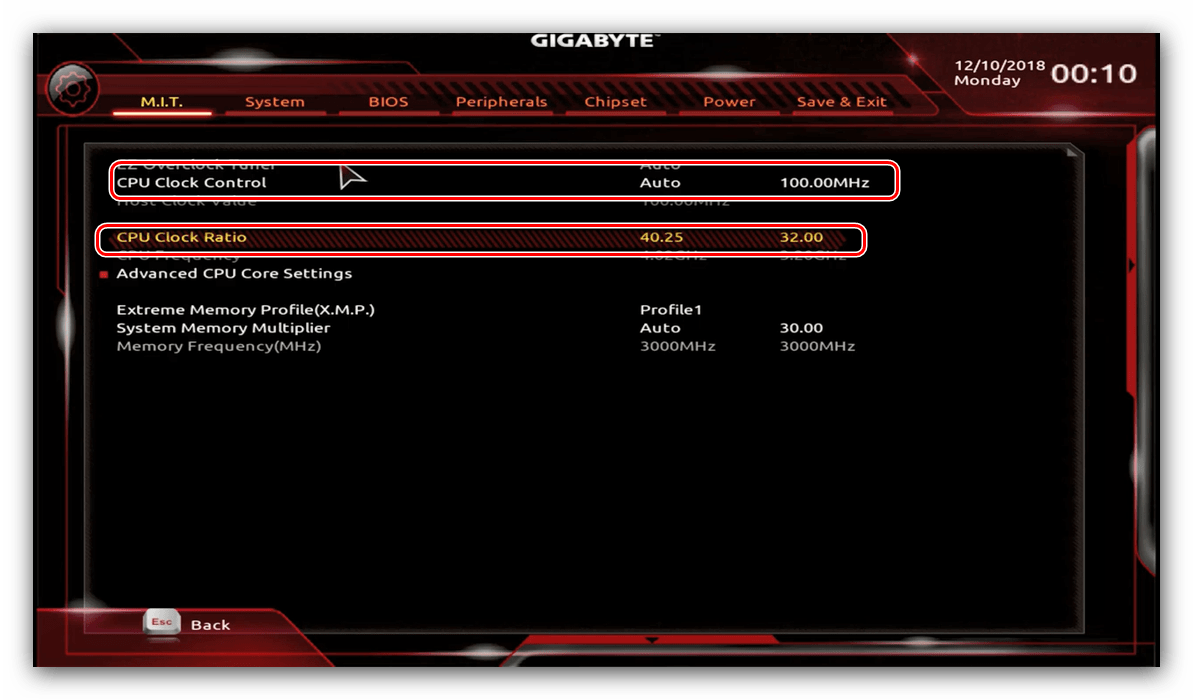
- Далее выберите множитель – введите подходящее по спецификациям число в пункте «CPU Clock Ratio». Также можете установить значение базовой частоты, опция «CPU Clock Control».
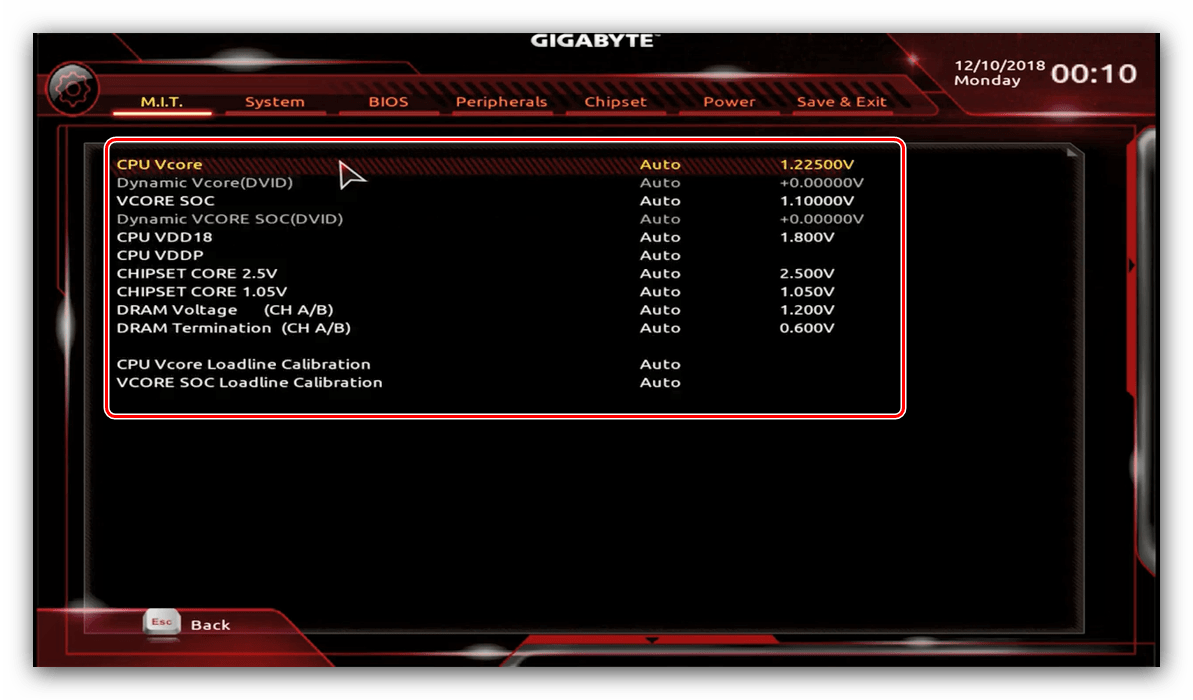
- Настройки вольтажа находятся в блоке «Advanced Voltage Control» вкладки «M.I.T.».
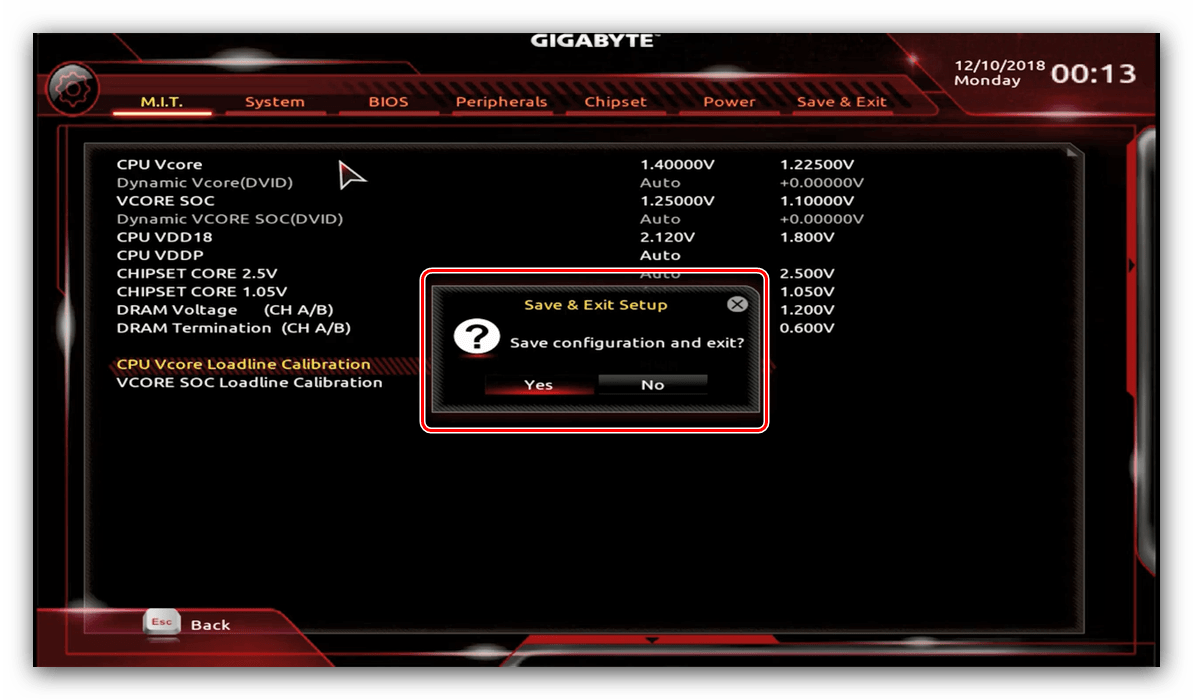
Измените значения на подходящие чипсету и процессору. - Нажмите F10 для вызова диалога сохранений введённых параметров.
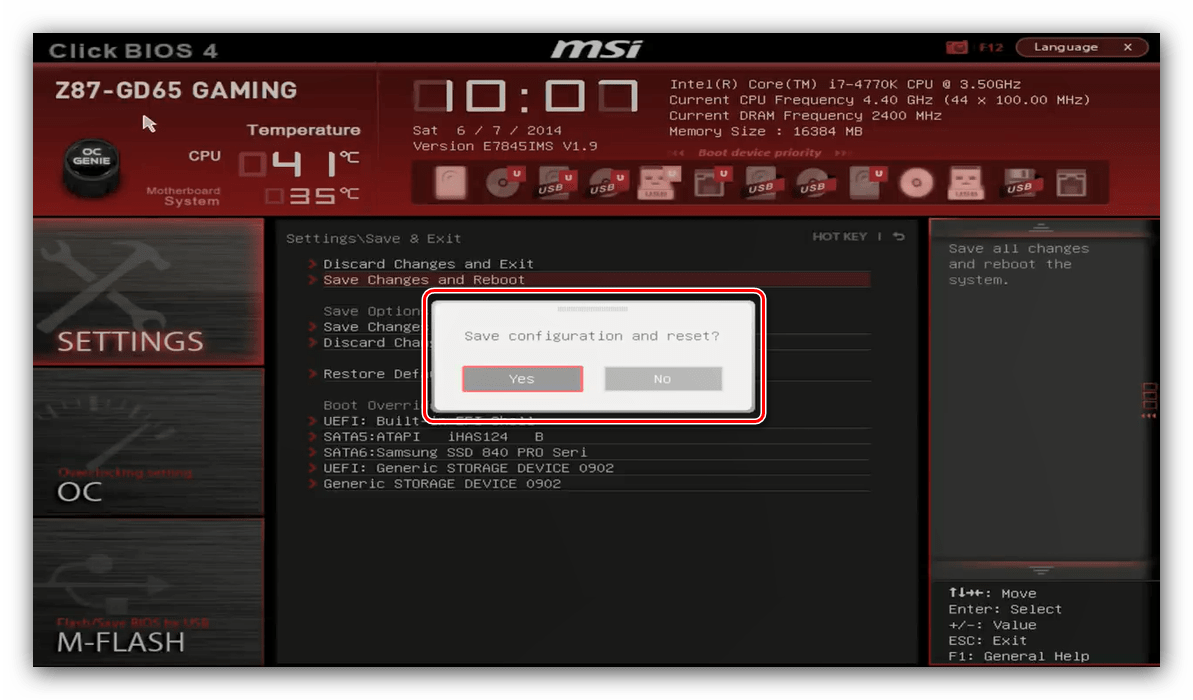
MSI
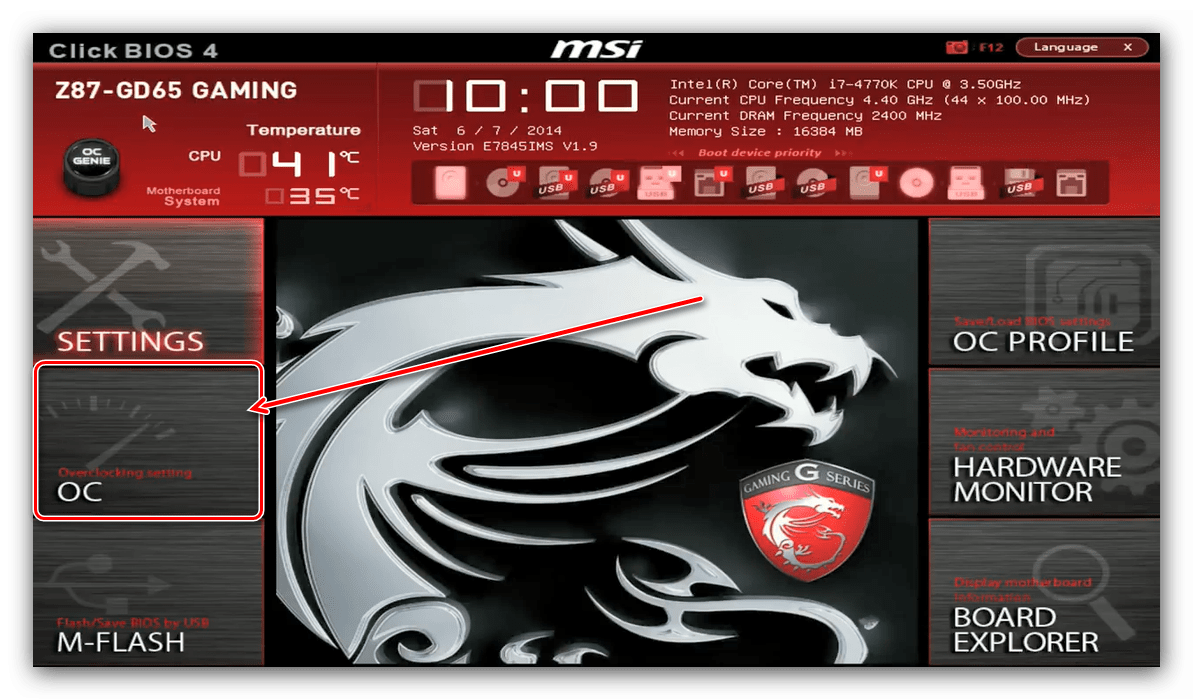
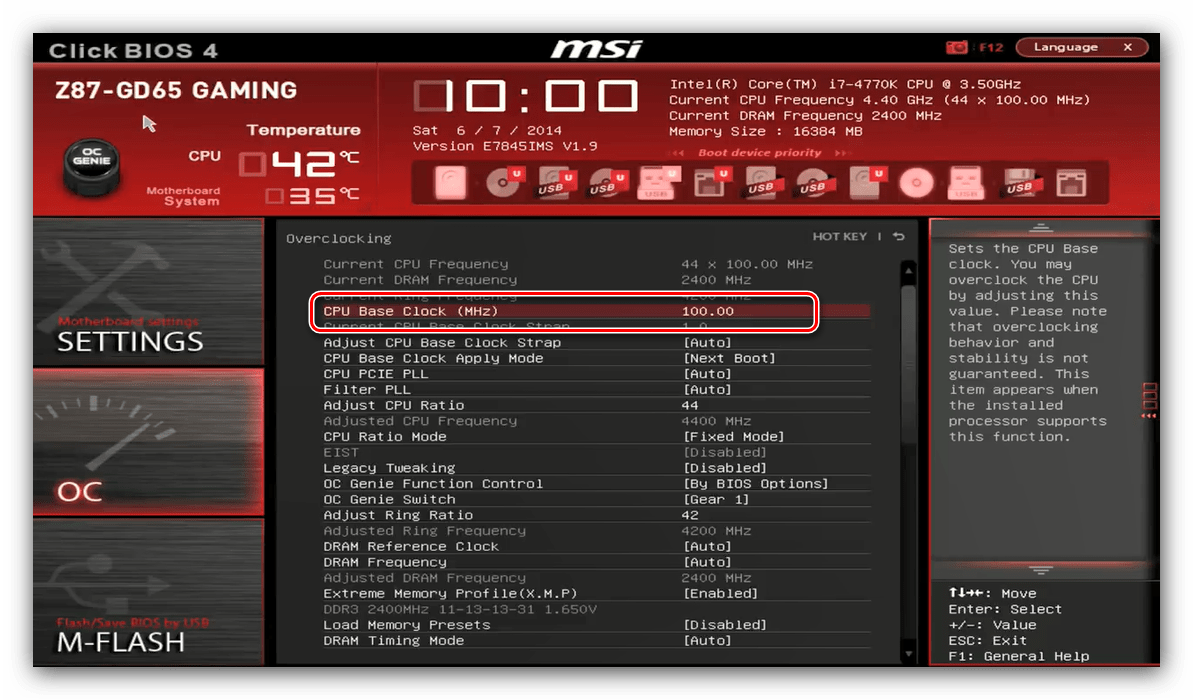
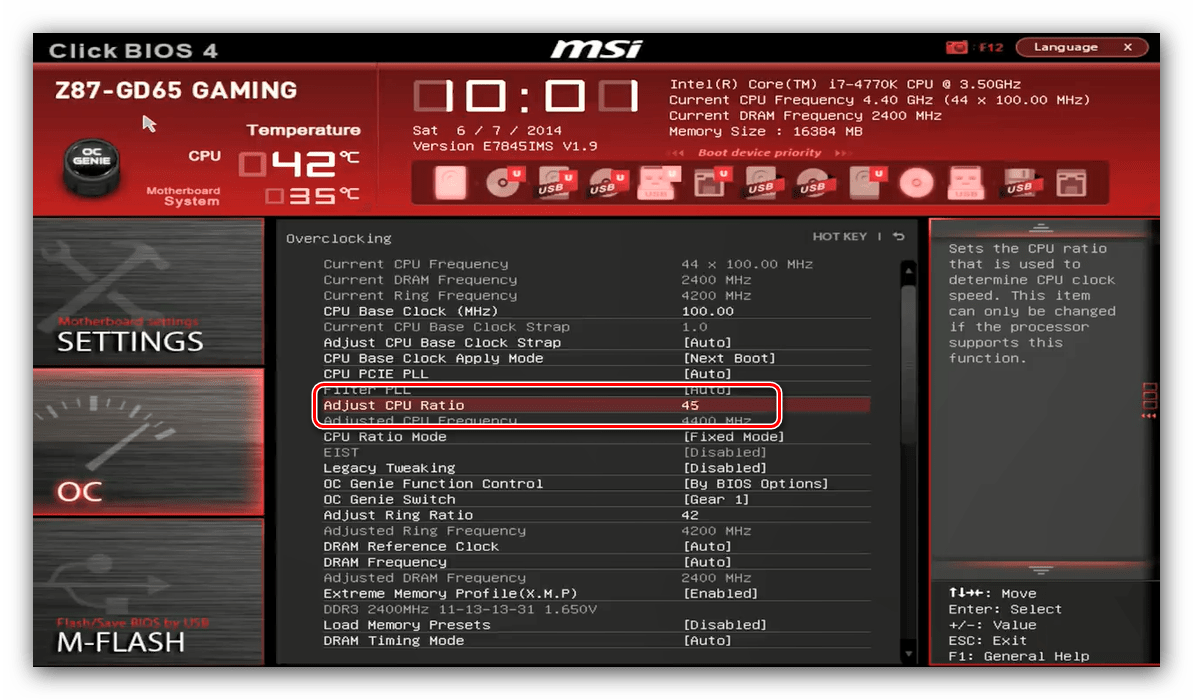
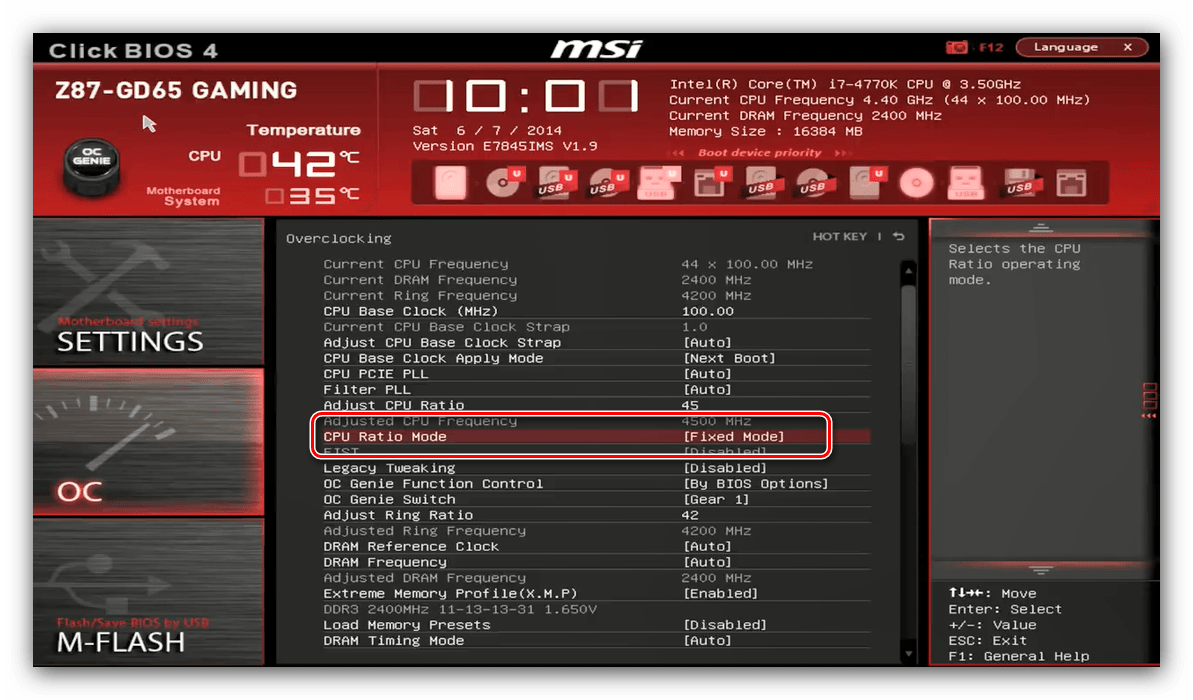
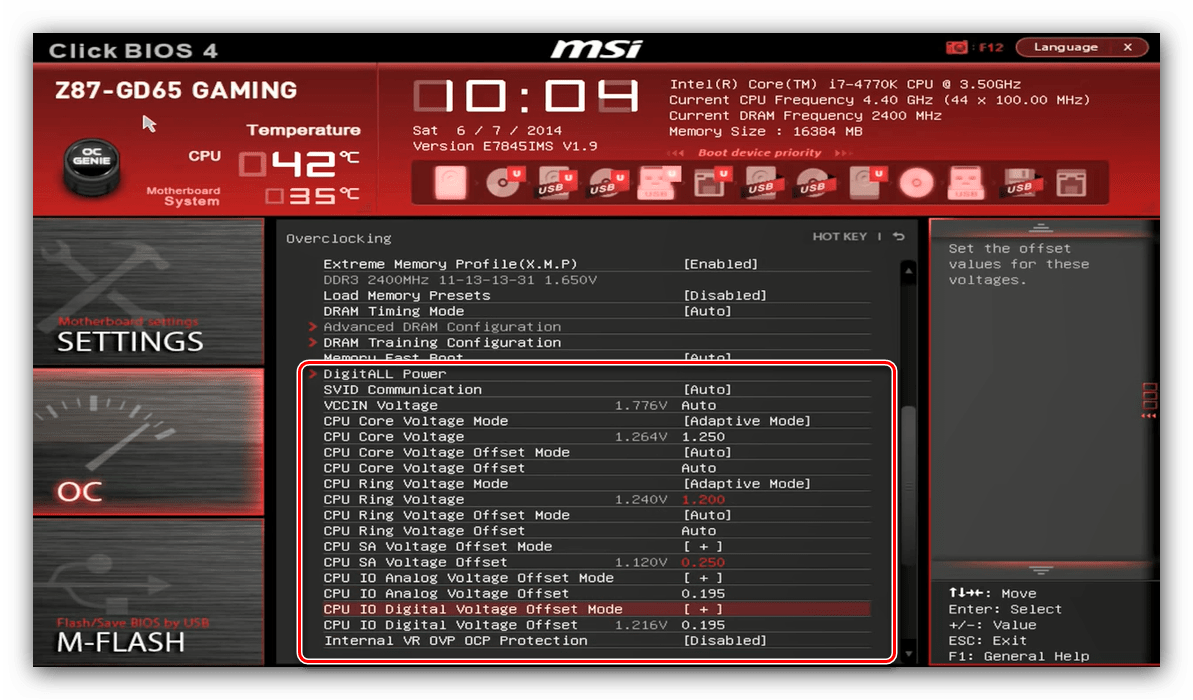
- Нажмите клавишу F7 для перехода к продвинутому режиму. Далее воспользуйтесь кнопкой «OC» для доступа к разделу оверклокинга.
- Первый параметр, который следует настроить для разгона – базовая частота. За это отвечает опция «CPU Base Clock (MHz)», введите в неё нужное значение.
- Далее выберите множитель и введите его в строке «Adjust CPU Ratio».
- Убедитесь, что параметр «CPU Ratio Mode» находится в положении «Fixed Mode».
- Параметры вольтажа расположены ниже по списку.
- После внесения изменений откройте блок «Setting», в котором выберите опцию «Save&Exit». Подтвердите выход.
Заключение
Мы рассмотрели методику разгона процессора через BIOS для основных вариантов оболочек. Как видим, сама по себе процедура несложная, но все требуемые значения необходимо знать в точности до последней цифры.
Еще статьи по данной теме:
Помогла ли Вам статья?
В моей прошлой статье я рассказал, как ускорить работу Windows без механического апгрейда и оверклокинга. Это особенно актуально для компьютеров со слабыми характеристиками железа. Однако помимо медленной работы системы, на старых компьютерах часто возникает другая проблема — перегрев компонентов, что отрицательно влияет не только на скорость работы, но может привести к аварийным ситуациям и быстрому износу харда.
Сегодня расскажу, как можно снизить энергопотребление пожалуй самого важного компонента любого компьютера — процессора. Процесс, который позволяет уменьшить энергопотребление и тепловыделение с минимальным влиянием на производительность системы, называется даунвольтинг или андервольтинг (undervolting). Он считается наиболее безопасным (после чистки системы охлаждения или установки дополнительного кулера) способом борьбы с перегревом.
Если ваш процессор слишком сильно греется и вы опасаетесь самостоятельно экспериментировать с решением проблемы, то рекомендую упростить себе жизнь и просто обратиться в сервисный центр. Это не будет стоить дорого, но зато позволит вам сэкономить время и нервы. Хороший сервисный центр по ремонту компьютеров и ноутбуков в Петербурге можно найти на ServiceRating: https://sankt-peterburg.servicerating.ru/kompyutery
Подготовка к андервольтингу ноутбука
На удачу, если так можно выразиться, у меня имеется довольно старенький нетбук Acer, работающий на двухъядерном процессоре AMD C-70 APU с тактовой частотой 1.00 GHz под управлением ОС Windows 10. Одна из его проблем, помимо низких характеристик харда — это перегрев. Даже когда система работает вхолостую, без запущенных приложений, общая температура компонентов превышает 70 градусов, что весьма критично. Особенно для ноутбуков, систему охлаждения которых практически невозможно апгрейдить и даже сложно почистить.
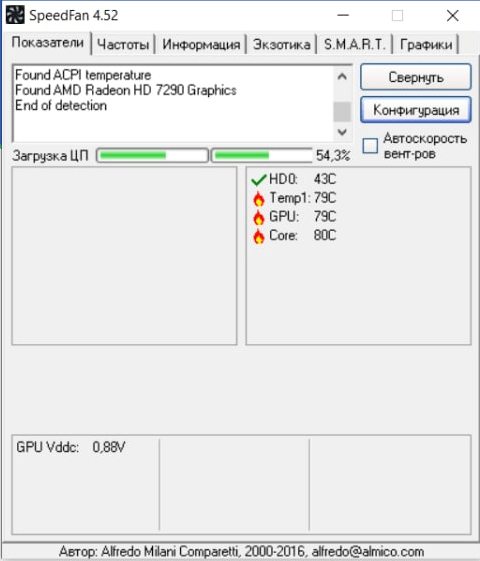
Для начала замерю текущую температуру CPU, дабы убедиться, что андервольтинг дал хоть какие-то результаты. Для этого использую специальную бесплатную утилиту SpeedFan, которая помимо измерения температуры компонентов компьютера, предоставляет данные еще по ряду параметров:
- состояние батареи, загруженность видеокарты, работоспособность процессора, загрузка ОЗУ;
- текущая производительность и состояние жесткого диска, наличие ошибок;
- управление скоростью вращения кулера;
- температура всех компонентов компьютера, напряжение.
Соответственно, меня интересует в первую очередь последний параметр. Кстати, программа работает с русифицированным интерфейсом. Итак, при минимальной нагрузке мой нетбук нагрел процессор до 80°С.
Теперь займемся андервольтингом ЦП.
Отключение Turbo Boost в настройках Windows
Это самый простой способ снизить нагрузку на процессор, а значит, уменьшить его нагрев. Минус отключения режима Turbo Boost в том, что может незначительно снизиться производительность, но это будет заметно только при исполнении ресурсоемких программ.
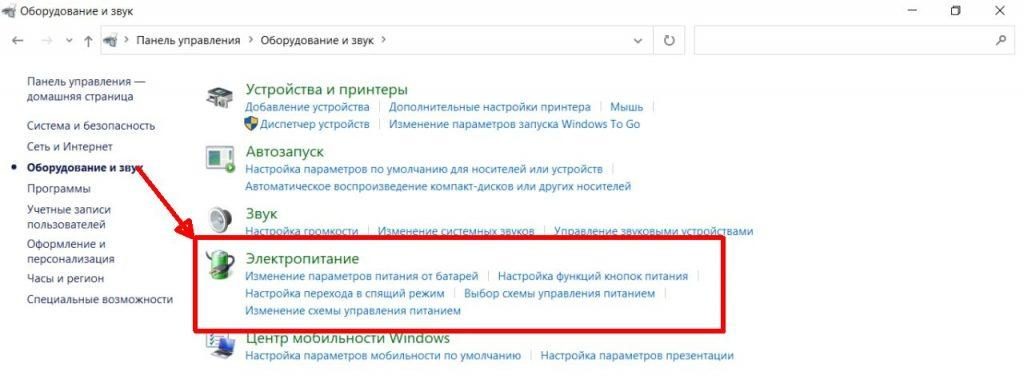
- Откройте классическую «Панель управления» Виндовс, перейдите в раздел «Оборудование и звук» → «Электропитание».
- Выберите схему электропитания и откройте «Настройка схемы электропитания», затем «Изменить дополнительные параметры питания».
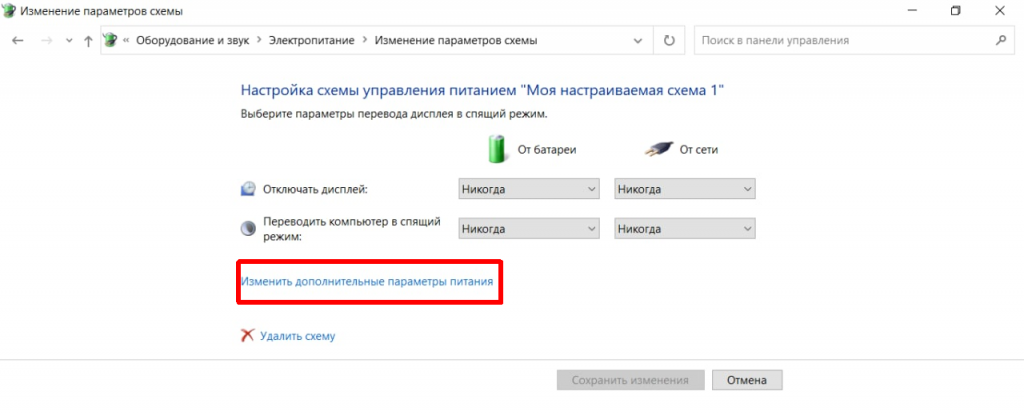
- В списке выберите пункт «Управление питанием процессора», далее подпункт «Максимальное состояние процессора». Измените значение для обоих вариантов питания (от батареи и сети) со 100% на 99%.
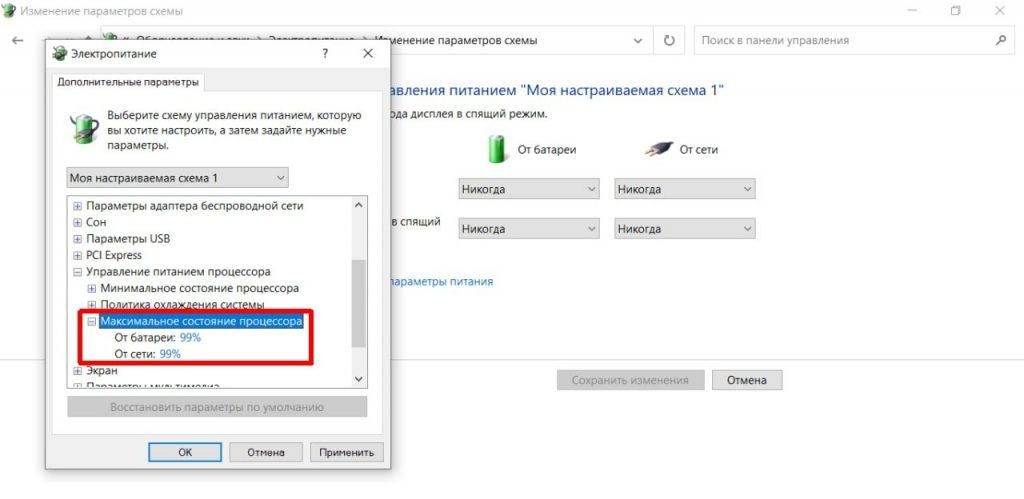
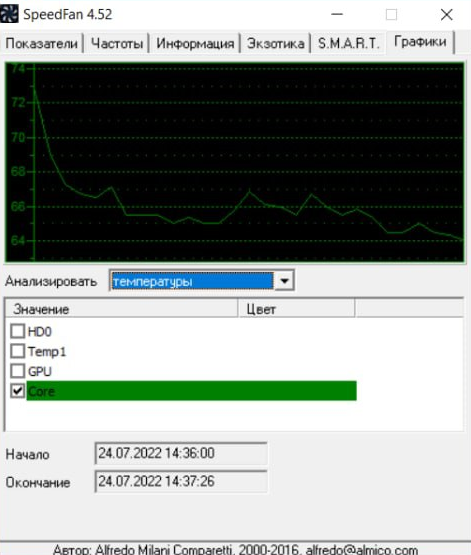
- Примените и сохраните настройки. После этого режим Turbo Boost должен перестать работать, а температура ЦП снизиться. Кстати, как показал график контроля температуры в SpeedFan на моем нетбуке, даже такой простой способ андервольтинга привел к неожиданно хорошему результату.
Примечание. Отключить Turbo Boost можно и в UEFI/BIOS — в зависимости от прошивки, обычно для этого достаточно перевести параметр Turbo Mode в режим Disabled (не на всех компьютерах).
Отключение Turbo Boost через реестр
Еще один способ оперативно отключить Турбо Буст — изменить запись в реестре системы.
- Откройте окно реестра, нажав клавиши «W+R» и выполнив команду «regedit». Либо в поиске начните набирать «реестр» и откройте «Редактор реестра».
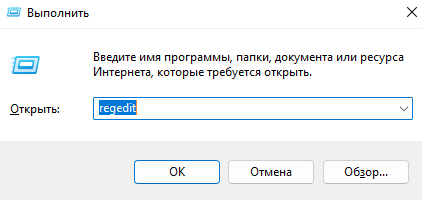
- Перейдите по следующему пути:
КомпьютерHKEY_LOCAL_MACHINESYSTEMCurrentControlSetControlPowerPowerSettings54533251-82be-4824-96c1-47b60b740d00be337238-0d82-4146-a960-4f3749d470c7
- Найдите параметр (файл) с названием «Attributes» и откройте его, либо ПКМ — «Изменить».
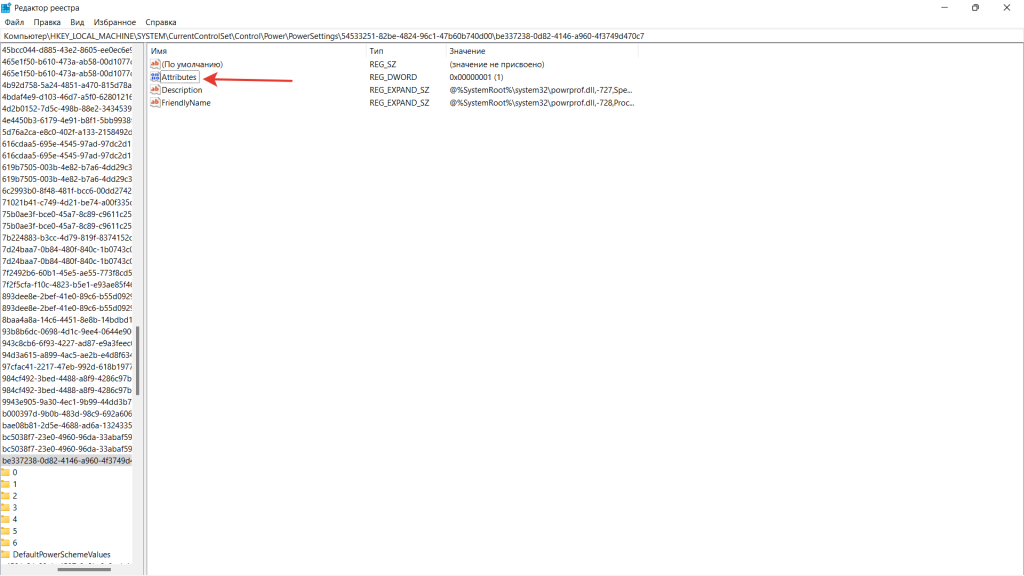
- Поменяйте значение параметра «1» на «2», подтвердите изменения.

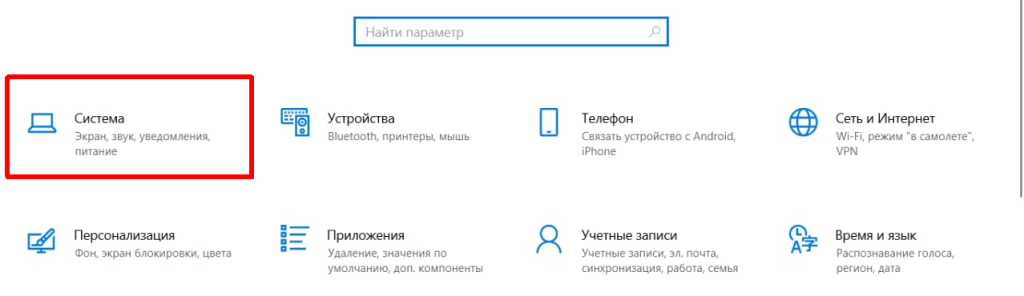
- Откройте «Параметры» через меню «Пуск» или «Win+I». Перейдите в настройки раздела «Система».
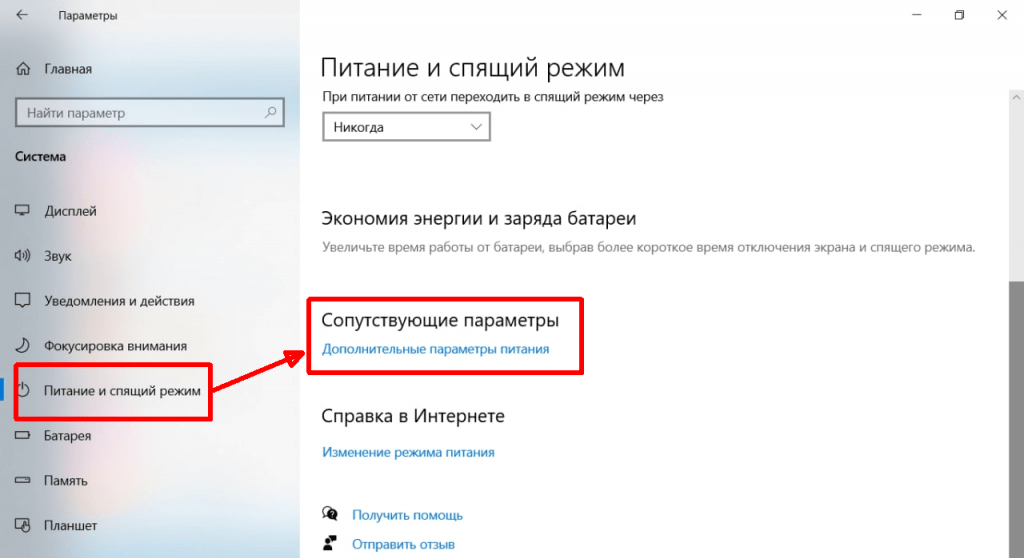
- В разделе «Питание и спящий режим» откройте «Дополнительные параметры питания» в блоке «Сопутствующие параметры».
- Здесь у нас уже знакомое окно настроек управления питанием. Необходимо понизить максимальное состояние процессора со 100% на 99%, если вы этого еще не сделали ранее. Также рекомендуется в настройках «Режим производительности процессора» установить «Отключено». Сохраните изменения, компьютер желательно перезагрузить.
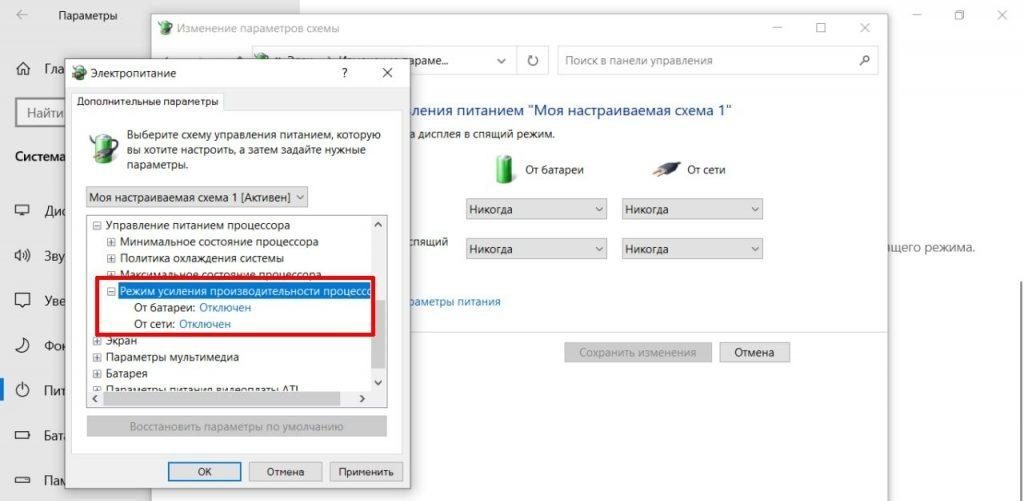
Проверьте температуру процессора — она должна снизиться при одинаковой нагрузке перед отключением Turbo Boost.
Андервольтинг процессора AMD с помощью утилиты Ryzen Controller
Вообще, судя по названию, программа Ryzen Controller предназначена для управления параметрами процессоров семейства AMD Ryzen. Но я решил попробовать ее на своем ЦП и вот что из этого получилось.
Программа позволяет менять вручную параметры процессора, в том числе устанавливать пороговые значения энергопотребления и температуры. Оптимальные режимы подбираются опытным путем, поэтому важно фиксировать их начальные значения и после изменения настройки. Для этого можно пользоваться тем же тестером SpeedFan или более продвинутой программой AIDA64.
- Скачайте с надежного софтверного сайта и установите утилиту Ryzen Controller, включите русифицированный интерфейс для удобства. Программа бесплатная.
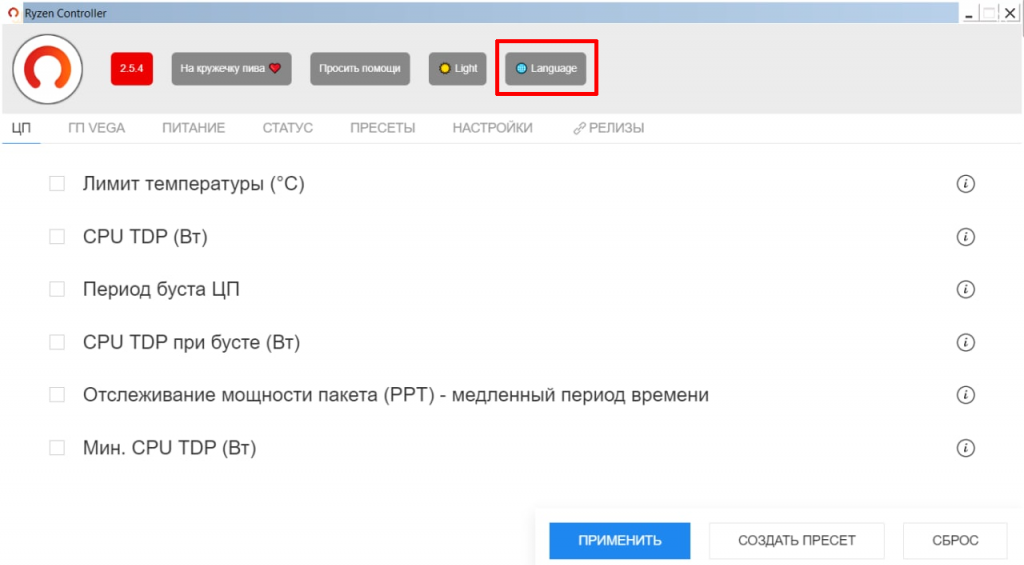
- Фиксирую текущие показатели моего ЦП на уровне 80°С. Далее все просто — двигаю ползунок, чтобы сбить температуру для желаемого значения, например, 70 градусов. Применяю новые настройки.
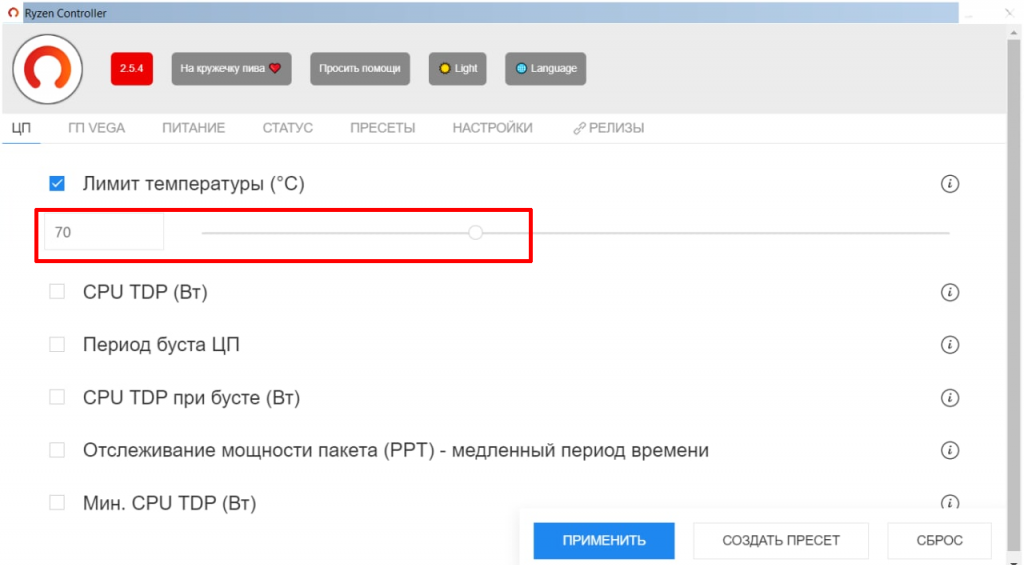
Проверка показывает, что температура процессора снизилась в аккурат до 69°С. Для снижения энергопотребления вручную меняю параметры CPU NDP (Вт). Точно также подбираю оптимальные параметры других настроек андервольтинга в Ryzen Controller опытным методом.
Использование для андервольтинга процессора AMD Ryzen Master
Еще одна программа, которая позволяет вручную настраивать параметры процессора, в том числе понижать напряжение и теплоотдачу CPU. Утилита предоставляет до четырех профилей для хранения заданных пользователем настроек. Также имеется функция Dynamic Local Mode, благодаря которой осуществляется автоматическое повышение производительности в отдельных приложениях и играх.
-
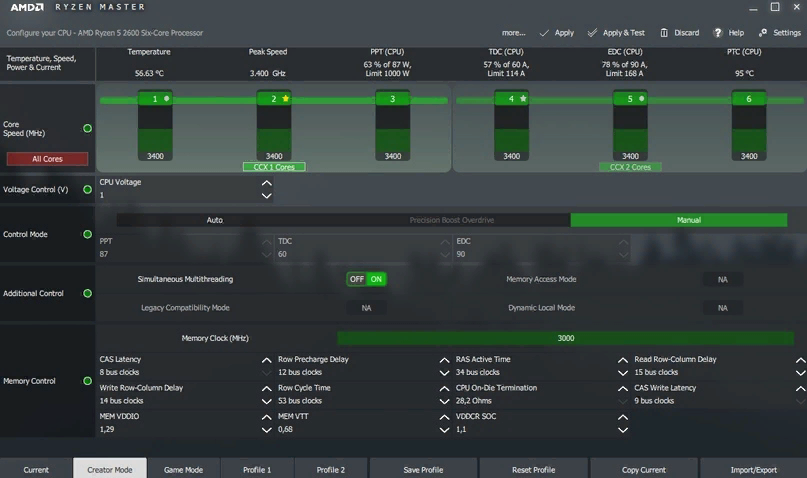
Скачайте инсталлятор на официальном сайте разработчика и установите программу AMD Ryzen Master. Подтвердите лицензионное соглашение и согласие с рисками. Интерфейс программы достаточно информативный. Для начала снимите текущие показатели:
Temperature — текущая температура процессора;
- Peak Speed — максимальная частота процессора за последнее время;
- PPT или Total Socket Power — общее потребление энергии сокетом процессора, отображается в процентах от максимальных возможностей материнской платы;
- TDC или Thermal Design Current — показатель текущей силы тока по отношению до такой силы тока, которая будет приводить к повышенному тепловыделению;
- EDC или Electrical Design Current — максимальное значение силы тока за короткий период в процентах по отношению с возможностями материнской платы.
- PTC или Proccessor Thermal Control — показывает температуру, при которой будет начато снижение тактовой частоты процессора для защиты от перегрева (троттлинг).
- Выберите настройки в разделе Сreator Mode/Profile, далее Control Mode, переключите режим с Auto на Manual, а затем снизьте напряжение. У себя я выставил значение 1.0 — это уже привело к снижению температуры CPU примерно на 10 градусов с сохранением частоты работы процессора.
Заключение
Вообще, то что касается андервольтинга процессора в ноутбуках — это даже не полумера в борьбе за отсутствие перегрева. Компоненты портативных компьютеров, в отличие от десктопных ПК, расположены так близко, что снижение нагрева одного из них не сильно повлияет на общий температурный режим. Особенно когда ноут используется, например, для геймплея. Поэтому не мешает еще и провести андервольтинг видеокарты. Как это сделать, расскажу в следующей статье на примере моего же нетбука.
Post Views: 380