
В современных десктопных и (в особенности) мобильных процессорах применяется целый ряд энергосберегающих технологий: ODCM, CxE, EIST и др. Сегодня нас будет интересовать, пожалуй, самая высокоуровневая из них: гибкое управление частотой и напряжением процессорного ядра во время работы — Cool ‘n’ Quiet, PowerNow! у AMD и Enhanced SpeedStep (EIST) у Intel.
Чаще всего пользователю компьютера или ноутбука достаточно просто включить (поставить галочку) поддержку той или иной технологии в BIOS и/или операционной системе — никакой тонкой настройки обычно не предусмотрено, хотя, как показывает практика, она может оказаться весьма полезной. В этой статье я расскажу о том, как можно управлять рабочим напряжением ядра процессора из операционной системы (на примере Intel Pentium M и FreeBSD), и зачем это может понадобиться.
Несмотря на большое количество руководств, редко где встретишь обстоятельное описание технологии Enhanced SpeedStep с точки зрения операционной системы (а не конечного пользователя), особенно на русском языке, поэтому значительная часть статьи посвящена деталям реализации и носит в некоторой степени теоретический характер.
Надеюсь, статья окажется полезной не только пользователям FreeBSD: мы также немного коснемся GNU/Linux, Windows и Mac OS X. Впрочем, в данном случае конкретная операционная система имеет второстепенное значение.
Предисловие
В прошлом году я проапгрейдил процессор в своем стареньком ноутбуке: поставил Pentium M 780 вместо штатного 735-го, добил до максимума, так сказать. Ноут стал больше греться под нагрузкой (за счет возросшего на 10 Вт тепловыделения); я не особо обращал на это внимание (разве что на всякий случай почистил и смазал кулер), но в один прекрасный день, во время длительной компиляции компьютер… просто выключился (температура таки-достигла критических ста градусов). Я вывел значение системной переменной hw.acpi.thermal.tz0.temperature в трей, чтобы понаблюдать за температурой и, если что, вовремя прервать «тяжелую» задачу. Но через какое-то время я потерял бдительность (температура всегда оставалась в пределах нормы), и все повторилось. В этот момент я решил, что больше не хочу ни постоянно опасаться аварийного выключения во время длительной нагрузки CPU и держать руку на Ctrl-C, ни насиловать процессор.
Обычно изменение штатного напряжения подразумевает его повышение с целью обеспечить стабильную работу процессора при разгоне (т.е. на повышенной частоте). Грубо говоря, каждому значению напряжения соответствует некоторый диапазон частот, на которых он может работать, и задача оверклокера — найти максимальную частоту, на которой процессор еще не «глючит». В нашем случае задача стоит в некотором смысле симметричная: для известной частоты (точнее, как мы вскоре выясним, набора частот) найти наименьшее напряжение, обеспечивающее стабильную работу CPU. Понижать же рабочую частоту не хочется, чтобы не потерять в производительности — ноут и так уже далеко не топовый. Кроме того, понижать напряжение выгоднее.
Немного теории
Как известно, тепловыделение процессора пропорционально его емкости, частоте и квадрату напряжения (кому интересно, почему это так, могут попробовать вывести зависимость самостоятельно, рассмотрев процессор как набор элементарных CMOS-инверторов (логических отрицателей), либо сходить по ссылкам: раз, два, три).
Современные мобильные процессоры могут потреблять до 50-70 Вт, которые в итоге рассеивают в тепло. Это очень много (вспомните лампы накаливания), особенно для ноутбука, который в автономном режиме под нагрузкой будет «кушать» аккумулятор как та свинья апельсины. В условиях ограниченного пространства тепло, скорее всего, придется отводить активно, а это означает дополнительный расход энергии на вращение вентилятора кулера (возможно, нескольких).
Естественно, такое положение дел никого не устраивало, и производители процессоров стали думать, как бы оптимизировать энергопотребление (и, соответственно, теплоотдачу), а заодно и предотвратить процессор от перегрева. Интересующимся рекомендую к прочтению ряд замечательных статей Дмитрия Беседина, а я тем временем перейду непосредственно к делу.
Немного истории
Впервые технология SpeedStep (версия 1.1) появилась во втором поколении третьих пентиумов (производимые по .18 мкм техпроцессу мобильные Coppermine для ноутбуков, 2000 г.), которые в зависимости от нагрузки или источника питания компьютера — сеть или аккумулятор — могли переключаться между высокой и низкой частотами за счет переменного множителя. В экономном режиме процессор потреблял примерно вдвое меньше энергии.
С переходом на .13 мкм техпроцесс технология получает номер версии 2.1 и становится «улучшенной» (enhanced) — теперь процессор умеет понижать не только частоту, но и напряжение. Версия 2.2 — адаптация для архитектуры NetBurst, а к третьей версии (платформа Centrino) технология станет официально называться Enhanced Intel SpeedStep (EIST).
Версия 3.1 (2003 г.) впервые применяется в первом и втором поколениях процессоров Pentium M (ядра Banias и Dothan). Частота варьировалась (сначала — лишь переключалась между двумя значениями) от 40% до 100% от базовой, с шагом 100 МГц (для Banias) или 133 МГц (для Dothan, наш случай). Одновременно Intel вводит динамическое управление емкостью кэша второго уровня (L2), что позволяет еще лучше оптимизировать энергопотребление. Версия 3.2 (Enhanced EIST) — адаптация для многоядерных процессоров с общим L2-кэшем. (Небольшой FAQ от Intel по технологии SpeedStep.)
Теперь, вместо того, чтобы слепо следовать многочисленным howto и туториалам, скачаем pdf’ку и попробуем разобраться в принципе работы EST (я буду дальше использовать эту аббревиатуру, т.к. она универсальнее и короче).
Как работает EST
Итак, EST позволяет управлять производительностью и энергопотреблением процессора, причем динамически, во время его работы. В отличие от более ранних реализаций, которые требовали аппаратной поддержки (в чипсете) для изменения рабочих параметров процессора, EST позволяет программно, т.е. средствами BIOS или операционной системы, изменять множитель (отношение частоты процессора к частоте шины) и напряжение ядра (Vcc) в зависимости от нагрузки, типа источника питания компьютера, температурного режима CPU и/или настроек (политики) ОС.
Во время работы процессор находится в одном из нескольких состояний (power states): T (throttle), S (sleep), C (idle), P (performance), переключаясь между ними по определенным правилам (с. 386 спецификации ACPI 5.0).
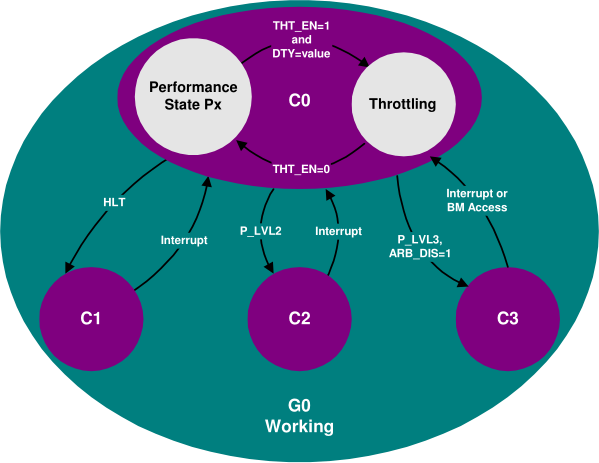
Каждый процессор, присутствующий в системе, должен быть описан в таблице DSDT, чаще всего в пространстве имен _PR, и обычно предоставляет ряд методов, через которые происходит взаимодействие с операционной системой (драйвером PM), и которые описывают возможности процессора (_PDC, _PPC), поддерживаемые состояния (_CST, _TSS, _PSS) и управление ими (_PTC, _PCT). Нужные значения для каждого CPU (если он входит в т.н. CPU support package) определяются BIOS’ом материнской платы, который заполняет соответствующие таблицы и методы ACPI (с. 11 pdf’ки) при загрузке машины.
EST управляет работой процессора в P-состоянии (P-state), они-то и будут нас интересовать. К примеру, Pentium M поддерживает шесть P-состояний (см. рис. 1.1 и таб. 1.6 pdf’ки), отличающихся напряжением и частотой:

В общем случае, когда процессор заранее неизвестен, единственным более-менее надежным (и рекомендуемым Intel) методом работы с ним является ACPI. С конкретным процессором можно взаимодействовать напрямую, минуя ACPI, — через регистры MSR (Model-Specific Register), в том числе и непосредственно из командной строки: начиная с версии 7.2, во FreeBSD для этого используется утилита cpucontrol(8).
Узнать, поддерживает ли ваш процессор EST, можно взглянув на 16-й бит в регистре IA_32_MISC_ENABLE (0x1A0), он должен быть установлен:
# kldload cpuctl
# cpucontrol -m 0x1a0 /dev/cpuctl0 | (read _ msr hi lo ; echo $((lo >> 16 & 1)))
1
Аналогичная команда для GNU/Linux (потребуется пакет msr-tools):
# modprobe msr
# echo $((`rdmsr -c 0x1a0` >> 16 & 1))
1
Переход между состояниями происходит при записи в регистр IA32_PERF_CTL (0x199). Узнать текущий режим работы можно прочитав регистр IA32_PERF_STATUS (0x198), который обновляется динамически (таб. 1.4 pdf’ки). В дальнейшем префикс IA32_ я буду для краткости опускать.
Попробуем для начала прочитать текущее значение PERF_STATUS:
# cpucontrol -m 0x198 /dev/cpuctl0
MSR 0x198: 0x0612112b 0x06000c20
Из документации следует, что текущее состояние кодируется в нижних 16 битах (если выполнить команду несколько раз, их значение может меняться — это означает, что EST работает). Если посмотреть внимательнее на остальные биты, в них тоже явно не мусор. Погуглив, можно выяснить, что же они означают.
Структура регистра PERF_STATUS
Данные, читаемые из PERF_STATUS, представляются следующей структурой (положим, что данные хранятся как little-endian):
struct msr_perf_status {
	unsigned curr_psv	: 16;		/* Current PSV */
	unsigned status	: 8;		/* Status flags */
	unsigned min_mult	: 8;		/* Minimum multiplier */
	unsigned max_psv	: 16;		/* Maximum PSV */
	unsigned init_psv	: 16;		/* Power-on PSV */
};
Три 16-битных поля — это так называемые Performance State Values (PSV), их структуру мы рассмотрим ниже: текущее значение PSV, максимальное (зависит от процессора) и значение на старте системы (при включении). Текущее значение (curr_psv), очевидно, меняется при изменении режима работы, максимальное (max_psv) обычно остается постоянным, стартовое значение (init_psv) не меняется: как правило, оно равно максимальному значению для десктопов и серверов, но минимальному для мобильных CPU. Минимальный множитель (min_mult) для процессоров Intel почти всегда равен шести. Поле status содержит значение некоторых флагов, например, при наступлении событий EST или THERM (т.е. в момент изменения P-состояния или перегрева процессора, соответственно).
Теперь, когда мы знаем назначение всех 64 бит регистра PERF_STATUS, мы можем расшифровать прочитанное выше слово: 0x0612112b 0x06000c20 ⇒ PSV на старте 0x0612, максимальное значение 0x112b, минимальный множитель 6 (как и ожидалось), флаги сброшены, текущее значение PSV = 0x0c20. Что именно означают эти 16 бит?
Структура Performance State Value (PSV)
Знать и понимать, что из себя представляет PSV, очень важно, ведь именно в таком виде задаются режимы работы процессора.
struct psv {
	unsigned vid 	: 6;	/* Voltage Identifier */
	unsigned _reserved1	: 2;
	unsigned freq	: 5;	/* Frequency Identifier */
	unsigned _reserved2	: 1;
	unsigned nibr	: 1;	/* Non-integer bus ratio */
	unsigned slfm	: 1;	/* Dynamic FSB frequency (Super-LFM) */
};
Dynamic FSB frequency switching указывает пропускать каждый второй такт FSB, т.е. вдвое понижать рабочую частоту; эта возможность впервые реализована в процессорах Core 2 Duo (ядро Merom) и нас не касается, как и Non-integer bus ratio — специальный режим, поддерживаемый некоторыми процессорами, позволяющий, как следует из названия, более тонко управлять их частотой.
К собственно технологии EST имеют отношения два поля — идентификаторы частоты (Frequency Identifier, Fid), который численно равен множителю, и напряжения (Voltage Identifier, Vid), который соответствует уровню напряжения (он же обычно и наименее документирован).
Идентификатор напряжения (Voltage Identifier)
Intel весьма неохотно раскрывает информацию (обычно требуется подписать NDA) о том, как именно кодируется идентификатор напряжения для каждого процессора. Но для большинства популярных CPU, к счастью, эта формула известна; в частности, для нашего Pentium M (и многих других): Vcc = Vid0 + (Vid × Vstep), где Vcc — текущее (действительное) напряжение, Vid0 — базовое напряжение (когда Vid == 0), Vstep — шаг. Таблица для некоторых популярных процессоров (все значения в милливольтах):
| Процессор | Vid0 | Vstep | Vboot | Vmin | Vmax |
|---|---|---|---|---|---|
| Pentium M | 700,0 | 16,0 | xxxx,x | xxx,x | xxxx,x |
| E6000, E4000 | 825,0 | 12,5 | 1100,0 | 850,0 | 1500,0 |
| E8000, E7000 | 825,0 | 12,5 | 1100,0 | 850,0 | 1362,5 |
| X9000 | 712,5 | 12,5 | 1200,0 | 800,0 | 1325,0 |
| T9000 | 712,5 | 12,5 | 1200,0 | 750,0 | 1300,0 |
| P9000, P8000 | 712,5 | 12,5 | 1200,0 | 750,0 | 1300,0 |
| Q9000D, Q8000D | 825,0 | 12,5 | 1100,0 | 850,0 | 1362,5 |
| Q9000M | 712,5 | 12,5 | 1200,0 | 850,0 | 1300,0 |
Множитель (т.е. Fid) записывается в PSV сдвинутым на 8 бит влево, младшие шесть бит занимает Vid. Т.к. в нашем случае остальными битами можно пренебречь, то PSV, частота процессора, системной шины и физическое напряжение связаны простой формулой (для Pentium M):

Теперь рассмотрим регистр управления (PERF_CTL). Запись в него должна производиться следующим образом: сначала считывается текущее значение (64-битное слово целиком), в нем изменяются нужные биты, и записывается обратно в регистр (т.н. read-modify-write).
Структура регистра PERF_CTL
struct msr_perf_ctl {
	unsigned psv	: 16;	/* Requested PSV */
	unsigned _reserved1	: 16;
	unsigned ida_diseng	: 1;	/* IDA disengage */
	unsigned _reserved2	: 31;
};
IDA (Intel Dynamic Acceleration) disengage-бит позволяет временно отключать адаптивное (opportunistic) управление частотой на процессорах Intel Core 2 Duo T7700 и более поздних, — опять же, нас не интересует. Младшие 16 бит (PSV) — режим, в который мы «просим» перейти процессор.
Таблица _PSS
Таблица _PSS представляет собой массив состояний (Package в терминологии ACPI) или метод, который возвращает такой массив; каждое состояние (P-state) в свою очередь определяется следующей структурой (с. 409 спецификации ACPI):
struct Pstate {
	unsigned CoreFrequency;	/* Core CPU operating frequency, MHz */
	unsigned Power;		/* Maximum power dissipation, mW */
	unsigned Latency;		/* Worst-case latency of CPU unavailability during transition, µs */
	unsigned BusMasterLatency;	/* Worst-case latency while Bus Masters are unable to access memory, µs */
	unsigned Control;		/* Value to be written to the PERF_CTL to switch to this state */
	unsigned Status;		/* Value (should be equal to the one read from PERF_STATUS) */
};
Таким образом, каждое P-состояние характеризуется какой-то рабочей частотой ядра, максимальной рассеиваемой мощностью, транзитными задержками (фактически это время перехода между состояниями, в течении которых недоступны CPU и память), наконец, самое интересное: PSV, которое соответствует данному состоянию и которое надо записать в PERF_CTL, чтобы в это состояние перейти (Control). Чтобы убедиться, что процессор успешно перешел в новое состояние, нужно прочитать регистр PERF_STATUS и сравнить со значением, записанным в поле Status.
EST-драйвер операционной системы может «знать» про некоторые процессоры, т.е. сумеет ими управлять и без поддержки ACPI. Но это редкость, особенно в наши дни (хотя для undervolting’а на Linux, где-то до версии 2.6.20, надо было патчить таблицы в драйвере, и еще в 2011 г. этот метод был весьма распространен).
Стоит отметить, что EST-драйвер может работать даже в случае отсутствия таблицы _PSS и неизвестного процессора, т.к. максимальное и минимальное значения можно узнать из PERF_STATUS (при этом, очевидно, число P-состояний вырождается в два).
Довольно теории. Что с этим всем делать?
Теперь, когда мы знаем 1) назначение всех битов в нужных словах MSR, 2) как именно кодируется PSV для нашего процессора, и 3) где в DSDT искать нужные настройки, самое время составить таблицу частот и напряжений по умолчанию. Сдампим DSDT и поищем там таблицу _PSS. Для Pentium M 780 она должна выглядеть как-то так:
Default _PSS values
    Name (_PSS, Package (0x06) {	// Всего определено 6 состояний (P-states)
        Package (0x06) {
            0x000008DB,			// 2267 MHz (cf. Fid × FSB clock)
            0x00006978,			// 27000 mW
            0x0000000A,			// 10 µs (соответствует спецификации)
            0x0000000A,			// 10 µs
            0x0000112B,			// 0x11 = 17 (множитель, Fid), 0x2b = 43 (Vid)
            0x0000112B
        },
        Package (0x06) {
            0x0000074B,			// 1867 MHz (82% от максимальной)
            0x000059D8,			// 23000 mW
            0x0000000A,
            0x0000000A,
            0x00000E25,			// Fid = 14, Vid = 37
            0x00000E25
        },
        Package (0x06) {
            0x00000640,			// 1600 MHz (71% от максимальной)
            0x00005208,			// 21000 mW
            0x0000000A,
            0x0000000A,
            0x00000C20,			// Fid = 12, Vid = 32
            0x00000C20
        },
        Package (0x06) {
            0x00000535,			// 1333 MHz (59% от максимальной)
            0x00004650,			// 18000 mW
            0x0000000A,
            0x0000000A,
            0x00000A1C,			// Fid = 10, Vid = 28
            0x00000A1C
        },
        Package (0x06) {
            0x0000042B,			// 1067 MHz (47% от максимальной)
            0x00003E80,			// 16000 mW
            0x0000000A,
            0x0000000A,
            0x00000817,			// Fid = 8, Vid = 23
            0x00000817
        },
        Package (0x06) {
            0x00000320,			// 800 MHz (35% от максимальной)
            0x000032C8,			// 13000 mW
            0x0000000A,
            0x0000000A,
            0x00000612,			// Fid = 6, Vid = 18
            0x00000612
        }
    })
Итак, мы знаем дефолтные Vid для каждого P-уровня: 43, 37, 32, 28, 23, 18, что соответствует напряжениям от 1388 mV до 988 mV. Суть undervolting’а в том, что наверняка эти напряжения несколько выше, чем реально необходимо для устойчивой работы процессора. Попробуем определить «границы дозволенного».
Я написал для этого простой shell-скрипт, который постепенно понижает Vid и выполняет несложный цикл (демон powerd(8) перед этим, разумеется, необходимо прибить). Таким образом я определил напряжения, позволяющие процессору хотя бы не виснуть, затем прогнал несколько раз тест Super Pi и пересборку ядра; уже позже я поднял значение Vid для двух максимальных частот еще на один пункт, иначе gcc изредка вылетал из-за ошибки illegal instruction. В результате всех экспериментов в течении нескольких дней получился такой набор “стабильных” Vid: 30, 18, 12, 7, 2, 0.
Анализ результатов
Теперь, когда мы эмпирически определили минимальные безопасные напряжения, интересно сравнить их с исходными:
| Частота, МГц (множитель) | Vidold | Vidnew | Изменение Vcc |
|---|---|---|---|
| 2267 (17) | 43 | 30 | -15% |
| 1867 (14) | 37 | 18 | -24% |
| 1600 (12) | 32 | 12 | -26% |
| 1333 (10) | 28 | 7 | -29% |
| 1067 (8) | 23 | 2 | -31% |
| 800 (6) | 18 | 0 | -29% |
Понижение максимального напряжения даже на 15% принесло довольно ощутимые результаты: длительная нагрузка не только не приводит больше к перегреву процессора и аварийному отключению, температура вообще теперь почти никогда не превышает 80°C. Прогнозируемое время работы от аккумулятора в «офисном» режиме, судя по acpiconf -i 0, увеличилось с 1 ч. 40 м. до 2 ч. 25 м. (Не ахти как много, но литий-ионные элементы со временем «устают», а аккумулятор я не менял с момента покупки ноутбука лет семь тому назад.)
Теперь надо сделать так, чтобы настройки применялись автоматически. Можно, например, модифицировать драйвер cpufreq(4), чтобы значения PSV брались из собственной таблицы, а не через ACPI. Но это неудобно уже хотя бы тем, что нужно не забывать патчить драйвер при обновлении системы, да и вообще — больше похоже на грязный хак, чем на решение. Можно, наверное, еще как-то пропатчить powerd(8), что плохо примерно по тем же причинам. Можно просто запускать скрипт, понижая напряжение прямой записью в MSR (что, собственно, я и делал для определения «стабильных» напряжений), но тогда придется помнить о и самостоятельно обрабатывать переходы между состояниями (не только P-states, вообще любыми, например, при выходе ноутбука из сна). Тоже не дело.
Если мы получаем значения PSV через ACPI, то логичнее всего изменить именно таблицу _PSS в DSDT. К счастью, BIOS для этого ковырять не придется: FreeBSD умеет загружать DSDT из файла (про модификацию таблиц ACPI на Хабре уже не раз писали, поэтому сейчас подробно на этом останавливаться не будем). Заменяем нужные поля в DSDT:
Undervolting patch for _PSS
@@ -7385,8 +7385,8 @@
             0x00006978,
             0x0000000A,
             0x0000000A,
-            0x0000112B,
-            0x0000112B
+            0x0000111D,
+            0x0000111D
         },

         Package (0x06)
@@ -7395,8 +7395,8 @@
             0x000059D8,
             0x0000000A,
             0x0000000A,
-            0x00000E25,
-            0x00000E25
+            0x00000E12,
+            0x00000E12
         },

         Package (0x06)
@@ -7405,8 +7405,8 @@
             0x00005208,
             0x0000000A,
             0x0000000A,
-            0x00000C20,
-            0x00000C20
+            0x00000C0C,
+            0x00000C0C
         },

         Package (0x06)
@@ -7415,8 +7415,8 @@
             0x00004650,
             0x0000000A,
             0x0000000A,
-            0x00000A1C,
-            0x00000A1C
+            0x00000A07,
+            0x00000A07
         },

         Package (0x06)
@@ -7425,8 +7425,8 @@
             0x00003E80,
             0x0000000A,
             0x0000000A,
-            0x00000817,
-            0x00000817
+            0x00000802,
+            0x00000802
         },

         Package (0x06)
@@ -7435,8 +7435,8 @@
             0x000032C8,
             0x0000000A,
             0x0000000A,
-            0x00000612,
-            0x00000612
+            0x00000600,
+            0x00000600
         }
     })
Компилируем новый AML-файл (байткод ACPI) и модифицируем /boot/loader.conf так, чтобы FreeBSD загружала нашу модифицированную DSDT вместо дефолтной:
acpi_dsdt_load="YES"
acpi_dsdt_name="/root/undervolt.aml"
Вот, в общем, и все. Единственное, не забудьте закомментировать эти две строчки в /boot/loader.conf, если будете менять процессор.
Даже если вы не собираетесь понижать штатные напряжения, умение настраивать управление состояниями процессора (не только P-states) может пригодиться. Ведь нередко бывает, что «кривой» BIOS заполняет таблицы неверно, не полностью, или не заполняет их вовсе (например потому, что стоит не поддерживающий EST целерон, а производитель официально не предусматривает его замену). В этом случае вам придется проделать всю работу самостоятельно. Обратите внимание, что добавить одну лишь таблицу _PSS может оказаться недостаточно; так, C-states задаются таблицей _CST, и кроме того, может потребоваться описать сами процедуры управления (Performance Control, _PCT). К счастью, это несложно и довольно подробно, с примерами, описано в восьмой главе спецификации ACPI.
Undervolting в GNU/Linux
По правде говоря, сначала я думал, что мне достаточно будет прочитать Gentoo Undervolting Guide и просто адаптировать его для FreeBSD. Это оказалось не так-то просто, ибо документ на поверку оказался на редкость бестолковым (что вообще-то странно для Gentoo Wiki). К сожалению, на их новом сайте я ничего похожего не нашел, пришлось довольствоваться старой копией; и хотя я понимаю, что это руководство во многом потеряло актуальность, я все же его немного покритикую. 
Мне почему-то сразу,
без объявления войны,
предлагают патчить ядро (во FreeBSD, на минуточку, нам вообще никакой системный код модифицировать не пришлось). Забивать во внутренности драйвера или записывать в какие-то init-скрипты значения неких «безопасных» напряжений, непонятно кем и каким образом полученные, из специальной таблицы (в которой Pentium M 780 издевательски представлен строкой, состоящей из одних вопросительных знаков). Следовать советам, среди которых есть написанные людьми, которые явно вообще не понимают, о чем говорят. А главное, совершенно неясно, почему и как именно эти магические замены одних цифр на другие работают; не предлагается способа «потрогать» EST, прежде чем что-то патчить и пересобирать ядро, ни разу не упоминаются регистры MSR и работа с ними из командной строки. Не рассматривается модификация таблиц ACPI как альтернативный и более предпочтительный вариант.
На ThinkWiki руководство чуть получше (и поновее), но не намного. Еще более лаконично выглядит страница ArchWiki. Вот эта строчка доставляет особенно:
# echo 34 26 18 12 8 5 > /sys/devices/system/cpu/cpu0/cpufreq/phc_vidsТак и просятся лостовские «4, 8, 15, 16, 23, 42» (правда, в обратном порядке, что несколько портит шутку).
Пожалуй, самое толковое описание всего процесса для Linux у Пата Эрлея, ссылку на которое я давал выше.
Undervolting в Windows и Mac OS X
Про Windows особо говорить смысла нет: есть и софт, и обсуждения на форумах, поэтому я просто оставлю здесь пару ссылок.
Макось довольно плотно взаимодействует с (и рассчитывает на корректную работу) ACPI, и модификация таблиц — один из основных методов ее настройки под конкретное железо. Поэтому первое, что приходит в голову — точно так же сдампить и пропатчить свою DSDT. Альтернативный метод: google://IntelEnhancedSpeedStep.kext, например, раз, два, три.
Еще одна «чудесная» утилита (к счастью, уже устаревшая) предлагает купить за $10 возможность менять напряжение и частоту.
Что еще почитать
Для FreeBSD: тема на форуме, а также небезызвестное обсуждение в рассылке; исходное письмо Александра Мотина для удобства викифицировано. Для Linux можно начать с неплохой статьи в ArchWiki.
Для тех, кто хочет углубиться в тему, кроме официальной документации производителей процессоров и приведенных в тексте ссылок, вот здесь — отличная подборка материалов (исследовательских статей, презентаций) по широкому кругу вопросов управления энергопотреблением (осторожно, Comic Sans).
Be it a laptop or a desktop PC, the performance of your CPU is crucial to the way the device works, and can impact just about everything you do. Although overclocking is the most common CPU tweak that enthusiasts perform, modern chips can also benefit from undervolting.
Contents
- What is CPU undervolting?
- Undervolting vs underclocking vs overclocking
- Is undervolting the CPU safe?
- Prepare for undervolting
- How to undervolt your CPU using Throttlestop
- How to undervolt your CPU with AMD Ryzen Master
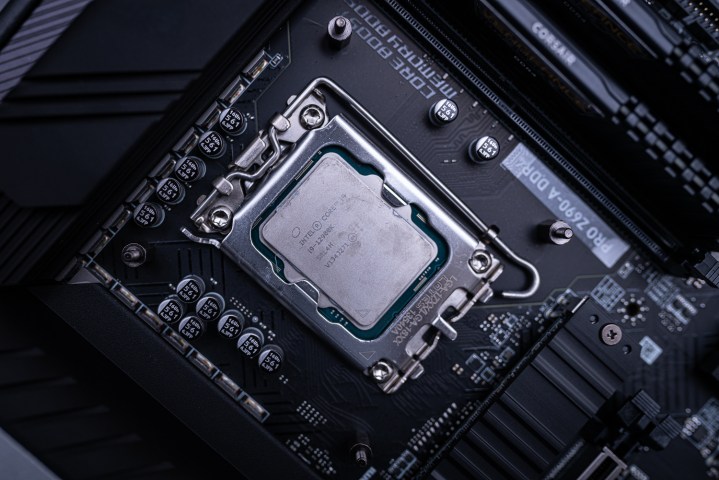
Undervolting the processor involves lowering its operating voltage. This can be done by just about anyone through the use of software. Lowering your CPU’s voltage should result in a few benefits, such as lower power consumption and temperatures, without affecting its performance in any major way — and in some cases it might even improve it. If you want to learn how to undervolt your CPU, keep reading — we’ll walk you through it in a few easy steps.
Jacob Roach / Digital Trends
What is CPU undervolting?
Undervolting your CPU refers to the process of lowering the amount of power that your processor receives. On paper, this may not sound like a good idea, but it actually brings more benefits than it brings risks. When done correctly, undervolting can help your processor function well without getting overwhelmed, and this, in turn, affects the performance of your entire computer.
As your CPU draws less power, you gain more than just small savings on your next power bill. Undervolting also lowers the temperatures generated by your processor, may potentially reduce the strain on it over time, and for laptop users, it may have beneficial effects on your battery life.
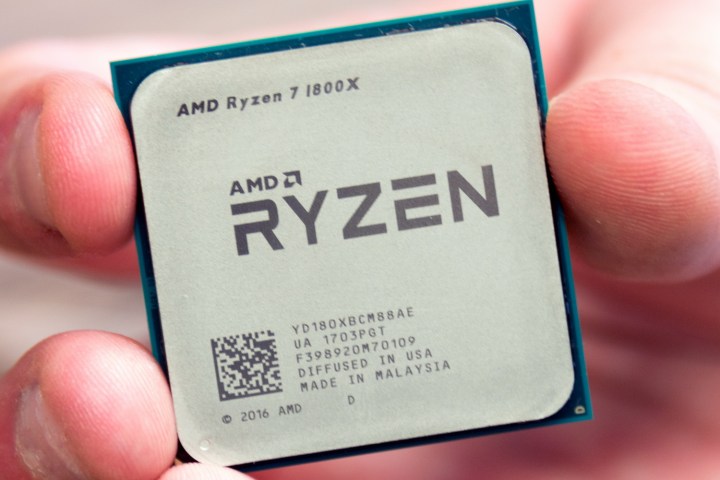
Undervolting is typically mostly done on Intel processors. This is because modern AMD CPUs, such as the Ryzen 5000 series, have a different architecture. As a result, they often have lower power requirements than Intel, to begin with. However, if you have an AMD CPU that is running a little hot, you could still try the steps we will go over below.
The processor is not the only component you can undervolt. You can also undervolt graphics cards (GPU) to achieve similar results — lower power consumption, lower temperatures, and stable performance. It’s okay to undervolt both the CPU and the GPU, but this is done separately and in different programs. If you want to tackle that next, check out our guide on undervolting the graphics card.
Undervolting your CPU is a fairly easy process, although at first, it might seem daunting — if only due to the vast number of options available in the software that’s most commonly used for it. However, with our guide, anyone can do it.
Undervolting vs underclocking vs overclocking
If you’re not very familiar with the term, undervolting may be easy to confuse with underclocking or even overclocking your CPU, but all three of these things are different.
Underclocking refers to lowering your processor’s frequency. While this does usually result in lower temperatures and power draw, it doesn’t actually do anything good for your computer’s performance. As you lower the clock speed, your CPU will be forced to throttle its own performance and won’t put out the kind of performance you’d like to see.
Overclocking is the exact opposite of underclocking, meaning you’re pushing your computer’s clock speed past its base frequency. Most modern processors come with a base frequency and boost/turbo frequency, but overclockers can hit speeds even higher than the advertised numbers. When done correctly, this can improve your processor’s performance at the cost of higher power consumption and higher thermals. To some extent, you can undervolt while overclocking, but your mileage may vary.
Overclocking should be done carefully. Not every processor supports overclocking, and you should approach it with a degree of caution on the ones that do support it. We have a handy guide that helps you choose whether you should overclock your CPU, and once you decide to go ahead and do it, make sure to follow our tutorial on how to overclock your processor.

Is undervolting the CPU safe?
Undervolting your CPU is usually safe. That is not to say that it can’t be done wrong, though. If you happen to undervolt your processor too much, your computer may experience instability, crashes, and lowered performance. Most common issues include the blue screen of death (BSOD) and freezes.
Undervolting is a bit of an art form — you should never do too much all at once. It’s better to take things step by step and slowly work your way toward a certain voltage than to overdo it and accidentally cause a crash.
Fortunately, undervolting your CPU can easily be reverted if something goes wrong. You’ll simply have to redo the steps and adjust the voltage to a slightly higher number until your computer is stable once again.
In many cases, instead of being risky, undervolting is actually the safest thing to do. Laptops and small-form PCs are a good example of why undervolting is helpful. As the components are packed closely together, temperatures are often an issue, and overheating happens all too often. Undervolting your CPU can be one of the ways to address that problem, and if it works, you’ll be giving your processor a boost to its lifespan and its performance.
Prepare for undervolting
You’re free to try out a few different programs for undervolting, and we’ll go over all of them in our full guide below. However, regardless of the method you use to undervolt, the preparation and monitoring will always be the same. In order to know how much you can undervolt your CPU, and to know whether you were able to achieve an improvement, you should first test your processor.
Step 1: Download a benchmarking program. You will use it periodically throughout and after your undervolting attempts.
A good way to test your CPU is to use CPU-Z, but there are other programs that can do this as well, so feel free to use software of your own choice. Make sure that it will be able to put your processor through a stress test.

Step 2: Open up CPU-Z and then move on to downloading another program: HWMonitor. This program will help you keep track of both your temperatures and your voltage while you tinker with it.
Step 3: With HWMonitor running, run your CPU-Z benchmark and take note of the figures that HWMonitor will be showing.
You want to take special note of the temperatures of all your cores as well as the maximum voltage they reach during the benchmark. It’s best to write this down so that you don’t forget. This will be your starting point from which you will begin your undervolting journey.
With both programs running, move on to the next section of our guide, in which we will show you all the ways to undervolt your CPU.
How to undervolt your CPU using Throttlestop
If you’ve decided to give undervolting a try, follow all the steps below to achieve the desired results. All you’ll need is a computer with an internet connection to download the program we will use for undervolting. In this section, we’ll cover using TechPowerUp’s tool called Throttlestop.
Throttlestop mainly works on Intel, but in theory, it should work on AMD too. If you’re running into issues on your AMD processor and can’t get the program to work, check out our other options below.
Step 1: First, you need to set up Throttlestop. Download it directly from TechPowerUp’s website. The program is only available on Windows, and usually, two versions are available: Beta and the latest stable version. It’s better to use the stable version if you’re unfamiliar with the program.
Unzip the file and run Throttlestop.exe. You will be presented with a warning stating that the software can make significant changes to your CPU. It’s true that it can, but we’re not going to do anything particularly dangerous, so press OK and proceed.
Step 2: Once you run Throttlestop, you’ll see many options as well as an overview of your processor’s current temperatures. Unless you’ve ever tried undervolting before, these settings will be your baseline — this is what your processor came out of the box with.
It’s worth noting that as you proceed, you’ll be making changes to these settings, but it’s quite easy to go back to this initial state.
You can revert the changes at any time by locating your Throttlestop folder and finding the file named «Throttlestop.ini». To go back to your previous settings, simply delete or rename the file, shut down your computer, and then start it up again.
For now, let’s undervolt.

Step 3: In the main Throttlestop window, on the left side, locate Speed Shift — EPP and tick that option. On Intel processors, this enables the Speed Shift technology, also known as Hardware Controlled Performance. It’s responsible for improving performance and responsiveness by letting the processor quickly switch to the best voltage/frequency option given the current workload.
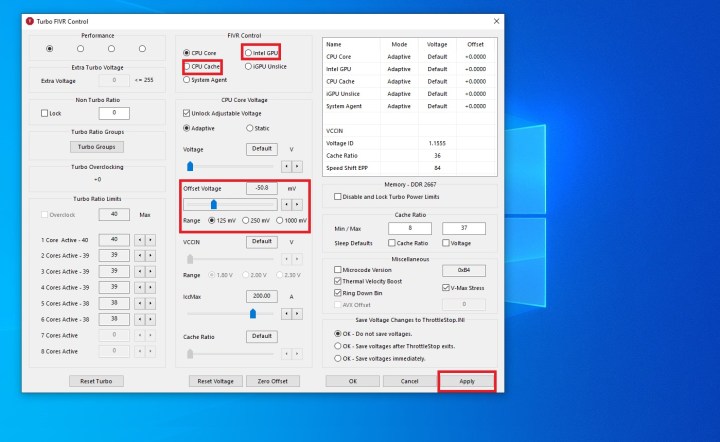
Locate FIVR and press it. This will open up a new window with a whole lot of settings. We’re only going to need to tweak a few.

Step 4: In the middle column titled «FIVR Control,» locate CPU Core Voltage and tick the first option right underneath: Unlock Adjustable Voltage. Other than that, we’re also going to tweak CPU Core, CPU Cache, and Intel GPU. Unsurprisingly, if you’re trying to use this program on an AMD processor, this last option may be greyed out or unavailable to you.
Start by ticking some necessary boxes. Make sure CPU Core is selected, and also Adaptive a little under that. The next step will be to start undervolting.

Step 5: In order to undervolt your CPU, you need to adjust the Offset Voltage. You should be doing this in small increments and the final amount depends on your processor. Older CPUs can struggle with a bigger undervolt. Meanwhile, modern processors such as Intel Alder Lake and similar generations can handle a bigger power adjustment, especially seeing as they consume a whole lot more power in the first place.
You can start by adjusting the millivolt (mV) value by a larger amount. This will depend on your chip, but -50mV should be a safe starting point. If your PC proves to function well with that, you can go back and redo these steps to lower the voltage even further.
Once you’ve adjusted the offset voltage, switch the selection at the top to CPU Cache and adjust the undervolt to the same value as CPU Core. Lastly, pick Intel GPU and undervolt it slightly if you want: Anywhere in the 25-50mV range should be fine. However, it’s okay to skip Intel GPU if you experience stability issues later on, as it doesn’t do very much for your temperatures and voltage compared to the other settings.
Once you’ve adjusted everything, press Apply. If your computer doesn’t immediately crash (which can happen, but don’t worry if it does — you’ll just have to go easy on it next time), you should also select OK — Save Voltages Immediately and click Apply once again.
Step 6: It’s time to put your new voltages to the test and see whether your laptop or desktop remains stable when undervolted.
Run your CPU-Z benchmark and watch the temperatures/voltages in HWMonitor carefully. Compare these values to the ones you achieved prior to undervolting. You should already see an improvement.
If your computer makes it through the benchmark without crashing, you can perform a few more quick tests to ensure everything is fine:
* If you’re using a laptop, run the benchmark with the laptop unplugged (using up battery life)
* Restart the computer, put it to sleep, and wake it up
* Run every piece of software you usually have open. If you tend to play games while using Discord and Google Chrome, do that, but make sure you’re doing a lot of it — really try to stress your PC.
Assuming everything went fine, you can go back and repeat the above steps. This time, undervolt in smaller 5-10mV increments. You’ll eventually hit a wall and start experiencing crashes as you test your computer (or even before that point). This means it’s time to go back, bring your voltage slightly higher, and stick to the last point where everything was stable even when your computer was performing at 100%.
Step 7: This is an optional step that only applies to laptop users. However, if you’re on a desktop, you can consider doing this too if you feel you have any need for it.
You might want to set up two profiles for your Throttlestop: One for when your computer is plugged into the wall socket and one when you’re running on battery. As mentioned above, these undervolting values may be different and you may have to scale up or down depending on whether you’re plugged in or not. As such, it’s useful to have two different profiles to make sure you’re undervolting correctly.
You can set up the profiles by going back to the main Throttlestop window and clicking Options. Desktop users might want to do this for various reasons, but mostly, this applies to laptop users with a concern for their battery life.
In Options, on the right-hand side, you’ll find AC Profile and Battery Profile. Tick both boxes. Leave your AC Profile as number one and adjust your Battery Profile to number two. Click OK to save. Throttlestop will automatically adjust these profiles based on whether your computer is plugged in or not.
Now, when you go back into FIVR, you’ll be able to choose settings for each profile. Your AC Profile should be the one with the highest performance and the lowest undervolt. For your Battery Life profile, you can and should undervolt as much as possible in order to save battery life.

Step 8: For all its virtues, Throttlestop does have some flaws. To name one, it doesn’t automatically run these profiles when you start up your PC again. It also stays in the taskbar instead of the notification area unless you change a couple of settings. In this final step, you’ll set up Throttlestop to be always on, but minimized.
In the main Throttlestop window, click on Task Bar on the left side. Next, access Options, and select Start Minimized. Lastly, select Minimize on Close, and save with OK.
To make sure Throttlestop is on whenever you power up your PC, you’ll need to play with some Windows settings instead of the app itself. To do so, click the Windows logo on your taskbar or press the Windows key on your keyboard. Type in Task Scheduler into the search bar. Right-click the app and select Run As Administrator.
In the Windows Task Scheduler, navigate to Create Basic Task on the right-hand side. Name it Throttlestop and click Next when you’re ready.
On the left-hand side, click on Trigger. Choose When I Log On. Click Next and switch to Action, then select Start A Program, and navigate to your Throttlestop.exe file. Click Open. Select the option that will make it so that the properties dialogue for the task will open when you click Finish.
Enter Properties and make sure you select Run With Highest Privileges. Click OK to save. From now on, Throttlestop will open at startup and execute these settings each and every time.

How to undervolt your CPU with AMD Ryzen Master
If you own an AMD processor, Throttlestop may not work for you. Fortunately, you can still undervolt your processor if you so wish, but you’ll have to use a different program: AMD Ryzen Master. You can download it directly from AMD.
Before you download it and try to undervolt your processor, make sure that your CPU is supported. Any processor older than the Ryzen 2000 series will not work with this program. In addition, if you’re using a laptop equipped with an APU, you won’t be able to use this either.
AMD Ryzen Master is a program that lets you overclock, adjust power modes, overclock the integrated GPU, stress test your CPU and RAM, and more. Undervolting in AMD Ryzen Master is an intuitive process, and it’s a fair deal less scary than overclocking.
AMD fans can also use the automated overclocking and undervolting tool Clock Tuner, by 1usmus, for similar results.
Step 1: In the main Ryzen Master screen, navigate toward the bottom-left corner and switch to Basic View. You can play around with the settings in this full overview, but Basic Mode gives you access to what you need: CPU voltage. You can also switch between profiles if you’d like to have separate settings for each one.

AMD
Step 2: From here, undervolting is easy. Open up CPU-Z and HWMonitor, check your current voltages and temperatures while running a CPU benchmark, and write down the values.
Go back into Ryzen Master and try to lower the CPU Voltage (Volt) value. Much like with Throttlestop, you can start bigger with -50mV. Click Apply & Test to check whether this voltage works for your PC. You should also test it for yourself by running the benchmark yet again, tracking voltage and temperatures, and keeping a keen eye out for any crashes.
If the new setting works out, go back in and lower it in 5-10mV increments until you’re starting to experience issues or you’re satisfied with it. Click Apply & Test after each attempt and run all your tests to make sure the voltage is actually sustainable under duress.
Once you’re all done, you won’t have to re-apply these settings each time. They will stay this way until you decide to change them. You can always reset the settings by clicking Default in the top-right corner of the AMD Ryzen Master Basic View.
Keeping an eye on your CPU’s temperatures is an important step in undervolting and overclocking. For more help on monitoring your processor, check out our guide on how to check your CPU temperature.

Today’s tech news, curated and condensed for your inbox
Check your inbox!
Please provide a valid email address to continue.
This email address is currently on file. If you are not receiving newsletters, please check your spam folder.
Sorry, an error occurred during subscription. Please try again later.
Editors’ Recommendations
-
How to use WhatsApp Web
-
Great, hackers are now using ChatGPT to create malware
-
16-inch HP Spectre x360 2-in-1 laptop is $450 off for a limited time
-
Windows 11 has been causing problems with Intel graphics for months, and no one said a word
-
Save $400 on a Dell XPS 15 laptop with 32GB RAM, 1TB SSD
Be it a laptop or a desktop PC, the performance of your CPU is crucial to the way the device works, and can impact just about everything you do. Although overclocking is the most common CPU tweak that enthusiasts perform, modern chips can also benefit from undervolting.
Contents
- What is CPU undervolting?
- Undervolting vs underclocking vs overclocking
- Is undervolting the CPU safe?
- Prepare for undervolting
- How to undervolt your CPU using Throttlestop
- How to undervolt your CPU with AMD Ryzen Master
Undervolting the processor involves lowering its operating voltage. This can be done by just about anyone through the use of software. Lowering your CPU’s voltage should result in a few benefits, such as lower power consumption and temperatures, without affecting its performance in any major way — and in some cases it might even improve it. If you want to learn how to undervolt your CPU, keep reading — we’ll walk you through it in a few easy steps.
Jacob Roach / Digital Trends
What is CPU undervolting?
Undervolting your CPU refers to the process of lowering the amount of power that your processor receives. On paper, this may not sound like a good idea, but it actually brings more benefits than it brings risks. When done correctly, undervolting can help your processor function well without getting overwhelmed, and this, in turn, affects the performance of your entire computer.
As your CPU draws less power, you gain more than just small savings on your next power bill. Undervolting also lowers the temperatures generated by your processor, may potentially reduce the strain on it over time, and for laptop users, it may have beneficial effects on your battery life.
Undervolting is typically mostly done on Intel processors. This is because modern AMD CPUs, such as the Ryzen 5000 series, have a different architecture. As a result, they often have lower power requirements than Intel, to begin with. However, if you have an AMD CPU that is running a little hot, you could still try the steps we will go over below.
The processor is not the only component you can undervolt. You can also undervolt graphics cards (GPU) to achieve similar results — lower power consumption, lower temperatures, and stable performance. It’s okay to undervolt both the CPU and the GPU, but this is done separately and in different programs. If you want to tackle that next, check out our guide on undervolting the graphics card.
Undervolting your CPU is a fairly easy process, although at first, it might seem daunting — if only due to the vast number of options available in the software that’s most commonly used for it. However, with our guide, anyone can do it.
Undervolting vs underclocking vs overclocking
If you’re not very familiar with the term, undervolting may be easy to confuse with underclocking or even overclocking your CPU, but all three of these things are different.
Underclocking refers to lowering your processor’s frequency. While this does usually result in lower temperatures and power draw, it doesn’t actually do anything good for your computer’s performance. As you lower the clock speed, your CPU will be forced to throttle its own performance and won’t put out the kind of performance you’d like to see.
Overclocking is the exact opposite of underclocking, meaning you’re pushing your computer’s clock speed past its base frequency. Most modern processors come with a base frequency and boost/turbo frequency, but overclockers can hit speeds even higher than the advertised numbers. When done correctly, this can improve your processor’s performance at the cost of higher power consumption and higher thermals. To some extent, you can undervolt while overclocking, but your mileage may vary.
Overclocking should be done carefully. Not every processor supports overclocking, and you should approach it with a degree of caution on the ones that do support it. We have a handy guide that helps you choose whether you should overclock your CPU, and once you decide to go ahead and do it, make sure to follow our tutorial on how to overclock your processor.
Is undervolting the CPU safe?
Undervolting your CPU is usually safe. That is not to say that it can’t be done wrong, though. If you happen to undervolt your processor too much, your computer may experience instability, crashes, and lowered performance. Most common issues include the blue screen of death (BSOD) and freezes.
Undervolting is a bit of an art form — you should never do too much all at once. It’s better to take things step by step and slowly work your way toward a certain voltage than to overdo it and accidentally cause a crash.
Fortunately, undervolting your CPU can easily be reverted if something goes wrong. You’ll simply have to redo the steps and adjust the voltage to a slightly higher number until your computer is stable once again.
In many cases, instead of being risky, undervolting is actually the safest thing to do. Laptops and small-form PCs are a good example of why undervolting is helpful. As the components are packed closely together, temperatures are often an issue, and overheating happens all too often. Undervolting your CPU can be one of the ways to address that problem, and if it works, you’ll be giving your processor a boost to its lifespan and its performance.
Prepare for undervolting
You’re free to try out a few different programs for undervolting, and we’ll go over all of them in our full guide below. However, regardless of the method you use to undervolt, the preparation and monitoring will always be the same. In order to know how much you can undervolt your CPU, and to know whether you were able to achieve an improvement, you should first test your processor.
Step 1: Download a benchmarking program. You will use it periodically throughout and after your undervolting attempts.
A good way to test your CPU is to use CPU-Z, but there are other programs that can do this as well, so feel free to use software of your own choice. Make sure that it will be able to put your processor through a stress test.
Step 2: Open up CPU-Z and then move on to downloading another program: HWMonitor. This program will help you keep track of both your temperatures and your voltage while you tinker with it.
Step 3: With HWMonitor running, run your CPU-Z benchmark and take note of the figures that HWMonitor will be showing.
You want to take special note of the temperatures of all your cores as well as the maximum voltage they reach during the benchmark. It’s best to write this down so that you don’t forget. This will be your starting point from which you will begin your undervolting journey.
With both programs running, move on to the next section of our guide, in which we will show you all the ways to undervolt your CPU.
How to undervolt your CPU using Throttlestop
If you’ve decided to give undervolting a try, follow all the steps below to achieve the desired results. All you’ll need is a computer with an internet connection to download the program we will use for undervolting. In this section, we’ll cover using TechPowerUp’s tool called Throttlestop.
Throttlestop mainly works on Intel, but in theory, it should work on AMD too. If you’re running into issues on your AMD processor and can’t get the program to work, check out our other options below.
Step 1: First, you need to set up Throttlestop. Download it directly from TechPowerUp’s website. The program is only available on Windows, and usually, two versions are available: Beta and the latest stable version. It’s better to use the stable version if you’re unfamiliar with the program.
Unzip the file and run Throttlestop.exe. You will be presented with a warning stating that the software can make significant changes to your CPU. It’s true that it can, but we’re not going to do anything particularly dangerous, so press OK and proceed.
Step 2: Once you run Throttlestop, you’ll see many options as well as an overview of your processor’s current temperatures. Unless you’ve ever tried undervolting before, these settings will be your baseline — this is what your processor came out of the box with.
It’s worth noting that as you proceed, you’ll be making changes to these settings, but it’s quite easy to go back to this initial state.
You can revert the changes at any time by locating your Throttlestop folder and finding the file named «Throttlestop.ini». To go back to your previous settings, simply delete or rename the file, shut down your computer, and then start it up again.
For now, let’s undervolt.
Step 3: In the main Throttlestop window, on the left side, locate Speed Shift — EPP and tick that option. On Intel processors, this enables the Speed Shift technology, also known as Hardware Controlled Performance. It’s responsible for improving performance and responsiveness by letting the processor quickly switch to the best voltage/frequency option given the current workload.
Locate FIVR and press it. This will open up a new window with a whole lot of settings. We’re only going to need to tweak a few.
Step 4: In the middle column titled «FIVR Control,» locate CPU Core Voltage and tick the first option right underneath: Unlock Adjustable Voltage. Other than that, we’re also going to tweak CPU Core, CPU Cache, and Intel GPU. Unsurprisingly, if you’re trying to use this program on an AMD processor, this last option may be greyed out or unavailable to you.
Start by ticking some necessary boxes. Make sure CPU Core is selected, and also Adaptive a little under that. The next step will be to start undervolting.
Step 5: In order to undervolt your CPU, you need to adjust the Offset Voltage. You should be doing this in small increments and the final amount depends on your processor. Older CPUs can struggle with a bigger undervolt. Meanwhile, modern processors such as Intel Alder Lake and similar generations can handle a bigger power adjustment, especially seeing as they consume a whole lot more power in the first place.
You can start by adjusting the millivolt (mV) value by a larger amount. This will depend on your chip, but -50mV should be a safe starting point. If your PC proves to function well with that, you can go back and redo these steps to lower the voltage even further.
Once you’ve adjusted the offset voltage, switch the selection at the top to CPU Cache and adjust the undervolt to the same value as CPU Core. Lastly, pick Intel GPU and undervolt it slightly if you want: Anywhere in the 25-50mV range should be fine. However, it’s okay to skip Intel GPU if you experience stability issues later on, as it doesn’t do very much for your temperatures and voltage compared to the other settings.
Once you’ve adjusted everything, press Apply. If your computer doesn’t immediately crash (which can happen, but don’t worry if it does — you’ll just have to go easy on it next time), you should also select OK — Save Voltages Immediately and click Apply once again.
Step 6: It’s time to put your new voltages to the test and see whether your laptop or desktop remains stable when undervolted.
Run your CPU-Z benchmark and watch the temperatures/voltages in HWMonitor carefully. Compare these values to the ones you achieved prior to undervolting. You should already see an improvement.
If your computer makes it through the benchmark without crashing, you can perform a few more quick tests to ensure everything is fine:
* If you’re using a laptop, run the benchmark with the laptop unplugged (using up battery life)
* Restart the computer, put it to sleep, and wake it up
* Run every piece of software you usually have open. If you tend to play games while using Discord and Google Chrome, do that, but make sure you’re doing a lot of it — really try to stress your PC.
Assuming everything went fine, you can go back and repeat the above steps. This time, undervolt in smaller 5-10mV increments. You’ll eventually hit a wall and start experiencing crashes as you test your computer (or even before that point). This means it’s time to go back, bring your voltage slightly higher, and stick to the last point where everything was stable even when your computer was performing at 100%.
Step 7: This is an optional step that only applies to laptop users. However, if you’re on a desktop, you can consider doing this too if you feel you have any need for it.
You might want to set up two profiles for your Throttlestop: One for when your computer is plugged into the wall socket and one when you’re running on battery. As mentioned above, these undervolting values may be different and you may have to scale up or down depending on whether you’re plugged in or not. As such, it’s useful to have two different profiles to make sure you’re undervolting correctly.
You can set up the profiles by going back to the main Throttlestop window and clicking Options. Desktop users might want to do this for various reasons, but mostly, this applies to laptop users with a concern for their battery life.
In Options, on the right-hand side, you’ll find AC Profile and Battery Profile. Tick both boxes. Leave your AC Profile as number one and adjust your Battery Profile to number two. Click OK to save. Throttlestop will automatically adjust these profiles based on whether your computer is plugged in or not.
Now, when you go back into FIVR, you’ll be able to choose settings for each profile. Your AC Profile should be the one with the highest performance and the lowest undervolt. For your Battery Life profile, you can and should undervolt as much as possible in order to save battery life.
Step 8: For all its virtues, Throttlestop does have some flaws. To name one, it doesn’t automatically run these profiles when you start up your PC again. It also stays in the taskbar instead of the notification area unless you change a couple of settings. In this final step, you’ll set up Throttlestop to be always on, but minimized.
In the main Throttlestop window, click on Task Bar on the left side. Next, access Options, and select Start Minimized. Lastly, select Minimize on Close, and save with OK.
To make sure Throttlestop is on whenever you power up your PC, you’ll need to play with some Windows settings instead of the app itself. To do so, click the Windows logo on your taskbar or press the Windows key on your keyboard. Type in Task Scheduler into the search bar. Right-click the app and select Run As Administrator.
In the Windows Task Scheduler, navigate to Create Basic Task on the right-hand side. Name it Throttlestop and click Next when you’re ready.
On the left-hand side, click on Trigger. Choose When I Log On. Click Next and switch to Action, then select Start A Program, and navigate to your Throttlestop.exe file. Click Open. Select the option that will make it so that the properties dialogue for the task will open when you click Finish.
Enter Properties and make sure you select Run With Highest Privileges. Click OK to save. From now on, Throttlestop will open at startup and execute these settings each and every time.
How to undervolt your CPU with AMD Ryzen Master
If you own an AMD processor, Throttlestop may not work for you. Fortunately, you can still undervolt your processor if you so wish, but you’ll have to use a different program: AMD Ryzen Master. You can download it directly from AMD.
Before you download it and try to undervolt your processor, make sure that your CPU is supported. Any processor older than the Ryzen 2000 series will not work with this program. In addition, if you’re using a laptop equipped with an APU, you won’t be able to use this either.
AMD Ryzen Master is a program that lets you overclock, adjust power modes, overclock the integrated GPU, stress test your CPU and RAM, and more. Undervolting in AMD Ryzen Master is an intuitive process, and it’s a fair deal less scary than overclocking.
AMD fans can also use the automated overclocking and undervolting tool Clock Tuner, by 1usmus, for similar results.
Step 1: In the main Ryzen Master screen, navigate toward the bottom-left corner and switch to Basic View. You can play around with the settings in this full overview, but Basic Mode gives you access to what you need: CPU voltage. You can also switch between profiles if you’d like to have separate settings for each one.
AMD
Step 2: From here, undervolting is easy. Open up CPU-Z and HWMonitor, check your current voltages and temperatures while running a CPU benchmark, and write down the values.
Go back into Ryzen Master and try to lower the CPU Voltage (Volt) value. Much like with Throttlestop, you can start bigger with -50mV. Click Apply & Test to check whether this voltage works for your PC. You should also test it for yourself by running the benchmark yet again, tracking voltage and temperatures, and keeping a keen eye out for any crashes.
If the new setting works out, go back in and lower it in 5-10mV increments until you’re starting to experience issues or you’re satisfied with it. Click Apply & Test after each attempt and run all your tests to make sure the voltage is actually sustainable under duress.
Once you’re all done, you won’t have to re-apply these settings each time. They will stay this way until you decide to change them. You can always reset the settings by clicking Default in the top-right corner of the AMD Ryzen Master Basic View.
Keeping an eye on your CPU’s temperatures is an important step in undervolting and overclocking. For more help on monitoring your processor, check out our guide on how to check your CPU temperature.
Today’s tech news, curated and condensed for your inbox
Check your inbox!
Please provide a valid email address to continue.
This email address is currently on file. If you are not receiving newsletters, please check your spam folder.
Sorry, an error occurred during subscription. Please try again later.
Editors’ Recommendations
-
How to use WhatsApp Web
-
Great, hackers are now using ChatGPT to create malware
-
16-inch HP Spectre x360 2-in-1 laptop is $450 off for a limited time
-
Windows 11 has been causing problems with Intel graphics for months, and no one said a word
-
Save $400 on a Dell XPS 15 laptop with 32GB RAM, 1TB SSD
Содержание
- Разгоняем CPU через BIOS
- Текстовые BIOS
- Графические UEFI-интерфейсы
- Заключение
- Вопросы и ответы

Под термином «разгон» большинство пользователей подразумевает именно увеличение рабочих характеристик центрального процессора. В современных моделях материнских плат эту процедуру можно проводить в том числе из-под операционной системы, однако самым надёжным и универсальным методом является настройка через BIOS. Именно о нём мы сегодня и хотим поговорить.
Разгоняем CPU через BIOS
Перед началом описания методик сделаем несколько важных замечаний.
- Оверклокинг процессора поддерживается в специальных платах: рассчитанных на энтузиастов или геймеров, поэтому в бюджетных моделях «материнок» такие опции зачастую отсутствуют, ровно как и в БИОСах ноутбуков.
- Разгон также увеличивает процент выделяемого тепла, поэтому перед процедурой увеличения рабочих частоты и/или вольтажа строго рекомендуется установка серьёзного охлаждения.
Читайте также: Делаем качественное охлаждение процессора
- В некоторых моделях CPU разгон не предусмотрен, отчего даже изменение настроек микропрограммы не имеет эффекта. Это утверждение справедливо для бюджетных решений.
Собственно настройка БИОС начинается со входа в оболочку интерфейса. Если вы не знаете, каким образом это совершается на вашем устройстве, воспользуйтесь руководством по ссылке далее.
Урок: Как войти в BIOS
Внимание! Все дальнейшие действия вы совершаете на свой страх и риск!
Текстовые BIOS
Даже несмотря на популярность решения UEFI, многие производители по-прежнему используют вариант с текстовым интерфейсом.
AMI
Долгое время решения от компании American Megatrends предоставляли широкий функционал по разгону процессоров.
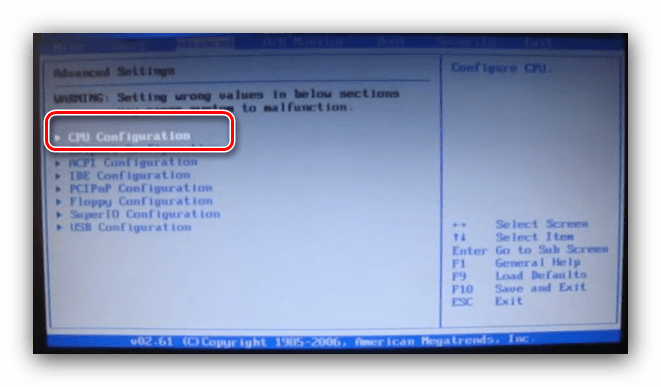
- Войдите в интерфейс микропрограммы, после чего переходите на вкладку «Advanced». Используйте опцию «CPU Configuration».
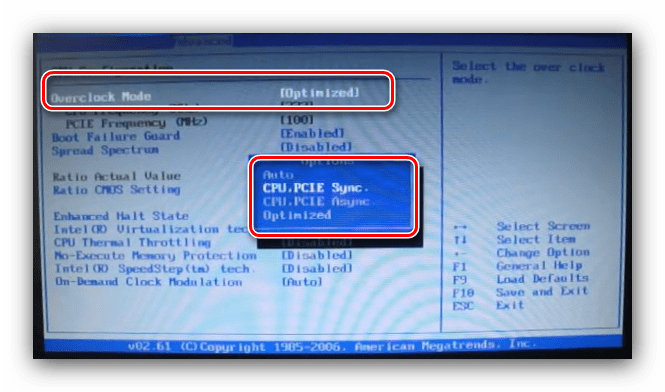
- Дальнейшие действия зависят от типа материнской платы. В большинстве случаев требуемая опция называется «Overclock Mode». Её следует переключить в режим «CPU. PCIe Sync.».
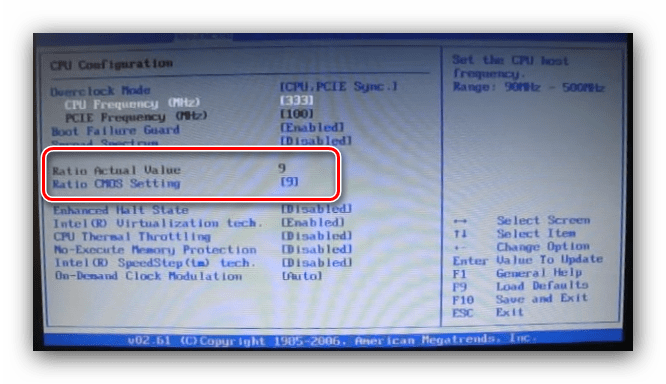
- После этого перейдите к параметру «Ratio CMOS Setting». Числовое значение в этой опции – множитель, которым руководствуется процессор при установке частоты. Соответственно, для большей производительности следует выбирать более высокий множитель.
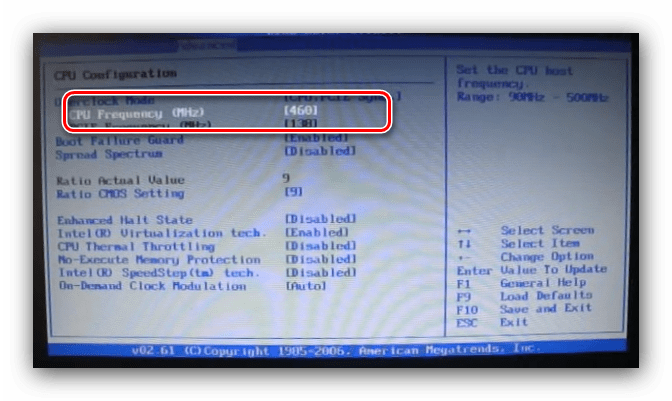
- Далее переходим к пункту «CPU Frequency». Здесь задаётся минимальное значение, от которого работает упомянутый выше множитель. В некоторых вариантах частоту можно прописать вручную, но в большинстве решений доступны фиксированные значения. Соотношение тоже понятное: чем выше минимальная частота, тем больше будет максимальная, учитывая множитель.
- Также нелишним будет настроить питание – переходите к пункту «Chipset Configuration».

Перейдите к опциям вольтажа – памяти, процессора и питания. Универсальных значений нет, и устанавливать их нужно исходя из спецификаций и возможностей компонентов.
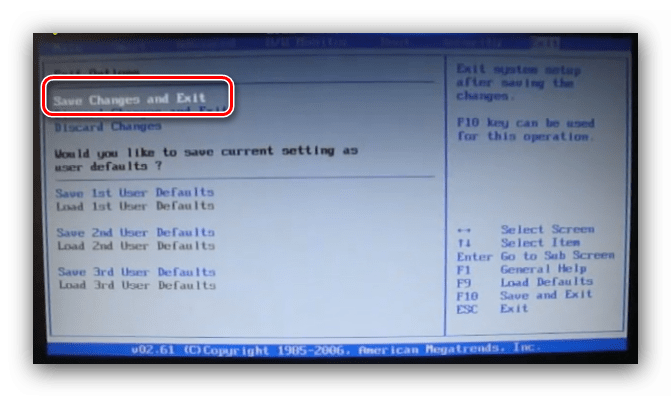
- После внесения изменений перейдите во вкладку «Exit», где используйте пункт «Save Changes & Exit».
Award
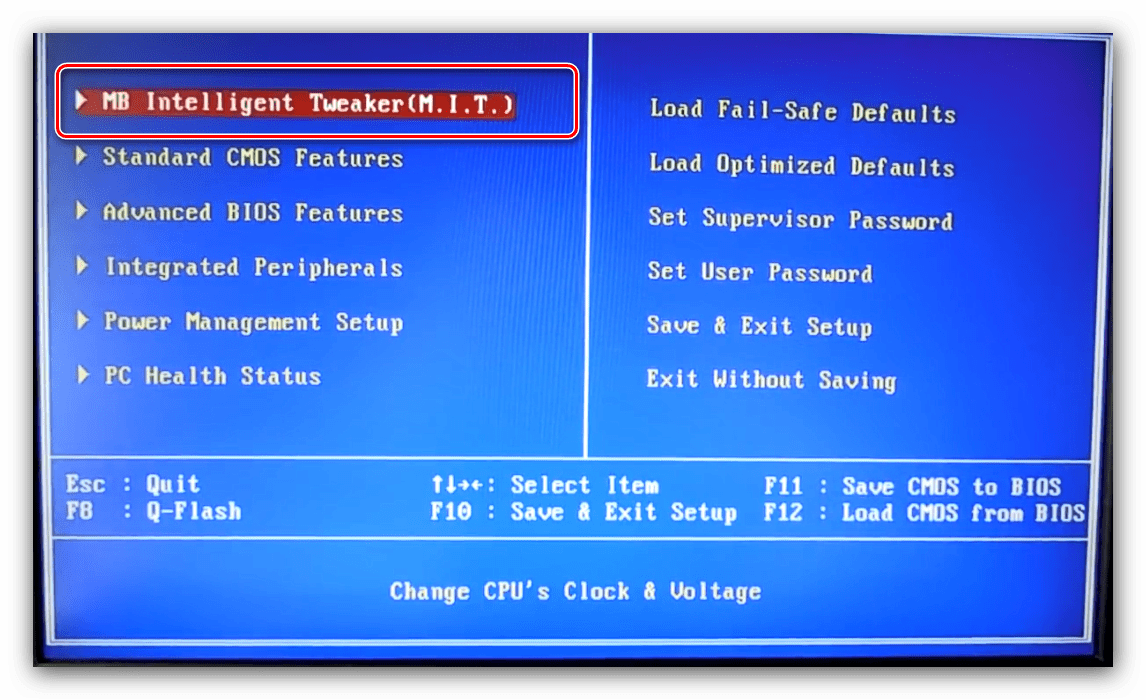
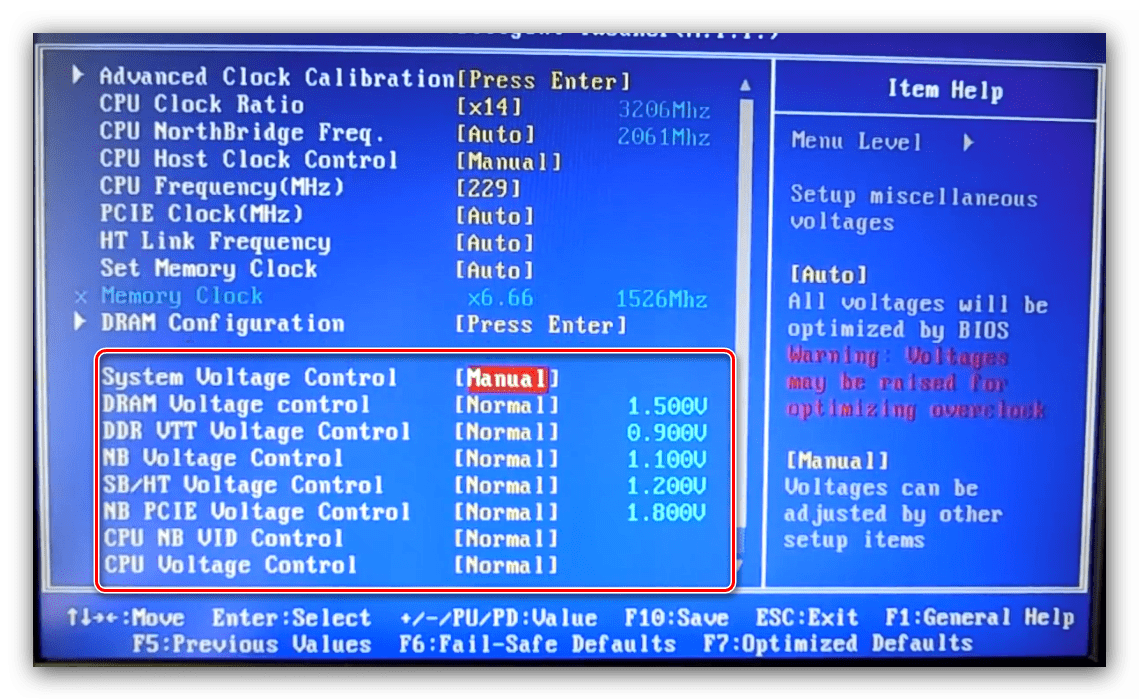
- После входа в БИОС перейдите к разделу «MB Intelligent Tweaker» и раскройте его.
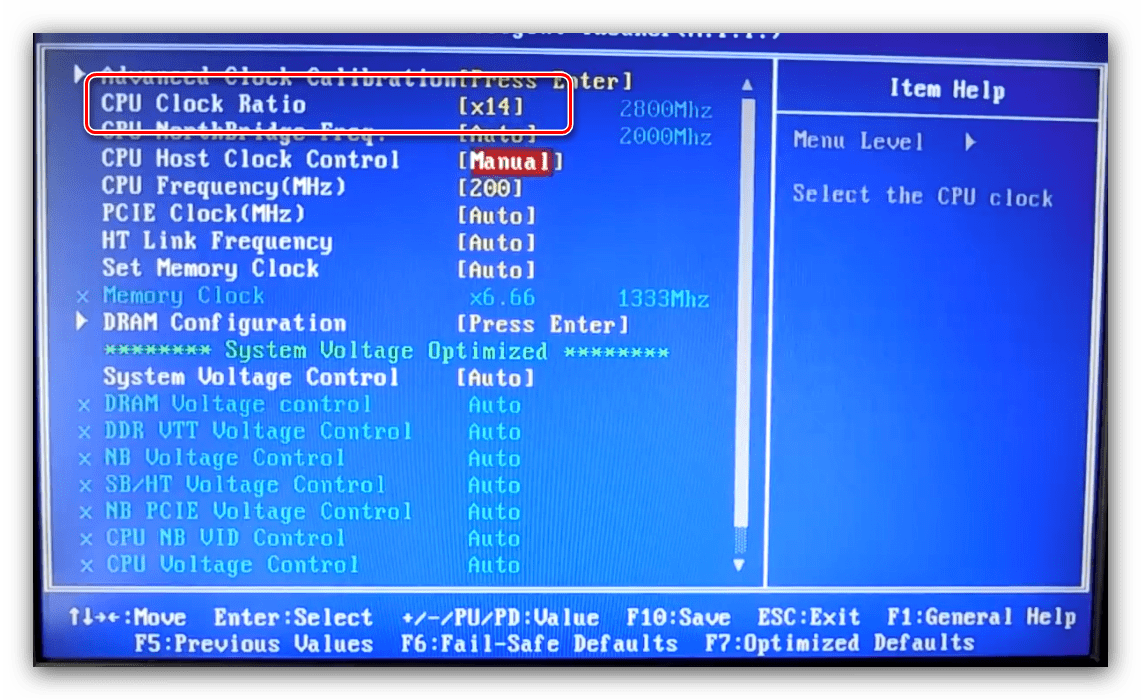
- Как и в случае с AMI BIOS, начать разгон стоит с установки множителя, за это отвечает пункт «CPU Clock Ratio». Рассматриваемый БИОС удобнее тем, что рядом с множителем указывает реально получаемую частоту.
- Для настройки стартовой частоты множителя переключите опцию «CPU Host Clock Control» в положение «Manual».

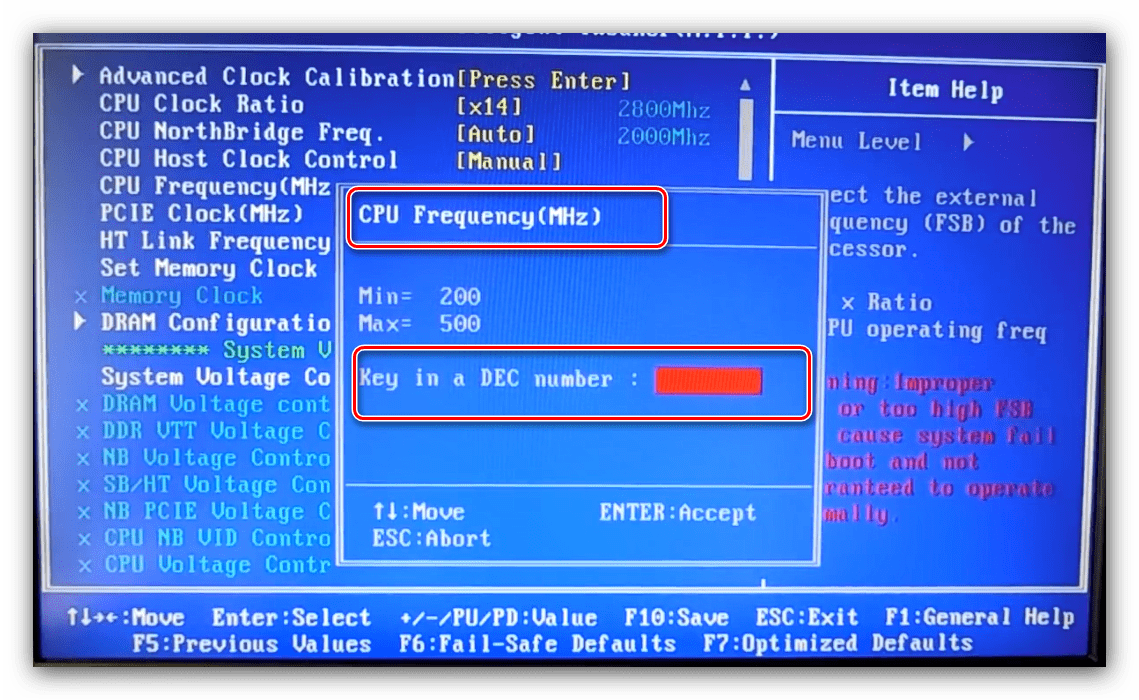
Далее воспользуйтесь настройкой «CPU Frequency (MHz)» – выделите её и нажмите Enter.

Пропишите желаемую стартовую частоту. Опять-таки, она зависит от спецификаций процессора и возможностей материнской платы. - Дополнительная конфигурация вольтажа обычно не требуется, но при необходимости этот параметр тоже можно настроить. Для разблокировки этих опций переключите «System Voltage Control» в позицию «Manual».

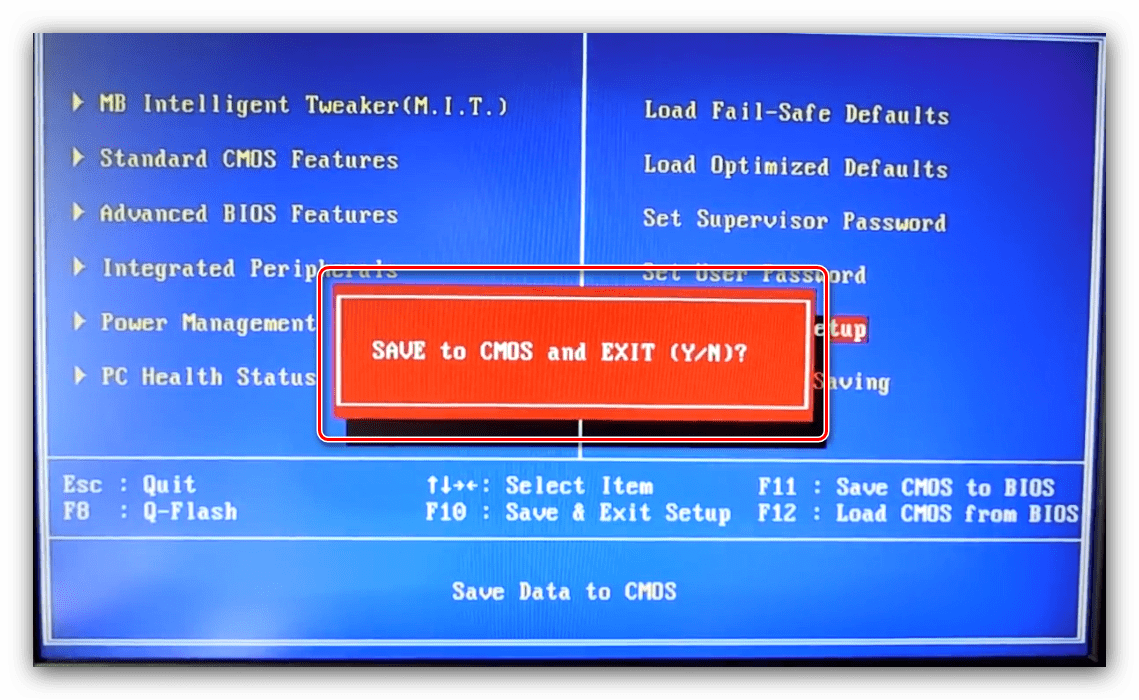
Настройте вольтаж отдельно для процессора, памяти и системных шин. - После внесения изменений нажмите клавишу F10 на клавиатуре для вызова диалога сохранения, затем нажмите Y для подтверждения.

Phoenix
Данный тип микропрограммы чаще всего встречается в виде Phoenix-Award, поскольку уже много лет бренд Phoenix принадлежит компании Award. Поэтому настройки в данном случае во многом похожи на упомянутый выше вариант.
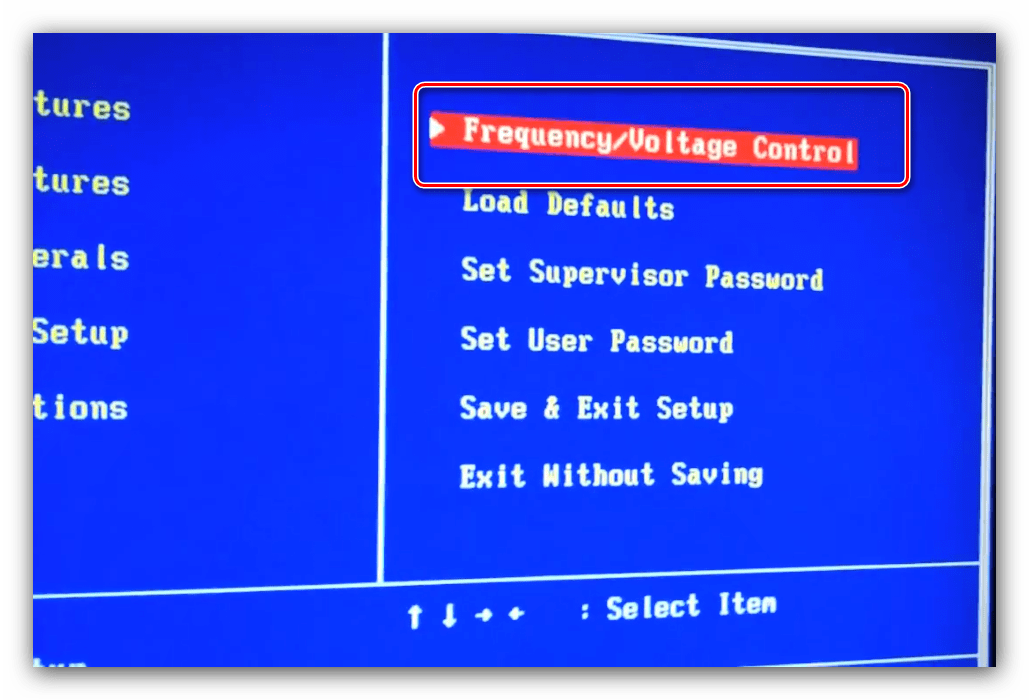
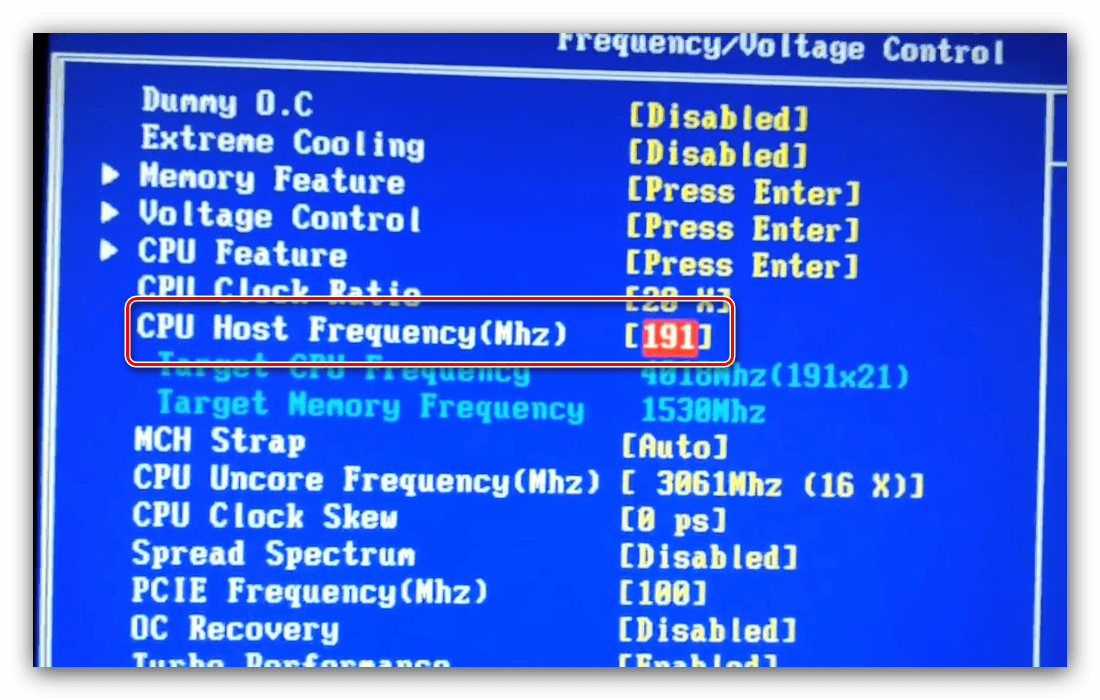
- При заходе в BIOS используйте опцию «Frequency/Voltage Control».
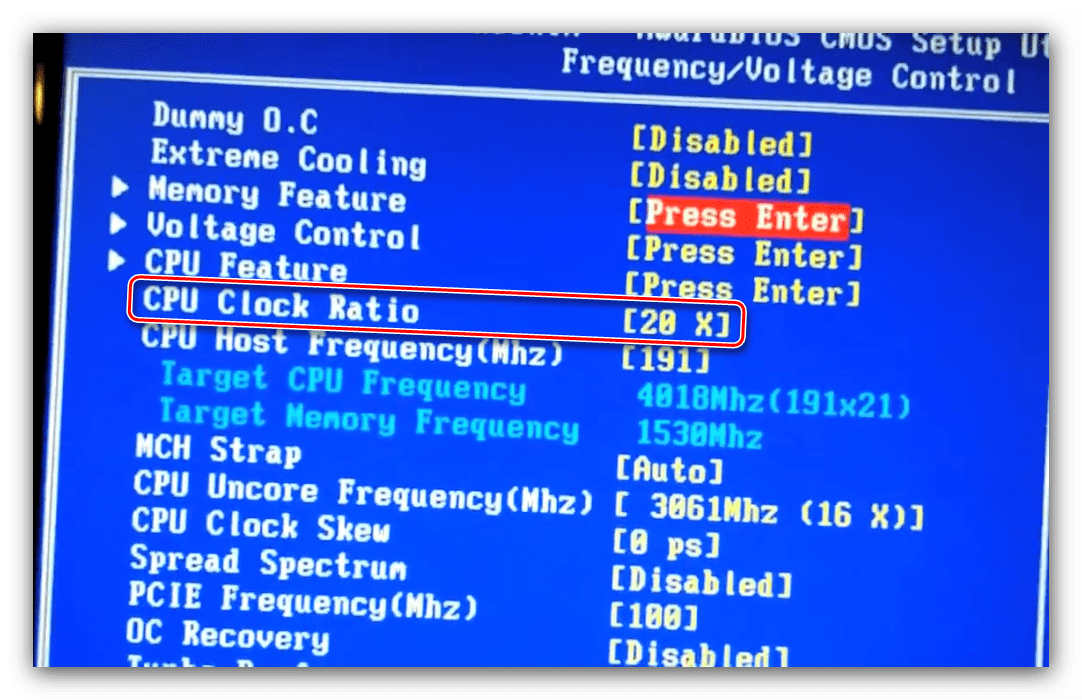
- Первым делом установите требуемый множитель (доступные значения зависят от возможностей CPU).
- Далее задайте стартовую частоту посредством ввода нужного значения в опции «CPU Host Frequency».
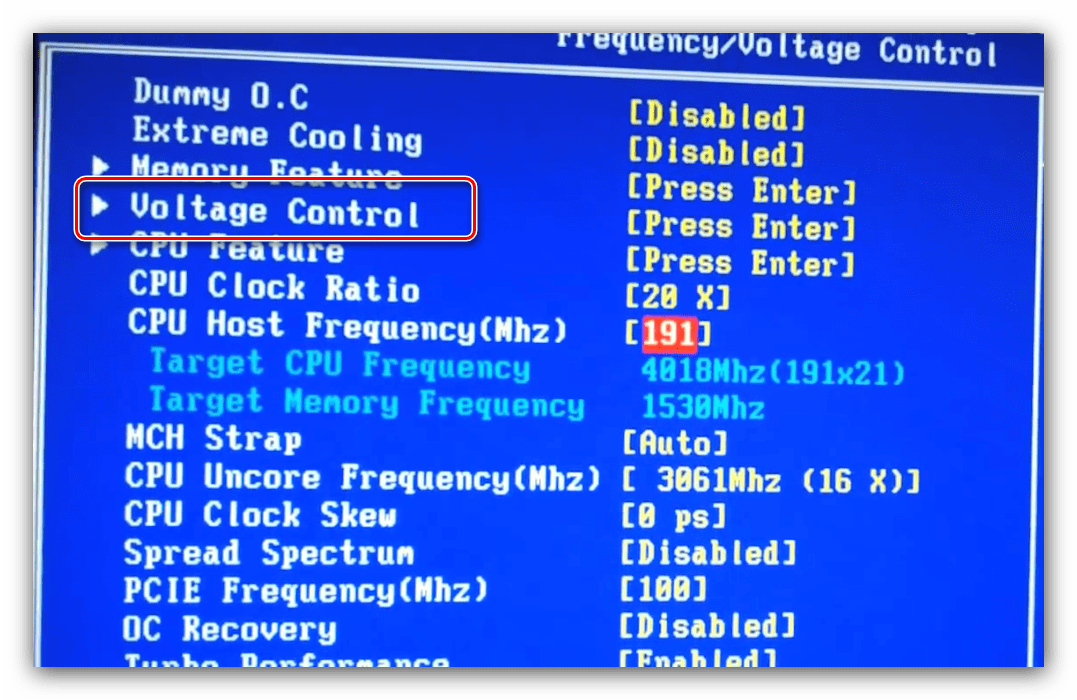
- Если нужно, настройте вольтаж – настройки находятся внутри подменю «Voltage Control».
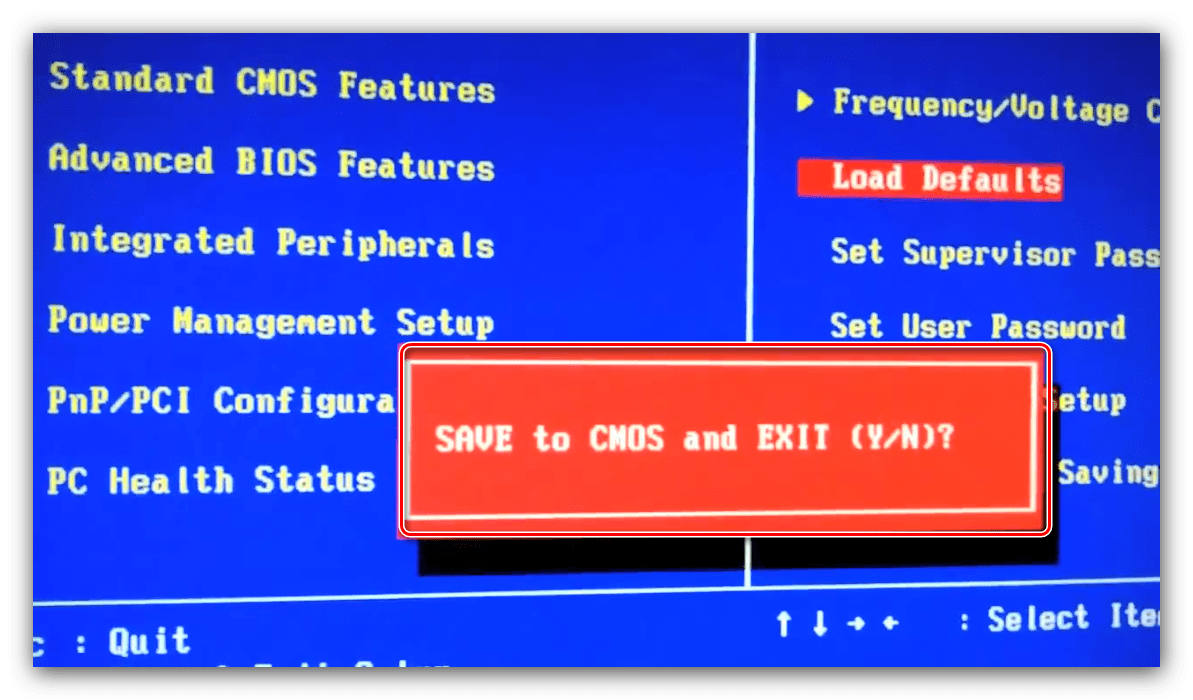
- После внесения изменений покиньте БИОС – нажмите клавиши F10, затем Y.
Обращаем ваше внимание – нередко упомянутые опции могут находится в разных местах или носить иное название — это зависит от производителя материнской платы.
Графические UEFI-интерфейсы
Более современным и распространённым вариантом оболочки микропрограммы является графический интерфейс, взаимодействовать с которым можно также посредством мыши.
ASRock
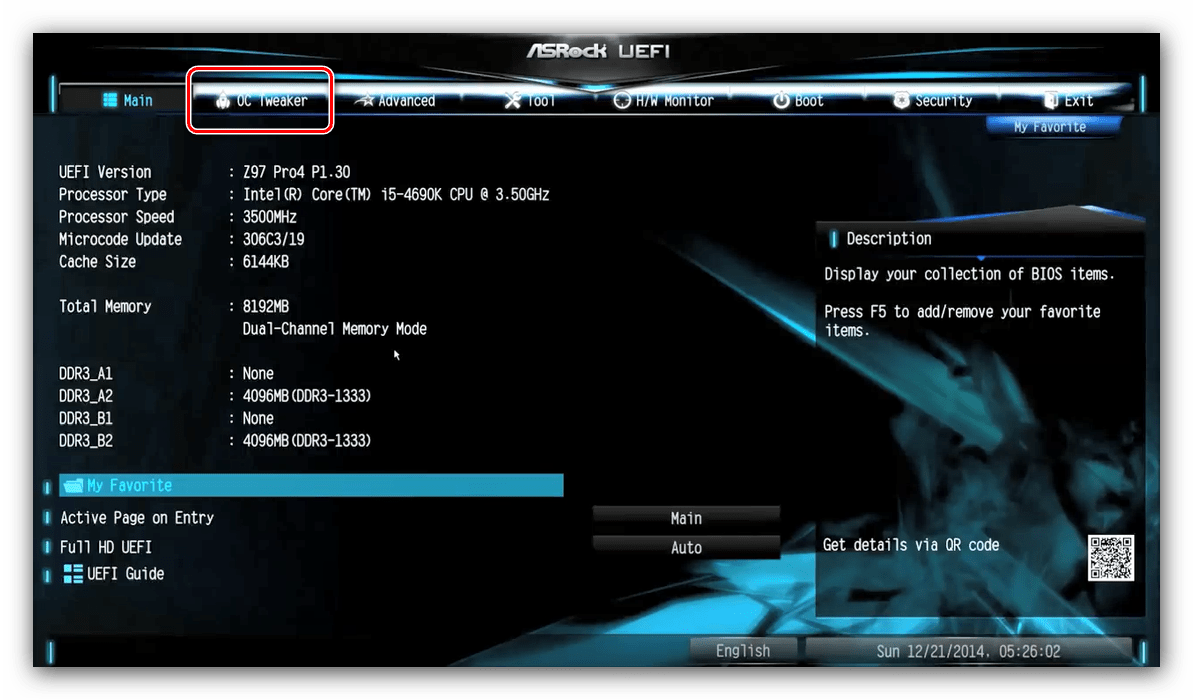
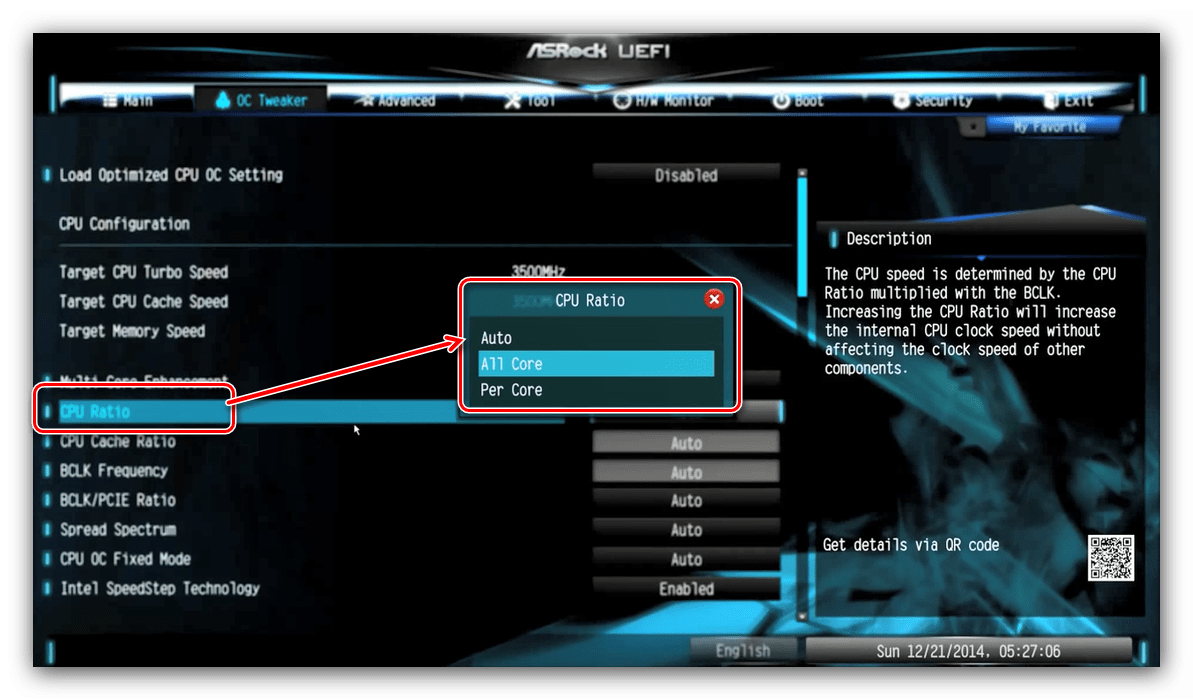
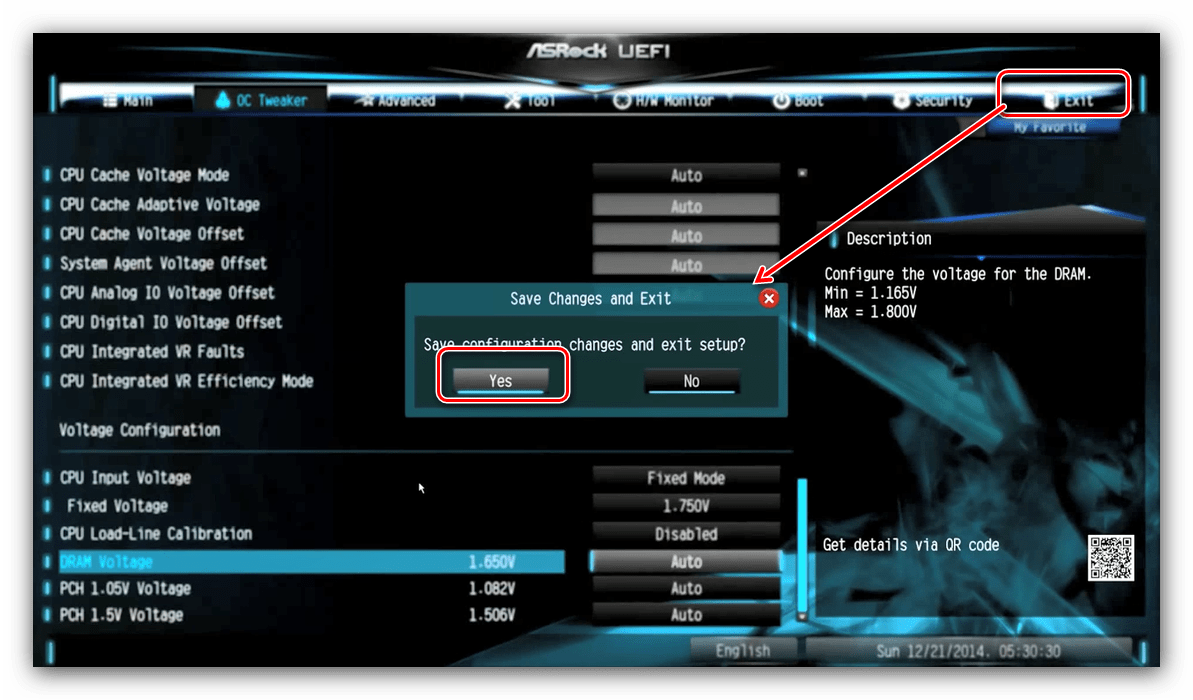
- Вызовите БИОС, после чего переходите ко вкладке «OC Tweaker».
- Найдите параметр «CPU Ratio» и переключите его в режим «All Core».
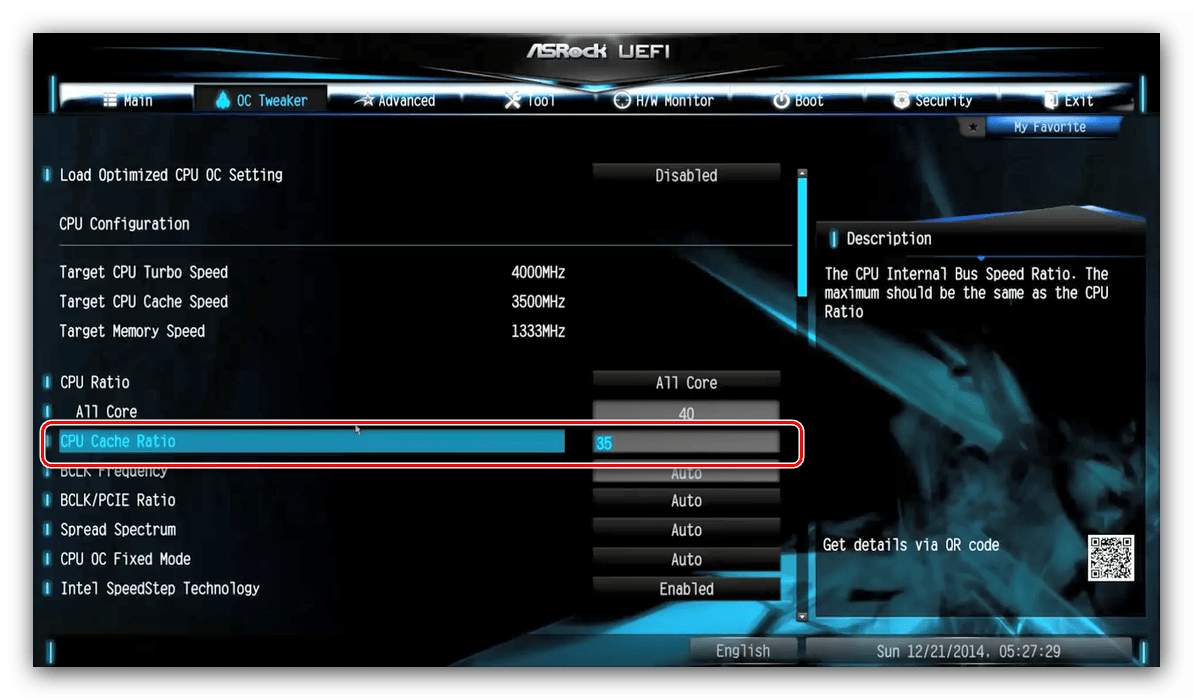
- Затем в поле «All Core» введите желаемый множитель – чем больше будет введённое число, тем большей будет полученная в результате частота.

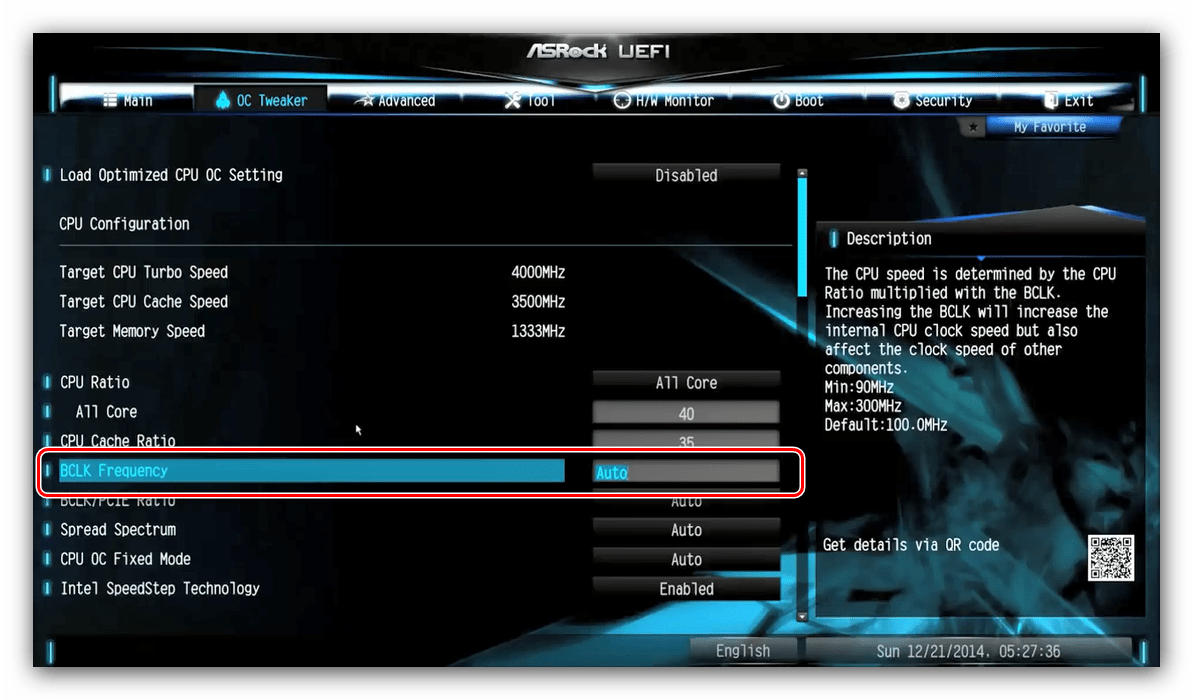
Параметр «CPU Cache Ratio» следует установить кратным значению «All Core»: например 35, если основное значение составляет 40. - Базовую частоту для работы множителей следует установить в поле «BCLK Frequency».
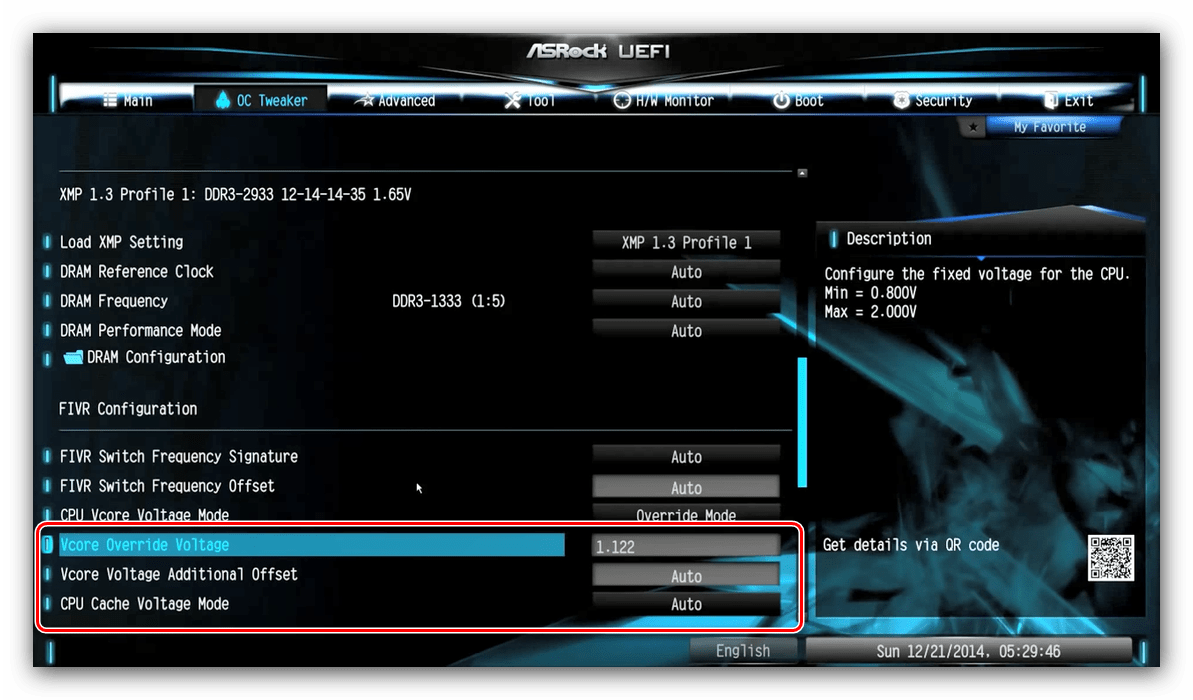
- Для изменения вольтажа при необходимости прокрутите список параметров до опции «CPU Vcore Voltage Mode», которую нужно переключить в режим «Override».
После этой манипуляции станут доступны пользовательские настройки потребления процессора. - Сохранение параметров доступно при выходе из оболочки – проделать это можно либо с помощью вкладки «Exit», либо по нажатию клавиши F10.
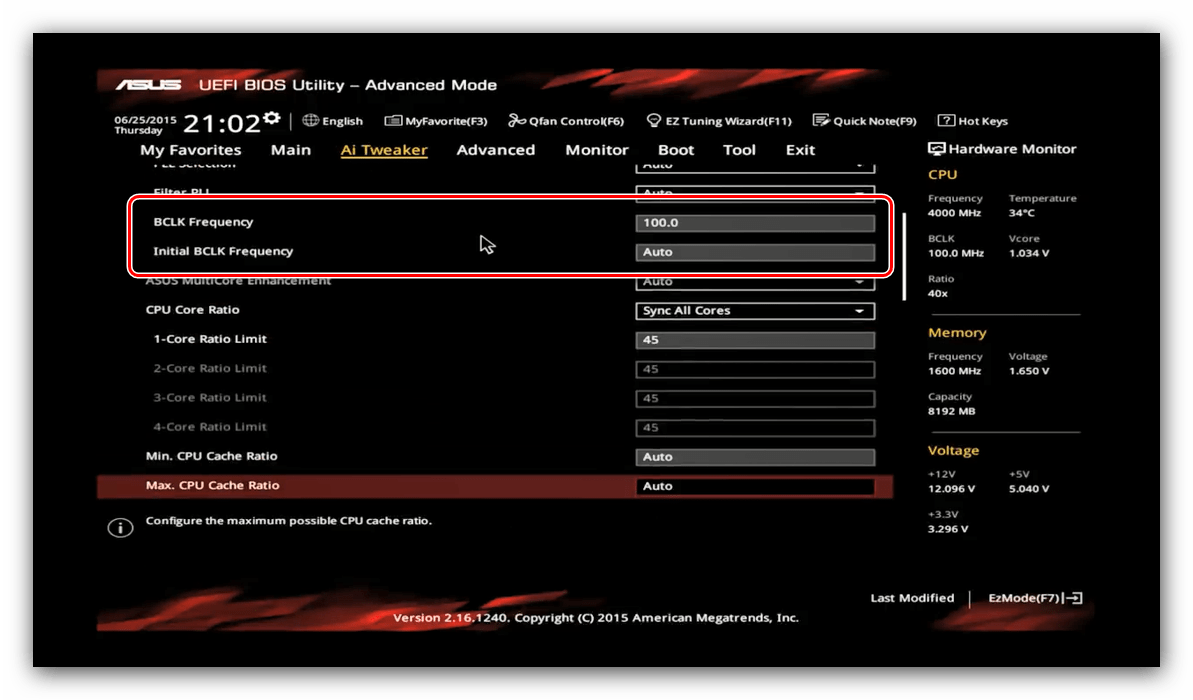
ASUS
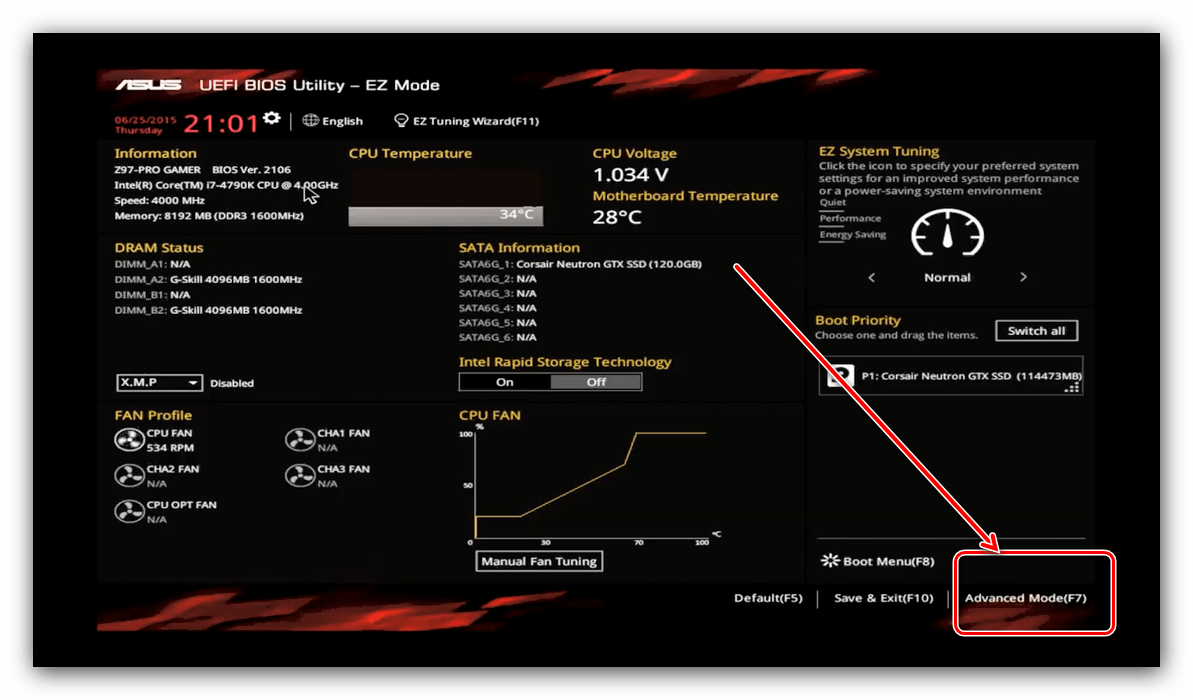
- Опции разгона доступны только в продвинутом режиме – переключитесь на него с помощью F7.
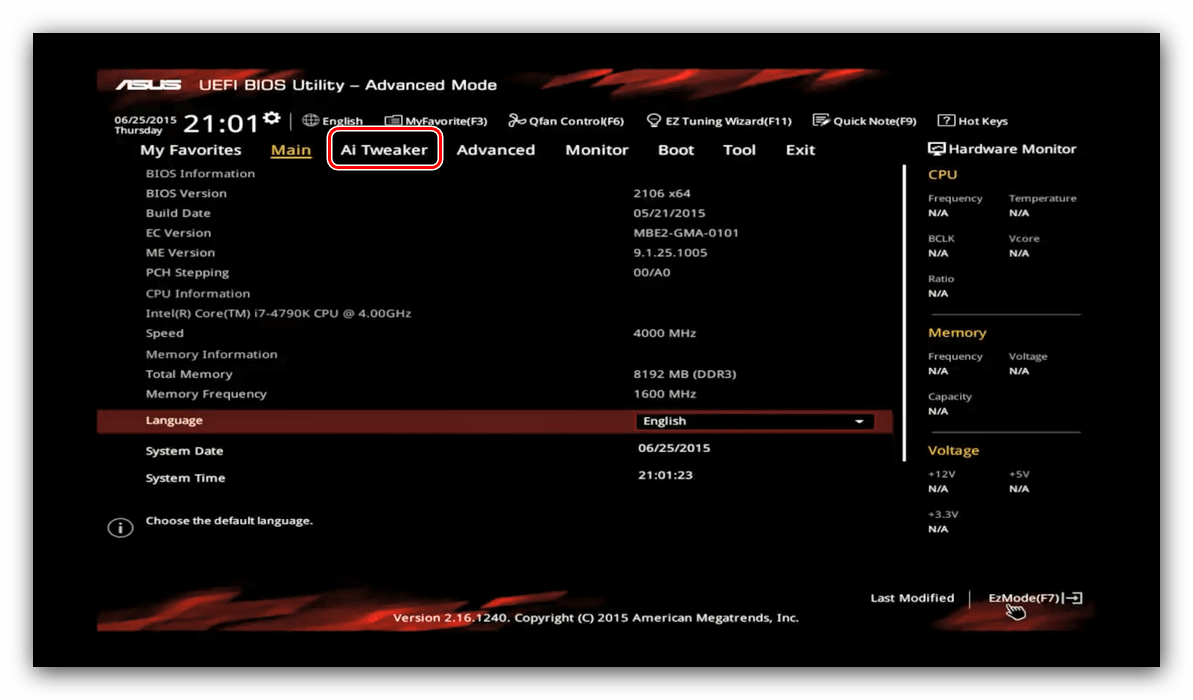
- Переместитесь во вкладку «AI Tweaker».
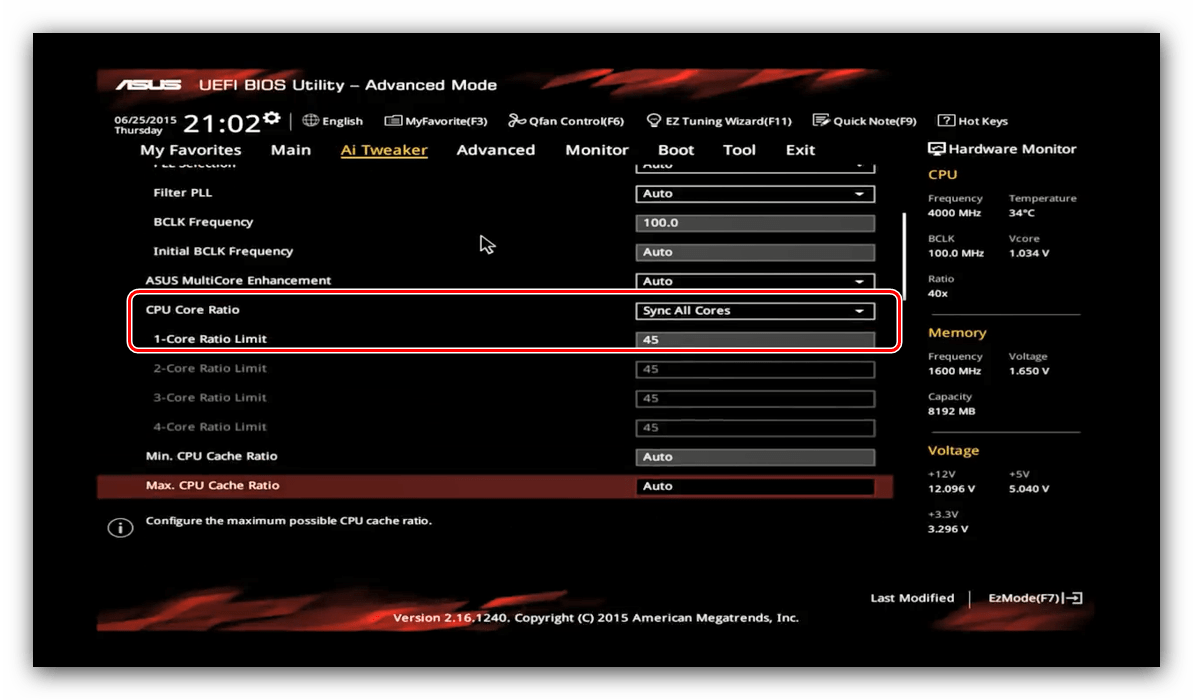
- Переключите параметр «AI Overclock Tuner» в режим «XMP». Убедитесь, что функция «CPU Core Ratio» находится в положении «Sync All Cores».
- Настройте множитель частоты в строке «1-Core Ratio Limit» в соответствии с параметрами вашего процессора. Стартовая частота настраивается в строке «BCLK Frequency».
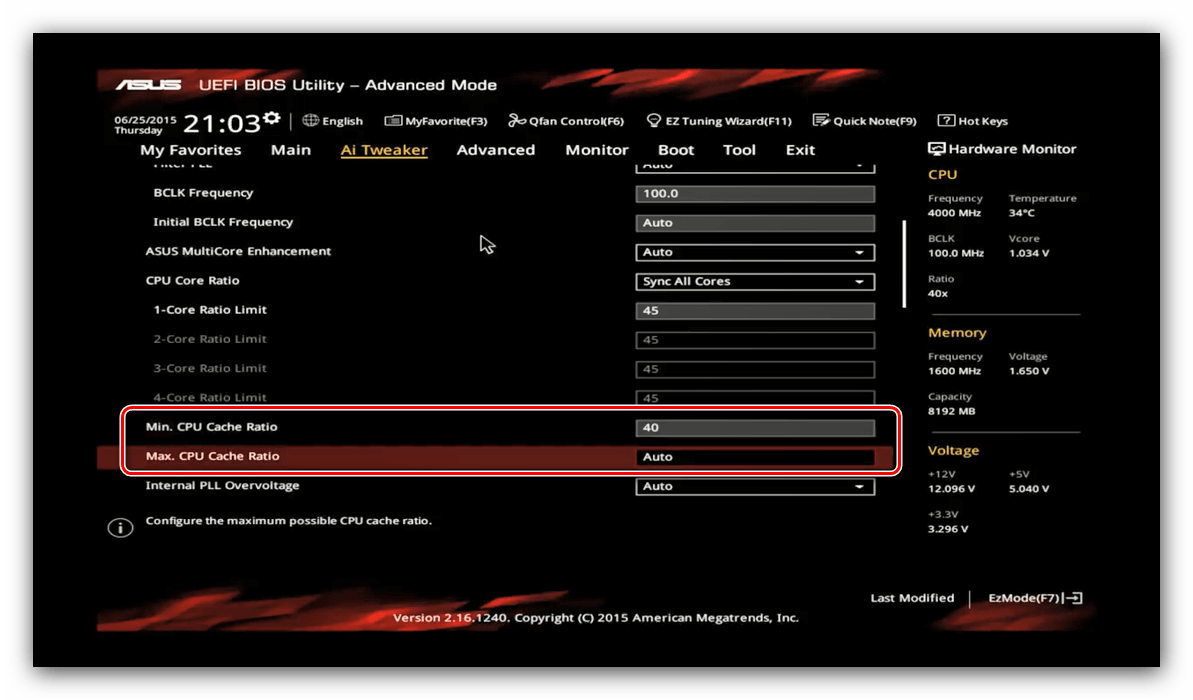
- Также установите коэффициент в параметре «Min. CPU Cache Ratio» – как правило, он должен быть ниже множителя на ядро.
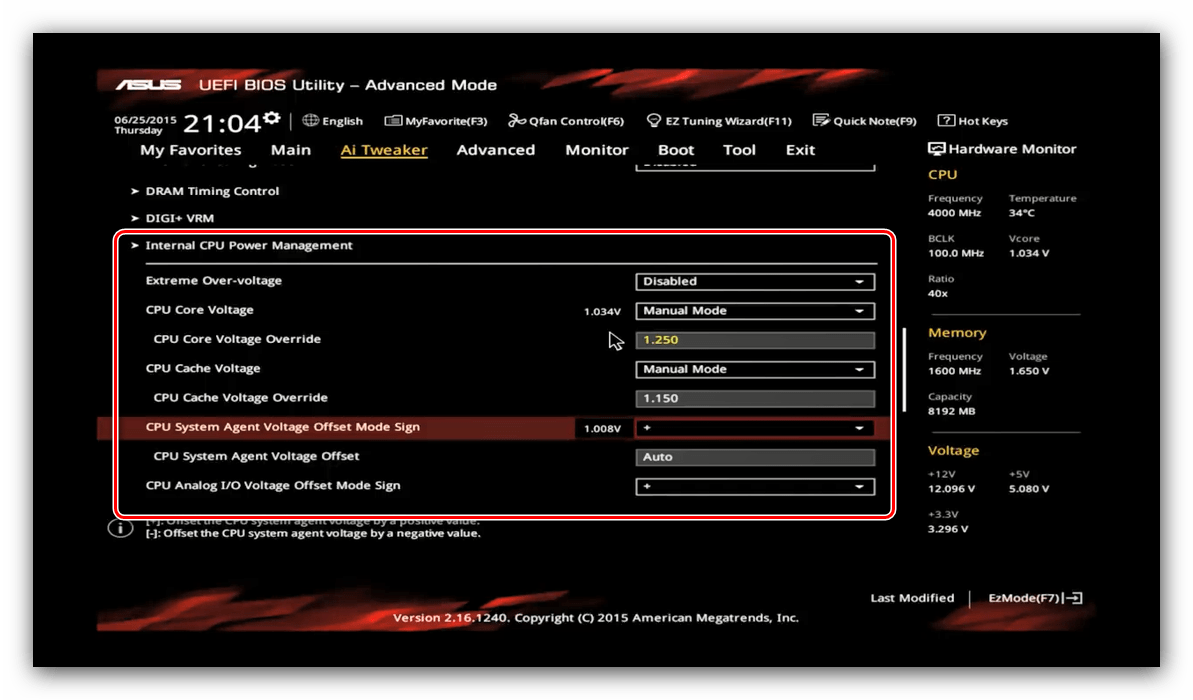
- Настройки вольтажа находятся в подменю «Internal CPU Power Management».
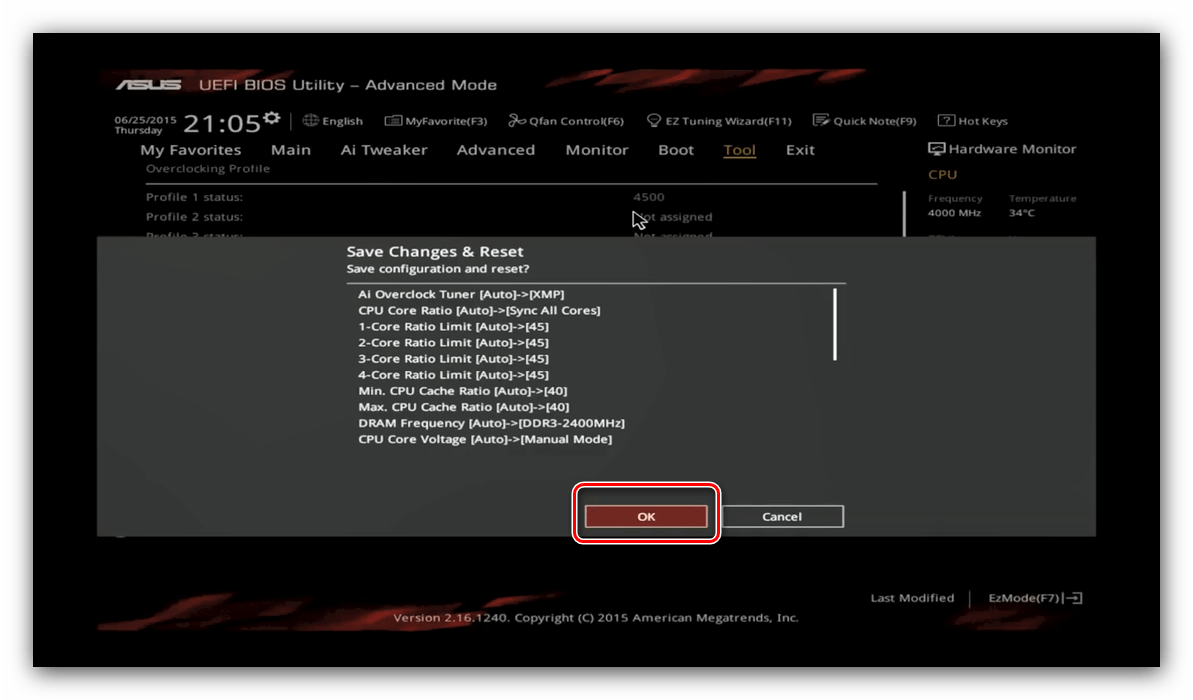
- После внесения всех изменений используйте вкладку «Exit» и пункт «Save & Reset» для сохранения параметров.
Gigabyte
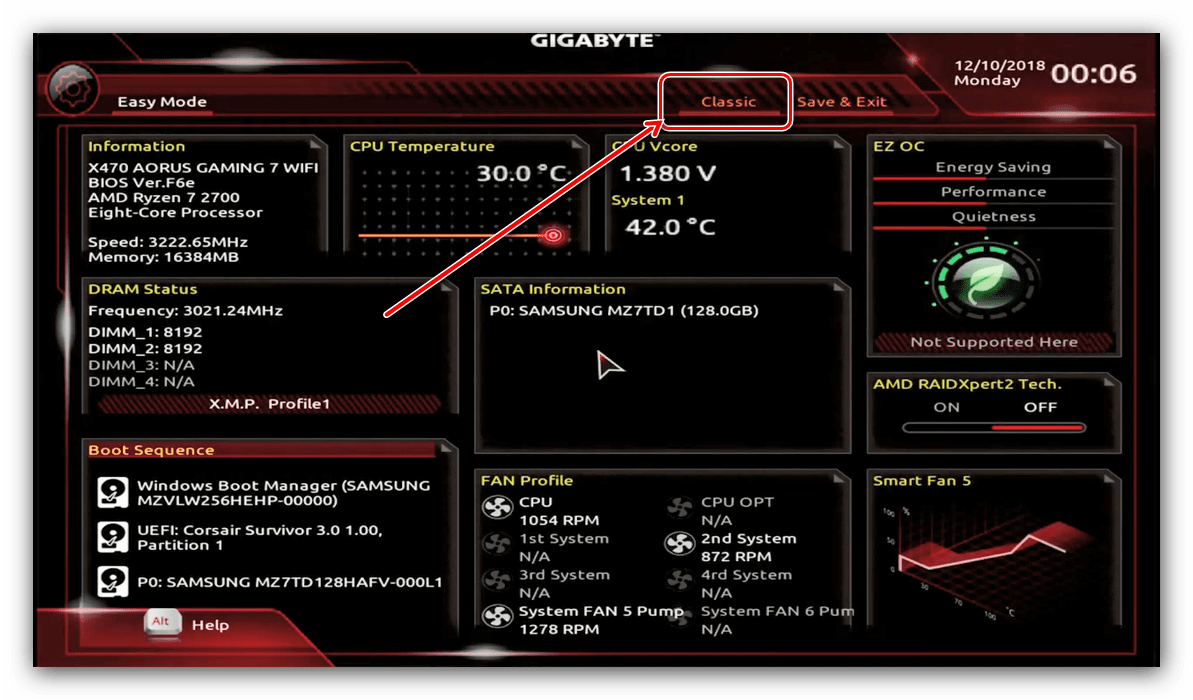
- Как и в случае с другими графическими оболочками, в интерфейсе от Gigabyte нужно перейти в расширенный режим управления, который здесь называется «Classic». Этот режим доступен по кнопке главного меню или по нажатию на клавишу F2.
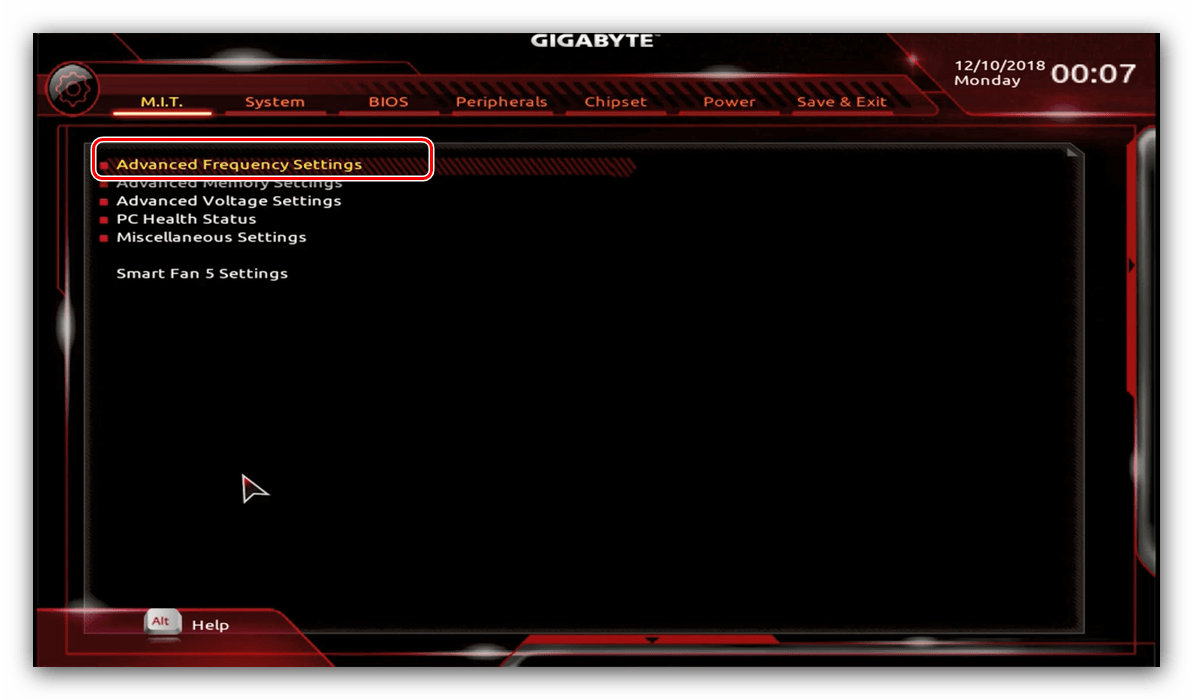
- Далее перейдите в раздел «M.I.T.», в котором нас интересует в первую очередь блок «Advanced Frequency Settings», откройте его.
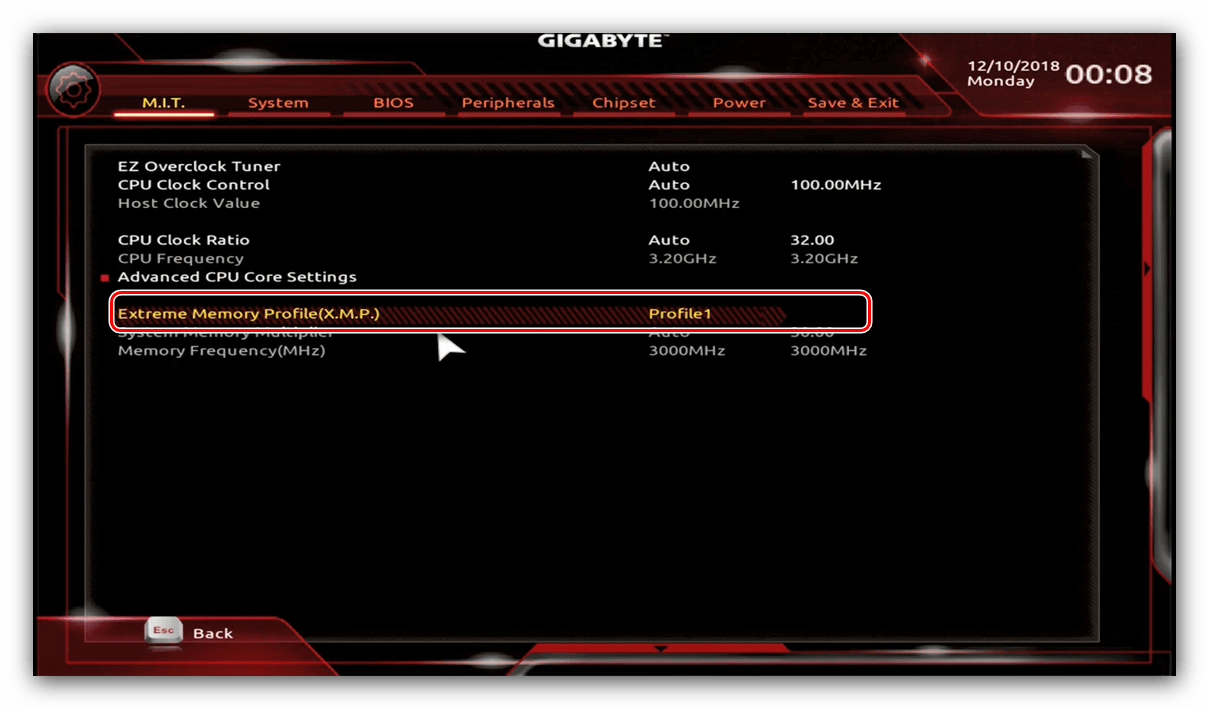
- Первым делом выберите профиль в параметре «Extreme Memory Profile».
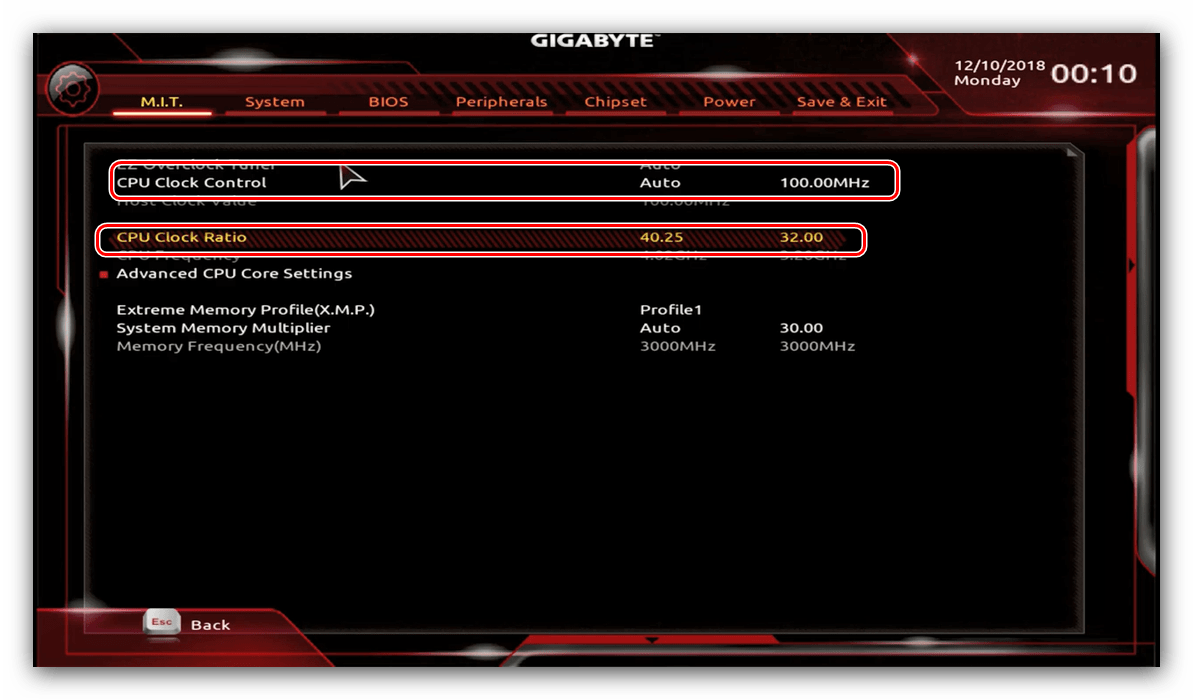
- Далее выберите множитель – введите подходящее по спецификациям число в пункте «CPU Clock Ratio». Также можете установить значение базовой частоты, опция «CPU Clock Control».
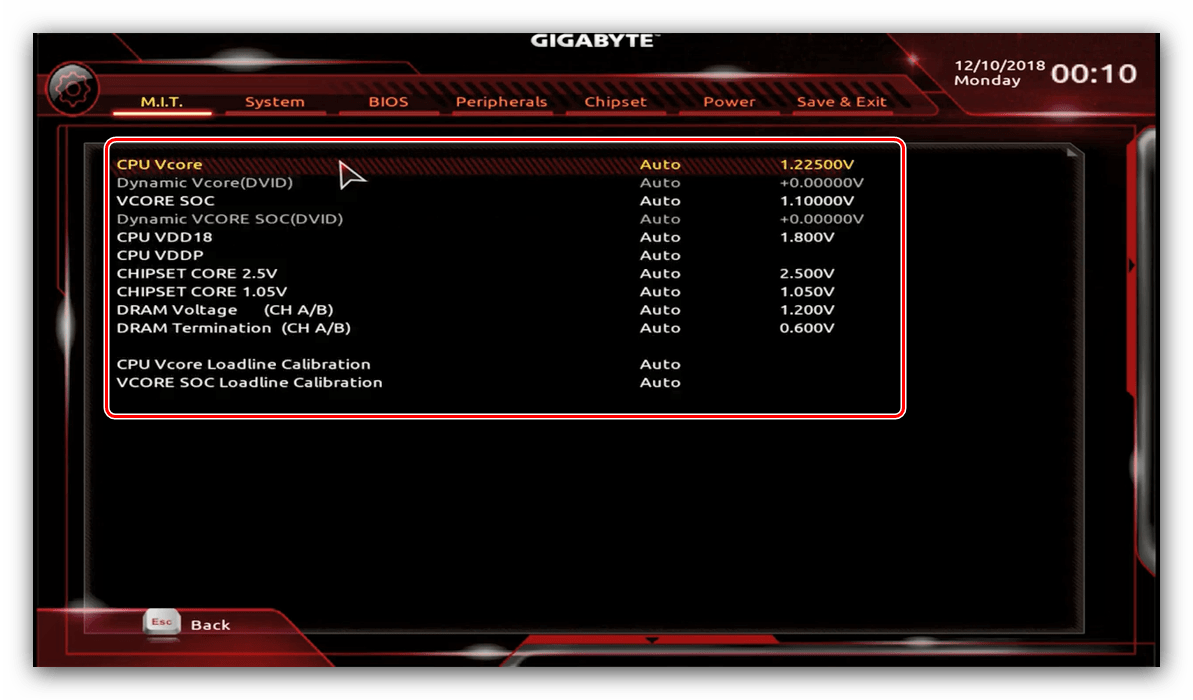
- Настройки вольтажа находятся в блоке «Advanced Voltage Control» вкладки «M.I.T.».
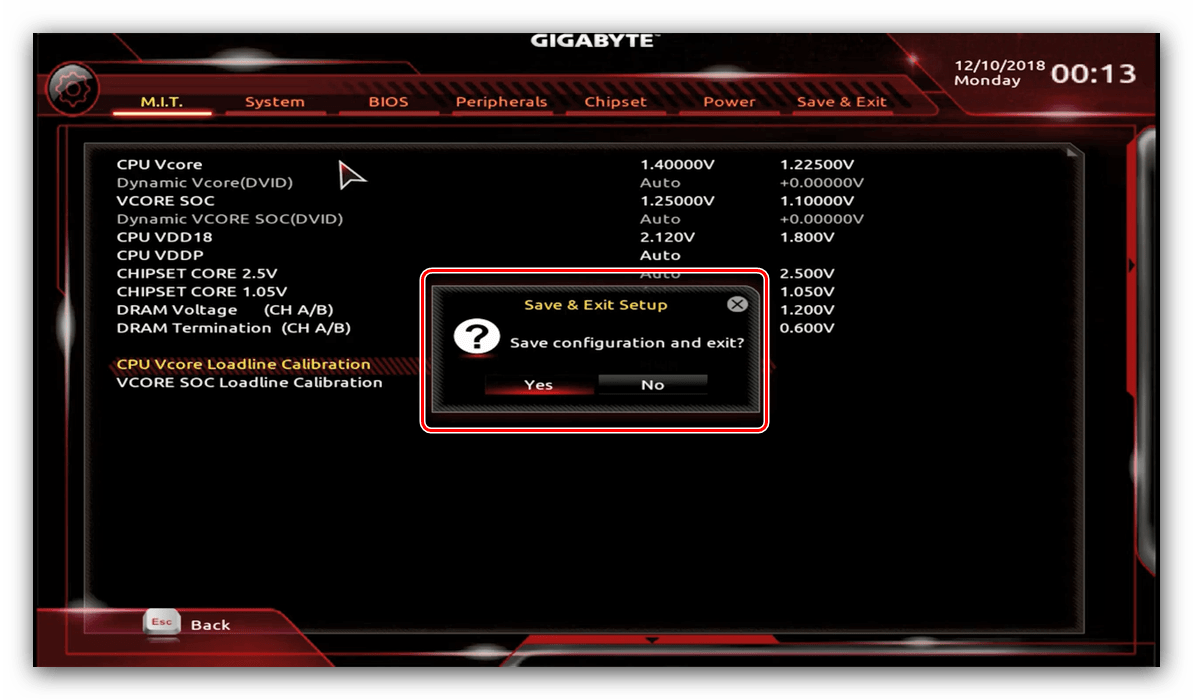
Измените значения на подходящие чипсету и процессору. - Нажмите F10 для вызова диалога сохранений введённых параметров.
MSI
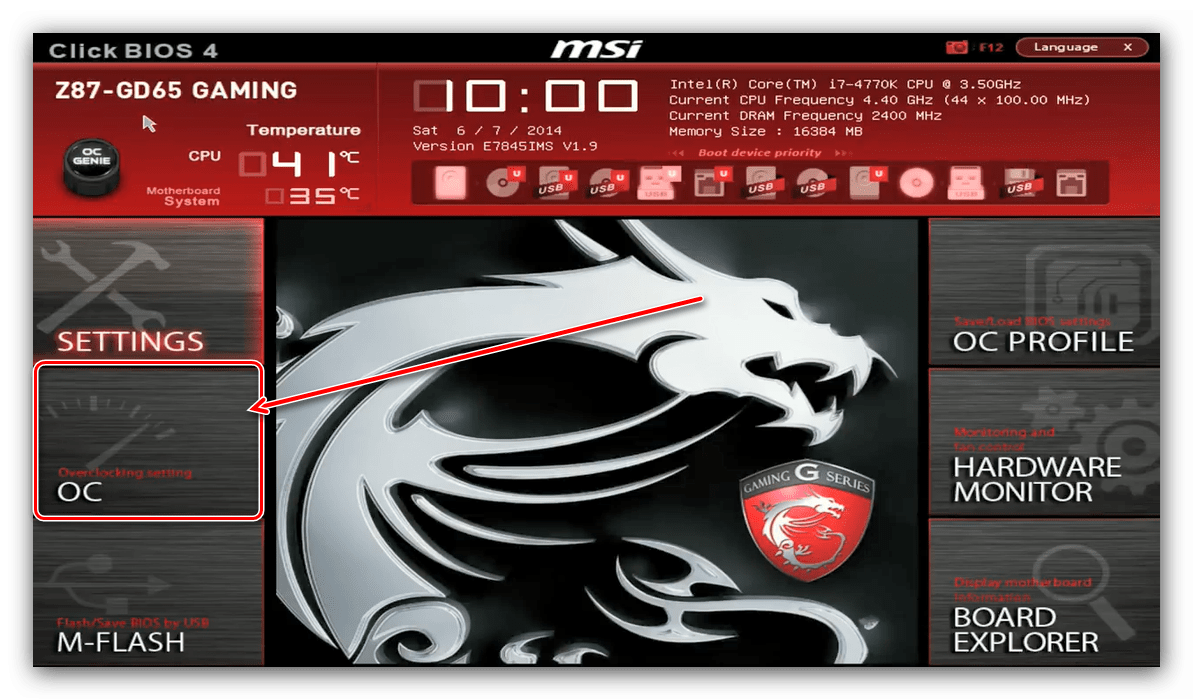
- Нажмите клавишу F7 для перехода к продвинутому режиму. Далее воспользуйтесь кнопкой «OC» для доступа к разделу оверклокинга.
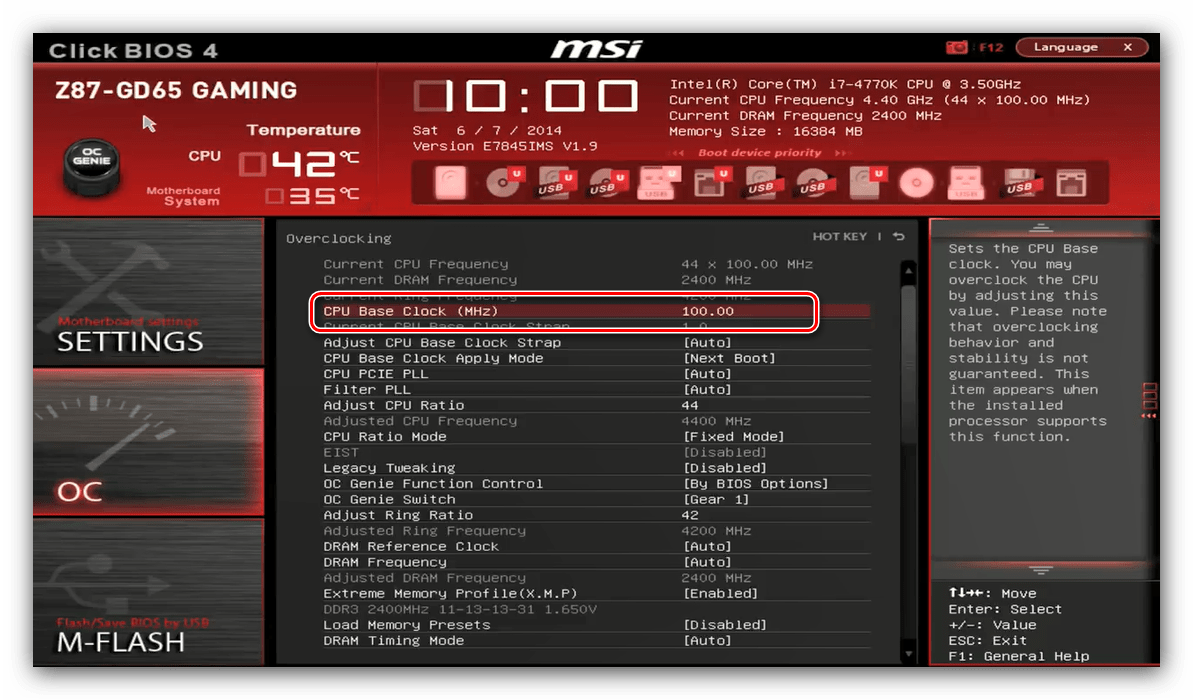
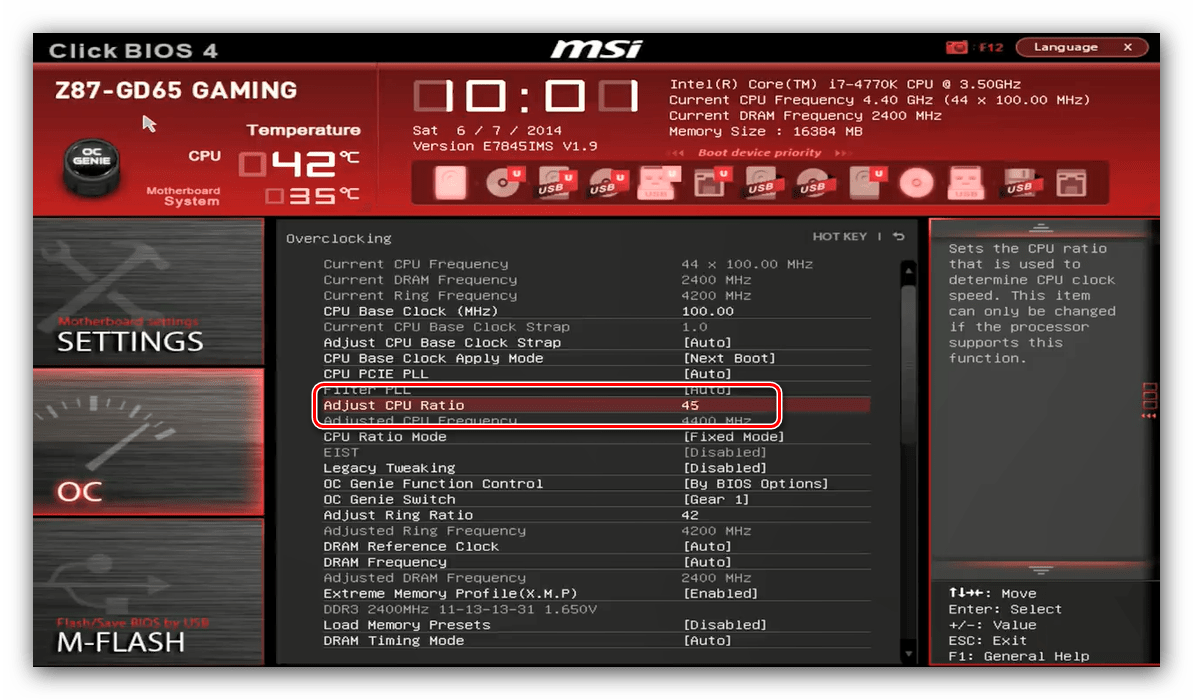
- Первый параметр, который следует настроить для разгона – базовая частота. За это отвечает опция «CPU Base Clock (MHz)», введите в неё нужное значение.
- Далее выберите множитель и введите его в строке «Adjust CPU Ratio».
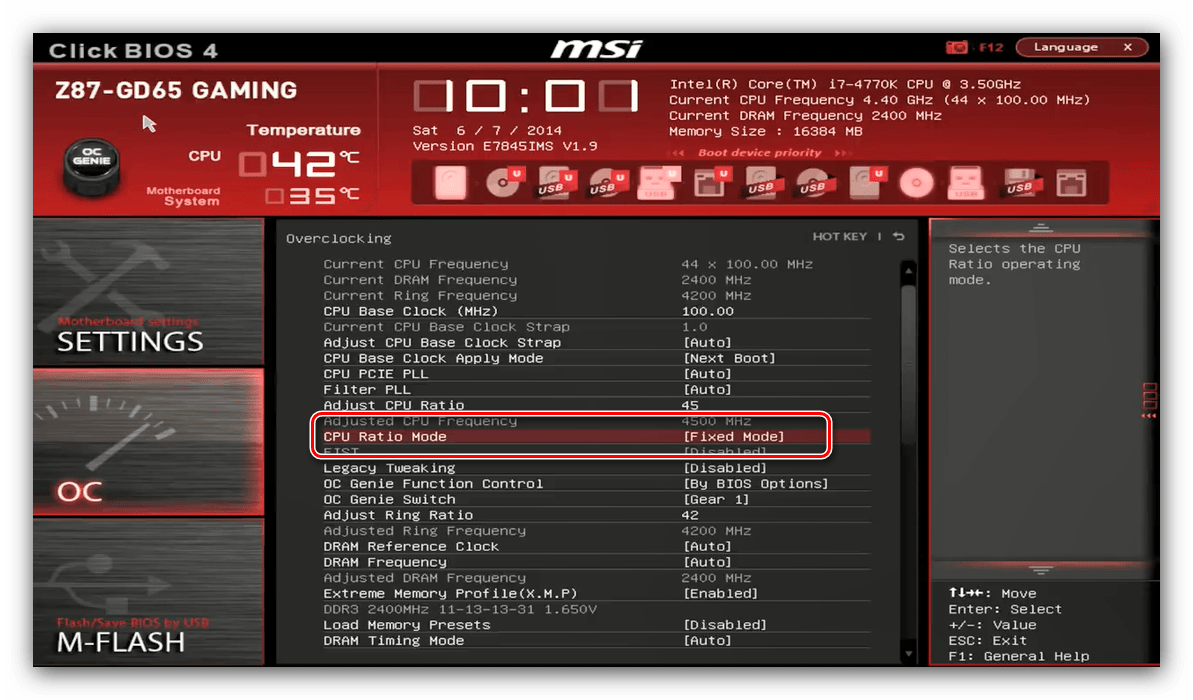
- Убедитесь, что параметр «CPU Ratio Mode» находится в положении «Fixed Mode».
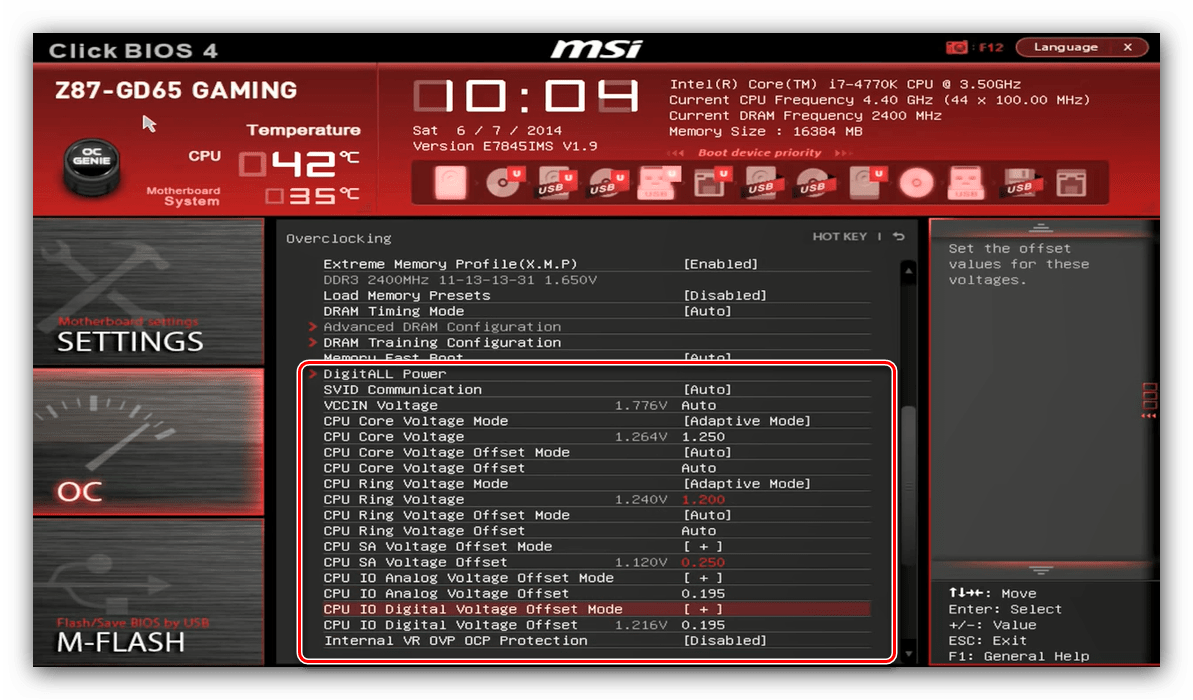
- Параметры вольтажа расположены ниже по списку.
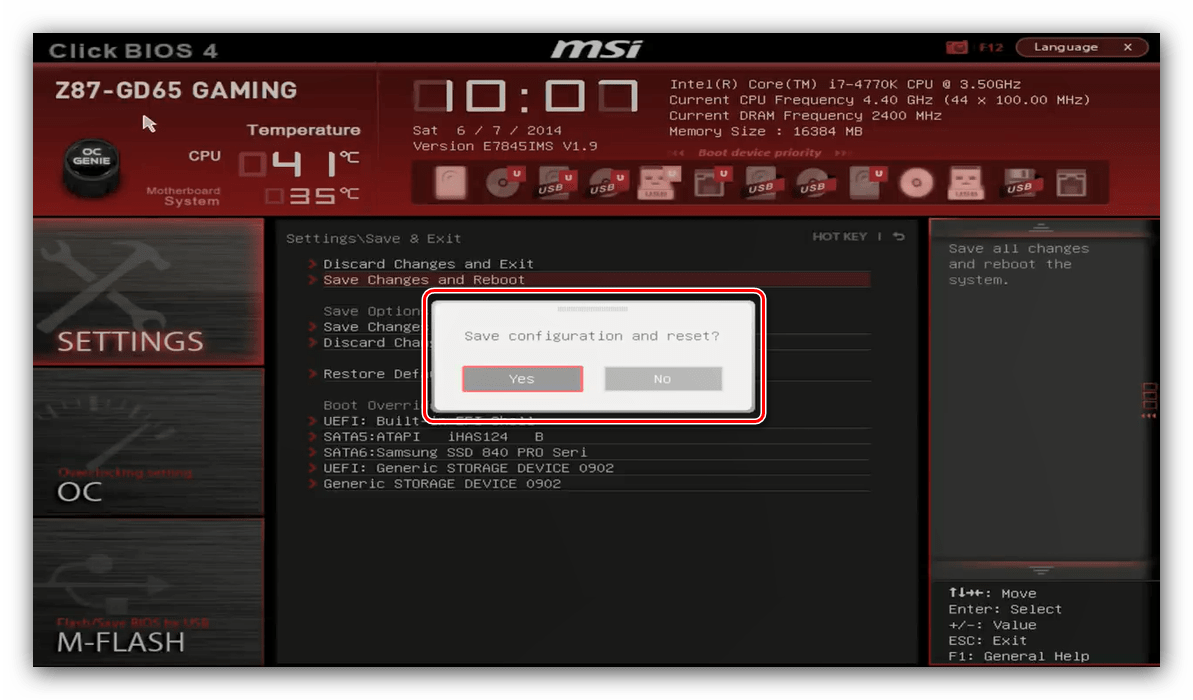
- После внесения изменений откройте блок «Setting», в котором выберите опцию «Save&Exit». Подтвердите выход.
Заключение
Мы рассмотрели методику разгона процессора через BIOS для основных вариантов оболочек. Как видим, сама по себе процедура несложная, но все требуемые значения необходимо знать в точности до последней цифры.
Еще статьи по данной теме:
Помогла ли Вам статья?
Как понизить напряжение процессора через биос
Содержание
- Разгоняем CPU через BIOS
- Текстовые BIOS
- Графические UEFI-интерфейсы
- Заключение
- Разгон системы — вполне опасная вещь, если не знать куда лезешь и что нажимаешь. Продавцы не дают гарантию на разгон, В случае, если что-то сломается или выйдет из строя, по гарантии нам никто ничего не обменяет. Разгон — дело выбора. Все манипуляции с компьютером проводимые Вами не входят в условия гарантии! Вы делаете это на свой страхи риск!
- Часть 1. Подготовка|Выбор комплектующих
- Что такое разгон?
- Выбор: как разгонять?
- ИТОГИ: Проверяем стабильность
Под термином «разгон» большинство пользователей подразумевает именно увеличение рабочих характеристик центрального процессора. В современных моделях материнских плат эту процедуру можно проводить в том числе из-под операционной системы, однако самым надёжным и универсальным методом является настройка через BIOS. Именно о нём мы сегодня и хотим поговорить.
Разгоняем CPU через BIOS
Перед началом описания методик сделаем несколько важных замечаний.
- Оверклокинг процессора поддерживается в специальных платах: рассчитанных на энтузиастов или геймеров, поэтому в бюджетных моделях «материнок» такие опции зачастую отсутствуют, ровно как и в БИОСах ноутбуков.
- Разгон также увеличивает процент выделяемого тепла, поэтому перед процедурой увеличения рабочих частоты и/или вольтажа строго рекомендуется установка серьёзного охлаждения.
Читайте также: Делаем качественное охлаждение процессора
Собственно настройка БИОС начинается со входа в оболочку интерфейса. Если вы не знаете, каким образом это совершается на вашем устройстве, воспользуйтесь руководством по ссылке далее.
Внимание! Все дальнейшие действия вы совершаете на свой страх и риск!
Текстовые BIOS
Даже несмотря на популярность решения UEFI, многие производители по-прежнему используют вариант с текстовым интерфейсом.
AMI
Долгое время решения от компании American Megatrends предоставляли широкий функционал по разгону процессоров.
-
Войдите в интерфейс микропрограммы, после чего переходите на вкладку «Advanced». Используйте опцию «CPU Configuration».
После этого перейдите к параметру «Ratio CMOS Setting». Числовое значение в этой опции – множитель, которым руководствуется процессор при установке частоты. Соответственно, для большей производительности следует выбирать более высокий множитель.
Далее переходим к пункту «CPU Frequency». Здесь задаётся минимальное значение, от которого работает упомянутый выше множитель. В некоторых вариантах частоту можно прописать вручную, но в большинстве решений доступны фиксированные значения. Соотношение тоже понятное: чем выше минимальная частота, тем больше будет максимальная, учитывая множитель.
Также нелишним будет настроить питание – переходите к пункту «Chipset Configuration».
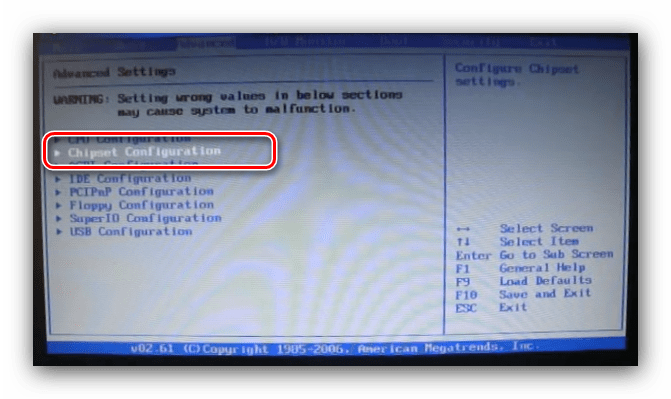
Перейдите к опциям вольтажа – памяти, процессора и питания. Универсальных значений нет, и устанавливать их нужно исходя из спецификаций и возможностей компонентов.
Award
-
После входа в БИОС перейдите к разделу «MB Intelligent Tweaker» и раскройте его.
Как и в случае с AMI BIOS, начать разгон стоит с установки множителя, за это отвечает пункт «CPU Clock Ratio». Рассматриваемый БИОС удобнее тем, что рядом с множителем указывает реально получаемую частоту.
Для настройки стартовой частоты множителя переключите опцию «CPU Host Clock Control» в положение «Manual». 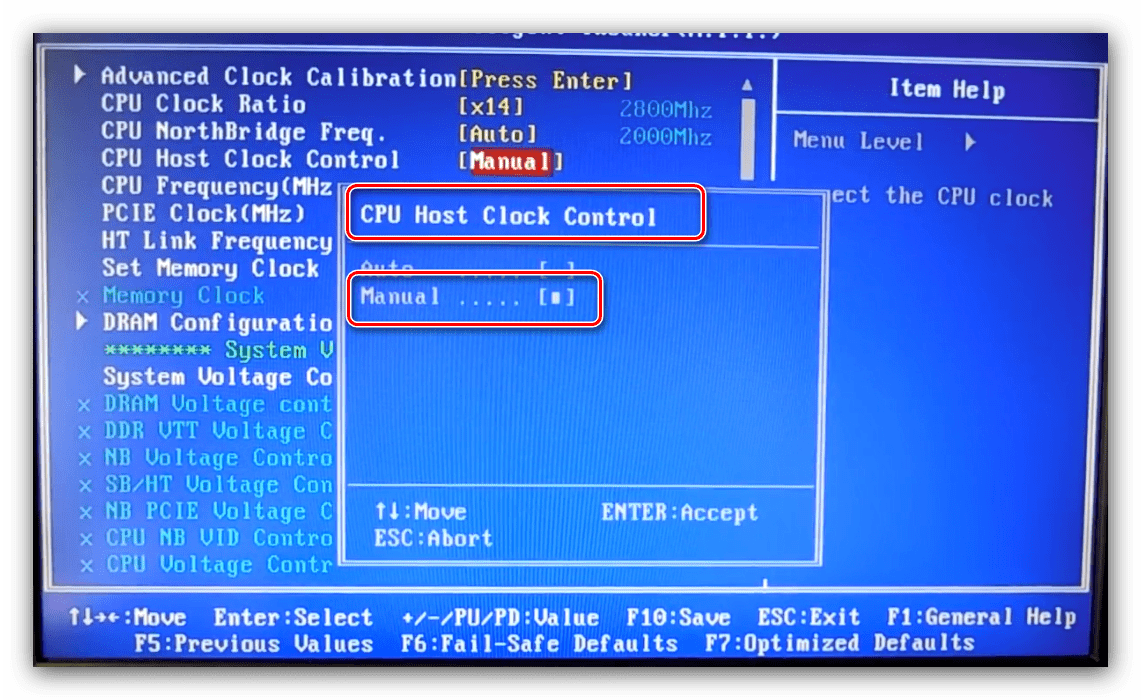
Далее воспользуйтесь настройкой «CPU Frequency (MHz)» – выделите её и нажмите Enter. 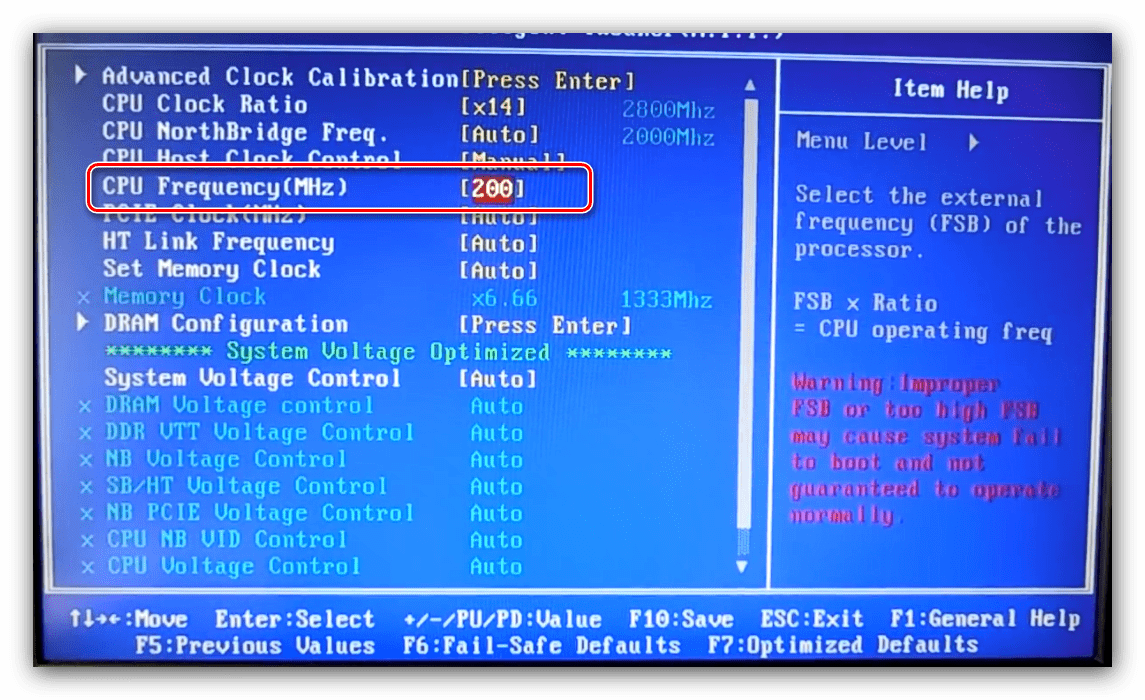
Пропишите желаемую стартовую частоту. Опять-таки, она зависит от спецификаций процессора и возможностей материнской платы.
Дополнительная конфигурация вольтажа обычно не требуется, но при необходимости этот параметр тоже можно настроить. Для разблокировки этих опций переключите «System Voltage Control» в позицию «Manual». 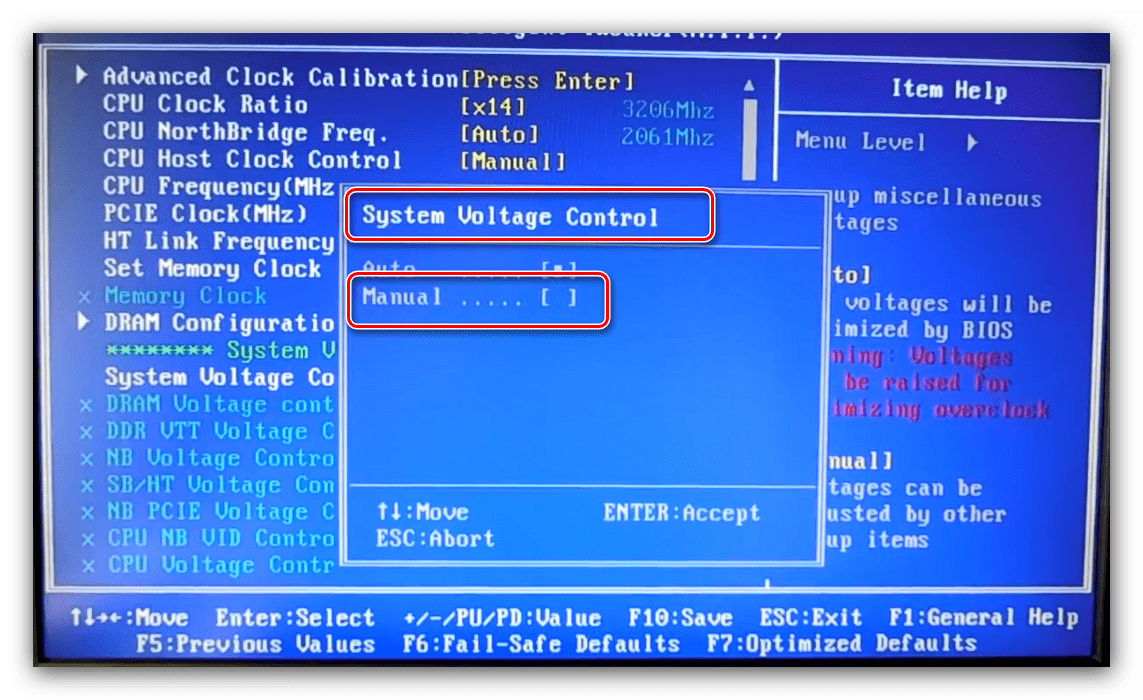
Настройте вольтаж отдельно для процессора, памяти и системных шин.
Phoenix
Данный тип микропрограммы чаще всего встречается в виде Phoenix-Award, поскольку уже много лет бренд Phoenix принадлежит компании Award. Поэтому настройки в данном случае во многом похожи на упомянутый выше вариант.
-
При заходе в BIOS используйте опцию «Frequency/Voltage Control».
Первым делом установите требуемый множитель (доступные значения зависят от возможностей CPU).
Далее задайте стартовую частоту посредством ввода нужного значения в опции «CPU Host Frequency».
Если нужно, настройте вольтаж – настройки находятся внутри подменю «Voltage Control».
Обращаем ваше внимание – нередко упомянутые опции могут находится в разных местах или носить иное название — это зависит от производителя материнской платы.
Графические UEFI-интерфейсы
Более современным и распространённым вариантом оболочки микропрограммы является графический интерфейс, взаимодействовать с которым можно также посредством мыши.
ASRock
-
Вызовите БИОС, после чего переходите ко вкладке «OC Tweaker».
Найдите параметр «CPU Ratio» и переключите его в режим «All Core».
Затем в поле «All Core» введите желаемый множитель – чем больше будет введённое число, тем большей будет полученная в результате частота. 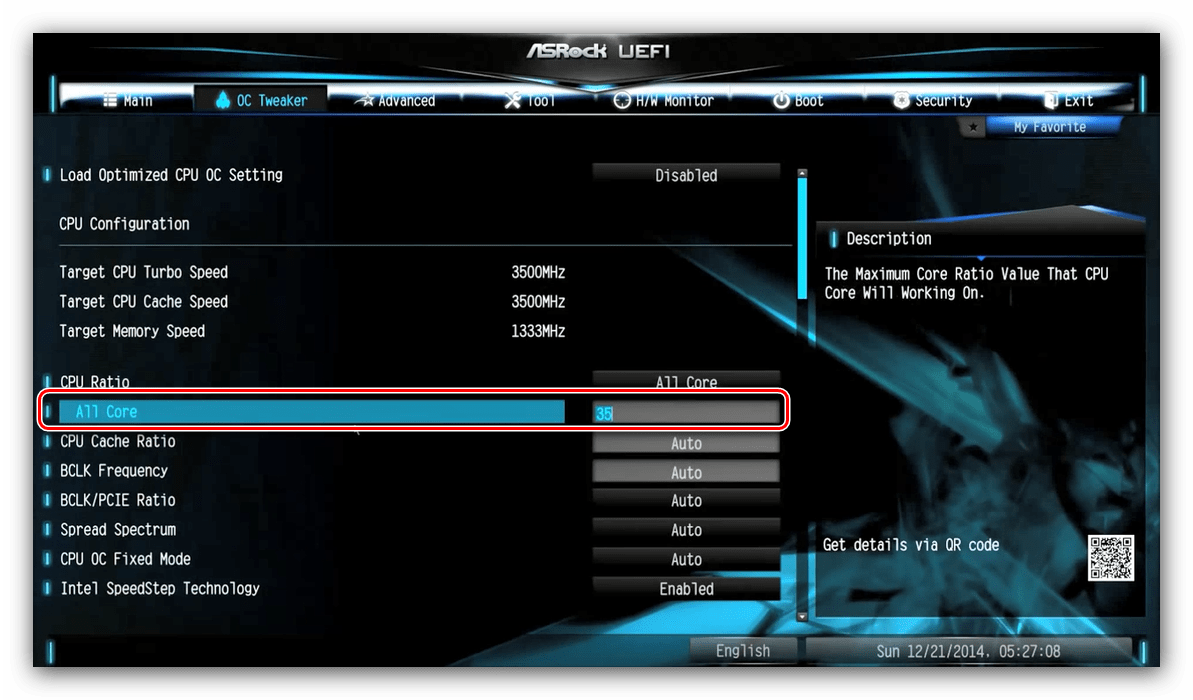
Параметр «CPU Cache Ratio» следует установить кратным значению «All Core»: например 35, если основное значение составляет 40.
Базовую частоту для работы множителей следует установить в поле «BCLK Frequency».
Для изменения вольтажа при необходимости прокрутите список параметров до опции «CPU Vcore Voltage Mode», которую нужно переключить в режим «Override». 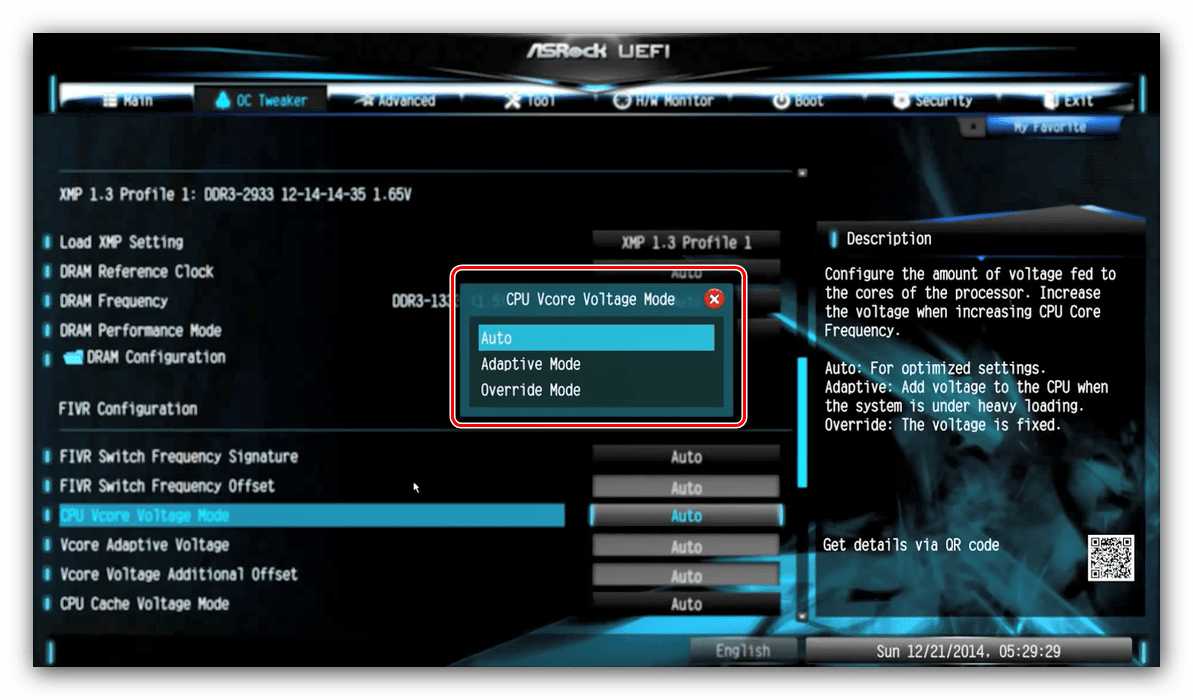
После этой манипуляции станут доступны пользовательские настройки потребления процессора.
ASUS
-
Опции разгона доступны только в продвинутом режиме – переключитесь на него с помощью F7.
Переместитесь во вкладку «AI Tweaker».
Переключите параметр «AI Overclock Tuner» в режим «XMP». Убедитесь, что функция «CPU Core Ratio» находится в положении «Sync All Cores».
Настройте множитель частоты в строке «1-Core Ratio Limit» в соответствии с параметрами вашего процессора. Стартовая частота настраивается в строке «BCLK Frequency».
Также установите коэффициент в параметре «Min. CPU Cache Ratio» – как правило, он должен быть ниже множителя на ядро.
Настройки вольтажа находятся в подменю «Internal CPU Power Management».
Gigabyte
-
Как и в случае с другими графическими оболочками, в интерфейсе от Gigabyte нужно перейти в расширенный режим управления, который здесь называется «Classic». Этот режим доступен по кнопке главного меню или по нажатию на клавишу F2.
Далее перейдите в раздел «M.I.T.», в котором нас интересует в первую очередь блок «Advanced Frequency Settings», откройте его.
Первым делом выберите профиль в параметре «Extreme Memory Profile».
Далее выберите множитель – введите подходящее по спецификациям число в пункте «CPU Clock Ratio». Также можете установить значение базовой частоты, опция «CPU Clock Control».
Настройки вольтажа находятся в блоке «Advanced Voltage Control» вкладки «M.I.T.». 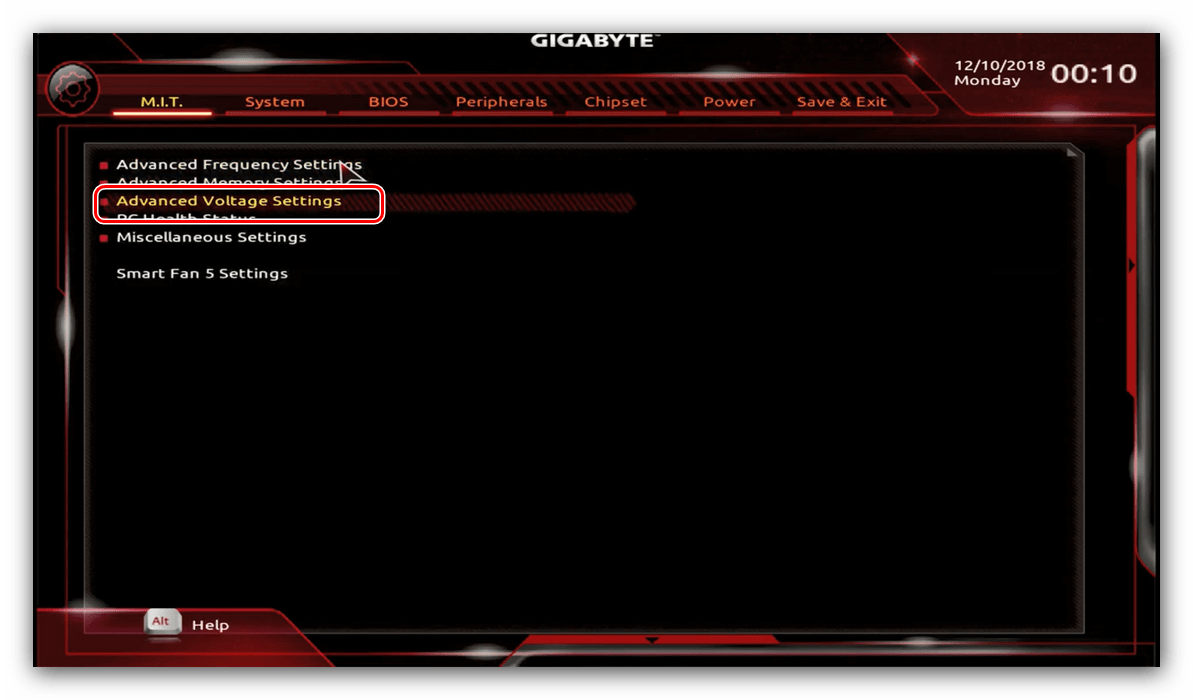
Измените значения на подходящие чипсету и процессору.
MSI
-
Нажмите клавишу F7 для перехода к продвинутому режиму. Далее воспользуйтесь кнопкой «OC» для доступа к разделу оверклокинга.
Первый параметр, который следует настроить для разгона – базовая частота. За это отвечает опция «CPU Base Clock (MHz)», введите в неё нужное значение.
Далее выберите множитель и введите его в строке «Adjust CPU Ratio».
Убедитесь, что параметр «CPU Ratio Mode» находится в положении «Fixed Mode».
Параметры вольтажа расположены ниже по списку.
Заключение
Мы рассмотрели методику разгона процессора через BIOS для основных вариантов оболочек. Как видим, сама по себе процедура несложная, но все требуемые значения необходимо знать в точности до последней цифры.
Отблагодарите автора, поделитесь статьей в социальных сетях.

Решил написать небольшой FAQ, как разогнать ЦП компьютера, проверить его после разгона на отказоустойчивость.
Мне всегда хотелось разогнать свою «малышку» хотя бы на чуть-чуть, но увы на стареньком Celeron 668 Mhz много не добьешься =) Потом появился AMD Athlon 64 3000+. Тогда и решил попробовать — кулер был хороший для охлаждения.
К сожалению скриншотов тех не осталось, но разогнал я до 2,4 ГГц с 1.8 ГГц. Для меня это был результат. Сейчас же стоит AMD Phenom II x4 960T, но разгоном я пока сильно не занимался, немного разогнал с 3.0 до 3.4 ГГц.
Разгон системы — вполне опасная вещь, если не знать куда лезешь и что нажимаешь. Продавцы не дают гарантию на разгон, В случае, если что-то сломается или выйдет из строя, по гарантии нам никто ничего не обменяет. Разгон — дело выбора. Все манипуляции с компьютером проводимые Вами не входят в условия гарантии! Вы делаете это на свой страхи риск!
Ну что же, хватит предысторий, начнем!
Я буду приводить инструкции на своей конфигурации компьютера, надписи могут отличаться, но суть одна.
Часть 1. Подготовка|Выбор комплектующих
Уровень успеха разгона очень сильно зависит от комплектующих системы. Для начала потребуется процессор с хорошим потенциалом разгона, способный работать на более высоких частотах, чем штатно указывает производитель. Для разгона процессора важно, чтобы другие компоненты тоже были подобраны с учётом этой задачи. Довольно критичен выбор материнской платы с BIOS, дружественным к разгону.
Температура и прочие характеристики
Перво-наперво нужно знать максимально рабочею температуру процессора — максимально допустимая у меня ≈ 80-90 °C.
— необходимо знать множитель процессора;
Материнская плата и ОЗУ
При разгоне необходима хорошая материнская плата и память.
Материнская плата должна обеспечивать достаточно большой набор функций в BIOS, включая поддержку Advanced Clock Calibration (ACC), а также прекрасно работать с утилитой AMD OverDrive, что важно для выжимания максимума из процессоров Phenom.
Подбор правильной памяти тоже важен, если вы хотите достичь максимальной производительности после разгона. При возможности устанавливайте высокопроизводительную память, в зависимости от вашей материнской платы.
У меня — ASUS M4A87TD-EVO | Kingston DDR3 2x1024mb
Охлаждение ЦП:
Прежде чем задуматься о разгоне — вы должны понимать, что разгон дело не простое и «горячие». Что бы не испортить систему необходимо хорошее охлаждение, которое стоит не то что больших, но все таки денег.
Так же, лучше открыть крышку корпуса, что бы обеспечить отток горячего воздуха (у многих стоит не один и не два кулера в системе, но лишний отток все равно не помешает)
Термопаста — специальный слой теплопроводящего состава между охлаждаемой поверхностью и отводящим тепло устройством.
Я менял ее один раз, потому что процессор стал плохо отдавать тепло и сильно греться (AMD Athlon 64 3000+).
Сильно дорогую я не покупал. Купил пасту «Титан», аккуратно нанес ее на процессор и прикрепил радиатор (об этом я расскажу в следующем сообщении).
Термопаста очень важна! Чем лучше она качеством, тем лучше она будет проводить тепло к радиатору и следовательно тем меньше будет температура ЦП.
Но можно сделать небольшой разгон и на боксовом кулере, но не ждите много — увеличение частоты на 30-60 Мгц, это уже разгон. — Если у Вас установлен боксовый кулер, то в разгоне мы не много ограничены — охлаждения может не хватить на многое.
Блок питания (БП)
БП Должен быть стабильным, обеспечивающий стабильные уровни напряжений и достаточный ток, чтобы справиться с повышенными требованиями разогнанного компьютера. Слабый или устаревший блок питания, загруженный «под завязку» может испортить все наши старания.
У меня — OCZ 500W
Как рассчитать.
Тактовая частота CPU = базовая частота * множитель CPU;
частота северного моста = базовая частота * множитель северного моста;
частота канала HyperTransport = базовая частота * множитель HyperTransport;
частота памяти = базовая частота * множитель памяти.
По этой части вроде все.
Что такое разгон?
Разумеется, бездумно жать кнопки — это не правильно. Нужно знать к чему приведут все эти нажатия. Прежде чем нажимать, нужно понимать для чего ты нажимаешь, и что после этого будет. Опасность разгона сильно преувеличена — но не ничего не возможного! Есть вполне реальная вероятность вывести компьютер из работоспособного состояния. Попросту — детали перегреются и начнут плавиться.. И никто по гарантии нам их не поменяет! Я думаю, что этот блог читают умные люди,и следовательно будем считать я Вас предупредил!
Разгон или оверклокинг (от англ. overclocking) — повышение быстродействия компонентов компьютера за счёт эксплуатации их в форсированных (нештатных) режимах работы.
Разгон сводиться к повышению тактовой частоты процессора.
Выбор: как разгонять?
В настоящее время компьютер можно разогнать посредством программ, работающих из под системы.

Так же есть специальные программы для матерински плат, на примере ASUS TurboV EVO

Так же можно разгонять систему из BIOS, оперируя настройками оттуда.
BIOS — basic input/output system — базовая система ввода-вывода.
BIOS многолик — есть Phoenix, AMI прочие версии. Но суть одна — по названиям можно догадаться что за функция.
К сожалению я не смогу предоставить своих фотографий, так как нету камеры.а на телефон фоткать — слишком убого получается.. Извиняюсь что нет своих фотографий, но то что я нашел в хламе друзей не сильно отличается от моего, да и вообще от всех M/b.
Представленная мне плата — ASUS M3A78-T
AMI BIOS — M4A87TD
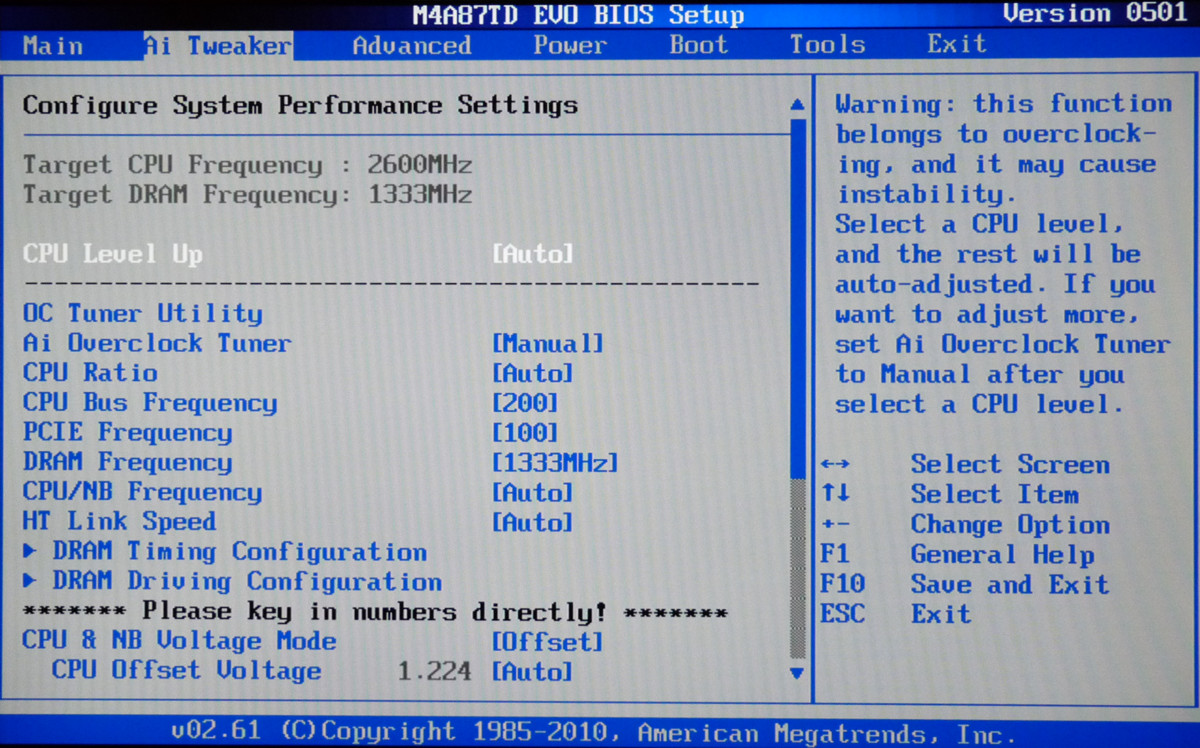
Все меню я рассматривать не буду, Нас интересует только разгон.
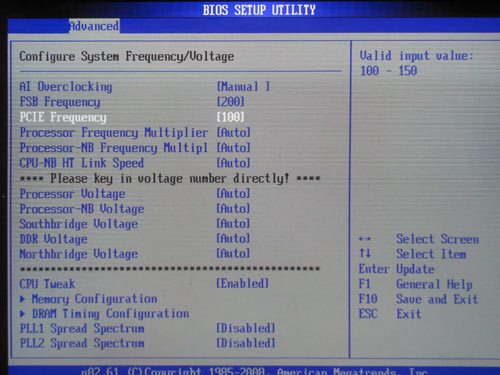
Во-первых, плата ASUS M3A78-T позволяет изменять частоту HTT в диапазоне от 200 МГц до 600 МГц с шагом в 1 МГц. Во-вторых, пользователь может поменять множитель шины HT (HyperTransport):
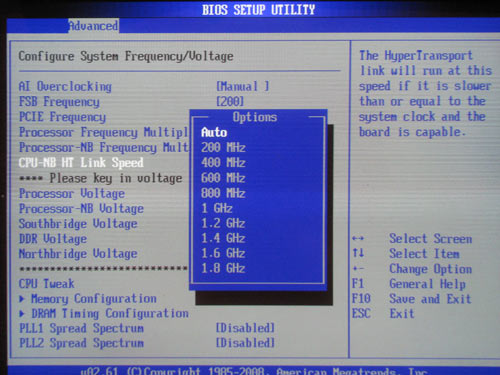
В-третьих, можно изменить множитель контроллера памяти:
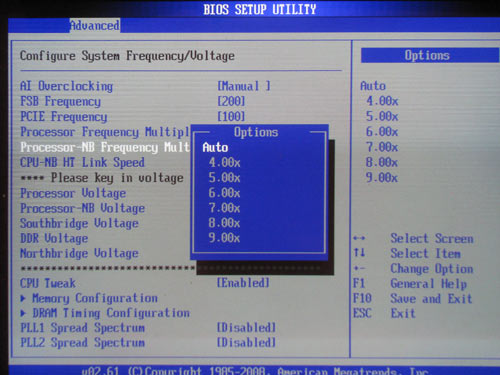
Для того что бы разогнать ЦП необходимо увеличивать частоту Шины процессора. Если не стартует после этого — увеличиваем напряжение на процессор.
Все это делается в меню Advanced
CPU Frequency — собственно частота. дефолотное значение на всех компьютерах, с которыми я работал — 200
Processor Frequency Multiplier — множитель. может стоять — Auto, x4, x15.
Processor Voltage — Вольтаж процессора обычно стоит на Auto или 1.4
Processor-NB Frequency Multiplier — множитель контроллера памяти.
Пользователям современных плат (например все та же ASUS M4A87TD EVO) можно просто нажать кнопочку и система сама подберет оптимальные настройки разгона 🙂
ИТОГИ: Проверяем стабильность
Ну вот, мы разогнали процессор, теперь нужно проверить его на стабильность (отказоустойчивость). Это позволит понять нам, справляется ли ЦП с возложенной на него нагрузкой. Во время теста — если «все так плохо», компьюер может перезагрузиться, уйти в BSOD или попросту зависнуть. Это значит , что компьютер после разгона будет сбоить. Возвращаемся в BIOS и понижаем частоту и вольтаж процессора. запускаем, проверяем — если все нормально оставляем. Если нет то опять в БИОС и проделываем тот же фокус с частотой шинымножителемвольтажем процессора.
Мониторить температуру во время теста обязательно!
Для этого необходимы программы:
Мониторинг данных датчиков:
FanExpert, CPU-Z, AIDA64Everest, AMD Over Drive.
Для тестирования системы необходимы:
LinX, S&M, AMD OverDirve.
Запускаем тесты, смотрим температуру.
Собственно все:) Прошу строго не судить, сильно и жестоко не критиковать.
На чтение 4 мин. Просмотров 10k. Опубликовано 06.10.2011
CPU Core Adjuist
Опция позволяет увеличить напряжение питания, подающееся на процессор на значение 0.2V.
Значения опции:
None (или Normal) – номинальное напряжение питания;
+0.2V – увеличить напряжение питания на 0.2 Вольта. Иногда существует возможность увеличивать напряжение на указанный процент от номинального значения напряжения питания.
CPU Core Voltage
Даная опция предназначена для изменения напряжения питания ядра процессора.
Значения опции:
Значения параметра (зависят от модели материнской платы);
Auto (или Normal или Default или Disabled) – автоматическое определение необходимого напряжения, исходя из типа и тактовой частоты процессора.
Данная опция может встретиться также под следующими названиями:
Adjust CPU VID
Adjust CPU Voltage
Adjust Extra CPU Voltage
CPU Core
CPU Vcore
CPU Vcore Adjust
CPU VCore Offset
CPU VCore Offset +0.1V
CPU Vcore Offset Voltage
CPU Vcore Over Voltage Setting
CPU Vcore Select
CPU VCore Voltage
CPU Voltage
CPU Voltage Adjust
CPU Voltage Control
CPU Voltage Regulator
Hammer Vid control
NPT Vid Control
VCore Voltage
Vcore Voltage Control
VCore Voltage Select
CPU to NB HT Voltage
Опция позволяет увеличить напряжение питания, подающееся на шину HyperTransport, которая используется в качестве системной шины в процессорах, начиная с Athlon 64 и Sempron.
Значения опции:
Auto (или Normal) – номинальное напряжение питания;
Значения параметра (зависят от модели материнской платы).
Данная опция может встретиться также под следующими названиями:
1.2V HT Voltage
Adjust Extra NB<—>CPU HT Vcore
CPU HT Voltage Adjust
HT CPU<->nForce SPP
HT nForce SPP<->MCP
HT nForce SPP<->MCP Voltage
HT Voltage
LDT Voltage Select
NB <-> SB HT Voltage
NB to SB HT Voltage
NB/SB HT Voltage
CPU Vcore
Опция носит информативный характер и предназначена для отображения информации о напряжении питания ядра процессора.
Данная опция может встретиться также под следующими названиями:
Vcore
CPU Vcore Select
Указывает BIOS, какое напряжение должно подаваться для питания ядра процессора.
CPU Vio
Даная опция предназначена для изменения напряжении питания цепей ввода/вывода процессора.
Значения опции:
Значения параметра (зависят от модели материнской платы);
Auto – автоматическое определение необходимого напряжения.
Данная опция может встретиться также под следующими названиями:
Vio
CPU Voltage Dumper
Включение данной опции позволяет компенсировать недостаток напряжения питания в случае роста энергопотребления процессора.
Значения опции:
Enabled – включить опцию;
Disabled – не использовать данную функцию.
Данная опция может встретиться также под следующими названиями:
CPU Load Line Rate (mV/A)
Load-Line Calibration
CPU Voltage (Volt)
Опция позволяет увеличить напряжение питания, подающееся на процессор на определенное значение.
Значения опции:
Default – номинальное напряжение питания;
Default+0.3V – увеличение номинального напряжения на 0.3 Вольта;
Default+0.2V – увеличение номинального напряжения на 0.2 Вольта;
Default+0.1V – увеличение номинального напряжения на 0.1 Вольта.
CPU Vtt
Даная опция предназначена для изменения дополнительного напряжения питания процессора (напряжением питания системной шины — напряжения питания терминаторов).
Значения опции:
Значения параметра (зависят от модели материнской платы);
Auto – автоматическое определение необходимого напряжения.
Данная опция может встретиться также под следующими названиями:
CPU FSB
CPU Termination Voltage
CPU VTT Voltage
FSB Termination Voltage
Vtt
VTT
VTT Voltage
VTT Voltage Select
Vcore Over Voltage
Опция позволяет увеличить напряжение питания, подающееся на процессор на 0.1 Вольт.
Значения опции:
Auto – автоматическое определение необходимого напряжения;
Enabled – увеличить напряжение питания на 0.1 Вольта;
Disabled – номинальное напряжение питания
Данная опция может встретиться также под следующими названиями:
VCore Overvoltage 100mv
VID CMOS Setting
С помощью данной опции можно изменить идентификатор напряжения питания ядра процессора. Идентификатор напряжения питания ядра процессора содержит информацию о напряжении питания ядра ЦП.
Значения опции: зависят от модели материнской платы.
Voltages Control
Выбор способа установки напряжения питания всех компонентов системного блока.
Значения опции:
Auto Detect – автоматическая установка напряжения питания компонентов;
User Define – ручная установка напряжения питания компонентов.
Какими бы волшебными ни были наши компьютеры, они не работают на поцелуях единорога и волшебной пыли. В конце концов, по электронным жилам вашего ПК проходит старое доброе электричество. Как и любое электронное устройство, компоненты внутри вашего компьютера работают под определенным напряжением. То есть величина давления, проталкивающего электроны через цепи внутри вашего компьютера.
Ваш ЦП рассчитан на работу при определенном напряжении, но вы можете настроить это число на большее (повышенное напряжение) или меньшее (пониженное). Именно последнее (снижение напряжения процессора) мы хотим обсудить в этой статье, и сначала мы начнем с самого важного вопроса.

Зачем понижать напряжение процессора?
Электроника не на 100% эффективна. Это означает, что часть этой электроэнергии, проходящей через ваш процессор, превращается в тепло. Вот почему вашему процессору нужен радиатор и вентилятор, чтобы он не перегревался. Снижение напряжения процессора также уменьшает количество электронов, проходящих через систему. Это означает меньшее количество тепла.
Первое преимущество этого заключается в том, что у более холодного процессора будет более длительный срок службы. Кроме того, снижение напряжения ЦП также означает, что ЦП будет потреблять меньше энергии. Таким образом, для устройств, которые работают от батареи, пониженное напряжение может быть способом продления срока службы батареи.
Пониженное напряжение также может быть способом достижения более высоких тактовых частот в некоторых случаях, когда высокие температуры ограничивают усилия по разгону. Однако, как правило, именно перенапряжение обеспечивает стабильный разгон, поэтому пониженное напряжение процессора не является лучшим методом для любителей производительности.
Почему работает пониженное напряжение?
Вы можете задаться вопросом, почему производители устанавливают для своих процессоров определенное напряжение, когда они будут работать с более низким. В конце концов, если пониженное напряжение настолько велико, почему бы не поставлять процессоры с более низким напряжением? Ответ на этот вопрос заключается в том, что каждый процессор немного отличается.
Два идентичных процессора могут иметь разные результаты при таких низких напряжениях. Утвержденное напряжение — это напряжение, которое гарантированно работает с наибольшим процентом процессоров. В некоторых случаях конкретный ЦП действительно будет работать только с официальным напряжением, но по большей части вы обнаружите, что можете хотя бы немного снизить его без каких-либо негативных последствий.
Опасно ли пониженное напряжение?
Ответ на вопрос о том, опасно ли пониженное напряжение, во многом зависит от того, что вы считаете опасным, или от того, какие риски вам подходят. Снижение напряжения ЦП не повредит ЦП или другие компоненты. Однако это может вызвать нестабильность системы, что, в свою очередь, может привести к потере данных. При понижении напряжения важно протестировать и подтвердить настройку более низкого напряжения, прежде чем делать что-либо удаленно важное с вашим компьютером.
Помимо потенциальной потери данных, еще одна реальная опасность, когда дело доходит до пониженного напряжения, заключается в том, что вы случайно переполнен ваш процессор. Слишком высокое напряжение — это быстрый и эффективный способ постоянно поджечь ЦП, поэтому убедитесь на 100%, что вы поворачиваете шкалу напряжения в правильном направлении!
Пониженное напряжение через BIOS
Самый простой способ снизить напряжение вашего процессора — это BIOS. Это микропрограмма, которая заставляет ваш компьютер работать еще до того, как сработает операционная система. Каждая материнская плата имеет немного разные меню, названия и шаги BIOS. Поэтому вам придется обратиться к руководству по материнской плате, чтобы точно знать, куда идти, чтобы изменить напряжение процессора в BIOS.
Хотя это законный способ понизить напряжение процессора, использование BIOS может быть невероятно утомительным. Поскольку после каждой настройки вам нужно будет загрузиться в Windows, запустить тест, а затем снова настроить. Этот длительный процесс проверки является причиной того, почему большинство людей используют служебную программу для проверки своих напряжений.
Имейте в виду, что если у вас нет ориентированного на производительность BIOS, возможно, нет элементов управления напряжением процессора, которые вы могли бы настроить.
Понижение напряжения процессора с помощью программной утилиты
Есть две популярные утилиты, которые заядлые андервольтеры используют, чтобы избавить свои ЦП от сока. Если вы используете процессор Intel, то Утилита Intel Extreme Tuning (XTU) — хороший выбор. В конце концов, никто не знает процессоры Intel лучше, чем Intel.
К сожалению, программа не самая удобная для пользователя в мире, и в ней есть куча настроек и разделов, которые могут сбивать с толку, если вы не знакомы со всем жаргоном процессора. К счастью, для понижения напряжения нам нужно позаботиться только о небольшом количестве настроек. В XTU все они находятся в «основном» разделе приложения. Что имеет значение, так это «напряжение смещения сердечника».
Современные процессоры, особенно в ноутбуках, не используют статическое напряжение. Вместо этого напряжение регулируется в зависимости от нагрузки на ЦП. Это одна из причин, по которой понижение напряжения не дает тех результатов, к которым он привык, поскольку ЦП фактически понижает напряжение в режиме ожидания. Регулируя смещение напряжения, мы изменяем минимальный и максимальный диапазон напряжения, который будет использовать процессор.
ПРИМЕЧАНИЕ. Если вы видите, что напряжение смещения ядра неактивно, это, возможно, связано с исправлением безопасности, которое внедрили некоторые OEM (производители оригинального оборудования). В основном это касается ноутбуков, но также может относиться к некоторым готовым настольным системам.
Это произошло благодаря хакерскому эксплойту, известному как Plundervolt. Единственный способ вернуть эту функцию — это прошить более старую непатченную версию BIOS, если она доступна. Мы не рекомендуем делать это, если вы точно не знаете, что делаете.
Итак, что насчет пользователей AMD? У нас не было машины AMD для тестирования, но принцип остался прежним. Основная проблема в том, что XTU не работает с процессорами AMD. Хорошей новостью является то, что у AMD есть собственная утилита, известная как Precision Boost Overdrive.
Последняя версия программного обеспечения предлагает функцию адаптивного понижения напряжения, которая может существенно повлиять на производительность, нагрев и время автономной работы. Так что, если вы используете новейший процессор AMD, обязательно посмотрите на него.
Проверка настроек пониженного напряжения
При каждой новой настройке напряжения вам нужно убедиться, что все по-прежнему работает, как задумано. В какой-то момент вы неизбежно получите сбой или зависание системы, что обычно является признаком того, что вам нужно отступить на одну или две ступени. Но даже если все в порядке, вам придется тщательно проверить свои настройки. Вот последовательность шагов, которые мы рекомендуем при понижении напряжения процессора:
- Прежде чем что-либо менять, запустите выбранный вами тест процессора и запишите результат. Запишите пиковую температуру вашего процессора. CPU-Z отличная программа для этой цели.
- Уменьшите смещение напряжения на 5 мВ. Если вы чувствуете себя смелым, вы можете начать с снижения на 50 мВ, отсюда 5-10 мВ — наиболее разумное приращение.
- После уменьшения запустите стресс-тест, например Prime95 или встроенный стресс-тест в XTU.
- Если стресс-тест прошел успешно, запустите тест еще раз. Производительность должна быть такой же или лучше.
- Повторите процесс.
Если ваш процессор становится нестабильным или ваша производительность начинает ухудшаться по сравнению с предыдущим тестом, верните напряжение до последней успешной попытки и используйте это в качестве основной настройки.
Пониженное напряжение — это круто, буквально
Оверклокеры и другие сторонники процессоров много сделали для всей компьютерной индустрии. Сегодня процессоры очень хорошо умеют разгоняться, и то же самое можно сказать и о пониженном напряжении.
Через несколько лет от ручного понижения напряжения ЦП не будет особой выгоды благодаря сложной самонастройке новых ЦП. Тем не менее, это все равно стоит делать на нынешних и прошлых компьютерах. Самое лучшее в этом то, что риск очень мал. Так почему бы не попробовать?