
На github.com кто-то заморочился и сделал полноценный гайд по разгону оперативной памяти DDR4 на Intel и AMD Ryzen. А в качестве базовой информации в дополнении к нашему видео он будет полезен каждому.
Делимся переводом, приятного прочтения.
Содержание:
- Подготовка
- Утилиты тестирования памяти
- Не рекомендуется
- Рекомендуется
- Альтернативные варианты
- Сравнение
- Работа и настройка таймингов
- Бенчмарки (тест производительности)
- Общая информация о RAM
- Соотношение частот и таймингов
- Первостепенные, второстепенные и третьестепенные тайминги
- Ожидания и ограничения
- Материнская плата
- Чипы памяти
- Отчёты Thaiphoon Burner
- Наклейки на модулях
- О рангах и объёме
- Масштабирование напряжения
- Ожидаемая максимальная частота
- Биннинг
- Максимальное рекомендованное повседневное напряжение
- Ранговость
- Температура и её влияние на стабильность
- Встроенный контроллер памяти (IMC)
- Intel: LGA1151
- AMD: AM4
- Разгон
- Нахождение максимальной частот
- Пробуем повысить частоты
- Оптимизация таймингов
- Дополнительные советы
- Intel
- AMD
Подготовка
- Проверьте, что ваши модули находятся в рекомендуемых слотах DIMM (обычно 2 и 4).
- Перед разгоном памяти убедитесь, что ваш процессор полностью исправен, так как нестабильный процессор может привести к ошибкам памяти. При повышении частоты с жесткими (предельно сокращёнными) таймингами, ваш процессор может начать работать нестабильно.
- Убедитесь, что используется актуальная версия UEFI.
Утилиты тестирования памяти
Нужно всегда проводить различные стресс-тесты, чтобы убедиться в стабильности разгона.
Не рекомендуется
Мы бы не советовали тест памяти с помощью AIDA64 и Memtest64, поскольку обе эти утилиты не очень хорошо умеют находить ошибки памяти.
Рекомендуется
TM5 с любым из конфигов ниже:
- Конфиг «Extreme» от anta777 (рекомендую). Убедитесь, что конфиг загрузился: должно быть написано ‘Customize: Extreme1 @anta777’.
- Ссылка на сборку TM5 с множеством конфигов.
- Конфиг LMHz Universal 2
- Если возникают проблемы с аварийным завершением всех потоков при запуске с экстремальным конфигом, может помочь изменение строки «Testing Window Size (Mb)=1408». Измените значение размера окна на значение, вычисленное путём деления общего количества оперативной памяти (за вычетом некоторого запаса для Windows) на количество доступных потоков процессора (например, 12800/16 = 800 Мб на поток).
OCCT, имеющая отдельный тест памяти с использованием инструкций SSE или AVX.
- Обратите внимание, что AVX и SSE могут различаться по скорости обнаружения ошибок. В системах на базе Intel, для тестирования напряжения IMC лучше подходит SSE, а AVX – для напряжения DRAM.
- Тест Large AVX2 CPU – это отличный тест стабильности для вашего процессора и оперативной памяти одновременно. Чем сильнее вы разгоняете свою оперативную память, тем сложнее будет добиться стабильности в этом тесте.
Альтернативные варианты
GSAT
- Установите WSL и Ubuntu.
- В командной строке Ubuntu (bash shell) введите: sudo apt update
- Далее: sudo apt-get install stressapptest
- Чтобы приступить к тестированию: stressapptest -M 13000 -s 3600 -W —pause_delay 3600, где -M это объём тестируемой памяти (в Мб); -s это время тестирования (в секундах), —pause_delay — это время задержки (сек) между скачками напряжения. Чтобы пропустить тесты на скачки напряжения, это значение следует установить таким же, как и -s.
Karhu RAM Test (платная)
y-cruncher с вот этими настройками.
- В папке с y-cruncher.exe создайте новый файл с именем memtest.cfg и вставьте в него эти настройки, и сохраните.
- Создайте ярлык на y-cruncher.exe и добавьте в нем параметры запуска pause:1 config memtest.cfg. Путь запуска в ярлыке должен у вас выглядеть примерно так:
«c:y-crunchery-cruncher.exe» pause:1 config memtest.cfg
Prime95 – метод ‘large FFTs’ также хорошо справляется с поиском ошибок памяти.
Мы использовали пользовательский диапазон FFT 800k — 800k, но любое значение FFT внутри диапазона large FFTs должно работать.
- Убедитесь, что не стоит флажок ‘Run FFTs in-place’.
- В файле prime.txt добавьте строку TortureAlternateInPlace=0 под TortureWeak, чтобы предотвратить in-place тестирование программой. In-place означает, что будет использоваться одна и та же небольшая область RAM, а это не то, что нам нужно.
Можно создать ярлык к prime95.exe, добавив -t к параметрам запуска, чтобы тестирование запускалось сразу при запуске, используя настройки из prime.txt.
Строка запуска объекта в ярлыке будет выглядеть примерно так:
«c:prime95prime95.exe» -t
Ещё можно изменить рабочий каталог файлов конфигурации Prime95, чтобы удобней было работать с разными конфигами – например, один для стресс-теста CPU, а другой для стресс-теста RAM.
- В папке с prime95.exe создайте ещё одну папку. Назовём её, к примеру, “RAM” (без кавычек).
- Скопируйте в неё файлы prime.txt и local.txt.
- Отредактируйте prime.txt, выставив необходимые значения настроек.
- Создайте второй ярлык к prime95.exe, добавив к параметрам запуска -t -W. У нас это так будет выглядеть: «c:prime95prime95.exe» -t -WRAM
- Теперь мы можем использовать этот ярлык для мгновенного запуска Prime95 с заданными настройками.
randomx-stress – полезен для тестирования стабильности FCLK.
Сравнение
Здесь сравнили между собой Karhu RAMTest, TM5 с экстрим-конфигом и GSAT.
TM5 – самый быстрый и самый «стрессовый», хотя у меня были случаи, когда я успешно проходил получасовые стресс-тесты TM5, но не проходил 10-минутные Karhu. И у другого пользователя было похожее. Но у всех по-разному может быть.
Работа и настройка таймингов
Утилиты для просмотра таймингов в Windows:
Intel:
- Z370(?)/Z390: Asrock Timing Configurator v4.0.4 (работает с большинством сторонних материнских плат).
- Z170/Z270(?)/Z490, а также материнки EVGA: Asrock Timing Configurator v4.0.3.
- Для Rocket Lake: Asrock Timing Configurator v4.0.10
AMD: ZenTimings.
Бенчмарки (тест производительности)
- AIDA64 – бесплатная 30-дневная пробная версия. Мы будем использовать тесты кэша и памяти (находятся в разделе Tools), чтобы посмотреть, как работает наша память. Щёлкнув правой кнопкой по кнопке запуска теста, можно выбрать запуск только тестов памяти, пропустив тесты кэша.
- Intel Memory Latency Checker – содержит множество полезных тестов для измерения производительности памяти. У него более обширный сбор данных, чем у AIDA64, и значения пропускной способности у тестов отличаются. Обратите внимание, что его необходимо запускать от имени администратора, чтобы отключить префетчинг. На системах AMD может потребоваться отключить его в BIOS.
- xmrig – очень чувствителен к памяти, поэтому его полезно использовать для проверки влияния определенных таймингов. Запустите от имени администратора с параметром —bench=1M в качестве аргумента командной строки, чтобы запустить бенчмарк. Используйте контрольное время (benchmark time) для сравнения.
- MaxxMEM2 – бесплатная альтернатива AIDA64, но тесты пропускной способности выглядят намного слабее, поэтому полностью сравнивать с AIDA64 не стоит.
- Super Pi Mod v1.5 XS – еще одна чувствительная к памяти бенчмарк-утилита, но я не использовал её так часто, как AIDA64. 1-8M значений [после запятой при вычислении числа π] будет вполне достаточно для быстрого теста. Вам лишь нужно посмотреть на последнее (общее) время, которое чем меньше, тем лучше.
- HWBOT x265 Benchmark – говорят, эта утилита также хорошо тестирует память, но я сам лично ей не пользовался.
- PYPrime 2.x – этот бенчмарк работает быстро и отлично сонастраивается с тактовой частотой ядра процессора, кэшем/FCLK, частотой памяти и таймингами.
Общая информация о RAM
Соотношение частот и таймингов
Частота оперативной памяти измеряется в мегагерцах (МГц) или миллионах циклов в секунду. Более высокая частота означает большее количество циклов в секунду, что означает более высокую производительность.
Многие ошибочно полагают, что частота оперативной памяти DDR4-3200 – 3200 МГц, однако на самом деле реальная частота памяти составляет всего 1600 МГц. Поскольку в памяти DDR (Double Data Rate) данные передаются как по нарастающему, так и по спадающему фронту тактового сигнала, реальная частота оперативной памяти равна половине количества транзакций в секунду. DDR4-3200 передает 3200 миллионов битов в секунду, а значит, 3200 МТ/с (МегаТранзакций в секунду) работает на частоте 1600 МГц.
Тайминги RAM измеряются в тактовых циклах или тиках. Более низкие тайминги означают меньшее количество циклов, необходимых для выполнения операции, что означает более высокую производительность. Исключением является tREFI – интервал обновления. Как следует из названия, tREFI (timeREFresh Interval) – это время между обновлениями. Пока оперативная память обновляется, она ничего не может делать, поэтому мы бы хотели обновлять ее как можно реже. Для этого время между обновлениями должно быть как можно больше. Это означает, что tREFI должен быть как можно выше.
Несмотря на то, что тайминги могут быть и низкими, производительность также зависит от частоты, на которой работает оперативная память. Например, DDR4-3000 CL15 и DDR4-3200 CL16 обладают одинаковой латентностью, несмотря на то, что у DDR4-3000 значение CL меньше. Это объясняется тем, что более высокая частота компенсирует увеличение CL.
Формула для вычисления фактического времени задержки (в наносекундах, нс) заданного тайминга выглядит так: 2000 * тайминг / ddr_speed.
Например:
- DDR4-3000 с CL15 это 2000 * 15 / 3000 = 10ns
- DDR4-3200 с CL16 это 2000 * 16 / 3200 = 10ns
из чего и следует вывод, что у этих планок латентность одинаковая.
Первостепенные, второстепенные и третьестепенные тайминги
Тайминги оперативной памяти делятся на 3 категории: первостепенные (primary), второстепенные (secondary) и третьестепенные (tertiary). Они обозначаются буквами ‘P’, ‘S’ и ‘T’ соответственно.
- Первостепенные и второстепенные тайминги влияют на латентность и пропускную способность;
- Третьестепенные – только на пропускную способность. Исключением является tREFI/tREF, который влияет и на пропускную способность, и на латентность. Кстати, на AMD его модифицировать нельзя.
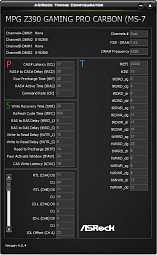
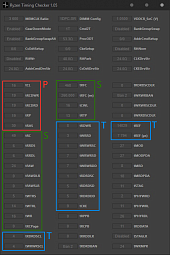
Ожидания и ограничения
В этом разделе рассматриваются 3 компонента, влияющие на процесс разгона: микросхемы (чипы памяти), материнская плата и встроенный контроллер памяти (IMC).
Материнская плата
Самые высокие частоты достигаются на материнских платах с 2-мя слотами DIMM.
На материнских платах с 4-мя слотами DIMM максимальная частота памяти зависит от количества установленных планок.
- На материнских платах, работающих с цепочечной (daisy-chain) микроархитектурой RAM, лучше использовать 2 планки памяти. Использование 4-х планок может существенно снизить максимальную частоту памяти.
- Платы же с Т-образной топологией, напротив, наилучшие показатели при разгоне обеспечат с 4-мя планками. А использование 2-х планок не столь существенно повлияет на максимальную частоту памяти, как использование 4-х на daisy-chain (?).
- Большинство поставщиков не указывают используемую топологию, но её можно «вычислить» на основе прилагаемого к материнской плате списка совместимых устройств (QVL – Qualified Vendor List). Например, Z390 Aorus Master, вероятно, использует Т-топологию, поскольку наибольшая частота демонстрируется с использованием 4-х модулей DIMM. Если же максимальная частота демонстрируется на 2-х модулях DIMM, то, вероятно, используется топология daisy-chain.
- По словам известного оверклокера buildzoid’а, разница между Т-образной и цепочечной топологиями проявляет себя только на планках выше DDR4-4000. То есть, по логике buildzoid’а, если у вас Ryzen 3000, то топология значения не имеет, поскольку DDR4-3800 – как правило, максимум для частоты памяти при соотношении MCLK:FCLK 1:1.
Замечено также, что дешёвые материнские платы могут не разогнаться, возможно по причине низкого качества печатной платы и недостаточного количества слоёв.
Чипы памяти
Разогнать свою оперативную память можно и не вдаваясь в подробности особенностей чипов. Однако, зная, на каких микросхемах построена ваша RAM, можно понять, чего от неё ожидать.
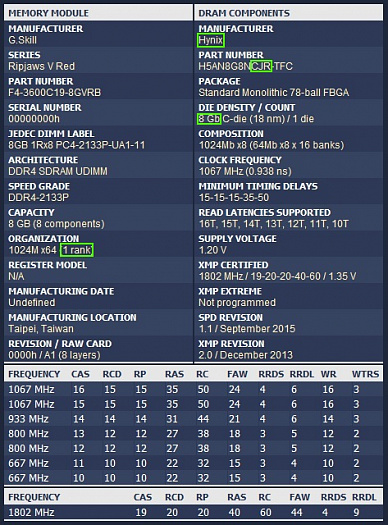
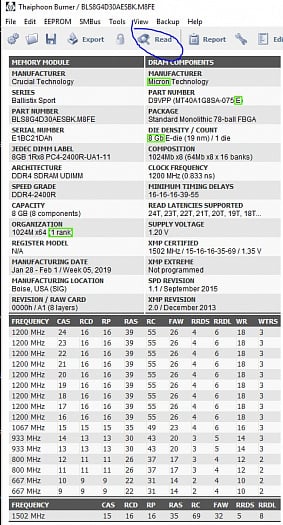
Отчёты Thaiphoon Burner
Примечание: Известно, что Thaiphoon не определяет чип, а лишь пытается угадать, поэтому ему не следует полностью доверять. Настоятельно рекомендуется обращать внимание на информацию, указанную в наклейке на модуле, если это возможно.
Hynix CJR 8 Гб (одноранговая)
Micron Revision E 8 Гб (одноранговая)
- Отбракованные низкосортные чипы Micron реализует под брендом SpecTek.
- Многие стали называть этот чип “Micron E-die” или даже просто “E-die”. Если в первом случае ещё куда ни шло, то во втором уже возникает путаница, поскольку подобная маркировка («буква-die») используется у микросхем Samsung, например – “4 Гб Samsung E-die”. Под “E-die” обычно подразумевается чип Samsung, поэтому стоит уточнять производителя, говоря о чипах Micron Rev. E как об “E-die”.
Samsung B-die 8 Гб (двуранговая).
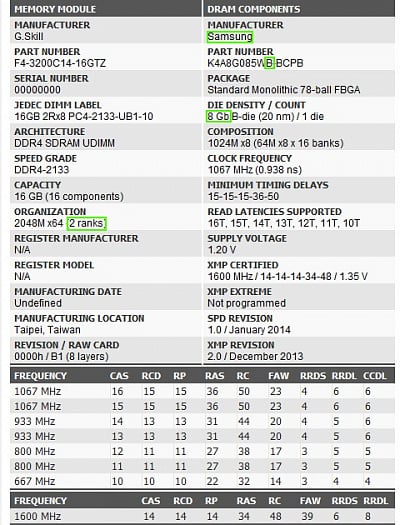
Наклейки на модулях
Поскольку отчет Thaiphoon может содержать некорректную информацию о микросхемах либо не содержать её вовсе, можно сверить его данные с информацией, указанной на наклейках у некоторых модулей. В настоящее время такую информацию, позволяющую идентифицировать тип микросхем, указывают только на планках Corsair, G.Skill и Kingston.
Corsair: код номера версии (Version Number)
Трёхзначный код номера версии у Корсаров поможет нам определить тип используемых микросхем.
Первая цифра – производитель:
- 3 = Micron
- 4 = Samsung
- 5 = Hynix
- 8 = Nanya
Вторая цифра – объём памяти.
- 1 = 2 Гб
- 2 = 4 Гб
- 3 = 8 Гб
- 4 = 16 Гб
Третья цифра – вариант модификации (Revision).
Полный список смотрите здесь
G.Skill: код «042»
G.Skill использует код, начинающийся с 042. Он также содержит искомую информацию о чипах
Давайте расшифруем такой код: 04213X8810B
- Первое из выделенных жирным значений – это объём. 4 = 4 Гб, 8 = 8 Гб, а 16 Гб кодируется буквой S.
- Второе выделенное значение кодирует производителя. 1 = Samsung, 2 = Hynix, 3 = Micron, 4 = PSC (Powerchip Semiconductors Corp), 5 = Nanya и 9 = JHICC.
- Третье выделенное значение – вариант модификации (Revision).
- Итак, мы получили Samsung 8 Гб B-die.
Полный список смотрите здесь.
Kingston
Код Kingston имеет такой вид: DPMM16A1823
- Под выделенной жирным буквой закодирован производитель. H = Hynix, M = Micron и S = Samsung.
- Следующие две цифры информируют нас о количестве рангов. 08 = одноранговая, 16 = двуранговая.
- Затем идёт месяц изготовления. 1-9, A, B, C.
- И следующие 2 цифры – год изготовления.
- Итак, в нашем примере мы имеем двуранговую память на чипах Micron, произведённую в октябре 2018.
Источник.
О рангах и объёме
Одноранговые модули обычно работают на более высоких частотах, чем двуранговые, но в зависимости от типа теста, двуранговые модули могут достигать довольно значительного превосходства в скорости по сравнению с одноранговыми благодаря приросту производительности за счет чередования рангов*. Это можно наблюдать как в синтетических тестах, так и в играх.
- На новейших платформах (таких как Comet Lake и Zen3) поддержка двуранговой памяти в BIOS и контроллерах памяти значительно улучшилась. На многих платах Z490 двуранговая Samsung 8 Гб B-die (2×16 Гб) будет работать столь же быстро, как и одноранговая B-die, то есть вы получаете весь прирост производительности от чередования рангов практически без недостатков.
- * Чередование рангов позволяет контроллеру памяти распараллеливать запросы к памяти, например, записывать данные на один ранг, пока другой обновляется. Этот эффект легко можно наблюдать при анализе пропускной способности на тесте копирования в AIDA64. С точки зрения контроллера памяти, не имеет значения, находится ли второй ранг на том же DIMM (два ранга на одном DIMM) или на другом DIMM (два DIMM на одном канале). Однако это имеет значение с точки зрения разгона, когда нужно учитывать особенности топологии и требования BIOS.
- Наличие второго ранга также означает, что доступно в два раза больше групп банков. Из этого следует, что короткие (S) тайминги, такие как RRD_S, могут использоваться чаще, так как вероятность того, что будет доступна свободная группа банков, выше. Длинный (L) тайминг – к примеру, RRD_L – требуется, если приходится обращаться к одной и той же группе банков дважды по очереди, но когда вместо трех альтернативных банковских групп в распоряжении имеется 7, гораздо больше шансов избежать очередей.
- Это также означает, что поскольку банков в два раза больше, то в любой момент времени может быть открыто в два раза больше строк памяти. Вероятность того, что нужная вам строка будет открыта – больше. Не придется так часто закрывать строку A, открывать строку B, а затем закрывать B, чтобы снова открыть A. Вы реже задерживаетесь на таких операциях, как RAS/RC/RCD (когда ждете повторного открытия закрытой строки) и RP (когда ждете закрытия строки, чтобы открыть другую).
- Конфигурации с 16-разрядными чипами (x16) имеют вдвое меньше банков и групп банков по сравнению с традиционными конфигурациями x8, что означает меньшую производительность.
Объем важен при определении того, насколько можно разогнать память. К примеру, AFR 4 Гб и AFR 8 Гб разгоняться будут по-разному, несмотря на то, что называются одинаково. То же можно сказать и о Micron Rev. B, которые существует в вариантах 8 и 16 Гб. Микросхемы 16 Гб разгоняются лучше и продаются как в 16-гигабайтных модулях, так и в 8-гигабайтных, при этом в обоих случаях модули DIMM имеют по 8 чипов. Просто у 8-гигабайтных версий планок отредактирован SPD, и примером такого подхода являются топовые комплекты Crucial Ballistix (BLM2K8G51C19U4B).
С увеличением общего числа задействованных в системе рангов, возрастает и нагрузка на контроллер памяти. Обычно это означает необходимость увеличения питания, особенно напряжения VCCSA на Intel и SOC на AMD.
Масштабирование напряжения
Масштабирование напряжения попросту означает, как чип реагирует на изменение напряжения.
Во многих микросхемах tCL масштабируется с напряжением, что означает, что увеличение напряжения может позволить вам снизить tCL. В то время как tRCD и tRP на большинстве микросхем, как правило, не масштабируются с напряжением, а это означает, что независимо от того, какое напряжение вы подаёте, эти тайминги не меняются. Насколько известно, tCL, tRCD, tRP и, возможно, tRFC могут (либо не могут) видеть масштабирование напряжения.
Аналогичным образом, если тайминг масштабируется с напряжением, это означает, что вы можете увеличить напряжение, чтобы соответствующий тайминг работал на более высокой частоте.
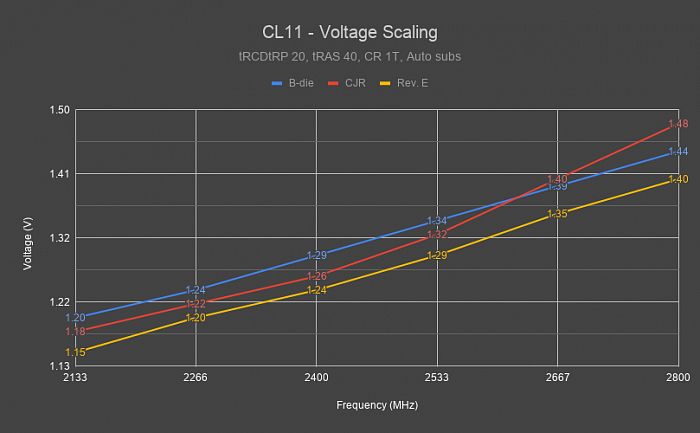
Масштабирование напряжения CL11:
- На графике видно, что tCL у CJR 8 Гб масштабируется с напряжением почти ровно до DDR4-2533.
- У Samsung B-die мы видим идеально-ровное масштабирование tCL с напряжением.
- Столь же ровное масштабирование tCL с напряжением наблюдается у Micron Rev. E.
- Мы использовали эти данные в калькуляторе. Изменяя ползунки f и v на нужные нам частоту и напряжение, калькулятор вычисляет частоты и напряжения, достижимые при заданном CL (предполагается, что CL линейно масштабируется до 1,50 В). Например, DDR4-3200 CL14 при напряжении 1,35 В может работать как ~DDR4-3333 CL14 при 1,40 В, ~DDR4-3533 CL14 при 1,45 В и DDR4-3733 CL14 при 1,50 В.
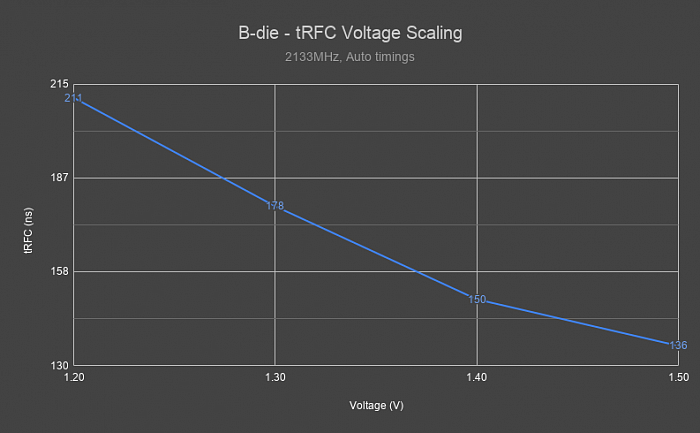
Масштабирование напряжения tRFC у B-die.
Видно, что tRFC довольно хорошо масштабируется на B-die.
Некоторые старые чипы Micron (до 8 Гб Rev. E) известны своим отрицательным масштабированием с напряжением. То есть при повышении напряжения (как правило, выше 1,35 В) они становятся нестабильными на тех же таймингах и частоте.
Ниже приведена таблица протестированных чипов, показывающая, какие тайминги в них масштабируются с напряжением, а какие нет:
| Чип | tCL | tRCD | tRP | tRFC |
|---|---|---|---|---|
| Hynix 8 Гб AFR | Да | Нет | Нет | ? |
| Hynix 8 Гб CJR | Да | Нет | Нет | Да |
| Hynix 8 Гб DJR | Да | Нет | Нет | Да |
| Micron 8 Гб Rev. B | Да | Нет | Нет | Нет |
| Micron 8 Гб Rev. E | Да | Нет | Нет | Нет |
| Micron 16 Гб Rev. B | Да | Нет | Нет | Нет |
| Nanya 8 Гб B-die | Да | Нет | Нет | Нет |
| Samsung 4 Гб E-die | Да | Нет | Нет | Нет |
| Samsung 8 Гб B-die | Да | Да | Да | Да |
| Samsung 8 Гб D-die | Да | Нет | Нет | Нет |
Тайминги, которые не масштабируются с напряжением, как правило необходимо увеличивать с частотой.
Ожидаемая максимальная частота
Ниже приведена таблица предполагаемых максимальных частот некоторых популярных чипов:
| Чип | Ожидаемая максимальная частота(МТ/с) |
|---|---|
| Hynix 8 Гб AFR | 3600 |
| Hynix 8 Гб CJR | 4133* |
| Hynix 8 Гб DJR | 5000+ |
| Nanya 8 Гб B-die | 4000+ |
| Micron 8 Гб Rev. B | 3600 |
| Micron 8 Гб Rev. E | 5000+ |
| Micron 16 Гб Rev. B | 5000+ |
| Samsung 4 Гб E-die | 4200+ |
| Samsung 8 Гб B-die | 5000+ |
| Samsung 8 Гб D-die | 4200+ |
- * – результаты тестирования CJR получился несколько противоречивыми. Тестировали 3 одинаковых планки RipJaws V 3600 CL19 8 Гб. Одна из них работала на частоте DDR4-3600, другая – на DDR4-3800, а последняя смогла работать на DDR4-4000. Тестирование проводилось на CL16 с 1,45 В.
- Не ждите, что одинаковые, но разнородные по качеству, чипы производителя одинаково хорошо разгонятся. Это особенно справедливо для B-die.
- Указанные значения следует понимать как усредненные возможности чипа, не забывая о других факторах, существенно влияющих на достижимость этих показателей, таких как материнская плата и процессор.
Биннинг
Суть биннинга заключается в разделении производителем полученной на выходе продукции «по сортам», качеству. Как правило, сортировка производится по демонстрируемым при тестировании характеристикам производительности.
Чипы, показывающие одну частоту, производитель отделяет в одну «коробку», другую частоту – в другую «коробку». Отсюда и название процедуры – “binning” (bin – ящик, коробка). Подробно об этом писали в статье: «Что такое биннинг? В погоне за лучшими чипами».
G.Skill – один из производителей, известных своим развитым биннингом и категоризацией. Нередко несколько различных товарных позиций G.Skill входят в один и тот же заводской бин (например, DDR4-3600 16-16-16-36 1,35 В B-Die входит в тот же бин, что и DDR4-3200 14-14-14-34 1,35 В B-Die).
B-die из коробки «DDR4-2400 15-15-15» намного хуже чем из коробки «DDR4-3200 14-14-14» или даже из «DDR4-3000 14-14-14». Так что не ждите, что третьесортный B-die даст образцовые показатели масштабирования напряжения.
Чтобы выяснить, какой из одинаковых чипов обладает лучшими характеристиками на одном и том же напряжении, нужно найти немасштабируемый с напряжением тайминг.
Просто разделите частоту на этот тайминг, и чем выше значение, тем выше качество чипа.
Например, Crucial Ballistix DDR4-3000 15-16-16 и DDR4-3200 16-18-18 оба на чипах Micron Rev. E. Если мы разделим частоту на масштабируемый с напряжением тайминг tCL, мы получим одинаковое значение (200). Значит ли это, что обе планки – одного сорта? Нет.
А вот tRCD не масштабируется с напряжением, значит его необходимо увеличивать по мере увеличения частоты.
3000/16 = 187,5 против 3200/18 = 177,78.
Как видите, DDR4-3000 15-16-16 более качественный чип, нежели DDR4-3200 16-18-18. Это означает, что чипы DDR4-3000 15-16-16 очевидно смогут работать и как DDR4-3200 16-18-18, а вот смогут ли DDR4-3200 16-18-18 работать как DDR4-3000 15-16-16 – не факт. В этом примере разница в частоте и таймингах невелика, так что разгон этих планок будет, скорее всего, очень похожим.
Максимальное рекомендованное повседневное напряжение
Спецификация JEDEC JESD79-4B указывает (стр. 174), что абсолютный максимум составляет 1,50 В
- Напряжения, превышающие приведенные в разделе «Абсолютные максимальные значения», могут привести к выходу устройства из строя. Это только номинальная нагрузка, и функциональная работа устройства при этих или любых других условиях выше тех, которые указаны в соответствующих разделах данной спецификации, не подразумевается. Воздействие абсолютных максимальных номинальных значений в течение длительного периода может повлиять на надежность.
В соответствии со спецификацией DDR4, это значение является официальным максимумом, на который должна быть рассчитана вся DDR4 память, однако многие микросхемы не способны справиться с такими высокими напряжениями длительное время. Samsung 8 Гб C-die может деградировать уже при напряжении всего 1,35 В, несмотря на соблюденные условия по тепловому режиму и качеству питания. С другой стороны, такие чипы как Hynix 8 Гб DJR или Samsung 8 Гб B-Die, выдерживают ежедневное напряжение, значительно превышающее 1,55 В. Выясните, какие напряжения безопасны именно для вашего чипа, либо же придерживайтесь напряжения в районе 1,35 В. И не забывайте про «кремниевую лотерею», то есть всё в определённой степени индивидуально. Будьте осторожны.
Одним из общих факторов, ограничивающих максимальное безопасное напряжение, с которым вы можете работать, является архитектура вашего процессора. Согласно JEDEC, VDDQ – напряжение вывода данных, – привязано к VDD, в просторечии называемому VDIMM или напряжением DRAM. Это напряжение взаимодействует с PHY (физическим уровнем) в CPU, и может привести к длительной деградации IMC, если установлено слишком высокое значение. Поэтому не рекомендуется повседневное использование напряжения VDIMM выше 1,60 В на Ryzen 3000 и 5000 или 1,65 В на процессорах Intel серии Comet Lake. Будьте осторожны, поскольку деградацию PHY у процессора измерить или заметить трудно, пока проблема не станет серьезной.
Для продуктов с заявленным напряжением 1,60 В вероятно безопасно использовать повседневное напряжение 1,60 В. Также, B-Die, 8 Гб Rev. E, DJR и 16 Гб Rev. B должны нормально работать с повседневным напряжении 1,60 В, при условии активного воздушного охлаждения. Повышение напряжения приводит к повышению тепловыделения, а высокая температура сама по себе снижает порог безопасного напряжения.
Ранговость
Ниже показано, как самые распространенные чипы ранжируются с точки зрения частоты и таймингов.
| Оценка | Чипы | Описание |
|---|---|---|
| S | Samsung 8 Гб B-Die | Лучший DDR4 чип для универсальной производительности |
| A | Hynix 8 Гб DJR, Micron 8 Гб Rev. E*, Micron 16 Гб Rev. B | Высокопроизводительные чипы. Известны тем, что не холостят на степпингах (‘clockwall’) и обычно хорошо масштабируются с напряжением. |
| B | Hynix 8 Гб CJR, Samsung 4 Гб E-Die, Nanya 8 Гб B-Die | Чипы высокого класса, способные работать на высоких частотах с хорошими таймингами. |
| C | Hynix 8 Гб JJR, Hynix 16 Гб MJR, Hynix 16 Гб CJR, Micron 16 Гб Rev. E, Samsung 8 Гб D-Die | Достойные чипы с хорошей производительностью и неплохим масштабированием по частоте. |
| D | Hynix 8 Гб AFR, Micron 8 Гб Rev. B, Samsung 8 Гб C-Die, Samsung 4 Гб D-Die | Микросхемы низкого класса, обычно встречающиеся среди дешевых предложений. Большинство из них сняты с производства и более не актуальны. |
| F | Hynix 8 Гб MFR, Micron 4 Гб Rev. A, Samsung 4 Гб S-Die, Nanya 8 Гб C-Die | Плохие чипы, неспособные уверенно дотянуть даже до требований базовой спецификации JEDEC. |
- Частично на основе оценок Buildzoid, но из-за давности его публикации, некоторые чипы не включены в наш список.
- Модификации ревизии 8 Гб Rev. E в основном различаются по минимально-достижимому tRCD и максимально-достижимой скорости без изменения VTT, с сохранением стабильности. Как правило, более новые редакции 8 Гб Rev. E (C9BKV, C9BLL и т.д.) обеспечивают более короткий tRCD и более высокую тактовую частоту без изменения VTT.
Температура и её влияние на стабильность
В целом, чем сильнее греется ваша оперативная память, тем менее стабильно она будет работать на высоких частотах и/или низких таймингах.
Тайминги tRFC очень сильно зависят от температуры, поскольку они связаны с утечкой конденсатора, вызванной температурой. При повышении температуры требуются более высокие значения tRFC. tRFC2 и tRFC4 – это тайминги, которые активируются, когда рабочая температура DRAM достигает 85°C. Ниже этих температур эти тайминги ничего не делают.
B-Die чувствительны к температуре, их идеальный диапазон ~30-40°C. Некоторые экземпляры могут выдерживать и больше, это уж как повезёт. В свою очередь Rev. E, похоже, к температуре не столь чувствителен.
Вы можете столкнуться с ситуацией, когда при выполнении теста памяти все работает стабильно, а во время игры – крашит. Это происходит потому, что CPU и/или GPU во время игры выделяют больше тепла внутри корпуса, повышая при этом и температуру оперативной памяти. Поэтому для имитации стабильности в играх рекомендуется провести стресс-тест GPU во время выполнения теста памяти.
Встроенный контроллер памяти (IMC)
Intel: LGA1151
IMC Skylake от Intel достаточно устойчивый, поэтому при разгоне он не должен быть узким местом. Ну а чего ещё ждать от 14+++++ нм?
IMC Rocket Lake, если не считать ограничений, касающихся поддержки памяти Gear 1 и Gear 2, имеет самый сильный контроллер памяти среди всех потребительских процессоров Intel, причем с большим отрывом.
Для разгона RAM необходимо изменить два напряжения: System Agent (VCCSA) и IO (VCCIO). НЕ оставляйте их в режиме “Auto”, так как они могут подать опасные уровни напряжения на IMC, что может ухудшить его работу или даже спалить его. Большую часть времени можно держать VCCSA и VCCIO одинаковыми, но иногда перенапряжение может нанести ущерб стабильности, что видно из скриншота. Я не рекомендовал бы подниматься выше 1,25 В на обоих.
Ниже предлагаемые значения VCCSA и VCCIO для двух одноранговых модулей DIMM:
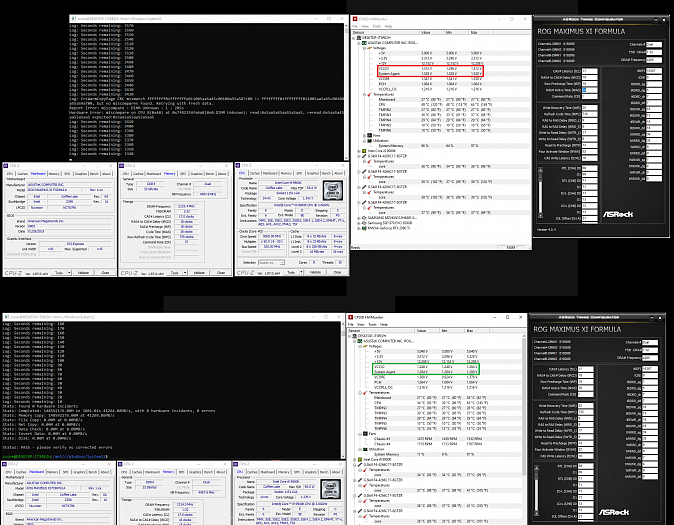
Мы не рекомендовали бы подниматься выше 1,25 В на обоих.
Ниже – предлагаемые значения VCCSA и VCCIO для двух одноранговых модулей DIMM:
| Частота (МГц) | VCCSA/VCCIO (В) |
| 3000-3600 | 1,10 – 1,15 |
| 3600-4000 | 1,15 – 1,20 |
| 4000-4200 | 1,20 – 1,25 |
| 4200-4400 | 1,25 – 1,30 |
* — Если модулей больше, и/или используются двуранговые модули, то может потребоваться более высокое напряжение VCCSA и VCCIO.
tRCD и tRP взаимосвязаны, то есть, если вы установите tRCD на 16, а tRP на 17, то оба будут работать с более высоким таймингом (17). Это ограничение объясняет, почему многие чипы работают не очень хорошо на Intel и почему для Intel лучше подходит B-die. В UEFI Asrock и EVGA оба тайминга объединены в tRCDtRP. В UEFI ASUS tRP скрыт. В UEFI MSI и Gigabyte tRCD и tRP видны, но попытка установить для них разные значения приведет просто к установке более высокого значения для обоих.
Ожидаемый диапазон латентности памяти: 40-50 нс.
- Ожидаемый диапазон латентности памяти для Samsung B-Die: 35-45 нс.
- В целом, латентность варьируется от поколения к поколению из-за разницы в размере кристалла (кольцевой шины). В результате, 9900K будет иметь немного меньшую задержку, чем 10700K при тех же настройках, поскольку у 10700K и 10900K кристаллы одинаковы.
- Латентность зависит от значений RTL и IOL. Вообще говоря, ориентированные на разгон, да и просто качественные материнки имеют максимально короткие маршруты передачи данных и, соответственно, достаточно низкие RTL и IOL. На некоторых материнских платах изменение RTL и IOL не оказывает никакого влияния.
AMD: AM4
Некоторые термины:
- MCLK: Master clock, реальная тактовая частота памяти (половина эффективной скорости RAM). Например, для DDR4-3200 частота MCLK равна 1600 МГц.
- FCLK: Infinity Fabric clock, частота шины Infinity Fabric.
- UCLK: Unified memory controller (UMC) clock, частота контроллера памяти. Половина частоты MCLK, если MCLK и FCLK не равны (десинхронизированный режим, 2:1).
- На Zen и Zen+ MCLK = FCLK = UCLK. Однако в Zen2 и Zen3 значение частоты FCLK можно менять. Если MCLK равен 1600 МГц (DDR4-3200) и вы установите FCLK на 1600 МГц, UCLK также будет 1600 МГц, если вы не установите соотношение MCLK:UCLK 2:1 (режим часто называется UCLK DIV MODE, хотя известны и другие названия). Однако, если вы установите FCLK на 1800 МГц, то UCLK будет работать на частоте половины от MCLK – 800 МГц (десинхронизированный режим).
- В Ryzen 1000 и 2000 IMC несколько привередлив к разгону и может не дать столь же высоких частот, как Intel. IMC Ryzen 3000 и 5000 намного лучше и более-менее наравне с новыми процессорами Intel на базе Skylake, т.е. 9-го и 10-го поколения.
- SoC voltage – это напряжение для IMC, и, как и в случае с Intel, не рекомендуется оставлять его в “Auto” режиме. Типичный диапазон этого значения 1,0 – 1,1 В. Более высокие значения, как правило, допустимы, и они могут оказаться необходимы для стабилизации памяти большого объёма, а также могут помочь стабилизировать FCLK.
- С другой стороны, неоправданно высокое напряжение SoC может наоборот дестабилизировать память. Такое обычно происходит между 1,15 В и 1,25 В на большинстве процессоров Ryzen.
На разных процессорах контроллер памяти ведет себя по-разному. Большинство процессоров будут работать на частоте DDR4-3466 и выше при напряжении SoC 1,05 В, однако разница заключается в том, как разные процессоры реагируют на напряжение. Одни выглядят масштабируемыми с повышенным напряжением SoC, в то время как другие просто отказываются масштабироваться или вовсе демонстрируют отрицательное масштабирование. Все протестированные экземпляры демонстрировали отрицательное масштабирование при использовании SoC более 1,15 В. Во всех случаях максимальная частота памяти была достигнута при напряжении SoC =< 1.10 В.
Источник: The Stilt
В Ryzen 3000 есть также CLDO_VDDG (часто сокращается до VDDG, чтобы не путать с CLDO_VDDP), которое является напряжением для Infinity Fabric. Напряжение SoC должно быть, по крайней мере, на 40 мВ выше CLDO_VDDG, поскольку CLDO_VDDG формируется из напряжения SoC. В AGESA версии 1.0.0.4 и новее VDDG разделяется на VDDG IOD и VDDG CCD – для связующего кристалла ввода-вывода (I/O Die) и кристалл-чиплетов Сore Сomplex Die, соответственно.
Большинство вольтажей cLDO регулируются с двух главных шин питания процессора. В случае cLDO_VDDG и cLDO_VDDP они регулируются через VDDCR_SoC. Поэтому есть пара правил. Например, если вы установите VDDG на 1,10 В, а фактическое напряжение SoC под нагрузкой у вас составляет 1,05 В, VDDG будет оставаться максимум на ~1,01 В. Аналогично, если вы установили VDDG на 1.10 В и начнете повышать напряжение SoC, ваш VDDG вольтаж будет также повышаться. Точных цифр у меня нет, но можно предположить, что минимальное падение напряжения (Vin-Vout) составляет около 40 мВ. Из чего следует, что ваш ФАКТИЧЕСКИЙ вольтаж SoC должен быть, по крайней мере, на 40 мВ выше желаемого VDDG, чтобы ваша настройка VDDG вступила в силу.
Регулировка напряжения SoC сама по себе, в отличие от других регулировок, мало что даёт вообще. По умолчанию установлено значение 1.10 В, и AMD не рекомендует менять это значение. Увеличение VDDG в некоторых случаях помогает при разгоне матрицы, но не всегда. FCLK 1800 МГц должен быть выполнимым при значении по умолчанию 0,95 В, и для расширения пределов может быть полезно увеличить его до = <1,05 В (1,100 — 1,125 В SoC, в зависимости от нагрузки).
Источник: The Stilt
Ниже приведены ожидаемые диапазоны частот памяти для двух одноранговых модулей DIMM при условии отсутствия проблем со стороны материнской платы и чипов:
|
Ryzen |
Ожидаемая частота (МГц) |
| 1000 | 3000-3600 |
| 2000 | 3400-3800* |
| 3000 |
3600-3800 (1:1 MCLK:FCLK) 3800+ (2:1 MCLK:FCLK) |
- Если модулей больше, и/или используются двуранговые модули, ожидаемая частота может быть ниже.
- * – 3600+ обычно достигается при 1 DIMM на канал (DPC), материнской плате с 2 слотами DIMM и если используются очень хорошие IMC. См. таблицу: https://docs.google.com/spreadsheets/d/1dsu9K1Nt_7apHBdiy0MWVPcYjf6nOlr9CtkkfN78tSo/edit#gid=1814864213
- * – DDR4-3400…DDR4-3533 – это максимум, если не всё, на что способны IMC Ryzen 2000.
- Количество протестированных образцов по максимально достижимой частоте памяти распределилось следующим образом: DDR4-3400 – 12.5% образцов; DDR4-3466 – 25.0% образцов; DDR4-3533 – 62.5% образцов
- Процессоры Ryzen 3000 с двумя CCD-чиплетами (3900X и 3950X) предпочитают 4 одноранговые планки вместо 2 двуранговых. Для моделей с двумя CCD конфигурация «2 одноранговых DIMM на канал», кажется, является наиболее подходящим вариантом. И 3600, и 3700X достигли 1800 МГц UCLK при конфигурации «1 двуранговый DIMM на канал», но в 3900X, скорее всего, из-за рассогласованности двух его CCD, едва удалось достичь 1733 МГц на этой конфигурации. В то время как с двумя однорангами на канал нет никаких проблем в достижении 1866 МГц FCLK/UCLK.
tRCD делится на tRCDRD (чтение) и tRCDWR (запись). Обычно есть возможность уменьшить tRCDWR по отношению к tRCDRD, но я не заметил каких-либо улучшений производительности от понижения tRCDWR. Так что лучше держать их одинаковыми.
Geardown Mode (GDM) автоматически включается на скорости выше DDR4-2666, что обеспечивает четность tCL, четность tCWL, четность tRTP, четность tWR и CR 1T. Если вы хотите выставить нечетный tCL, отключите GDM. При нестабильной работе попробуйте использовать CR 2T, но это может свести на нет прирост производительности за счет снижения tCL, и даже к менее стабильной работе, чем с включенным GDM. К примеру, если вы попытаетесь запустить DDR4-3000 CL15 с включенным GDM, CL будет округлено до 16. В понятиях производительности это выглядит так: GDM откл CR 1T > GDM вкл CR 1T > GDM откл CR 2T.
У процессоров Ryzen 3000 с одним CCD (процессоры серий ниже 3900X) пропускная способность записи вдвое меньше.
Ожидаемый диапазон латентности памяти:
|
Ryzen |
Латентность (нс) |
| 1000 | 65-75 |
| 2000 | 60-70 |
| 3000 |
65-75 (1:1 MCLK:FCLK) 75+ (2:1 MCLK:FCLK) |
Достаточно высокий FCLK у Ryzen 3000 и 5000 может компенсировать потери от десинхронизации MCLK и FCLK, при условии, что вы можете назначить MCLK для UCLK.
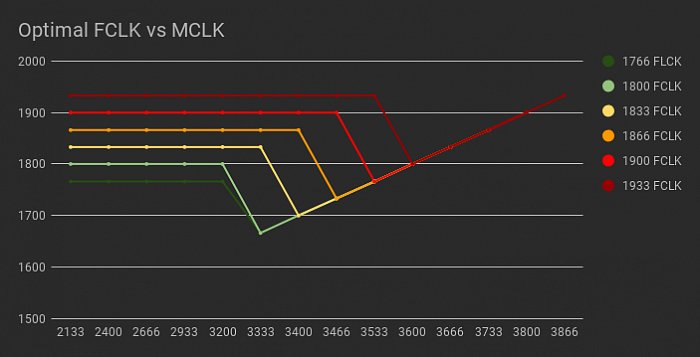
Разгон
Дисклеймер: потенциал разгона сильно зависит от «кремниевой лотереи» (чип чипу рознь), поэтому могут быть некоторые отклонения от моих предложений.
Предупреждение: При разгоне оперативной памяти возможно повреждение данных. Рекомендуется периодически проводить проверку целостности системных файлов с помощью sfc /scannow.
Процесс разгона достаточно прост и выполняется в 3 шага:
- Выставляются очень большие (ослабленные) тайминги.
- Увеличивается частота DRAM до появления признаков нестабильности.
- Выставляются оптимально-малые («жесткие», «подтянутые») тайминги.
Нахождение максимальной частот
1. На Intel следует начинать с 1.15В на VCCSA и VCCIO. На AMD с 1.10В SoC
Напряжение SoC может называться по-разному в зависимости от производителя:
- Asrock: CPU VDDCR_SOC Voltage. Если не можете найти такое, используйте SOC Overclock VID в подменю AMD CBS. Значения VID (Voltage ID);
- Asus: VDDCR SOC;
- Gigabyte: (Dynamic) Vcore SOC. Обратите внимание, что Dynamic Vcore SOC это добавочное напряжение. Базовое напряжение изменяется автоматически при увеличении частоты DRAM. Напряжение 0,10 В на DDR4-3000 может привести к фактическому напряжению 1,10 В, а 0,10 В на DDR4-3400 приводит уже к фактическому напряжению 1,20 В;
- MSI: CPU NB/SOC.
2. Установите напряжение DRAM 1,4 В. Если у вас чипы спотыкаются об 1,35 В, то ставьте 1,35 В.
- «Спотыкаются» – имеется в виду работают нестабильно при попытках увеличить вольтаж, иногда вплоть до отказа при аппаратном самотестировании (POST).
- Список чипов, спотыкающихся на 1,35 В включает (но не ограничивается) следующие: 8 Гб Samsung C-die, ранние чипы Micron/SpecTek (до 8 Гб Rev. E).
3. Выставите основные тайминги следующим образом: 16-20-20-40 (tCL-tRCD-tRP-tRAS), а tCWL на 16.
- Большинству чипов требуется ослабить tRCD и/или tRP, потому я и рекомендую 20.
- Подробнее об этих таймингах читайте тут (на англ.)
4. Постепенно увеличивайте частоту DRAM до тех пор, пока Windows не откажет. Помните об ожидаемых максимальных частотах, упомянутых выше.
- На Intel, быстрый способ узнать, нестабильны ли вы, это следить за значениями RTL и IOL. Каждая группа RTL и IOL соответствует каналу. В каждой группе есть 2 значения, которые соответствуют каждому DIMM. Поскольку обе планки стоят во вторых слотах каждого канала, нужно посмотреть на D1 в каждой группе RTL и IOL. Значения RTL у планок не должны разниться между собой более чем на 2, а значения IOL более чем на 1. В нашем случае, RTL разнятся ровно на 2 (53 и 55), а значения IOL не разнятся вовсе (7 у обоих планок). Все значения в пределах допустимых диапазонов, однако имейте в виду, что это ещё не значит, что всё действительно стабильно.
- На Ryzen 3000 или 5000 – убедитесь, что частота Infinity Fabric (FCLK) установлена равной половине вашей действующей частоты DRAM.
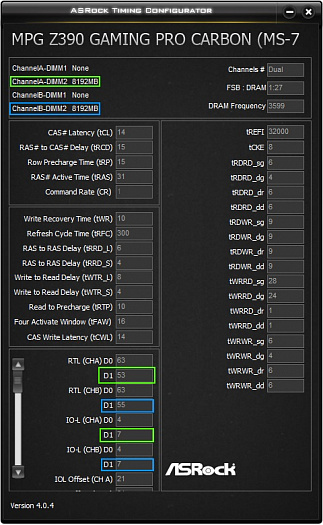
5. Запустите тест памяти на свой выбор.
Windows потребуется около 2 Гб памяти для проведения тестирования, поэтому обязательно учтите это при вводе тестируемого объема ОЗУ, если предусмотрен ручной ввод. У нас 16 Гб RAM, из которых обычно тестируется 14000 Мб.
Минимальные рекомендуемые значения Coverage/Runtime:
- MemTestHelper (HCI MemTest): 200% на поток.
- Karhu RAMTest: 5000%. Убедитесь, что на вкладке “Advanced” кэш процессора включен (CPU cache: Enabled). Это ускорит тестирование на ~20%. При охвате тестирования (coverage) 6400% показатель обнаружения ошибок составляет 99,41%, а при длительности 1 час – 98,43% (Источник — раздел Kahru FAQ).
- TM5 с anta777 Extreme: 3 цикла. Время зависит от тестируемого объёма. Для 16 Гб RAM обычно требуется 1,5-2 часа. Если у вас 32 Гб, можно в 12-й строке конфиг-файла (Time(%)) сократить значение на половину, и у вас получится примерно такое же время выполнения, как и для 16 ГБ.
- OCCT Memory: по полчаса на тест SSE и на тест AVX.
6. При зависании/краше/BSOD, верните частоту DRAM на ступень ниже и повторите тестирование.
7. Сохраните ваш профиль разгона в UEFI.
8. Теперь вы можете либо попытаться перейти на ещё более высокую частоту, либо начать подтягивать тайминги. Не забывайте об ожидаемых максимальных частотах, о которых мы говорили ранее. Если вы достигли пределов возможностей чипа и/или IMC, то самое время заняться оптимизацией таймингов.
Пробуем повысить частоты
Этот раздел актуален только если вы ещё не достигли пределов возможностей своей материнской платы, чипов и IMC. И он не для тех, у кого проблемы со стабилизацией частот в ожидаемом диапазоне.
Обратите внимание, что некоторые платы имеют автоматические правила, которые могут препятствовать вашему вмешательству. Например, наличие правила tCWL = tCL — 1 может привести к нечетному значению tCWL. Раздел «Дополнительные советы» может помочь вам получить представление конкретно о вашей платформе и функциональности вашей материнской платы.
1. Intel:
- Повысьте вольтажи VCCSA и VCCIO до 1,25 В.
- Установите командный тайминг (“Command Rate”, CR) на 2T, если ещё не установлен.
- Поменяйте значение tCCDL на 8. В UEFI Asus’ов нет возможности менять этот тайминг.
Ryzen 3000:
- Рассинхронизация MCLK и FCLK может привести к значительному ухудшению таймингов, поэтому вам лучше не оптимизировать их, чтобы сохранить MCLK:FCLK 1:1. Подробнее об этом см. выше, раздел AMD – AM4.
- Либо же установите FCLK на стабильное значение (если не уверены, установите на 1600 МГц).
2. Увеличьте основные тайминги до 18-22-22-42, а tCWL до 18.
3. Повысьте вольтаж DRAM до 1,45 В, если чип позволяет.
4. Выполните шаги 4-7 из раздела «Определение исходного уровня».
5. Выполните оптимизацию («подтягивание») таймингов.
Оптимизация таймингов
Обязательно после каждого изменения запускайте тест памяти и бенчмарк-тест, чтобы убедиться в повышении производительности. Мы бы рекомендовали выполнять бенчмарк-тесты 3-5 раз и усреднять результаты, так как тесты памяти могут немного отличаться.
Теоретическая максимальная пропускная способность (Мб/с) = Transfers per clock * Actual Clock * Channel Count * Bus Width * Bit to Byte ratio (Транзакций за такт*фактическая частота*количество каналов*ширина шины*соотношение битов к байтам).
Где:
- Transfers per clock – Передача данных за такт означает количество передач данных (транзакций), которое может произойти за один полный тактовый цикл памяти. В оперативной памяти DDR это происходит дважды за цикл – по нарастающему и спадающему фронтам тактовых импульсов.
- Actual Clock – фактическая частота памяти, измеряемая в МГц. Обычно эта частота отображается как реальная частота памяти такими программами, как CPU-Z.
- Channel Count – количество каналов памяти вашего процессора.
- Bus Width – ширина каждого канала памяти (шины), измеряемая в битах. Начиная с DDR1, это всегда 64 бита.
- Bit to Byte ratio – соотношение битов к байтам это постоянная величина, равная 1/8 (0,125).
| Частота (МГц) |
Максимальная пропускная способность в двухканальном режиме (Мб/с) |
| 3000 | 48000 |
| 3200 | 51200 |
| 3400 | 54440 |
| 3466 | 55456 |
| 3600 | 57600 |
| 3733 | 59728 |
| 3800 | 60800 |
| 4000 | 64000 |
Значения пропускной способности чтения и записи должны составлять 90-98% от теоретической максимальной пропускной способности.
- На процессорах Ryzen 3000/5000 с одним CCD пропускная способность записи должна составлять 90-98% от половины теоретической максимальной пропускной способности. Можно достичь половины теоретической максимальной пропускной способности записи.
- Процент теоретически максимальной пропускной способности обратно пропорционален большинству таймингов памяти. Другими словами, по мере сокращения таймингов оперативной памяти, этот процент будет увеличиваться.
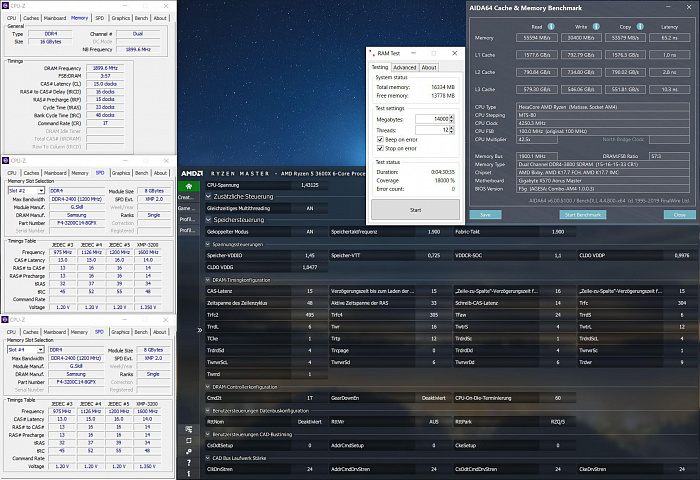
1. Мы бы рекомендовали для начала подтянуть некоторые второстепенные тайминги в соответствии с таблицей ниже, поскольку они могут ускорить тестирование памяти.
| Тайминги |
Надёжно (Safe) |
Оптимально (Tight) |
Предельно (Extreme) |
|
tRRDS tRRDL tFAW |
6 6 24 | 4 6 16 | 4 4 16 |
| tWR | 16 | 12 | 10 |
- Минимальное значение, при котором снижение tFAW возымеет эффект на производительность RAM, должно равняться 4-х кратному значению tRRDS либо tRRDL – в зависимости от того, какой из них меньше.
- Необязательно, чтобы все тайминги выставлялись в одном пресете. Вы, например, можете выставить tRRDS tRRDL tFAW в пресете “Tight”, а tWR – в пресете “Extreme”.
- На некоторых Intel-овских материнских платах tWR в UEFI ничего не делает, вместо него реальный контроль осуществляет tWRPRE (иногда tWRPDEN). Уменьшение tWRPRE на 1 приведет к уменьшению tWR на 1, следуя правилу tWR = tWRPRE — tCWL — 4.
2. Далее идёт tRFC. По умолчанию для чипов 8 Гб установлено значение 350 нс (обратите внимание на единицу измерения).
- Примечание: Перетягивание tRFC может привести к зависанию/блокировке системы.
- tRFC – это количество циклов, за которые происходит сброс или перезарядка конденсаторов DRAM. Поскольку разрядка конденсаторов пропорциональна температуре, то для памяти, работающей при высоких температурах, могут потребоваться значительно более высокие значения tRFC.
- Перевод в нс: 2000*timing/ddr_speed.
- Перевод из нс (то, что прописывается в UEFI): ns*ddr_speed/2000. Пример: 180 нс на DDR4-3600 = 180*3600/2000 = 324, соответственно в UEFI вам нужно ввести значение 324
- Ниже приведена таблица типичных значений tRFC в нс для наиболее распространенных чипов:
- Чтобы найти крайнее стабильное значение tRFC для всех других чипов, рекомендую пользоваться методом сужения диапазона от половины. То есть, допустим, ваш tRFC составляет 630. Следующее значение tRFC, которое вы должны попробовать – половина этого значения (315). Если это нестабильно, то мы знаем, что искомое значение находится где-то между 315 и 630, поэтому пробуем среднее значение в этом диапазоне ((315 + 630) / 2 = 472,5, округляем до 472). Если это стабильно, значит, наш самый низкий tRFC находится где-то между 315 и 472, и так далее.
- Таблица tRFC от Reous (в конце страницы).
|
|
|
|
Hynix 8 Гб AFR |
260-280 |
|
Hynix 8 Гб CJR |
260-280 |
|
8Gb DJR |
260-280 |
|
Micron 8 Гб Rev. E |
280-310 |
|
Micron 16 Гб Rev. B |
290-310 |
|
Samsung 8 Гб B-Die |
120-180 |
|
Samsung 8 Гб C-Die |
300-340 |
3. Оставшиеся второстепенные тайминги я предлагаю выставить следующим образом:
|
Тайминг |
Надёжно (Safe) |
Оптимально (Tight) |
Предельно (Extreme) |
|
tWTRS tWTRL |
4 12 | 4 10 | 4 8 |
| tRTP | 12 | 10 | 8 |
| tCWL* | tCL | tCL-1 | tCL-2 |
- На Intel значения таймингов tWTRS/L следует сначала оставить в “Auto”, изменяя вместо них значения tWRRD_dg/sg соответственно. Уменьшение tWRRD_dg на 1 приведет к уменьшению tWTRS на 1. Аналогично с tWRRD_sg. Как только они достигнут минимума, вручную установите tWTRS/L.
- На Intel изменение tCWL повлияет на tWRRD_dg/sg и, следовательно, на tWTR_S/L. Если вы уменьшите tCWL на 1, вам нужно уменьшить tWRRD_dg/sg также на 1, чтобы сохранить те же значения tWTR. Обратите внимание, что это также может повлиять на tWR согласно взаимосвязи, описанной ранее.
- * Некоторые материнские платы плохо работают с нечетными значениями tCWL. Например, у меня стабильно работает 4000 15-19-19 при tCWL 14, но при tCWL 15 даже не проходит POST. И другие люди тоже сталкивались с этим. Некоторые материнки с виду нормальные, но на повышенных частотах тоже так же лагают (Asus). Установка вручную tCWL равным tCL, если tCL четный, или на единицу ниже, если tCL нечетный, должно помочь в этой ситуации. Например, если tCL = 18, пробуйте tCWL = 18 или 16, но если tCL = 17, то пробуйте tCWL = 16).
- В данном случае предельные (extreme) значения не являются действительно предельными. tRTP может опускаться и до 5 (до 6 при включенном режиме GDM, Gear Down Mode), а tWTRS/L можно опустить до 1/6. На некоторых платах tCWL может быть ниже tCL-6. Но имейте в виду, что это увеличивает нагрузку на контроллер памяти.
- На AMD tCWL часто устанавливается на tCL-2, но как известно, для этого требуется более высокий tWRRD.
4. Третьестепенные тайминги:
Пользователям AMD будет полезен этот текст (англ.)
Мы предлагаем так
Тайминг |
Надёжно (Safe) |
Оптимально (Tight) |
Предельно (Extreme) |
|
tRDRDSCL tWRWRSCL |
4 4 | 3 3 | 2 2 |
Известно, что многие микросхемы имеют проблемы с низкими таймингами Serial Clock (SCL). Почти для всех, кроме таких как Samsung 8 Гб B-Die, чрезвычайно сложно достигать таких значений как 2. Не обязательно значения обоих таймингов должны быть равны, а также вполне приемлемо выставить значение 5. Можно по-всякому экспериментировать с неравными таймингами, но скорее всего именно tRDRDSCL получится на 1 или даже 2 значения больше. Значения выше 5 сильно снижают пропускную способность, поэтому их использование не рекомендуется.
Пользователям Intel следует настраивать третьестепенные тайминги группой за раз, как видно из таблицы предлагаемых значений.
Тайминг |
Надёжно (Safe) |
Оптимально (Tight) |
Предельно (Extreme) |
| tRDRD_sg/dg/dr/dd | 8/4/8/8 | 7/4/7/7 | 6/4/6/6 |
| tWRWR_sg/dg/dr/dd | 8/4/8/8 | 7/4/7/7 | 6/4/6/6 |
- О настройке tWRRD_sg/dg см. пункт 3. Настройка tWRRD_dr/dd сводится к постепенному уменьшению на 1 до появления признаков нестабильности или снижения производительности.
- Настройка tRDWR_sg/dg/dr/dd сводится к постепенному уменьшению на 1 до появления признаков нестабильности или снижения производительности. Как правило, значения у них одинаковые, например – 9/9/9/9. Сильное перетягивание этих таймингов может привести к зависанию системы.
- Обратите внимание, что dr влияет только на двуранговые планки. Поэтому, если у вас одноранговые планки, можете игнорировать этот тайминг. Аналогично, dd учитывается только при использовании двух модулей DIMM на канал. Можно выставить их в 0 или 1, если хотите.
- Касаемо двуранговых планок (см. «О рангах и объёме»): tRDRD_dr/dd можно понизить до 5, что значительно увеличит пропускную способность чтения; При tWRWR_sg равном 6 пропускная способность записи может упасть по сравнению с 7, несмотря на сохранение стабильности.
5. Уменьшайте tCL на 1 до появления признаков нестабильности. На AMD, если включен режим GDM, уменьшайте tCL на 2.
6. На Intel, уменьшайте tRCD и tRP на 1 до появления признаков нестабильности. На AMD, уменьшайте tRCD на 1 до нестабильности. Повторите то же с tRP. Примечание: Для стабилизации сильно сниженного tRCD может потребоваться увеличение напряжения IMC.
7. Выставите tRAS равным tRCD(RD) + tRTP. Увеличьте, если нестабильно. Абсолютный минимум tRAS:
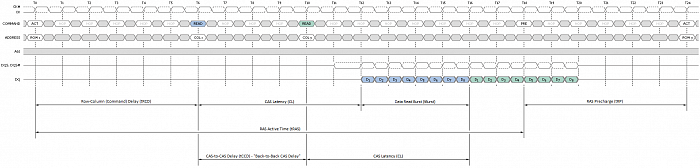
Здесь видно, что tRAS – это время между командами ACT и PRE.
- От ACT до READ = tRCD
- От READ до PRE = tRTP
- Соответственно, tRAS = tRCD + tRTP.
8. Выставите tRC равным tRP + tRAS. Увеличьте, если нестабильно.
Настройка tRC доступна только в AMD и некоторых UEFI от Intel. В UEFI Intel на tRC, похоже, влияют tRP и tRAS, хоть он и скрыт.
- (1) tRP 19 tRAS 42 – полностью стабильно.
- (2) tRP 19 tRAS 36 – сразу ошибка.
- (3) tRP 25 tRAS 36 – стабильно при 500% охвата (coverage).
- В случаях (1) и (3) tRC равен 61 и не сказать, что это значение нестабильно. Однако в (2) tRC равен 55, и RAMTest тут же находит ошибку. Это говорит о том, что моя оперативная память может работать с низким tRAS, но не с низким tRC. Поскольку tRC скрыт, нужно увеличивать tRAS, чтобы увеличился tRC для получения стабильности.
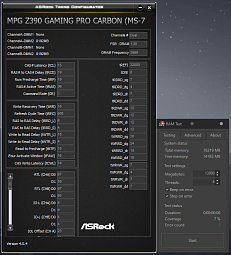
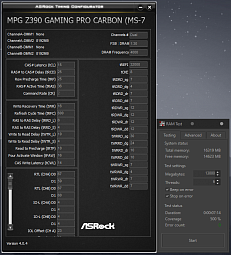
9. Увеличивайте tREFI в пределах стабильной работы. Метод сужения диапазона от половины, описанный при поиске наименьшего tRFC, уместен и здесь.
Либо же используйте предлагаемые значения:
Тайминг |
Надёжно (Safe) |
Оптимально (Tight) |
Предельно (Extreme) |
| tREFI | 32768 | 40000 | Максимум (65535 или 65534) |
- Не стоит слишком увлекаться им, поскольку перепады температур окружающей среды (например, зима-лето) могут быть достаточными для возникновения нестабильности.
- Помните, что предельно высокий tREFI может повредить файлы, поэтому поднимайтесь с осторожностью.
10. И наконец, командный тайминг (Command Rate).
AMD:
Добиться стабильного CR1 при выключенном GDM может оказаться довольно сложно, но раз уж всерьёз занялись этим всем, то стоит попробовать. Если вы без проблем можете отключить GDM и имеете при этом стабильный CR1, ничего больше не трогая, то пропустите этот раздел.
CR 1 становится значительно труднее работать по мере увеличения частоты. Зачастую достичь более высоких частот помогает CR2.
На AMD GDM (Gear Down Mode) имеет приоритет над Command Rate. По этой причине лучше отключить GDM для установки CR 2, чтобы сохранить общую стабильность.
- Один из вариантов – установить параметры Drive Strength на 60-20-20-24, а параметры Setup Time – на 63-63-63. Drive Strength параметры это: ClkDrvStr, AddrCmdDrvStr, CsOdtDrvStr и CkeDrvStr. А к параметрам Setup Time относятся: AddrCmdSetup, CsOdtSetup и CkeSetup.
- Если получаете отказ POST, отрегулируйте параметры Setup Time до тех пор, пока проблема не уйдёт. Лучше регулировать их все вместе, синхронно.
- Проведите тест памяти.
- Если нет стабильности, регулируйте сперва параметры Setup Time, а затем Drive Strength параметры.
Intel:
- Для модулей не выше DDR4-4400, попробуйте выставить CR на 1T. Если не сработает, оставьте CR на 2T.
- На платах Asus Maximus включение функции Trace Centering хорошо способствует адаптации работы CR 1T на более высоких частотах.
11. Также можно увеличить напряжение DRAM, чтобы ещё больше снизить тайминги. Но не забывайте про масштабирование напряжения чипов и максимальное рекомендованное повседневное напряжение, о чём мы говорили выше.
Дополнительные материалы:
Дополнительные советы
Увеличение эффективной частоты DRAM на 200 МГц обычно поднимает тайминги tCL, tRCD и tRP на 1 с сохранением латентности, зато повышается пропускная способность. К примеру, DDR4-3000 15-17-17 имеет ту же латентность, что и DDR4-3200 16-18-18, однако DDR4-3200 16-18-18 обладает большей пропускной способностью. Обычно это проявляется по окончании первоначальной настройки, а не через профиль XMP.
Кроме этого, частота должна быть приоритетнее низких таймингов, пока на производительность не оказывают негативного влияния синхронизация FCLK, Command Rate или режим Memory Gear.
Второстепенные и третьестепенные тайминги (за исключением tRFC) в частотном диапазоне не сильно изменяются, если вообще изменяются. Если у вас второстепенные и третьестепенные тайминги стабильно работают на DDR4-3200, то скорее всего они и на DDR4-3600 будут работать так же, и даже на DDR4-4000, при условии полноценной работы чипов, IMC и материнской платы.
Intel
Понижение tCCDL до 8 может помочь восстановить стабильность, особенно на DDR4-3600 и выше. На латентности это сильно не отразится, зато может существенно повлиять на пропускную способность памяти при чтении/записи.
Повышение частоты внеядерного кэша (aka uncore, ring cache) может повысить пропускную способность и понизить латентность.
Оптимизировав тайминги, можно увеличить значения IOL-офсетов (IOL Offsets), чтобы понизить значения IOL. После этого обязательно проведите тест памяти. Более подробная информация здесь.
- В целом, значения RTL и IOL влияют на производительность памяти. Снижение этих значений позволяет увеличить пропускную способность и значительно снизить задержки. Более низкие значения в некоторых случаях также помогут повысить стабильность и снизить энергопотребление контроллера памяти. Некоторые платы очень хорошо умеют настраивать их самостоятельно. При этом одни платы позволяют пользователю легко менять параметры вручную, в то время как другие просто игнорируют любой пользовательский ввод.
- К попыткам вручную уменьшить пару RTL/IOL стоит прибегать в последнюю очередь, когда более ничего не помогает.
Для материнских плат Asus Maximus:
- Поиграйте с режимами Maximus Tweak Modes – бывает, что один из них работает, а другой нет.
- Можно включить Round Trip Latency в разделе Memory Training Algorithms, чтобы плата пыталась натренировать значения RTL и IOL.
- Если возникают проблемы с загрузкой, стоит попробовать изменить значения Skew Control. Подробнее здесь (англ.)
Сильное влияние tXP (а затем PPD) на латентность памяти показывает AIDA64.
RTT Wr, Park и Nom могут оказать огромное влияние на разгон. Идеальные значения зависят от конкретной платы, конкретного чипа памяти и объёма. «Оптимальные» значения позволяют получить более высокие частоты при наименьшем напряжении контроллера памяти. Некоторые платы предлагают auto значения (MSI), другие – нет (Asus). Поиск лучшей комбинации занимает много времени, но весьма полезен для продвинутого тюнинга.
На некоторых материнских платах включение XMP благоприятно сказывается на разгоне.
AMD
Если не можете загрузиться, попробуйте поиграть со значениями ProcODT. Этот параметр определяет импеданс встроенной терминации (On-Die Termination, ODT) процессора. По данным Micron, более высокие значения ProcODT могут повысить стабильность работы RAM, но при этом может потребоваться более высокое напряжение. На Ryzen 1000 и 2000 используйте значения в диапазоне 40-68,6 Ом, поскольку его контроллер памяти гораздо слабее. Для Ryzen 3000 и 5000 пользователь 1usmus предлагает значения в диапазоне 28-40 Ом. Более низкие значения не гарантируют безотказную работу, но теоретически позволяют снизить требования к напряжению. Более высокие же значения могут способствовать стабильности, хотя, по словам Micron, увеличивать значения ODT более 60 Ом имеет смысл только если контроллер памяти уж очень слабый, а некоторое повышение энергопотребления не окажет негативного влияния на систему в целом. Это согласуются с настройками, предлагаемыми пользователем The Stilt. Сбросьте всё в дефолт AGESA, кроме ProcODT – ему выставите 40 Ом, что является нормой ASUS для OptiMem III.
Понижение напряжения SoC и/или VDDG IOD может помочь восстановить стабильность.
На Ryzen 3000/5000 повышение значения CLDO_VDDP поможет со стабильностью на DDR4-3600 и выше. Увеличение CLDO_VDDP похоже влияет положительно на частотах выше 3600 МГц, так как, по-видимому, улучшается гибкость и, следовательно, становится меньше ошибок.
При увеличении частоты FCLK до 1800 МГц периодические возникаемые ошибки Memory Training Error могут быть сокращены или полностью устранены путем увеличения VDDG CCD
Подготовлено по материалам GitHub.
Этот материал написан посетителем сайта, и за него начислено вознаграждение.
Вступление
Многие из вас уже давно наслышаны о пользе разгона оперативной памяти для увеличения производительности ПК в играх и рабочих задачах. Особенно это касается процессоров Ryzen (если рассматривать современные решения), для которых разгон памяти — это основа быстродействия, это некий ритуал, который совершает каждый владелец ПК на «красном» процессоре, чтобы получить еще больше производительности.
Но многие ли из вас догадываются, что неправильный разгон оперативной памяти может лишь ухудшить работу ПК: приводить к сбоям в работе, вылетам, различным глюкам и зависаниям? Что перенапряжение может пагубно сказаться на работе оперативной памяти, и серьезно сократить ее жизненный цикл?
Если вы об этом ранее не догадывались, то специально для вас, дорогие читатели, я около 3 месяцев исследовал разгон оперативной памяти типа DDR4 на процессорах Ryzen с микроархитектурой Zen+. Я следил за поведением системы с разными профилями разгона, замерял температуры плашек памяти при тестировании, искал нужный баланс между таймингами, напряжением и частотой, пробовал различные методики, чтобы прийти к тому, к чему я пришел сегодня — оптимальный разгон памяти для Ryzen (в моем случае с микроархитектурой Zen+).
рекомендации
-17% на RTX 4070 Ti в Ситилинке
3080 дешевле 70 тр — цены снова пошли вниз
Ищем PHP-программиста для апгрейда конфы
3070 Gainward Phantom дешевле 50 тр
13700K дешевле 40 тр в Регарде
16 видов <b>4070 Ti</b> в Ситилинке — все до 100 тр
3060 дешевле 30тр в Ситилинке
3070 Ti дешевле 60 тр в Ситилинке
3070 Gigabyte Gaming за 50 тр с началом
Компьютеры от 10 тр в Ситилинке
3070 дешевле 50 тр в Ситилинке
MSI 3050 за 25 тр в Ситилинке
3060 Gigabyte Gaming за 30 тр с началом
13600K дешевле 30 тр в Регарде
4080 почти за 100тр — дешевле чем по курсу 60
-19% на 13900KF — цены рухнули
12900K за 40тр с началом в Ситилинке
RTX 4090 за 140 тр в Регарде
3060 Ti Gigabyte за 42 тр в Регарде
Данная статья будет ориентирована в первую очередь на новичков в разгоне DDR4 на Ryzen, которые просто хотят узнать, как стабильно и правильно разогнать оперативную память. Статья не имеет цели нагружать пользователя бесполезной для него информацией и терминологией. Будет произведен разгон, описана методика, высказаны основные принципы и практические советы. Далее мы произведем температурные замеры ОЗУ под двумя разными профилями разгона и наконец выясним реальный прирост производительности в играх от разгона оперативной памяти.

Подготовка к разгону оперативной памяти
Итак, в первую очередь, если вы собрались подойти к разгону оперативной памяти с головой — выключите YouTube. Методики «разгон памяти за 10 минут», «разгон памяти за 1 минуту» и прочие популярные видео, которые можно встретить на столь популярной площадке по теме разгона E-die — это откровенная чушь, эти методики под большим вопросом помогут именно вам, но я вам даю 100% гарантию, что любая методика разгона, где применяется поднятие напряжения до 1.45 вольта на чипах Micron E-die, сократит их жизнь на порядок. Вы ведь купили комплект бюджетной (относительно) оперативной памяти не для того, чтобы она у вас сгорела или начала сбоить через полгода? Вот поэтому советую вам забыть о методах из YouTube и начать думать своей головой.

Теперь, когда вы перестали следовать гайдам из YouTube, скачайте такие программы, как Thaiphoon Burner, TestMem5 и Ryzen DRAM calculator, если их у вас еще нет. Также настоятельно рекомендуется обзавестись Aida64 и Ryzen Timings Checker.
Далее если вы не уверены, какие у вас чипы памяти, запустите Thaiphoon Burner и проверьте, какими чипами памяти наделена ваша оперативная память. Также полезным будет узнать ранковость памяти и число установленных планок памяти, а также наличие XMP (предустановленного разгона). Все это можно узнать в данной утилите. Немаловажным является объем оперативной памяти. Чем он больше, тем сложнее ее разогнать, так как возрастает нагрузка на контроллер памяти в процессоре. Который, к слову, в Zen+ процессорах далеко не идеален.

Далее вам следует выяснить, на основе какой микроархитектуры ваш процессор, если вы еще этого не знаете. Наименование своего процессора вы можете посмотреть через диспетчер устройств в Windows. Далее вы ищите в интернете, какая микроархитектура лежит в основе вашего процессора. Это очень важно, так как от этого напрямую зависят результаты разгона. Если вы обладатель процессора с микроархитектурой Zen, то вы можете в среднем рассчитывать на частоту в 3200 — 3400 MHz. Для Zen+ максимумом является частота 3533 MHz. Обладатели процессоров Zen 2 могут смело разгонять память до 3800, но будьте осторожны с делителем.
Далее мы переходим к материнской плате. Если вы не хотите глубоко вникать в процесс разгона, то вам пригодится лишь узнать, на основе какого чипсета выполнена ваша материнская плата. Также желательно знать ее модель, если вы еще этого не знаете. Также на разгон оперативной памяти напрямую влияет количество слотов под память. Если в вашей плате всего два слота — то вам повезло и модули могут разогнаться лучше, чем на плате с 4 слотами (статистически). Также важна топология материнской платы и расположение слотов, в которые была установлена память. Если ваша плата не обладает T-топологией, проще говоря, если вы не обладатель, например, Asrock X470 Taichi и ASUS ROG Crosshair VI, то модули следует расположить в слоты A2 и B2. Материнские платы с T-топологией уникальны тем, что им все равно, сколько у вас оперативной памяти и как она расположена. Еще один важный фактор — количество PCB-слоев. Но для новичков это уже совсем дебри. Но если вам интересно, то хорошие материнские платы обладают большим количеством PCB слоев. Многие думают, например, что покупать плату на X чипсете для AMD — это переплата и проще взять плату на B чипсете. Но, хоть плата плате рознь, а платы на X чипсете имеют в среднем больше PCB слоев, чем платы на B чипсете (или вообще A). Узнать количество PCB слоев достаточно легко на платах MSI — их число указано на обратной стороне платы с краю. Если ваша плата обладает 6-8 слоями PCB, то вам повезло чуть больше.
На этом для вас весь подготовительный этап завершен. Да, я изначально обещал не вводить вас в терминологию и тонкости, но все это была основа основ, которая необходима для правильного разгона памяти на процессорах Ryzen.
Простой разгон оперативной памяти с чипами Micron E-die и доработка результатов
Итак, переходим непосредственно к самой простой и 100% рабочей методике разгона. Вы ведь уже скачали последнюю версию Ryzen DRAM calculator? Отлично, тогда переходим в него и начинаем заполнение программы своими данными.
Всю необходимую информацию мы уже узнали на подготовительном этапе, осталось лишь внести ее в калькулятор и нажать на кнопку «Calculate SAFE» (рекомендую именно этот режим, так как с ним справятся даже самые «тугие» модули).
Далее мы переносим данные значения в BIOS. Рекомендую значения напряжений выставлять чуть выше рекомендованных калькулятором. И в случае чего их снижать. Заполнять значения таймингов в BIOS следует крайне внимательно, чаще всего ошибки появляются из-за неверных значений таймингов. Поэтому для начала разберитесь со своим BIOS, узнайте названия таймингов и опций, потом начинайте вносить изменений.
После того, как вы перенесли все результаты калькулятора в BIOS, настоятельно рекомендуется сохранить эти результаты в отдельный профиль, чтобы в случае чего редактировать его и не переносить все значения калькулятора повторно. Также не лишним будет установить количество попыток повторной загрузки ПК в случае сбоя. В каждом BIOS этот пункт называется по-своему. Советую ставить это количество попыток на 1, максимум 2.
После этого мы перезагружаем компьютер. Если во время перезагрузки компьютер зависает и даже не доходит до BIOS, то отключите питание компьютера (отключите сам блок питания), извлеките батарейку из материнской платы и закоротите контакты на плате в том месте, где была установлена батарейка. Это проще всего сделать отверткой. Альтернативные варианты «лечения» — кнопки clear cmos и memok, если таковые имеются. Но бывает и такое, что просто извлечь батарейку и закоротить контакты бывает недостаточно. Можете также вытащить сами модули памяти и поменять их местами (не лишним будет обезжирить контакты на памяти), чаще всего это «лечит» все глюки. Когда ПК снова запустится, рекомендую чуть увеличить или уменьшить напряжение на самих модулях, чуть поднять напряжение на контроллер памяти, снизить частоту разгона, чуть увеличить тайминги. Комплексно это выполнять не следует. Чаще всего бывает достаточно снизить частоту памяти. Если компьютер доходит до Windows и далее начинаются ошибки и другие неполадки, описывать которые можно крайне долго и нудно, мы просто выполняем все те действия, которые описывались чуть ранее.
Итак, теперь приступаем к проверке оперативной памяти. Сначала мы проверяем наш разгон программой TestMem5. Если тест был пройден с ошибками, то мы приступаем к уже описанным методам «лечения». Если ошибок при тесте не было, то не лишним будет «прогнать» тест памяти в Aida64 или нагрузить память на несколько часов любой другой программой, и тем самым проверить стабильность. Если все прошло хорошо, то мы переходим к следующему этапу, если есть какие-то сбои и ошибки, то… Вы уже сами должны догадываться, что делать.
Теперь вы либо завершаете разгон, либо, если вам важен каждый FPS и вы хотите, чтобы ваша система выдавала максимум от возможной производительности, то следует приступить к более детальной оптимизации оперативной памяти и «доработке» разгона. После чего следует опять все проверить. И, самое главное сравнивать результаты именно в тех задачах, ради которых вы разгоняете память.
Но, я уверен, что сейчас найдется несколько несчастных, которые «проиграли» в кремниевую лотерею. Память которых «отказывается» адекватно работать даже в «щадящем» режиме. Тут можно посоветовать поставить параметр «DRAM PCB revision» в одно из значений: «A0», «bad bin» или «manual». Значение «manual» и «bad bin» подходят для самых неудачных модулей. Если и это вам не помогло — снижайте частоту. Но в случае с E-die (а данный гайд ориентирован на владельцев памяти с данными чипами) такого просто не может быть (если это не откровенный брак).
О доработке результатов я могу лишь дать вам практические советы, но не четкую инструкцию к действиям, что будет даже правильней, потому что вся память уникальна и на достижение результатов выше, чем может выдать калькулятор, может повлиять личная удача энтузиаста.
Практические советы по ручному разгону памяти с чипами Micron E-die, основные принципы при регулировке напряжения и настройке таймингов

Итак, представляю вашему вниманию мой итоговый результат разгона после оптимизации и ручной «доработки». В зеленых рамочках выделены те значения, которые я выбрал в калькуляторе, а в красных рамочках находятся те результаты, которые я оптимизировал под свою память.
Итак, вот те принципы, которым я следовал, когда «ужимал» первичные и вторичные тайминги:
- Power Down mode должен быть отключен всегда.
- Gear Down mode влияет на итоговую латентность (в худшую сторону), но для того, чтобы взять более высокие частоты, его необходимо обязательно включить.
- Command Rate всегда выставляется в значение 1T (количество тактов).
- Первый тайминг tCL настраивается точно также, как он задан в XMP или в калькуляторе. Как-то ужимать его очень сложно и приводит к нестабильности, если не задирать напряжение.
- tRP и tRCDWR могут быть на два пункта ниже, чем первый тайминг tCL (следует выбирать четные значения)
- tRAS вычисляется по формуле tRCD + tBL + tWR.
- tRC должен быть больше либо равен tRAS+TRP. В моем случае память заработала даже на значении в 50.
- tFAW можно смело «ужимать» в 1.5, а в некоторых случаях и в 2 раза от того результата, который выдает калькулятор или XMP.
- SOC Voltage 100% безопасно повышать можно до 1.1 вольта, но подходящие значения находятся в трех вариантах: 1.025 — 1.05 и 1,1. Чаще всего среднего значения (для гарантии) бывает достаточно.
- Чипы Micron E-die не самые холодные и их эффективность слабо зависит от напряжения, подаваемого на них. Категорически не рекомендуется повышать напряжение выше 1.4 вольта.
Итак, спустя почти 3 месяца изучения платформы AM4 и разгона памяти с процессором Zen+, я добился стабильного результата разгона.


Но все мои прошлые попытки разгона я, естественно, сохранял в отдельные профили в BIOS. Одно время я добился стабильного результата на частоте в 3400 с таймингами CL 14 при напряжении 1.45 вольта, но почему я отказался от такого разгона вы узнаете далее…
Замеры температур модулей памяти при разном вольтаже — как перегреваются и выходят из строя модули оперативной памяти.
Итак, среди читателей есть некоторая категория людей, которые не верят в то, что от высокого напряжения модули памяти могут сильно разогреваться. Итак, данное тестирование я посвящаю всем тем, кто до сих пор думал, что радиаторы на оперативной памяти — это маркетинг и «украшение».
Итак, вот такие температурные показатели имеют модули при напряжении в 1.39 вольта. Быть может, реальная температура даже выше на пару градусов, но если их трогать рукой, то они реально горячие, но пальцы не обжигают.
Такие температурные показатели получились в открытом стенде при тестировании оперативной памяти программой TestMem5 в течение 8 минут.

Если для вас это кажется уже много и ваше представление о «холодной современной памяти» разрушилось, то даже не смотрите на результаты при напряжении в 1.45 вольт.

Удивлены? Если вы все-таки «кочегарите» память, то не лишним будет заняться обдувом модулей памяти. Но лучше не выходить за рамки 1.4 вольт для Micron E-die.
При этом сама память выдавала следующие результаты в AIDA64 Memory & Cache:

Тестирование влияния разгона памяти на производительность в играх
И вот, разгон мы провели, в синтетике результаты увидели, с температурами разобрались, но какая же серьезная и полноценная статья, ориентированная на просто пользователя (геймера), будет без тестирования результатов разгона в реальных задачах — в играх.
Тестирование будет проводиться лишь в одной игре, так как статья уже слишком затянулась, а тестировать и производить замеры в десятке игр, чтобы увидеть в них прирост в производительности, не имеет смысла. Поэтому тестирование будет проводиться в излюбленном бенчмарке всех читателей Overclockers.ru (и любителей процессоров от AMD) — в Assassin’s Creed Odyssey.
Но для начала прошу ознакомиться с тестовым стендом.
Тестовый стенд
Тестирование разгона модулей оперативной памяти CRUCIAL Ballistix BL2K16G30C15U4B 2×16Гб в игре Assassin’s Creed Odyssey проводилось на следующей конфигурации:
- Процессор: AMD Ryzen 7 2700 (сток);
- Системная плата: Asus TUF B450M PRO GAMING;
- Система охлаждения процессора: AMD Wraith Spire ;
- Термопаста: AMD;
- Видеоадаптер: GeForce GTX 1060 Xtreme Gaming 6G;
- Накопители: Samsung SSD 850 120GB (под Windows), Western Digital WD Blue 1 TB (под игры);
- Блок питания: Enermax Revolution D.F. , 650 Ватт;
- Корпус: Thermaltake View 31 TG;
- Монитор: Sharp Aquos lc-26le320e-bk ;
- Операционная система: Windows 10 Pro x64 (1909).
Тестирование
Игра тестировалась на следующих настройках графики. Стоит обратить внимание, что видеокарта GTX 1060 6Gb в некоторых местах загружалась на 100%, поэтому результаты выходят не совсем эталонными.
Настройки графики

Прошу ознакомиться с результатами тестирования. Эффективность разгона оперативной памяти проверялась изменением значения 1% FPS.
Тестовый отрезок — встроенный в игру бенчмарк.

Результаты тестирования вышли следующие. Прирост FPS от разгона памяти составил 20%, если сравнивать со значениями, которые память выдавала в стоке. Но остается один вопрос — как память на CL16 обогнала память на CL14? Легендарные «14-19-14-32» с некоторыми ужатыми вторичными таймингами, проповедуемые некоторыми блогерами в YouTube, оказались на уровне XMP по показателю 1% FPS. Почему так произошло — попробуем выяснить уже в комментариях, где вы также сможете похвастаться своими результатами разгона памяти и обсудить данную статью.
Заключение
Надеюсь, что данная статья окажется полезной всем тем, кто только начал осваивать разгон памяти на Ryzen, или уже успел разочароваться в своих оверклокерских навыках, до конца не разобравшись в специфике разгона ОЗУ на AM4.
В заключении стоит еще раз напомнить, что разгон с овервольтажами ради циферок и бездумное копирование чьих-то параметров разгона ни к чему хорошему не приведут. В первую очередь следует обращать внимание на результаты разгона в реальных задачах и подходить к разгону с головой, обращая внимание на поведение компьютера и температуры.
Этот материал написан посетителем сайта, и за него начислено вознаграждение.
Задаваясь вопросом об увеличении производительности компьютера без установки новых комплектующих, вы наверняка встречали материалы про разгон процессора или разгон видеокарты… Но слышали ли вы про разгон оперативной памяти?
В данной статье мы разберемся, как разогнать ОЗУ и что для этого нужно.
Что дает разгон оперативки?
Зачастую для раскрытия потенциала вашего процессора требуется оперативная память не только с большим объемом, но и с высокими частотами. Если ваша память низкочастотная, то ее вполне реально разогнать и получить бонус к производительности компьютера.
Конечно, здесь учитываются такие факторы, как чипсет материнской платы, тип процессора и т.д., но, так или иначе, разгон явно лишним не будет, так как прирост производительности произойдет при любом раскладе.
Комьюнити теперь в Телеграм
Подпишитесь и будьте в курсе последних IT-новостей
Подписаться
Какие параметры стоит учитывать при разгоне
Тайминг
Одна из основных характеристик ОЗУ. Вдаваться в детали я не буду, но если вкратце: тайминги должны быть минимальными, но такими, чтобы система работала стабильно. Определять мы их в дальнейшем будем методом тыка, потому что конкретные значения для разных плашек ОЗУ найти трудно.
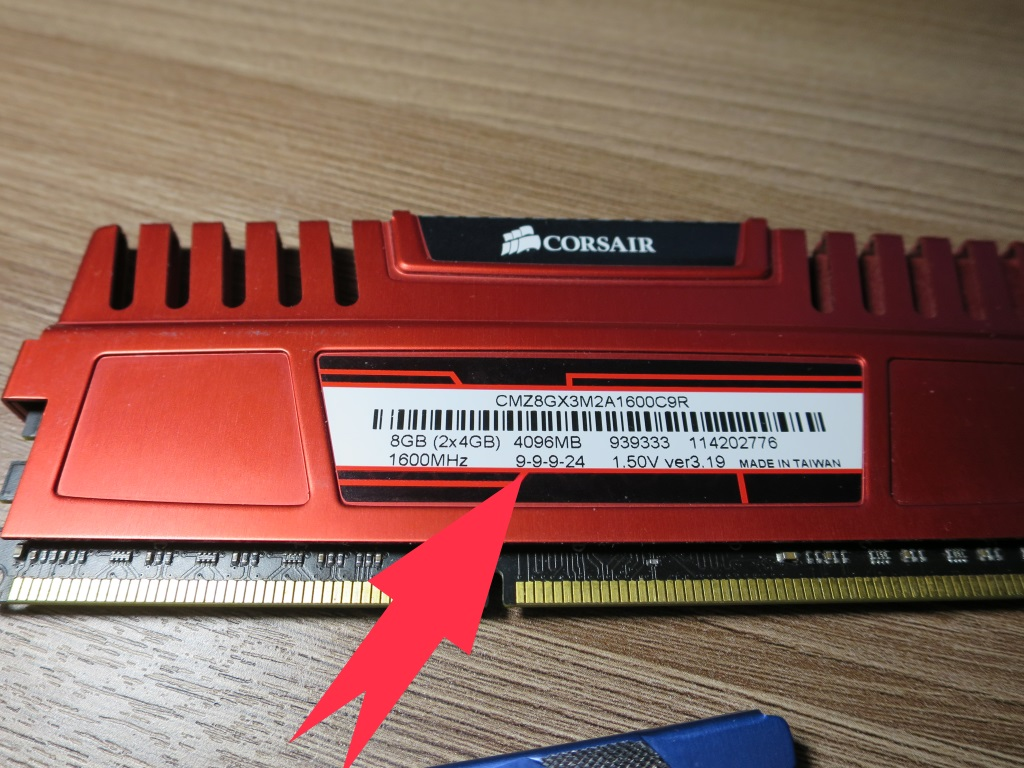
Частота
Основная характеристика ОЗУ. Здесь все устроено проще, но стратегия обратная: ищем самое высокое значение, при котором система будет работать стабильно.
Ранг памяти
Тоже важная характеристика памяти. Узнать ранг памяти довольно просто – иногда он указан в названии модели вашей плашки. Буква S – Single Rank (один ранг), D – Dual Rank (два ранга).
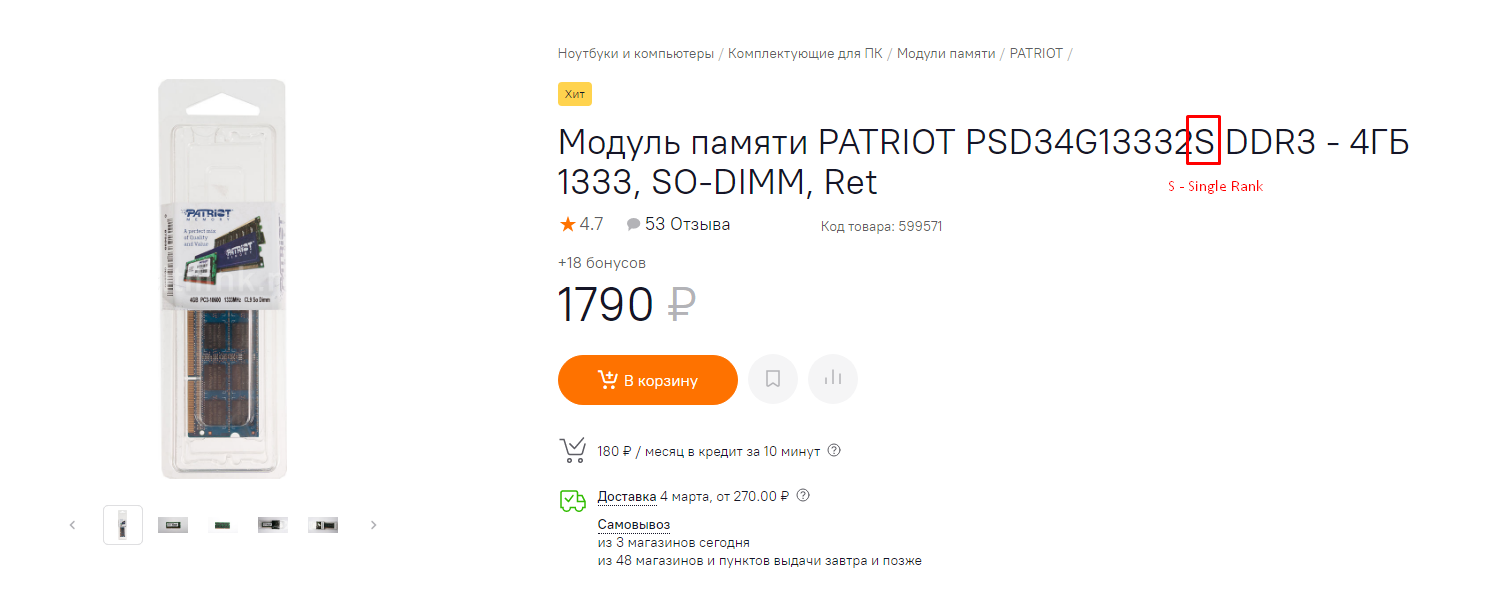
Бывает, что среди буквенной каши трудно найти нужную букву, поэтому можно просто загуглить название плашки с запросом «Сколько рангов».
Совет: модель плашки и слово ранг лучше выделять кавычками, чтобы Гугл искал запросы только с этими словами.

Ранг памяти напрямую влияет на то, как память будет поддаваться разгону. Одноранговые плашки считаются самыми подходящими для разгона, так как выдают больше мощности при изменении настроек, однако же двухранговые даже без разгона могут выдавать приличные значения.
Вольтаж
Как вы понимаете, если память будет работать на более высоких частотах, то и подаваемое питание нужно увеличить. Здесь все зависит от типа ОЗУ.
Для DDR2 нормальное напряжение держится на отметке 1.8 В, для DDR3 – 1.5 В, а DDR4 требует всего 1.2 В.
Соответственно, добиваясь максимальных частот, стоит учитывать, что максимальное значение напряжения для DDR2 должно составлять не больше 2.2 В, для DDR3 – 1.7 В, для DDR4 – 1.4 В. Переступать через данные отметки СТРОГО НЕ РЕКОМЕНДУЕТСЯ, иначе вы рискуете здоровьем оперативной памяти!
Начинаем веселье!
Для начала мы переходим в BIOS – сделать это можно нажатием на клавишу F2 (реже F12, F9, DEL) при запуске компьютера. Клавиша зависит от производителя вашей материнской платы.
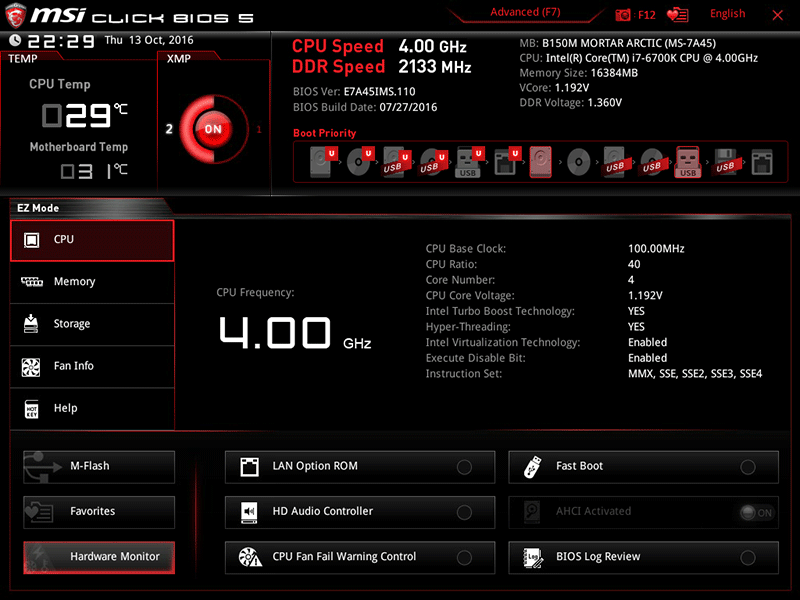
Теперь у нас есть два пути. Зачастую у оперативной памяти от именитых брендов есть заранее заготовленные XMP-профили. Это своего рода «пресеты» с нужными настройками. Если у вас таковые имеются в распоряжении, вы – везунчик. Выставляйте нужную частоту, а XMP-профиль сделает все остальное за вас.
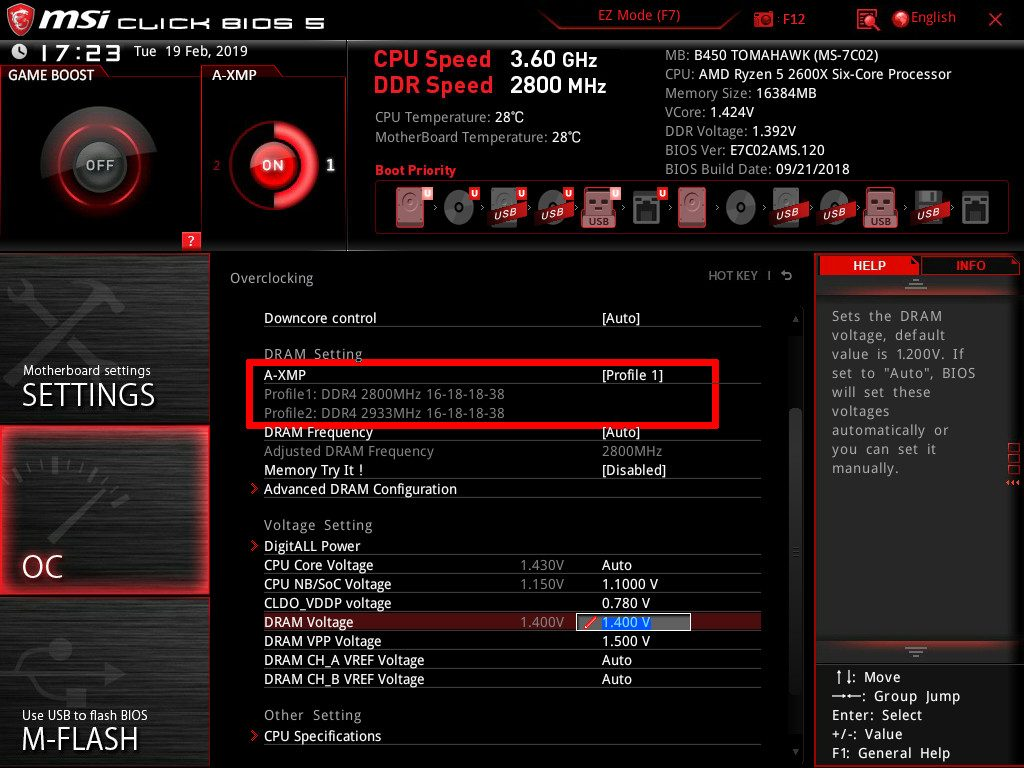
Второй путь потребует небольшой усидчивости: вам придется настраивать все вручную, то есть искать настройки в интернете или тыкать наугад.
И в том, и в другом случае нам нужно выставить напряжение плашки и напряжение контроллера памяти и L-3 кэша.
Первое делается в разделе «Dram Voltage». Берем с запасом, но не переступаем через порог!
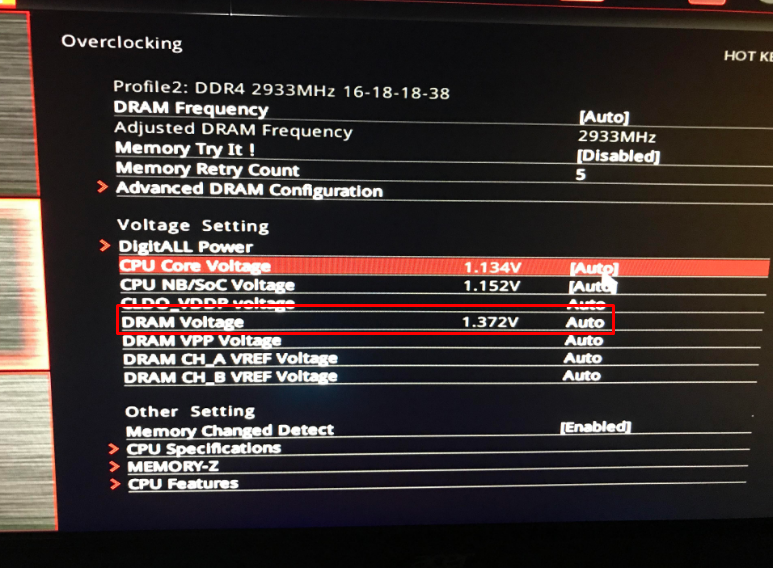
Второй параметр называется «CPU NB/SoC Voltage». Средние рекомендуемые значения для данного параметра находятся в пределах 1.025–1.15 В, но здесь все зависит от производителя чипа.
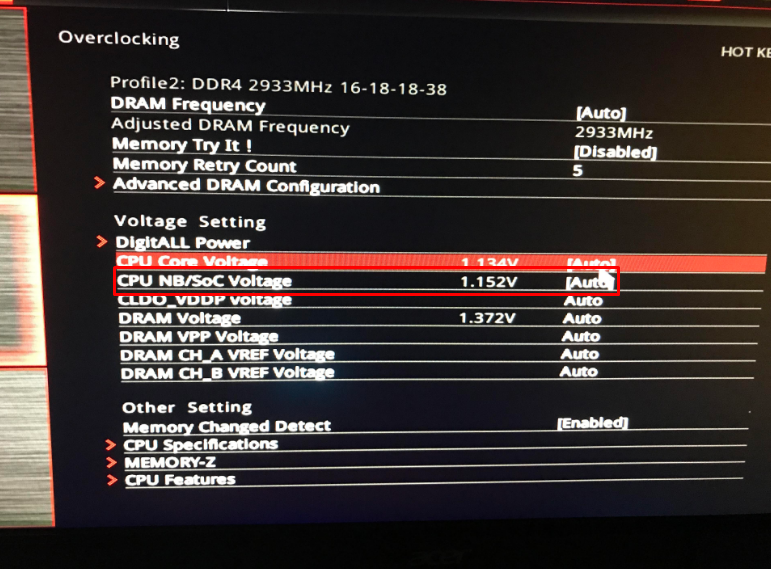
Как только вы все настроите, можно приступать к таймингам. Рекомендуется выставить их значение на пару тактов выше. К примеру, для тайминга 9-9-9-24 можно выставить значение 11-11-11-26.
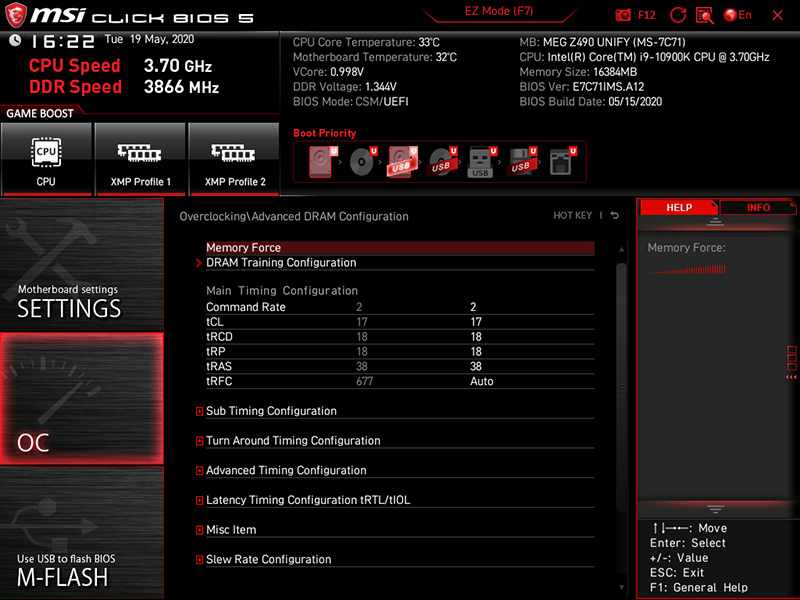
Сохраняем изменения и запускаем ПК. Не спешите радоваться успешному запуску системы – нам, как-никак, еще стресс-тесты нужно делать!
Проверить стабильность системы в стресс-тестах можно с помощью программы MemTest86.
Если все работает стабильно, снова возвращаемся в BIOS и начинаем постепенно сбавлять напряжение плашки и ее тайминги. Затем снова сохраняем настройки, запускаем систему, прогоняем через тесты… И так до первых проблем с системой.
Надо найти идеальный баланс между высокой частотой, низким напряжением и низкими таймингами.
Рекомендую сначала снижать тайминги до отказа, а затем на оптимальных значениях понижать напряжение. Точных значений дать не могу – все плашки работают по-разному, однако после нахождения оптимальных значений вы можете с гордостью считать себя оверклокером!
Спасибо за внимание! Надеюсь, что данная статья помогла вам увеличить производительность ПК.
Как разогнать оперативную память: исчерпывающее руководство
Это обеспечит прирост производительности безо всяких вложений.

Какие характеристики определяют скорость работы оперативной памяти
Скорость работы компьютера зависит от объёма оперативной памяти. А насколько быстро она сама даёт записывать и считывать данные, покажут эти характеристики.
Эффективная частота передачи данных
Скорость работы памяти зависит от количества операций передачи данных, которые можно провести за одну секунду. Чем выше эта характеристика, тем быстрее работает память.
Формально скорость измеряется в гигатрансферах (GT/s) или мегатрансферах (MT/s). Один трансфер — одна операция передачи данных, мегатрансфер — миллион таких операций, гигатрансфер — миллиард.
Но почти всегда скорость указывают в мегагерцах или гигагерцах — производители решили, что покупателям так будет понятнее. Если на вашу планку памяти нанесена, например, маркировка DDR4‑2133, то её скорость передачи данных — 2 133 MT/s или 2 133 МГц.
Но эффективная частота передачи данных памяти DDR вдвое выше её тактовой частоты. Собственно, DDR — это double data rate, удвоенная скорость передачи данных.
В таких модулях данные за каждый такт передаются дважды: импульс считывается и по фронту сигнала, и по его спаду, то есть один цикл — это две операции. Таким образом, реальная частота, на которой работает память DDR-2666 — 1 333 MT/s или 1 333 МГц.
Если у вас установлены планки памяти с разной частотой, то система будет работать на наименьшей из них. Конечно же, материнская плата должна поддерживать эту частоту.
Тайминги
CAS‑тайминги (Column Access Strobe) — это задержки в процессе работы оперативной памяти. Они показывают, сколько тактов нужно модулю памяти для доступа к битам данных. Чем ниже тайминги, тем лучше.
По сути, память — это прямоугольная таблица, которая состоит из ячеек в строках и столбцах. Чтобы получить доступ к данным, нужно найти правильную строку, открыть её и обратиться к ячейке в определённом столбце.
Обычно тайминги записываются в таком формате: 15‑17‑17‑39. Это четыре разных параметра:
- Собственно, CAS Latency — задержка сигнала между отправкой адреса столбца в память и началом передачи данных. Отражает время, за которое будет прочитан первый бит из открытой строки.
- RAS to CAS Delay — минимальное количество тактов между открытием строки памяти и доступом к её столбцам. По сути, это время на открытие строки и чтение первого бита из неё.
- RAS Precharge Time — минимальное количество тактов между подачей команды предварительной зарядки (закрытием строки) и открытием следующей строки. Отражает время до считывания первого бита памяти из ячеек с неверной открытой строкой. В этом случае неверную строку нужно закрыть, а нужную — открыть.
- DRAM Cycle Time tRAS/tRC — отношение интервала времени, в течение которого строка открыта для переноса данных, ко времени, в течение которого завершается полный цикл открытия и обновления строки. Этот параметр отражает быстродействие всей микросхемы памяти.
Если у оперативной памяти высокая тактовая частота и большие тайминги, она может работать медленнее, чем вариант с меньшей частотой, но и более низкими таймингами. Вы можете разделить тактовую частоту на CAS Latency (первое число в строке таймингов) и понять, сколько инструкций в секунду способна выполнить память. Это позволит оценить, насколько она быстрая.
Напряжение
В документации к оперативной памяти вы можете увидеть много различных параметров: напряжение контроллера (SOC), тренировки памяти при запуске системы (DRAM Boot), источника опорного напряжения (Vref) и так далее. Для разгона важен в первую очередь SOC. Он зависит от класса памяти — нормой считаются такие значения:
- DDR2 — 1,8 В;
- DDR3 — 1,5 В;
- DDR4 — 1,2 В.
Также для каждого класса памяти есть пиковые значения напряжений, которые при разгоне превышать не стоит:
- DDR2 — 2,3 В;
- DDR3 — 1,8 В;
- DDR4 — 1,5 В.
При повышении частоты оперативной памяти потребуется увеличенное напряжение. Но чем оно выше, тем больше риск преждевременного выхода модулей из строя.
Ранг
Оперативная память бывает одно-, двух- и четырехранговой. Ранг — это число массивов из микросхем памяти, распаянных на одном модуле. Ширина одного массива (банка), как правило, равна 64 битам, в системах с ЕСС (кодом коррекции ошибок) — 72 бита.
Одноранговые модули (single rank) обычно включают 4 или 8 чипов на одной планке. Двухранговые (double rank) — 16 таких чипов. Четырехранговые (quad rank) — 32 чипа, и такой формат встречается достаточно редко.
Обычно этот показатель помечается буквой в названии: S (single) — одноранговая, D (double) — двухранговая, Q (quad) — четырехранговая.
Одноранговые чипы обычно дешевле и имеют больше перспектив для разгона. Двухранговые модули изначально работают с большей производительностью, но прирост при разгоне будет меньше.
Любую ли оперативную память можно разогнать
Это зависит в первую очередь от материнской платы. Если она поддерживает оверклокинг (разгон), то, скорее всего, и с разгоном памяти проблем не будет.
Материнские платы на базе чипсетов B350, B450, B550, X370, X470, X570 для процессоров AMD поддерживают разгон, на А320 — нет. На этой странице вы сможете уточнить, есть ли возможность оверклокинга у вашей модели.
Для систем с процессорами Intel для оверклокинга подходят платы на чипсетах Х- и Z‑серий. Модели из линеек W-, Q-, B- и H‑серий разгон не поддерживают. Уточнить данные по вашей материнской плате можно здесь.
Считается, что оперативная память Samsung обеспечивает наиболее высокий прирост при разгоне. Прирост производительности чипов Hynix и Micron будет меньше.
Подчеркнём: речь идёт именно о чипах. Некоторые бренды, например Kingston или Crucial, могут выпускать память на чипах Samsung, Hynix или Micron.
Вопрос лишь в том, зачем вам разгонять память. Если вы таким образом хотите ускорить сёрфинг в интернете, то вряд ли достигнете заметных результатов. А вот для повышения FPS в играх, ускорения обработки фото в Adobe Lightroom и видео в Adobe AfterEffects или Premiere разгон оправдан — можно «выжать» рост производительности на 15–20%.
Отметим также, что у процессоров AMD Ryzen частота оперативной памяти связана с частотой внутренней шины, которой соединяются два блока ядер. Поэтому для систем на базе AMD разгон напрямую влияет на производительность центрального процессора.
Но в любом случае гарантия производителей не распространяется на память, параметры которой вы изменили. Так что любой разгон вы делаете на свой страх и риск.
Как подготовиться к разгону оперативной памяти
Чтобы добиться результата и не навредить компьютеру, выполните эти шаги.
Почистите компьютер
Любой разгон ведёт к повышению температуры комплектующих. Чтобы система охлаждения эффективно справилась с этим, проведите генеральную уборку внутри системного блока или ноутбука. На этой странице вы найдёте инструкцию для ноутбука, с ПК всё окажется даже проще: комплектующие на виду, разбирать системный блок легче.
Установите ПО
Эти утилиты расскажут о характеристиках вашей системы и помогут протестировать её после разгона. Вам точно потребуется программа для определения параметров памяти и бенчмарк для тестов. Рекомендуем такие варианты ПО:
- Thaiphoon Burner — пожалуй, самая популярная в среде оверклокеров утилита для определения параметров памяти. Цена — от 26 долларов в год.
- CPU‑Z — небольшая бесплатная программа, которая поможет уточнить характеристики памяти и системы в целом.
- Аida64 — также показывает параметры системы и включает бенчмарки для тестирования. На официальном сайте есть платные варианты и бесплатные демоверсии.
- DRAM Calculator for Ryzen — бесплатная утилита, поможет выставить оптимальные параметры разгона оперативной памяти для систем на базе AMD Ryzen. Также ПО включает бенчмарк для тестирования памяти, который подходит и для систем на базе процессоров Intel.
- Prime95 — бесплатный бенчмарк для тестирования стабильности системы: он хорошо нагружает и процессор, и оперативную память. При использовании нужно выбрать вариант Blend, чтобы добиться значительной нагрузки на память.
- MemTest86 — бенчмарк, в котором вы найдёте больше данных и алгоритмов для проверки. Для работы программы потребуется флешка — на неё вы запишете образ диска с тестами. Затем нужно загрузить компьютер с флеш‑накопителя (выставить в BIOS / UEFI загрузку с USB) и запустить тесты. Бесплатной версии достаточно для разгона ОЗУ.
Найдите свежую версию BIOS / UEFI материнской платы
Обновите программное обеспечение материнской платы перед разгоном. Загрузить свежий BIOS / UEFI можно с сайта производителя.
Как правило, новые версии работают стабильнее, в них меньше ошибок и факторов риска. К тому же старые прошивки некоторых моделей плат могут не поддерживать разгон памяти, а новые — уже включают эту функцию.
Как разогнать оперативную память в BIOS
Разгон в BIOS — самый универсальный способ. Он требует много усилий и времени, так как подбирать параметры приходится вручную. Порой на достижение оптимальных характеристик может уйти день‑другой. Но работает всегда — разумеется, если ваша материнская плата поддерживает оверклокинг. Главное — не увеличивать напряжение выше пиковых значений и не игнорировать ошибки в тестах стабильности системы.
Определите характеристики оперативной памяти
В Thaiphoon Burner нажмите Read и выберите нужный модуль памяти. Характеристики показываются отдельно для каждого из них.
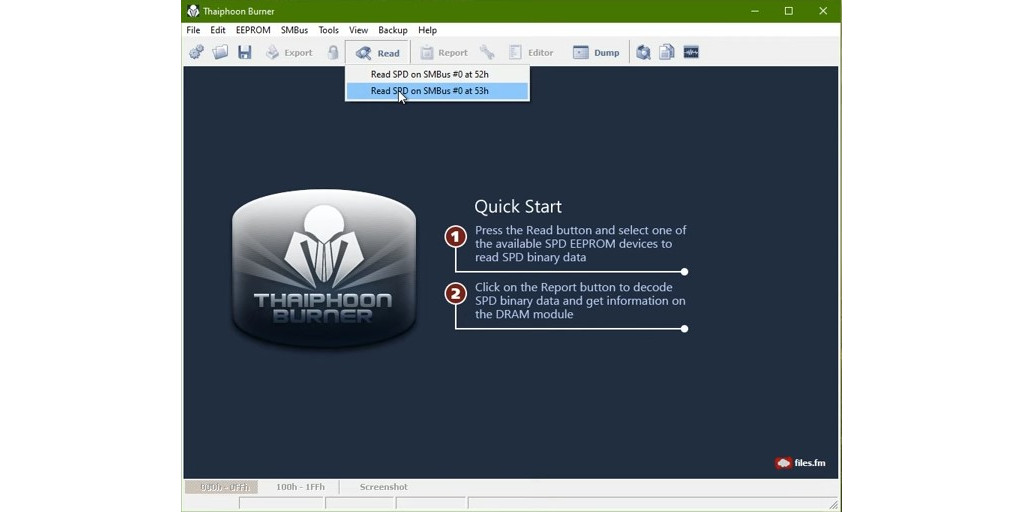
1 / 0
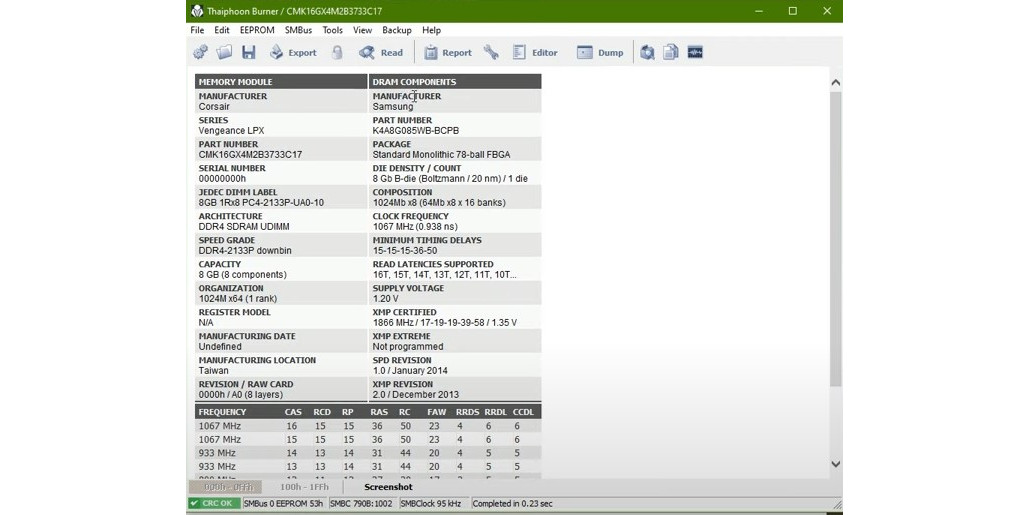
2 / 0
В CPU‑Z эти данные представлены на вкладке SPD. В верхней части — тип памяти, её частота, ранг, сведения о производителе и дате выпуска. В нижней — тайминги.
Эта же информация есть в Aida64: в пункте «Системная плата» — SPD:
Оцените производительность памяти в бенчмарке
Запустите бенчмарк для оценки скорости работы модулей до разгона. Например, в разделе «Тесты» Aida64 доступны варианты «Чтение из памяти», «Запись в память», «Копирование в памяти» и «Задержка памяти». Дождитесь окончания каждого теста и сохраните результаты — запишите или сделайте скриншоты.
Увеличьте напряжение и частоту
Поднимите рабочее напряжение модулей памяти. Для самого распространённого сегодня стандарта DDR4 нормой считается 1,2 В, пиковым — 1,5 В, значит, разгон можно проводить в пределах 1,35–1,45 В.
Рекомендуем также увеличить напряжение контроллера (VCORE SOC для AMD, VCCSA для Intel), если материнская плата не делает это автоматически. Параметр должен быть в пределах 1,05–1,1 В.
Вы можете увеличить и VCCIO на 0,05–0,1 В. Дополнительное напряжение может сделать систему стабильнее.
Затем постепенно повышайте частоту памяти. Для Ryzen многое зависит от архитектуры процессора. Так, в системах с чипами на микроархитектуре Zen оперативную память можно разогнать до 3 466 МГц, на Zen+ — до 3 533 МГц, на Zen2 — до 3 800 МГц. Для Zen3, которая появилась в продаже в ноябре, ожидается разгон памяти до 4 000 МГц и выше.
Примерные значения вы можете определить в DRAM Calculator for Ryzen для систем на базе процессора AMD. Вам нужно указать микроархитектуру (Zen, Zen+, Zen2, Zen3), тип чипа памяти, ранг (1 или 2), количество модулей и чипсет материнской платы.
Напомним: характеристики памяти детально описаны в Thaiphoon Burner. Семейство процессора и материнской платы найдёте в CPU‑Z или Aida64.
После того как вы установили основные параметры системы в DRAM Calculator for Ryzen, нажмите R‑XMP, чтобы он выполнил базовые расчёты. А затем определите нужные настройки для безопасного (Calculate Safe), быстрого (Calculate Fast) или экстремального разгона (Calculate Extreme).
Для Intel аналогов DRAM Calculator for Ryzen пока нет. Но если вы пользуетесь какими‑то средствами, которые облегчают подбор параметров, напишите о них в комментариях.
Разработчики DRAM Calculator for Ryzen предлагают пользователям делиться результатами разгона и собирают статистику в таблицы:
- Zen;
- Zen+;
- Zen2.
Не рекомендуем сразу увеличивать частоту оперативной памяти выше значений, которые поддерживает процессор. Характеристики процессоров Intel ищите на этой странице.
На сайте AMD вы также можете найти информацию о конкретной модели чипсета.
Перезагрузите компьютер и проверьте результат
Прежде всего запустите бенчмарк и посмотрите, увеличились ли результаты. Если нет, верните предыдущие значения — вероятно, вы достигли максимальной частоты работы памяти. Если показатели выросли, запустите тест стабильности системы, например из DRAM Calculator for Ryzen.
Если в тесте ошибок не будет, можете начать более фундаментальные испытания. Пары часов в Prime95 или другом требовательном к памяти бенчмарке будет достаточно. Только если в течение длинного стресс‑теста вы не поймали BSOD («синий экран смерти») или другие ошибки, можете перейти к следующему этапу разгона. В ином случае возвращайте предыдущие значения.
Повторите
Повышайте частоту оперативной памяти, пока компьютер работает стабильно. Если же он не запустился после перезагрузки, верните предыдущие значения параметров, которые вы меняли.
Уменьшите тайминги
Когда вы достигли максимально возможных значений частоты работы оперативной памяти, снижайте базовые тайминги (первые четыре значения) на единицу и снова тестируйте систему. Остановиться стоит, когда вы перестанете видеть прирост производительности или когда компьютер не сможет стабильно работать.
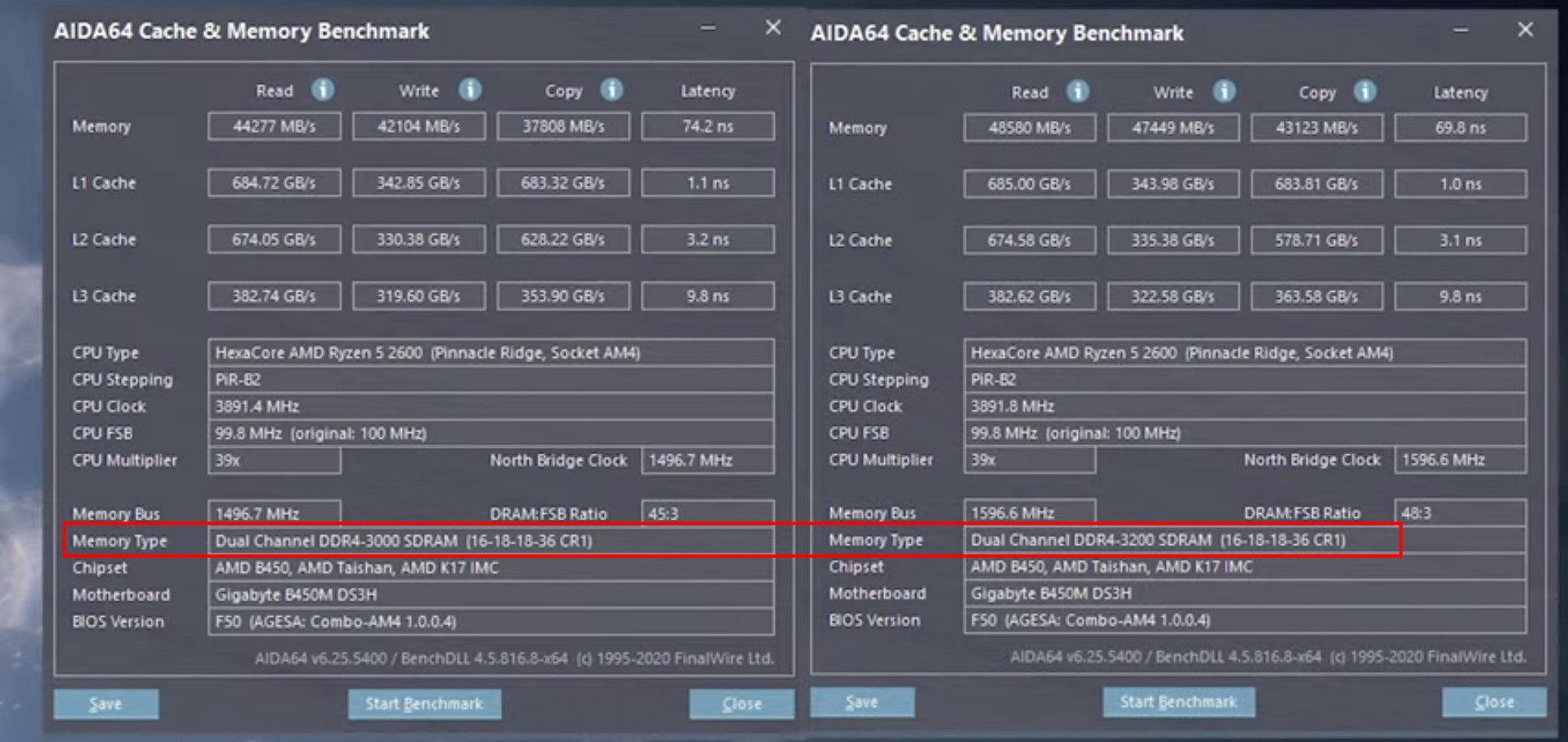
1 / 0
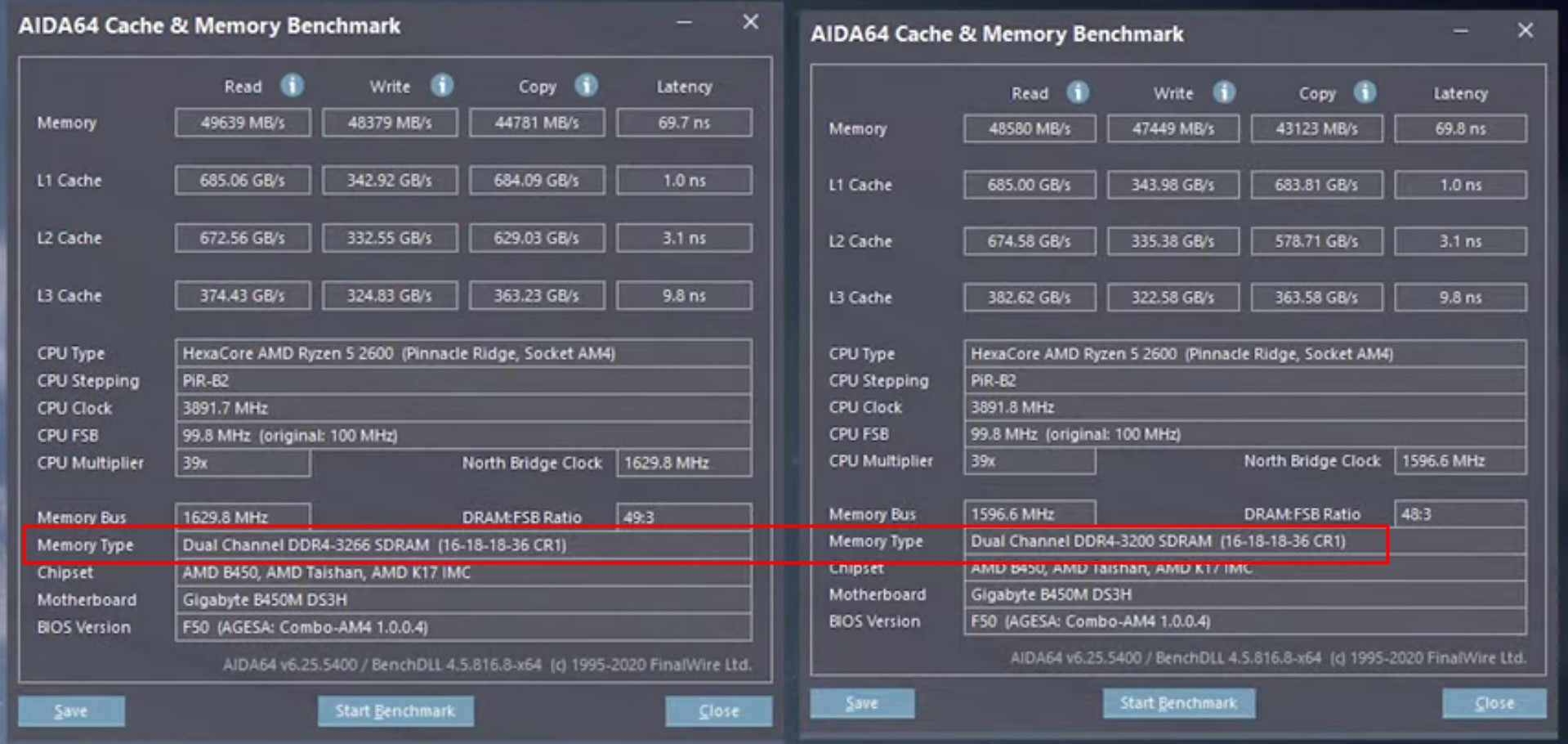
2 / 0
Как разогнать оперативную память с помощью XMP‑профиля
XMP‑профиль (eXtreme Memory Profile — экстремальный профиль памяти) — это параметры для разгона оперативной памяти, заданные производителем. Фактически это «одобренный оверклокинг»: мощность будет выше, чем с изначальными заводскими настройками, а риски вывести систему из строя минимальны.
Это, пожалуй, самый простой способ разгона. Если, конечно, XMP‑профили доступны для вашего ПК.
Проверьте, поддерживает ли система XMP‑профили
Зайдите в BIOS / UEFI и перейдите на страницу настроек памяти. Если здесь есть пункт вроде Memory Profile и в нём доступны варианты XMP‑профилей, значит, ваша система поддерживает эту возможность. В самом профиле вы можете увидеть конкретные значения параметров работы оперативной памяти.
Оцените производительность памяти в бенчмарке
Откройте DRAM Calculator for Ryzen, запустите Membench и выберите подходящий тест. Рекомендуем Easy, если у вас до 8 ГБ оперативной памяти, и Memtest — если больше.
Вы также можете запустить тесты в Aida64 или других бенчмарках.
Примените XMP‑профиль
Переключите конфигурацию в BIOS / UEFI со стандартной на нужный XMP‑профиль. Примените настройки и перезагрузите систему.
На некоторых платах профили включаются иначе. Например, в BIOS / UEFI материнских плат ASUS их можно активировать в разделе AI Tweaker. В BIOS / UEFI игровых материнских плат MSI этот пункт вынесен на главную страницу или на вкладку Extreme Tweaker.
Оцените результат
Снова запустите бенчмарк и оцените рост показателей. Затем запустите тест стабильности системы (Prime95 и другие) — не менее чем на два часа, а лучше — на 12–24 часа.
Если всё прошло успешно, используйте этот профиль или попробуйте следующий. Затем сравните результаты и выберите тот, который обеспечит вам большую производительность.
Если система не запустилась, поэкспериментируйте с другим профилем или верните заводские настройки. Обычно первый вариант немного повышает производительность системы, а второй и последующие обеспечивают более экстремальный разгон.
Как разогнать оперативную память с помощью AMD Ryzen Master
AMD Ryzen Master — это утилита для комплексного разгона систем на базе процессоров AMD Ryzen. Оверклокинг здесь похож на разгон памяти в BIOS. Но интерфейс универсальнее и есть готовый бенчмарк для тестов.
В секции Memory Control вы можете установить нужные параметры производительности. При выборе настроек рекомендуем отталкиваться от значений, которые выдаст DRAM Calculator for Ryzen.
По завершении настройки сохраните профиль, а затем нажмите Apply & Test. Встроенный бенчмарк поможет проверить стабильность и продуктивность работы системы.
Скачать AMD Ryzen Master →
Читайте также 👨💻💿⚙️
- Как переустановить Windows: пошаговая инструкция
- Как разогнать процессор и не навредить компьютеру
- Как разогнать видеокарту безопасно
- 10 лучших программ для создания загрузочной флешки
- Что делать, если тормозит компьютер с Windows
Авторский материал
За последние несколько лет AMD выпустила два поколения высокопроизводительных процессоров Ryzen, основанных на совершенно новой архитектуре с огромным потенциалом. Недавно компания представила уже третье поколение. Но, тем не менее, Интернет полон страхов и недопониманий потенциала платформы «не от Intel». Некоторые пользователи до сих пор боятся приобретать систему AMD AM4 из-за ряда причин, проявившихся во время старта продаж первого поколения.
Мое имя Юрий Бублий (@1usmus), я являюсь разработчиком DRAM Calculator for Ryzen, автором многочисленных BIOS-модификаций и куратором десятка тем, посвященных этим процессорам и всему, что их окружает. После двух лет исследований и разработок я готов поделиться своими секретами по оптимизации памяти в системах Ryzen. Под оптимизацией я имею в виду разгон и настройку системной оперативной памяти. Да-да, то самое коварное слово «разгон».
«О Боже, там так много параметров и это может еще повлиять на гарантию!» — подумали вы. Нет, все гораздо проще. Сегодня я расскажу, на что стоит обратить внимание при покупке, как быстро и правильно настроить систему, минуя страхи и типичные ошибки, которые можно получить в процессе разгона.
Некоторые из вас могут спросить, какие реальные преимущества можно получить от разгона памяти и что в целом оно даст? Начну с того, что существует возможность увеличить средний fps в играх до 50% только благодаря оптимизации подсистемы памяти. Этот показатель не является просто числом, это сумма факторов, которые влияют на качество вашего геймплея. Сюда входят значения 1% low и 0,1% low, минимальный fps, средний и максимальный. То есть, если у вас есть желание получить максимум отдачи от системы, вам все-таки придется осилить эту статью.
Звучит заманчиво, не так ли?
Infinity Fabric
Для связи между отдельными блоками в процессорах AMD Ryzen используется внутреннее соединение Infinity Fabric, пришедшее на смену шине HyperTransport.

Под блоками подразумевается вычислительные комплексы ЦП (группы до 4 ядер ЦП именуемые CCX). Infinity Fabric имеет свой собственный тактовый домен, который синхронизируется с физической частотой памяти. Поколения Zen 1 и Zen+ работают в режиме UCLK=MEMCLK. Поколение Zen 2 получит дополнительный режим UCLK=1/2 MEMCLK, который существенно увеличит частотный потенциал DRAM во время разгона.
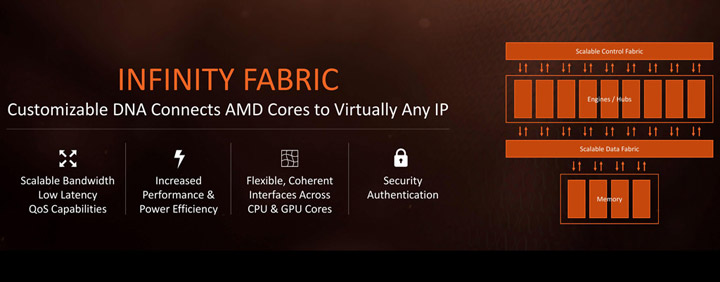
Конструктивно Infinity Fabric представляет собой 256-битную двунаправленную шину. С ее помощью в шестиядерных и восьмиядерных моделях процессоров Ryzen (архитектуры Zen 1 и Zen+) два четырехъядерных модуля (CCX) обмениваются данными с другими блоками, включая контроллер PCI Express и южный мост. В Zen 2 обмен данными происходит не только между CCX, а и между чиплетами CCD и мастер-чиплетом I/O посредством новой двунаправленной шины.
Infinity Fabric Zen/Zen+ функционирует на частоте, равной физической частоте системной ОЗУ. Например, если контроллер памяти работает c DDR4-2133 в режиме UCLK=MEMCLK, матрица коммутатора синхронизируется с частотой 1066 МГц (напомню, эффективная частота указана в обозначении памяти). Это означает, что более быстрая память позволяет увеличить пропускную способность внутреннего соединения Infinity Fabric.
Эта технология открывает большие перспективы при создании многоядерных процессоров, таких как Ryzen 3000, о которых мы вскоре с вами поговорим.
Типы памяти
За последние 10 лет компания Intel посеяла в головах пользователей главный тезис — оперативная память это декоративная заглушка, иногда она имеет подсветку и прикольно выглядит в корпусе, люди перестали задумываться о реальной значимости ОЗУ.
На данный момент на рынке оперативной памяти представлено огромное кол-во вариантов, которые могут нас заинтересовать, но могут оказаться совершенно бесполезными. Какую же выбрать?
Лидером в разгоне является оперативная память на чипах Samsung B-die (20 нм). Эти чипы демонстрируют рекордные показатели частоты/латентности «из коробки». Хочу отметить важный момент, что вам не обязательно покупать набор, на котором будет нарисовано красивые числа вроде 4200+ МГц, в большинстве случаев разгон такого комплекта будет сопоставим с набором DDR4-3000 с CL14. Безусловно, кремниевая лотерея присутствует и может оказаться, что «3000CL14» больше 3600 МГц не захотят брать стабильно. В качестве примера я покажу вам, что могут модули, которые попали в этот материал.
Первыми в списке идут G.Skill Sniper X 3400C16 (F4-3400C16-16GSXW). Это одноранговая (или single rank) память, базовые характеристики нельзя назвать феноменальными, в отличие от результата, который получен после разгона.
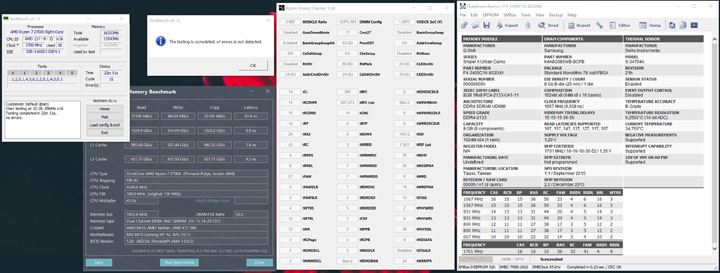
Так же на этих модулях удалось получить заветные 3733 МГц при CL14, но с довольно большим напряжением — 1,51 вольт. Я считаю, что данное напряжение не подходит для использования в режиме 24/7, так как есть шанс получить преждевременную «смерть» плашек.
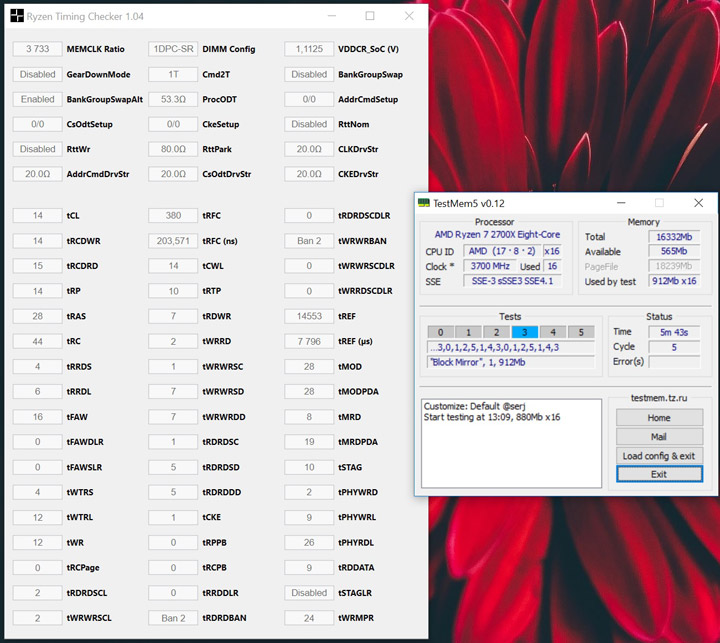
Далее в списке приоритетных покупок идет память, основанная на чипах SK hynix CJR (18 нм). В моем распоряжении были G.Skill Sniper X 3600C19 (F4-3600C19-16GSXWB), данная память почти на 50% дешевле вышеупомянутых Samsung B-die.
Касаемо разгона — 3933 МГц при CL16, абсолютный рекорд по частоте и пропускной способности для 4-слотовой материнской платы (о ней мы поговорим позже).
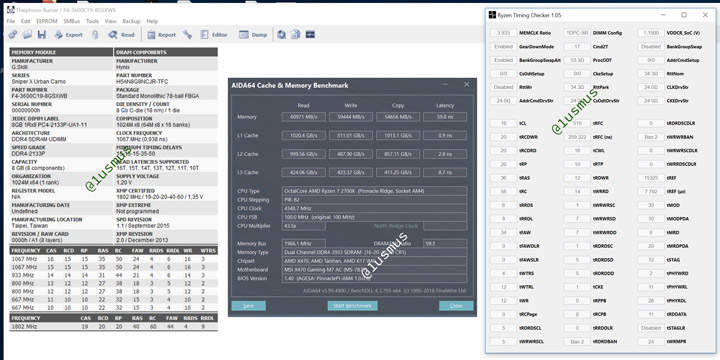
И это для нее не предел, 4000 МГц при CL16 реальность.
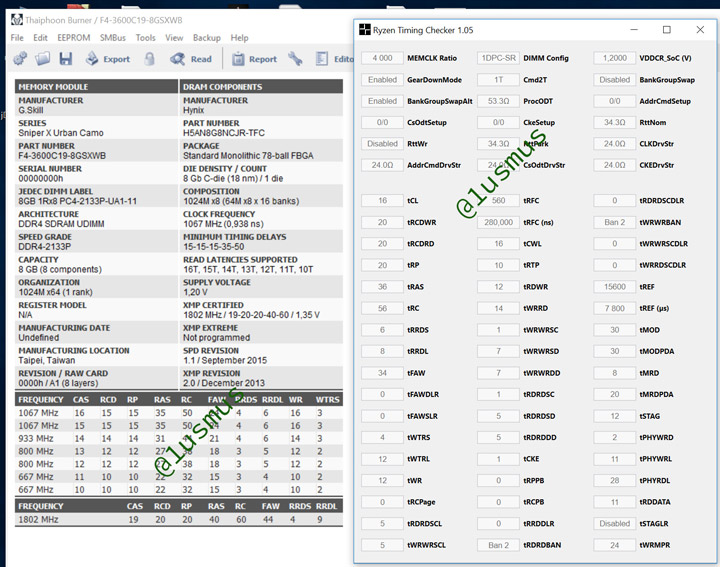
В свежей версии калькулятора я подготовил пресеты включительно до 3867 МГц.
Так же в этом году рынок получил и новые Micron H/E-die (19 нм). К сожалению, на момент написания материала этих наборов у меня в руках еще не было. По предварительным тестам моих коллег, память аналогично хороша в разгоне и может составить конкуренцию для Hynix CJR.
А что же двухранговая память, она же dual rank? На данный момент результаты разгона данного типа оперативной памяти довольно печальные, контроллеру памяти тяжело справлять с четырьмя рангами. Даже не контроллеру, а «разводке» шин. Максимум, что пока доступно — 3466 МГц при CL14 для Samsung B-die и 3600 МГц при CL16 для Hynix CJR. Единственный плюс от четырех рангов — это внушительный объем оперативной памяти и технология чередования рангами, которая увеличит производительность системы в играх. Что как и на сколько — вы увидите в разделе тестов.
Материнские платы и топология
Существует очень много материснких плат на разных чипсетах, в различных форм-факторах и с разными скрытыми особенностями. Ключевой особенностью в разгоне памяти на системах Ryzen является DIMM-топология, количество слоев PCB и DIMM-слотов.
Рекордсменом в разгоне оперативной памяти являются двухслотовые материнские платы, например ASUS ROG Strix X470-I Gaming.
Отсутствие двух дополнительных слотов серьезно влияет на качество сигналов и переотражения на линии. Что касается предельной частоты разгона без использования воды или азота — около 3866–3933 МГц.
Далее идут платы с топологией Daisy Chain, их преимущество заключается в оптимизированной длине линий (шины) между процессором и слотами А2 и В2.
Типичными представителями являются ASUS ROG Crosshair VII Hero, ASUS Prime X470-Pro и MSI X470 Gaming M7 AC.
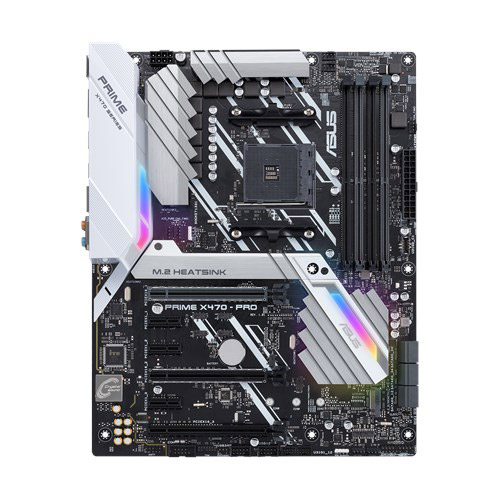
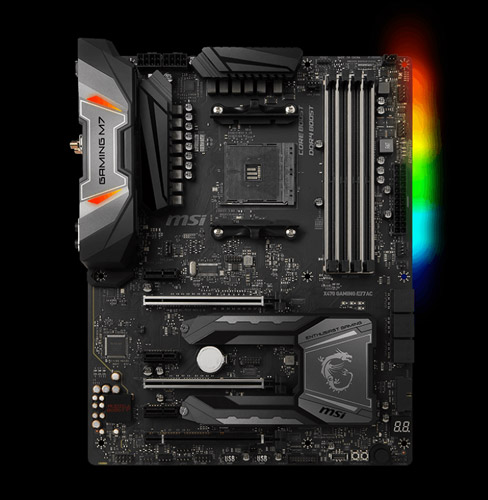
3800 МГц это максимум, который доступен этим представителям при использовании двух модулей single rank и без использования экстримальных способов охлаждения.
При использовании четырех модулей разгон несколько хуже, предел находится на частотах 3400–3466 МГц.
Замыкают список платы с Т-топологией, которые имеют посредственные результаты разгона при использовании двух модулей оперативной памяти, но прекрасные результаты, если установлено четыре модуля (до 3533 МГц включительно). Яркие примеры — это Asrock X470 Taichi и ASUS ROG Crosshair VI.
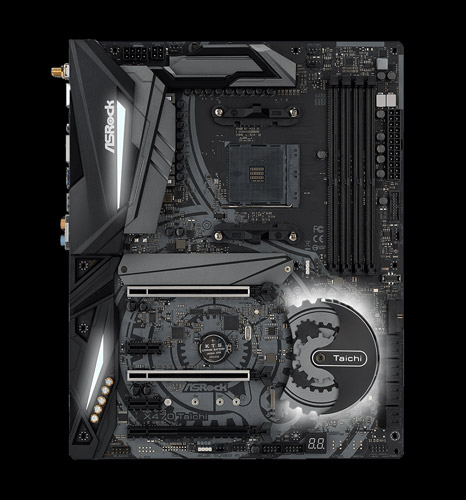
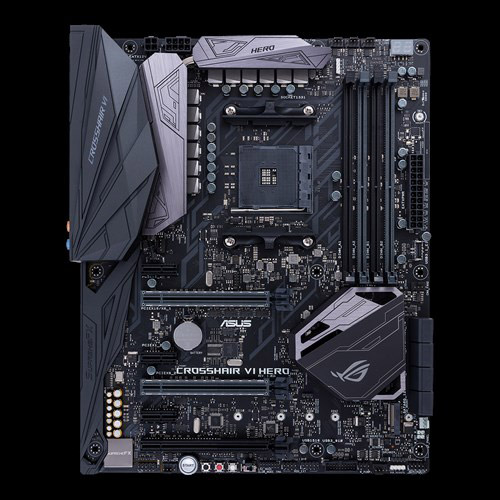
Терминология
Ниже приведен список технических терминов, относящихся к разгону памяти с процессором Ryzen. Последний использует стандартную архитектуру памяти DDR4, поэтому вы можете быть знакомы с некоторыми из этих терминов. Некоторые другие термины являются новыми и характерными для UEFI материнских плат платформы AM4.
SOC Voltage — напряжение контроллера памяти. Предел 1,2 В.
DRAM Boot Voltage — напряжение, на котором происходит тренировка памяти при запуске системы. Лимит: до 1,45–1,50 В.
VDDP Voltage — это напряжение для транзистора, который конфигурирует содержимое оперативной памяти. Лимит: до 1,1 В.
VPP (VPPM) Voltage — напряжение, которое определяет надежность доступа к строке DRAM.
CLDO_VDDP Voltage — напряжение для DDR4 PHY на SoC. DDR4 PHY, или интерфейс физического уровня DDR4, преобразует информацию, которая поступает из контроллера памяти в формат, понятный модулям памяти DDR4.
Несколько нелогично, что снижение CLDO_VDDP часто может быть более выгодным для стабильности, чем повышение. Опытные оверклокеры также должны знать, что изменение CLDO_VDDP может сдвинуть или устранить дыры в памяти. Небольшие изменения в CLDO_VDDP могут иметь большой эффект, и для CLDO_VDDP нельзя установить значение, превышающее VDIMM –0,1 В. Tсли вы измените это напряжение, то потребуется холодная перезагрузка. Лимит: 1,05 В.
Vref Voltage — источник опорного напряжения оперативной памяти. «Настройка» взаимосвязи контроллера памяти и модуля памяти в зависимости от уровня напряжения, которое рассматривается как «0» или «1»; то есть напряжения, найденные на шине памяти ниже MEMVREF, должны рассматриваться как «0», а напряжения выше этого уровня должны считаться «1». По умолчанию этот уровень напряжения составляет половину VDDIO (около 0,500x). Некоторые материнские платы позволяют пользователю изменять это соотношение, обычно двумя способами: (1) «DRAM Ctrl Ref Voltage» (для линий управления с шины памяти; официальное название JEDEC для этого напряжения — VREFCA) и (2) «DRAM Ctrl Data Ref Voltage» (для строк данных с шины памяти; официальное название JEDEC — VREFDQ). Эти параметры настроены как множитель.
VTT DDR Voltage — напряжение, используемое для управления сопротивлением шины, чтобы достигнуть высокой скорости и поддержать целостность сигнала. Это осуществляется с помощью резистора параллельного прерывания.
PLL Voltage — определяет напряжение питания системы Фазовой АвтоПодстройки Частоты (ФАПЧ или PLL — Phase Locked Loop) и является актуальной лишь для повышения стабильности во время разгона системы с помощью BCLK. Лимит: 1,9 В.
CAD_BUS — САПР командной и адресной шины. Для тех, кто может тренировать память на высоких частотах (>=3466 МГц), но не может стабилизировать ее из-за проблем с сигнализацией. Я предлагаю вам попробовать уменьшить токи привода, связанные с «Командой и адресом» (увеличив сопротивление).
CAD_BUS Timings — задержка трансивера. Значения являются битовой маской (грубой / точной задержки). Аналог RTL/IOL в исполнении AMD. Имеют огромное влияние на тренировку памяти.
procODT — значение сопротивления, в омах, который определяет, как завершенный сигнал памяти терминируется. Более высокие значения могут помочь стабилизировать более высокие скорости передачи данных. Ограничение: нет.
RTT (время приема-передачи) — это время, затраченное на отправку сигнала, плюс время, которое требуется для подтверждения, что сигнал был получен. Это время задержки, следовательно, состоит из времени передачи сигнала между двумя точками. Настройка, которая отвечает за оптимизацию целостности сигнала. DRAM предлагает диапазон значений сопротивления нагрузки. Конкретное сопротивление приемника выводов DQ, представленное интерфейсу, выбирается комбинацией начальной конфигурации микросхемы и рабочей команды DRAM, если включено динамическое завершение на кристалле.
Geardown Mode — позволяет памяти уменьшать эффективную скорость передачи данных на шинах команд и адресов.
Power Down Mode — может незначительно экономить энергию системы за счет более высокой задержки DRAM, переводя DRAM в состояние покоя после периода бездействия.
BankGroupSwap (BGS) — настройка, которая изменяет способ назначения приложениям физических адресов в модулях памяти. Цель этого регулятора — оптимизировать выполнение запросов к памяти, учитывая архитектуру DRAM и тайминги памяти. Теория гласит, что переключение этого параметра может сместить баланс производительности в пользу игр или синтетических приложений.
Игры получают ускорение при отключенной BGS, а пропускная способность памяти AIDA64 была выше при включенной BGS.
Алгоритм настройки системы
Инструмент, который будет нам помогать с рекомендациями — DRAM Calculator for Ryzen. Самый главный, фундаментальный шаг — это запуск системы на определенной частоте, которую мы хотим получить. Для этого нам потребуется вручную установить такие настройки в UEFI: профиль XMP памяти (он может называться по-разному, смысл от этого не меняется), частоту для оперативной памяти (которую мы хотим получить), установить частоту BCLK (если присутствует такая настройка в прошивке), тайминги (которые рекомендует калькулятор), напряжение для SOC и DRAM (рекомендации калькулятора) и procODT + RTT (NOM, WR и PARK). Не забывайте про важный нюанс, что материнская плата или оперативная память может не справиться с вашими амбициями, потому советую посетить страницу поддержки вашей материнской платы и посмотреть QVL-список, в котором будут указаны частоты, на которых плата в заводских условиях функционировала без ошибок. Эта частота и будет нашей отправной точкой. Зачастую это 3000–3200 МГц.
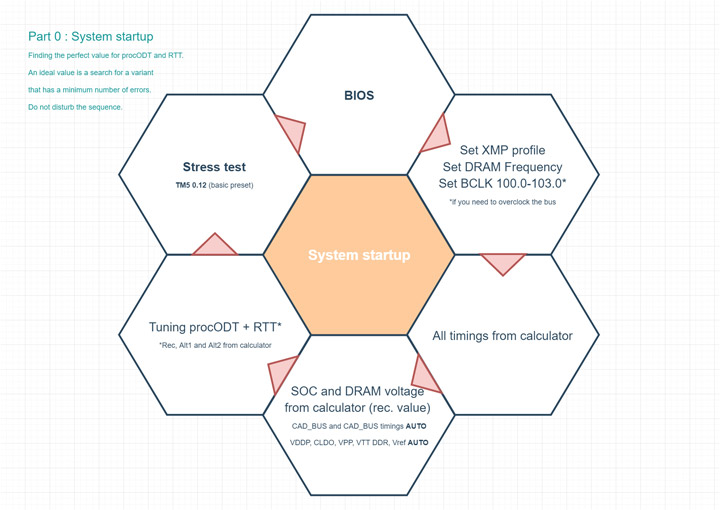
Параметры procODT + RTT (NOM, WR и PARK) мы будем подбирать так, чтоб система имела минимальное кол-во ошибок. Тестовый пакет TM5 0.12 (Basic Preset). Безусловно, от всех ошибок мы не сможем избавиться, и для этого нам нужен будет следующий шаг.
Цель следующего шага — поиск самого оптимального напряжения для DRAM и SOC, при которых система будет иметь минимальное кол-во ошибок. Сначала подбираем напряжение для SOC, а затем для DRAM (калькулятор вам подскажет диапазон). Для отлова ошибок используем тестовый пакет TM5 0.12 (Basic Preset).
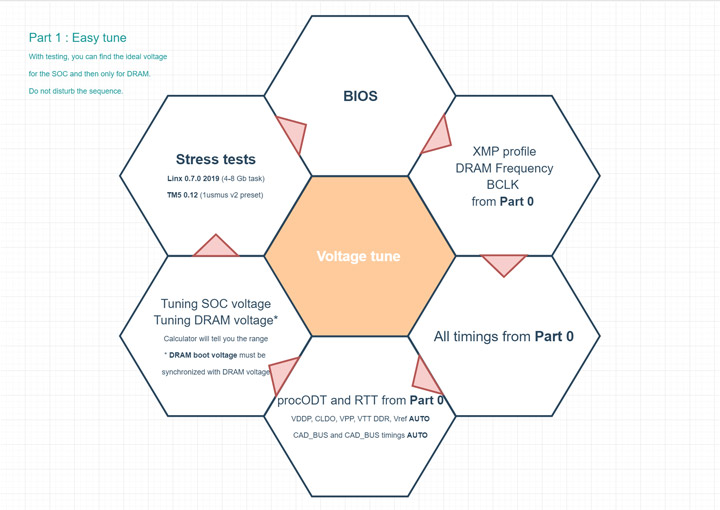
В половине случаев вы можете на данном этапе получить полностью стабильную систему. Если тестовый пакет TM5 0.12 не находит ошибок, то вы должны увеличить спектр тестовых программ для проверки стабильности. Вы можете использовать LinX, HCI, Karhu, MEMbench и другие программы. В случае если вышеописанные утилиты нашли ошибку, то вам стоит перейти к следующему шагу, отладочному.
На отладочном шаге главная цель — это изменение определенных таймингов, указанные на иллюстрации ниже.
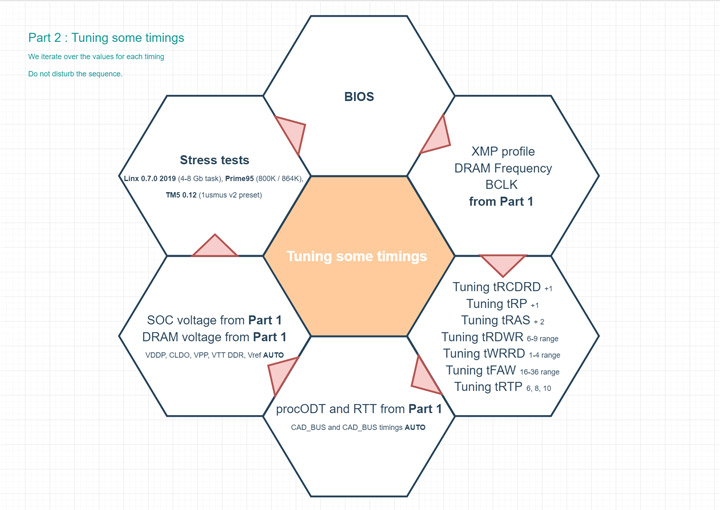
На данном этапе вы должны проверить по очереди влияние каждого тайминга на стабильность системы. Примечание: я не рекомендую изменять все задержки сразу, постарайтесь набраться терпения. Если тестируемый тайминг никак не улучшает ситуацию, мы его возвращаем на место и проверяем по списку следующую задержку.
На этом шаге основной инструктаж по отладке системы для простых пользователей заканчивается. Дальнейшие шаги я могу посоветовать более опытным оверклокерам, которые знакомы с разгоном достаточно давно.
Тонкая настройка CAD_BUS
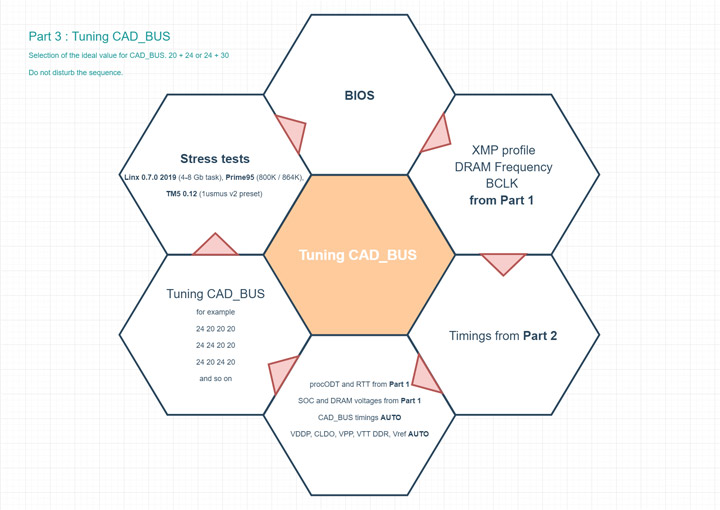
и корректировка дополнительных напряжений.
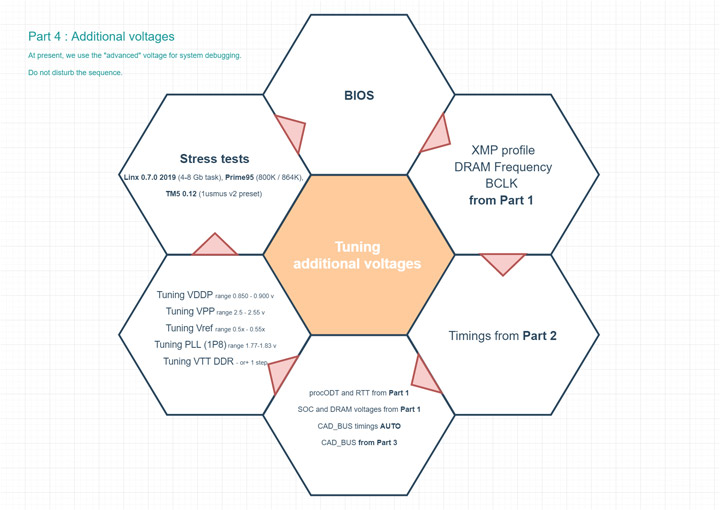
На каждой иллюстрации присутствуют списки параметров, которые мы используем или изменяем. Эти списки я сформировал так, чтобы более приоритетные настройки, которые могут помочь улучшить стабильность, вы проверили первыми. Безусловно, вы можете пойти своей дорогой, четких правил и закономерностей нет.
Основные операции DRAM
Существует пять основных операций (или четыре, если объединить чтение и запись в одну), которые необходимо выполнить при доступе к данным в DRAM.
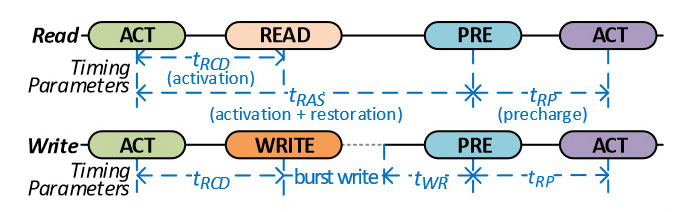
Активация открывает одну из строк DRAM в банке и копирует данные из открытой строки в буфер строк.
Восстановление гарантирует, что заряд, который расходуется из каждой ячейки в строке DRAM во время активации, восстанавливается до полного уровня, чтобы предотвратить потерю данных.
Чтение и запись могут выполняться после копирования данных активированной строки в буфер строк.
Precharge освобождает данные из буфера строк, когда контроллер памяти выполняет чтение и запись в активированную строку, и подготавливает банк для активации другой строки.
Из них задержка доступа DRAM в основном состоит из задержки трех операций: активация, восстановление и предварительная зарядка.
На рисунке выше показана временная шкала команд, выполненных для чтения (вверху) или записи (внизу) для одной строки данных кэша. Контроллер памяти выдает четыре команды: (1) ACT (активировать), (2) READ или (3) WRITE и (4) PRE (предварительная зарядка). Обратите внимание, что восстановление не имеет явной команды, а вместо этого запускается автоматически после команды ACT. Время, затрачиваемое на каждую операцию, определяется набором временных параметров, которые определяются поставщиками DRAM. Хотя каждая команда работает с гранулярностью строк, для простоты мы описываем, как операции DRAM влияют на одну ячейку DRAM.
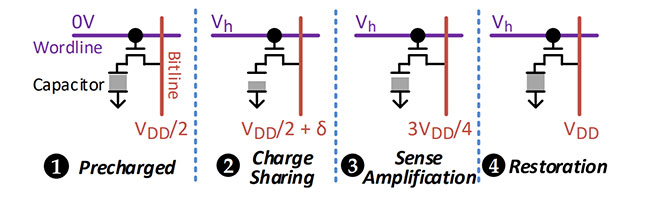
В начальном предварительно заряженном состоянии (1) битовая линия поддерживается на уровне напряжения VDD / 2, где VDD — полное напряжение питания DRAM. Линия слова находится в 0 В, и поэтому битовая линия отключена от конденсатора. После того, как контроллер памяти выдает команду ACT (2), словосочетание повышается до Vh, тем самым соединяя конденсатор ячейки DRAM с разрядной линией. Так как в этом примере напряжение на конденсаторе выше, чем на разрядной линии, заряд поступает на разрядную линию, повышая уровень напряжения до VDD / 2 + δ. Этот процесс называется разделением заряда. Затем усилитель считывания измеряет отклонение на битовой линии и соответственно усиливает это отклонение (3). Эта фаза, называемая чувственным усилением, в конечном итоге приводит уровень напряжения разрядной линии и ячейки к исходному состоянию напряжения ячейки (в данном примере VDD).
Как только усилитель считывания достаточно усилил данные в битовой линии (например, уровень напряжения достигнет 3VDD / 4), контроллер памяти может выдать команду READ или WRITE для доступа к данным ячейки в буфере строк. Время, необходимое для достижения этого состояния (3) после команды ACT, задается параметром синхронизации tRCD, как показано на первом рисунке. После того, как команда READ или WRITE введена, фаза чувствительного усиления продолжает управлять напряжением на битовой линии (4), пока уровень напряжения битовой линии и ячейка не достигнут VDD. Другими словами, исходный уровень заряда ячейки полностью восстанавливается до исходного значения для READ или корректно обновляется до нового значения для WRITE.
Для запросов на чтение DRAM задержка для ячейки, которая будет полностью восстановлена после ACT, определяется параметром синхронизации tRAS. Для запросов записи DRAM время, необходимое для полного обновления ячейки, определяется tWR. После восстановления битовая линия может быть предварительно заряжена с помощью команды PRE, чтобы подготовить подмассив для будущего доступа к другой строке. Этот процесс отключает ячейку от разрядной линии путем понижения напряжения на словарной линии. Затем он сбрасывает напряжение разрядной линии до VDD / 2. Время завершения операции предварительной зарядки определяется параметром синхронизации tRP.
Значения tRCD и tRAS могут быть значительно ниже, чем в даташитах. Как так?
Обычные микросхемы DRAM выполняют операции активации и восстановления с использованием фиксированной задержки, которая определяется значением параметров синхронизации, показанных на первом изображении. Однако существуют способы, с помощью которых задержки для активации и восстановления могут быть уменьшены путем использования текущего уровня заряда ячейки. Если элемент имеет высокий уровень заряда, соответствующий процесс возмущения напряжения на битовой линии во время активации происходит быстрее, и, следовательно, усилителю считывания требуется меньше времени для достижения состояний 3 и 4 на втором изображении. «ChargeCache» — это современный механизм, который использует эту информацию для безопасного уменьшения временных параметров tRCD и tRAS для сильно заряженной ячейки.
ChargeCache отслеживает строки, к которым недавно был получен доступ, что означает, что их ячейки имеют высокий уровень заряда, поскольку с момента последнего восстановления ячеек до полного уровня заряда прошло только короткое время. Поэтому, если недавно активированная строка снова активируется в течение короткого интервала времени (например, 1 мс), ChargeCache использует более низкие значения tRCD и tRAS для строки, что уменьшает общую задержку доступа к DRAM. Аналогичный подход может быть применен для уменьшения времени восстановления. В обычном чипе DRAM каждая команда ACT запускает операцию восстановления, которая полностью восстанавливает уровень заряда ячеек в активированном ряду. Аналогично, каждая операция обновления полностью восстанавливает уровень заряда элемента в фиксированный интервал времени (каждые 64 мс в DDRx DRAM).
Существует также механизм Restore Truncation, который частично восстанавливает уровень заряда ячейки ровно настолько, чтобы сохранять правильные данные — до следующего обновления ячейки. Одним из элементов управления для этого механизма является время tWR и tRAS.
Некоторые предустановки, опубликованные в моей статье, используют эти механизмы, поэтому я советую вам забыть о типичных формулах, которые вы можете найти в Интернете.
Выводы
Поскольку элемент DRAM состоит из конденсатора, элемент теряет заряд, даже когда к нему нет доступа. Чтобы предотвратить потерю данных, DRAM должен выполнять периодические операции обновления для всех ячеек. Операция обновления возвращает уровень заряда ячейки к ее полному значению.
Современные микросхемы памяти позволяют устанавливать агрессивные временные интервалы благодаря механизму Restore Truncation и ChargeCache.
Микросхемы SDRAM в некотором смысле позволяют выполнять третью и четвертую операции параллельно. Если быть точным, команда перезарядки линии PRECHARGE может быть отправлена за определенное количество тактов x до момента, когда был выпущен последний элемент данных запрошенного пакета, не опасаясь возникновения «сломанной» ситуации в переданном пакете (последнее произойдет, если команда PRECHARGE отправит команды READ с периодом времени меньше x).
Чтобы предотвратить потерю данных в ячейках, вы можете увеличить напряжение DRAM или изменить временные характеристики, которые отвечают за предварительную зарядку и обновление. Регулировка tRP и tRFC будет иметь наибольшее влияние, tWR и tRTP также могут помочь. Я не советую поднимать значение tWR выше 12.
tRC> = tRAS + tRP. Для большинства случаев это должна быть оптимальная формула.
tRAS = tRCD + tCL. У меня нет четкого определения для этого тайминга, оно может быть равно tRCD + tCL, но иногда значительно ниже из-за механизмов, перечисленных выше. Также не стоит забывать и о запасе, пределы которого определяются чисто экспериментальным путем, поскольку каждый чип имеет различные характеристики ячеек. Вот вам один из примеров.
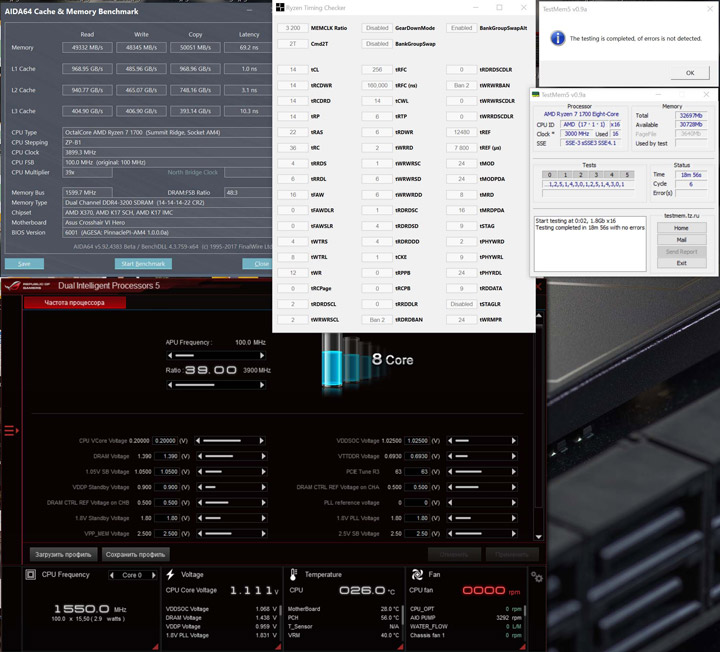
Для высоких частот я использую формулу из первого рисунка. tRAS = tRCD + tBL + tWR, где tWR тюнингованное, которое равно 12 или 10. tBL для DDR4 всегда равен 4, но контроллер может использовать и 2.
Пример:
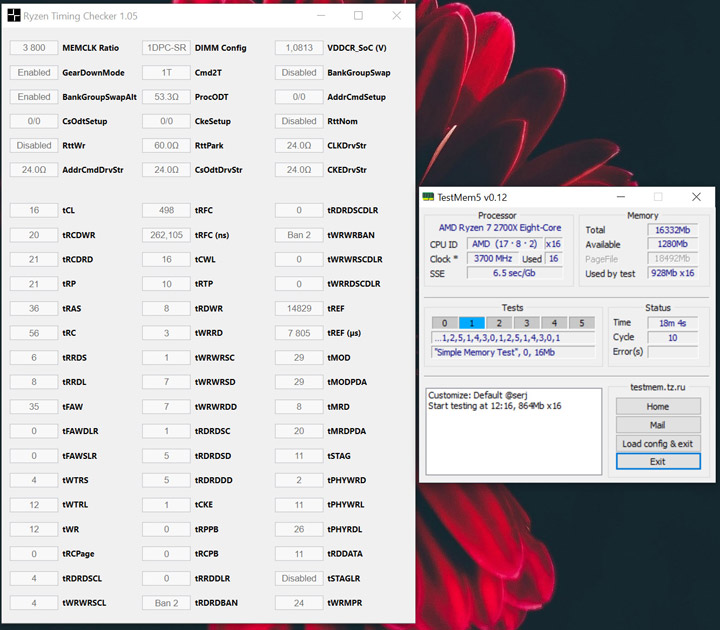
procODT, RTT и CAD_BUS: что это такое и с чем его едят?
Я хочу обратить особое внимание на важные термины , такие как «procODT», «RTT» и «CAD_BUS», описать, на что они влияют, как их настраивать и что они могут нам рассказать.
Как я упоминал ранее, пользователи столкнулись с огромным количеством проблем, когда вышло первое поколение процессоров Zen. В обзорах была паника, а на форумах было очень мало настоящих экспертов. Единственная тема, которая была — «память плохо разгоняется». Через некоторое время появились первые пресеты от уважаемого Stilt, они стали чудом для сообщества AMD, но, тем не менее, секреты и зависимости не были раскрыты.
Один из самых частых вопросов, который можно найти в форумах о системах Ryzen: «От чего зависит разгон памяти?».
Итак, давайте разбираться. В нашем случае успех разгона зависит от трех компонентов: материнской платы, IMC (контроллера памяти) и самой памяти.
Материнская плата
Большинство плат на базе чипсетов AMD 300 серии имеют T-топологию, и максимальная тактовая частота памяти в большинстве случаев ограничена 3466 МГц. Но есть «фишка», которая позволить нам незначительно подвинуть этот предел. Настройка САПР.
Если нам удастся настроить САПР, то мы сможем получить 3600 МГц. Чтобы понять, почему разгон ограничен такой довольно низкой частотой, нужно взглянуть на печатную плату материнской платы.
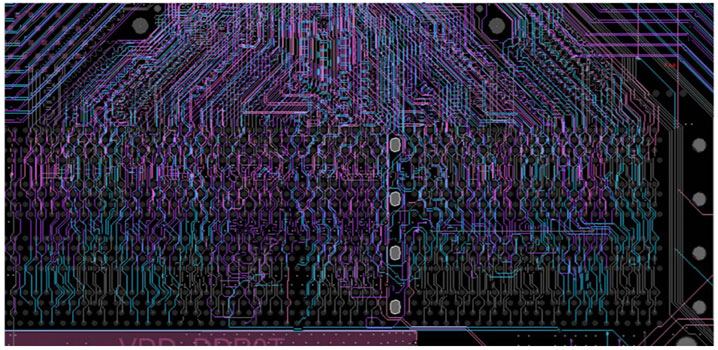
Каждая сигнальная трасса на печатной плате является проводником, сигнальной линией, которая может повлиять на другие сигнальные линии. Кроме того, существует вероятность паразитных связей (паразитная индуктивность и высокочастотные помехи). Чтобы бороться с отрицательными связями, каждый разработчик материнской платы должен правильно спроектировать все сигнальные трассы.
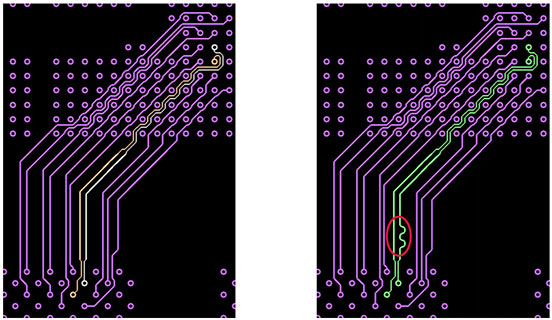
Выше изображено такое изменение конструкции, которое добавляет «кривую», заменяя прямую линию. Это изменение может кардинально изменить возможности сигнальной линии.
Также форм-фактор, количество слоев печатной платы и состав проводников влияют на качество материнской платы. Для плат более дорогого сегмента часто выделяется больше времени на разработку и обычно используются более качественные базовые компоненты. Еще одним ключевым отличием материнских плат на чипсетах серии «X» является увеличенное количество слоев PCB (вместо 3–4 слоев мы имеем 6–8). Это, безусловно, влияет на те самые «паразитные связи». Зачастую на каждой мат плате на одном из краев будет набита надпись, которая свидетельствует о количестве слоев.
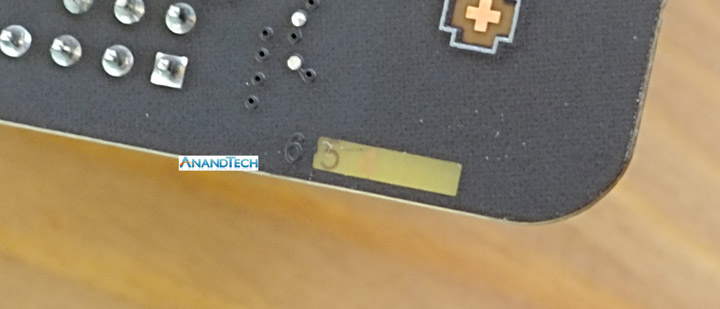
Умные слова это, конечно, интересно, но как распознать качественную материнскую плату? procODT. И чем ниже рабочий procODT, тем лучше результаты разгона, которые вы можете получить на этой материнской плате. Специально для лучшего понимания я создал несколько таблиц, которые могут продемонстрировать вам различия.
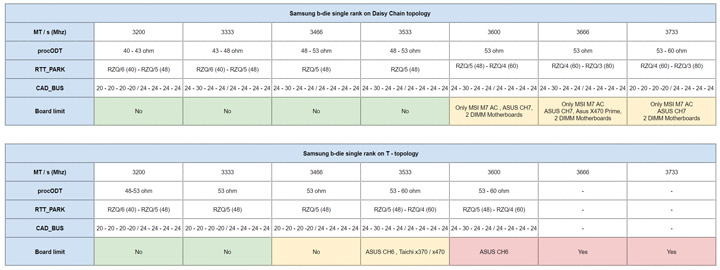
В результате мы видим колоссальную разницу между материнскими платами. Я считаю это одной из главных проблем пользователей. И в их выборе, я думаю, виноваты рецензенты материнских плат. За последние два года я не видел обзоров на YouTube, где были рассмотрены топология материнской платы и ее возможности. Рассматривалась коробка, ее содержимое, режимы RGB, как выглядит охлаждение VRM или какая красивая футболку надета на рецензента.
Нет обзоров, в которых вы найдете реальные расчеты возможностей VRM. Вместо этого используются числа, которые существуют только в даташитах при идеальных тестовых условиях и при 25 °C, с идеальным поверхностным монтажом. Одно значение умножается на другие. Вот и весь обзор. Но вернемся к нашей теме.
В качестве бонуса у меня есть еще две рекомендации для вас, на что стоит обратить внимание при покупке материнской платы:
- Это шаг напряжения для DRAM и шаг VTT DDR. Существуют платы с шагом VDRAM 0,01 В, а некоторые имеют 0,005 В. То есть в первом случае мы получаем 1,35 В, 1,36 В и т.д., а во втором случае получаем 1,35 В, 1,355 В, 1,36 В. Во втором случае мы значительно увеличим шансы на стабилизацию DRAM, так как у нас увеличилась гранулярность.
- Напряжение DRAM, которое вы устанавливаете в UEFI, не всегда будет точным. Это может быть ниже, это может быть выше. Иногда возникают ситуации, когда VTT DDR не соответствует половине реального напряжения DRAM. Вам нужно будет настроить другие значения соответственно. Напомним формулу VTT DDR = 1/2 * vDRAM. Платы с большей гранулярностью автоматически получают преимущество.
Оперативная память
Я часто слышу на форумах «там есть Samsung B-die, но они работают на низкой частоте и с огромным напряжением, этого не может быть, виновато AMD». Я объясню. Модуль RAM состоит не только из микросхем от конкретного производителя, но и из печатной платы (она тоже имеет определённое количество слоев), на которой мы найдем сотни сигнальных линий. Конденсаторы (обвязка) и, конечно, чип-биннинг оказывают огромное влияние.
Например, мы можем найти в магазинах оперативную память от Corsair — Vengeance RGB Pro 3600MHz C16, которая использует тот самый знаменитый B-die, но мы не найдем рекордов на этом продукте. Рассмотрим другой пример — G.Skill Sniper X F4-3400C16D, который не выглядит «вкусным» по сравнению с предыдущим комплектом от Corsair. Однако, если мы сравним результаты разгона, то получится что-то вроде 3200–3466 МГц с CL14 против 3666–3733 МГц с CL14 в пользу набора G.Skill. Поэтому при выборе оперативной памяти советую посетить форумы.
Нюанс. Так как модуль памяти несет на себе несколько чипов памяти, может возникнуть ситуация, когда один из чипов будет иметь иные вольт-частотные характеристики. Такие чипы могут потребовать на несколько шагов больше напряжения для стабилизации на определенной частоте, чем их братья и сестры. При этом другие микросхемы могут стать нестабильными из-за повышенного напряжения. Идеальным вариантом для пользователя является покупка набора с заводским разгоном более 3600 МГц. Это даст вам дополнительную гарантию того, что все чипы могут достигать целевой частоты (заводской бининг все же штука полезная).
Контроллер памяти
Оба поколения контроллеров памяти Ryzen в большинстве случаев ограничены частотой UCLK 1733–1766 МГц (от DDR-3466 до DDR-3525). Безусловно есть случаи, когда контроллер может работать и на более высоких частотах. Чтобы упростить жизнь нашему контроллеру памяти, можно использовать модули, способные работать с очень низким procODT, что значительно меняет согласование сигналов. Рабочий диапазон procODT, по словам AMD, находится в диапазоне 40–60 Ом. 68 Ом уже за пределами зеленой зоны. Стабильность в этой области будет сильно зависеть от настроек САПР (CAD_BUS) и качества материнской платы.

В приведенной выше таблице показано, как procODT / RTT может меняться с ростом частоты DRAM.
Дабы улучшить восприятие этой информации, представьте циферблаты механических часов. procODT будет считать часы, RTT_PARK будет считать минуты, а CAD будет действовать как секундная стрелка. Для каждой частоты циферблаты на часах будут показывать разные результаты. Но есть нюанс, так как AMD очень любит менять настройки контроллера памяти с каждым последующим микрокодом, есть вероятность, что наши «механические часы» сломаются.
Чтобы быть готовы к подобному повороту событий, мы должны проверить сначала соседние значения RTT_PARK и только затем попытаться изменить procODT. В большинстве случаев кардинальных изменений в прошивках PMU (контроллера памяти) нет. Так же вам не следует спешить менять САПР, поскольку в нем слишком много переменных, и вы можете потерять много времени, пытаясь стабилизировать систему. Существует несколько алгоритмов выбора САПР, но на данный момент я не могу с уверенностью сказать, насколько они эффективны. Я считаю, что САПР не может иметь кардинальных отличий от базовых значений 24-24-24-24, и в большинстве случаев одно из значений можно перемещать вверх или вниз. То есть опция 24-30-24-24 может иметь дополнительный запас безопасности для частоты 3466+ МГц.
Из моих предпочтений это 20-20-20-20, в данном режиме присутствует чуть больший запас «прочности», когда оперативная память подбирается к 52 градусам.
В будущем я постараюсь дополнить эту статью поиском идеального САПР.
Зависимость рабочего напряжения DRAM от procODT и RTT
Я провел небольшой тест, в котором использовал разные настройки для напряжения procODT и DRAM. Идея состоит в том, чтобы установить минимально возможное значение DRAM Voltage и избежать BSOD во время теста.
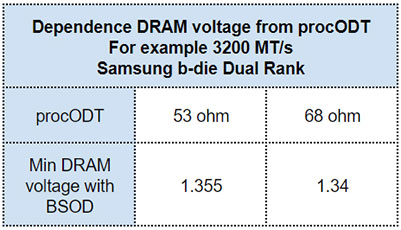
На основании результатов, полученных в этом простом и коротком тесте, мы можем сделать вывод: после изменения procODT стабильное рабочее напряжение DRAM может измениться. Также имеется небольшое влияние RTT на рабочее напряжение памяти.
Холодная загрузка или двойной старт
Нет пользователей процессоров Ryzen, которые не сталкивались с холодным или двойным стартом (иногда даже с тройным). Я могу сразу заверить вас, что в этом нет ничего плохого. Это тесно связано с тренировкой памяти. Когда система не может запуститься в первый раз, запускается алгоритм, который изменяет некоторые параметры, недоступные пользователю, и пытается запустить систему снова. На это явление могут влиять procODT, RTT и CAD.
Иногда внешний BCLK генерируют двойной старт (система тренируется на внутреннем BCLK, а затем на внешнем ). В любом случае, попробуйте следовать рекомендациям калькулятора.
Так же львиная доля успешной тренировки отводится CAD_BUS Timings. Это сложное название является настройкой задержек приемо-передатчика. Формулами я вас томить не буду, конкретные значения будут предлагаться калькулятором, начиная с версии 1.5.2.
Полезные советы и хитрости
- Не используйте слишком высокие напряжения для SOC и DRAM. Калькулятор подскажет вам, в каком диапазоне значений вы должны попытаться получить стабильный результат. Как правило, лучшие значения SOC находятся в диапазоне 1,025–1,05 В для десктопов и 0,975–1,025 для HEDT.
- Джиттер. Отклонение цифрового сигнала в результате отражений, межсимвольных помех, перекрестных помех, колебаний PVT (напряжение–температура–процесс) и других факторов составляет джиттер. Некоторый джиттер просто случайный.
Яркий пример я даже записал на видео, память потеряет стабильность, когда прогреется до 52,3 градусов. В прочем, в этом ничего особенного, дискотеку для эпилептиков можно получить даже на прогретой HBM.
Всегда используйте дополнительное охлаждение для оперативной памяти. Так же был замечен положительный эффект от настройки CAD_BUS 20 20 20 20. Система была стабильна впредь до 58 градусов.
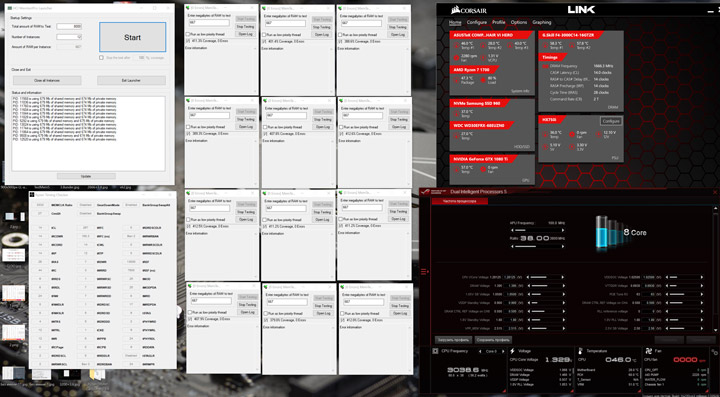
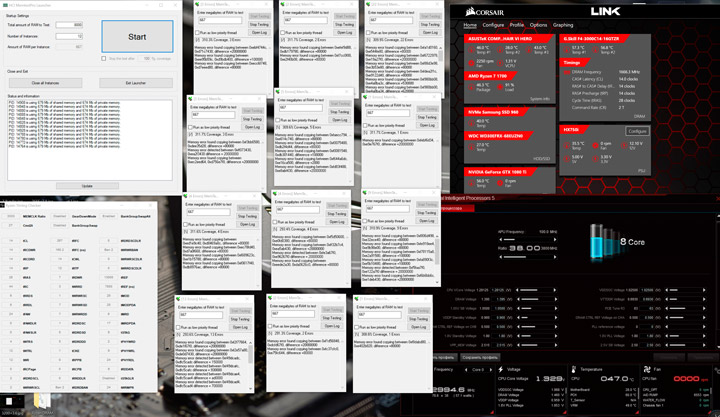
- Изменение в procODT или RTT требуется, когда система не выполняет POST, имеет огромное количество ошибок или происходит BSOD.
- VRM frequency для DRAM и SOC. Оптимален в диапазоне 350–400 кГц.
- Одиночные и редкие ошибки можно исправить, изменив tRDWR (с 6 до 9) и tWRRD (с 1 до 4). Обратите внимание, что время должно быть настроено в парах. Пример: tRDWR 6 и tWRRD 2, tRDWR 6 и tWRRD 3, tRDWR 6 и tWRRD 4, tRDWR 7 и tWRRD 1 и т.д.
- Одиночные и редкие ошибки можно исправить, изменив tRFC. Калькулятор предлагает несколько вариантов для tRFC. Кроме того, не забывайте, что tRC кратно tRFC. Например, tRC = 44 -> tRFC 6 (или
 * 44; tRFC 2/4 не нужно настраивать для Ryzen.
 - Включение Geardown может улучшить стабильность системы.
- VDDP может улучшить стабильность системы. Рекомендуемый диапазон: от 855 до 950 мВ. Попробуйте увеличить его с шагом 10–15 мВ. Мне нравится 900 мВ.
- Отключение spread-spectrum может улучшить стабильность системы.
- Источником ошибок также может быть Windows. В последнее время Microsoft доказала, что даже калькулятор можно сделать с багами.
- Увеличение tRCDRD и tRP на 1 может улучшить стабильность и снизить требования к напряжению памяти.
- Отключенный RTT_NOM иногда будет иметь лучшую стабильность.
- Увеличение значений RTT_PARK или procODT может улучшить стабильность.
- Не забудьте следовать правилу tRC = tRAS + tRP.
- CLDO_VDDP. Наилучшие значения: по умолчанию (850 мВ), 950 мВ, 945 мВ, 940 мВ, 915 мВ, 905 мВ, 895 мВ, 865 мВ и 840 мВ.
- Четные значения для tWRWR SCL и tRDRD SCL могут улучшить стабильность системы. Например, 4-4 или 6-6.
- Чрезмерный разгон процессора может негативно сказаться на стабильности работы оперативной памяти.
- CAD_BUS 24 30 24 24 может быть полезен для конфигураций с двумя модулями, а 24-20-24-24 для конфигураций, состоящих из четырех модулей.
- Следите за новыми прошивками к материнской плате, которые включают обновления AGESA, поскольку новые версии улучшают возможности настройки памяти.
- Смена местами планок оперативной памяти может положительно повлиять на разгон и стабильность.
- Существует немало комплектов памяти, в которых один из чипов будет иметь дефект. Отсюда проблема стабильности или разгона. Вероятность встретить такое чудо велика, из 16 модулей у меня было три с дефектами, которые обменивались по гарантии.
- Существует немало 2-х и 4-х канальных комплектов памяти, в которых один или несколько модулей будет иметь выраженные, отличные от соседей вольт-частотные характеристики.
- Ручная настройка CAD_BUS timings может облегчить тренировку или улучшить стабильность системы.
 * 44; tRFC 2/4 не нужно настраивать для Ryzen.
Стенд
Тестовый стенд был следующий:
- процессор: AMD Ryzen 2700X;
- система охлаждения: NZXT Kraken X62;
- материнская плата: MSI X470 GAMING M7 AC (UEFI V1.51);
- память №1: 2x8GB G.Skill Sniper X 3600C19 (Hynix CJR 18 nm, Single Rank);
- память №2: 2x8GB G.Skill Sniper X 3400C16 (Samsung B-die 20 nm, Single Rank);
- память №3: 2x16GB G.Skill Trident Z 3000C14 (Samsung B-die 20 nm, Dual Rank);
- видеокарта: MSI GeForce GTX 1080 Ti GAMING X;
- накопитель: Samsung 970 Pro 512GB;
- блок питания: Corsair HX750i;
- операционная система: Windows 10 64-bit Fall Creators Update;
- драйверы: NVIDIA GeForce 417.35 WHQL.
Все опубликованные пресеты имеют полную стабильность. Не забывайте, что нет универсальной предустановки. Различные топологии материнских плат, бининг памяти и процессора — это всегда лотерея. Если нет стабильности, сначала попробуйте соседние напряжения для SOC и DRAM.
Дополнительную информацию и пресеты настройки можно найти в программе DRAM Calculator for Ryzen.
2133 MHz — Default
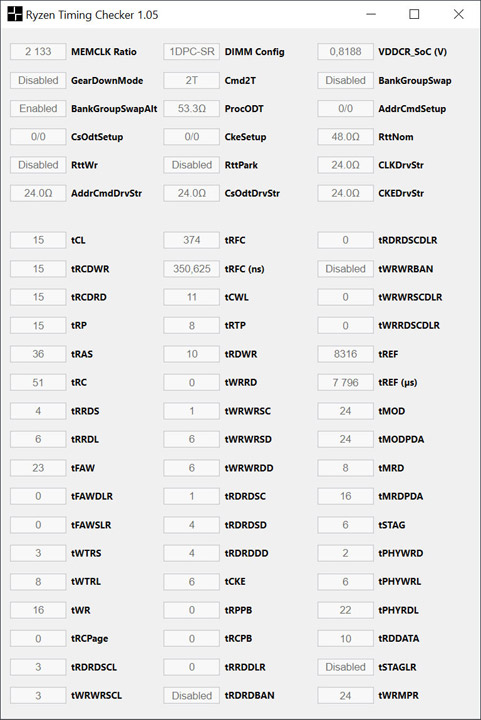
- SOC Voltage: auto.
- Memory Voltage: auto.
- Power Down Mode: auto (enabled).
- Gear Down Mode: auto (enabled).
Samsung b-die 3200 MHz CL14 XMP (single rank)
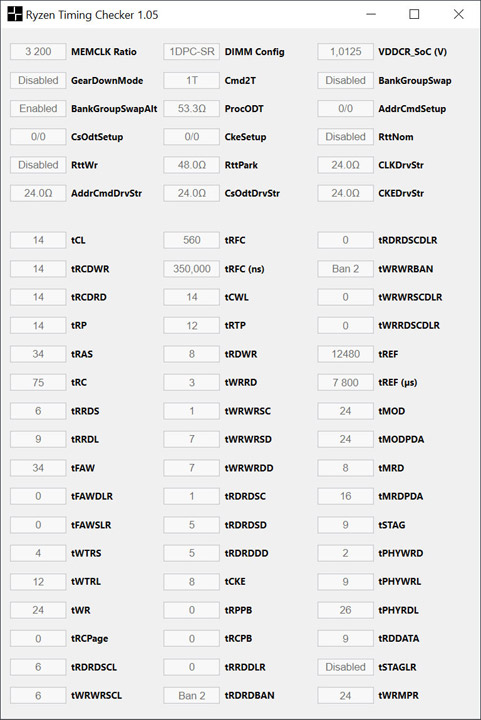
- SOC Voltage: 1.025 V.
- Memory Voltage: 1.35 V.
- Power Down Mode: auto (enabled).
- Gear Down Mode: auto (enabled).
Samsung b-die 3200 MHz CL14 (single rank)
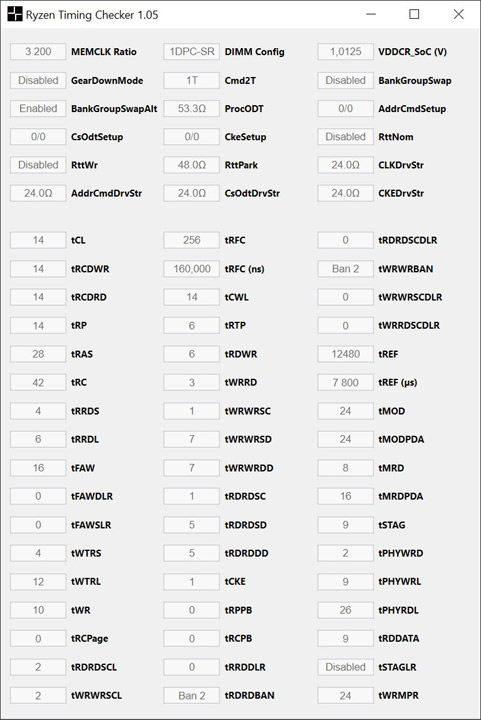
- SOC Voltage: 1.025 V.
- Memory Voltage: 1.36 V.
- Power Down Mode: disabled.
- Gear Down Mode: disabled.
Samsung b-die 3200 MHz CL14 (dual rank)
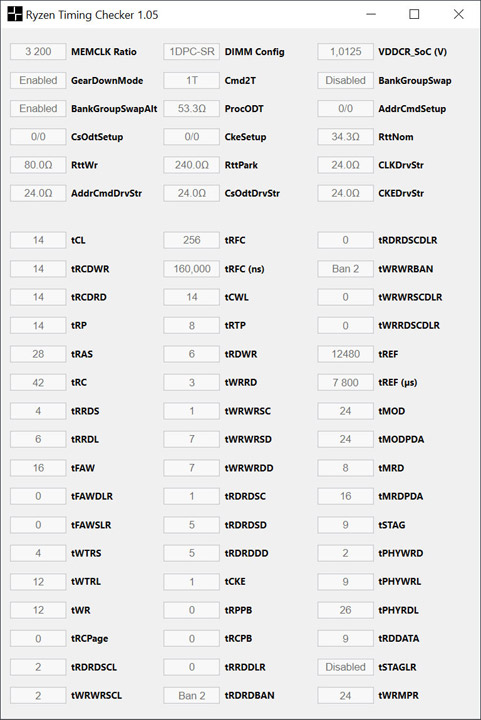
- SOC Voltage: 1.025 V.
- Memory Voltage: 1.37 V.
- Power Down Mode: disabled.
- Gear Down Mode: enabled.
Samsung b-die 3200 MHz CL14 (multi rank)
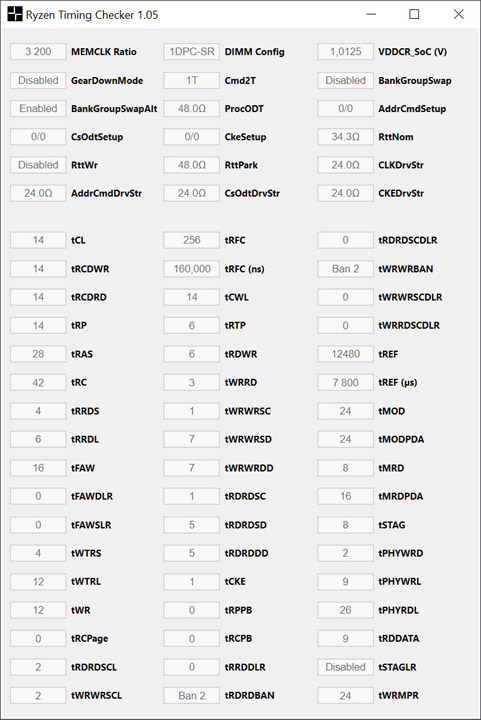
- SOC Voltage: 1.025 V.
- Memory Voltage: 1.35 V.
- Power Down Mode: disabled.
- Gear Down Mode: disabled.
Samsung b-die 3200 MHz CL12 (single rank)
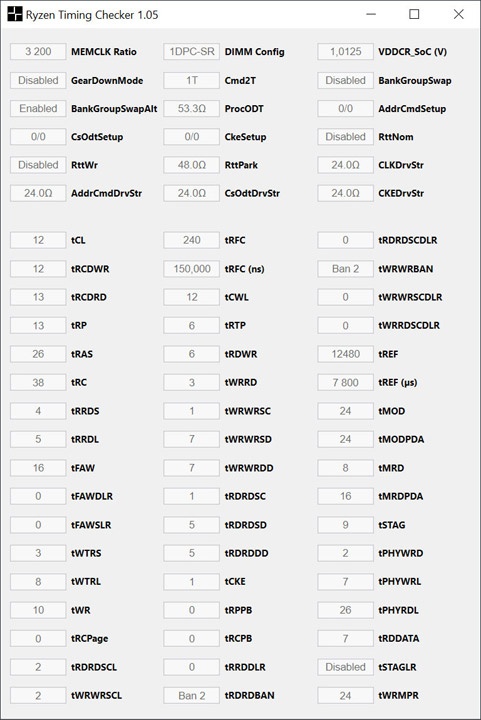
- SOC Voltage: 1.025 V.
- Memory Voltage: 1.50 V.
- Power Down Mode: disabled.
- Gear Down Mode: disabled.
Samsung b-die 3333 MHz CL14 (dual rank)
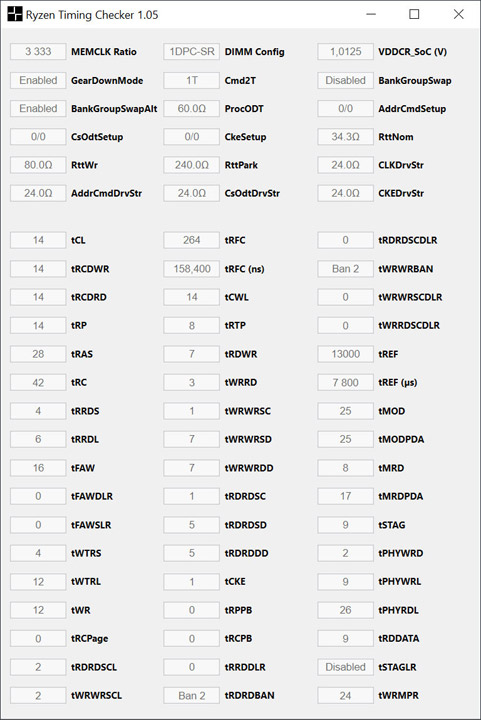
- SOC Voltage: 1.025 V.
- Memory Voltage: 1.39 V.
- Power Down Mode: disabled.
- Gear Down Mode: enabled.
Samsung b-die 3400 MHz CL14 (multi rank)
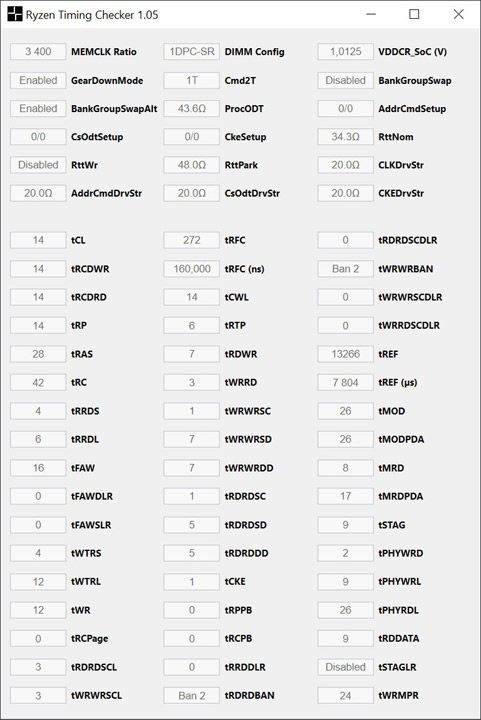
- SOC Voltage: 1.025 V.
- Memory Voltage: 1.39 V.
- Power Down Mode: disabled.
- Gear Down Mode: enabled.
Samsung b-die 3466 MHz CL14 (single rank)
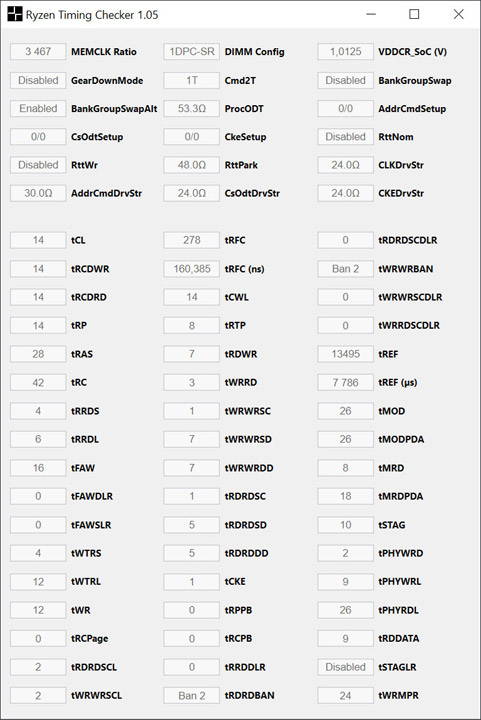
- SOC Voltage: 1.025 V.
- Memory Voltage: 1.42 V.
- Power Down Mode: disabled.
- Gear Down Mode: disabled.
Samsung b-die 3533 MHz CL14 (single rank)
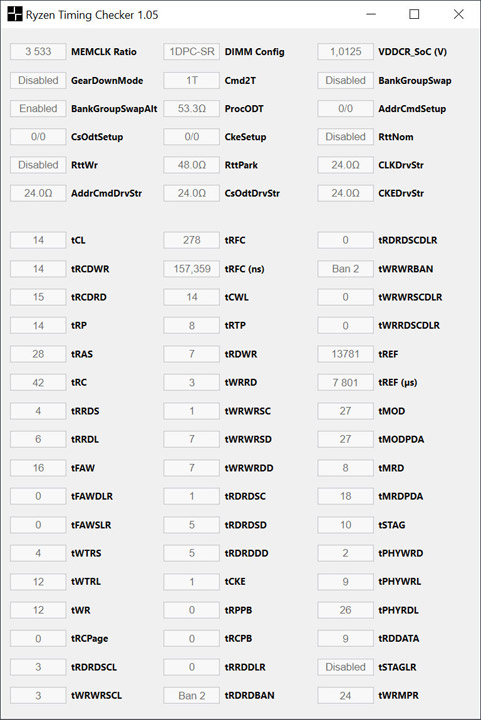
- SOC Voltage: 1.025 V.
- Memory Voltage: 1.44 V.
- Power Down Mode: disabled.
- Gear Down Mode: disabled.
- RTT_PARK: 48 ohm (RZQ/5) or 60 ohm (RZQ/4).
Samsung b-die 3600 MHz CL14 (single rank)
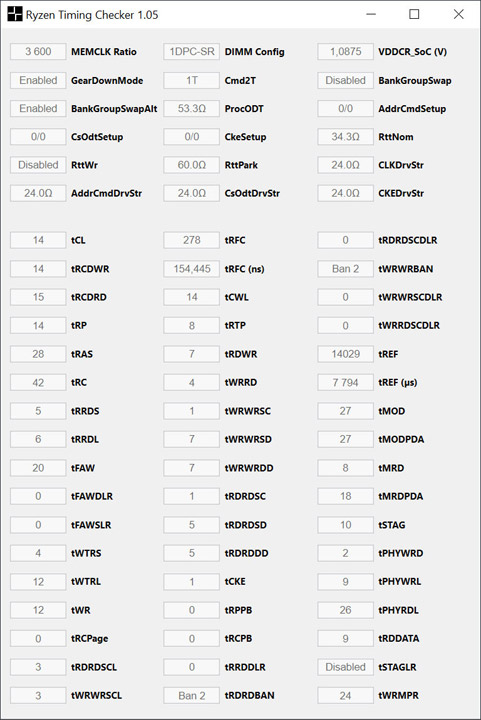
- SOC Voltage: 1.1 V.
- Memory Voltage: 1.45 V.
- Power Down Mode: disabled.
- Gear Down Mode: enabled.
Hynix CJR 3200 MHz CL14 (single rank)
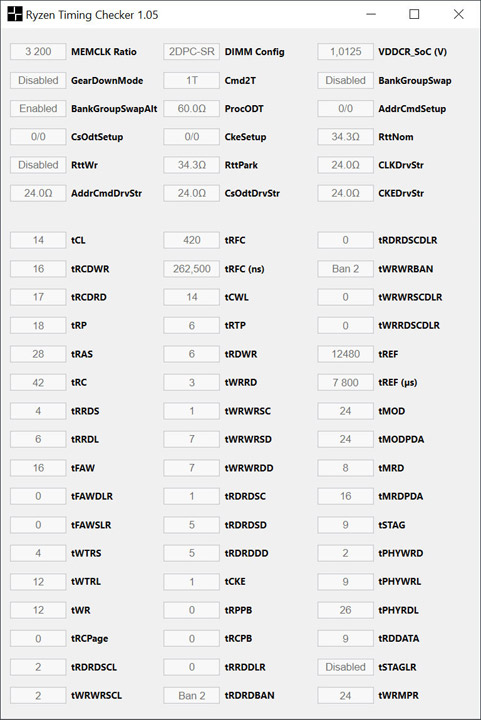
- SOC Voltage: 1.025 V.
- Memory Voltage: 1.37 V.
- Power Down Mode: disabled.
- Gear Down Mode: disabled.
Hynix CJR 3200 MHz CL14 (multi rank)
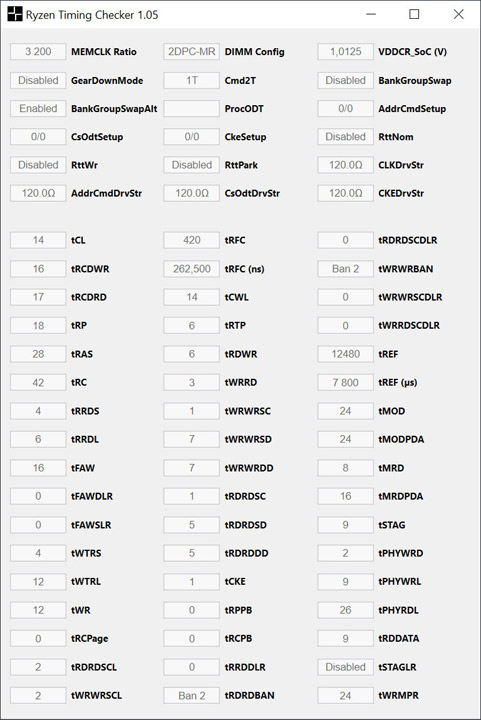
- SOC Voltage: 1.025 V.
- Memory Voltage: 1.37 V.
- Power Down Mode: disabled.
- Gear Down Mode: disabled.
- procODT: 48 ohm.
- RTT_NOM: 34 ohm (RZQ/7).
- RTT_WR: disabled.
- RTT_PARK: 40 ohm (RZQ/6).
Hynix CJR 3400 MHz CL14 (single rank)
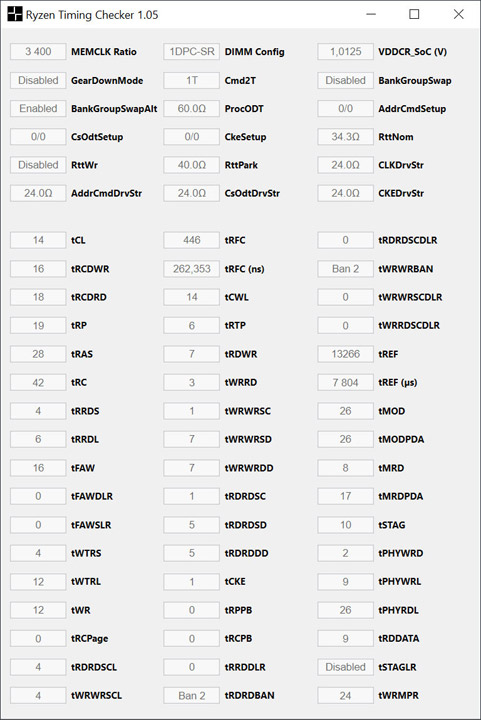
- SOC Voltage: 1.025 V.
- Memory Voltage: 1.45 V.
- Power Down Mode: disabled.
- Gear Down Mode: disabled.
Hynix CJR 3466 MHz CL16 (single rank)
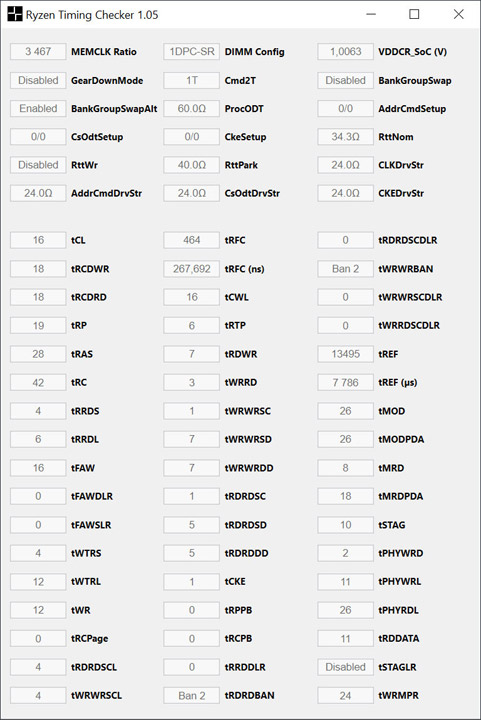
- SOC Voltage: 1.025 V.
- Memory Voltage: 1.35 V.
- Power Down Mode: disabled.
- Gear Down Mode: disabled.
Hynix CJR 3600 MHz CL16 (single rank)
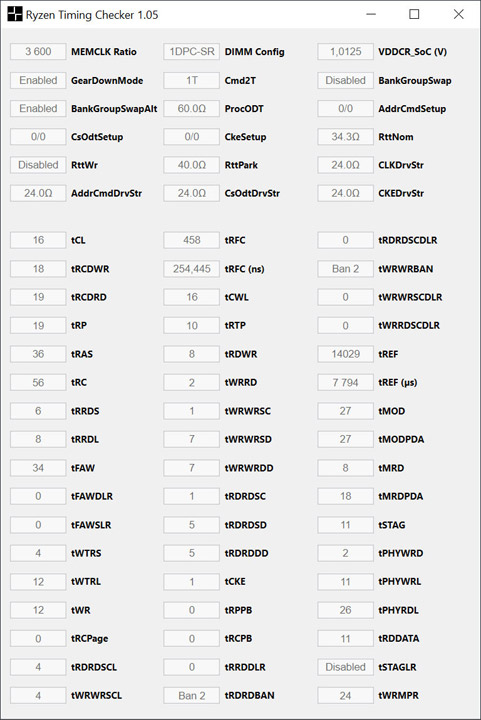
- SOC Voltage: 1.1 V.
- Memory Voltage: 1.40 V.
- Power Down Mode: disabled.
- Gear Down Mode: enabled.
Hynix CJR 3800 MHz CL16 (single rank)
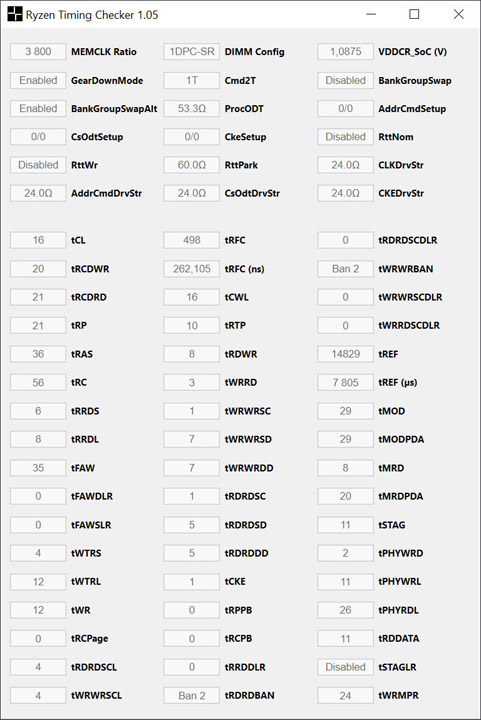
- SOC Voltage: 1.1 V.
- Memory Voltage: 1.42 V.
- Power Down Mode: disabled.
- Gear Down Mode: enabled.
Hynix MFR/AFR, Micron b-die 3200 MHz CL16 (single rank)
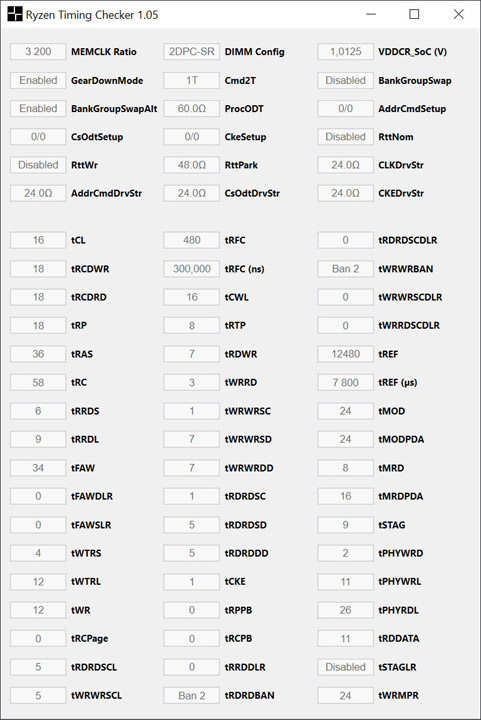
- SOC Voltage: 1.025 V.
- Memory Voltage: 1.35 V – 1.37 V.
- Power Down Mode: disabled.
- Gear Down Mode: enabled.
Результаты тестирования
AIDA 64
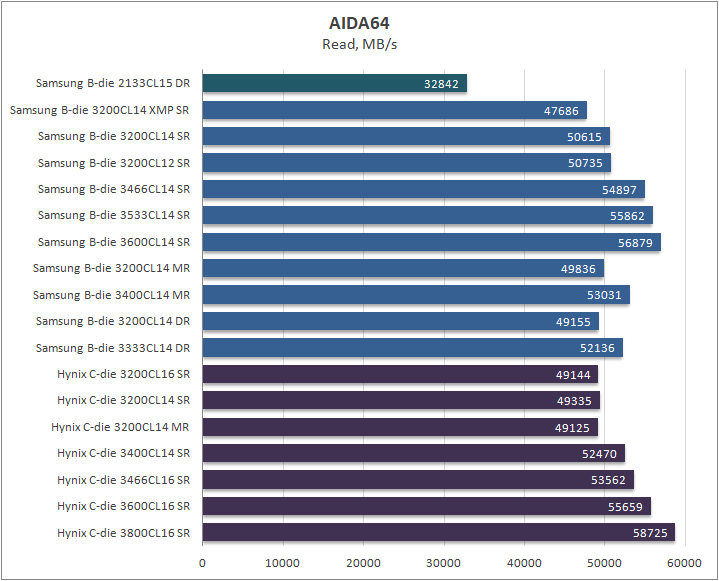
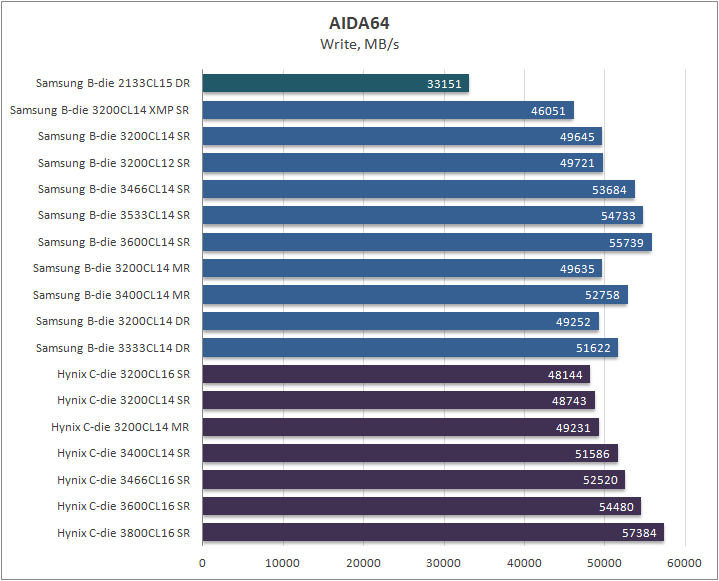
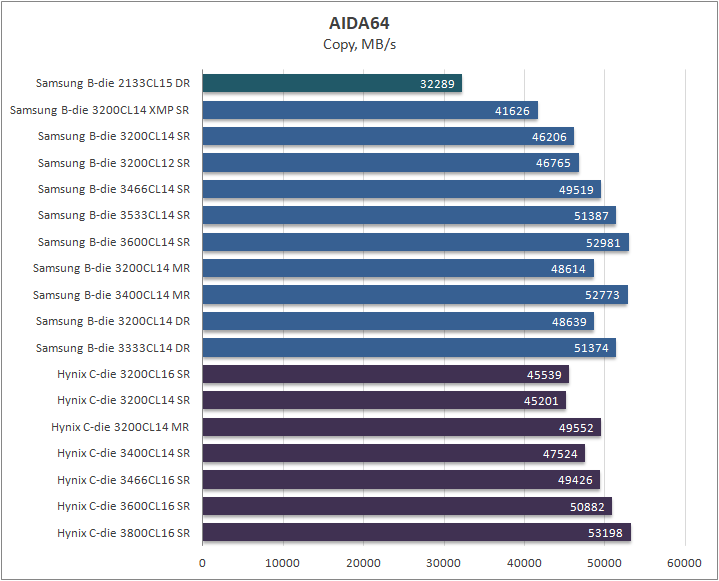
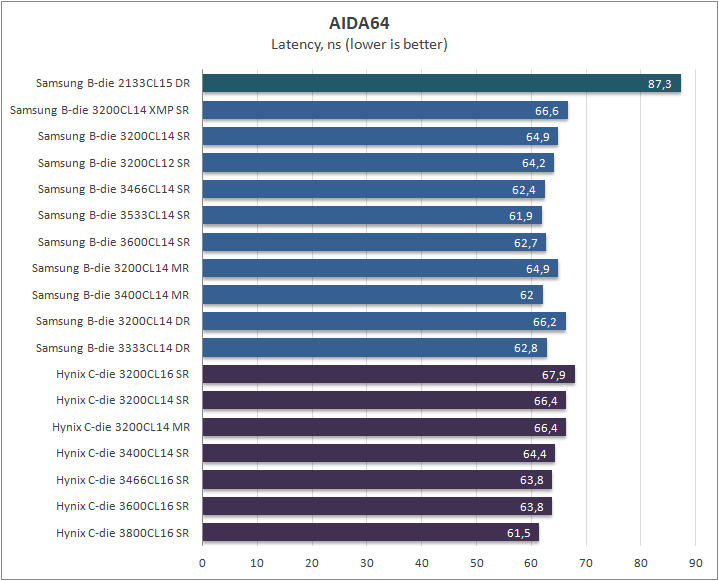
-43% задержка , +78% пропускная способность памяти, не плохо?
SiSoftware Sandra
Тест, который демонстрирует эффективность процессорной взаимосвязи, эффективность обработки ядрами блоков данных и передачи их другим ядрам для дальнейшей параллельной обработки (парадигма производитель-потребитель) разных размеров и цепочек разных размеров. На простом языке — тест Infinity Fabric.
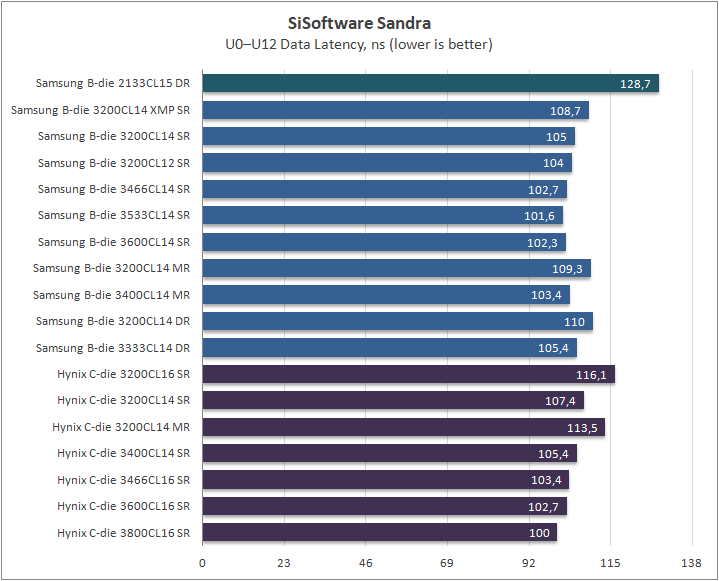
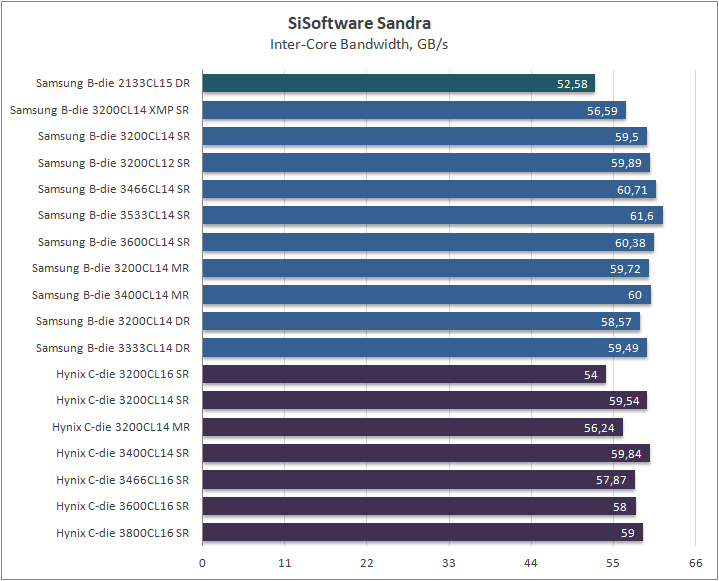
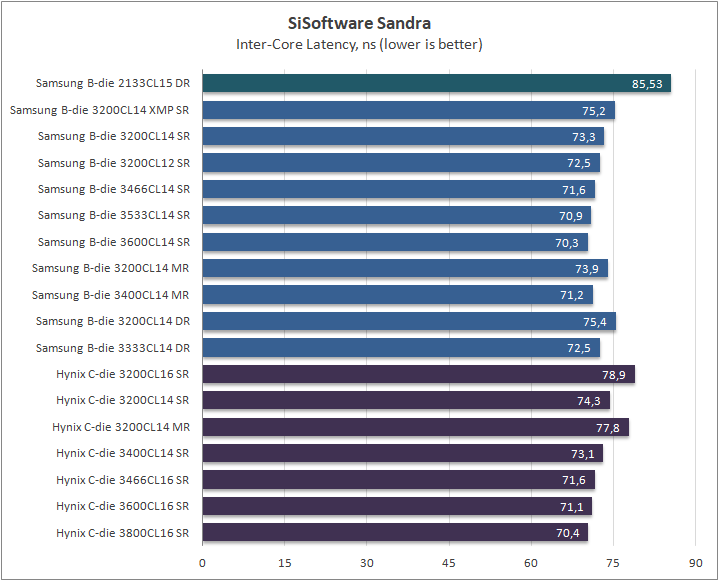
В этом тесте я хотел показать вам, как время и частота влияют на многопоточную производительность процессора. Мы видим улучшения в задержке (21–28%) и пропускной способности Infinity Fabric (+17%). Это уникальное явление, которое доступно только процессорам Ryzen.
Cinebench R20.0
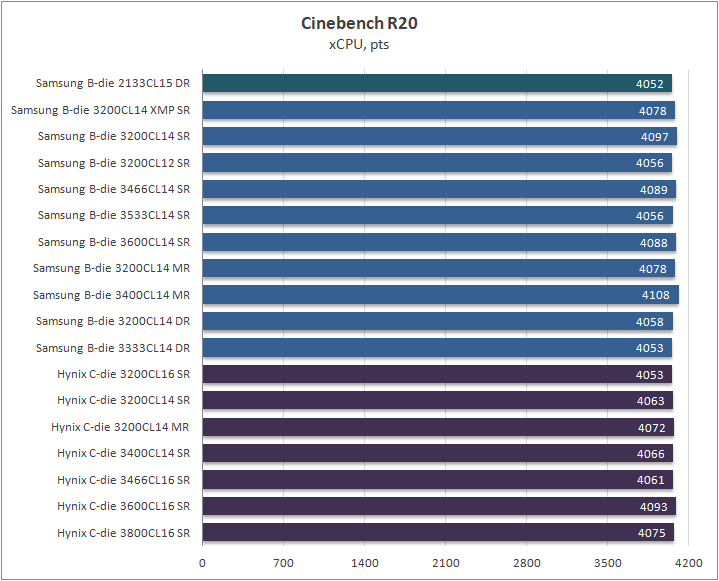
Blender 2.80
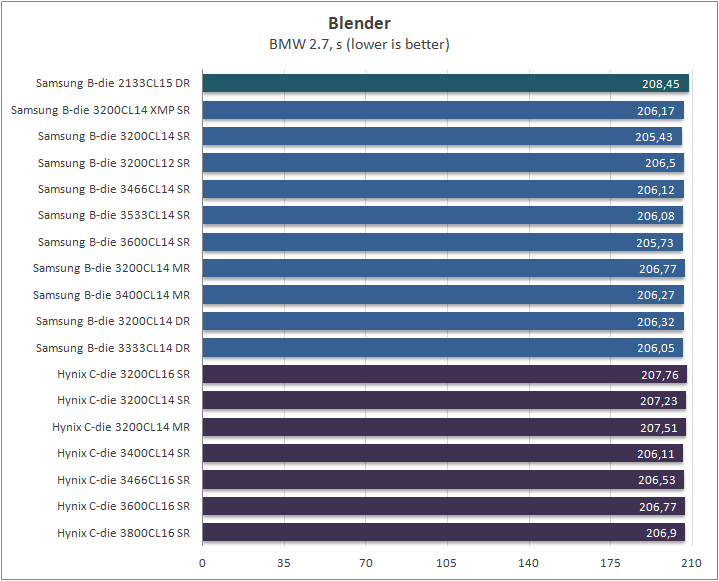
К сожалению, разгон памяти не дает ощутимого роста в пакетах, которые используют сырую вычислительную мощность процессора.
3DMark
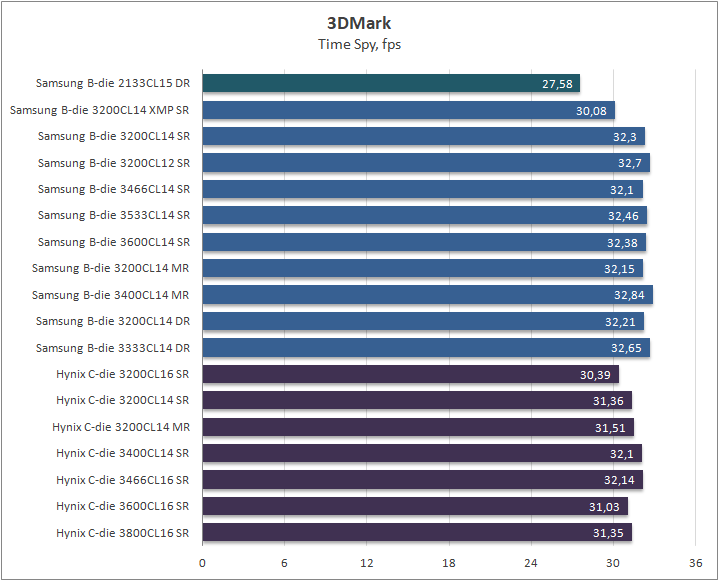
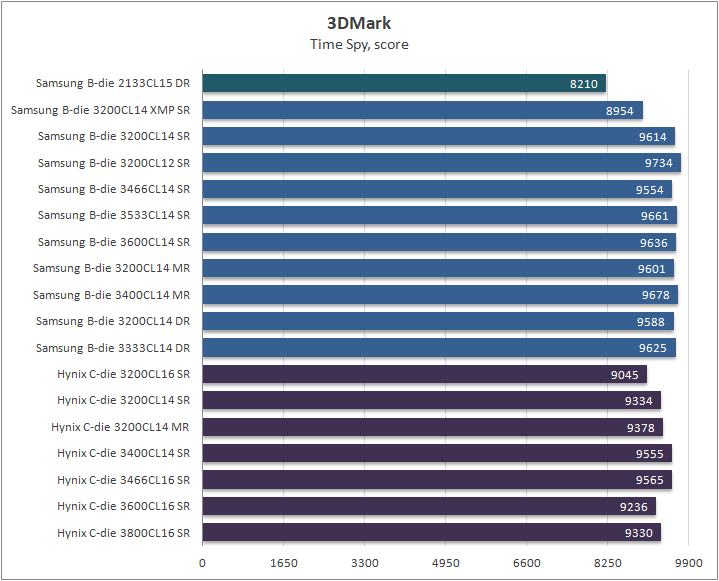
Довольно неплохая реакция на разгон оперативной памяти, в лучшем сценарии мы можем наблюдать прирост в размере +17% по очкам. Так же хочу отметить один нюанс, сборка Windows 10 1903 и чипсетные драйверы 19.10 содержат обновленный алгоритм взаимодействия планировщика ОС с многоядерными процессорами Ryzen. Будьте внимательны, мои результаты могут быть куда хуже ваших из-за разных версий Windows.
Metro Exodus
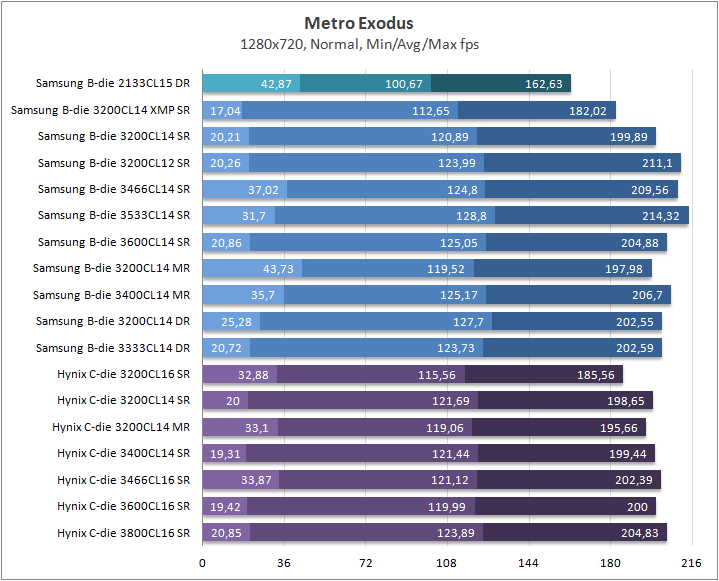
Вы можете спросить, почему я выбрал такие низкие настройки графики. Все просто, я хотел показать вам результаты, которые не будут зависеть от возможностей видеокарты.
Эта игра (как и многие другие) хорошо отреагировала на разгон, мы видим преимущество до 28% (Avg fps). Минимальный fps в этом тесте был довольно непредсказуемым. Возможно, причина в посредственной оптимизации игрового движка или планировщика Windows. Обычно это исправляется в патчах.
Assassin’s Creed Odyssey
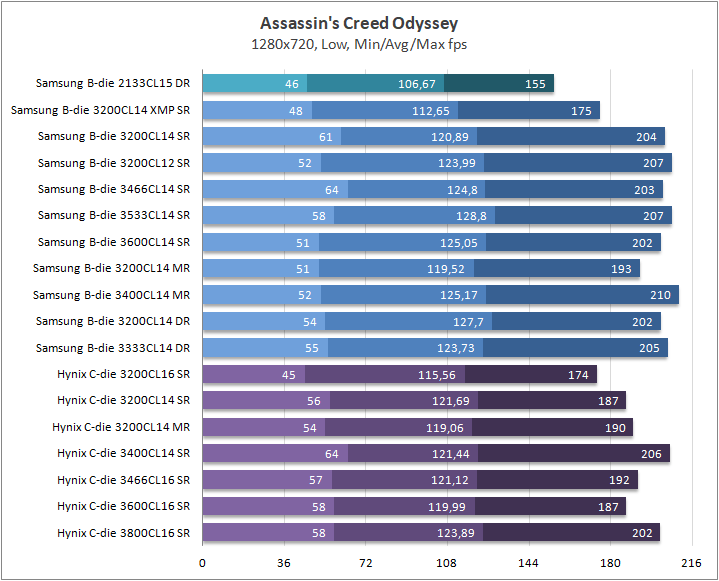
В этой игре даже при минимальных настройках качества я получил упор в видеокарту. Минимальная загрузка видео ядра составила 85%. Это означает, что тест является гибридной версией, и для раскрытия потенциала процессора Ryzen 7 2700X вам может потребоваться видеокарта, более мощная, чем GeForce GTX 1080 Ti.
Тем не менее, мы можем наблюдать значительное увеличение производительности из-за качественного разгона оперативной памяти (+30% fps).
The Witcher 3
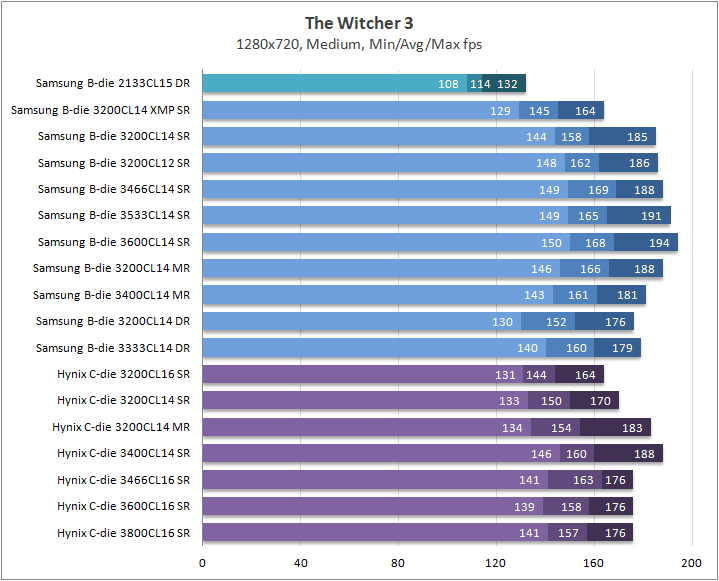
Тест проводился в городе Новиград с одинаковым маршрутом для всех предустановок.
Эта игра любит тюнинг ОЗУ. Один из лучших результатов — +47% к среднему fps. Это означает, что вы можете наслаждаться комфортным игровым процессом на мониторе с частотой развертки 144 Гц.
Shadow of the Tomb Raider
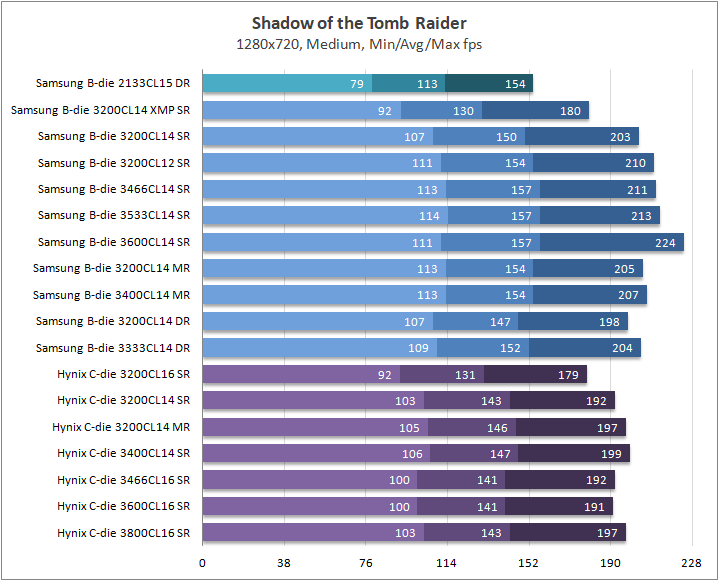
+38% к среднему fps.
Сonclusions
Это руководство я планирую постоянно обновлять и дополнять. Возможно, будут добавлены дополнительные результаты тестирования в других играх, хотя в этом смысла не так уж много ибо большинство проектов продемонстрируют аналогичный рост производительности. Плюс 40% к среднему fps это не миф и не сказки. Это реальность, которую можно достичь, если у вас: а) железо подобрано грамотно; б) вы проявили пару дней терпения для прочтения и дальнейшего осознания сей писанины.
К сожалению, в Интернете существует множество обзоров, в которых недостаточно внимания уделяется настройке ОЗУ. И я не говорю о профилях XMP, которые в 99% случаев не имеют стабильности или имеют посредственную производительность. Из-за отсутствия стабильности я не включил типичные профили XMP 3600C16/19 в это руководство. Вы можете наблюдать огромный прирост fps, несмотря на то, что процессор работал в режиме по умолчанию (сток). Средняя частота процессора в играх колебалась от 3975 до 4075 МГц.
Одним из интересных нюансов, который возник во время тестирования — проблемы со стабильностью ОЗУ, когда процессор работал на частоте 4200 МГц. Я объясню. Процессор и оперативная память находятся на противоположных сторонах качелей. Если у нас чрезвычайно разогнанный процессор, то в большинстве случаев мы теряем несколько шагов при разгоне оперативной памяти и наоборот.
Поэтому я не советую ориентироваться на разгон процессора, если вы используете компьютер только для игр. В любой игре видеокарта будет самым слабым звеном во всей системе. В каждой игре произойдет увеличение производительности от разгона оперативной памяти. Вам не хватит одной карты GeForce RTX 2080 Ti, а в некоторых играх вам может понадобиться несколько таких адаптеров, чтобы раскрыть потенциал процессора.
Безусловным лидером в тестировании является оперативная память на чипах Samsung. Есть варианты с частотой 3200 МГц и CL14, а есть 4200 МГц и CL18, но в большинстве случаев вы переплачиваете за название. Казалось бы, тут пахнет отбором, но нет, в большинстве случаев обе плашки с одного комплекта будут иметь разные вольт-частотные характеристики. Большинство памяти на чипах Samsung B-die может работать в режиме 3466–3533 МГц с CL14. Если у вас проблемы с финансами, советую обратить внимание на SK hynix CJR, например G.Skill Sniper X 3600C19 или Ballistix 3000C15 AES на Micron E-die. Стоимость этих комплектов колеблется в районе 80–100 долларов. Вы получите высококачественную память, которая идеально подходит для процессоров Ryzen.
А что же ждать в будущем, на что стоит обратить внимание, а на что нет? Zen 2 — поколение процессоров, которое мне сложно назвать «рефрешем», это оказалось нечто большее, но об этом уже после 7-го июля. Х570 — «жирные» платы с большими амбициями, с PCI Express 4.0, с новым поколение топологии Daysi Chain, у которой предел ограничен только здравым смыслом. К примеру, в UEFI рубеж установлен на уровне 6000 МГц, против 4200 МГц на X470 и к нашему счастью это не маркетинг. Ближе к концу года мы увидим обновление для Samsung B-die с CAS 6,75 против текущих 8,75 нс.
Возвращаясь к нашему гайду и теме в целом хочу посоветовать вам при выборе комплектующих обращаться на форумы. На данный момент существует огромное количество тем, в которых ребята могут рассказать, что выбрать, рассказать о достоинствах или недостатках, помочь решить проблему или разогнать. Вы не одиноки и не стесняйтесь спрашивать (чтение шапок никто не отменял). В крайнем случае, вы можете написать мне.
Особая благодарность компании AMD, и, в отдельности, Джеймсу Приору, Стиву Бассетту и Сэми Макинену за предоставленные образцы и круглосуточную обратную связь.
Одной из ключевых характеристик оперативной памяти является тактовая частота. Под разгоном подразумевается принудительное повышение ее значения. Функционирование памяти на более высокой частоте увеличивает вероятность непредвиденных сбоев или неисправностей, поэтому данный вопрос требует детального рассмотрения. Инструкция проверка микро.
Содержание
- Зачем разгонять оперативную память
- Как узнать тайминги оперативной памяти
- Подготовка к разгону ОЗУ
- Что нужно знать перед разгоном оперативной памяти
- Технология XMP
- Как определить идеальные тайминги для ОЗУ
- Разгон оперативной памяти с помощью BIOS/UEFI
- Если компьютер перестал включаться
- Компьютер загружается в безопасном режиме – повышаем напряжение
- Компьютер не запускается – сброс настроек с помощью CMOS
- Проверка стабильности оперативной памяти
- Проверка производительности оперативной памяти
- Формула правильного разгона ОП
- Замеры температур модулей памяти при разном вольтаже
- Оптимизация таймингов
- Дополнительные советы
Зачем разгонять оперативную память
Значение имеет не только объем установленной на машине пользователя оперативной памяти, но и ее быстродействие. Увлечение частоты оперативной памяти позволяет улучшить ее производительность. Чем выше этот показатель, тем больше объем данных обрабатывается в единицу времени. Это сказывается и на общей производительности компьютера.
Грамотно выполненный разгон дает пользователю следующие преимущества:
- требуется меньше времени для полной загрузки операционной системы;
- возрастает скорость работы инсталлированных в систему приложений (по результатам тестов архивирование файлов архиватором WinRAR ускоряется до 40%);
- увеличивается производительность требовательных к ресурсам игр за счет улучшения показателя частоты кадров (FPS).
Как узнать тайминги оперативной памяти
На производительность модулей памяти влияет не только частота, но и тайминги. Многие пользователи при выборе ОЗУ игнорируют этот параметр, а напрасно. От значений таймингов также зависит, насколько стабильно будет функционировать система. Считается, что чем выше их значения, тем меньше вероятность сбоя, но при этом снижается и быстродействие.
Тайминги – это задержки времени, которые отмечаются между передачей определенной команды шины памяти и ее фактическим выполнением. Проще говоря, данная характеристика показывает, с какой скоростью передаются данные внутри модуля оперативной памяти.

Тайминги обычно указаны на наклейке на планке оперативной памяти в виде последовательности из 4 чисел, разделенных дефисом. Они отображают следующие значения по порядку:
- CL (CAS Latency) – сколько времени прошло от передачи запроса к памяти, до того как она начала его обрабатывать;
- tRCD (RAS to CAS Delay) – продолжительность периода активации ряда (RAS) и колонки (CAS) в матрице хранения данных;
- tRP (RAS Precharge) – временной отрезок, начинающийся с команды деактивации одной строки и завершающийся активацией другой;
- tRAS (Active to Precharge Delay) – число циклов, которые нужно ждать перед тем, как следующий запрос к памяти может быть инициализирован.
- CR или CMD (Command Rate) – сколько циклов проходит от включения чипа памяти до того, как он сможет принимать команды. Часто его не указывают, и он равен 1 или 2 циклам (1T и 2Т соответственно).
Чтобы узнать значения таймингов, вовсе не понадобится снимать боковую панель с корпуса ПК или разбирать ноутбук. Необходимые сведения можно посмотреть, воспользовавшись одной из утилит для считывания информации об установленных в системе комплектующих. Для этой цели подойдет бесплатная программа CPU-Z. Для получения нужной информации достаточно перейти на вкладку «Memory» и ознакомиться с содержанием раздела «Timings».

Подготовка к разгону ОЗУ
Для пользователя разгон оперативной памяти выглядит более сложной процедурой, чем разгон центрального процессора или графического адаптера. Ведь поднять одну частоту чаще всего бывает недостаточно, приходится настраивать и другие параметры. Важно уметь заранее предвидеть возможные последствия изменения настроек, установленных производителем комплектующих по умолчанию.
Что нужно знать перед разгоном оперативной памяти
Если в системе установлено больше одной планки «оперативки», следует убедиться, что все они одинаковой модели (в любом случае они должны обладать одними и теми же техническими характеристиками и поддерживать разгон).
Если окажется, что модули разные, система будет функционировать на частоте самого медленного из них.
Также стоит отметить, что при поддержке контроллерами работы в двухканальном режиме (он используется для повышения пропускной способности) планки памяти необходимо ставить не подряд друг за другом, а через один слот (если они используются не все).
Информацию об установленных на компьютере модулях ОЗУ можно получить с помощью программы AIDA64. Для этого в меню в левой части ее окна нужно щелчком по треугольнику слева от строки развернуть список «Системная плата» и кликнуть по компоненту «SPD». В правой секции окна вверху появится список обнаруженных в системе модулей памяти, а внизу – параметры и технические характеристики модуля, выбранного левой кнопкой мыши из этого списка.
Перед тем, как приступать к разгону, следует тщательно взвесить все связанные с ним риски. Пользователь должен отдавать себе отчет в том, что:
- Изменение технических параметров работы модулей оперативной памяти способствует уменьшению срока их службы. И чем больше удалось поднять производительность, тем меньше устройство прослужит.
- Если ОЗУ работает на частоте, превышающей заявленное производителем значение, это приводит к повышению тепловыделения. Возможно, для отвода излишнего тепла в корпус устройства потребуется поставить дополнительный вентилятор или же заменить имеющийся на более подходящий. Отметим, что ряд моделей памяти, пригодных для разгона, оснащены радиаторами, что помогает избежать их перегрева.
- Может оказаться, что при выполнении разгона будут выставлены значения, с которыми материнская плата работать не сможет. Тогда запуск операционной системы произвести не удастся. Но и опасаться того, что комплектующие тут же сгорят, тоже не стоит. О том, как исправить описанную ситуацию, будет сказано ниже.
- В результате разгона энергопотребление системы немного возрастет.
- В случае разгона до значений, не предусмотренных производителем, пользователь скорее всего лишится гарантии на модули ОЗУ.
Технология XMP
Разработанная корпорацией Intel технология XMP предоставляет пользователю возможность увеличить частоту ОЗУ до значений, которые не были предусмотрены производителем оборудования. По сути, XMP является дополнительным профилем JEDEC, который представляет собой включенный в BIOS список допустимых частот и таймингов.
С помощью профиля XMP оперативную память можно разогнать до экстремальных показателей. Но такие значения могут быть далеки от параметров, на которые опирались разработчики чипсета. Тогда в результате неудачного разгона станет невозможно выполнить загрузку компьютера или станут происходить многочисленные сбои во время его работы.
Как определить идеальные тайминги для ОЗУ
Для определения самых подходящих значений таймингов, которые следует выставить при разгоне ОЗУ, удобно использовать приложение Ryzen DRAM Calculator, предлагаемое компанией AMD. Обладателям процессоров AMD Ryzen данная программа позволит также упростить процедуру разгона «оперативки». При его использовании вам не понадобится выполнять вручную проверку тактовых частот на совместимость с вашей системой.
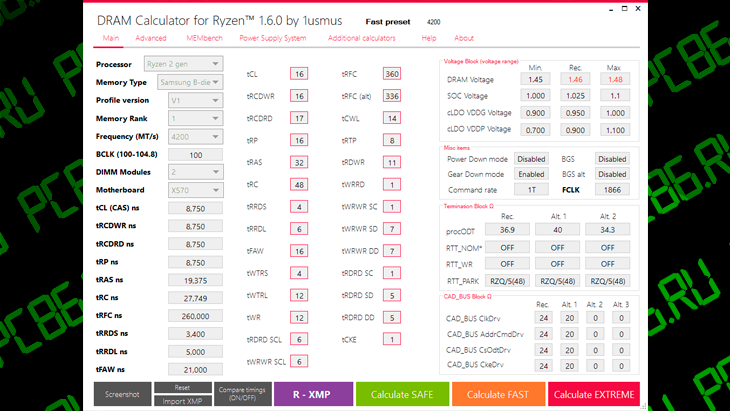
Если же в вашем компьютере используется процессор Intel, Ryzen DRAM Calculator все равно поможет в подборе таймингов. Эффективность выбранных настроек можно оценить при помощи внедренного в приложение тестера памяти.
Для подбора самых подходящих для конкретной системы таймингов нужно выполнить такую последовательность шагов:
- В окне приложения выбрать процессор, используемый вашей системой, и указать тип памяти. Пользователям, на машине которых установлен процессор Intel, в строке «Processor» следует указать «Ryzen 2 Gen».
- Кликнуть по кнопке «R-XMP» внизу окна программы (она окрашена в фиолетовый цвет). Это позволит произвести загрузку профиля XMP для установленной в системе оперативной памяти.
- Щелкнуть мышью по зеленой кнопке «Calculate SAFE», активирующей команду расчета таймингов.
Следует подчеркнуть, что настройки, имеющие параметр «SAFE», срабатывают почти во всех случаях. Если же загрузить параметры, которые можно получить нажатием на кнопку «Calcalate FAST», для их использования придется повышать напряжение. Ну а для таймингов, соответствующих режиму «EXTREME», потребуется установить предельно возможные значения всех параметров. В таком случае рассчитывать на стабильность системы не приходится.
Разгон оперативной памяти с помощью BIOS/UEFI
Прежде чем приступать к детальному рассмотрению процедуры разгона, подчеркнем, что менять параметры надо постепенно. Если мы резко увеличим частоту и понизим значения таймингов, велика вероятность того, загрузить компьютер не удастся, а решение этой проблемы потребует от нас дополнительных усилий.

В общем виде схема разгона выглядит так:
- Выключаем компьютер или выполняем его перезагрузку.
- Снова включаем компьютер и загружаем BIOS (либо UEFI на новых моделях системных плат). С помощью какой клавиши или клавиатурной комбинации это сделать, можно найти в руководстве материнской платы или на сайте ее производителя. Весьма распространены такие комбинации, как «Del», «F1», «F2», «Ctrl-Alt-Esc».
- Находим раздел, отвечающий за настройки оперативной памяти. Где он располагается, зависит от типа BIOS. Названия этого раздела у разных моделей могут отличаться. Например, у русифицированного UEFI материнской платы GIGABYTE нужные параметры находятся на вкладке M.I.T. в разделе «Расширенные настройки частот». Здесь можно выставить нужное значение множителя памяти. Для того, чтобы отрегулировать тайминги и поменять напряжение, понадобится зайти в раздел «Расширенные настройки памяти».
- Выполняем загрузку своего профиля XMP (подробная инфорация об этом приводится в разделе «Подготовка к разгону ОЗУ»). Это позволит установить частоту на допустимую величину. Увеличиваем только частоту, с таймингами пока лучше не экспериментировать.
- Сохраняем новые параметры и перезапускаем машину. В большинстве систем для применения внесенных изменений используется клавиша «F10».
- Проверяем, насколько стабильно работает компьютер после разгона.
- Если никаких сбоев не выявлено, можно попробовать еще увеличить частоту.
- После того, как подобрана максимальная частота, на которой компьютер работает без сбоев, можно попытаться изменить тайминги.
- Наконец, следует отрегулировать напряжение. Но его значение не должно превышать 1,450 V.
После каждого изменения следует проверять систему на работоспособность и стабильность.
Если компьютер перестал включаться
Даже при грамотном выполнении разгона ОЗУ нельзя исключать ситуацию, при которой компьютер отказывается загружаться. Если возникла такая проблема, прежде всего надо проверить, идет ли загрузка в безопасном режиме.
Компьютер загружается в безопасном режиме – повышаем напряжение
Если в безопасном режиме операционная система все же загрузилась, можно попытаться сохранить новые параметры. Для этого следует повысить напряжение модулей ОЗУ. Делать это нужно поэтапно, один шаг не должен превышать 25 милливольт (что соответствует 0,025 V). Для систем Ryzen также можно попробовать поднять напряжение SOC. Для машин с процессорами Intel нужно выполнить аналогичные действия.
Компьютер не запускается – сброс настроек с помощью CMOS
Для неопытных пользователей ситуация выглядит тревожной, когда Windows не грузится и в безопасном режиме. Но на самом деле ничего ужасного при этом не происходит, просто в BIOS отсутствует функция автоматического сброса параметров. Более того, если бы компьютер смог запуститься с неприемлемыми настройками ОЗУ, комплектующие в таком случае с большой вероятностью вышли бы из строя.
Чтобы решить эту проблему, надо сбросить параметры BIOS к заводским настройкам. Для этого потребуется:
- Снять крышку с корпуса компьютера.
- Извлечь из гнезда на материнской плате батарейку CMOS (для этого ее можно аккуратно поддеть отверткой или пинцетом).
- Через 10 минут установить батарейку на прежнее место. Все изменения, вследствие которых загрузка системы стала невозможной, будут сброшены.
- Вернуть на место и зафиксировать снятую с корпуса панель.
На материнской плате может присутствовать перемычка «CLR CMOS» или «JBAT». Для обнуления параметров также можно воспользоваться и такой перемычкой. Ее нужно снять с одних контактов, надеть на другие, а затем снова установить в прежнее положение.
Существуют также модели плат, оснащенные кнопкой, предназначенной для сброса пользовательских параметров BIOS. Чтобы отменить изменения, достаточно произвести нажатие на нее. Эта кнопка может называться так:
- CLEAR;
- CLR;
- CLR_CMOS;
- PSSWRD.
Проверка стабильности оперативной памяти
Проверить стабильность ОЗУ можно при помощи приложения Ryzen DRAM Calculator. Порядок действий таков:
- Запустить программу и открыть вкладку MEMbench.
- Кликнуть по кнопке «Max RAM».
- Для начала проверки нажать на кнопку «Run». Тестирование может продолжаться до 10 минут.
- В случае выявления ошибок (самая неприятная из которых – появление синего экрана смерти) параметры разгона придется изменить, немного пожертвовав быстродействием. Если никаких сбоев не случилось, рекомендуется установить значение «Task Scope» равным 100%. Затем можно оставить компьютер работать в режиме тестирования на несколько часов (или на всю ночь).
Проверка производительности оперативной памяти
Для тестирования производительности разогнанной оперативной памяти отлично подходит программа UserBencmark. Приложение не требует инсталляции в систему и предельно просто в использовании. После его скачивания достаточно запустить файл с расширением .exe и начать процесс сканирования. Во время проверки могут возникать кратковременные зависания, но это еще не значит, что произошел сбой. Такие замедления в ходе тестирования обусловлены большой нагрузкой на ОЗУ.
Формула правильного разгона ОП
Определить значения, при которых работа компьютера будет наиболее стабильной, можно не только экспериментальным способом, но и математическим путем. Для вычисления коэффициента эффективности работы оперативной памяти достаточно поделить частоту, на которой работает ОЗУ, на значение первого тайминга.
Например, в вашем компьютере установлены модули ОЗУ с таймингами 7-7-7-20 и работающие на частоте 1333 МГц. Для их стабильной работы на частоте 1600 МГц требуется изменить тайминги на 9-9-9-24. Эффективность с настройками по умолчанию составляет 1333/7=190,4. После разгона этот показатель будет равен 1600/9=177,8. Следовательно, при таком раскладе увеличивать тактовую частоту не имеет смысла.
Замеры температур модулей памяти при разном вольтаже
Несмотря на то, что напряжение модулей памяти составляет менее полутора вольт, во время их активного использования температура ОЗУ может ощутимо подняться даже при небольшом увеличении вольтажа. Так, всего через 8 минут тестирования «оперативки» программой MemTest при напряжении 1,39 V отмечается нагрев до 43ºC (исследования проводились при комнатной температуре). Если увеличить напряжение до 1,45 V, температура подскакивает уже до 50 ºC. При таком нагреве без дополнительного охлаждения не обойтись.
Оптимизация таймингов
Для получения максимального прироста производительности следовало бы одновременно с повышением частоты уменьшать тайминги. Но действуя так, можно задать такой режим, при котором работа компьютера будет невозможна. Поэтому вначале тайминги нужно оставлять так, как они были настроены производителем и менять только частоту. К таймингам следует переходить, только убедишь в том, что все работает стабильно. В ряде случаев их значения приходится даже поднимать. При этом следует учитывать приведенное выше правило определения коэффициента эффективности.
Дополнительные советы
В завершение нашего повествования отметим, что прирост производительности от разгона ОЗУ не превышает нескольких процентов, что не так уж и ощутимо для пользователя. Разгон можно считать оправданным, если:
- в системе используется интегрированный графический процессор (при этом он потребляет ресурсы оперативной памяти);
- отсутствует техническая или финансовая возможность установки на компьютер более производительной ОЗУ.
Если все же вы решили поднять производительность оперативной памяти путем ее разгона, примите во внимание все приведенные в данной статье советы. Это сведет к минимуму вероятность сбоев системы вследствие некорректных параметров ОЗУ и позволит выжать из вашего компьютера все, на что он способен.
Как устанавливать и разгонять память DDR4?
Память является одним из наиболее важных элементов аппаратного обеспечения компьютера. Без памяти компьютер не может нормально работать. В настоящее время в компьютерах в основном используется память типа DDR4. Каким образом нужно устанавливать память DDR4 для оптимизации работы системы и ее разгона?
- Последовательность установки памяти DDR4
- Активация XMP-профиля для разгона памяти
- Проверка частоты памяти в ОС WIN10
Последовательность установки памяти DDR4
Процедура установки памяти DDR4
1. В каждом разъеме под оперативную память имеется два небольших зажима с каждой стороны. Нажмите на них, чтобы открыть. Не прилагайте чрезмерных усилий, так как они раздвигаются на очень небольшое расстояние.

2. У планок оперативной памяти имеется ключ (прорезь в районе коннектора), который гарантирует, что планку можно вставить только одним определенным образом. Расположите вашу планку оперативной памяти таким образом, чтобы прорезь на планке совпадала с профилем разъема под память.

Последовательность установки памяти
Ниже показаны варианты последовательности установки памяти, в зависимости от того, сколько у вас планок

Примечание:
1. В большинстве случаев установка памяти начинается с разъема DIMMA2. Для запуска системы в двухканальном режиме вам понадобится не менее двух планок памяти. При этом двухканальный режим можно активировать только при четном количестве планок памяти.
В случае двух планок памяти их необходимо будет установить в DIMMA2 и DIMMB2.
2. Для обеспечения стабильности и совместимости системы в двухканальном режиме, планки памяти должны быть идентичны.
Активация XMP-профиля для разгона памяти
1. После начала загрузки непрерывно нажимайте клавишу Delete для входа в меню BIOS материнской платы.
Если XMP-профиль доступен в вашем модуле памяти, материнская плата сможет его определить, и опция XMP будет доступна в меню BIOS.
На рисунке ниже опция [XMP Profile 1] не выделена серым цветом, это указывает на то, что память поддерживает XMP.
Напротив, опция [XMP Profile 2] выделена серым цветом, этот статус означает, что текущий модуль памяти поставляется только с одним набором предустановленных значений XMP-профиля.

2. Текущая частота памяти составляет 2666 МГц, нажмите на опцию [XMP Profile 1], чтобы активировать XMP.

3. Нажмите клавишу [F10], нажмите [Yes] («Да»), чтобы сохранить конфигурацию и перезагрузить систему.

4. Повторно войдите в меню BIOS для проверки новых настроек; частота памяти была успешно разогнана до 2933 МГц.

Проверка частоты памяти в ОС WIN10
1. Нажмите правой кнопкой по панели задач и выберите [Task Manager] («Диспетчер задач»).

2. Нажмите [Performance] («Производительность») —> [Memory] («Память»), чтобы проверить текущую скорость памяти.

Примечание. Разогнанная частота памяти будет зависеть от поддержки как ЦП, так и материнской платы. Если поддержка для любого из этих компонентов отсутствует, это может привести к неудаче при разгоне памяти.
Для проверки спецификаций совместимости материнской платы и памяти см. статью Как проверить спецификации памяти и отчет о совместимости?
Ссылки
Как проверить спецификации памяти и отчет о совместимости?