
Photoshop — огромная программа с безграничными возможностями. Из-за этого новички часто бояться к ней подступиться, а, открыв, теряются. Если настроить редактор под себя, сделать его более кастомизированным, а — значит — удобным, то работа пойдёт быстрее. Тут уместна поговорка «порядок снаружи — порядок внутри». На рабочем пространстве не будет хаоса и нагромождения лишних инструментов, а всё нужное окажется под рукой.
Рассказываем, как настроить палитры в Photoshop и что это вообще такое, а также как сделать программу визуально более приятной для вас.
 Палитры помогают пользователю быстрее добираться до нужных инструментов и возможностей программы, тем самым сильно ускоряя работу / Фото: Елизавета Чечевица
Что такое палитры в Adobe Photoshop?
Где найти палитры в Photoshop?
Как добавить палитру на экран в Photoshop?
Как прикрепить палитру к экрану?
Как соединить несколько палитр в Photoshop?
Как свернуть палитры?
Как закрыть палитру?
Как сменить цвет темы в Photoshop 2022?
Что такое палитры в Adobe Photoshop
В Photoshop палитра / palette — это панель с быстрым доступом к возможностям редактора. Например, в палитре Настройки кисти / Brush Settings можно изменить форму и способ рисования этим инструментом, а в палитре Градиенты / Gradients можно быстро выбрать подходящий скачанный или заранее предустановленный градиент для тонировки.
Палитры добавляют на рабочее пространство (или рабочую среду) — зону, где происходит работа с изображением. Это ускоряет обработку, так как все нужные и часто используемые функции оказываются под рукой.
 Под цифрой 1 — рабочая среда или рабочее пространство; под цифрой 2 — палитры / Иллюстрация: Елизавета Чечевица, Фотосклад.Эксперт
Где найти палитры в Photoshop
Все палитры, которые только существуют в программе, находятся в меню Окно / Window. Единственное исключение — палитра Плагины / Plugins, которая открывается через соответствующее меню.
 Активные в данный момент палитры, то есть те, что находятся в рабочем пространстве, обозначаются стоящей напротив их названия чёрной галочкой / Иллюстрация: Елизавета Чечевица, Фотосклад.Эксперт
Как добавить палитру на экран в Photoshop
1. Чтобы добавить палитру на экран, в рабочую среду, достаточно просто кликнуть по ней. И таким же образом можно её убрать.
2. Если развернуть меню Окно, вы увидите, что напротив пяти палитр — Операции / Actions, Настройки кисти / Brush Setting , Цвет / Color, Инфо / Info и Слои / Layers — справа написаны клавиши. Это горячие клавиши для быстрого вызова этих палитр. Разработчики Adobe назначили их на самые, по их мнению, часто используемые и важные панели. Из них есть только один безусловный «маст хэв» — палитра Слои. Остальные четыре же более ситуативны. Например, если вы художник, который рисует в Photoshop, то вам, безусловно, потребуются Цвет и Настройки кисти. Но для фотографа они не нужны вообще или нужны крайне редко.
Вы можете назначить любые горячие клавиши на любое количество палитр. Для этого зайдите в Окно / Window — Рабочие пространства /Workspace — Клавиатурные сокращения и меню / Keyboards shortcuts and menu. Там во вкладке Клавиатурные сокращения / Keyboards shortcuts найдите выпадающее меню Окно / Window. Вы увидите все палитры. Чтобы назначить или поменять горячую клавишу для палитры, щелкните напротив названия палитры и в появившемся окне введите горячую клавишу.
Но лучше этого не делать — вы, скорей всего, собьёте горячие клавиши с других команд, а в обучающих видео и статьях авторы часто оперируют лишь горячими клавишами, даже не объясняя, что они делают.
Как прикрепить палитру к экрану
Как только вы нажмёте на палитру, она появится посреди рабочего пространства и будет «парить» в воздухе. Это неудобно, так как каждый раз придётся перемещать её, чтобы получить доступ к зоне, которую она закрывает. И ладно, если палитра всего одна. А если их пять или десять?
Для этого разработчики предусмотрели возможность прикрепить палитру к левой, нижней или правой части экрана. Там она останется неподвижной и не будет мешаться.
 Синяя линия указывает, куда именно прикрепится палитра / Иллюстрация: Елизавета Чечевица, Фотосклад.Эксперт
Для того, чтобы прикрепить палитру в Photoshop, подхватите её за название и переместите к краю экрана до тех пор, пока не увидите синюю линию. Как только она появится, отпустите палитру — она сама встанет на место.
Как правило, все прикрепляют палитры именно к правой части экрана. Это делают, чтобы визуально уравновесить интерфейс — слева уже есть панель инструментов, а внизу палитры будут «откусывать» слишком большую область экрана.
Как соединить несколько палитр в Photoshop
Палитры можно прикреплять друг к другу различными способами и комбинировать их:
- ставить рядом. Удобно, что они под рукой, но существенный минус — они занимают много места на экране.
- ставить друг на друга в столбик. Такая расстановка сильно экономит место, но, как показывает практика, больше 3-4 палитр друг на друга ставить неудобно. Чем больше палитр стоит друг на друге, тем меньше видимая рабочая зона палитры.
- «вкладывать» палитру одну в другую. Визуально это похоже на книжку с торчащими из неё закладками. Вы видите обложку — главную палитру — и названия других палитр, стоящих за ней.
 На скриншоте скомбинированы все три способа: палитры вложены друг в друга; самые важные из них ( Слои и Свойства) стоят друг над другом в первом ряду; вертикальные иконки, прикреплённые слева, также дают быстрый доступ к редко используемым палитрам / Иллюстрация: Елизавета Чечевица, Фотосклад.Эксперт
Чтобы быстро открыть второстепенную палитру, нужно просто по ней кликнуть. Важно не задвинуть назад часто используемую панель, иначе придется постоянно метаться между палитрами, что неудобно. К счастью, вы можете легко отследить, часто вы пользуетесь определённой палитрой или редко, и в любой момент изменить их расположение.
Как свернуть палитры
Чтобы увеличить рабочее пространство и уменьшить место, которое занимают палитры, их можно свернуть. Для этого нажмите на значок с двумя стрелочками, направленными вправо.
Кликнув таким образом один раз, палитры свернуться то уровня пиктограмм — иконок. Но, если по ним ориентироваться неудобно, а текст вы воспринимаете лучше абстрактных рисунков, наведите курсор на палитры, пока не увидите белую двухстороннюю стрелочку. После этого подхватите палитры за край и потяните влево. Так вы можете раздвинуть их до тех пор, пока не появятся названия.
Теперь, чтобы быстро развернуть палитру, достаточно просто кликнуть по ней, а всё остальное пространство вокруг неё будет свободным.
 Иконки, позволяющие свернуть или развернуть палитры / Иллюстрация: Елизавета Чечевица, Фотосклад.Эксперт
Как закрыть палитру
Чтобы убрать палитру из рабочего пространства, подхватите её за название и тяните в сторону до тех пор, пока она не открепится от остальных. После этого кликните на крестик в правом верхнем углу палитры.
 Крестик, позволяющий закрыть палитру / Иллюстрация: Елизавета Чечевица, Фотосклад.Эксперт
Как сменить цвет темы в Photoshop 2022
1. Редактирование / Edit — Настройки / Preferences — Интерфейс / Interface.
 Путь в меню, позволяющее сменить цветовое оформление Photoshop / Иллюстрация: Елизавета Чечевица, Фотосклад.Эксперт
2. В графе Внешний вид / Appearance выберите одну из четырех Цветовых тем / Color Theme.
На выбор Photoshop предлагает четыре темы — от самой тёмной, чёрной, до почти белой. Какую лучше выбрать?
- Для повседневной работы лучше брать одну из центральных. Лучше всего — ту, что посветлее. Визуально она выглядит попроще и не так эстетично, зато меньше устают глаза.
- Если вы работаете ночью и без света, переключайтесь на самую тёмную тему. В темноте она даст наименьшую нагрузку на глаза.
- Выбирайте самую светлую тему, если работаете в солнечный день. Конечно, в таких условиях лучше вообще воздержаться от работы, зашторить окна или уйти в тень, но такая тема будет наиболее яркой и заметной в таких условиях.
Как видите, между темами можно и нужно переключаться. Но на постоянную основу лучше брать предпоследнюю, светло-серую тему — она бережёт глаза пользователя.
3. Кликнув на квадратик с темой нужного цвета, нажмите OK, чтобы применить настройку. Программа запомнит ваш выбор и при следующем запуске вы начнёте с той темы, которую выбрали раньше.
Обновлено:
22 января 2023 г.
Из этого урока вы узнаете как настроить фотошоп для работы с изображениями: фотографии, иллюстрации, фотобаши, коллажи.
Настройка фотошопа поможет увеличить быстродействие программы и снизить общую нагрузку системы для любого компьютера и любой версии фотошопа.
Приведенные ниже настройки программы актуальны для всех версий Photoshop, и следуя по шагам вы ускорите работу программы на своем компьютере (ноутбуке).
Как настроить фотошоп (Adobe Photoshop)
Инструкция по базовым настройкам фотошопа дана на примере русскоязычной версии. Если у вас меню на английском языке, ориентируйтесь на расположение строк в меню, либо поменяйте язык интерфейса.
Все скриншоты кликабельны, для того чтоб лучше рассмотреть — кликните по картинке и она увеличится. Открыв картинку можете сравнить приведенные настройки с вашими.
Окно установок находится по пути “Редактирование → Настройки → Установки” (Edit → Preferences → General), либо вызывается горячими клавишами Ctrl+K.
K — клавиша с английской буквой на клавиатуре, русская буква Л. Переключать раскладку языка на клавиатуре не нужно.
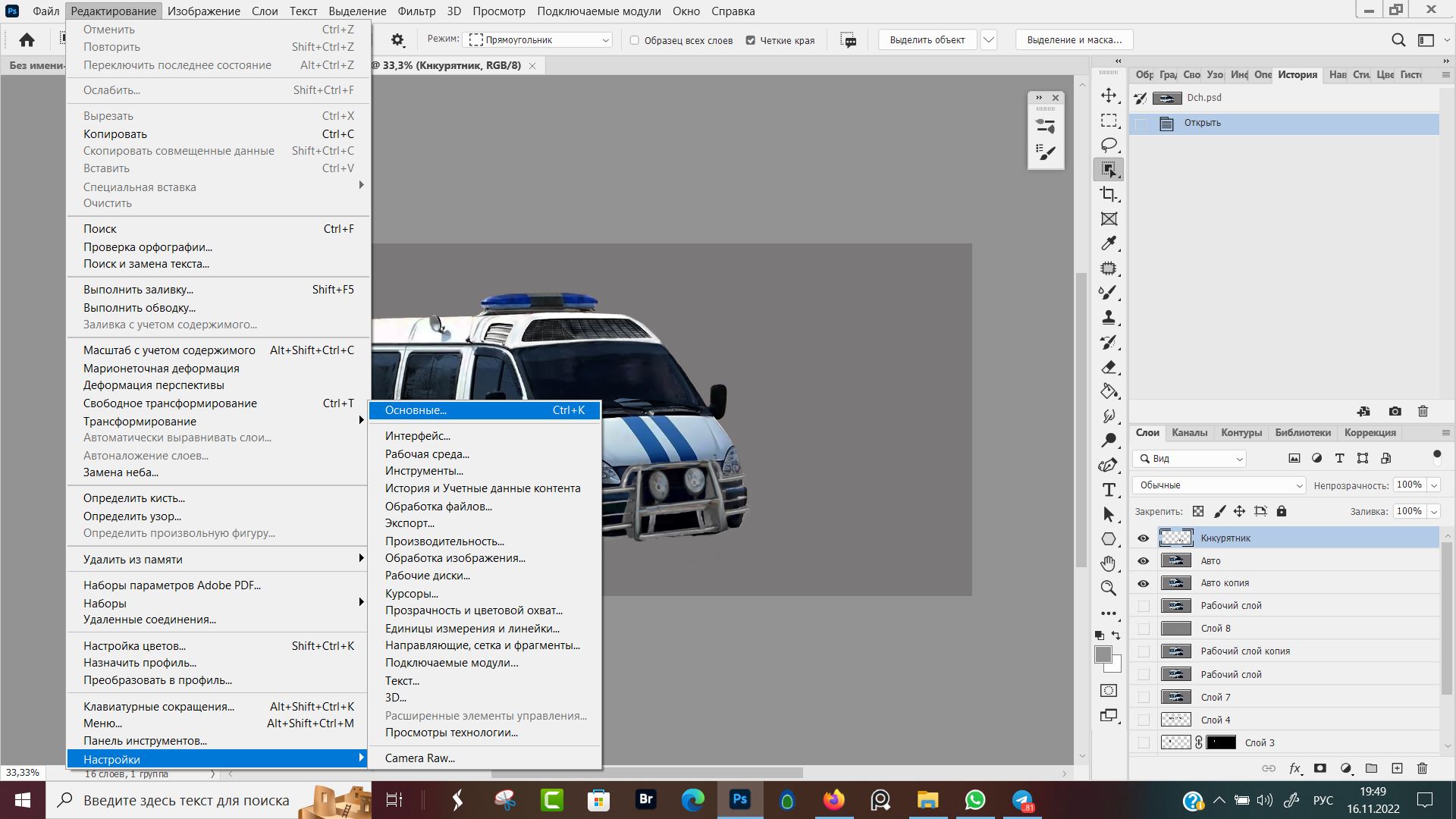 Основные настройки, Ctrl + K
Основные настройки
Во вкладке «Основные» делаем следующие настройки:
- Палитра цветов — Adobe
- Палитра цветов HUD: Колесо цветового тона (среднее)
- Интерполяция изображения: Бикубическая (наилучшая для плавных градиентов)
В блоке «Параметры» ставим галочки напротив строк:
✅ Экспорт буфера обмена.
✅ Изменить размер изображения при размещении.
✅ Всегда создавать смарт-объекты при размещении.
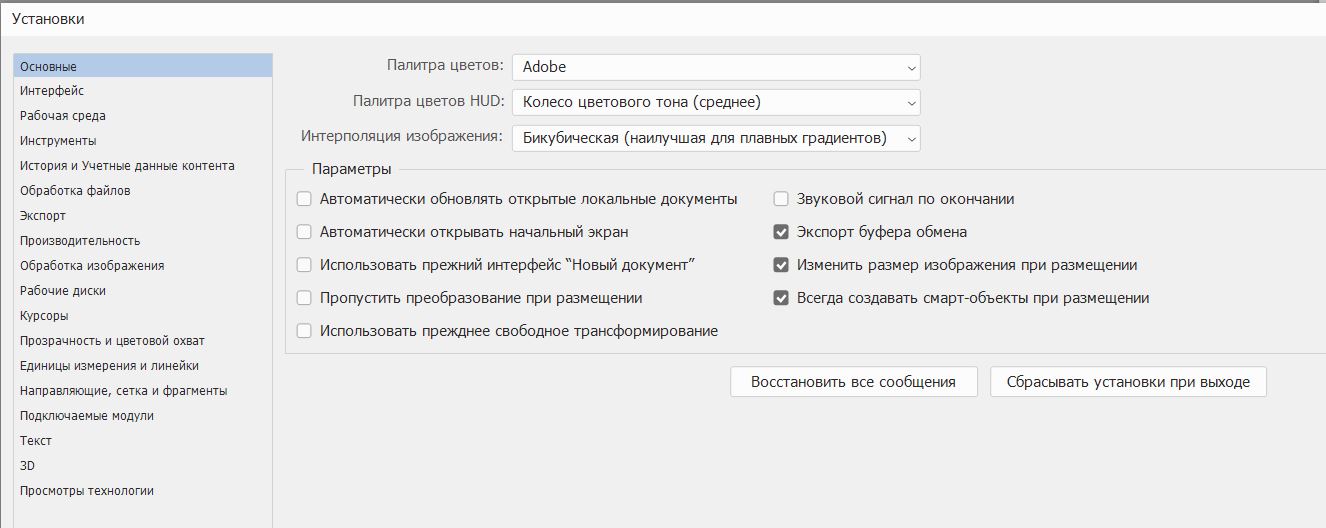 Вкладка «Основные»
Интерфейс
В этом окне настраивается внешний вид программы. Первая строка — цветовая тема, на выбор предлагается 4 варианта от темного, до светлого.
Нужный вариант выбирается кликом ЛКМ по квадрату. Я предпочитаю светлое оформление, так меньше глаза устают и лучше воспринимается яркость фотографий.
Следующая строка — цвет подсветки, предлагается два варианта “по умолчанию” и “синий”. Это цвет, которым подсвечиваются элементы меню, когда на них наводишь мышкой. Какой вариант выбрать — дело вкуса.
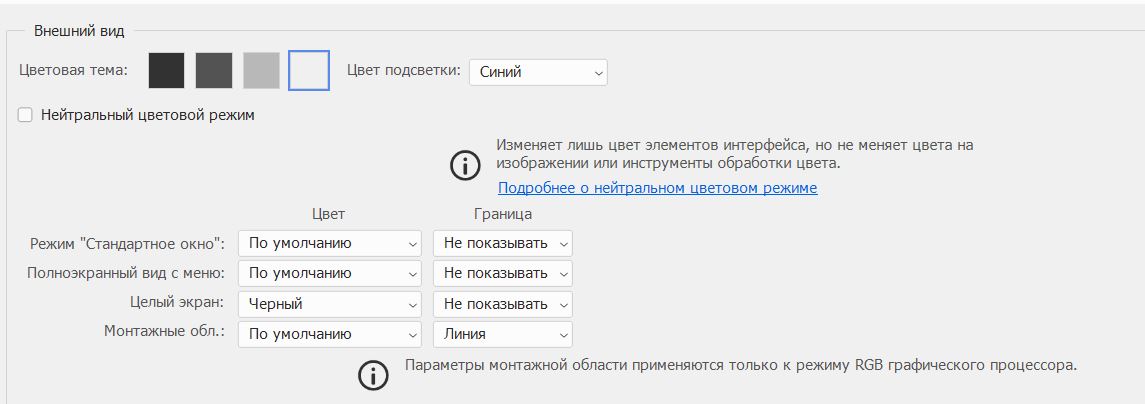 Настройки внешнего вида программы фотошоп
Рекомендуемые значения Цвета и Границ приведены в таблице:
| Функция | Цвет | Граница |
|---|---|---|
| Режим «Стандартное окно» | По умолчанию | Не показывать |
| Полноэкранный вид меню | По умолчанию | Не показывать |
| Цветной экран | Черный | Не показывать |
| Монтажная область | По умолчанию | Линия |
В следующем блоке выбираем язык интерфейса “Русский”, остальные настройки в этом блоке оставляем без изменений.
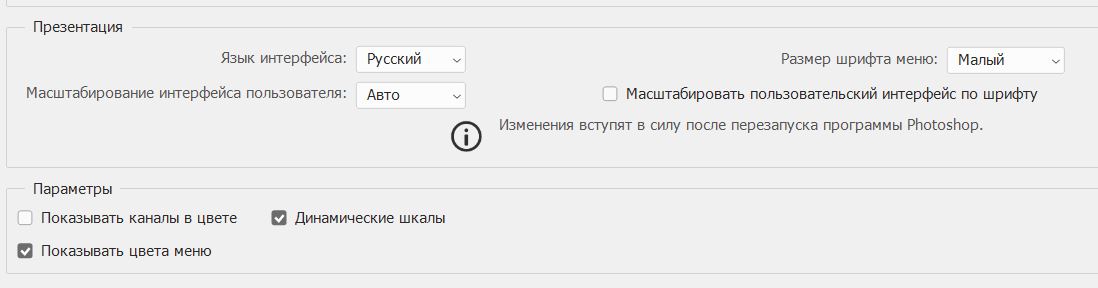 Язык интерфейса выбираем русский
⚠ ⚠ ⚠ А вам нужны подробные инструкции для английского языка? Напишите в комментариях о своих языковых предпочтениях.
Рабочая среда
Во вкладке “Рабочая среда” все настройки оставляем без изменений по умолчанию. Сверьтесь по скрину, были ли у вас изменения в настойках?
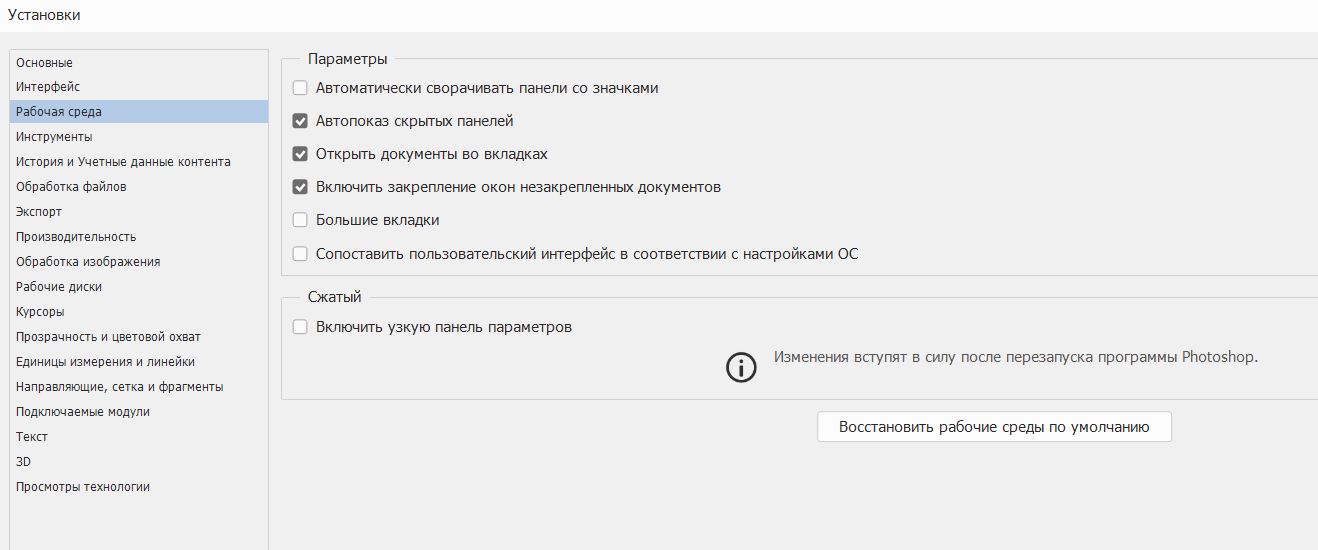 Настройки рабочей среды оставляем по умолчанию
Инструменты
Число пунктов в меню “Инструменты” может отличаться от показанного на экране. Чем старше версия, тем меньше пунктов.
Во всех случаях убираем галочки со следующих параметров:
- Показывать подробные подсказки.
- Смена инструментов клавишей Shift.
- Продолжение панорамирования.
На скрине показаны настройки, которыми пользуюсь я. Обязательно отметьте функцию «Масштабировать колесиком мыши», очень удобный способ увеличивать и уменьшать изображение.
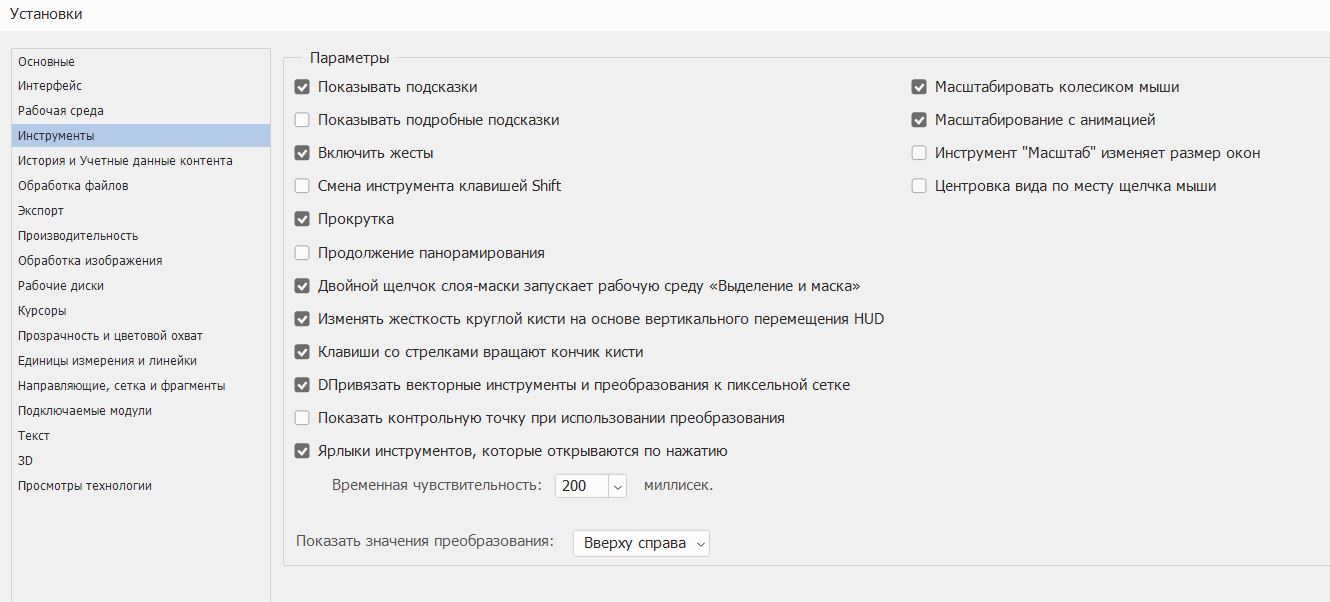
Подробные подсказки нужны только при первом знакомстве с программой, дальше они будут только отвлекать и перегружать систему. Убираем галочку с пункта «Показывать подробные подсказки».
Смена инструментов клавишей Shift означает, что для переключения с одного инструмента на другой нужно будет нажимать два клавиши, вместо одной, отвечающей за выбор инструмента.
Продолжение панорамирования создает эффект продолжения движения изображения, после того, как вы его перестали двигать.
Например, передвигаете картинку “рукой”, или инструментом «Перемещение». Вы уже руку разжали и отпустили картинку, а она продолжает двигаться по инерции и остановится за пределами нужного вам места.
История и учетные данные контента
Везде проставляем “Нет” и снимаем галочку с “История изменений”. Эта опция предназначена для того, чтоб сохранять историю изменений файла.
Для интереса я поставил сохранять историю в текстовый файл. По закрытии изображения получил файл с расширением txt, в котором указано время открытия и время закрытия картинки.
Зачем мне такая информация нужна — не знаю, но если работать с большим числом изображений, получим большое число ненужных файлов. Поэтому проставляем “Нет”.
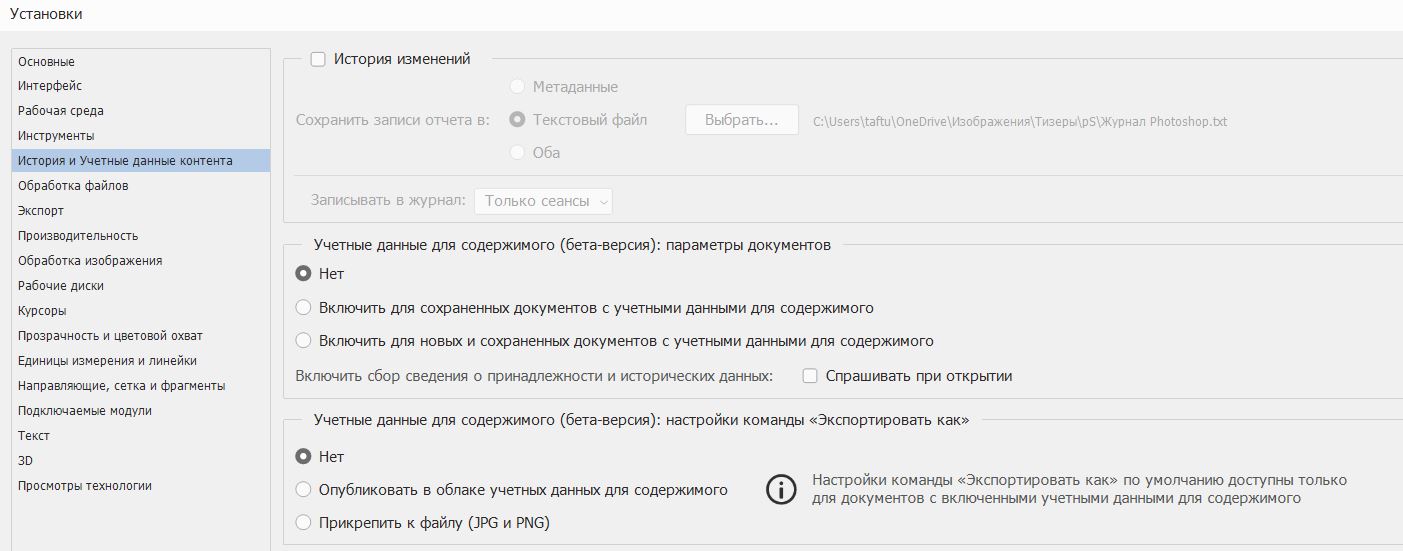 В настройках История и учетные данные везде ставим «Нет»
Обработка файлов
В вкладке “Параметры сохранения файла” делаем следующие настройки:
- Сохранять миниатюры — Всегда
- Расширение имен файлов — Использовать нижний регистр
Проставляем галочки для следующих параметров:
✅ Сохранить как в исходную папку.
✅ Сохранить в фоне.
✅ Автоматически сохранять информацию о восстановлении каждые 10 минут.
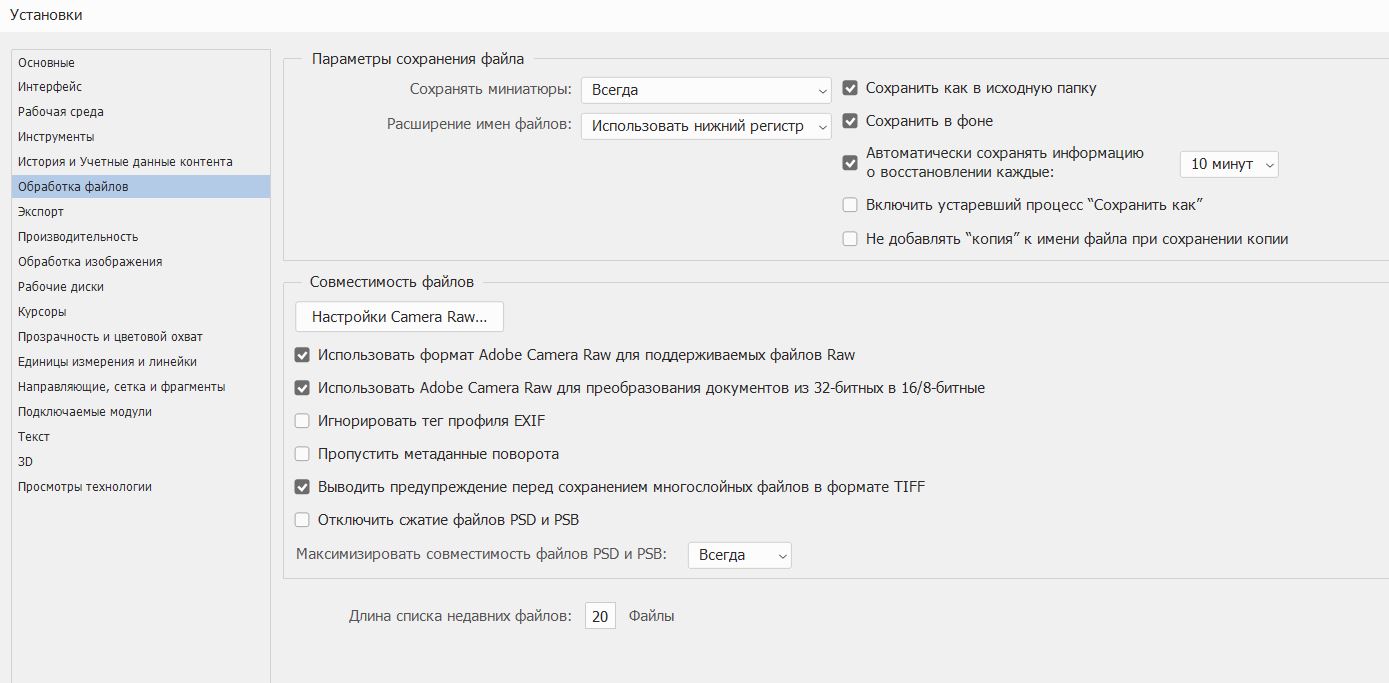
В блоке “Совместимость файлов” в настройках Camera Raw ничего не трогаем, и проставляем следующие галочки:
✅ Использовать формат Adobe Camera Raw для поддержания файлов Raw
✅ Использовать Adobe Camera Raw для преобразования документов из 32-х битных в 16/8-битные
✅ Выводить предупреждение перед сохранением многослойных файлов в формате TIFF
В строке максимизировать совместимость файлов PSD и PSB ставим значение “Всегда”.
Для нижней строки “Длина списка недавних файлов” ставим значение 20. Двадцать, это число последних открытых файлов, которые сохраняются в меню Файл → Последние документы…
Экспорт
Во вкладке экспорт делаем следующие настройки:
Формат быстрого экспорта JPG, качество 6
Местоположение быстрого экспорта предусматривает два варианта:
- Каждый раз спрашивать куда экспортировать.
- Экспортировать файлы в папку ресурсов с текущим документом.
У меня выбрано “Каждый раз спрашивать”, потому что часто сохраняю готовую работу в отдельную от исходников папку. Какой вариант выбрать вам — решайте сами как удобнее.
Варианты сохранения метаданных при быстром экспорте:
- Нет, т.е. ничего не сохранять.
- Сохранять сведения об авторских правах и контакты, у меня стоит “Нет”, чтоб облегчить вес файла. При размещении в интернет сведения об авторских правах не сохранятся.
Цветовое пространство быстро экспорта — обязательно убедитесь, что у вас стоит галочка преобразовать в sRGB:
✅ Преобразовать в sRGB.
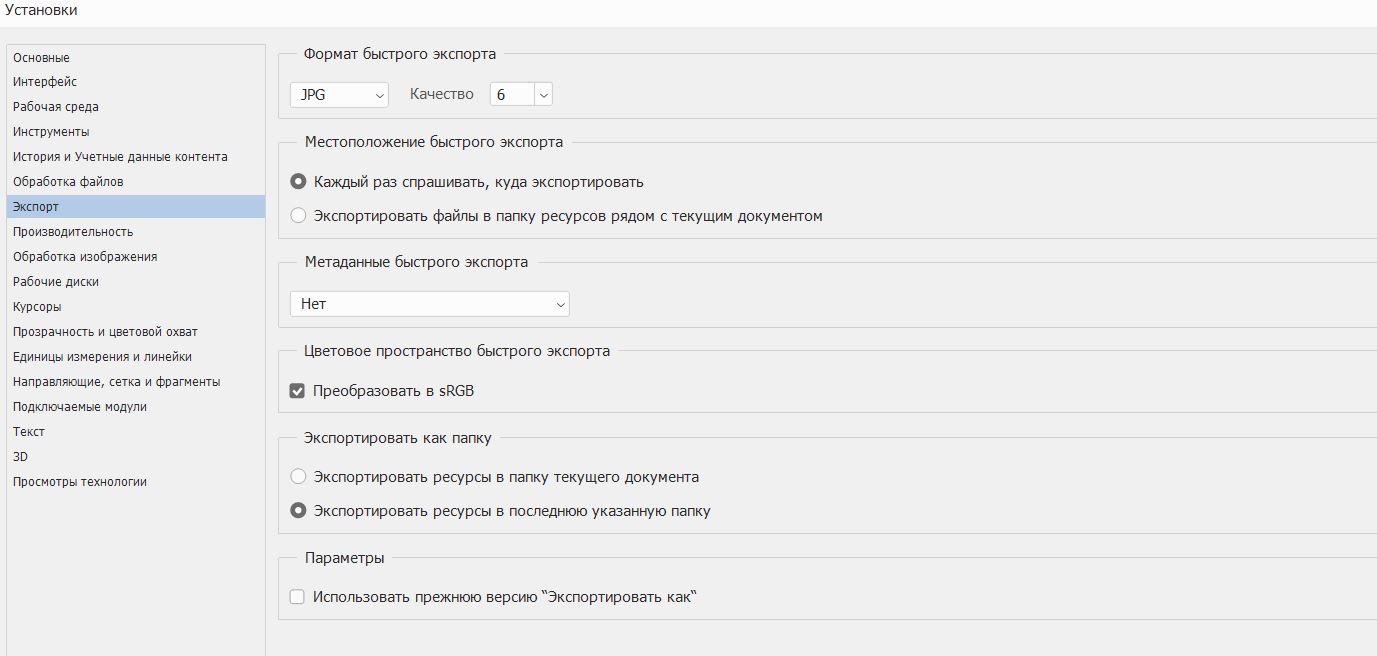 Убедитесь, что стоит галочка «Преобразовать в sRGB»
Изображения в цветовом пространстве sRGB поддерживают все интернет браузеры и устройства для просмотра.
Если преобразование не сделать, то в интернет картинка будет показываться не так, как вы видите у себя на экране или не откроется вовсе.
Производительность
Во вкладке “Производительность” мы задаем размер оперативной памяти, который может использовать программа.
Оптимальный диапазон находится в районе 50-70 % от доступного значения памяти RAM. Регулируется кликом курсора мыши на знаки “-” и “+” по краям синей полосы.
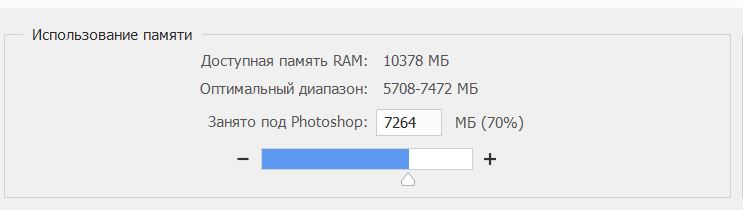
Если для первых версий photoshop хватало 2 Гб оперативки, то для последних версий рекомендуемое значение ОЗУ 16 Гб, а еще лучше 32 Гб.
У меня общее значение оперативной памяти 16 Гб, доступно из них 10 Гб, под фотошоп отведено 7 Гб и три Гб оставлено под другие программы.
Чтоб снять нагрузку с центрального процессора, фотошоп задействует вычислительные мощности графического процессора.
В настройках графического процессора ставим галочку ✅ Использовать графических процессор, после чего жмем на кропку “Дополнительные параметры”.
Открывается окно “Дополнительные настройки графического процессора”, где ставить отметки:
✅ Использовать OpenCL.
✅ Сглаживание направляющих и контуров.
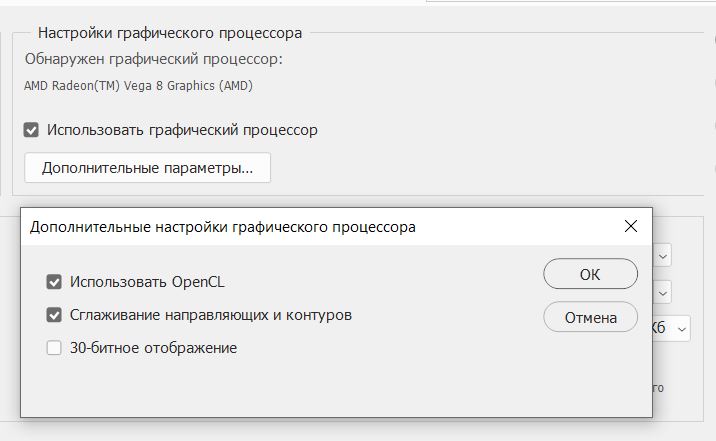
В старых версиях программы есть строка “Режим рисования”, для которой выбирает вариант “Расширенный”. В новых версиях Adobe Photoshop нет строки “Режим рисования”.
Для всех версий, в дополнительных настройках графического процессора клеточку напротив фразы “30-битное отображение” оставляем пустой.
После жмем на кнопку “OK” и закрываем диалоговое окно дополнительных настроек.

В блоке История и кэширование кликаем мышкой по строке “По умолчанию/фотография”. Внешне строка не изменится, но в правом столбике появятся значения Историй действий 50, Уровень кэша 4, Размер фрагмента кэша 1028 Кб.
Отмечаем галочкой строку ✅ Многопотоковая композиция. В старых версиях этой строки нет.
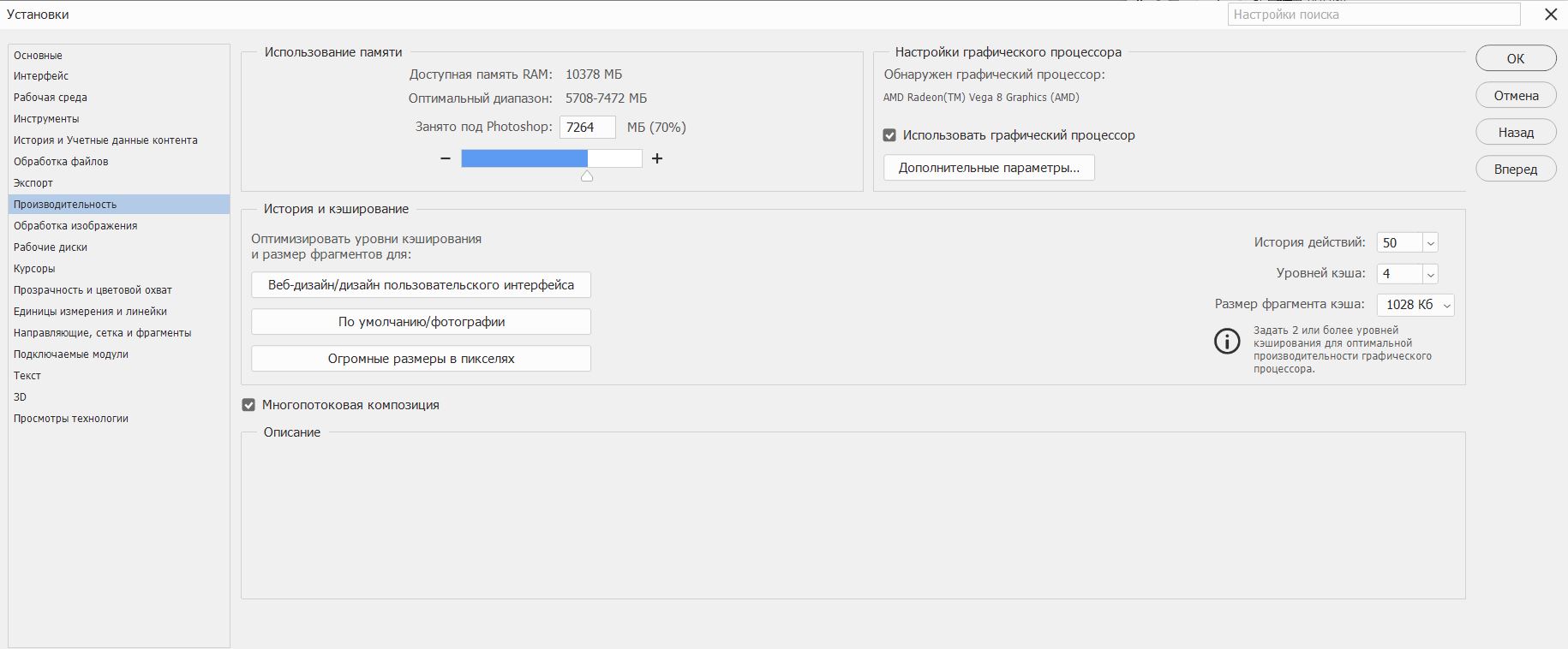
Обработка изображений
Пункт “Обработка изображений” появился с добавлением нейрофильтров. В выпусках Ps 2018 и старше этого пункта нет.
Если у вас есть графа “Обработка изображений”, значения оставляем по умолчанию:
- Обработка выделения объекта — Устройство.
- Обработка выделенных объектов — Быстрее.

Рабочие диски
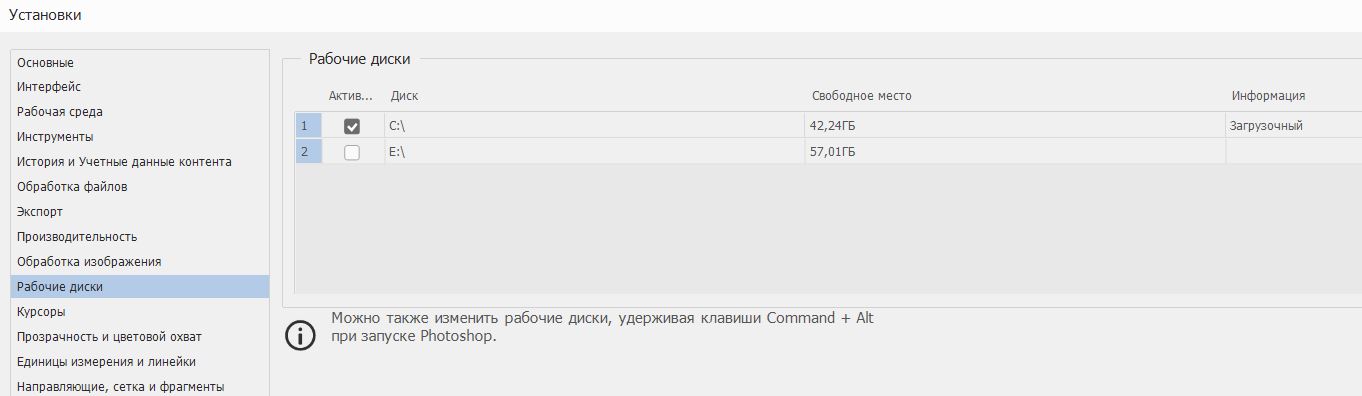
Фотошоп обращается к рабочим дискам для сохранения временных файлов. Можно выбрать один или несколько дисков.
Для ускорения работы фотошоп выбираем загрузочный диск, на котором установлена программа. В этом случае будет минимальное время отклика программы к временным файлам.
Если на диске С недостаточно места, меньше 6 Гб, то ставим галочку напротив свободного диска.
Курсоры
Курсор есть во всех инструментах для рисования и ретуши: все виды кистей и ластик. Рекомендуемые параметры для вкладки “Курсоры”:
- Нормальный кончик кисти.
- Показывать перекрестие на кончике кисти.
- Другие курсоры «Точный».
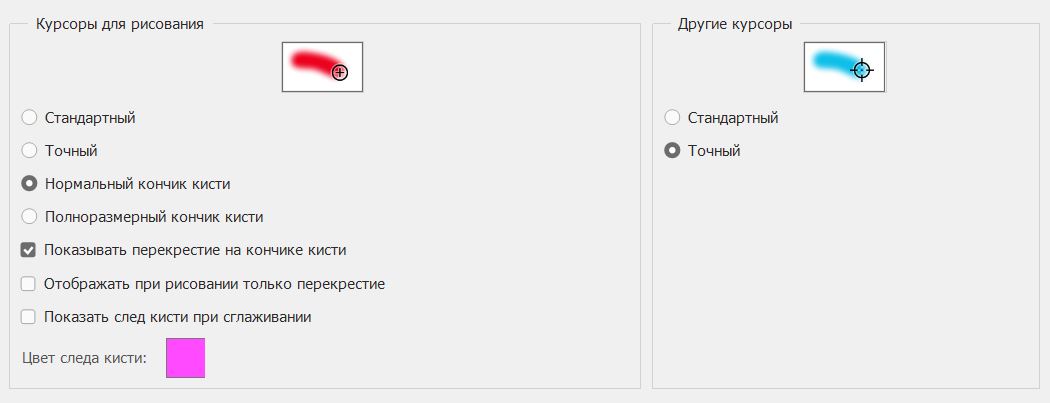 Настройки кисти в фотошопе для рисования и ретуши
При таких настройках вы всегда сможете контролировать границы воздействия кисти. Однако, бывают ситуации, когда настроили все правильно, а курсор пропал. В таком случае проверьте, не включена ли у вас на клавиатуре клавиша «Caps Lock».
Прозрачность и цветовой охват
Настройки “Прозрачность и цветовой охват” оставляем по умолчанию без каких-либо изменений. Рекомендуемые значения показаны на скриншоте.
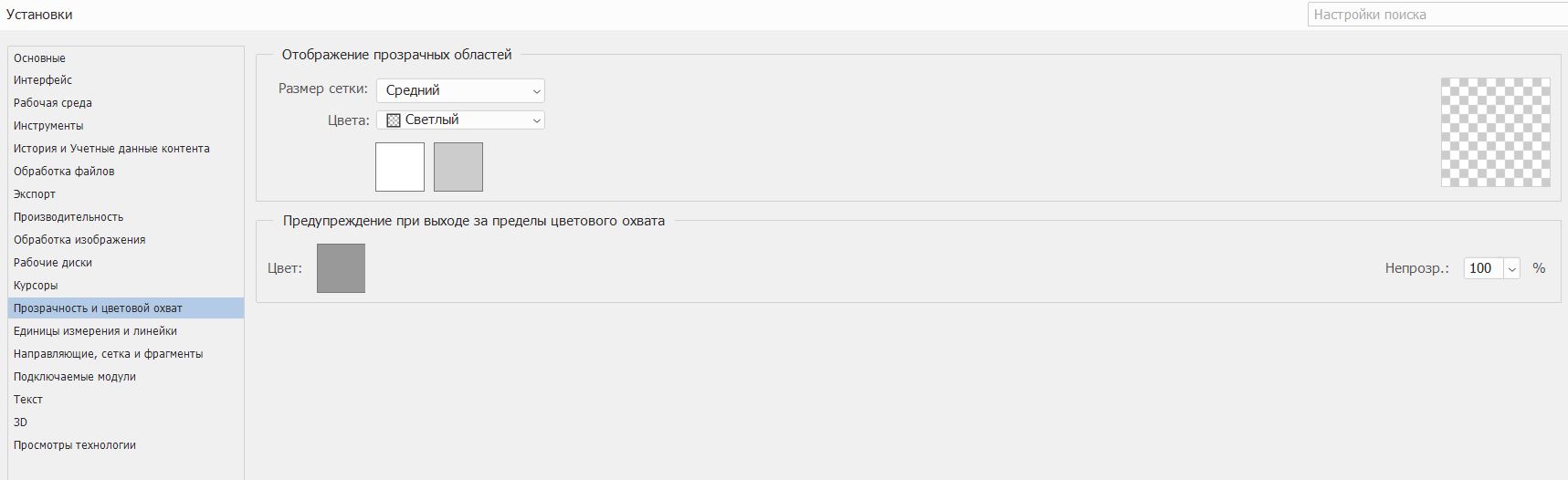
Единицы измерения и линейки
Здесь так же все оставляем по умолчанию. Нам нужно запомнить всего две цифры, которые контролируем при создании нового документа. Это размер разрешения.
- Разрешение для печати 300 Пиксели/дюйм.
- Разрешение для интернет 72 Пиксели/дюйм.
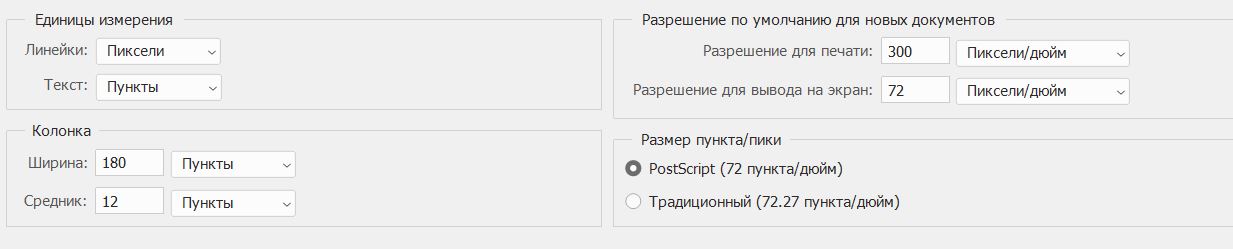
Сейчас просто запоминаем, где задаются единицы измерения. Если потом будете пользоваться линейками и понадобится поменять пиксели на миллиметры или сантиметры — вы знаете, где это сделать.
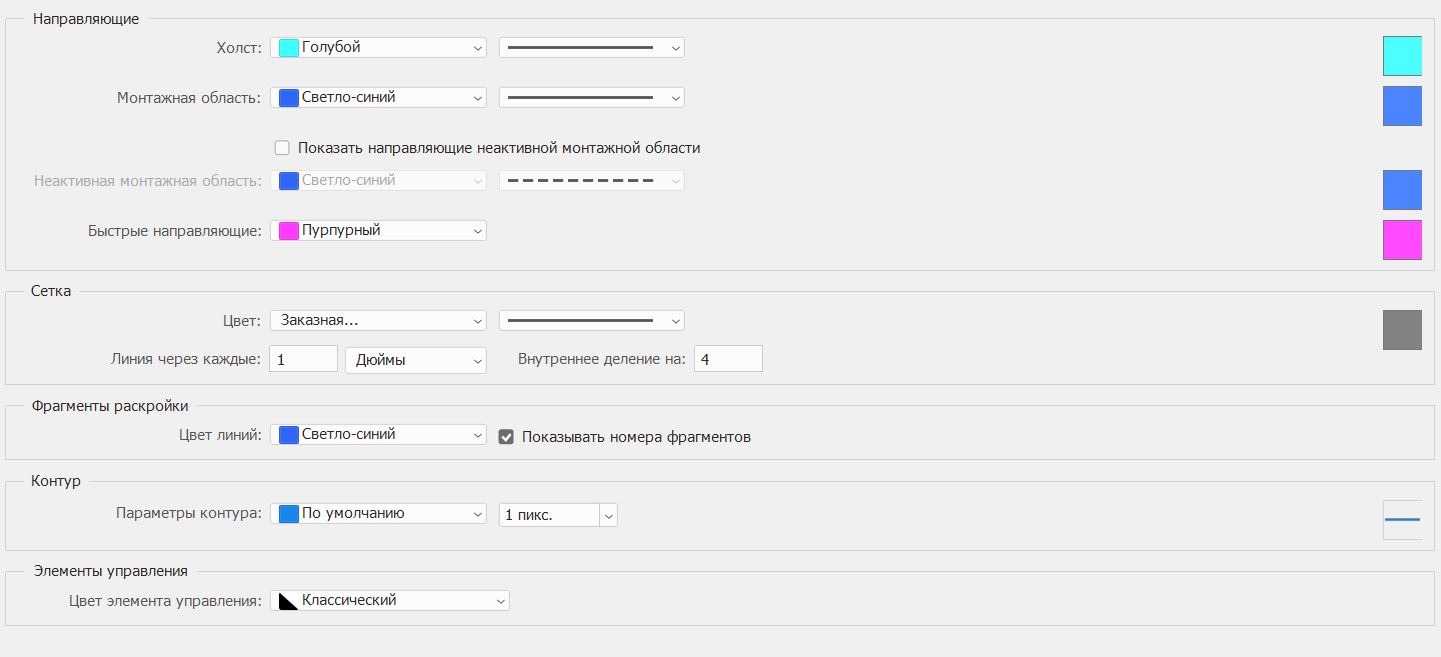
Направляющие, сетка и фрагменты
В настройках “Направляющие, сетка и фрагменты” оставляем параметры по умолчанию.
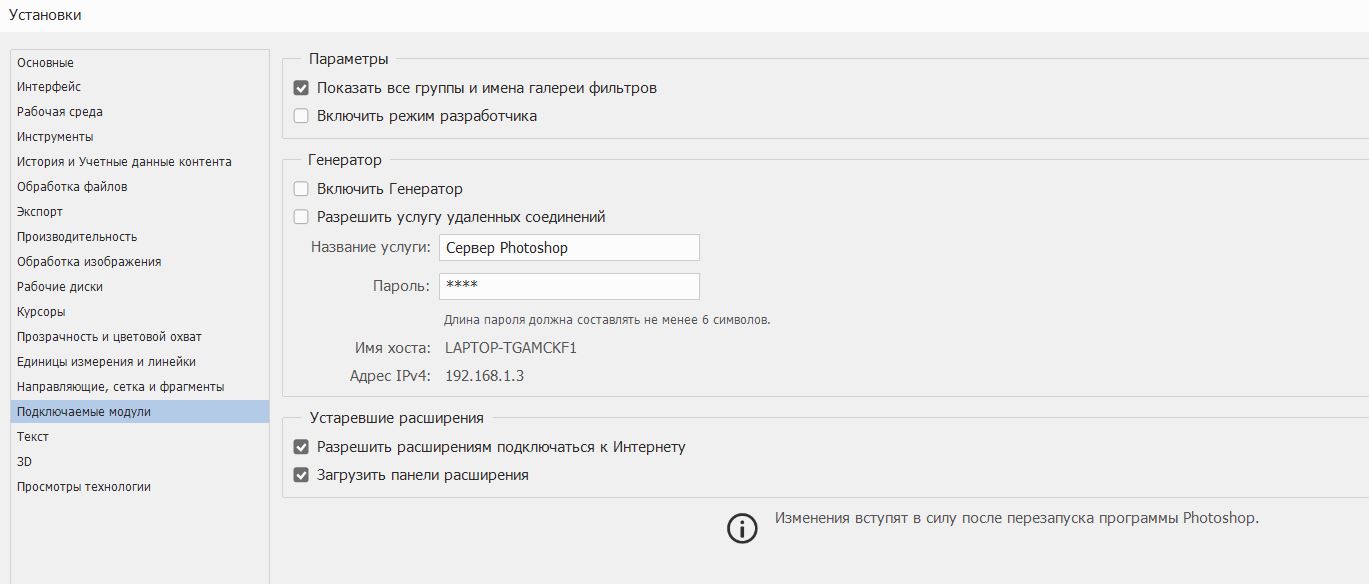
Подключаемые модули
Внешний вид окна настроек “Подключаемые модули” может незначительно отличаться в разных версиях. Важно проставить следующие галочки:
✅ Показать все группы и имена галереи фильтров.
✅ Разрешить расширениям подключаться к интернету.
✅ Загрузить панели расширения.
Текст
Вкладку текст оставляем без изменений, сохраняем все настройки по умолчанию.
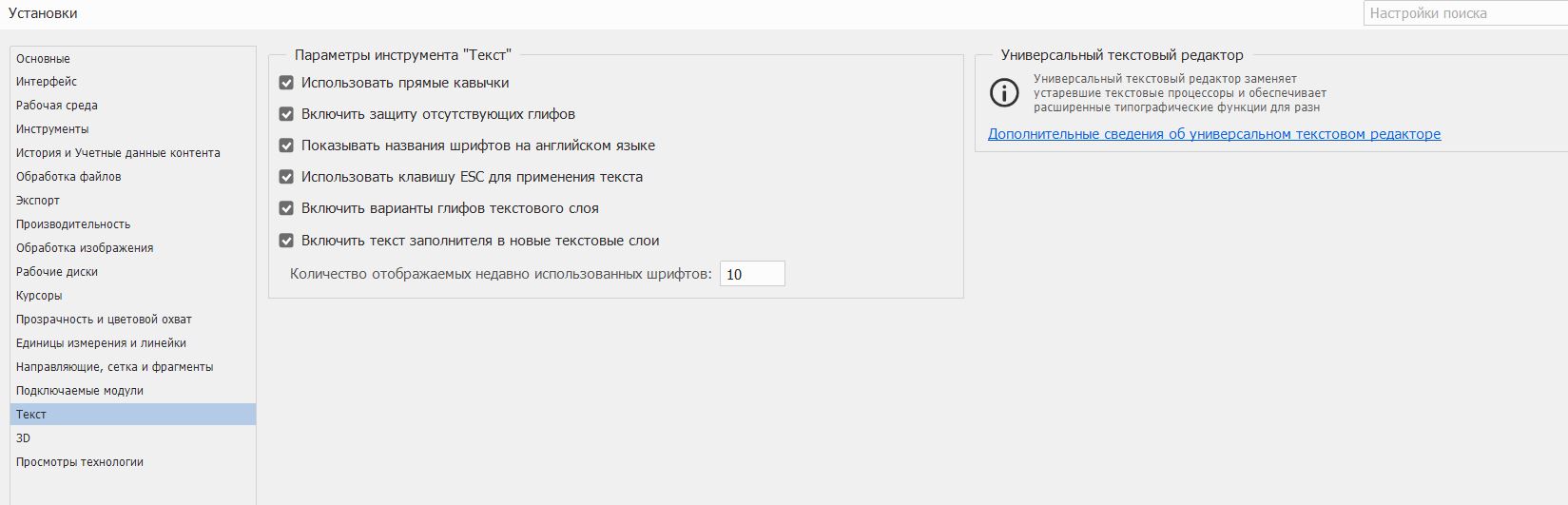 Настройки текста оставляем по умолчанию
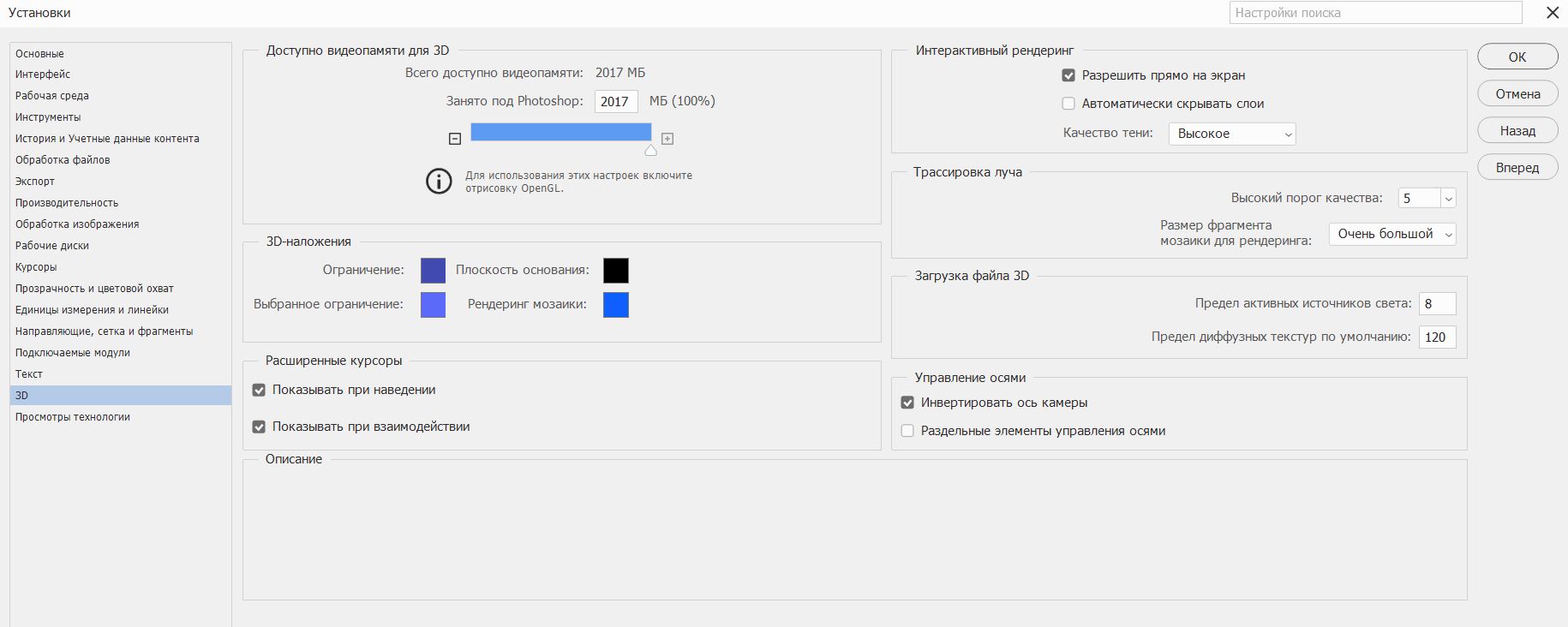
3D
Настройки для 3D оставляем по умолчанию.
Просмотры технологии
Настройки “Просмотры технологии” оставляем по умолчанию.
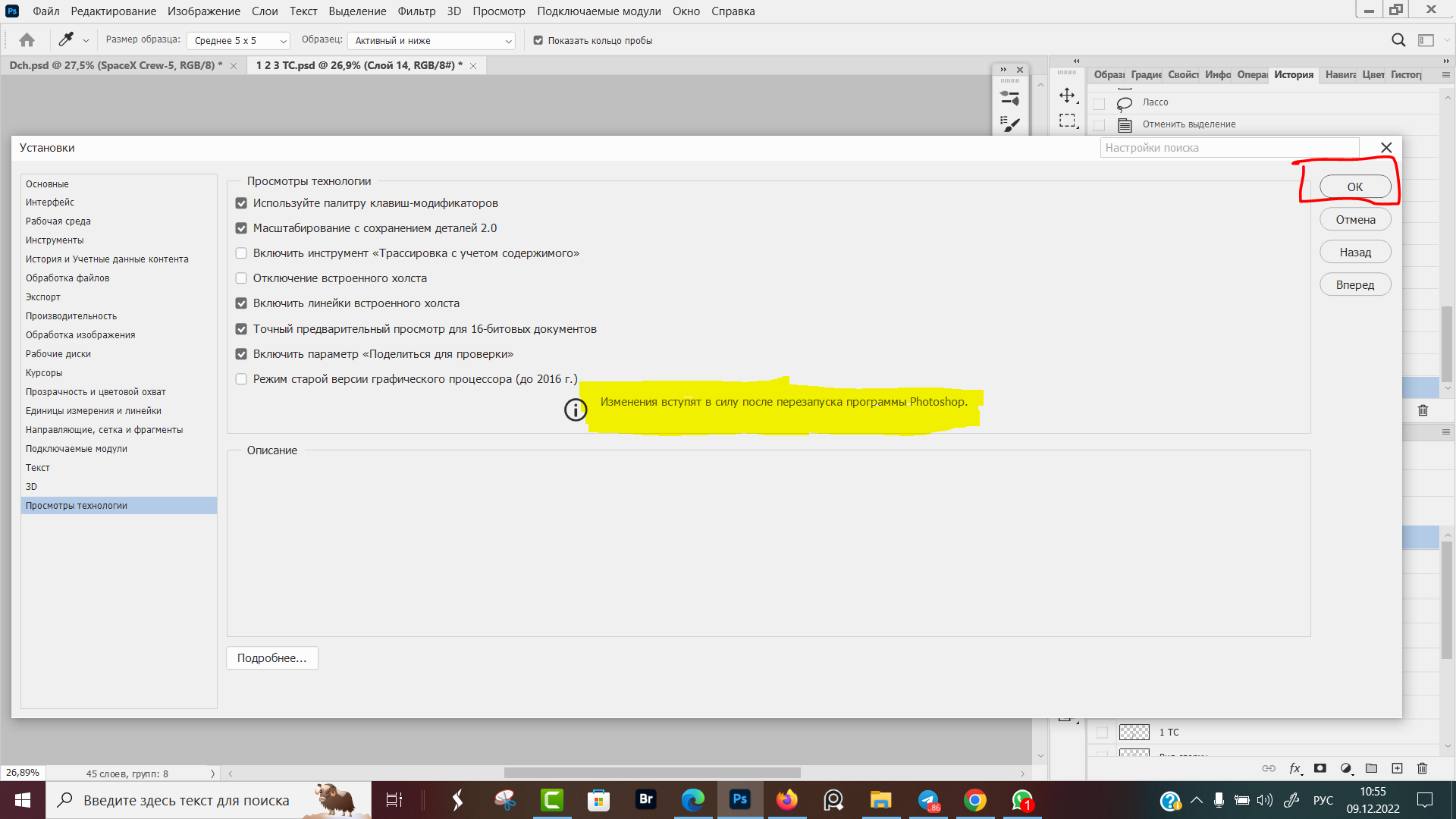
После того, как сделали все поправки нажмите кнопку “OK” в верхнем левом углу и перезапустите программу Photoshop.
Основные выводы
Поздравляю вас — мы большие молодцы, основная настройка фотошопа завершена.
Напишите в комментариях, всё ли получилось сделать по конспекту “Как настроить фотошоп”? Также напишите какой версией фотошоп вы пользуетесь — русской или английской?
В следующем конспекте расскажу как настроить цветовое пространство для подготовки изображений к публикации в интернет. Не забудьте оформить подписку, чтоб получать уведомления про выход новых материалов.
Чтобы изменить интерфейс, выберите «Правка»> «Установки»> «Интерфейс» (Windows) или Photoshop CC> «Установки»> «Интерфейс» (Mac). Оказавшись в настройках, щелкните нужную цветовую тему. Затем нажмите ОК.
Чтобы восстановить отдельное рабочее пространство, выберите «Окно» > «Рабочее пространство» > «Сбросить [имя рабочего пространства]». Чтобы восстановить все рабочие пространства, установленные вместе с Photoshop, нажмите «Восстановить рабочие пространства по умолчанию» в настройках интерфейса.
Чтобы вернуть инструменты к настройкам по умолчанию, щелкните правой кнопкой мыши (Windows) или щелкните, удерживая клавишу Control (Mac OS), значок инструмента на панели параметров, а затем выберите «Сбросить инструмент» или «Сбросить все инструменты» в контекстном меню.
Как сделать белый интерфейс в фотошопе?
Выберите «Правка»> «Настройки»> «Интерфейс» в Windows или Photoshop> «Настройки»> «Интерфейс» в macOS. В раскрывающемся списке «Цвет стандартного режима экрана» выберите нужный цвет фона. Нажмите ОК, и он будет применен.
Как изменить настройки отображения в Photoshop?
Настройте параметры производительности дисплея
- Выберите «Редактирование» > «Установки» > «Производительность отображения» (Windows) или «InCopy» > «Установки» > «Производительность отображения» (Mac OS).
- Для настройки параметров просмотра выберите параметр отображения, который вы хотите настроить.
Что вы можете сделать в настройках интерфейса?
Настройки интерфейса также позволяют использовать жесты с планшетом и пером, отображать описательные метки при наведении курсора на параметр, автоматически сворачивать панели значков при нажатии на них, запоминать расположение панелей для следующего использования и включать тени для текста (Новое !).
Каковы различные функции интерфейса Photoshop?
Узнайте все об интерфейсе Photoshop и его возможностях. Темы включают окно документа, панель инструментов, панель параметров, строку меню и панели. Также охватывает рабочие области, а также новую функцию поиска.
Сброс инструментов — щелкните правой кнопкой мыши (или щелкните, удерживая клавишу Control, на Mac) значок инструмента на панели параметров (официально называемой средством выбора предустановок инструмента) и выберите «Сбросить инструмент» или «Сбросить все инструменты», чтобы сбросить параметры инструмента (находится на панели параметров). в их состояние по умолчанию.
Что такое ярлык для редактирования общих настроек?
Используйте следующие сочетания клавиш, чтобы открыть меню «Настройки» > «Общие»: Ctrl+Alt+; (точка с запятой) (Windows)
Как изменить цвет интерфейса в Photoshop 2021?
Чтобы изменить интерфейс, выберите «Правка»> «Установки»> «Интерфейс» (Windows) или Photoshop CC> «Установки»> «Интерфейс» (Mac). Оказавшись в настройках, щелкните нужную цветовую тему. Затем нажмите ОК.
Почему мой фон Photoshop белый?
Хотя ваш фон может выглядеть белым, он может быть не совсем белым. Самый простой способ определить, является ли фон вашего изображения простым белым, — это создать новый корректирующий слой Threshold, выбрав Layer >> New Adjustment Layer >> Threshold в верхнем меню. Нажмите OK в появившемся диалоговом окне.
Как изменить производительность дисплея?
Выполните одно из следующих действий:
- Выберите «Объект» > «Производительность отображения» и выберите параметр отображения.
- Щелкните изображение правой кнопкой мыши (Windows) или щелкните, удерживая клавишу Control (Mac OS), и выберите параметр отображения в подменю «Производительность отображения».
Как мне изменить свое разрешение?
- Откройте «Параметры отображения», нажав кнопку «Пуск». , щелкните Панель управления, щелкните Оформление и персонализация, щелкните Персонализация, а затем щелкните Параметры отображения.
- В разделе «Разрешение» переместите ползунок к нужному разрешению и нажмите «Применить».
14.09.2010

При первой установке Adobe Photoshop по умолчанию использует темную тему, но в Windows и Mac легко быстро переключиться на светлую тему (или что-то среднее между ними). Вот как это сделать.
Как установить светлую или темную тему с помощью настроек
Есть два способа изменить тему интерфейса с темного режима на светлый в Photoshop. Первый способ — использовать меню «Настройки». Для этого сначала откройте Photoshop на своем компьютере.
Если вы используете Windows, щелкните меню «Правка», а затем выберите «Настройки»> «Интерфейс». Если вы пользователь Mac, нажмите «Photoshop» в строке меню, а затем выберите «Настройки»> «Интерфейс».
После того, как вы нажмете квадрат, Photoshop сразу применит выбранную вами тему.
Кроме того, вы можете изменить цвет, который Photoshop использует для выделения выбранных элементов (например, слоев на панели «Слои»). Возможно, вы захотите сделать это, если используете темную или серую тему, потому что цвет выделения по умолчанию в этих темах явно не виден.
Чтобы изменить цвет выделения, щелкните раскрывающееся меню «Цвет выделения» в окне «Настройки»> «Интерфейс» и выберите цвет.
Пока вы находитесь в этом меню, вы можете поэкспериментировать с другими вариантами внешнего вида. Когда вы закончите, нажмите «ОК», чтобы сохранить изменения и закрыть окно настроек.
Как установить светлую или темную тему с помощью сочетаний клавиш
Второй способ установить цвет темы в Photoshop — использовать два похожих сочетания клавиш. Эти ярлыки (которые работают как на Mac, так и на Windows) позволяют быстро переключаться между четырьмя светлыми и темными режимами интерфейса. Вот как их использовать:
- Shift + F1: тема интерфейса Photoshop становится на один оттенок темнее.
- Shift + F2: тема интерфейса Photoshop становится на один оттенок светлее.
В настоящее время существует только четыре уровня яркости, поэтому, как только вы перейдете к самой темной теме, вы не сможете получить более темную, и наоборот, при самой светлой настройке. Поэкспериментируйте с цветами темы, пока не найдете тот, который вам больше всего подходит.
Более того, Photoshop запоминает настройку цвета вашей темы при следующем запуске приложения, поэтому нет необходимости устанавливать его снова во время следующего сеанса. Повеселись!
Photoshop’s interface can feel overwhelming. There’s so much to look at! But if you know where to focus your attention, everything becomes much easier. Let’s strip away all that complexity and get you up and running with Photoshop basics with this step-by-step guide.
Once you open Photoshop, use Ctrl+N to create any project. Officially this is called the Workspace, but let’s see what you actually need to know.
Important pieces of the Photoshop workspace
- The Canvas
The most important part in Photoshop’s interface is the canvas, where everything happens. This is where you draw, paint, or design, and it’s where you should focus 90% of the time. All your images in Photoshop are going to show up here and you can do all sorts of image editing!

- The Layers panel
Directly related to the canvas we have the Layers panel. You can see it on the right side of your screen, but in case you don’t have it there, Window in the main menu -> Layers. Everything you place on the canvas will show up in the Layers panel. Currently, we have a single layer called Background laid out on the canvas. These two elements are connected and you can’t use one without the other.

If you think of driving, you can consider the canvas like your windshield. Through it, you can see the most important thing – the road. In our case, the road is this image. The Layers panel is the dashboard where you can see information like speed, fuel level, etc. The Layers panel shows various pieces of information regarding what’s happening on the canvas.
- The toolbar
On the left side of your workspace, you have your toolbar. This is where you find things like the brush tool, the crop tool, the move tool, the zoom tool, the type tool, the eyedropper, the eraser, and so on.

This area of Photoshop should be accessed 90% of the time by using your hotkeys. It’s more efficient to hit B to enable your brush tool rather than moving your mouse cursor all the way to the left. Because the canvas is the most important element, you’ll want to keep your mouse cursor above it as much as possible.
4. The main menu

At the top of Adobe Photoshop, we have the main menu system which contains all sorts of options and features. In your everyday projects, you’ll use it from time to time, but the most important actions have hotkeys and it’s faster to use those rather than the menus. Your version of Photoshop doesn’t matter as this menu bar has always been at the top of the program.
5. The options bar
 Directly underneath the main menu, we have the options bar which changes constantly depending on what tool you have selected. In this case, we have the move tool active, so the options bar shows us related move settings.
As you click on other tools, this area changes. Basically, this is where you can see and modify the settings for each tool.


In Photoshop, all the panels together make up your workspace which is adjustable in any number of ways.
First, you can change the color of the program. Use Control+K to open up your preferences. From this new window, choose Interface. In total, you have four color schemes. Click on any of them and you’ll see the changes immediately. I personally prefer the darkest one.

Reset your interface
Photoshop comes with some workspaces already built-in. If we click on this icon on the top right side, you’ll see several options: Essentials, 3D, Graphic and Web, and so on. Click through them and notice how your interface changes.

I recommend we start with Essentials so we can customize our interface together. In case your Photoshop looks different, let’s go to the top right and hit Reset Essentials. This way, we’ll throw away any changes.

One thing to know about customizing Photoshop’s interface is that all panels can be detached.
Customize the toolbar
The toolbar is placed, by default, on the left side. If you go to the top of it, click and drag, you’ll see it’s now detached from that side. If you want to open up your color picker, click on the color swatches (black or white shown in the image below) from the bottom of the toolbar.
You can leave it floating about or you can attach it to the right side. To attach the toolbar to the right side, drag it across and without letting go, move it until you see a blue line show up.

This means you can dock it in that position. Release the mouse click.

I personally don’t like it there so let’s bring it back to the left side. Please note that you have to grab it from this top section, otherwise it won’t detach.
Opening and closing panels
Regarding the other panels, they work the same as the toolbar and can be detached or reattached just about anywhere. Take the Libraries panel, I currently have it placed on the right side but I no longer want it there. No problem, I drag it from that position and drop it in this narrow column.

Repeat the process with the Learn panel and that whole area will disappear. This is important because you gain much more room for the canvas. In case you ever want to use these panels, you can simply click on them to expand them.

Notice how the Libraries panel is opened, but it’s much more compact.
You can enable other panels for this section. These are shown when you use the Window menu from up top.

You can activate any one of these panels at any moment. Say I enable Character.

It just popped up in this narrow column. There’s one essential thing you have to realize — space is precious on your Photoshop interface. As you add more panels, the space for your canvas shrinks, which doesn’t make for a great experience. Remember your canvas is your windshield, your road. All the panels in your interface are supporting elements, they’re never the hero of your project so make sure you’re picky about what panels should stay expanded.
Removing Panels in Photoshop
Removing panels is one of those Photoshop basics that you have to master. Clutter is never welcome, so let’s trim everything down. For example, I don’t suggest you keep the color and swatches panels as they’re rarely used. Instead of removing them one by one, here’s what you can do:

Click on this tiny icon in the top right. From this list, choose Close Tab Group. Now both tabs went away. Repeat the process. Now the Layers panel occupies this entire space, which is what I want.
Change the background color
Regarding our canvas, we can see it’s surrounded by a dark color. When working on a project with a black background, it can be difficult to see.
Change the background color by right-clicking anywhere outside your canvas. You’ll see several background options.
Try some of them out and see if they’re more to your liking. What’s nice is that you can input your own custom color, which is the last option on the list.
Saving your workspace
Saving your workspace is useful in case another user changes your arrangement dramatically. A saved workspace prevents you from manually putting everything back. To save your workspace click on the icon to the right of the magnifying glass.

From this list choose New Workspace. In most cases, you don’t need to save your keyboard shortcuts, menus, and toolbar, but it’s up to you.

With your workspace saved you can let anyone else use your computer and move around your panels. When you want to revert to your layout, simply use the same menu and choose Reset [your name].
The Photoshop interface of a graphic designer
I know you may be curious about how a professional designer sets up their workspace so here’s mine.

There are no major surprises here. Because I specialize in web design, app design, and graphic design, I rely on the Properties, Layers, and Character panels. I also have the Libraries panel and brush settings collapsed.
Now, take the time to experiment with different panels and find what works for you. Just make sure you save your workspace so you can always come back to it.
Photoshop’s interface can feel overwhelming. There’s so much to look at! But if you know where to focus your attention, everything becomes much easier. Let’s strip away all that complexity and get you up and running with Photoshop basics with this step-by-step guide.
Once you open Photoshop, use Ctrl+N to create any project. Officially this is called the Workspace, but let’s see what you actually need to know.
Important pieces of the Photoshop workspace
- The Canvas
The most important part in Photoshop’s interface is the canvas, where everything happens. This is where you draw, paint, or design, and it’s where you should focus 90% of the time. All your images in Photoshop are going to show up here and you can do all sorts of image editing!
- The Layers panel
Directly related to the canvas we have the Layers panel. You can see it on the right side of your screen, but in case you don’t have it there, Window in the main menu -> Layers. Everything you place on the canvas will show up in the Layers panel. Currently, we have a single layer called Background laid out on the canvas. These two elements are connected and you can’t use one without the other.
If you think of driving, you can consider the canvas like your windshield. Through it, you can see the most important thing – the road. In our case, the road is this image. The Layers panel is the dashboard where you can see information like speed, fuel level, etc. The Layers panel shows various pieces of information regarding what’s happening on the canvas.
- The toolbar
On the left side of your workspace, you have your toolbar. This is where you find things like the brush tool, the crop tool, the move tool, the zoom tool, the type tool, the eyedropper, the eraser, and so on.
This area of Photoshop should be accessed 90% of the time by using your hotkeys. It’s more efficient to hit B to enable your brush tool rather than moving your mouse cursor all the way to the left. Because the canvas is the most important element, you’ll want to keep your mouse cursor above it as much as possible.
4. The main menu
At the top of Adobe Photoshop, we have the main menu system which contains all sorts of options and features. In your everyday projects, you’ll use it from time to time, but the most important actions have hotkeys and it’s faster to use those rather than the menus. Your version of Photoshop doesn’t matter as this menu bar has always been at the top of the program.
5. The options bar
Directly underneath the main menu, we have the options bar which changes constantly depending on what tool you have selected. In this case, we have the move tool active, so the options bar shows us related move settings.
As you click on other tools, this area changes. Basically, this is where you can see and modify the settings for each tool.
In Photoshop, all the panels together make up your workspace which is adjustable in any number of ways.
First, you can change the color of the program. Use Control+K to open up your preferences. From this new window, choose Interface. In total, you have four color schemes. Click on any of them and you’ll see the changes immediately. I personally prefer the darkest one.
Reset your interface
Photoshop comes with some workspaces already built-in. If we click on this icon on the top right side, you’ll see several options: Essentials, 3D, Graphic and Web, and so on. Click through them and notice how your interface changes.
I recommend we start with Essentials so we can customize our interface together. In case your Photoshop looks different, let’s go to the top right and hit Reset Essentials. This way, we’ll throw away any changes.
One thing to know about customizing Photoshop’s interface is that all panels can be detached.
Customize the toolbar
The toolbar is placed, by default, on the left side. If you go to the top of it, click and drag, you’ll see it’s now detached from that side. If you want to open up your color picker, click on the color swatches (black or white shown in the image below) from the bottom of the toolbar.
You can leave it floating about or you can attach it to the right side. To attach the toolbar to the right side, drag it across and without letting go, move it until you see a blue line show up.
This means you can dock it in that position. Release the mouse click.
I personally don’t like it there so let’s bring it back to the left side. Please note that you have to grab it from this top section, otherwise it won’t detach.
Opening and closing panels
Regarding the other panels, they work the same as the toolbar and can be detached or reattached just about anywhere. Take the Libraries panel, I currently have it placed on the right side but I no longer want it there. No problem, I drag it from that position and drop it in this narrow column.
Repeat the process with the Learn panel and that whole area will disappear. This is important because you gain much more room for the canvas. In case you ever want to use these panels, you can simply click on them to expand them.
Notice how the Libraries panel is opened, but it’s much more compact.
You can enable other panels for this section. These are shown when you use the Window menu from up top.
You can activate any one of these panels at any moment. Say I enable Character.
It just popped up in this narrow column. There’s one essential thing you have to realize — space is precious on your Photoshop interface. As you add more panels, the space for your canvas shrinks, which doesn’t make for a great experience. Remember your canvas is your windshield, your road. All the panels in your interface are supporting elements, they’re never the hero of your project so make sure you’re picky about what panels should stay expanded.
Removing Panels in Photoshop
Removing panels is one of those Photoshop basics that you have to master. Clutter is never welcome, so let’s trim everything down. For example, I don’t suggest you keep the color and swatches panels as they’re rarely used. Instead of removing them one by one, here’s what you can do:
Click on this tiny icon in the top right. From this list, choose Close Tab Group. Now both tabs went away. Repeat the process. Now the Layers panel occupies this entire space, which is what I want.
Change the background color
Regarding our canvas, we can see it’s surrounded by a dark color. When working on a project with a black background, it can be difficult to see.
Change the background color by right-clicking anywhere outside your canvas. You’ll see several background options.
Try some of them out and see if they’re more to your liking. What’s nice is that you can input your own custom color, which is the last option on the list.
Saving your workspace
Saving your workspace is useful in case another user changes your arrangement dramatically. A saved workspace prevents you from manually putting everything back. To save your workspace click on the icon to the right of the magnifying glass.
From this list choose New Workspace. In most cases, you don’t need to save your keyboard shortcuts, menus, and toolbar, but it’s up to you.
With your workspace saved you can let anyone else use your computer and move around your panels. When you want to revert to your layout, simply use the same menu and choose Reset [your name].
The Photoshop interface of a graphic designer
I know you may be curious about how a professional designer sets up their workspace so here’s mine.
There are no major surprises here. Because I specialize in web design, app design, and graphic design, I rely on the Properties, Layers, and Character panels. I also have the Libraries panel and brush settings collapsed.
Now, take the time to experiment with different panels and find what works for you. Just make sure you save your workspace so you can always come back to it.