
Установите новые обои
Начнем с простого — смены обоев. Это самый легкий способ освежить интерфейс: вы просто меняете изображение на рабочем экране телефона. Можно поставить картинку с вдохновляющей цитатой, веселым мемом или красивым пейзажем, который будет передавать ваше настроение. На Android это можно сделать тремя способами: через контекстное меню, галерею или в приложении «Темы».
Через контекстное меню вы попадете в папку с обоями, которые добавил производитель, — это готовые картинки высокого качества, которые остается только установить как фон. Недостаток в том, что все изображения стандартные и не отличаются оригинальностью.
Чтобы установить обои через контекстное меню, откройте его долгим нажатием на дисплей, нажмите «Обои» и выберите любую картинку, которую хотите сделать фоном.
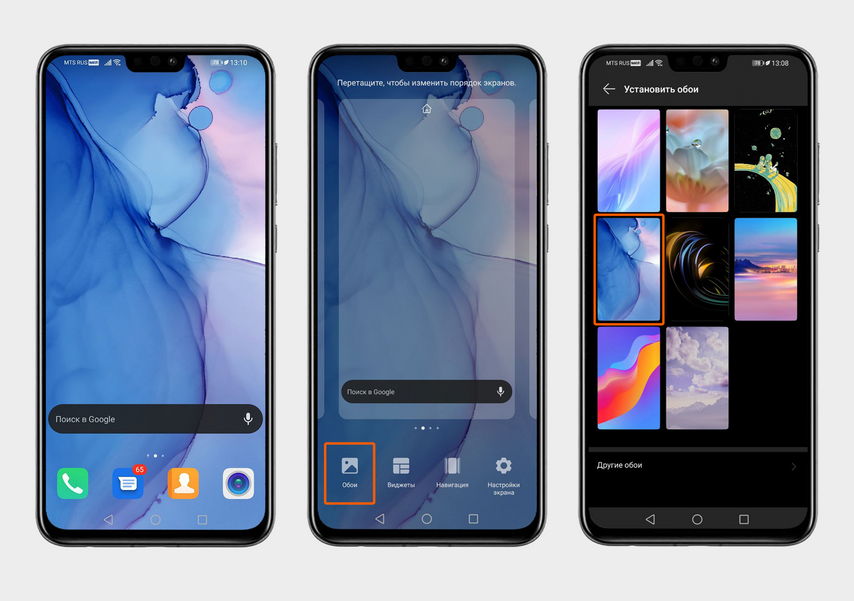
Задержите палец в центре экрана, чтобы появилось контекстное меню. Нажмите «Обои» и выберите картинку
Через галерею на экран можно установить любую картинку, которая есть у вас на телефоне: фото, скриншот или скачанное изображение. Путь такой: «Галерея» → «Все фото» → любая картинка → «Еще» → «Установить как» → «Обои».
Зайдите в галерею, нажмите «Все фото»
Во встроенном приложении «Темы» — официальном, которое производители Android-смартфонов предустанавливают на устройства, — можно безопасно скачать картинки, которых нет среди стандартных фонов и в галерее. Здесь есть обширная подборка обоев, картинки могут отличаться у разных брендов телефонов. За актуальностью приложения следят разработчики и дизайнеры, которые составляют каталог и добавляют новые изображения.
В приложении есть платные обои, но их нельзя оплатить картой из России. Зато можно скачать бесплатные изображения: «Темы» → «Обои» → «Категории» → «Топ бесплатных» → понравившийся фон → «Бесплатная загрузка».
Нажмите «Темы», затем «Обои»
Кроме «Тем» можно использовать другие бесплатные программы с подборками фотографий для фона, например Wallcraft или «Обои» от Google. А еще есть вариант установить приложение Tapet Wallpapers — оно будет автоматически менять фон каждые 15 минут или каждый день. Серьезных проблем с батареей при этом возникнуть не должно: в отзывах на приложение только один человек пожаловался на большой расход заряда.
Выберите новый экран блокировки
В «Темах» можно отдельно поменять экран блокировки: изменить заставку, внешний вид кнопок, значка заряда батареи и часов, добавить новые иконки и способ ввода пароля. Путь такой: «Темы» → «Экраны блокировки» → понравившийся экран → «Бесплатная загрузка».
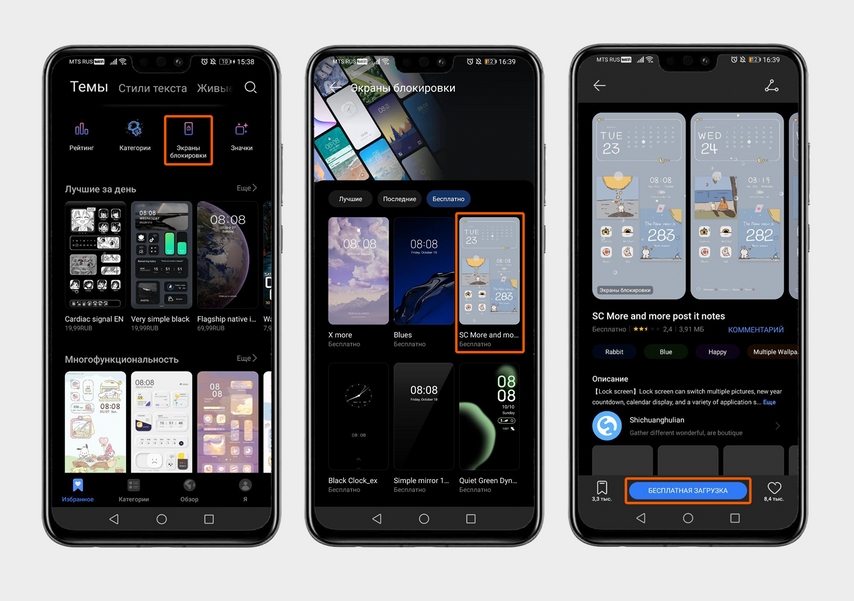
В приложении «Темы» нажмите «Экраны блокировки», выберите экран и нажмите «Бесплатная загрузка»
Экран блокировки можно изменить и через галерею, но в этом случае поменяется только заставка. Путь такой: «Все фото» → любая картинка → «Еще» → «Установить как» → «Обои» → «Экран блокировки».
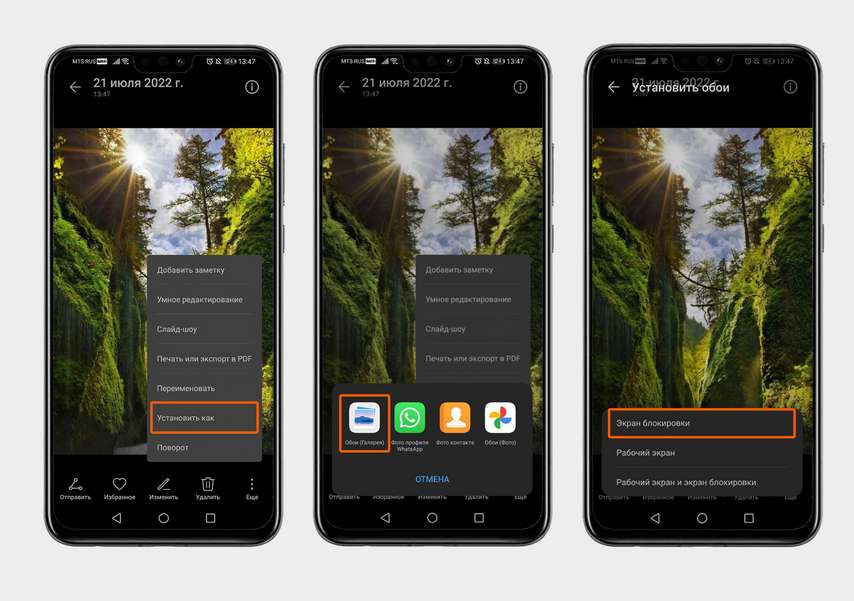
Выберите картинку в галерее и нажмите «Еще». Затем выберите «Установить как», «Обои» и «Экран блокировки»
Экран блокировки можно кастомизировать с помощью приложений. Например, программа Solo Locker меняет привычный ввод кода на телефоне на разблокировку по фотопаролю — нужно в правильной последовательности нажать на изображения. Для установки фотопароля зайдите в раздел «Пароль», выберите шаблон пин-кода, добавьте несколько фото, придумайте и введите код и нажмите «Ок».
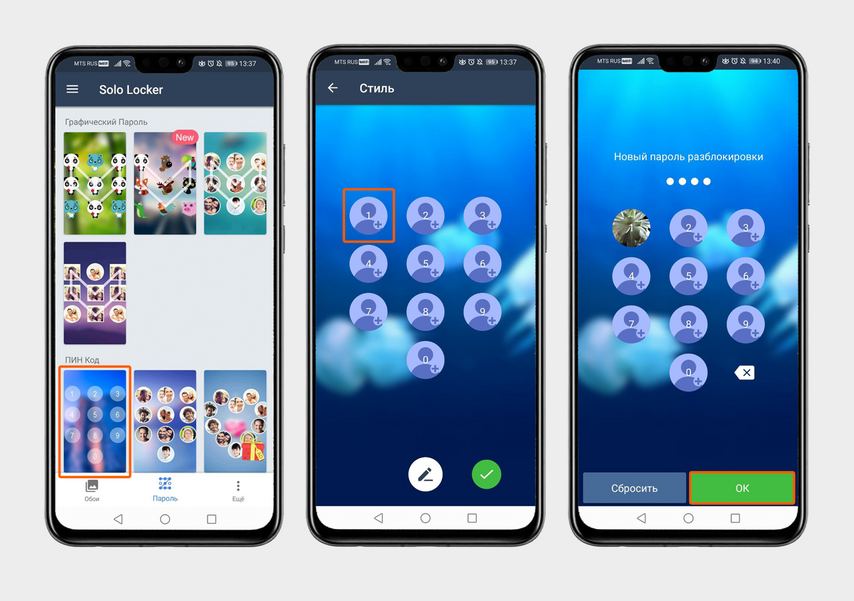
Зайдите в раздел «Пароль», выберите шаблон пин-кода, нажмите на круглую кнопку с плюсом и выберите любое фото из галереи
Переключите тему
Тема — это коллекция параметров, которые меняют внешний вид интерфейса. Преображается всё — от экрана блокировки до внешнего вида виджетов и иконок приложений.
В приложении «Темы» есть платные темы со сложным дизайном и продвинутой анимацией, но их нельзя оплатить картой из России. Зато можно скачать бесплатные: «Настройки» → «Рабочий экран и обои» → «Темы» → «Категории» → «Каталог бесплатных» → любая тема → «Бесплатная загрузка». Названия некоторых пунктов меню могут немного отличаться в зависимости от бренда смартфона.
Например, в устройствах Samsung нужный пункт меню называется «Обои и темы», а в моделях от Oppo, OnePlus, vivo и realme все возможности по изменению внешнего вида и оформления собраны в большом разделе «Персонализация».
Нажмите «Настройки», затем «Рабочий экран и обои» и «Темы»
Еще можно скачать приложение с темами в Google Play, например «Темы для Android» или «Темы, Обои, Иконки».
Измените шторку уведомлений
Шторка уведомлений — часть интерфейса, через которую можно включать Wi-Fi, фонарик, авиарежим, звук. Ее внешний вид тоже можно поменять — например, с помощью приложения Power Shade. В нем получится заменить цвет и отрегулировать прозрачность шторки, поставить картинку на фон панели уведомлений, добавить новые элементы, поменять количество рядов и колонок.
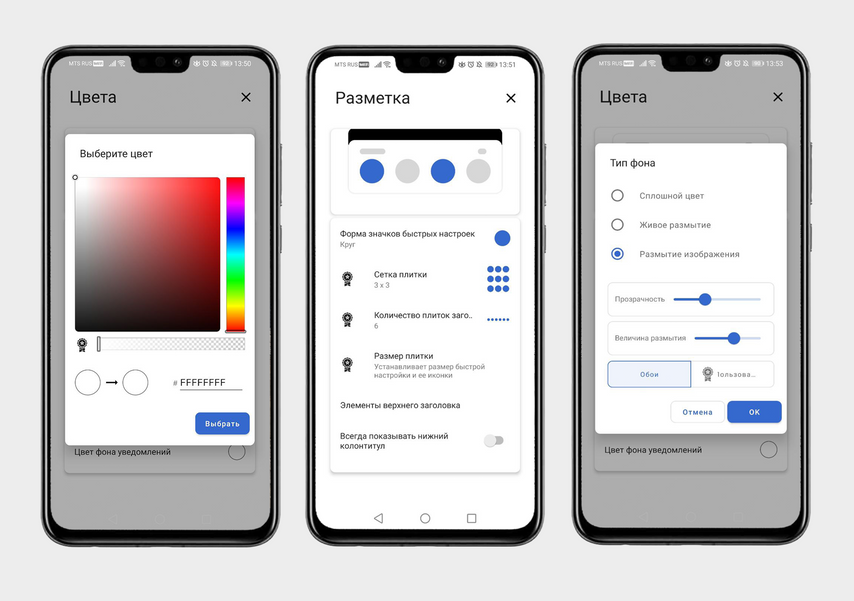
В приложении можно поменять цвет шторки, разметку и выбрать тип фона
Смените лаунчер
Лаунчером для Android называют приложение, которое позволяет изменить в интерфейсе всё и сразу: внешний вид рабочего стола, экрана блокировки, виджетов, иконок, меню и других системных компонентов. Установить такую программу легко — они есть в свободном доступе в Google Play. Самыми популярными считаются Яндекс.Лончер, Microsoft Launcher, Niagara Launcher и Nova Launcher. Например, вот как может измениться ваш домашний экран с Niagara Launcher.
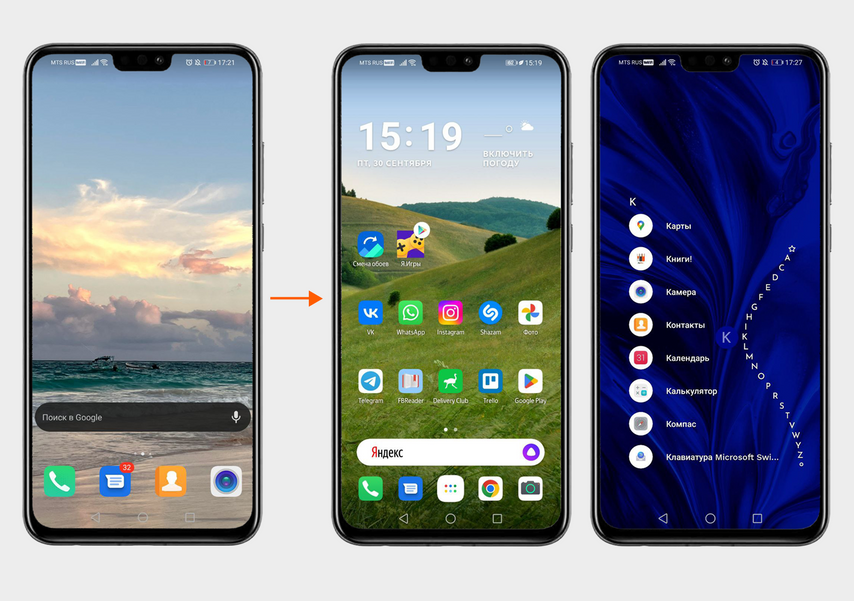
Установили Niagara Launcher и изменили стандартный домашний экран Honor 8X и страницу меню
Если всё поменяли, а потом захотели вернуться к стандартному виду, можно:
- Вручную отключить настройки в каждом приложении, где вы меняли интерфейс.
- Попробовать удалить приложения, с помощью которых вы кастомизировали Android. Иногда после этого все изменения пропадают.
- Сбросить Android до заводских настроек. Путь такой: «Настройки» → «Система и обновления» → «Сброс» → «Восстановление заводских настроек». Не забудьте перед этим сделать резервную копию важных файлов.
Рано или поздно в жизни каждого владельца Android-смартфона наступает момент, когда хочется максимально кастомизировать своё устройство и радикально изменить интерфейс. Благо, «зелёный робот» позволяет это сделать даже без рут-прав. Смена стокового лаунчера способна перевернуть представление о взаимодействии с девайсом. Я собрал самые интересные и гибкие экраны запуска приложений в этой статье — вы найдёте лаунчер на любой вкус.
Lawnchair
- русский язык: есть.
Lawnchair — это современный лаунчер с фирменным дизайном смартфонов Google Pixel. Имеет разнообразные функции для кастомизации рабочего стола: смена формы и размера иконок, настройка цвета и прозрачности док-панели, выбор шрифтов, особенные жесты, группировка приложений, переходы между рабочими столами. Это лишь малая часть того, что предоставляет Lawnchair. Немаловажную роль играет возможность создания бэкапов и восстановления из них: легко переносить все установки с одного смартфона на другой. Хотя обновления для лаунчера не выходили уже 2 года, разработчики недавно объявили о возрождении проекта, так что скоро он станет ещё стабильнее и удобнее.
Launcher 10
- русский язык: нет.
Фанаты Windows Phone могут точно сымитировать дизайн мобильной ОС от Microsoft на Android-девайсе благодаря Launcher 10. Приложение позволяет менять цвет и размер плиток, устанавливать сторонние наборы иконок, выбирать тёмную или светлую тему и даже настраивать анимации открытия приложений. Живые плитки здесь имеются, как и в оригинале. При этом никуда не делись стандартные виджеты, доступные на любых других оболочках.
Android 5.0 и выше
Microsoft Launcher
- русский язык: есть.
Почитателям более современных продуктов от Microsoft понравится официальный лаунчер от софтверной корпорации. У него собственный выделяющийся стиль, который легко подстроить под свои вкусы. Меняются и иконки, и акцентные цвета, и прозрачность панелей. Отдельного упоминания заслуживают специальная панель активности с предстоящими задачами и вкладкой новостей, раскрывающийся док-бар с тремя рядами для избранных приложений и нескучные обои. Вишенка на торте — синхронизация с сервисами Microsoft.
Nova Launcher
- русский язык: есть.
Лаунчер, заслуживший свою популярность широкими возможностями кастомизации — здесь меняется почти каждый элемент. Удивительно, что, несмотря на свои годы, он активно «допиливается» разработчиками и регулярно получает новый функционал. Ставший классикой быстрый и красивый рабочий стол предоставляет пользователю настройку переходов, гибкую сетку приложений, глубокую кастомизацию иконок, жесты и резервное копирование.
No Launcher
- русский язык: нет.
Легковесный лаунчер размером всего в 21 КБ, который полностью оправдывает своё название. Здесь нет вообще ничего, кроме списка установленных приложений и поиска по ним. Подойдёт для слабых девайсов и аскетичных пользователей.
Android 5.0 и выше
Niagara Launcher
- русский язык: есть.
Минималистичный экран запуска, представляющий из себя панель с избранными программами и пролистывающийся в алфавитном порядке список всего установленного софта. Его скролл сопровождается плавной анимацией. При нажатии на любую программу появляется контексное меню, заменяющее стандартные шорткаты и добавляющее свой функционал вроде скрытия из списка. Niagara Launcher умеет выводить на главный экран адаптированные виджеты погоды и медиаплеера, важные уведомления, а также поддерживает смену иконок, обоев и шрифтов. В настройках можно включить жесты для открытия панели быстрых настроек или быстрой блокировки и добавить кнопку поиска Google.
POCO Launcher
- русский язык: есть.
Лаунчер из смартфонов Pocophone обладает знакомым по девайсам от Xiaomi интерфейсом и гибкими настройками. Его интересная особенность — автоматическое распределение приложений по категориям. Отдельно программы сортируются по цветам иконок, впрочем, это можно отключить. Кроме этого, есть функционал скрытия программ, смены сетки рабочего стола, темы и иконок.
Smart Launcher
- русский язык: есть.
Очень функциональная, но простая с виду оболочка Smart Launcher содержит массу настроек внешнего вида. Здесь есть подстраивающаяся под обои тема, адаптивные иконки, собственные шрифты, автоматическая сортировка приложений по категориям. Отдельные приложения можно спрятать в папку с паролем. Поддерживаются собственные жесты: блокировка двойным тапом или шторка уведомлений свайпом вниз. Виджетам выделен специальный экран справа от главного рабочего стола.
Linux CLI Luncher
- русский язык: нет.
Лёгкий лаунчер наверняка понравится техногикам за счёт интерфейса в стиле Linux-терминала. В самом верху постоянно находится информация о состоянии девайса: его кодовое имя, уровень заряда, количество свободной памяти в ОЗУ и хранилище, а также дата. Запускаются приложения путём набора названия. Появляются подсказки, тапнув по которым открываются нужные программы. Есть небольшой набор дополнительных команд, с помощью которых можно быстро изменить системные параметры вроде громкости или яркости.
Rootless Pixel Launcher
- русский язык: есть.
Стандартный лаунчер со смартфонов Google Pixel, но с возможностью менять набор иконок и их форму. От более продвинутого Lawnchair отличается, в первую очередь, меньшим весом — 3 МБ против 20 МБ. Подойдёт для тех, кому не нужны все те настройки кастомизации, которые предлагают аналоги.
Кастомизация – это одна из забытых особенностей Android. Забытых – потому что сегодня, как мне кажется, изменением внешнего вида операционной системы занимаются только гики и пользователи iOS, которые дорвались до такой возможности с выходом iOS 14. Другое дело, что в представлении большинства кастомизация представляет собой нечто вроде перепрошивки или накатывания сторонней оболочки поверх предустановленной по умолчанию. Но это глубочайшее заблуждение.
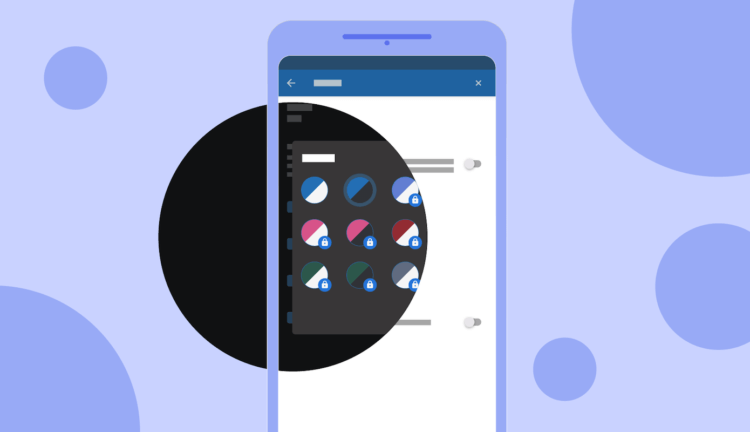
Самый простой способ кастомизировать Android — сменить тему
Как мгновенно отправить большое видео с телефона на телефон
Оболочки многих Android-смартфонов поддерживают темы, или, как их ещё называют, скины. Они позволяют изменить оформление интерфейса ОС, подогнав его под конкретные события в вашей жизни или просто освежив его безотносительно каких-либо факторов. Достаточно просто выбрать интересующую вас тему, скачать её себе на смартфон и провести несложные манипуляции по установке. Несмотря на то что мой Honor View 20 из коробки содержит специальный каталог с темами, я разберу два способа установки тем: удобный и, скажем так, полуудобный.
Как сменить тему на Android
Для начала разберёмся с тем, как действует удобная установка тем. На самом деле смартфонов, которые предлагают каталог тем из коробки, довольно много. Поэтому не думаю, что вам придётся скачивать их где-то на стороне.
- Запустите штатное приложение «Темы» на Android, установленное по умолчанию;
- Найдите в каталоге ту тему, которая вам нравится (не торопитесь, скорее всего, их очень много);
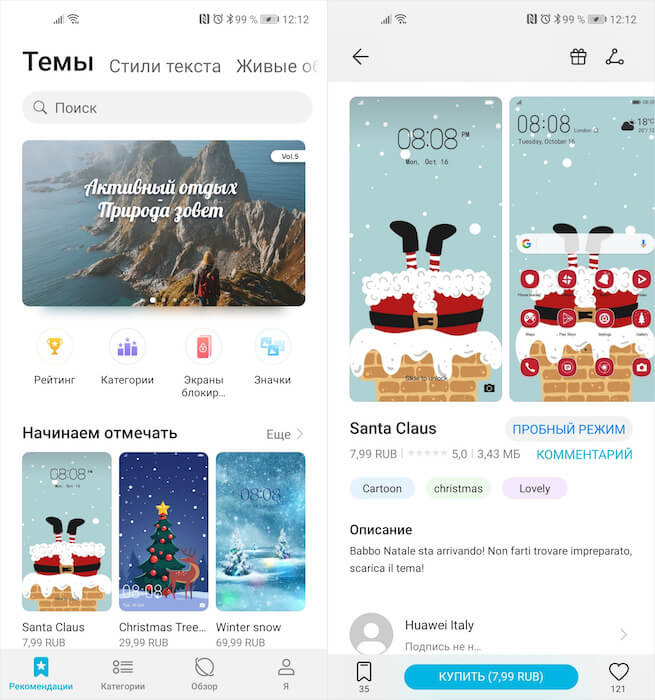
У Huawei есть свой каталог с темами для Android
- Откройте её и купите, если она платная, либо просто скачайте, если она распространяется бесплатно;
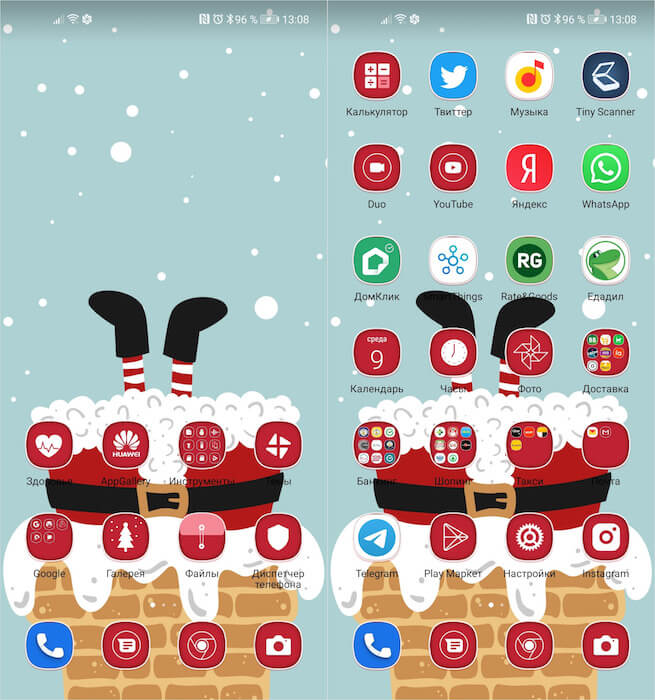
Темы могут изменять внешний вид не всех иконок приложений, которые у вас установлены
- Дождитесь окончания загрузки выбранной вами темы, а затем нажмите «Применить»;
- Чтобы вернуть всё назад, перейдите в «Темы» — «Я» — «Предустановленные темы» и выберите исходную.
Все темы, которые вы скачиваете из официального каталога, установленного на ваш смартфон, сохраняются в приложении «Темы» в разделе вашего профиля. То есть вы можете скачать разом несколько новых тем, а потом последовательно примерять их, когда появится время.
Какие часы и трекеры Samsung лучше продать в этом году
Не знаю, как у вас, но большинство тем от Huawei платные. В среднем они стоят по 8-30 рублей, но встречаются и более дорогие. Бывают такие, которые оцениваются в 70, 150 и даже 200 рублей. Если вы не уверены, что готовы платить за них такие деньги, вы можете попробовать тему бесплатно. Для этого достаточно нажать на кнопку «Попробовать бесплатно» и тема применится к вашему интерфейсу на 5 минут, по истечении которых она отключится, если вы её не оплатите.
Как установить новый лаунчер
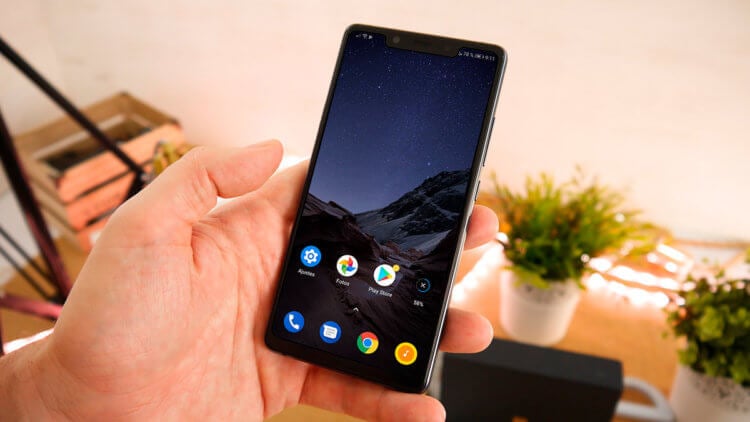
Лаунчеры — это слишком сложный способ кастомизации. По крайней мере, в сравнении с темами
Если ваш смартфон по умолчанию не предусматривает специального каталога с темами, скачать его на стороне просто так не получится. Несмотря на то что в Google Play целая тьма приложений с темами, на самом деле это обман. Даже не представляю, почему Google их не поудаляет. Ведь вместо тем там рекламируются либо сторонние приложения, либо предлагается возможность сменить обои, но не сам интерфейс ОС. А вот чтобы изменить оформление Android, вам потребуется отдельный лаунчер, который уже можно скачать в Google Play без каких-либо проблем.
Как быстро перебросить файлы с Android на Mac или Windows. Мой любимый способ
По сути, лаунчер – это кастомная тема на максималках. Дело в том, что его установка изменяет не только оформление интерфейса, но и иногда добавляет некоторые новые функции. Например, после установки Poco Launcher у меня появилась кнопка быстрой очистки оперативной памяти, которой раньше не было.
Как изменить вид иконок на Android
Весь процесс выглядит примерно так:
- Скачайте Poco Launcher из Google Play;
- Скачайте приложение с иконками PocoPack;
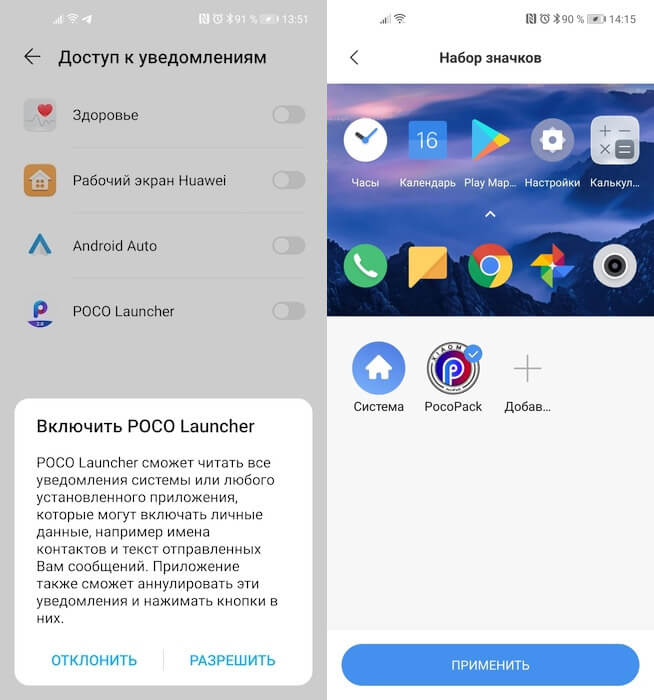
Темы могут быть доступны в сторонних лайнерах для Android
- Установите Poco Launcher себе на смартфон;
- В настройках Poco Launcher выберите нужный пакет иконок.
Правда, учитывайте, что после установки лаунчера вам придётся раздать довольно много разрешений, открыв ему доступ к взаимодействию с интерфейсом, приложениями и системными инструментами.
Как Google превратила обновления Android в простую формальность
Стоит ли оно того? На мой взгляд, абсолютно нет. Несмотря на то что я вообще довольно осторожен в вопросах кастомизации, прибегая к ней только в самых крайних ситуациях, работать с темами из штатного каталога мне понравилось. А вот запариваться с установкой лаунчеров и подготовкой их к нормальному использованию – нет. Поэтому, если ваш смартфон не предлагает каталог с темами, не парьтесь, вы не многое теряете. Но уж если предлагает, обязательно попробуйте: возможно, вам понравится.
Когда ходишь с одним и тем же смартфоном больше полугода, он может надоесть. Но покупать новый вроде нет оснований: телефон вполне справляется с приложениями и играми. Мы собрали 5 советов, которые помогут освежить ваш смартфон.
Смените лаунчер
Лаунчер — это программная оболочка, определяющая, как выглядит Рабочий стол вашего телефона. Ее смена может взглянуть на ваш гаджет по-новому. Интересные лаунчеры:
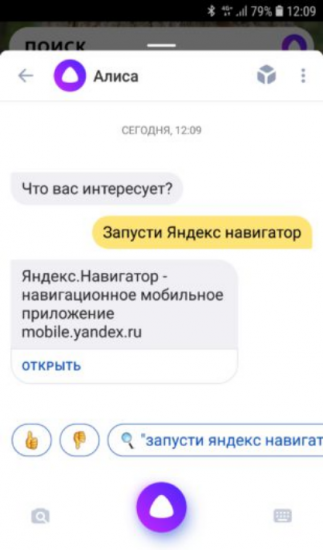
Яндекс.Лончер
Эта программа превращает любой гаджет в Яндекс.Телефон с Алисой, которую тут можно вынести на Главный экран вместо или вместе с Ок, Google.
POCO Launcher
Почувствуйте себя хозяином телефона Сяоми с помощью фирменного лаунчера POCO.
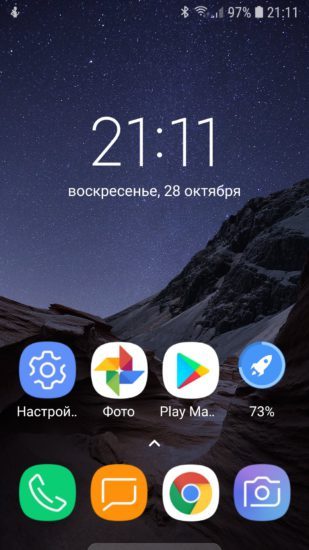
Как сменить на телефоне лаунчер по-умолчанию рассказано в нашей статье.
Microsoft launcher
Особенность этой оболочки — регулярно обновляемые обои из коллекции bing, которые нравятся владельцам компьютеров под управлением Windows 10.
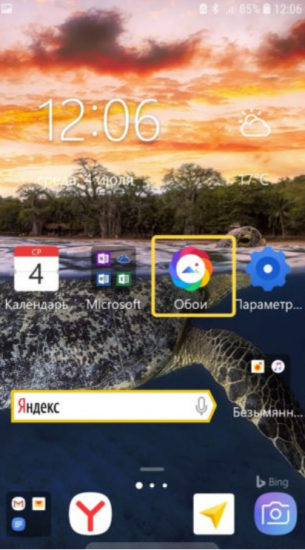
Установите живые обои
В отличие от обычных, живые обои анимированные, что создает эффект реальной картинки. Например, на этом варианте экрана блокировки двигаются волны.
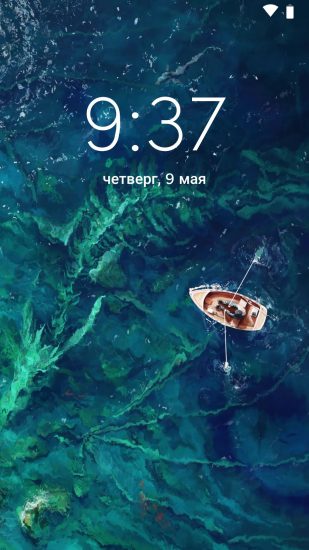
Также есть 3D-обои. Они меняют свой вид, в зависимости от попорота смартфона. Зрителю кажется, что они объемные.
Измените тему оформления
На телефоне можно сменить тему оформления. Это изменит обои, вид значков. У разных производителей это делается по-разному. На Samsung для этого есть отдельное приложение Galaxy Themes.
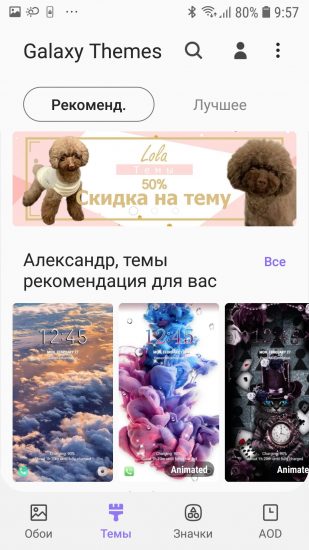
Вы можете поменять отдельно обои, значки или все вместе (тему). Это моментально изменит вид смартфона.
Измените рингтон
Поменять мелодию сигнала вызова или сообщения можно стандартными средствами Android. В Настройках найдите пункт Звуки и вибрация. Выберите Мелодия звонка или Звуки уведомлений.
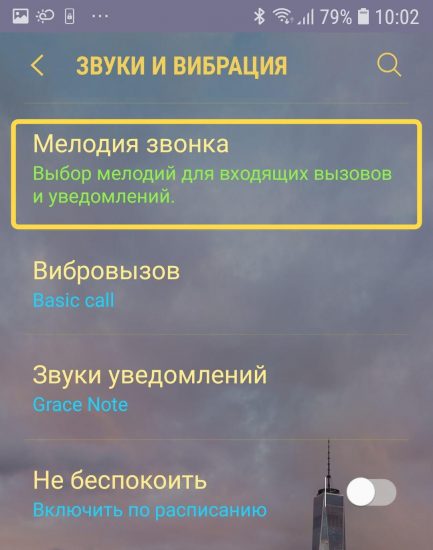
Рингтон можно поменять и в приложении управления Темой оформления.
Поменяйте чехол
Смена чехла — единственный способ преобразить телефон снаружи, так как программы сделать это не могут. Выбор дизайна для каждой популярной модели исчисляется сотнями и даже тысячами. Можно взять с красивым рисунком.
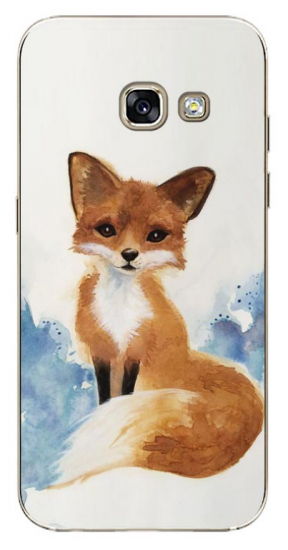
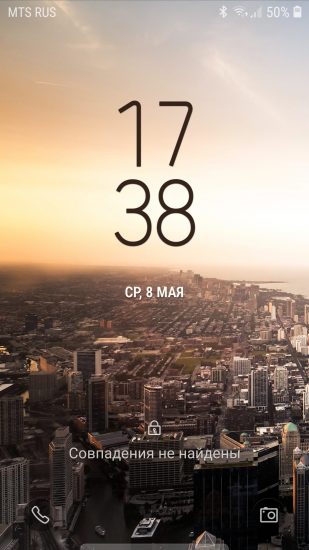
Или в цвет экрана блокировки.
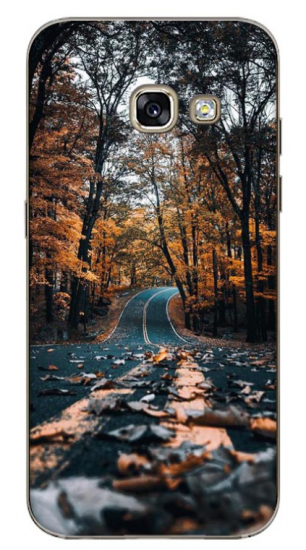
Стоимость вопроса — от 100 рублей при заказе из Китая.
Android предлагает все больше возможностей для кастомизации интерфейса: если раньше пользователям приходилась получать root-права для того, чтобы просто поменять цвет меню настроек или выбрать тёмный режим для Google Play, то теперь многие производители сами включают такую опцию в систему.
Тем не менее менять внешний вид Android можно и с помощью старых проверенных методов: различных наборов иконок, обоев, сторонних лаунчеров. А можно и вовсе пуститься во все тяжкие с приложениями для создания виджетов. С темой на Android можно сотворить все что угодно и, честно говоря, одной статьи не хватит для того, чтобы рассказать обо всех способах кастомизации. Сегодня мы перечислим лучшие из них.
На форуме Reddit нет каталога тем для прямого скачивания, но если зайти в нужную ветку, то можно найти множество идей от других пользователей, а если повезет, то и ссылки на используемые приложения и коллекции иконок.
Рекомендуем начать с AndroidThemes. Там пользователи делятся заставками своего экрана, а также (обычно) оставляют ссылки на приложения, с помощью которых им удалось поменять внешний вид интерфейса. Таким образом, можно найти для себя различные наборы иконок, обои, скачиваемые темы от KWGT и KWLP, и многое другое.
Action Launcher
Оформление интерфейсов лучше всего начать с Action Launcher. Этот лаунчер уже включает в себя несколько базовых тем. В зависимости от установленного изображения рабочего стола, лаунчер автоматически меняет свой цвет.
В приложении можно найти ярлыки в стиле Android 7.1, панель быстрого запуска и элементы из лаунчера Google Pixel. Кроме того, лаунчер предлагает умное управление размером иконок. Action Launcher позволяет создавать различные темы для Android.
Еще одним лаунчером, предлагающим широкие возможности для настройки оформления системы, является Evie Launcher.
Energy Bar
Energy Bar / Ring – это группа приложений, с помощью которых можно расположить шкалу индикатора заряда батареи у верхнего края экрана. Такая шкала позволит быстро оценить оставшееся время работы гаджета.
Для безрамочных устройств и устройств с «челкой» разработчики предлагают Energy Ring. Приложения работают на всех устройствах с обычными рамками, на большинстве безрамочных устройств и некоторых смартфонах с «челкой».
KWGT и KLWP
KWGT – редактор виджетов с широкими возможностями. Приложение поддерживает Google Fit, отображает информацию с большинства датчиков, показывает погоду и даже позволяет настраивать таймеры обратного отсчета. Для более тонкой настройки виджетов имеется поддержка Tasker.
KLWP – это редактор живых обоев, основанный на принципе WYSIWYG, позволяющий редактировать обои своему усмотрению.
KLWP и KWGT имеют много общих особенностей, оба отлично подходят для создания тем на Android. Разработчик также предлагают KLCK Kustom Lock Screen для настройки экрана блокировки.
Nova Launcher
Nova Launcher – наверное, лучший из ныне существующих лаунчеров, отлично подходящий для кастомизации тем на Android. Он предлагает очень большое количество возможностей для настройки интерфейса, позволяя приводить в жизнь любые ваши идеи по внешнему виду темы.
Nova Launcher поддерживает различные наборы иконок, позволяет производить гибкую настройку сетки иконок, менять цвета, создавать прокручиваемую док-панель.
Также в Google Play можно найти темы для этого лаунчера, что добавляет еще больше разнообразия, или можно скачать специальный плагин, который на иконках будет отображать новые уведомления. Платная версия предлагает еще больше дополнительных возможностей.
Tapet
Сейчас можно найти множество классных обоев, но Tapet выделяется из общей массы. Это первое приложение, которое автоматически создаёт обои из загруженных в него паттернов. Оно предлагает более 100 узорных стилей, а также возможность полностью менять их цвет. Tapet не скачивает изображения из интернета, а создаёт новые прямо в вашем устройстве.
К Tapet придется немного привыкнуть: по сравнению с другими приложениями, оно не совсем понятно. Но это лишь временный недостаток, который блекнет на фоне того, насколько необычными могут быть созданные изображения.
Платная версия Tapet открывает еще больше возможностей в создании стилей.
UCCW
UCCW – одно из самых популярных приложений для кастомизации виджетов. Оно позволяет редактировать виджеты в режиме WYSIWYG, это позволяет следить за изменениями уже в процессе редактирования.
При этом спектр отображаемой информации просто огромен, погод, календарь, заряд аккумулятора, пропущенные звонки и т.д. Есть поддержка Tasker.
Темы для UCCW можно скачать как в Google Play, так и в самом приложении от других пользователей. Минусы UCCW – могут возникнуть некоторые неполадки в работе, да и к функционалу придется привыкать.
Walli 4K
Walli – не обычное приложение с обоями. Подобно Etsy, оно предлагает внушительную коллекцию авторских обоев, эксклюзивно созданных художниками для вас. Из других плюсов – легкая навигация по коллекции и возможность добавлять понравившиеся изображения в очередь для автоматического изменения фона. Для выбора обоев мы также рекомендуем Google Wallpapers, Abstruct и WallPix.
Пользователи устройств на системе Андроид привыкли к одной стандартной теме, которая присутствует на всех телефонах разных компаний. Многие операционные системы предлагают свои варианты, как так или иначе модернизировать внешний вид системы, сделать её интереснее и новее. Среди разных операций софта больше всех в данном плане выделяется операционная версия Андроид. Она как раз предлагает обширный выбор тем, который пользователь может посмотреть, изменить или же просто поменять навсегда. Стоит подробнее разобраться в том, как можно поменять тему, что для этого нужно.
Содержание
- Что изменится при смене темы на Андроид
- Как поменять тему на Андроиде через Google Play
- Как изменить тему на Андроиде с помощью сторонних ресурсов
- Как установить лаунчер
- Как сделать глубокую смену интерфейса на Андроиде
- Как вернуть стандартную тему
- Возможные проблемы
Что изменится при смене темы на Андроид
Что получит пользователей после изменений? Это всегда интересует перед тем как человек начинает менять тему. Персонализация своего устройства – это всегда влияние (прямое или косвенное) на систему и производительность телефона. Возможно и такое, что телефон начнет лагать или глючить, а все из-за того, что пользователь, меняя тему, как бы одевает на свой прежний интерфейс просто новую одежду, окутывает её в новые темы. Процессор мобильного устройства может начать глючить, так как происходит обработка сразу двух внешних видов смартфона.
Что за измениться при смене темы? Все зависит от того, какой пользователь выбрал вариант операционной системы Андроид, а точнее – какое оформление. Владелец может изменить сразу весь вид операционной системы, а может заменить только отдельные части. Таким образом можно поставить:
- Основной фон на смартфон;
- Анимированные (живые) обои на Андроид;
- Интересный и уникальный вариант обоев телефона;
- Установить многие виджеты системы;
- Персонализировать телефон;
- Установить новые иконки на программы, в качестве нового программного обеспечения.
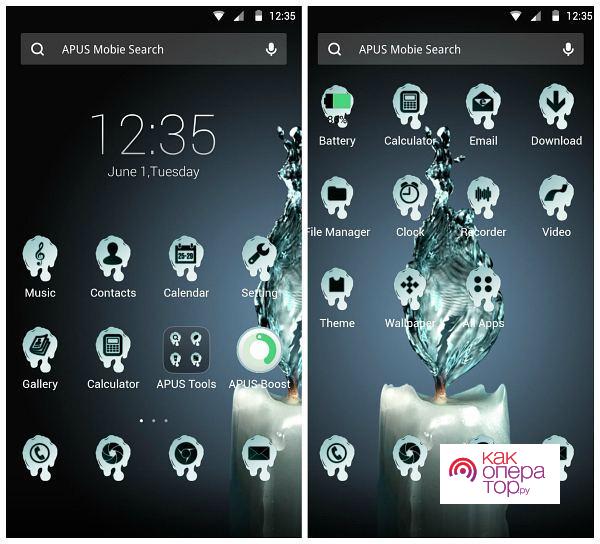
Все эти изменения можно сделать вместе на телефоне, а также можно добавить по-отдельности. Такое также возможно на системе Андроид. Пользователь может установить более глубокую смену интерфейса устройства, тем самым все это полностью удалит стандартное и привычное оформление телефона, ничего не оставит от стандартной темы, устройство будет полностью персонализировано под управляющего системой человека.
Как поменять тему на Андроиде через Google Play
Стоит рассмотреть подробнее, как можно поменять тему на Андроиде через Google Play, так как это – самый простой и быстрый вариант, который есть на портативном гаджете. Использовать официального маркета операционной системы имеет множество плюсов:
- Смена темы через приложения официальная;
- Пользователь может не беспокоиться о том, что на его устройстве появятся вирусы;
- Также можно выбрать ту тему, которая больше понравится из предложенных. В маркетплейсе очень много лаунчеров.
Выполнить процедуру пользователь может как и на телефоне, так и на компьютере, если нет возможности сделать это напрямую. Постановка лаунчера удаленно – также хороший вариант, в любом случае произойдет смена облика гаджета.
Если пользователь хочет посмотреть инструкцию по тому, как сменить тему на Андроид, операционной системе, то он должен сделать следующее:
- Заходим в Маркет от компании Google Play;
- В строчке поиска, которая располагается на главном экране Гугл Плей, вводим слово «Тема» (англ.: Theme);
- После этого откроется окно результата поиска, выбираем понравившийся вариант;
- Нажмите на пункт «Установить» для того, чтобы настроить тему на рабочий экран.
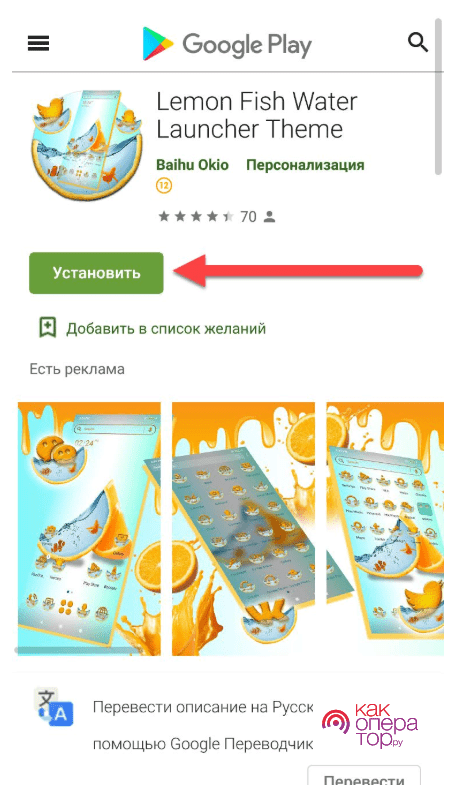
После этого пользователю необходимо наблюдать, как измениться внешний лаунчер устройства на ОС Андроид. Если пользователю необходимо сменить тему через компьютер, то этот способ не так сильно отличается:
- Переходим в официальный Маркет через любой браузер ПК. Для этого в строке поиска вводим название «Гугл Плей»;
- Теперь в поисковой строке самого маркета вводим слово «Тема»;
- Откроется результат поиска. Выбираем любую понравившуюся тему;
- Кликаем на пункт «Установить»;
- Теперь переходим к телефону, соглашаемся с тем, что тема будет установлена, перекидываем ещё через программы «Установщик программ».
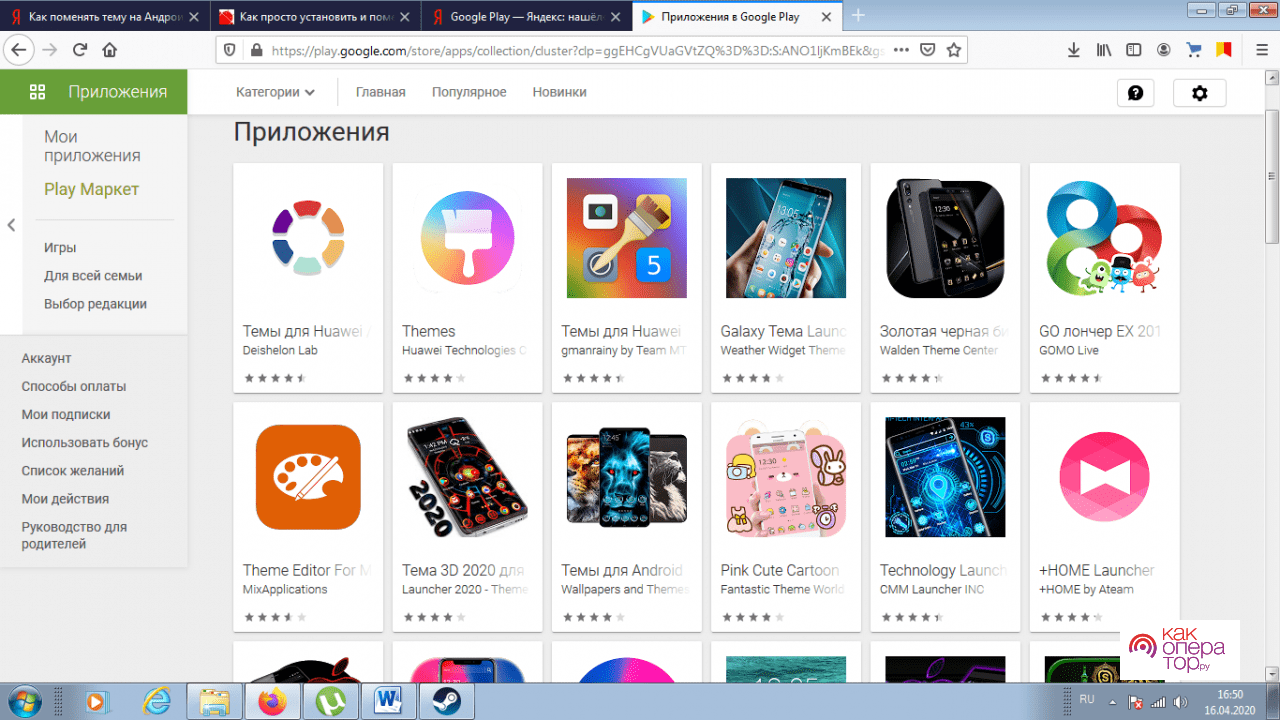
Обратите внимание! Гугл Плей и аккаунт должен быть и на ПК, и на телефоне один и тот же, иначе пользователь не сможет установить приложение на то устройство, которое необходимо, а именно – портативное мобильное устройство.
Также пользователь может подключить телефон к компьютеру, после этого перекинуть приложение по нему. Последний пункт из вышеперечисленной схемы полностью упускается.
Стоит отметить, что некоторые темы платные. Это связано с тем, что они уникальны и нет никаких подобных, цены устанавливают разработчики. Стоит быть внимательным в этом плане, потому что во время установки, если пользователь не хочет, он может случайно потратить средства на тему.
Как изменить тему на Андроиде с помощью сторонних ресурсов
Если пользователь не хочет использовать привычные официальные источники, то он может воспользоваться сторонними, например, многими темами оформления на других интернет – ресурсах устройства. Темы сторонних источников находятся в формате apk, который достаточно просто можно перенести и установить на телефоне Андроид.
Перед установкой стоит убедиться в том, что выбранный файл для кастомизации системы не содержит дополнительных вирусов, а также других вредных для системы программ. Также не стоит доверять многим адресам, в которых необходимо ввести номер телефона или же личные данные. Скорее всего, это дело рук мошенника.
Для того, чтобы установить новую прошивку через сторонние ресурсы, пользователю необходимо будет рассмотреть пошаговую систему:
- Для начала необходимо загрузить через браузер ту систему, которая необходима пользователю;

- Теперь стоит подключить телефон к ПК через кабель USB;
- Переносим приложение формата apk на внутреннюю память телефона устройства;
- Заходим на смартфоне в настройки;
- Выбираем в меню пункт о безопасности;
- Находим вкладку под названием «Администрирование устройства»;
- Кликаем на галку, которая располагается напротив вкладку Неизвестные источники»;

- Находим приложение с темой удобного формата через любой удобный файловый менеджер (Files – привычный для системы Андроид стандартная программа);
- Запускаем приложение.
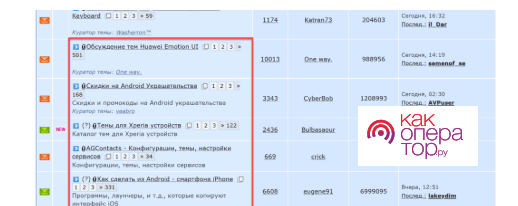
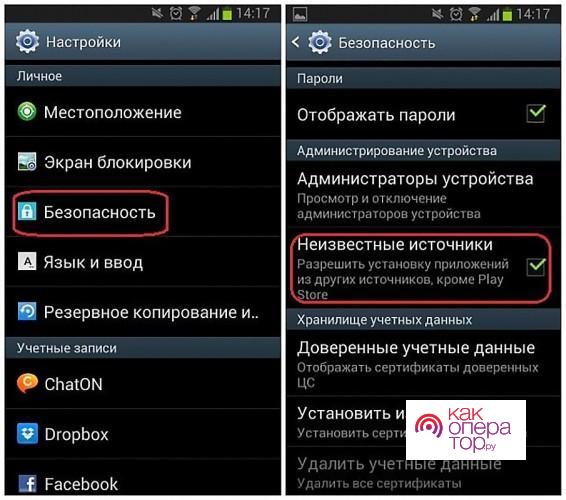
Как видно, все достаточно запутанно и сложно. Если пользователь сделал все правильно, то система сама автоматически инициализирует приложение, разрешит его использовать, после чего сменит тему окончательно.
Как установить лаунчер
Лаунчер в системе Андроид или iOS – это такое пространство, которое открывается человеку после того, как он удачно разблокировал свой телефон. То есть производитель создает уникальный внешний вид и дизайн, который характерен только для данный ОС. Именно поэтому лаунчеры от производителей так сильно отличаются, при этом система одна.
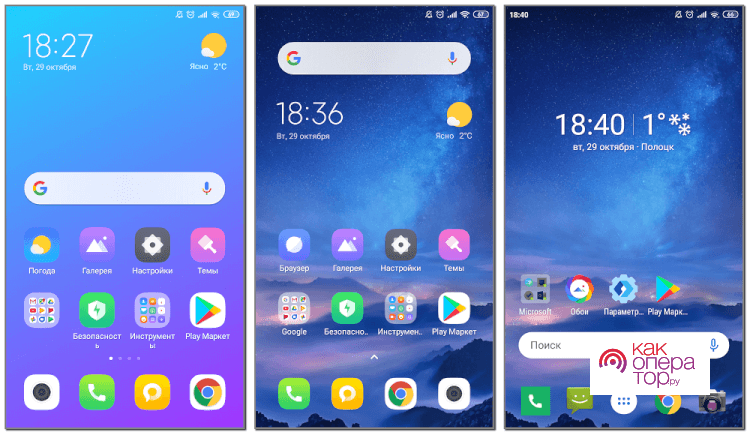
Установка такого внешнего оформления точно такая же, как и смена темы. Именно поэтому эти понятия часто становятся смежными. Все достаточно просто:
- Заходим в маркетплейс Гугл Плей, после чего в поисковой строке забиваем интересующий лаунчер;
- После этого кликаем на вкладку «Установить» для того, чтобы настроить оформление телефона;
- Теперь запускаем скачанное приложение.
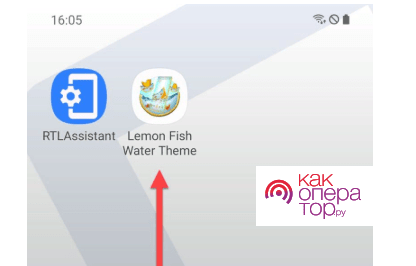
После этого достаточно быстро пользователь установить необходимый лаунчер. Кто бы что не говорил, а большинство лаунчеров на системе Андроид полностью бесполезны и не приносят никакого вреда системе телефона. Самый интересный оболочки представлены ниже:
- Яндекс. Лаунчер с Алисой;
- POCO Launcher;
- MUIU Launcher;
- Huawei Launcher;
- Nova Launcher;
- Microsoft Launcher;
- Launcher iOS 13.
Такие оболочки, как Samsung Tochwiz, доступны только на устройствах компании. Скачать их просто так сложно.
Как сделать глубокую смену интерфейса на Андроиде
Несмотря на то, что пользователь имеет возможность полностью персонализировать и кастомизировать свое устройство так, как он хочет, так как представлено на рынке огромное количество интересных тем, многие пользователи просто не останавливаются и решают идти до конца – проводят глубокую смену интерфейс ОС Андроида. Эта операция полностью сменяет дизайн и оформление, которое ранее было предусмотрено разработчиком.
Как вернуть стандартную тему
На операционной версии Андроид пользователь может использовать темы точно по такому же принципу, что и многие приложения. Для того чтобы вернуть стандартную тему, пользователю достаточно всего лишь удалить или же остановить функционирование программ – тем, после чего оформление экрана автоматически вернется к прежнему.
Если пользователь столкнулся с проблемой, что у него просто не получается вернуть версию по умолчанию, то он может воспользоваться Hard Reboot устройства.
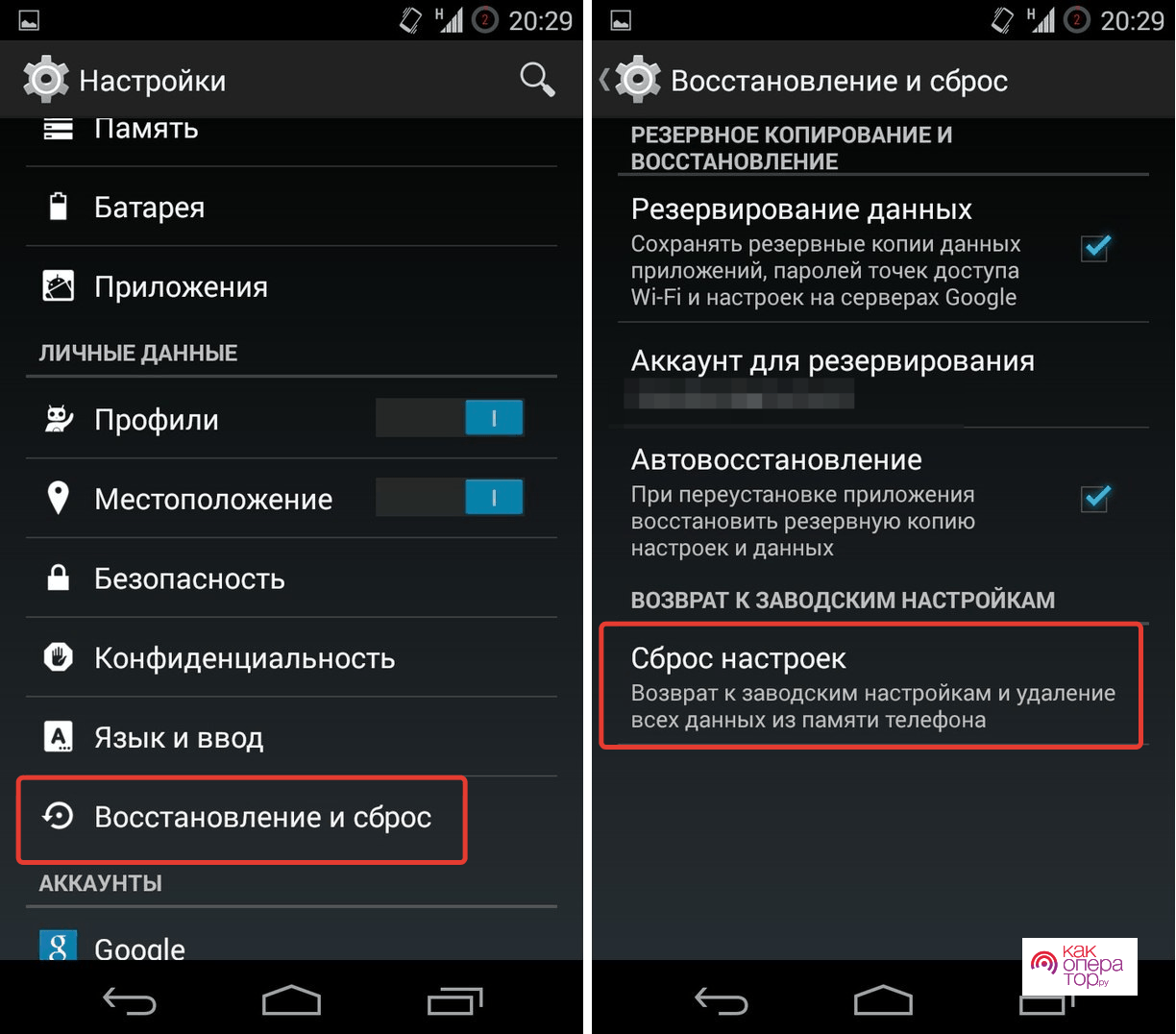
Сброс настроек – это хорошая возможность сброса приложений и системы телефона. После него кастомизация точно вернутся на прежнее место. Однако, стоит помнить о том, что сброс данных – это стирание всех пользовательских данных и обновлений.
Возможные проблемы

Александр
Мастер по ремонту гаджетов
Задать вопрос
Тема не удаляется.
Как говорилось ранее, если не получилось удалить тему, то можно просто сделать сброс прошивки. Эта схема работает на всех устройствах, оформление переустановится.
Лаунчер, который хотелось бы установить, нет в Гугл Плей.
Скорее всего, это связано с тем, что подобное программное обеспечение не поддерживается устройством на системе Андроид. Можно попробовать установить тему через сторонний источник, но его стоит внимательно проверять на вирусы.
Смартфон не разрешает скачать нужный лаунчер через сторонний источник.
Если такое случилось, то стоит зайти в настройки и активировать функцию под названием «Неизвестные источники». Она поможет пользователю скачать программу через неизвестный источник, так как автоматически деактивирует антивирусник.
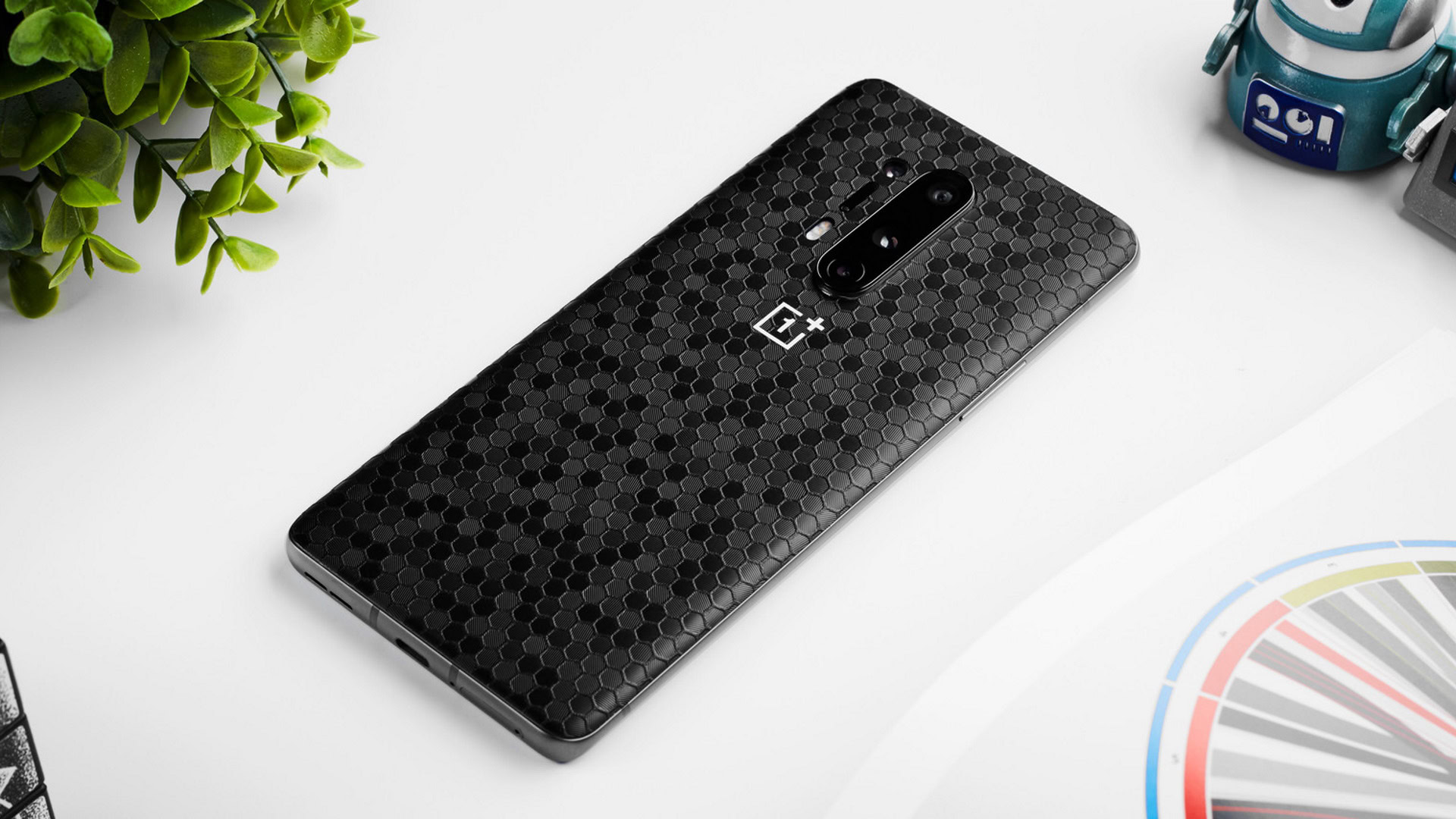
The design is a big deciding factor when it comes to buying a smartphone. After all, it’s common for phones to have similar, if not identical, specifications. So, the distinguishing feature is often the look and feel of the device. That said, it’s understandable for people to want to change it up once in a while. We all keep our phones for a long time, so even an aesthetic change could be a welcome one. One of the best ways to do so is with a phone skin. What are they, and what are the best phone skin brands? Let’s take a look!
Looking for even more mobile accessories? We have a guide for that!
The best phone skin brands:
- dbrand
- Gadgetshieldz
- Xtremeskins
- Skinit
Editor’s note: We will continue to update this list of the best phone skin brands as more options are available
What is a phone skin?
Phone skins are thin, textured, self-adhesive sheets that are precisely cut and are an exact fit for the device. A well-applied phone skin will appear to be a seamless addition, almost as if the phone maker has introduced a new colorway. It lets you maintain the form factor and doesn’t add any bulk or thickness to the phone. It will also help keep scratches, fingerprint smudges, and other blemishes away. Depending on your choice of texture, a phone skin is also a great way to add grip to the phone.
Phone skins vs cases
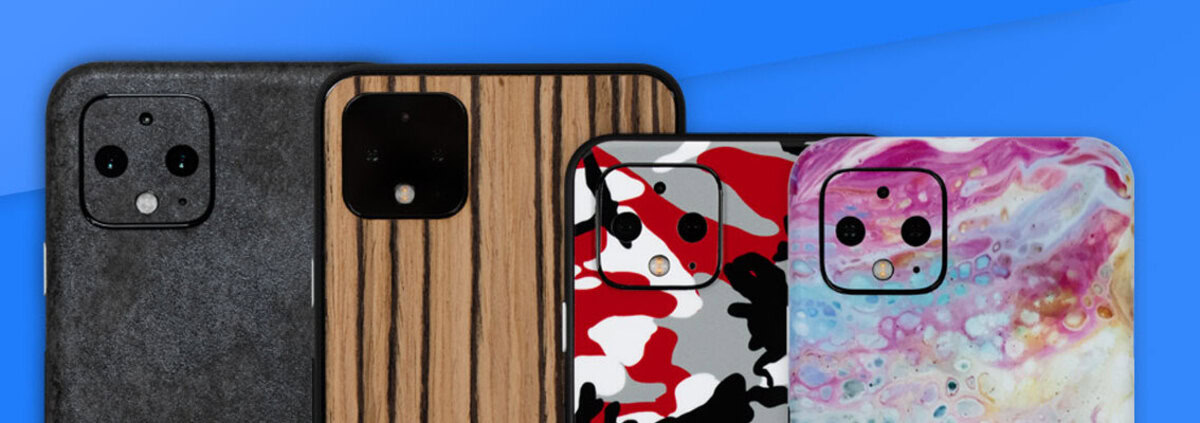
One of the best ways to change the look of your phone is with a skin. The other, and often more common option, is a case. You’ll undoubtedly have a far easier time finding a case for your phone, but not everyone wants the added bulk and the generally functional look of one. There are a few benefits and negatives worth considering before choosing between a phone case and a skin.
The biggest advantage of a phone case is impact protection. With the proper case, you can almost guarantee that your phone will survive the harshest drops and make it through the worst environmental conditions.
While that will do wonders as far as safety goes, the phone’s sleek design will be hidden under multiple protective layers. Of course, this level of protection also means that the case will be thick and bulky. Most people look for thin cases that don’t compromise on safety, but these aren’t always the easiest to find.
Skins are for anyone looking for a complete aesthetic overhaul while retaining the original footprint of the phone. Even the thinnest of cases will technically be bulkier than phone skins. These also give you a lot more freedom regarding the look and feel, while cases are often about function over form. You could change the phone’s look quite often, with numerous designs, textures, and colors to choose from.
Unfortunately, skins are at the opposite end of the spectrum when it comes to protection. These will help keep scratches and fingerprint smudges away but don’t expect much if the phone slips out of your hand. If you are clumsy or want to make sure that your phone stays safe no matter what, a case will be the better way to go.
See also: The best phone cases to consider
How to install a phone skin
Most phone skin brands will provide detailed installation guides and videos to make the process easier. However, it’s important to remember that installing a skin isn’t very easy and won’t be as simple as putting a case on the phone.
You’ll have to pay a lot of attention to ensure that the skin looks like a part of the device. The good news is that if something goes wrong, some brands offer a replacement guarantee. To see if installing a phone skin is something you’re willing to try, check out dbrand’s Pixel 4a skin installation video above. You’ll find similar videos from whichever brand you buy the skin from.
The best phone skin brands
dbrand
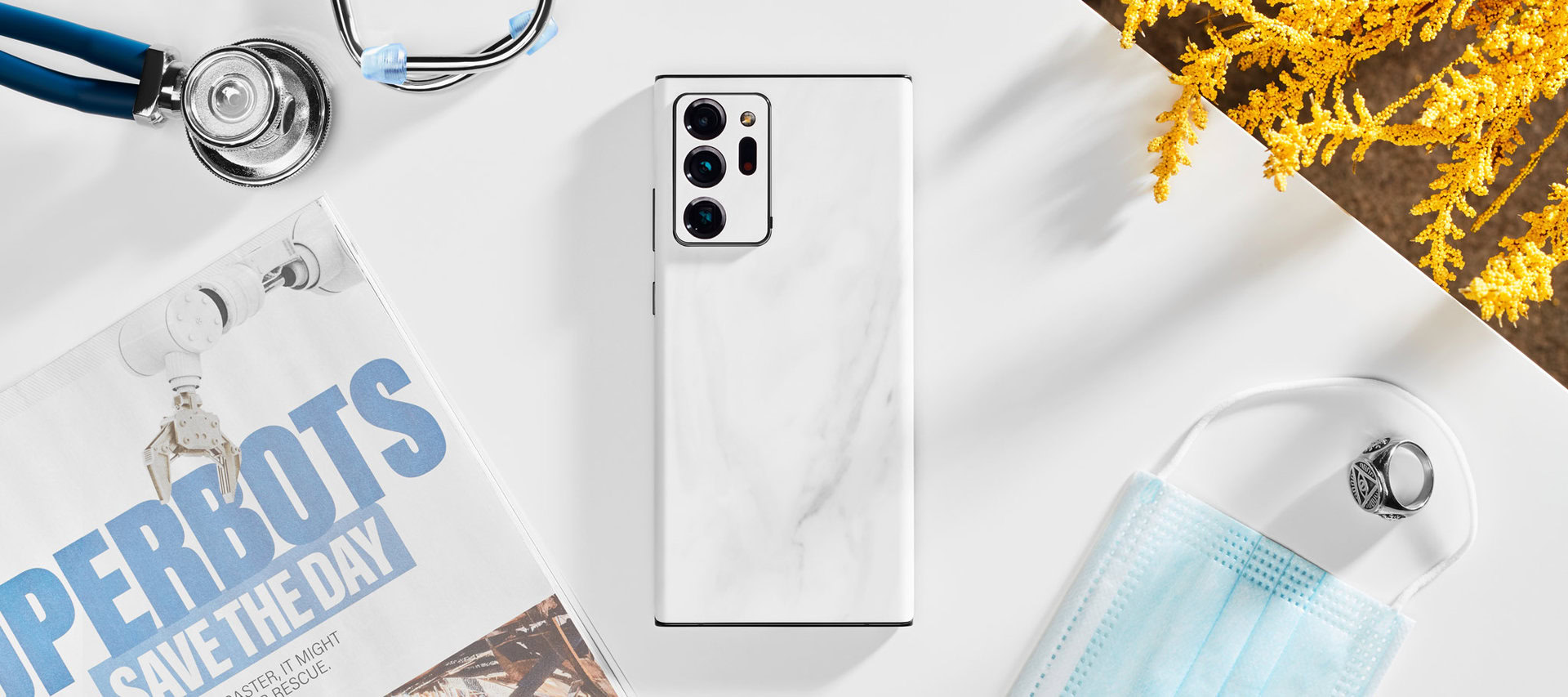
Dbrand is the first name that’ll pop into the mind of anyone familiar with phone skins. The company has certainly earned its reputation as one of the best in this space. Dbrand uses high-quality 3M materials and a patented adhesive that only helps make the installation a tad easier but doesn’t leave any residue when the skin is removed.
Designs and textures
You have numerous textures and colors to choose from, from pastel colors and leather backs to matte and metal finishes. Of course, dbrand is famous for its carbon-fiber skins, but there are many fantastic options available, including camo, wood, and stone finishes, to name just a few.
Dbrand’s customizability doesn’t end with just textures and colors. You can also pick and choose different skins for the back, the camera module, and possibly even add a touch of color to the phone’s logo.
Supported devices
The large number of devices and products you can wrap in a dbrand skin is one of the reasons why the brand is as popular as it is. You’ll find links for most major smartphone releases below, and you’ll find options for flagships going back a few years too. You can also get a dbrand skin for laptops, tablets, accessories like smartwatches, and wired and wireless headphones.
Taking things even further, you’ll even find a skin for power banks, gaming consoles and controllers, chargers, and even your Juul. Once the car is available, you could also wholly wrap the Tesla Cybertruck in a dbrand skin as well.
Samsung
- Galaxy S22 Ultra
- Galaxy S22 Plus
- Galaxy S22
- Galaxy Z Fold 3
- Galaxy Z Flip 3
- Galaxy S21 Ultra
- Galaxy S21 Plus
- Galaxy S21
- Galaxy Note 20 Ultra
- Galaxy Note 20
- Pixel 7 Pro
- Pixel 7
- Pixel 6 Pro
- Pixel 6
- Pixel 5a 5G
- Pixel 5
- Pixel 4a 5G
- Pixel 4a
Apple
- iPhone 14 Pro Max
- iPhone 14 Pro
- iPhone 14 Plus
- iPhone 14
- iPhone SE (2022)
- iPhone 13 Pro Max
- iPhone 13 Pro
- iPhone 13
- iPhone 13 Mini
- iPhone 12 Pro Max
- iPhone 12 Pro
- iPhone 12
- iPhone 12 Mini
Gadgetshieldz
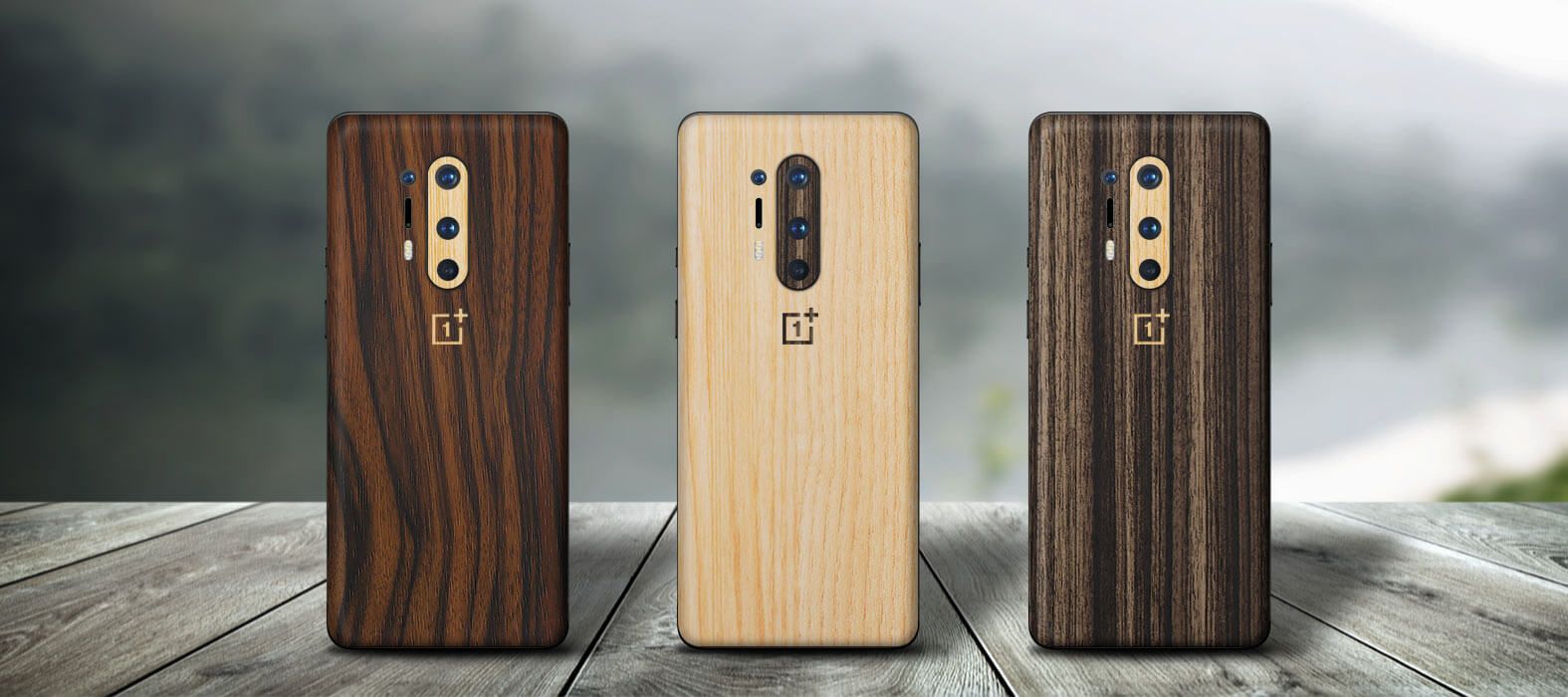
The Skinnova series by Gadgetshieldz boasts a premium 3M construction with precise cutouts around each opening, camera, buttons, and anything else on the phone that stands out. It’s also the cheapest option on this list by far but doesn’t compromise on quality in any way. Gadgetshieldz is one of the leading brands in India in the phone skin space. But don’t worry, they ship internationally too!
Designs and textures
Gadgetshieldz doesn’t offer as wide a variety of designs and textures as some competitors, but you can certainly mix and match the different looks available to create something unique. Carbon fiber, wood patterns, and brushed metal finishes are always popular picks.
There are also a few special editions to catch your eye. Most special edition options pair a pattern with a colorful bumper, which is an excellent way to make your phone stand out. Gadgetshieldz also offers a flat back option that leaves the sides open, but you can get a full back wrap for the same price.
Supported devices
The advantage of being an Indian company is that it’s one of the few places you can get phone skins for devices that have been launched locally. This includes a slew of smartphones from Xiaomi, Redmi, POCO, realme, OPPO, vivo, and more, along with a few Samsung mid-rangers. On the flip side, you won’t find something for phones that never launched in India, like the Pixel 5a. You’ll also find colorful skin options for a handful of laptops, smart speakers, and gaming consoles.
Samsung
- Galaxy S22 Ultra
- Galaxy S22 Plus
- Galaxy S22
- Galaxy Z Fold 3
- Galaxy S21 Ultra
- Galaxy S21 Plus
- Galaxy S21
- Galaxy Note 20 Ultra
- Galaxy Note 20
OnePlus
- OnePlus 10T
- OnePlus 10 Pro
- OnePlus 9 Pro
- OnePlus 9
- OnePlus 9R
- OnePlus 9RT
- OnePlus Nord 2
- OnePlus Nord CE 2
Apple
- iPhone 14 Pro Max
- iPhone 14 Pro
- iPhone 14 Plus
- iPhone 14
- iPhone 13 Pro Max
- iPhone 13 Pro
- iPhone 13
- iPhone 13 Mini
- iPhone 12 Pro Max
- iPhone 12 Pro
- iPhone 12
- iPhone 12 Mini
Xtremeskins
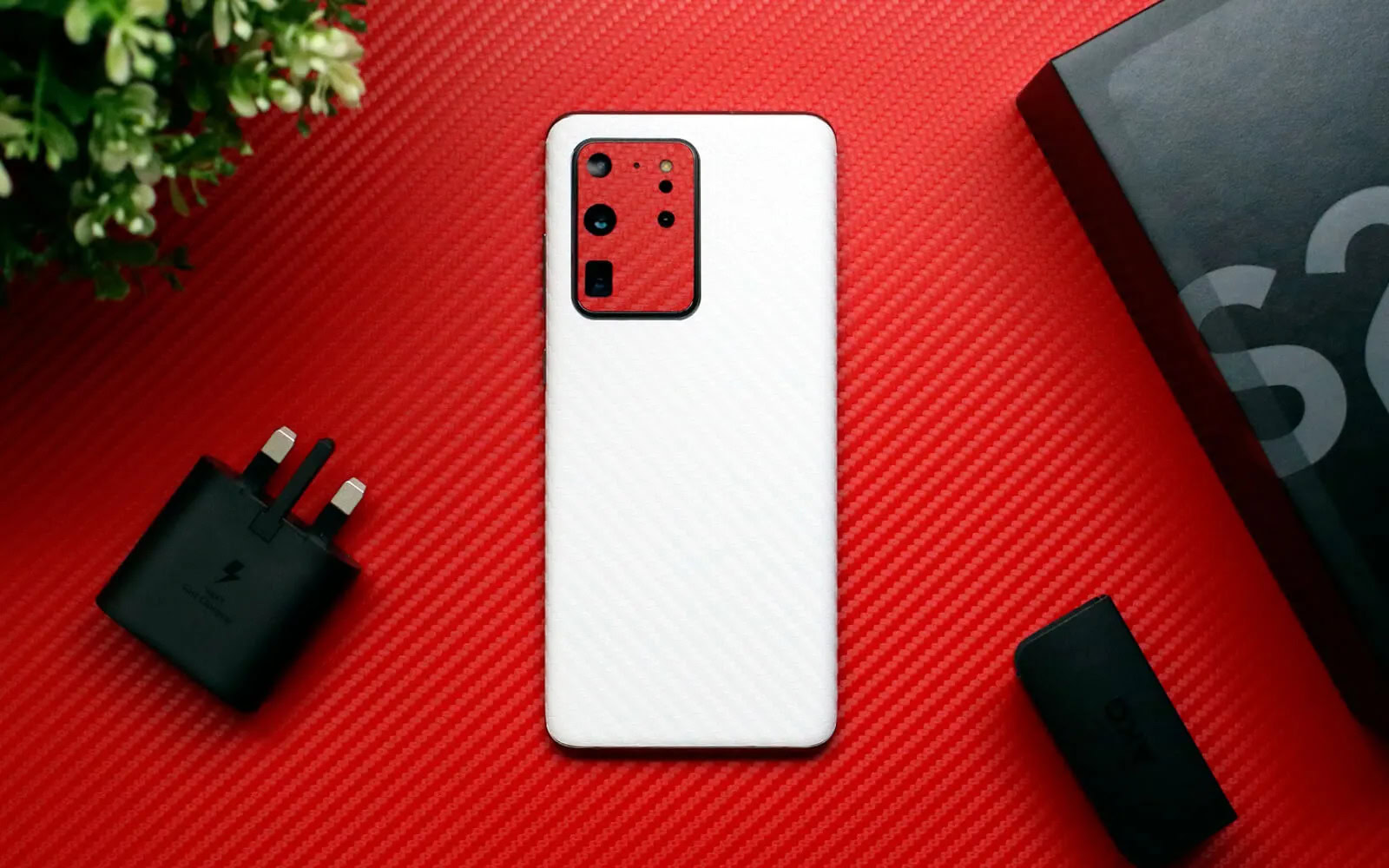
One great way to help your phone stand out from the rest is with a mix-and-match skin from XtremeSkins. As a UK-based retailer, it might be a faster way to get your skin if you’re across the pond, but you can also take advantage of international shipping. XtremeSkins also boasts that you can remove, reposition, and even stretch its skins with a hairdryer.
Designs and textures
There are plenty of colors and textures to choose from, but accent coloring is one of the best parts of the XtremeSkins wraps. Like most options, you can mix and match the skin with your camera bump, but XtremeSkins also lets you add an accent color for certain device logos. A fair number of the finishes may seem familiar, though.
Supported devices
Apart from all the major smartphone releases, you can get an Extremeskins skin for laptops, tablets, gaming consoles, drones, smart speakers, headphones, certain smart wearables, and even set-top boxes. The device selection isn’t as robust as some competitors, but there are some quirky options that you wouldn’t expect.
Samsung
- Galaxy S22 Ultra
- Galaxy S22 Plus
- Galaxy S22
- Galaxy Z Fold 3
- Galaxy Z Flip 3
- Galaxy S21 Ultra
- Galaxy S21 Plus
- Galaxy S21
- Galaxy Note 20 Ultra
- Galaxy Note 20
- Pixel 7 Pro
- Pixel 7
- Pixel 6 Pro
- Pixel 6
- Pixel 5
- Pixel 4a 5G
- Pixel 4a
Apple
- iPhone 14 Pro Max
- iPhone 14 Pro
- iPhone 14 Plus
- iPhone 14
- iPhone 13 Pro Max
- iPhone 13 Pro
- iPhone 13
- iPhone 13 Mini
- iPhone 12 Pro Max
- iPhone 12 Pro
- iPhone 12
- iPhone 12 Mini
Skinit
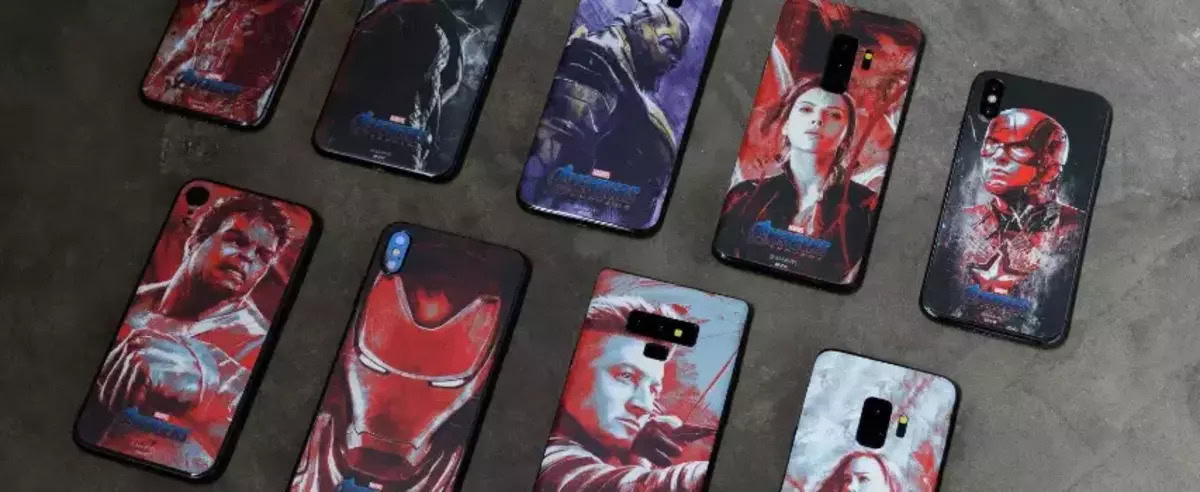
The last option on today’s list — Skinit — also happens to be one of the more exciting phone skin brands on the market. A unique skin says a lot about your interests, and Skinit offers some unique skins. Whether you want to show off your favorite cartoon, rep your team, show off your alma mater, or showcase your fandom, Skinit should have you covered.
Designs and textures
While there are plenty of pattern-based skin manufacturers out there, Skinit goes all-in on the graphics. You’ll find skins for sports teams, colleges, superheroes, cartoons, and a whole lot more. If you’re looking to show off your fandom, Skinit is it. Of course, you can get standard patterns and textures like carbon fiber, brushed metal, and more too.
You can opt to create your custom skin as well. However, there are some copyright limits if you attempt to create your own skin. Unfortunately, there’s no mixing or matching, but the great-looking full-back designs mean that you might not want to anyway.
Supported devices
You’ll find various fandom-related skins for smartphones, tablets, laptops, audio products, gaming consoles, controllers, and accessories like streaming devices and chargers. Going even further, you can buy skins for coffee mugs, or you could cover up an entire wall. Not happy with the lack of protection a skin offers? Skinit also has skins for phone cases!
Samsung
- Galaxy S22 Ultra
- Galaxy S22 Plus
- Galaxy S22
- Galaxy S21 Ultra
- Galaxy S21 Plus
- Galaxy S21
- Galaxy Note 20 Ultra
- Galaxy Note 20
- Pixel 7 Pro
- Pixel 7
- Pixel 6 Pro
- Pixel 6
- Pixel 5a
- Pixel 5
- Pixel 4a 5G
- Pixel 4a
Apple
- iPhone 14 Pro Max
- iPhone 14 Pro
- iPhone 14 Plus
- iPhone 14
- iPhone 13 Pro Max
- iPhone 13 Pro
- iPhone 13
- iPhone 13 Mini
- iPhone 12 Pro Max
- iPhone 12 Pro
- iPhone 12
- iPhone 12 Mini
The design is a big deciding factor when it comes to buying a smartphone. After all, it’s common for phones to have similar, if not identical, specifications. So, the distinguishing feature is often the look and feel of the device. That said, it’s understandable for people to want to change it up once in a while. We all keep our phones for a long time, so even an aesthetic change could be a welcome one. One of the best ways to do so is with a phone skin. What are they, and what are the best phone skin brands? Let’s take a look!
Looking for even more mobile accessories? We have a guide for that!
The best phone skin brands:
- dbrand
- Gadgetshieldz
- Xtremeskins
- Skinit
Editor’s note: We will continue to update this list of the best phone skin brands as more options are available
What is a phone skin?
Phone skins are thin, textured, self-adhesive sheets that are precisely cut and are an exact fit for the device. A well-applied phone skin will appear to be a seamless addition, almost as if the phone maker has introduced a new colorway. It lets you maintain the form factor and doesn’t add any bulk or thickness to the phone. It will also help keep scratches, fingerprint smudges, and other blemishes away. Depending on your choice of texture, a phone skin is also a great way to add grip to the phone.
Phone skins vs cases
One of the best ways to change the look of your phone is with a skin. The other, and often more common option, is a case. You’ll undoubtedly have a far easier time finding a case for your phone, but not everyone wants the added bulk and the generally functional look of one. There are a few benefits and negatives worth considering before choosing between a phone case and a skin.
The biggest advantage of a phone case is impact protection. With the proper case, you can almost guarantee that your phone will survive the harshest drops and make it through the worst environmental conditions.
While that will do wonders as far as safety goes, the phone’s sleek design will be hidden under multiple protective layers. Of course, this level of protection also means that the case will be thick and bulky. Most people look for thin cases that don’t compromise on safety, but these aren’t always the easiest to find.
Skins are for anyone looking for a complete aesthetic overhaul while retaining the original footprint of the phone. Even the thinnest of cases will technically be bulkier than phone skins. These also give you a lot more freedom regarding the look and feel, while cases are often about function over form. You could change the phone’s look quite often, with numerous designs, textures, and colors to choose from.
Unfortunately, skins are at the opposite end of the spectrum when it comes to protection. These will help keep scratches and fingerprint smudges away but don’t expect much if the phone slips out of your hand. If you are clumsy or want to make sure that your phone stays safe no matter what, a case will be the better way to go.
See also: The best phone cases to consider
How to install a phone skin
Most phone skin brands will provide detailed installation guides and videos to make the process easier. However, it’s important to remember that installing a skin isn’t very easy and won’t be as simple as putting a case on the phone.
You’ll have to pay a lot of attention to ensure that the skin looks like a part of the device. The good news is that if something goes wrong, some brands offer a replacement guarantee. To see if installing a phone skin is something you’re willing to try, check out dbrand’s Pixel 4a skin installation video above. You’ll find similar videos from whichever brand you buy the skin from.
The best phone skin brands
dbrand
Dbrand is the first name that’ll pop into the mind of anyone familiar with phone skins. The company has certainly earned its reputation as one of the best in this space. Dbrand uses high-quality 3M materials and a patented adhesive that only helps make the installation a tad easier but doesn’t leave any residue when the skin is removed.
Designs and textures
You have numerous textures and colors to choose from, from pastel colors and leather backs to matte and metal finishes. Of course, dbrand is famous for its carbon-fiber skins, but there are many fantastic options available, including camo, wood, and stone finishes, to name just a few.
Dbrand’s customizability doesn’t end with just textures and colors. You can also pick and choose different skins for the back, the camera module, and possibly even add a touch of color to the phone’s logo.
Supported devices
The large number of devices and products you can wrap in a dbrand skin is one of the reasons why the brand is as popular as it is. You’ll find links for most major smartphone releases below, and you’ll find options for flagships going back a few years too. You can also get a dbrand skin for laptops, tablets, accessories like smartwatches, and wired and wireless headphones.
Taking things even further, you’ll even find a skin for power banks, gaming consoles and controllers, chargers, and even your Juul. Once the car is available, you could also wholly wrap the Tesla Cybertruck in a dbrand skin as well.
Samsung
- Galaxy S22 Ultra
- Galaxy S22 Plus
- Galaxy S22
- Galaxy Z Fold 3
- Galaxy Z Flip 3
- Galaxy S21 Ultra
- Galaxy S21 Plus
- Galaxy S21
- Galaxy Note 20 Ultra
- Galaxy Note 20
- Pixel 7 Pro
- Pixel 7
- Pixel 6 Pro
- Pixel 6
- Pixel 5a 5G
- Pixel 5
- Pixel 4a 5G
- Pixel 4a
Apple
- iPhone 14 Pro Max
- iPhone 14 Pro
- iPhone 14 Plus
- iPhone 14
- iPhone SE (2022)
- iPhone 13 Pro Max
- iPhone 13 Pro
- iPhone 13
- iPhone 13 Mini
- iPhone 12 Pro Max
- iPhone 12 Pro
- iPhone 12
- iPhone 12 Mini
Gadgetshieldz
The Skinnova series by Gadgetshieldz boasts a premium 3M construction with precise cutouts around each opening, camera, buttons, and anything else on the phone that stands out. It’s also the cheapest option on this list by far but doesn’t compromise on quality in any way. Gadgetshieldz is one of the leading brands in India in the phone skin space. But don’t worry, they ship internationally too!
Designs and textures
Gadgetshieldz doesn’t offer as wide a variety of designs and textures as some competitors, but you can certainly mix and match the different looks available to create something unique. Carbon fiber, wood patterns, and brushed metal finishes are always popular picks.
There are also a few special editions to catch your eye. Most special edition options pair a pattern with a colorful bumper, which is an excellent way to make your phone stand out. Gadgetshieldz also offers a flat back option that leaves the sides open, but you can get a full back wrap for the same price.
Supported devices
The advantage of being an Indian company is that it’s one of the few places you can get phone skins for devices that have been launched locally. This includes a slew of smartphones from Xiaomi, Redmi, POCO, realme, OPPO, vivo, and more, along with a few Samsung mid-rangers. On the flip side, you won’t find something for phones that never launched in India, like the Pixel 5a. You’ll also find colorful skin options for a handful of laptops, smart speakers, and gaming consoles.
Samsung
- Galaxy S22 Ultra
- Galaxy S22 Plus
- Galaxy S22
- Galaxy Z Fold 3
- Galaxy S21 Ultra
- Galaxy S21 Plus
- Galaxy S21
- Galaxy Note 20 Ultra
- Galaxy Note 20
OnePlus
- OnePlus 10T
- OnePlus 10 Pro
- OnePlus 9 Pro
- OnePlus 9
- OnePlus 9R
- OnePlus 9RT
- OnePlus Nord 2
- OnePlus Nord CE 2
Apple
- iPhone 14 Pro Max
- iPhone 14 Pro
- iPhone 14 Plus
- iPhone 14
- iPhone 13 Pro Max
- iPhone 13 Pro
- iPhone 13
- iPhone 13 Mini
- iPhone 12 Pro Max
- iPhone 12 Pro
- iPhone 12
- iPhone 12 Mini
Xtremeskins
One great way to help your phone stand out from the rest is with a mix-and-match skin from XtremeSkins. As a UK-based retailer, it might be a faster way to get your skin if you’re across the pond, but you can also take advantage of international shipping. XtremeSkins also boasts that you can remove, reposition, and even stretch its skins with a hairdryer.
Designs and textures
There are plenty of colors and textures to choose from, but accent coloring is one of the best parts of the XtremeSkins wraps. Like most options, you can mix and match the skin with your camera bump, but XtremeSkins also lets you add an accent color for certain device logos. A fair number of the finishes may seem familiar, though.
Supported devices
Apart from all the major smartphone releases, you can get an Extremeskins skin for laptops, tablets, gaming consoles, drones, smart speakers, headphones, certain smart wearables, and even set-top boxes. The device selection isn’t as robust as some competitors, but there are some quirky options that you wouldn’t expect.
Samsung
- Galaxy S22 Ultra
- Galaxy S22 Plus
- Galaxy S22
- Galaxy Z Fold 3
- Galaxy Z Flip 3
- Galaxy S21 Ultra
- Galaxy S21 Plus
- Galaxy S21
- Galaxy Note 20 Ultra
- Galaxy Note 20
- Pixel 7 Pro
- Pixel 7
- Pixel 6 Pro
- Pixel 6
- Pixel 5
- Pixel 4a 5G
- Pixel 4a
Apple
- iPhone 14 Pro Max
- iPhone 14 Pro
- iPhone 14 Plus
- iPhone 14
- iPhone 13 Pro Max
- iPhone 13 Pro
- iPhone 13
- iPhone 13 Mini
- iPhone 12 Pro Max
- iPhone 12 Pro
- iPhone 12
- iPhone 12 Mini
Skinit
The last option on today’s list — Skinit — also happens to be one of the more exciting phone skin brands on the market. A unique skin says a lot about your interests, and Skinit offers some unique skins. Whether you want to show off your favorite cartoon, rep your team, show off your alma mater, or showcase your fandom, Skinit should have you covered.
Designs and textures
While there are plenty of pattern-based skin manufacturers out there, Skinit goes all-in on the graphics. You’ll find skins for sports teams, colleges, superheroes, cartoons, and a whole lot more. If you’re looking to show off your fandom, Skinit is it. Of course, you can get standard patterns and textures like carbon fiber, brushed metal, and more too.
You can opt to create your custom skin as well. However, there are some copyright limits if you attempt to create your own skin. Unfortunately, there’s no mixing or matching, but the great-looking full-back designs mean that you might not want to anyway.
Supported devices
You’ll find various fandom-related skins for smartphones, tablets, laptops, audio products, gaming consoles, controllers, and accessories like streaming devices and chargers. Going even further, you can buy skins for coffee mugs, or you could cover up an entire wall. Not happy with the lack of protection a skin offers? Skinit also has skins for phone cases!
Samsung
- Galaxy S22 Ultra
- Galaxy S22 Plus
- Galaxy S22
- Galaxy S21 Ultra
- Galaxy S21 Plus
- Galaxy S21
- Galaxy Note 20 Ultra
- Galaxy Note 20
- Pixel 7 Pro
- Pixel 7
- Pixel 6 Pro
- Pixel 6
- Pixel 5a
- Pixel 5
- Pixel 4a 5G
- Pixel 4a
Apple
- iPhone 14 Pro Max
- iPhone 14 Pro
- iPhone 14 Plus
- iPhone 14
- iPhone 13 Pro Max
- iPhone 13 Pro
- iPhone 13
- iPhone 13 Mini
- iPhone 12 Pro Max
- iPhone 12 Pro
- iPhone 12
- iPhone 12 Mini
На устройствах Android можно изменить цветовую схему некоторых экранов и приложений.
Важно! Некоторые действия, описанные в этой статье, можно выполнить только на устройствах с Android 13 или более поздней версии. Подробнее о том, как узнать версию Android…
Чтобы выполнить определенные действия, описанные ниже, потребуется коснуться экрана.
Как настроить тёмную тему
- Откройте настройки телефона.
- Выберите Экран.
- Включите или отключите параметр Тёмная тема.
Совет. Тёмная тема может облегчить чтение и продлить время работы от батареи на некоторых устройствах.
Как запретить автоматическое включение тёмной темы
Если на телефоне используется тёмная тема, хотя вы не включали ее, возможно, устройство переведено в режим энергосбережения. При его активации тёмная тема может включаться автоматически. На некоторых телефонах при низком уровне заряда батареи, например 15 %, режим энергосбережения включается автоматически.
Как отключить режим энергосбережения
Совет. В режиме энергосбережения используется тёмная тема. Отключите его, если хотите использовать светлую тему.
Как запретить автоматическое включение режима энергосбережения
Как устранить проблемы с приложениями, в которых используется тёмная тема
Тёмная тема поддерживается не всеми приложениями.
Важно! Когда на устройстве включена тёмная тема или активирован режим энергосбережения, во многих приложениях также используется тёмная тема.
Проверьте настройки цветовой схемы в приложении.
- Если тёмная тема включена, но для приложения используется светлая цветовая схема, вероятно, оно не поддерживает тёмную тему.
- Если на телефоне включена светлая тема, а в приложении используется тёмная, это может происходить по следующим причинам:
- Для этого приложения включена тёмная тема. Откройте настройки приложения и проверьте параметры «Тема» или «Экран». Настройки в разных приложениях могут отличаться.
- В приложении используется тёмная цветовая схема, и эту настройку нельзя изменить.
Как изменить цветовую схему
Настраивая цветовую схему, вы можете выбирать стиль обоев и цвет вкладок.
- На телефоне откройте приложение «Настройки».
- Выберите Обои и стиль.
- Чтобы выбрать цветовую палитру обоев, нажмите Цвета обоев.
- Чтобы выбрать цвет вкладок, нажмите Основные цвета.
Ресурсы по теме
Эта информация оказалась полезной?
Как можно улучшить эту статью?