
Измените внешний вид почтового ящика в Outlook.com и новом Outlook в Интернете
Вы можете быстро изменить внешний вид списка сообщений и области чтения вOutlook, чтобы он выглядел и вел себя так, как вы хотите.
Примечания:
-
Если вам не удается войти в учетную запись Outlook.com, см. статью Вход в Outlook.com.
-
Если у вас возникли проблемы со входом в рабочую или учебную учетную запись, см. раздел Вход в Outlook в Интернете.
Изменение порядка сортировки почты
-
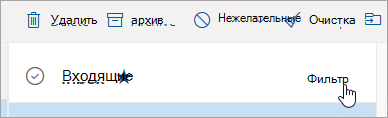
В верхней части списка сообщений выберите элемент Фильтр.

-
Щелкните Сортировать и выберите способ сортировки электронной почты.
Открытие панели «Параметры»
Чтобы найти наиболее часто используемые параметры почты, выберите Параметры  в верхней части страницы.
Чтобы изменить параметры, не включенные в область Параметры, выберите Просмотреть все параметры Outlook в нижней части панели Параметры.
Тема
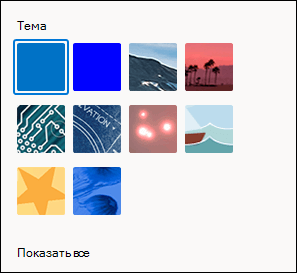
В разделе Темы выберите одну из предложенных тем. Вы также можете выбрать Просмотреть все , чтобы выбрать один из дополнительных параметров.
Темный режим
Темный режим переключает цветовую схему со светлого фона на темный. Включение темного режима может уменьшить нагрузку на глаза в условиях низкой освещенности.
Дополнительные сведения о темном режиме см. в статье Темный режим в Outlook.com и Outlook в Интернете.
Сортировка почты
Когда включена папка «Фокусированные входящие» ,Outlook автоматически сортирует сообщения в папке «Входящие» на вкладки «Фокусированные» и «Другие», чтобы помочь вам сосредоточиться на том, что важнее всего. Если вы предпочитаете просматривать все сообщения электронной почты в одном месте, а не отсортировать их по фокусам и другим, выберите переключатель, чтобы отключить его.
Примечание: Сортировка папки «Входящие» применяется только к папке «Входящие». Он не сортирует сообщения в других папках.
Уведомления рабочего стола
Уведомления на рабочем столе позволяют узнать, когда вы получили новое сообщение или у вас есть предстоящее событие календаря, даже если окно браузера свернуто. Для использования уведомлений на рабочем столе вOutlook может потребоваться включить уведомления в браузере .
Плотность отображения
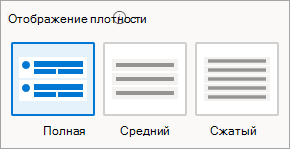
Плотность отображения позволяет настроить интервал между сообщениями в списке сообщений. Выберите Полный для просмотра изображений отправителей, предварительного просмотра вложений и текста предварительного просмотра сообщений (отправитель, тема и часть первой строки текста). Средний отображает только текст предварительного просмотра сообщений с некоторыми интервалами между сообщениями, а в режиме Compact — только текст предварительного просмотра сообщений с минимальным интервалом между сообщениями.
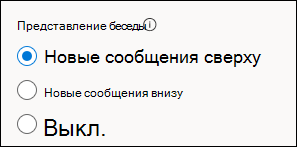
Представление беседы
Представление беседы группируйте сообщения по беседе. Вы можете просматривать беседы с новыми сообщениями в верхней части или новыми сообщениями внизу. При желании можно отключить представление беседы.
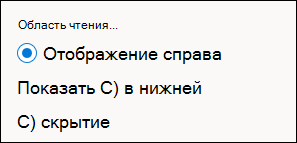
Область чтения
Панель чтения можно настроить, выбрав Показать справа или Показать внизу. Если вы не хотите использовать область чтения, выберите Скрыть.
Другие параметры
Чтобы найти другие способы персонализации Outlook.com илиOutlook в Интернете взаимодействия, прокрутите до нижней части области Параметры и выберите Просмотреть все параметры Outlook.
Есть дополнительные вопросы?
Получение справки по Outlook.com
Получение справки по Outlook в Интернете
|
Чтобы получить поддержку в Outlook.com, щелкните здесь или выберите Чтобы связаться с нами в Outlook.com, необходимо войти в систему. Если не удается войти, щелкните здесь. |
||
|
Дополнительные сведения об учетной записи Майкрософт и подписках см. в разделе Справка по учетной записи и выставлению счетов. |
||
|
|
Чтобы получить справку и устранить неполадки с другими продуктами и службами Майкрософт, укажите свою проблему здесь. |
|
|
Публикуйте вопросы, следите за обсуждениями и делитесь знаниями в сообществе Outlook.com. |
 в строке меню и введите запрос. Если вам не удастся решить проблему самостоятельно, прокрутите страницу вниз до надписи Все еще нужна помощь? и выберите Да.
См. также
Изменение размера шрифта и внешнего вида электронной почты в Outlook.com
Создание и добавление подписи электронной почты в Outlook.com
Изменение своей фотографии или имени в Outlook.com
Нужна дополнительная помощь?
Содержание
- 1 Как сменить тему
- 1.1 На компьютере
- 1.2 На телефоне
- 2 Как поставить свою тему
Изменение визуального отображения почтового ящика в майл ру уже давно стало популярной опцией у многих пользователей. Она позволяет полностью поменять привычный белый фон на что-то интересное. Это могут быть яркие фотографии или просто однотонный фон с различными цветами. О том как можно поменять тему в майл ру, мы поговорим в сегодняшней статье.
Как сменить тему
Изменение темы в майл ру осуществляется через настройки почты: сделать это можно как на компьютере, так и телефоне. Давайте рассмотрим более подробно как это работает далее.
На компьютере
Изменяем тему в майл ру в десктопной версии:
- Открываем свой почтовый ящик через любой браузер и в нижнем левом углу кликаем по кнопке в виде шестеренки.

- В отобразившемся меню переходим в раздел «Темы оформления».

- В результате перед нами отобразится окно с возможными вариантами цветовой схемы. Здесь доступны как однотонные предложения, так и различные фотографии.

- Для того, чтобы посмотреть все возможные темы, достаточно пролистать вниз. Выбрать тему можно по клику. Например, поставим изображение лошадей в качестве темы.

- Теперь можно закрыть окно с выбором тем. Для этого нужно просто кликнуть в любое место на странице.

Таким образом можно установить любую тему на компьютере в почте mail.ru.
Чтобы вернуть изначальную цветовую схему, необходимо открыть раздел с темами и выбрать классический вариант.
На телефоне
В официальном мобильном приложении от mail можно также изменить цветовую схему на различные фотографии, которые доступны в базе. Посмотрим, как это можно сделать через устройство на Android:
- Запускаем на телефоне приложение «Почта Mail.ru» и на главной странице в нижнем правом углу нажимаем на кнопку «Аккаунт».

- Следующим шагом пролистываем в самый низ меню и выбираем «Оформление».

- Далее переходим в раздел «Темы оформления». В этой же вкладке мы можем открыть меню «Темная тема» — это также один из вариантов цветового решения, который отлично подойдет в ночное время.

- Здесь мы можем выбрать подходящею тему. Для примера возьмем вид на прекрасный берег острова.

- Возвращаемся в самое начало и проверяем, установилась ли тема. Заметить мы это можем по верхней части главной страницы.

Вот такими несложными путями мы смогли изменить тему в мобильном приложении. Чтобы вернуться к изначальной цветовой схеме, достаточно открыть раздел с темами и выбрать первый вариант.
Как поставить свою тему
Для любителей почтовых сервисов, в которых можно легко устанавливать свою картинку в качестве темы, майл ру может не подойти. Дело в том, что в нем нет возможности поставить уникальную тему на почту. Но и это не всегда требуется, так как майл ру обладает достаточным выбором тем, которые подойдут для большинства пользователей.
Сегодня мы разобрали довольно интересную тему, которая может быть полезна для многих пользователей. Интернет так устроен, что ежедневное посещение одной и той-же страницы может надоесть, и поэтому разработчики придумывают новые идеи вроде изменения цветовой схемы.
Благодаря этому мы можем изменять тему хоть каждый день, либо же просто оставить одну, которая значительно лучше стандартной. Решений в общем-то может быть придумано много. Надеемся, что у вас не осталось больше вопросов и вы знаете как поменять тему в майл ру. Спасибо за внимание!
Меняем стандартный интерфейс Яндекс Почты
Почтовый сервис Yandex, помимо отправки электронных писем, поддерживает множество и других дополнительных функций. С их помощью можно сделать общение в интернете максимально комфортным. Одна из возможностей, которая доступна владельцам учетной записи — оформление своего аккаунта. Рассмотрим в этой статье далее, как поменять тему оформления в Яндекс Почте или изменить фоновое изображение.
Меняем цветовую схему
Самый простой способ улучшить оформление Яндекс Почты — сменить цветовую схему. По умолчанию в сервисе используется простая палитра, состоящая из мягких оттенков. Такая тема минимизирует нагрузку на глаза и снижает потенциальный вредное воздействие на зрение пользователя. Стандартную схему всегда можно заменить на другую. Для этого надо сделать такие шаги:
- Открываем почту Yandex. Далее в верхней части страницы нажимаем кнопку в виде шестеренки, которая отвечает за настройку учетной записи. Потом нажимаем на первую тему оформления, которая называется «Цветная» — она используется по умолчанию.

- После нажатия на нее отобразится список доступных цветовых схем. Пользователь может выбрать любой вариант из имеющихся. Если пользователь работает на устройстве в условиях плохого освещения или же ночью, то в этом случае лучше воспользоваться тёмной цветовой схемой. Днем специалисты рекомендуют использовать все же светлую палитру, чтобы снизить зрительную нагрузку.

- Если темная цветовая схема не нравится, можно поставить более яркую. На выбор представлено множество оттенков на любой вкус. Выбираем подходящий вариант и после этого на нем появится соответствующая отметка.

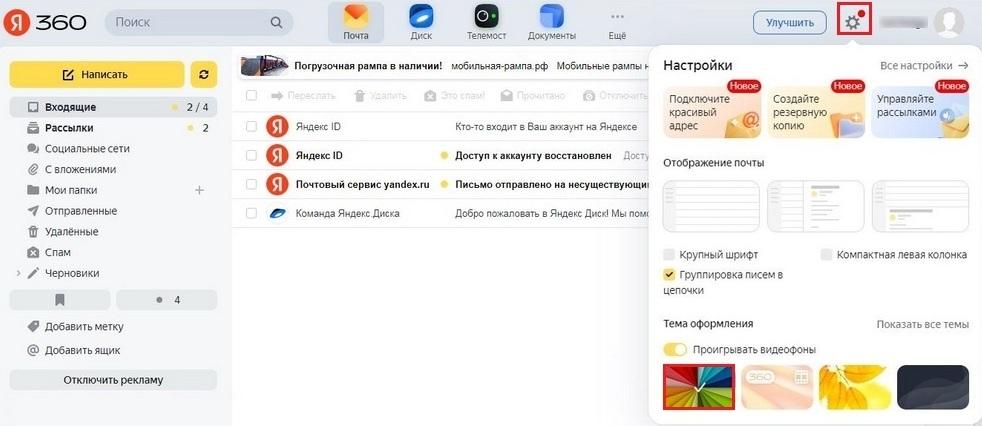
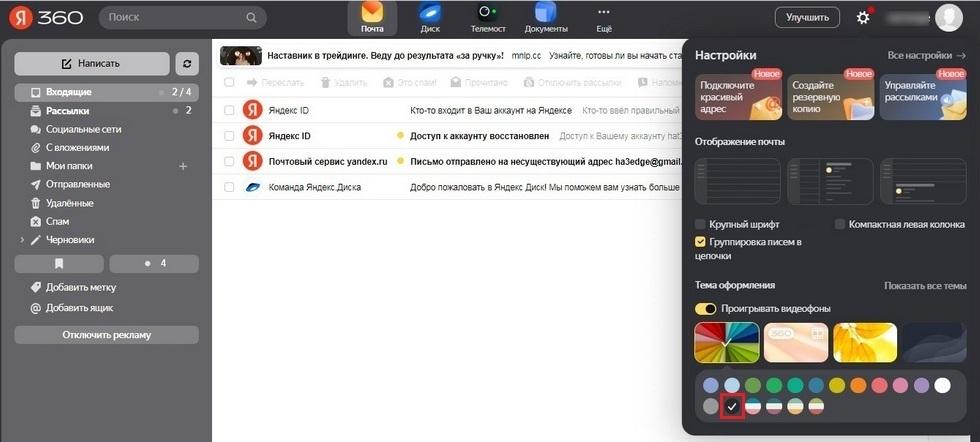

При необходимости можно отменить изменения и отключить выбранную цветовую схему. Для этого достаточно выбрать первый оттенок в теме «Цветная». Это и есть стандартная палитра, которая используется по умолчанию.
В том случае, если пользователь имеет 2 или более почтовых аккаунта, можно изменять фоновое изображение в каждом из них. При изменении оформления в одном из аккаунтов, на другом цветовая схема останется прежней.
Устанавливаем тему с изображениями
Помимо стандартной цветовой схемы, можно выбрать более оригинальный вариант оформления учетной записи. Пользователи могут изменить тему в Яндекс Почте вместе с фоновым изображением. В результате привычная страница визуально изменится, однако все элементы интерфейса, кнопки управления и пункты меню останутся на прежнем месте. О том, как изменить тему в почте от Yandex, подскажет следующая инструкция:
- Нажимаем значок в форме шестеренки, а потом в появившемся окне выбираем пункт «Показать все темы».

- Выбираем один из предложенных вариантов на выбор. Их здесь не очень много, но все же среди них можно подобрать подходящий способ оформления. Можно попробовать несколько вариантов и оставить тот, который понравится больше других. В случае необходимости, оформление можно убрать, вернув прежнюю цветовую схему.

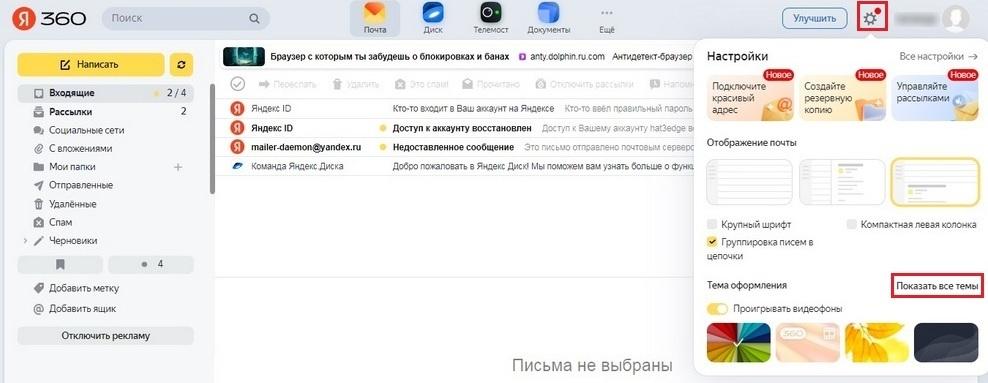
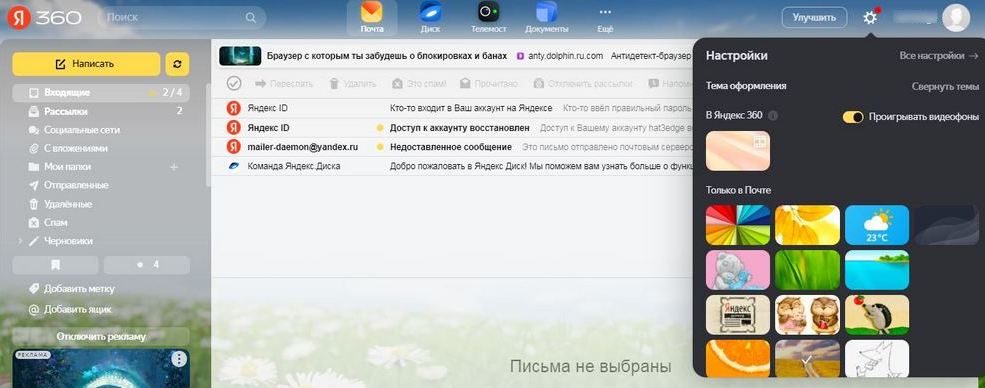
К сожалению, создать или загрузить собственный фон для Яндекс Почты нельзя. В платной версии Yandex 360 пользователям предлагают больше вариантов для оформления учетной записи. В бесплатной версии можно поменять только цветовую схему или выбрать тему с фоновым изображением.
Следует отметить, что цветовая схема и тема — не единственный способ визуального оформления учетной записи. Пользователи также меняют способ отображения почты. На выбор предложено 3 варианта размещения элементов личного кабинета. Можно выбрать подходящий, с учетом индивидуальных запросов и предпочтений.
Заключение
Почта от Яндекс предоставляет возможность оформить учетную запись. Для этого можно изменить цветовую схему, поставить темную тему интерфейса или установить фон с изображением. Количество тем оформления аккаунта не так много на данный момент. Однако предложенных вариантов вполне достаточно, чтобы изменить внешний вид своего личного кабинета.
Видео по теме
 Оригинальная тема в Яндекс Почте может быстро надоесть, особенно если часто сталкиваться с отправкой и получением сообщений. Хочется внести некоторое разнообразие, которое поможет лучше концентрироваться на работе и приятнее проводить время за почтовым клиентом. В этой статье мы рассмотрим несколько способов изменить тему в Яндекс Почте, которая сделает более интересным задний фон на сайте или в приложении.
Как поменять тему в Яндекс Почте на компьютере
Первым делом рассмотрим инструкцию для web-версии Яндекс Почты, чаще всего именно ее используют люди, которым приходится много работать с почтой. Есть два способа поменять тему.
Обратите внимание
Перед тем как приступать к изменению темы любым описанным ниже способом, необходимо предварительно создать аккаунт в Яндекс Почте и авторизовать в ней.
Способ 1
На основной странице Яндекс Почты нажмите в правом верхнем углу на значок для смены тем.
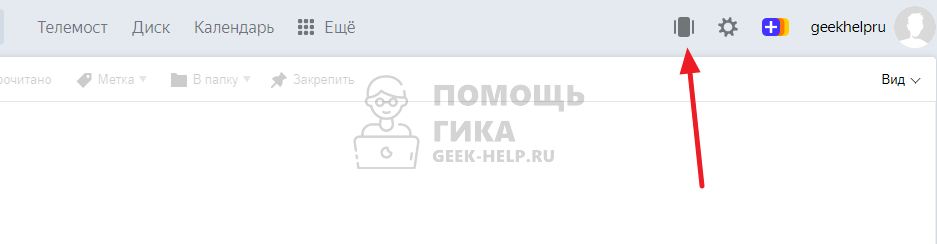
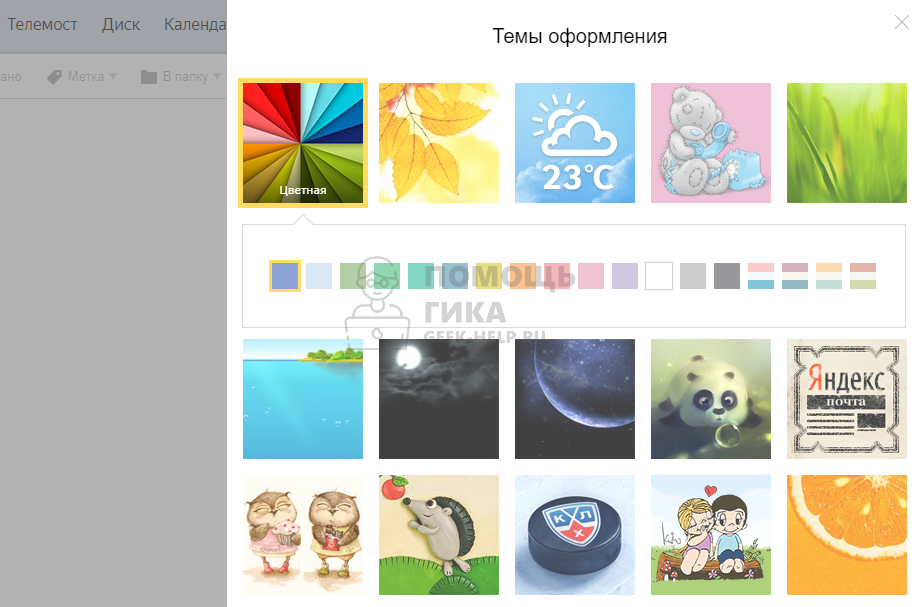
Справа откроется меню. Здесь можно выбрать различные темы оформления. Прокрутите вниз, чтобы увидеть все возможные варианты. Чтобы применить наиболее понравившуюся тему, нажмите на нее, она тут же будет установлена, и можно будет посмотреть ее в действии.
Обратите внимание
Некоторые темы могут иметь несколько вариантов оформления. Наиболее заметно это с темой “Цветная”. После ее выбора, появляется список возможных вариантов цветной темы. По сути, одна тема включает в себя несколько.
Способ 2
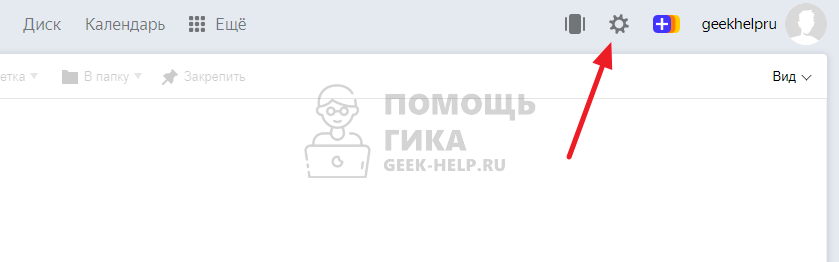
В правом верхнем углу нажмите на значок с шестеренкой.
Откроются настройки, здесь нужно выбрать пункт “Оформление”.
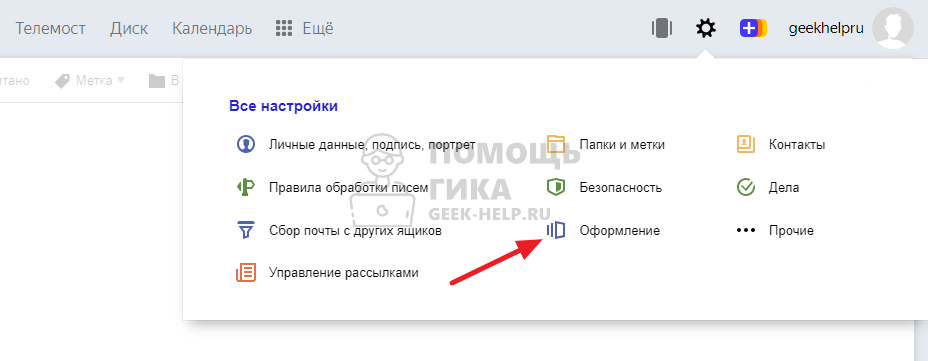
Справа появится список доступных для установки тем — выберите наиболее понравившийся вариант.
Важно
Некоторые темы могут добавлять в интерфейс Яндекс Почты дополнительные элементы. Особенно это касается рекламных тем. После их установки в интерфейсе почты могут появиться нежелательные ссылки на рекламные страницы.
Как поменять тему в Яндекс Почте на телефоне
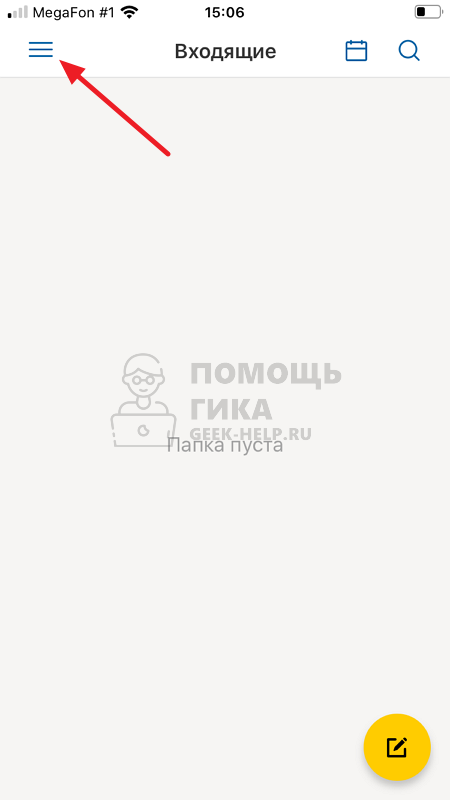
Теперь рассмотрим способы поменять тему с телефона. Здесь поменять тему можно в официальном мобильном приложении Яндекс Почта. Приложение доступно для бесплатной загрузки из App Store и Google Play. Запустите приложение и нажмите на три полоски в левом верхнем углу.
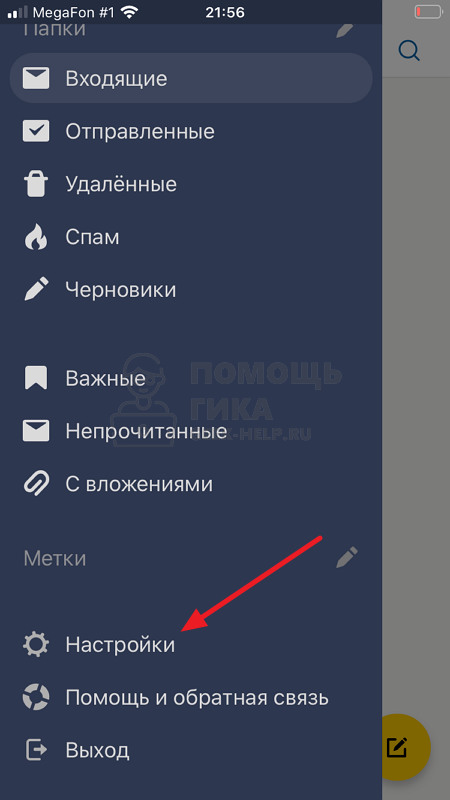
Далее пролистайте открывшееся меню вниз и нажмите на пункт “Настройки”.
Здесь необходимо перейти в раздел “Общие”.
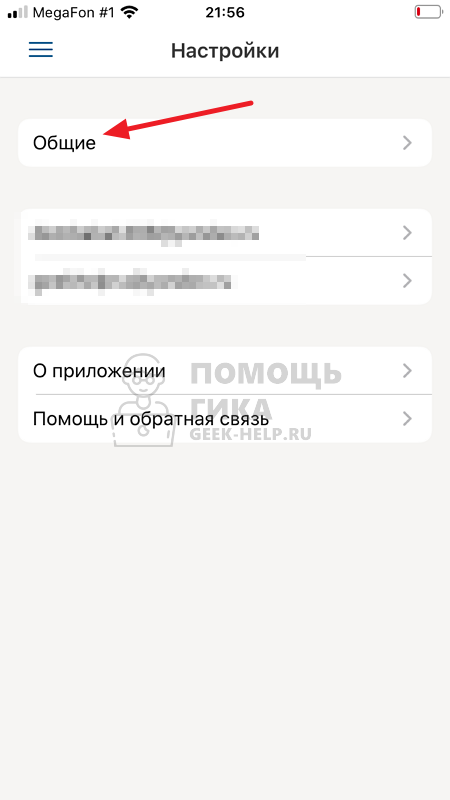
В отличие от версии для браузеров, в приложении Яндекс Почта можно выбрать только два типа тем — светлая и темная. Чтобы активировать темную тему, установите соответствующий переключатель.
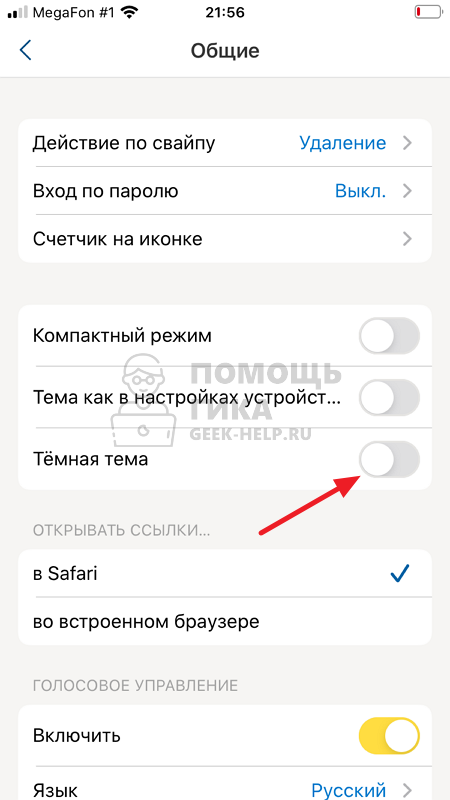
Обратите внимание
У вас может отсутствовать переключатель на темную тему, если установлен активный переключатель “Тема как в настройках устройства”. При таком варианте тема будет автоматически выбираться, в зависимости от настроек устройства. Например, если ночью включается темная тема на самом телефоне, то темная тема будет и в приложении.
Как вернуть стандартную тему в Яндекс Почте
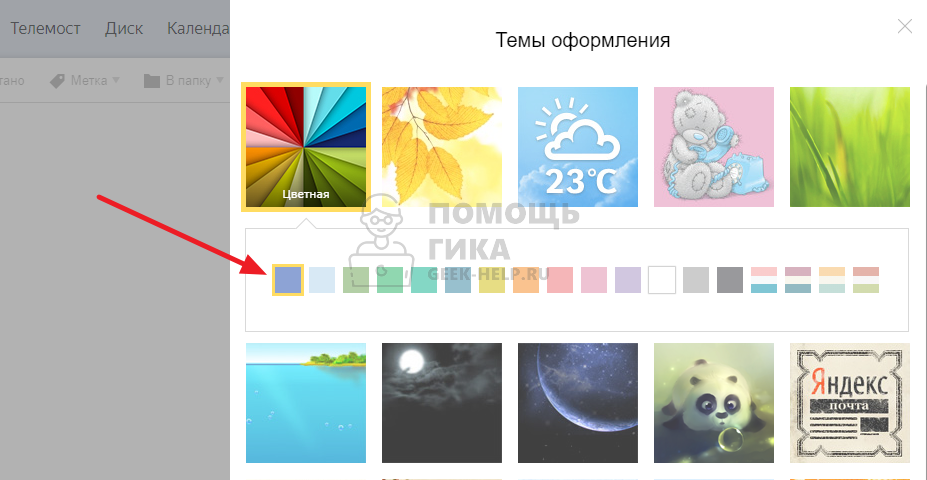
Для тех пользователей, которые изменили тему, а после не могут вернуть стандартную, мы тоже предлагаем краткую инструкцию. Чтобы вернуть в веб-версии Яндекс Почты стандартную тему, нажмите на список всех тем.
А далее выберите вариант “Цветная”.

И установите первый же вариант цветового решения — это и есть стандартная тема.
Важно заметить, что некоторые темы в Яндекс Почте меняют не только фоновую картинку, но и шрифты. Плюс к тому, они могут добавлять различные интересные элементы. Например, наш фаворит — тема “Газетная”, которая снизу под основным окном для отправки и чтения писем добавляет интересные факты.
Содержание
- Урок №63 Внешний/компактный вид в Mail.ru — Список писем, тема почты
- Изменить компактный список писем в Mail.ru — почта
- Изменить внешний вид почты Mail.ru — темы
- Как изменить тему в Майл.ру
- Как сменить тему
- На компьютере
- На телефоне
- Как поставить свою тему
- Как настроить внешний вид почты mail ru
- Темная тема
- Как настроить внешний вид почты mail ru
- Настройка почты Mail.ru на Windows
- Настройка почтовика The Bat
- Настройка клиента Mozilla Thunderbird
- Настройка для стандартного клиента Виндовс
Урок №63 Внешний/компактный вид в Mail.ru — Список писем, тема почты
В своём блоге я делал урок про входящие нежелательные письма, которые иногда приходят по случайности или специально «Урок №26 Входящие письма в mail.ru | Настройки, фильтровать, редактировать, очистить», но сегодня я не об этом. Постараюсь подробно рассказать о том, как изменить внешний/компактный список писем, а так же изменить тему почты. Ну, а теперь давайте перейдём к уроку.
Изменить компактный список писем в Mail.ru — почта
Изменить внешний вид почты Mail.ru — темы
Ну, вот и всё. На сегодня урок заканчиваю. До скорой встречи!
Источник
Как изменить тему в Майл.ру
Изменение визуального отображения почтового ящика в майл ру уже давно стало популярной опцией у многих пользователей. Она позволяет полностью поменять привычный белый фон на что-то интересное. Это могут быть яркие фотографии или просто однотонный фон с различными цветами. О том как можно поменять тему в майл ру, мы поговорим в сегодняшней статье.
Как сменить тему
Изменение темы в майл ру осуществляется через настройки почты: сделать это можно как на компьютере, так и телефоне. Давайте рассмотрим более подробно как это работает далее.
На компьютере
Изменяем тему в майл ру в десктопной версии:
- Открываем свой почтовый ящик через любой браузер и в нижнем левом углу кликаем по кнопке в виде шестеренки.
- В отобразившемся меню переходим в раздел «Темы оформления».
- В результате перед нами отобразится окно с возможными вариантами цветовой схемы. Здесь доступны как однотонные предложения, так и различные фотографии.
- Для того, чтобы посмотреть все возможные темы, достаточно пролистать вниз. Выбрать тему можно по клику. Например, поставим изображение лошадей в качестве темы.
- Теперь можно закрыть окно с выбором тем. Для этого нужно просто кликнуть в любое место на странице.
Таким образом можно установить любую тему на компьютере в почте mail.ru.

На телефоне
В официальном мобильном приложении от mail можно также изменить цветовую схему на различные фотографии, которые доступны в базе. Посмотрим, как это можно сделать через устройство на Android:
- Запускаем на телефоне приложение «Почта Mail.ru» и на главной странице в нижнем правом углу нажимаем на кнопку «Аккаунт».
- Следующим шагом пролистываем в самый низ меню и выбираем «Оформление».
- Далее переходим в раздел «Темы оформления». В этой же вкладке мы можем открыть меню «Темная тема» — это также один из вариантов цветового решения, который отлично подойдет в ночное время.
- Здесь мы можем выбрать подходящею тему. Для примера возьмем вид на прекрасный берег острова.
- Возвращаемся в самое начало и проверяем, установилась ли тема. Заметить мы это можем по верхней части главной страницы.
Вот такими несложными путями мы смогли изменить тему в мобильном приложении. Чтобы вернуться к изначальной цветовой схеме, достаточно открыть раздел с темами и выбрать первый вариант.
Как поставить свою тему
Сегодня мы разобрали довольно интересную тему, которая может быть полезна для многих пользователей. Интернет так устроен, что ежедневное посещение одной и той-же страницы может надоесть, и поэтому разработчики придумывают новые идеи вроде изменения цветовой схемы.
Благодаря этому мы можем изменять тему хоть каждый день, либо же просто оставить одну, которая значительно лучше стандартной. Решений в общем-то может быть придумано много. Надеемся, что у вас не осталось больше вопросов и вы знаете как поменять тему в майл ру. Спасибо за внимание!
Источник
Как настроить внешний вид почты mail ru
Чтобы посмотреть темы, под списком папок нажмите  → «Темы оформления».
Внизу страницы появится панель: нажмите на понравившуюся тему, и Почта сразу сменит вид.
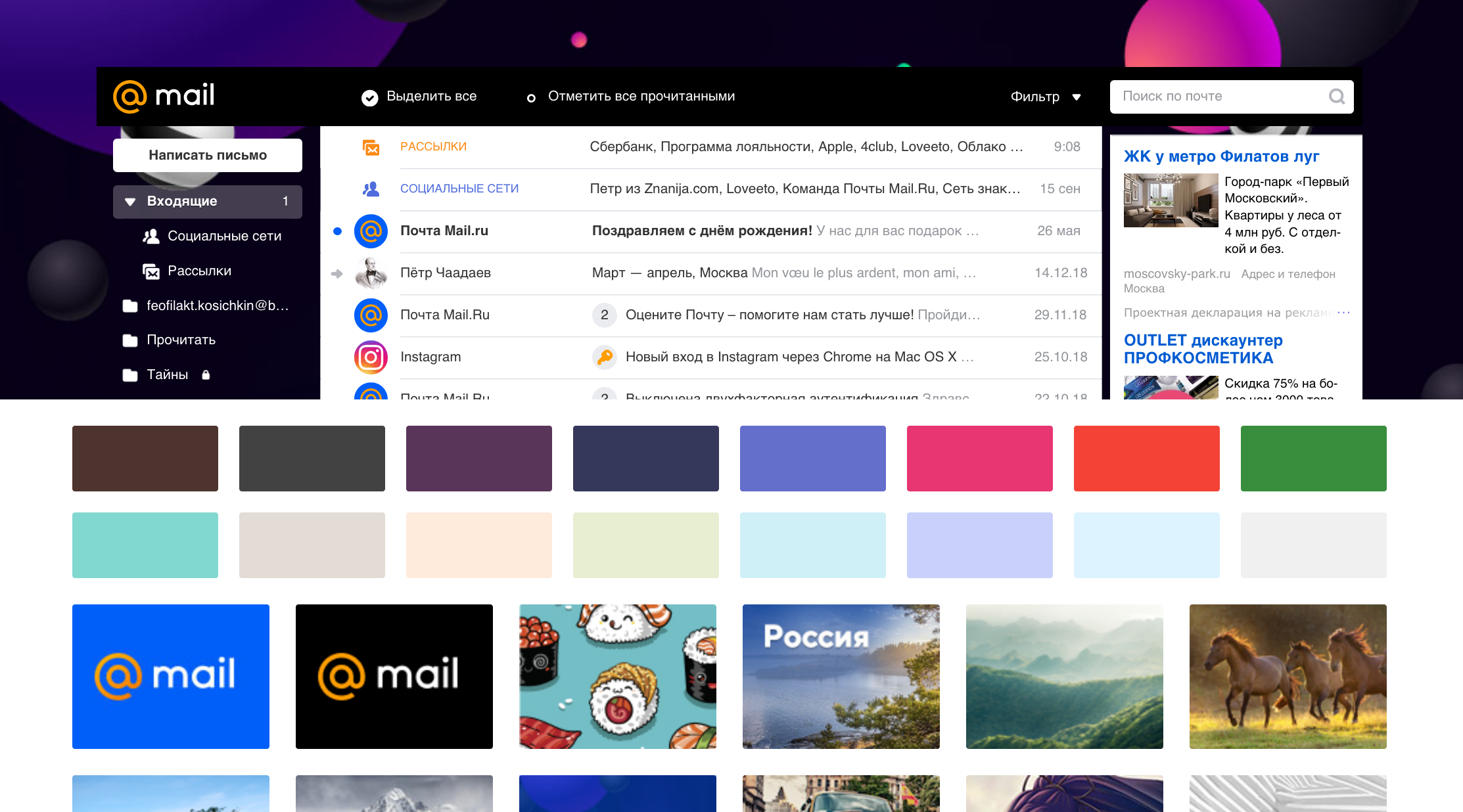
Примерьте разные шаблоны, а когда выберете лучший — нажмите в любой точке экрана, чтобы закрыть панель.
В новом интерфейсе пока доступны не все темы — только самые популярные и однотонные. Мы работаем над тем, чтобы добавить новые.
Темная тема
Чтобы комфортно работать ночью, установите в Почте темную тему.
Под списком папок нажмите → «Темы оформления» и выберите «Темная тема». Она стоит на втором месте после «Классической».
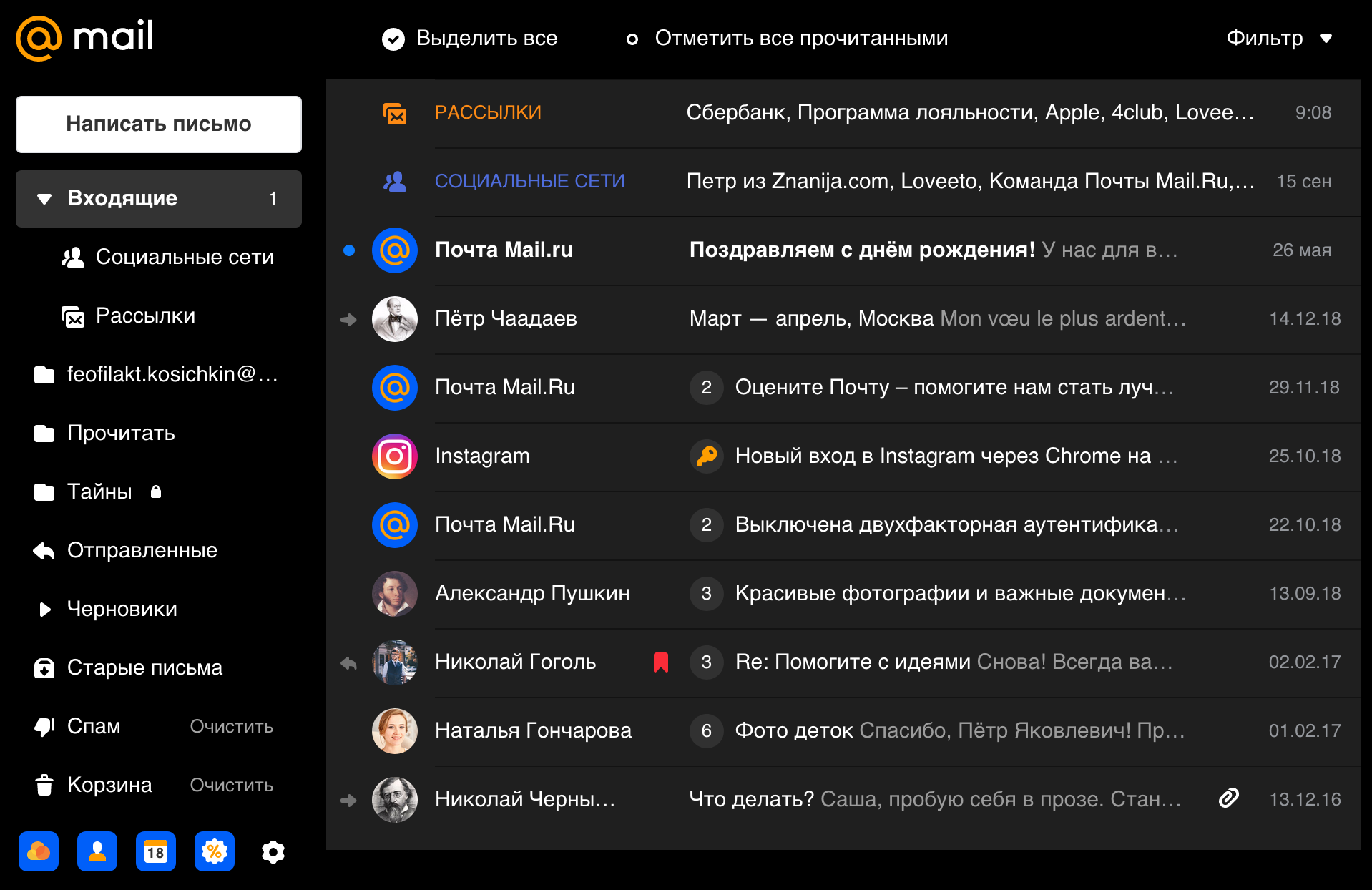
В тёмной теме мы также затемняем письма, которые вам приходят. Если из-за этого письмо становится непонятным, вы можете посмотреть его в оригинальном оформлении. Для этого нажмите  .
.
Источник
Как настроить внешний вид почты mail ru
Почта обновилась! Мы переключаем всех пользователей на новый интерфейс — более современный, технологичный и быстрый. Скоро все пользователи перейдут в новую Почту, и мы перестанем поддерживать старый интерфейс.
Можно ли будет выбирать между новым и старым интерфейсом?
Нет. Когда мы переведём всех пользователей в новый интерфейс, старый отправится на заслуженный отдых. Мы бросим все силы на развитие новой Почты.
К сожалению, невозможно разрабатывать два интерфейса одновременно — так не получится сделать ни один из них хорошим.
Зачем нужен новый интерфейс?
Новый интерфейс — это не просто обновление ради современного дизайна, хотя и это тоже важно. Мы собрали Почту с нуля и внедрили новые технологии, сделали интерфейс быстрее и отзывчивее. Это поможет нам без проблем разрабатывать новые функции, а значит Почта будет работать лучше и вы сможете быстрее решать свои дела.
Мне неудобно и непривычно
Надеемся, что для вас этот этап пройдет быстро и безболезненно. Чтобы вы быстрее освоились, Почта будет вам помогать: показывать подсказки и советовать функции. А в этом справочном центре вы найдёте ответы на любой вопрос про новый интерфейс.
Я не могу найти нужное действие или функцию
Скорее всего, вам помогут эти статьи:
Или просто наберите в поисковой строке выше ваш вопрос.
Я хочу послать проклятия или предложить идею для развития Почты
Напишите нам — с удовольствием выслушаем вас.
Источник
Настройка почты Mail.ru на Windows
Чтобы работать с сообщениями, приходящими на ваш почтовый аккаунт Mail.ru, можно и нужно использовать специальное программное обеспечение — почтовые клиенты. Такие программы устанавливаются на компьютер пользователя и позволяют принимать, передавать и хранить сообщения. В данной статье мы рассмотрим, как настроить почтовый клиент на Windows.
Клиенты электронной почты имеют ряд преимуществ над веб-интерфейсами. Во-первых, почтовый сервер никак не зависит от веб-сервера, а это значит, что при падении одного, вы всегда сможете воспользоваться другим сервисом. Во-вторых, используя мейлер, вы сможете работать одновременно с несколькими учетными записями и с совершенно разными почтовыми ящиками. Это довольно существенный плюс, ведь собрать всю почту в одном месте довольно удобно. Ну и в-третьих, вы всегда можете самостоятельно настроить внешний вид мейл-клиента так, как вам захочется.
Настройка почтовика The Bat
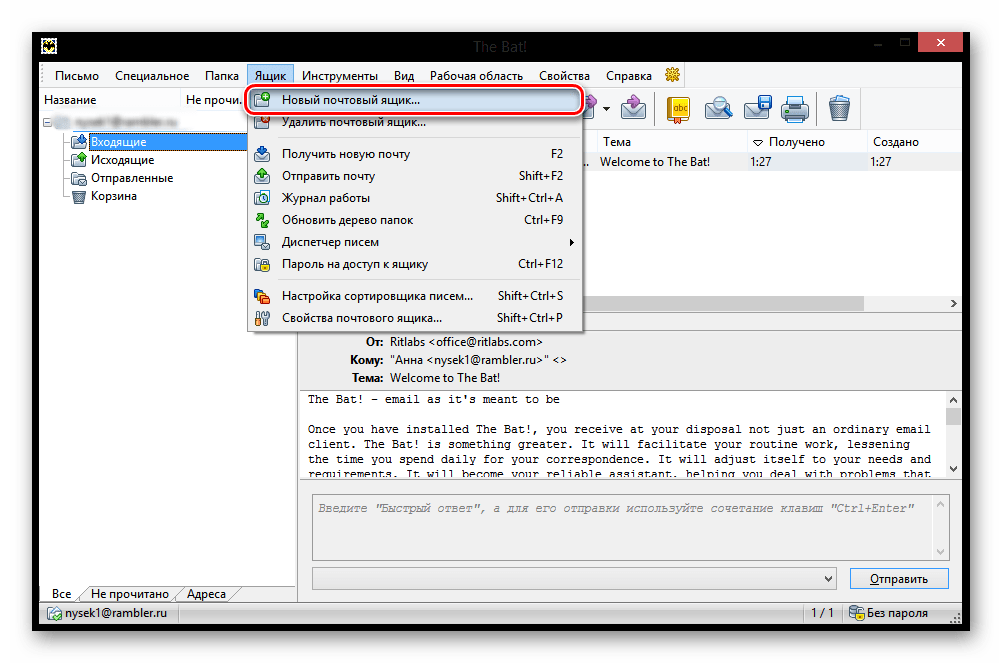
Если вы пользуетесь специальным ПО The Bat, то рассмотрим подробную инструкцию по конфигурации данного сервиса для работы с электронной почтой Маил.ру.
- Если у вас уже есть один подключенный к мейлеру электронный ящик, то в панели меню в пункте «Ящик» щелкните на необходимую строку для создания новой почты. Если же вы запускаете программное обеспечение впервые, то у вас автоматически откроется окно создания почты.
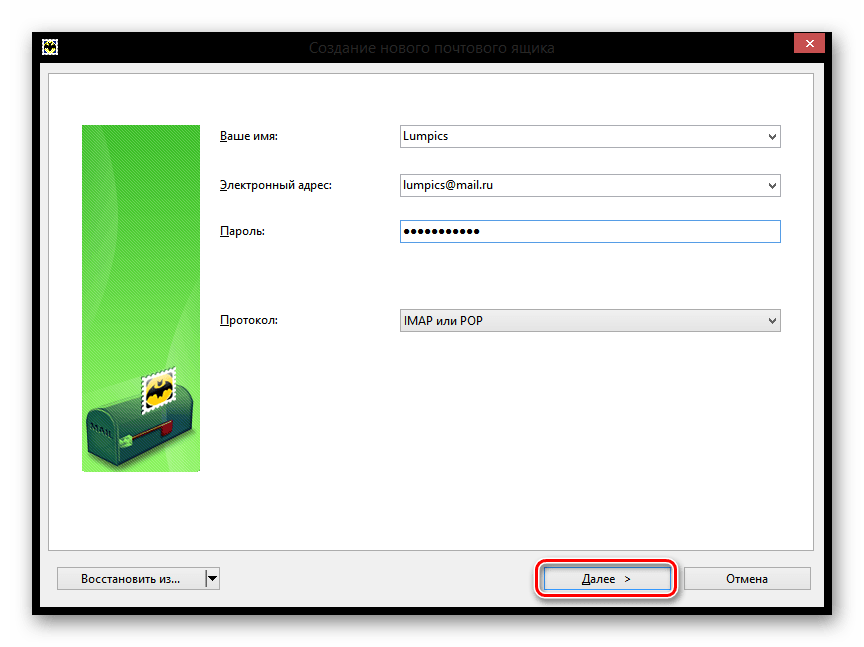
В окне, которое увидите, заполните все поля. Вам необходимо будет ввести имя, которое будут видеть пользователи, получившие ваше сообщение, полное название вашей почты на Mail.ru, работающий пароль от указанной почты и в последнем пункте необходимо выбрать протокол — IMAP или POP.
После того, как все будет заполнено, кликните на кнопку «Далее».
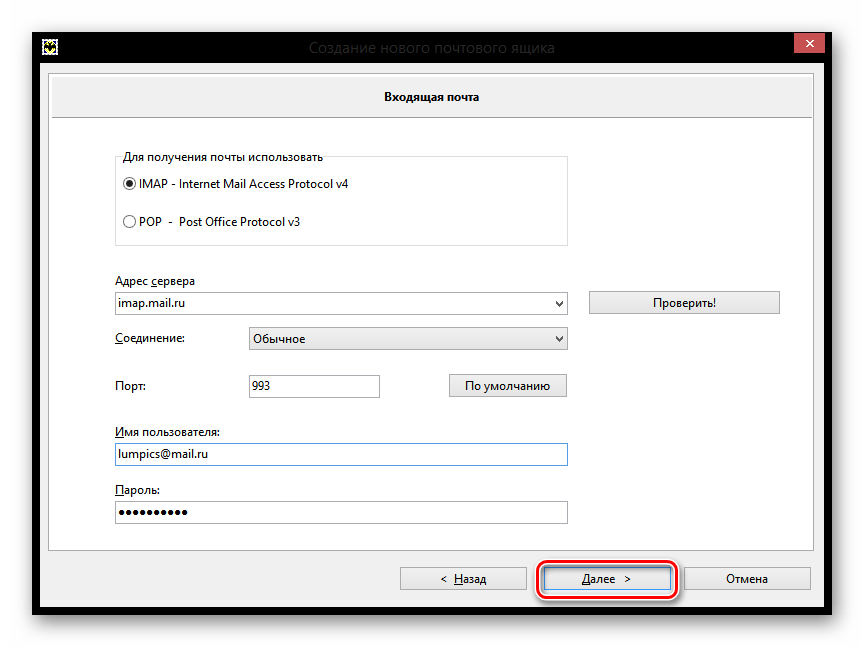
В очередном окне в разделе «Для получения почты использовать» отметьте любой из предлагаемых протоколов. Разница между ними заключается в том, что IMAP позволяет работать вам полностью со всей почтой, которая есть на вашем почтовом ящике в режиме онлайн. А POP3 считывает с сервера новую почту и сохраняет ее копию на компьютере, а затем разрывает соединение.
Если вы выбрали IMAP протокол, то в поле «Адрес сервера» введите imap.mail.ru;
В другом случае — pop.mail.ru.
В следующем окне в строке, где просят ввести адрес сервера исходящей почты впишите smtp.mail.ru и нажмите «Далее».
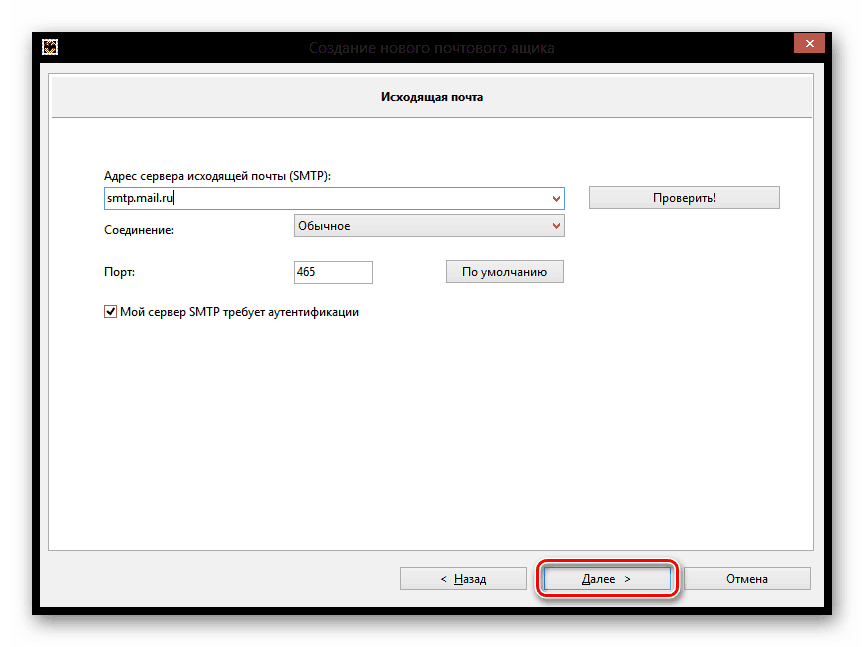
И, наконец, завершите создание ящика, предварительно проверив сведения о новой учетной записи.

Теперь в The Bat появится новый почтовый ящик, и если вы все сделали правильно, то вы сможете получать все сообщения используя данную программу
Настройка клиента Mozilla Thunderbird
Также настроить почту Маил.ру вы сможете и на почтовом клиенте Mozilla Thunderbird. Рассмотрим, как это сделать.
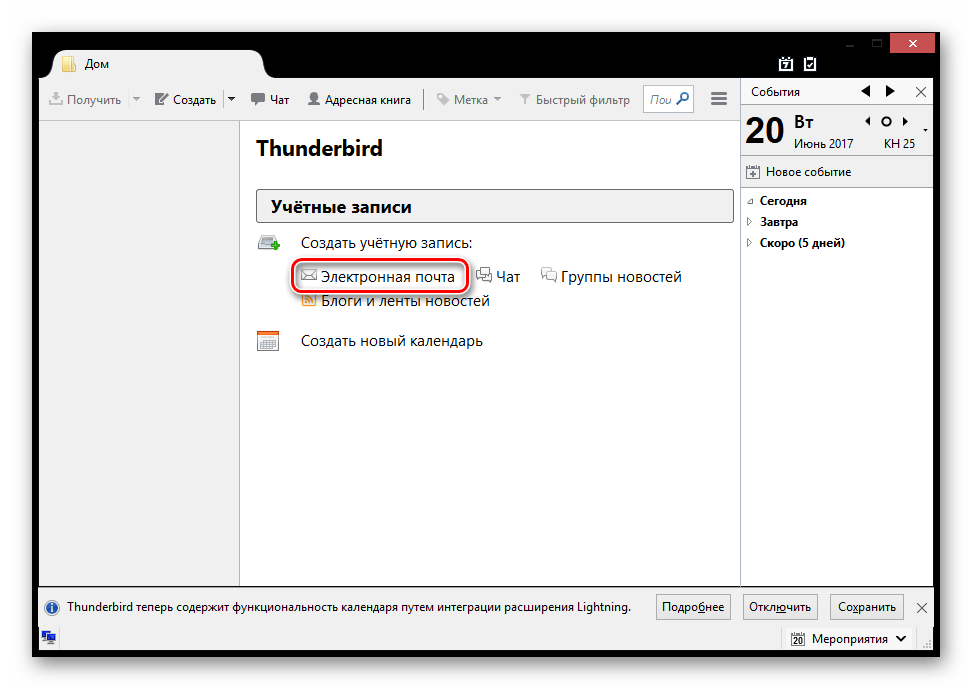
- В главном окне программы кликните на пункт «Электронная почта» в разделе «Создать учетную запись».
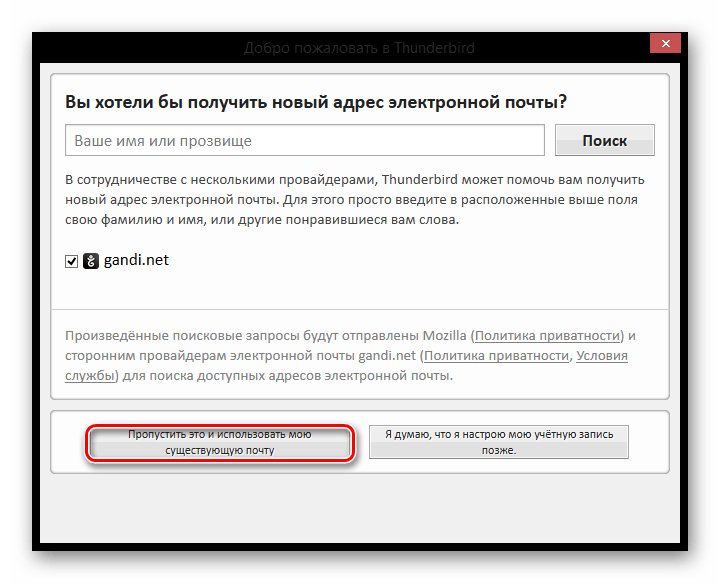
В окне, которое откроется, нас ничего не интересует, поэтому пропустим данный шаг, нажав на соответствующую кнопку.
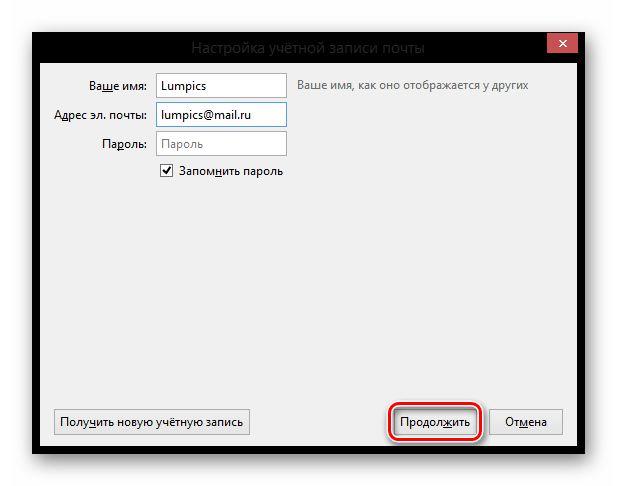
В следующем окне введите имя, которое будет указано в сообщениях для всех пользователей, и полный адрес подключаемой электронной почты. Также необходимо записать ваш действующий пароль. Затем нажмите «Продолжить».
После этого, в том же окне появятся несколько дополнительных пунктов. В зависимости от ваших нужд и предпочтений, выберите протокол соединения и кликните «Готово».

Теперь вы можете работать со своей почтой используя клиент электронной почты Мозилла Тандерберд.
Настройка для стандартного клиента Виндовс
Мы рассмотрим, как настроить почтовый клиент на Windows используя стандартную программу «Почта», на примере версии операционной системы 8.1. Вы можете использовать данную инструкцию и для других версий данной ОС.
Внимание!
Воспользоваться данным сервисом можно только с обычной учетной записи. С аккаунта администратора вы не сможете настроить почтовый клиент.
- Для начала откройте программу «Почта». Сделать это вы можете, используя поиск по приложениям или же просто найдя необходимое ПО в «Пуске».
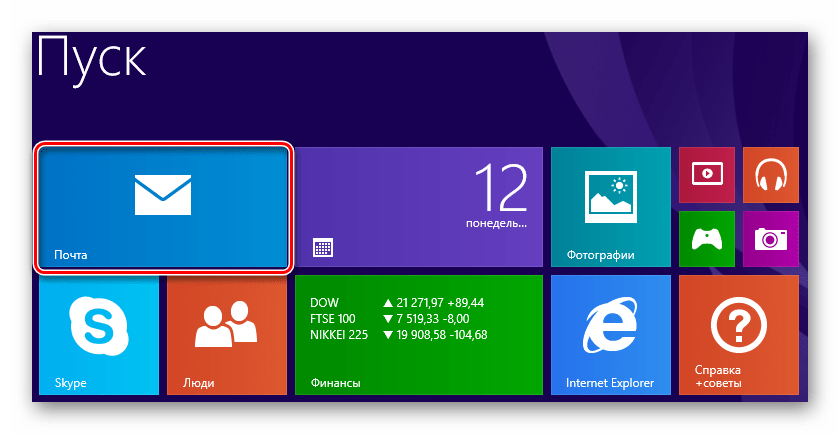
В окне, которое откроется, необходимо перейти к дополнительным настройкам. Для этого щелкните на соответствующую кнопку.
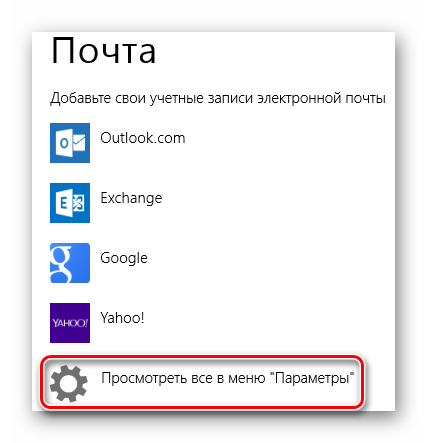
Справа появится выплывающее меню, в котором необходимо выбрать пункт «Другая учетная запись».
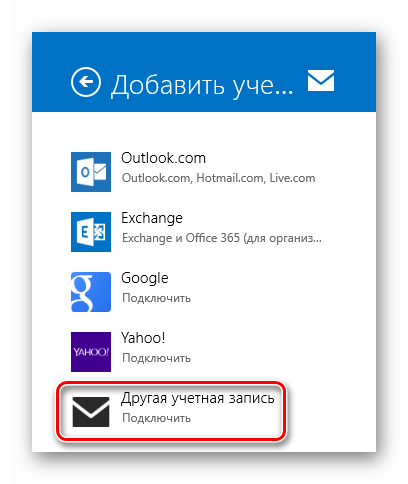
Появится панель, на которой отметьте чекбокс IMAP и кликните на кнопку «Подключиться».

Затем нужно просто ввести почтовый адрес и пароль к нему, а все остальные настройки должны выставиться автоматически. Но что если этого не произошло? На всякий случай рассмотрим этот процесс более подробно. Нажмите на ссылку «Показать больше сведений».
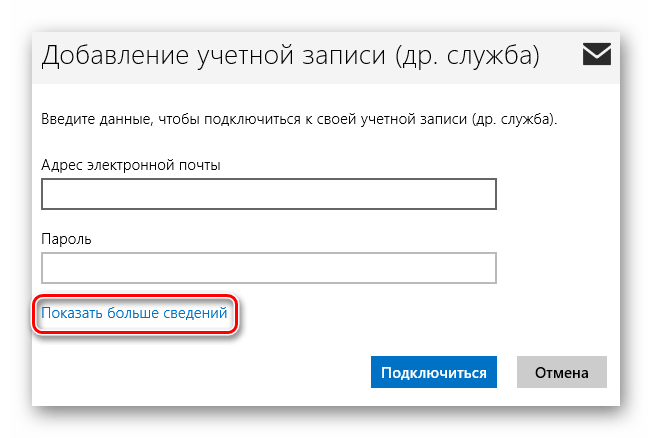
- «Адрес электронной почты» — полностью ваш почтовый адрес на Mail.ru;
- «Имя пользователя» — имя, которое будет использоваться как подпись в сообщениях;
- «Пароль» — настоящий пароль от вашего аккаунта;
- Сервер входящей электронной почты (IMAP) — imap.mail.ru;
- Установите поинт на пункте «Для сервера входящей почты требуется SSL»;
- «Сервер исходящей электронной почты (SMTP)» — smtp.mail.ru;
- Отметьте чекбокс «Для сервера исходящей почты требуется SSL»;
- Отметьте «Сервер исходящей электронной почты требует проверку подлинности»;
- Установите поинт на пункте«Использовать для отправки и получения почты одно и то же имя пользователя и пароль».
Как только все поля будут заполнены, нажмите «Подключиться».

Дождитесь появления сообщения об успешном добавлении учетной записи и на этом настройка окончена.
Таким образом вы сможете работать с почтой Mail.ru, используя штатные средства Виндовс или же дополнительное программное обеспечение. Данная инструкция подойдет для всех версий Виндовс, начиная с Windows Vista. Надеемся, мы смогли вам помочь.
Помимо этой статьи, на сайте еще 12339 инструкций.
Добавьте сайт Lumpics.ru в закладки (CTRL+D) и мы точно еще пригодимся вам.
Отблагодарите автора, поделитесь статьей в социальных сетях.
Источник