

Оформление элементов формы — это старая проблема. Ситуация несомненно улучшается, но финала пока не видно. С появлением псевдо-контейнеров :after и :before стало возможным без дополнительных элементов и скриптов кастомизировать элемент INPUT:CHECKBOX.
|
<input type=«checkbox» id=«checkbox-id» /> <label for=«checkbox-id»>Чекбокс как есть</label> |
В разных браузерах этот элемент будет выглядеть по разному. Chrome, Opera, IE, Yandex и прочие — будут по мере сил и фантазии разработчиков выводить checkbox с собственным оформлением.

Квадрат и галочку нельзя изменить стандартными стилями вроде:
|
// это работать не будет input[type=«checkbox»] { border: 1px solid #f00; background: #f00; border—radius: 5; } |
Поэтому стоит задача полностью заменить вывод стандартного элемента на свой, и мы сделаем это, используя только CSS.
План действий такой:
- Скрываем вывод чек-бокса;
- Формируем нужный внешний вид чекбокса в псевдо — элементе label:before;
- Дополнительные стили формируют внешний вид текущего статуса.
Важно, чтобы элемент Label был связан с чекбокс (через параметр for), тогда нажатие на метку передаётся на связанный элемент, и все работает как нужно без дополнительных скриптов.
|
1 2 3 4 5 6 7 8 9 10 11 12 13 14 15 16 17 18 19 20 21 22 23 24 25 26 27 28 29 30 31 32 33 34 35 36 37 38 39 40 41 42 43 |
/* прячем input checkbox */ input[type=«checkbox»] { display: none; } /* стили для метки */ label { color: #000; cursor: default; font—weight: normal; line—height: 30px; padding: 10px 0; vertical—align: middle; } /* формируем внешний вид чекбокса в псевдоэлементе before */ label:before { content: » «; color: #000; display: inline—block; font: 20px/30px Arial; margin—right: 15px; position: relative; text—align: center; text—indent: 0px; width: 30px; height: 30px; background: #FFF; border: 1px solid #e3e3e3; border—image: initial; vertical—align: middle; } /* вариации внешнего вида в зав-ти от статуса checkbox */ /* checked */ input:checked + label:before { content: «x»; } /* disabled */ input:disabled + label:before { background: #eee; color: #aaa; } |
Теперь внешний вид становится везде одинаковым и выглядит вот так:
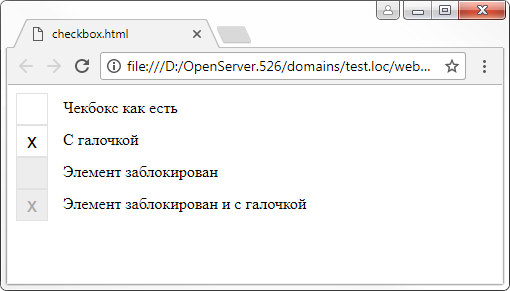
Как видите для вывода галочки я использовал просто символ «x» из шрифта Arial. Далее вы можете сами решать как выглядит контейнер и галочка.
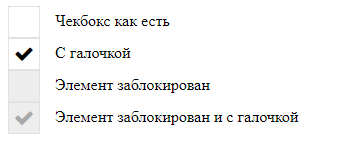
Я к примеру использую шрифт awesome, в котором есть литера галочки.
Вот тот же CSS с использованием FontAwesome:
|
1 2 3 4 5 6 7 8 9 10 11 12 13 14 15 16 17 18 19 20 21 22 23 24 25 26 27 28 29 30 31 32 33 34 35 36 37 38 39 40 |
input[type=«checkbox»] { display: none; } label { color: #000; cursor: default; font—weight: normal; line—height: 30px; padding: 10px 0; vertical—align: middle; } label:before { content: » «; color: #000; display: inline—block; /* шрифт Awesome*/ font: 20px/30px FontAwesome; margin—right: 15px; position: relative; text—align: center; text—indent: 0px; width: 30px; height: 30px; background: #FFF; border: 1px solid #e3e3e3; border—image: initial; vertical—align: middle; } input:checked + label:before { /* глифон — галочка */ content: «f00c»; } input:disabled + label:before { background: #eee; color: #aaa; } |
Так выглядит checkbox с галочкой из набора иконок Awesome.
Написать комментарий
Данная запись опубликована в 27.12.2017 17:23 и размещена в Танцы с CSS.
Вы можете перейти в конец страницы и оставить ваш комментарий.
Мало букафф? Читайте есчо !
Эффект тряски элемента на сайте при наведении с помощью CCS3
Октябрь 23, 2015 г.
В последнее время как то кучно пошло у меня использование CCS3 анимации. Продолжаю делиться шаблонами. Сегодня рассмотрим анимацию, которая, запускаясь при наведении, имитирует дрожание элемента. Её можно подключать и в других случаях (не только при наведении). …
Читать
И снова переносы в CSS
Ноябрь 30, 2021 г.
Да, вновь тема переносов, т.к. я уже писал небольшую статью, но еще раз возвращаюсь к данной теме с некоторыми новыми подробностями. Итак — разрыв слова, перенос текста на новую строку — рассмотрим, какие директивы даёт нам CSS для управления поведением …
Читать
Несколько примеров как изменить внешний вид чекбоксов с помощью CSS, изображений и немного JS.
1
Метод «Checkbox Hack»
Основан на связи <label> и помещенного в него инпута, т.е. по клику на него, инпут будет менять свое состояние.
<label>
	<input type="checkbox">
	Checkbox
</label>
HTML
Стоит заменить что в некоторых старых браузерах (например Safari) такой приём не работает и требует добавление атрибутов for у <label> и id у чекбокса.
<label for="element">
	<input type="checkbox" id="element">
	Checkbox
</label>
HTML
В зависимости от состояния чекбокса :checked, :disabled и :focus, следующему за ним элементу, например <span>, можно задавать стили с помощью селектора «+».
<label>
	<input type="checkbox">
	<span>Checkbox</span>
</label>
HTML
/* Dafault */
label input[type=checkbox] + span {
	...
}

/* Focus */
label input[type=checkbox]:focus + span {
	...
}

/* Checked */
label input[type=checkbox]:checked + span {
	...
}

/* Disabled */
label input[type=checkbox]:disabled + span {
	...
}
label input[type=checkbox]:disabled:checked + span {
	...
}
CSS
Сам чекбокс скрывается, но без использования display: none, что бы оставить функциональность фокуса.
label input[type=checkbox] {
	position: absolute;
	z-index: -1;
	opacity: 0;
	display: block;
	width: 0;
	height: 0;
}
CSS
По умолчанию, фокус появляется при клике на элемент, что не очень и нужно. Оставить выделение при фокусе только при нажатии клавиши Tab можно с помощью JQuery, добавляя класс focused родительскому элементу.
$(window).keyup(function(e){
	var target = $('label input[type=checkbox]:focus');
	if (e.keyCode == 9 && $(target).length){
		$(target).parent().addClass('focused');
	}
});

$('label input[type=checkbox]').focusout(function(){
	$(this).parent().removeClass('focused');
});
JS
Пример №1
В первом примере понадобятся два изображения (обычный и отмеченный), для ускорения прорисовки можно использовать спрайты, но тогда не сделать плавную смену при переключении (transition background).
HTML-разметка:
<label class="checkbox-other">
	<input type="checkbox" checked>
	<span>Checkbox #1</span>
</label>

<label class="checkbox-other">
	<input type="checkbox">
	<span>Checkbox #2</span>
</label>

<label class="checkbox-other">
	<input type="checkbox" disabled>
	<span>Checkbox #3</span>
</label>

<label class="checkbox-other">
	<input type="checkbox" checked disabled>
	<span>Checkbox #4</span>
</label>
HTML
Фокус по клавише Tab:
$(window).keyup(function(e){
	var target = $('.checkbox-other input:focus');
	if (e.keyCode == 9 && $(target).length){
		$(target).parent().addClass('focused');
	}
});

$('.checkbox-other input').focusout(function(){
	$(this).parent().removeClass('focused');
});
JS
CSS-стили:
.checkbox-other {
	display: block;
	margin: 0 0 10px 0;
	cursor: pointer;
	user-select: none;
	position: relative;
}
.checkbox-other input[type=checkbox] {
	position: absolute;
	z-index: -1;
	opacity: 0;
	display: block;
	width: 0;
	height: 0;
}
.checkbox-other span {
	display: inline-block;
	position: relative;
	padding: 0 0 0 35px;
	line-height: 22px;
}
.checkbox-other span:before {
	content: "";
	display: inline-block;
	width: 22px;
	height: 22px;
	position: absolute;
	left: 0;
	top: 0;
	transition: background 0.3s ease;
	background: url(/checkbox-1.png) 0 0 no-repeat;
}

/* Checked */
.checkbox-other input[type=checkbox]:checked + span:before {
	background-image: url(/checkbox-2.png);
}

/* Focus */
.focused span:before {
	box-shadow: 0 0 0 0.2rem rgba(0,123,255,.25);
}

/* Hover */
.checkbox-other span:hover:before {
	filter: brightness(110%);
}

/* Active */
.checkbox-other span:active:before {
	filter: brightness(80%);
}

/* Disabled */
.checkbox-other input[type=checkbox]:disabled + span {
	color: #666;
	cursor: default;
}
.checkbox-other input[type=checkbox]:disabled + span:before {
	filter: grayscale(100%);
	opacity: 0.6;
}
CSS
Результат:
Пример №2
Подходит для случаев, когда галка выходит за края элемента. HTML-разметка и JS-код остается прежними.
.checkbox-other {
	display: block;
	margin: 0 0 10px 0;
	cursor: pointer;
	user-select: none;
	position: relative;
}
.checkbox-other input[type=checkbox] {
	position: absolute;
	z-index: -1;
	opacity: 0;
	display: block;
	width: 0;
	height: 0;
}
.checkbox-other span {
	display: inline-block;
	position: relative;
	padding: 0 0 0 35px;
	line-height: 22px;
}
.checkbox-other span:before {
	content: "";
	display: inline-block;
	width: 22px;
	height: 22px;
	position: absolute;
	left: 0;
	top: 0;
	background: url(/checkbox-3.png) 0 0 no-repeat;
}

/* Checked */
.checkbox-other input[type=checkbox] + span:after {
	content: "";
	opacity: 0;
	transition: opacity 0.3s ease;
}
.checkbox-other input[type=checkbox]:checked + span:after {
	display: inline-block;
	width: 22px;
	height: 22px;
	position: absolute;
	left: 4px;
	top: -5px;
	background: url(/checkbox-4.png) 0 0 no-repeat;
	opacity: 1;
}

/* Focus */
.focused span:before {
	box-shadow: 0 0 0 0.2rem rgba(0,123,255,.25);
}

/* Hover */
.checkbox-other span:hover:after {
	filter: brightness(110%);
}

/* Active */
.checkbox-other span:active:before,
.checkbox-other span:active:after {
	filter: brightness(80%);
}

/* Disabled */
.checkbox-other input[type=checkbox]:disabled + span {
	color: #666;
	cursor: default;
}
.checkbox-other input[type=checkbox]:disabled + span:before,
.checkbox-other input[type=checkbox]:disabled + span:after {
	filter: grayscale(100%);
	opacity: 0.6;
}
CSS
Результат:
Пример №3
Вариант с использованием символа галочки – ✓ или эмоджи ✔.
.checkbox-other {
	display: block;
	margin: 0 0 10px 0;
	line-height: 22px;
	cursor: pointer;
	user-select: none;
	position: relative;
}
.checkbox-other input[type=checkbox] {
	position: absolute;
	z-index: -1;
	opacity: 0;
	display: block;
	width: 0;
	height: 0;
}
.checkbox-other span {
	display: inline-block;
	position: relative;
	padding: 0 0 0 35px;
	line-height: 22px;
}
.checkbox-other span:before {
	content: "";
	display: inline-block;
	width: 20px;
	height: 20px;
	position: absolute;
	left: 0;
	top: 0;
	border: 1px solid #2B7335;
	box-shadow: inset 0 0 3px #8a8a8a;
}

/* Checked */
.checkbox-other input[type=checkbox] + span:after {
	content: "";
	opacity: 0;
	transition: opacity 0.3s ease;
}
.checkbox-other input[type=checkbox]:checked + span:after {
	content: "✓";
	color: green;
	font-size: 30px;
	font-weight: 900;
	position: absolute;
	left: 2px;
	top: -2px;
	opacity: 1;
}

/* Focus */
.focused span:before {
	box-shadow: 0 0 0 0.2rem rgba(0,123,255,.25);
}

/* Hover */
.checkbox-other span:hover:after {
	filter: brightness(110%);
}

/* Active */
.checkbox-other span:active:before,
.checkbox-other span:active:after {
	filter: brightness(80%);
}

/* Disabled */
.checkbox-other input[type=checkbox]:disabled + span {
	color: #666;
	cursor: default;
}
.checkbox-other input[type=checkbox]:disabled + span:before,
.checkbox-other input[type=checkbox]:disabled + span:after {
	filter: grayscale(100%);
	opacity: 0.6;
}
CSS
2
CSS свойство appearance
Пока нестандартезированое свойство -webkit-appearance: none отключает стандартное оформление элемнта формы, но сохраняет его функциональность, тем самым появляется возможность задать ему любые стили, но без псевдосвойст :before и :after. Полное описание на developer.mozilla.org.
<label class="checkbox-other">
	<input type="checkbox" checked> Checkbox #1
</label>

<label class="checkbox-other">
	<input type="checkbox"> Checkbox #2
</label>

<label class="checkbox-other">
	<input type="checkbox" disabled> Checkbox #3
</label>

<label class="checkbox-other">
	<input type="checkbox" checked disabled> Checkbox #4
</label>
HTML
.checkbox-other {
	display: block;
	margin: 0 0 10px 0;
	line-height: 22px;
}
.checkbox-other input[type=checkbox] {
	-webkit-appearance: none;
	-moz-appearance: none;
	display: inline-block;
	width: 22px;
	height: 22px;
	margin: 0 5px 0 0;
	padding: 0;
	vertical-align: top;
	outline: none;
	transition: background 0.3s ease;
	background: url(/checkbox-1.png) 0 0 no-repeat;
	cursor: pointer;
}

/* Checked */
.checkbox-other input[type=checkbox]:checked {
	background-image: url(/checkbox-2.png);
}

/* Focus */
.focused input[type=checkbox] {
	box-shadow: 0 0 0 0.2rem rgba(0,123,255,.25);
}

/* Hover */
.checkbox-other input[type=checkbox]:hover {
	filter: brightness(110%);
}

/* Active */
.checkbox-other input[type=checkbox]:active {
	filter: brightness(80%);
}

/* Disabled */
.checkbox-other input[type=checkbox]:disabled {
	color: #666;
	cursor: default;
}
.checkbox-other input[type=checkbox]:disabled {
	filter: grayscale(100%);
	opacity: 0.6;
}
CSS
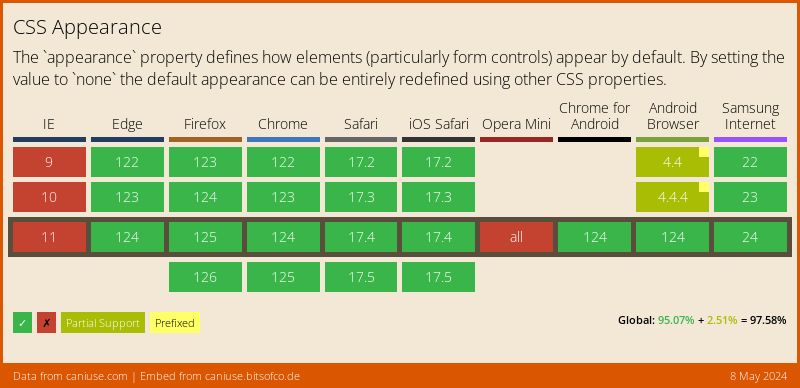
Свойство appearance поддерживается всеми современными брузерами. В старых брауезерах, чекбокбокс будет выводится как обычный.
22.04.2020, обновлено 21.02.2021
Другие публикации
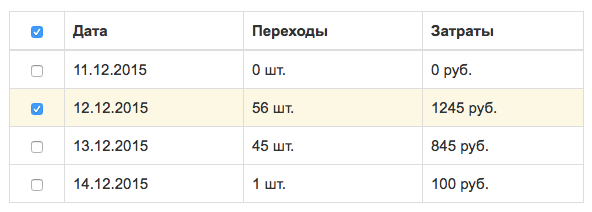
Мини JQuery плагин позволяет отметить или снять одним кликом чекбоксы в таблицах и отметить чекбокс по клику на сроку…
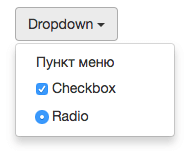
Проблема в том что если вставить чекбокс, радиокнопку в меню dropdowns Bootstrap и кликнув по ним, меню сразу…
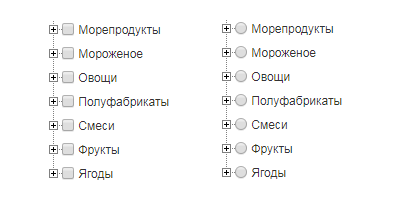
В данном примере описано как вывести многоуровневый список checkbox и radio button из БД с помощью PHP функций…
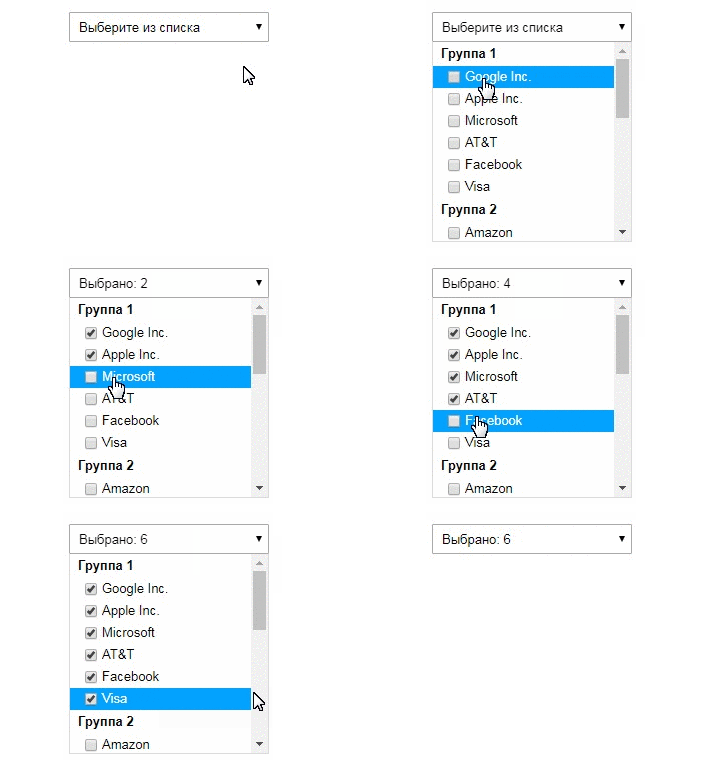
Селект с множественным выбором (select multiple) весьма не удобен, при выборе часто забываешь нажимать сtrl и все сбрасывается. В место него можно использовать чекбоксы в выпадающем списке.
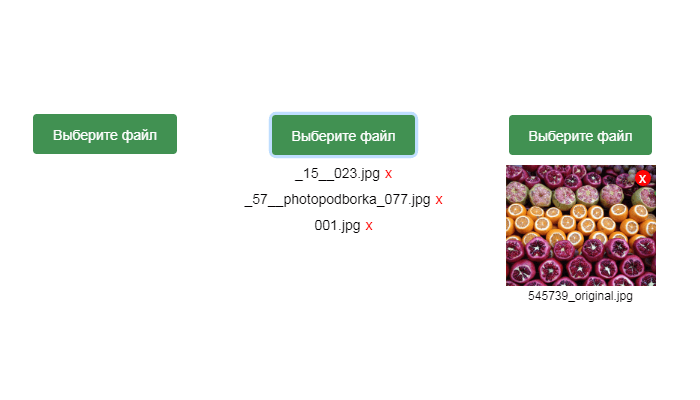
Примеры изменения вида стандартного поля для загрузки файлов input type file с помощью CSS и JS.
Если добавить атрибут contenteditable к элементу, его содержимое становится доступно для редактирования пользователю, а…
В этой статье подробно разберём процесс кастомной стилизации чекбоксов и радиокнопок с помощью CSS.
Как осуществляется создание кастомного чекбокса или переключателя
Данный процесс осуществляется посредством скрытия стандартного элемента и создания с помощью CSS другого «поддельного», такого как мы хотим.
Но как же это будет работать, если стандартный input скрыть? Это можно выполнить благодаря тому, что в HTML переключить состояние checked можно не только с помощью самого элемента input, но и посредством связанного с ним label.
В HTML связывание label с input выполняется одним из 2 способов:
1. Посредством помещения элемента input в label:
<label>
  <input type="checkbox" name="happy" value="yes">Happy
</label>
2. Посредством задания элементу input атрибута id, а label – for с таким же значением как у id.
<input type="checkbox" id="happy" name="happy" value="yes">
<label for="happy">Happy</label>
В этой статье мы подробно разберём шаги по кастомизации checkbox и radio, в которых label с input свяжем по 2 варианту. Создание «поддельного» чекбокса выполним с использованием псевдоэлемента ::before, который поместим в label. При этом никакие дополнительные элементы в разметку добавлять не будем.
Создание стильного чекбокса
Процесс замены стандартного вида чекбокса на кастомный осуществим посредством выполнения следующей последовательности шагов.
Шаг 1. Создадим разметку.
<input type="checkbox" class="custom-checkbox" id="happy" name="happy" value="yes">
<label for="happy">Happy</label>
При создании разметки очень важно соблюдать последовательность расположения элементов. Это необходимо, потому что в зависимости от того, как они расположены мы будем составлять выражения для выбора элементов в CSS и назначать им стили.
В этом примере элемент label расположен после input. Связь label с input осуществляется посредством соответствия значения for элемента label с id элемента input.
В примере к элементу input добавлен класс custom-checkbox. Данный класс мы будем использовать при составлении селекторов и тем самым с помощью него определять элементы к которым следует добавить стилизованный чекбокс вместо обычного. Т.е. его присутствие или отсутствие будет определять с каким чекбоксом (со стандартным или поддельным) будет выводится элемент input с type="checkbox".
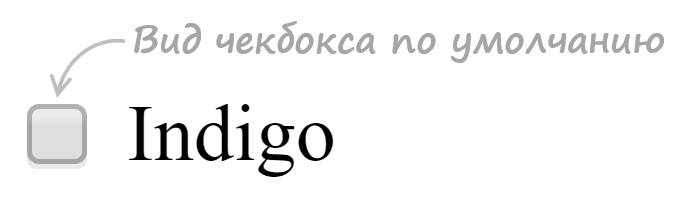
Шаг 2. Напишем стили для скрытия стандартного элемента input.
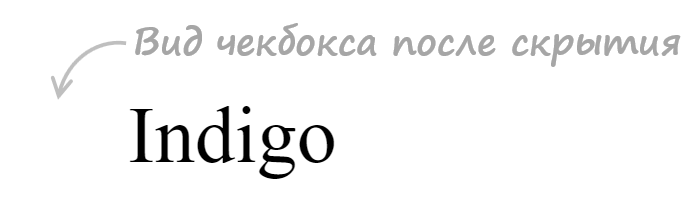
.custom-checkbox {
  position: absolute;
  z-index: -1;
  opacity: 0;
}
Мы не будем использовать display: none, а установим ему стили, с помощью которых уберём его из потока (position: absolute), поместим его ниже существующих элементов (z-index: -1), а также сделаем его полностью прозрачным (opacity: 0). Зачем это нужно? Это нам необходимо для того, чтобы мы могли получить состояние фокуса, а затем стилизовать «подделный» checkbox или radio, когда он будет находиться в нём.
Шаг 3. Создадим поддельный чекбокс.
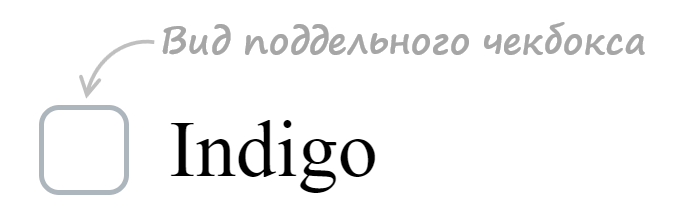
.custom-checkbox+label {
  display: inline-flex;
  align-items: center;
  user-select: none;
}
.custom-checkbox+label::before {
  content: '';
  display: inline-block;
  width: 1em;
  height: 1em;
  flex-shrink: 0;
  flex-grow: 0;
  border: 1px solid #adb5bd;
  border-radius: 0.25em;
  margin-right: 0.5em;
  background-repeat: no-repeat;
  background-position: center center;
  background-size: 50% 50%;
}
Создание «поддельного» чекбокса выполним с помощью псевдоэлемента ::before. Посредством CSS зададим ему размеры (в данном случае 1emx1em), а затем нарисуем его с помощью border: 1px solid #adb5bd. Свойства начинающие со слова background будут определять положение самого флажка (когда checkbox будет в состоянии checked).
Первое правило необходимо для вертикального центрирования флажка и надписи к нему. Это действие в примере выполнено через CSS Flexbox.
Шаг 4. Создадим стили при нахождении элемента в состоянии checked.
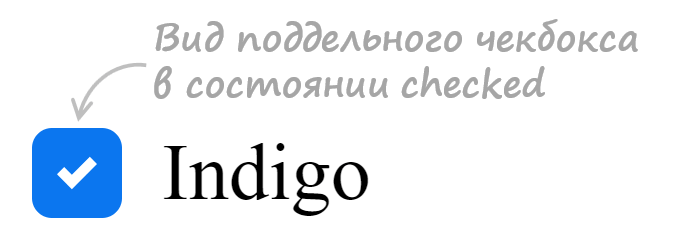
.custom-checkbox:checked+label::before {
  border-color: #0b76ef;
  background-color: #0b76ef;
  background-image: url("data:image/svg+xml,%3csvg xmlns='http://www.w3.org/2000/svg' viewBox='0 0 8 8'%3e%3cpath fill='%23fff' d='M6.564.75l-3.59 3.612-1.538-1.55L0 4.26 2.974 7.25 8 2.193z'/%3e%3c/svg%3e");
}
В этом коде при получении элементом состояния checked применим к псевдоэлементу ::before находящемуся в label стили, посредством которых установим цвет границы, цвет фону и фоновую картинку (флажок) в формате svg.
Шаг 5. Добавим код для стилизации чекбокса при нахождении его в состояниях hover, active, focus и disabled.
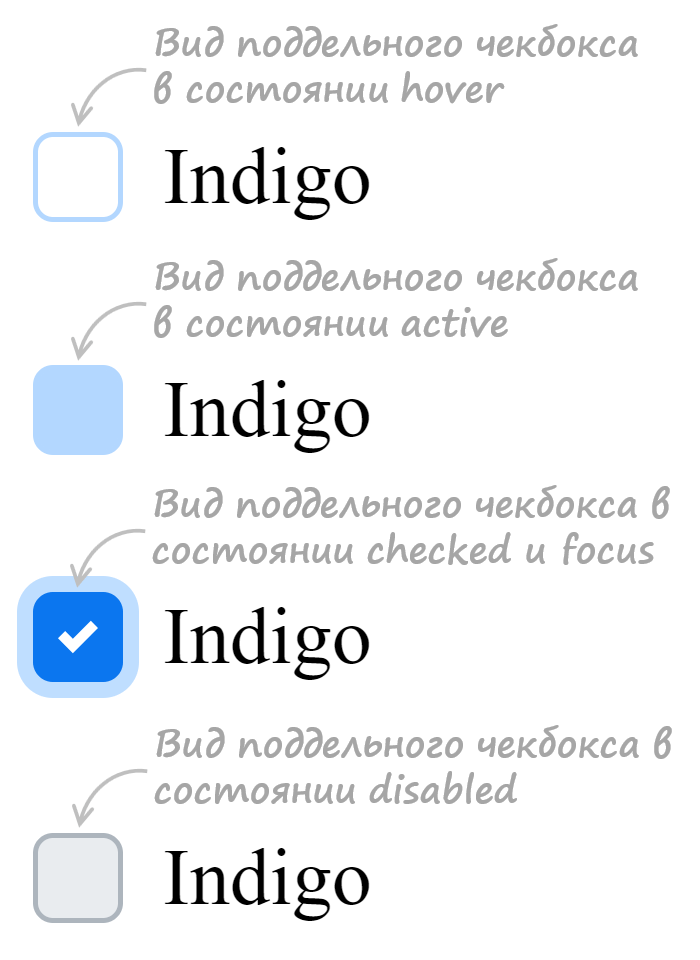
/* стили при наведении курсора на checkbox */
.custom-checkbox:not(:disabled):not(:checked)+label:hover::before {
  border-color: #b3d7ff;
}
/* стили для активного состояния чекбокса (при нажатии на него) */
.custom-checkbox:not(:disabled):active+label::before {
  background-color: #b3d7ff;
  border-color: #b3d7ff;
}
/* стили для чекбокса, находящегося в фокусе */
.custom-checkbox:focus+label::before {
  box-shadow: 0 0 0 0.2rem rgba(0, 123, 255, 0.25);
}
/* стили для чекбокса, находящегося в фокусе и не находящегося в состоянии checked */
.custom-checkbox:focus:not(:checked)+label::before {
  border-color: #80bdff;
}
/* стили для чекбокса, находящегося в состоянии disabled */
.custom-checkbox:disabled+label::before {
  background-color: #e9ecef;
}
Открыть пример
Разработка кастомного переключателя
Стилизация переключателя (input с type="radio") выполняется аналогично, т.е. посредством тех же шагов которые мы применяли при кастомизации чекбокса.
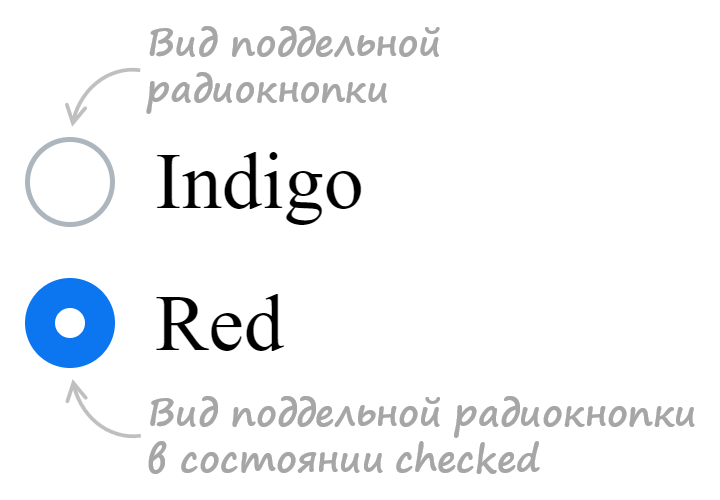
Итоговый набор стилей для кастомного оформления input с type="radio":
<style>
  /* для элемента input c type="radio" */
  .custom-radio {
    position: absolute;
    z-index: -1;
    opacity: 0;
  }
  /* для элемента label связанного с .custom-radio */
  .custom-radio+label {
    display: inline-flex;
    align-items: center;
    user-select: none;
  }
  /* создание в label псевдоэлемента  before со следующими стилями */
  .custom-radio+label::before {
    content: '';
    display: inline-block;
    width: 1em;
    height: 1em;
    flex-shrink: 0;
    flex-grow: 0;
    border: 1px solid #adb5bd;
    border-radius: 50%;
    margin-right: 0.5em;
    background-repeat: no-repeat;
    background-position: center center;
    background-size: 50% 50%;
  }
  /* стили при наведении курсора на радио */
  .custom-radio:not(:disabled):not(:checked)+label:hover::before {
    border-color: #b3d7ff;
  }
  /* стили для активной радиокнопки (при нажатии на неё) */
  .custom-radio:not(:disabled):active+label::before {
    background-color: #b3d7ff;
    border-color: #b3d7ff;
  }
  /* стили для радиокнопки, находящейся в фокусе */
  .custom-radio:focus+label::before {
    box-shadow: 0 0 0 0.2rem rgba(0, 123, 255, 0.25);
  }
  /* стили для радиокнопки, находящейся в фокусе и не находящейся в состоянии checked */
  .custom-radio:focus:not(:checked)+label::before {
    border-color: #80bdff;
  }
  /* стили для радиокнопки, находящейся в состоянии checked */
  .custom-radio:checked+label::before {
    border-color: #0b76ef;
    background-color: #0b76ef;
    background-image: url("data:image/svg+xml,%3csvg xmlns='http://www.w3.org/2000/svg' viewBox='-4 -4 8 8'%3e%3ccircle r='3' fill='%23fff'/%3e%3c/svg%3e");
  }
  /* стили для радиокнопки, находящейся в состоянии disabled */
  .custom-radio:disabled+label::before {
    background-color: #e9ecef;
  }
</style>

<input class="custom-radio" name="color" type="radio" id="color-green" value="green">
<label for="color-green">Green</label>
Открыть пример
Ещё примеры по кастомизации checkbox и label
В этом разделе представлены следующие примеры:
- оформление чекбокса, когда input расположен в label
- оформление переключателя, когда input расположен в label
1. Стилизация checkbox, когда input расположен в label.
HTML разметка:
<label class="custom-checkbox">
  <input type="checkbox" value="value-1">
  <span>Indigo</span>
</label>
CSS код:
/* для элемента input c type="checkbox" */
.custom-checkbox>input {
  position: absolute;
  z-index: -1;
  opacity: 0;
}

/* для элемента label, связанного с .custom-checkbox */
.custom-checkbox>span {
  display: inline-flex;
  align-items: center;
  user-select: none;
}

/* создание в label псевдоэлемента before со следующими стилями */
.custom-checkbox>span::before {
  content: '';
  display: inline-block;
  width: 1em;
  height: 1em;
  flex-shrink: 0;
  flex-grow: 0;
  border: 1px solid #adb5bd;
  border-radius: 0.25em;
  margin-right: 0.5em;
  background-repeat: no-repeat;
  background-position: center center;
  background-size: 50% 50%;
}

/* стили при наведении курсора на checkbox */
.custom-checkbox>input:not(:disabled):not(:checked)+span:hover::before {
  border-color: #b3d7ff;
}

/* стили для активного чекбокса (при нажатии на него) */
.custom-checkbox>input:not(:disabled):active+span::before {
  background-color: #b3d7ff;
  border-color: #b3d7ff;
}

/* стили для чекбокса, находящегося в фокусе */
.custom-checkbox>input:focus+span::before {
  box-shadow: 0 0 0 0.2rem rgba(0, 123, 255, 0.25);
}

/* стили для чекбокса, находящегося в фокусе и не находящегося в состоянии checked */
.custom-checkbox>input:focus:not(:checked)+span::before {
  border-color: #80bdff;
}

/* стили для чекбокса, находящегося в состоянии checked */
.custom-checkbox>input:checked+span::before {
  border-color: #0b76ef;
  background-color: #0b76ef;
  background-image: url("data:image/svg+xml,%3csvg xmlns='http://www.w3.org/2000/svg' viewBox='0 0 8 8'%3e%3cpath fill='%23fff' d='M6.564.75l-3.59 3.612-1.538-1.55L0 4.26 2.974 7.25 8 2.193z'/%3e%3c/svg%3e");
}

/* стили для чекбокса, находящегося в состоянии disabled */
.custom-checkbox>input:disabled+span::before {
  background-color: #e9ecef;
}
Открыть пример
2. Стилизация radio, когда input расположен в label.
HTML разметка:
<label class="custom-radio">
  <input type="radio" name="color" value="indigo">
  <span>Indigo</span>
</label>
CSS код:
/* для элемента input c type="radio" */
.custom-radio>input {
  position: absolute;
  z-index: -1;
  opacity: 0;
}

/* для элемента label связанного с .custom-radio */
.custom-radio>span {
  display: inline-flex;
  align-items: center;
  user-select: none;
}

/* создание в label псевдоэлемента  before со следующими стилями */
.custom-radio>span::before {
  content: '';
  display: inline-block;
  width: 1em;
  height: 1em;
  flex-shrink: 0;
  flex-grow: 0;
  border: 1px solid #adb5bd;
  border-radius: 50%;
  margin-right: 0.5em;
  background-repeat: no-repeat;
  background-position: center center;
  background-size: 50% 50%;
}

/* стили при наведении курсора на радио */
.custom-radio>input:not(:disabled):not(:checked)+span:hover::before {
  border-color: #b3d7ff;
}

/* стили для активной радиокнопки (при нажатии на неё) */
.custom-radio>input:not(:disabled):active+span::before {
  background-color: #b3d7ff;
  border-color: #b3d7ff;
}

/* стили для радиокнопки, находящейся в фокусе */
.custom-radio>input:focus+span::before {
  box-shadow: 0 0 0 0.2rem rgba(0, 123, 255, 0.25);
}

/* стили для радиокнопки, находящейся в фокусе и не находящейся в состоянии checked */
.custom-radio>input:focus:not(:checked)+span::before {
  border-color: #80bdff;
}

/* стили для радиокнопки, находящейся в состоянии checked */
.custom-radio>input:checked+span::before {
  border-color: #0b76ef;
  background-color: #0b76ef;
  background-image: url("data:image/svg+xml,%3csvg xmlns='http://www.w3.org/2000/svg' viewBox='-4 -4 8 8'%3e%3ccircle r='3' fill='%23fff'/%3e%3c/svg%3e");
}

/* стили для радиокнопки, находящейся в состоянии disabled */
.custom-radio>input:disabled+span::before {
  background-color: #e9ecef;
}
Открыть пример
Yikes! All these workarounds have led me to the conclusion that the HTML checkbox kind of sucks if you want to style it.
As a forewarning, this isn’t a CSS implementation. I just thought I’d share the workaround I came up with in case anyone else might find it useful.
I used the HTML5 canvas element.
The upside to this is that you don’t have to use external images and can probably save some bandwidth.
The downside is that if a browser for some reason can’t render it correctly, then there’s no fallback. Though whether this remains an issue in 2017 is debatable.
Update
I found the old code quite ugly, so I decided to give it a rewrite.
Object.prototype.create = function(args){
    var retobj = Object.create(this);

    retobj.constructor(args || null);

    return retobj;
}

var Checkbox = Object.seal({
    width: 0,
    height: 0,
    state: 0,
    document: null,
    parent: null,
    canvas: null,
    ctx: null,

    /*
     * args:
     * name      default             desc.
     *
     * width     15                  width
     * height    15                  height
     * document  window.document     explicit document reference
     * target    this.document.body  target element to insert checkbox into
     */
    constructor: function(args){
        if(args === null)
            args = {};

        this.width = args.width || 15;
        this.height = args.height || 15;
        this.document = args.document || window.document;
        this.parent = args.target || this.document.body;
        this.canvas = this.document.createElement("canvas");
        this.ctx = this.canvas.getContext('2d');

        this.canvas.width = this.width;
        this.canvas.height = this.height;
        this.canvas.addEventListener("click", this.ev_click(this), false);
        this.parent.appendChild(this.canvas);
        this.draw();
    },

    ev_click: function(self){
        return function(unused){
            self.state = !self.state;
            self.draw();
        }
    },

    draw_rect: function(color, offset){
        this.ctx.fillStyle = color;
        this.ctx.fillRect(offset, offset,
                this.width - offset * 2, this.height - offset * 2);
    },

    draw: function(){
        this.draw_rect("#CCCCCC", 0);
        this.draw_rect("#FFFFFF", 1);

        if(this.is_checked())
            this.draw_rect("#000000", 2);
    },

    is_checked: function(){
        return !!this.state;
    }
});
Here’s a working demo.
The new version uses prototypes and differential inheritance to create an efficient system for creating checkboxes. To create a checkbox:
var my_checkbox = Checkbox.create();
This will immediately add the checkbox to the DOM and hook up the events. To query whether a checkbox is checked:
my_checkbox.is_checked(); // True if checked, else false
Also important to note is that I got rid of the loop.
Update 2
Something I neglected to mention in the last update is that using the canvas has more advantages than just making a checkbox that looks however you want it to look. You could also create multi-state checkboxes, if you wanted to.
Object.prototype.create = function(args){
    var retobj = Object.create(this);

    retobj.constructor(args || null);

    return retobj;
}

Object.prototype.extend = function(newobj){
    var oldobj = Object.create(this);

    for(prop in newobj)
        oldobj[prop] = newobj[prop];

    return Object.seal(oldobj);
}

var Checkbox = Object.seal({
    width: 0,
    height: 0,
    state: 0,
    document: null,
    parent: null,
    canvas: null,
    ctx: null,

    /*
     * args:
     * name      default             desc.
     *
     * width     15                  width
     * height    15                  height
     * document  window.document     explicit document reference
     * target    this.document.body  target element to insert checkbox into
     */
    constructor: function(args){
        if(args === null)
            args = {};

        this.width = args.width || 15;
        this.height = args.height || 15;
        this.document = args.document || window.document;
        this.parent = args.target || this.document.body;
        this.canvas = this.document.createElement("canvas");
        this.ctx = this.canvas.getContext('2d');

        this.canvas.width = this.width;
        this.canvas.height = this.height;
        this.canvas.addEventListener("click", this.ev_click(this), false);
        this.parent.appendChild(this.canvas);
        this.draw();
    },

    ev_click: function(self){
        return function(unused){
            self.state = !self.state;
            self.draw();
        }
    },

    draw_rect: function(color, offsetx, offsety){
        this.ctx.fillStyle = color;
        this.ctx.fillRect(offsetx, offsety,
                this.width - offsetx * 2, this.height - offsety * 2);
    },

    draw: function(){
        this.draw_rect("#CCCCCC", 0, 0);
        this.draw_rect("#FFFFFF", 1, 1);
        this.draw_state();
    },

    draw_state: function(){
        if(this.is_checked())
            this.draw_rect("#000000", 2, 2);
    },

    is_checked: function(){
        return this.state == 1;
    }
});

var Checkbox3 = Checkbox.extend({
    ev_click: function(self){
        return function(unused){
            self.state = (self.state + 1) % 3;
            self.draw();
        }
    },

    draw_state: function(){
        if(this.is_checked())
            this.draw_rect("#000000", 2, 2);

        if(this.is_partial())
            this.draw_rect("#000000", 2, (this.height - 2) / 2);
    },

    is_partial: function(){
        return this.state == 2;
    }
});
I modified slightly the Checkbox used in the last snippet so that it is more generic, making it possible to «extend» it with a checkbox that has 3 states. Here’s a demo. As you can see, it already has more functionality than the built-in checkbox.
Something to consider when you’re choosing between JavaScript and CSS.
Old, poorly-designed code
Working Demo
First, set up a canvas
var canvas = document.createElement('canvas'),
    ctx = canvas.getContext('2d'),
    checked = 0; // The state of the checkbox
canvas.width = canvas.height = 15; // Set the width and height of the canvas
document.body.appendChild(canvas);
document.body.appendChild(document.createTextNode(' Togglable Option'));
Next, devise a way to have the canvas update itself.
(function loop(){
  // Draws a border
  ctx.fillStyle = '#ccc';
  ctx.fillRect(0,0,15,15);
  ctx.fillStyle = '#fff';
  ctx.fillRect(1, 1, 13, 13);
  // Fills in canvas if checked
  if(checked){
    ctx.fillStyle = '#000';
    ctx.fillRect(2, 2, 11, 11);
  }
  setTimeout(loop, 1000/10); // Refresh 10 times per second
})();
The last part is to make it interactive. Luckily, it’s pretty simple:
canvas.onclick = function(){
  checked = !checked;
}
This is where you might have problems in IE, due to their weird event handling model in JavaScript.
I hope this helps someone; it definitely suited my needs.
Yikes! All these workarounds have led me to the conclusion that the HTML checkbox kind of sucks if you want to style it.
As a forewarning, this isn’t a CSS implementation. I just thought I’d share the workaround I came up with in case anyone else might find it useful.
I used the HTML5 canvas element.
The upside to this is that you don’t have to use external images and can probably save some bandwidth.
The downside is that if a browser for some reason can’t render it correctly, then there’s no fallback. Though whether this remains an issue in 2017 is debatable.
Update
I found the old code quite ugly, so I decided to give it a rewrite.
Object.prototype.create = function(args){
    var retobj = Object.create(this);

    retobj.constructor(args || null);

    return retobj;
}

var Checkbox = Object.seal({
    width: 0,
    height: 0,
    state: 0,
    document: null,
    parent: null,
    canvas: null,
    ctx: null,

    /*
     * args:
     * name      default             desc.
     *
     * width     15                  width
     * height    15                  height
     * document  window.document     explicit document reference
     * target    this.document.body  target element to insert checkbox into
     */
    constructor: function(args){
        if(args === null)
            args = {};

        this.width = args.width || 15;
        this.height = args.height || 15;
        this.document = args.document || window.document;
        this.parent = args.target || this.document.body;
        this.canvas = this.document.createElement("canvas");
        this.ctx = this.canvas.getContext('2d');

        this.canvas.width = this.width;
        this.canvas.height = this.height;
        this.canvas.addEventListener("click", this.ev_click(this), false);
        this.parent.appendChild(this.canvas);
        this.draw();
    },

    ev_click: function(self){
        return function(unused){
            self.state = !self.state;
            self.draw();
        }
    },

    draw_rect: function(color, offset){
        this.ctx.fillStyle = color;
        this.ctx.fillRect(offset, offset,
                this.width - offset * 2, this.height - offset * 2);
    },

    draw: function(){
        this.draw_rect("#CCCCCC", 0);
        this.draw_rect("#FFFFFF", 1);

        if(this.is_checked())
            this.draw_rect("#000000", 2);
    },

    is_checked: function(){
        return !!this.state;
    }
});
Here’s a working demo.
The new version uses prototypes and differential inheritance to create an efficient system for creating checkboxes. To create a checkbox:
var my_checkbox = Checkbox.create();
This will immediately add the checkbox to the DOM and hook up the events. To query whether a checkbox is checked:
my_checkbox.is_checked(); // True if checked, else false
Also important to note is that I got rid of the loop.
Update 2
Something I neglected to mention in the last update is that using the canvas has more advantages than just making a checkbox that looks however you want it to look. You could also create multi-state checkboxes, if you wanted to.
Object.prototype.create = function(args){
    var retobj = Object.create(this);

    retobj.constructor(args || null);

    return retobj;
}

Object.prototype.extend = function(newobj){
    var oldobj = Object.create(this);

    for(prop in newobj)
        oldobj[prop] = newobj[prop];

    return Object.seal(oldobj);
}

var Checkbox = Object.seal({
    width: 0,
    height: 0,
    state: 0,
    document: null,
    parent: null,
    canvas: null,
    ctx: null,

    /*
     * args:
     * name      default             desc.
     *
     * width     15                  width
     * height    15                  height
     * document  window.document     explicit document reference
     * target    this.document.body  target element to insert checkbox into
     */
    constructor: function(args){
        if(args === null)
            args = {};

        this.width = args.width || 15;
        this.height = args.height || 15;
        this.document = args.document || window.document;
        this.parent = args.target || this.document.body;
        this.canvas = this.document.createElement("canvas");
        this.ctx = this.canvas.getContext('2d');

        this.canvas.width = this.width;
        this.canvas.height = this.height;
        this.canvas.addEventListener("click", this.ev_click(this), false);
        this.parent.appendChild(this.canvas);
        this.draw();
    },

    ev_click: function(self){
        return function(unused){
            self.state = !self.state;
            self.draw();
        }
    },

    draw_rect: function(color, offsetx, offsety){
        this.ctx.fillStyle = color;
        this.ctx.fillRect(offsetx, offsety,
                this.width - offsetx * 2, this.height - offsety * 2);
    },

    draw: function(){
        this.draw_rect("#CCCCCC", 0, 0);
        this.draw_rect("#FFFFFF", 1, 1);
        this.draw_state();
    },

    draw_state: function(){
        if(this.is_checked())
            this.draw_rect("#000000", 2, 2);
    },

    is_checked: function(){
        return this.state == 1;
    }
});

var Checkbox3 = Checkbox.extend({
    ev_click: function(self){
        return function(unused){
            self.state = (self.state + 1) % 3;
            self.draw();
        }
    },

    draw_state: function(){
        if(this.is_checked())
            this.draw_rect("#000000", 2, 2);

        if(this.is_partial())
            this.draw_rect("#000000", 2, (this.height - 2) / 2);
    },

    is_partial: function(){
        return this.state == 2;
    }
});
I modified slightly the Checkbox used in the last snippet so that it is more generic, making it possible to «extend» it with a checkbox that has 3 states. Here’s a demo. As you can see, it already has more functionality than the built-in checkbox.
Something to consider when you’re choosing between JavaScript and CSS.
Old, poorly-designed code
Working Demo
First, set up a canvas
var canvas = document.createElement('canvas'),
    ctx = canvas.getContext('2d'),
    checked = 0; // The state of the checkbox
canvas.width = canvas.height = 15; // Set the width and height of the canvas
document.body.appendChild(canvas);
document.body.appendChild(document.createTextNode(' Togglable Option'));
Next, devise a way to have the canvas update itself.
(function loop(){
  // Draws a border
  ctx.fillStyle = '#ccc';
  ctx.fillRect(0,0,15,15);
  ctx.fillStyle = '#fff';
  ctx.fillRect(1, 1, 13, 13);
  // Fills in canvas if checked
  if(checked){
    ctx.fillStyle = '#000';
    ctx.fillRect(2, 2, 11, 11);
  }
  setTimeout(loop, 1000/10); // Refresh 10 times per second
})();
The last part is to make it interactive. Luckily, it’s pretty simple:
canvas.onclick = function(){
  checked = !checked;
}
This is where you might have problems in IE, due to their weird event handling model in JavaScript.
I hope this helps someone; it definitely suited my needs.
Yikes! All these workarounds have led me to the conclusion that the HTML checkbox kind of sucks if you want to style it.
As a forewarning, this isn’t a CSS implementation. I just thought I’d share the workaround I came up with in case anyone else might find it useful.
I used the HTML5 canvas element.
The upside to this is that you don’t have to use external images and can probably save some bandwidth.
The downside is that if a browser for some reason can’t render it correctly, then there’s no fallback. Though whether this remains an issue in 2017 is debatable.
Update
I found the old code quite ugly, so I decided to give it a rewrite.
Object.prototype.create = function(args){
    var retobj = Object.create(this);

    retobj.constructor(args || null);

    return retobj;
}

var Checkbox = Object.seal({
    width: 0,
    height: 0,
    state: 0,
    document: null,
    parent: null,
    canvas: null,
    ctx: null,

    /*
     * args:
     * name      default             desc.
     *
     * width     15                  width
     * height    15                  height
     * document  window.document     explicit document reference
     * target    this.document.body  target element to insert checkbox into
     */
    constructor: function(args){
        if(args === null)
            args = {};

        this.width = args.width || 15;
        this.height = args.height || 15;
        this.document = args.document || window.document;
        this.parent = args.target || this.document.body;
        this.canvas = this.document.createElement("canvas");
        this.ctx = this.canvas.getContext('2d');

        this.canvas.width = this.width;
        this.canvas.height = this.height;
        this.canvas.addEventListener("click", this.ev_click(this), false);
        this.parent.appendChild(this.canvas);
        this.draw();
    },

    ev_click: function(self){
        return function(unused){
            self.state = !self.state;
            self.draw();
        }
    },

    draw_rect: function(color, offset){
        this.ctx.fillStyle = color;
        this.ctx.fillRect(offset, offset,
                this.width - offset * 2, this.height - offset * 2);
    },

    draw: function(){
        this.draw_rect("#CCCCCC", 0);
        this.draw_rect("#FFFFFF", 1);

        if(this.is_checked())
            this.draw_rect("#000000", 2);
    },

    is_checked: function(){
        return !!this.state;
    }
});
Here’s a working demo.
The new version uses prototypes and differential inheritance to create an efficient system for creating checkboxes. To create a checkbox:
var my_checkbox = Checkbox.create();
This will immediately add the checkbox to the DOM and hook up the events. To query whether a checkbox is checked:
my_checkbox.is_checked(); // True if checked, else false
Also important to note is that I got rid of the loop.
Update 2
Something I neglected to mention in the last update is that using the canvas has more advantages than just making a checkbox that looks however you want it to look. You could also create multi-state checkboxes, if you wanted to.
Object.prototype.create = function(args){
    var retobj = Object.create(this);

    retobj.constructor(args || null);

    return retobj;
}

Object.prototype.extend = function(newobj){
    var oldobj = Object.create(this);

    for(prop in newobj)
        oldobj[prop] = newobj[prop];

    return Object.seal(oldobj);
}

var Checkbox = Object.seal({
    width: 0,
    height: 0,
    state: 0,
    document: null,
    parent: null,
    canvas: null,
    ctx: null,

    /*
     * args:
     * name      default             desc.
     *
     * width     15                  width
     * height    15                  height
     * document  window.document     explicit document reference
     * target    this.document.body  target element to insert checkbox into
     */
    constructor: function(args){
        if(args === null)
            args = {};

        this.width = args.width || 15;
        this.height = args.height || 15;
        this.document = args.document || window.document;
        this.parent = args.target || this.document.body;
        this.canvas = this.document.createElement("canvas");
        this.ctx = this.canvas.getContext('2d');

        this.canvas.width = this.width;
        this.canvas.height = this.height;
        this.canvas.addEventListener("click", this.ev_click(this), false);
        this.parent.appendChild(this.canvas);
        this.draw();
    },

    ev_click: function(self){
        return function(unused){
            self.state = !self.state;
            self.draw();
        }
    },

    draw_rect: function(color, offsetx, offsety){
        this.ctx.fillStyle = color;
        this.ctx.fillRect(offsetx, offsety,
                this.width - offsetx * 2, this.height - offsety * 2);
    },

    draw: function(){
        this.draw_rect("#CCCCCC", 0, 0);
        this.draw_rect("#FFFFFF", 1, 1);
        this.draw_state();
    },

    draw_state: function(){
        if(this.is_checked())
            this.draw_rect("#000000", 2, 2);
    },

    is_checked: function(){
        return this.state == 1;
    }
});

var Checkbox3 = Checkbox.extend({
    ev_click: function(self){
        return function(unused){
            self.state = (self.state + 1) % 3;
            self.draw();
        }
    },

    draw_state: function(){
        if(this.is_checked())
            this.draw_rect("#000000", 2, 2);

        if(this.is_partial())
            this.draw_rect("#000000", 2, (this.height - 2) / 2);
    },

    is_partial: function(){
        return this.state == 2;
    }
});
I modified slightly the Checkbox used in the last snippet so that it is more generic, making it possible to «extend» it with a checkbox that has 3 states. Here’s a demo. As you can see, it already has more functionality than the built-in checkbox.
Something to consider when you’re choosing between JavaScript and CSS.
Old, poorly-designed code
Working Demo
First, set up a canvas
var canvas = document.createElement('canvas'),
    ctx = canvas.getContext('2d'),
    checked = 0; // The state of the checkbox
canvas.width = canvas.height = 15; // Set the width and height of the canvas
document.body.appendChild(canvas);
document.body.appendChild(document.createTextNode(' Togglable Option'));
Next, devise a way to have the canvas update itself.
(function loop(){
  // Draws a border
  ctx.fillStyle = '#ccc';
  ctx.fillRect(0,0,15,15);
  ctx.fillStyle = '#fff';
  ctx.fillRect(1, 1, 13, 13);
  // Fills in canvas if checked
  if(checked){
    ctx.fillStyle = '#000';
    ctx.fillRect(2, 2, 11, 11);
  }
  setTimeout(loop, 1000/10); // Refresh 10 times per second
})();
The last part is to make it interactive. Luckily, it’s pretty simple:
canvas.onclick = function(){
  checked = !checked;
}
This is where you might have problems in IE, due to their weird event handling model in JavaScript.
I hope this helps someone; it definitely suited my needs.
Мы уже много говорили о базовом CSS, немного о препроцессорах, современных командах и гридах. Теперь посмотрим на вложенности и зависимости — полезный инструмент для веб-разработки в реальном мире.
Основой нашего кода станет вот этот кусок, в частности — знак плюса:
.checkbox__input:checked + .checkbox__icon .tick {...}
Плюс означает, что стиль применяется к элементам класса .checkbox__icon .tick, которые идут в HTML-коде сразу после отмеченного элемента checkbox__input.
Также в коде будет использоваться такое заклинание:
.check-group > * + * {...}
Но его так запросто не объяснишь, листайте дальше.
Что делаем
Допустим, мы делаем интерфейс интернет-пиццерии и хотим добавить конфигуратор начинки. Нам нужно, чтобы пользователь мог поставить галочки возле ингредиентов. При этом важно, чтобы всё выглядело красиво (а не как в стандартном исполнении браузера).
Классический дизайн чекбоксов
Если мы сделаем это просто на чекбоксах, мы получим мелкие и едва кликабельные штучки. Вот их сейчас мы будем прокачивать, чтобы они были крупными и анимированными:
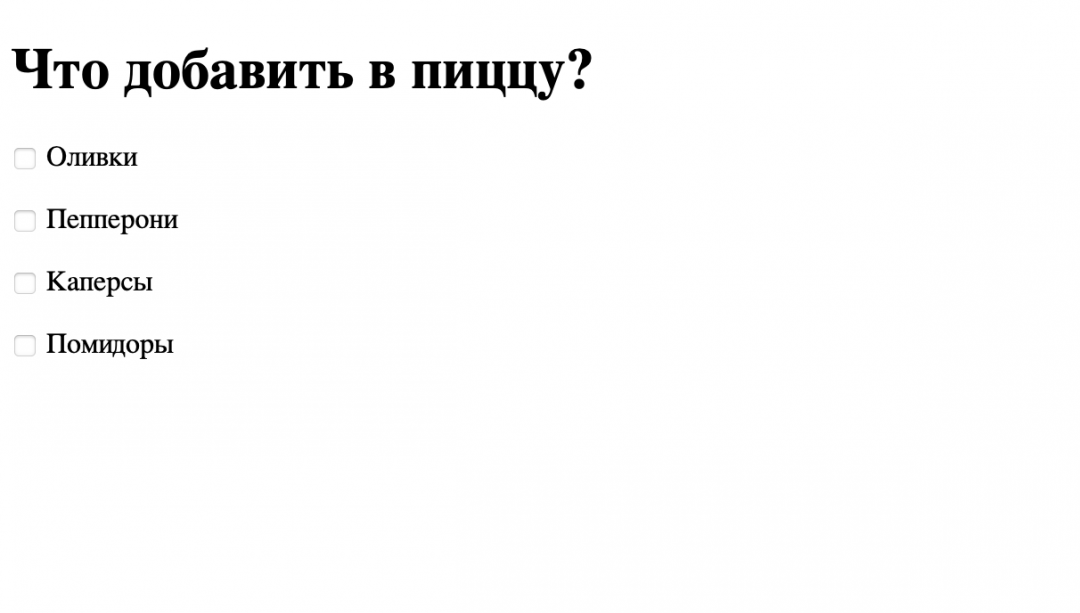
<!DOCTYPE html>
<html lang="en" >
<head>
  <meta charset="UTF-8">
  <title>Начинка для пиццы</title>

</head>
<body>

<h1>
Что добавить в пиццу?
</h1>
<p>
<input type="checkbox" name="in1"> Оливки </input>
</p>
<p>
<input type="checkbox" name="in2"> Пепперони </input>
</p>
<p>
<input type="checkbox" name="in3"> Каперсы </input>
</p>
<p>
<input type="checkbox" name="in4"> Помидоры </input>
</p>
</body>
</html>
Подключаем нормализатор и файл со стилями
Чтобы чекбоксы выглядели одинаково во всех браузерах, начнём с нормализатора CSS. Это специальный набор стилей, который приводит содержимое нашей страницы к единому виду в каждом браузере.
Подключается нормализатор так:
<link rel="stylesheet"

href="https://cdnjs.cloudflare.com/ajax/libs/normalize/5.0.0/normalize.min.css">
Заодно сразу подключим файл со стилями. Он пока пустой:
<link rel="stylesheet" href="style.css">
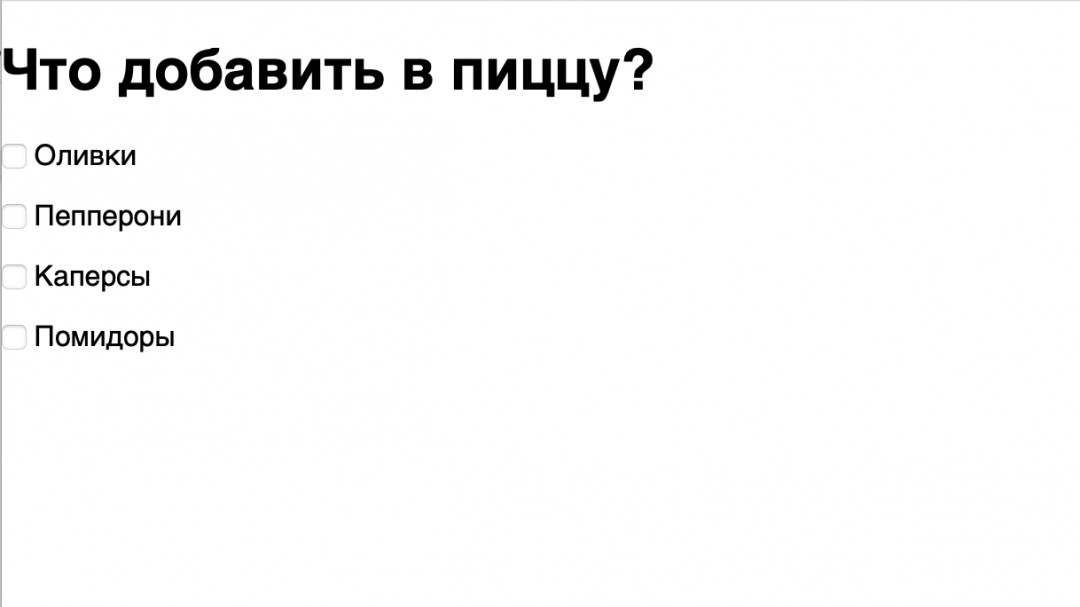
Меняем внешний вид чекбокса
Чтобы сделать анимацию отмечания галочки, мы пойдём на хитрость: отрисуем все элементы вручную с помощью SVG-графики и потом используем её для анимации.
Для этого мы поступим так:
- Используем тег <label>, чтобы потом можно было подписать чекбокс, и сразу напишем id элемента, который нужно будет подписать. Этим элементом станет чекбокс.
- Внутри этого тега разместим тег <input>, который создаст нам чекбокс.
- Укажем для чекбокса стиль, чтобы настроить его внешний вид, и id, чтобы подпись поняла, к чему именно она относится.
- Ниже добавим SVG-область, в которой нарисуем сразу рамку и галочку.
- Рамка будет видимой сразу, а видимостью галочки мы будем управлять через стили.
- Добавим саму подпись чекбокса в теге <span>.
<!DOCTYPE html>
<html lang="ru" >
<head>
  <meta charset="UTF-8">
  <title>Начинка для пиццы</title>
  <link rel="stylesheet" href="https://cdnjs.cloudflare.com/ajax/libs/normalize/5.0.0/normalize.min.css">
  <link rel="stylesheet" href="style.css">

</head>
<body>

<h1>
Что добавить в пиццу?
</h1>

<!-- создаём подпись и указываем, к какому элементу она относится -->
  <label for="myCheckbox01" class="checkbox">

    <!-- размещаем обычный чекбокс и задаём ему нужный класс -->
    <!-- также указываем id, чтобы подпись смогла найти этот инбокс -->
    <input class="checkbox__input" type="checkbox" id="myCheckbox01">

    <!-- готовим виртуальное пространство для рисования -->
    <svg class="checkbox__icon" viewBox="0 0 22 22">
      <!-- рисуем красивую рамку чекбокса -->
      <rect width="21" height="21" x=".5" y=".5" fill="#FFF" stroke="#006F94" rx="3" />
      <!-- сразу делаем красивую галочку, но пока делаем её невидимой -->
      <path class="tick" stroke="#6EA340" fill="none" stroke-linecap="round" stroke-width="4" d="M4 10l5 5 9-9" />
    </svg>

    <!-- подписываем наш чекбокс -->
    <span class="checkbox__label">Оливки</span>
  </label>
</body>
</html>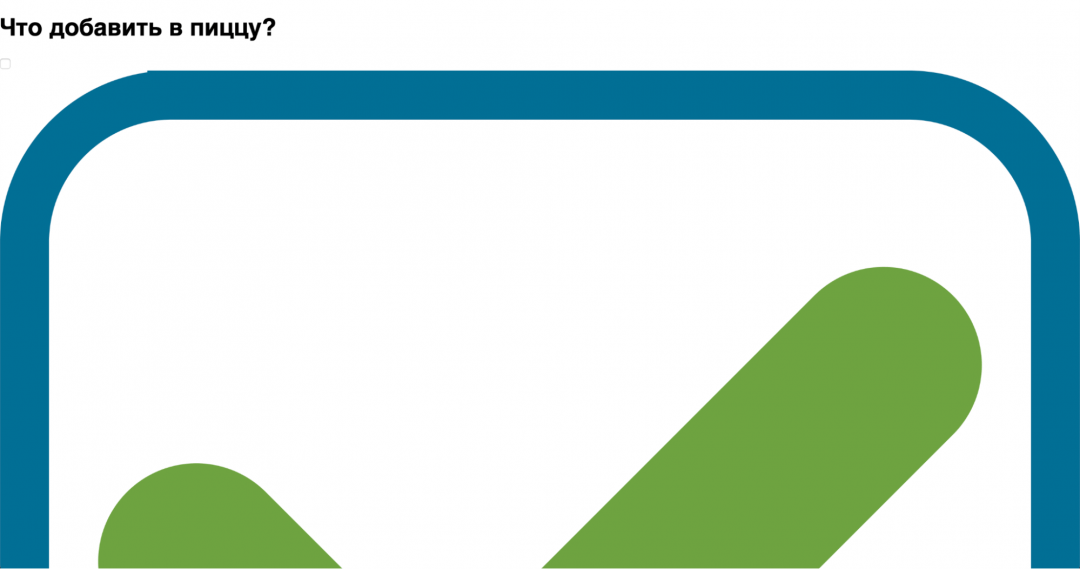
Видно, что у нас появился новый дизайн чекбокса и галочки, но сломались размеры. Всё дело в том, что мы не настроили стили для этих элементов. Добавим это в файл style.css — читайте комментарии, если что-то будет непонятно:
/* общие настройки для всей страницы */
body {
  /* отступы */
  margin: 2em;
  /* цвет фона */
  background: #f0f0f0;
  /* добавляем адаптивное расположение элементов */
  display: flex;
  /* расстояние между элементами */
  gap: 2rem;
  /* разрешаем увеличивать размеры областей в зависимости от размеров элемента */
  flex-wrap: wrap;
  align-items: flex-start;
}

/* настройки для всего элемента с чекбоксом */
.checkbox {
  /* меняем внешний вид курсора */
  cursor: pointer;
  /* выравниваем элементы по центру */
  display: flex;
  align-items: center;
}

/* отдельные настройки для самого чекбокса */
.checkbox__input {
  /* устанавливаем абсолютное позиционирование */
  position: absolute;
  /* задаём высоту и ширину */
  width: 1.375em;
  height: 1.375em;
  /* делаем чекбокс непрозрачным, чтобы скрыть исходный элемент и заменить его потом нарисованным */
  opacity: 0;
  /* меняем внешний вид курсора */
  cursor: pointer;
}

/* настройки для SVG-иконки */
.checkbox__icon {
  /* размеры совпадают с размерами скрытого чекбокса */
  width: 1.375em;
  height: 1.375em;
  /* убираем ограничение по наименьшей ширине блока */
  flex-shrink: 0;
  /* разрешаем отображать содержимое за пределами блока */
  overflow: visible;
}

/* общие настройки для нового чекбокса и галочки */
.checkbox__icon .tick {
  /* рисовать будем всё отрезками по 20 пикселей */
  stroke-dasharray: 20px;
  /* но сместим следующие отрезки тоже на 20 пикселей, чтобы получить сплошные линии */
  stroke-dashoffset: 20px;
  /* это даст нам плавную анимацию отрисовки галочки */
  transition: stroke-dashoffset 0.2s ease-out;
}

/* настройки для подписи чекбокса */
.checkbox__label {
  /* добавляем отступ слева */
  margin-left: 0.5em;
}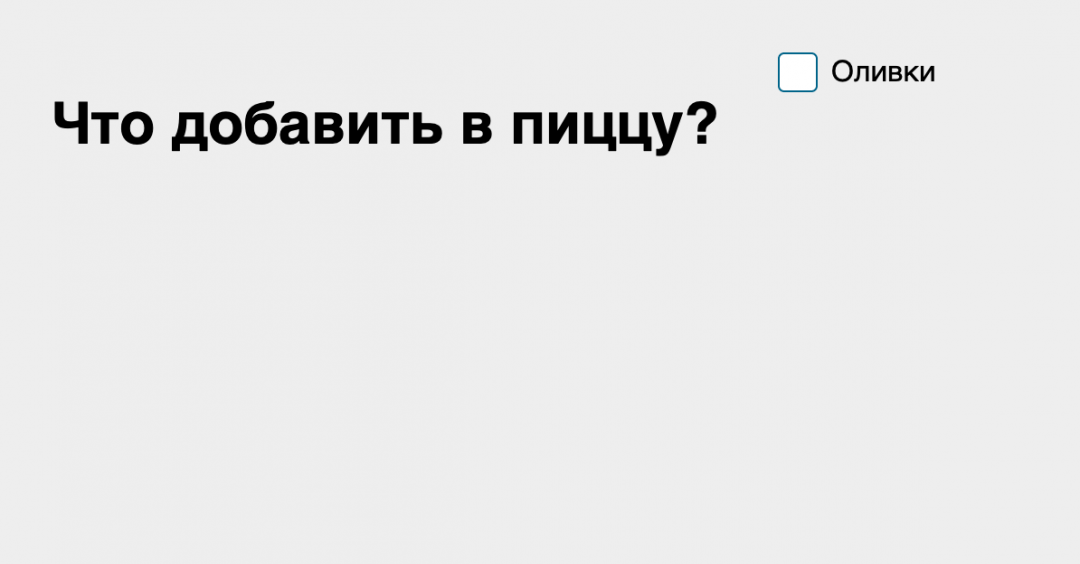
Стало лучше, появился новый красивый чекбокс, но галочку в него поставить пока нельзя — мы не настроили стили для этого. Исправим это, добавив новые стили в файл:
/* включаем возможность поставить галочку */
.checkbox__input:checked + .checkbox__icon .tick {
  /* убираем смещение для отрезков, чтобы включить анимацию галочки */
  stroke-dashoffset: 0;
}
👉 Обратите внимание на плюс в этой записи. Он означает, что этот стиль применяется к элементам класса .checkbox__icon .tick, которые идут в HTML-коде сразу после отмеченного элемента checkbox__input. Если между элементами с этими классами вставить какой-то другой тег, то ничего не сработает. Такой подход позволяет тонко управлять поведением элементов на странице.
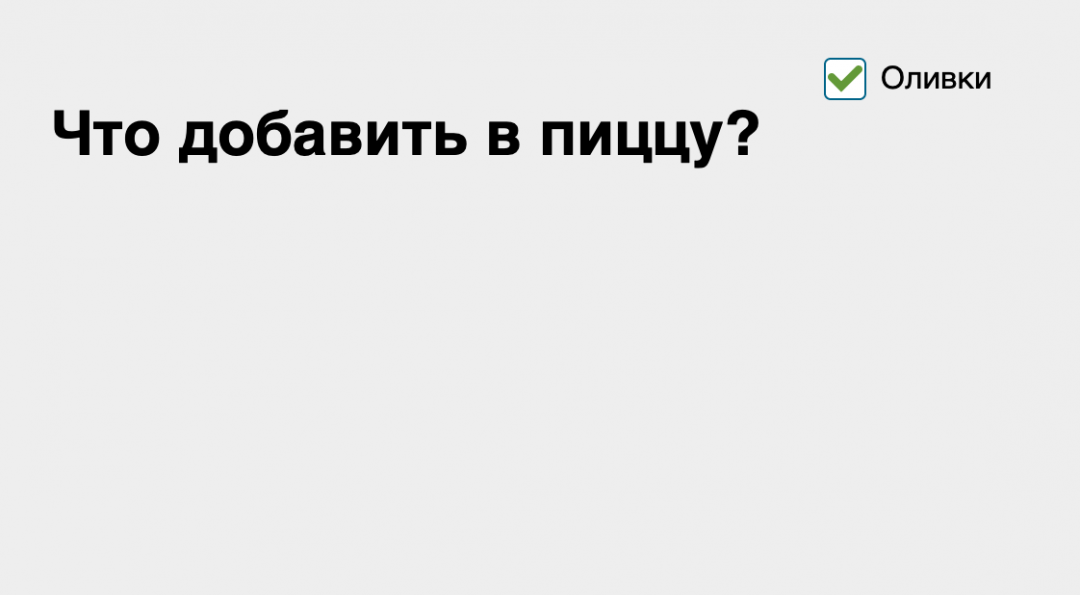
Добавляем остальные чекбоксы
Теперь, когда мы научились ставить красивые чекбоксы с анимированными галочками, вернёмся в HTML-код и добавим остальные варианты для пиццы. Делаем это простым копированием и вставкой. Единственное, что нужно не забыть поменять, — числа в id у чекбоксов:
<!DOCTYPE html>
<html lang="ru" >
<head>
  <meta charset="UTF-8">
  <title>Начинка для пиццы</title>
  <link rel="stylesheet" href="https://cdnjs.cloudflare.com/ajax/libs/normalize/5.0.0/normalize.min.css">
  <link rel="stylesheet" href="style.css">

</head>
<body>

<h1>
Что добавить в пиццу?
</h1>

  <!-- создаём подпись и указываем, к какому элементу она относится -->
  <label for="myCheckbox01" class="checkbox">

    <!-- размещаем обычный чекбокс и задаём ему нужный класс -->
    <!-- также указываем id, чтобы подпись смогла найти этот инбокс -->
    <input class="checkbox__input" type="checkbox" id="myCheckbox01">

    <!-- готовим виртуальное пространство для рисования -->
    <svg class="checkbox__icon" viewBox="0 0 22 22">
      <!-- рисуем красивую рамку чекбокса -->
      <rect width="21" height="21" x=".5" y=".5" fill="#FFF" stroke="#006F94" rx="3" />
      <!-- сразу делаем красивую галочку, но пока делаем её невидимой -->
      <path class="tick" stroke="#6EA340" fill="none" stroke-linecap="round" stroke-width="4" d="M4 10l5 5 9-9" />
    </svg>

    <!-- подписываем наш чекбокс -->
    <span class="checkbox__label">Оливки</span>
  </label>

  <label for="myCheckbox02" class="checkbox">
    <input class="checkbox__input" type="checkbox" id="myCheckbox02">
    <svg class="checkbox__icon" viewBox="0 0 22 22">
      <rect width="21" height="21" x=".5" y=".5" fill="#FFF" stroke="#006F94" rx="3" />
      <path class="tick" stroke="#6EA340" fill="none" stroke-linecap="round" stroke-width="4" d="M4 10l5 5 9-9" />
    </svg>
    <span class="checkbox__label">Пепперони</span>
  </label>

   <label for="myCheckbox03" class="checkbox">
    <input class="checkbox__input" type="checkbox" id="myCheckbox03">
    <svg class="checkbox__icon" viewBox="0 0 22 22">
      <rect width="21" height="21" x=".5" y=".5" fill="#FFF" stroke="#006F94" rx="3" />
      <path class="tick" stroke="#6EA340" fill="none" stroke-linecap="round" stroke-width="4" d="M4 10l5 5 9-9" />
    </svg>
    <span class="checkbox__label">Каперсы</span>
  </label>

   <label for="myCheckbox04" class="checkbox">
    <input class="checkbox__input" type="checkbox" id="myCheckbox04">
    <svg class="checkbox__icon" viewBox="0 0 22 22">
      <rect width="21" height="21" x=".5" y=".5" fill="#FFF" stroke="#006F94" rx="3" />
      <path class="tick" stroke="#6EA340" fill="none" stroke-linecap="round" stroke-width="4" d="M4 10l5 5 9-9" />
    </svg>
    <span class="checkbox__label">Помидоры</span>
  </label>

</body>
</html>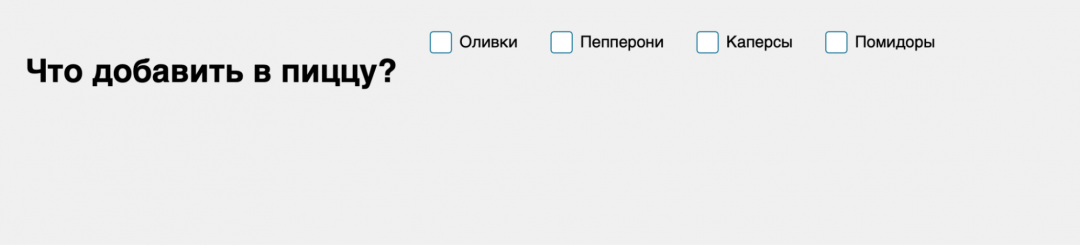
Теперь у нас есть все нужные чекбоксы, только они стоят в ряд, а нам хорошо бы их сделать друг под другом. А ещё у нас до сих пор нет автоподсчёта отмеченных галочек.
Объединяем чекбоксы
Самый простой способ что-то объединить в HTML — использовать тег <div>. Объединим наши чекбоксы с помощью него и зададим отдельный класс для оформления:
<!-- общий блок для всех чекбоксов -->

<div class="check-group">

  <!-- здесь находится код наших чекбоксов -->

</div>
А теперь пропишем стили в CSS-файле:
.check-group {
  /* делаем группе отдельный фон */
  background: #fff;
  /* ограничиваем ширину блока, чтобы он не расползался */
  max-width: 13rem;
  /* добавляем отступы */
  padding: 1.5rem;
  /* делаем красивое скругление и тень */
  border-radius: 0.5rem;
  box-shadow: 0 1px 3px rgba(0, 0, 10, 0.2);
  /* сразу добавляем два счётчика, они понадобятся для подсчёта выбранных элементов */
  counter-reset: total;
  counter-reset: checked;
}

/* делаем отступы внутри группы */
.check-group > * + * {
  margin-top: 0.75rem;
}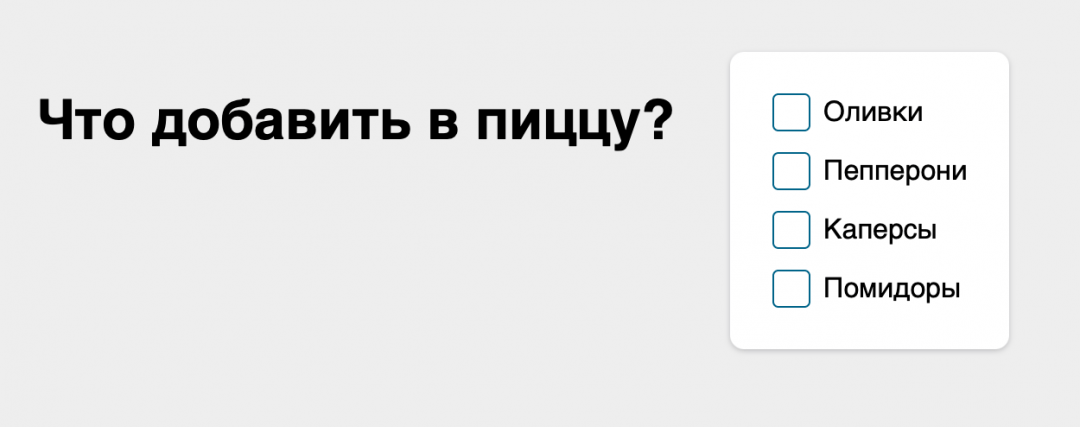
Самая магия происходит в строке .check-group > * + *, и вот что она означает:
- Символ «больше» означает, что правило будет относиться к каким-то элементам, которые лежат внутри тега с классом .check-group.
- Звёздочка означает, что это правило относится ко всем элементам, которые лежат внутри.
- Плюс означает, что предыдущее правило применяется, только если предыдущий (то есть любой вложенный) и следующий (то есть тоже любой вложенный) элементы идут друг за другом.
- Вторая звёздочка означает, что следующий элемент тоже может быть любым.
Если перевести это всё с айтишного на русский, то будет звучать примерно так:
«Отодвинь все вложенные элементы друг от друга на такое-то расстояние. От верха с низом не отодвигай, потому для них это правило не работает».
Ради интереса можете удалить плюс и вторую звёздочку и посмотреть, как изменится внешний вид группы.
Считаем количество отмеченных галочек
Если вы смотрели CSS-код из предыдущего этапа, то обратили внимание на счётчики, которые мы задаём прямо в CSS. Современный CSS получил поддержку таких мини-переменных, которые могут считать количество отображённых элементов.
Чтобы увеличить значение счётчика на единицу, используют команду counter-increment. Используем её, чтобы посчитать сначала количество всех чекбоксов:
/* подсчитываем количество всех чекбоксов */
.check-group .checkbox {
  counter-increment: total;
}
А потом считаем количество отмеченных галочек:
/* считаем только отмеченные галочки */
.check-group input[type=checkbox]:checked {
  counter-increment: checked;
}
Последнее, что нам осталось сделать, — вывести на экран итоговое количество выбранных добавок.
Добавляем вывод с результатами
Чтобы вывести строку с результатом, внутри общего блока в самом конце разместим строку:
<div class="check-group__result">Выбрано:</div>
Теперь нам нужно научить станицу правильно заполнять её содержимое. Для этого используем два стиля — просто для блока с этой надписью, чтобы она выглядела солидно, и второй стиль с псевдоклассом :after, который сработает после отрисовки остальных стилей:
/* настраиваем внешний вид строки с результатом */
.check-group__result {
  /* делаем жирный шрифт */
  font-weight: bold;
  /* немного отступаем сверху */
  padding-top: 0.75rem;
  /* рисуем тонкую линию над текстом */
  border-top: 1px solid rgba(0, 0, 0, 0.2);
}

/* обрабатываем результаты */
.check-group__result:after {
  /* добавляем строку со значениями счётчиков */
  content: counter(checked) " / " counter(total);
  /* добавляем отступ слева */
  padding-left: 1ch;
}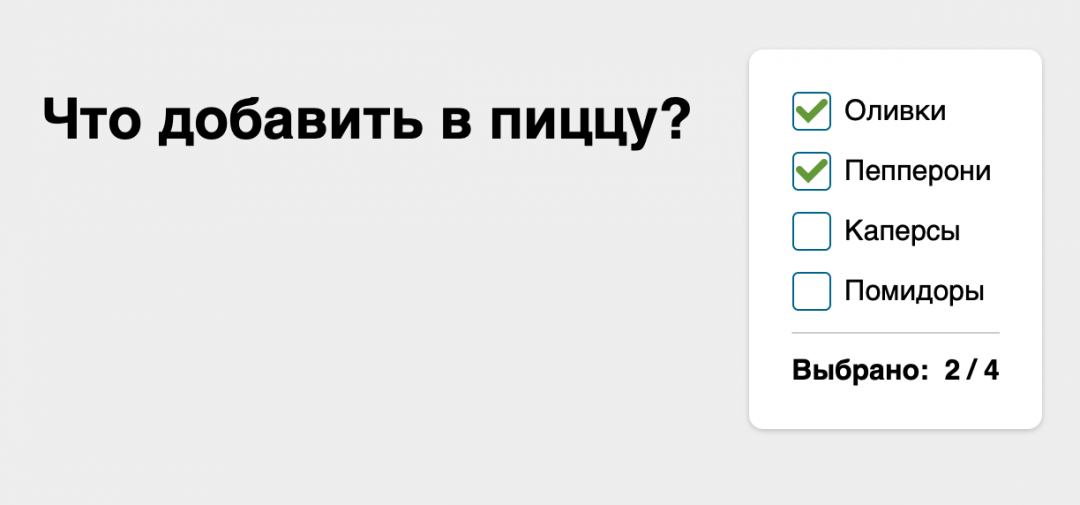
Мы получили анимацию и динамическое управление контентом на странице средствами CSS. Пока что это не слишком функционально, потому что мы не отправляем эти данные никуда на сервер и не берём с клиента деньги за пиццу, но зато CSS. Есть чем гордиться 🙂
Готовый результат можно посмотреть на странице проекта.
<!DOCTYPE html>
<html lang="ru" >
<head>
  <meta charset="UTF-8">
  <title>Начинка для пиццы</title>
  <link rel="stylesheet" href="https://cdnjs.cloudflare.com/ajax/libs/normalize/5.0.0/normalize.min.css">
  <link rel="stylesheet" href="style.css">

</head>
<body>

<h1>
Что добавить в пиццу?
</h1>
<!-- общий блок для всех чекбоксов -->
<div class="check-group">
  <!-- создаём подпись и указываем, к какому элементу она относится -->
  <label for="myCheckbox01" class="checkbox">

    <!-- размещаем обычный чекбокс и задаём ему нужный класс -->
    <!-- также указываем id, чтобы подпись смогла найти этот инбокс -->
    <input class="checkbox__input" type="checkbox" id="myCheckbox01">

    <!-- готовим виртуальное пространство для рисования -->
    <svg class="checkbox__icon" viewBox="0 0 22 22">
      <!-- рисуем красивую рамку чекбокса -->
      <rect width="21" height="21" x=".5" y=".5" fill="#FFF" stroke="#006F94" rx="3" />
      <!-- сразу делаем красивую галочку, но пока делаем её невидимой -->
      <path class="tick" stroke="#6EA340" fill="none" stroke-linecap="round" stroke-width="4" d="M4 10l5 5 9-9" />
    </svg>

    <!-- подписываем наш чекбокс -->
    <span class="checkbox__label">Оливки</span>
  </label>

  <label for="myCheckbox02" class="checkbox">
    <input class="checkbox__input" type="checkbox" id="myCheckbox02">
    <svg class="checkbox__icon" viewBox="0 0 22 22">
      <rect width="21" height="21" x=".5" y=".5" fill="#FFF" stroke="#006F94" rx="3" />
      <path class="tick" stroke="#6EA340" fill="none" stroke-linecap="round" stroke-width="4" d="M4 10l5 5 9-9" />
    </svg>
    <span class="checkbox__label">Пепперони</span>
  </label>

   <label for="myCheckbox03" class="checkbox">
    <input class="checkbox__input" type="checkbox" id="myCheckbox03">
    <svg class="checkbox__icon" viewBox="0 0 22 22">
      <rect width="21" height="21" x=".5" y=".5" fill="#FFF" stroke="#006F94" rx="3" />
      <path class="tick" stroke="#6EA340" fill="none" stroke-linecap="round" stroke-width="4" d="M4 10l5 5 9-9" />
    </svg>
    <span class="checkbox__label">Каперсы</span>
  </label>

   <label for="myCheckbox04" class="checkbox">
    <input class="checkbox__input" type="checkbox" id="myCheckbox04">
    <svg class="checkbox__icon" viewBox="0 0 22 22">
      <rect width="21" height="21" x=".5" y=".5" fill="#FFF" stroke="#006F94" rx="3" />
      <path class="tick" stroke="#6EA340" fill="none" stroke-linecap="round" stroke-width="4" d="M4 10l5 5 9-9" />
    </svg>
    <span class="checkbox__label">Помидоры</span>
  </label>

  <!-- считаем и выводим результаты -->
  <div class="check-group__result">Выбрано:</div>
</div>


</body>
</html>
/* общие настройки для всей страницы */
body {
/* отступы */
margin: 2em;
/* цвет фона */
background: #f0f0f0;
/* добавляем адаптивное расположение элементов */
display: flex;
/* расстояние между элементами */
gap: 2rem;
/* разрешаем увеличивать размеры областей в зависимости от размеров элемента */
flex-wrap: wrap;
align-items: flex-start;
}
/* настройки для всего элемента с чекбоксом */
.checkbox {
/* меняем внешний вид курсора */
cursor: pointer;
/* выравниваем элементы по центру */
display: flex;
align-items: center;
}
/* отдельные настройки для самого чекбокса */
.checkbox__input {
/* устанавливаем абсолютное позиционирование */
position: absolute;
/* задаём высоту и ширину */
width: 1.375em;
height: 1.375em;
/* делаем чекбокс непрозрачным, чтобы скрыть исходный элемент и заменить его потом нарисованным */
opacity: 0;
/* меняем внешний вид курсора */
cursor: pointer;
}
/* настройки для SVG-иконки */
.checkbox__icon {
/* размеры совпадают с размерами скрытого чекбокса */
width: 1.375em;
height: 1.375em;
/* убираем ограничение по наименьшей ширине блока */
flex-shrink: 0;
/* разрешаем отображать содержимое за пределами блока */
overflow: visible;
}
/* общие настройки для нового чекбокса и галочки */
.checkbox__icon .tick {
/* рисовать будем всё отрезками по 20 пикселей */
stroke-dasharray: 20px;
/* но сместим начало всех отрезков тоже на 20 пикселей, чтобы пока галочка не рисовалась */
stroke-dashoffset: 20px;
/* это даст нам плавную анимацию отрисовки галочки */
transition: stroke-dashoffset 0.2s ease-out;
}
/* настройки для подписи чекбокса */
.checkbox__label {
/* добавляем отступ слева */
margin-left: 0.5em;
}
/* включаем возможность поставить галочку */
.checkbox__input:checked + .checkbox__icon .tick {
/* убираем смещение для отрезков, чтобы включить анимацию галочки */
stroke-dashoffset: 0;
}
.check-group {
/* делаем группе отдельный фон */
background: #fff;
/* ограничиваем ширину блока, чтобы он не расползался */
max-width: 13rem;
/* добавляем отступы */
padding: 1.5rem;
/* делаем красивое скругление и тень */
border-radius: 0.5rem;
box-shadow: 0 1px 3px rgba(0, 0, 10, 0.2);
/* сразу добавляем два счётчика, они понадобятся для подсчёта выбранных элементов */
counter-reset: total;
counter-reset: checked;
}
/* делаем отступы внутри группы */
.check-group > * + * {
margin-top: 0.75rem;
}
/* подсчитываем количество всех чекбоксов */
.check-group .checkbox {
counter-increment: total;
}
/* считаем только отмеченные галочки */
.check-group input[type=checkbox]:checked {
counter-increment: checked;
}
/* настраиваем внешний вид строки с результатом */
.check-group__result {
/* делаем жирный шрифт */
font-weight: bold;
/* немного отступаем сверху */
padding-top: 0.75rem;
/* рисуем тонкую линию над текстом */
border-top: 1px solid rgba(0, 0, 0, 0.2);
}
/* обрабатываем результаты */
.check-group__result:after {
/* добавляем строку со значениями счётчиков */
content: counter(checked) " / " counter(total);
/* добавляем отступ слева */
padding-left: 1ch;
}Вёрстка:
Кирилл Климентьев
Наверняка вы задумались о том, как можно изменить стандартный вид флажков (чекбоксов), чтобы они выглядели привлекательней с учетом дизайна вашего сайта или задач одной конкретной страницы. В этой статье вы найдете ряд практических примеров, которые помогут вам стилизовать элементы <input type="checkbox">. Для начала разберем пример, который имеет вид переключателя. Давайте посмотрим, как можно стилизовать флажки на примере, который в html-разметке содержит только <input type="checkbox"> и <label>:
|
<input type=«checkbox» id=«demo1» checked> <label for=«demo1» data—on—label=«Вкл.» data—off—label=«Выкл.»></label> <input type=«checkbox» id=«demo2»> <label for=«demo2» data—on—label=«Да» data—off—label=«Нет»></label> |
Сам пример в действии:
Теперь рассмотрим CSS-стили:
|
1 2 3 4 5 6 7 8 9 10 11 12 13 14 15 16 17 18 19 20 21 22 23 24 25 26 27 28 29 30 31 32 33 34 35 36 37 38 39 40 41 42 43 44 45 46 47 48 49 50 51 52 53 |
label { margin: 2em;} input { display: none;} input+label, input+label::before, input+label::after { -webkit-transition: all .2s; transition: all .2s; } input+label { display: inline-block; position: relative; width: 130px; height: 50px; border-radius: 25px; cursor: pointer; } input+label::before { display: block; content: attr(data-off-label); position: absolute; top: 15px; right: 10px; color: #fff; font-family: Arial, sans-serif; font-size: 18px; } input+label::after { content: »; position: absolute; top: 2px; left: 2px; width: 44px; height: 44px; background-color: #fff; border-radius: 50%; } input:checked+label::before { content: attr(data-on-label); left: 14px; right: auto; color: #fff; } input:checked+label::after { left: 83px; background-color: #f7f7f7; } #demo1+label { background-color: #ccc; } #demo1+label::before { color: #999; } #demo1:checked+label { background-color: #3498db; } #demo1:checked+label::before { color: #fff; } #demo2+label { background-color: #e74c3c; } #demo2:checked+label { background-color: #1abc9c; } |
Если проанализировать код CSS, то видно, что элемент input мы прячем (свойство display: none), а все остальные стили прописаны для элемента label, а также псевдоэлементов label::before и label::after. Изменения внешнего вида также осуществляются для псевдокласса :checked, который имеет смысл использовать для флажков и радио-кнопок.
Еще ряд похожих вариантов с анимацией вам предлагает Himalaya Singh в своем примере.
See the Pen Pure CSS Toggle Buttons | ON-OFF Switches by Himalaya Singh (@himalayasingh) on CodePen.18892
И еще один пример:
See the Pen Simple CSS Checkbox by Tristan White (@triss90) on CodePen.18892
Примеры стилизации флажков с ресурса codepen.io
Как работает стилизация
В этом примере видно, где расположен флажок, который обычно скрывается с помощью свойства display: none, и как стилизованы label. Откройте вкладку CSS и проанализируйте код.
See the Pen [Pure CSS] Delightful Checkbox Animation by Dylan Raga (@dylanraga) on CodePen.18892
Простое решение для флажков и переключателей от Jon Kantner.
See the Pen CSS Checkboxes and Radio Buttons by Jon Kantner (@jkantner) on CodePen.18892
Близкие к стандартным варианты флажков, переключателей и выпадающих списков от Kenan Yusuf
See the Pen Completely CSS: Custom checkboxes, radio buttons and select boxes by Kenan Yusuf (@KenanYusuf) on CodePen.18892
Зачеркивание при выборе флажка с анимацией
See the Pen Animated Fill and Strikethrough Checkboxes by Jon Kantner (@jkantner) on CodePen.18892
Несколько интересных решений для флажков и переключателей от Brad Bodine
See the Pen CSS3 Checkbox Styles by Brad Bodine (@bbodine1) on CodePen.18892
Несколько похожих переключений состояний чекбокса от Olivia Ng
See the Pen Toggles by Elen (@ambassador)
on CodePen.0
Разные виды переключателей от Mauricio Allende
See the Pen Pure CSS toggle buttons by Elen (@ambassador) on CodePen.0
Анимированное переключение состояний флажка в виде пилюли
See the Pen Pill Switch 💊 by Elen (@ambassador) on CodePen.18892
Круглая кнопка с анимацией от mandycodestoo
See the Pen 100dayscss-66 by @mandycodestoo (@mandycodestoo) on CodePen.18892
Анимация текста флажков и радио-кнопок от Raúl Barrera
See the Pen Pure CSS Fancy Checkbox/Radio by Raúl Barrera (@raubaca) on CodePen.18892
Подсветка текста label + анимация выбора чекбокса от Adam Quinlan
See the Pen chippy checkbox inputs by Adam Quinlan (@quinlo) on CodePen.18892
Анимированные флажки с изменением цвета на основе css-переменных от Stas Melnikov
See the Pen #CodePenChallenge | Pure CSS Checkboxes by Stas Melnikov (@melnik909) on CodePen.18892
Анимация флажков с переворотом
See the Pen Flip checkbox by Elen (@ambassador) on CodePen.18892
Анимация флажков и переключателей в стиле Material Design от Matt Sisto
See the Pen CSS «Ripple/Wave» checkbox and radio button by Matt Sisto (@msisto) on CodePen.18892
Перекатывающийся шарик от Jon Kantner
Вариант 1
See the Pen Toy Toggle Switch by Jon Kantner (@jkantner) on CodePen.18892
Вариант 2 со скрепкой
See the Pen Paper Clip Toggle Switch by Jon Kantner (@jkantner) on CodePen.18892
Карандаш для отметки выбора флажка
Еще один вариант анимации от Jon Kantner, но с появлением карандаша. Отличное решение для тестов, например.
See the Pen Pencil and Paper Checkboxes by Jon Kantner (@jkantner) on CodePen.18892
Меняем цветовую схему переключателем
Автор Jon Kantner предлагает вашему вниманию вариант кода, при котором клик на чекбоксе меняет цвет фона.
Вариант 1
See the Pen Toggle Switch with Rolling Label by Jon Kantner (@jkantner) on CodePen.18892
Вариант 2
See the Pen Light/Dark Mode Toggle With Curtain Effect by Jon Kantner (@jkantner) on CodePen.18892
Переключатель энергии
See the Pen Blocky Toggle Switch by Jon Kantner (@jkantner) on CodePen.18892
Реализация аккордеона на чистом CSS с использованием чекбоксов от Alex Bergin
See the Pen CSS + HTML only Accordion Element by Alex Bergin (@abergin) on CodePen.18892
Переключатель цены от Aniruddha Banerjee
See the Pen Pricing Card Design by Aniruddha Banerjee (@imanirudh1) on CodePen.0
Выбор группы иконок от Håvard Brynjulfsen
See the Pen Checkbox group styled as tiles by Håvard Brynjulfsen (@havardob) on CodePen.0
Использование переключателя для показа скрытого контента
Скрытый checkbox нужен для отображения блока с информацией, которая не видна изначально. Автор Lisi.
See the Pen Expand Information by Lisi (@lisilinhart)on CodePen.0
Сложные примеры
Оказывается, флажки (чекбоксы) можно стилизовать так, что пользователи вряд ли догадаются о том, что используют именно эти элементы.
Шестеренки в переключателе с анимацией
Автор leimapapa
See the Pen ⚙️ Giant Gear Toggle ⚙️ by leimapapa (@leimapapa) on CodePen.0
Флажок-выключатель
Отличная стилизация <input type="checkbox"> в виде выключателя с внутренней подсветкой от Yoav Kadosh.
See the Pen Realistic Red Switch (Pure CSS) by Yoav Kadosh (@ykadosh) on CodePen.18892
Лампа-переключатель
Вариант попроще внешне от Jon Kantner, но в коде вы найдете очень меого правил.
See the Pen Light Bulb Toggle Switch by Jon Kantner (@jkantner) on CodePen.18892
Флажок-переключатель
Настоящий переключатель от Jon Kantner. Здесь использован не только CSS, но и JS-код.
See the Pen Skeuomorphic Lever Checkbox by Jon Kantner (@jkantner) on CodePen.18892
Еще один вариант 3D-переключателя
Автор Yoav Kadosh
See the Pen 3D Orange Switch (Pure CSS) by Yoav Kadosh (@ykadosh) on CodePen.0
3D-трансформации с анимацией
Глядя на этот пример, понимаешь, что стилизация переключателей — это наименьшее из того, что сделал автор Ivan Grozdic . Отличный вариант для туристического сайта в плане выбора услуг.
See the Pen Pricing — pure css — #16 by Ivan Grozdic (@ig_design) on CodePen.18892
Пример генератора пароля с использованием флажков
See the Pen Random Password Generator — HTML | CSS | JS by Sikriti Dakua (@dev_loop) on CodePen.18892
ToDo List (список дел) от Will Boyd
Интересно то, что при отметке чекбокса вы получаете список дел с подсчетом сделанных и несделанных заданий на основе только лишь CSS, совсем без JavaScript-кода, за счет использования свойства counter-increment и свойства order Flexbox-модели.
See the Pen Checkbox Trickery: To-Do List by Will Boyd (@lonekorean) on CodePen.18892
И еще один ToDo List от Daniel Ramos
Только CSS, без JavaScript
See the Pen To do List + CSS by Daniel Ramos (@DanielRamos) on CodePen.0
Бонус. Невключаемый чекбох
Для тех, кто дочитал до конца — бонус — чекбокс, который нельзя оставить включенным, так как вы рассердите мишку. Он даже рычать умеет и хмурить брови. Наслаждайтесь ))) Написано на React. Автор Jhey.
See the Pen Impossible Checkbox v2 🐻 by Jhey (@jh3y)
on CodePen.0
Просмотров: 10 672