
-
AppleInsider.ru
-
Темы
-
iOS
2
11.06.2022,
обновлено 13.09.2022
С каждым крупным обновлением iOS Apple вносит сотни изменений в свою систему. Некоторые из них незначительны и незаметны, но есть и такие, которые меняют принцип взаимодействия с устройством. На презентации iOS 16 компания представила возможность изменения экрана блокировки на iPhone. Если ранее единственное, что можно было сделать – это установить понравившиеся обои, то теперь можно использовать анимации, изменять шрифт, добавлять виджеты, создавать несколько экранов блокировки и настраивать каждый из них под определенную деятельность, например, отдельно для спорта, дома или работы. Рассмотрим, как работает новый экран блокировки и почему он очень сильно напоминает циферблаты в Apple Watch.
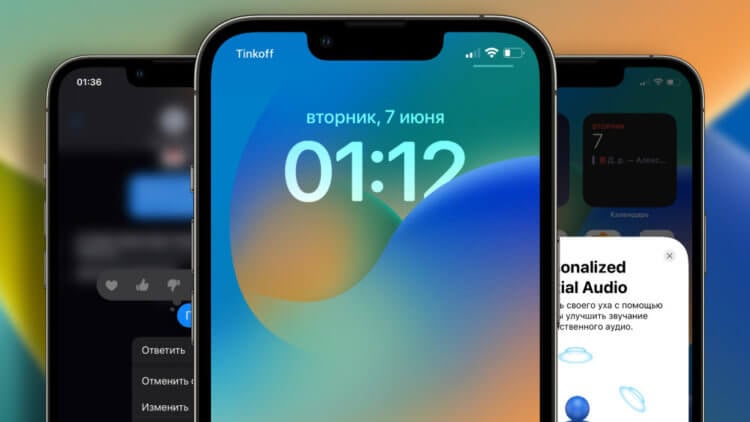
При кастомизации экрана блокировки появилась возможность убрать часы на задний план, добавив экрану объема
❗️ПОДПИСЫВАЙСЯ НА НАШ КАНАЛ В ЯНДЕКС.ДЗЕНЕ И ЧИТАЙТЕ ЭКСКЛЮЗИВНЫЕ СТАТЬИ, КОТОРЫЕ НЕ ВЫХОДЯТ НА САЙТЕ, БЕСПЛАТНО
Как настроить экран блокировки iPhone
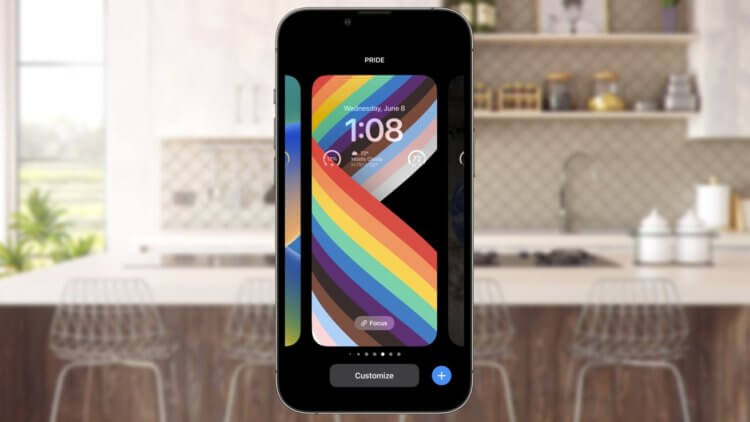
Экран блокировки Pride, скорее всего, не будет доступен в России, как и аналогичный циферблат в Apple Watch
Новый экран блокировки, появившийся в iOS 16, был явно вдохновлен Apple Watch. Та же возможность создавать несколько экранов и переключаться между ними, аналогичные виджеты и даже такое же действие по входу в интерфейс редактирования всё это явно отсылает к watchOS. Одно можно сказать точно, такой интерфейс очень хорошо прижился на часах, поэтому предположим, что и на iPhone пользователи встретят его достаточно тепло. Тем более, если в использовании есть оба устройства, то обучаться особо не придется.
Первое, что необходимо сделать для использования нового экрана блокировки – убедиться, что на вашем iPhone установлена iOS 16. 12 сентября Apple выпустила операционку для всех желающих. Чтобы ее правильно установить рекомендуем воспользоваться нашей инструкцией. Перед установкой не забывайте создавать резервные копии, чтобы не потерять данные.
Для перехода в настройки экрана блокировки на iOS 16 необходимо:
- Разблокировать iPhone;
- Не переходя на рабочий стол долгим нажатием по экрану запустить настройки;
- Первое, что бросится в глаза после осуществления этих действий это возможность переключаться между несколькими локскринами обычным смахиванием влево или вправо;
- Более продвинутые пользователи даже могут настроить в приложении «Команды» автоматизацию для изменения экрана блокировки в зависимости от времени суток или местоположения;
- Для добавления нового экрана в интерфейсе редактирования достаточно нажать на «+» в правом нижнем углу или пролистав вправо нажать на черный локскрин с плюсом посередине;
- После нажатия на «+» вы попадете в галерею где сначала будет предложено выбрать обои;
- На выбор, помимо стандартных статических изображений теперь предлагаются анимированные с погодой или астрономические и Photo Shuffle, который меняет обои каждый раз при разблокировке.
❗️ПОДПИШИСЬ НА НАШ ТЕЛЕГРАМ-ЧАТ И ПООБЩАЙСЯ С НАШИМИ АВТОРАМИ БЕЗ КУПЮР
Анимация с планетами очень напоминает супер-обои на смартфонах Xiaomi. Когда устройство заблокировано планета отображается отдаленно, при разблокировке происходит приближение. При выборе погоды в качестве обоев будут отображаться текущие метоусловия, в том числе гроза, дождь или снег, естественно в анимированном виде.
После выбора фона будет предложено выбрать шрифт для часов и отображаемые виджеты. Виджеты являются аналогами, используемыми на циферблатах Apple Watch. На текущий момент они доступны только в стандартных приложениях «Новости», «Дом», «Аккумуляторы», «Часы», «Фитнес», «Напоминания», «Акции» и «Погода», но при оптимизации сторонними разработчиками своих программ под iOS 16 можно будет добавлять любые другие.
Режим фокусирования на iPhone
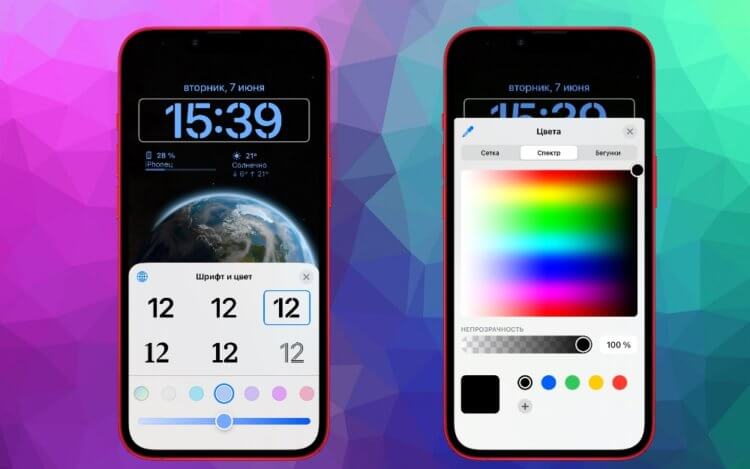
Помимо обоев, можно изменить и цвет шрифта в полном цветовом спектре, сделав ваш iPhone максимально индивидуальным.
Одна из крутых функций, которая появилась у экрана блокировки в iOS 16 – это возможность привязать нужный режим фокусирования к определенному экрану блокировки. Например, на ночь можно установить темные обои, чтобы при необходимости посмотреть время, не ослепнуть от яркой подсветки и включить режим сна. Можно создавать любые удобные комбинации.
Чтобы создать экран блокировки с определенным фокусированием, необходимо:
- Разблокировать iPhone;
- Не переходя на рабочий стол долгим нажатием по экрану запустить настройки;
- Нажать на кнопку «Фокусирование» на нужном локскрине;
- Выбрать необходимый режим.
❗️ПОДПИСЫВАЙСЯ НА ТЕЛЕГРАМ-КАНАЛ СУНДУК АЛИБАБЫ. РЕБЯТА ЗНАЮТ ТОЛК В КЛАССНЫХ ТОВАРАХ С АЛИЭКСПРЕСС
По появляющимся возможностям кастомизации iOS постепенно приближается к Android. Следует отметить, что Apple предлагает достаточно элегантные решения своим пользователям, которые уже проверены временем либо на других собственных операционных системах, либо зарекомендовавшие себя у конкурентов. В любом случае, в Купертино всегда славились тем, что доводили до ума то, что не получалось сделать у других производителей и в этот раз, по моему мнению, получилось очень неплохо. Будет ли это популярно у пользователей покажет время.
iOS 16Обновление iOS и устройств AppleОперационные системы AppleСоветы по работе с Apple
На чтение 13 мин Просмотров 15.2к. Опубликовано 19.07.2022
Apple пересматривает экран блокировки в iOS 16, добавляя всевозможные параметры настройки, которые позволяют сделать ваш экран блокировки уникальным. Вы можете выбирать виджеты, настраивать цвета и использовать эмодзи, фотографии или встроенные обои.
В этом руководстве рассматриваются все изменения, которые Apple вносит в экран блокировки iPhone в iOS 16, общедоступная бета-версия которого запланирована на июль, а полноценный выпуск, вероятно, состоится в сентябре, а также рассказывается, как использовать новые функции экрана блокировки.
Редактирование экрана блокировки
Если вы знакомы с интерфейсами редактирования виджета и главного экрана, редактирование экрана блокировки в iOS 16 практически не отличается. Вы можете получить доступ ко всем элементам управления для экспериментов, разблокировав свой iPhone с помощью Face ID или Touch ID, проведя пальцем вниз, если вы еще не находитесь на экране блокировки, а затем долго нажимая на дисплей.
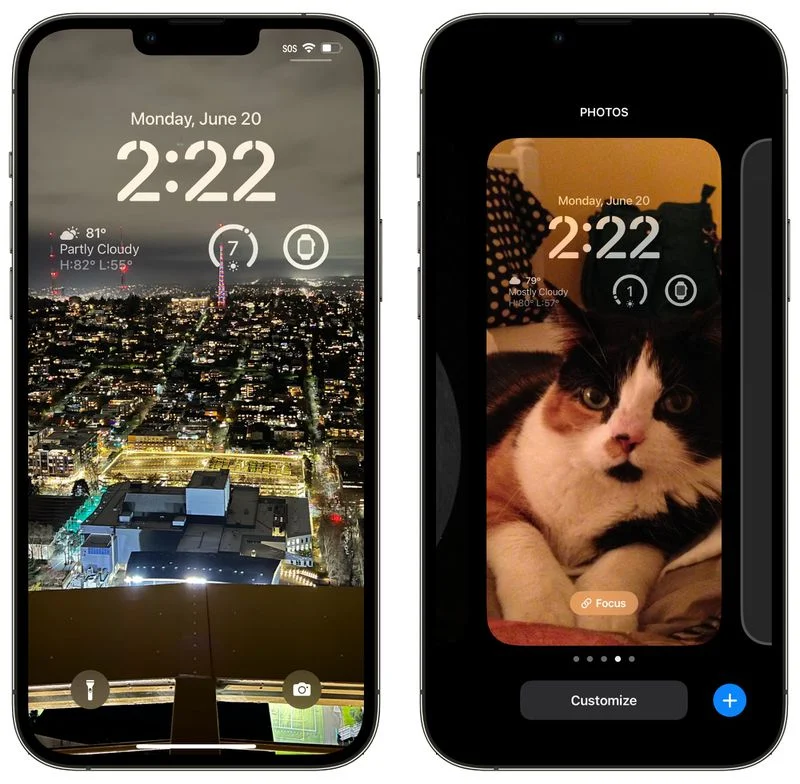
Оттуда вы можете нажать кнопку «+», чтобы создать новый экран блокировки, или нажать «Настроить», чтобы настроить текущий экран блокировки. Вы можете выбрать разные обои, цвета и виджеты, о которых мы расскажем ниже.
Вы также можете прокручивать свои экраны блокировки, если вы уже создали несколько и хотите изменить их. Когда вы закончите со всеми своими настройками, просто проведите пальцем вверх или нажмите, чтобы выйти и вернуться к своему новому индивидуальному экрану блокировки.
- Как настроить экран блокировки
- Как создать новый экран блокировки iPhone
- Как удалить обои с экрана блокировки
Варианты обоев
Нажатие кнопки «+» при создании нового экрана блокировки или настройке существующего сначала приведет вас к интерфейсу обоев, где вы сможете выбрать обои, которые хотите использовать.
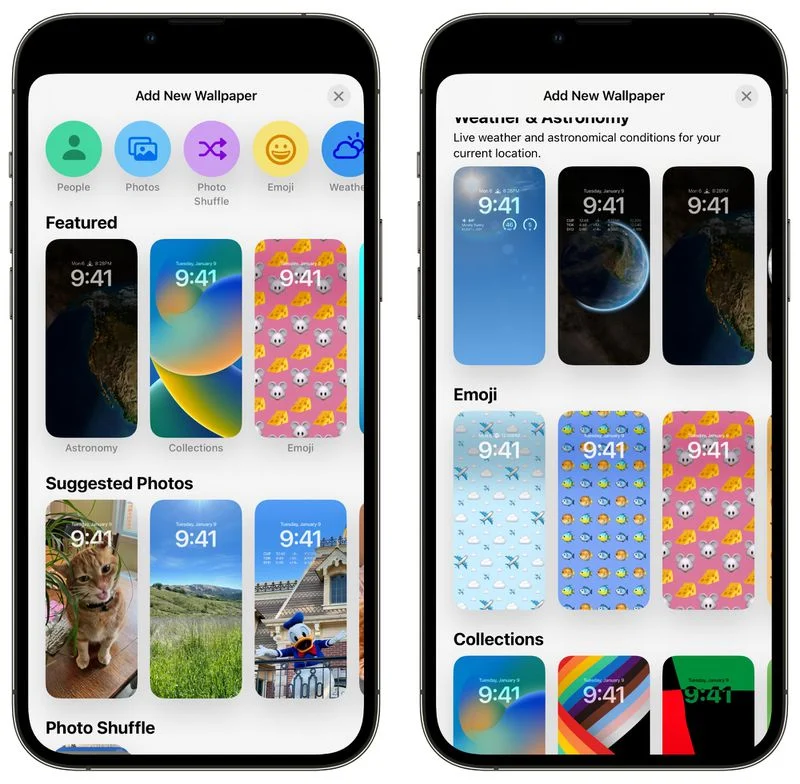
Apple организовала различные обои по категориям, которые вы можете выбрать в верхней части интерфейса или прокрутив вниз, чтобы увидеть различные варианты. Есть даже раздел «Избранное», в котором показаны некоторые из наиболее популярных вариантов обоев, которые вы, возможно, захотите изучить.
Люди
Как следует из названия, нажатие на категорию «Люди» вызовет изображения людей, которых вы сфотографировали, которые будут хорошо работать с новым эффектом глубины, поддерживаемым экраном блокировки. На выбранных изображениях время будет отображаться под человеком или объектом на фотографии, чтобы создать многоуровневый вид, аналогичный тому, как фотографии в портретном режиме выглядят на Apple Watch.
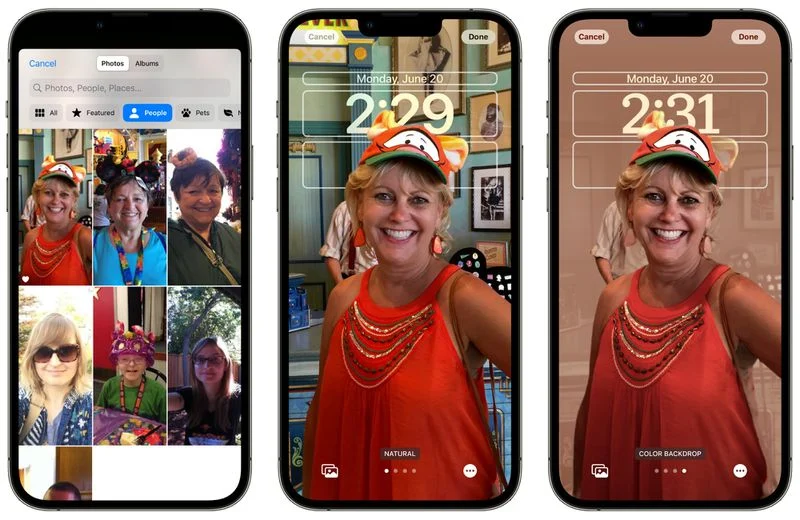
Как только вы выберете человека, который будет отображаться на экране блокировки, вы увидите, как он будет выглядеть с эффектом глубины времени. Вы можете оставить фотографию естественной или добавить Studio, Black and White или настраиваемые параметры Color Backdrop, которые доступны в зависимости от используемой фотографии.
Если вам не нравится эффект глубины, вы можете отключить его, нажав на три точки внизу, а также есть возможность отключить перспективное масштабирование.
- Как отключить масштабирование экрана блокировки
- Как отключить эффект глубины экрана блокировки
Фотографии и фото в случайном порядке
Категория «Фотографии» позволяет вам использовать любые ваши фотографии в качестве экрана блокировки, при этом Apple выбирает избранные изображения, которые будут работать с многослойным эффектом времени или которые, по мнению «iPhone», могут выглядеть особенно хорошо в качестве обоев. «Фотографии» можно настроить с помощью черно-белого варианта.
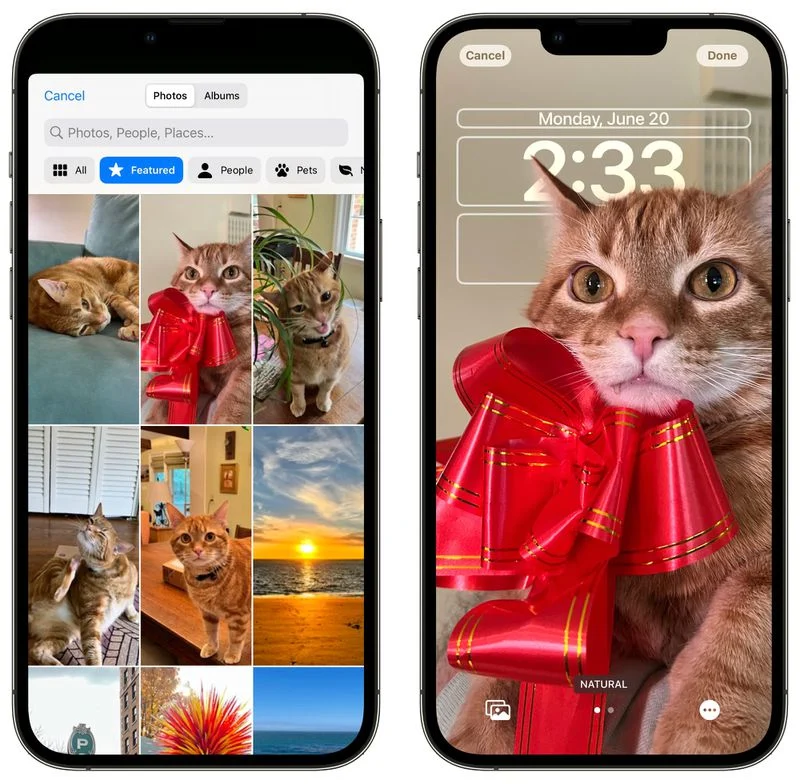
Если вы хотите использовать несколько фотографий, вместо этого вы можете выбрать функцию Photo Shuffle. С помощью Photo Shuffle вы можете переключать экран блокировки вашего iPhone между фотографиями. Apple позволяет вам выбирать из избранных фотографий в категориях, включающих «Люди», «Домашние животные», «Природа» и «Город», или вы можете выбрать все свои фотографии, которые хотите включить, вручную.
С помощью параметра настройки «Избранные» вы можете отменить выбор любой из категорий или с категорией «Люди» выбрать, каких людей вы хотите включить. Если вы используете ручной вариант, вы можете выбрать столько фотографий, сколько хотите.
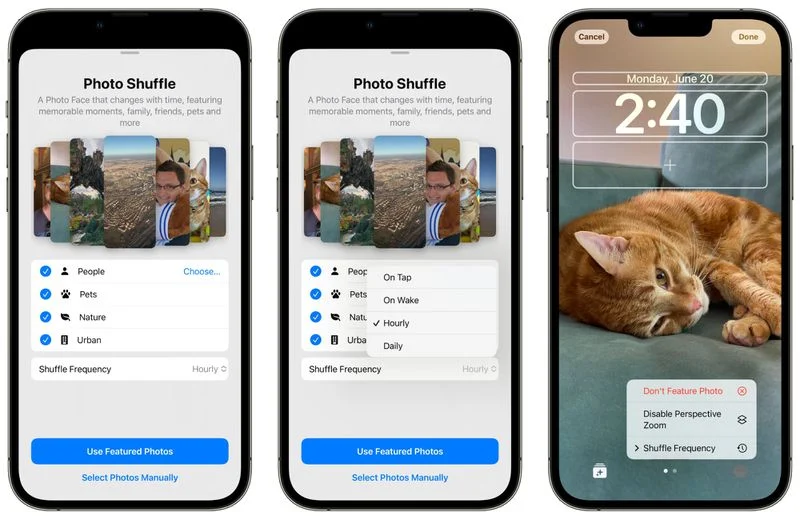
«Фотографии» можно настроить так, чтобы они менялись по нажатию, по пробуждению, ежечасно или ежедневно, а если появляется фотография, которая вам не нравится, вы можете нажать и удерживать ее, выбрать «Редактировать», а затем выбрать «Не показывать фото».
- Как установить фотографию в качестве обоев экрана блокировки
- Как переключаться между фотографиями на экране блокировки вашего iPhone
- Как изменить частоту перемешивания фотографий на экране блокировки
Emoji
С опцией обоев Emoji вы можете выбрать до шести ваших любимых смайликов, чтобы создать мозаичный фон с этими смайликами. Некоторые из смайликов будут отображаться больше, а некоторые меньше, для художественных обоев, но это можно изменить.
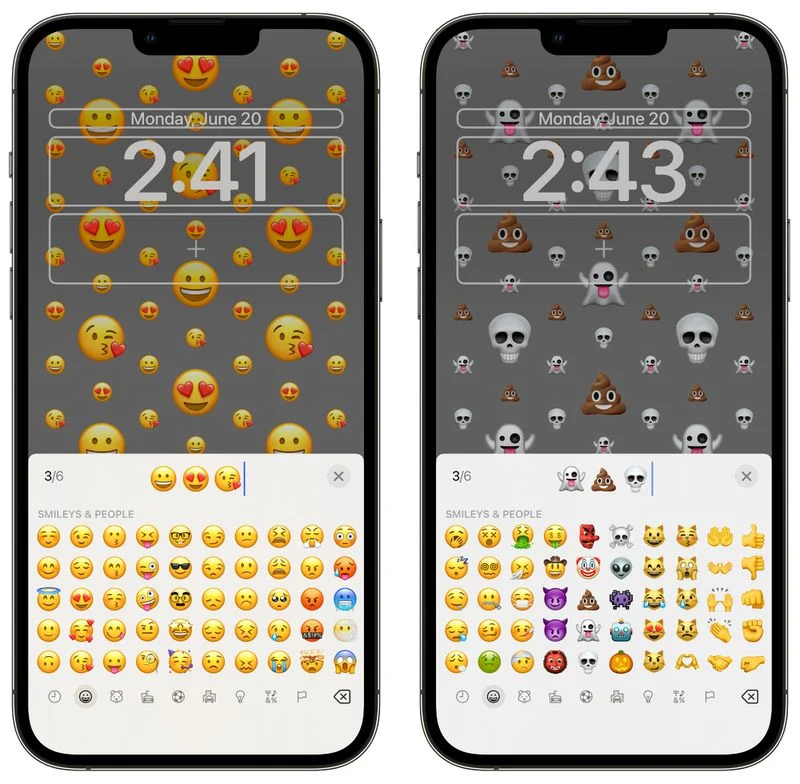
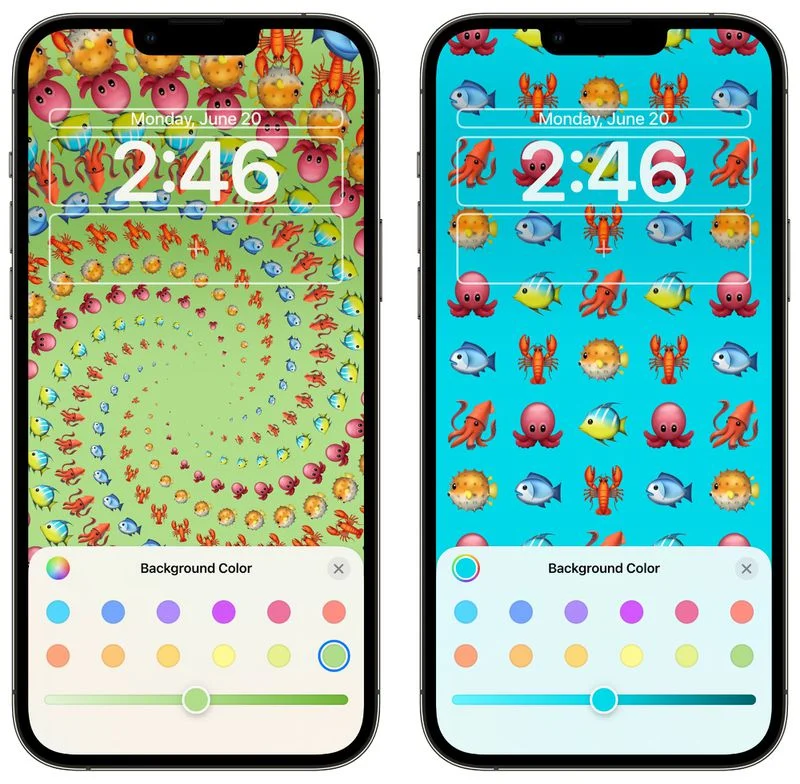
Apple позволяет выбрать маленькую сетку, среднюю сетку или большую сетку с разными размерами смайликов. Вы также можете выбрать кольца или спираль в качестве опции настройки.

Если вы нажмете на три точки, вы сможете выбрать цвет фона за эмодзи, используя заранее выбранный цвет или выбрав из цветового круга.
- Как создать обои для экрана блокировки эмодзи
Погода
Параметр «Экран блокировки погоды» показывает текущую погоду в вашем районе, подобно тому, что вы видите в самом приложении «Погода». Он показывает погоду в реальном времени, поэтому, если облачно, есть облака. Если идет дождь, вы увидите анимацию дождя.
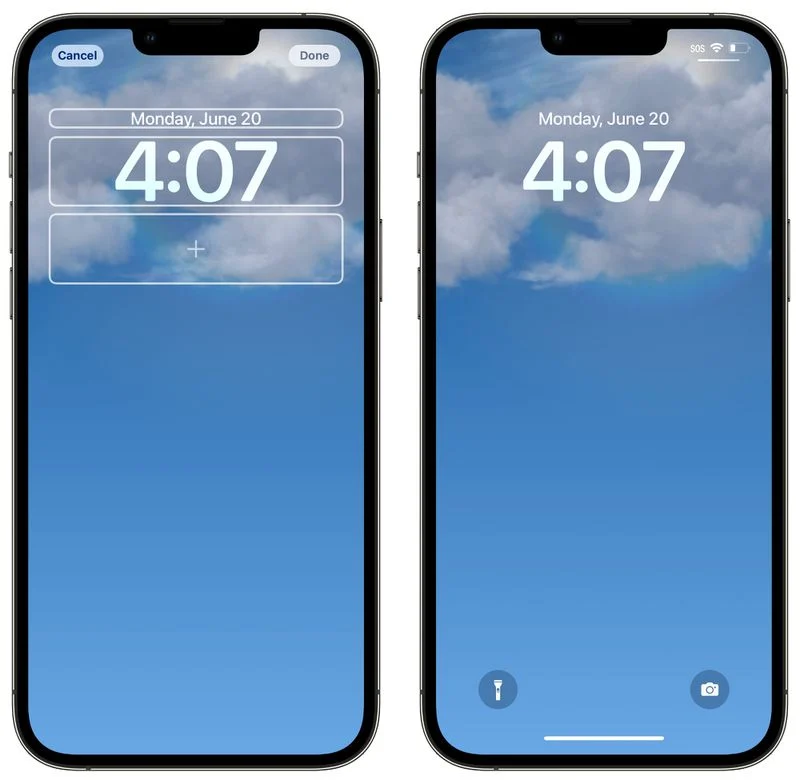
Для экрана блокировки погоды недоступны настройки, и он может быть недоступен на старых устройствах, которые не поддерживают анимацию.
- Как установить обои экрана блокировки с динамической погодой
Астрономия
Экран блокировки Астрономия похож на экран блокировки погоды тем, что он меняется в течение дня в зависимости от времени и вашего местоположения. Есть несколько вариантов, в том числе Земля и детали Земли, которые представляют собой более крупный план.
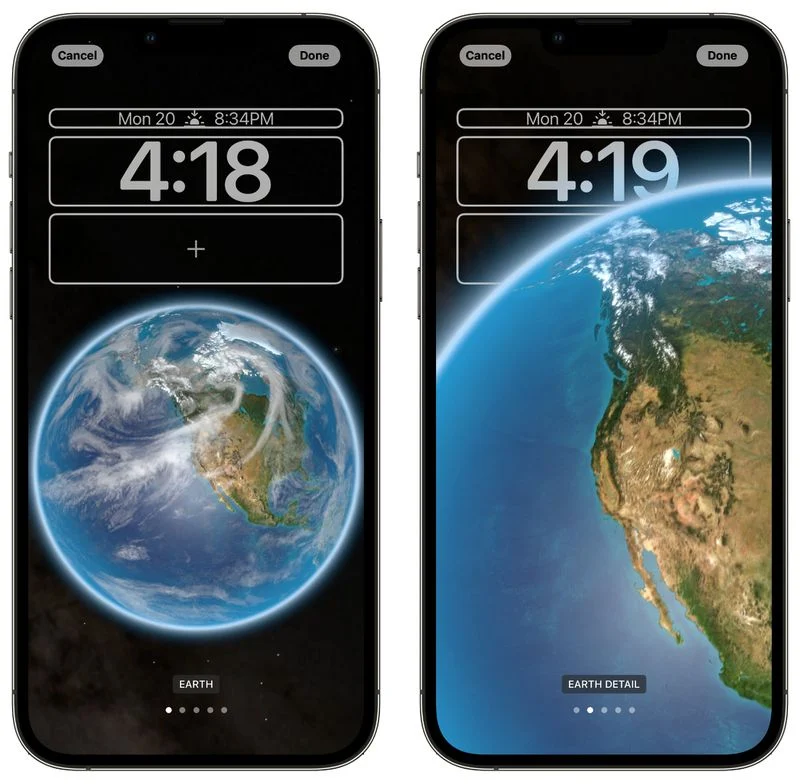
Вы также можете выбрать Луну, Детали Луны или Солнечную систему. Экран блокировки астрономии в основном идентичен циферблату часов астрономии в watchOS 9 . Как и в случае с экраном блокировки погоды, для самих обоев нет параметров настройки.
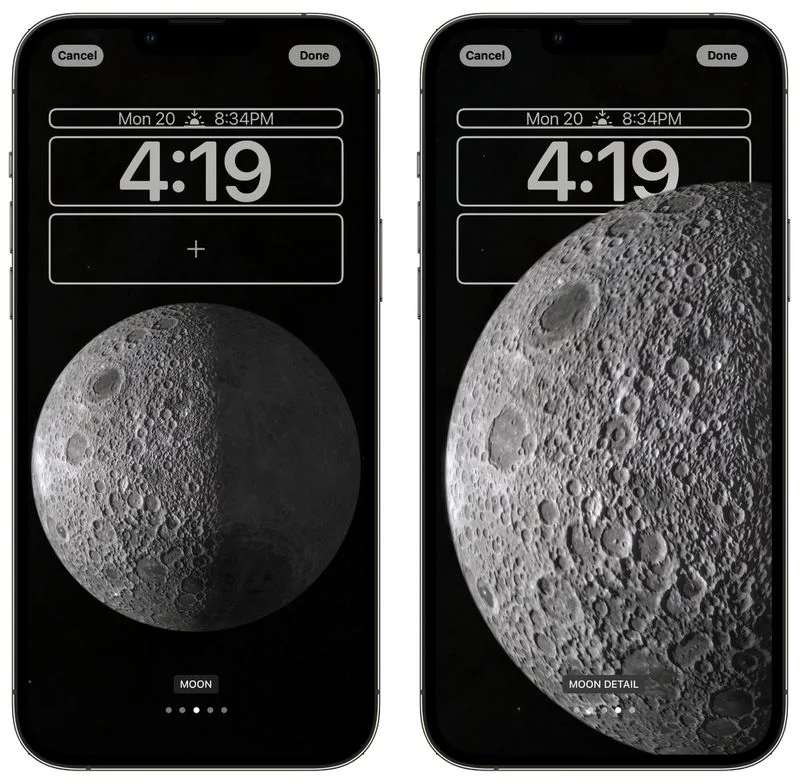
- Как установить обои экрана блокировки с динамической астрономией
Цвет
Обои Color Lock Screen позволяют вам выбрать простой цвет для фона, хотя он будет использовать немного градиента, который может выглядеть красиво в зависимости от того, какой цвет вы выбрали для времени.
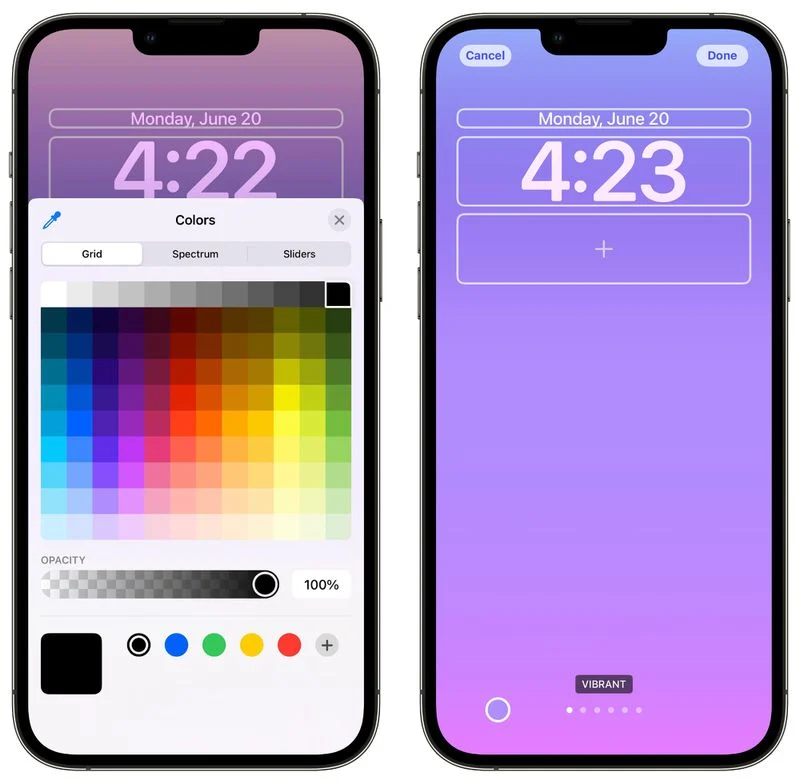
Вы можете выбрать один из предустановленных цветов Apple и настроить оттенок, или вы можете выбрать любой цвет из параметров «Сетка», «Спектр» и «Ползунок». Непрозрачность можно настроить любым выбранным цветом.
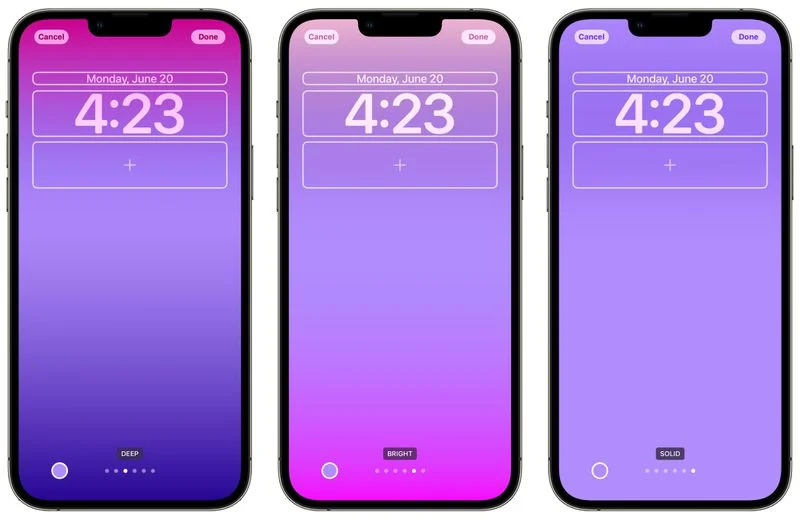
Обои для рабочего стола Color Lock Screen можно настроить с помощью различных параметров градиента. Вы можете выбрать Vibrant, Tone, Deep, Vapor, Bright или Solid, каждый из которых меняет внешний вид. Вариант «Сплошной» является сплошным, но все остальные предлагают небольшое смешение цветов для динамичного вида.
- Как изменить цвет экрана блокировки iPhone
Коллекции
Коллекции — это набор обоев, разработанных Apple, которые вы можете использовать для экрана блокировки. Все обои, созданные Apple, имеют уникальный внешний вид, разработанный для экрана блокировки iOS 16, и интересным образом взаимодействуют со временем.
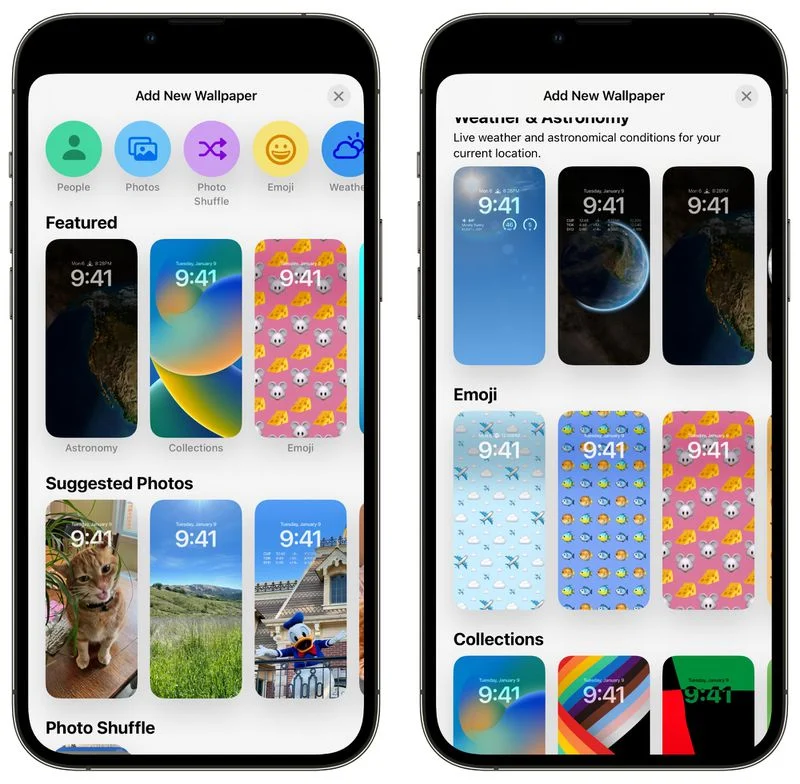
Обои из коллекции представлены в уникальных цветах, которые подходят к некоторым циферблатам Apple Watch, таким как Pride и Unity, но есть также эксклюзивные дизайны для iOS 16 на выбор. Некоторые из обоев можно настроить с помощью различных цветовых вариантов, таких как радужная полоса и боке, а некоторые из них немного анимированы.
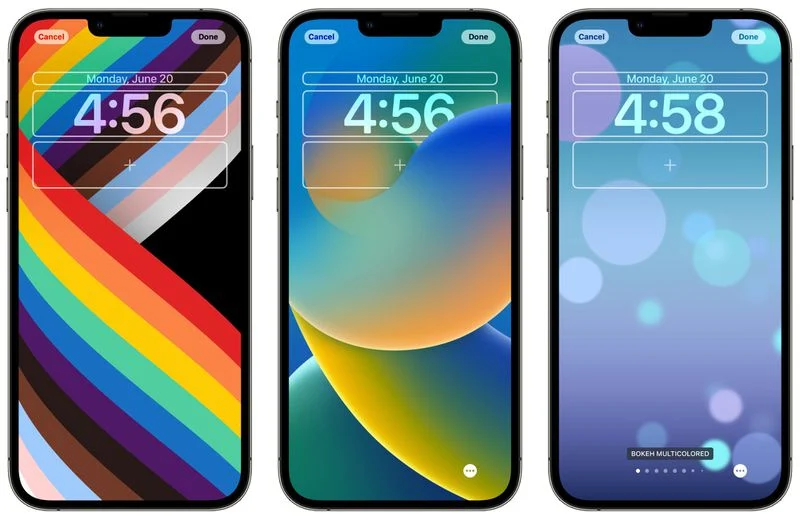
Настройка времени
Выбрав обои экрана блокировки, вы можете настроить все остальное на экране блокировки, включая шрифт и цвет отображаемого времени. На любых обоях экрана блокировки вы нажимаете «Настроить», а затем нажимаете на поле, которое примерно соответствует времени, чтобы изменить дизайн.
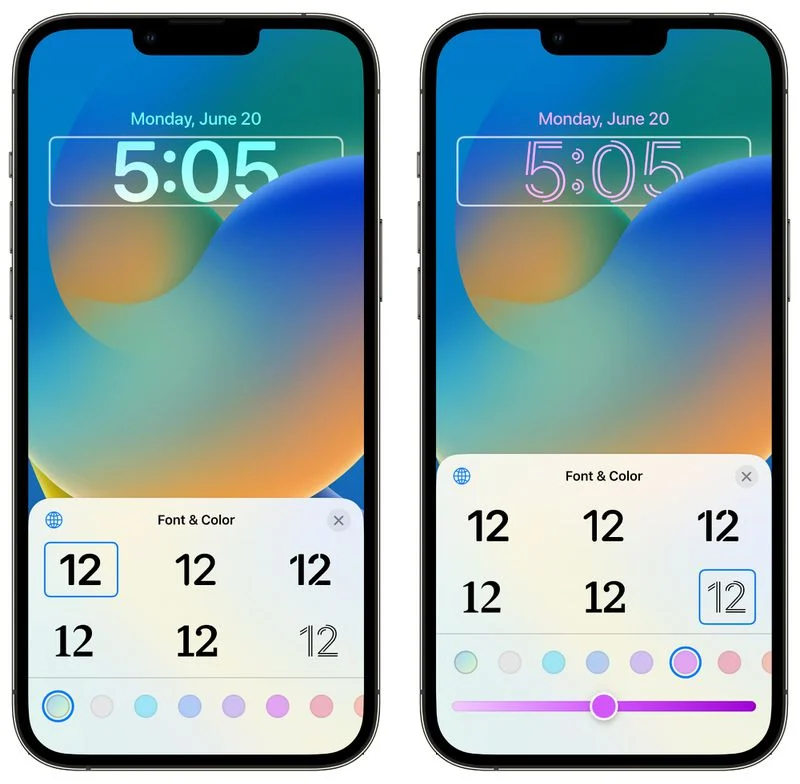
Вы можете выбрать один из нескольких разных шрифтов и, в зависимости от экрана блокировки, выбор цветов. Большинство экранов блокировки поддерживают любой цвет, но есть несколько вариантов, разработанных Apple, которые менее настраиваемые.
Как и в большинстве вариантов цвета, вы можете выбрать один из предварительно выбранных цветов или использовать цветовой круг, чтобы выбрать любой цвет, который вам нравится.
После того, как вы выбрали предпочтительный дизайн на данный момент, вы можете нажать «x», чтобы завершить настройку экрана блокировки.
- Как изменить стиль часов на экране блокировки iPhone
- Как изменить часы экрана блокировки на арабские цифры
Оттенки и стили
На любом фотофоне вы можете использовать параметры настройки, чтобы изменить оттенок. После входа в интерфейс настройки проведите пальцем влево или вправо по доступным параметрам, чтобы изменить стиль.
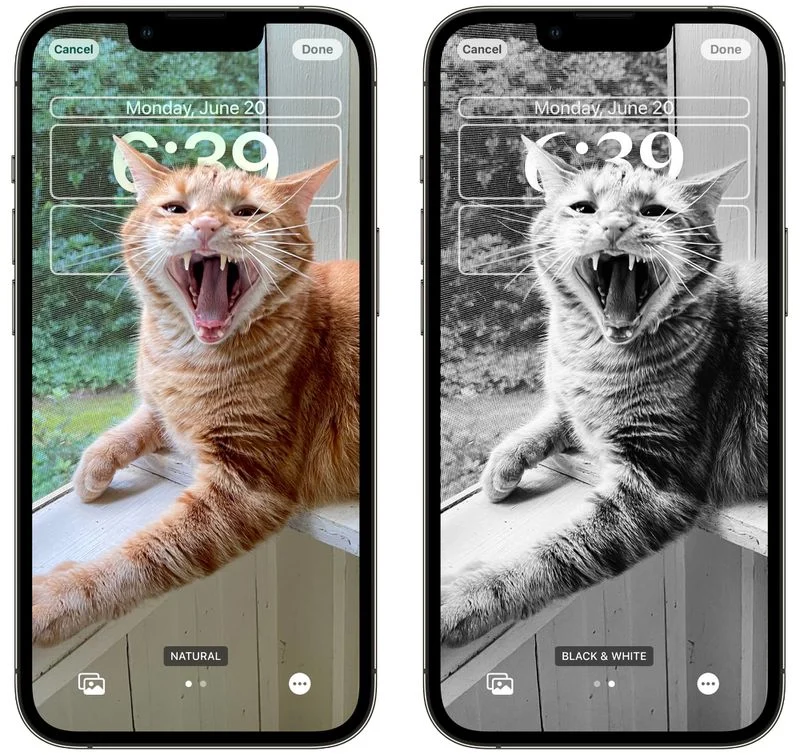
Для большинства фотографий вы можете выбрать черно-белый или естественный цвет, но для изображений с людьми вы также можете выбрать студийное освещение (подчеркивает человека и затемняет фон), черно-белый или цветной фон с настраиваемым цветом фона.
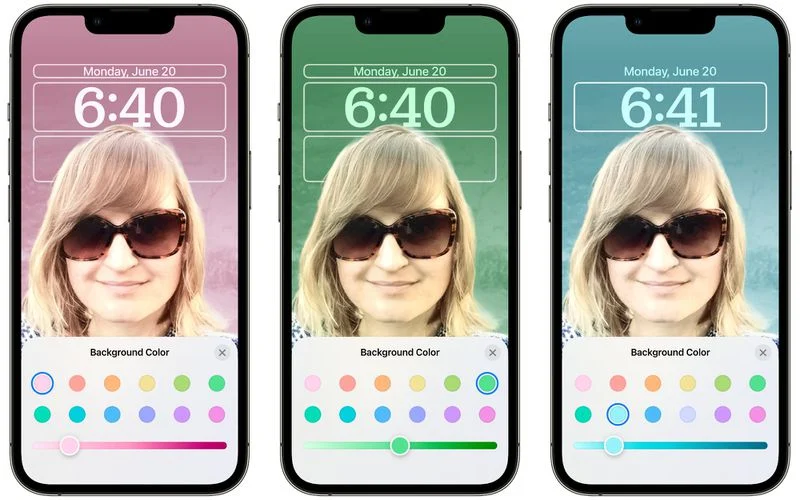
- Как стилизовать изображение экрана блокировки вашего iPhone
Параметры настройки обоев хороши для уникального вида экрана блокировки, но что действительно отличает iOS 16, так это возможность добавлять виджеты на экран блокировки.
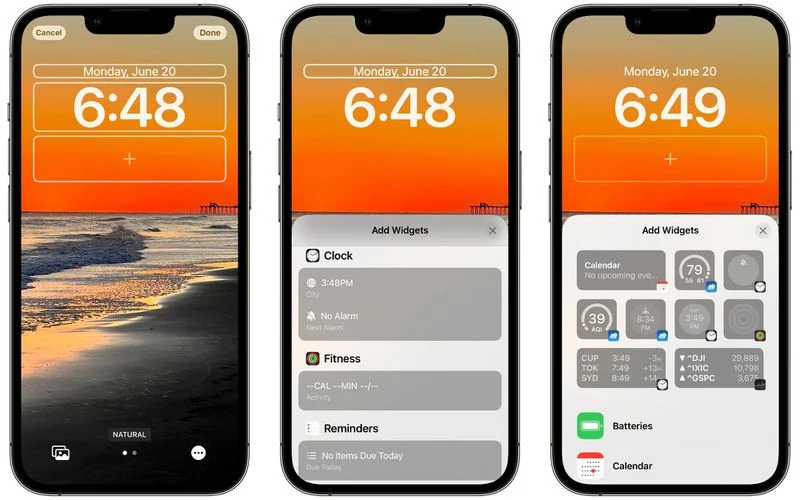
В интерфейсе настройки, будь то создание нового экрана блокировки или настройка существующего экрана блокировки, есть два отдельных поля виджетов, которые вы можете редактировать. Вы можете изменить виджет над временем и добавить до четырех различных полей виджетов ниже.
Интерфейсы виджетов не такие сложные, как виджеты, доступные в представлении «Сегодня» и на «Главном экране», а вместо этого представляют собой более тонкие версии, которые сочетаются с остальными настройками экрана блокировки.
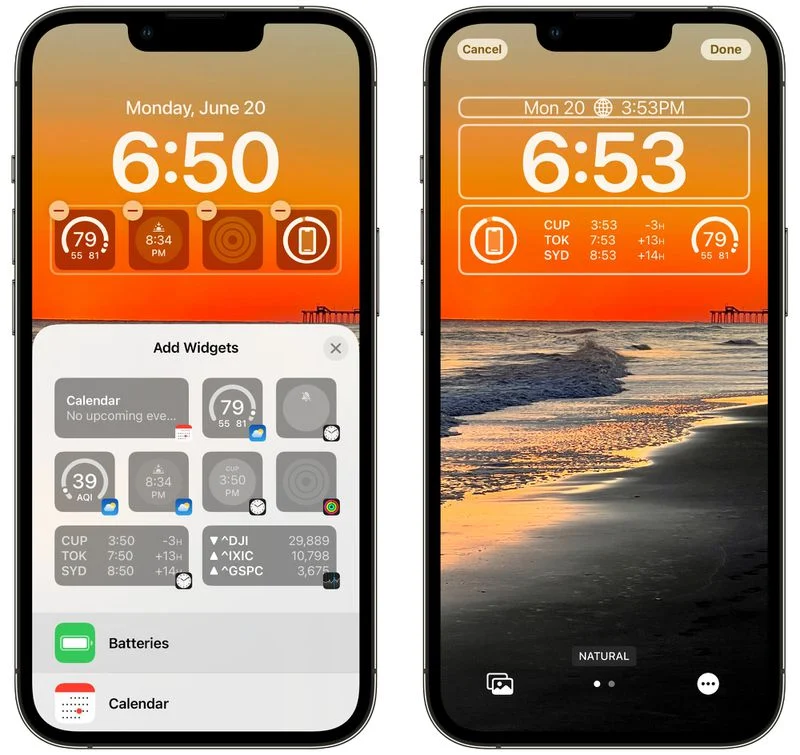
Вы можете добавить четыре виджета с одним блоком, два виджета с большими блоками или выбрать один виджет с одним блоком и два виджета с меньшим блоком. Вы также можете отказаться от использования виджетов, если предпочитаете более чистый вид.
- Как добавить виджеты на экран блокировки iPhone
- Как показать предстоящие события календаря на экране блокировки iPhone
- Как показать прогноз погоды на экране блокировки iPhone
- Как отобразить процент заряда батареи iPhone на экране блокировки
Виджеты, которые вы можете добавить до времени
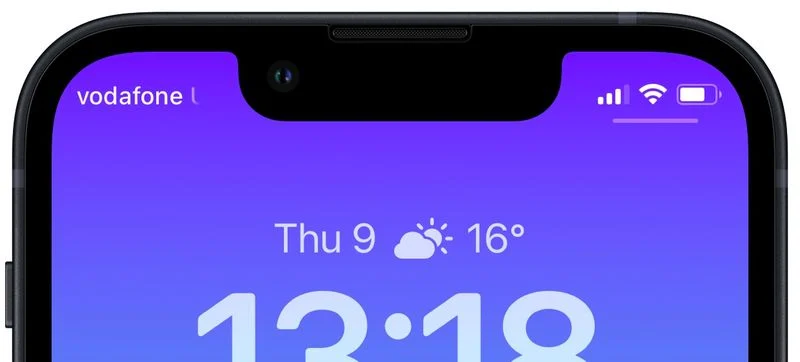
Вы можете добавить виджет рядом с датой над цифровыми часами на экране блокировки, и многие из этих виджетов отображают одну точку данных, используя текст и символы, прямо рядом с датой. Параметры встроенных виджетов Apple описаны ниже.
- Календарь — день недели, число, месяц или следующее событие
- Часы — часовой пояс города или следующий будильник
- Фитнес — статистика активности (калории движения, минуты упражнений, часы стояния)
- Напоминания – сегодня
- Акции — отдельная акция с символом вверх/вниз
- Погода — лунные явления, солнечные явления, условия, местоположение, дождь, качество воздуха, УФ-индекс, ветер
Виджеты, которые вы можете добавить ниже времени
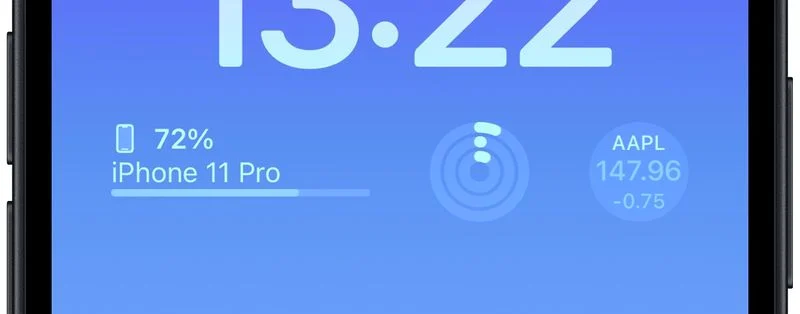
Поле виджета под временем содержит больше вариантов виджета, которые могут отображать больше информации.
Батареи
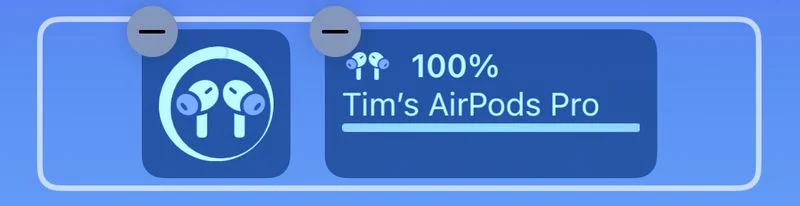
Виджет «Батареи» представлен как в квадратной, так и в прямоугольной версиях, показывающих состояние батареи iPhone. Если вы подключаете AirPods, вместо них отображается время их автономной работы.
Если вы используете два виджета батареи, они будут отображать уровень заряда батареи для одного и того же устройства, что может быть ошибкой, которую Apple исправит позже.
Календарь
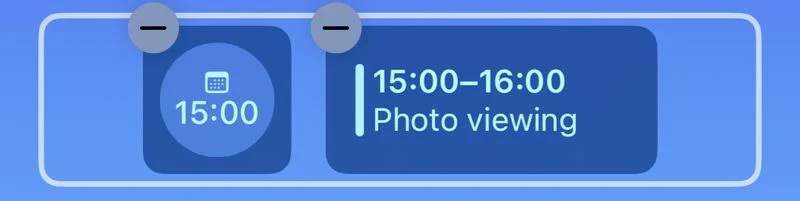
Виджет «Календарь» доступен в трех форматах. Вы можете отслеживать текущую дату в виде квадратного виджета (хотя дата уже автоматически указана над временем). Вы также можете отслеживать время следующего предстоящего события или использовать виджет большего размера, чтобы показать как название события, так и его время.
Часы
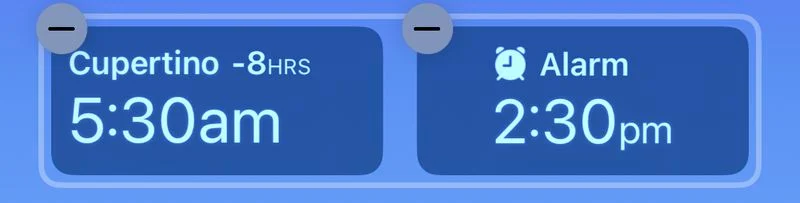
Три виджета часов позволяют вам просматривать часы для города, чтобы проверить время в этом месте, и они доступны в одном прямоугольном и двух квадратных вариантах. Есть также мировые часы для просмотра времени в трех городах по всему миру и две версии, которые отображают следующий будильник.
Фитнес
В одном виджете «Фитнес» отображается графика «Кольца активности», а в более крупном окне показана статистика кольца «Активность» (движение, упражнения, стояние).
- Как отображать кольца активности на экране блокировки iPhone
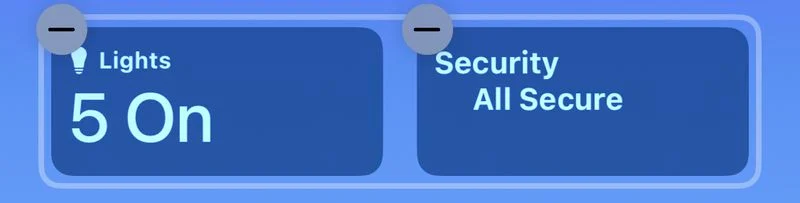
Дом
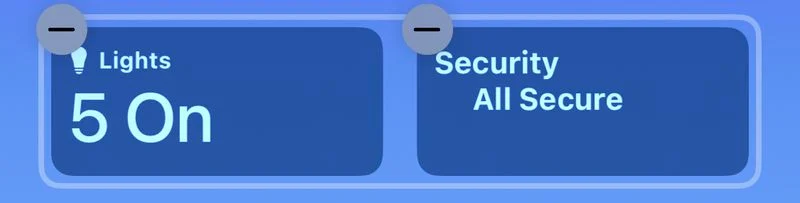
В приложении «Дом» два виджета отображают любые датчики климата в помещении, один отображает все индикаторы и переключатели, а другой информирует вас о любых проблемах с безопасностью. Вы также можете отслеживать определенный аксессуар безопасности или просматривать сводку по дому (безопасность, климат и освещение).
Новости
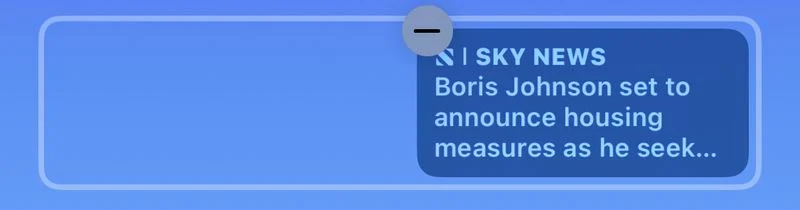
Один большой виджет обеспечивает сегодняшнюю главную новость.
Напоминания
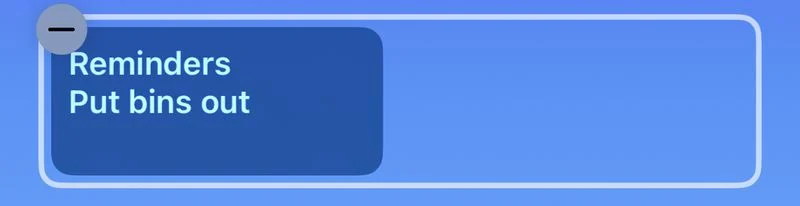
Один виджет большего размера предлагает быстрый доступ к одному из ваших списков напоминаний и отображает следующее напоминание.
Акции
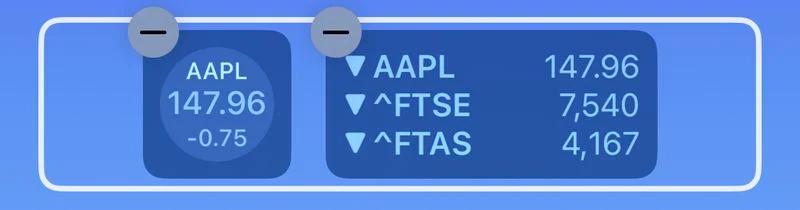
Один меньший и один больший виджет позволяют просматривать котировки цен и отслеживать эффективность символа в течение дня. Также есть виджет большего размера, который отображает три акции.
Погода
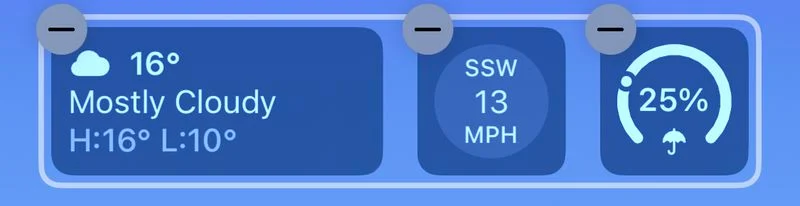
Доступны восемь дополнительных виджетов погоды для лунных событий, солнечных событий, условий, местоположения, дождя, качества воздуха, УФ-индекса и ветра. Только текущие погодные условия и лунные события представлены в более крупном формате виджета.
Сторонние виджеты
Дополнительные виджеты будут доступны в будущем, поскольку существует API, который позволит разработчикам создавать виджеты.
Тонкие уведомления
Из-за нового дизайна экрана блокировки с виджетами уведомления теперь приходят снизу экрана, а не сверху. Это обеспечивает более тонкое уведомление, которое не мешает настроенным вами виджетам.
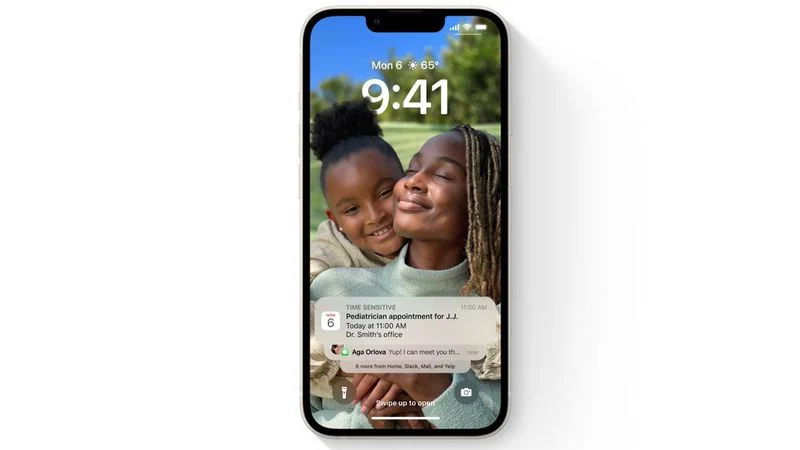
Вы можете провести вверх от нижней части экрана, чтобы увидеть больше ваших уведомлений, а затем провести вниз, чтобы скрыть их.
- Как изменить макет уведомлений на экране блокировки
- Как скрыть уведомления на экране блокировки iPhone
Живые мероприятия
Apple представляет новый тип уведомлений под названием «Живые действия», которые вы можете отслеживать прямо с экрана блокировки. С помощью Live Activity вы можете делать такие вещи, как отслеживать ход доставки еды, поездки Uber или спортивной игры.
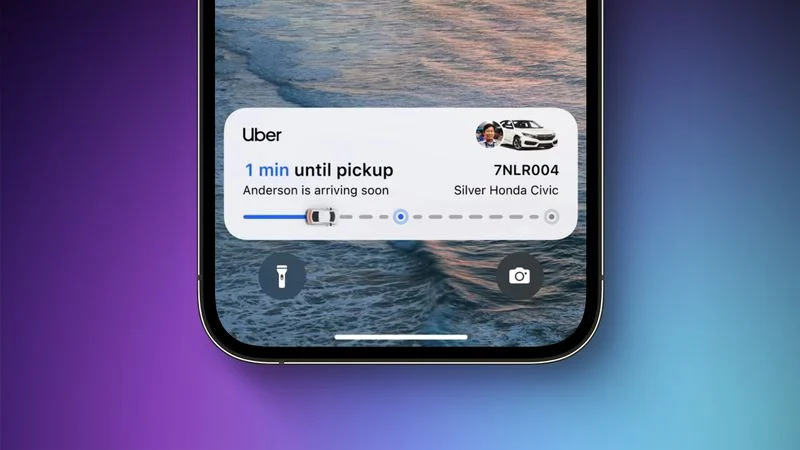
Интерактивные действия отображаются в нижней части дисплея, и вы можете следить за ходом всего, что вы отслеживаете, не разблокируя свой iPhone.
Интерактивные действия не будут доступны при запуске iOS 16, а вместо этого появятся в обновлении позже в этом году.
Несколько экранов блокировки
Экраны блокировки в iOS 16 очень похожи на циферблаты на Apple Watch. Вы можете настроить их несколько и переключаться между ними свайпом.
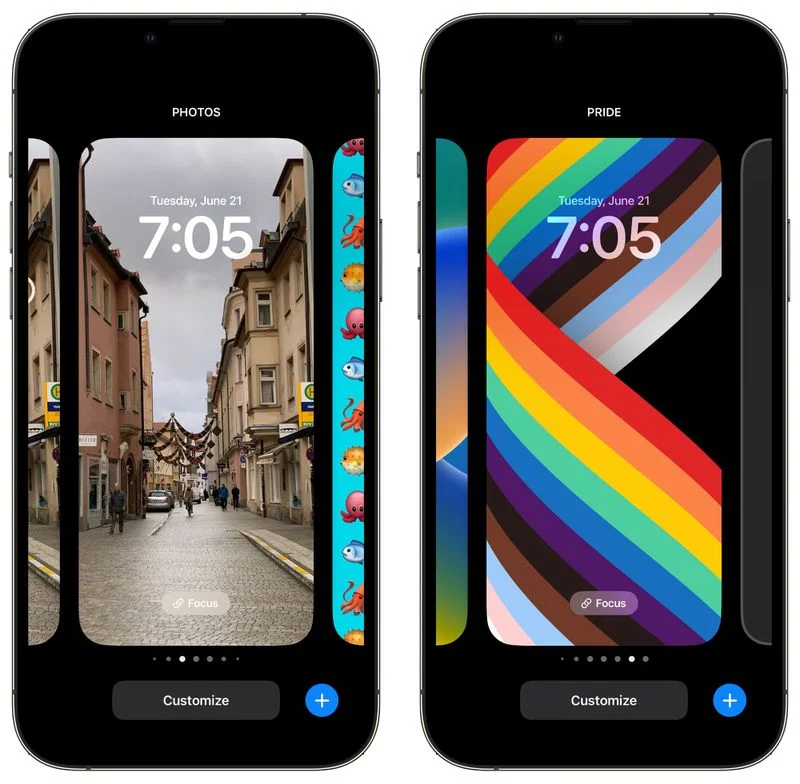
Просто нажмите и удерживайте на экране после разблокировки, чтобы перейти к интерфейсу настройки экрана блокировки, и проведите пальцем влево или вправо, чтобы просмотреть различные экраны блокировки, которые вы создали.
- Как переключиться на другой экран блокировки iPhone
Экраны блокировки и режим фокусировки
Каждый отдельный экран блокировки, который вы создаете, может быть связан с другим режимом фокусировки в iOS 16. Для этого откройте интерфейс блокировки экрана, нажав и удерживая на разблокированном экране блокировки iPhone, выделите экран блокировки по вашему выбору, а затем нажмите «Фокус», чтобы выбрать, с каким режимом фокусировки связать экран блокировки.
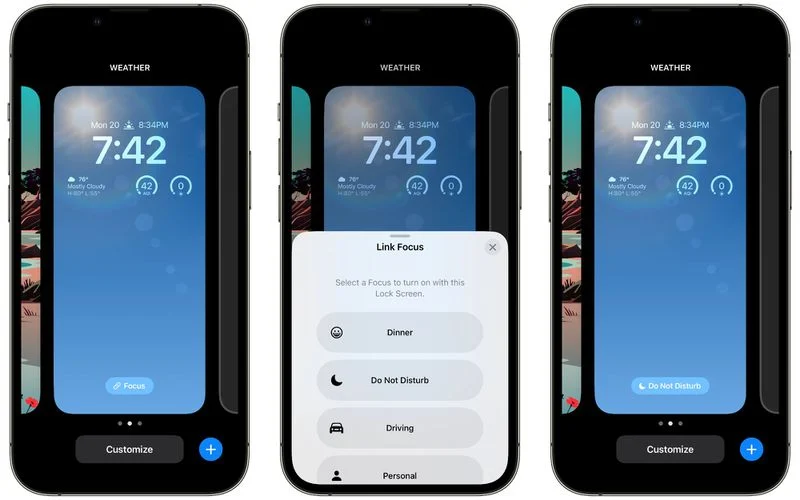
После этого внизу экрана блокировки появится небольшой значок, который позволит вам узнать, с каким фокусом он связан.
- Как установить уникальный экран блокировки для вашего режима фокусировки
- Как автоматически переключаться на экран блокировки в установленное время
- Как автоматически переключать экраны блокировки в заданном месте
Установка отдельного экрана блокировки и обоев главного экрана
При использовании новых параметров настройки экрана блокировки iOS 16 по умолчанию изменяет как ваш экран блокировки, так и ваш «Главный экран» на обои, которые вы выбираете.
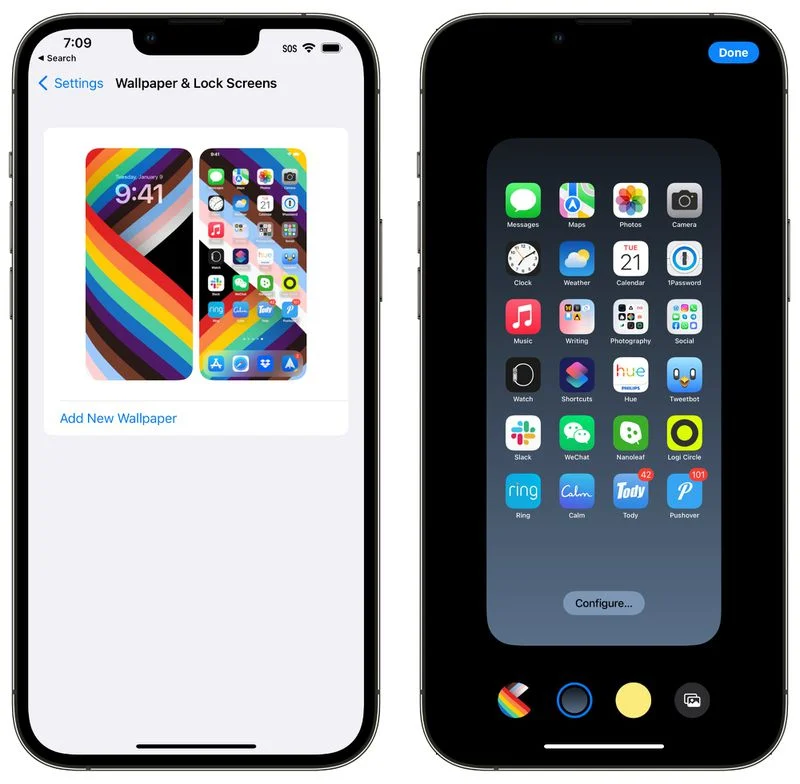
Если вы хотите иметь разные обои как для «Главного экрана», так и для экрана блокировки, настройте экран блокировки, а затем выполните следующие действия:
- Откройте приложение «Настройки».
- Прокрутите вниз и нажмите «Обои».
- Нажмите на значок «Главный экран», чтобы настроить обои «Главный экран».
Вы можете выбрать сплошной цвет или выбрать фотографию, что позволит «Главному экрану» использовать фон, отличный от экрана блокировки.
Читайте также: iOS 16 — обзор и полное руководство
Одним из интересных, а возможно и главным обновлением iOS 16 (инструкция по установке), является возможность создавать собственные экраны блокировки. Материалом могут выступать виджеты, шрифты, фотографии, обои и многое другое. С помощью нашей инструкции вы узнаете, как можно создать собственный экран блокировки iOS 16 на iPhone.

♥ ПО ТЕМЕ: Новое в iOS 16: как переводить текст прямо с камеры на iPhone.
Вероятнее всего больше всего внимания в iOS 16 привлечет новая пользовательская функция блокировки экрана. Ведь это наибольшая возможность персонализации, которую мы когда-либо вообще видели в iPhone. Начало было положено еще в iOS 14, в которой появились виджеты, а продолжили развитие концепции настраиваемые циферблаты в Apple Watch.
♥ ПО ТЕМЕ: Новое в iOS 16: как удалять дубликаты из «Контактов» на iPhone.
Как настроить экран блокировки iPhone в iOS 16?
1. Разблокируйте iPhone, нажмите и удерживайте палец на экране блокировки.
2. Для добавления новых обоев нажмите на синий значок + в правом нижнем углу.

Для внесения изменений на имеющихся обоях нажмите кнопку «Настроить».

3. Выберите обои или готовые подборки из предложенных категорий в верхней части страницы или проведите пальцем вниз, чтобы просмотреть все варианты.


4. В режиме настройки экрана блокировки нажмите значок + под часами, чтобы выбрать виджеты. Рекомендуемые виджеты будут расположены вверху, ниже вы найдете список категорий с дополнительным числом вариантов.
Всего вы можете добавить до 4 маленьких виджетов, 2 маленьких и 1 средний или 2 средних виджета в нижней части экрана блокировки. Самый быстрый способ добавить виджеты — коснуться их, но вы можете перетаскивать их, если хотите задать точное место размещения.

5. Коснитесь желаемого виджета для его размещения на экране блокировки.
6. Коснитесь времени, чтобы настроить для его отображения шрифт и цвет.

7. Вы также можете добавить 1 виджет в верхний раздел дня/даты. Для этого нажмите на дату, чтобы добавить виджет наверх экрана блокировки. Доступны следующие варианты: Календарь, Часы, Фитнес, Напоминания, Акции и Погода.

 В случае, если главная деталь в центре изображения, используемого в качестве фона на экране блокировки, будет находиться в области часов, то система автоматически применит эффект глубины. Вот как это выглядит:


Если этого не произошло, коснитесь значка с изображением трех точек в правом нижнем углу и включите эффект глубины.

Здесь же стоит отметить, что если на экране блокировки используется хотя бы один виджет, размещенный ниже часов, то эффект перспективы работать не будет.
Когда закончите, коснитесь кнопки «Готово» в правом верхнем углу.

Вернувшись на главную страницу настройки экрана блокировки, вы также можете нажать «Фокусирование» внизу, чтобы связать определенный экран с этим конкретным экраном блокировки.


Кроме того, имеется возможность автоматического перемешивания фотографий на экране блокировки. Для этого необходимо создать Подборку фото и выбрать частоту перемешивания.


♥ ПО ТЕМЕ: Новое в iOS 16: как посмотреть пароль от Wi-Fi сети на iPhone и iPad.
Как работают виджеты блокировки экрана?
После того, как вы разместили виджеты на экране блокировки, вы будете получать данные в режиме реального времени, когда бы вы ни посмотрели на экране. Однако, как и виджеты на главном экране, они не являются напрямую интерактивными. Поэтому при нажатии на них вы попадете в соответствующее приложение (Календарь, Погода, Напоминания и т.д.).
♥ ПО ТЕМЕ: Как передать гостям пароль от Wi-Fi, при этом не называя его (QR-код).
Сколько экранов блокировки iOS 16 вы можете создать?
В любой момент вы можете нажать «Настроить», чтобы отредактировать экран блокировки, или коснуться синего значка «+», чтобы создать новый.
Пока точно непонятно, сколько максимально можно создать экранов блокировки, но их явно больше 20.
♥ ПО ТЕМЕ: Levitagram, или как на iPhone создавать фото с эффектом левитации (полета).
Как переключать экраны блокировки?
Как и в случае с циферблатами Apple Watch, если у вас есть несколько экранов блокировки, вы можете легко переключаться между ними. Для этого нажмите и удерживайте палец на экране блокировки, а затем проведите в сторону, чтобы выбрать другой.

♥ ПО ТЕМЕ: Как поставить отдельные рингтон и вибрацию для контакта на iPhone.
Как удалить пользовательские экраны блокировки?
Чтобы удалить ненужные экраны блокировки, нажмите и удерживайте один из них и выберите внизу «Удалить обои».

♥ ПО ТЕМЕ: Почему батарею iPhone и iPad нельзя разряжать «в ноль» и как правильно заряжать iOS-устройства.
Влияют ли пользовательские экраны блокировки на время автономной работы?
Новые обои «Погода» и «Астрономия» в iOS 16 действительно впечатляют, но имейте в виду, что они будут периодически запрашивать доступ к местоположению (данные могут обновляться каждые 15 минут). В итоге такой режим может сказаться на времени автономной работы вашего iPhone.
А что вы думаете о возможностях нового экрана блокировки в iOS 16? Будете ли вы использовать этот функционал? Поделитесь с нами своими мыслями в комментариях.
Смотрите также:
- Исчезающие сообщения в WhatsApp: как отправлять.
- Жесты для работы с текстом на iPhone и iPad, о которых вы могли не знать.
- 70 интересных фактов об IT-технологиях, о которых вы могли не знать.
How do you change your lock screen wallpaper on the iPhone? We’ll show you how to customize your lock screen to show a picture you want, and how to limit access to information on your lock screen.
You can set a lock screen wallpaper that is different from your home screen, and you can also turn off the small motion on the lock screen if it bothers you. We’ll also walk you through all the ways you can customize the iPhone lock screen.
The iPhone lock screen is basic, but it does allow you to set a custom photo as the background, check notifications, launch a flashlight or a camera and open the Notification center.
This works on any iPhone running iOS 8, iOS 9, iOS 10 and iOS 11, which includes devices as old as the iPhone 4 up to the iPhone X.
How to Change the iPhone Lock Screen
Apple bundles in a number of wallpaper options for your lock screen, but you can also use your own photo.
Unlike the home screen that covers up most of the photo, you can use the lock screen to show off a photo of your pets, kids or favorite vacation. It’s a great place to put a calming or happy photo, especially since you will likely see it 100 times a day.
You can change your iPhone lock screen in less than a minute once you know where to look. Here’s where to tap on your iPhone.
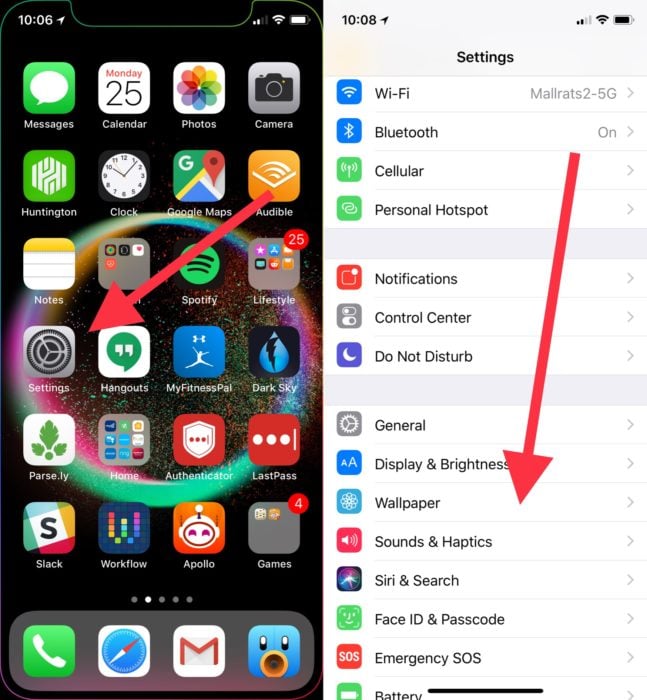
Go to settings to change your iPhone wallpaper.
Go to Settings -> Wallpaper -> Choose New Wallpaper to get to a photo library where you can pick the iPhone lock screen.
You can tap on Dynamic to choose from seven options from Apple that include moving backgrounds or on Stills to choose from over two dozen built-in high-resolution photos that you can make your iPhone lock screen.
You can also check out the Live Photos that animate when you 3D Touch them.
If you want to use your own photo as the iPhone lock screen you can tap on All Photos or another album lower in the menus.
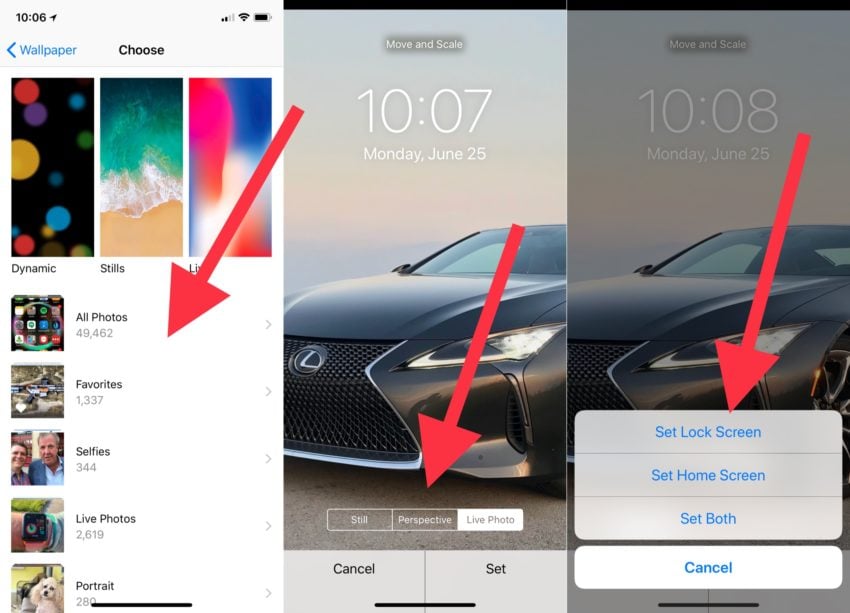
Choose your iPhone lock screen options.
Wherever you go, you will need to find the photo you want to use as your iPhone lock screen and then tap on it. If it is your own photo you can move and scale it to fit. Move the photo with one finger on your screen and use pinch to zoom in or out.
Choose Live Photo, Perspective or Still. Perspective shows some motion as you move the iPhone. Still is a normal photo and with Live Photo you can 3D Touch to show motion.
Tap Set. Next tap on Set Lock Screen. This allows you to only change the iPhone lock screen.
Many users prefer a pattern or simple color for the iPhone home screen so that it is easier to see the app icons and names, but a photo on the lock screen.
How to Change iPhone Auto-Lock Time
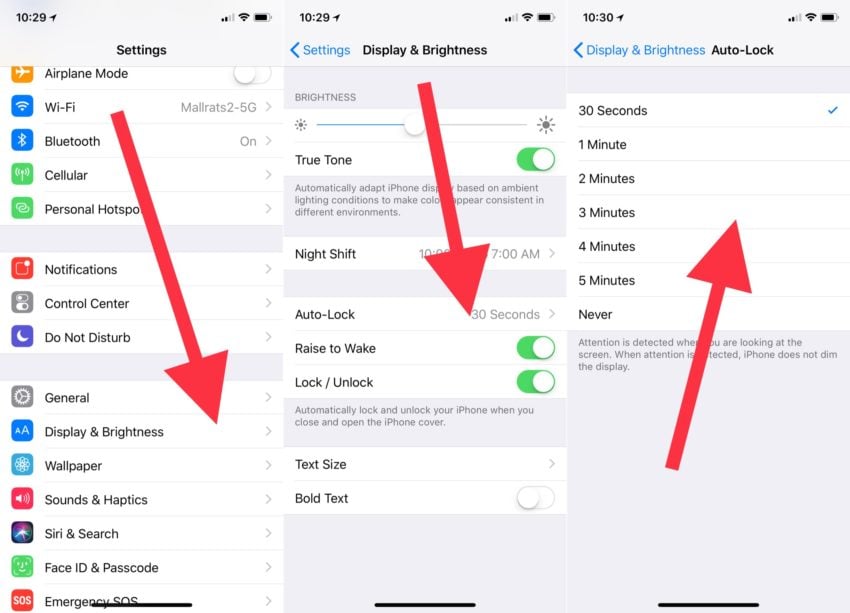
Change the iPhone auto lock time in settings.
If the iPhone locks too fast for you, it’s easy to change the iPhone lock time so that you don’t need to re-enter your passcode or use Touch ID or Face ID to unlock it.
- Go to Settings
- Display & Brightness
- Tap on Auto Lock
- Tap on the time you want up to 5-minutes or Never.
After you pick your time, tap on Display & Brightness in the upper left corner to go back to settings and save your time.
How to Change iPhone Lock Screen Shortcuts
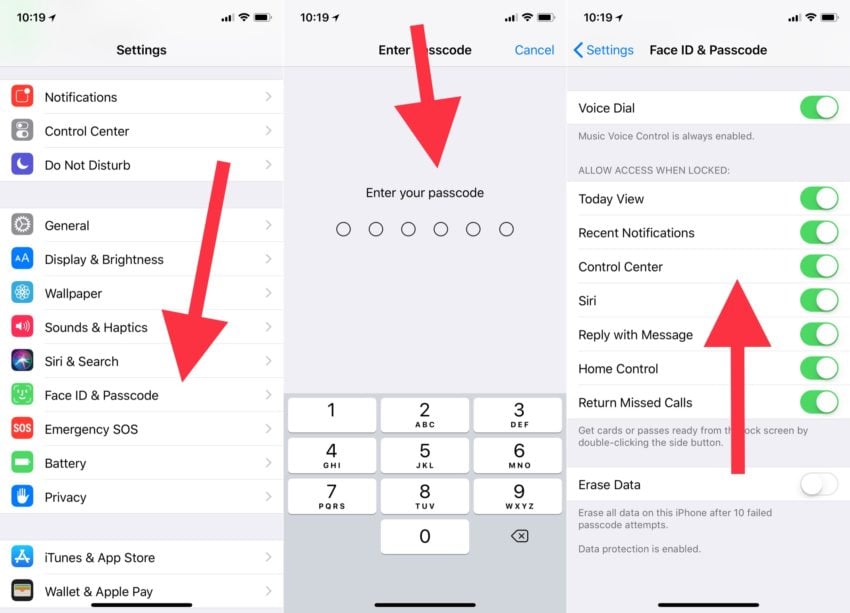
Turn the Control Center off on the iPhone lock screen or customize it.
The iPhone lock screen also includes fast access to the Control Center. This lets you quickly launch apps like the flashlight, calculator and clock, control music playback, change iPhone settings and more. This should be on by default, but some users may have turned it off to prevent someone from changing iPhone settings.
Go to Settings -> Face ID (or Touch ID) & Passcode -> enter your passcode -> Scroll to Allow Access When Locked -> Turn Control Center to Off. This will turn the Control Center off, but you can also turn it on if it is not already on.
You can edit the Control Center shortcuts to customize the Control Center on iOS 11 and up.
There is no way to easily disable the camera shortcut on the iPhone lock screen without also disabling the camera completely.
How to Change iPhone Lock Screen Widgets
There is no way support for iPhone lock screen widgets like Google offers on Android, but if you use the Notification Center widgets you can still use widgets when the iPhone is locked.
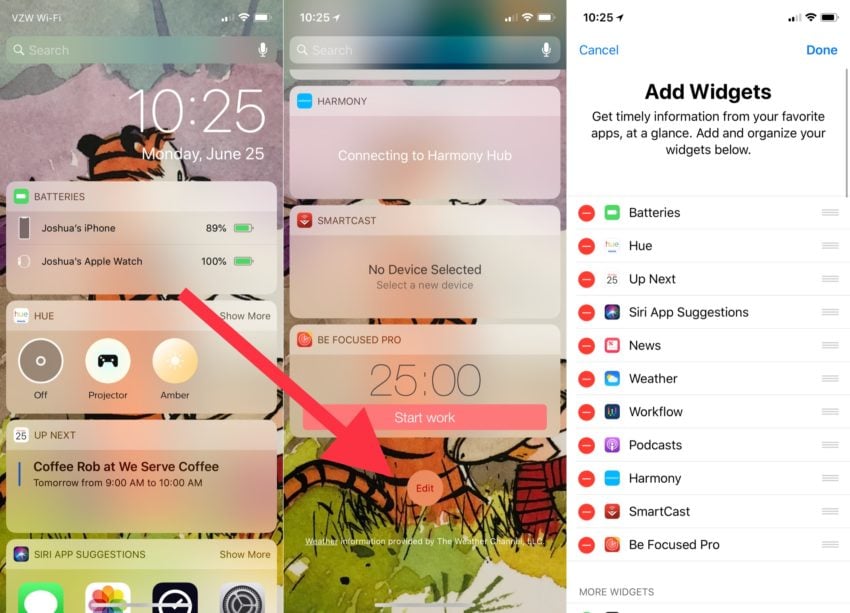
You can change the iPhone lock screen widgets.
When the iPhone is locked swipe from the left edge of your screen to see your Today screen. Here you will see various widgets and at the bottom of this screen an edit option to change the widgets.
Many apps include widgets that you can install on your iPhone or iPad as part of customizing your access to information. On iOS 10 and iOS 11 the lock screen includes a swipe right to use lock screen widgets.
How to Turn Off Notifications on the Lock Screen
You can turn off Notifications on the lock screen if you don’t want people to be able to see your notifications. On the iPhone X, there is a new setting that won’t show the content until it verifies you are looking at the iPhone using Face ID, but for other iPhones this can keep your information secure.
- Open Settings.
- Tap on Notifications.
- Tap on the app or notification you want to keep off the lock screen.
- Switch the option to off.
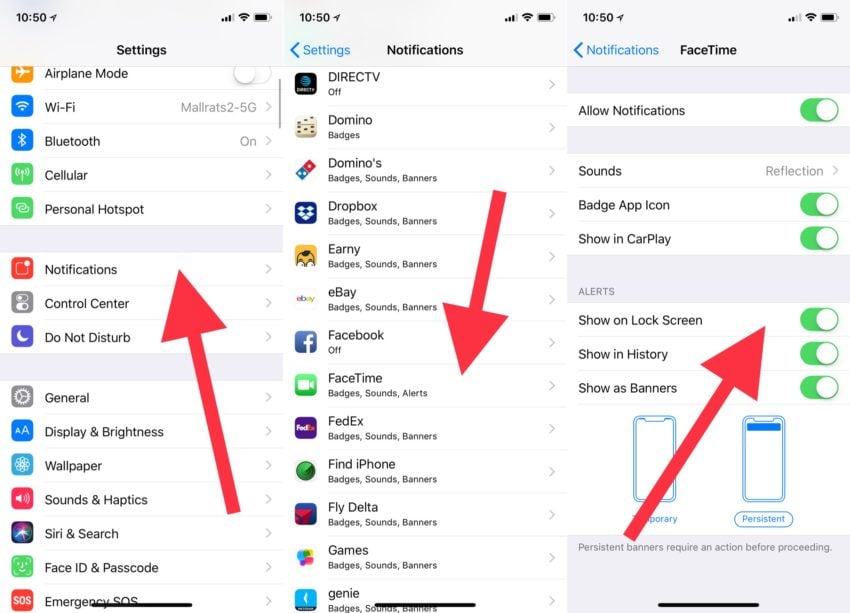
How to turn off notifications on the iPhone lock screen.
You will need to do this for each of the apps that you don’t want to show on your lock screen.
How to Turn Off Recent Notifications on Lock Screen
You can also turn off Recent Notifications on the lock screen on iOS 11 and higher. To do this,
- Go to Settings.
- Tap on Touch ID & Passcode
- Enter your Passcode
- Scroll to Allow Access When Locked
- Set Recent Notifications to Off.
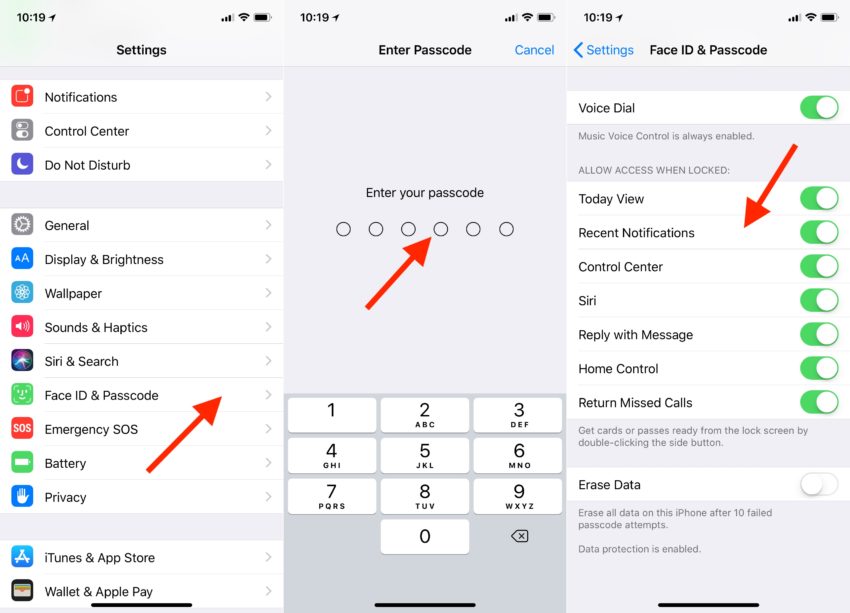
Turn off Recent Notifications on your iPhone lock screen.
This will stop you from seeing recent notifications on the Lock Screen. Turn it back on to see them again.
How to Turn Off Today View on the Lock Screen
If you don’t want to see the Today view with widgets and calendar information on the lock screen you can turn it off.
- Go to Settings.
- Tap on Touch ID & Passcode
- Enter your Passcode
- Scroll to Allow Access When Locked
- Set Today View to Off.
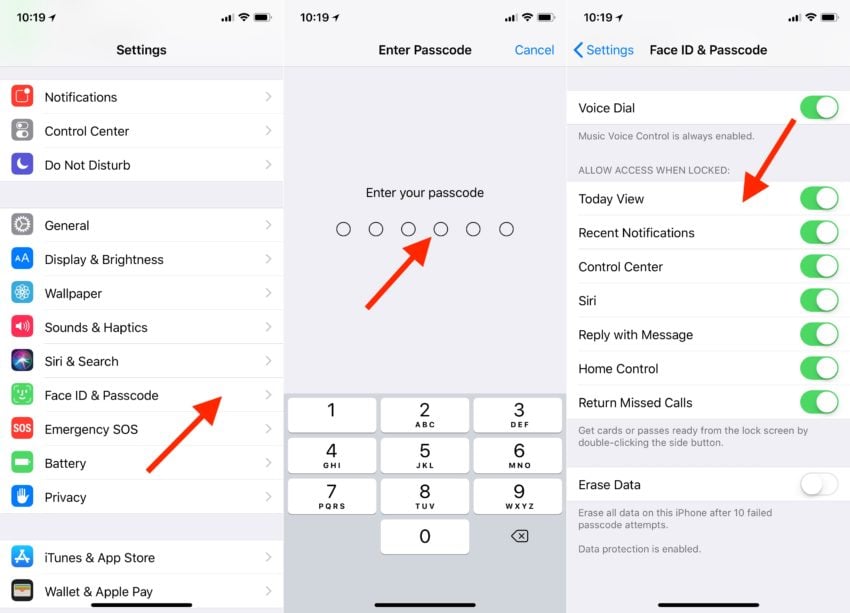
How to turn off Today view and widgets on the iPhone lock screen.
Reverse these steps to turn Today View on the Lock Screen back on.
How to Turn Off Siri on the Lock Screen
You can disable Siri form the Lock Screen if you don’t want someone to be able to use Siri features when your iPhone is locked.
- Go to Settings.
- Tap on Touch ID & Passcode
- Enter your Passcode
- Scroll to Allow Access When Locked
- Set Siri to Off.
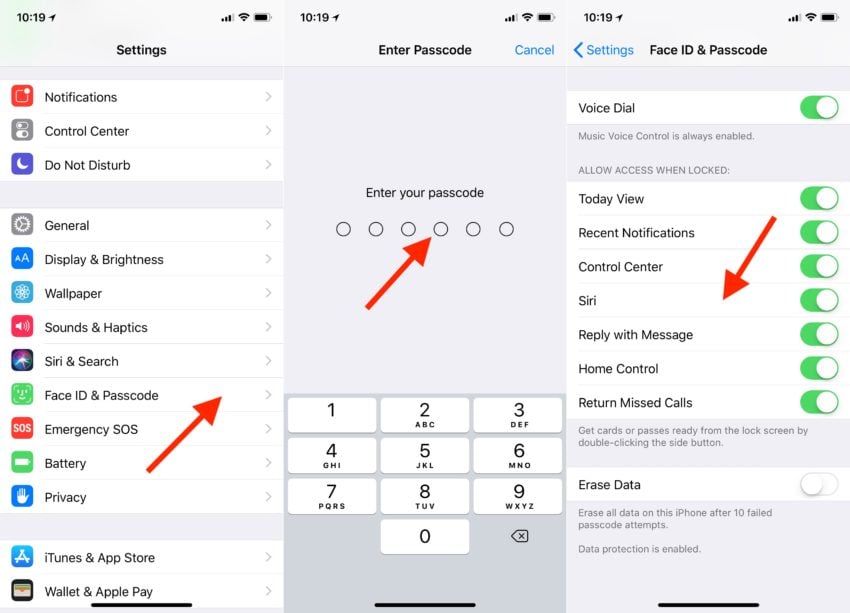
Turn off Siri on your iPhone lock screen.
This will also prevent you from using Siri with your iPhone locked. You can flip the toggle to on to reverse this.
How to Turn Off Reply with Message from the Lock Screen
You can turn off the ability to reply with a message from the lock screen if you don’t want anyone to be able to reply to a message when the iPhone is locked.
- Go to Settings.
- Tap on Touch ID & Passcode
- Enter your Passcode
- Scroll to Allow Access When Locked
- Set Reply with Message to Off.
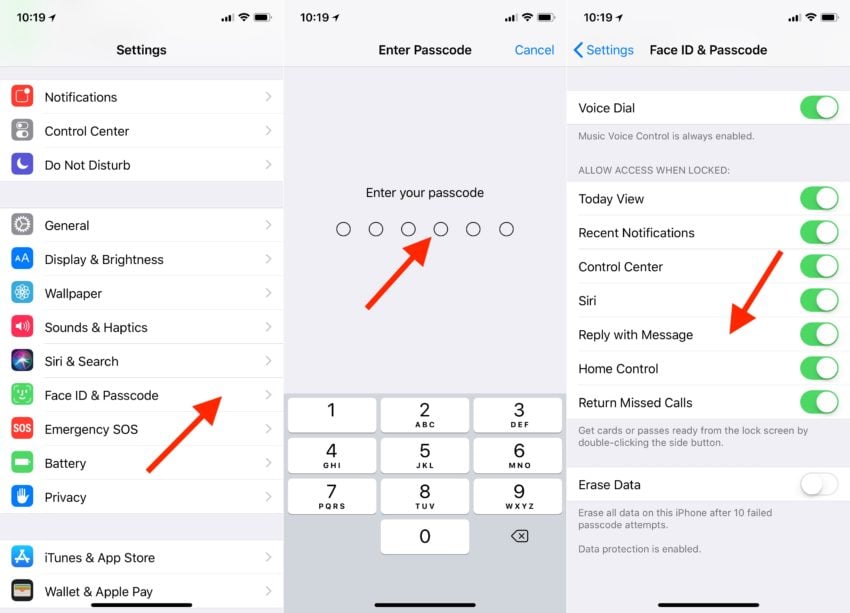
Turn off the option to reply to a message from the lock screen.
Switch the toggle back to on, to allow this feature.
How to Turn Off Return Missed Calls from the Lock Screen
By default someone can return a missed call on your iPhone without unlocking it. You can disable that if you want to lock down the phone more.
- Go to Settings.
- Tap on Touch ID & Passcode
- Enter your Passcode
- Scroll to Allow Access When Locked
- Set Return Missed Calls to Off.
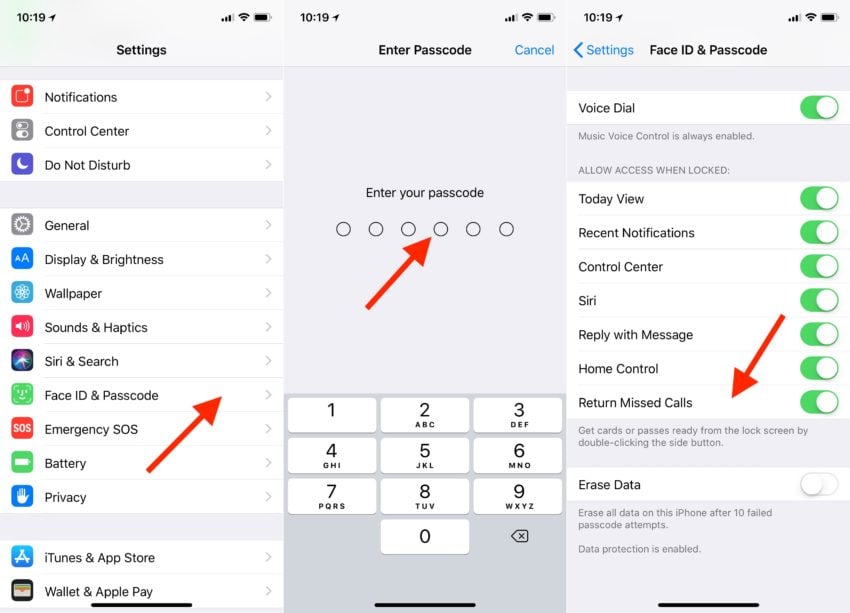
Turn off the ability to call a missed call back from the lock screen.
Reverse this in the settings to enable this feature.
How to Turn Off Smart Home Control from Lock Screen
You can control your smart home devices from the lock screen if they are part of the Home app on your iPhone. If you don’t like that level of security, you can turn it off.
- Go to Settings.
- Tap on Touch ID & Passcode
- Enter your Passcode
- Scroll to Allow Access When Locked
- Set Home Control to Off.
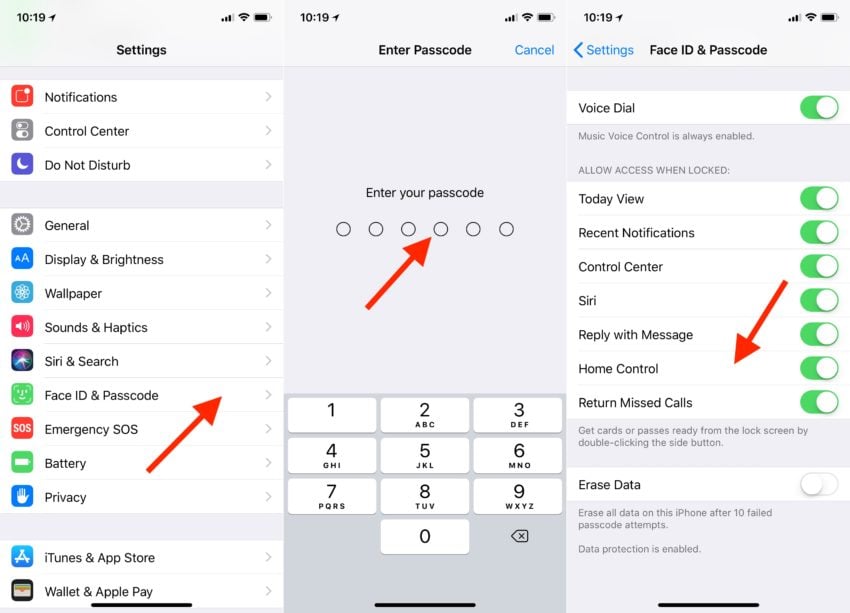
Turn off smart home controls from your iPhone lock screen.
Go back into the settings and turn it to On, if you want to enable this feature later.
iOS 12 vs iOS 11: What’s New in iOS 12.4.1
How do you change your lock screen wallpaper on the iPhone? We’ll show you how to customize your lock screen to show a picture you want, and how to limit access to information on your lock screen.
You can set a lock screen wallpaper that is different from your home screen, and you can also turn off the small motion on the lock screen if it bothers you. We’ll also walk you through all the ways you can customize the iPhone lock screen.
The iPhone lock screen is basic, but it does allow you to set a custom photo as the background, check notifications, launch a flashlight or a camera and open the Notification center.
This works on any iPhone running iOS 8, iOS 9, iOS 10 and iOS 11, which includes devices as old as the iPhone 4 up to the iPhone X.
How to Change the iPhone Lock Screen
Apple bundles in a number of wallpaper options for your lock screen, but you can also use your own photo.
Unlike the home screen that covers up most of the photo, you can use the lock screen to show off a photo of your pets, kids or favorite vacation. It’s a great place to put a calming or happy photo, especially since you will likely see it 100 times a day.
You can change your iPhone lock screen in less than a minute once you know where to look. Here’s where to tap on your iPhone.
Go to settings to change your iPhone wallpaper.
Go to Settings -> Wallpaper -> Choose New Wallpaper to get to a photo library where you can pick the iPhone lock screen.
You can tap on Dynamic to choose from seven options from Apple that include moving backgrounds or on Stills to choose from over two dozen built-in high-resolution photos that you can make your iPhone lock screen.
You can also check out the Live Photos that animate when you 3D Touch them.
If you want to use your own photo as the iPhone lock screen you can tap on All Photos or another album lower in the menus.
Choose your iPhone lock screen options.
Wherever you go, you will need to find the photo you want to use as your iPhone lock screen and then tap on it. If it is your own photo you can move and scale it to fit. Move the photo with one finger on your screen and use pinch to zoom in or out.
Choose Live Photo, Perspective or Still. Perspective shows some motion as you move the iPhone. Still is a normal photo and with Live Photo you can 3D Touch to show motion.
Tap Set. Next tap on Set Lock Screen. This allows you to only change the iPhone lock screen.
Many users prefer a pattern or simple color for the iPhone home screen so that it is easier to see the app icons and names, but a photo on the lock screen.
How to Change iPhone Auto-Lock Time
Change the iPhone auto lock time in settings.
If the iPhone locks too fast for you, it’s easy to change the iPhone lock time so that you don’t need to re-enter your passcode or use Touch ID or Face ID to unlock it.
- Go to Settings
- Display & Brightness
- Tap on Auto Lock
- Tap on the time you want up to 5-minutes or Never.
After you pick your time, tap on Display & Brightness in the upper left corner to go back to settings and save your time.
How to Change iPhone Lock Screen Shortcuts
Turn the Control Center off on the iPhone lock screen or customize it.
The iPhone lock screen also includes fast access to the Control Center. This lets you quickly launch apps like the flashlight, calculator and clock, control music playback, change iPhone settings and more. This should be on by default, but some users may have turned it off to prevent someone from changing iPhone settings.
Go to Settings -> Face ID (or Touch ID) & Passcode -> enter your passcode -> Scroll to Allow Access When Locked -> Turn Control Center to Off. This will turn the Control Center off, but you can also turn it on if it is not already on.
You can edit the Control Center shortcuts to customize the Control Center on iOS 11 and up.
There is no way to easily disable the camera shortcut on the iPhone lock screen without also disabling the camera completely.
How to Change iPhone Lock Screen Widgets
There is no way support for iPhone lock screen widgets like Google offers on Android, but if you use the Notification Center widgets you can still use widgets when the iPhone is locked.
You can change the iPhone lock screen widgets.
When the iPhone is locked swipe from the left edge of your screen to see your Today screen. Here you will see various widgets and at the bottom of this screen an edit option to change the widgets.
Many apps include widgets that you can install on your iPhone or iPad as part of customizing your access to information. On iOS 10 and iOS 11 the lock screen includes a swipe right to use lock screen widgets.
How to Turn Off Notifications on the Lock Screen
You can turn off Notifications on the lock screen if you don’t want people to be able to see your notifications. On the iPhone X, there is a new setting that won’t show the content until it verifies you are looking at the iPhone using Face ID, but for other iPhones this can keep your information secure.
- Open Settings.
- Tap on Notifications.
- Tap on the app or notification you want to keep off the lock screen.
- Switch the option to off.
How to turn off notifications on the iPhone lock screen.
You will need to do this for each of the apps that you don’t want to show on your lock screen.
How to Turn Off Recent Notifications on Lock Screen
You can also turn off Recent Notifications on the lock screen on iOS 11 and higher. To do this,
- Go to Settings.
- Tap on Touch ID & Passcode
- Enter your Passcode
- Scroll to Allow Access When Locked
- Set Recent Notifications to Off.
Turn off Recent Notifications on your iPhone lock screen.
This will stop you from seeing recent notifications on the Lock Screen. Turn it back on to see them again.
How to Turn Off Today View on the Lock Screen
If you don’t want to see the Today view with widgets and calendar information on the lock screen you can turn it off.
- Go to Settings.
- Tap on Touch ID & Passcode
- Enter your Passcode
- Scroll to Allow Access When Locked
- Set Today View to Off.
How to turn off Today view and widgets on the iPhone lock screen.
Reverse these steps to turn Today View on the Lock Screen back on.
How to Turn Off Siri on the Lock Screen
You can disable Siri form the Lock Screen if you don’t want someone to be able to use Siri features when your iPhone is locked.
- Go to Settings.
- Tap on Touch ID & Passcode
- Enter your Passcode
- Scroll to Allow Access When Locked
- Set Siri to Off.
Turn off Siri on your iPhone lock screen.
This will also prevent you from using Siri with your iPhone locked. You can flip the toggle to on to reverse this.
How to Turn Off Reply with Message from the Lock Screen
You can turn off the ability to reply with a message from the lock screen if you don’t want anyone to be able to reply to a message when the iPhone is locked.
- Go to Settings.
- Tap on Touch ID & Passcode
- Enter your Passcode
- Scroll to Allow Access When Locked
- Set Reply with Message to Off.
Turn off the option to reply to a message from the lock screen.
Switch the toggle back to on, to allow this feature.
How to Turn Off Return Missed Calls from the Lock Screen
By default someone can return a missed call on your iPhone without unlocking it. You can disable that if you want to lock down the phone more.
- Go to Settings.
- Tap on Touch ID & Passcode
- Enter your Passcode
- Scroll to Allow Access When Locked
- Set Return Missed Calls to Off.
Turn off the ability to call a missed call back from the lock screen.
Reverse this in the settings to enable this feature.
How to Turn Off Smart Home Control from Lock Screen
You can control your smart home devices from the lock screen if they are part of the Home app on your iPhone. If you don’t like that level of security, you can turn it off.
- Go to Settings.
- Tap on Touch ID & Passcode
- Enter your Passcode
- Scroll to Allow Access When Locked
- Set Home Control to Off.
Turn off smart home controls from your iPhone lock screen.
Go back into the settings and turn it to On, if you want to enable this feature later.
iOS 12 vs iOS 11: What’s New in iOS 12.4.1
С выпуском iOS 16 экран блокировки вашего iPhone больше не будет прежним. Настройка экрана блокировки с помощью виджетов, шрифтов и цветов — это функция, о которой пользователи iOS мечтали целую вечность. Игнорируя это популярное требование в течение многих лет, Apple, наконец, ответила на наши молитвы и представила полностью настраиваемый экран блокировки. Это означает, что теперь вы можете персонализировать свой экран блокировки, чтобы он не только привлекал внимание, но и позволял вам отслеживать такую информацию, как погода, активность, текущий счет и многое другое. Если вы готовы получить максимальную отдачу от этой функции, давайте перейдем прямо к тому, чтобы узнать, как настроить экран блокировки iPhone в iOS 16.
В этой статье мы расскажем вам, как создать совершенно новый экран блокировки с нуля в iOS 16. А также мы рассмотрим, как вы можете редактировать определенные элементы на экране блокировки, не создавая совершенно новый. Вы можете использовать оглавление ниже, чтобы перейти к любому интересующему вас разделу.
Какие инструменты настройки экрана блокировки предлагает iOS 16?
В iOS 16 на экран блокировки iPhone добавлено множество полезных инструментов настройки. Вы можете редактировать обои экрана блокировки, добавлять виджеты, изменять шрифт, используемый для отображения времени на экране блокировки, и использовать эффекты глубины для более уникального внешнего вида.
iOS 16 поставляется с множеством вариантов обоев на выбор, но вы можете легко использовать свои собственные изображения, если хотите. Более того, цвета, используемые для часов экрана блокировки, виджетов и т. д., также можно полностью настроить.
Создайте собственный экран блокировки iPhone
Давайте посмотрим, как вы можете создать совершенно новый пользовательский экран блокировки в iOS 16.
- Разблокируйте свой iPhone, а затем нажмите и удерживайте на экране блокировки. Это приведет вас в режим редактирования экрана блокировки. Здесь нажмите значок плюса в правом нижнем углу или проведите пальцем справа налево, чтобы просмотреть параметр экрана блокировки «Добавить новый».
- Теперь вы можете выбрать обои. Вы можете выбрать один из вариантов, предоставленных Apple, или выбрать фотографию из своей библиотеки. В этом примере я буду использовать обои iOS 16, которые Apple продемонстрировала во время запуска iOS 16.
Базовая настройка завершена. Теперь давайте настроим экран блокировки.
- Нажмите на часы. Здесь вы можете выбрать стиль шрифта для времени и даже выбрать цвет. Выберите нужный стиль и цвет и коснитесь значка крестика.
- Затем нажмите на значок плюса под часами. Здесь вы можете выбрать виджеты, которые хотите добавить на экран блокировки. Просто коснитесь виджета, который хотите добавить. Затем нажмите «Готово».
Примечание. На экран блокировки можно добавить четыре маленьких (1×1) виджета, два средних (2×1) виджета или один средний (2×1) и два маленьких (1×1) виджета.
Совет: вы можете нажать на дату, отображаемую в верхней части экрана блокировки, чтобы добавить туда еще один виджет.
Вот и все, вы успешно создали собственный экран блокировки iPhone! Легко, верно?
Изменить обои экрана блокировки
Хотя вы всегда можете создать совершенно новый экран блокировки для своего iPhone, если вы просто хотите изменить обои на экране блокировки, вы можете сделать это, не создавая совершенно новый экран.
Примечание. Начиная с iOS 16 Developer Beta 1, вы можете менять обои только на экране блокировки, который использует пользовательское изображение из вашей галереи. Если вы используете обои, предоставленные Apple, вы не сможете изменить их, не создав совершенно новый экран блокировки.
- Разблокируйте iPhone и нажмите и удерживайте на экране блокировки, чтобы войти в режим редактирования. Здесь нажмите «Настроить».
- Теперь нажмите на значок изображения в левом нижнем углу; это откроет средство выбора обоев. Теперь вы можете выбрать другую фотографию (или эмодзи / цвет, в зависимости от того, какие обои вы использовали изначально).
Примечание. Если вы используете экран блокировки эмодзи, вы увидите значок эмодзи вместо значка изображения. Точно так же, если вы используете экран блокировки «Цвет», вы увидите значок для изменения цвета фона вместо значка изображения / смайлика.
Используйте портретные обои для эффекта глубины
iOS 16 также поддерживает эффекты глубины в обоях. Когда вы используете портретную фотографию в качестве обоев, вы сможете включать (или отключать) эффекты глубины. Это делает часы частично скрытыми за портретным изображением, придавая вашему экрану блокировки эффект 3D-обоев. Вот как использовать портретные обои и включить эффекты глубины.
- Разблокируйте iPhone и нажмите и удерживайте на экране блокировки, чтобы войти в режим редактирования. Здесь нажмите на значок плюса, чтобы добавить новый экран блокировки.
- Либо выберите портретную фотографию из своей галереи, либо выберите одну из опций Apple, например изображение из коллекции, которое я использую здесь. Вы увидите, что изображение частично покрывает время, отображаемое на экране блокировки.
- Если вы хотите отключить этот эффект, нажмите кнопку с тремя точками и нажмите «Отключить эффекты глубины».
Используйте несколько обоев
Если вы хотите время от времени обновлять обои на своем iPhone, вы также можете это сделать. Просто выберите несколько изображений в качестве обоев, а iOS 16 сделает все остальное.
- Разблокируйте iPhone и нажмите и удерживайте на экране блокировки, чтобы войти в режим редактирования. Здесь нажмите на значок плюса, чтобы добавить новый экран блокировки. Теперь нажмите «Перемешать фото».
- Вы можете выбрать категории здесь или нажать «Выбрать фотографии вручную». Выберите изображения, которые вы хотите перетасовать, и нажмите «Добавить».
- Теперь нажмите на значок с тремя точками в правом нижнем углу, а затем нажмите «Перемешать частоту».
- Выберите нужную частоту. Лично мне нравится опция «Пробуждение», потому что она показывает новое изображение каждый раз, когда я беру в руки свой iPhone. Выбрав частоту, нажмите «Готово», чтобы установить новый экран блокировки.
Изменить виджеты экрана блокировки
Если виджеты, которые вы выбрали при создании экрана блокировки, не соответствуют вашим ожиданиям, вы можете очень легко изменить их.
- Разблокируйте iPhone и нажмите и удерживайте на экране блокировки, чтобы войти в режим редактирования. Здесь нажмите «Настроить».
- Теперь нажмите на область виджетов. Теперь вы можете нажать на значок «минус» на виджетах, чтобы удалить любой виджет, который вы хотите удалить.
- Затем вы можете выбрать новый виджет для добавления на экран блокировки. Вы должны попробовать несколько комбинаций виджетов, чтобы выбрать ту, которая лучше всего подходит для вашего использования.
Переключение между экранами блокировки
Самое приятное в экранах блокировки в iOS 16 — это то, что вы можете создавать несколько стилей, подходящих для разных случаев или настроений, и легко переключаться между ними. Вот как переключить экран блокировки на iPhone с iOS 16.
- Разблокируйте iPhone и нажмите и удерживайте на экране блокировки, чтобы войти в режим редактирования. Здесь вы можете перемещаться между всеми созданными вами экранами блокировки. Просто выберите тот, на который вы хотите переключиться, и все!
Связать экраны блокировки с режимами фокусировки
Хотя многим пользователям не нравится режим фокусировки в iOS, мне нравится его использовать. Я использую его для совещаний, для управления своим временем сна и для личных событий, когда я не хочу получать уведомления о работе. Однако с iOS 16 я могу даже убедиться, что экран блокировки на моем iPhone подходит для режима фокусировки, в котором я нахожусь. Это означает, что я могу использовать экран блокировки с игривыми обоями и виджетами активности для личного времени, а блокировку экран с виджетом календаря и более подходящими для работы обоями в рабочее время.
- Разблокируйте iPhone и нажмите и удерживайте на экране блокировки, чтобы войти в режим редактирования. Здесь нажмите «Фокус».
- Теперь вы можете связать экран блокировки с любым режимом фокусировки, который вам нравится. Как видите, у меня есть экран блокировки, прикрепленный к моему режиму фокусировки «Silencio», который я использую, когда не хочу абсолютно никаких уведомлений ни от кого.
Точно так же вы можете создать несколько экранов блокировки для нескольких вариантов использования и легко переключаться между ними.
Удалить экраны блокировки
Если вы похожи на меня, вы, вероятно, потратили часы и часы на создание всевозможных экранов блокировки для своего iPhone. Но что, если вы создали несколько экранов блокировки, которые вас не очень устраивают? Что ж, к счастью, вы также можете очень легко удалить экраны блокировки.
- Разблокируйте iPhone и нажмите и удерживайте на экране блокировки, чтобы войти в режим редактирования. Теперь найдите экран блокировки, который хотите удалить, и нажмите и удерживайте его.
- Нажмите на опцию «Удалить обои» и все; экран блокировки будет удален.
Создавайте собственные экраны блокировки для iPhone и переключайтесь между ними
iPhone никогда не славился своей индивидуальностью. Однако с выходом iOS 16 Apple, похоже, наконец начала понимать, что пользователям нравится демонстрировать свой личный стиль и на своих смартфонах. Хотя настройка экрана блокировки уже довольно хороша, я надеюсь, что Apple скоро начнет предлагать еще больше вариантов настройки в системе. Что вы думаете? Хотели бы вы еще больше настроить блокировку / домашний экран iPhone или заменить значки приложений и т. Д. На своем iPhone? Дайте нам знать об этом в комментариях.
Рассказываем обо всём, что можно активировать, изменить или отключить.
1. Установите обои
Самый простой способ кастомизации экрана блокировки, который первым приходит на ум.
Выберите собственное фото или изображение из коллекции iOS
В качестве обоев можно поставить как статичную картинку, так и анимацию, которая будет «оживать» при нажатии на дисплей. И то и другое можно выбрать из стандартной коллекции iOS или галереи фото.
Чтобы сделать это, откройте «Настройки» → «Обои» и нажмите «Выбрать новые обои».
Выберите одну из категорий и найдите подходящее изображение.
Оцените, как обои будут выглядеть на экране. При необходимости отключите перспективу, а потом нажмите «Установить» и укажите экран.
Создайте собственные анимированные обои
Если вам не хватает стандартных живых обоев, то вы легко можете сделать собственные из любого live‑фото. Это очень просто.
Откройте снимок в приложении «Фото», нажмите кнопку «Поделиться» и выберите «Сделать обоями».
Отмасштабируйте картинку, убедитесь, что включена опция Live Photos. Нажмите «Установить» и выберите целевой экран.
Имейте в виду, что анимация будет работать только на экране блокировки — на рабочем столе придётся наслаждаться статичными обоями.
Установите GIF в качестве обоев
Нашли забавную гифку и хотите использовать её как обои? Нет проблем. Чтобы провернуть такой трюк, нужно будет воспользоваться приложением Giphy для конвертации GIF в живые фото, а затем действовать по уже знакомому алгоритму.
Установите и запустите Giphy. Найдите интересную анимацию, вызовите меню.
Выберите Convert to Live Photo и затем Save as Live Photo (Full Screen) для сохранения анимации в стандартную галерею.
Откройте гифку в приложении «Фото» и установите в качестве обоев, как описано в предыдущем пункте.
2. Настройте автоблокировку
Дисплей iPhone и iPad автоматически гаснет и блокируется по истечении трёх минут бездействия. Это экономит заряд аккумулятора и исключает случайные нажатия, однако период в три минуты не всегда удобен. Иногда нужно вообще не гасить экран, а в случаях, когда батарея уже не новая, наоборот, лучше уменьшить промежуток до одной минуты.
Чтобы изменить время автоблокировки, перейдите в «Настройки» → «Экран и яркость» → «Автоблокировка» и установите желаемый период, от 30 секунд до 5 минут. Или отключите опцию совсем.
3. Спрячьте виджеты
С помощью виджетов на экране блокировки можно получить доступ к личной информации. С настройками по умолчанию свайп вправо на локскрине открывает виджеты даже на заблокированном экране без Face ID, Touch ID и ввода пароля. Но это легко исправить.
Откройте «Настройки» → «Face ID и код‑пароль» (Touch ID и код‑пароль»), найдите раздел «Доступ с блокировкой экрана» и отключите тумблер «Сегодня».
4. Скройте содержимое уведомлений
Ваши уведомления также может прочитать кто угодно. Если вас это не устраивает, то действуйте следующим образом.
Перейдите в «Настройки» → «Уведомления» → «Показ миниатюр» и установите опцию «Без блокировки» или «Никогда».
В первом случае предпросмотр уведомлений появится, только если посмотреть на устройство или коснуться пальцем сенсора Touch ID. Во втором они всегда будут отображаться в кратком варианте с названием приложения, количеством сообщений и временем.
5. Настройте предложения Siri
iOS анализирует, как мы пользуемся устройством, и предлагает выполнять те или иные действия в зависимости от времени дня, локации и другого контекста. Если подобные рекомендации на экране блокировки вас раздражают, сделайте вот что.
Откройте «Настройки» → «Siri и Поиск» и в разделе «Предложения Siri» отключите тумблер «На заблокированном экране».
При желании рекомендации виртуального ассистента можно отключить не полностью, а лишь для отдельных приложений.
Просто найдите нужное на этом же экране, откройте его настройки и отключите тумблер «Предложения из приложения».
6. Отключите Siri
Помимо подсказок, голосовой помощник при заблокированном экране может вызвать контакт, показать календарь и сделать ещё много чего. Если вас это не устраивает, можно полностью отключить доступ к Siri на заблокированном экране.
Для этого откройте «Настройки» и перейдите в раздел «Siri и Поиск». Деактивируйте переключатель «Siri с блокировкой экрана».
7. Используйте мгновенные заметки
Внезапно пришедшую идею можно тут же записать, не тратя драгоценное время на разблокировку устройства и запуск заметок. На iPad для этого достаточно просто коснуться погашенного дисплея Apple Pencil. На iPhone и планшетах без стилуса есть другой способ.
Перейдите в «Настройки» → «Заметки», прокрутите вниз и откройте пункт «Заметки на заблок. экране».
Выберите вариант «Всегда создавать новую заметку» или «Возвращаться к последней заметке». В последнем случае можно будет даже задать некоторые настройки.
После этого достаточно вызвать «Пункт управления» и тапнуть по соответствующему значку для мгновенного создания заметки.
8. Включите отображение погоды утром
Следующая функция поможет сэкономить немного времени по утрам. Вместо того чтобы открывать приложение «Погода» или виджет, вы увидите краткий прогноз на день прямо на экране блокировки, когда первый раз возьмёте гаджет в руки после сна. Чтобы это заработало, сделайте вот как.
Откройте «Настройки» → «Не беспокоить», включите тумблер «Запланировано» и установите желаемый период времени для отдыха.
Вернитесь на главную страницу настроек и перейдите в раздел «Конфиденциальность» → «Службы геолокации».
Найдите в списке приложений «Погоду», откройте её и установите настройку «При исп. приложения или виджетов».
9. Отключите блокировку USB‑аксессуаров
Если вы часто подключаете свой iPhone или iPad к компьютеру и вас раздражают запросы ввода пароля для разблокировки аксессуаров при каждом соединении, то можно очень легко миновать этот шаг.
Перейдите в «Настройки» → «Face ID и код‑пароль» («Touch ID и код‑пароль»), найдите в списке тумблер «USB‑аксессуары» и включите его.
10. Прокачайте Touch ID
Если на вашем iPad или iPhone есть сенсор Touch ID, можно расширить его возможности, добавив в два раза больше отпечатков, чем доступно по умолчанию. Это будет полезно для регистрации сразу всех 10 пальцев, отдельных дактилоскопических данных для мокрых рук. Так же можно внести в базу отпечатки близкого человека, чтобы он мог пользоваться вашим устройством.
Обойти ограничение поможет простой трюк. Нужно записать в один слот отпечатки двух пальцев: первый в начале настройки, а второй — при повтором сканировании, когда система попросит взять гаджет удобнее. Процесс детально описан в отдельной статье.
Читайте также ⚙️📱💻
- Как убрать блокировку экрана на Android
- Как отключить экран блокировки в Windows 10
- Впечатляющие абстракции для вашего рабочего стола и экрана блокировки
- 6 приложений, которые прокачают шторку уведомлений Android
- Как добавить сообщение на экран блокировки Mac
(GlobalMobile) — Когда Apple выпустила iOS 16 в сентябре, она представила возможность настраивать экран блокировки iPhone. Мы не говорим о простой смене обоев. Теперь вы можете полностью изменить внешний вид экрана блокировки, от цветов до шрифтов, а также добавить виджеты, отображающие информацию из ваших любимых приложений. Вы также можете создать более одного экрана блокировки для переключения между ними, если хотите изменить свою эстетику. Кроме того, если вы настроили то, что Apple называет Focus, вы можете связать этот Focus со своим новым пользовательским экраном блокировки. Идея заключается в том, что когда вы хотите уменьшить количество отвлекающих факторов, таких как уведомления, вы можете переключиться на определенный настраиваемый экран блокировки с включенным фокусом.
Читайте: Обзор событий Apple: все, что было объявлено при запуске iPhone 14
Смущенный? Без проблем. GlobalMobile подробно описал, как шаг за шагом персонализировать экран блокировки iPhone.
Яблоко
Ниже мы опишем все, что вы можете сделать, от начала до конца, когда дело доходит до настройки экрана блокировки. Далее в этом руководстве мы более подробно рассмотрим некоторые аспекты, например, как добавить фотографию или виджеты на экран блокировки.
Сделать новый экран блокировки
- Нажмите и удерживайте экран блокировки, пока не Настроить появляется кнопка.
- Нажмите Добавить новое или же + кнопку внизу экрана.
- галерея обоев экрана блокировки появится.
- Добавить новые обои экран показывает галерею вариантов.
- Вверху вы можете добавить фотографии, людей, перетасовку фотографий, смайлики и фон погоды.
- Существуют такие категории, как «Избранные», «Предлагаемые фотографии» и «Перемешать фото».
- Коснитесь одного из варианты обоев чтобы выбрать его в качестве экрана блокировки.
- Для выбора обоев, проведите пальцем влево или вправо попробовать цветовые фильтры с узорами и шрифтами.
- Вы также можете коснуться компонентов для редактирования, включая дата, часы и виджеты.
- Нажмите один, и появится меню с различными параметрами настройки.
- Когда закончите, нажмите Добавлять вверху, а затем выберите:
- Выберите, использовать ли обои как на экране блокировки, так и на главном экране.
- Нажмите «Установить как пару обоев».
- Внесите дополнительные изменения на главный экран.
- Нажмите Настроить главный экран. Затем вы можете делать такие вещи, как размытие.
- Выберите, использовать ли обои как на экране блокировки, так и на главном экране.
Изменить экран блокировки
Нажмите и удерживайте экран блокировки, пока не появится кнопка «Настроить», проведите пальцем по экрану блокировки, который хотите изменить, и нажмите кнопку «Настроить». Теперь вы можете отредактировать его и сохранить изменения.
Удалить экран блокировки
Вы можете удалить экран блокировки, нажав и удерживая экран блокировки, пока не появится кнопка «Настроить». Проведите пальцем по экрану блокировки, который хотите удалить, затем проведите пальцем вверх по экрану и коснитесь кнопки «Корзина».
Переключение между экранами блокировки
Вы можете создать несколько пользовательских экранов блокировки и переключаться между ними в течение дня. Нажмите и удерживайте экран блокировки, пока не появится кнопка «Настроить», затем проведите пальцем по экрану блокировки, который хотите использовать, и коснитесь его.
Как добавить фото на экран блокировки iPhone
При настройке экрана блокировки вы можете добавить конкретную фотографию из своей библиотеки фотографий или выбрать предложенную фотографию. Вы также можете применить эффект глубины к своей фотографии обоев или настроить экран блокировки для перемешивания различных фотографий.
- Нажмите и удерживайте экран блокировки, пока не Кнопка «Настроить» появится и коснитесь +.
- Нажмите + внизу экрана, затем выберите Фото или же Фото в случайном порядке.
- Если вы выберете Фото и хотите создать многослойный эффект:
- Коснитесь (…) в правом нижнем углу, затем выберите «Эффект глубины».
- Наложение слоев недоступно на обоях с виджетами.
- Она может быть недоступна, если объект находится слишком высоко или низко или закрывает часы.
- Наслоение доступно только для изображений с людьми, домашними животными или небом.
- Измените положение изображения, сведя пальцы, чтобы увеличить его, или перетащив его двумя пальцами.
- Вы также можете провести пальцем влево или вправо, чтобы попробовать цветовые фильтры с узорами и шрифтами.
- Если вы выберете Фото и хотите создать многослойный эффект:
- Если вы выберете Перемешивание фотографийвы можете предварительно просмотреть фотографии, коснувшись значка сетки.
- Установить частота перемешивания нажав (…).
- Затем, выберите вариант ниже частоты перемешивания.
Примечание: Если вы хотите добавить фотографию прямо из своей библиотеки фотографий, в приложении «Фотографии» нажмите «Библиотека» > выберите фотографию > нажмите кнопку «Поделиться» > выберите «Использовать как обои» > нажмите «Готово» > выберите, показывать ли ее на домашнем экране или на экране блокировки.
Яблоко
Как добавить виджеты на экран блокировки iPhone
Вы можете добавлять виджеты на экраны блокировки, в том числе виджеты для температуры, уровня заряда батареи, предстоящего события календаря и т. д.

Получите бесплатно Pixel Buds A-Series при заказе Pixel 6a По · 21 июля 2022 г.
В течение ограниченного времени Google бесплатно добавит Pixel Buds A-Series к вашему Pixel 6a.
- Нажмите и удерживайте экран блокировки, пока не Кнопка «Настроить» появляется.
- Нажмите Настроить.
- Нажмите коробка под временем чтобы добавить виджеты на экран блокировки.
- Нажмите или перетащите виджеты, которые вы хотите добавить.
Простой!
Как добавить Focus на экран блокировки iPhone
Фокус — это функция, которая помогает уменьшить количество отвлекающих факторов. Вы можете настроить один из предоставленных параметров Фокуса — например, Рабочий, Личный или Сон — или создать собственный Фокус. Например, вы можете использовать Focus, чтобы временно отключить все уведомления. Затем вы можете настроить Focus прямо на экране блокировки. Когда Focus привязан к вашему экрану блокировки, вы можете включить его, проведя пальцем к соответствующему экрану блокировки.
- Во-первых, вам нужно настроить Фокус. Перейдите на страницу поддержки Apple, чтобы узнать, как это сделать.
- Нажмите и удерживайте экран блокировки, пока не Кнопка «Настроить» появляется.
- Нажмите Фокус внизу, чтобы увидеть параметры фокусировки (например, «Сон» или «Работа»).
- Выберите Фокусзатем коснитесь Икс.
Как настроить внешний вид домашнего экрана iPhone
Было время, когда Apple не позволяла своим пользователям настраивать домашний экран. Но в наши дни компания гораздо более снисходительна. Вы можете полностью контролировать внешний вид iPhone, например, меняя значки приложений на главном экране на пользовательские и используя виджеты. Если вы хотите получить что-то особенное, вы даже можете добавить видеоклип на экран блокировки. Это просто сделать.
Просто следуйте отдельному руководству GlobalMobile: Как настроить домашний экран iPhone с помощью ярлыков и виджетов.
Нужна дополнительная помощь?
У Apple есть целый центр поддержки посвящен экрану блокировки iPhone.
У GlobalMobile также есть следующие руководства по iOS 16:
- iOS 16: все функции на вашем iPhone
- Системные требования Apple iOS 16: будет ли она работать на вашем iPhone?
Автор Мэгги Тиллман.