
Как управлять настройками трансляций
Если вы правильно настроите трансляцию, это поможет вам привлечь нужную аудиторию и улучшить качество потока.
Примечание. Эта статья предназначена только для пользователей, которые проводят трансляции с мобильного устройства или с помощью видеокодера. Эфиры с веб-камер настраиваются по-другому.
Как применить настройки из прошлой трансляции
При создании новой трансляции можно использовать настройки предыдущей. При этом будут скопированы все ее метаданные, ключ и параметры. После создания трансляции эти параметры можно изменить. Чтобы применить настройки, выберите трансляцию и нажмите Использовать.
Как изменить метаданные
Укажите приведенные ниже параметры при создании или планировании трансляции. Также к ним можно перейти, нажав Изменить на странице с настройками.
Страница сведений
Конфиденциальность
Пользователи 13-17 лет по умолчанию загружают видео с ограниченным доступом, а пользователи 18 лет и старше – с открытым. Изменить тип доступа к прямой трансляции можно в любой момент.
Тип
Укажите, к какой категории относится ваша трансляция, например «Видеоигры» или «Люди и блоги». Это поможет привлечь нужную аудиторию.
Теги
Теги – это ключевые слова, по которым пользователям будет проще найти ваш контент. Рекомендуем добавлять теги, если при поиске видео зрители зачастую допускают ошибки в написании. В остальных случаях делать это необязательно.
Запланированная трансляция
Информация о запланированном эфире может появиться у ваших зрителей в фиде подписок. Если они нажмут «Напомнить», то получат уведомление о начале трансляции.
Страница «Монетизация»
Страница «Сведения о правах»
Здесь можно управлять правами на трансляцию, в том числе указать страны, где она будет монетизироваться, включить или отключить поиск совпадений в системе Content ID, заявить о правах собственности и задать политику. Например, вы можете настроить показ рекламы зрителям в России и отслеживание статистики по просмотрам в остальных странах. Подробнее об управлении правами…
Страница «Редирект»
После окончания трансляции вы можете предложить зрителям посмотреть премьеру или другой эфир. Вот несколько рекомендаций:
- Создайте премьеру и задайте ее параметры перед настройкой трансляции.
- Сообщите зрителям, что они будут автоматически перенаправлены на страницу премьеры примерно через две секунды после окончания трансляции.
Комментарии и оценки
В этом разделе можно указать, нужно ли показывать комментарии и отправлять их на проверку. Также здесь можно выбрать, как упорядочить комментарии.
Настройки трансляции
Как добавить трейлер трансляции
До начала запланированной прямой трансляции на ее странице можно показывать трейлер. Это отличный способ заинтересовать зрителей.
Добавить трейлер можно только для трансляций, запланированных на вкладке «Управление» на Панели управления трансляциями. Вот как это сделать:
- Загрузите трейлер на канал, как обычный ролик.
- Откройте Творческую студию YouTube и нажмите Начать трансляцию.
- Запланируйте эфир или выберите нужную трансляцию на вкладке «Управление».
- В правом верхнем углу нажмите Изменить.
- Выберите Настроить.
- В разделе «Трейлер» нажмите Добавить.
- Выберите нужное видео.
- Нажмите Сохранить.
Требования к авторам
Вы сможете пользоваться этой функцией, только если у вас нет предупреждений о нарушении правил сообщества и на вашем канале более 1000 подписчиков.
Требования к видео для трейлера
- Видео может быть в любом формате, который поддерживается на YouTube.
- Длительность видео должна составлять от 15 секунд до трех минут.
- Для трейлера рекомендуется выбрать такое же соотношение сторон и разрешение, как и для премьеры.
- Трейлер не должен нарушать ничьи права.
Трейлер должен соответствовать нашим правилам сообщества.
Ключ трансляции
Ключ трансляции играет такую же роль, как пароль и адрес. Эта информация позволяет видеокодеру отправить видеопоток на YouTube, а YouTube – получить его. Ключ трансляции нужно сначала создать на YouTube, а затем скопировать в видеокодер.
Если вы хотите использовать один и тот же ключ трансляции, создайте свой собственный ключ. Для этого в разделе Выберите тип ключа трансляции нажмите «Создать ключ трансляции». Укажите настройки и нажмите Создать. Новый ключ появится в списке ключей трансляции.
URL трансляции
Этот URL следует ввести в настройках видеокодера, чтобы видеопоток передавался по нужному адресу.
Задержка трансляции
Задержка – это промежуток времени между моментом, когда камера или видеокодер фиксирует происходящее, и моментом, когда зрители видят этот кадр. Чем меньше задержка, тем чаще возникают паузы из-за буферизации. Если вы не планируете взаимодействовать с аудиторией, можно выбрать большую задержку. Подробнее о задержке трансляции…
Видеорекордер
Панорамное видео
Вести прямую трансляцию можно в режиме панорамного видео. Пока на YouTube поддерживается только формат равнопромежуточной проекции. Вот как с ним лучше работать:
- Задайте максимальные разрешение и битрейт, которые поддерживаются на вашем устройстве.
- Рекомендуемое разрешение для панорамных трансляций: 2160p или 1440p.
- Установите соотношение сторон 16:9. Подробнее…
Проводить панорамные прямые трансляции можно только на компьютере в браузерах Chrome, Firefox, Microsoft Edge и Opera. Смотреть же их можно и на мобильных устройствах в приложениях YouTube и «YouTube Гейминг».
Автоматический запуск и завершение трансляции
Если у вас включены эти параметры, вы можете начать трансляцию и прекратить ее прямо в видеокодере. Если вы применяете настройки предыдущей трансляции, эти параметры тоже копируются в новую.
Эта информация оказалась полезной?
Как можно улучшить эту статью?

Если вы правильно настроите трансляцию, это позволит вам привлечь нужную аудиторию и улучшить качество потока.
Примечание.
Эта статья предназначена только для пользователей, которые проводят трансляции с помощью видеокодера. Эфиры с веб-камер и мобильных устройств настраиваются по-другому.
- Как применить настройки из прошлой трансляции
- Как изменить сведения о трансляции
- Настройки доступа
- Категория
- Запланированная трансляция
- Как задать настройки трансляции
- Ключ трансляции
- URL трансляции
- Задержка трансляции
- Видеорекордер
- Панорамное видео
- Автоматический запуск и завершение трансляции
Как применить настройки из прошлой трансляции
К каждому новому эфиру можно применять параметры одного из предыдущих. Тогда будут скопированы метаданные, ключ трансляции и другие настройки. После создания эфира эти параметры можно изменить. Чтобы воспользоваться функцией, просто выберите трансляцию, настройки которой вы хотите применить, и нажмите Использовать.
Как изменить сведения о трансляции
Приведенные ниже параметры указываются при создании трансляции. Также перейти к ним можно, нажав Изменить на странице с настройками.
Настройки доступа
Вы можете выбрать один из следующих вариантов:
- Открытый доступ
- Трансляцию смогут смотреть все пользователи.
- Доступ по ссылке
- Трансляцию смогут смотреть только пользователи, у кого есть ссылка.
- Ограниченный доступ
- Трансляция будет доступна только вам.
Категория
Укажите, к какой категории относится ваша трансляция, например «Видеоигры» или «Люди и блоги». Это поможет привлечь нужную аудиторию.
Запланированная трансляция
Информация о запланированном эфире может появиться у ваших зрителей в фиде подписок. При желании они могут включить уведомление о начале трансляции. Для этого нужно нажать «Напомнить«.
Как задать настройки трансляции
Ключ трансляции
Ключ трансляции играет такую же роль, как пароль и адрес. Эта информация позволяет видеокодеру отправить фид по нужному каналу, а YouTube – получить его. Ключ трансляции нужно сначала создать на YouTube, а затем скопировать в видеокодер.
Если вы хотите использовать один и тот же ключ трансляции, создайте свой собственный ключ. Для этого в разделе Выберите тип ключа трансляции нажмите «Создать ключ трансляции«. Укажите настройки и нажмите Создать. Новый ключ появится в списке ключей трансляции.
URL трансляции
Этот URL нужно ввести в настройках видеокодера, чтобы фид трансляции передавался по нужному адресу.
Задержка трансляции
Задержка – это промежуток времени между моментом, когда камера или видеокодер фиксирует происходящее, и моментом, когда зрители видят этот кадр. Чем меньше задержка, тем чаще возникают паузы из-за буферизации. Если вы не планируете взаимодействовать с аудиторией, можно выбрать большую задержку. Подробнее…
Видеорекордер
С видеорекордером зрители смогут ставить вашу трансляцию на паузу и перематывать ее назад. Если запустить ее снова, она продолжится с того момента, на котором ее остановили. Подробнее….
- Задайте подходящее разрешение и битрейт. Лучше использовать максимальные параметры, которые поддерживаются на вашем устройстве.
- Рекомендуемое разрешение для панорамных трансляций: 2160p или 1440p.
- Установите соотношение сторон 16:9. Подробнее…
Проводить панорамные прямые трансляции можно только на компьютере в браузерах Chrome, Firefox, Microsoft Edge и Opera. Смотреть же их можно и на мобильных устройствах в приложениях YouTube и «YouTube Гейминг».
Панорамное видео
Вести прямую трансляцию можно в формате панорамного видео. Пока на YouTube поддерживается только формат равнопромежуточной проекции. Вот как с ним лучше работать:
Автоматический запуск и завершение трансляции
Если у вас включены эти опции, вы можете начать трансляцию или прекратить ее прямо в видеокодере. Также эти параметры можно скопировать из предыдущего эфира вместе с другими настройками.
По материалам:
https://support.google.com/youtube/answer/9854503
Заберите ссылку на статью к себе, чтобы потом легко её найти!
Выберите, то, чем пользуетесь чаще всего:
Не так давно разработчики Youtube выпустили новую студию для создателей контента, поэтому многое поменялось в процессе создания стримов на этой платформе. Однако общий принцип остался прежним – вы можете использовать либо стандартные настройки для быстрого запуска стрима, либо создать трансляции на конкретное время и с конкретными настройками.
Стоит отметить, что после завершения стрим превращается в обычное youtube-видео, поэтому к его настройке необходимо подойти тщательным образом. Здесь не получится, как с Twitch, настроил первую страницу и забыл. Здесь надо работать в рамках платформы Youtube.
Ссылка на обновленную студию следующая: https://www.youtube.com/livestreaming/
![Стрим-сервис Youtube [Как стримить на Youtube]](https://www.goha.ru/s/A:BQ/7x/0356REP8sY.jpg "Стрим-сервис Youtube [Как стримить на Youtube]")
При первом заходе у вас появятся настройки нового стрима. О них поговорим чуть позже.
![Стрим-сервис Youtube [Как стримить на Youtube]](https://www.goha.ru/s/A:Bs/s9/lMwcfjM8Ca.jpg "Стрим-сервис Youtube [Как стримить на Youtube]")
Слева, если вы нажмете на кнопку рядом с логотипом Youtube Studio, у вас находятся 4 кнопки управления:
- Трансляция – настройки и информация о текущем стриме.
- Веб-камера – настройки стрима с помощью веб-камеры (в рамках этой статьи мы не будем рассматривать данную опцию).
- Управление – список всех текущих ваших трансляций.
- Раздел «Начать эфир» в прежнем интерфейсе – переключение на Youtube Studio со старым дизайном. Скоро эту функцию могут отключить.
![Стрим-сервис Youtube [Как стримить на Youtube]](https://www.goha.ru/s/A:Cc/rw/Q2p51S821u.jpg "Стрим-сервис Youtube [Как стримить на Youtube]")
Итак, перед вами окно создания нового стрима. Если вы уже ранее создавали стрим в Youtube Studio, то перед появлением этого окна у вас появится диалоговое окно, где вы сможете скопировать настройки с предыдущего стрима. Это удобно, если у вас трансляции с однотипным контентом. Но сейчас мы рассмотрим создание стрима с нуля. Рассмотрим окно с первичными настройками трансляции:
- Введите название – здесь напишите название вашего стрима. Это же название будет использовано и в видео, в которое преобразуется ваш стрим после окончания.
- Открытый доступ, доступ по ссылке, ограниченный доступ – настройки доступа к стриму. Открытый доступ – публичный, Ограниченный доступ – приватный (виден только тем, кто имеет доступ к каналу), Доступ по ссылке – доступ по ссылке.
- Ниже идет поле с описанием видео/стрима. Здесь можете вставить любую текстовую информацию.
- Видеоигры – здесь необходимо выбрать категорию вашего стрима. Для игровых стримов необходимо выбрать категорию «Видеоигры» и после этого появится поле «Введите название игры». В это поле вам необходимо ввести название игры, которую хотите стримить. Это влияет на выдачу вашего видео при ранжировании результатов поиска.
- Запланировать трансляцию – переключив этот переключатель, вы сможете настроить дату и время начала трансляции, если хотите запланировать стрим на другой день.
- Загрузить свой значок – здесь вам необходимо загрузить картинку-превью для вашего стрима. Не стоит игнорировать данную настройку, так как чем качественнее у вас картинка-превью, тем лучше она заметна (вместе с вашим стримом/видео) в поиске и при выдаче вашим подписчикам.
- Аудитория – обязательная настройка для Youtube для ранжирования контента для детей. По умолчанию необходимо выставить «Ролик не для детей».
- Возрастные ограничения – необязательная настройки, если вы создаете контент для всех возрастов.
![Стрим-сервис Youtube [Как стримить на Youtube]](https://www.goha.ru/s/A:NG/LV/h3uM1gLtUC.jpg "Стрим-сервис Youtube [Как стримить на Youtube]")
После нажатия на кнопку создания, у вас откроется окно управления трансляции. Здесь вы увидите чат, статус трансляции, настройки потока, ключ и rtmp-ссылку на трансляцию, настройки задержки и другие опции.
У вас есть два способа получить ключ трансляции:
- Система сама вам сгенерирует ключ трансляции и сама определит настройки трансляции по вашему потоку. Для этого выберите в меню «Выберите тип ключа трансляции» пункт «Автоматически созданный ключ».
- Если вам надо создать ключ трансляции с определенными параметрами, то вам необходимо нажать на меню «Выберите ключ трансляции» и выбрать одну из опций: «Создать ключ трансляции» или выбрать один из пресетов, созданных вами ранее.
![Стрим-сервис Youtube [Как стримить на Youtube]](https://www.goha.ru/s/A:Bh/Rl/Neutpc2SHY.jpg "Стрим-сервис Youtube [Как стримить на Youtube]")
При создании нового ключа вам необходимо указать его название и описание, выбрать максимальный поддерживаемый битрейт и включить режим 60 кадров в секунду, если это необходимо. Создавать ключи с пресетами по битрейту необходимо, если у вас специфическая трансляция. В других случаях и для упрощения процесса вы можете воспользоваться опцией автоматической генерации ключа.
Ключ и ссылку на сервер вам необходимо использовать при настройке трансляции в вашем энкодере (OBS, XSplit и другие). Youtube предлагает три вида задержки:
- Стандартная – подойдет всем типам трансляций;
- Малая – если вам необходима минимальная задержка трансляции, то вам необходимо выбрать этот пункт;
- Наименьшая – в этом случае у вас будет ограничение трансляции максимум в 1080р. Субтитры, 1440р и 4К доступны не будут.
![Стрим-сервис Youtube [Как стримить на Youtube]](https://www.goha.ru/s/A:BC/4R/ES913hxD3g.jpg "Стрим-сервис Youtube [Как стримить на Youtube]")
Дополнительные настройки трансляции:
- Включить автоматический запуск – Youtube автоматически запускает вашу трансляцию в эфир сразу после того, как вы запустили поток. Изначально вам необходимо нажимать на кнопку «Начать эфир», чтобы ваша трансляция появилась в онлайне.
- Включить автоматическое завершение – Youtube автоматически завершает вашу трансляции при потере сигнала от вашего энкодера. Данная опция не протестирована мною при неожиданном отключении интернета, поэтому лучше всего завершать трансляцию самостоятельно.
- Видеокодер – Позволяет вашим зрителям прокручивать трансляцию на несколько минут ранее.
- Панорамное видео – Настройки для включения панорамной трансляции. Подробнее здесь.
- Дополнительная задержка – Здесь вы можете выставить задержку в 30 или 60 секунд. Полезна данная опция, если вы стримите турниры и другие киберспортивные мероприятия, где «стримснайперинг» запрещен.
- Субтитры – Включает на вашей трансляции субтитры. Подробнее здесь.
- Установить для записи трансляции доступ по ссылке – После завершения трансляции запись будет доступна по ссылке и не появится в списке ваших видео в публичном доступе.
Изменить название, описание и другие настройки для трансляции вы можете, нажав на кнопку «Изменить» рядом с окном с превью вашего стрима. После полной настройки трансляции для ее запуска вам необходимо сделать следующее:
- Настройте и запустите трансляцию в вашей программе по организации трансляций.
- Дождитесь того, как ваш поток подключится к Youtube. Это можно увидеть по появившемся превью вашего стрима, а также на вкладке «Состояние трансляции» будет отображено состояние вашей трансляции.
- Нажмите на кнопку «Начать эфир», чтобы включить вашу трансляцию для зрителей. Данное действие необходимо совершать, если вы не выбрали в настройках пункт «Включить автоматический запуск».
- После завершения трансляции выключите ее в своем энкодере, затем нажмите в «Youtube Studio» кнопку «Завершить эфир». После этого ваш стрим преобразуется в Youtube-видео.
![Стрим-сервис Youtube [Как стримить на Youtube]](https://www.goha.ru/s/A:BT/3G/b7cMkvUFfp.jpg "Стрим-сервис Youtube [Как стримить на Youtube]")
Вверху справа вы можете видеть кнопку, с помощью которой вы можете получить URL вашей трансляции (иконка со стрелкой вправо), а также дополнительные настройки трансляции (иконка шестеренки).
![Стрим-сервис Youtube [Как стримить на Youtube]](https://www.goha.ru/s/A:BS/sk/m3i6epkq1O.jpg "Стрим-сервис Youtube [Как стримить на Youtube]")
- Встраивание видео – Настройка позволяет встраивать вашу трансляцию на сайте, социальной сети или другом месте. В противном случае зрителю при запуске трансляции необходимо будет переходить непосредственно на страницу Youtube для просмотра вашей трансляции.
- По настройкам прямой рекламы дополнительная информация находится здесь.
![Стрим-сервис Youtube [Как стримить на Youtube]](https://www.goha.ru/s/A:N2/42/Img1YAq3SJ.jpg "Стрим-сервис Youtube [Как стримить на Youtube]")
Настройки чата:
- Включить чат – включает чат в вашей трансляции;
- Сохранять чат в записи – записи чата будут отображаться во время проигрывания пользователем записи трансляции;
- Ограничить частоту написания сообщений – выберите эту опцию, если вы хотите ограничить частоту написания сообщений в чате.
Настройки видеокодера, битрейт и разрешение прямой трансляции
Ниже я приведу основные настройки видеокодера, битрейты и разрешение для трансляции, которые рекомендуют для использования разработчики платформы Youtube.
Переменный битрейт и собственные ключи трансляции на Панели управления трансляциями
Если вы используете собственные ключи трансляции, можете выбрать параметр Переменный битрейт, и тогда видеокодер автоматически задаст разрешение. Также это значение можно установить вручную.
4K / 2160p (60 кадров в секунду)
- Планируя трансляцию, не забудьте поставить флажок в поле «Включить режим 60 кадров/с» на вкладке «Настройки трансляции». Если вы создали трансляцию в разделе «Начать эфир», то частота кадров и разрешение будут выбраны автоматически.
- Разрешение: 3840 x 2160
- Диапазон битрейта видеопотока: 20 000–51 000 кбит/с
4K / 2160p (30 кадров в секунду)
- Разрешение: 3840 x 2160
- Диапазон битрейта видеопотока: 13 000–34 000 кбит/с
1440p (60 кадров в секунду)
- Планируя трансляцию, не забудьте поставить флажок в поле «Включить режим 60 кадров/с» на вкладке «Настройки трансляции». Если вы создали трансляцию в разделе «Начать эфир», то частота кадров и разрешение будут выбраны автоматически.
- Разрешение: 2560 x 1440
- Диапазон битрейта видеопотока: 9000–18 000 кбит/с
1440p (30 кадров в секунду)
- Разрешение: 2560 x 1440
- Диапазон битрейта видеопотока: 6000–13 000 кбит/с
1080p (60 кадров в секунду)
- Планируя трансляцию, не забудьте поставить флажок в поле «Включить режим 60 кадров/с» на вкладке «Настройки трансляции». Если вы создали трансляцию в разделе «Начать эфир», то частота кадров и разрешение будут выбраны автоматически.
- Разрешение: 1920 x 1080
- Диапазон битрейта видеопотока: 4500–9000 кбит/с
1080p
- Разрешение: 1920 x 1080
- Диапазон битрейта видеопотока: 3000–6000 кбит/с
720p (60 кадров в секунду)
- Планируя трансляцию, не забудьте поставить флажок в поле «Включить режим 60 кадров/с» на вкладке «Настройки трансляции». Если вы создали трансляцию в разделе «Начать эфир», то частота кадров и разрешение будут выбраны автоматически.
- Разрешение: 1280 x 720
- Диапазон битрейта видеопотока: 2250–6000 кбит/с
720p
- Разрешение: 1280 x 720
- Диапазон битрейта видеопотока: 1500–4000 кбит/с
480p
- Разрешение: 854 x 480
- Диапазон битрейта видеопотока: 500–2000 кбит/с
360p
- Разрешение: 640 x 360
- Диапазон битрейта видеопотока: 400–1000 кбит/с
240p
- Разрешение: 426 x 240
- Диапазон битрейта видеопотока: 300–700 кбит/с
Настройки видеокодера
Протокол: RTMP Streaming
Видеокодек:
- H.264, 4.1 – не выше 1080p, не более 30 кадров/сек.
- H.264, 4.2 – 1080p, 60 кадров/сек.
- H.264, 5.0 – 1440p, 30 кадров/сек.
- H.264, 5.1 – 1440p, 60 кадров/сек.
- H.264, 5.1 – 2160p, 30 кадров/сек.
- H.264, 5.2 – 2160 пикс., 60 кадров/сек.
Частота кадров: До 60 кадров в секунду
Частота ключевых кадров:
- Рекомендуемая: 2 секунды
- Максимальная: 4 секунды
Аудиокодек:AAC или MP3
Кодирование потока: CBR
Рекомендуемые дополнительные настройки
- Соотношение сторон пикселя: Квадрат
- Тип кадров: Прогрессивная развертка, 2 B-кадра, 1 опорный кадр
- Энтропийное кодирование: CABAC (контекстно-адаптивное двоичное арифметическое кодирование)
- Частота дискретизации аудио: 44,1 кГц
- Битрейт аудиопотока: 128 кбит/с, стерео
Источник
Сообщения об ошибках, связанных с прямыми трансляциями
На странице с информацией о трансляции во вкладке «Состояние трансляции» будет отображаться информация об ошибках, которые у вас могут возникнуть во время прямой трансляции из-за различных технических проблем.
На Панели управления трансляциями есть функция проверки видеопотока, передаваемого на YouTube. Ошибки отображаются рядом с индикатором состояния в верхней части панели.
Для каждой ошибки указывается временная метка. Если проблема не устранена, сообщение о ней будет периодически появляться во всплывающем окне. Ошибки, отмеченные красным цветом, являются критическими и могут помешать запуску трансляции или просмотру. Ошибки, отмеченные желтым цветом, относятся к проблемам средней важности и могут ухудшить качество эфира.
Неверный формат видеопотока
Чтобы передача данных происходила без сбоев, при настройке видеокодера нужно указать формат H.264 для видео и формат AAC для аудио.
- Формат контейнера не подходит для выбранной конфигурации. Измените его.
- Формат аудио не поддерживается. Используйте аудиокодек AAC или MP3.
- Формат видео не поддерживается. Используйте видеокодек H.264.
- Выберите правильный профиль видеокодека для трансляции. Текущий профиль не поддерживается.
Неверный битрейт
Если ваша трансляция не с переменным разрешением, то используйте битрейт, который указан для выбранного разрешения на странице «Настройки трансляции». Если пропускной способности недостаточно, уменьшите разрешение. Чтобы обеспечить правильную перекодировку и передачу видео, следуйте инструкциям в этих сообщениях об ошибках.
- Рекомендуемый битрейт для аудиопотока составляет 128 кбит/с. Текущий битрейт выше этого значения.
- Рекомендуемый битрейт для аудиопотока составляет 128 кбит/с. Текущий битрейт ниже этого значения.
- Рекомендуемая частота дискретизации аудио составляет 44,1 кГц. Текущая частота указана неверно.
- Рекомендуемый битрейт для аудиопотока составляет X. Текущий битрейт выше этого значения.
- Рекомендуемый битрейт для аудиопотока составляет X. Текущий битрейт ниже этого значения.
Неверные настройки аудио
Видеокодер передает неверные настройки аудио. Чтобы обеспечить правильную передачу аудио, следуйте инструкциям в этих сообщениях об ошибках.
- В трансляции отсутствует аудиопоток. Укажите его.Видеокодер не отправляет аудиоданные. В некоторых видеокодерах необходимо вручную включить аудио, установив соответствующий флажок. Стандарт YouTube требует наличия аудиопотока для всех видео.
- В трансляции обнаружено несколько аудиопотоков. Выберите нужный.Наличие нескольких аудиопотоков вызовет сбой трансляции. Если вы хотите добавить несколько аудиопотоков (например, для нескольких языков), попробуйте создать прямую трансляцию с несколькими камерами.
- В аудиопотоке обнаружено более двух каналов. Выберите 1 (моно) или 2 (стерео). Большее количество не поддерживается.
Неверные настройки видео
Видеокодер передает неверные настройки видео. Чтобы обеспечить правильную передачу видео, следуйте инструкциям в этих сообщениях об ошибках.
- В трансляции отсутствует видеопоток. Укажите его.
- В трансляции обнаружено несколько видеопотоков. Выберите нужный.
- Видео с чересстрочной разверткой не поддерживаются.Видео должно иметь прогрессивную развертку. В противном случае оно будет передаваться с сильным искажением.
- Слишком высокая частота кадров. Максимальная частота: X. Частота кадров связана с частотой ключевых кадров. При изменении первого значения также нужно изменить и второе, чтобы интервал отправки ключевых кадров составлял 2 секунды.
Неверная частота ключевых кадров видео
Частота ключевых кадров, отправляемых видеокодером, слишком высокая или слишком низкая. Установите для отправки ключевых кадров интервал 2 секунды. При частоте 30 кадров в секунду он будет равняться 60 кадрам.
- Сейчас ключевые кадры отправляются недостаточно часто – с разрывом в X с. Из-за этого просмотр может идти с буферизацией. Следите, чтобы интервал между ключевыми кадрами составлял не более 4 секунд. Помните: если при передаче данных возникают ошибки, размер группы изображений может быть определен неверно.
- Размер группы изображений слишком мал. Если вы не сделаете ее больше, качество видео может ухудшиться. Советуем уменьшить разрыв между ключевыми кадрами до 4 секунд (сейчас он равен X с). Помните: если при передаче данных возникают ошибки, размер группы изображений может быть определен неверно.Некоторые видеокодеры позволяют выбрать для группы изображений тип «Открытая» (переменное значение) или «Закрытая» (фиксированное значение). Для оптимального качества перекодировки стандарт YouTube требует использования закрытой группы изображений.
Неверное соотношение сторон видео (разрешение)
Соотношение высоты и ширины должно соответствовать разрешению видео, установленному на странице «Настройки трансляции». Правильное соотношение для каждого разрешения указано в разделе настроек («ширина х высота»).
- Текущее разрешение X использовать не рекомендуется. Внесите изменения.
- Текущее разрешение X не поддерживается на YouTube. Рекомендуем использовать формат X.
Несоответствие основного и резервного потока
Для основного и резервного потока должны быть установлены идентичные настройки восстановления после отказа. Чтобы обеспечить совпадение основного и резервного потоков совпадали, следуйте инструкциям в этих сообщениях об ошибках.
- Основной и резервный видеопотоки должны иметь одно и то же разрешение. Укажите одинаковые значения.
- Основной и резервный видеопотоки должны использовать одинаковые видеокодеки. Измените настройки потоков.
- Основной и резервный видеопотоки должны иметь одинаковую чересстрочную развертку. Измените настройки потоков.
- Основной и резервный видеопотоки должны иметь одинаковые профили. Измените настройки потоков.
- Основной и резервный видеопотоки должны иметь одинаковый битрейт. Измените настройки потоков.
- Основной и резервный видеопотоки должны иметь одинаковую частоту кадров. Измените настройки потоков.
- Основной и резервный видеопотоки должны иметь одинаковую частоту ключевых кадров. Измените настройки потоков.
- Основной и резервный видеопотоки должны иметь одинаковую частоту дискретизации аудио. Измените настройки потоков.
- У основного и резервного потоков должен быть одинаковый аудиоканал.
- В вашей основной и резервной трансляциях используются разные аудиокодеки. Измените настройки трансляций.
- Сравнить основной и резервный видеопотоки не удалось. В конфигурации одного из них есть ошибка. Внесите изменения.
Источник
Сфера образования развивается невероятными темпами. Не малую долю в этом сыграло повсеместное распространение интернета и, как следствие, доступность дистанционного обучения. Одной из главных составляющих такого вида обучения, является проведение вебинаров или трансляции какого-либо мероприятия, деловых встреч, дискуссий и тому подобного.
Как вы понимаете, мы хотим поговорить о технической стороне данного элемента в образовательном бизнесе. Есть ряд инструментов как можно проводить вебинары, начиная с простого скайпа и заканчивая платными сервисами, специально созданными для таких задач. Есть и всем известный YouTube, который плотнее утверждается на рынке прямых трансляций. О том как его использовать и настраивать, расскажем в данном материале.
Создание закрытых онлайн систем обучения одна из наших любимых тем. Мы ранее уже писали про один из таких кейсов, где мы создавали платную образовательную платформу. Однако в ней не было онлайн конференций с живой коммуникацией, а продавались заранее подготовленные профессионально созданные видеолекции. А если требуется проводить вебинары? Причем как общедоступные, так и приватные с ограниченным доступом для тех, кто оплатил участие.
В этом случае вполне подойдет YouTube, который известен повсеместно и для старта работ с ним не потребуется дополнительные финансовые затраты за использование.
Создание YouTube канала
Чтобы вам открылись возможности загрузки видео и создания трансляций, потребуется создать учетную запись на Google или использовать уже имеющуюся. После того как вы вошли под свои именем, переходим ютуб и создаем там свой канал – для этого просто в меню выбирайте «Мой канал» и вам будет предложено автоматические его создать, если это не было сделано ранее.

Теперь вы можете или загружать заранее созданные видео, или создавать прямые трансляции. Для последнего вам, конечно же, потребуется вебкамера и хороший микрофон, если вы хотите, чтобы вашим будущим слушателям было комфортно вас видеть и слышать.
Как создать публичную трансляцию?
В меню добавления видео вы можете выбрать «Добавить видео» или «Начать трансляцию». Стоит учесть, что вам не дадут сразу возможность вести прямые трансляции. Канал сначала будет промодерирован и потребуется ввод реального номера телефона с подтверждением.

Учитывая это, в идеале хорошо бы для начала загрузить несколько готовых видео. Чтобы профиль вашего канала был понятен администрации ресурса.

В случае одобрения, мы можем создать первую трансляцию. После ввода названия у вас будет три варианта на выбор по типу доступа:
-
Открытый доступ – тут нет никаких ограничений и видео будет доступно для всех, в том числе для тех, кто заглянет к вам на канал случайно или из поиска.
-
Доступ по ссылке – тут добавляется ограничение, что трансляцию смогут увидеть все, у кого есть ссылка на него. То есть вы дали одному человеку, он отправил ее еще нескольким, и все смогут по ней пройти и увидеть ваш вебинар.
-
Ограниченный доступ – это приватная трансляция по умолчанию никому кроме вас не доступна. Разрешение на ее просмотр вы сможете дать отдельно для каждого участника, добавив его email от Google аккаунта в специальный разрешенный список. Как вы понимаете, это идеальный вариант для проведения платных видеолекций. О том как настроить доступ мы напишем чуть ниже.

Так же в окошке создания вам надо указать оборудование – видеокамеру и микрофон, которые будут использоваться. Скорее всего браузер у вас запросит разрешение на использование данного оборудования, в этом случае просто подтвердите в открывшемся окошке.
После создания и предварительного просмотра вы увидите кнопку для старта прямого эфира. Нажимайте эту кнопку и начинайте вещать.
В процессе можно видеть сколько человек вас смотрит. Можно общаться со слушателями в чате, если предварительно его не отключили в настройках. Для завершения трансляции нажмите соответствующую кнопку под вашим видео.
Как настроить приватную трансляцию?
Первые шаги такие же, как и при создании общедоступного вебинара, с единственным отличием что вы выбираете «Ограниченный доступ» в соответствующей настройке. Затем после создания запланированной трансляции возвращаемся на страницу своего канала и переходим в режим творческой студии.

Там находим раздел Видео и вкладку «Трансляции».

Выбираем из списка нужную и слева в панели меню заходим в «Другие функции» и выбираем «Расширенные настройки трансляций».

В новом окне вы найдете кнопку «Поделиться», которая дает возможность добавить доступ другим пользователям к данному видеопотоку.

В новом окошке вводите email от google аккаунтов и не забудьте сохранить эти изменения.
Резюме
Как видно из статьи работать с YouTube трансляциями в целом не сложно. В процессе вы узнаете о множестве других функций, которые мы не стали описывать сейчас, дабы не нагружать вас информацией на первых этапах знакомства с новой стороной привычного видео сервиса.
Если вы хотите организовать прямую трансляцию, YouTube — отличная платформа для этого. Однако можете ли вы вести частную или частную прямую трансляцию на YouTube?
Ответ положительный — YouTube позволяет стримерам изменять настройки конфиденциальности своих прямых трансляций.
Стримеры могут сделать это до того, как они появятся в прямом эфире на YouTube, изменив настройку «Видимость» своей прямой трансляции.
Однако настройку «Видимость» найти сложно. Как только вы найдете настройку, вы сможете изменить настройку конфиденциальности своей прямой трансляции.
В этом руководстве вы узнаете, как организовать частную прямую трансляцию на YouTube.
Чтобы разместить частную прямую трансляцию на YouTube, вам сначала нужно нажать на «Перейти в прямую трансляцию».
После того, как вы окажетесь на панели инструментов прямой трансляции, нажмите кнопку «Изменить» и измените параметр «Видимость» с «Общедоступный» на «Частный».
После того, как вы изменили параметр «Видимость» на «Личный», вам нужно пригласить других по электронной почте.
Вы можете сделать это, нажав «Поделиться в частном порядке» и добавив электронные письма других людей.
Наконец, сохраните настройки, нажав кнопку «Сохранить».
Когда ваше видео будет опубликовано, ваши приглашенные получат уведомление по электронной почте о необходимости присоединиться к нему.
Ниже приведено пошаговое руководство (со скриншотами) о том, как вы можете разместить частную прямую трансляцию на YouTube:
1. Откройте YouTube и нажмите «В прямом эфире».

Откройте YouTube> щелкните изображение своего профиля> щелкните «В прямом эфире».
Во-первых, откройте YouTube на рабочем столе.
Затем щелкните изображение своего профиля на верхней панели навигации.
Это откроет меню с двумя вариантами, включая «Загрузить видео» и «Перейти в эфир».
Опция «Загрузить видео» позволяет загружать видео на свой канал YouTube.
С другой стороны, опция «Перейти в прямом эфире» позволяет вам выходить в прямом эфире на YouTube.
Нажмите «В прямом эфире», чтобы перейти в панель управления YouTube Live.
Имейте в виду, что вести прямую трансляцию на YouTube можно только на компьютере.
Если вы хотите вести прямую трансляцию на YouTube на мобильном устройстве, у вас должно быть не менее 1000 подписчиков.
С другой стороны, вам не нужно вести прямую трансляцию на настольной версии YouTube.
2. Выберите «Прямо сейчас», затем выберите «Встроенная веб-камера».

Выберите предпочтительное время для прямой трансляции (рекомендуется «Прямо сейчас»).
После того, как вы нажмете «В прямом эфире», вы попадете в панель управления YouTube Live.
В панели управления YouTube Live вам будет предложено два варианта, включая «Прямо сейчас» и «Позднее».
Параметр «Прямо сейчас» позволяет вам вести прямую трансляцию прямо сейчас, но вы можете проверить свои настройки перед тем, как начать трансляцию.
Если вы хотите запланировать трансляцию на более позднее время, вы можете выбрать опцию «Более поздняя дата».
А пока выберите вариант «Прямо сейчас», нажав «Пуск».

Выберите тип потока (рекомендуется «Встроенное программное обеспечение»).
После того, как вы выбрали вариант «Прямо сейчас», вам нужно будет выбрать один из нескольких типов потока.
Первый тип потока — «Встроенная веб-камера», а второй тип потока — «Программное обеспечение для потоковой передачи».
Если вы хотите транслировать поток с помощью веб-камеры и микрофона, выберите параметр «Встроенная веб-камера».
Этот вариант также рекомендуется для начинающих авторов, поскольку он проще.
Однако, если вы хотите вести прямую трансляцию с помощью программного обеспечения для потоковой передачи, такого как OBS, выберите параметр «Программное обеспечение для потоковой передачи».
Чтобы упростить задачу, выберите опцию «Встроенная» веб-камера.
Перейдите к следующим шагам, чтобы узнать, как изменить прямую трансляцию на частную.
3. Нажмите кнопку «Изменить», затем нажмите «Видимость».

На панели управления прямой трансляцией нажмите кнопку «Изменить».
После того, как вы выберете дату трансляции и предпочтительный тип трансляции, вы попадете на панель управления трансляцией в реальном времени.
На панели управления прямой трансляцией вы увидите информацию о своем видео (название, категорию, конфиденциальность и т. Д.).
Вы также увидите настройки потока, аналитику и состояние потока.
В информации о вашем видео вы увидите кнопку «Изменить» в правом верхнем углу.
Нажмите кнопку «Редактировать», чтобы отредактировать информацию о видео.
Поскольку информация вашего канала содержит настройки конфиденциальности вашего видео, вам необходимо отредактировать его.

Нажмите на опцию «Видимость».
После того, как вы нажмете кнопку «Изменить», вы попадете на вкладку «Подробности», где сможете редактировать информацию о своем видео.
На вкладке «Подробности» вы увидите название вашего видео, описание, видимость и многое другое.
Прокрутите вниз, пока не увидите параметр «Видимость».
Щелкните параметр «Видимость», чтобы открыть параметры видимости.
Опция «Видимость» позволяет вам изменить, кто может смотреть вашу прямую трансляцию.
По умолчанию для параметра установлено значение «Для всех», что означает, что каждый сможет смотреть вашу прямую трансляцию на YouTube.
Перейдите к последнему шагу, чтобы узнать, как сделать вашу прямую трансляцию приватной, чтобы ее могли смотреть только избранные люди.
4. Выберите «Личное» и пригласите других по электронной почте.

Выберите вариант «Личный», затем нажмите «Поделиться в частном порядке».
Вы можете выбрать один из трех вариантов видимости, включая «Частный», «Не в списке» и «Общедоступный».
Вариант «Приватный» позволяет вам пригласить определенное количество людей по электронной почте, чтобы присоединиться к вашей прямой трансляции.
Если вы выберете «Не в списке», только люди, у которых есть ссылка на вашу прямую трансляцию, смогут ее смотреть.
Наконец, опция «Общедоступная» позволяет любому пользователю YouTube смотреть вашу прямую трансляцию.
Выберите вариант «Приватный», чтобы приватизировать вашу прямую трансляцию.
Затем вам необходимо пригласить других в свою прямую трансляцию.
Чтобы пригласить других к своей прямой трансляции, нажмите «Поделиться».

Пригласите других в прямую трансляцию, указав их адреса электронной почты в поле «Приглашенные»> выберите «Уведомить по электронной почте»> нажмите «Готово».
После нажатия на «Поделиться в частном порядке» вам нужно пригласить других для просмотра вашего личного видео.
Вы можете сделать это, введя их адреса электронной почты в поле «Приглашенные».
Просто введите адреса электронной почты людей, которых вы хотите пригласить в прямую трансляцию, и нажмите «Ввод» на клавиатуре.
Если вы успешно ввели электронное письмо, рядом с ним будет значок «x».
Если вы ошиблись при вводе электронного письма, щелкните значок «x» рядом с ним, чтобы удалить его.
После того, как вы закончите добавлять все адреса электронной почты, установите флажок «Уведомлять по электронной почте».
Это позволит YouTube отправлять электронные письма вашим приглашенным, когда вы живете.
Наконец, нажмите «Готово», чтобы обновить настройки.
Вы успешно научились вести частную прямую трансляцию на YouTube!
Выводы
В связи с растущей популярностью работы на дому и домашнего обучения все большее распространение получают онлайн-встречи.
Прямая трансляция на YouTube — это уникальный способ провести онлайн-встречу с коллегами, одноклассниками и т. д.
Но благодаря специальным инструментам видеосвязи, таким как Zoom и Microsoft Teams, люди начинают переходить на них.
Хотя YouTube Live обычно используется для игр, вы также можете использовать его для проведения видео / веб-конференций.
Содержание
- Как стримить (вести прямой эфир) на Ютубе?
- Что такое стрим на Ютубе
- Требования для проведения трансляций
- Как активировать функцию проведения стримов
- Пошаговое руководство настройки, запуска и ведения прямых трансляций
- Общие рекомендации для настройки
- На компьютере с ОС Windows
- На Андроиде
- На iOS
- Как продвигать прямые эфиры
- Как монетизировать стримы
- Примечание. Например, как выглядит реклама в стримах. Она может отображаться в нижнем правом углу экрана.
- Как модерировать чат
- Ограничения на прямые трансляции
- Как вести прямую трансляцию с камеры GoPro на YouTube
- Как запустить стрим на Youtube
- Плюсы и минусы проведения стримов на Youtube
- Что потребуется, чтобы начать стримить на Youtube
- Как запустить стрим на Youtube: пошаговая инструкция
- Настройка OBS
- Как запустить прямую онлайн трансляцию на Ютубе
- Настройка трансляции в интерфейсе YouTube
- Основная информация
- Параметры
- Настройка видеокодера
- Подготовка программы OBS Studio
- Основные настройки
- Добавление источника
- Прямой эфир с телефона
Как стримить (вести прямой эфир) на Ютубе?
Что такое стрим на Ютубе
Стрим — это непрерывная подача видео- и аудио данных в онлайн-режиме от провайдера к пользователю. Фактически это полноценный прямой эфир, который похож телевизионные трансляции. Разница только в том, что стрим на Ютубе проводят через интернет. Стримы бывают двух видов:
Самый полный курс — запуск и продвижение YouTube-канала. Научим держаться в кадре, снимать и монтировать видео, продвигать ролики и набирать аудиторию. Продюсирование собственного и клиентских каналов, заработок на YouTube.
3 месяца обучения, топовые спикеры, premium-подписка на видео-редактор в подарок.
Посмотреть курс и получить бесплатную консультацию: https://gruzdevv.ru/youtube-skillbox
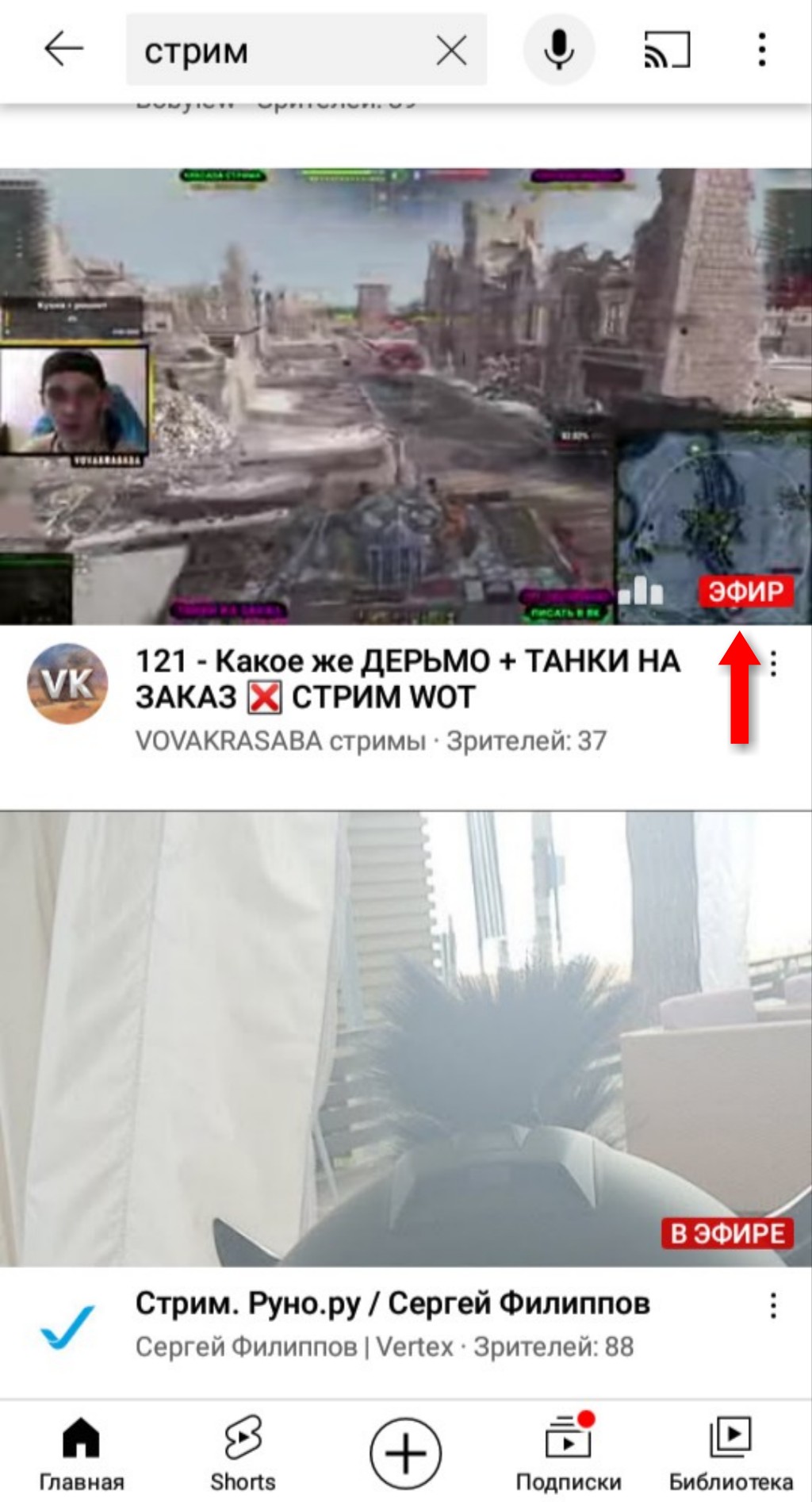
Для просмотра видеопродукта на любых гаджетах нет необходимости в установке дополнительных приложений или драйверов — достаточно наличия Youtube. На видеоролике в нижней части экрана отображается «Эфир» или «В эфире» — это и есть стрим.
Требования для проведения трансляций
Прямая трансляция на Ютубе состоит из определённых процессов:
Разработчиками приложения установлены общие правила и технические рекомендации для проведения стримов.
Общие правила:
Технические рекомендации поясняют нюансы проведения трансляций через Xsplit Broadcaster (или OBS), на относительно мощных компьютерах и с помощью мобильных устройств.
На заметку! Рекомендации рассмотрены на примере компьютеров с Windows. Для MacOS требования аналогичны.
Через Xsplit:
Важно! Трансляции через Xsplit получаются в очень низком качестве.
Более мощный компьютер:
На мобильных устройствах:
Как активировать функцию проведения стримов
Для всех мобильных устройств — войдите в приложение YouTube, нажмите на значок «+» в нижней части экрана и дальше делайте всё по подсказкам на экране.

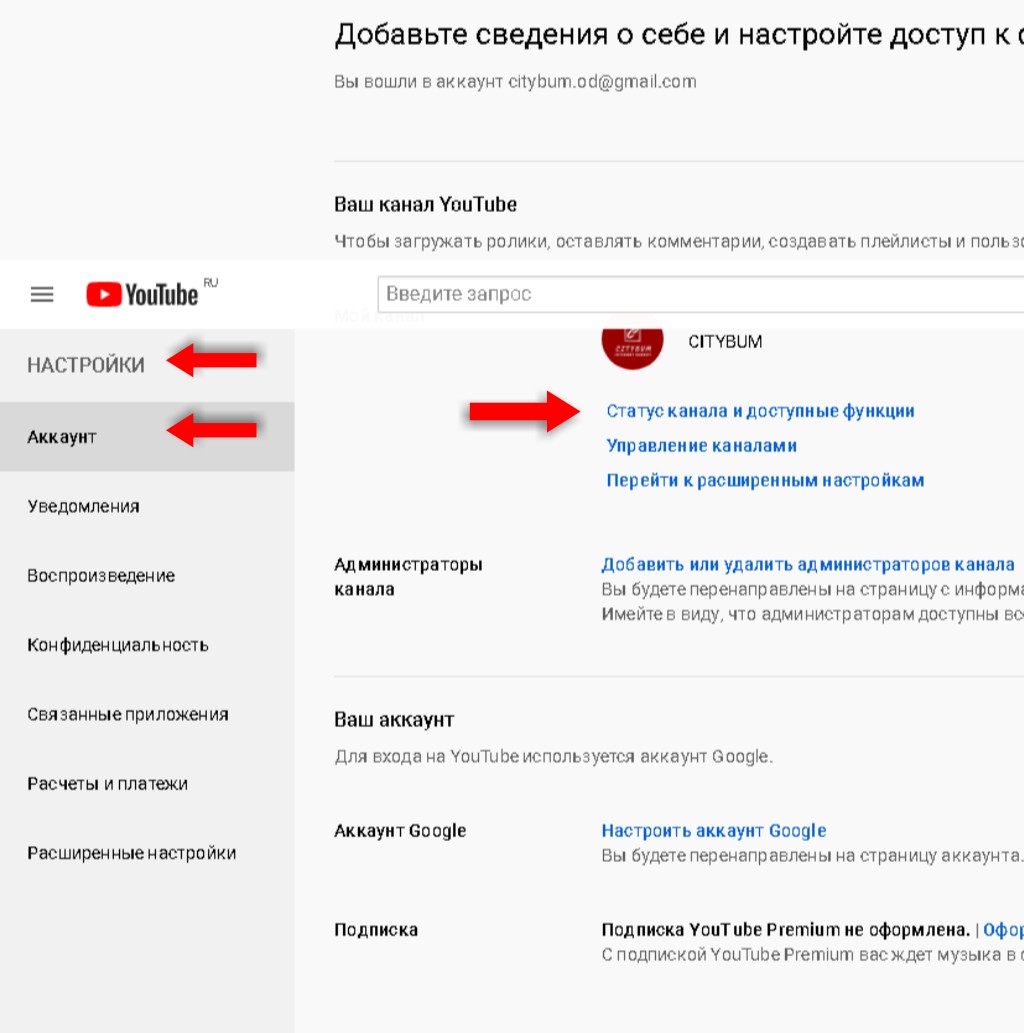
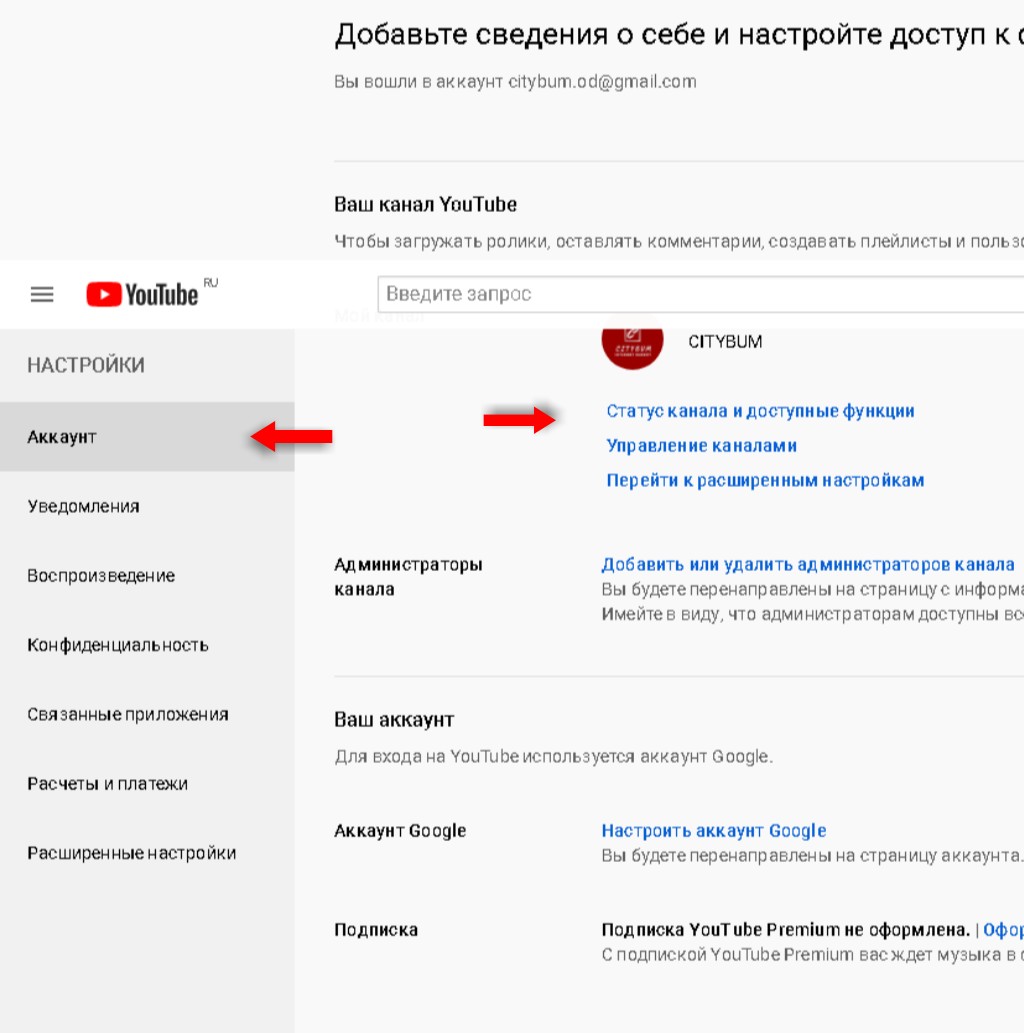
Для компьютеров — войдите в раздел «Настройки» на своём канале и кликните на строку «Статус канала и доступные функции».
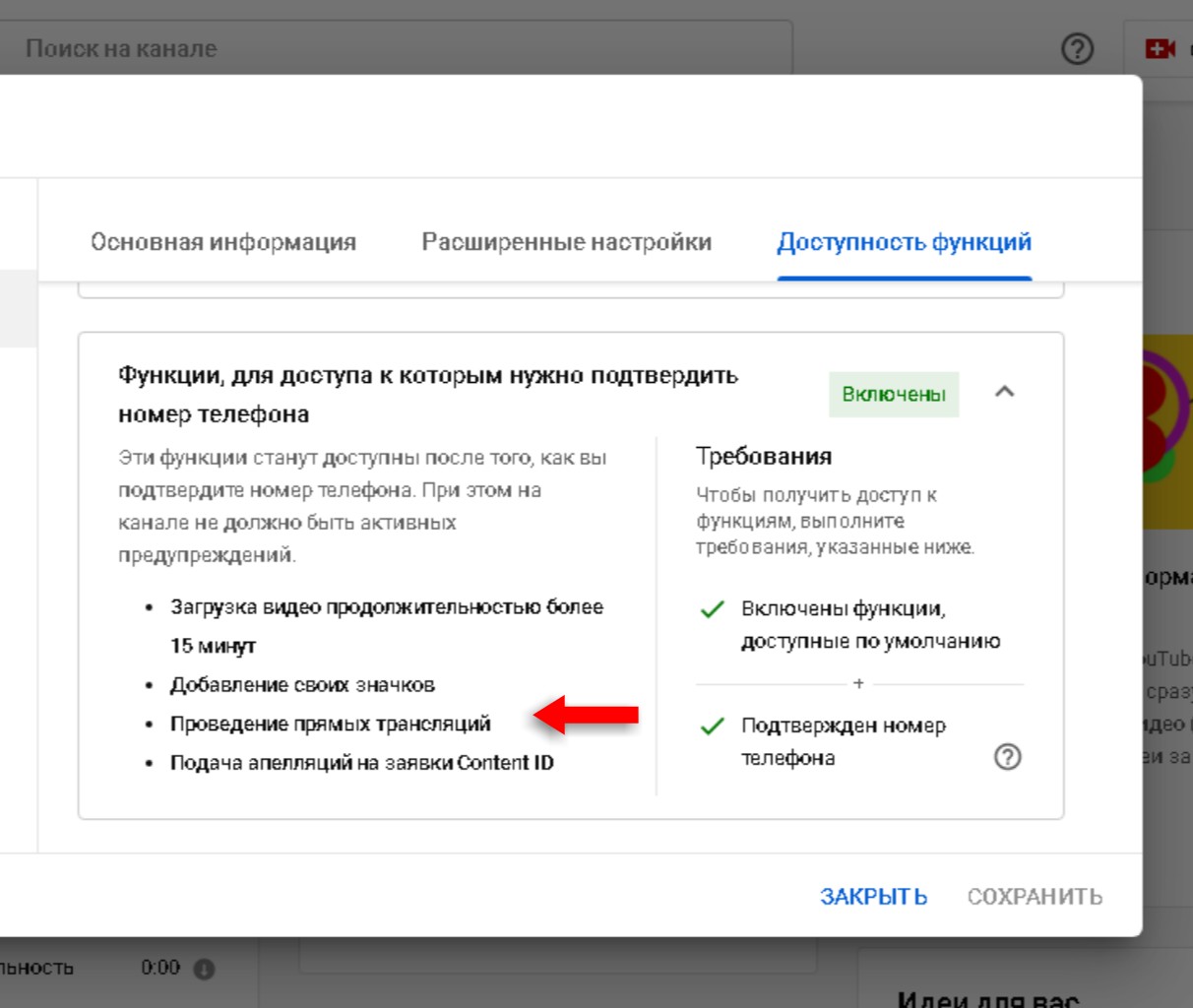
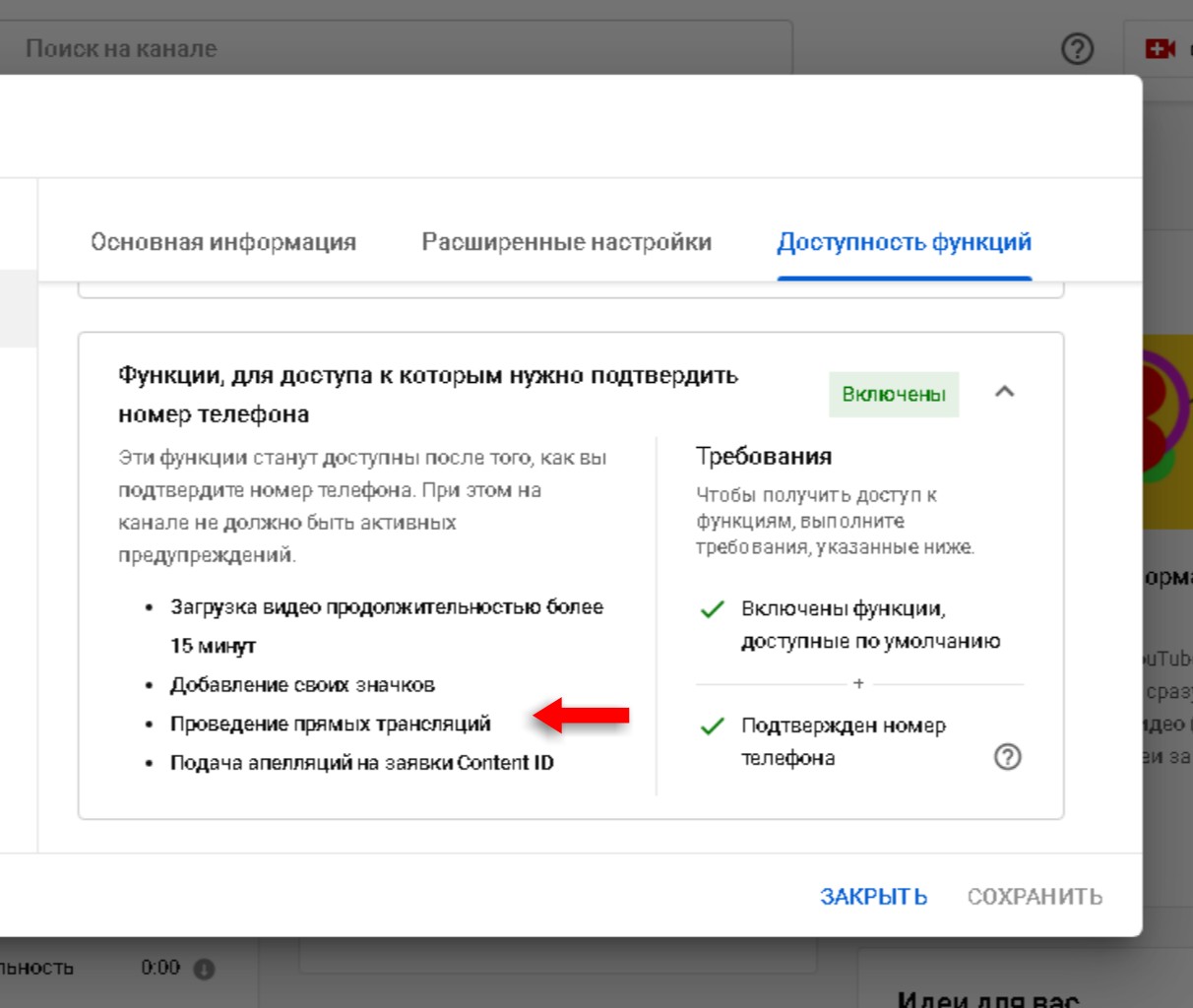
Для проведения трансляций должны быть активированы Функции, для доступа к которым нужно подтвердить номер телефона. Подтвердите номер, зайдите в «Расширенные настройки» и по подсказкам активируйте нужный функционал.

Завершение активации, которая осуществляется в течение суток, можно проверить нажатием кнопки «Включены» в разделе «Доступность функций».
Пошаговое руководство настройки, запуска и ведения прямых трансляций
Вести прямые трансляции на Ютубе можно с помощью компьютеров с ОС Windows, MacOS и мобильных устройств на Android и iOS.
Общие рекомендации для настройки
Сеть. Учитывайте общий битрейт и пропускную способность при загрузке. Рекомендуемый резерв — 20%. Например, минимальная скорость интернета, необходимая для запуска стрима, составляет 3 мегабита в секунду. Соответственно, для нормальной бесперебойной передачи данных битрейт должен быть не менее 3,6.
Видеокодер. Если вы используете видеокодер — настройте его заранее, примерно за 2 часа до трансляции. Для проверки качества трансляции подключите его за 15 минут до начала эфира и убедитесь в корректном воспроизведении видео на панели управления трансляциями.
Веб-камера. Проверьте необходимые базовые настройки до начала трансляции.
На компьютере с ОС Windows
Проверьте, включена ли функция ведения стримов на вашем канале. Обязательно наличие браузеров последних версий — например, Chrome 60 и выше или Firefox 53 и выше. И, желательна версия Windows не ниже 7.
Если функция активирована, и это отображается на сайте — можно приступать к следующим настройкам.
Кликните на кнопку с изображением в верхнем левом углу трёх горизонтальных линий.
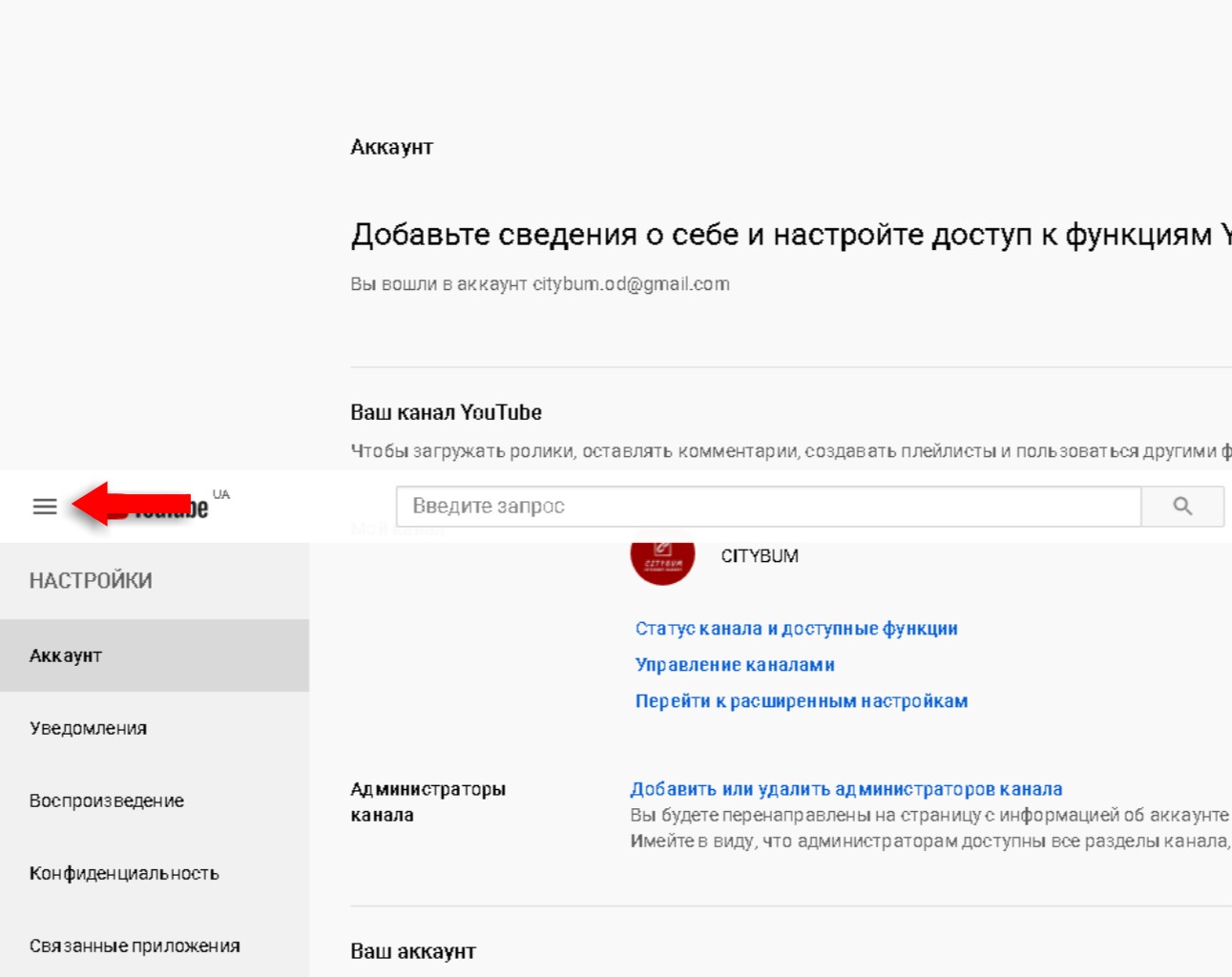
В открывшемся окне войдите в «Настройки».

Нажмите на значок с изображением камеры в правом верхнем углу.
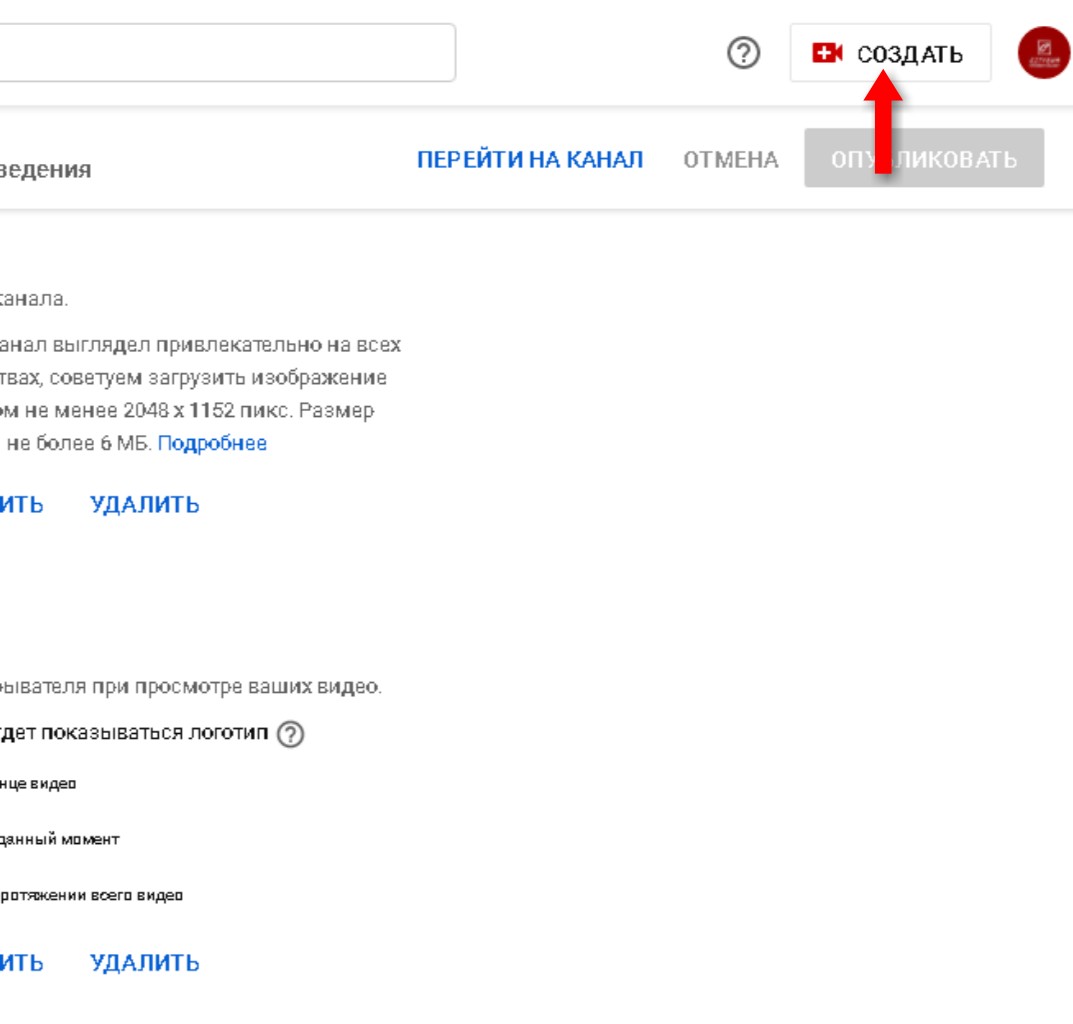
В открывшемся окне кликните на «Начать трансляцию».
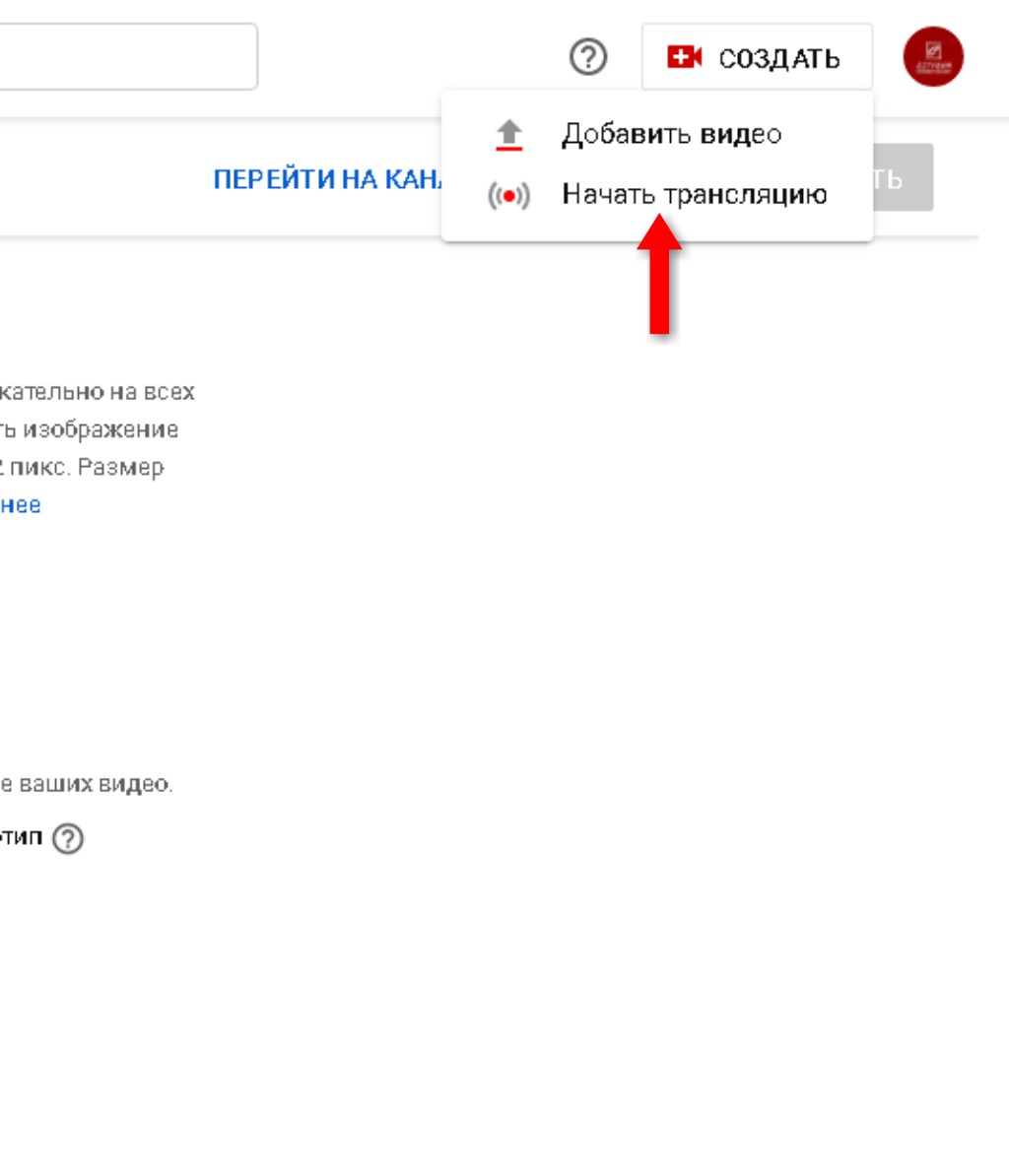
В открывшемся окне выбирайте нужный режим. Можно создать трансляцию с отсрочкой при помощи установки таймера или начать в режиме онлайн.
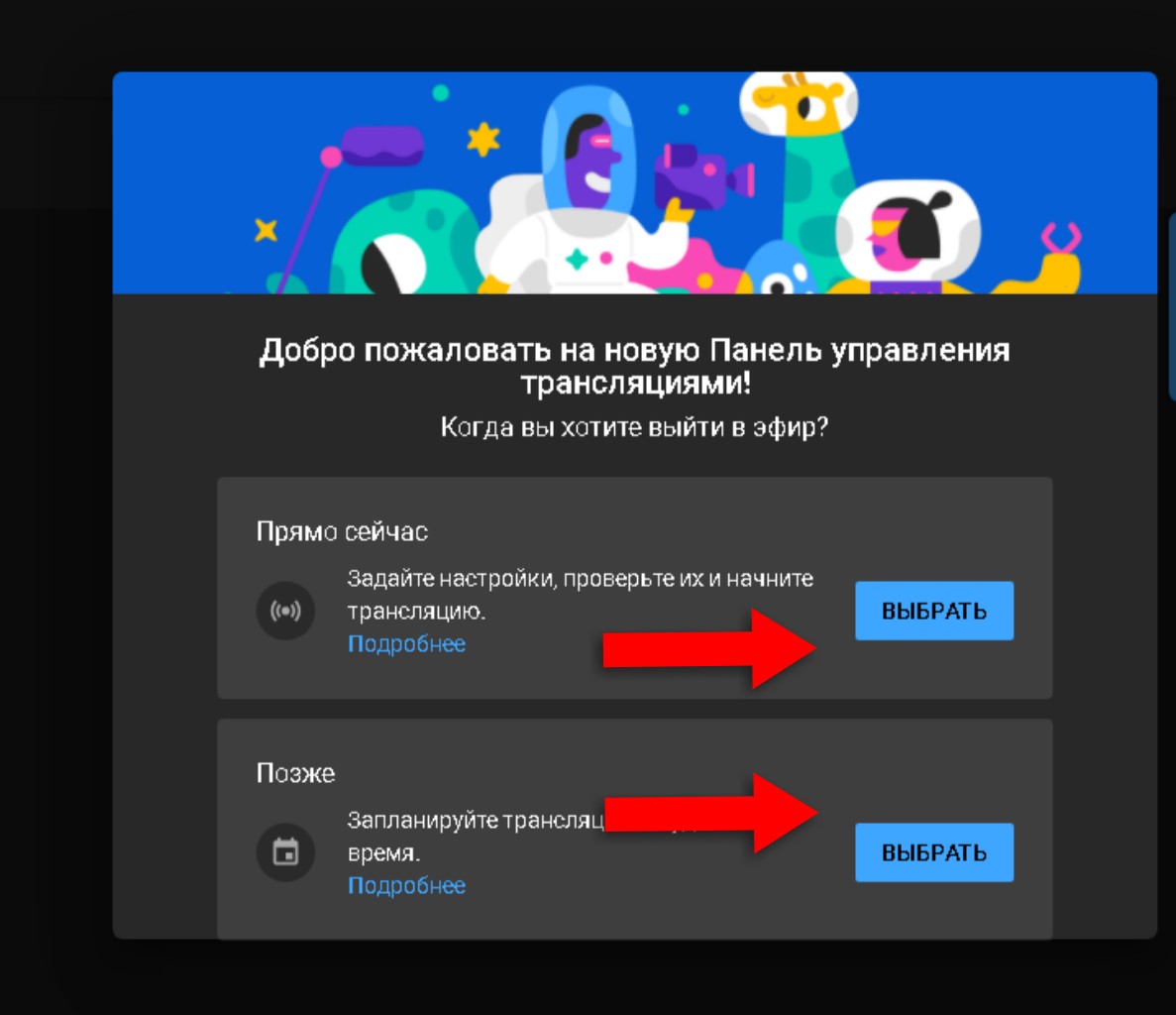
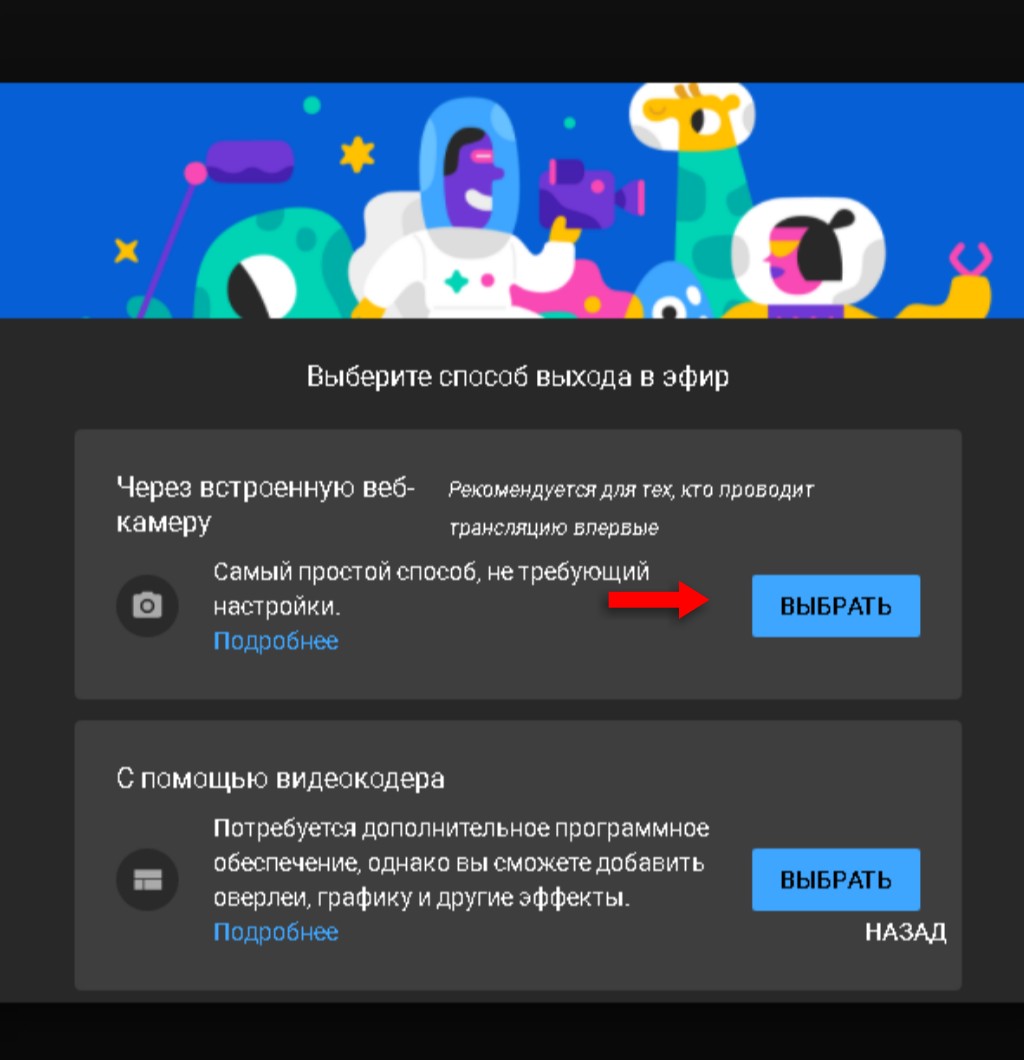
После выбора режима система выдаст пошаговую инструкцию с уточнениями — знаете ли вы правила трансляций, активна ли функция для их проведения и запросит название, описание, настройки камеры и микрофона. После этого вы вернётесь снова в окно с выбором режима, где нужно кликнуть на «Выбрать». После этого вы выходите прямой эфир.
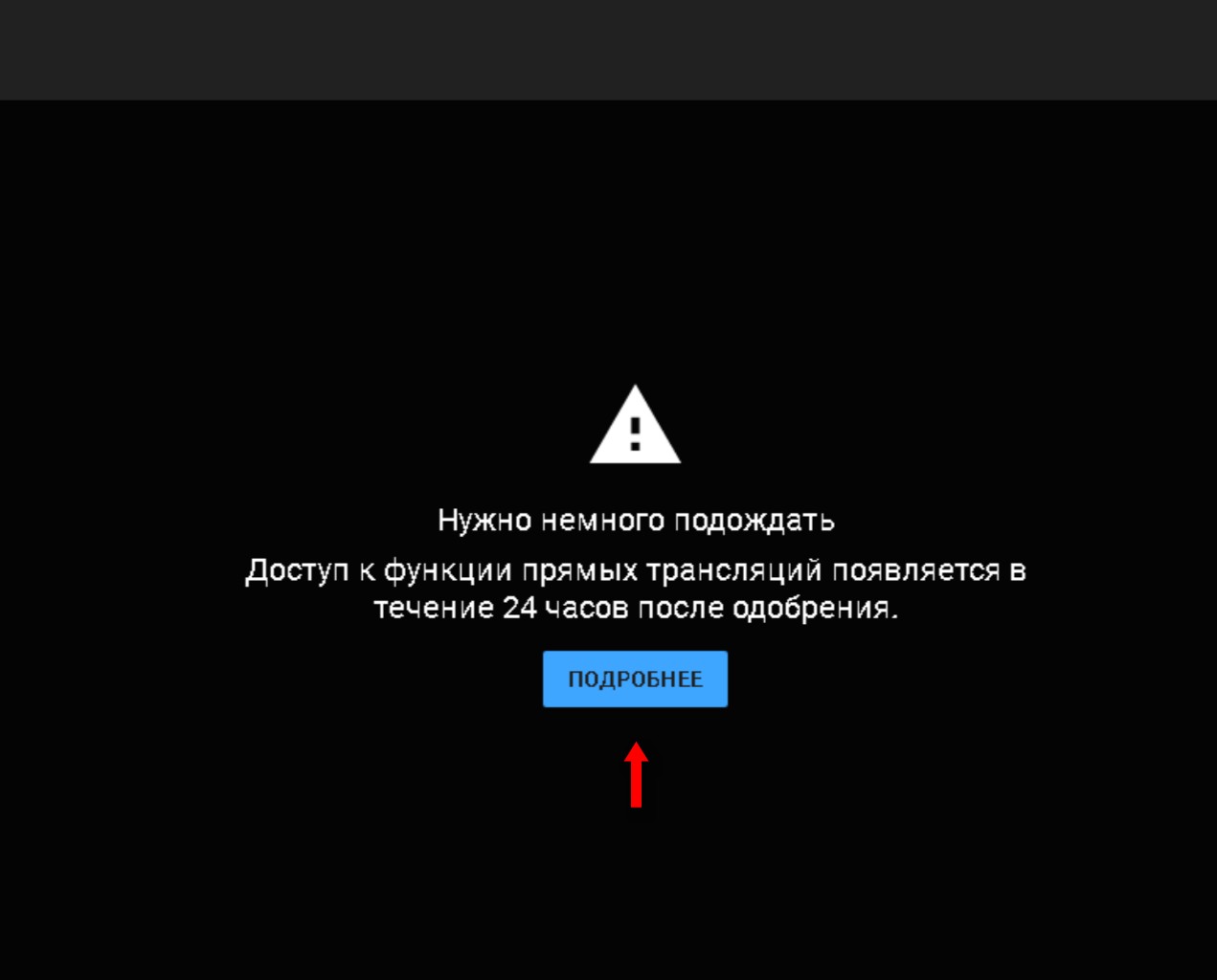
Важно! Если вы активировали функцию проведения стримов меньше суток назад — скорее всего, провести трансляцию не получится, придётся подождать.
На компьютере MacOS
Настройка и проведение стримов на MacOS идентичны для ОС Windows, отличия ощутимы только в интерфейсах.
На Андроиде
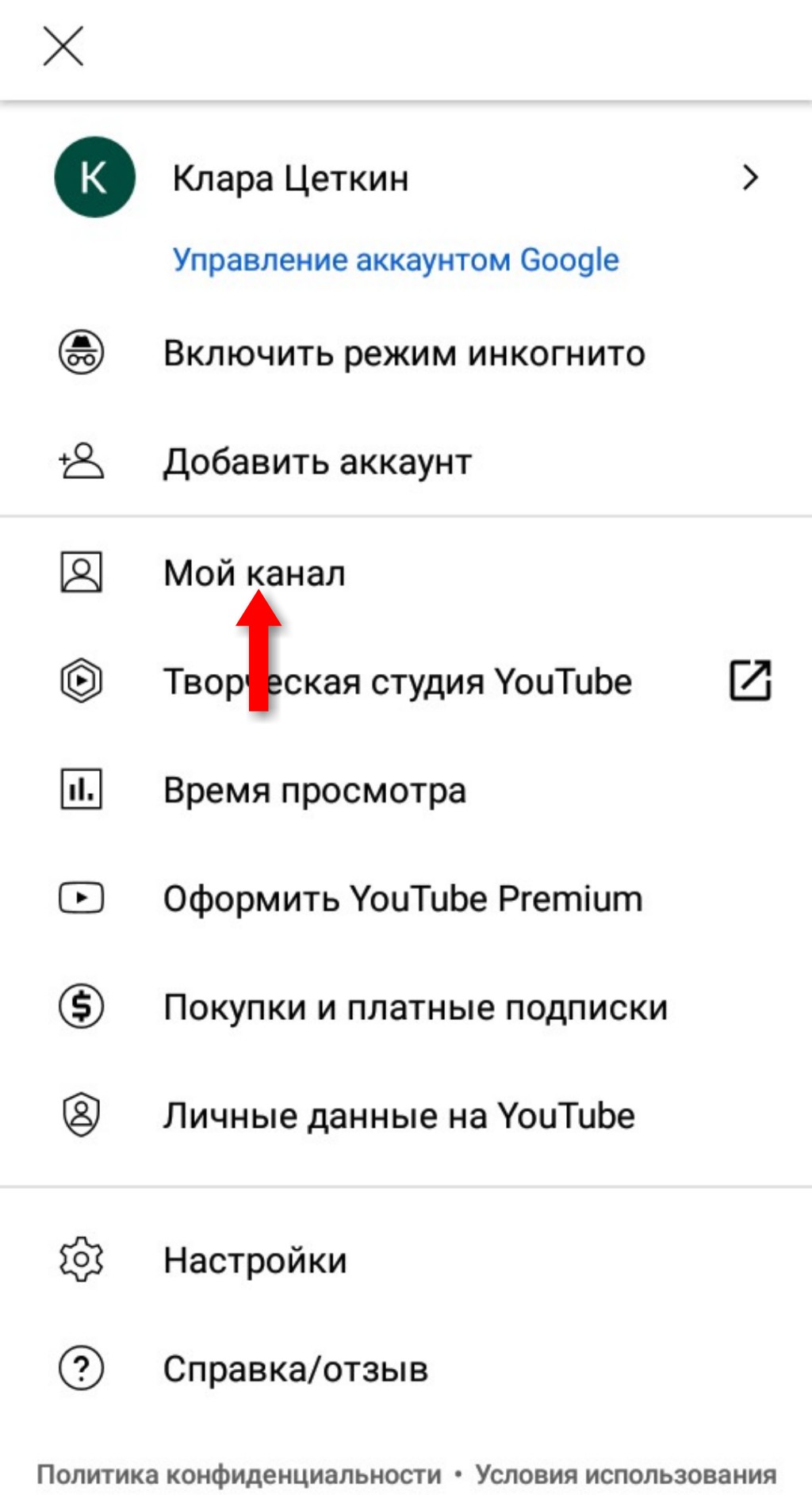
Войдите в свой аккаунт YouTube и нажмите на круглую кнопку в верхнем правом углу.
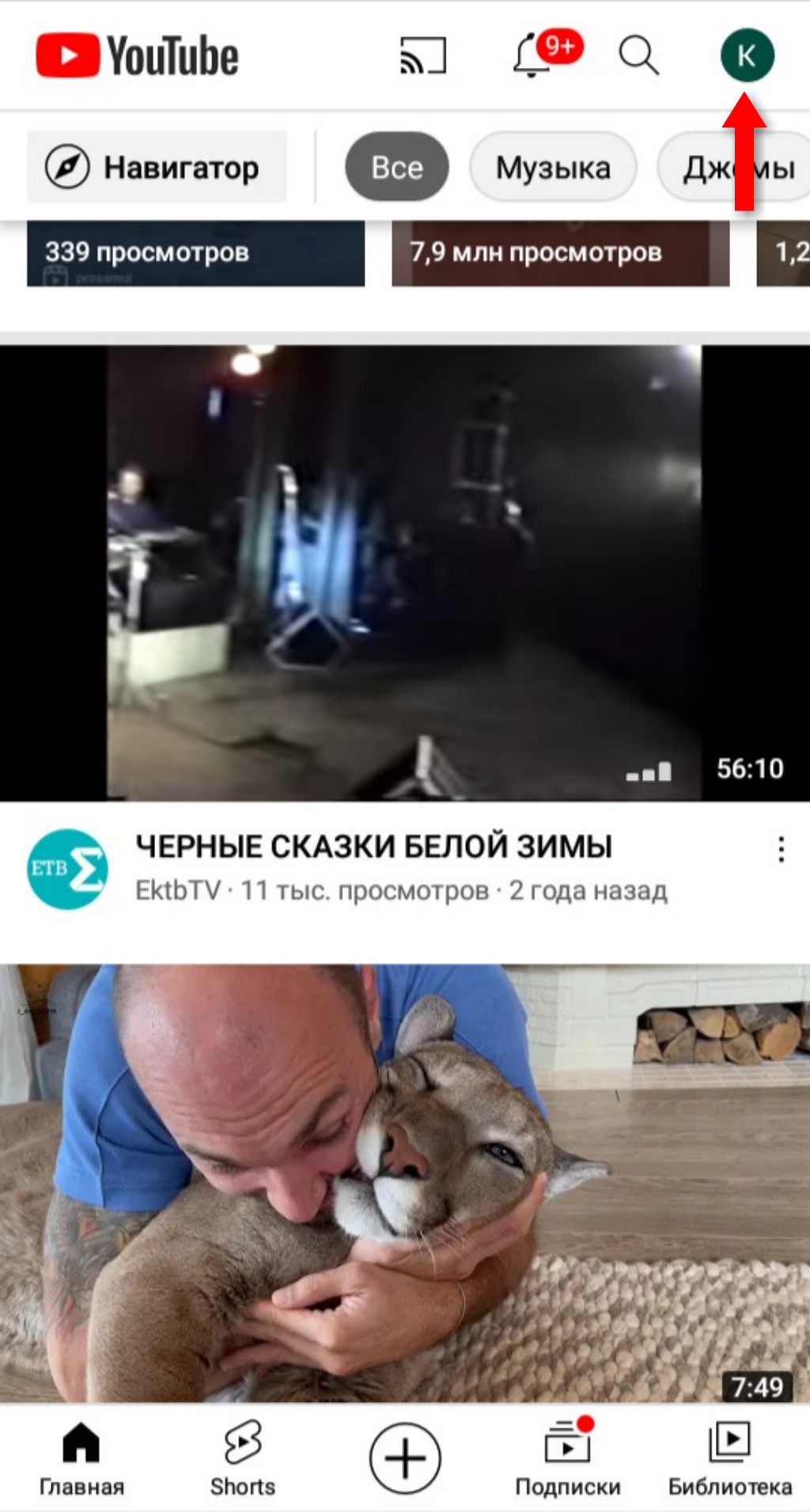
Кликните на строку «Мой канал» в открывшемся окне настроек.
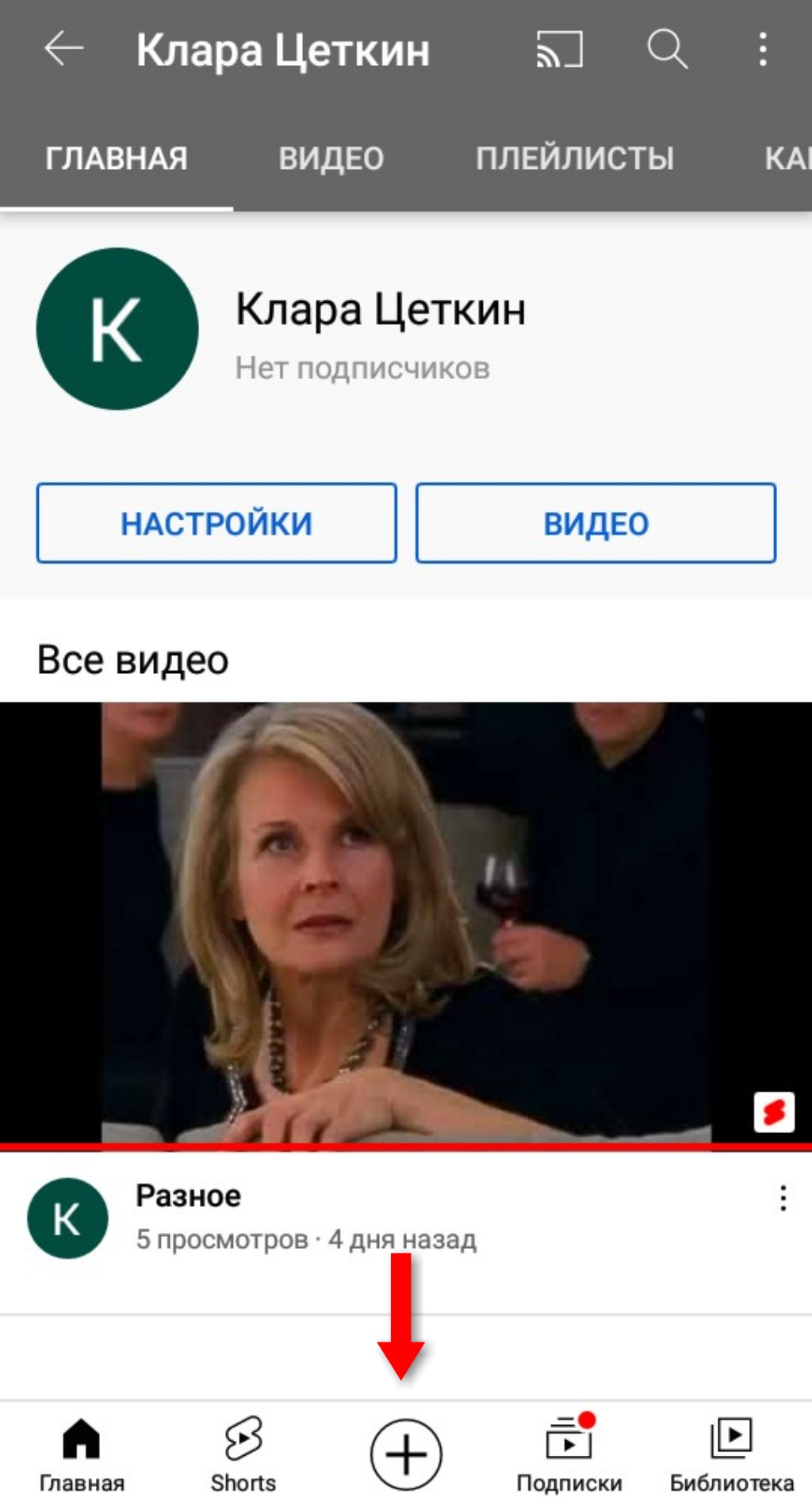
Нажмите на значок «+» в нижней части экрана.
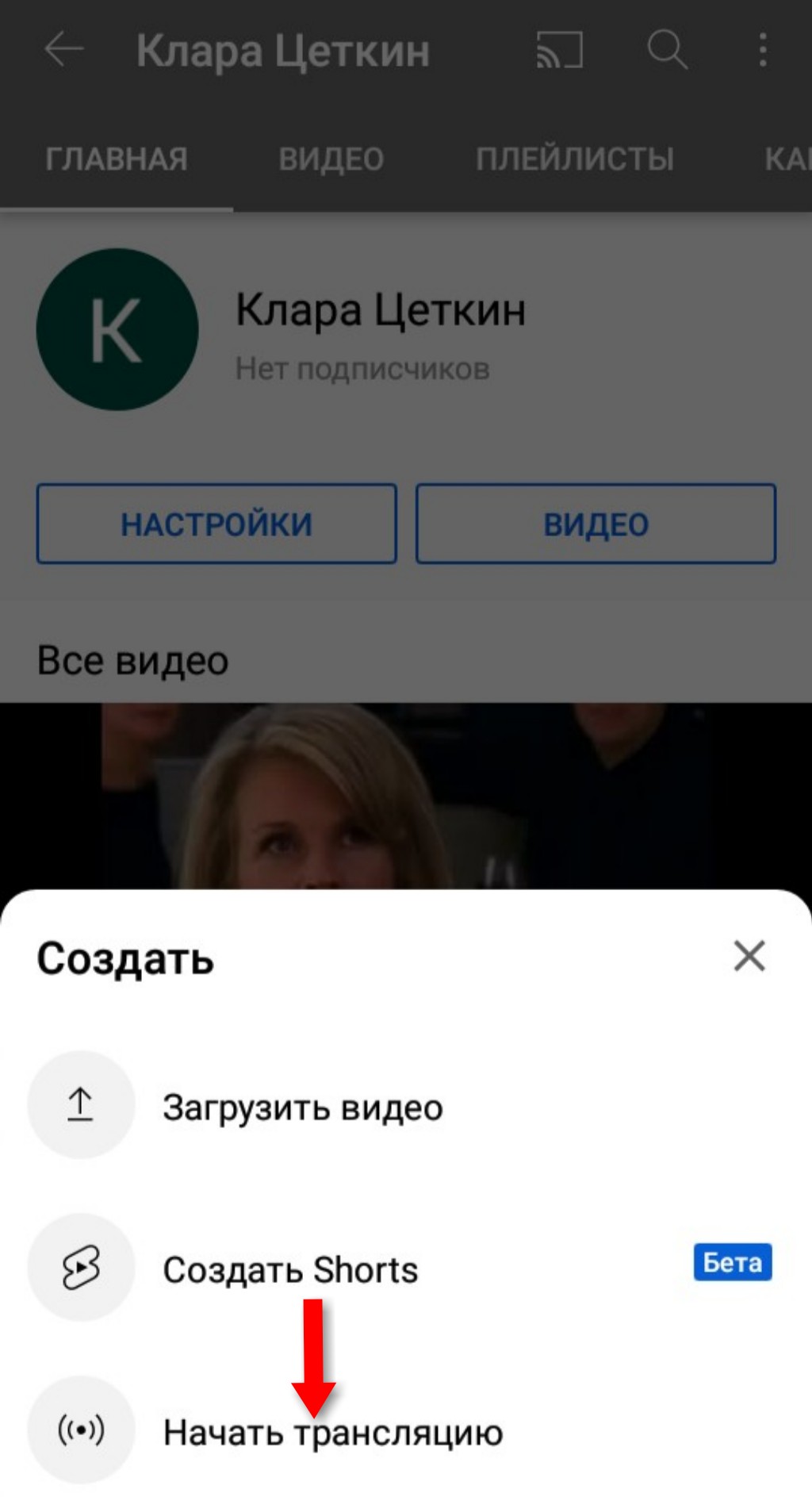
На появившейся панели нажмите на строку «Начать трансляцию».
Для завершения нужно нажать на соответствующую кнопку в нижней части экрана для завершения.
Важно! Перед началом проведения стрима проверьте настройки смартфона — корректность работы камеры, микрофона и т.д. Для лучшего качества видео рекомендуется воспользоваться основной камерой, которая расположена на задней панели телефона. Фронтальная камера не очень подходит из-за некачественного воспроизведения видео.
На iOS
Алгоритм идентичен проведению стримов на Ютубе для Android.
Как продвигать прямые эфиры
Для того чтобы о вашем стриме узнало как можно больше пользователей, необходимо предусмотреть меры по продвижению канала и конкретного эфира.
Как монетизировать стримы
Для стримов на Ютубе предусмотрено три варианта монетизации:
Реклама — это рекламные видеоролики, которые видят зрители стрима в начале, середине или в конце трансляции. Рекламодателями могут быть совершеннолетние пользователи или несовершеннолетние с согласия опекуна.
Суперчат — платная услуга, с помощью которой пользователи имеют возможность размещения во время трансляции анимированных надписей, стикеров и т.д. Актуально для совершеннолетних зрителей и поддерживается не во всех регионах.
Спонсорство — подписчики канала активируют эту услугу и регулярно перечисляют вам деньги взамен на разные бонусы. Доступно совершеннолетним пользователям, у которых на канале не менее 1000 подписчиков.
YouTube Premium — получение денег за просмотр контента Premuim. Это платная подписка, и доход будет получен от таких же Premium подписчиков при участии в ваших стримах.
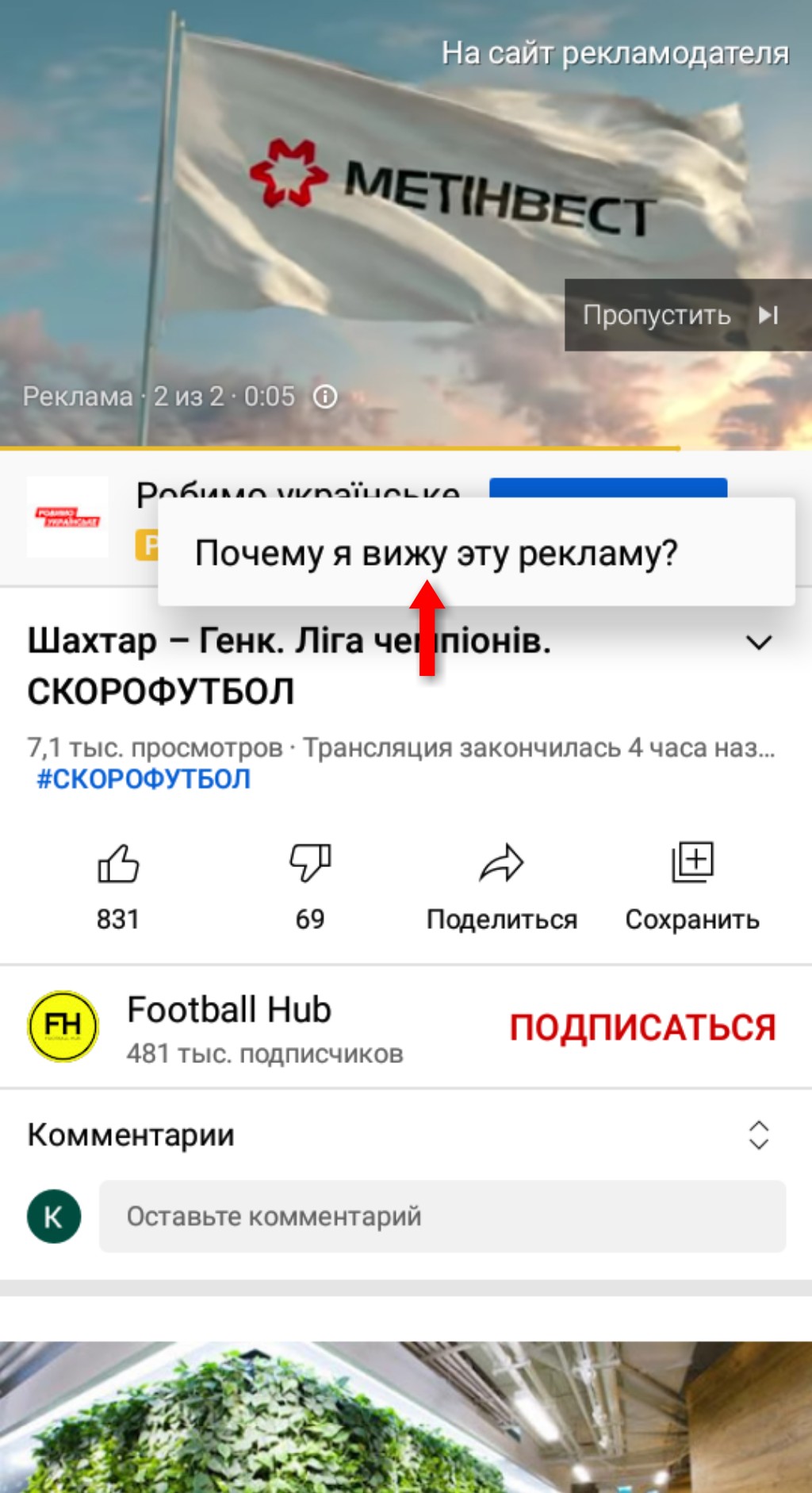
Примечание. Например, как выглядит реклама в стримах. Она может отображаться в нижнем правом углу экрана.
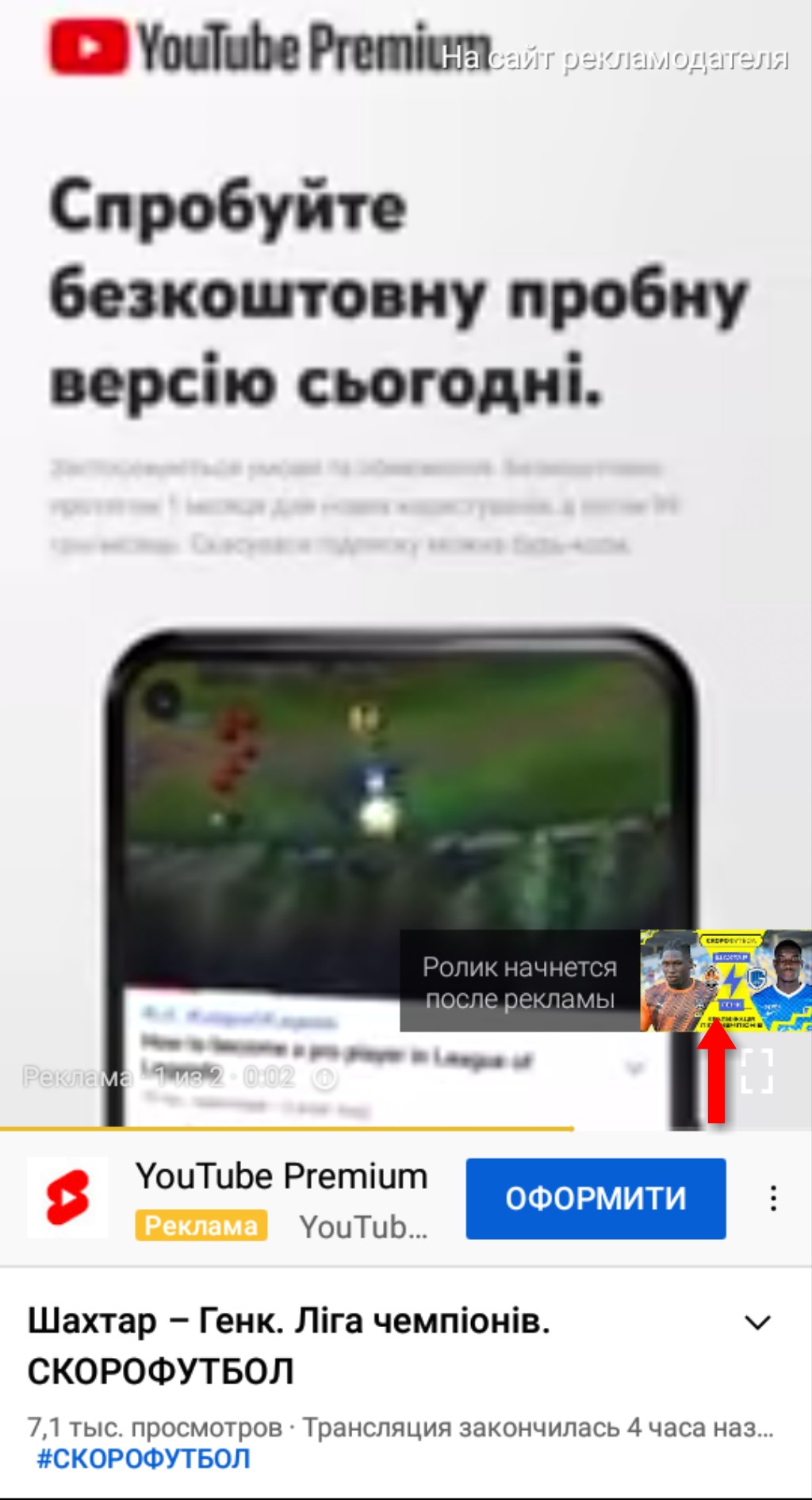
Либо несколько рекламных роликов подряд будут видны на весь экран. Рекламу можно вставить в начале трансляции, в середине и в конце.

Настройка рекламы осуществляется согласно разным тонкостям таргетинга — нужно выбирать целевую аудиторию с указанием региона, пола, возраста, интересов и т.д.
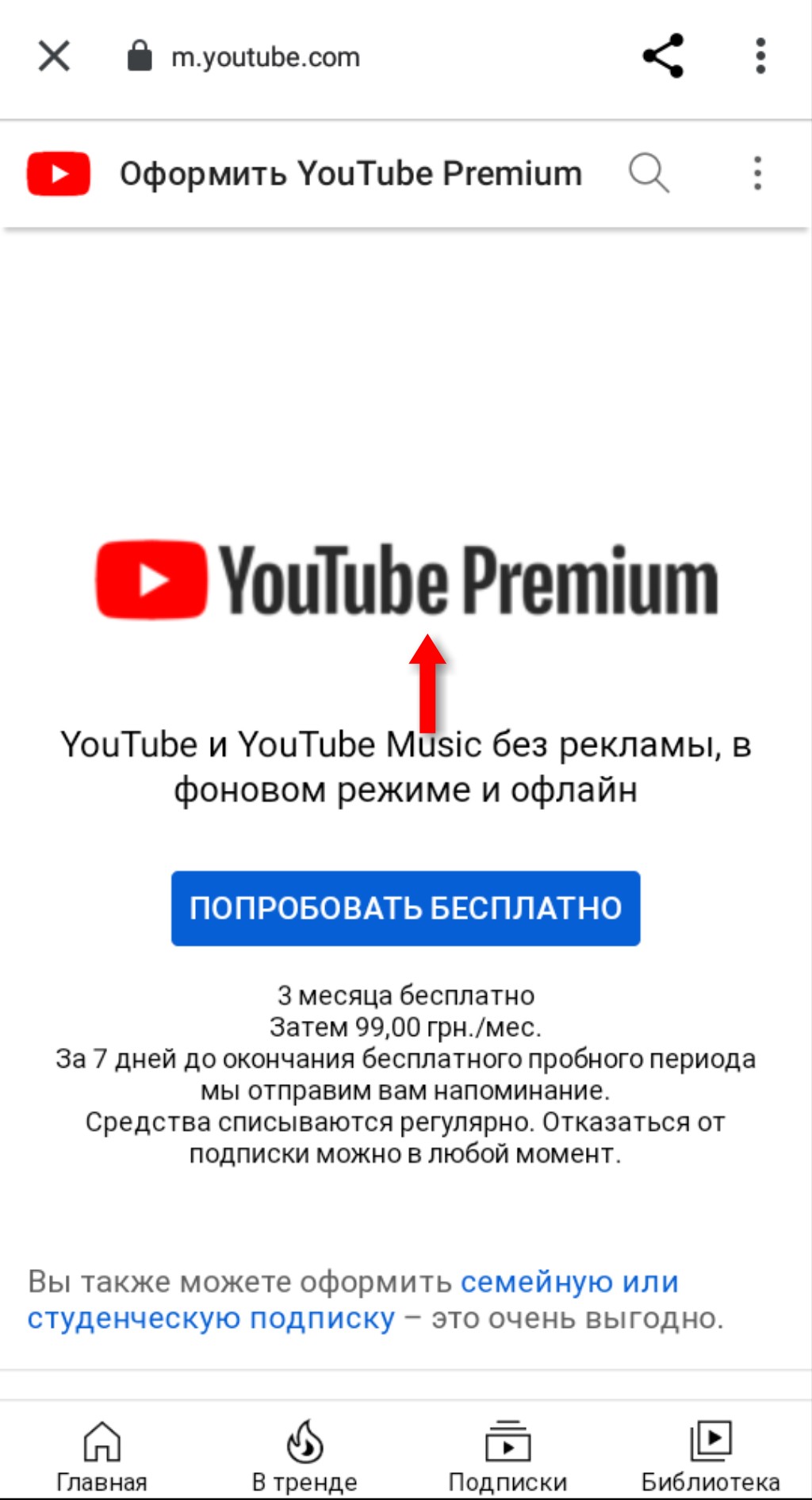
На заметку! YouTube Premium — это не только монетизация, но и возможность смотреть стримы других пользователей и видеоролики без рекламы.
Как модерировать чат
Модерировать стрим можно перед началом, во время проведения и после завершения.
Перед началом:
Во время проведения:
Вы либо модератор может удалять комментарии в чате во время проведения стрима. Кроме того, можно ограничивать действия или блокировать пользователей.
После проведения:
Аналогично модерации во время проведения — можно удалять комментарии и блокировать пользователей.
Ограничения на прямые трансляции
Основные ограничения для проведения стримов на YouTube:
Как вести прямую трансляцию с камеры GoPro на YouTube
Для трансляции с камеры GoPro нужно установить приложение GoPro App. Аккаунт YouTube должен быть привязан к Facebook.
Если вы нашли ошибку, пожалуйста, выделите фрагмент текста и нажмите Ctrl+Enter.
Источник
Как запустить стрим на Youtube
Интернет изобилует большим количеством сервисов для проведения прямых трансляций. Есть такая функция и у самого крупного видеохостинга. В этой сфере Youtube ведет активное развитие, и количество людей, стримящих именно на этом портале становится все больше. Из этого руководства вы узнаете: в чем достоинства и недостатки платформы, как стримить на Ютубе, что для этого потребуется и как это правильно настроить.

Плюсы и минусы проведения стримов на Youtube
Прежде чем выбирать Youtube, как основную стриминговую площадку, нужно узнать плюсы и минусы платформы.
Плюсы:
Минусы:
Что потребуется, чтобы начать стримить на Youtube
Первое, что необходимо для начала проведения онлайн-трансляций — это аккаунт Google. Зарегистрировать его можно здесь. Далее необходимо создать аккаунт и канал на Youtube. Сделать это можно по этому руководству.
Второе, что потребуется — это компьютер. Но одного лишь его наличия недостаточно. Чем сильнее ПК, тем качественнее картинка трансляции. Минимальные характеристики компьютера для проведения стрима:
Это лишь минимальные характеристики. Если в планы входит стримить игры, то компьютер нужен будет сильнее. И подбор его конфигураций будет зависеть от системных требований самой игры и от желаемого качества картинки на стриме.
В-третьих, понадобится видеокамера, микрофон и звуковая карта. Тут все тоже субъективно. Подбор оборудования зависит от намерений и финансовых возможностей.
Как запустить стрим на Youtube: пошаговая инструкция
На этом основные настройки на Youtube завершены и нужно перейти к программе OBS.
Настройка OBS
OBS(Open Broadcaster Soft) — программа с помощью которой можно транслировать стрим в интернет. Приложение абсолютно бесплатное, его можно скачать на официальном сайте производителя. Среди всех аналогов в сообществе это самый востребованный софт по причине открытого исходного кода и удобства в использовании. Теперь разберёмся, как настроить ОБС:
Примерная таблица соотношения качества картинки и необходимого для нее битрейта:

Значения могут быть выше, если транслируется требовательная игра. В этом случае придется подбирать битрейт путем постепенного повышения показателей.
На этом настройка и запуск стрима на Youtube с использованием OBS завершена. По окончанию трансляции можно посмотреть статистику. Записи стрима хранятся в разделе “Менеджер видео”.
Источник
Как запустить прямую онлайн трансляцию на Ютубе
Привет всем. Сегодня подробно рассмотрим, как сделать прямую трансляцию на Ютубе. Эта тема последнее время получает более широкий охват не только на видеохостинге YouTube, но и в социально сети ВКонтакте, Инстаграм, в приложение Перископ и других.
Живые трансляции онлайн привлекают большее внимание подписчиков, желающих получить самую свежую информацию или посмотреть в режиме реального времени происходящее.
Сейчас в большей степени Stream используют ведущие различных вебинаров, обучающих программ. Преподаватели образовательных учреждений для онлайн-уроков. Геймеры стримят различные прохождения и фишки создавая тем самым огромные сообщества.
В сети созданы специальные ресурсы с набором различных удобных функций, но мы сегодня рассмотрим не менее удобный, бесплатный и имеющий неограниченный объем хранения видео – Ютуб.
Для стрима необходимо:
Настройка трансляции в интерфейсе YouTube
Первые настройки необходимо сделать непосредственно перед началом эфира. Для этого переходите в свой аккаунт Ютуб, выбираете “Творческая студия” (клик по аватарке) и в левом меню “Прямые трансляции”.
Вы попали в панель управления, где и будете настраивать основные параметры.
Самым первым, что нужно сделать, это установить изображение, которое будет отображаться перед началом просмотра. В дальнейшем его можно будет изменить.
Основная информация
Поставив чекбокс, трансляцию увидят только те пользователи, которым вы предоставите ссылку на видео, тем самым ограничив круг для просмотра.
Параметры
Настройка “Включения видеомагнитофона” позволит участникам просматриваемого эфира вернуться и просмотреть определенный участок повторно. Эта функция включается по вашему желанию.
Следующий параметр частично дублирует пункт рассмотренный в разделе “Конфиденциальность”.
Подстройку трансляций лучше оставить стандартной, хотя в дальнейшем можно поэкспериментировать и выбрать для себя оптимальный вариант.
Задержку оставляете по умолчанию на 30 сек.
Настройка видеокодера
В этом параметре настраивать ничего не нужно, но данные этого раздела вам будут нужны для настройки программы.
Здесь прописан адрес сервера и ключ трансляции. Ключ для каждого аккаунта уникален и может использоваться продолжительное время, до момента, пока вы сами пожелаете его заменить.
Остальные настройки можно оставить как есть. К ним относятся “Подсказки” и “Расширенные параметры”.
Последние, настройки индивидуального характера и не влияющие на саму трансляцию. Их каждый настраивает по своим потребностям. К примеру: вы можете включить чат и получать сообщения от зрителей, попутно отвечая на заданные вопросы.
Интерфейс прямого эфира подготовлен и теперь переходим к программе захвата экрана и будем настраивать стрим через видеокодер.
Подготовка программы OBS Studio
Прога имеет большую популярность, так как под нее написано большое количество плагинов улучшающих и совершенствующих работу с трансляциями.
Здесь рассмотрим только основные настройки, необходимые для запуска прямого эфира. Остальные докрутите под себя.
Основные настройки
В основном окне имеется нужная кнопка “Настройки”, вот тут кое-что изменим.
1. Сразу переходите в раздел “Вещание”, выставляете “Тип вещания” – Пользовательский сервер прописывайте данные взятые из настроек интерфейса Ютуб-трансляции. Это адрес сервера и ключ (мы о них говорили выше).
2. В разделе “Видео” выставляйте входное разрешение вашего экрана. Выходное выставите такое же или меньше.
Сохраняете настройки и закрываете. Остается настроить способ захвата. Эти изменения будут происходить в главном окне.
Добавление источника
В окне “Источники” жмете на плюсик и выбираете “Захват экрана”. Как только сохраните, на экране главного окна появится картинка вашего монитора.
Теперь, все готово, чтобы начать Stream. Жмете кнопку “Запустить трансляцию” и возвращаетесь в панель управления YouTube.
В верхней части будет оповещение о запуске.
Как только видеокодер синхронизируется с каналом появиться картинка вашего монитора и соответствующая запись в верхней панели.
Если вы хотите дополнительно вывести изображение себя любимого в уголочке трансляции, добавьте в источниках – “Устройство захвата” видео и определите устройство (камера ноутбука или отдельная веб-камера).
После окончания прямой трансляции отключите ее в программе. Видео начнет сохраняться и будет доступно в записи на вашем канале. С ним вы можете поработать в конструкторе, обрезать, улучшить изображение и многое другое.
Прямой эфир с телефона
Выше разобрали подготовку и запуск стрима с компьютера. Далее, запустим прямой эфир используя телефон.
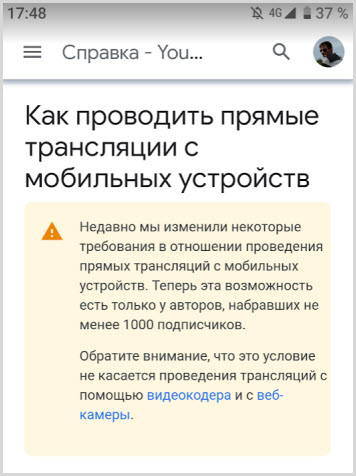
Эти изменения не относятся к ПК.
Ваш канал соответствует требованиям и можно приступать к запуску стрима.
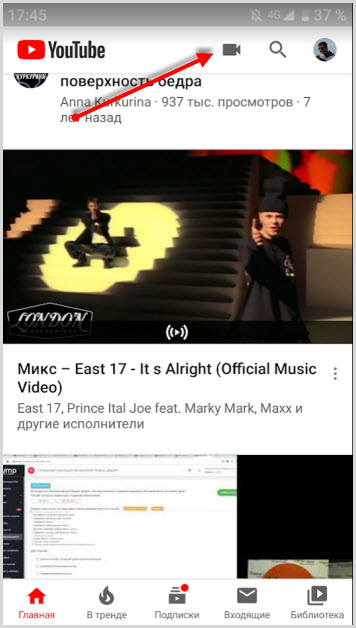
1. Запускаете приложение Ютуб, выбираете пиктограмму с камерой.
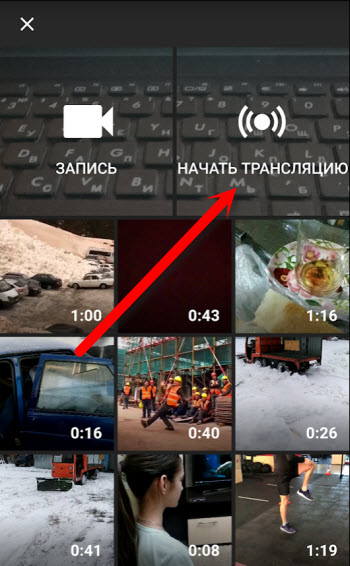
2. Далее, выбираете “Начать трансляцию” и даете все разрешения.
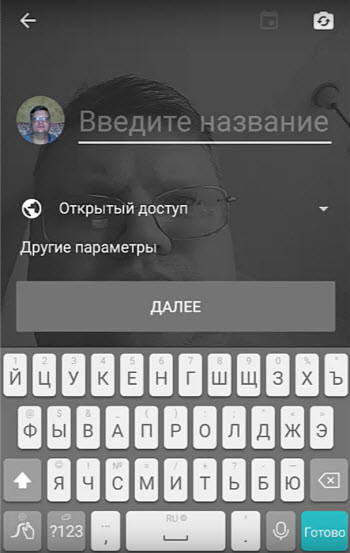
3. Заполняете название прямого эфира.
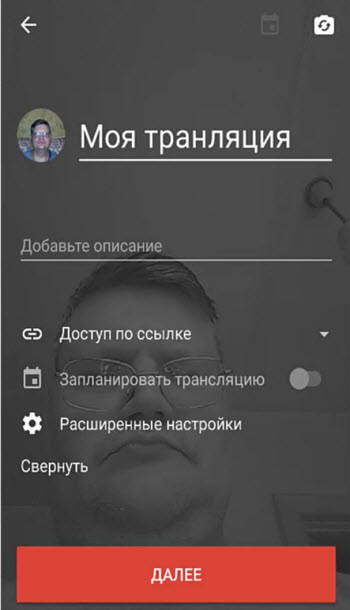
4. Производите дополнительные настройки, которые считаете необходимыми.
5. Делаете снимок экрана или загружаете свое изображение для заставки и жмете большую красную кнопку запуска.
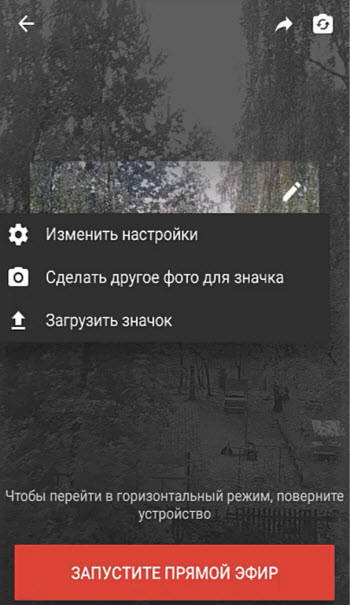
Для завершения нажимаете кнопку “Завершить” и ваше видео начнет обрабатываться и загружаться на канал.
Источник
Что такое стрим на Ютубе
Стрим — это непрерывная подача видео- и аудио данных в онлайн-режиме от провайдера к пользователю. Фактически это полноценный прямой эфир, который похож телевизионные трансляции. Разница только в том, что стрим на Ютубе проводят через интернет. Стримы бывают двух видов:
Для YouTube-блогеров
Лучший курс — обучение блогингу на YouTube c 0 за 3 месяца. От создания видео и монтажа до продвижения канала. Продюсирование каналов.
Если у вас уже есть канал, прокачайте его подписчиками, лайками и просмотрами с помощью TapLike
- записанные заранее;
- живые трансляции в режиме реального времени.
Для просмотра видеопродукта на любых гаджетах нет необходимости в установке дополнительных приложений или драйверов — достаточно наличия Youtube. На видеоролике в нижней части экрана отображается «Эфир» или «В эфире» — это и есть стрим.
Требования для проведения трансляций
Прямая трансляция на Ютубе состоит из определённых процессов:
- съёмка;
- обработка;
- кодирование;
- отправка;
- воспроизведение.
Разработчиками приложения установлены общие правила и технические рекомендации для проведения стримов.
Общие правила:
- Канал должен иметь не менее 1000 подписчиков. Но, данное ограничение не действует на стримы, проводимые с помощью видеодекодера или веб-камеры.
- Подлинность ютуб канала должна быть подтверждена. Это можно сделать с помощью подтверждения телефонного номера.
- В течение последних 90 дней к каналу не были применены ограничения, в том числе и для осуществления трансляций.
- Должна быть активирована функция проведения стримов. Если её нет — нужно подключить, и, желательно, это сделать за сутки до начала трансляций.
Технические рекомендации поясняют нюансы проведения трансляций через Xsplit Broadcaster (или OBS), на относительно мощных компьютерах и с помощью мобильных устройств.
На заметку! Рекомендации рассмотрены на примере компьютеров с Windows. Для MacOS требования аналогичны.
Через Xsplit:
- Наличие процессора не ниже Intel Core i3.
- Оперативная память — от 4 ГБ.
- Наличие поддержки 3D-ускорения.
- Наличие ОС Windows 7 или Windows XP SP3.
- Скорость интернета — не менее 3 Мб/сек.
Важно! Трансляции через Xsplit получаются в очень низком качестве.
Более мощный компьютер:
- Наличие процессора Intel Core i7.
- Оперативная память — 8 ГБ и современная видеокарта.
- Скорость интернета — не менее 3 Мб/сек.
На мобильных устройствах:
- Бесперебойный стабильный интернет.
- Полная зарядка аккумулятора.
- Оперативная память — не ниже 4 ГБ.
- Качественные аудио- и видео характеристики устройства.
Как активировать функцию проведения стримов
Для всех мобильных устройств — войдите в приложение YouTube, нажмите на значок «+» в нижней части экрана и дальше делайте всё по подсказкам на экране.
Для компьютеров — войдите в раздел «Настройки» на своём канале и кликните на строку «Статус канала и доступные функции».
Для проведения трансляций должны быть активированы Функции, для доступа к которым нужно подтвердить номер телефона. Подтвердите номер, зайдите в «Расширенные настройки» и по подсказкам активируйте нужный функционал.
Завершение активации, которая осуществляется в течение суток, можно проверить нажатием кнопки «Включены» в разделе «Доступность функций».
Пошаговое руководство настройки, запуска и ведения прямых трансляций
Вести прямые трансляции на Ютубе можно с помощью компьютеров с ОС Windows, MacOS и мобильных устройств на Android и iOS.
Общие рекомендации для настройки
Сеть. Учитывайте общий битрейт и пропускную способность при загрузке. Рекомендуемый резерв — 20%. Например, минимальная скорость интернета, необходимая для запуска стрима, составляет 3 мегабита в секунду. Соответственно, для нормальной бесперебойной передачи данных битрейт должен быть не менее 3,6.
Видеокодер. Если вы используете видеокодер — настройте его заранее, примерно за 2 часа до трансляции. Для проверки качества трансляции подключите его за 15 минут до начала эфира и убедитесь в корректном воспроизведении видео на панели управления трансляциями.
Веб-камера. Проверьте необходимые базовые настройки до начала трансляции.
На компьютере с ОС Windows
Проверьте, включена ли функция ведения стримов на вашем канале. Обязательно наличие браузеров последних версий — например, Chrome 60 и выше или Firefox 53 и выше. И, желательна версия Windows не ниже 7.
Если функция активирована, и это отображается на сайте — можно приступать к следующим настройкам.
Кликните на кнопку с изображением в верхнем левом углу трёх горизонтальных линий.
В открывшемся окне войдите в «Настройки».
Нажмите на значок с изображением камеры в правом верхнем углу.
В открывшемся окне кликните на «Начать трансляцию».
В открывшемся окне выбирайте нужный режим. Можно создать трансляцию с отсрочкой при помощи установки таймера или начать в режиме онлайн.
После выбора режима система выдаст пошаговую инструкцию с уточнениями — знаете ли вы правила трансляций, активна ли функция для их проведения и запросит название, описание, настройки камеры и микрофона. После этого вы вернётесь снова в окно с выбором режима, где нужно кликнуть на «Выбрать». После этого вы выходите прямой эфир.
Важно! Если вы активировали функцию проведения стримов меньше суток назад — скорее всего, провести трансляцию не получится, придётся подождать.
На компьютере MacOS
Настройка и проведение стримов на MacOS идентичны для ОС Windows, отличия ощутимы только в интерфейсах.
Пошаговый алгоритм:
- Войдите в свой аккаунт YouTube и кликните «Мой канал».
- Нажмите на значок с изображением камеры в верхнем правом углу и «Создать».
- Кликните на «Начать трансляцию».
- В разделе меню слева введите название, описание и параметры доступа.
- Перепроверьте настройки — камеру и микрофон.
- Нажмите «Начать эфир».
- Для завершения стрима нажмите в нижней части страницы на «Завершить трансляцию».
На Андроиде
Войдите в свой аккаунт YouTube и нажмите на круглую кнопку в верхнем правом углу.
Кликните на строку «Мой канал» в открывшемся окне настроек.
Нажмите на значок «+» в нижней части экрана.
На появившейся панели нажмите на строку «Начать трансляцию».
Для завершения нужно нажать на соответствующую кнопку в нижней части экрана для завершения.
Важно! Перед началом проведения стрима проверьте настройки смартфона — корректность работы камеры, микрофона и т.д. Для лучшего качества видео рекомендуется воспользоваться основной камерой, которая расположена на задней панели телефона. Фронтальная камера не очень подходит из-за некачественного воспроизведения видео.
На iOS
Алгоритм идентичен проведению стримов на Ютубе для Android.
- Войдите в свой профиль на Ютубе.
- Откройте свой канал и нажмите на «+» в нижней части экрана.
- В появившейся вкладке кликните на «Начать трансляцию».
- Для завершения нажмите кнопку «Конец».
Как продвигать прямые эфиры
Для того чтобы о вашем стриме узнало как можно больше пользователей, необходимо предусмотреть меры по продвижению канала и конкретного эфира.
- Сделайте рекламный ролик предстоящего стрима и запустите платную рекламу на Ютубе.
- Свяжите свой канал с аккаунтами в социальных сетях и делитесь там информацией о предстоящей трансляции.
- Закажите рекламу предстоящего эфира на сторонних ресурсах — у блогеров в социальных сетях и на сайтах.
- Наращивайте подписчиков канала и делайте анонсы предстоящих эфиров. Подписчики увидят эту информацию у себя в рекомендациях.
Как монетизировать стримы
Для стримов на Ютубе предусмотрено три варианта монетизации:
- реклама;
- суперчат;
- спонсорство;
- YouTube Premium
Реклама — это рекламные видеоролики, которые видят зрители стрима в начале, середине или в конце трансляции. Рекламодателями могут быть совершеннолетние пользователи или несовершеннолетние с согласия опекуна.
Суперчат — платная услуга, с помощью которой пользователи имеют возможность размещения во время трансляции анимированных надписей, стикеров и т.д. Актуально для совершеннолетних зрителей и поддерживается не во всех регионах.
Спонсорство — подписчики канала активируют эту услугу и регулярно перечисляют вам деньги взамен на разные бонусы. Доступно совершеннолетним пользователям, у которых на канале не менее 1000 подписчиков.
YouTube Premium — получение денег за просмотр контента Premuim. Это платная подписка, и доход будет получен от таких же Premium подписчиков при участии в ваших стримах.
Примечание. Например, как выглядит реклама в стримах. Она может отображаться в нижнем правом углу экрана.
Либо несколько рекламных роликов подряд будут видны на весь экран. Рекламу можно вставить в начале трансляции, в середине и в конце.
Настройка рекламы осуществляется согласно разным тонкостям таргетинга — нужно выбирать целевую аудиторию с указанием региона, пола, возраста, интересов и т.д.
На заметку! YouTube Premium — это не только монетизация, но и возможность смотреть стримы других пользователей и видеоролики без рекламы.
Как модерировать чат
Модерировать стрим можно перед началом, во время проведения и после завершения.
Перед началом:
- Назначьте модераторов, которые будет следить за комментариями во время стрима.
- Создайте фильтры неприемлемых для вас слов — они будут автоматически удаляться из комментариев.
- В настройках можно ограничить частоту отправки сообщений либо совсем закрыть комментарии.
Во время проведения:
Вы либо модератор может удалять комментарии в чате во время проведения стрима. Кроме того, можно ограничивать действия или блокировать пользователей.
После проведения:
Аналогично модерации во время проведения — можно удалять комментарии и блокировать пользователей.
Ограничения на прямые трансляции
Основные ограничения для проведения стримов на YouTube:
- Для трансляций с помощью мобильных устройств канал должен иметь не менее 1000 подписчиков.
- Ваш стрим нарушает авторские права.
- Вы превысили дневной лимит проведения трансляций.
- Контент для детей или несовершеннолетних — ограничения часто обновляются. Например, в стримах для детей недоступны суперчаты и комментарии, для несовершеннолетних — на трансляции должен присутствовать взрослый опекун или родитель.
- Вы ограничены в создании любого контента на Ютубе из-за нарушения правил в отношении контента, подходящего для монетизации, либо ограничены в размещении продакт-плейсмента и прямой рекламы.
Как вести прямую трансляцию с камеры GoPro на YouTube
Для трансляции с камеры GoPro нужно установить приложение GoPro App. Аккаунт YouTube должен быть привязан к Facebook.
Пошаговый алгоритм:
- Нужно зайти в приложение GoPro App.
- В приложении и нажмите на строку «live».
- Нажмите на значок «Facebook» и выберите «YouTube».
- Войдите в «Set Up Live».
- Пройдите авторизацию.
- Подтвердите соединение с интернетом.
- Настройте разрешение камеры и другие базовые функции.
- Нажмите «Go Live».
Видеообзор: https://youtu.be/Hrgbis-tZHw
Что такое YouTube, его преимущества и особенности
Как провести прямую трансляцию в YouTube?
Как пригласить участников на прямой эфир?
Что такое YouTube, его преимущества и особенности
YouTube — видеохостинг, платформа для публикации и хранения видеофайлов. Пользователи могут выбирать, что посмотреть, из каталога, оценивать и комментировать, делиться с друзьями, а также размещать и редактировать собственные видеролики. На сегодняшний день YouTube стал площадкой для профессионалов, запускает и успешно существует множество программ, каналы процветают. Телевидение выкупает права на показы некоторых шоу, а затем транслирует уже у себя.
Но YouTube — это не только про хранение, но и про прямые эфиры. Самый простой способ начать трансляцию — это воспользоваться функцией «Начать эфир». Но также сервис предоставляет другие типы: «Быстрая» и «Особая». Их можно найти в разделе «Все трансляции». Если вы выберете тип «Быстрая», будет создана видеовстреча «Hangouts в прямом эфире». Такой вариант подходит тем, кто не хочет напрягать себя настройками. Включается набор функций, который позволяет быстро запустить трансляцию с ноутбука. Если же вы выберете тип трансляции «Особая», то такой трансляцией можно управлять полностью, контролировать процесс и изменять настройки видеокодера.
Мы подробнее расскажем о самом простом и удобном способе «Начать эфир».
Как провести прямую трансляцию в YouTube?
Для того, что провести прямую трансляцию в YouTube нужно:
Перейти в ваш youtube-канал. Если его у вас еще нет, то создайте.
Нажмите «Создать» — «Начать трансляцию» и предоставьте YouTube доступ к микрофону и камере. 
Далее вы можете выбрать, каким образом вы будете проводить трансляцию:
- веб-камера (то есть, участникам будет транслироваться только изображение с вашей веб-камеры);
- трансляция через видеокодеры (в этом случае можно транслировать не только изображение с веб-камеры, но и презентацию либо свой экран).
Рассмотрим трансляцию через веб-камеру. 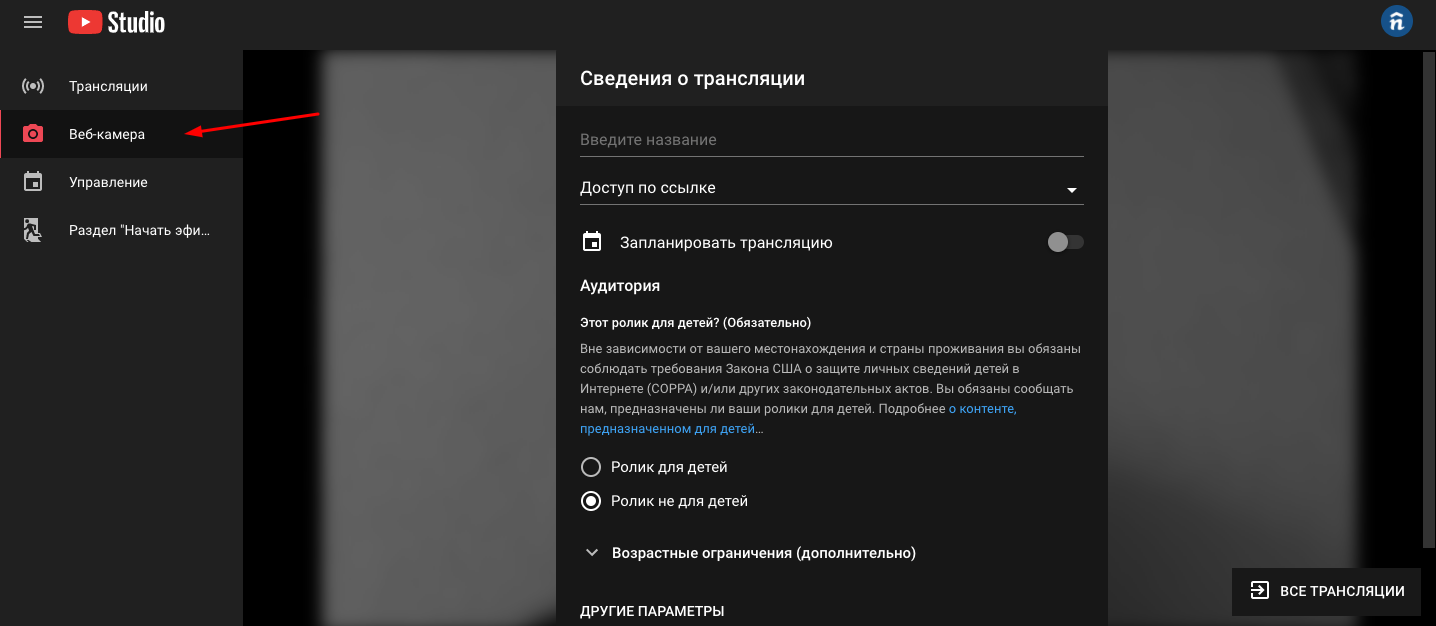
Введите название трансляции и выберите, кому она будет доступна:
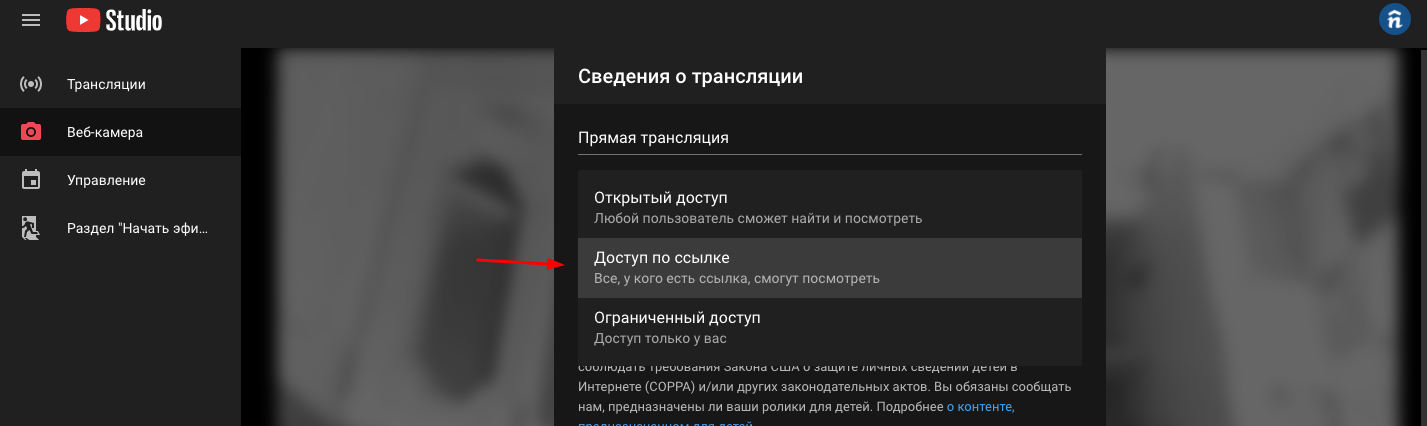
- Открытый доступ — любой пользователь YouTube сможет найти трансляцию и ее посмотреть. Актуально, когда вы делаете бесплатную видеоконференцию, вебинар, мастер-класс.
- Доступ по ссылке — смогут посмотреть только те, у кого есть ссылка. Пригодится в том случае, когда вы проводите закрытую либо платную видеоконференцию или мероприятие. Вы отправите всем участникам ссылку на трансляцию, и, лишь перейдя по ссылке, они смогут ее просмотреть.
- Ограниченный доступ — это доступ только для вас. Можно использовать, например, для того, чтобы протестировать работу платформы и понять, как все устроено.
Затем можно запланировать трансляцию на определенную дату и время, для этого необходимо передвинуть переключатель. Когда вы это сделаете, по ссылке на видео будет показываться счетчик оставшегося времени до начала трансляции.
Обязательно выберите возрастную категорию вашей аудитории: предназначен контент вашей трансляции для детей или нет.
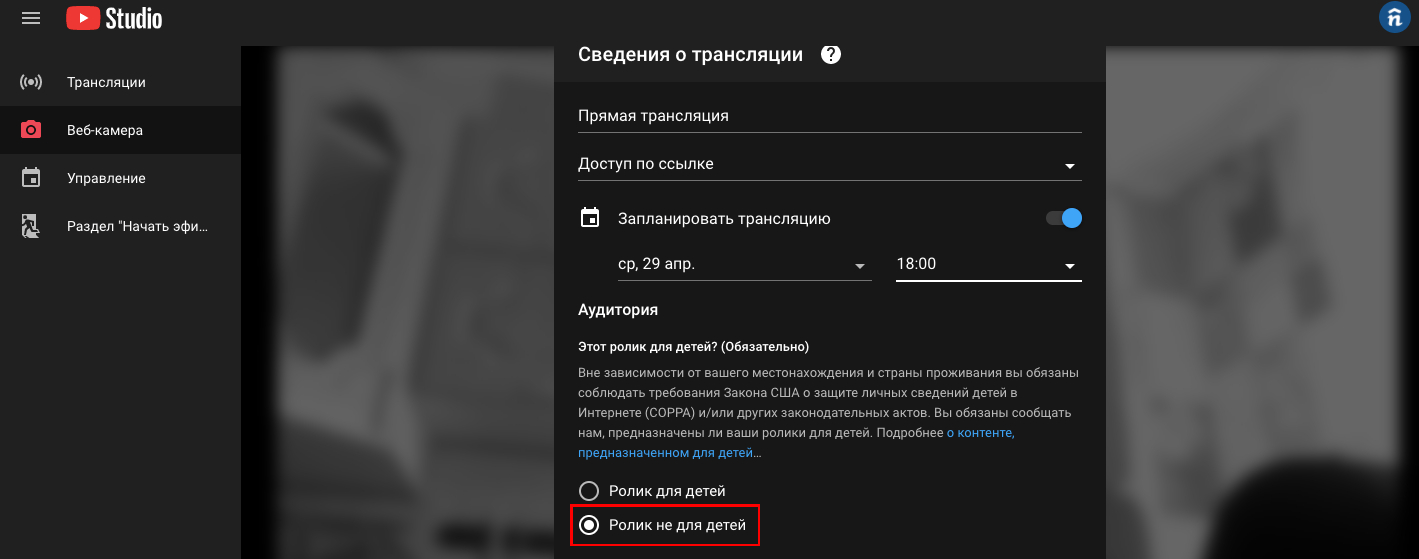
Далее укажите конкретные возрастные ограничения вашего контента и нажмите на «Другие параметры».
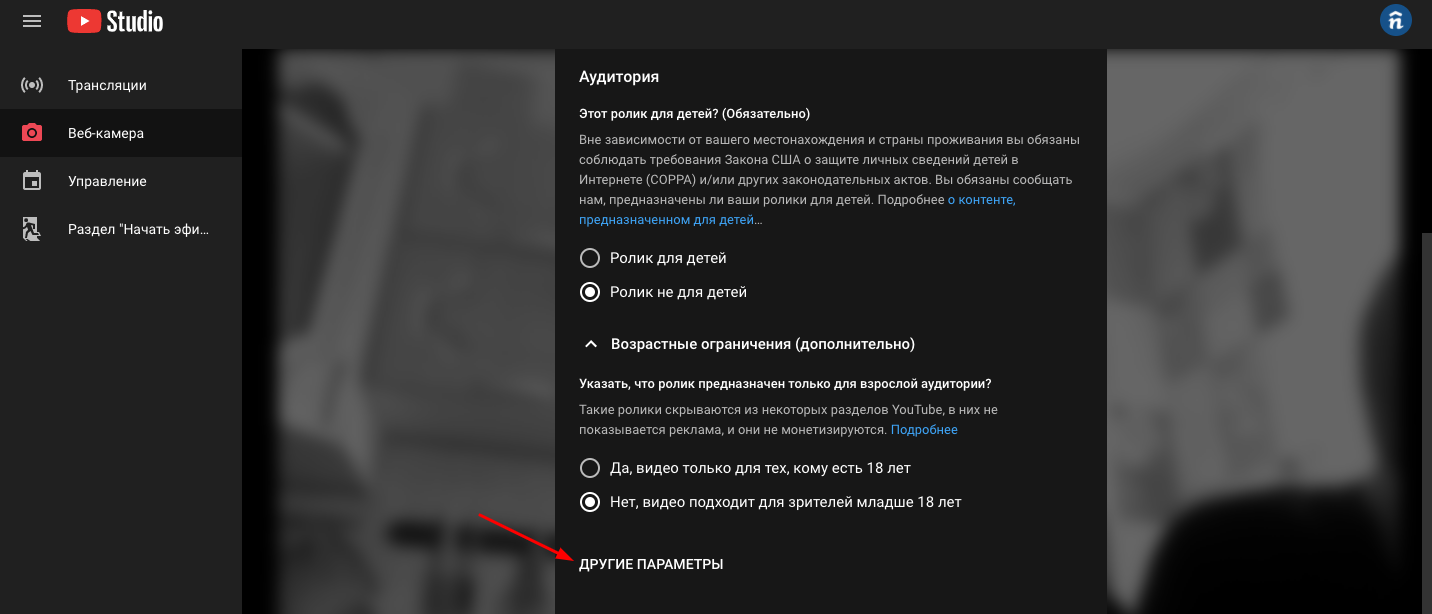
Добавьте описание вашей трансляции, выберите камеру и микрофон, которые будете использовать. Нажмите кнопку «Далее».
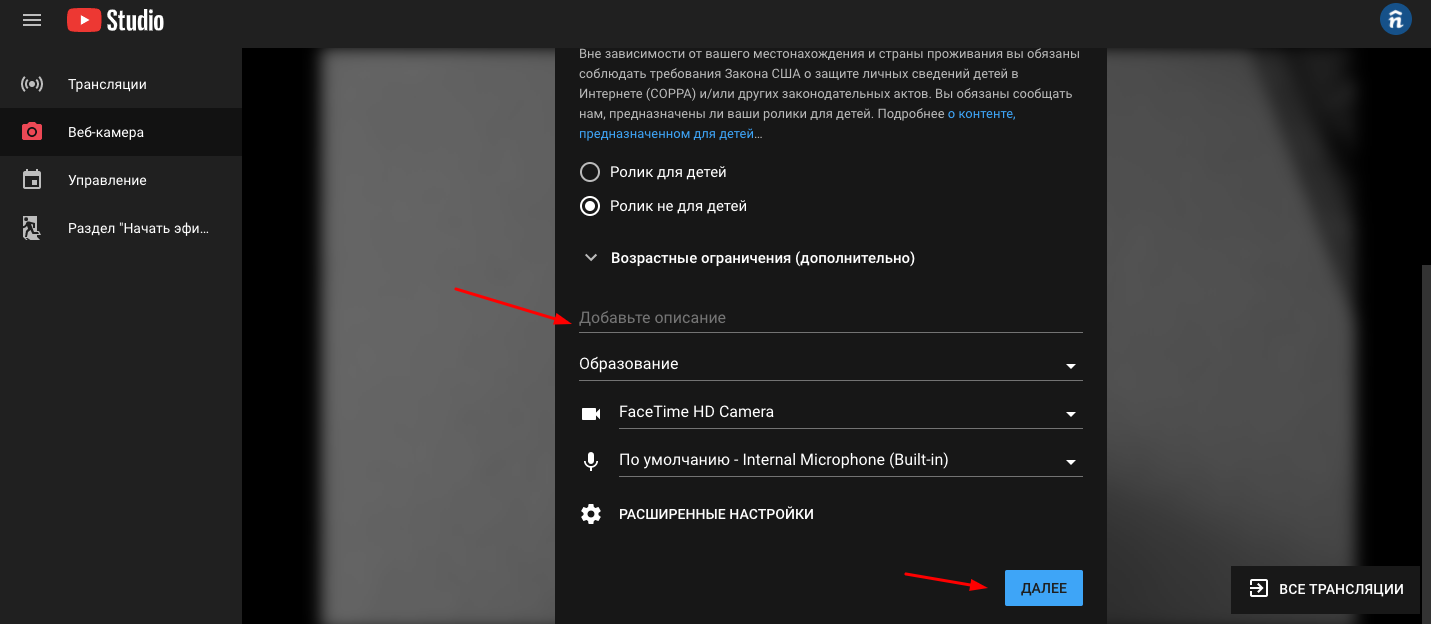
Загрузите свой значок (обложку) для видео.
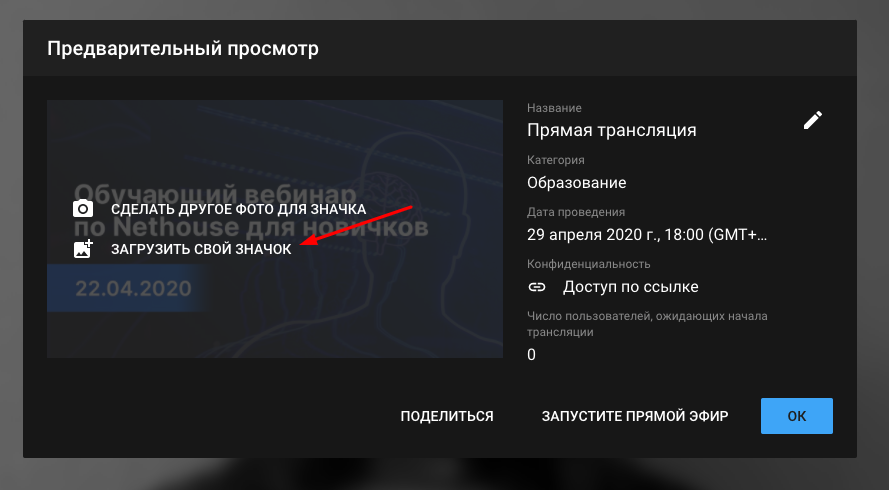
Нажмите кнопку «Поделиться» и скопируйте ссылку, чтобы отправить ее участникам трансляции. Нажмите «Запустить прямой эфир», если хотите начать эфир прямо сейчас, либо «ОК», если начнете эфир позже.
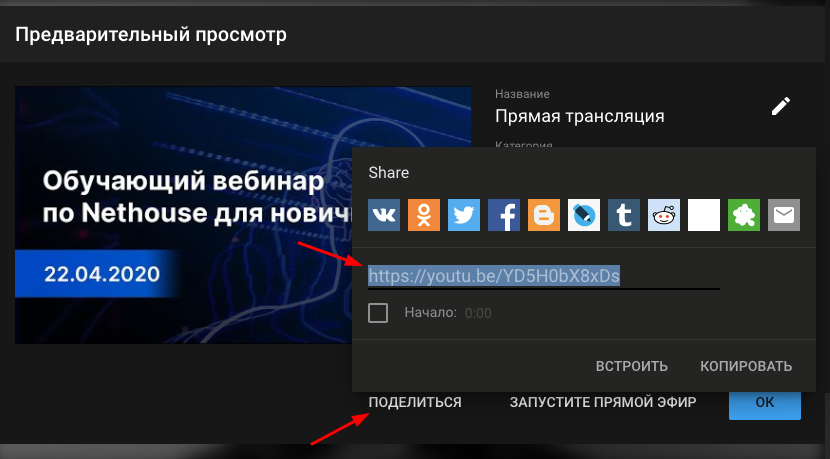
Чтобы начать эфир запланированной трансляции, выберите нужную из списка, перейдите в нее и нажмите «Запустить прямой эфир».
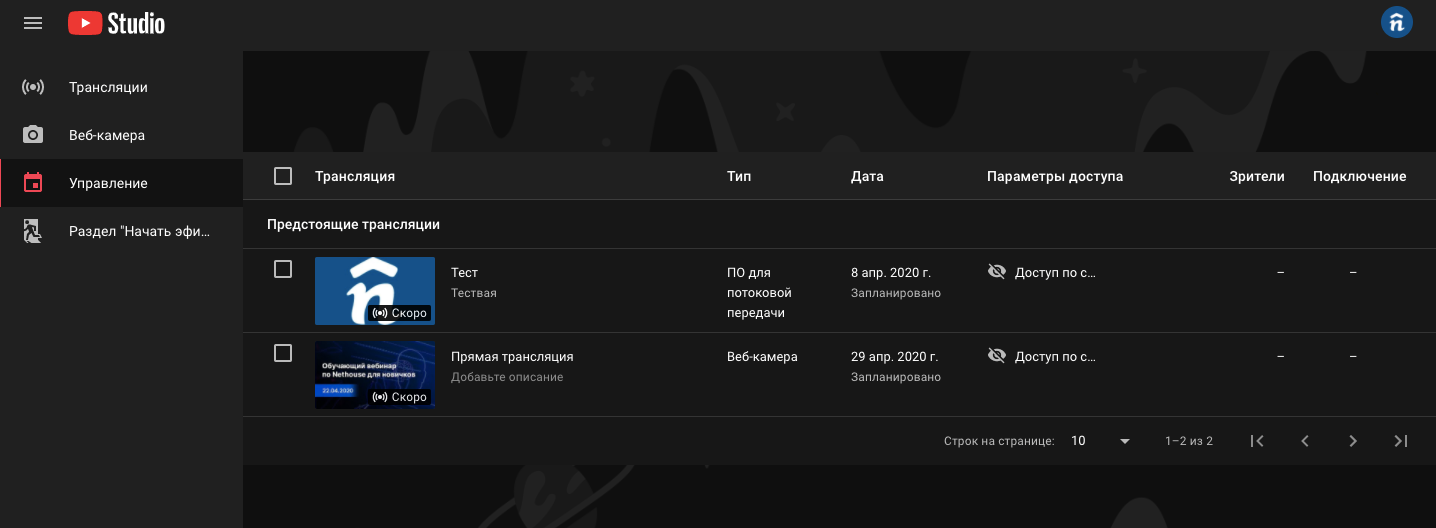
Если вы хотите во время прямой трансляции показывать участникам презентацию или свой экран, необходимо создать трансляцию с помощью видеокодеров.
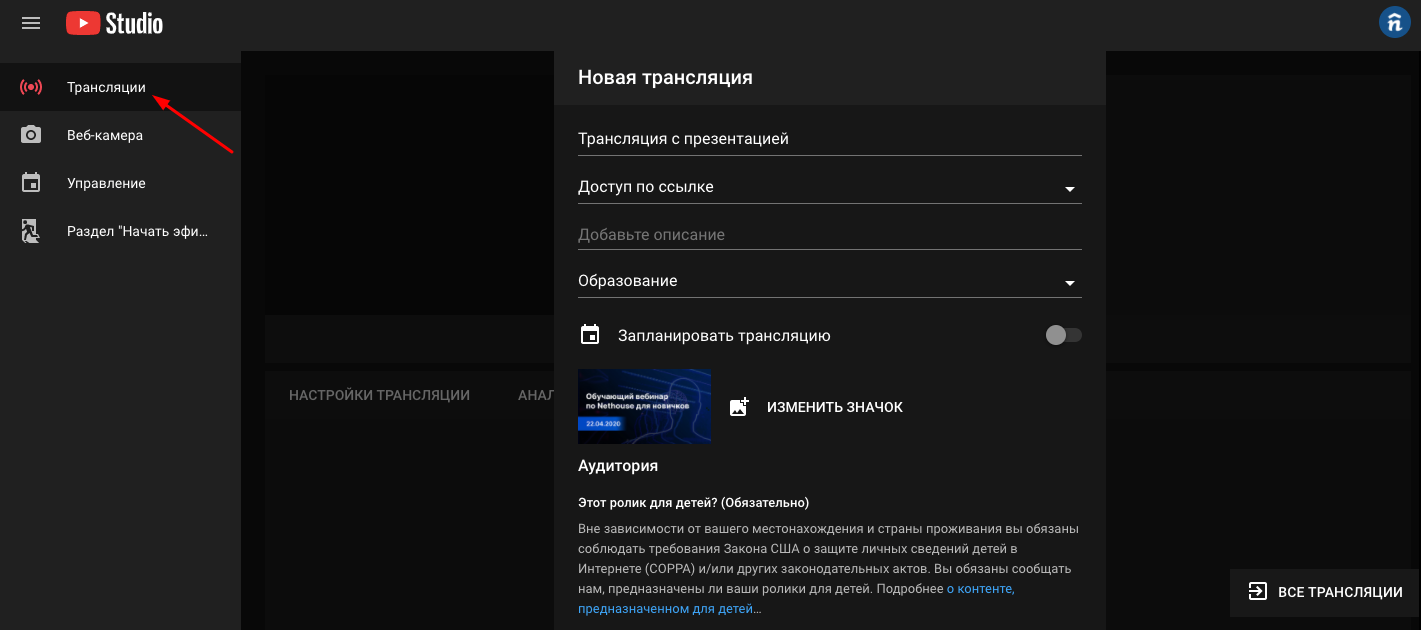
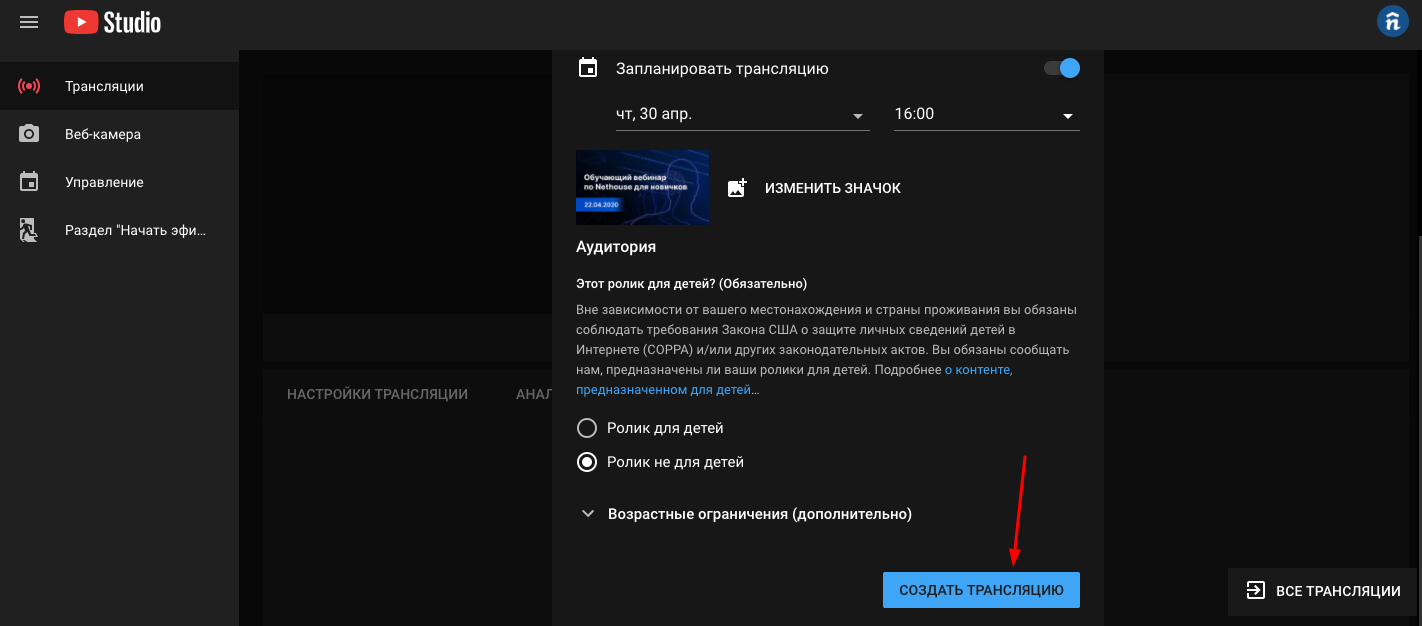
Для этого выбираем раздел «Трансляции» и заполняем название трансляции, выбираем значок видео, планируем трансляцию на нужную дату.
Нажмите «Создать трансляцию».
Теперь вам необходимо выбрать видеокодер, через который вы будете проводить трансляцию, и настроить его. Самым популярным видеокодером является OBS studio.
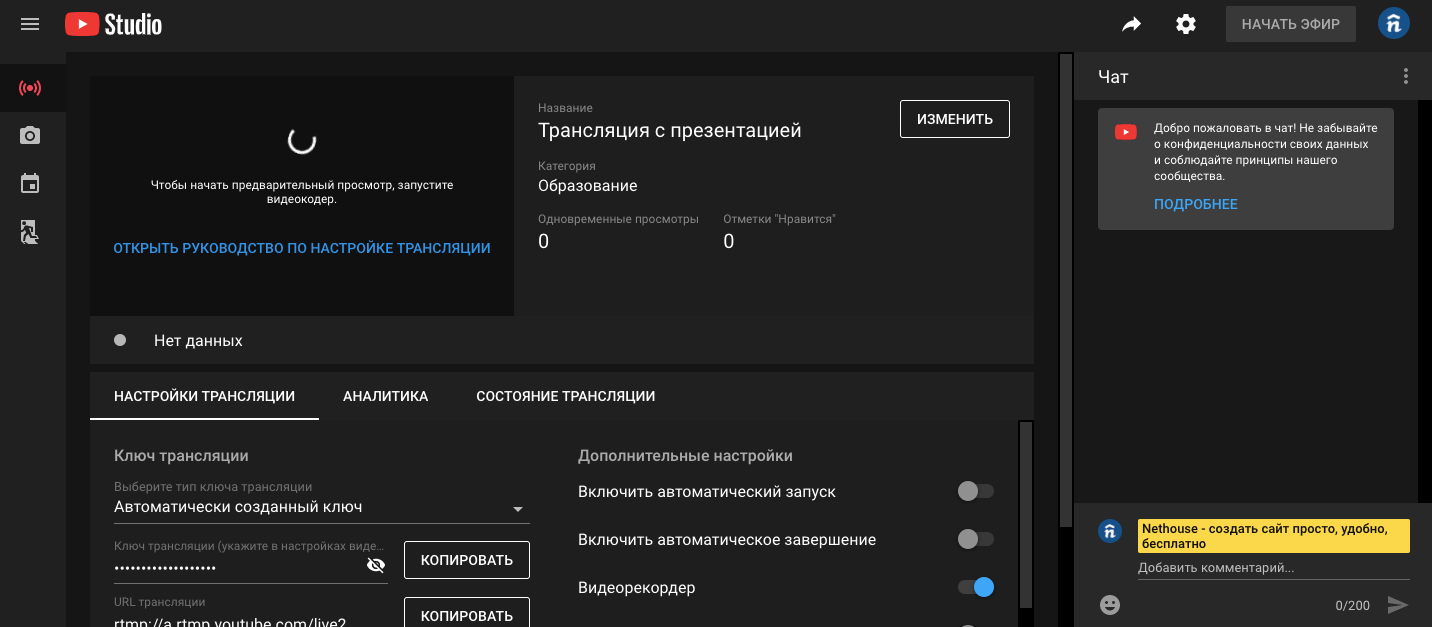
Нажмите «Открыть руководство по настройке трансляции» и скопируйте ключ трансляции, затем нажмите «ОК».
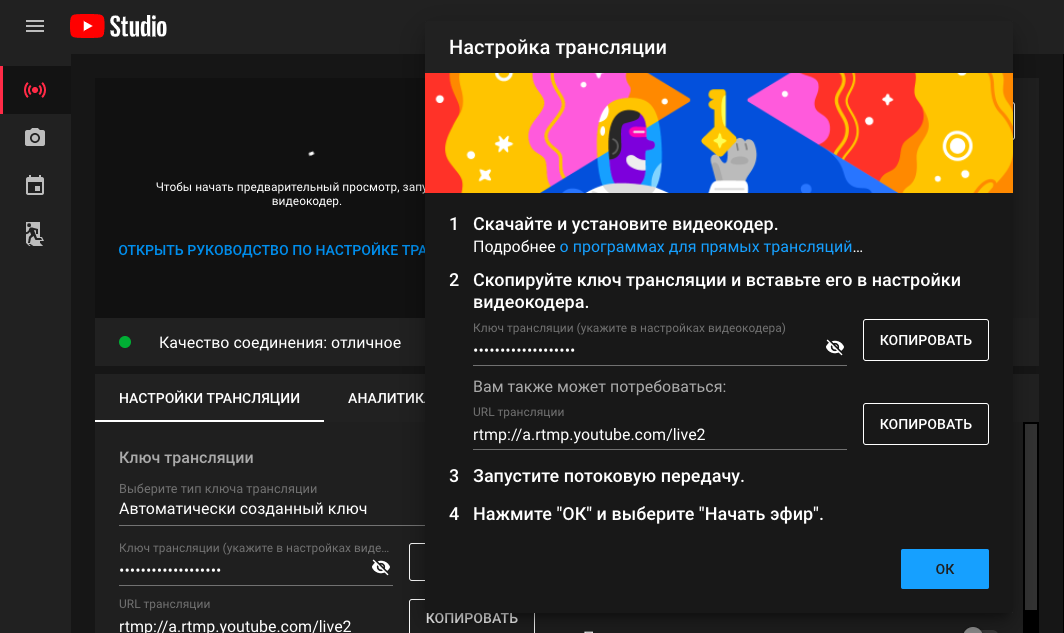
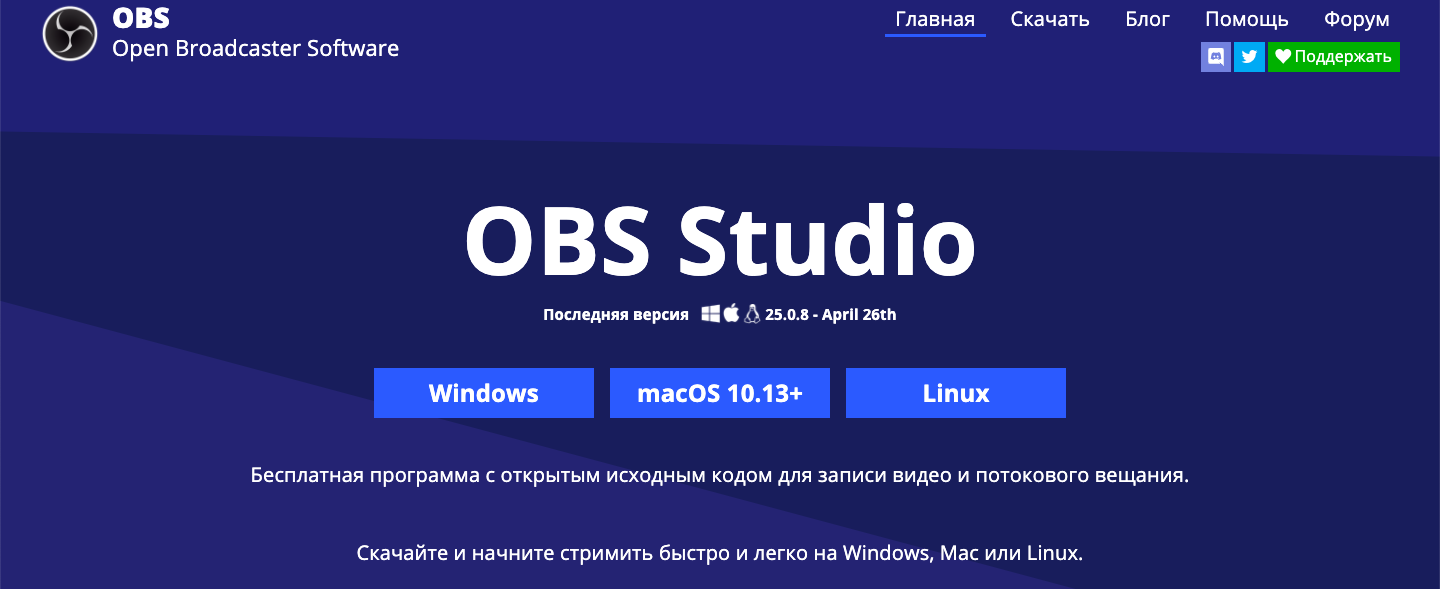
Установите на свой компьютер OBS studio.
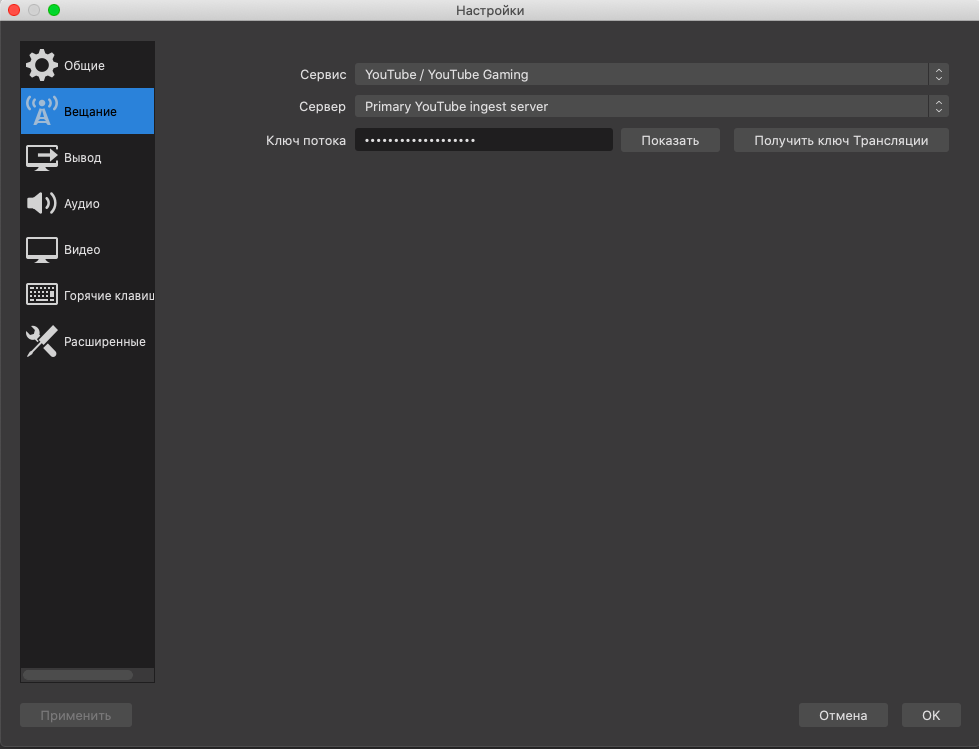
- Откройте OBS Studio.
- В верхнем меню выберите «Файл» — «Настройки» — «Вещание».
- В поле «Сервис» нужно выбрать «YouTube/YouTube Gaming».
- В поле «Ключ потока» вставьте скопированный ранее ключ трансляции.
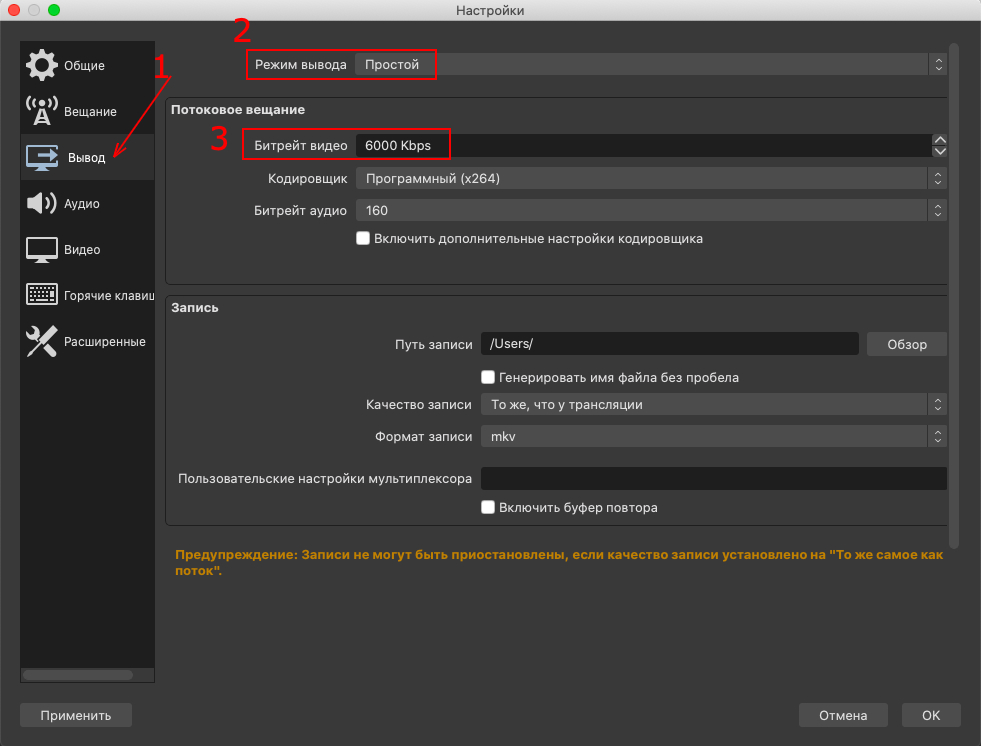
Перейдите в раздел «Выход», выберите режим вывода «Простой», установите битрейт видео (рекомендуем поставить 6000 Kbps).
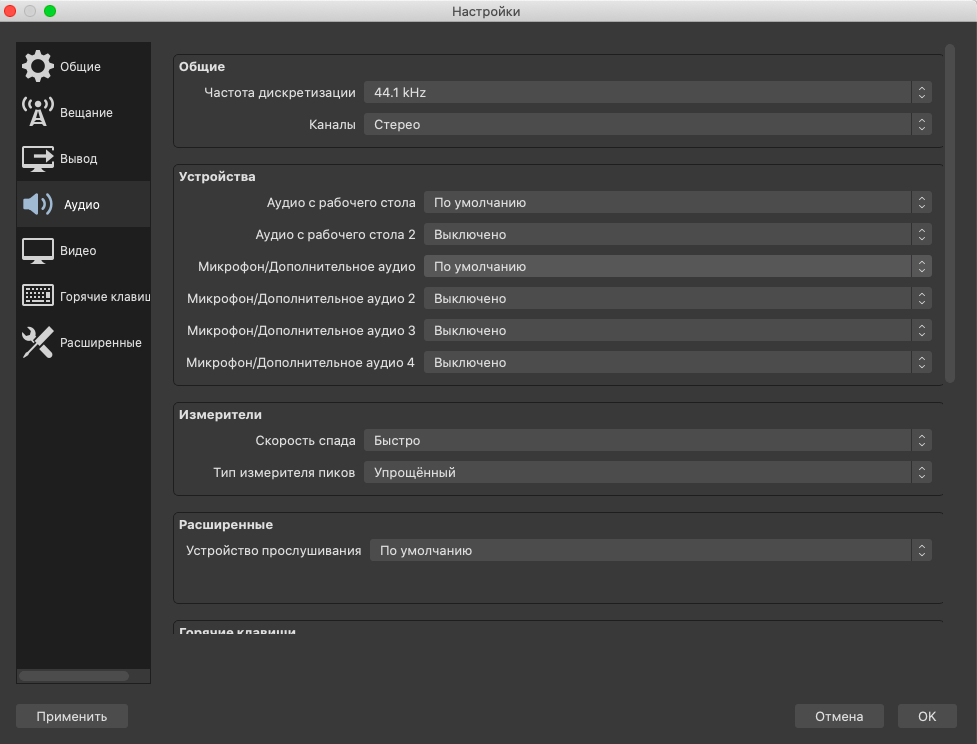
В разделе «Аудио» выберите микрофон. Если у вас всего один микрофон, то оставьте «По умолчанию».
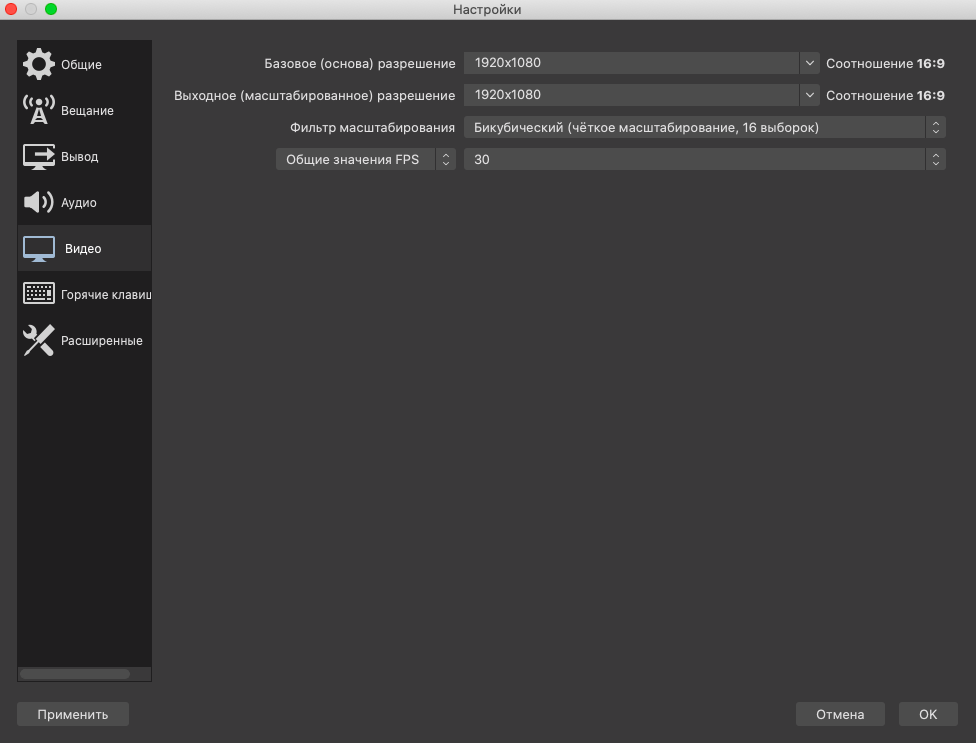
В разделе «Видео» установите базовое и выходное разрешение (рекомендуем установить такое же разрешение, как то, что установлено на вашем мониторе). Нажмите «ОК».
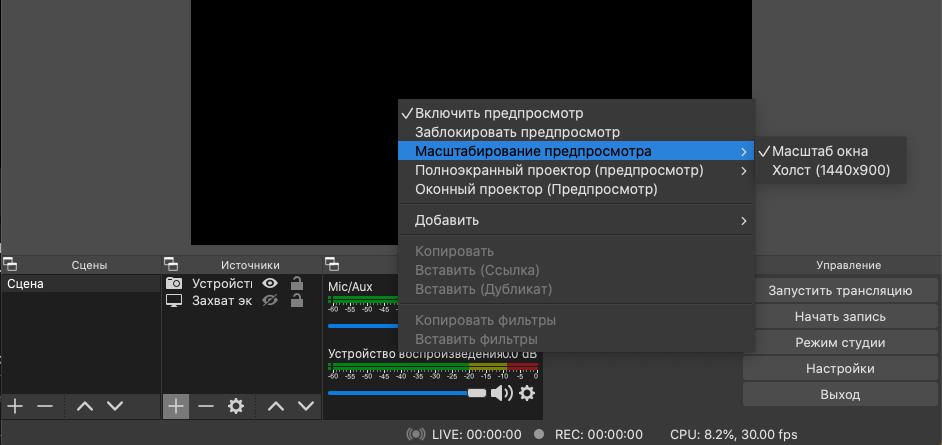
Кликните правой кнопкой мыши по окну предпросмотра и выберите «Масштабирование предпросмотра» — «Масштаб окна».
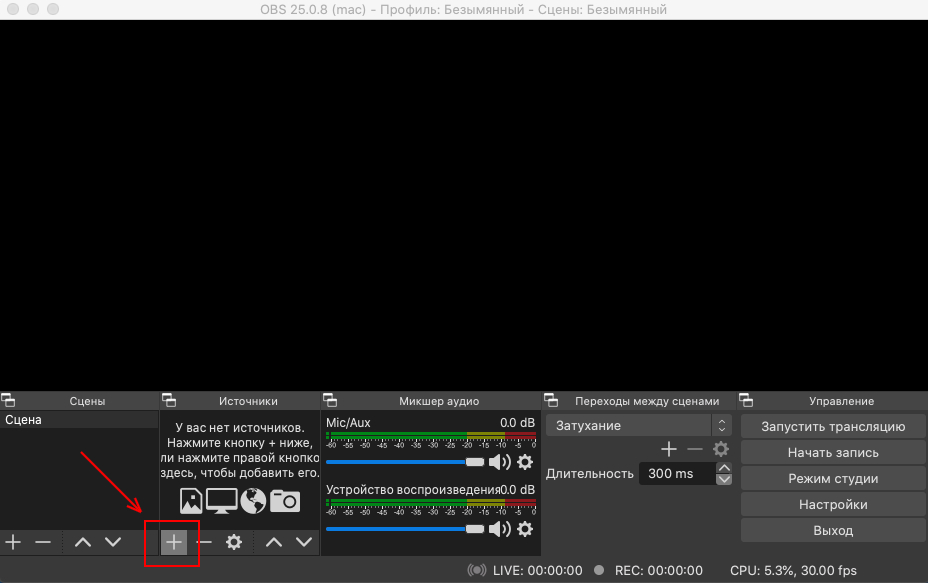
Теперь необходимо указать источники. В плашке источники нажмите «+».
Выберите «Захват экрана»: тогда вы будете показывать участникам свой экран и сможете запустить презентацию.
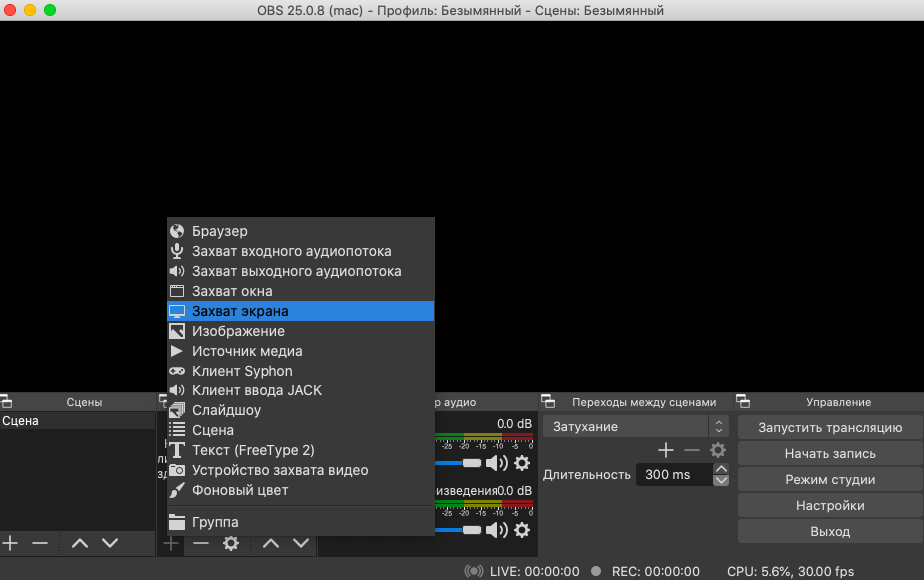
Нажимаем «ОК».
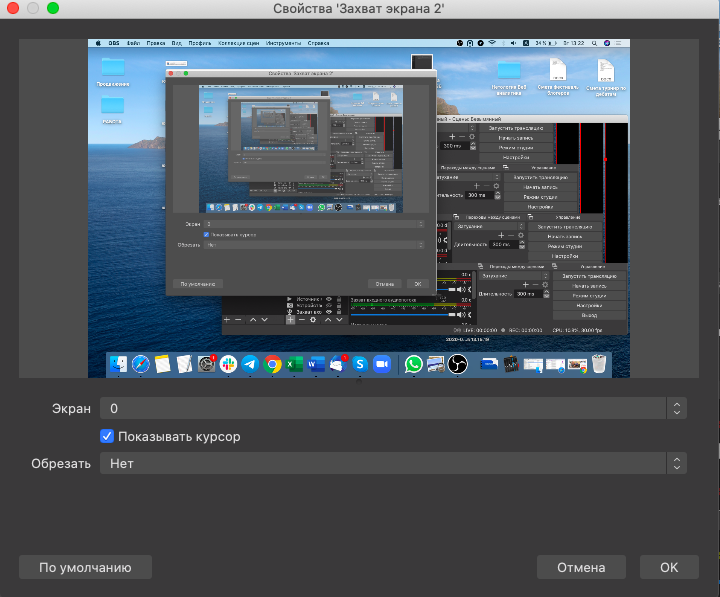
Еще раз нажмите «+» в плашке «Источники» и выберите «Устройство захвата видео».
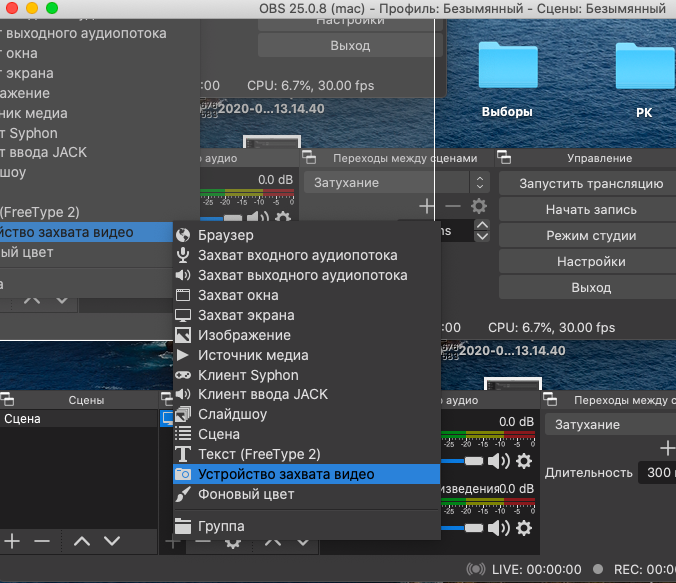
В «Устройство» выберите вашу веб-камеру и нажмите «ОК».
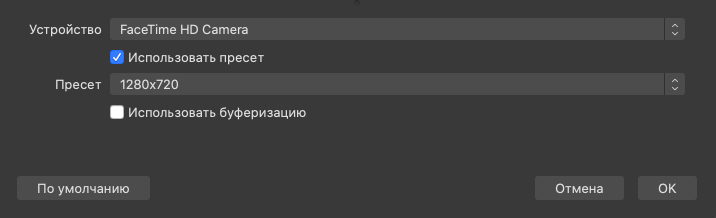
С помощью красной рамочки вокруг картинки с веб-камеры измените размер на нужный и разместите в верхнем правом углу.
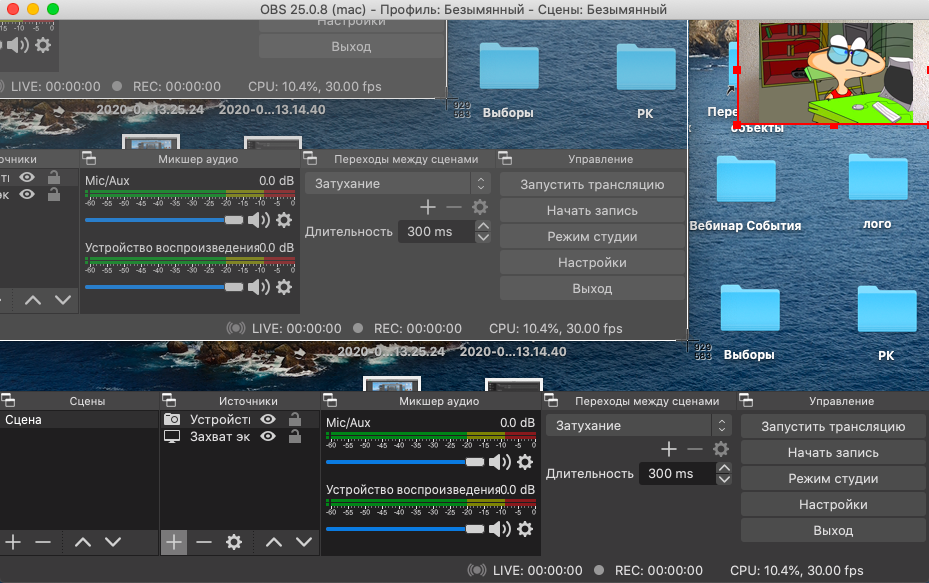
OBS настроен, нажмите «Запустить трансляцию».
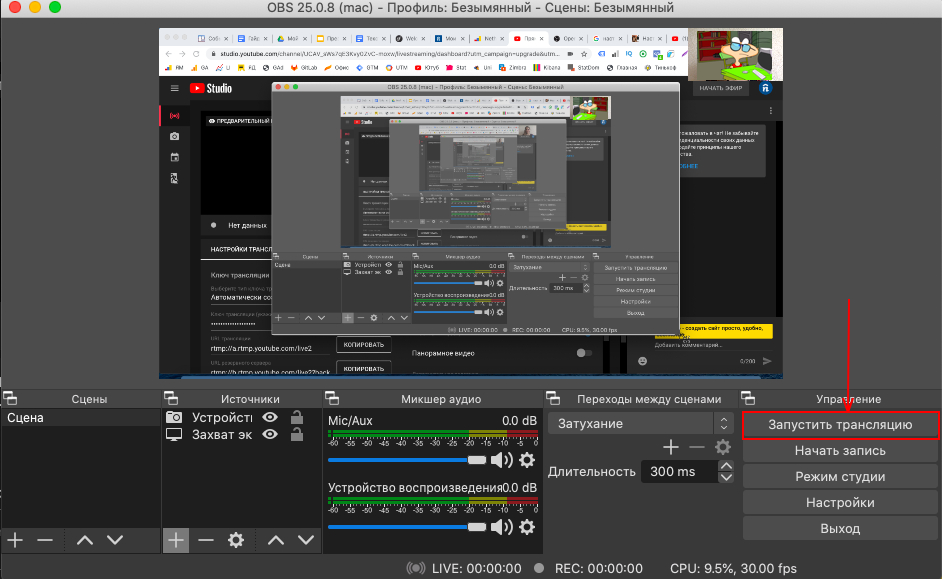
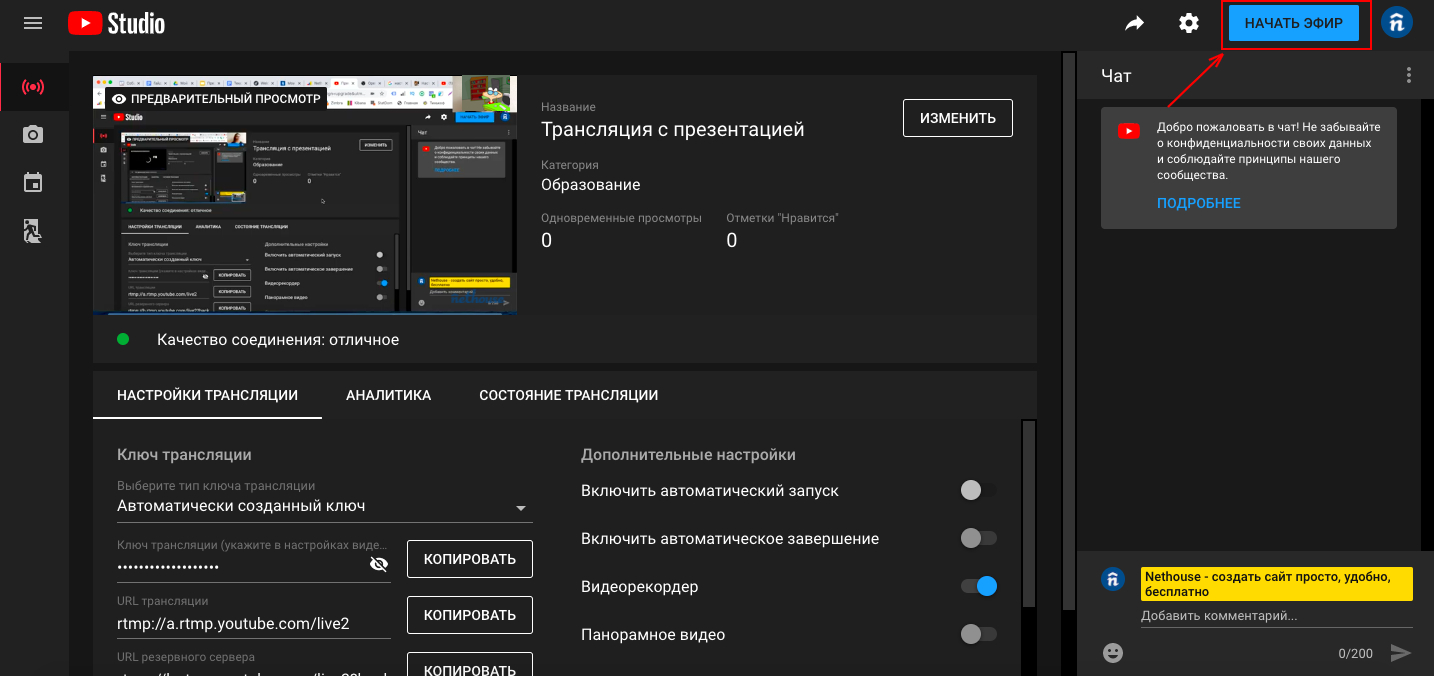
Теперь перейдите в настройки вашей трансляции в YouTube и вы увидите картинку из OBS. Обратите внимание на строчку «Качество соединения»: если все в порядке, будет написано «Отличное», если нет, то будут рекомендации, что необходимо сделать для улучшения.
Настройки закончены. Нажмите «Начать эфир» и проведите видеотрансляцию.
Как пригласить участников на прямой эфир?
В случае с YouTube пригласить участников довольно просто. Если вы владелец канала, всем вашим подписчикам придет оповещение, что началась трансляция. Но есть важный момент: трансляция будет общедоступна и любой желающий может к ней присоединиться.
Если же вы хотите сделать свой прямой эфир закрытым, нужно понимать, что YouTube не отправляет никаких оповещений вашим подписчикам или какой-то другой группе людей. Поэтому стоит воспользоваться специальным сервисами, такими, как Nethouse.События, которые позволяют делать массовую рассылку по вашим зарегистрированным участникам. При этом письма от таких сервисов не попадают в СПАМ.
Для проведения трансляции на YouTube нужно произвести много настроек. В противном случае стрим будет подвисать, на видео начнут появляться большие пиксели. Звук тоже может отставать от изображения. Поэтому стоит узнать, как транслировать видео на Ютубе. Это можно делать с компьютера и телефона.
Что необходимо для трансляции
Самое главное, что потребуется для стрима, – это аккаунт в Google. Перед тем, как сделать трансляцию, его следует зарегистрировать. После создать канал на YouTube. Если он уже есть, ничего регистрировать не нужно. Главное, чтобы у канала была хорошая репутация и отсутствовали страйки. Кроме этого, понадобится:
- Интернет со скоростью не меньше 50 мегабит в секунду.
- Производительный компьютер. Минимально должен стоять процессор Intel Core i3 и 4 Гб ОЗУ.
- Веб-камера, записывающая видео в хорошем качестве.
На компьютере должна стоять операционная система версии не ниже Windows 7. В противном случае программа для стримов не будет поддерживаться. Вести прямые трансляции с телефона можно, если на нем поддерживается приложение YouTube. Оно работает на всех современных смартфонах.
Подготовка онлайн-трансляции на Ютубе
Трансляции бывают двух видов: отложенные и без расписания. Прямые трансляции первого типа больше подойдут для начинающих. Если выходить в режим онлайн сразу, то для этого понадобится небольшой опыт. Предупреждение о стримах на Ютубе позволит проинформировать аудиторию и произвести все настройки. В том числе проверить, как работает специальная программа.
Настраиваем YouTube канал

Трансляция запускается в Креативной студии канала. Этот раздел расположен на главной странице сайта. После этого нужно будет:
- Найти пункт «Прямые трансляции», иногда он называется «Live Stream». Нажать на этот раздел.
- В появившемся меню найти кнопку «Начать» и кликнуть на нее.
- Пройти верификацию. Там указать страну проживания. Без подтверждения номера телефона проводить стримы невозможно. Его нужно ввести и дождаться СМС с кодом подтверждения.
- Ввести полученное сообщение в соответствующий раздел.
- Нажать на «Продолжить».
После откроется раздел, где можно транслировать видео на YouTube. Там уже нужно указать название и уровень доступа к стриму. В графе «Тип» ничего не нужно трогать. Также в этом разделе можно указать точное время начала.
Настраиваем программы для стрима
После того, как все параметры будут установлены, нужно загрузить специальную программу. Лучше всего работает OBS. Это полностью бесплатный софт, который можно скачать на официальном сайте разработчика. После следует запустить программу и произвести в ней некоторые настройки:
- Нажать на вкладку «Файл». После перейти в настройки.
- Зайти в «Общие», где настраивается начало и конец трансляции. Кроме того, можно включить запись видео в отдельный файл.
- Открыть «Вещание». Нужно выбрать YouTube, так как именно на нем будет идти стрим. Главное указать ключ потока. Он расположен в настройках трансляции на самом Ютубе.
- Кликнуть на «Вывод». Откроются расширенные параметры. Самое сложное – выбрать оптимальный битрейд. Самый оптимальный будет 1500-4000 кбит в секунду. Аудио тоже нужно настроить. Следует выбрать 128 кбит в секунду. Канал должен быть стерео, а частота 44.1 кГц.
Это основные настройки, которые подойдут под большинство задач. Если качество изображение будет на низком уровне, можно повысить битрейд. Однако на слабом интернете это сделать нельзя.
Проверяем работу системы

Чтобы проверить, как работает связка программы и сайта, стоит зайти в саму трансляцию. Если на ней плохое качество видео – повысить битрейд. Если изображение отстает от звука – уменьшить. Главное, чтобы был интернет не менее 50 мегабит в секунду.
Дополнительные настройки программы для стрима
Можно указать источник захвата. Это может быть игра, окно или весь экран. Опция указывается в разделе «Источник». Он расположен в левой части интерфейса. Дополнительно можно настроить отображение курсора, различных оповещений, веб-камеры.
Ведем трансляцию в мобильном приложении

Для этого нужно будет скачать софт с App Store или Google Play, после чего запустить приложение. Оно поддерживает Android 6 и выше. В самом интерфейсе найти иконку камеры. На нее следует тапнуть. После «Начать» и нажать на иконку смартфона, где указать название и уровень доступа.
Можно указать дополнительные настройки. Это запланированная трансляция, описание, чат и даже ограничение по возрасту. После нажать «Далее» и добавить значок на трансляции. После завершить настройку и начать стрим. Дальше начнется трехсекундный отчет, и трансляция начнется.
Следуя этим простым рекомендациям, можно быстро настроить трансляцию с компьютера или мобильного телефона. Самое главное – иметь стабильное подключение к интернету и экспериментировать с битрейдом стрима.