
|
«Поставка» в новой версии авошоп в форуме АВОШОП.ИНТЕГРАЦИЯ — WILDBERRIES
Также просьба пояснить, каков порядок действий теперь?…
Мария Корчагина |
Мария Корчагина 10.02.23 11:25 |
||||
|
Некорректная выгрузка из 1С в форуме АВОШОП.ИНТЕГРАЦИЯ — ЯНДЕКС.МАРКЕТ Добрый день! Проблема с выгрузкой из 1С в личный кабинет…
Алексей Илларионов |
Алексей Илларионов 09.02.23 17:33 |
||||
|
Размер этикетки в форуме АВОШОП.ИНТЕГРАЦИЯ — WILDBERRIES
Здравствуйте, после обновления, размер этикетки стал…
Ольга Потапенко |
Ольга Потапенко 09.02.23 15:05 |
||||
|
Ошибки при обновлении товара в форуме АВОШОП.ИНТЕГРАЦИЯ — WILDBERRIES
вот скрин
Алексей Троян |
Алексей Троян 08.02.23 9:59 |
||||
|
Не работает импорт товаров в форуме АВОШОП.ИНТЕГРАЦИЯ — OZON
При загрузке товара выдает ошибку.
Андрей Самборский |
Андрей Самборский 07.02.23 20:20 |
||||
|
Создание комплектов (наборов) номенклатуры, на основе остатков виртуального склада поставщика в форуме ОБЩИЕ ВОПРОСЫ ПО РАБОТЕ В 1С
Валерьевич Дмитрий |
Валерьевич Дмитрий 06.02.23 15:01 |
||||
|
Новое API WB в форуме АВОШОП.ИНТЕГРАЦИЯ — WILDBERRIES
Обновление модуля ставится своевременно.
Екатерина Абрамова |
Екатерина Абрамова 06.02.23 14:58 |
||||
|
Ошибка после обновления (Скопировать рекурсивно) в форуме АВОШОП.ИНТЕГРАЦИЯ — СБЕРМЕГАМАРКЕТ
Здравствуйте!
Александр |
Александр 06.02.23 14:03 |
||||
|
Невозможно массово собрать заказы без указания поставки! в форуме АВОШОП.ИНТЕГРАЦИЯ — WILDBERRIES
Анастасия |
Дмитрий Кузнецов 06.02.23 13:16 |
||||
|
Проблемы работы во всем в форуме АВОШОП.ИНТЕГРАЦИЯ — WILDBERRIES
Екатерина Абрамова |
Администратор 06.02.23 11:55 |
||||
|
Wildberris — не формируеться штрих код поставки, выходит ошибка. в форуме АВОШОП.ИНТЕГРАЦИЯ — WILDBERRIES какая сейчас у вас версия модуля установлена текущая…
Ольга Потапенко |
Администратор 06.02.23 11:28 |
||||
|
этикетки ВБ формируются раздельно в форуме АВОШОП.ИНТЕГРАЦИЯ — WILDBERRIES
сформируйте пожалуйста более детальную постановку …
Анастасия |
Администратор 06.02.23 11:27 |
||||
|
Как расширить ячейку с наименованием поставки? в форуме АВОШОП.ИНТЕГРАЦИЯ — WILDBERRIES
Сделали оптимизацию представления поставок (см скрин)…
Анастасия |
Администратор 06.02.23 11:24 |
||||
|
Печать Маркировочного листа в форуме АВОШОП.ИНТЕГРАЦИЯ — WILDBERRIES
1. Из админки ВБ Заказы покупателя, и из самого заказа,…
Василий Разумов |
Василий Разумов 06.02.23 9:49 |
||||
|
не работает резервирование в форуме АВОШОП.ИНТЕГРАЦИЯ — OZON
судя по скринам выше — товар находится в виртуальном…
Анастасия |
Администратор 06.02.23 9:15 |
||||
|
API. Marketplace-методы версии 3.0 в форуме АВОШОП.ИНТЕГРАЦИЯ — WILDBERRIES
Доработка согласно новым методам API Wildberries выполнена…
Дмитрий Чернышев |
Администратор 06.02.23 8:35 |
||||
|
Условие об установке минимальной цены не работает в форуме АВОШОП.ЗАГРУЗКА ДАННЫХ
в прайсе поставщика цена какая установлена?
Мария Корчагина |
Администратор 06.02.23 8:33 |
||||
|
не приходуется заказ поставщику в форуме ОБЩИЕ ВОПРОСЫ ПО РАБОТЕ В 1С
Исправлено.
Анастасия |
Администратор 06.02.23 8:27 |
||||
|
раздельный учет в форуме АВОШОП.ЗАГРУЗКА ДАННЫХ
«настройки Авошоп» — в данном разделе нельзя…
Анастасия |
Анастасия 05.02.23 21:47 |
||||
|
Единицы измерения в форуме АВОШОП.ИНТЕГРАЦИЯ — WILDBERRIES
Добрый день, подскажите путь решения возникшей проблемы,…
Максим |
Максим 03.02.23 14:36 |
||||
|
нет кнопки массовой отгрузки заказов в форуме ОБЩИЕ ВОПРОСЫ ПО РАБОТЕ В 1С
Поставки нужны только для вб.
Анастасия |
Анастасия 02.02.23 17:30 |
||||
|
Ошибка — не передаются заказы в 1 С в форуме АВОШОП.ИНТЕГРАЦИЯ — WILDBERRIES
Здравствуйте,
Игорь Касьянов |
Игорь Касьянов 02.02.23 15:45 |
||||
|
Проблемы с фидом в форуме АВОШОП.ИНТЕГРАЦИЯ — СБЕРМЕГАМАРКЕТ
Добрый день! Кабинет ИП Абрамов. Фид раотает не корректно,…
Екатерина Абрамова |
Екатерина Абрамова 01.02.23 23:40 |
||||
|
Не копируется текст в 1С в форуме ОБЩИЕ ВОПРОСЫ ПО РАБОТЕ В 1С
Не дождавшись от Вас ответа, можем предположить, что…
Елена Сажинова |
Администратор 27.01.23 13:36 |
||||
|
Ошибка при загрузке комиссии в форуме АВОШОП.ИНТЕГРАЦИЯ — OZON
установите 9 0 2
Надежда Бевз |
Администратор 27.01.23 8:18 |
||||
|
Ошибочные фиды. в форуме АВОШОП.ИНТЕГРАЦИЯ — СБЕРМЕГАМАРКЕТ
в СберМегаМаркет нет проверки статусов.
Гасангусен Кишов |
Администратор 27.01.23 7:26 |
||||
|
APPLIX_RU_ПарсерСайта_svarbi_ru в форуме АВОШОП.ПАРСЕР САЙТОВ
пришлите доступ к вашему серверу на нашу почту
Александр Николаев |
Администратор 27.01.23 7:23 |
||||
|
Выгрузка описания карточки через файл для сайта в форуме АВОШОП.ИНТЕГРАЦИЯ — WILDBERRIES
описание из файлов делать не планируется по причине…
Алексей Троян |
Администратор 27.01.23 7:21 |
||||
|
Заказы на Wildberris сразу встают в статус Доставлен в форуме АВОШОП.ИНТЕГРАЦИЯ — WILDBERRIES
исправлено в версии 9.0.1
Ольга Потапенко |
Администратор 26.01.23 18:49 |
||||
|
Отбор номенклатуры в форуме АВОШОП.ИНТЕГРАЦИЯ — ЯНДЕКС.МАРКЕТ
по какому признаку можно понять что товар не надо …
Андрей Самборский |
Администратор 25.01.23 21:01 |
||||
|
отмененные заказы не попадают в общий список в форуме ОБЩИЕ ВОПРОСЫ ПО РАБОТЕ В 1С
Анастасия |
Администратор 25.01.23 20:57 |
||||
|
Не обновляются остатки на WB в форуме АВОШОП.ИНТЕГРАЦИЯ — WILDBERRIES
исправили.
Андрей Самборский |
Администратор 25.01.23 20:49 |
||||
|
Ошибка при загрузке прайсов в форуме АВОШОП.ЗАГРУЗКА ДАННЫХ
Исправлено.
Светлана Любуня |
Администратор 25.01.23 20:45 |
||||
|
Доработка выгрузки характерситик товаров ВБ — реализовано округление размеров габаритов до целого числа. в форуме АВОШОП.ИНТЕГРАЦИЯ — WILDBERRIES
если бы требовалась какая то дополнительная настройка…
Ольга Потапенко |
Администратор 25.01.23 20:43 |
||||
|
пропали (точнее они не были загружены) заказы из базы межу обновлениями 8.12.7 и 8.12.9 в форуме АВОШОП.ИНТЕГРАЦИЯ — WILDBERRIES
Был баг в коде.
Станислав Щелчков |
Администратор 25.01.23 20:41 |
||||
|
Не выгружается постфикс арт в форуме АВОШОП.ИНТЕГРАЦИЯ — WILDBERRIES
исправлено в версии 9.0
Екатерина Абрамова |
Администратор 25.01.23 20:24 |
||||
|
Обновление 9.0 в форуме ОБНОВЛЕНИЯ Улучшен и дополнен интерфейс системы АВОШОП Модуль …
Администратор |
Администратор 25.01.23 12:39 |
||||
|
Автоматическое обновление карточки в форуме АВОШОП.ИНТЕГРАЦИЯ — WILDBERRIES
А планируется?
Алексей Троян |
Алексей Троян 25.01.23 9:52 |
||||
|
статусы заказов обновляются с большим запозданием в форуме АВОШОП.ИНТЕГРАЦИЯ — СБЕРМЕГАМАРКЕТ
вот опять
Анастасия |
Анастасия 24.01.23 18:03 |
||||
|
не показываются остатки в заказе покупателя в форуме АВОШОП.ИНТЕГРАЦИЯ — OZON
когда этот вопрос решится?
Анастасия |
Анастасия 24.01.23 18:02 |
||||
|
Не открываются заказы покупателей, взаиморасчеты с маркетплейсами в форуме АВОШОП.ИНТЕГРАЦИЯ — WILDBERRIES
Сейчас всё хорошо, спасибо!
Алексей Троян |
Алексей Илларионов 24.01.23 10:26 |
||||
|
Мастер настройки интеграции — WB (Вкладка импорт товара) в форуме АВОШОП.ЗАГРУЗКА ДАННЫХ
исправлено
Сергей Белоусов |
Администратор 24.01.23 7:33 |
||||
|
Скрипт для удаления спецсимволов в прайсе в форуме АВОШОП.ЗАГРУЗКА ДАННЫХ Примерно так
Алексей Богданов |
Администратор 24.01.23 7:31 |
||||
|
Не открывается этикетка в 1С в форуме АВОШОП.ИНТЕГРАЦИЯ — WILDBERRIES
Исправлено
Екатерина Абрамова |
Администратор 23.01.23 12:19 |
||||
|
ошибка при выгрузке номенклатуры в форуме АВОШОП.ИНТЕГРАЦИЯ — OZON
проверили на вашей базе несколько товаров для примера…
Надежда Бевз |
Администратор 23.01.23 12:18 |
||||
|
Статусы заказа в форуме АВОШОП.ИНТЕГРАЦИЯ — WILDBERRIES
сложно сказать сделайте исправление…
Андрей Самборский |
Администратор 23.01.23 12:06 |
||||
|
отличительные признаки кабинетов в форуме АВОШОП.ИНТЕГРАЦИЯ — OZON
выведем узел обмена в список
Анастасия |
Администратор 23.01.23 12:04 |
||||
|
Как сделать отбор карточек при выгрузке, что бы товары менее 500 руб например не выгружались в форуме АВОШОП.ИНТЕГРАЦИЯ — ЯНДЕКС.МАРКЕТ
отбора по ценам здесь нет к сожалению
Ольга Потапенко |
Администратор 23.01.23 12:00 |
||||
|
Срочно пожалуйста, последние обновления!!! в форуме ОБЩИЕ ВОПРОСЫ ПО РАБОТЕ В 1С
исправлено
Андрей Самборский |
Администратор 21.01.23 14:05 |
||||
|
Как в 1 С убрать с выгрузке массова товары в Архив в ЯМ в форуме АВОШОП.ИНТЕГРАЦИЯ — ЯНДЕКС.МАРКЕТ
сменить статус с ПРИНЯТ на любой другой и обмен по…
Ольга Потапенко |
Администратор 21.01.23 13:59 |
Недавно мы вместе с Ozon провели вебинар о том, как оформить самую эффективную карточку товара. Вместе мы рассказали, в чем особенности контента в цифровой карточке товара и как он работает. Делимся чек-листом для проверки своих товарных карточек и ответами на вопросы, которые нам задали поставщики Ozon. Ответы подготовили Ирина Фомина, руководитель департамента контента FMCG & Moms Ozon, и Мария Парыгина, руководитель Цифровой лаборатории Brandquad. Для удобства мы разделили их по рубрикам
Название товара
Мы пишем названия товаров по правилам Ozon, но все наши товары называются в итоге одинаково «сумка + название бренда». Как быть?
Вкатегории «Сумки» работает шаблонизатор названий, поэтому название товара в данном случае отображается только согласно шаблону «Категория товара + бренд».
Название, собранное по приведенной [на вебинаре] логике, нам блокировали. В категории «Красота и здоровье» на первом месте нужно писать бренд. Какова причина?
В разных категориях товаров разные правила формирования названий. Подробности можно найти по ссылке.
В названии из примера [в презентации] нет особенностей товара?
Пример, о котором был вопрос:
Идеальное название должно включать следующие характеристики товара:
1. Тип товара
2. Бренд/производитель
3. Серия
4. Особенности
5. Количество, вес, объем
В этом примере действительно не указаны особенности. В данном случае ими мог быть, например, вкус: «Кофе в капсулах Jardin Vivo с ванилью, 10 капсул по 5 г, 10 упаковок».
Описание товара
Как вообще наличие или отсутствие описания сказывается на конверсии в процентах? Как написать его правильно? Можно ли отредактировать ошибку в описании товара, если он уже продаётся на OZON?
Наличие описания с ключевыми особенностями товара увеличивает конверсию в среднем на 5,5%, это следует из наших подсчетов. Важно отметить, что это именно средний показатель, то есть в разных случаях и для разных категорий товаров он может быть как больше, так и меньше.
В описании не должно быть грамматических, синтаксических и пунктуационных ошибок, так как это напрямую влияет на доверие покупателя. Бесполезные описания, не отражающие потребительские свойства, историю бренда, конкурентные преимущества товара, никак не помогут вам увеличить конверсию. Поэтому старайтесь заинтересовать клиента и дать ему всю необходимую для принятия решения о покупке информацию.
Если в описании товара уже есть ошибка, ее можно отредактировать, не снимая товар с продажи.
Как добавить разметку в описание товара? В описании для морсов есть абзацы. Как это сделать? Как сделать жирные заголовки в описании? Как добавить буллит-пойнты в описание товара?
Для форматирования текста в атрибуте «Описание» можно использовать следующие тэги:
{ <strong> … </strong> } Жирный шрифт
{ <br /> }Новая строка
- { <li> … </li> } Буллит-пойнт
Есть ли разница в потреблении контента на десктопах или смартфонах?
Экран смартфона гораздо меньше стандартного десктопа, поэтому для смартфонов необходимо готовить укороченный вариант описаний, который будет удобнее читать на небольшом экране. Также после обновления контента в карточке товара всегда стоит проверять, как она выглядит на мобильной версии сайта и в приложении — удобно ли читать описание товара, хорошо ли выглядят фотографии.
Отзывы и рекомендации
Есть ли модерация отзывов на Ozon со стороны технической поддержки? Вдруг кто-то неадекватный напишет чушь? Нужно ли отвечать на положительные отзывы? Переносит ли Ozon отзывы на товары после перехода с договора релиза на договор оферты? Карточки были перенесены, а вот отзывы нет.
Да, каждый отзыв и комментарий к отзыву проходит модерацию. Рекомендуем отвечать на все отзывы — таким образом вы повысите лояльность клиента.
Чтобы перенести отзыв, нужно написать заявку в техническую поддержку.
Если продаем товары из дерева, стоит ли добавлять в описании, что цвет дерева может отличаться от изображения?
Безусловно стоит предупредить клиента о том, что товар, который он получит, может отличаться от изображения в карточке товара. В обратном случае вы можете получить много отзывов от недовольных клиентов — рейтинг товара упадет, а вам придется объяснять под каждым отзывом причины этой ситуации.
Фотографии и видеокарточки
Что лучше использовать для фотоконтента: реальные фото или визуализации?
Зависит от ваших целей. Лучше всего сделать реальные фотографии – даже если товар не будет выглядеть идеально, ваши покупатели точно будут знать, что они получат. Идеальную красивую картинку вы получите с помощью качественных 3D-моделей, но это будет дороже, чем создание фотографий.
В некоторых случаях покупатель не будет обращать внимание на неидеальность внешнего вида товара, поэтому легче сделать визуализации. К таким товарам относятся, например, лекарственные средства.
Какое количество фото хорошо влияет на конверсию? Например, 7 дополнительных фотографий – это хорошо, а 12 – плохо. Есть ли рекомендации или статистика?
Увеличение количества фотографий не приводит к снижению конверсии. Однако если ваш товар средней и низкой ценовой категории, а также категории, где не требуется большого количества фотографий (например, книги), то покупатели в среднем не просматривают более 5 фотографий. Если у вас больше изображений — обязательно загружайте их в карточку товара в порядке наибольшей информативности для клиента.
Почему нельзя показывать на главном фото вид изделия сзади в случае, если особенность изделия на спине: печать, кисточка на капюшоне, вышивка и т.п.?
Потому что правила для главных фото едины – на них должен быть товар лицевой стороной. Если на главных фото в разных товарах будут разные их части, это загрязнит выдачу и будет вводить покупателя в заблуждение. Фото товара сзади можно добавить в дополнительные.
Главное фото для мебели лучше делать в интерьере или на белом фоне?
Если у вас есть хорошие фото в интерьере – используйте их. Основное правило главного фото – товар должно быть хорошо видно.
Стоит ли добавлять на фото товара надпись с особенностями, например «Без сахара»?
На фотографию товара следует добавлять надписи, только если они отражают ключевые особенности товара. Если товары ваших конкурентов содержат сахар, а вы боретесь за аудиторию, которая оценит отсутствие сахара, то надпись с такой особенностью стоит добавить. Важно учесть, что на главной фотографии на Ozon размещать надписи нельзя.
Как добиться правильной цветопередачи фотографии цвета товара, ведь мониторы у всех разные?
Действительно, цвет товара на разных мониторах может отличаться — к сожалению, с этим ничего нельзя сделать. Единственное решение — правильно сфотографировать товар. Для этого во время съёмки фотографы используют серые карты или цветовые мишени, по которым в процессе постобработки настраивается верная цветокоррекция.
Как правильно показать на фото зеркальный объект, ведь окружающий фон будет отражаться?
Если объект полностью отражающий, то при фотосъемке нужно поставить его в полностью белое окружение — вам поможет белый фотобокс. Его можно купить или сделать своими руками.
Как сделать фото на 360 градусов? Нужно снять видео и поворачивать товар или это делается иначе?
Фото 360 можно сделать двумя способами, в обоих случаях используется поворотная платформа.
Первый способ: снять видео вращения товара и выбрать необходимые кадры. Это будет сложно сделать, если вы не сможете обеспечить вращение платформы с постоянной скоростью.
Второй способ: сделать несколько фотографий товара с разных сторон, при этом под каждый кадр товар поворачивается на определенный угол. Угол поворота зависит от количества фотографий, которые вы планируете получить в итоге. Этот способ гораздо проще реализовать, если у вас нет профессионального оборудования.
Другими секретами создания хорошей фотографии 360 Мария Парыгина делилась в статье на Marketmedia.
Как предметы такого размера, как палатка, фотографировать в 360?
Для больших товаров в профессиональных студиях есть специальные поворотные платформы увеличенного размера. Смотрите, как это может выглядеть.
Можно ли из уже готовых фото сложить фото 360? В каком формате должно быть такое фото? Появится ли фото 360 в приложении Ozon на смартфонах?
Из готовых фото можно сделать фото 360, только если у вас есть фотографии товара со всех сторон, снятые с одинаковым углом поворота. Фотография 360 загружается на Ozon в виде отдельных изображений в формате PNG или JPEG, дополнительно объединять фотографии не надо.
К сожалению пока в мобильных приложениях фото 360 градусов работать не будут.
Как обезопасить фотографии от воровства со стороны конкурентов? Можно ли на Ozon размещать вотермарки на фотографиях?
Защитить свой контент с помощью вотермарки, или водяного знака, не получится, так как наличие такого знака запрещено правилами Ozon. Если вы видите, что кто-то использует ваш контент – обратитесь в службу поддержки.
Какой длины должен быть видеоролик в карточке товара?
Оптимальный размер видео – 35-45 секунд, однако если ваш товар достаточно сложный и необходимо показать покупателю больше деталей, то вы можете загрузить ролик большей длины.
Рич-контент
Рич-контент – это инфографика? А Html-код -– cверстанная страница вроде лендинга, верно? Какой оптимальный формат изображения для рич-контента?
Рич-контент – это расширенное описание товара, которое может содержать как текст, так и изображения и инфографику. Рич-контент загружается в блок «Описание» карточки товара. У Ozon есть ограничения на используемые тэги и дизайн рич-контента, необходимо ознакомиться с ними перед началом работы.
Формат изображений для рич-контента зависит от того, как вы хотите представить ваш товар. Оптимального для всех формата рич-контента нет.
Как загрузить png или jpg в карточку товара? Как добавлять рич-контент на Ozon? Платная ли это опция?
Рич-контент в виде единого изображения можно загрузить через XLS-файл — ссылку на изображение надо добавить в атрибут «Изображение в аннотации». Таким образом рич-контент окажется в блоке «Описание» карточки товара.
В виде html такой контент сейчас можно добавить в Ozon только через запрос в службу поддержки. Важно помнить, что даже для страниц с рич-контентом на главном фото не могут быть графики или подписи – только изображение. Для большинства категорий можно загрузить рич-контент бесплатно, однако есть исключения, например, категория «Красота».
Создание и продвижение карточки товара на Ozon
Как выбрать принадлежность категории к товару? Как оперативно сменить товарную категорию?
Вы можете найти похожий товар на Озон и посмотреть, в какой категории он находится. Чтобы изменить категорию товара, нужно скачать шаблон с нужной категорией и загрузить заново. Изменить категорию в уже созданной карточке нельзя.
Сделали поставку на склад Ozon, статус товара: «Продается», но есть ошибка: «Тип товара указан неверно». Товар новый, и нужной нам категории в списке нет. Как быть? Есть ли у Ozon возможность добавить категорию и тип товара? У нас новый товар и нет ни одной категории, которая бы подошла.
Если вы заводите товар в категории, которая никогда не продавалась на Ozon, или вы не можете найти ее в списке, необходимо сделать запрос через форму обратной связи с темой «Контент/Работа с карточкой товара» и подтемой «Неверная/отсутствующая категория».
Есть ли внутреннее SEO в Ozon? Влияют ли ключи в названии на позиции в выдаче?
Да, название товара индексируется внутренним поиском и имеет в нем большой вес. Но отдельно отмечу, что товары, имеющие в названии явно маркетинговые призывы (акция, лучший, скидка, дешево и проч.), будут отклонены на модерации. В нем должны содержаться только описательные признаки товара.
Как подняться в выдаче на более высокие позиции? Есть ли какие-нибудь рекомендации?
Алгоритм нахождения товара в поисковой выдаче основан на качестве описания, рейтинге товара, его покупках и просмотрах, поэтому если ваш товар имеет хорошее, полное и верное описание, высокий рейтинг, часто просматривается и покупается – он будет подниматься выше в выдаче.
Если вы решили стать продавцом и хотите, чтобы ваши товары попали на продажу в Ozon, необходимо сделать их карточки, правильно заполнить и разместить на сайте. Об основных требованиях к ним, а также о том, как добавить, исправить, обновить или объединить карточки товара на Озон, о способах поднятия их в поиске в интернет-магазине читайте ниже.
Продающие карточки
Продающая карточка на Озоне – это лицо вашего товара, бесплатный и эффективный инструмент для его продвижения. Хорошие и правильно заполненные карточки могут многое рассказать о товаре и его преимуществах и помочь вам продать его. Плохие же снижают привлекательность вашей продукции и уменьшают количество их покупок.
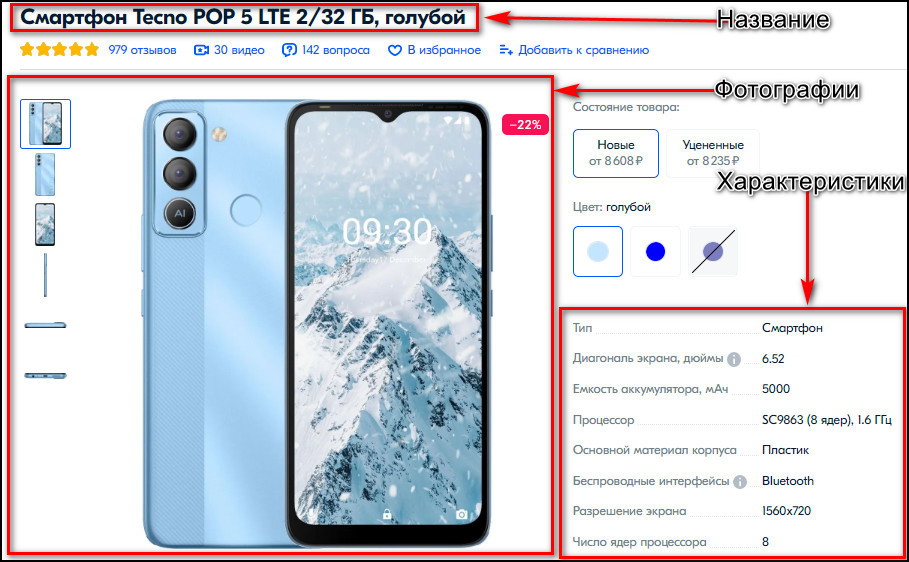
Перед тем, как завести карточку, нужно понимать, из каких элементов она состоит:
- название: базовые сведения о товаре (тип, модель, марка, материал, размер);
- описание: основная информация: как пользоваться вещью, ее преимущества, польза, которую она приносит;
- характеристики: ключевые параметры продукта, выступающие в роли фильтров для его поиска по базе интернет-магазина;
- фотографии – изображения, на которых хорошо видна продаваемая вещь и ее преимущества.
Помимо основных элементов, в карточке должны быть отзывы. Чем их больше и чем они лучше, тем больше у него будет новых продаж.
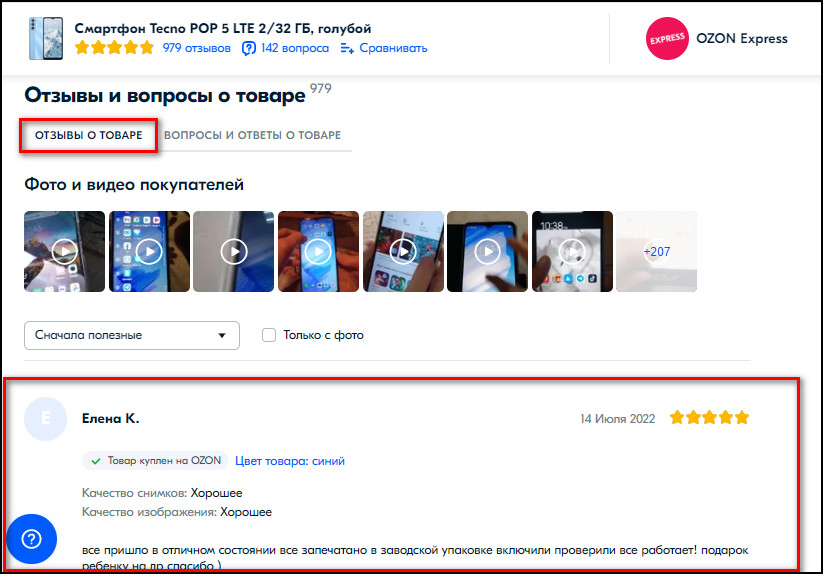
Повысить привлекательность продукта и количество отзывов можно с помощью инструмента «Отзывы за баллы». Обратите внимание, что отзывы выглядят более естественными и информативными, если в них присутствует фото и видео от покупателей.
Требования к карточкам товаров
Перед тем, как создать карточку товара на Озон, нужно познакомиться с требованиями к ним. Несоблюдение правил приведет к тому, что неправильно добавленные позиции не попадут на сайт, а вам придется тратить время на исправление ошибок.
Мнение эксперта
Веселова Татьяна
Специалист в области сертификации товаров
К некоторым товарам требуют сертификаты качества и другие сопроводительные документы, оформить которые можно в Yousert.ru, компания специализируется на всех видах документах и сертификатах для маркетплейсов. Проконсультироваться можно бесплатно, а при оформлении в ближайшие 2 дня вы получите скидку 20%.
Фото и видео
В карточке может быть 1 основная фотография и 14 второстепенных изображений.
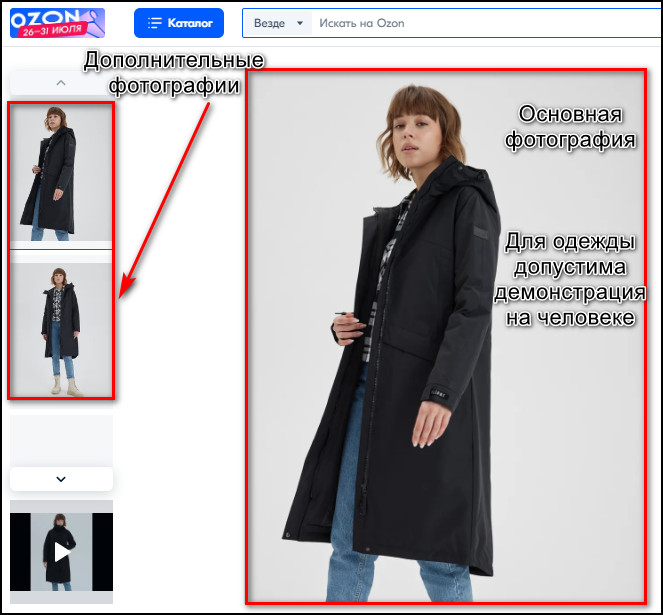
Условия их размещения:
- формат: JPEG, JPG, PNG;
- разрешение: от 200х200px до 4320х7680px;
- размер: не более 10 МБ;
- фон фото для карточки товара: светлый, белый; для прозрачных или белых вещей возможен черный фон; для обуви, одежды и аксессуаров – серый фон.
Запрещены:
- алкоголь на снимках;
- эскизы товаров;
- фото низкого качества, без резкости, размытые;
- фото, снятые дома: на фоне ковров, мебели, иных предметов и т.д.;
- надписи с сообщением стоимости, скидок, контактов, ссылок на соцсети, с оценивающими суждениями (лучший, лидер и т.д.), с указанием количества реализованных позиций (продано 1000 шт. и т.д.).
На фотографиях категории 18+ необходимо сделать размытие или иным образом скрыть интимные части тела или игрушки, их имитирующие. Это условие относится к основным и дополнительным картинкам этого раздела.
Требования к главным и дополнительным фото карточки товара:
- основное фото лишь одно, в цвете, качественное, четкое, продукт в фокусе;
- второстепенных фото – до 14 штук;
- полное соответствие описанию и названию товара;
- продукт изображен целиком, по снимку можно понять, каков у него внешний вид;
- товар находится на большей части фотографии;
- отсутствуют коллажи;
- для продуктов допустимо изображение с составом, если он отсутствует в описании;
- для одежды разрешена ее демонстрация на человеке;
- для мебели, постельного белья и подобных предметов – их показ в интерьере;
- для продуктов питания – их демонстрация в интерьере (только для второстепенных фото).
Чтобы загрузить главное фото, допускается разместить только одну прямую ссылку, для второстепенных снимков — поочередно максимум 14 ссылок, разделенных запятой, пробелом, точкой с запятой или знаком переноса строки.
По ссылкам должно осуществляться открытие и скачивание снимков. В окончании таких ссылок стоят символы *.jpeg; *.jpg, *.png. Ссылка не может вести на чужую страницу с картинкой или требовать логин и пароль для доступа к ней.
Получить прямые ссылки на снимки можно через Яндекс.Диск или сайты-фотохостинги.
Фото 360 – это 3D-снимок товара на его карточке. Технически представляет набор картинок, где продукт сфотографирован со множества ракурсов. Загрузите их, и интернет-магазин совместит их в фото 360.
Требования к фото 360:
- соответствие наименованию и описанию;
- продукт демонстрируется целиком и захватывает основную часть снимка;
- картинки четкие, в цвете, размер каждой – 200-300Кб;
- не менее 15 фото, но не более 70, расположены в логическом порядке, чем больше фото – тем более плавный обзор;
- в названии изображений не должно быть символа «/».
Для загрузки лучше использовать папку на Яндекс.Диске. Фотографии в ней рекомендовано пронумеровать – фото1, фото2 и т.д. – чтобы они загрузились в верном порядке.
Если фото загружаются по отдельности, требования такие же, как и к ссылкам для дополнительных изображений.
Мнение эксперта
Веселова Татьяна
Специалист в области сертификации товаров
Чтобы добавить видео к товару, приложите ссылку на ролик в Ютубе. Необходимо указывать только идентификатор видео, т.е. то, что находится после конструкции «watch?v=».
Название
Название продукта может быть создано автоматически на основе его ключевых характеристик по шаблону: «Тип – Бренд – Модель – Важные характеристики для категории».
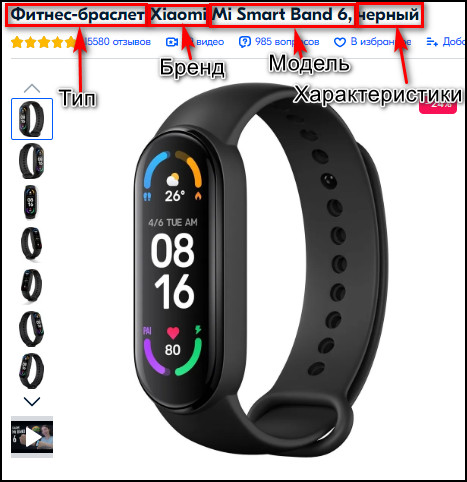
Вы также можете ввести наименование вручную. Для этого в разделе «Настройки» перейдите во вкладку «Контент» и выключите шаблон создания автоматического наименования.
Название, составленное вручную, должно соответствовать требованиям, чтобы пройти модерацию:
- сообщается тип товара: телевизор, кукла и т.д.;
- соответствие продукту;
- название заполнено с заглавной буквы, размером не более 200 символов, может содержать русские и английские буквы, цифры, символы . , : ; () — / & «», ; или символы ? и !, если без них наименование станет некорректным;
- отсутствуют неразрывные пробелы;
- нет грамматических ошибок;
- представляет собой грамматически правильное предложение, а не набор слов;
- нет лишней информации, включая рекламную;
- отсутствуют указание цены, слова «акция», «распродажа», «скидка», «лишь сегодня», фразы «самый лучший», «идеальный» и т.п.;
- отсутствуют поисковые синонимы;
- нет ссылок на другие источники;
- нет HTML-тегов.
Названия, составленные вручную, могут быть добавлены везде, за исключением категорий «Одежда», «Обувь», «Автотовары», «Электроника».
Правильное название позволяет избежать ошибок при создании карточки, сэкономить время на модерации, а также улучшить позицию товаров в поиске и привлечь клиентов.
Категория, артикул, тип товара
Перед тем, как создать товар, нужно отнести его к категории, которой он соответствует. Она влияет на комиссию за реализацию, комплект характеристик, место в результатах поиска.
Чтобы товару была присвоена категория, нужно ее выбрать при добавлении позиции в дереве в личном кабинете, а затем указать оптимальное значение в строке «Тип». В ряд категорий – «Ювелирные изделия», «Лекарственные средства» и т.д. – добавить свои позиции нельзя. Чтобы они в них попали, потребуется предоставить соответствующие документы. Не нужно добавлять такие продукты в похожие категории: они не пройдут проверку, а продавец будет заблокирован.
Изменить категорию вручную нельзя. Потребуется обратиться в техподдержку интернет-магазина.
Артикул – это идентификатор товара в учетной системе продавца. Он добавляется при создании карточки и размещении на Ozon.
Требования к артикулу:
- уникальный;
- если у ряда одинаковых продуктов различных размеров или цветов общий артикул, укажите в конце артикула отличия, например, для цветов: «123456_черный», «123456_красный» и т.д.
Найти артикул можно в разделе «Список товаров», открыв необходимую позицию, а также в карточке, открыв ее редактирование. Менять артикул можно без ограничений.
Тип товара – это ключевой параметр в его описании. От его правильного выбора зависит распределение карточек по категориям в интернет-магазине, позиция в поисковой выдаче, а также сумеют ли покупатели отыскать карточку, используя фильтры.
Рекомендуется подбирать тип, максимально похожий на наименование продукта.
Тип указывается при загрузке продукции в интернет-магазин. В личном кабинете необходимо выбрать «Товары и цены», а затем «Добавить товар». В поле «Характеристики» сообщите тип.
Бренд
В процессе добавления продукта сообщите его марку в наименовании и в характеристике «Бренд» в карточке товара на Озон. Благодаря этому вещь поднимется в поисковой выдаче, а также может быть найдена с помощью фильтра по бренду и будет вызывать больше доверия.
Указать бренд вы сможете в личном кабинете или при добавлении через шаблон. Если позиция не одна, характеристику нужно сообщить для каждой из них. Если бренд отсутствует, выберите соответствующее значение.
Чтобы создать собственный бренд, составьте обращение в техподдержку. Запрещено создавать дублирующие или созвучные с уже имеющимися бренды, с формой собственности или с адресом сайта в наименовании.
Текст о товаре
Описание или текст – один из ключевых блоков, содержащий дополнительные сведения о продукте, его достоинствах и способах использования. Благодаря ему клиент получает больше данных и с большей вероятностью примет решение о покупке.

Согласно требованиям к карточкам товара на Озон, при заполнении описания действуют следующие правила:
- грамотный текст без ошибок, соответствующий продукции, без лишней информации;
- нет ссылок;
- нет слов «аналог», «копия» и т.д.;
- нет слов, написанных большими буквами или транслитом.
Если вы указываете в описании ключевые характеристики, не забудьте продублировать их в разделе «Характеристики». Иначе товар не попадет в фильтры, а клиент не сможет его найти.
Для добавления привлекательности описанию с помощью инструмента Rich-контент добавляйте в описание изображения или видео.
Обязательные характеристики
Чтобы правильно заполнить карточку товара на Озон, потребуется указать обязательные характеристики. Они помогут покупателю быстрее найти необходимое, используя фильтры по ключевым словам или поиск. Заполнить их можно в личном кабинете (поля помечены звездочками) при добавлении новой позиции или в шаблоне Excel, где они отмечены синим цветом и пометкой «Обязательное поле».
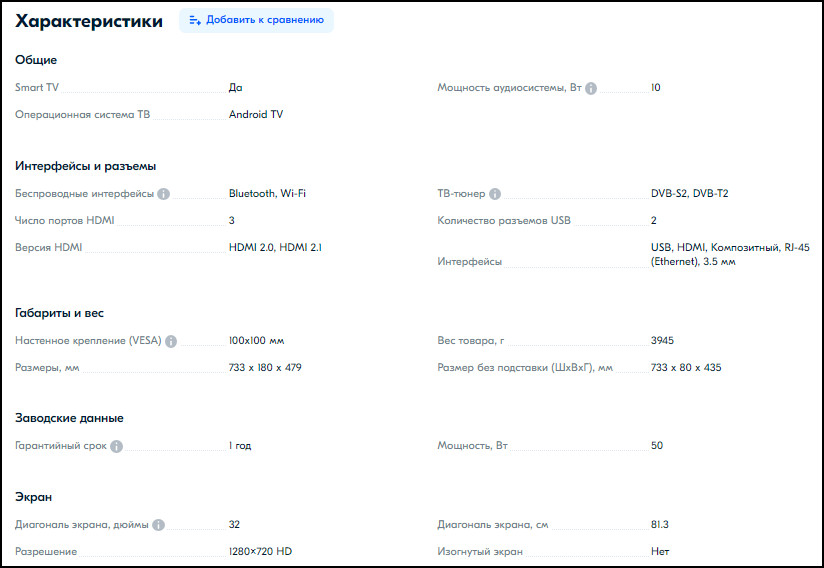
При заполнении поля «Название модели» не включайте в него тип, бренд, цвет, а также числовые характеристики. Это поле – собственное наименование товара, отличающее его от других позиций.
Объемно-весовые характеристики
Обемно-весовые характеристики (ОВХ) в Озон Селлер – это вес и размеры продаваемой вещи в оригинальной упаковке. На их основе выполняется расчет стоимости доставки, сборки и размещения заказов, а также выбирается склад, на который может быть помещен товар. Сообщать эти параметры необходимо всегда, за исключением случаев, когда они отсутствуют (цифровой продукт).
ОВХ указываются в полях «Вес с упаковкой, г», «Ширина, высота, длина упаковки, мм» при добавлении продукта или изменении информации о нем.
Если при приемке выявляется, что ОВХ не соответствуют заявленным, сотрудники склада могут самостоятельно провести измерения. Эта услуга оплачивается отдельно и будет учтена при выплате продавцу.
В случае самостоятельного выявления ошибок в ОВХ вы можете изменить их самостоятельно. Если внести корректировку не удастся, обратитесь в службу поддержки.
Штрих-коды
Штрих-коды необходимы, если вы торгуете со склада Ozon. Они могут быть вашими собственными или сгенерированными в личном кабинете Ozon.
По штрих-кодам осуществляется приемка на складе, а потому без них не удастся добавить позиции в заявку на поставку. Если штрих-коды на продукте и в личном кабинете разные, вещь будет возвращена продавцу.
Озон принимает штрих-коды в форматах EAN-8, EAN-13, EAN-14 (GTIN-14), ISBN-10, ISBN-12, UPC-12, Code 39 (допустимы только заглавные латинские буквы (от A до Z), цифры (от 0 до 9), специальные символы: . $ / + % и пробел).
Добавить штрих-коды можно в Личном Кабинете и в XLS-шаблоне. Далее они попадут на модерацию. Если штрих-код не прошел проверку, узнать причину вы можете, открыв раздел «Товары и цены» — «Список товаров». Направьте курсор на красный штрих-код, чтобы узнать, почему отказано в его использовании.
Конструктор таблицы размеров
Если вы продаете одежду, обувь или иную продукцию с сеткой размеров, воспользуйтесь визуальным конструктором для таблицы размеров. Это позволит продемонстрировать соответствие вашей линейки с иными размерами по различным критериям и тем самым снизить количество возвратов по причине «Не подошел размер».
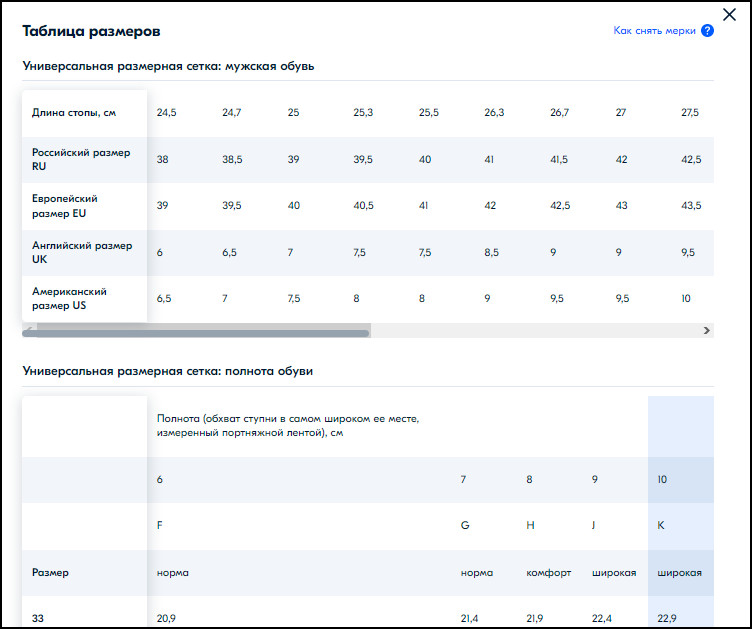
Таблица размеров в карточке товара на Озон у одежды и обуви помещена над полем с выбором размера, у прочих позиций – над перечнем характеристик.
Создать таблицу размеров через конструктор вы можете через личный кабинет. Там же вы сможете загрузить ее в карточку сайта.
Как добавлять карточки товаров
Загрузить карточку товара на Озон – это то же самое, что и добавление новой позиции на сайт. Выполнить его можно несколькими способами, каждый из них описан здесь, в разделе «Загрузка товаров».
Вы можете добавить новую карточку товара на Озон или выполнить копирование карточки товара, как своего, так и чужого, уже существующего на сайте.
Важно помнить про оформление документов и сертификатов на товар, проконсультировать бесплатно можем в режиме Онлайн.
Обновление и редактирование карточек товаров
Редактирование или обновление карточки на Ozon выполняется в разных целях, например, чтобы сменить характеристики продукта. Вы можете поменять любые параметры, кроме категории и характеристик вариантов.
Редактировать карточку товара на Ozon допускается такими способами:
- в Личном Кабинете: «Товары и цены» — «Список товаров» — «Редактировать товар»;
- в XLS-шаблоне: «Товары и цены» — «История обновлений» — меню шаблона – «Скачать товары с ошибкой» — внести изменения и заново добавить позиции через шаблон;
- в онлайн-таблицах: «Товары и цены» — «История обновлений» — меню шаблона – «Редактировать онлайн» для просмотра и изменения всего шаблона или «Исправить ошибки онлайн» — для просмотра позиций с ошибками;
- в приложении Ozon Seller: «Товары» — необходимая карточка – кнопка карандаша в разделе «О товаре» — поменяйте информацию в требуемых полях;
- через API;
- через 1C с помощью плагина Synchrozon.
Вовремя внесенные изменения помогут в оптимизации карточки товара Озон и в продвижении последнего в поисковой строке.
Исправление ошибок при работе с карточками
В процессе работы с карточками периодически допускаются ошибки. Эти позиции отправляются в отдельные разделы, просмотреть которые можно, открыв поочередно «Товары и цены» — «Список товаров» — «С ошибками» или «Плохое описание».
1. Выберите нужный продукт и направьте курсор на его статус: появится комментарий, в который указаны причины ошибки и предлагаются советы по ее устранению.
2. Во вкладке «С ошибками» содержатся карточки с серьезными недочетами: новые позиции в таком случае просто не будут показываться на сайте, а в отредактированных будут отсутствовать изменения (демонстрируется более ранняя версия).
3. Во вкладке «Плохая версия» собраны товары, содержащие незначительные замечания. Их лучше исправить, даже если они не критичны.
Откорректировать карточку, если она с ошибкой, можно в этом же разделе: вызовите меню продукта, нажмите «Редактировать» и внесите изменения.
Иногда при взаимодействии с карточками клиент сталкивается с ошибками, например, не создается новый товар. Возможные варианты собраны в таблице.
| Ошибка | Причина |
| Не удается сформировать карточку | Не указаны основные характеристики, помеченные звездочкой |
| Не удается сделать копию карточки существующего товара | Обладатель карточки запретил копирование. Нужно скопировать другую или создать новую самостоятельно. |
| Товар не создан, т.к. позиция с этим описанием существует в каталоге | Ваш продукт определен как дубль. Удостоверьтесь, что у него уникальный артикул, у вас нет такой же позиции с идентичным брендом, наименованием модели или иными параметрами |
| Склад неактивен | Ваш склад заархивирован. Возможно, вы не совершили ни одной поставки в указанный пункт приема на протяжении месяца. |
| Все изображения не загружены | Допущена ошибка в ссылке на фото или снимки не отвечают требованиям |
| При добавлении шаблона из иной площадки не определено название категории или коммерческий тип | Категории нет на Ozon или она неверно заполнена в шаблоне |
| Не указана категория | Выберите категорию или коммерческий тип (для XLS-файлов) |
| Недопустимые вес, длина, высота или ширина | Исправьте данные. Если они верны, обратитесь в техподдержку |
| Товар с аналогичными характеристиками уже есть | Вы пытаетесь создать товар, похожий на тот, что указан в сообщении с ошибкой. Объедините позиции в одной карточке или сделайте похожую, указав для этого характеристики, отличные от тех, что внесены у первого товара. |
Если вы столкнулись с ошибкой, не указанной в таблице и не знаете, как ее исправить, обратитесь за помощью в техподдержку.
Объединение товаров в одну карточку
Объединение карточек позволяет совместить вместе товары одной модели, но с разным цветом, объемом, размером или аналогичными параметрами. Так вы можете упростить выбор для покупателя, объединить вместе отзывы из разных карточек, а также повысить позицию продукта в строке поиска.
Мнение эксперта
Веселова Татьяна
Специалист в области сертификации товаров
Объединение можно выполнить в Личном Кабинете. Для этого нужно добавить каждый вариант как отдельный товар с уникальным артикулом, а затем в поле «Объединить на одной карточке» указать одинаковое значение у всех вариантов. После этого нужно внести характеристики, которыми варианты отличаются друг от друга. Этом может быть вес, цвет, аромат, вкус, количество памяти, габариты, диаметр, количество единиц и т.д.
Если в одну карточку по ошибке объединены разные позиции, вручную изменить это невозможно. Обратитесь за помощью в службу поддержки.
Заполнение необязательных характеристик для повышения привлекательности товара
Контент-рейтинг – это советы по заполнению необязательных параметров продукта для повышения его привлекательности. Нажмите «Товары и цены» — «Список товаров» — «Скачать товары» и выберите «Товары CSV», чтобы просмотреть контент-рейтинг. Его же можно найти в «Списке товаров» или при редактировании карточки.
В графе «Контент-рейтинг» указывается его текущее значение. Чтобы его повысить и сделать продукт тем самым более интересным для клиентов, наведите на него курсор. Так вы узнаете, какие параметры нужно заполнить, чтобы получить максимальное значение.
Как поднять карточку товара в результатах поиска
Чтобы повысить продажи, необходимо поднять карточку товара в Озон в поисковой выдаче на верхние позиции. Сделать это можно через Личный Кабинет. Популярные способы продвижения карточек расписаны здесь в одноименном разделе.
Помните, что умелое их использование и сочетание между собой поможет сделать продукт более популярным и тем самым увеличить количество его продаж.
Удаление карточки товара из Ozon
Удалить карточку товара на Озон вы можете, только если она не прошла модерацию. Для этого нажмите «Товары и цены» — «Список товаров» — «В архиве», выберите одну или несколько позиций, кликните «Действия» и выберите «Удалить».
Если карточка уже прошла модерацию, удалить ее нельзя, но вы можете ее отправить в архив. Это нужно для позиций, которые вы больше не желаете продавать или которых нет на складе. Они демонстрируются покупателям со статусом «Нет в наличии». Впоследствии вы можете извлечь их из архива и начать продавать заново.
Для помещения в архив откройте «Товары и цены» — «Список товаров» — «Все товары». Проверьте остатки у нужной позиции и обнулите их. Затем кликните на меню продукта и выберите «Архивировать». Чтобы отправить в архив сразу несколько вещей, отметьте их галочками, кликните «Действия» и выберите «Перенести в архив».
Карточки на Ozon – это лицо вашего товара. Правильное их заполнение и работа с ними позволят сделать продукт более привлекательным и поднять его на верхние строки в поисковой выдаче. Следите за карточками, соблюдайте требования к их оформлению, вовремя актуализируйте информацию и исправляйте ошибки, чтобы повысить продажи на Ozon.

Основной раздел, с которым работает поставщик личном кабинете — это “Товары”. Посмотрим, какие возможности предлагает маркетплейс продавцу.
1. Как добавить товары
Кликая в раздел “Товары”, вы увидите “Добавить товар”. Здесь система предлагает найти ваш товар по поиску Ozon либо загрузить его самостоятельно, тогда нужно кликнуть “Добавить новый товар”. При этом если у товара несколько цветов или размеров, нужно добавить их по отдельности с разными артикулами. Объединить их в одну карточку можно будет позже.

Поле “Название” можно оставить пустым — оно будет составлено автоматически из основных полей (тип, бренд, модель). Затем выбирается категория, устанавливается цена, указывается вес и размер товара в упаковке, его характеристики и фото. Обратите внимание, что при приемке товара его сверяют с изображением и могут отказать в реализации, если его фото не совпадет с реальностью.
2. Какие статусы есть у товаров в личном кабинете
Выбирая раздел “Товары” — “Список товаров”, вы видите несколько вкладок, в которых размещены артикулы, которые вы уже добавили.

- “Все товары” — здесь все позиции, которые вы загрузили вручную или файлом xls.
- “В продаже” — здесь только те товары, которые успешно прошли модерацию после загрузки и уже доступны для заказов на маркетплейсе.
- “Готовы к продаже” — эти товары тоже прошли модерацию, но уже закончились на складе, либо вы еще их не поставили.
- “С ошибками” — эти позиции не прошли модерацию. Изучите комментарии технической поддержки и правила Ozon, предъявляемые к товарам разных категорий, чтобы исправить их.
- “Снятые с продажи” — увы, эти товары заблокированы. Возможно, такой товар нельзя продавать на Ozon, либо он не соответствует карточке товара, либо не загружен сертификат, либо нарушены авторские права. Также товар может попасть в карантин цен, если его цена реализации резко выросла или упала.
- “В архиве” — сюда попадают товары, остатки по которым вы не пополнили в течение 30 дней или которые пока решили снять с продажи. В этом разделе их можно восстановить, кликнув “Действия” — “Восстановить товар” или полностью удалить (если товар не прошел модерацию).
3. Функции раздела “список товаров”
В общем разделе, объединяющем рассмотренные вкладки можно:
- Использовать функции поиска по словам, категориям или артикулам.
- Скачивать шаблоны: “обновление цен”, чтобы изменить цены, “обновление остатков” — здесь можно изменить остатки в случае, если вы работаете по схеме FBS, “обновление штрихкодов”.
- Получать отчеты: вы можете скачать список товаров с ошибками, чтобы было удобнее с ними работать, получить данные об остатках на складе Ozon
Отчет выбирается после клика на “Скачать товары” и хранится в менеджере загрузок. Чтобы получить более детальную информацию по своим товарам — темпу продаж, динамике остатков, удобнее пользоваться сервисом аналитики, который, помимо этого, будет уведомлять о необходимости пополнить остатки. Плюс, используя объединенный функционал, вы также можете следить за продажами и состоянием склада конкурентов, как на Ozon, так и на других площадках.
4. Функции работы с товаром
В списке товаров можно нажать на три точки у любого товара и редактировать (изменить его название, описание и характеристики, поменять или дополнить изображение), перенести в архив или скачать его штрихкод.
Также здесь можно вручную изменить цену на товар — текущую, по которой он продается, цену до скидки (если, например, цена конкурентов подскочила), цену с Ozon Premium. И есть функция применения рыночной цены. В этом случае вы соглашаетесь с тем, что Ozon ищет ваш товар на других площадках и применяет к нему цену не выше, чем у других продавцов.

Столбец рыночной цены в списке товаров
Это может быть удобно на старте продаж, чтобы прощупать спрос и оценить емкость категории, но не может быть выгодно постоянно. Хотя бы потому, что площадка может неверно опознать аналогичный товар.
Как часто стоит менять цены? Это напрямую зависит от конкуренции в вашей категории. В некоторых нишах “бой” за покупателя идет каждый день, и важен каждый рубль скидки, который позволит оказаться выше в поисковой выдаче. Чтобы оценить конкурентов, изучите их ценовую политику по сервису аналитики Moneyplace.io.

Изменение выручки при понижении цены за набор масок на 50 рублей- аналитика Moneyplace
Посмотрите, при каких значениях цен спрос на аналогичный товар показывает лучшие значения. С помощью этих данных вы сэкономите месяцы работы в режиме “проб и ошибок” и сразу будете действовать в нужном направлении для максимизации своей прибыли на Ozon.
Выложили товар на маркетплейс, но поняли, что с названием что-то не так или оно может быть лучше? Вот как можно поменять его просто и быстро.
Как поменять название товара на Ozon
Название товара на Ozon формируется автоматически. Если вы указали категорию товара, цвет и прочие характеристики – название создастся само собой. Если вы делаете название вручную, оно отправится на модерацию.
Еще есть шаблонизатор названий – созданная Ozon инструкция. Она помогает придумать правильное название, которое площадка одобрит.
Кроме того, у площадки есть требования к названиям. Их довольно много:
- В названии указан тип товара, например: кукла, шкаф, смартфон, мусорное ведро (кроме категории Книги).
- Название соответствует товару.
- Начинается с большой буквы.
- Можно использовать:
- русские и английские буквы;
- цифры;
- символы: . , : ; ( ) — / & » (но не слишком часто);
- символы ! и ?, если без них название будет некорректным (например, если восклицательный знак — это часть названия книги).
- Не содержит неразрывных пробелов.
- Максимальная длина:
- одного слова — 27 символов;
- всего названия — 200 символов.
- В длинных названиях должны быть знаки препинания . , «» /.
- Отсутствуют грамматические ошибки.
- Не содержит ненормативной лексики и слов, разжигающих ненависть.
- Составлено из грамматически корректного предложения, а не является набором слов в именительном падеже.
- Содержит не более двух однокоренных слов (исключение — перечисление моделей).
- Не содержит слов, написанных транслитом (исключение — книги) или большими буквами. Исключения: допускаются аббревиатуры, например, ГОСТ или названия, которые используют производители, например, SEGA.
- Не содержит лишней информации, в том числе рекламной. Например, нельзя писать:
- слова «акция», «распродажа», «скидка», «только сегодня»;
- цену товара;
- фразы «лучший товар», «уникальный товар», «потрясающий товар» и похожие;
- слова «аналог», «подделка», «копия», «copy», «реплика», «1:1», «по мотивам», «оригинал», «original», «подлинный».
- Не содержит ссылок или отсылок к другому источнику, например, «подробную информацию см. в буклете».
- Не содержит HTML-теги.
- Не содержит поисковых синонимов, например, «Зеркало настенное зеркало в ванную зеркало в коридор зеркало косметическое зеркало большое зеркало».
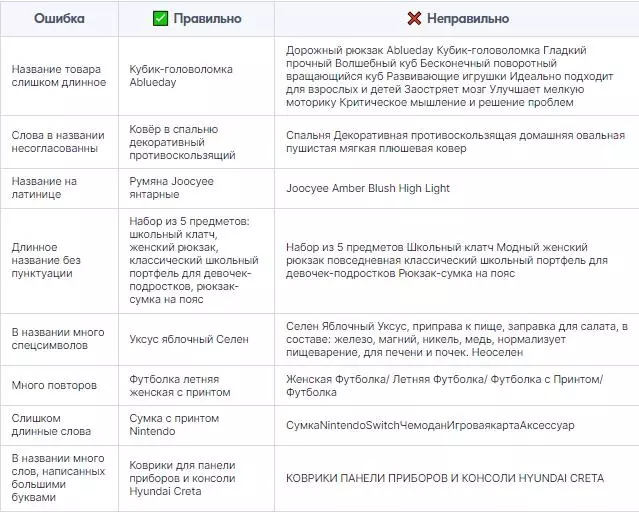
Частые ошибки в названиях товаров. Источник
Мы рассказываем все это, чтобы вам не пришлось много раз менять названия товаров попусту и не тратить время. Но если вы все же поняли, что название название можно сделать лучше – вот четыре способа поменять его.
Вручную
Откройте раздел «Товары и цены» → «Список товаров».
В строке с нужным товаром нажмите ⋮ и выберите «Редактировать товар», затем «Сохранить товар». Подходит, если у вас не очень много товаров, которые нужно изменить.
Через XLS-шаблон
Такой способ подойдет, если вы загрузили много товаров, и вам нужно изменить много названий. Для этого откройте «Историю обновлений», найдите товары с ошибкой, скачайте их – и можно менять название в XLS-шаблоне.
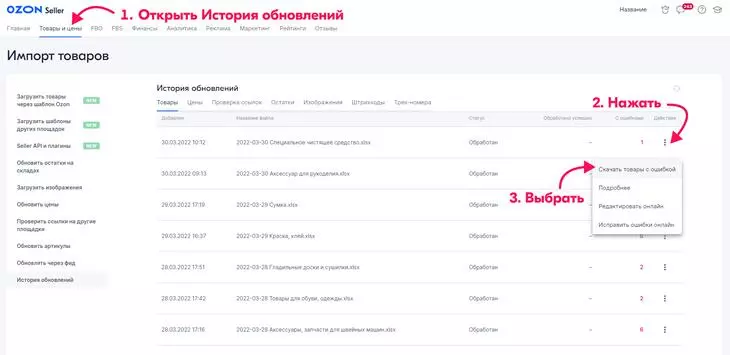
Меняем название через XLS-шаблон. Источник
Есть еще способ: можно нажать «Список товаров», отметить нужные товары и скачать шаблон, в котором будут только эти товары – и изменить их названия. Затем нужно будет снова загрузить шаблон в Ozon.
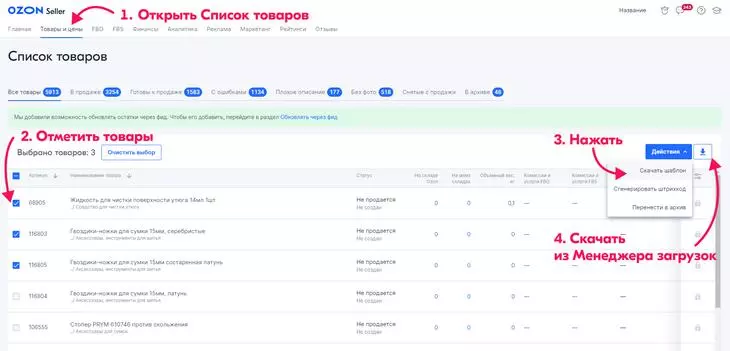
Меняем название через XLS-шаблон. Источник
Через онлайн-таблицы
Здесь тоже есть два варианта, и порядок действий аналогичен способу «через XLS-шаблон». Можно изменить названия товаров через «Историю обновлений»:
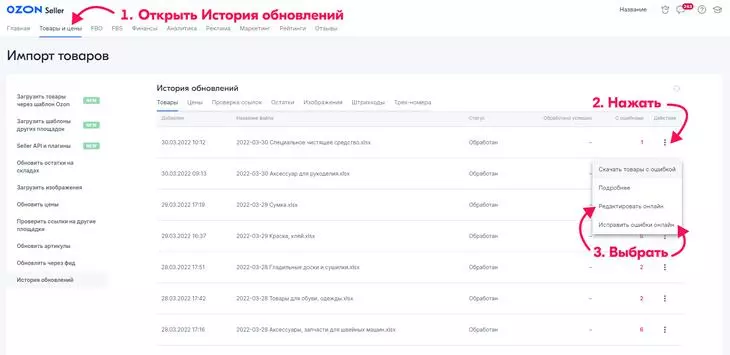
Меняем название через таблицы. Источник
Можно сделать то же самое через «Список товаров»:
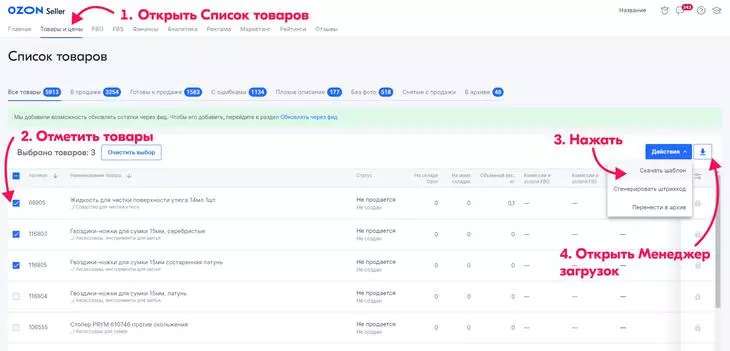
Меняем название через таблицы. Источник
Через приложение Ozon Seller
Для этого нужно скачать приложение для продавцов на телефон.
- Ozon Seller в AppStore
- Ozon Seller в Google Play
Далее нужно авторизоваться, и можно приступить к редактированию.
Откройте вкладку «Товары» и нажмите на значок карандаша для редактирования. Измените нужные поля.
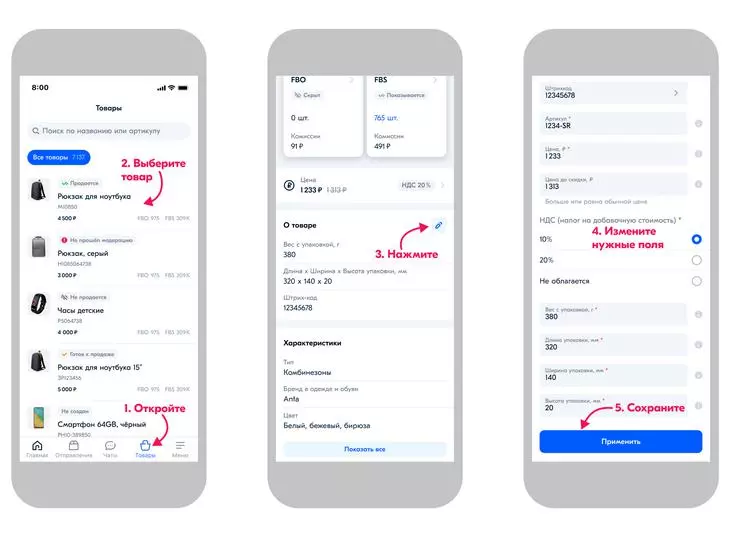
Меняем название через приложение для продавцов. Источник
Через API и 1С
Чтобы узнать, как это работает, нужно настроить интеграции.
- API
- 1C
Подробнее об изменении карточки товара через API и 1C — в справке Ozon.
Продвинем ваш бизнес
В Google и «Яндексе», соцсетях, рассылках, на видеоплатформах, у блогеров
Подробнее

Как поменять название товара на Яндекс.Маркете
Здесь название меняется примерно так же, как и на Ozon. Вот несколько основных способов, которые позволят вам сделать это.
Вручную
В личном кабинете выберите «Товары», затем «Каталог». Нажмите на товар, который хотите изменить.
Откроется страница товара — отредактируйте на ней то, что нужно.
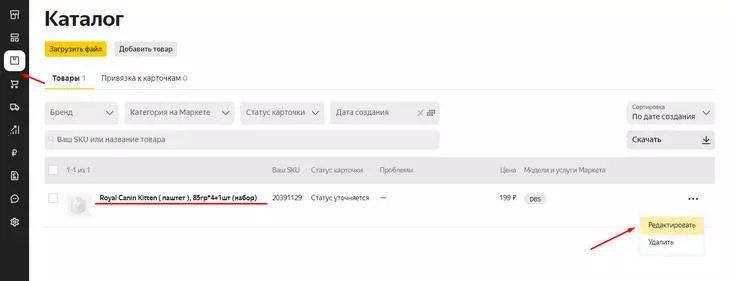
Поменять название товара вручную на Яндекс Маркете проще, чем на Озоне
Через Excel-файл
Как и у Ozon, у Яндекс.Маркета есть возможность добавлять товары через XLS-шаблон.
В личном кабинете выберите «Товары», затем «Каталог». С помощью фильтров отберите нужные товары. В правом верхнем углу нажмите «Скачать» → «Список товаров».
Когда файл сформируется и скачается, откройте его и внесите все нужные изменения. Загрузите файл обратно на Маркет.
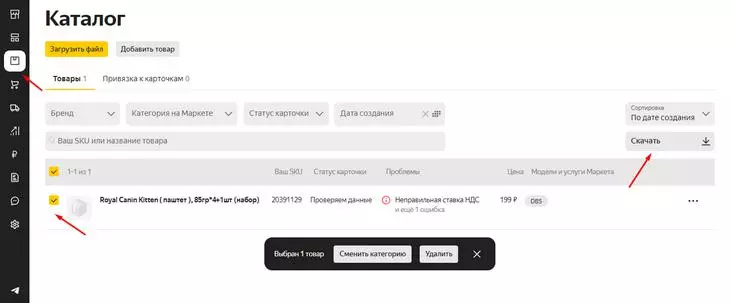
Редактирование XLS-шаблона дает возможность менять названия сразу множества товаров

YML-файл для Яндекс.Маркета: что это, зачем и как его сделать
Через API или модули для CMS
Если вы используете API или CMS для работы с Маркетом, там также есть возможность менять названия товаров (и не только названия).
Однако инструкций об этом в открытом доступе нет – вся информация внутри интерфейса модуля / API, который вы используете.
Подробнее об изменении товаров всеми способами – в справке Яндекса.
Как поменять название товара на WildBerries
В одном из последних обновлений компания запретила создавать карточки вручную, а также обновлять их.
При указании категории товара и его характеристик название генерируется автоматически. Вот как это выглядит:
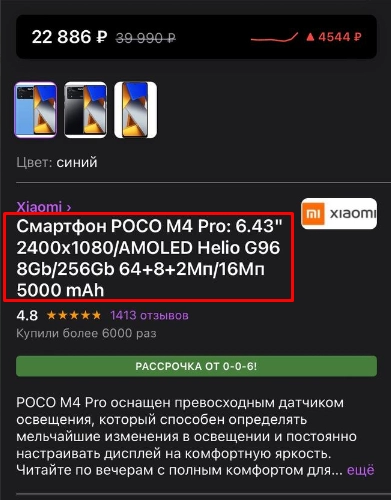
Это делается в рамках борьбы со спамом в названиях карточек и в их заголовках
Спасибо!
Ваша заявка принята.
Мы свяжемся с вами в ближайшее время.
Задавать название вручную можно в следующих категориях:
- красота;
- продукты;
- книжная продукция и диски;
- детское питание;
- автотовары;
- спортивное питание;
- косметика;
- игрушки;
- товары для животных;
- товары для малышей;
- здоровье.
Инструкции о том, как это сделать, в открытом доступе нет. Но селлеры говорят, что режим редактирования идентичен режиму создания новой карточки.
В Wildberries поменяли правила заполнения карточек – многим не понравилось!