
Преобразовать ярлык в файл
Если документ ярлык как его вернуть назад т.е. преобразовать. Сделать из ярлыка — документ?
Ответы специалистов и комментарии пользователей
 vitalist / Виталий Владимирович 27.02.2020, 09:34
Ярлык — это всего лишь ссылка на документ, а не сам документ. В свойствах ярлыка можно посмотреть — где же находится сам документ или файл, на который ссылается ярлык:
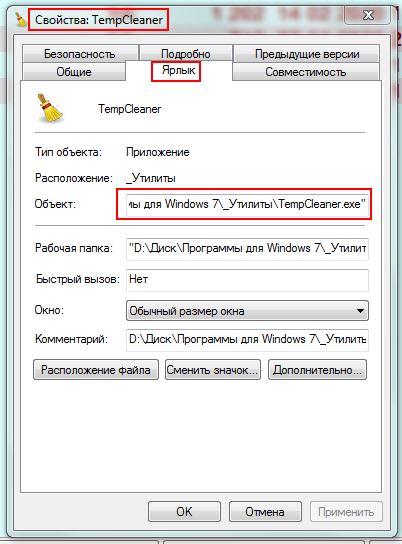
Если ‘эксель документ ярлык как его вернуть назад т.е. преобразовать. Сделать из ярлыка — документ?
На флешке все файлы стали ярлыками: как исправить и удалить вирус?
ВНИМАНИЕ! Ни в коем случае не открывайте какие-то ярлыки или файлы на флешке – вы можете запустить вирус на свой ПК.
Всем привет! Сегодня столкнулся с такой проблемой – открываю я флешку, а на ней вместо файлов ярлыки. Сразу возник вопрос: а как это можно вылечить, и есть ли вероятность вернуть поврежденные данные. По началу даже испугался немного, так как на флешке были очень важные документы и фотографии с видео. Но в итоге мне удалось их восстановить, и сейчас я расскажу – как у меня это получилось.
Как я и догадывался, если все файлы или папки на флешке стали ярлыками, то значит там поработал вирус, и причина может быть только в этом. Может наблюдаться исчезновение некоторых папок, также объем самой флешки и занятой памяти не меняется и остается на прежнем уровне. Также у некоторых могут появиться другие файлы и папки с расширением «lnk».
ШАГ 1: Проверка антивирусом

Вообще сам вирус достаточно древний и существует ещё с годов так 2000х. Поэтому в первую очередь проверяем носитель антивирусной программой. Открываем «Мой компьютер», нажимаем правой кнопкой по флешке или жесткому диску и выбираем пункт сканирования.
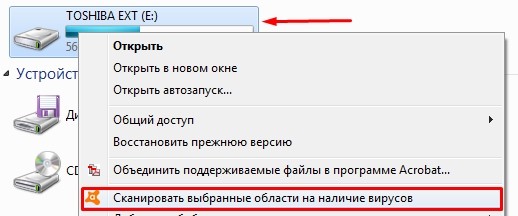
Теперь может быть два сценария. Первый – антивирус не найдет вирус и не устранит его, тогда его придется выуживать вручную – об этом я расскажу чуть ниже. Второй – вирус удалится, но файлы все равно нужно будет возвращать.
ШАГ 2: Возвращаем файлы
Сразу скажу, что большая часть файлов и папок остались и просто скрыты, а вирус дополнительно создает из них ярлыки, чтобы запутать жертву. Чтобы увидеть все файлы, нужно:
- В верхнем меню найдите раздел «Упорядочить» и зайдите в «Параметры папок».
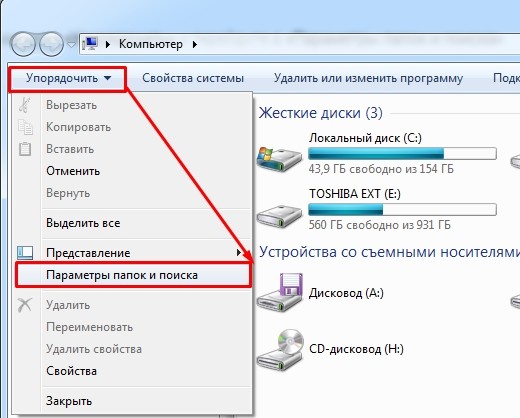
- На вкладке «Вид» пролистываем в самый низ и сначала убираем галочку, чтобы скрывались системные файлы, а потом установите параметр «Показывать скрытые файлы и папки» – смотрим на картинку ниже.
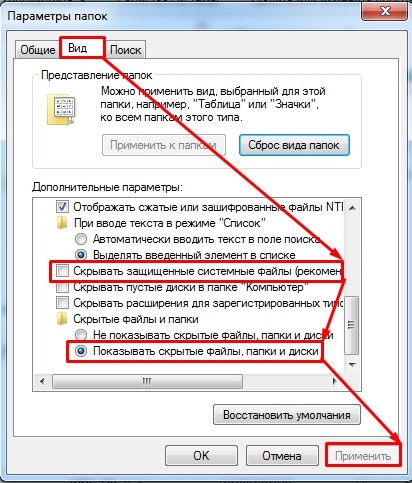
- В самом конце не забудьте нажать «Применить».
Если зайти на флешку, то все папки, которые ранее были скрыты будут отображаться, но будут иметь прозрачный (скрытый) вид. Чтобы вернуть им обратно состояние, нажмите правой кнопкой по файлику или папке и зайдите в «Свойства».
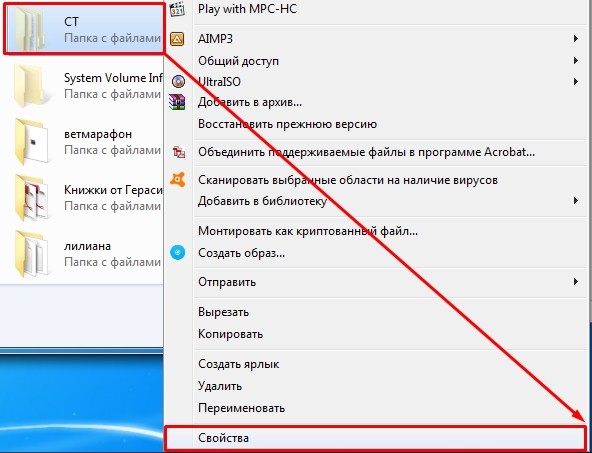
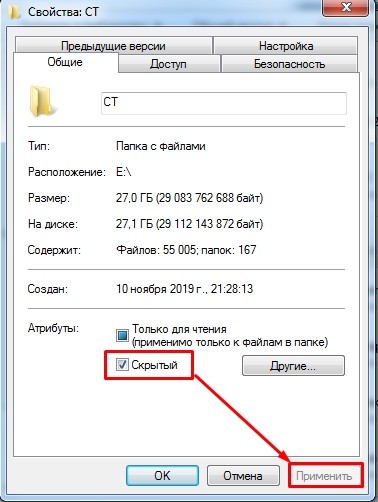
Сразу на первой вкладке «Общие» уберите галочку «Скрытый» и нажмите «Применить». Если файлов слишком много, то давайте сделаем их всех видимыми чуть позднее, а сейчас нужно полностью избавиться от вируса, если с этим не справился антивирусник.
ШАГ 3: Как удалить вирус?
Теперь давайте подумаем – а где может скрываться сам вирус? Файлы превратились в ярлыки, а этим самые ярлыки и запускают вредоносную программу, которая в дальнейшем должна распространиться на ваш компьютер. Следовательно, в параметрах ярлыков должно быть прописана команда или путь к запускаемому файлику. Итак, нажимаем правой кнопкой по любому ярлыку и выбираем «Свойства».
Сначала идет команда, но нас интересует конец строки. В самом конце есть запускаемый файлик «exe» – это и есть вирус. Чуть левее через косую черту идет расположение файла, то есть его папка. В моем случае это папка с названием «RECYCLER», но у вас может быть что-то другое.
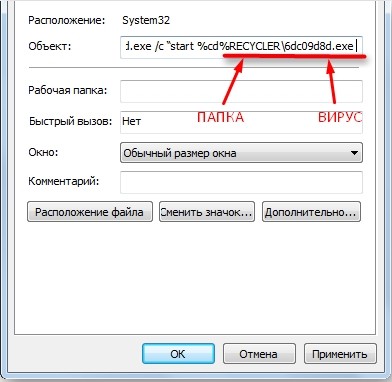
Сама эта папка была тоже ранее скрыта, но после прошлых манипуляций она также будет отображаться как скрытая. Вам нужно просто выделить её и удалить – желательно в обход корзине, то есть нажмите одновременно на «Shift» и кнопку «Delete». Также не забудьте удалить все ярлыки.
ШАГ 4: Вернуть обычный вид папкам
Конечно можно сделать это вручную для каждой папки и файла, но если у вас большой жесткий диск, то займет это очень много времени. Поэтому лучше всего это сделать через командную строку:
- Найдите на клавиатуре вспомогательную клавишу «Windows» ( ) и английскую R – нажмите на них одновременно.
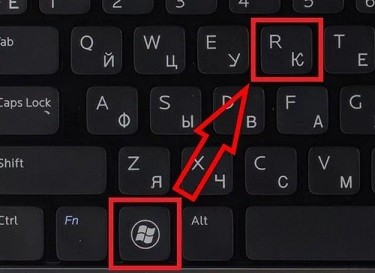
- Прописываем команду из трех букв «cmd».
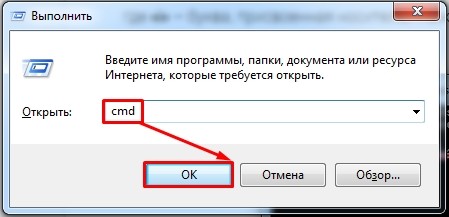
- Ещё раз откройте проводник и посмотрите – какую букву присвоила система вашей флешке. В моем случае это буква «E». Далее нужно прописать команду:
Вместо «e» вставьте букву вашей флешки.
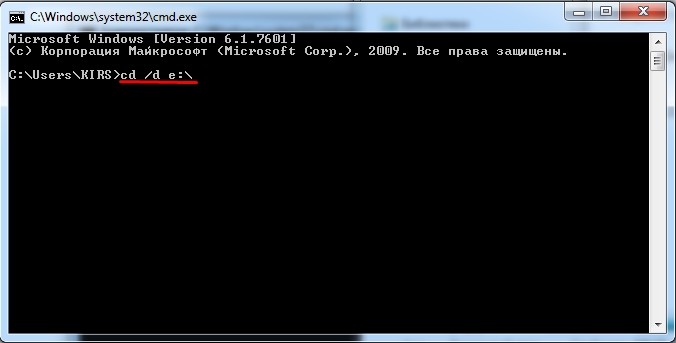
- Теперь вы увидите вот такую вот строчку, просто нажмите на «Enter», чтобы у папок и файлов применились параметры по умолчанию.
ПРИМЕЧАНИЕ! Если данной строки нет, то вам нужно запустить командную строку от имени администратора.

ШАГ 5: Проверка компьютера
Проблема в том, что частенько пользователи нечаянно открывают зловредные ярлыки и тем самым заражают вирусом свой компьютер. Ничего в этом страшного нет, сам грешил этим. Наша задача найти и удалить этот вирус. Первое, что вы должны сделать, так как это полностью проверить компьютер своей антивирусной программой – не важно, что у вас. Желательно перед этим обновить вирусные базы, возможно, этот вирус свежий и новый.
Если вам удалось его удалить, то радоваться рано – вам нужно следить, чтобы данная проблема не появилась вновь. Поэтому советую сохранить эту статью, так как далее я разберу варианты – когда вирус все же засел у вас на компьютере, не лечится и его нужно срочно удалять вручную.
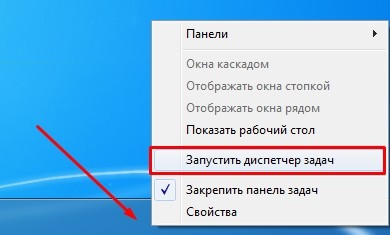
Один из вариантов можно попробовать найти его в «Диспетчере задач» – чтобы туда попасть, нажмите на клавиши «Ctrl+Shift+Esc». Второй вариант – это нажать на нижнюю рабочую линию правой кнопкой и выбрать «Запустить диспетчер задач».
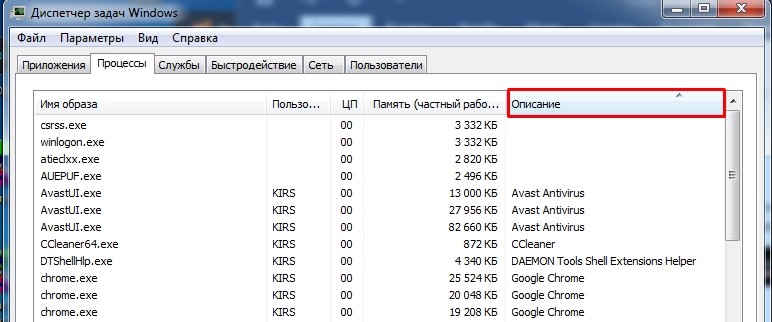
На вкладке «Процессы» установите сортировку по «Описанию», чтобы увидеть процессы без подписи. Наша задача найти вирус, чаще всего он имеет в своем названии слово «USB». Чтобы не отключить лишнее по каждому из процессов стоит погуглить название каждого (подозрительного) процесса.
Если его здесь не получается найти, то скорее всего он сидит в автозапуске. Автозапуск в Windows 10 находится тут же. В Windows 7 нужно нажать + R и ввести команду: «msconfig».
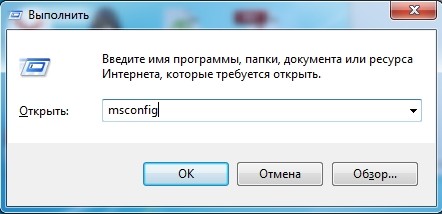
Отключите все кроме антивируса и драйвера для звуковой карты «Realtek». Путь к вирусу будет отображаться в столбце «Расположение» – просто пройдите туда и удалите его, если обнаружите. Также стоит обращать внимание на строку «Производитель» – обычно вирус никакой лицензионной подписи не имеет.
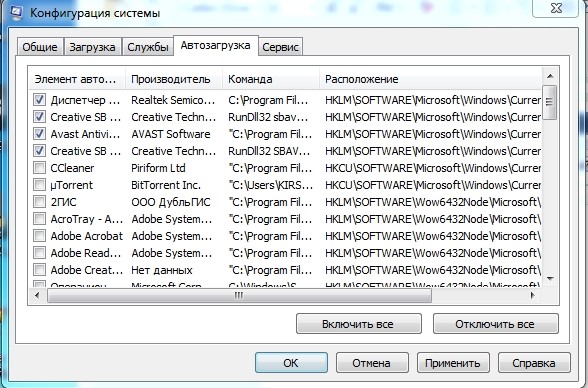
Файлы автозапуска также могут находиться и в других местах. Поэтому поводу есть отдельные инструкции по Windows 7 и Windows 10.
Лечение флешки одним BAT файлом
Если лень проделывать все вышеперечисленное, то можно создать файлик, который все это будет делать за вас. Для этого:
- На рабочем столе или в любой другой области компьютеру нажмите правой кнопкой и создайте текстовый файл.
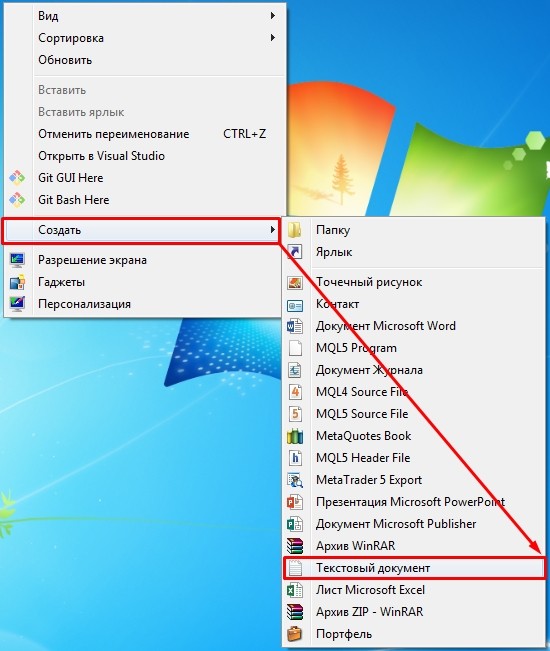
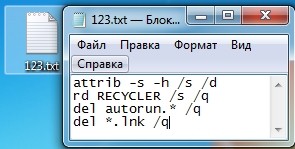
- Назвать его можете как угодно – это не имеет значения. Зайдите теперь внутрь и пропишите 4 строчки:
attrib -s -h /s /d
rd RECYCLER /s /q
del autorun.* /q
del *.lnk /q
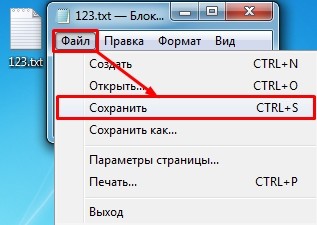
- Нажмите «Файл» и «Сохранить».
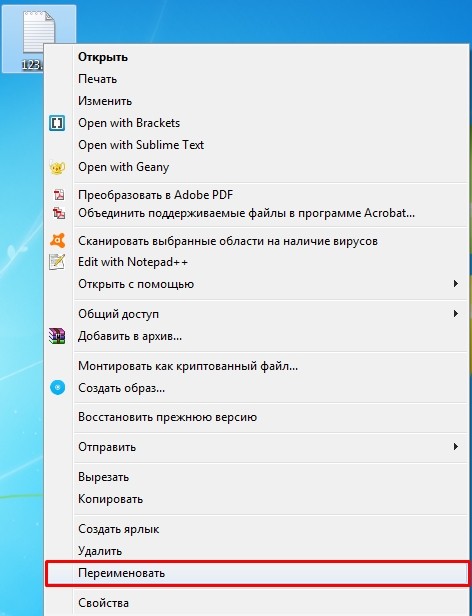
- Теперь закройте его, нажмите правой кнопкой и из списка выберите «Переименовать».
- Вместо «txt» впишите «bat». Точка перед этим обязательно должна стоять. Подтвердите изменение, нажав «Да».
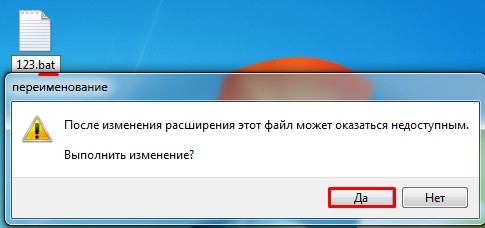
Теперь он превратился в запускаемый «BAT» файлик. Чтобы его активировать, нажмите двойным щелчком мыши. После этого через консоль он проделает все те же самые действия, что вы делали чуть ранее: делаем папки видимыми, удаляем папку с вирусом и ярлыки.
ПРИМЕЧАНИЕ! Если данный способ не помог, то скорее всего папка у вируса называется как-то по-другому, поэтому нужно использовать ручное удаление.
как сделать из ярлыка папку? ? я вставил флешку а там вместо папок ярлы ки чё делать??
но с вероятностью 99% — могу сказать, что это вирус.. .
сейчас очень модно вирусы распространять на флешках
1. найти и удалить вирус с компа
2. отформатировать флешку
3. отключить нахрен долбанный автозапуск на оптических дисках и флешках
4. выполнить то же самое на всех других компах и флешках
удаляем папку RECYCLER с вирусом. При условии, что папка видна. Удаляем левые ярлыки вместо папок. Далее создаем текстовый файл, обзываем как угодно, расширение ставим bat. Содержимое файла:
Сохраняем файл на флешку в корень. Данная команда сбросит все атрибуты папок. Запускаем на исполнение. Ждем закрытия окна. После окончания работы файла все ваши папки станут видимыми.
|
6 / 6 / 0 Регистрация: 09.04.2010 Сообщений: 66 |
|
|
1 |
|
Как изменить тип файла ярлык?04.09.2010, 19:37. Показов 29002. Ответов 17
при скачивании файла нечайно сохранила его как ярлык. можно как нибудь исправить обратно в нужное расширение?? просто переименовать в имя.расширение не выходит, т.к. у ярлыка в имени расширение почему то не стоит, в отличии от других файлов.
__________________
0 |

|
Programming Эксперт 94731 / 64177 / 26122 Регистрация: 12.04.2006 Сообщений: 116,782 |
04.09.2010, 19:37 |
|
17 |
|
3215 / 773 / 26 Регистрация: 12.07.2009 Сообщений: 3,184 |
|
|
04.09.2010, 19:48 |
2 |
|
???????, панель управления > свойства папки > вид > отображать расширение для зарегистрированных типов файлов…
0 |
|
6 / 6 / 0 Регистрация: 09.04.2010 Сообщений: 66 |
|
|
04.09.2010, 21:20 [ТС] |
3 |
|
???????, панель управления > свойства папки > вид > отображать расширение для зарегистрированных типов файлов… я не на столько глупа чтобы этого не знать.
0 |


|
257 / 144 / 18 Регистрация: 27.12.2009 Сообщений: 909 |
|
|
04.09.2010, 21:23 |
4 |
|
я не на столько глупа чтобы этого не знать. гы)) из ярлыка ты файл не получишь))) а как поменять))) ТОТАЛ КОМАНДИР те в руки)) расширение у ярлыка идет как *.lnk
1 |
|
Почетный модератор
28037 / 15768 / 981 Регистрация: 15.09.2009 Сообщений: 67,753 Записей в блоге: 78 |
|
|
04.09.2010, 21:26 |
5 |
|
かわいい デス, расширение есть ПОЧТИ у всех файлов в Виндовс.
0 |


|
257 / 144 / 18 Регистрация: 27.12.2009 Сообщений: 909 |
|
|
04.09.2010, 21:29 |
6 |
|
расширение есть ПОЧТИ у всех файлов в Виндовс. поумолчанию в виндовс старше 2000 для ярлыка расширение не показывается даже когда устанавливаешь «показывать расширения для всех зарегестрированных фаилов» ИМХО
1 |
|
Почетный модератор
28037 / 15768 / 981 Регистрация: 15.09.2009 Сообщений: 67,753 Записей в блоге: 78 |
|
|
04.09.2010, 21:43 |
7 |
|
для ярлыка расширение не показывается даже когда устанавливаешь «показывать расширения для всех зарегестрированных фаилов» чушь.
0 |
|
cibertronic |
|
04.09.2010, 21:44
|
|
0 |
|
257 / 144 / 18 Регистрация: 27.12.2009 Сообщений: 909 |
|
|
04.09.2010, 21:50 |
9 |
|
а так чушь? посмотри путем) Миниатюры
0 |

|
257 / 144 / 18 Регистрация: 27.12.2009 Сообщений: 909 |
|
|
04.09.2010, 21:53 |
10 |
|
галочка не стоит, кнопка применить не горит, расширения у ярлыка нет, кто кого обманывает)) Добавлено через 1 минуту
0 |
|
6 / 6 / 0 Регистрация: 09.04.2010 Сообщений: 66 |
|
|
04.09.2010, 21:58 [ТС] |
11 |
|
гы)) из ярлыка ты файл не получишь))) Вы меня наверно не совсем поняли.
0 |
|
Почетный модератор
28037 / 15768 / 981 Регистрация: 15.09.2009 Сообщений: 67,753 Записей в блоге: 78 |
|
|
04.09.2010, 22:02 |
12 |
|
У вас бывало такое что допустим, скачивая .mp3 вы в окне сохраняете нечаянно, допустим, как .rar нет, это надо постараться….
вот только у неё оказывается расширение не пишется. воспользуйтесь сторонними файловыми менеджерами.
1 |
|
6 / 6 / 0 Регистрация: 09.04.2010 Сообщений: 66 |
|
|
04.09.2010, 22:10 [ТС] |
13 |
|
Зы скриншотик можно? конечно, если на слово не верите Миниатюры
0 |

|
6 / 6 / 0 Регистрация: 09.04.2010 Сообщений: 66 |
|
|
04.09.2010, 22:12 [ТС] |
14 |
|
нет, это надо постараться….
0 |
 а у меня часто скачивая с обменника рар, хочет сохранять как ЭйчТиЭмЭл
|
15 / 15 / 0 Регистрация: 10.08.2010 Сообщений: 157 |
|
|
04.09.2010, 22:16 |
15 |
|
Ну что тут сложного качала типа как сайта зайцев для скачке в офисах (ну типа если админ запретил скачивать мп3, скачай в док и поминяй розширения) ну и короче когда сохраняли сохранили как ярлык. Ну что тотал, как говориться в зубы, и меняйте розширения и все.
1 |
|
Почетный модератор
28037 / 15768 / 981 Регистрация: 15.09.2009 Сообщений: 67,753 Записей в блоге: 78 |
|
|
04.09.2010, 22:17 |
16 |
|
а у меня часто скачивая с обменника рар, хочет сохранять как ЭйчТиЭмЭл уменьшите кэш браузера до 100 мегабайт. Не по теме:
если на слово не верите проститье , не в обиду….
1 |
|
6 / 6 / 0 Регистрация: 09.04.2010 Сообщений: 66 |
|
|
04.09.2010, 22:21 [ТС] |
17 |
|
воспользуйтесь сторонними файловыми менеджерами. total commander помог) спасибо Не по теме:
простиье , не в обиду…. я никогда не обижаюсь))
Ну что тут сложного качала типа как сайта зайцев для скачке в офисах (ну типа если админ запретил скачивать мп3, скачай в док и поминяй розширения) ну и короче когда сохраняли сохранили как ярлык. Ну что тотал, как говориться в зубы, и меняйте розширения и все. правильно поняли, только я нечайно) спасибо и Вам тоже
1 |
|
257 / 144 / 18 Регистрация: 27.12.2009 Сообщений: 909 |
|
|
05.09.2010, 20:44 |
18 |
|
Вы меня наверно не совсем поняли. это допустим на зайце нет такое возможно, но если сохранить как ярлык, обычно сохраняется имя файла с ярлыком, в котором содержится только ссылка… по сути ты сохранила на файл только путь) Добавлено через 10 минут
0 |
Содержание
- Способ 1: Назначение приложения по умолчанию
- Способ 2: Сторонние программы
- Способ 3: Замена иконки EXE-файла
- Вопросы и ответы
Способ 1: Назначение приложения по умолчанию
За исключением исполняемых, файлы в Windows не имеют собственных иконок, а используют иконки программ, которые назначены для открытия данных файлов по умолчанию. Соответственно, вы можете установить для файла иконку другой программы, изменив ассоциацию формата.
- Откройте свойства файла, для чего кликните по нему правой кнопкой мыши и выберите из контекстного меню одноименную опцию.
- Нажмите кнопку «Изменить» — это откроет меню выбора альтернативной программы.
- Выберите из списка программу, иконку которой хотите установить для данного файла, и нажмите «OK».
- В предыдущем окне свойств файла нажмите «OK».
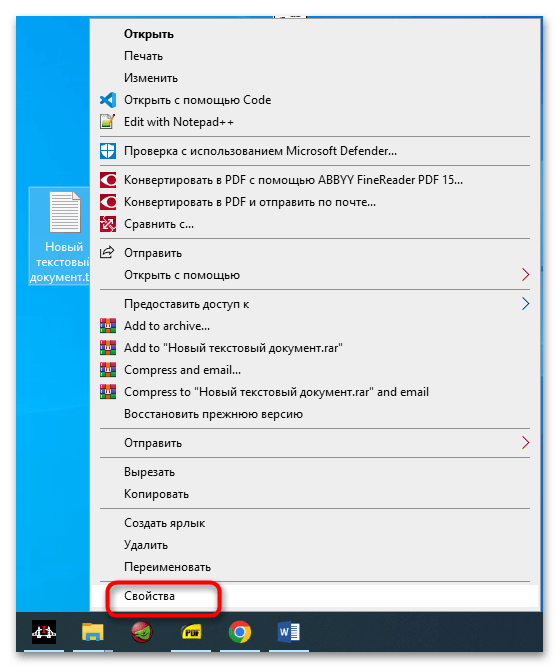
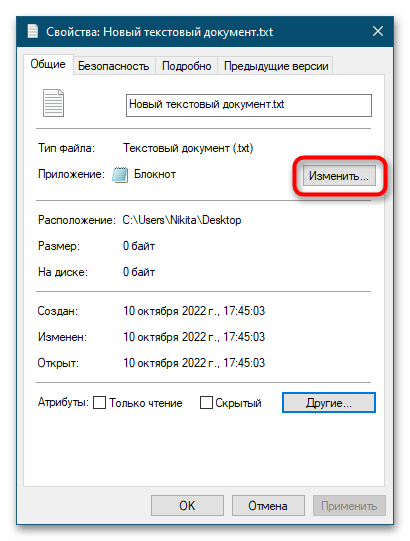
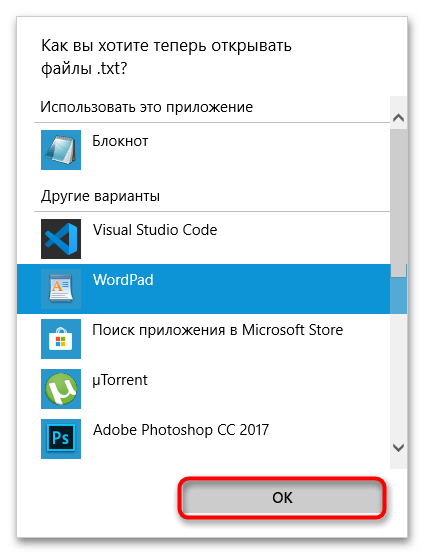
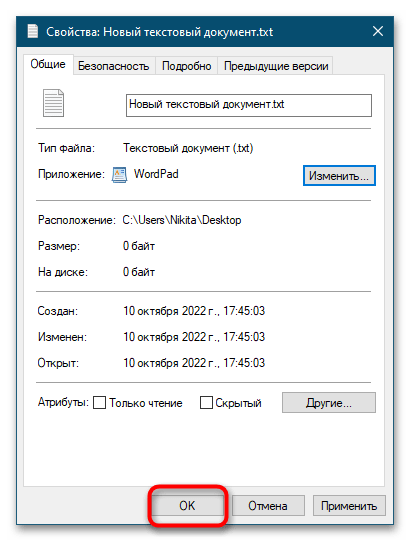
В результате файл и все файлы с тем же расширением получат значок выбранной для их просмотра программы. Впрочем, просматривать эти файлы вы по-прежнему сможете с помощью любого другого приложения, воспользовавшись опцией его контекстного меню «Открыть с помощью».
Способ 2: Сторонние программы
Основными недостатками предыдущего способа является изменения программы по умолчанию и использование только тех иконок, которые имеют назначаемые программы. Обойти эти ограничения можно с помощью стороннего софта, например утилиты FileTypesMan.
Скачать FileTypesMan с официального сайта
- Скачайте архив с утилитой со страницы разработчика и распакуйте. Там же можно скачать русификатор, который необходимо поместить в папку с исполняемым файлом FileTypesMan.
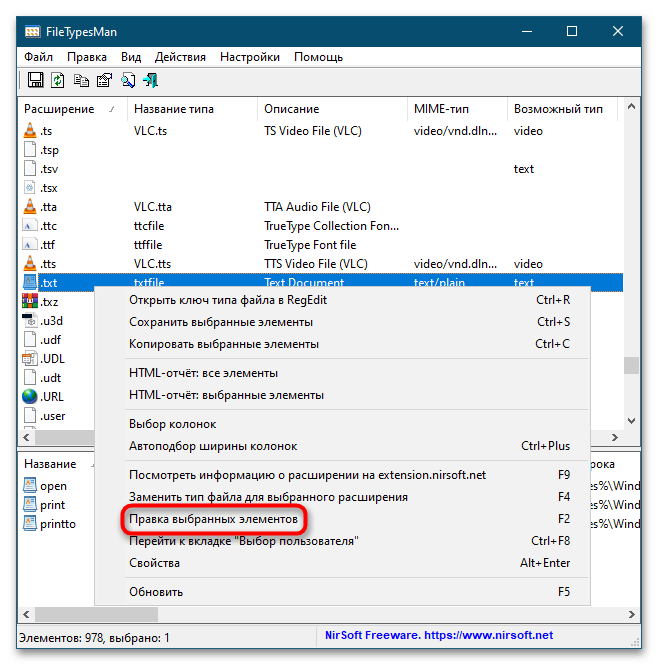
- Запустите приложение от имени администратора и найдите в списке формат файла, иконку которого хотите заменить. Кликните по ней правой кнопкой мыши и выберите в меню опцию «Правка выбранных элементов».
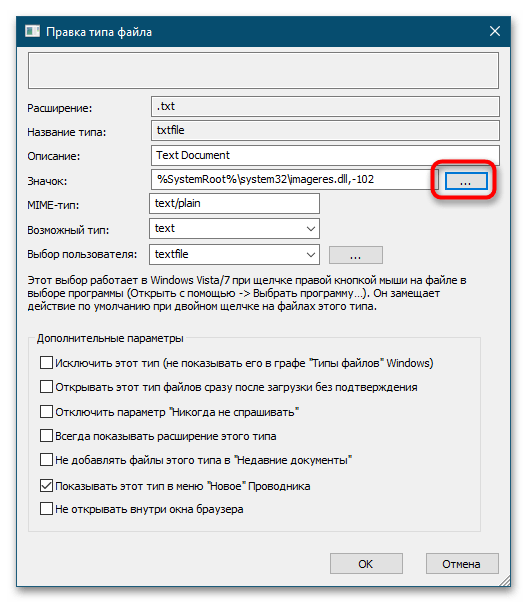
- Откроется окошко правки типа файла, нажмите в нём кнопку с троеточием напротив поля «Значок».
- В открывшемся системном окошке «Смена значка» выберите подходящий значок и нажмите «OK». Также вы можете нажать «Обзор» и указать путь к произвольной иконке в формате ICO (их, кстати, можно скачать отдельно на сайтах с кастомизацией Windows).
- Сохраните настройки и завершите работу FileTypesMan.


В результате все файлы с выбранным расширением получат новую иконку, причем это изменение никак не повлияет на ассоциацию формата с открывающим его по умолчанию приложением.
Способ 3: Замена иконки EXE-файла
В отличие от других типов, исполняемые файлы EXE содержат иконку внутри контейнера, поэтому, хотя эти файлы имеют одно расширение, значки у них могут быть разные. Правда, заменить их средствами операционной системы нельзя, для этого вам понадобится стороннее приложение Resource Hacker.
Скачать Resource Hacker

- Скачайте программу с сайта разработчика, установите и запустите.
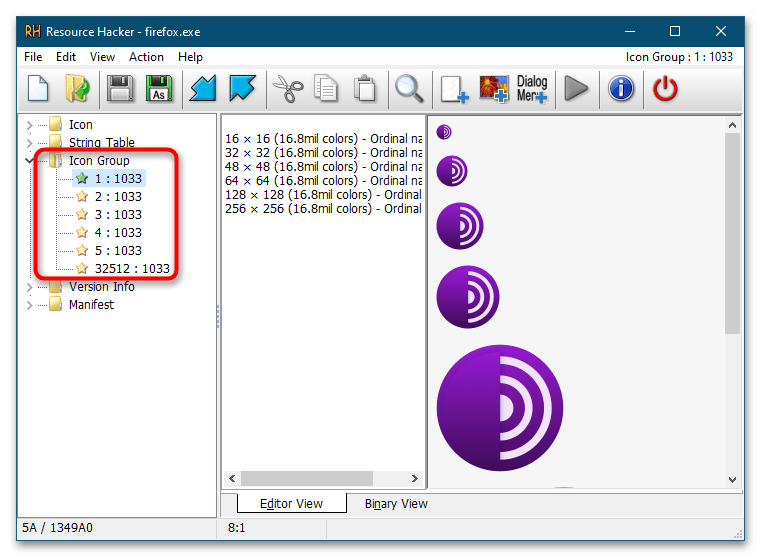
- Перетащите исполняемый файл, иконку которого хотите заменить, в рабочее окно Resource Hacker. В правой колонке отыщите текущий значок файла, он может располагаться в папке «Icon» либо «Icon Group».
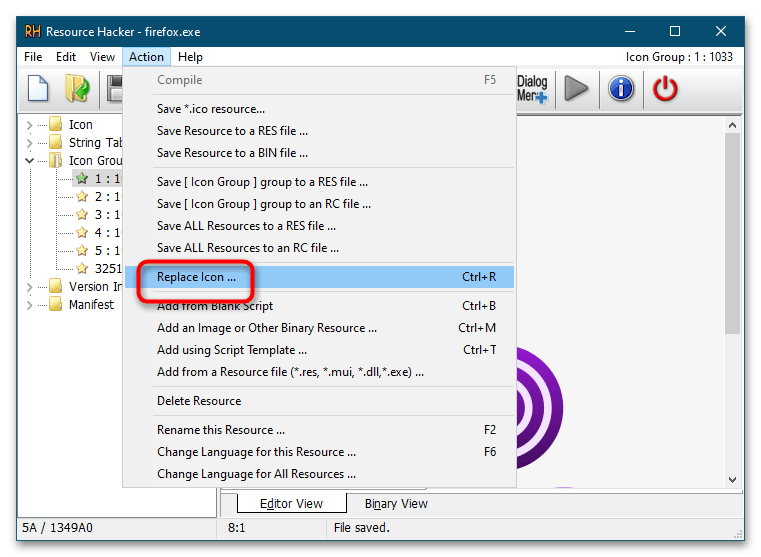
- Выделите соответствующую значку запись мышкой и выберите в меню «Action» опцию «Replace Icon…».
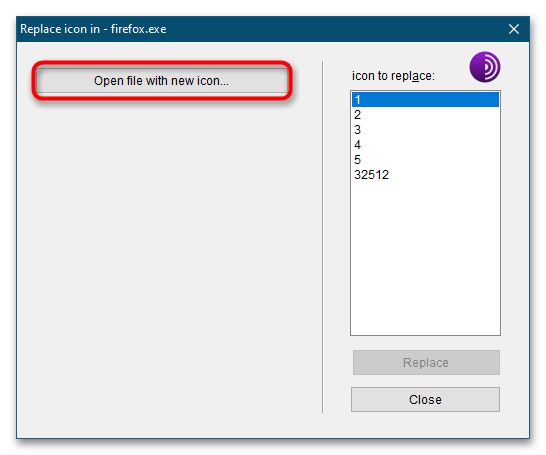
- Убедитесь, что в открывшемся окошке выбран нужный значок, нажмите кнопку «Open file with new icon…» и укажите путь к файлу иконки в формате ICO либо же файлу, содержащему иконки, например EXE, DLL и RES.
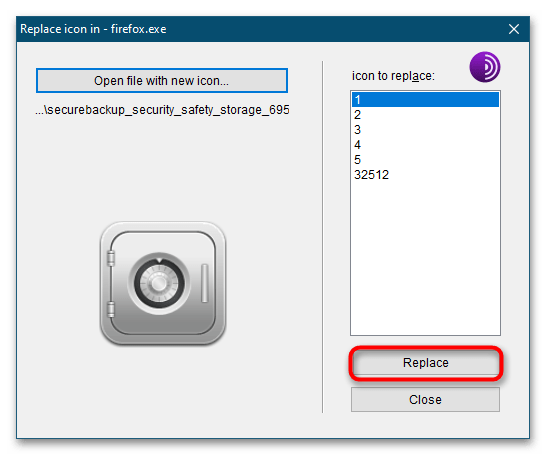
- Когда новая иконка отобразится в окне замены, нажмите кнопку «Replace».
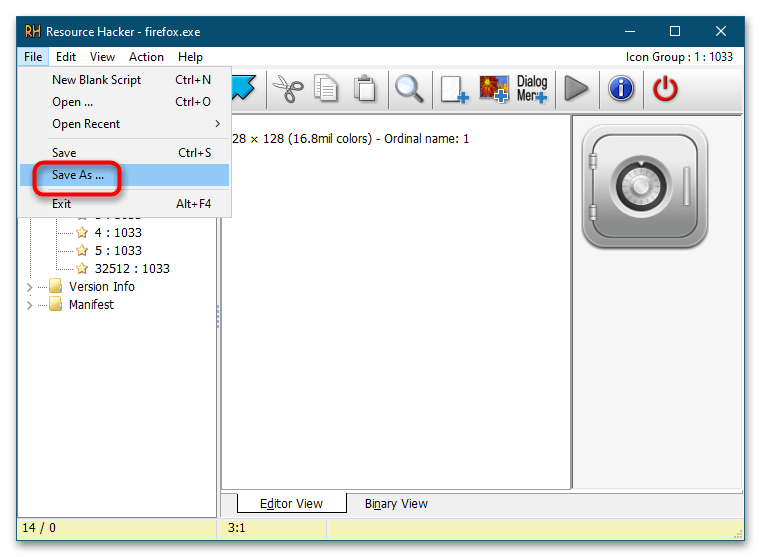
- Сохраните отредактированный файл, для чего в главном меню программы выберите «File» → «Save as …» и укажите место сохранения файла.
К сожалению, возможности смены иконки файла в Windows ограничены, исключения составляют лишь EXE и ярлыки, которые с точки зрения файловой системы также являются файлами. Для ярлыков можно установить любой значок, во всех остальных случаях измененный вид станет применяться ко всем файлам с определенным расширением.
Еще статьи по данной теме:
Помогла ли Вам статья?
Currently I have associated various text file formats (.md, .txt, .taskpaper) to be opened by sublime text. This results in ALL of them being assigned the SAME icon file, namely the sublime text icon.
How can I get each file format to have its own unique icon file (supplied by me)?
First Attempt
Change the icon associated with one of the file types using FileManType by Nirsoft. The Result: it changes the icon for ALL of the file types that sublime opens (not what I wanted)
Second Attempt
Now I tried to get clever…
- (1) created a shortcut of the sublime exe for each file format
- (2) gave each shortcut its own unique icon, which the shortcut accepted
- (3) set the program that (say) .md files opened with to its own special shortcut etc…
This time it just ignored the icons contained in the shortcuts and remained with the sublime icon
Any ideas?

JosefZ
12.4k5 gold badges36 silver badges67 bronze badges
asked Aug 21, 2015 at 10:07

Use Default Programs Editor.
Among other things, this editor allows you to replace the icon for a single file type while still retaining the associated program.
I realize this is basically a link only answer, however, I’m not aware of any other way to do this without direct registry editing. If you’re interested in the specific edits that need to be made, consider using procmon from Sysinternals to capture the registry activity during an icon change.
You may be able to download version 2.7.2675.2253
of the Default Programs Editor (from Friday, February 15, 2013)
at Chocolatey Gallery.

answered Dec 10, 2016 at 23:20

Jens EhrichJens Ehrich
8655 silver badges11 bronze badges
4
You can refer to this MSDN article
-
Create a Sub Key named DefaultIcon in
HKEY_CLASSES_ROOT.extension -
Assign the DefaultIcon Sub Key a default value of type
REG_SZthat specifies the fully qualified path for the file that contains the icon. -
Logoff and log back in
EDIT: it looks like the Windows 10 registry has separate entries for each app, so for instance I wanted to change my Notepad++ .ico, so I found the HKEY_CLASSES_ROOTNotepad++_file entry and modified the existing DefaultIcon path. Forgot to add this. Its one of the comments

clhy
6,2038 gold badges33 silver badges66 bronze badges
answered Aug 21, 2015 at 11:01

6
This is pretty difficult, and for very interesting reasons.
Since Windows Vista, file types are mostly managed by the «User Choice» option (as can be seen from the FileTypesMan interface), which bundles the program, icon, menu options etc. into one file type such as «ChromeHTML». Back then we can simply create a new file type, and the modify the User Choice option of a given file extension to the new type, but now things are different. Since Windows 8, the system introduces a «hash» to the User Choice option, which is basically a password that protects the file extension from being modified by anyone other than the system UI. Pretty much all file type managing tools, including FileTypesMan and Default Programs Editor, couldn’t break that password, and therefore can’t help you change the User Choice.
There’s only one exception that I’m aware of. It’s called SetUserFTA. The author of the tool somehow reverse-engineered the system and figured out the exactly algorithm used to create the hash, and therefore can indeed change User Choice for a single file extension without altering anything else. The tool can be downloaded from
https://kolbi.cz/blog/2017/10/25/setuserfta-userchoice-hash-defeated-set-file-type-associations-per-user/
So now all you need to do is to create a new file type as in the old days, and use SetUserFTA to change the extension.
answered Jan 23, 2019 at 10:01

3
If multiple file extensions are mapped to the same ProgId, the same icon will be used. If you need different icons for different file types/extensions, assign different ProgId names, setting the same application for the «open» verb.
For example:
Make .md point to sublime_md
Make .txt point to sublime_txt
and so forth… It becomes tedious only if you create hundreds of those custom files types.
And the program that’s assigned for these ProgIds (sublime_txt, sublime_md and sublime) are exactly the same, differing only in the «DefaultIcon» value.
HKCRsublime_txtDefaultIcon
Set default vlaue to «path:texticon.dll»
HKCRsublime_mdDefaultIcon
Set default vlaue to «path:mdicon.dll»
To better explain using a sample REG file:
Windows Registry Editor Version 5.00

;For .md extension
;-----------------
[HKEY_CLASSES_ROOT.md]
@="sublime_md"

[HKEY_CLASSES_ROOTsublime_mdDefaultIcon]
@="c:\mdicon.dll"

[HKEY_CLASSES_ROOTsublime_mdshellopen]
@="Open"

[HKEY_CLASSES_ROOTsublime_mdshellopencommand]
@="c:\sublime.exe %1"


;For taskpaper extension
;-----------------------
[HKEY_CLASSES_ROOT.taskpaper]
@="sublime_task"

[HKEY_CLASSES_ROOTsublime_taskDefaultIcon]
@="c:\taskicon.dll"

[HKEY_CLASSES_ROOTsublime_taskshellopen]
@="Open"

[HKEY_CLASSES_ROOTsublime_taskshellopencommand]
@="c:\sublime.exe %1"
answered Mar 12, 2016 at 17:45

w32shw32sh
11.3k2 gold badges37 silver badges42 bronze badges
3
I just went through this and thought I’d share my specific solution. I like to use Chrome to view PDF files but hated that all PDF files looked like Chrome web pages, or Edge web pages! I made two changes to the registry although I don’t believe the .pdf registry change was necessary.
Right click, run Regedit as an administrator and add the two keys as below:
HKEY_CLASSES_ROOT>.pdf>
      (Default) = pdf_auto_file   [Locate this program name for step 2]
      DefaultIcon       [added this key to the .pdf]
         (Default) = C:Windowssystem32shell32.dll,75 [set the value of DefaultIcon]


HKEY_CLASSES_ROOT>
   pdf_auto_file>
      DefaultIcon       [add the DefaultIcon key to pdf_auto_file]
         (Default) = C:Windowssystem32shell32.dll,75  [set the value of DefaultIcon]
I used a shareware program called IconExplorer to locate the icon I liked and get the correct path.

Gaff
18.3k15 gold badges56 silver badges68 bronze badges
answered Oct 21, 2016 at 17:05

0
Currently I have associated various text file formats (.md, .txt, .taskpaper) to be opened by sublime text. This results in ALL of them being assigned the SAME icon file, namely the sublime text icon.
How can I get each file format to have its own unique icon file (supplied by me)?
First Attempt
Change the icon associated with one of the file types using FileManType by Nirsoft. The Result: it changes the icon for ALL of the file types that sublime opens (not what I wanted)
Second Attempt
Now I tried to get clever…
- (1) created a shortcut of the sublime exe for each file format
- (2) gave each shortcut its own unique icon, which the shortcut accepted
- (3) set the program that (say) .md files opened with to its own special shortcut etc…
This time it just ignored the icons contained in the shortcuts and remained with the sublime icon
Any ideas?
JosefZ
12.4k5 gold badges36 silver badges67 bronze badges
asked Aug 21, 2015 at 10:07
Use Default Programs Editor.
Among other things, this editor allows you to replace the icon for a single file type while still retaining the associated program.
I realize this is basically a link only answer, however, I’m not aware of any other way to do this without direct registry editing. If you’re interested in the specific edits that need to be made, consider using procmon from Sysinternals to capture the registry activity during an icon change.
You may be able to download version 2.7.2675.2253
of the Default Programs Editor (from Friday, February 15, 2013)
at Chocolatey Gallery.
answered Dec 10, 2016 at 23:20
Jens EhrichJens Ehrich
8655 silver badges11 bronze badges
4
You can refer to this MSDN article
-
Create a Sub Key named DefaultIcon in
HKEY_CLASSES_ROOT.extension -
Assign the DefaultIcon Sub Key a default value of type
REG_SZthat specifies the fully qualified path for the file that contains the icon. -
Logoff and log back in
EDIT: it looks like the Windows 10 registry has separate entries for each app, so for instance I wanted to change my Notepad++ .ico, so I found the HKEY_CLASSES_ROOTNotepad++_file entry and modified the existing DefaultIcon path. Forgot to add this. Its one of the comments
clhy
6,2038 gold badges33 silver badges66 bronze badges
answered Aug 21, 2015 at 11:01
6
This is pretty difficult, and for very interesting reasons.
Since Windows Vista, file types are mostly managed by the «User Choice» option (as can be seen from the FileTypesMan interface), which bundles the program, icon, menu options etc. into one file type such as «ChromeHTML». Back then we can simply create a new file type, and the modify the User Choice option of a given file extension to the new type, but now things are different. Since Windows 8, the system introduces a «hash» to the User Choice option, which is basically a password that protects the file extension from being modified by anyone other than the system UI. Pretty much all file type managing tools, including FileTypesMan and Default Programs Editor, couldn’t break that password, and therefore can’t help you change the User Choice.
There’s only one exception that I’m aware of. It’s called SetUserFTA. The author of the tool somehow reverse-engineered the system and figured out the exactly algorithm used to create the hash, and therefore can indeed change User Choice for a single file extension without altering anything else. The tool can be downloaded from
https://kolbi.cz/blog/2017/10/25/setuserfta-userchoice-hash-defeated-set-file-type-associations-per-user/
So now all you need to do is to create a new file type as in the old days, and use SetUserFTA to change the extension.
answered Jan 23, 2019 at 10:01
3
If multiple file extensions are mapped to the same ProgId, the same icon will be used. If you need different icons for different file types/extensions, assign different ProgId names, setting the same application for the «open» verb.
For example:
Make .md point to sublime_md
Make .txt point to sublime_txt
and so forth… It becomes tedious only if you create hundreds of those custom files types.
And the program that’s assigned for these ProgIds (sublime_txt, sublime_md and sublime) are exactly the same, differing only in the «DefaultIcon» value.
HKCRsublime_txtDefaultIcon
Set default vlaue to «path:texticon.dll»
HKCRsublime_mdDefaultIcon
Set default vlaue to «path:mdicon.dll»
To better explain using a sample REG file:
Windows Registry Editor Version 5.00

;For .md extension
;-----------------
[HKEY_CLASSES_ROOT.md]
@="sublime_md"

[HKEY_CLASSES_ROOTsublime_mdDefaultIcon]
@="c:\mdicon.dll"

[HKEY_CLASSES_ROOTsublime_mdshellopen]
@="Open"

[HKEY_CLASSES_ROOTsublime_mdshellopencommand]
@="c:\sublime.exe %1"


;For taskpaper extension
;-----------------------
[HKEY_CLASSES_ROOT.taskpaper]
@="sublime_task"

[HKEY_CLASSES_ROOTsublime_taskDefaultIcon]
@="c:\taskicon.dll"

[HKEY_CLASSES_ROOTsublime_taskshellopen]
@="Open"

[HKEY_CLASSES_ROOTsublime_taskshellopencommand]
@="c:\sublime.exe %1"
answered Mar 12, 2016 at 17:45
w32shw32sh
11.3k2 gold badges37 silver badges42 bronze badges
3
I just went through this and thought I’d share my specific solution. I like to use Chrome to view PDF files but hated that all PDF files looked like Chrome web pages, or Edge web pages! I made two changes to the registry although I don’t believe the .pdf registry change was necessary.
Right click, run Regedit as an administrator and add the two keys as below:
HKEY_CLASSES_ROOT>.pdf>
      (Default) = pdf_auto_file   [Locate this program name for step 2]
      DefaultIcon       [added this key to the .pdf]
         (Default) = C:Windowssystem32shell32.dll,75 [set the value of DefaultIcon]


HKEY_CLASSES_ROOT>
   pdf_auto_file>
      DefaultIcon       [add the DefaultIcon key to pdf_auto_file]
         (Default) = C:Windowssystem32shell32.dll,75  [set the value of DefaultIcon]
I used a shareware program called IconExplorer to locate the icon I liked and get the correct path.
Gaff
18.3k15 gold badges56 silver badges68 bronze badges
answered Oct 21, 2016 at 17:05
0
Обновлено 30.01.2017
Добрый день уважаемые читатели сегодня я хочу вам рассказать, как изменить тип файла в windows за минуту, данная тема может считаться продолжением предыдущего поста про ассоциации файлов в windows 10, так как дополняет ее. В моем примере мы рассмотрим такие операционные системы как Windows 7, Windows 8.1 ну и конечно десятку, куда сейчас без нее. Я уверен, что данная информация будет очень полезной для начинающих пользователей компьютера, особенно если ваш компьютер подвергался атаки вируса, поменявший все ассоциации файлов.
Типы форматов файлов
Давайте разбираться для начала, что такое типы форматов файлов. Логично, что каждая программа установленная на вашем компьютере, не важно в какой операционной системе открывает свой файл, и логично, что другие файлы от сторонних программ ей не нужны, так как у них свои открывальщики. Из этого следует, что файлы каким то образом должны отличаться друг от друга, и идентифицироваться себя для конкретного приложения. Долго думать не стали и придумали, что у каждого файла определенной программы будет свой формат или расширение. Расширение это то, что в названии файла идет после знака точка на конце.
Примеры типов форматов файлов
Приведу самые распространенные форматы файлов:
- Звуковые > имеют расширение mp3, wav, flac
- Видео > имеют формат avi, mkv, mpeg и так далее
- Исполняемые > имеют формат exe, msi
- Архивные > формат rar, zip
- Текстовые > doc, docx, txt, pdf и т.д.
Таких категорий очень много, каждая из них содержит свои виды расширений файлов, всех их посмотреть можно в заметке выше про ассоциации, советую прочитать. Бывают случаи, что нужно быстро сменить формат файла, по разным причинам, простой пример у вас есть картинка с расширением png, а на сайте аватарки для загрузки в профиль например могут быть только в jpeg формате, что делать, можно конечно конвертировать его онлайн, но не всегда есть интернет, вот мы и приходим к тому, что должны понять и разобрать как изменить тип файла в windows.
Хочу отметить, что для конвертирования форматов, нужно использовать либо онлайн сервисы либо специализированное ПО, ниже примеры имеют ознакомительный характер
Как изменить тип файла в windows 10
Давайте переходить к практике и разберем как изменить тип файла в windows 10. Предположим у мне нужно изменить расширение txt, в любой операционной системе семейства Microsoft, расширения скрыты и логично, что если нужно, что то поменять штатными средствами, то нужно включить функционал.
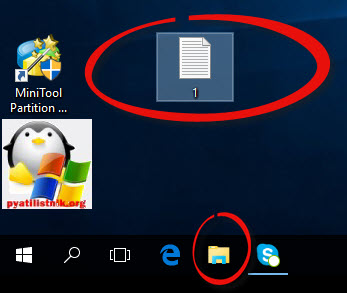
Все, что нам нужно это открыть проводник, сделать это можно по иконке папки справа от кнопки пуск.
поменять формат нам поможет нажатие на меню Вид и установка галки Расширения имен файлов.
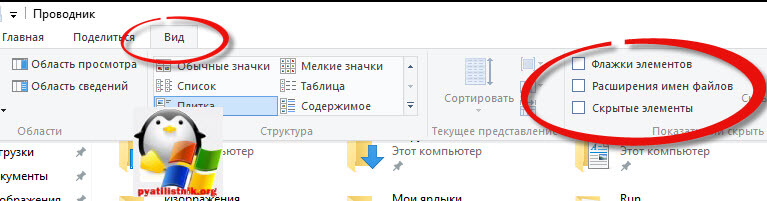
Обратите внимание, что тут можно включить скрытые файлы Windows 10. Все проверяем, наш файлик txt. Все теперь выбрав его и нажав клавишу F2, можно поменять формат на нужный, стираем txt и заменяем его. Реальный случай когда это может пригодиться, вы в txt пишите какой нибудь скрипт, а потом меняете формат на bat или cmd и он становится скриптом.
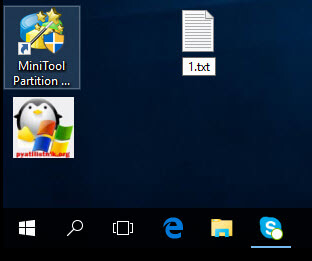
Как видите изменение формата файла в Виндоус, не сложнее, чем сказать раз, два и три, но не думайте, что это действует всегда, у вас так не получиться взять mp3 и сделать из него avi, чудес не бывает. Данный метод, полезен например при редактировании файла Hosts в системе, так как он по умолчанию не имеет расширения, а бывают случаи, что при его редактировании пользователю предлагается сохранить его уже в формате txt, который не всегда виден, если не включено отображение.
Как изменить тип файла в windows 8
Давайте дальше разбирать как изменить тип файла в windows 8, данная версия чуть по старее и не так распространена по миру, на мой взгляд ее в свое время зря забраковали, не будь ее не стало бы и десятки, но речь не об это 🙂 . По умолчанию Windows 8.1 не отображает расширения в системе, например у меня есть картинка и мне нужно сменить ее расширение, но его в названии не видно.
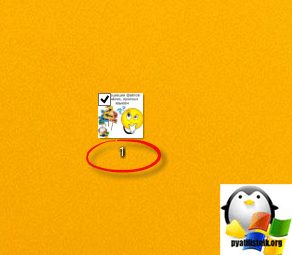
Чтобы это поправить, делаем следующее, открываем проводник Windows (любой локальный диск в моем компьютере). У вас будет сверху вот такое удобное меню, в нем вам необходимо перейти во вкладку Вид и поставить вот такую галку, Расширения имен файлов. Это действие позволит операционной системе, включить отображение форматов или как угодно расширений файлов.
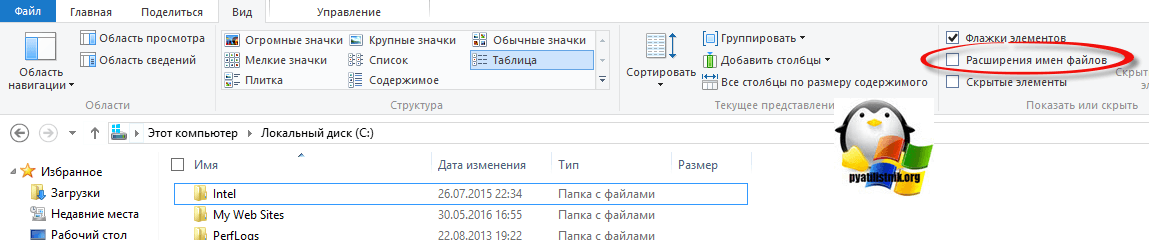
Снова взглянем на наш файл и о чудо у него появилась в названии .jpg это и есть его формат.

Теперь, что вам нужно сделать, тут два варианта, первый это правый клик и выбор из контекстного меню пункт переименовать, но вы, то уже продвинутый пользователь, поэтому знаете, что все тоже самое делается, если нажать клавишу F2 на выбранном файлике. Далее у вас появится возможность отредактировать его, стираем старый формат и пишем новый, например png, в окне где у вас спрашивают подтверждение на изменение форматирования жмем Да.
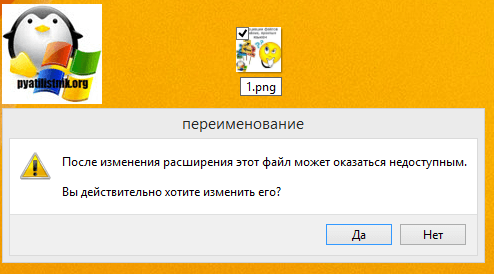
В итоге вы получили, нужное расширение. Как видите, пара кликом мышки. Теперь вы знаете как поменять формат файла в Windows 8.
Мне очень часто люди говорят, что статья вводит в заблуждение, что типа ничего это не работает. Тут хочу отметить, что люди до конца все не прочитали, и видимо не обратили внимание, что я писал, что это работает не всегда и не со всеми форматами, а в других случаях нужно пользоваться для изменения типа файлов специальные сервиса и конвертеры.
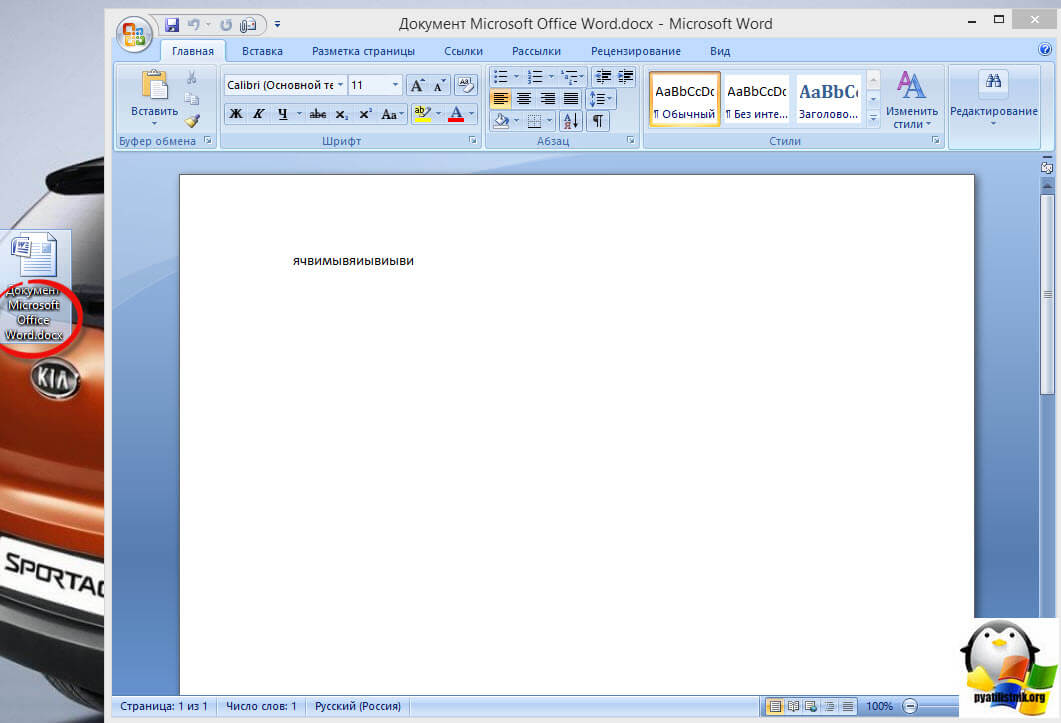
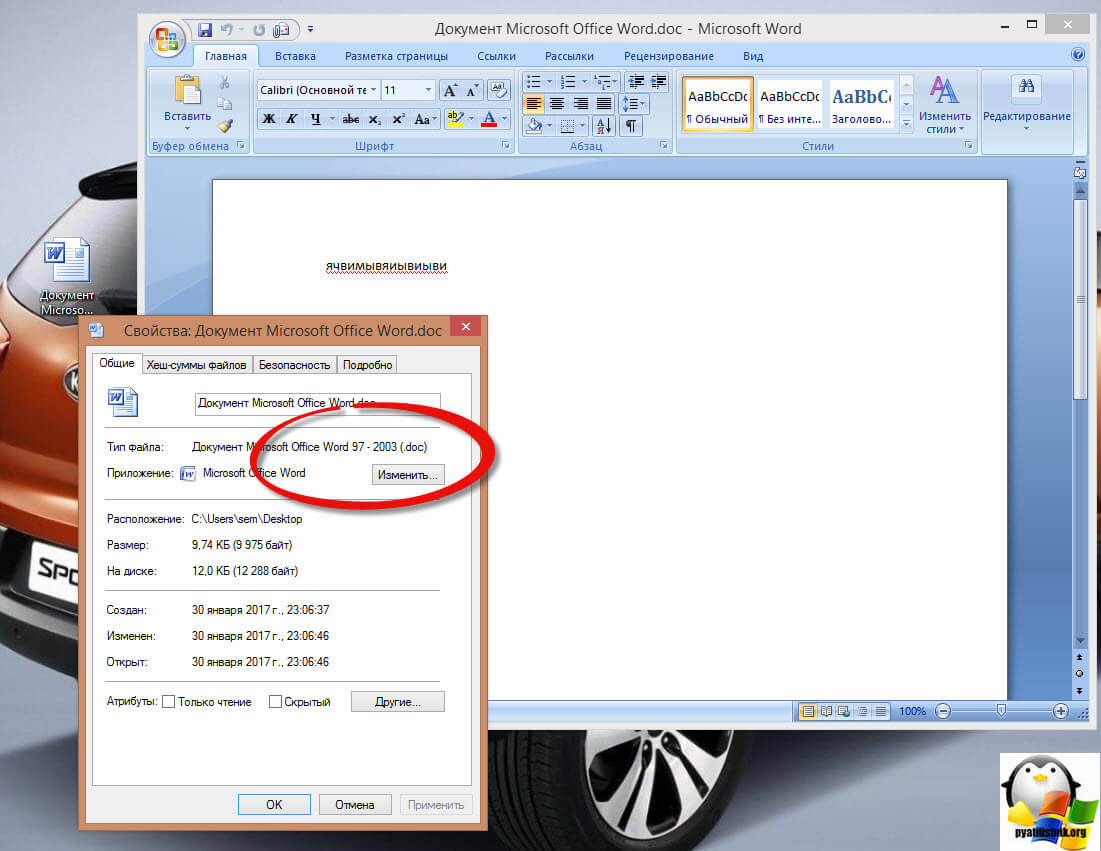
Приведу пример из жизни, в государственных учреждениях очень часто стоит, до сих пор Word 2003, и имеет он формат .doc, а в большинстве контор уже стоит MS Office 2013, который по умолчанию имеет тип файлов у Word *.docx, который в 2003 работать не будет, так вот указанный метод выше легко меняет форматы, и вы легко передадите нужный формат для пользователя со старым офисом.
Как изменить тип файла в windows 7
И так в восьмеркой мы с вами разобрались, давайте посмотрим как изменить тип файла в windows 7, тут слегка это находится в другом месте.
Описанный метод для семерки через панель управления, подойдет и для десятки и восьмерки
У меня есть файл архив, у него формат rar, мне нужно изменить расширение файла в windows 7 на zip, это тоже такой архиватор. По умолчанию семерка, так же не отображает форматы, поэтому ей нужно в этом помочь, так сказать слегка подтюнить 🙂 .
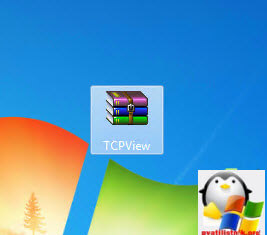
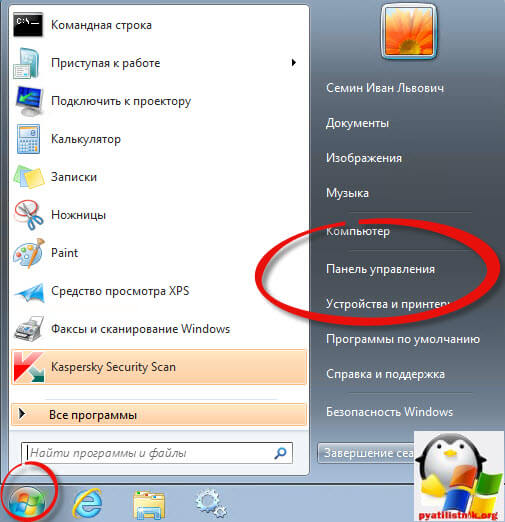
У нас с вами два способа, каждый из ниж вам должен открыть оснастку Параметры папок. Первый метод, это открываем Пуск > Панель управления.
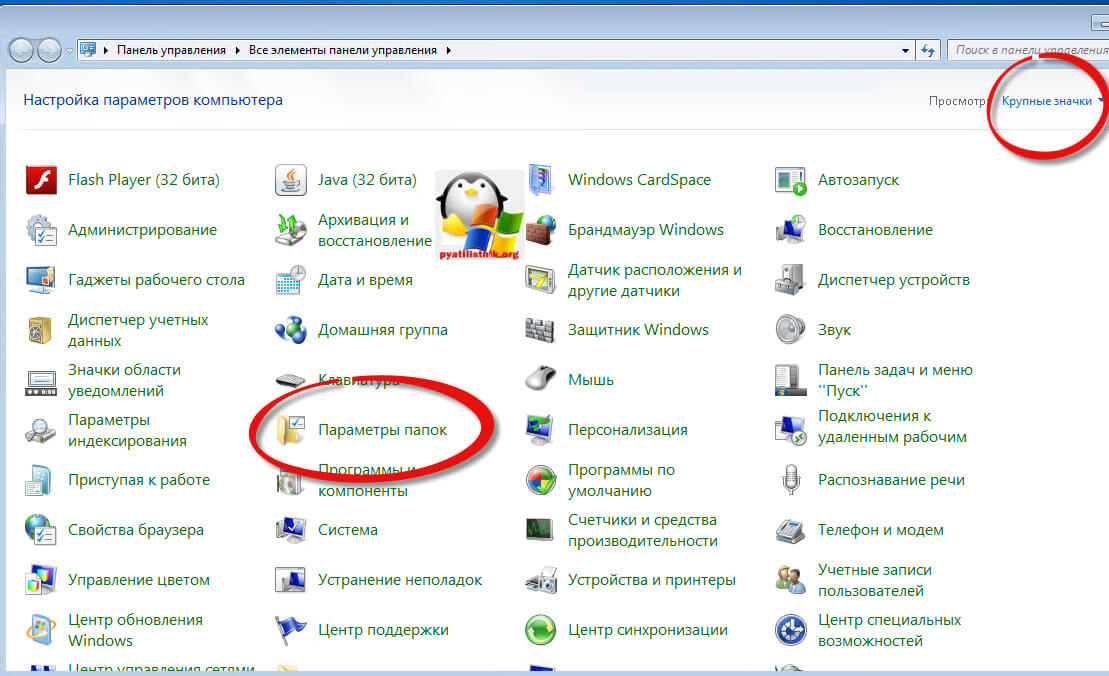
В правом верхнем углу в пункте просмотр выбираем крупные значки, после чего ищем иконку Параметры папок, именно ее возможности нам позволят изменить тип файла в windows.
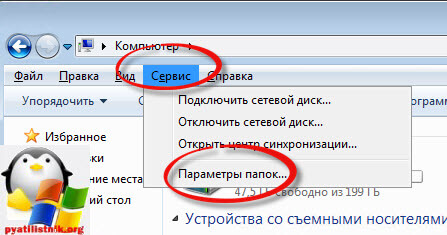
Попасть в меню Параметры папок можно еще вот таким методом, открываем мой компьютер, как видите сверху нет дополнительных кнопок.
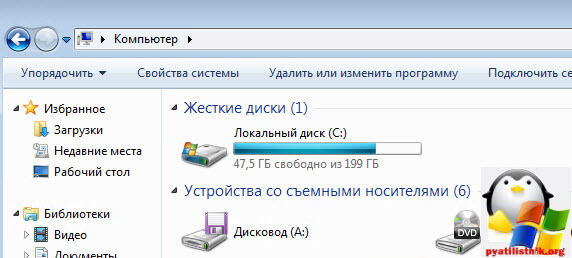
Нажимаем волшебную клавишу Alt и в итоге вы откроете скрытое меню. В нем жмете на кнопку Сервис и далее Параметры папок. Сами выбирайте какой метод вам нравится больше.
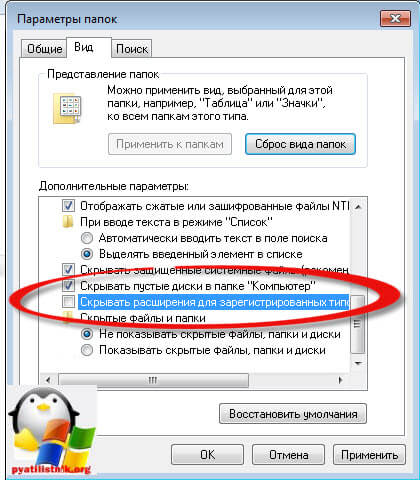
Переходим на вкладку Вид, где вам необходимо убрать галку Скрыть расширения для зарегистрированных типов файлов. Сняв ее вы получите возможность изменить тип файла в windows.
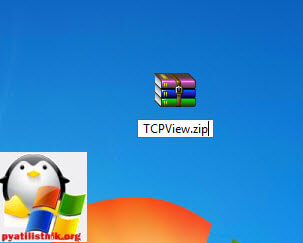
Все проверяем наш архив, выбираем его жмем F2 или правым кликом переименовать, и ставим нужное расширение.
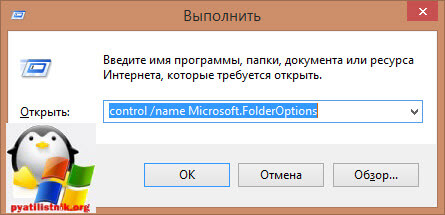
Ну и на последок покажу вам универсальный метод работающий в любой версии Windows, нажимаем WIN+R и вводим там control /name Microsoft.FolderOptions, остальной список mmc команд, для открытия через меню выполнить смотрите по ссылке слева
Итог
Давайте подведем итог и пробежимся по пунктам, что мы теперь знаем:
- Разобрали, что такое типы форматов файлов
- Рассмотрели способы включения расширений в Windows
- Научились проводить изменение формата файла в Windows 7 по 10
Если есть какие либо вопросы, то жду их в комментариях.