
Фотографии, снимаемые на девайсы продукции Apple, отличаются высоким качеством и яркостью картинки. Но что известно пользователям по поводу их формата? Как быть, если Вам нужно отснять фотографии в определенном формате, и можно ли «конвертировать» в него фотоснимки, сделанные на айфон?
Какой формат фото на устройствах Apple стоит по умолчанию, как поменять формат фото на iPhone, как самостоятельно перевести формат в jpeg — об этом сегодня подробно поговорим в статье. Для большей наглядности все советы будут проиллюстрированы подробными фото- и видео-инструкциями, сделанными при помощи iPhone 8 Plus.
Оглавление
- В каком формате снимает камера по умолчанию.
- Как изменить формат на требуемый (пошаговая инструкция).
- Как перевести фотографии из heic в jpeg.
- Выводы.
В каком формате снимает камера по умолчанию.
Для съемки фотографий устройства Apple по умолчанию используют формат HEIC/HEIF, является наиболее эффективным по разным показателям: фотографии, снятые в данном формате, занимает меньше объема в памяти устройства, цвет в нем отображается ярче. Однако, есть в нем и минусы — зачастую устройства других моделей, не Apple, не поддерживают этот формат.
Но девайсы Apple ненапрасно являются смарт-устройствами, поскольку многие опции iOS сами автоматически переформатируют HEIC/HEIF в наиболее распространённый и читаемый на всех устройствах формат jpeg — к примеру, в тех случаях, когда мы передаём фотографии посредством приложений или отправляем почтой.
Как изменить формат на требуемый (пошаговая инструкция)
Итак, как самостоятельно установить jpeg в качестве «формата по умолчанию»:
- Заходим в Настройки, выбираем раздел «Камера», и находим пункт «Форматы».

Рисунок 1. Входим в Настройки.

Рисунок 2. Выбираем «Камера».

Рисунок 3. Заходим в «Форматы»
- В разделе нам видны два варианта форматов, из них выбираем «Наиболее совместимый» — это и будет распространённый формат jpeg.

Рисунок 4. Ставим галочку напротив «Наиболее совместимый».
Как перевести фотографии из HEIC в jpeg.
Если случилось так, что нам нужен формат фото jpeg, а все нужные фото были сделаны до этого на айфон в формате по умолчанию (heic), не стоит беспокоиться — прямо на iPhone можно «перевести» все фотофайлы в jpeg-формат. Как это осуществить:
- Для этого нам потребуется зайти в приложение Фото и выбрать те фотографии, которые будем переформатировать в jpeg.

Рисунок 5. Заходим в «Фото»

Рисунок 6. Жмём «Выбрать».
- Отмечаем галочкой нужные фотографии, а затем нажимаем на кнопку поделиться слева внизу дисплея (прямоугольник со стрелочкой):

Рисунок 7. «Выбираем» необходимые фото при помощи галочки

Рисунок 8. Жмём кнопку «Поделиться».
- В открывшемся разделе «Поделиться» выбираем опцию «Скопи

Рисунок 9. Жмём «Скопировать фото»
- Теперь заходим в приложение Файлы (или Документы), открываем его — туда мы скопируем наши фото и переведём из в нужный формат.

Рисунок 10. Открываем Файлы (Документы)
- Создадим здесь новую папку, где будут наши фото в формате jpeg — жмём плюсик внизу справа для создания папки.

Рисунок 11. Жмём знак плюса, чтобы создать папку
- Выбираем «Новая папка».

Рисунок 12. Нажимаем опцию «Новая папка»
- Даём новой папке название.

Рисунок 13. Называем папку
- Жмём на иконку созданной папки, выбираем опцию «Вставить» для вставки скопированных файлов, или просто нажимаем «Импортировать из Фото» ( в различных моделях яблочных устройств эти опции могут быть отражены по-разному).

Рисунок 14. Импортируем фотографии
- Выбранные фото переместятся в созданную нами папку, и автоматически они будут конвертированы в формат jpeg — в этом мы сможем убедиться, открыв любое из них и прочитав характеристики.

Рисунок 15. Фото транспортированы

Рисунок 16. Все фото автоматически переведены в jpeg-формат
Выводы
Итак, мы сами можем выбрать, в каком формате будут создаваться наши снимки на iPhone. Это легко делается в Настройках девайса, при необходимости можно так же просто снова сменить формат на изначальный.
К тому же, легко можно самостоятельно конвертировать ранее сделанные фотографии в формат jpeg прямо на iPhone — надеемся, наши инструкции помогли Вам понять этот несложный процесс, и теперь Вы без труда справитесь с данной задачей!
Желаем нашим читателям легкой и продуктивной работы с Apple-девайсами!

Смартфоны от компании Apple умеют снимать фотографии в высоком качестве. Изображения отличаются яркостью, высокой детализацией. Данное устройство делает снимки не в формате jpeg/png.
Из-за этого может возникнуть потребность в конвертации. Если необходимо поменять формат, стоит рассмотреть основные способы, которые помогут это сделать. Также можно воспользоваться программами, предназначенными для выполнения данной задачи.
Формат фото на Айфоне HEIC/HEIF. С его помощью удаётся сжать снимок без утраты качества. При этом его поддерживают не все устройства. Он будет работать преимущественно на гаджетах с операционной системой iOS.

Данная ОС способна автоматически поменять формат снимков, если отправить их, к примеру, почтой или через различные приложения. Провести конвертацию можно самостоятельно, воспользовавшись одним из доступных способов.
Как узнать в каком формате сохранены фотографии на iphone
На iPhone стандартный формат фотографии – HEIC/HEIF. Он считается эффективным по разным параметрам. Снимки занимают меньше объёма на устройстве, их цвет значительно ярче. Есть и недостаток – устройства не от компании Apple часто не поддерживают данные форматы фотографий.
Если есть сомнения, можно уточнить формат снимков:
- Зайти в приложение «Фото» и нажать на кнопку «i». Можно перетянуть снимок вверх, чтобы посмотреть сведения о нём.
- В разделе с EXIF-данными удастся посмотреть формат сохранённого снимка.
Как изменить формат фото на iphone в jpeg
С форматом фотографии HEIC пользователи впервые столкнулись, когда вышла iOS 11. Все снимки сохраняются с данным расширением. Оно уменьшает величину фотографии без утраты качества. Именно поэтому снимок будет весить меньше, чем такой же JPEG-файл. При этом нередко возникает необходимость провести конвертацию.

Формат jpeg широко распространён, и его поддерживают многие устройства. Стоит разобраться, как можно провести конвертацию.
Порядок действий:
- Необходимо зайти в приложение Фото и выбрать в нём те снимки, которые необходимо переформатировать в jpeg.
- Галочкой следует пометить конкретные фотографии.
- Далее нужно нажать на «Поделиться», эта кнопка выглядит как прямоугольник со стрелочкой.
- Следующий шаг – это нажатие на кнопку «Скопировать фото».
- Нужно открыть программу «Документы» и туда вставить снимки. Останется перевести их в определённый формат.
- Потребуется создать новую папку, где будут храниться фото в формате jpeg. Для этого следует кликнуть на плюсик и на «Новая папка».
- После её создания необходимо выбрать опцию «Вставить» или «импортировать из Фото».
- Выбранные снимки окажутся в созданной папке, и они будут автоматически конвертированы в jpeg.
Разрешение фото при этом не станет меньше. Данные действия не приведут к утрате качества.

Как поменять формат фото на iphone в png
Некоторые пользователи желают сохранять картинки на Айфоне в формате png. Для этого необходимо ряд простых действий.
Они следующие:
- Отыскать подходящий снимок и открыть его для просмотра в полноэкранном режиме, чтобы отсутствовали посторонние элементы.
- Сделать снимок экрана, зажав кнопку увеличения громкости и боковую клавишу.
3. Это позволит получить дубль картинки, который будет в формате png.
Этот способ позволяет быстро добиться результата, но есть у него и минус. Основной недостаток – качество снимка станет хуже.
Популярные приложения для конвертации фото в нужный формат
Существуют различные приложения, позволяющие изменить расширение снимков. Владельцам телефонов останется выбрать наиболее подходящую из них. У каждой программы есть свои достоинства, с которыми рекомендуется предварительно ознакомиться. Это позволит принять решение по поводу выбора определённого приложения.
Конвертер изображений
Программа «Конвертер изображений» пользуется популярностью у владельцев iPhone. Её можно скачать бесплатно в App Store и сразу использовать для своих целей. Удастся, к примеру, поменять фотографии на jpg. Также доступны и другие форматы, такие как psd, png, svg, gif. За это не придётся платить, но стоит отметить, что в данной программе много рекламы. Чтобы её не смотреть, придётся купить платную версию.
Как пользоваться приложением:
- Нужно выбрать файл, разрешение которого хочется изменить.
- Следующий этап – это выбор конечного формата снимка.
- Останется запустить конвертацию и подождать несколько секунд.
- Готовое изображение необходимо сохранить в памяти смартфона.
Будет возможность сразу сбросить файлы на другое устройство, воспользовавшись AirDrop. Файлы временно хранятся в безопасном облачном сервисе, но после сохранения сразу удаляются. Не придётся беспокоиться, что снимки увидят другие люди.

Конвертер фото-Изменить формат
Данное приложение удастся скачать бесплатно и использовать для конвертации снимков. Его основные достоинства: простой и понятный интерфейс. Программа «Конвертер фото-Изменить формат» позволяет быстро менять снимки. Скачать её получится в App Store и сразу установить на свой смартфон.
Конвертация занимает всего несколько секунд, поэтому не приходится долго ждать результата. Чтобы было проще пользоваться данным приложением, можно ознакомиться с инструкцией.
Как поменять формат картинки:
- После установки программы необходимо её открыть, а затем указать путь к изображению.
- Можно зайти в галерею или в папки с файлами, также удастся загрузить картину по ссылке.
- Следующий этап – это выбор формата изображения. Конвертировать можно в gif, hdr, png, svg и т. д. Также удастся сохранять картинки в формате jpg. Всё зависит от желания пользователя.
4. Когда конвертация завершится, можно сохранить изображение в новом формате на устройство или поделиться им, к примеру, через соц. сети. Также удастся нажать на иконку корзины, чтобы удалить картинку.
Данная программа работает быстро и бесплатно. Примечательно то, что она не глючит, не подвисает и поддерживает большое количество форматов картинок.

Конвертер файлов изображений
Эту программу положительно оценивают пользователи. «Конвертер файлов изображений» можно бесплатно скачать в App Store. Её установка займёт не больше минуты, после чего можно перейти к использованию. Через данное приложение получится не только поменять формат снимков, но и сжать изображения или изменить их размер.
Доступно большое количество форматов для онлайн-конвертации: HDR, FAX, PNG, JPG, DNG, CIP и многие другие. Все созданные файлы сохранятся в Apple Files.
Как конвертировать:
- Выбрать нужное приложение из Фото, Файлов или сделать снимок с помощью камеры.
- Указать конечный формат.
3. Сохранить преобразованный снимок.
Заключение
Простые способы конвертации изображений позволят быстро поменять формат изображений на iPhone. Для этого можно использовать стандартные приложения или программы, которые удастся скачать из App Store. Редактировать фото несложно, с этой задачей справится любой человек.
Обычно конвертация занимает не больше минуты. Удастся поменять размер фотографии, её формат, а затем сохранить снимок на устройстве или отправить почтой, загрузить в социальные сети. Если остались вопросы по поводу конвертации снимков, оставляйте свои комментарии. Мы оперативно на них ответим.
Поделиться ссылкой:
Фотографии на iPhone почти всегда получаются яркими, сочными и в отличном качестве. Но в какой формат они потом преобразуются и как хранятся. Расскажем, какой формат фото стоит по умолчанию на iPhone, как его поменять или как конвертировать снимки в нужный формат.
30 июня 2022 года
Гаджеты
3 минуты, 46 секунд читать
3256
Формат фотографий по умолчанию
Начиная с iOS 11, Apple переключила камеры своих устройств на высокоэффективный формат файлов изображений (HEIF), установив его по умолчанию.
Это стандарт, разработанный в 2015 году. Снимки, сделанные в этом формате, весят совсем немного и занимают мало памяти, а их цвет и качество при этом выглядят лучше.
И хотя его удобно использовать для хранения файлов, он совершенно не подходит для публикации изображений в Интернете, где используются более традиционные форматы, например, JPEG.
Устройства других производителей также не поддерживают этот формат. При отправке снимка в HEIF-формате другу с Windows, устаревшим Android, он не сможет открыть ваши файлы.
Если вы регулярно отправляете фотографии и видео друзьям и родственникам, у которых нет последних iOS-устройств, лучше переключить камеру iPhone на наиболее совместимый формат. Он позволит создавать кадры и видео в высоком разрешении и делиться ими с кем угодно.
Как перевести формат фото из HEIC в JPEG
Чтобы изображения на iPhone сохранялись в формате JPEG, следуйте инструкции:
1. Откройте «Настройки» и перейдите в раздел «Камера»;
2. Выберите пункт «Форматы»;
3. Поменяйте формат камеры на «наиболее совместимый».
Настройка «Наиболее совместимый» автоматически будет сохранять изображения в виде файлов JPEG и видео в формате H264.
Как конвертировать из HEIC в JPEG уже готовые файлы
Есть несколько способов поменять формат медиафайлов на iPhone:
1. Через приложение «Файлы» или «Документы»
Сначала зайдите в «Фото» и выберите кадры для конвертации в JPEG. Отметьте их галочкой и выберите опцию «Скопировать».
Теперь откройте приложение «Файлы» и создайте там новую папку, куда переместите фото. Для этого нажмите значок «+» внизу справа, выберите пункт «Новая папка» и назовите ее.
Далее кликните на иконку папки, затем «Вставить» и переместите уже скопированные медиафайлы. Они отобразятся в этой папке и будут автоматически конвертированы в JPEG.
2. Приложение для редактирования фото
Фоторедакторы для iOS, такие как Adobe Lightroom CC, поддерживают открытие файлов в формате HEIC. Загрузите нужные картинки в приложение, а затем экспортируйте их в формате JPEG или другом поддерживаемом формате.
3. Отправьте фотографии по почте
Встроенное приложение «Mail» в iOS автоматически при отправке преобразует все прикрепленные изображения HEIC в формат JPEG, даже если выбрано качество “Фактический размер”.
4. Через Dropbox
Если вы используете Dropbox для автоматической загрузки фотографий с iPhone, то перед загрузкой можете настроить сервис на преобразование файлов в JPEG.
Как это сделать: перейдите в раздел «Учетная запись»> «Загрузка с камеры»> «Сохранить фотографии в формате HEIC»> «JPG».
5. Через OneDrive
Аналогично Dropbox, приложение OneDrive может перед загрузкой конвертировать ваши файлы формата HEIC в формат JPEG. Здесь ничего настраивать не нужно, поскольку сервис по умолчанию преобразует выбранные файлы в JPEG.
6. Приложение для преобразования изображений
В App Store доступны платные и бесплатные приложения, способные конвертировать изображения формата HEIC в JPEG. Введите в магазине приложений поисковый запрос “Формат HEIC в JPEG” и система выдаст множество программ.
Заключение
Теперь вы знаете, как самостоятельно переключать формат сохранения фотографий и выбирать подходящий под свои нужды. Также вы в курсе, как конвертировать уже готовые фотографии из одного формата в другой. Используйте возможности своих «яблочных» гаджетов по максимуму!
✏️ Нам пишут:
Иногда нужно пересохранять фото в разных форматах по работе. Делать это на Mac достаточно просто, но как изменить формат фото на iPhone?
В новой операционной системе macOS Monterey купертиновцы добавили встроенный механизм конвертации фото. Он работает прямо в стандартном файловом менеджере Finder и поддерживает три формата изображений: JPG, PNG и HEIF. К сожалению, в iOS такую фишку не добавили, но на iPhone существуют свои методы и хитрости для конвертации фото в разные форматы.
Как узнать, в каком формате сохранено фото на iPhone
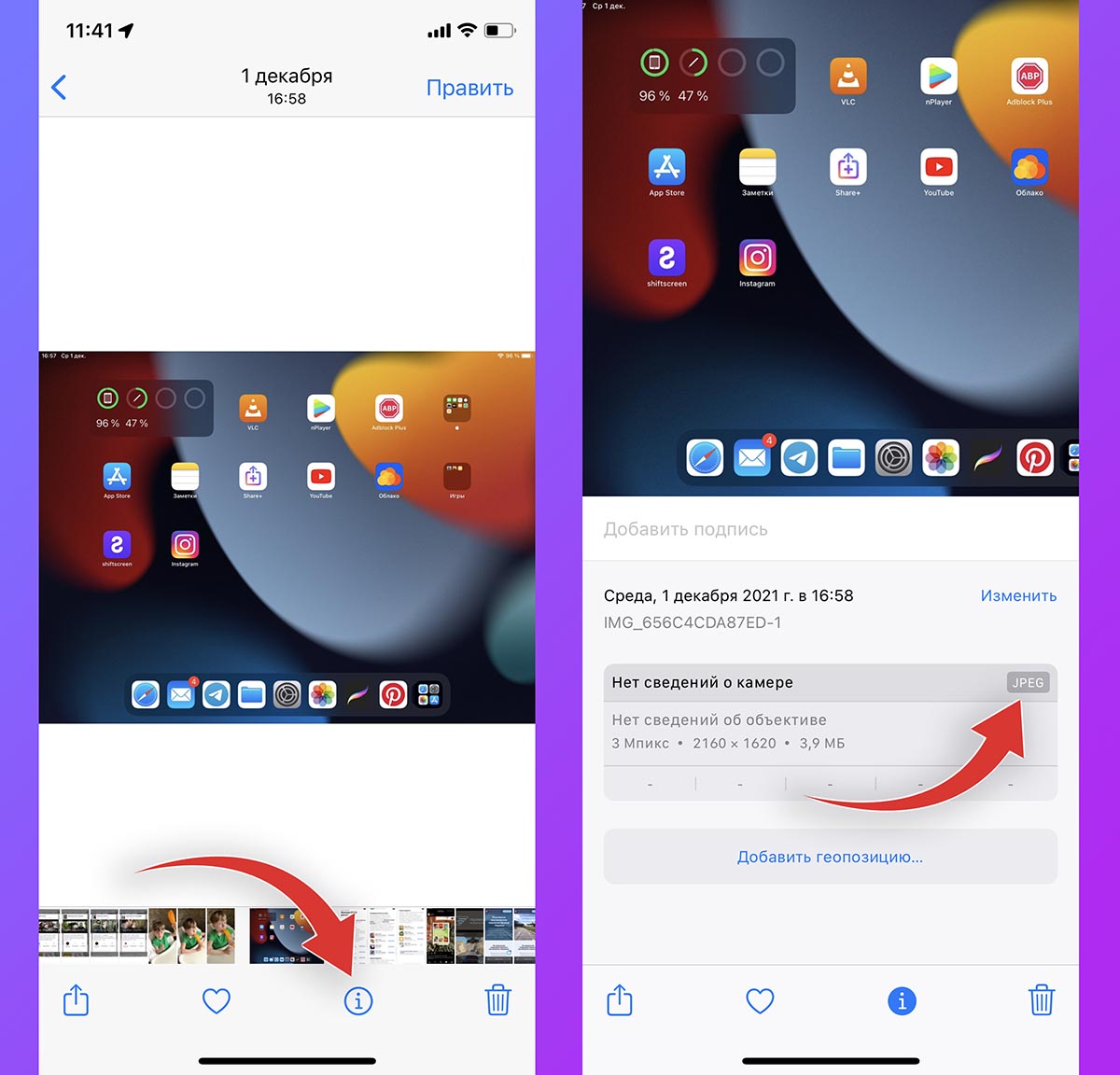
Одной из фишек iOS 15 стала возможность просматривать EXIF-данные для любого фото в галерее смартфона. Нужно сделать следующее:
1. Поместите нужную фотографию в стандартное приложение Фото. Если она хранится в другой программе, сохраните файл в галерею iOS через меню Поделиться.
2. В приложении Фото нажмите кнопку “i” или просто потяните снимок вверх.
3. В разделе с EXIF-данными увидите формат сохраненного снимка.
Как преобразовать любое фото на iPhone в *.jpg
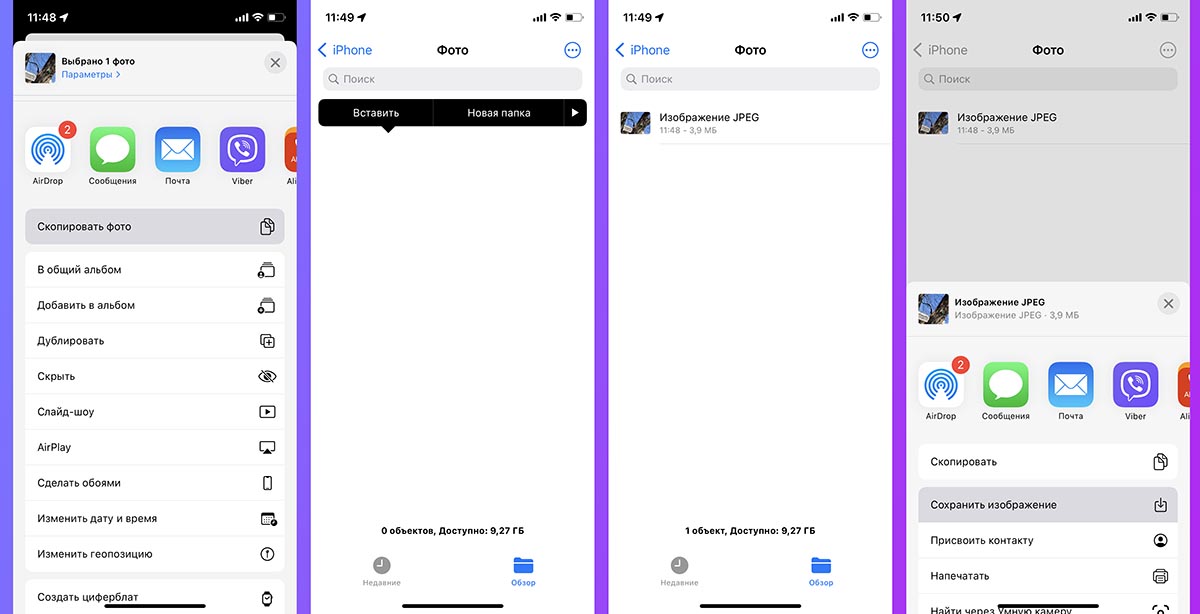
Для этого можно использовать стандартный буфер обмена в iOS.
▶ Найдите нужный снимок в приложении Фото.
▶ В меню Поделиться выберите пункт Скопировать фото.
▶ Перейдите в приложение Файлы и в любой папке вставьте скопированное фото через контекстное меню. При вставке снимок будет сконвертирован в формат *.jpg.
▶ Через меню Поделиться можете перенести фото обратно в приложение Файлы.
Как преобразовать любое фото на iPhone в *.png
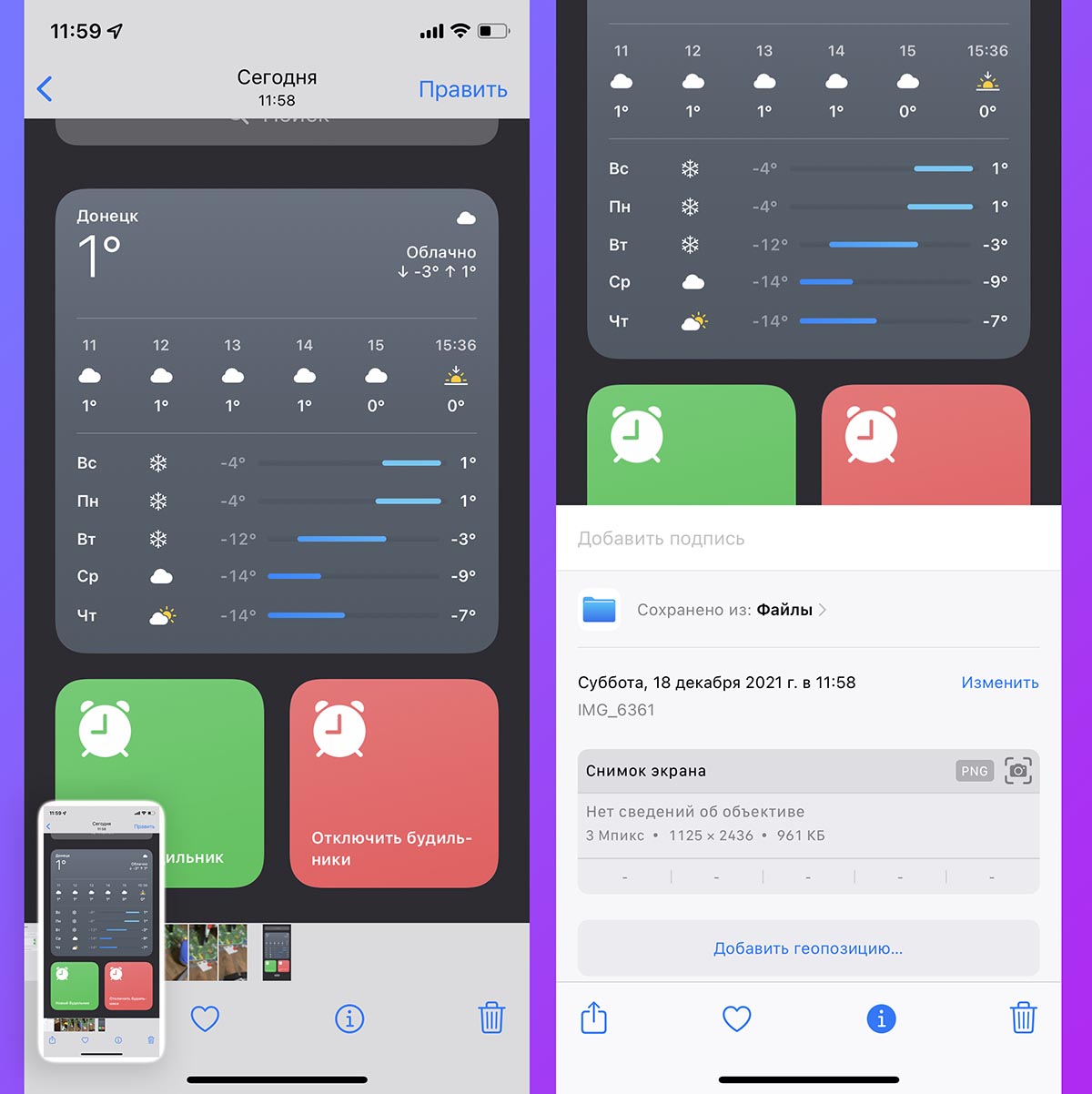
В этом нам поможет стандартная система создания скриншотов.
◈ Найдите нужный снимок и откройте его для просмотра в полноэкранном режиме, чтобы на экране не отображались элементы интерфейса приложения.
◈ Сделайте снимок экрана iPhone зажатием пары кнопок Увеличение громкости + Боковая кнопка (на iPhone с Face ID) или Домой + Power (на iPhone с Touch ID).
◈ Получите дубликат исходного изображения в формате *.png.
Как преобразовать фото в любой другой формат
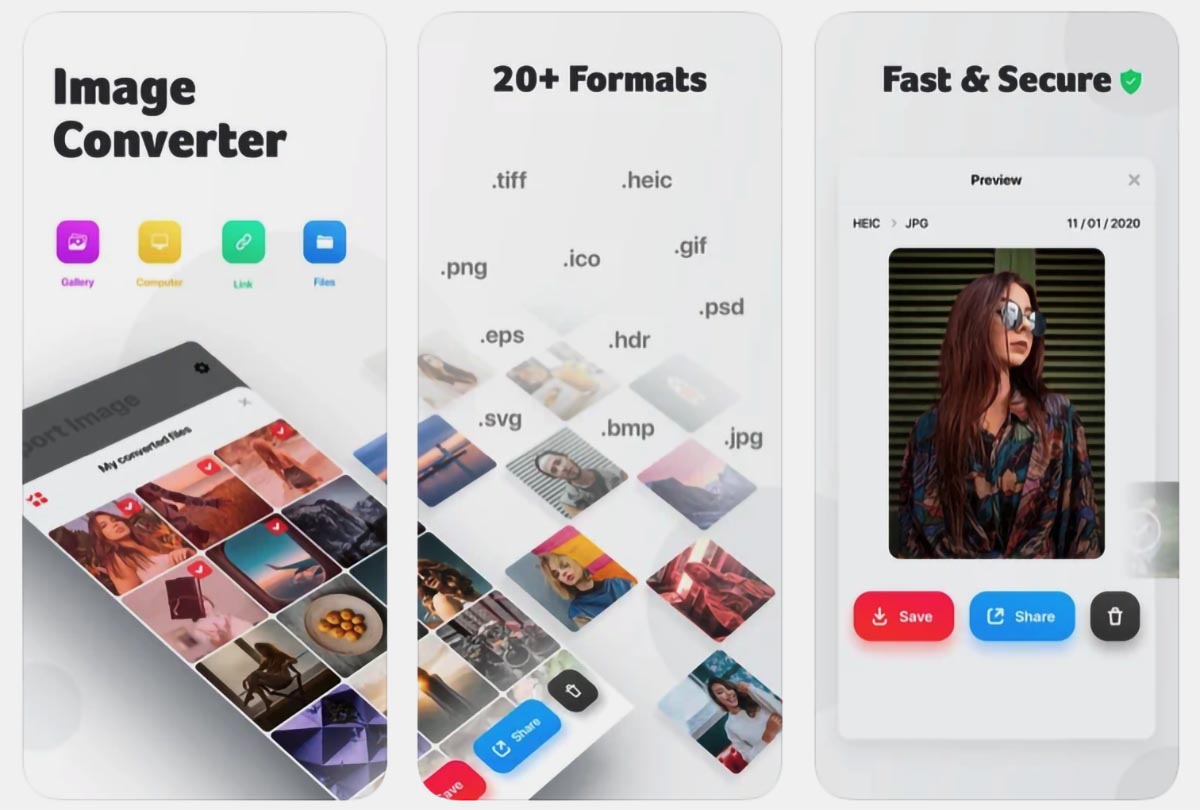
Для того, чтобы пересохранить снимки в любой другой нужный формат, придется использовать стороннее приложение.
Можете воспользоваться, например, бесплатной утилитой Конвертер Фото-Изменить Формат из App Store.
Откройте фото в приложении и выберите подходящий формат для сохранения.
← Вернуться в раздел помощь
Не нашли то, что искали?
Приложение “Файлы” появилось на iOS в далеком уже 2017 году. Тогда мало кто понимал, для чего Apple добавила его на свои смартфоны. Если на планшетах ему еще более-менее можно было найти применение, то привыкшие к закрытой системе и отсутствию возможности управлять документами пользователи Айфонов не сразу оценили нововведение. Однако со временем Файлы стали действительно нужной программой, позволяющей хранить в одном месте все необходимые документы.
Приложение “Файлы” за пять лет получило много новых функций.
❗️ПОДПИШИСЬ НА НАШ ДЗЕН. ТАМ КАЖДЫЙ ДЕНЬ ВЫХОДЯТ КРУТЫЕ СТАТЬИ
Вместе с выходом iOS 16 приложение “Файлы” тоже получило свое обновление с интересными функциями. Так, теперь можно быстро изменить расширение у любого файла или в одно касание конвертировать изображение в PDF. Разбираемся, как это работает и что еще нового можно найти в этой программе.
Как изменить формат фото на Айфоне
Если после покупки нового Айфона вы каждый раз удаляете с него приложение “Файлы”, то теперь самое время загрузить его обратно. Теперь программа превратилась в удобный файловый менеджер, который позволяет полноценно работать с документами. Первое и самое заметное нововведение — это возможность увидеть расширение файла и заменить его в случае необходимости. То есть теперь у вас есть возможность в пару касаний конвертировать JPEG в PNG без использования различных веб-сервисов и сторонних конвертеров. Делается это следующим образом:
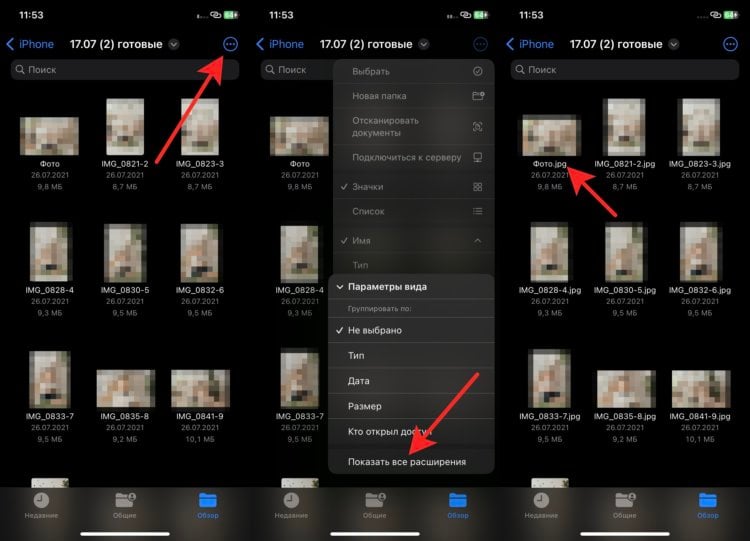
Иметь возможность работы с расширением очень удобно.
- Откройте приложение “Файлы”.
- Перейдите в любую папку.
- Нажмите на кружок с тремя точками в правом верхнем углу.
- В появившемся списке выберите “Параметры вида” и поставьте галочку на “Показать все расширения”.
- Вы сразу заметите, как названия всех документов увеличатся.
- Задержите палец на файле, расширение которого вы хотите изменить до появления контекстного меню.
- Выберите “Переименовать”.
- Удалите расширение после точки и введите то, которое вам необходимо.
- Нажмите “done” на клавиатуре.
❗️ПОДПИШИСЬ НА НАШ ТЕЛЕГРАМ-ЧАТ И ЗАДАВАЙ ВОПРОСЫ НАШИМ АВТОРАМ, НА КОТОРЫЕ ОНИ ОБЯЗАТЕЛЬНО ОТВЕТЯТ
Расширения будут отображаться постоянно до того момента, пока вы их не отключите. Чтобы это сделать, проделайте обратные действия в любой папке через кружок с тремя точками. Очень удобная возможность для тех, кто регулярно загружает куда-то документы и требуется какой-то конкретный формат. Обратите внимание, что все эти действия актуальны и для iPadOS 16. На планшете в виду большего экрана выполнять их даже удобнее. Об остальных фишках iPadOS 16 читайте в материале нашего автора Ивана Герасимова.
Фото в ПДФ на Айфоне
А что, если вам необходимо срочно отправить кому-то скан документа в ПДФ, а у вас есть только его фотография? Можно, конечно, найти какой-нибудь веб-сервис, залить туда файл, дождаться, пока он конвертируется, и скачать его обратно. В ситуации цейтнота или плохого интернета это может порядочно времени. Плюс ко всему, никто не знает, что различные сервисы делают с нашими сканами, а некоторые документы не предназначены для посторонних глаз. Поэтому было бы значительно удобнее проделать все на устройстве без использования стороннего софта.
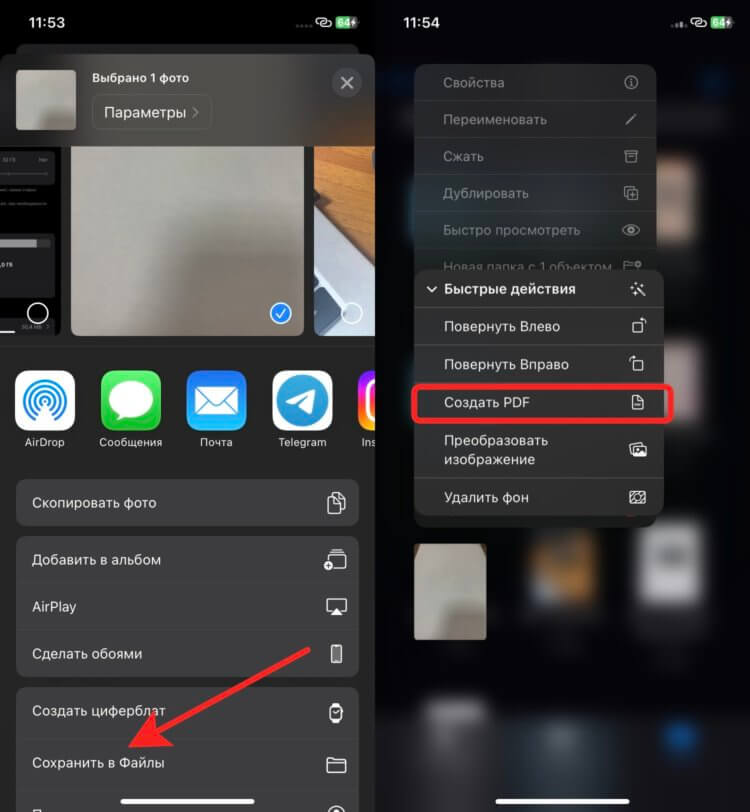
Новый ПДФ создается мгновенно.
Здесь на выручку тоже придет приложение “Файлы”. Теперь оно позволяет в два счета создать PDF-документ из любого изображения. Делается это следующим образом:
- Сфотографируйте интересующий вас документ.
- Откройте приложение “Фото” и найдите снимок.
- Нажмите кнопку “Поделиться” в левом нижнем углу и выберите “Сохранить в Файлы”.
- Укажите папку, в которую будет помещено изображение.
- Откройте приложение “Файлы”.
- Найдите сохраненное изображение и и задержите на нем палец для вызова контекстного меню.
- Нажмите на “Быстрые действия” и нажмите “Создать PDF”.
❗️ПОДПИШИСЬ НА НАШ ПУЛЬС. БУДЕШЬ УЗНАВАТЬ ВСЕ НОВОЕ САМЫМ ПЕРВЫМ
Сразу же рядом с выбранным изображением появится PDF-документ. Дальше вам остается только его отправить куда требуется. Самое главное в такой ситуации, что не придется зависеть от работоспособности какого-то стороннего сервиса и интернета в целом.
Через эти же быстрые действия можно в пару кликов удалить фон с фотографии. Посмотрите на результат:
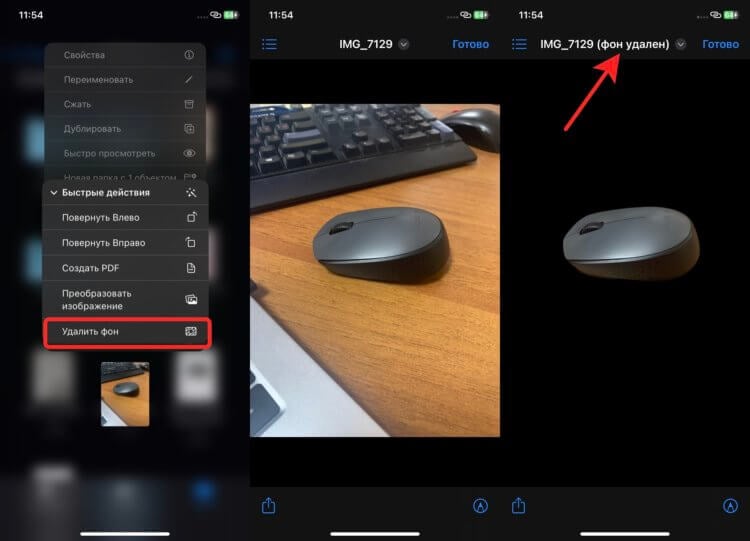
Посмотрите, как качественно фон отделяется от изображения.
В отличие от выделения объекта в приложении “Фото”, здесь именно создается изображение с прозрачным фоном и объектом с переднего плана. Его можно использовать для каких-то дальнейших действий или обработки.
Приложение Файлы на Айфоне
Из каких-то менее заметных, но полезных нововведений следует отметить новые навигационные кнопки. С помощью них Файлы максимально приближаются к Finder на macOS. Теперь можно, не вызывая какие-то лишние меню, сделать следующие действия:
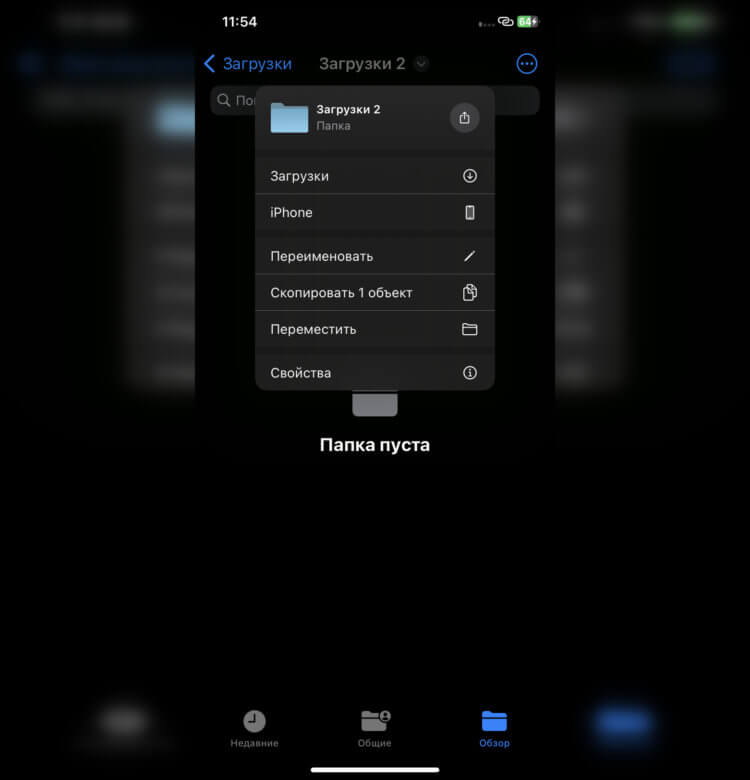
Быстрые действия для папок давно напрашивались и вот наконец-то появились.
- Вернуться к предыдущим папкам.
- Переименовать.
- Скопировать или переместить содержимое.
- Посмотреть свойства.
- Поделиться.
❗️ПОДПИШИСЬ НА ТЕЛЕГРАМ-КАНАЛ СУНДУК АЛИБАБЫ, ЧТОБЫ ПОКУПАТЬ ТОЛЬКО ЛУЧШИЕ ТОВАРЫ С АЛИЭКСПРЕСС
Чтобы открыть это меню, достаточно нажать на маленькую стрелочку вниз в кружочке рядом с названием открытой папки. Глядя на эти, с одной стороны, небольшие, но важные нововведения, можно сказать, что Apple развивает Файлы в нужном направлении. Особенно все это будет актуально для iPadOS и для тех пользователей, кто держит на планшете и смартфоне большое количество файлов в разных папках. Плюс ко всему, возможность выполнять какие-то действия на смартфоне вместо веб-сервисов значительно упрощает процесс и позволяет не зависеть от качества интернета.
iOS 16iPadOS 16Планшеты AppleСмартфоны Apple
Как изменить формат фото на JPG на iPhone

Все последние iPhone по умолчанию снимают фото в формате HEIC, а не более привычный JPG, что не всегда удобно: далеко не везде такой формат можно просмотреть, а в некоторых случаях это оказывается даже не бесплатно (см. Как открыть фото HEIC в Windows 10). Конечно, можно продолжать использовать HEIC — фотографии в этом формате занимают меньше места при том же качестве, но при желании, вы можете сделать так, чтобы iPhone всегда снимал фото в JPG.
В этой короткой инструкции подробно о том, как изменить формат съемки фото на JPG на вашем iPhone, а также некоторые дополнительные нюансы, которые могут оказаться в контексте форматов фото на этом телефоне. Также может быть полезным: Как скинуть фото с iPhone на компьютер по кабелю и Wi-Fi.
Как включить съемку фото в JPG по умолчанию на iPhone
Для того, чтобы камера iPhone всегда снимала фото в формате JPG, проделайте следующие простые шаги:
- Откройте «Настройки» и выберите пункт «Камера».

- Нажмите по пункту «Форматы».
- Выберите пункт «Наиболее совместимый».


На этом всё: вы сделали так, что все фото будут JPG, а видео — mp4 (с кодеком H.264) и их можно будет открыть практически на любом устройстве. Обратите внимание, что после переключения этого параметра, станет невозможно записать видео в формате 4K 60 FPS, а также Full HD 240 FPS.
Дополнительный нюанс, который стоит отметить: если таким же образом вы зайдете в настройки приложения «Фото» на iPhone, в разделе «Перенос на Mac или ПК» можно выставить две опции — «Переносить оригиналы» или «Автоматически».
В случае выбора «Автоматически», если операционная система, на которую вы переносите файлы не поддерживает фото HEIC, они будут конвертированы в JPG самим телефоном (правда, у меня не всегда срабатывало).
Кстати, когда вы делитесь фото с iPhone через мессенджер или почту, как правило конвертация также происходит автоматически.
Как конвертировать изображения HEIC в файлы JPG на iPhone без потери качества
«Я сделал несколько фотографий на iPhone после обновления до iOS 11, но они были сохранены в HEIC, как конвертировать HEIC в JPG на iPhone? » Начиная с iOS 11, HEIC стал форматом изображений по умолчанию на iPhone и iPad. По сравнению с JPG, HEIC меньше по размеру файла, но лучше по качеству из-за 16-битных цветов. Однако HEIC по-прежнему ограничен в совместимости. Это руководство покажет вам четыре метода быстрого выполнения работы.
- Часть 1: лучший способ конвертировать iPhone HEIC в JPG
- Часть 2: Как конвертировать iPhone HEIC в JPG онлайн
- Часть 3: Как конвертировать HEIC в JPG на iPhone
- Часть 4: Часто задаваемые вопросы об iPhone HEIC в JPG
Часть 1: лучший способ конвертировать iPhone HEIC в JPG
Из-за ограниченного объема памяти конвертировать HEIC в JPG на iPhone — не лучшая идея. Альтернативное решение — выполнять работу на компьютере, используя Конвертер Aiseesoft HEIC. Он может удовлетворить практически все ваши потребности в конвертации HEIC. Более того, встроенное аппаратное ускорение улучшает производительность, даже если вы конвертируете сотни фотографий iPhone.
- Легко конвертируйте изображения iPhone HEIC в пакетном режиме.
- Оптимизируйте качество фотографий при их преобразовании.
- Позволяет вам выбрать индивидуальные параметры.
- Доступно для Windows 10/8/7 и Mac OS X.
Как конвертировать iPhone HEIC в JPG в пакетном режиме
Функции : Вам необходимо перенести изображения HEIC с iPhone на компьютер перед преобразованием.
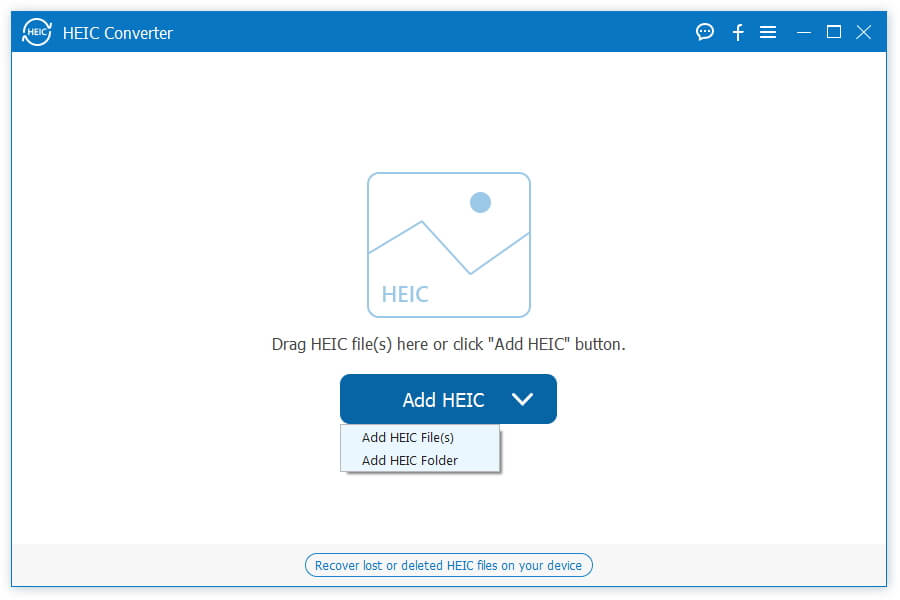
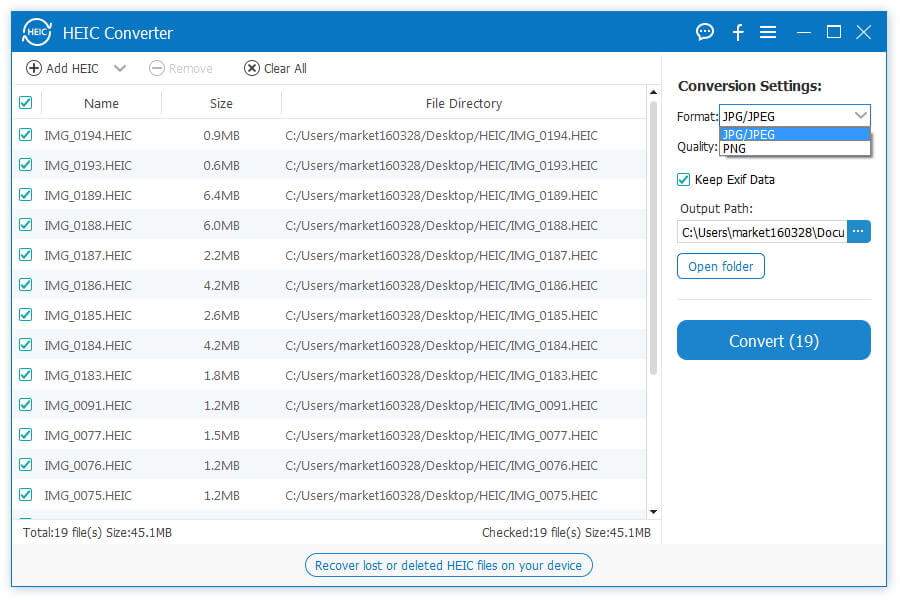
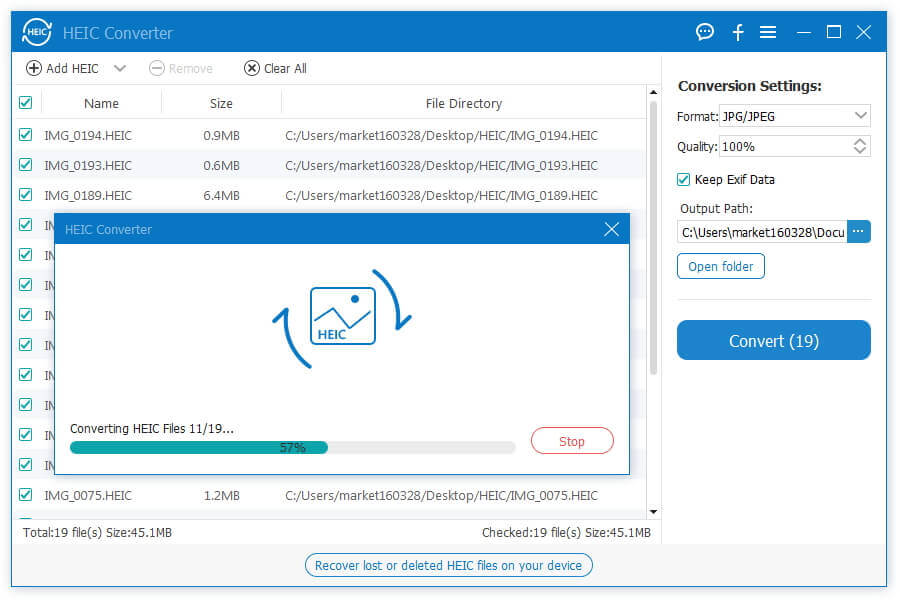
Часть 2: Как конвертировать iPhone HEIC в JPG онлайн
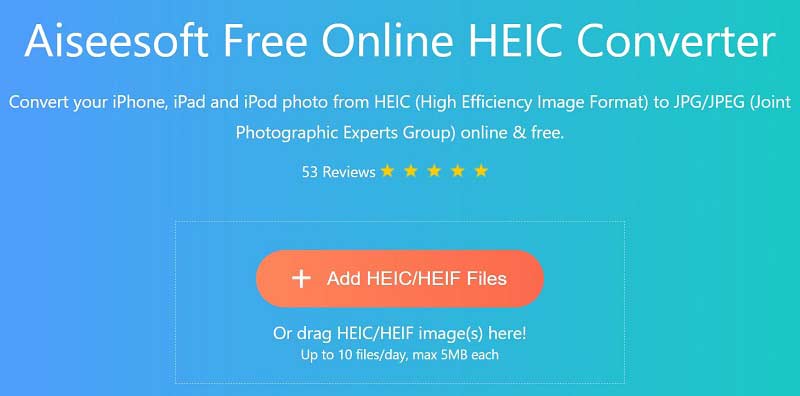
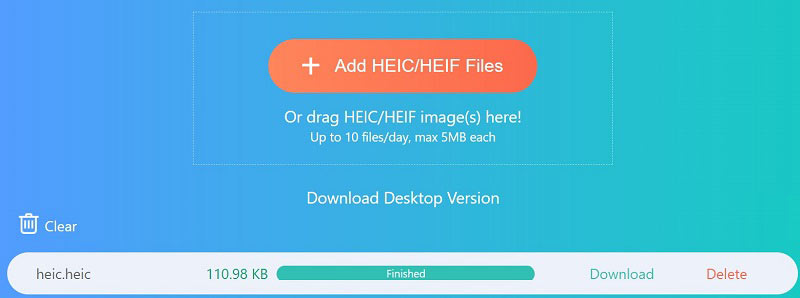
Веб-конвертер HEIC — еще один вариант преобразования iPhone HEIC в JPG. Однако у онлайн-приложений есть множество недостатков. Согласно нашим исследованиям, Aiseesoft Бесплатный онлайн конвертер HEIC лучший выбор. Он может бесплатно конвертировать изображения iPhone HEIC в JPG. Что еще более важно, здесь нет настраиваемых параметров, что делает его хорошим выбором для новичков.
Часть 3: Как конвертировать HEIC в JPG на iPhone
Есть два метода конвертировать HEIC в JPG встроенный iPhone. Мы говорим о шагах ниже соответственно.
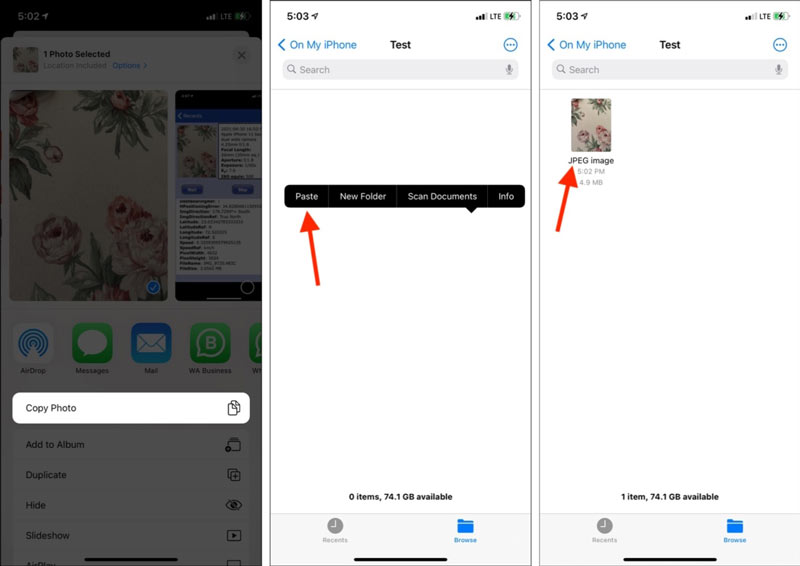
Как конвертировать HEIC в JPG на iPhone с помощью приложения Files
Собственное приложение Files позволяет конвертировать HEIC в JPG на iPhone. Он прост в использовании и не требует дополнительного программного обеспечения. Единственное условие — достаточно места для хранения.
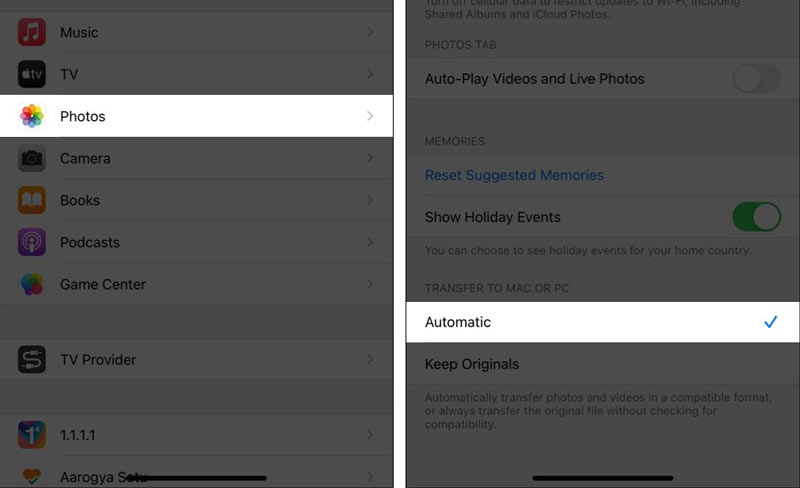
Как конвертировать HEIC в JPG на iPhone в приложении « Настройки »
Иногда вам просто нужно конвертировать HEIC в JPG при переносе фотографий iPhone на другие платформы. В таком случае вы можете легко настроить его в приложении «Настройки».
Часть 4: Часто задаваемые вопросы об iPhone HEIC в JPG
Какой самый быстрый способ конвертировать HEIC в JPG?
Если вы просто конвертируете одно изображение HEIC, встроенное приложение «Файлы» на iPhone может работать быстро. Когда дело доходит до сотен изображений HEIC, вам понадобится Конвертер HEIC в JPG поддерживает многопоточное и пакетное преобразование.
Как узнать, HEIC или JPEG фото?
Щелкните правой кнопкой мыши файл фотографии на жестком диске и выберите Свойства вариант. Тогда вы найдете формат фотографии рядом с Тип файла . Он сообщает вам тип и расширение файла.
Почему мои фотографии с iPhone сохраняются в формате HEIC?
HEIC — это формат фотографий по умолчанию на iPhone. Если вы обновились до iOS 11 или более поздней версии, ваши фотографии, сделанные на iPhone, будут сохранены как HEIC. Конечно, вы можете переключить его с HEIC на JPG в приложении «Настройки».
Теперь вы должны изучить четыре метода преобразования HEIC в JPG на iPhone. Встроенное приложение «Файлы» на iPhone — один из самых простых способов. Это не требует дополнительного программного или аппаратного обеспечения, но требует некоторого места. Когда дело доходит до пакетного преобразования HEIC, Aiseesoft HEIC Converter — лучший выбор. Если у вас есть другие вопросы, оставьте сообщение под этим сообщением, и мы быстро ответим на него.
Что вы думаете об этом посте.
Рейтинг: 4.8 / 5 (на основе голосов 118) Подпишитесь на нас в
HEIC предлагает самую выдающуюся функцию, которая обеспечивает более высокое качество и меньше места. Когда дело доходит до открытия HEIC на Android, вам понадобится это руководство.
Хотя файлы HEIC не совместимы со всеми устройствами и плеерами, вы все равно можете успешно решить проблему. Просто прочтите и посмотрите, как шаг за шагом открыть файл HEIC в Windows и Mac.
На этой странице перечислены 5 лучших бесплатных конвертеров HEIC, которые помогут вам легко открыть HEIC из iOS 12/13 в Windows 10/8/7, на Android-телефоне и Mac до MacOS High Sierra.
Оставьте свой комментарий и присоединяйтесь к нашему обсуждению
Конвертер HEIC
Aiseesoft HEIC Converter — профессиональное программное обеспечение для преобразования фотографий iPhone / iPad / iPod из HEIC в JPG / PNG в Windows / Mac без сжатия качества изображения.
Как конвертировать фотографии с iPhone в формате HEIC
Новые айфоны снимают в формате HEIC, который поддерживают не все системы и графические редакторы. Как преобразовать HEIC в JPEG и другие популярные форматы, рассказываем в статье.

Файл с расширением HEIC: что это?
Если у вас один из новых iPhone, который работает на iOS 11 и выше, то все снятые на него фотографии будут сохраняться в формате HEIC. То же самое касается iPhone 6s, 6s Plus, а также всех новых моделей iPhone и iPad Pro. Расширение HEIC также известно как HEIF и означает ничто иное как High Efficiency Image Format (в переводе «высокоэффективный формат графических файлов»). Однако формат не является разширением Apple и был разработан MPEG.
В отличие от JPEG, HEIC имеет много преимуществ:
- Из-за сжатия в JPEG большая часть информации изображения безвозвратно теряется (например, цвета, резкость или насыщенность). Кроме того, формат не поддерживает прозрачность, в то время как HEIC может быть прозрачным, а также поддерживает движущиеся изображения и GIF.
- Файл HEIC почти в два раза меньше JPEG. При этом он позволяет сохранить несколько фотографий в одном файле. Это имеет значение, например, для живых фотографий (Live-Fotos).
- Кроме того, HEIC поддерживает и 16-битные цвета. А вот фотографии в формате JPEG могут быть сохранены только с 8-битными цветами и поэтому выглядят менее насыщенными.
iPhone: как преобразовать изображения HEIC
Если вы хотите преобразовать файл в другой формат, то у вас будет несколько вариантов, как это сделать. Можно использовать онлайн-сервис либо отдельную программу для конвертации.
Например, на странице convertio.co у вас есть возможность открыть и сразу конвертировать свой HEIC-файл. Эту услугу также предлагают сайты heic.online, apowersoft.com и онлайн-сервис heictojpg.com. С помощью онлайн-конверторов вы можете преобразовать файлы HEIC непосредственно в JPEG, PNG или BMP. Правда, инструкция по конвертированию на большинстве площадок есть только на английском языке.
Если вы не хотите всё время выходить в интернет, чтобы конвертировать изображения HEIC, то вы можете, например, загрузить одну из программ на свой компьютер и использовать ее офлайн. Если вы используете ПК на базе Windows, рекомендуем вам обратить внимание на бесплатные программы iMazing и iDevice Manager.
Скачать iDevice Manager
Как конвертировать HEIC на Mac
Если вы используете Мак, а не компьютер на Windows, то отдельная программа для конвертации фотографий в формате HEIC вам не потребуется.
Это ваше приложение номер один для преобразования форматов файлов изображений на вашем устройстве iOS.
Другие функции, представленные в приложении, включают:
-Изменение размера изображения
-Сжатие изображения
-Пакетная конвертация
Вы можете конвертировать ИЗ этих форматов для онлайн-конвертации (READ / OPEN):
3FR, 3G2, 3GP, A, AAI, AI, ART, ARW, AVI, AVS, B, BGR, BGRA, BGRO, BIE, BMP, BMP2, BMP3, BRF, C, CAL, CALS, CANVAS, CAPTION, CIN, CIP, CLIP, CMYK, CMYKA, CR2, CRW, CUR, CUT, DCM, DCR, DCRAW, DCX, DDS, DFONT, DJVU, DNG, DPX, DXT1, DXT5, EPDF, EPI, EPS, EPS2, EPS3, EPSF, EPSI, EPT, EPT2, EPT3, ERF, EXR, FAX, FILE, FITS, FPX, FRACTAL, FTP, FTS, G, G3, G4, GIF, GIF87, GRADIENT, GRAY, GRAYA, GROUP4, HALD, HDR, HEIC, ГИСТОГРАММА, HRZ, ICB, ICO, ICON, IIQ, INFO, INLINE, IPL, ISOBRL, ISOBRL6, J2C, J2K, JBG, JBIG, JNG, JNX, JP2, JPC, JPE, JPEG, JPG, JPM, JPS, JPT, JSON, K, K25, KDC, LABEL, M, M2V, M4V, MAC, MAP, MASK, MAT, MATTE, MEF, MIFF, MKV, MNG, MONO, MPC, MPEG, MPG, MRW, MSL, MSVG, MTV, MVG, NEF, NRW, NULL, O, ORF, OTB, OTF, PAL, PALM, PAM, PANGO, PATTERN, PBM, PCD, PCDS, PCL, PCT, PCX, PDB, PEF, PFA, PFB, PFM, PGM, PGX, PICON, PICT, PIX, PJPEG, PLASMA, PNG, PNG00, PNG24, PNG32, PNG48, PNG64, PNG8, PNM, PPM, PS, PS2, PS3, PSB, PSD, PTIF, PWP, R, RADIAL-GRADIENT, RAF, RAS, RAW, RGB, RGBA, RG BO, RGF, RLA, RLE, RMF, RW2, SCR, SCREENSHOT, SCT, SFW, SGI, SHTML, SIX, SIXEL, SPARSE-COLOR, SR2, SRF, STEGANO, SUN, SVG, SVGZ, TEXT, TGA, THUMBNAIL, TIFF, TIFF64, TILE, TIM, TTC, TTF, TXT, UBRL, UBRL6, UIL, UYVY, VDA, VICAR, VID, VIFF, VIPS, VST, WBMP, WEBP, WMF, WMV, WMZ, WPG, X, X3F, XBM, XC, XCF, XPM, XV, XWD, Y, YCbCr, YCbCrA, YUV, MDC
Вы можете конвертировать из этих форматов для офлайн-преобразования (READ / OPEN):
ART, AVS, BMP, BMP2, BMP3, CIN, CUR, DCX, DDS, DPX, FTS, FITS, GIF, GIF87, HDR, HRZ, ICO, JPE, JPEG, JPG, JPS, MAT, MNG, MTV, OTB, PALM, PAM, PBM, PFM, PCD, PCDS, PCX, PDB, PGM, PICON, PICT, PNG, PNG, PNG8, PNG24, PNG32, PNM, PPM, PSB, PSD, PTIF, RAS, SGI, SUN, TIF, TGA, VICAR, VIFF, WEBP, WBMP, XBM, XPM
Вы можете конвертировать в следующие форматы онлайн и офлайн (WRITE / CREATE):
AI, ART, AVS, BMP, BMP2, BMP3, CIN, CIP, CMYK, CMYKA, DCX, DDS, DIB, DPX, EPS, EPS2, EPS3, FAX, FITS, GIF, GIF87, СЕРЫЙ, H, HDR, HRZ, INFO, J2C, JP2, JPC, JPG, MAT, MNG, MONO, MPC, MTV, NETSCAPE, OTB, PAL, PALM, PAM, PBM, PCD, PCDS, PCL, PCX, PDB, PDF, PFM, PGM, PICT, PNG, PNG24, PNG32, PNG8, PNM, PPM, PS, PS2, PS3, PSB, PSD, PTIF, RAS, RGB, RGBA, SGI, SUN, SVG, TGA, TIF, UIL, UYVY, VICAR, VIFF, WBMP, WEBP, XBM, XPM, YCBCR, YCBCRA YUV
Все созданные файлы сохраняются в приложении Apple Files, из которого вы можете легко делиться ими и использовать их.
За небольшую плату вы можете перейти на Премиум, который позволит вам конвертировать более 3 файлов одновременно. Это также отключает рекламу и другие функции.
Ваши исходные файлы изображений останутся нетронутыми.
iOS с самого начала имела печально известную репутацию в области управления файлами. Раньше доступ, загрузка и даже хранение поддерживаемых файлов были, мягко говоря, рутинной работой, но, к счастью, за последние несколько лет ситуация улучшилась.
Теперь вы можете управлять своими локальными файлами, перемещать их и даже делиться ими на других локальных устройствах хранения. Apple, похоже, стремится улучшить эту функциональность, поскольку теперь вы можете переименовывать расширения файлов в iOS 16.
Это было мечтой многих пользователей, и вот как вы можете максимально использовать это на своем устройстве iOS или iPadOS.
Связанный: Как включить или отключить вибрацию на клавиатуре на iPhone
Откройте приложение «Файлы» на своем устройстве и перейдите в каталог с нужным файлом.
Нажмите и удерживайте файл, для которого вы хотите изменить расширение файла.
Коснитесь «Переименовать».
Теперь у вас должна быть возможность удалить и добавить к файлу новое расширение. При необходимости добавьте новое расширение файла.
Нажмите «Готово» на клавиатуре.
Подтвердите свой выбор, нажав Использовать «.ext», где .ext — ваше новое расширение файла.
Вот и все!
Теперь вы изменили расширение файла на iOS 16 с помощью приложения «Файлы».
Связанный: 5 способов скопировать тему на iPhone на iOS 16
Почему я не могу изменить расширения файлов для поддерживаемых файлов в iOS 16?
Поддерживаемые типы файлов, такие как .mp4, .jpg, .png, .pdf и другие, изначально скрыты в iOS 16. Вот почему у вас нет возможности заменить существующее расширение новым при переименовании файла в папке «Файлы». приложение. Однако вы можете легко обойти это, используя шаги ниже.
Откройте приложение «Файлы» и перейдите к соответствующему поддерживаемому файлу.
Нажмите на 3 точки () значок.
Выберите «Параметры просмотра».
Нажмите и включите Показать все расширения.
Вот и все! Теперь вы должны иметь возможность просматривать все расширения файлов в текущей папке.
Теперь вы можете переименовывать и изменять расширения файлов для поддерживаемых типов файлов в iOS, как мы это делали в руководстве выше.
Мы надеемся, что этот пост помог вам легко изменить расширения файлов в iOS 16. Если у вас возникнут какие-либо проблемы или у вас возникнут дополнительные вопросы, не стесняйтесь обращаться к ним, используя раздел комментариев ниже.
СВЯЗАННЫЕ С:
Начиная с iOS 11, iPhone и iPad стали использовать для хранения фотографий новый эффективный формат HEIC / HEIF. Возможно, вы уже поняли это, когда пытались экспортировать снимки со своих устройств. Внезапно может оказаться, что компьютер или другие устройства эти фотографии открыть не могут. Но ничто не мешает сконвертировать фотографии из формата HEIC в традиционный и популярный JPG. Вот пара простых способов сделать это.

♥ ПО ТЕМЕ: В чем разница между форматами JPEG, GIF, PNG, RAW, BMP, TIFF?
iOS и iPadOS являются достаточно умными операционными системами, что позволяет делать преобразования HEIC / HEIF и JPG / JPEG буквально на лету. Например, когда вы прикрепляете изображение к письму в приложении «Почта» или отправляете его через другое приложение, то оно передается в виде файла JPG.
В целом, формат HEIC превосходит формат JPEG. Он занимает меньше места и поддерживает 16-битный захват цвета вместо 8-битного. Но эти преимущества удастся ощутить, пока вы остаетесь в экосистеме Apple.
Для того чтобы использовать изображения в формате HEIC на компьютере с Windows, воспользуйтесь этой инструкцией.
Если вы хотите вернуться к формату JPEG в качестве формата по умолчанию для новых фотографий, то можете изменить этот параметр работы камеры в приложении «Настройки».
Для этого, перейдите по пути «Настройки» → Камера → Форматы и установите галочку напротив значения Наиболее совместимый.


♥ ПО ТЕМЕ: Как создать двойника на фото (клонировать объекты) на iPhone.
Оказывается, конвертацию можно осуществить с помощью предустановленного в систему приложения «Файлы» – никакая сторонняя программа не понадобится.
Простой процесс копирования фотографий из приложения «Фото» и вставки их в папку в приложении «Файлы» сам по себе преобразует фотографии из формата HEIC в формат JPG.
1. Откройте приложение «Фото» и перейдите в альбом, содержащий фотографии в формате HEIC.
2. Нажмите на кнопку «Выбрать» на верхней панели инструментов и выберите все фотографии, которые вы хотите конвертировать в формат JPG.
3. Нажмите на кнопку «Поделиться» в левом нижнем углу и выберите «Скопировать фотографии».


Фотографии окажутся помещенными в буфер обмена.
4. Откройте приложение «Файлы» на своем iPhone или iPad и выберите местоположение «На моем iPhone / iPad» или облачное хранилище. Если вы выберете второй вариант, то хранимые данные будут учитываться в тарифном плане выбранного облачного хранилища, к тому же фотографии не всегда будут доступны в автономном режиме.
5. Нажмите и удерживайте палец на пустой области и во всплывающем окне выберите опцию «Новая папка».
6. Дайте новой папке имя и нажмите кнопку «Готово».

7. Откройте приложение «Файлы» и перейдите к папке, которую мы создали на предыдущих этапах.
8. Нажмите и удерживайте палец в пустой области экрана, а потом выберите опцию «Вставить» во всплывающем меню.

Сразу же вы сможете увидеть здесь фотографии, но уже в формате JPG, а не HEIC.

Многие другие приложения из App Store тоже могут быстро конвертировать изображения HEIC в файлы JPEG. Некоторые такие программы могут содержать рекламу или оказаться платными. Найти их в магазине приложений будет нетрудно.
Смотрите также:
- Как скачивать файлы, документы, видео и музыку на iPhone и iPad из Интернета.
- Какой iPhone лучше держит батарею? Сравнение времени автономной работы всех актуальных iPhone.
- Как передать пароль от Wi-Fi на чужой iPhone или iPad «в один тап», при этом не раскрывая его.
iOS, iPhone, Настройка iOS
20.10.2017
Одним из нововведений в iOS 11 является поддержка новых форматов для фотографий и видеороликов. Новый формат фотографий называется HEIF, и он уже используются на смартфонах iPhone 7, iPhone 7 Plus, iPhone 8, iPhone 8 Plus и iPhone X. Основным преимуществом нового HEIF перед традиционным JPG является лучший алгоритм сжатия данных. Это позволяет сэкономить место в памяти, но создает проблемы при отправке изображений на другие смартфоны или старые модели iPhone. В большинстве случаев фотографии в формате HEIF просто не открываются не других устройствах.
Для решения этой проблемы можно вернуться назад к использованию формата JPG в качестве основного формата сохранения фотографий. Для этого откройте настройки Айфона и перейдите в раздел «Камера».
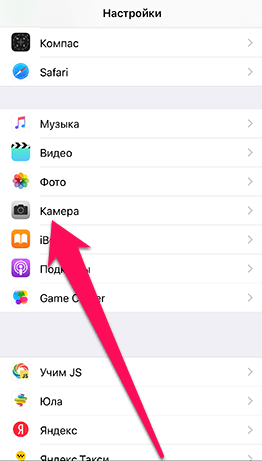
Дальше откройте подраздел «Форматы».

И активируйте функцию «Наиболее совместимые».

После изменения данной настройки камера вашего Айфона начнет сохранять фотографии в формате JPG. Но, возврат к старым форматам фото и видео не позволит вам снимать видеоролики с разрешением 1080p и частотой 240 кадр/с, а также 4К с частотой 60 кадр/с.
Дополнительная информация о новых форматах
Для тех кому интересно, дадим немного дополнительной информации о новых форматах фото и видео, поддержка которых появилась в iOS 11.
Новый формат для фотографий называется HEIF (High Efficiency Image File Format), он был разработан организацией MPEG и официально называется MPEG-H Part 12 (ISO/IEC 23008-12). Формат HEIF позволяет хранить изображения с таким же качеством как JPG, но при этом экономить до 50% места на диске. Также HEIF поддерживает большую глубину цвета (10 бит, против 8 бит у JPG).
Новый формат для видео называется HEVC (High Efficiency Video Coding) или H.265. Как и HEIF, формат HEVC позволяет экономить до 50% процентов места на диске при том же качестве.
Сейчас кодирование и съемка в форматах HEIF и HEVC поддерживается следующими устройствами Apple: iPhone 7, iPhone 7 Plus, iPhone X, iPhone 8, iPhone 8 Plus, 10,5-дюймовый iPad Pro, 12,9-дюймовый iPad Pro второго поколения.
Аппаратное декодирование изображений и видео форматах HEIF и HEVC доступно на iPhone 6s, iPhone 6s Plus, iPhone 7, iPhone 7 Plus, iPhone SE, iPhone X, iPhone 8, iPhone 8 Plus, iPad пятого поколения, iPad (2017), 12,9-дюймовый iPad Pro (первого и второго поколения), 9,7-дюймовый iPad Pro, 10,5-дюймовый iPad Pro. Программное декодирование доступно на всех устройствах с iOS 11.
Об авторе
Основатель проекта «Смартфонус» и автор более 2000 статей на тему ИТ для разных сайтов.