
Удалить фон
Качество:
Выберите подходящее качество изображения. Чем выше качество, тем больше весит файл. И наоборот, чем ниже качество, тем меньше размер файла.
0%
20%
40%
60%
80%
100%
Изменить размер:
Ширина:
px
Высота:
px
Применить цветной фильтр:
Улучшить
Повысить резкость
Сглаживание
Сглаживание контраста
Выровнять
Нормализовать
Устранить искажения
Без многослойности
Точек на дюйм:
dpi
Обрезать пиксели:
Наверх:
px
Вниз:
px
Влево:
px
Вправо:
px
Настроить порог преобразования в ч/б:
Сконвертируйте ваши jpg-файлы в png онлайн и бесплатно
Перетащите файлы сюда. 100 MB максимальный размер файла или Регистрация
Конвертировать в JPG
jpg
Объединенная группа экспертов в области фотографии
Расширение JPG присвоено файлам изображений. Множество фотографии и веб-графика сохраняется в JPG. В целях сжатия растровые изображения сохраняются в .jpg, что облегчает передачу и загрузку этих файлов через Интернет. JPG-формат основан на 24-битной цветовой палитре. Чем больше уровень сжатия, применяемый при создании JPG-файла, тем хуже становится качество изображения при его распаковке.
Конвертер PNG
png
Портативная сетевая графика
PNG ― это формат хранения растровых графических данных, в котором для уменьшения размера используется алгоритм сжатия без потери качества. PNG был создан как бесплатный формат для замены GIF. PNG поддерживает три основных типа растровых изображений: изображение в оттенках серого, изображение с цветным индексом и цветное изображение. Формат PNG сохраняет графическую информацию в сжатой форме.
Как сконвертировать JPG в PNG
Шаг 1
Загрузите jpg-файл(ы)
Выберите файлы с компьютера, Google Диска, Dropbox, по ссылке или перетащив их на страницу.
Шаг 2
Выберите «в png»
Выберите png или любой другой формат, который вам нужен (более 200 поддерживаемых форматов)
Шаг 3
Загрузите ваш png-файл
Позвольте файлу сконвертироваться и вы сразу сможете скачать ваш png-файл
Рейтинг JPG в PNG
4.5 (189,612 голосов)
Вам необходимо сконвертировать и скачать любой файл, чтобы оценить конвертацию!
Конвертация JPG в PNG
Файлы с окончанием .JPG и .PNG — это файлы изображений. Они содержат визуальную информацию, обычно фотографии, рисунки, скриншоты или другие типы медиа.
Однако JPG (или иногда JPEG) отличаются от PNG. JPG — это файл с потерями качества. Это означает, что сжатие изображения лишило его части общего качества. При создании JPG вы можете выбрать степень потерь. Как правило, чем выше качество изображения, тем больше его размер, поэтому сжатие изображения помогает ему занимать меньше места на жестком диске.
В PNG не применяется сжатие с птерями. PNG также поддерживает прозрачность, что невозможно в JPEG. Прозрачность позволяет сделать определенные пиксели изображения пустыми, что может быть полезно при наложении одного изображения на другое. PNG, к сожалению, не поддерживают цветовые пространства CMYK, что делает их не столь эффективными для печати.
Почему вам следует конвертировать JPG в PNG?
Самая главная причина преобразования файлов JPG в PNG — это поддержка прозрачности. Если у вас есть изображение с большим количеством белого пространства, которое вы хотели бы удалить в программе редактирования, вы не сможете этого сделать. JPG должны содержать информацию о цвете в каждом пикселе, поэтому пустые пиксели обычно заполняются черным или белым цветом.
PNG также не сжимаются, поэтому, если вы загружаете PNG в сервис, который сжимает изображения, ваш PNG будет выглядеть так же, как и на вашем компьютере. Это может быть полезно, если у вас есть особенное или специфическое изображение, которое вы хотите сохранить.
Однако следует остерегаться конвертирования JPG в PNG, если вы хотите впоследствии распечатать изображение. Поскольку файлы PNG не содержат информации CMYK, распечатать их довольно сложно. Мы советуем сохранить исходный JPG, если вы думаете, что в будущем захотите распечатать его.
Как бесплатно конвертировать PNG-файлы в JPG?
Во-первых, вам нужно загрузить JPG-файл в наш инструмент выше. Нажмите кнопку “ЗАГРУЗИТЬ” и найдите свой файл(ы) JPG, чтобы начать. Вы также можете перетащить свои файлы в поле с надписью “Перетащите файлы сюда.”. Помните, что одновременно можно загрузить не более 20 файлов.
После загрузки вы увидите, как наш инструмент конвертирует файлы в режиме реального времени. По завершении вы можете загрузить каждый из них по отдельности, нажав кнопку “СКАЧАТЬ” под каждым изображением. Если у вас их много, вы можете сэкономить время, загрузив их все сразу в формате ZIP. Для этого просто нажмите кнопку “СКАЧАТЬ ВСЕ”.
Если после загрузки файлов вы захотите еще конвертировать их, ничего страшного! Вы можете повторять этот процесс столько раз, сколько вам нужно. Только имейте в виду, что конвертировать можно не более 20 файлов.
После конвертирования файлов у вас есть один час, чтобы загрузить их. Убедитесь, что вы успели загрузить файлы до истечения этого срока, так как если вы будете ждать слишком долго, вам придется выполнять конвертирование заново.
Безопасно ли конвертировать JPG в PNG?
Использование нашего инструмента для конвертации файлов абсолютно безопасно. Ваш оригинальный файл остается нетронутым на вашем телефоне, планшете или компьютере, поэтому вы всегда можете вернуться к оригиналу, если конвертированный файл вам не подходит.
Кроме того, наш сервер удаляет все загруженные и конвертированные файлы через час. Это гарантирует сохранность вашей конфиденциальной информации. Вам никогда не придется беспокоиться о том, что ваши файлы останутся на нашем сервере более чем на час!
Многие пользователи сталкиваются с необходимостью изменить формат фото: перевести фотографию из одного формата в другой графический формат, например из формата «PNG» в «JPG» («JPEG»), или наоборот. В некоторых случаях, требуется использовать определенный графический формат, а в наличии у пользователя есть другой формат фотографии.
Графические файлы сохраняются в различных форматах, различающихся способами хранения информации и свойствами. В зависимости от формата к имени файла добавляется расширение, при помощи которого определяется тип хранящейся информации: изображение, видео, аудио, текст и т. п. Расширение файла отделяется от основного имени файла точкой. У одного формата может быть несколько расширений имен файлов.
«>
Разные типы графических файлов отличаются по своим особенностям, поэтому бывает необходимо изменить формат изображения, для дальнейшего использования в конкретной программе, на удаленном сервисе, или для уменьшения размера файла. После изменения формата файла изменится его расширение.
Изображения бывают растровыми и векторными. В этой статье мы рассматриваем растровые форматы, в которых сохраняются изображения: фотография, картинка, скриншот (снимок экрана).
Сейчас наиболее популярны следующие форматы изображений:
- JPEG (JPG) — самый популярный формат фотографий с поддержкой большого количества цветов, в формате используется высокая степень сжатия.
- PNG — популярный формат рисунков с сжатием без потери качества, с поддержкой прозрачности.
- BMP — графический формат, созданный для Windows, фотографии хранятся в несжатом виде и занимают много места.
- TIFF (TIF) — формат использующий сжатие без потери качества с поддержкой огромного количества цветов.
- GIF — формат, используемый для создания анимированных изображений, часто используется в интернете, имеет ограниченное количество цветов.
Из-за обилия графических форматов и разницы их использования, перед пользователем встает вопрос, как изменять формат фото для уменьшения размера, изменения качества и т. п. Файлы некоторых графических форматов занимают довольно много места на диске, другие графические форматы нецелесообразно использовать, например, для хранения схем или чертежей, из-за нечетких деталей.
Нужна программа, чтобы изменить формат фотографии или другого изображения на компьютере. В этом руководстве вы найдете инструкции о том, как изменить формат фото на компьютере при помощи различных программ, входящих в состав Windows, или приложений от сторонних производителей. Использование онлайн сервисов для изменения формата фотографий мы рассмотрим в другой статье.
Как изменить формат картинки в Paint — 1 способ
Пользователь может изменить формат фото бесплатно на своем ПК при помощи программы Paint, которая входит в состав операционной системы Windows разных версий.
Сейчас мы посмотрим, как изменить формат фото с «PNG» на «JPG» помощью встроенной, стандартной программы Paint.
Выполните следующие действия:
- Войдите в меню «Пуск», найдите стандартные программы, а затем оттуда запустите программу Paint.
- Войдите в меню «Файл», нажмите «Открыть», выберите нужное изображение на компьютере.
Другой способ для открытия файла в Paint: щелкните по файлу правой кнопкой мыши, нажмите на пункт контекстного меню «Открыть с помощью», а затем выберите Paint.
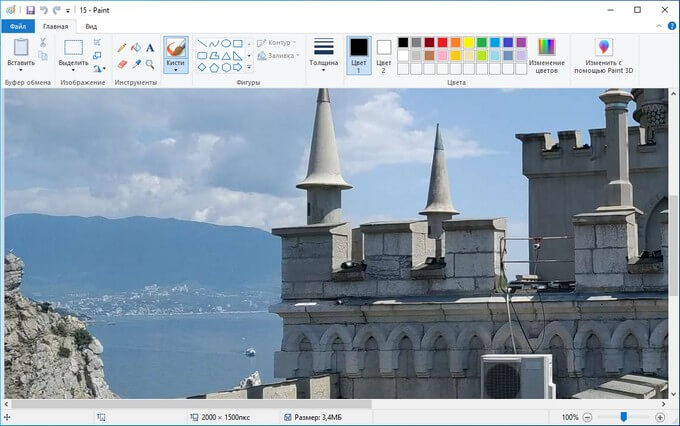
- Снова войдите в меню «Файл», нажмите на «Сохранить как».
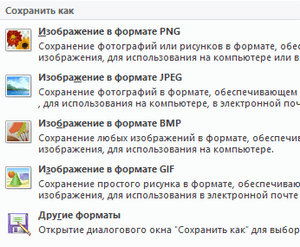
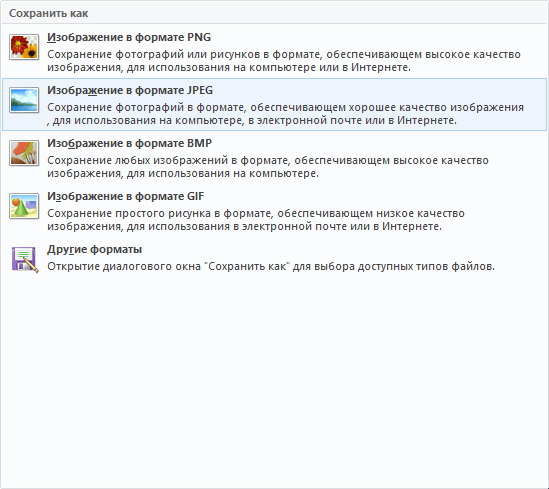
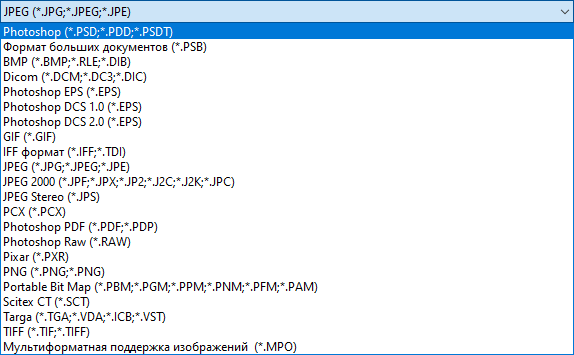
В окне «Сохранить как» предлагается выбор форматов изображений: «PNG», «JPEG», «BMP», «GIF», «Другие форматы» («TIFF» и «HEIC»).
- Нажмите на пункт «Изображение в формате JPEG», так как на этом примере, нам нужен данный формат для фотографии.
- В окне Проводника дайте имя файлу, выберите место для сохранения изображения.
Как изменить формат изображения на компьютере в программе Фотоальбом — 2 способ
Бесплатная программа Фотоальбом входит в состав пакета программ «Основные компоненты Windows Live». В настоящее время Microsoft прекратила развитие программы и распространение основных компонентов, но программу Фотоальбом можно скачать и установить на свой компьютер.
Для изменения формата изображения, пройдите следующие шаги:
- Откройте фотографию в программе Фотоальбом.
- В меню «Файл» нажмите на пункт «Создать копию…».
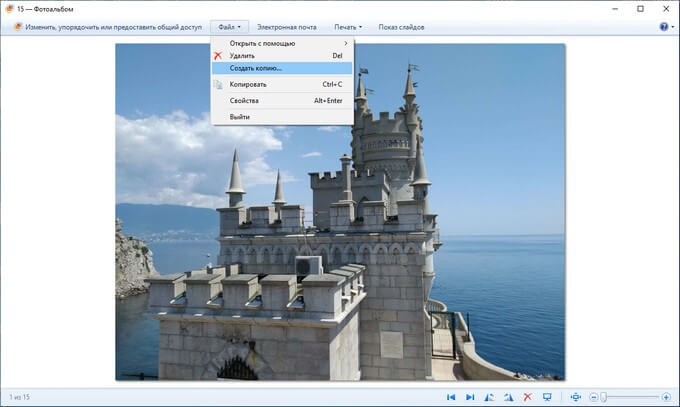
- В окне Проводника присвойте имя файлу, а в поле «Тип файла:» выберите подходящий формат: «JPG», «PNG», «TIFF», «WMPHOTO».
- Сохраните файл на компьютере.
Подробнее о работе в Фотоальбоме Windows Live смотрите тут.
Как изменить формат фотографии в FastStone Image Viewer — 3 способ
Программа для просмотра и обработки изображений FastStone Image Viewer позволяет сохранять файлы в другие графические форматы.
Выполните следующее:
- В окне программы FastStone Image Viewer выберите фотографию на своем ПК.
- На панели инструментов нажмите на кнопку «Сохранить как…», или из меню «Файл» выберите пункт «Сохранить как…».
- В окне «Сохранить как» выберите местоположение и нужный формат.
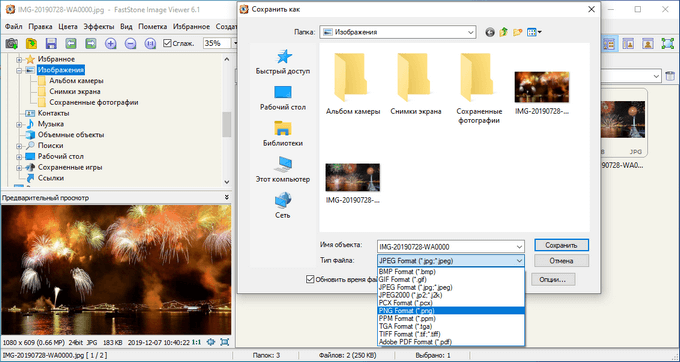
В FastStone Image Viewer поддерживается сохранение изображений в следующих форматах: «BMP», «GIF», «JPEG», «JPEG2000», «PCX», «PNG», «PPM», «TGA», «TIFF», «PDF».
Перейдя по ссылке на страницу сайта, вы найдете обзор программы FastStone Image Viewer.
Изменение типа формата файла фото в XnView — 4 способ
Бесплатная программа-просмотрщик XnView поддерживает огромное количество графических форматов файлов. С помощью этого приложения исходный формат можно перевести в другой подходящий графический формат.
Пройдите шаги:
- Откройте фотографию в программе XnView.
- В меню «Файл» нажмите на пункт «Сохранить как», или нажмите на кнопку «Сохранить как», находящуюся на панели инструментов.
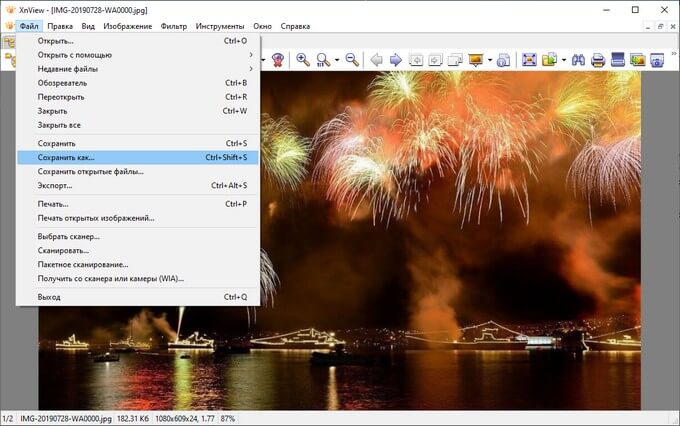
- В окне «Сохранить файл» выберите нужный формат, а затем сохраните изображение на компьютере.
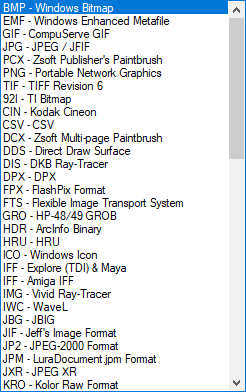
Подробнее о программе XnView написано здесь.
Изменяем формат фотографии в IrfanView — 5 способ
Бесплатный просмотрщик изображений IrfanView помимо других возможностей, может сохранять исходные файлы в других графических форматах.
Пройдите следующие шаги:
- Откройте фото в программе IrfanView
- Нажмите на кнопку «Сохранить как» панели инструментов, или войдите в меню «Файл» и нажмите там на пункт «Сохранить как».
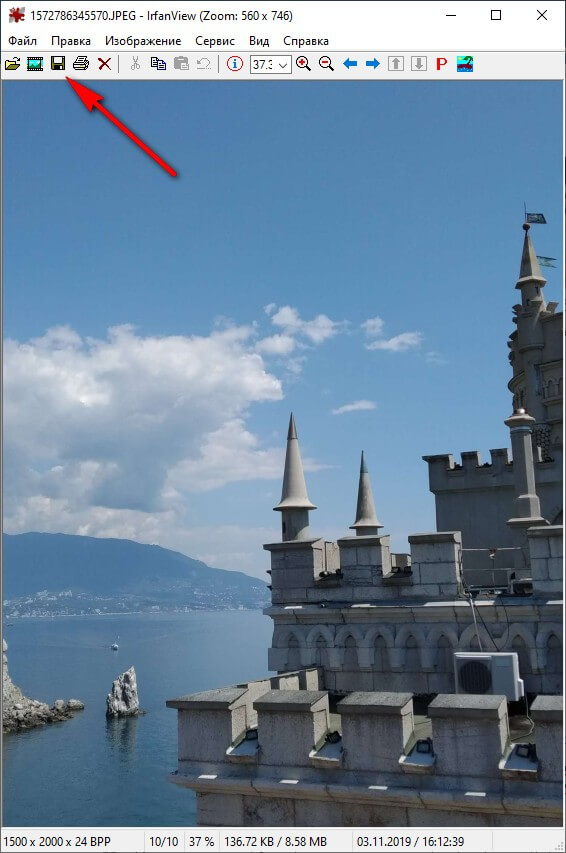
- Выберите один из поддерживаемых форматов, например, чтобы изменить формат фото с «JPG» на «PNG».
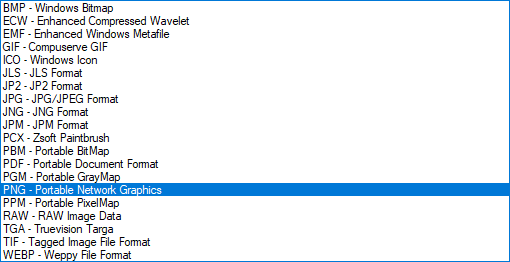
- Сохраните картинку на своем компьютере.
Статья про программу IrfanView находится здесь.
Изменение формата фото в Paint.NET — 6 способ
Сейчас мы изменим формат графического файла в бесплатном графическом редакторе Paint.NET. В этом графическом редакторе можно выполнять различные операции с изображениями, имеется поддержка работы со слоями.
Проделайте следующее:
- Запустите программу Paint.NET на компьютере, а затем откройте фотографию.
- В окне программы войдите в меню «Файл», щелкните по «Сохранить как…».
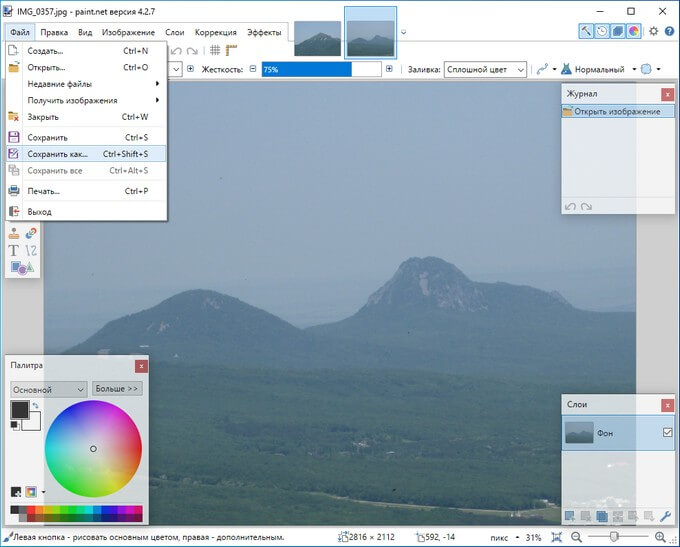
- Выберите подходящий формат, а затем сохраните фото на ПК.
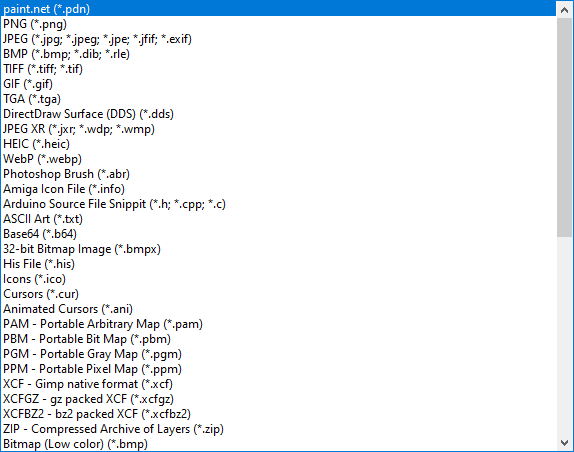
Как изменить формат фотографии в Adobe Photoshop — 7 способ
В этой статье нельзя обойти без внимания самое мощное средство для редактирования фотографий — программу Adobe Photoshop. В Фотошопе можно поменять формат изображения, выбрав другой тип графического формата.
В программе Adobe Photoshop проделайте следующее:
- Откройте нужную фотографию в Фотошопе.
- Войдите в меню «Файл», выберите пункт «Сохранить как…».
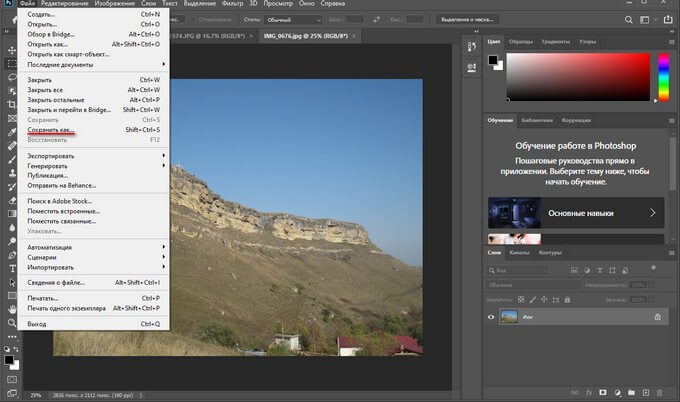
- В окне «Сохранение» выберите один из поддерживаемых графических форматов, а затем сохраните файл на компьютере.
Сохраняем изображение в другом формате при помощи Word — 8 способ
В программе Microsoft Word имеется способ для сохранения изображения в другом формате. Текстовый процессор поддерживает вставку картинок, которые затем можно сохранить в других поддерживаемых форматах.
Необходимо пройти шаги:
- Вставьте изображение в текстовый редактор Word.
- Кликните по изображению правой кнопкой мыши, а в контекстном меню нажмите на «Сохранить как рисунок…».
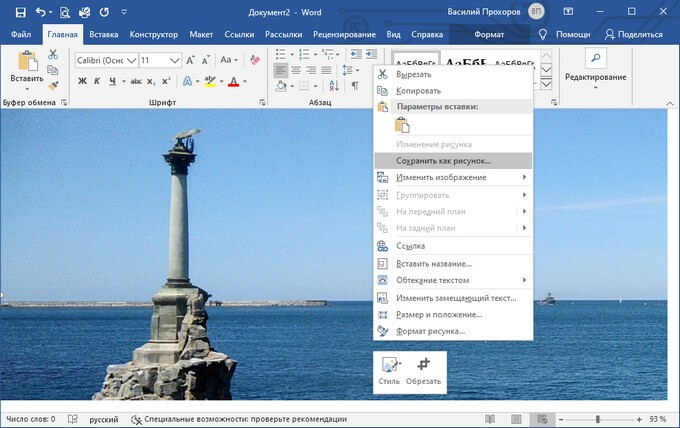
- В окне Проводника выберите подходящий формат, а потом сохраните файл в нужном месте.
В программе Word поддерживаются графические форматы: «PNG», «JPEG», «GIF», «TIFF», «BMP».
Конвертирование фото в другой формат в Format Factory — 9 способ
Бесплатная программа Format Factory (Фабрика Форматов) — конвертер между разными мультимедийными форматами файлов, в том числе файлов графических форматов.
Потребуется пройти следующие шаги:
- В окне «Фабрика Форматов» нажмите на раздел «Фото», а затем выберите подходящий формат для преобразования.
- В открывшемся окне нажмите на кнопку «Открыть файл», для добавления в программу исходного файла.
- В главном окне программы Format Factory нажмите на кнопку «Старт».
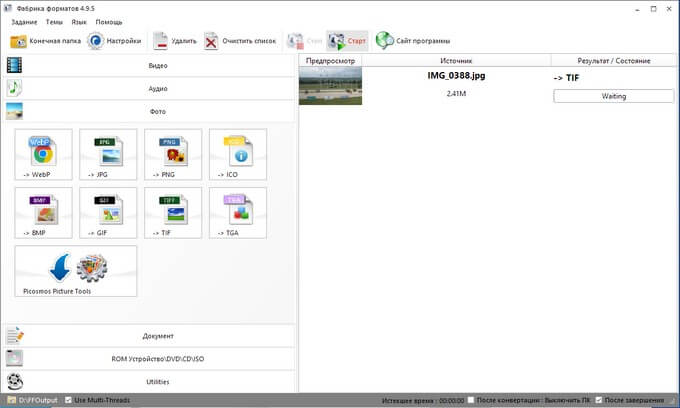
В программе Фабрика Форматов поддерживается преобразование между следующими графическими форматами: «WebP», «JPG», «PNG», «ICO», «BMP», «GIF», «TIF», «TGA».
На моем сайте есть подробная статья про Format Factory.
Преобразование фото в другой формат в Movavi Video Converter — 10 способ
Программа Movavi Video Converter, помимо конвертирования видео, поддерживает преобразование изображений некоторых форматов между разными типами файлов.
Проделайте следующие действия:
- В окне программы Movavi Видео Конвертер нажмите на кнопку «Добавить файлы», а затем на кнопку «Добавить изображения».
В Movavi Video Converter поддерживаются графические форматы: «JPG», «GIF», «PNG», «BMP», «TIFF», а также форматы для публикаций в социальных сетях LiveJournal и Tumblr.
- Добавьте нужный файл в программу со своего ПК.
- В разделе «Изображения» выберите подходящий формат.
- Нажмите на кнопку «Старт».
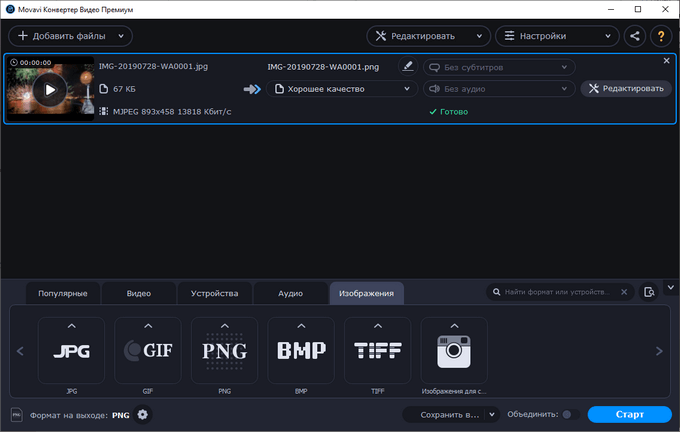
Программа Мовави Видео Конвертер поддерживает пакетное конвертирование изображений.
Выводы статьи
Некоторым пользователям, при работе с фотографиями, требуется изменить формат графического файла, преобразовать его в файл другого формата. В результате, у пользователя появится новый графический файл: фото, изображение или картинка. Выполнить эту операцию можно при помощи программ на компьютере, используя встроенное приложение Windows или стороннее программное обеспечение.
Содержание:
- Способ 1: Online-Convert
- Способ 2: Convertio
- Способ 3: ILoveIMG
- Способ 4: Online-Converting
- Вопросы и ответы
В статье далее мы расскажем о том, как изменить стандартный формат фотографии на PNG. Если же под вопросом «как сделать фото ПНГ онлайн» вы подразумеваете изменение его прозрачности или создание прозрачного фона, ознакомьтесь с другими инструкциями на нашем сайте и выполните предложенные в них рекомендации.
Подробнее:
Как сделать изображение прозрачным онлайн
Как удалить фон на изображении онлайн
Обратите внимание! Фотографии, сделанные с помощью цифровой камеры и/или Android-смартфона, изначально имеют формат JPG. Если же говорить о снимках, сделанных на iPhone, то они, в зависимости от настроек, будут либо в привычном всем JPG, либо в HEIC, который без проблем открывается только на устройствах Apple. Если у вас именно такое изображение, предварительно потребуется его конвертировать. О том, как это сделать, рассказывается в отдельной статье на нашем сайте.
Подробнее: Как конвертировать фото из HEIC в JPG
Способ 1: Online-Convert
Начнем рассмотрение способов решения нашей задачи с сервиса, который позволяет не только преобразовать фотографию в формат PNG, но и предоставляет возможность ее базового редактирования – изменения качества и размера.
Перейти к онлайн-сервису Online-Convert
- Воспользуйтесь представленной выше ссылкой для перехода на сайт и нажмите на кнопку «Выберите файл». Обратите внимание, что здесь также имеется возможность загрузки изображения по ссылке и из облачного хранилища.

Найдите фото на диске ПК, выделите его и «Откройте».

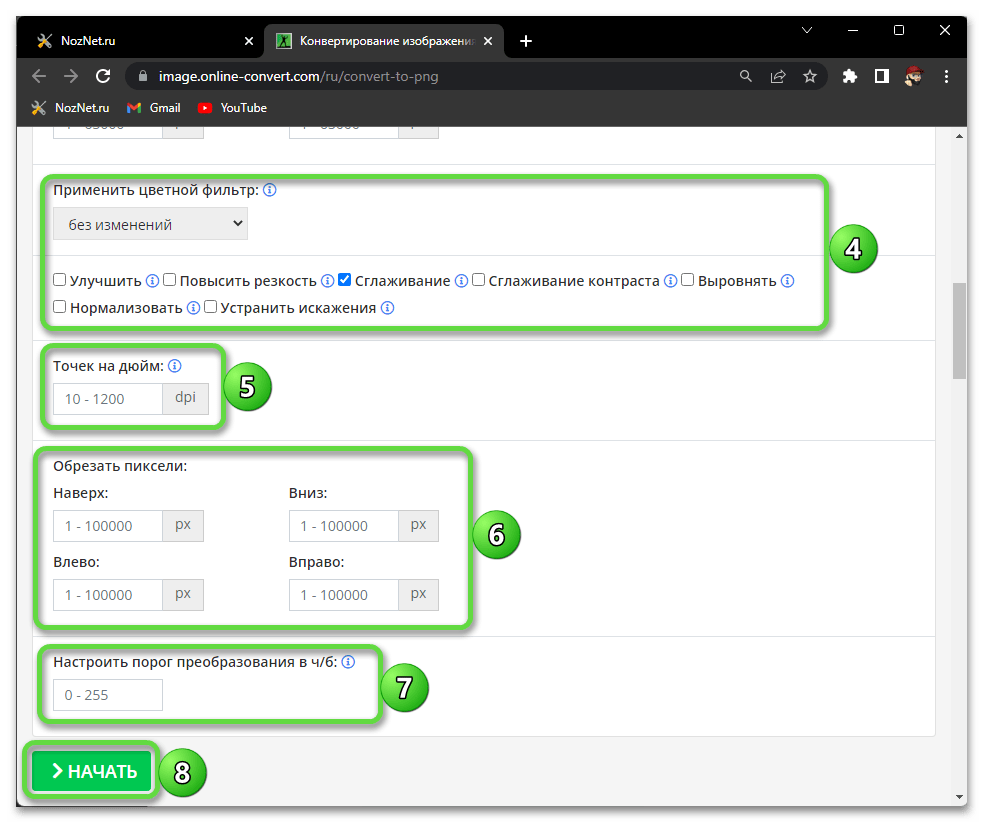
- Если есть такая необходимость, измените дополнительные параметры – отметьте галочкой пункт «Удалить фон», определите качество сжатия, укажите предпочтительную ширину и высоту выходного файла,

примените цветовой фильтр, определите количество точек на дюйм, выполните обрезку, а также настройте порог преобразования в черно-белый. Для запуска конвертирования воспользуйтесь кнопкой «Начать».

- Ожидайте, пока завершится обработка фотографии,

после чего она будет автоматически скачана. Если этого не произойдет, воспользуйтесь одноименной кнопкой. Также имеется возможность сохранения графического файла в облаке и его добавления в ZIP-архив.




Способ 2: Convertio
Сервис с говорящим названием, который позволяет конвертировать изображения из одного формата в другой, включая интересующее нас направление из JPG в PNG.
Перейти к онлайн-сервису Convertio
- Откройте сайт по указанной выше ссылке и нажмите «Выберите файл»,

после чего найдите и добавьте нужное фото через «Проводник» либо же загрузите его другим образом – указав URL-адрес в интернете или облачном хранилище.

- Далее воспользуйтесь кнопкой «Конвертировать».

- Как только преобразование будет завершено, вы сможете «Скачать» фотографию в формате PNG.


Способ 3: ILoveIMG
Веб-сервис, который, по заверениям разработчиков, содержит все инструменты для обработки изображений. Нас же интересует доступный на нем конвертер.
Перейти к онлайн-сервису ILoveIMG
- Перейдите на сайт, ссылка на который дана выше, после чего нажмите «Выбрать JPG изображения». Как и в рассмотренных выше сервисах, здесь также имеется возможность загрузки файлов из облачных хранилищ.
Переместитесь в расположение фото на диске ПК, выделите его и нажмите «Открыть».

- Убедитесь, что на панели справа отмечено «Преобразовать в PNG», после чего нажмите «Конвертировать изображение».
- Как только процедура преобразования завершится, фотография будет скачана. Если этого не произойдет автоматически, воспользуйтесь большой кнопкой «Загрузить преобразованные изображения». Также имеется возможность получения ссылки на файл и сохранения в облаке.


Способ 4: Online-Converting
Последний сервис, который мы рассмотрим, решает задачу конвертирования в PNG в автоматическом режиме, но также в нем имеется возможность базового редактирования изображения.
Перейти к онлайн-сервису Online-Converting
- Перейдите на сайт и нажмите «Выбрать изображение»,

после чего «Откройте» его с помощью «Проводника».

- Если изначально у вас была установлена отметка напротив опции «Начать конвертацию сразу после окончания загрузки…», фотография будет преобразована мгновенно, и вы сможете ее «Скачать».

Если же предварительно снять эту галочку, вы сможете изменить параметры цвета, сжатия и др., а также изменить размер изображения.


Поделиться статьей в социальных сетях:
PNG формат (англ. portable network graphics) создали в качестве замены GIF, когда-то недоступного для свободного использования. За счет того, что PNG хранит графическую информацию в сжатом виде без потерь, сопоставимые по качеству картинки в нем и в JPG будут занимать разный объем памяти на накопителе – первая будет ощутимо меньше второй. А следовательно вариант перевести в PNG изображения часто бывает решением проблемы места.
Прежде чем рассматривать, как сделать PNG из JPG, PSD, GIF, BMP, TIFF или другого графического формата, и разбираться с тем, как использовать PNG-конвертер, заглянем «под капот» portable network graphics. Итак, PNG поддерживает несколько типов растровых изображений:
-
Полутоновое – с глубиной цвета 16 бит;
-
Цветное индексированное – палитра 8 бит для цвета глубиной 24 бит;
-
Полноцветное – с глубиной цвета 48 бит.
Картинки для Интернета, особенно с прозрачными пикселями, выгоднее конвертировать в PNG, чем в GIF. PNG, в отличие от GIF, выходит за границы 8-битного цветового диапазона, поддерживает двумерную чересстрочную развертку и возможность гамма-коррекции. Все перечисленное делает его оптимальным для web за счет быстрой загрузки и компактного веса. Единственное, что так и не было реализовано в рамках формата – это создание анимаций, попытки были, но пока ни один из расширенных вариантов не стал массовым.
Пошаговые инструкции: как конвертировать в PNG
Что же делать, если вам понадобилось преобразовать фото или изображение в формат PNG? Эту задачу легко выполнить с помощью Movavi Video Converter! Программа работает с большим количеством видеоформатов и, кроме того, позволяет быстро поменять формат картинок или уменьшить их размер, чтобы вы могли просто перенести их на свой «Андроид» или любой другой телефон. Нет необходимости скачивать специальный конвертер – вам нужно только установить Movavi Video Converter на русском языке, чтобы попробовать его бесплатно. Следуйте пошаговой инструкции ниже и вы узнаете, как сконвертировать файл в PNG без каких-либо проблем.
Шаг 1. Скачайте конвертер и установите его
Скачайте и запустите установочный файл программы. Следуйте инструкциям на экране, чтобы установить программу на компьютер.
Шаг 2. Добавьте изображение, которое нужно конвертировать в PNG
Нажмите кнопку Добавить файлы в верхней части окна программы, кликните по опции Добавить изображения и выберите фотографии, которые хотите переделать в PNG. Поддержка пакетной конвертации позволяет выбрать сразу несколько файлов.
Шаг 3. Выберите формат
В нижней части окна выберите вкладку Изображения и укажите PNG в качестве формата, в который вы хотите перевести файлы.
Шаг 4. Укажите папку и приступайте к конвертации
Укажите папку для сохранения файлов, кликнув по кнопке Сохранить в, и нажмите Конвертировать, чтобы начать преобразование в PNG. После окончания конвертации откроется папка с готовыми PNG-файлами.
Теперь вы знаете, как сохранить в PNG любые фотографии. Movavi Video Converter – это не только быстрый и удобный PNG-конвертер, но и прекрасный редактор для работы со множеством разных медиаформатов. С ним вы можете легко выполнить перевод фотографий, а также аудио- и видеофайлов в удобные для вас форматы за считанные минуты!
-
Скачайте и установите FastStone на свой компьютер.
-
Запустите программу и выберите Сервис → Пакетное преобразование/Переименование.
-
В открывшемся окне в левой части рабочей области в проводнике выберите папку с фото или другими изображениями, формат которых нужно изменить на PNG. Можно выбирать сразу несколько файлов, в том числе с отличающимися расширениями.
-
Нажмите Добавить/Добавить все для переноса выбранных файлов или всего содержимого открытой в проводнике папки в область для дальнейшей обработки.
-
В выпадающем списке Выходной формат установите PNG.
-
Нажмите ниже кнопку Выбрать, чтобы определить папку для сохранения преобразованных картинок.
-
Расставьте галочки на нужных вам пунктах в дополнительных параметрах и запустите конвертацию нажатием на Старт.
Плюсы:
-
Занимает очень мало места и в виде установщика, и после распаковки.
-
Работает на слабых и старых компьютерах
-
Имеет русскую версию интерфейса и хорошую справку
Минусы:
-
Условно-бесплатный – за использование будут предлагать сделать донат
-
Интерфейс немного устаревший, на Windows 10 и 11 выглядит несколько архаично
-
Не самый логичный порядок действий при конвертации
Кроме того, что существует специализированное десктопное программное обеспечение для быстрой конвертации картинок в PNG, иногда удобно также пользоваться инструментами онлайн. Например, браузерный конвертер может очень выручить на работе, где сотрудникам редко дают возможность самостоятельно устанавливать что-то на ПК.
Читайте мини-инструкции как конвертировать в PNG и плюсы/минусы каждого сервиса.
Сервис одинаково работает в мобильных и десктопных браузерах. При этом скорость преобразования хоть и небольшая, но при отсутствии возможности установить отдельную программу для конвертации этот вариант можно считать наиболее подходящим.
-
Откройте в браузере страницу MASS-IMAGES.PRO.
-
Нажмите на большую зеленую кнопку Выбрать файлы, чтобы открыть проводник для выбора одного или нескольких изображений для преобразования в формат PNG.
-
Дождитесь, пока сервис выполнит преобразование.
-
Нажмите на Скачать, чтобы сохранить преобразованный файл в память устройства.
Плюсы:
-
Простой, не заваленный рекламными баннерами интерфейс сервиса.
-
Русскоязычное описание возможностей и шагов конвертации.
-
Базовый редактор для цветокоррекции и сжатия параллельно с преобразованием графических файлов в формат PNG.
-
Поддержка пакетной конвертации файлов, в том числе, можно загрузить в конвертер пачку разноформатных картинок и получить на выходе пачку PNG.
Минусы:
-
Работает достаточно медленно, в сравнении с десктопными программами.
-
В мобильных браузерах иногда выдает ошибки загрузки, что отнимает время и расходует трафик на перезаливку файлов.
При выборе этого сервиса нужно учесть, что в нем нет поддержки хотя бы базовой работы с яркостью, контрастом и прочими параметрами изображения, а также нет пакетной конвертации. При этом для разовой обработки он вполне сгодится, к тому же, на этом же сайте есть конвертер векторных форматов и много других полезных онлайн-инструментов для работы с мультимедиа.
-
Откройте сервис COOLUTILS.COM в браузере, для удобства вы даже можете создать ярлык открытия ссылки на рабочем столе – в Windows, или привязать к клавиатурному сочетанию – в Mac и Linux.
-
Прочтите описание формата PNG на странице, если он вам подходит, то нажмите на область загрузки файла либо перетащите в нее картинку прямо из проводника при помощи курсора мыши.
-
Настройте опции, в частности – выберите результирующий формат, в котором будет пересохранен графический файл, а также установите размеры и угол поворота, если нужно.
-
По завершении настройки процесса конвертации нажмите на Скачать конвертированный файл. Картинка скачается уже в формате PNG.
Плюсы:
-
Пошаговый процесс конвертации, снабженный понятными короткими инструкциями на русском языке.
-
Относительно-стабильная и быстрая работа во всех свежих браузерах, включая мобильные.
-
Позволяет перевести в PNG из практически любого растрового формата.
Минусы:
-
Очень мало опций, все, что доступно вместе с конвертацией, изменение разрешения и поворот.
-
На медленных компьютерах сайт заметно тормозит
-
Нет поддержки пакетной конвертации, можно обрабатывать файлы только по одному, что очень долго, когда картинок много.
Какие изображения лучше хранить в PNG
PNG – растровая графика, которая компактно сжата и быстро загружается. Поэтому, если вы подготавливаете фотографии для загрузки в галерею на персональном или корпоративном сайте, рекомендуем преобразовать их в PNG. Быстрее всего будет сделать это в Movavi Video Converter и аналогичных ему десктопных программах. При этом экстра-сжатие применять не обязательно, картинки и так получаются компактными и без видимых потерь в детализации и цветопередаче.
Также в PNG можно хранить мемасики, скриншоты, электронные открытки. Так перечисленные картинки будут занимать меньше места, а это хорошо и для хранения в облаке, и если вы по-старинке все держите на жестком диске, флешке либо домашнем сервере.
Для картинок, являющихся частями дизайна сайтов, баннеров и прочего, что используется в оформлении веб-страниц, PNG – тоже допустимый формат. Но тут есть нюансы, о которых профессионалы наверняка знают, а новичкам можно пока потренироваться и на PNG без глубокого погружения в инновации.
Нет смысла отдельно разбирать то, чем открыть PNG или давать детальное описание используемого в нем алгоритма сжатия графической информации – об этом и без нас много написано. Самое главное, зачем вы открыли эту статью, вы узнали и теперь сможете самостоятельно выполнять конвертацию картинок в формат PNG. Также, большинство описанных в материале инструментов являются универсальными и потому пригодятся не только для изображений. Сохраните список в закладки, чтобы не потерять.
Отличный способ перевести мультимедиа в нужный формат!
Остались вопросы?
Если вы не можете найти ответ на свой вопрос, обратитесь в нашу службу поддержки.
Подпишитесь на рассылку о скидках и акциях
Выберите файл для преобразования
Перетащите файлы сюда. Максимальный размер файла 100 МБ или зарегистрируйтесь
Вы можете перевести картинки и фотографии в формат png с помощью бесплатного онлайн конвертера.

Шаг 1
Загрузите файл
Выберите файл, который вы хотите конвертировать с компьютера, Google Диска, Dropbox или перетащите его на страницу.

Шаг 2
Выберите «в png»
Выберите png или любой другой формат, в который вы хотите конвертировать файл (более 200 поддерживаемых форматов)

Шаг 3
Скачайте ваш png файл
Подождите пока ваш файл сконвертируется и нажмите скачать png-файл
Бесплатное онлайн преобразование png

Быстро и легко
Просто поместите файлы png на страницу, и вы можете преобразовать его в более чем 250 различных форматов файлов без регистрации, указывая электронную почту или водяной знак.

Не беспокойтесь о безопасности
Мы удаляем загруженные файлы png мгновенно и преобразованные файлы через 24 часа. Все файлы передаются с использованием продвинутого шифрования SSL.

Все в облаке
Вам не нужно устанавливать какое-либо программное обеспечение. Все преобразования png происходят в облаке, и не используют какие-либо ресурсы вашего компьютера.
Portable Network Graphics
| Расширение файла | .png |
| Категория файла | 🔵 images |
| Программы |
🔵 Apple Preview 🔵 Microsoft Windows Photos 🔵 Adobe Photoshop CC 🔵 Corel Paint Shop Pro 🔵 Microsoft Windows Photo Gallery Viewer |
| Основная программа | 🔵 Microsoft Paint |
| Описание | 🔵 PNG – растровый графический формат, разработанный в качестве альтернативы GIF, который обладал коммерческой лицензией. В его основе находятся лучшие возможности предшественника, в том числе сжатие без потерь и поддержка прозрачного фона. Технология PNG обеспечивает сохранение всех этапов редактирования и восстановление шага с сохранением качества. Однако она не позволяет сохранять в одном файле сразу несколько картинок, что ограничивает ее использование при разработке анимированных изображений. |
| Технические детали | 🔵 Расширение PNG было предложено как инструмент, помогающий передавать и хранить изображения во Всемирной сети. Технология ограничивается 8-битным каналом прозрачности, благодаря чему можно корректировать цвета от непрозрачных до прозрачных. Она поддерживает 24-битовые цвета RGB, соответствующие картинки и оттенки серого. Правда, в качестве непрофессионального формата PNG не может отображать другие цветовые пространства. Открыть такие файлы позволяют большинство программ, также они запускаются в любых браузерах. Изображения отличаются небольшим весом при хорошем качестве. |
| Разработчик | 🔵 PNG Development Group (donated to W3C) |
| MIME type |
🔵 image/png |
FAQ
❓ Как я могу конвертировать png?
Во-первых, выберите png файл, который вы хотите конвертировать или перетащить его. Во-вторых, выбирите формат, в который вы хотите преобразовать файл. Затем нажмите кнопку конвертировать и подождите, пока файл не преобразуется
⏳ Как долго я должен ждать, чтобы преобразовать png?
Преобразование Изображение обычно занимает несколько секунд. Вы преобразовать png очень быстро..
🛡️ Безопасно ли конверитровать png на OnlineConvertFree?
Конечно! Мы удалить загруженные и преобразованные файлы, так что никто не имеет доступ к вашей информации. Все типы конвертации на OnlineConvertFree (в том числе png) 100% безопасны.
📱 Можно ли конвертировать png без установки программного обеспечения?
Да! OnlineConvertFree не требует установки. Вы можете конвертировать любые файлы (в том числе png) онлайн на вашем компьютере или мобильном телефоне.