
Мы неоднократно писали про опасности, подстерегающие пользователей открытых беспроводных сетей, но сегодня хотелось бы поговорить об угрозах, специфичных для домашних сетей Wi-Fi. Многие владельцы беспроводных роутеров не считают эти угрозы серьезными, но мы попробуем развеять это заблуждение. Руководство ни в коем случае не является исчерпывающим, однако выполнение нескольких простых шагов позволит вам существенно повысить уровень безопасности сети.
Совет 1. Меняем пароль администратора
Одна из самых распространенных ошибок — использование установленного производителем по умолчанию пароля администратора (чаще всего это что-нибудь вроде «admin:admin» и тому подобные «1234»). В сочетании с какой-нибудь некритичной удаленной уязвимостью или с открытым для всех подключением к беспроводной сети это может дать злоумышленникам полный контроль над роутером. Мы настоятельно рекомендуем установить безопасный пароль, если вы этого еще не сделали.

Меняем пароль администратора
В качестве иллюстраций мы приводим скриншоты настройки роутера TP-Link. Разумеется, в маршрутизаторах других производителей меню выглядит иначе, но общая логика должна быть схожей.
Совет 2. Запрещаем удаленное управление
Вторая проблема — открытый доступ к интерфейсу управления роутером. Обычно производители по умолчанию разрешают администрировать устройство только из локальной сети, но так бывает далеко не всегда. Обязательно проверьте, доступен ли веб-интерфейс из Интернета.

Отключаем удаленное администрирование
Как правило, для отключения удаленного администрирования нужно убрать соответствующую галочку (в нашем случае с роутером TP-Link — ввести адрес 0.0.0.0). Также имеет смысл заблокировать доступ к роутеру из Глобальной сети по Telnet или SSH, если он поддерживает данные протоколы. Опытные пользователи могут ограничить возможности управления и в локальной сети — по аппаратным адресам устройств (так называемым MAC-адресам).
Совет 3. Отключаем Broadcast SSID
Как правило, беспроводной роутер сообщает всем желающим идентификатор вашей сети Wi-Fi (SSID). При желании такое поведение можно изменить, убрав соответствующую галочку в настройках. В этом случае злоумышленникам будет сложнее взломать сеть, но при настройке беспроводного подключения вам придется на каждом устройстве вводить ее имя вручную. Этот шаг необязателен.

Отключаем Broadcast SSID
Совет 4. Используем надежное шифрование
Нужно ли пускать всех желающих в беспроводную сеть при наличии дома безлимитного доступа в Интернет? Мы категорически не рекомендуем этого делать — среди «добропорядочных любителей халявы» может найтись один юный хакер, и здесь возникают угрозы, характерные для публичных хотспотов: кража данных учетных записей почтовых сервисов и социальных сетей, кража данных банковских карт, заражение домашних машин вирусами и так далее.
Включаем шифрование WPA2
Кроме того, вашу сеть злоумышленники смогут использовать для совершения мошеннических действий (полиция при этом придет к вам). Так что лучше всего включить шифрование WPA2 (алгоритм WEP недостаточно надежен) и установить безопасный пароль для подключения к Wi-Fi.
Совет 5. UPnP и все-все-все
Современные беспроводные маршрутизаторы умеют не только раздавать Wi-Fi и обеспечивать узлам локальной сети доступ в Интернет — как правило, они поддерживают разнообразные протоколы, позволяющие автоматически настраивать и соединять между собой подключенные «умные устройства».

Отключаем UPnP
Universal Plug and Play (UPnP), поддержку стандартов DLNA (Digital Living Network Alliance) и тому подобные вещи лучше отключать, если вы ими не пользуетесь, — так меньше шансов стать жертвой очередной уязвимости, найденной в ПО, использующем данные функции. Вообще это универсальное правило: все лишнее стоит отключить. Если что-то из отключенного вам потребуется, просто включите обратно, это несложно.
Совет 6. Обновляем встроенное ПО
Очень часто владельцы роутеров не следят за выходом свежих прошивок для своих устройств. Мы рекомендуем устанавливать актуальные версии встроенного ПО, скачанные с официальных сайтов производителей, — они исправляют ошибки и закрывают разнообразные уязвимости, позволяющие злоумышленникам взломать вашу сеть.

Обновляем прошивку
Инструкции по обновлению ПО обычно есть на соответствующей вкладке веб-интерфейса роутера. Вам нужно будет скачать образ прошивки, сделать резервную копию конфигурации (иногда старый файл нельзя использовать с новой прошивкой, и тогда придется настроить роутер заново), запустить процесс обновления и восстановить конфигурацию после перезагрузки.
Обновление прошивки роутера — самый простой и одновременно самый необходимый шаг
Tweet
Можно использовать сделанные энтузиастами сторонние прошивки для вашего устройства (например, OpenWRT), но делать это следует с осторожностью — нет гарантии, что роутер нормально запустится после обновления. Кроме того, написанное сторонними разработчиками ПО также следует скачивать только с официальных сайтов известных проектов — ни в коем случае не доверяйте продуктам из непонятных источников.
Совет 7. Не только роутер
Абсолютно надежной защиты не бывает — этот тезис доказан многолетней практикой. Грамотная настройка роутера, использование надежных паролей и алгоритмов шифрования, а также своевременное обновление встроенного ПО существенно повышают уровень безопасности беспроводной сети, но не дают стопроцентной гарантии от взлома.
Совет недели: безопасно подключаемся к Wi-Fi https://t.co/4Q2MP1dzKN pic.twitter.com/EXEYhNK4qm
— Евгений Касперский (@e_kaspersky_ru) September 4, 2014
Защититься можно лишь комплексно, поэтому мы рекомендуем использовать на компьютерах и мобильных устройствах современные брандмауэры и антивирусные программы с актуальными базами сигнатур зловредов. К примеру, Kaspersky Internet Security 2015 позволяет проверить уровень безопасности беспроводной сети и дает рекомендации по изменению ее настроек.
Содержание
- Методы проверки подлинности
- Отсутствие защиты
- WEP
- WPA/WPA2 – Enterprise и WPA/WPA2-Personal
- Как изменить метод проверки подлинности Wi-Fi
- Какую защиту ставить на Wi-Fi роутере
- Для чего нужно шифровать WiFi?
- Шифрование WiFi данных и типы аутентификации
- Что такое WEP защита wifi?
- Что такое ключ WPA или пароль?
- Что такое WPA2-PSK — Personal или Enterprise?
- Типы шифрования WPA — TKIP или AES?
- Какой выбрать тип шифрования и поставить ключ WPA на WiFi роутере?
- Защита беспроводного режима на маршрутизаторе TP-Link
- Метод проверки подлинности на роутере ASUS
- Защита сети через руотер Zyxel Keenetic
- Настройка безопасности роутера D-Link
- История протоколов безопасности
- Wired Equivalent Privacy (WEP)
- WiFi Protected Access (WPA)
- WiFi Protected Access 2 (WPA2)
- WiFi Protected Access 3 (WPA3)
- WPA против WPA2: чем они отличаются
- AES против TKIP
- В чём разница
- Случай 1. Точка доступа работает в режиме TKIP+AES
- Случай 2. Точка доступа использует только TKIP
- На примере D-Link
- На примере TP-Link
- Windows 10 и Windows 8.1
- Windows 7
- Windows XP
- Что такое WPA2 и WPA3
- AES или TKIP: что лучше
- WPA и TKIP замедлят ваш Wi-Fi
Методы проверки подлинности
Большинство домашних моделей роутеров имеют поддержку следующих методов проверки подлинности сети: без шифрования, WEP, WPA/WPA2-Enterprise, WPA/WPA2-Personal (WPA/WPA2-PSK). Последние три имеют также несколько алгоритмов шифрования. Разберёмся подробнее.
Отсутствие защиты
Этот метод говорит сам за себя. Соединение является полностью открытым, к нему может подключиться абсолютно любой желающий. Обычно такой метод используется в общественных местах, но дома его лучше не использовать. Минимум, чем вам это грозит, это то, что соседи при подключении будут занимать ваш канал, и вы просто не сможете получить максимальную скорость согласно вашего тарифного плана. В худшем случае злоумышленники могут использовать это в своих целях, воруя вашу конфиденциальную информацию или совершая иные противозаконные действия. Зато вам не нужно запоминать пароль, но согласитесь, это довольно сомнительное преимущество.

WEP
При использовании этого метода проверки подлинности сети передаваемая информация защищается с помощью секретного ключа. Тип защиты бывает «Открытая система» и «Общий ключ». В первом случае идентификация происходит за счёт фильтрации по MAC-адресу без использования дополнительного ключа. Защита является, по сути, самой минимальной, поэтому небезопасной. Во втором вы должны придумать секретный код, который будет использоваться в качестве ключа безопасности. Он может быть 64, 128 из 152-битным. Система вам подскажет какой длины должен быть код, в зависимости от его кодировки — шестнадцатеричной либо ASCII. Можно задать несколько таких кодов. Надёжность защиты — относительная и давно считается устаревшей.

WPA/WPA2 – Enterprise и WPA/WPA2-Personal
Очень надёжный метод проверки подлинности сети, в первом случае используется на предприятиях, во втором — дома и в небольших офисах. Разница между ними в том, что в домашнем варианте используется постоянный ключ, который настраивается в точке доступа. Совместно с алгоритмом шифрования и SSID подключения образует безопасное соединение. Чтобы получить доступ к такой сети, необходимо знать пароль. Поэтому, если он надёжен, и вы никому его не разглашаете, для квартиры или дома — это идеальный вариант. Кроме того, практически все производители отмечают его как рекомендуемый.

Во втором случае применяется динамический ключ и каждому пользователю присваивается индивидуальный. Дома с этим заморачиваться нет смысла, поэтому он используется только на крупных предприятиях, где очень важна безопасность корпоративных данных.
Дополнительная надёжность зависит и от алгоритма шифрования. Их бывает два: AES и TKIP. Лучше использовать первый из них, так как последний является производным от WEP и доказал свою несостоятельность.
Если вы уже ранее выполняли настройку проверки подлинности своего соединения, но не уверены в выборе правильного метода, обязательно проверьте его сейчас. Зайдите в настройки роутера, в браузере введя его IP-адрес, логин и пароль(подробнее можно прочесть в статье IP адрес роутера на нашем сайте). Вам нужно пройти во вкладку настроек безопасности сети. В разных моделях роутера она может располагаться по-разному. После чего выберите метод проверки подлинности сети, придумайте надёжный пароль, нажмите «Сохранить» и перезагрузите маршрутизатор. Не забудьте переподключиться к сети по новой со всех устройств.
Какую защиту ставить на Wi-Fi роутере
Важным вопросом считается защита сети Wi-Fi, в частности — какую выбрать.
Приложения для контроля вай фай сетей и мониторинга трафика на Андроди
На вай-фай роутер обязательно необходимо ставить защиту. Ввиду вышеуказанной информации, сделать правильное решение будет несложно.
Для настройки способа защиты, в частности, метода шифрования, необходимо обратиться в раздел дополнительных настроек на панели управления роутером (например, TP-Link с актуальной версией прошивки).
Во вкладке дополнительных настроек следует проверить беспроводной режим.
Обратите внимание! При использовании старой версии вай-фай роутера, необходимые для защиты конфигурации, находятся в разделе безопасной защиты.
В открывшейся вкладке можно увидеть пункт периода обновления группового ключа WPA. В условиях повышенной безопасности происходит динамическое изменение реального цифрового шифровального ключа WPA. Обычно промежуток изменения задается в секундах. Если таковой пункт в конкретной версии роутера имеется, то трогать указанное по умолчанию значение нежелательно.
На маршрутизаторах «Асус» все параметры Wi-Fi расположены на одной странице «Беспроводная сеть». Аналогично и у Zyxel Keenetic — раздел «Сеть Wi-Fi — Точка доступа — Wi-Fi шифрование»
В роутерах Keenetic без приставки «Zyxel» смена типа шифрования производится в разделе «Домашняя сеть».
Настройка безопасности роутера D-Link На D-Link надо найти раздел «Wi-Fi — Безопасность».
Таким образом, на основании представленной в статье информации можно узнать, какой метод проверки подлинности Wi-Fi лучше, каким образом осуществить надежную защиту домашней, а также корпоративной сетей.
Для чего нужно шифровать WiFi?
Отмечу, что защищать свой WiFi паролем нужно обязательно, не важно, какой тип шифрования вы при этом выберете. Даже самая простая аутентификация позволит избежать в будущем довольно серьезных проблем.
Почему я так говорю? Тут даже дело не в том, что подключение множества левых клиентов будет тормозить вашу сеть — это только цветочки. Главная причина в том, что если ваша сеть незапаролена, то к ней может присосаться злоумышленник, который из-под вашего роутера будет производить противоправные действия, а потом за его действия придется отвечать вам, так что отнеситесь к защите wifi со всей серьезностью.
Шифрование WiFi данных и типы аутентификации
Итак, в необходимости шифрования сети wifi мы убедились, теперь посмотрим, какие бывают типы:
- WEP
- WPA
- WPA2
Что такое WEP защита wifi?
WEP (Wired Equivalent Privacy) — это самый первый появившийся стандарт, который по надежности уже не отвечает современным требованиям. Все программы, настроенные на взлом сети wifi методом перебора символов, направлены в большей степени именно на подбор WEP-ключа шифрования.
Что такое ключ WPA или пароль?
WPA (Wi-Fi Protected Access) — более современный стандарт аутентификации, который позволяет достаточно надежно оградить локальную сеть и интернет от нелегального проникновения.
Что такое WPA2-PSK — Personal или Enterprise?
WPA2 — усовершенствованный вариант предыдущего типа. Взлом WPA2 практически невозможен, он обеспечивает максимальную степень безопасности, поэтому в своих статьях я всегда без объяснений говорю о том, что нужно устанавливать именно его — теперь вы знаете, почему.

У стандартов защиты WiFi WPA2 и WPA есть еще две разновидности:
- Personal, обозначается как WPA/PSK или WPA2/PSK. Этот вид самый широко используемый и оптимальный для применения в большинстве случаев — и дома, и в офисе. В WPA2/PSK мы задаем пароль из не менее, чем 8 символов, который хранится в памяти того устройства, которые мы подключаем к роутеру.
- Enterprise — более сложная конфигурация, которая требует включенной функции RADIUS на роутере. Работает она по принципу DHCP сервера, то есть для каждого отдельного подключаемого гаджета назначается отдельный пароль.

Типы шифрования WPA — TKIP или AES?
Итак, мы определились, что оптимальным выбором для обеспечения безопасности сети будет WPA2/PSK (Personal), однако у него есть еще два типа шифрования данных для аутентификации.
- TKIP — сегодня это уже устаревший тип, однако он все еще широко употребляется, поскольку многие девайсы энное количество лет выпуска поддерживают только его. Не работает с технологией WPA2/PSK и не поддерживает WiFi стандарта 802.11n.
- AES — последний на данный момент и самый надежный тип шифрования WiFi.

Какой выбрать тип шифрования и поставить ключ WPA на WiFi роутере?
С теорией разобрались — переходим к практике. Поскольку стандартами WiFi 802.11 «B» и «G», у которых максимальная скорость до 54 мбит/с, уже давно никто не пользуется — сегодня нормой является 802.11 «N» или «AC», которые поддерживают скорость до 300 мбит/с и выше, то рассматривать вариант использования защиты WPA/PSK с типом шифрования TKIP нет смысла. Поэтому когда вы настраиваете беспроводную сеть, то выставляйте по умолчанию
WPA2/PSK — AES
Либо, на крайний случай, в качестве типа шифрования указывайте «Авто», чтобы предусмотреть все-таки подключение устройств с устаревшим WiFi модулем.
При этом ключ WPA, или попросту говоря, пароль для подключения к сети, должен иметь от 8 до 32 символов, включая английские строчные и заглавные буквы, а также различные спецсимволы.
Защита беспроводного режима на маршрутизаторе TP-Link
На приведенных выше скринах показана панель управления современным роутером TP-Link в новой версии прошивки. Настройка шифрования сети здесь находится в разделе «Дополнительные настройки — Беспроводной режим».
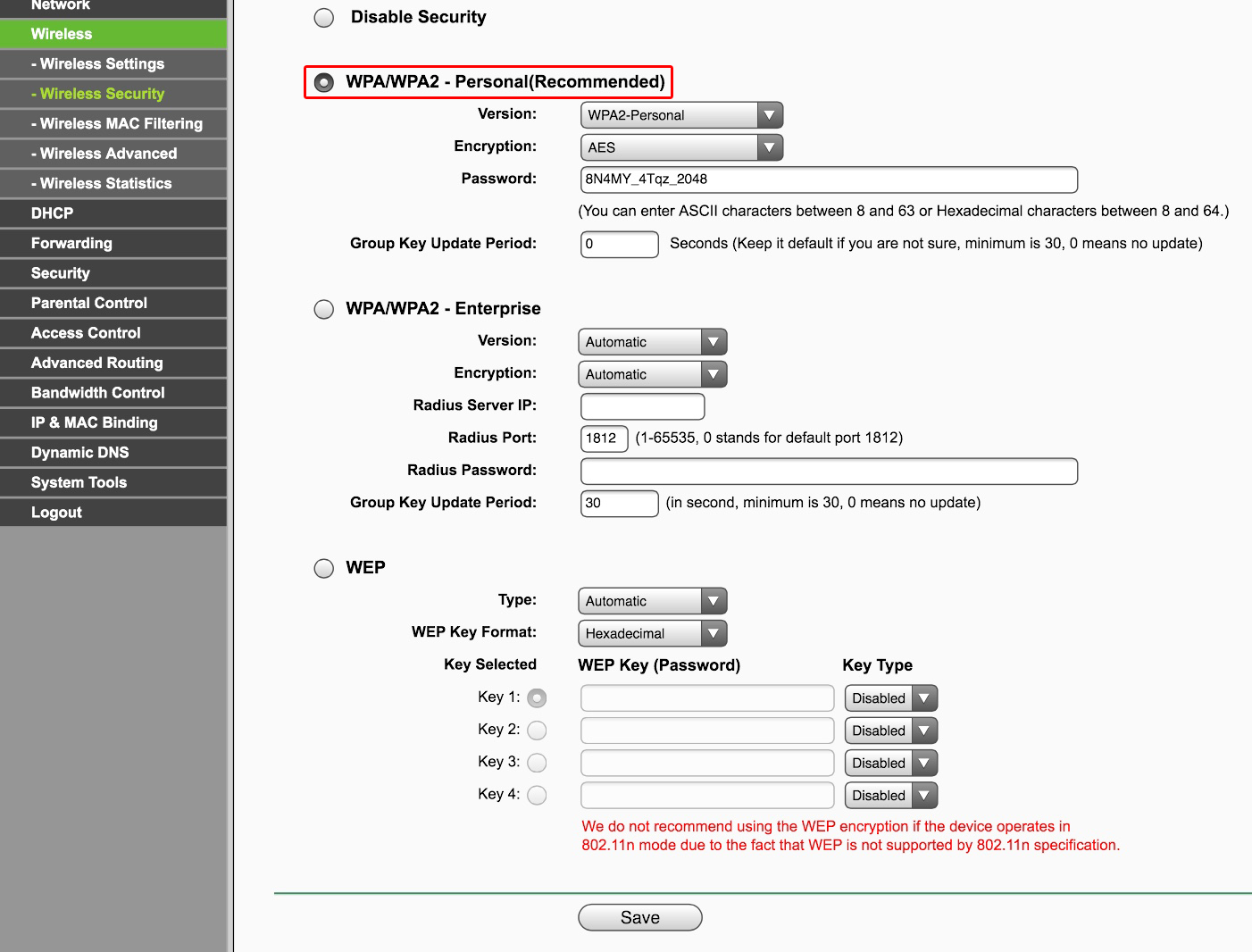
В старой «зеленой» версии интересующие нас конфигурации WiFi сети расположены в меню «Беспроводной режим — Защита». Сделаете все, как на изображении — будет супер!

Если заметили, здесь еще есть такой пункт, как «Период обновления группового ключа WPA». Дело в том, что для обеспечения большей защиты реальный цифровой ключ WPA для шифрования подключения динамически меняется. Здесь задается значение в секундах, после которого происходит смена. Я рекомендую не трогать его и оставлять по умолчанию — в разных моделях интервал обновления отличается.
Метод проверки подлинности на роутере ASUS
На маршрутизаторах ASUS все параметры WiFi расположены на одной странице «Беспроводная сеть»

Защита сети через руотер Zyxel Keenetic
Аналогично и у Zyxel Keenetic — раздел «Сеть WiFi — Точка доступа»

В роутерах Keenetic без приставки «Zyxel» смена типа шифрования производится в разделе «Домашняя сеть».

Настройка безопасности роутера D-Link
На D-Link ищем раздел «Wi-Fi — Безопасность»

Что ж, сегодня мы разобрались типами шифрования WiFi и с такими терминами, как WEP, WPA, WPA2-PSK, TKIP и AES и узнали, какой из них лучше выбрать. О других возможностях обеспечения безопасности сети читайте также в одной из прошлых статей, в которых я рассказываю о фильтрации контента на роутере по MAC и IP адресам и других способах защиты.
История протоколов безопасности
Безопасность беспроводной сети менялась с течением времени, чтобы стать более надежной, но при этом и более простой с точки зрения ее настройки. С момента появления Wi-Fi мы прошли путь от протокола WEP к протоколу WPA3. Давайте вспомним историю развития этих протоколов безопасности.

Wired Equivalent Privacy (WEP)
Первый протокол безопасности был назван Wired Equivalent Privacy или WEP. Этот протокол оставался стандартом безопасности с 1999 по 2004 год. Хотя эта версия протокола была создана для защиты, тем не менее, она имела достаточно посредственный уровень безопасности и была сложна в настройке.
В то время импорт криптографических технологий был ограничен, а это означало, что многие производители могли использовать только 64-битное шифрование. Это очень низкое битовое шифрование по сравнению с 128-битными или 256-битными опциями, доступными сегодня. В конечном счете, протокол WEP не стали развивать дальше.
Системы, которые все еще используют WEP, не являются безопасными. Если у вас есть система с WEP, ее следует обновить или заменить. При подключении к Wi-Fi, если в заведении используется протокол WEP, то ваша Интернет-активность не будет безопасной.

WiFi Protected Access (WPA)
Для улучшения функций WEP в 2003 году был создан протокол Wi-Fi Protected Access или WPA. Этот улучшенный протокол по-прежнему имел относительно низкую безопасность, но его легче было настроить. WPA, в отличие от WEP, использует протокол Temporary Key Integrity Protocol (TKIP) для более безопасного шифрования.
Поскольку Wi-Fi Alliance сделал переход с WEP на более продвинутый протокол WPA, они должны были сохранить некоторые элементы WEP, чтобы старые устройства все еще были совместимы. К сожалению, это означает, что такие уязвимости как функция настройки WiFi Protected, которую можно взломать относительно легко, все еще присутствуют в обновленной версии WPA.

WiFi Protected Access 2 (WPA2)
Годом позже, в 2004 году, стала доступна новая версия протокола Wi-Fi Protected Access 2. WPA2 обладает более высоким уровнем безопасности, а также он проще настраивается по сравнению с предыдущими версиями. Основное отличие в WPA2 заключается в том, что он использует улучшенный стандарт шифрования Advanced Encryption Standard (AES) вместо TKIP. AES способен защищать сверхсекретную правительственную информацию, поэтому это хороший вариант для обеспечения безопасности WiFi дома или в компании.
Единственная заметная уязвимость WPA2 заключается в том, что как только кто-то получает доступ к сети, он может атаковать другие устройства, подключенные к этой сети. Это может стать проблемой в том случае, если у компании есть внутренняя угроза, например, несчастный сотрудник, который способен взломать другие устройства в сети компании (или предоставить для этих целей свое устройства хакерам-профессионалам).

WiFi Protected Access 3 (WPA3)
По мере выявления уязвимостей вносятся соответствующие изменения и улучшения. В Как ожидается, эта новая версия будет иметь «новые функции для упрощения безопасности Wi-Fi, обеспечения более надежной аутентификации и повышения криптографической устойчивости для высокочувствительных данных». Новая версия WPA3 все еще внедряется, поэтому оборудование, сертифицированное для поддержки WPA3, пока не является доступным для большинства людей.
WPA против WPA2: чем они отличаются
Протоколы WPA и WPA2 являются наиболее распространенными мерами безопасности, которые используются для защиты беспроводного Интернета. Учитывая это, мы сравнили разницу между WPA и WPA2, чтобы вы могли подобрать правильный вариант для вашей ситуации.
| WPA | WPA2 | |
| Год выпуска | 2003 | 2004 |
| Метод шифрования | Temporal Key Integrity Protocol (TKIP) | Advanced Encryption Standard (AES) |
| Уровень безопасности | Выше, чем в WEP, предлагает базовый уровень безопасности | Выше, чем в WPA, предлагает повышенный уровень безопасности |
| Поддержка устройств | Может поддерживать более старое ПО | Совместим только с более новым ПО |
| Длина пароля | Допускается более короткий пароль | Требуется более длинный пароль |
| Использование в компаниях | Нет версии для компаний | Есть версия для компаний |
| Требуемые вычислительные мощности | Минимальные | Требуется больше мощностей |
При сравнении WPA и WPA2, протокол WPA2 будет лучшим вариантом, если ваше устройство может его поддерживать.
AES против TKIP
TKIP и AES – это два разных типа шифрования, которые могут использоваться сетью Wi-Fi. TKIP на самом деле является более старым протоколом шифрования, введенным с WPA, чтобы заменить незащищенное шифрование WEP в то время. TKIP на самом деле очень похож на WEP-шифрование. TKIP больше не считается безопасным и теперь устарел. Другими словами, вы не должны его использовать.
AES – это более безопасный протокол шифрования, введенный с WPA2. AES – это не какой-то скрипучий стандарт, разработанный специально для сетей Wi-Fi. Это серьезный мировой стандарт шифрования, который даже был принят правительством США. Например, когда вы шифруете жесткий диск с помощью TrueCrypt, для этого может использоваться шифрование AES. AES, как правило, считается достаточно безопасным, и основными недостатками могут быть атаки грубой силы (предотвращенные с использованием сильной кодовой фразы) и недостатки безопасности в других аспектах WPA2.
Коротко говоря TKIP является более старым стандартом шифрования, используемым WPA. AES – это новое решение для шифрования Wi-Fi, используемое новым и безопасным стандартом WPA2. Теоретически это конец. Но, в зависимости от вашего роутера, просто выбор WPA2 может быть недостаточно хорошим.
Хотя WPA2 должен использовать AES для обеспечения оптимальной безопасности, он также может использовать TKIP, где необходима обратная совместимость с устаревшими устройствами. В таком состоянии устройства, поддерживающие WPA2, будут подключаться к WPA2, а устройства, поддерживающие WPA, будут подключаться к WPA. Поэтому «WPA2» не всегда означает WPA2-AES. Однако на устройствах без видимой опции «TKIP» или «AES» WPA2 обычно является синонимом WPA2-AES.
И в случае, если вам интересно, «PSK» в этих именах означает «предварительный общий ключ». Предварительно общий ключ – это, как правило, ваша кодовая фраза шифрования. Это отличает его от WPA-Enterprise, который использует сервер RADIUS для раздачи уникальных ключей в крупных корпоративных или правительственных сетях Wi-Fi.
В чём разница
AES — это современный и более безопасный алгоритм. Он совместим со стандартом 802.11n и обеспечивает высокую скорость передачи данных.
TKIP является устаревшим. Он обладает более низким уровнем безопасности и поддерживает скорость передачи данных вплоть до 54 МБит/сек.
Случай 1. Точка доступа работает в режиме TKIP+AES
В этом случае вам достаточно изменить тип шифрования на клиентских устройствах. Проще всего это сделать, удалив профиль сети и подключившись к ней заново.
Случай 2. Точка доступа использует только TKIP
В этом случае:
1. Сперва зайдите на веб-интерфейс точки доступа (или роутера соответственно). Смените шифрование на AES и сохраните настройки (подробнее читайте ниже).
2. Измените шифрование на клиентских устройствах (подробнее — в следующем параграфе). И опять же, проще забыть сеть и подключиться к ней заново, введя ключ безопасности.
На примере D-Link
Зайдите в раздел Wireless Setup.
Нажмите кнопку Manual Wireless Connection Setup.
Установите режим безопасности WPA2-PSK.
Найдите пункт Cipher Type и установите значение AES.
Нажмите Save Settings.

На примере TP-Link
Откройте раздел Wireless.
Выберите пункт Wireless Security.
В поле Version выберите WPA2-PSK.
В поле Encryption выберите AES.
Нажмите кнопку Save:

Windows 10 и Windows 8.1
В этих версиях ОС отсутствует раздел Управление беспроводными сетями. Поэтому, здесь три варианта смены шифрования.
Вариант 1. Windows сама обнаружит несовпадение параметров сети и предложит заново ввести ключ безопасности. При этом правильный алгоритм шифрования будет установлен автоматически.
Вариант 2. Windows не сможет подключиться и предложит забыть сеть, отобразив соответствующую кнопку:

После этого вы сможете подключиться к своей сети без проблем, т.к. её профиль будет удалён.
Вариант 3. Вам придётся удалять профиль сети вручную через командную строку и лишь потом подключаться к сети заново.
Выполните следующие действия:
1 Запустите командную строку.
2 Введите команду:
netsh wlan show profiles
для вывода списка сохранённых профилей беспроводных сетей.
3 Теперь введите команду:
netsh wlan delete profile "имя вашей сети"
для удаления выбранного профиля.
Если имя сети содержит пробел (например «wifi 2»), возьмите его в кавычки.
На картинке показаны все описанные действия:

4 Теперь нажмите на иконку беспроводной сети в панели задач:

5 Выберите сеть.
6 Нажмите Подключиться:

7 Введите ключ безопасности.
8 Нажмите Далее:

Windows 7
Здесь всё проще и нагляднее.
1 Нажмите по иконке беспроводной сети в панели задач.
2 Нажмите на ссылку Центр управления сетями и общим доступом:

3 Нажмите на ссылку Управление беспроводными сетями:

4 Нажмите правой кнопкой мыши по профилю нужной сети.
5 Выберите Свойства:

Внимание! На этом шаге можно также нажать Удалить сеть и просто подключиться к ней заново! Если вы решите сделать так, то далее читать не нужно.
6 Перейдите на вкладку Безопасность.
7 В поле Тип шифрования выберите AES.
8 Нажмите OK:

Результат:

Windows XP
Сделайте двойной щелчок по значку беспроводной сети в панели задач:

В открывшемся окне нажмите кнопку Беспроводные сети:

Нажмите на ссылку Изменить порядок предпочтения сетей:

В следующем окне на вкладке Беспроводные сети выделите имя нужной беспроводной сети и нажмите кнопку Свойства:

На этом этапе, как и в Windows 7, можно просто удалить профиль и затем подключиться к wifi заново. При этом верные параметры шифрования установятся автоматически.
Если же вы просто решили отредактировать настройки, то на вкладке Связи измените тип шифрования и нажмите OK:

Что такое WPA2 и WPA3
WPA2 — это вторая версия стандарта безопасности беспроводной связи. Дословно аббревиатура расшифровывается как Wi-Fi Protected Access — защищенный доступ к Wi-Fi. Стандарт включает в себя ряд протоколов и алгоритмов шифрования.
Предшественниками были WPA и WEP.

WPA3 — долгожданное обновление, которое пока мало распространено, но уже встречается на рынке маршрутизаторов. По сравнению с предшественником отмечу преимущества:
- улучшенная защита от подборки пароля методом словарного перебора;
- шифрование данных, независимо от пароля;
- обеспечение безопасного подключения умной техники (холодильники, телевизоры и.т.п.);
- добавление 192-битного шифрования, что значительно повышает уровень безопасности.
AES или TKIP: что лучше
AES и TKIP это методы шифрования, которые входят в состав стандарта безопасности WPA2. TKIP (протокол целостности временного ключа) является более старым. Использует для шифрования данных 128-битный ключ, что равносильно 500 миллиардам возможных вариаций. Несмотря на кажущуюся внушительность цифры, это не самый лучший показатель. К тому же есть некоторые уязвимости, которые теоретически могут позволить хакерам расшифровать ключ при перехвате достаочного количества трафика.

AES расшифровывается как симметричный алгоритм блочного шифрования. Он представляет из себя 128-битный, 192-битный или 256-битный блочный шифр, который не имеет ни одной из тех уязвимостей, которые есть у TKIP. Даже 128-битный шифр обеспечивает высокую надежность, так как для его расшифровки требуются значительные вычислительные мощности и может уйти несколько сотен лет для расшифровки.
WPA и TKIP замедлят ваш Wi-Fi
Параметры совместимости WPA и TKIP также могут замедлить работу вашей сети Wi-Fi. Многие современные Wi-Fi роутеры, поддерживающие 802.11n и более новые, более быстрые стандарты, будут замедляться до 54 Мбит / с, если вы включите WPA или TKIP. Они делают это для того, чтобы гарантировать совместимость с этими более старыми устройствами.
Для сравнения, даже 802.11n поддерживает до 300 Мбит / с, если вы используете WPA2 с AES. Теоретически 802.11ac предлагает максимальную скорость 3,46 Гбит / с при оптимальных условиях (считайте: идеальный).
На большинстве роутеров, которые мы видели, параметры, как правило, включают WEP, WPA (TKIP) и WPA2 (AES) – с возможностью совместимости с WPA (TKIP) + WPA2 (AES).
Если у вас есть нечетный тип роутера, который предлагает WPA2 в вариантах TKIP или AES, выберите AES. Почти все ваши устройства, безусловно, будут работать с ним, и это быстрее и безопаснее. Это простой выбор, если вы помните, что AES – хорош
Источники
- https://nastroyvse.ru/net/vayfay/metody-proverki-podlinnosti-seti.html
- https://Vpautinu.com/wifi/metod-proverki-podlinnosti-wifi-kakoy-luchshe-asus
- https://wifika.ru/3-tipa-shifrovaniya-wifi-kakoy-vybrat-wep-ili-wpa2-psk-personal-enterprise-dlya-zaschity-bezopasnosti-seti.html
- https://www.cloudav.ru/mediacenter/security/wpa-vs-wpa2/
- https://greatech.ru/2017/10/15/wi-fi-security-should-you-use-wpa2-aes-wpa2-tkip-or-both/
- https://compfixer.info/tkip-aes/
- https://realadmin.ru/admining/aes-vs-tkip.html
На чтение 10 мин Просмотров 30.8к.

Юрий Санаев
Системный администратор. Менеджер по продажам компьютеров и wi-fi оборудования. Опыт работы – 10 лет. Знает о «железе» и софте все и даже больше.
Задать вопрос
При настройке беспроводной сети в доме или офисе пользователи часто интересуются, как обезопасить ее и маршрутизатор от доступа со стороны посторонних. Для этого нужно знать, какие способы защиты и виды шифрования существуют, что такое ключ безопасности сети, где его посмотреть, изменить или удалить, если это потребуется.
Содержание
- Определение
- Способы защиты и виды шифрования
- Как узнать ключ безопасности
- С помощью роутера
- С помощью компьютера
- На телефоне
- Инструкция или наклейка на устройстве
- Дополнительные способы
- Меняем ключ безопасности
- Asus
- TP-Link
- D-Link
- ZYXEL
- Сброс на заводские настройки
- Создаем сложный пароль
Определение
Ключ безопасности Wi-Fi сети – это набор символов, цифр и букв, защищающий доступ к роутеру. Он создается при первой настройке или после возврата устройства к заводским установкам.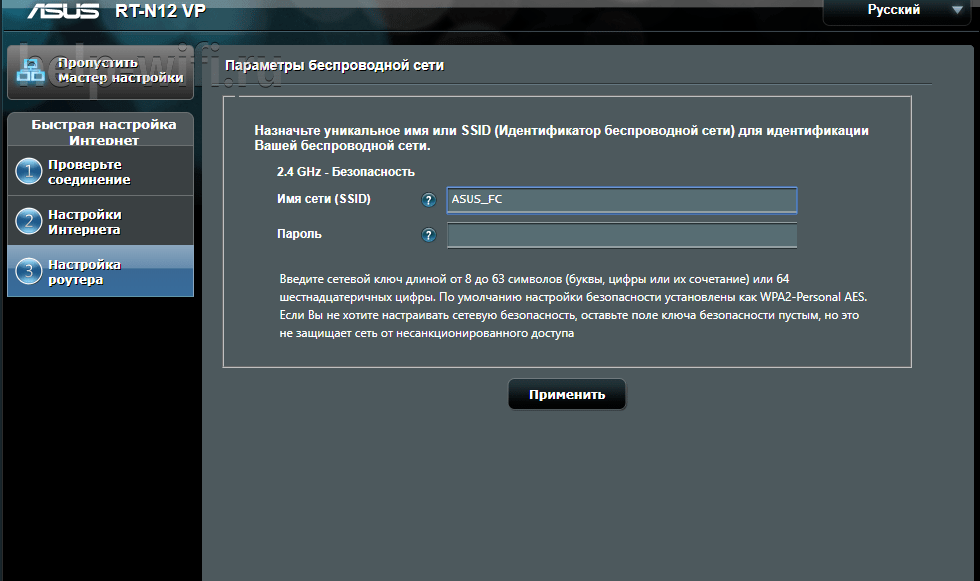
Способы защиты и виды шифрования
Известны четыре типа защиты Wi-Fi: WEP, WPA, WPA2, WPA3.
WEP (Wired Equivalent Privacy) – начальный метод. Устарел и небезопасен. Не рекомендуется его выбирать для защиты своего устройства. WEP ключ Wi-Fi сети с легкостью взламывают злоумышленники, чтобы получить к ней доступ.
WPA – современная и качественная защита. Расшифровывается как Wi-Fi Protected Access. Отличается максимальной совместимостью с любой техникой и ОС.
WPA2 – обновленная, улучшенная версия ключа WPA. Поддерживает способ шифрования AES CCMP. Делится на два типа:
- WPA/WPA 2 – Personal (PSK) – стандартный тип аутентификации. Используется при выборе пароля для доступа к сети. Один и тот же ключ предназначается для каждого подсоединяемого устройства. Размещается на маршрутизаторе, доступен для просмотра или редактирования. Рекомендуемый тип.
- WPA/WPA2 – Enterprise – сложнейший вид защиты, применяемый в офисах или иных заведениях. Выделяется повышенной безопасностью. Используется лишь тогда, когда подключенная техника авторизуется через RADIUS-сервер, выдающий пароли.
WPA3 — из названия понятно, что это обновленный вид WPA2. Это последняя и лучшая версия защиты на настоящий день, выпущенная в 2018 году. Улучшенное подключение устройств к сети, защита от назойливых соседей, которые занимаются подбором паролей (брутфорс атаками), и безопасность при подключении к общественным сетям.
Рекомендуем использовать WPA3, если подключаемые устройства поддерживают данный тип шифрования.
Дома для маршрутизатора рекомендуется выбирать тип защиты WPA2 – Personal (PSK) или комбинированный ключ шифрования WPA/WPA2, чтобы не испытывать затруднений с подключением устаревшей техники. Именно он используется на роутерах по умолчанию или отмечен как «Рекомендуемый».
После установки типа защиты нужно выбрать способ шифрования. Доступны два варианта – устаревший TKIP или современный AES. Для использования рекомендован второй тип – его поддерживают все новые устройства, расшифровать его невозможно. Первый применяется при подключении старой техники. При выборе типа шифрования рекомендуется устанавливать AES или «Авто». TKIP недоступен в режиме 802.11n. При установке способа защиты WPA2 – Personal применяется только AES-шифрование.
Как узнать ключ безопасности
Если пароль от Wi-Fi утерян, его нужно где-то посмотреть. Узнать ключ безопасности от своей беспроводной сети можно на роутере, ноутбуке, смартфоне.
С помощью роутера
Увидеть сетевой ключ для роутера пользователь сможет в интерфейсе устройства.
Инструкция:
- На тыльной стороне корпуса маршрутизатора найти IP-адрес для входа (192.168.1.1 или 192.168.0.1).
- Параметры для авторизации – «admin/admin».
- Развернуть раздел «Беспроводная сеть» или «Wireless».
- Название подключения в поле «SSID». Пароль в строке «PSK Password» или «Предварительный ключ WPA».


На технике разных брендов и моделей язык интерфейса и названия вкладок различны, но общий принцип одинаков.
С помощью компьютера
Посмотреть ключ безопасности от своей беспроводной сети можно на компьютере, находящемся в Wi-Fi сети.
Вот так можно узнать пароль от wi-fi на Windows 10:
- Развернуть трей, навести курсор на иконку соединения с Сетью, нажать и выбрать «Открыть «Параметры сети и Интернет».

- Вызвать «Центр управления сетями и общим доступом».

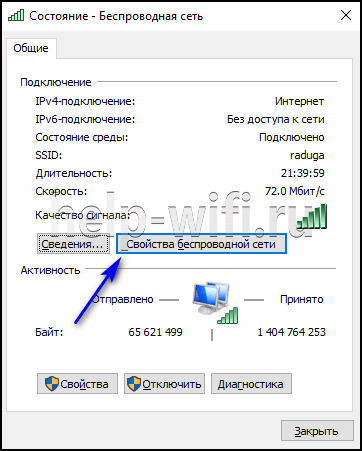
- Кликнуть на активное соединение и выбрать «Свойства беспроводной сети».


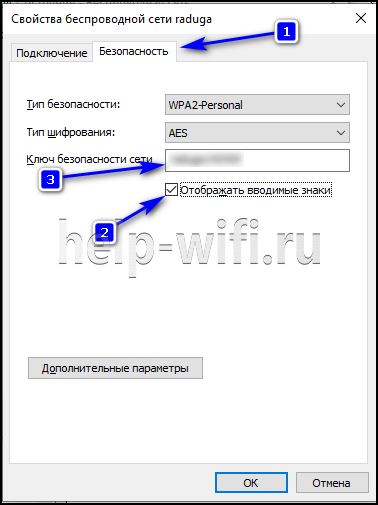
- Во вкладке «Безопасность» включить отображение введенных знаков. В строке «Ключ безопасности» откроется скрытая комбинация.



На Виндовс 7 действия незначительно отличаются:
- Открыть «Центр управления сетями и общим доступом».
- В колонке слева нажать на «Управление беспроводными сетями».
- Навести курсор на Wi-Fi, ПКМ вызвать меню и нажать «Свойства».
- Перейти в «Безопасность».
- Активировать отображение вводимых знаков.
- Нужная комбинация появится в поле «Ключ безопасности».
Если устройство не использует Wi-Fi, это решение не подойдет.
Читайте также, как узнать пароль от Wi-Fi-роутера на Windows 7.
На телефоне
Узнать утерянный код безопасности Wi-Fi сети можно на телефоне или планшете, но только под управлением ОС Android с разблокированными ROOT-правами.
Получить ROOT-права помогут приложения из Play Market, например, Root Explorer.
Инструкция:
- Скачать из Google Play и открыть приложение для получения Root-прав.
- Открыть внутреннюю память смартфона, последовательно открыть папки «Data» — «Misc» — «WiFi».
- Найти файл «wpa_supplicant.conf» и открыть через приложение для чтения текстовых файлов или в веб-обозревателе.
- Найти «SSID» и «PSK». Значение в первой строке – это название Wi-Fi, во второй – пароль.
Если ROOT-права не получены, воспользоваться способом не получится.
Инструкция или наклейка на устройстве
После покупки или сброса маршрутизатора до заводских параметров на нем будет действовать ключ безопасности вайфай сети, нанесенный на наклейку снизу роутера. Код будет подписан как «Ключ сети», «Wi-Fi пароль», «Wireless Key», «Wi-Fi Key», «PIN».
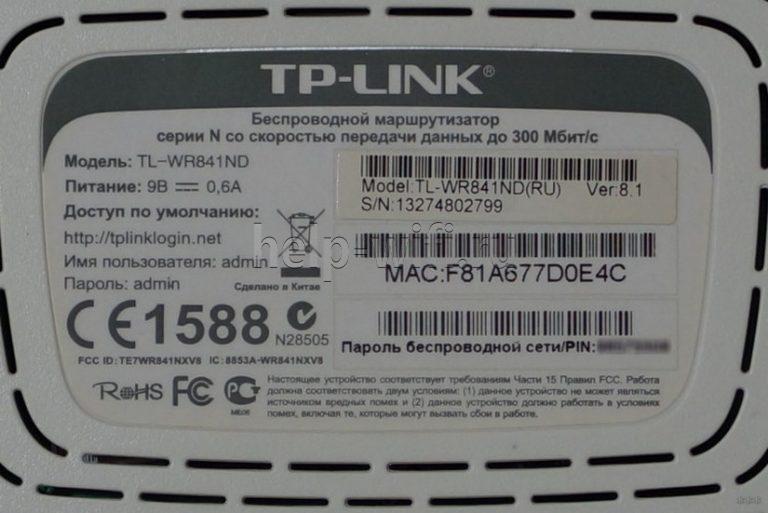
Способ актуален, если секретная комбинация не редактировалась в ходе настройки устройства.
Дополнительные способы
Если предыдущие способы, как узнать пароль от Wi-Fi, неэффективны, можно задействовать стороннее ПО для десктопных и мобильных платформ.
Чтобы найти ключ безопасности сети на ноутбуке, потребуется установить WirelessKeyView. Она подойдет для всех версий Windows, от 10 до XP. Способ подходит, если Интернет на компьютере ранее был настроен через интересующую беспроводную сеть, но теперь устройство отключено от Wi-Fi.
Инструкция по использованию утилиты:
- Перейти по ссылке http://www.nirsoft.net/utils/wireless_key.html.
- Прокрутить страницу вниз, скачать 32-битную или 64-битную версию программы.
- Открыть архив (пароль рядом с ссылками на скачивание).
- Кликнуть на WirelessKeyView.exe, чтобы запустить утилиту.

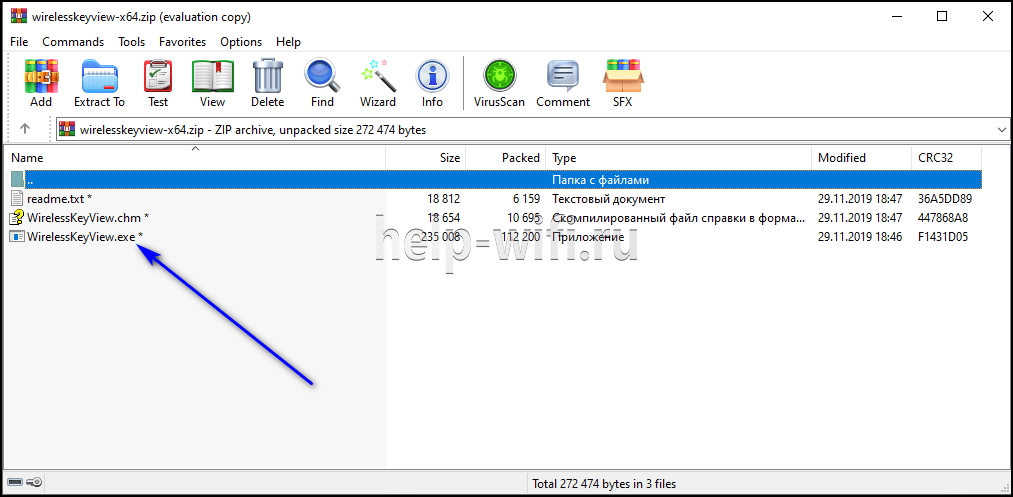
Откроется окно с информацией обо всех сетях, к которым подключалось устройство, включая нужную.
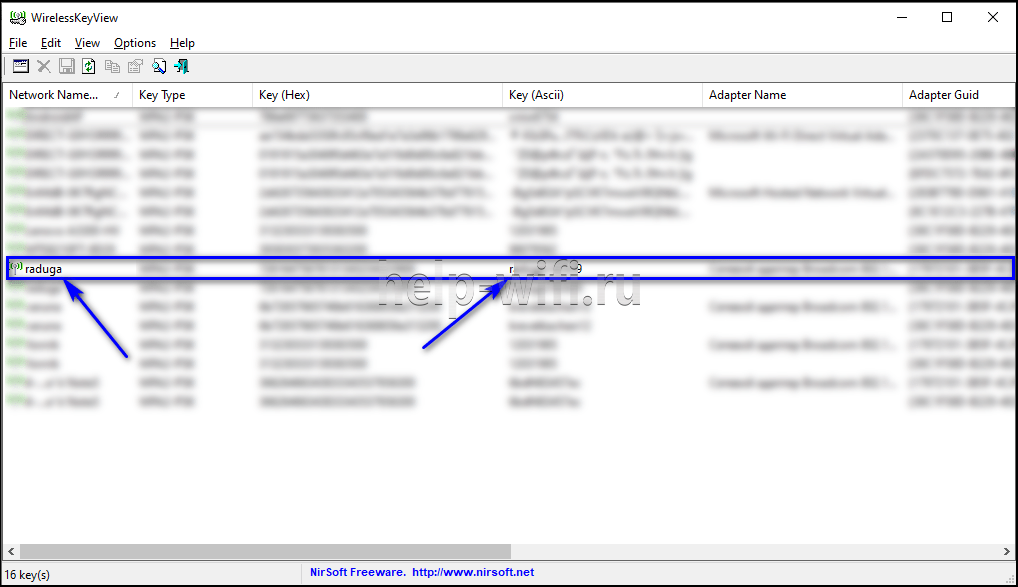
Руководство для смартфонов с ОС Андроид:
- Открыть Play Market.
- Скачать специальное приложение, для просмотра паролей к беспроводным сетям, например, Wi-Fi Password.
- Запустить приложение с открытыми ROOT-правами.
- Выбрать сеть.
- Посмотреть секретную комбинацию.
Определить пароль от Wi-Fi иногда предлагается с помощью хакерского ПО для взлома Wi-Fi. Это не самое лучшее решение. При скачивании таких программ на телефон или ПК существует риск заразить технику вирусами или установить вредоносное ПО, способное нанести ущерб технике и ее владельцу.
Меняем ключ безопасности
Менять ключ безопасности нужно сразу после покупки роутера, при первом подключении. Позднее эта процедура выполняется через веб-интерфейс. На технике разных брендов редактирование отличается.
Перед тем, как изменить ключ безопасности сети, потребуется открыть веб-интерфейс.
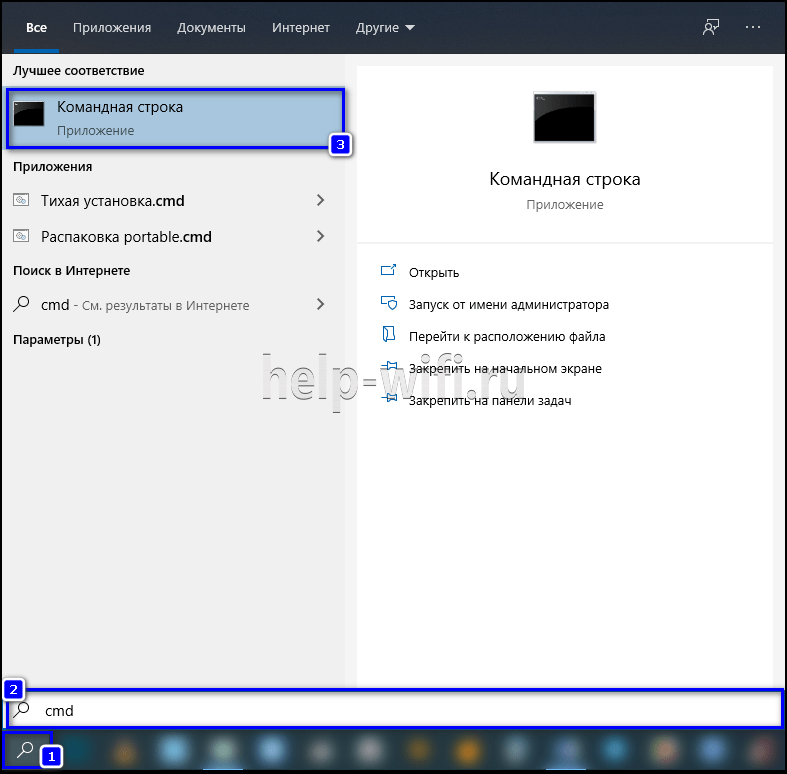
Нужно перевернуть устройство. Снизу располагается наклейка с IP-адресом, именем и паролем. Если она отсутствует, нужно ввести «cmd» в строке поиска и вызвать Командную строку. Ввести «ipconfig/all», затем «Enter». Информация в строках «DHCP-сервер» и «Основной шлюз».

IP-адрес (обычно 192.168.1.1 или 192.168.0.1) нужно внести в адресную строку интернет-обозревателя и нажать «Enter». Для входа задействовать логин и пароль, размещенные снизу прибора. Часто это «admin/admin» (если владелец не редактировал параметры).
Asus
Руководство:
- Авторизоваться на странице управления роутером.
- Открыть вкладку «Беспроводная сеть».
- В поле «Предварительный ключ WPA» добавить новое значение.
- Нажать «Применить».


Далее нужно перезагрузить маршрутизатор, чтобы изменения вступили в силу.
TP-Link
На разных моделях роутеров TP-Link действия отличаются.
Первый вариант (модели со старым, зеленым веб-интерфейсом):
- Кликнуть «Беспроводной режим».
- Перейти в «Защиту беспроводного режима».
- Из трех типов шифрования (WEP, WPA/WPA2 – Enterprise или Personal) выбрать последний, с меткой «Рекомендуется».
- В поле «Пароль PSK» ввести новый ключ.
- Нажать «Сохранить».


Второй вариант (модели с новым, синим веб-интерфейсом):
- Открыть раздел «Базовая настройка».
- Выбрать «Беспроводной режим».
- Изменить значения в строке «Пароль» (если роутер функционирует в двух диапазонах, поменять комбинации нужно в обеих строках).
- Сохранить обновленные значения.


После установки нового значения выполнить перезагрузку роутера.
D-Link
Инструкция для эмуляторов D-Link:
- Кликнуть «Wi-Fi».
- Перейти в «Настройки безопасности».
- В строчку «Ключ шифрования PSK» добавить новые данные.
- Нажать «Применить».

Далее нужно перезапустить устройство.
ZYXEL
Роутеры ZYXEL имеют разный интерфейс, в зависимости от года выпуска и серии модели, но общий принцип одинаков.
- Открыть раздел «Wi-Fi», выбрать «Безопасность».
- В поле «Проверка подлинности» указать «WPA-PSK/WPA2-PSK».
- В строке «Сетевой ключ» указать пароль.
- Нажать «Применить».


После сохранения изменений нужна перезагрузка маршрутизатора.
Сброс на заводские настройки
Если посмотреть ключ безопасности от Wi-Fi не удается, можно сбросить роутер до заводских установок через веб-интерфейс или кнопкой на самом приборе, а затем создать сеть заново.
Для возврата маршрутизатора к заводским настройкам нужно открыть раздел «Системные инструменты» (TP-Link), «Администрирование» — «Управление настройками» (ASUS), «Система» (D-Link), найти «Заводские настройки», нажать на них или кнопку «Восстановить» напротив и дождаться перезагрузки роутера.

На тыльной стороне маршрутизаторов, как правило, есть кнопка возврата к начальным параметрам. Чаще всего она погружена в корпус и, чтобы ей воспользоваться, нужна скрепка или иной тонкий предмет. Нужно нажать на нее и зафиксировать в таком положении от 10 до 15 секунд. Индикаторы на панели роутера моргнут или погаснут полностью. Нужно отпустить кнопку. Устройство перезагрузится.
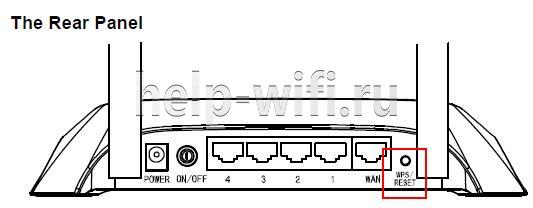
После перезапуска маршрутизатор потребуется настроить заново. В ходе этой процедуры пользователь сможет самостоятельно создать беспроводную сеть и придумать для нее новый ключ безопасности.
Создаем сложный пароль
Чтобы создать сложный пароль, должны быть соблюдены условия:
- Длина: чем больше символов в комбинации, тем сложнее ее подобрать, даже программным способом.
- Сложность: сильный пароль включает буквы различного регистра и цифры. Пробелы, тире снизу и сложные символы не подходят, потому что их сложно вводить, особенно на мобильной технике или Smart TV телевизорах.
- Распространенные фразы, имена, даты использовать нельзя – такие пароли легко подбираются.
Соблюдая эти нехитрые правила, можно быть уверенным, что сеть не смогут взломать злоумышленники.
Ключ безопасности сети – это последовательность из цифр, букв и символов, защищающая доступ к Wi-Fi. Если он забыт, просмотреть его можно на ПК, ноутбуке, смартфоне или роутере. Пароль можно отредактировать или удалить, сбросив маршрутизатор к начальным установкам. При вводе нового кода нужно помнить: чем он сложнее, тем более защищенным будет беспроводное соединение, а значит, тем труднее его будет взломать злоумышленникам.
Возможно, вы никогда не смотрели настройки шифрования вашего маршрутизатора. Однако, игнорируя безопасность Wi-Fi, вы оставляете его уязвимым для атак хакеров. Например, ваша конфиденциальная информация может быть скомпрометирована, когда вы станете жертвой атаки «человек посередине».
Нарушение целостности конфиденциальных данных клиентов или непреднамеренная передача информации о вашей кредитной карте хакеру может стоить вам кучу денег и репутации. Однако вы можете легко избежать этого, защитив свою сеть Wi-Fi с помощью надежной защиты.
Если вы хотите защитить свою беспроводную сеть, вам следует использовать лучший стандарт шифрования, которым в настоящее время является WPA2 (Wi-Fi Protected Access). Был выпущен WPA3, но WPA2 по-прежнему является наиболее распространенным параметром на большинстве маршрутизаторов.
Что такое WPA2
WPA2 является преемником WPA и обеспечивает повышенную безопасность беспроводной сети по сравнению с другими протоколами, такими как WEP (Wired Equivalent Privacy), который использует легко взламываемый 40-битный ключ шифрования по сравнению со 128-битным ключом WPA2 AES.
Wi-Fi Alliance представил WPA в 2003 году, чтобы заменить WEP. Однако организация сохранила несколько элементов WEP в WPA для обеспечения совместимости со старыми устройствами. Это также означало, что некоторые уязвимости WEP все еще присутствовали в WPA.

WPA2 был введен вскоре после WPA в 2004 году. Он устранял многие лазейки в безопасности маршрутизатора, которые делали пользователя WPA уязвимым.
Основным отличительным фактором между WPA2 и WPA было то, что WPA2 использует расширенный стандарт шифрования (AES) вместо протокола целостности временного ключа (TKIP), используемого WPA.
AES — это протокол безопасности военного уровня, который обеспечивает значительно лучшую сетевую безопасность, чем TKIP. Однако WPA2 не делает вашу сеть полностью защищенной. Если кто-то имеет доступ к вашей сети, он все равно может взломать другие устройства, подключенные к сети.
Wi-Fi Alliance продолжает выявлять уязвимости для повышения безопасности. Альянс анонсировал WPA3 в 2018 году, но он все еще находится в процессе реализации. Тем временем WPA2 остается лучшим средством защиты вашей сети.
Как настроить маршрутизатор для использования WPA2
Большинство современных маршрутизаторов используют протокол WPA2, но WPA2 может не использоваться по умолчанию в зависимости от того, какой маршрутизатор вы используете.
Если вы хотите настроить маршрутизатор для использования WPA2, вы можете сделать это, настроив параметры безопасности на своем маршрутизаторе.
Все маршрутизаторы имеют консоль администратора, из которой вы можете изменить все настройки маршрутизатора. Вам потребуется имя пользователя и пароль вашего маршрутизатора, чтобы войти в систему и использовать консоль администратора.

Если вы не изменили учетные данные для входа, вы можете использовать комбинацию по умолчанию для вашего бренда маршрутизатора.
Если вы изменили учетные данные, но не можете вспомнить, какие они были, сброс маршрутизатора позволит вам войти в систему с учетными данными по умолчанию (хотя вам нужно будет настроить все с нуля).
Получив имя пользователя и пароль, вы готовы настроить маршрутизатор для использования WPA2.
Обратите внимание, что роутеры разных производителей используют разные прошивки. По этой причине процесс настройки маршрутизатора для использования WPA2 может отличаться для вашего маршрутизатора.
Например, если вы посмотрите на прошивку маршрутизатора Linksys, она будет выглядеть иначе, чем у маршрутизатора Netgear. Хотя терминология и интерфейс могут отличаться, вы все равно можете использовать процесс, показанный ниже, в качестве общего руководства.
- Запустите веб-браузер и введите в адресную строку один из следующих IP-адресов:
- 192.168.0.1
- 192.168.1.1
Нажмите «Ввод». Теперь вы должны увидеть экран входа в систему для прошивки вашего маршрутизатора Wi-Fi.

Вы можете получить доступ к прошивке маршрутизатора на любом устройстве с веб-браузером, включая Mac, iPhone, iPad и Android.
- Найдите настройки беспроводной локальной сети (WLAN). В WLAN вам нужно найти настройки безопасности.

Параметры безопасности WLAN могут находиться в другом разделе вашего маршрутизатора. Тем не менее, обычно вы можете увидеть, находитесь ли вы в нужном месте, проверив, есть ли на странице имя сети (т. е. SSID), пароль Wi-Fi и, самое главное, протокол шифрования.
- В настройках беспроводной сети найдите возможность изменить тип аутентификации, стандарт шифрования или что-то подобное. Посмотрите, сможете ли вы развернуть раскрывающийся список и открыть такие параметры, как общий ключ, WEP и WPA. Выберите WPA2-PSK (предварительно общий ключ WPA2) из списка.

- Далее вам также необходимо выбрать алгоритм шифрования (который может называться методом шифрования на вашем беспроводном маршрутизаторе). Чтобы убедиться, что вы ищете правильный вариант, разверните раскрывающийся список для таких параметров, как AES и TKIP. Выберите АЕС.

- Повторно введите пароль (или парольную фразу WPA). Сохраните изменения, выйдите из прошивки роутера и перезагрузите роутер.
- Повторно подключите свои устройства к маршрутизатору, используя новый пароль, чтобы убедиться, что все работает должным образом.
Ваша офисная или домашняя сеть теперь более безопасна, чем старый стандарт WEP.
Когда вы не можете использовать WPA2
Вы не сможете использовать WPA2 в двух случаях:
- Старая операционная система. Если вы используете Windows Vista или более позднюю версию, вам не нужно беспокоиться о проверке версии вашей ОС. Если вы используете Windows XP, вам потребуется Service Pack 2 или выше.
- Маршрутизатор не поддерживает WPA2. Если вы приобрели маршрутизатор после 2006 года, велика вероятность того, что ваш маршрутизатор может использовать WPA2. Если вы купили маршрутизатор до 2006 года и не видели WPA2 в качестве опции, вы можете проверить, доступно ли обновление прошивки.
Если какие-либо из ваших устройств — компьютеры, точки доступа, модемы или маршрутизаторы — не очень старые, у вас, вероятно, будет возможность использовать WPA2.
Вы только что улучшили безопасность своего Wi-Fi
Ваша сеть намного безопаснее с защитой WPA2. Нет недостатков в использовании WPA2 вместо других стандартов шифрования, но есть несколько преимуществ. Достаточно потратить несколько минут на настройку маршрутизатора для использования WPA2, чтобы усилить безопасность вашей сети Wi-Fi.
Есть и другие вещи, которые вы можете сделать, чтобы обеспечить безопасность в Интернете. Например, вы можете использовать VPN (виртуальную частную сеть) для передачи интернет-трафика через зашифрованный туннель.