
В чём разница между PAP и CHAP
PAP и CHAP – протоколы аутентификации, использующиеся в протоколе PPP. PAP расшифровывается банально – Password Authentication Protocol. Возможно такая простая расшифровка связана с тем, что протокол был одним из первых. CHAP расшифровывается как Challenge Handshake Authentication Protocol. В курсе CCNA затрагиваются оба этих протокола.
Как работает PAP?
Клиент хочет подключиться к серверу, он отправляет серверу пароль, сервер отвечает либо «Да», либо «Нет». Казалось бы, всё просто – зачем добавлять что-то ещё? Однако, всё становится сложнее, в случае если мы в силу каких-то обстоятельств обратились не к серверу, к, которому собирались, а к устройству злоумышленника. В этом случае получается, что спрашивая его, нравится ли ему наш пароль, мы по сути просто передаём ему пароль, с которым он в дальнейшем может делать всё что угодно. Чтобы избежать такой ситуации был придуман CHAP.
Как работает CHAP?
Клиент хочет обратиться к серверу, сервер передаёт клиенту случайную строку, клиент берёт пароль и эту строку и вычисляет от неё MD5 хеш, который возвращает серверу. Сервер проделывает те же операции (если он сам, конечно, знает правильный пароль). Если хеши слвпадают – клиент авторизован. Что мы получаем? Если клиент не знает пароль – хеши не совпадут, если вместо сервера злоумышленник – он получит только хеш, из которого ничего не выудить.
Таким образом, в реальных ситуациях лучше использовать протокол CHAP.
Источник
1 настройка которая ускорит медленный интернет в смартфоне в 2 раза
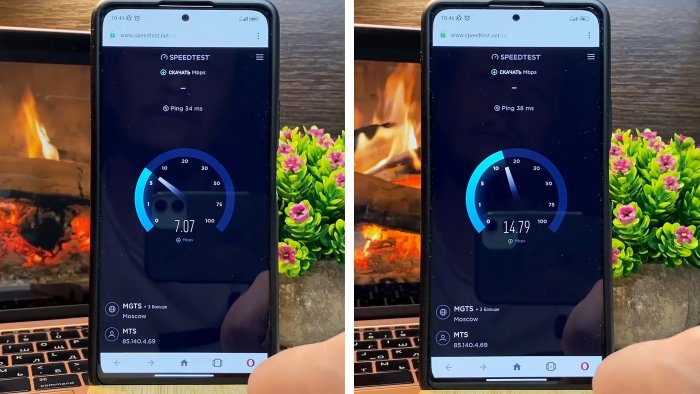
Сразу стоит оговориться и сказать, что если интернет в вашем смартфоне работает изначально стабильно и хорошо, то сделать его гораздо лучше вряд ли получится, но попробовать можно. Этот лайфхак скорее подойдет тем, у кого реально плохая скорость и нестабильный поток при всех делениях индикатора уровня сети. И в этом случае, вполне осуществимо увеличение скорости мобильного интернета более чем в 2 раза.
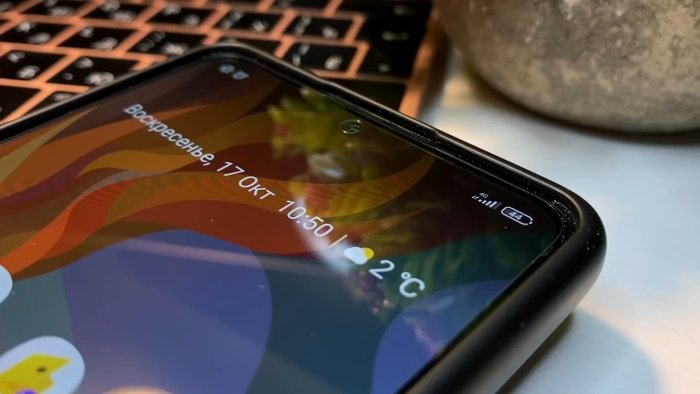
Как ускорить интернет в смартфоне без приложений в пару кликов
Перед изменением настроек измерим скорость интернета. Для этого можно воспользоваться любым удобным сайтом или сервисом.
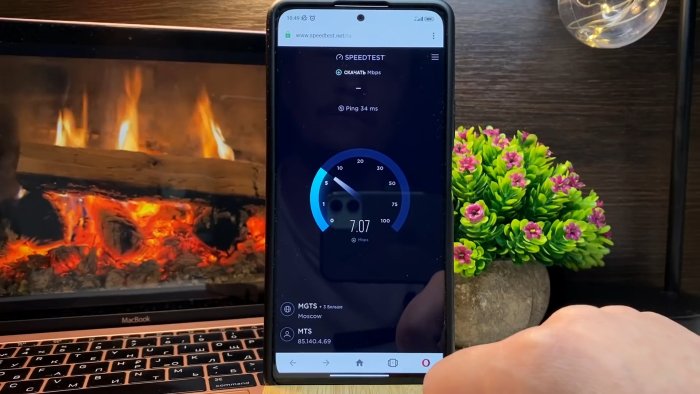
Посмотрели, запомнили, можно сделать скриншот для будущего сравнения. Теперь переходим в настройки телефона. Ищем строчку с сим-картами и заходим в нее.
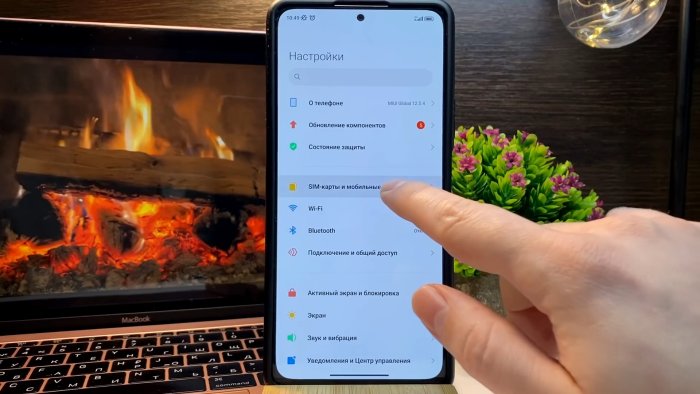
Далее выбираем настройку сим-карты, потом переходим в меню «точки доступа».
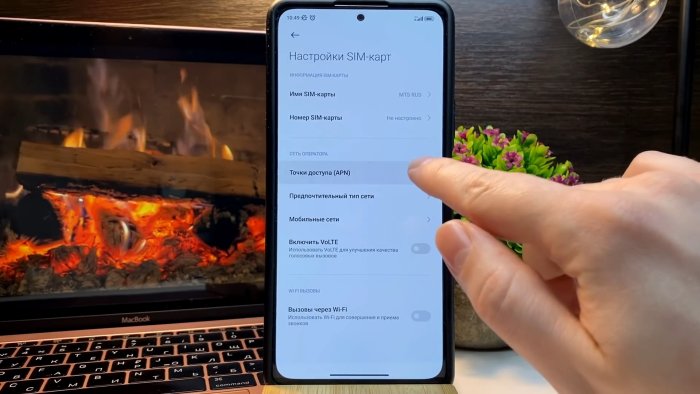
Пролистываем меню почти до самого низа и находим пункт «Тип аутентификации» (или проверки подлинности).
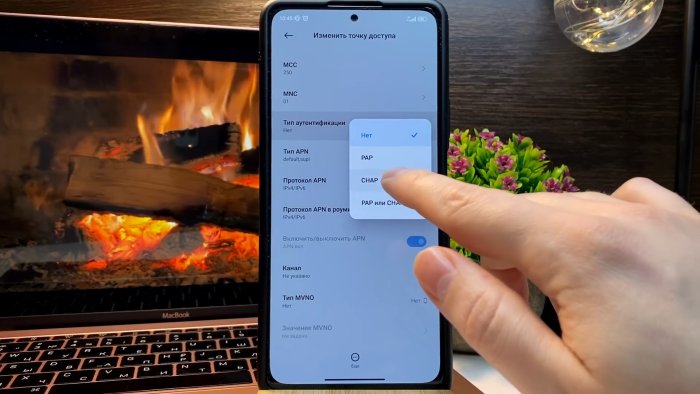
Переключаем с «Нет» на «CHAP». Производим сохранение настроек.
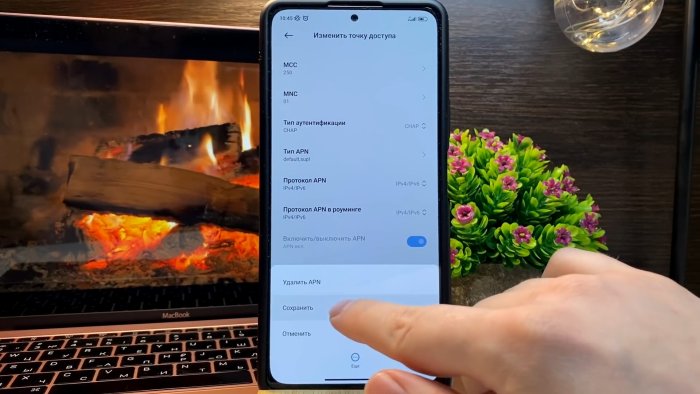
Ждем пару минут пока мобильный интернет перезагрузится и настройки вступят в силу.
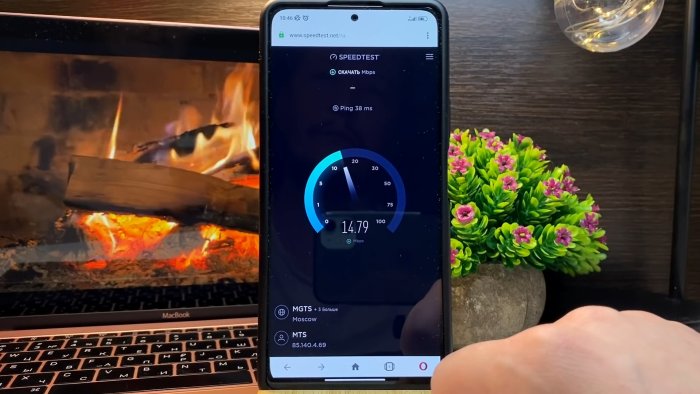
Повторно заходим на сайт проверки скорости и измеряем «быстроту» интернета повторно. Как видно, в данном примерами скорость мобильного интернета действительно увеличилась почти в 2 раза. Но как говорилось в самом начале — эта настройка подойдет не для каждого.
Смотрите видео
Источник
Настройка сим-карты: безопасность, стабильный и безопасный интернет
В этой статье я расскажу о некоторых настройках вашей сим-карты, что позволит сделать мобильный интернет стабильнее и безопаснее, а главное вырастет скорость интернет соединения. Также установим пин-код на сим-карту, чтобы в случае потери вы не потеряли деньги из мобильного банка или других сервисов.
Эти настройки есть в каждом смартфоне на Android, но называться пункты меню могут по-разному. Я покажу на примере Xiaomi и Samsung.
Установка пароля (пин-кода) на сим-карту. Зачем?
Простой пример. У вас есть счет в Сбербанке, есть мобильный банк, установленный на смартфоне, который защищен сложным паролем. Да и вход в мобильный Сбербанк надежно защищен. Может ли мошенник украсть ваши деньги? Легко!
Вы потеряли телефон, или его украли. Мошенник просто переставляет вашу сим-карту к себе в телефон и при помощи смс команд на номер 900 переводит все ваши деньги. Ему даже не нужно входить в Мобильный банк. Также он может получить доступ ко всем вашим интернет сервисам, ко всем соц. сетям и аккаунтам только при помощи утерянной сим-карты.
Как от этого защититься? Читайте далее.
На Xiaomi идем в Настройки – Пароли и безопасность – Конфиденциальность – Блокировка сим-карты (выбрать симку) – Блокировка сим-карты (вкл).
На Samsung идем в Настройки – Биометрия и безопасность – Другие параметры безопасности – Настройка блокировки SIM-карты (вкл).
На смартфонах других брендов выполните поиск по настройка по ключевым словам: блокировка sim, блокировка сим-карты, pin-код.
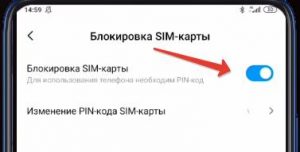
Для включения блокировки попросят ввести пин-код. Если вы его не знаете позвоните своему оператору. Если ввести код неправильно 3 раза, сим-карта заблокируется. Тогда нужно личное обращение в салон связи (с паспортом) или перевыпуск сим-карты.
Теперь после каждой перезагрузки телефона нужно вводить пин-код сим-карты, который вы установили.
Настройки интернета для Xiaomi
Сразу скажу, что подобные настройки дадут прирост в скорости и стабильности работы интернета на современных смартфонах, выпущенных не более 3-4 лет назад. На старых смартфонах прирост в скорости не гарантирован, нужно тестировать.
На смартфоне идем в Настройки – SIM-карты и мобильные сети – выбираем сим-карту – Точки доступа (APN).
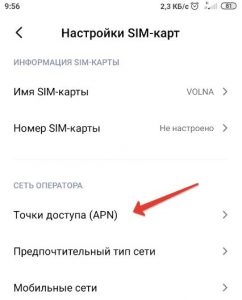
Выбираем точку доступа от оператора. Далее из всего списка настроек нам нужны две:
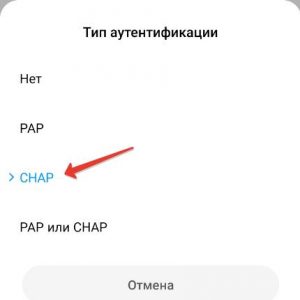
- Тип аутентификации. Выбираем CHAP.
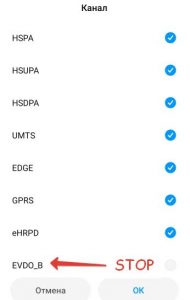
- Канал. По умолчанию там будет значение “Не указано”, убираем его. Выбираем все пункты по порядку вплоть до пункта EVDO_B (его не выбираем).
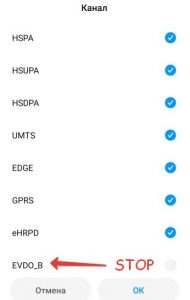
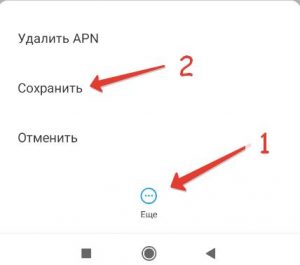
Нажимаем ОК. И далее, чтобы сохранить все произведенные изменения, внизу нажмите кнопку Еще – Сохранить.
Как работает PAP?
Клиент хочет подключиться к серверу, он отправляет серверу пароль, сервер отвечает либо «Да», либо «Нет». Казалось бы, всё просто – зачем добавлять что-то ещё? Однако, всё становится сложнее, в случае если мы в силу каких-то обстоятельств обратились не к серверу, к которому собирались, а к устройству злоумышленника. В этом случае получается, что спрашивая его, нравится ли ему наш пароль, мы по сути просто передаём ему пароль, с которым он в дальнейшем может делать всё что угодно. Чтобы избежать такой ситуации был придуман CHAP.
Как работает CHAP?
Клиент хочет обратиться к серверу, сервер передаёт клиенту случайную строку, клиент берёт пароль и эту строку и вычисляет от неё MD5 хеш, который возвращает серверу. Сервер проделывает те же операции (если он сам, конечно, знает правильный пароль). Если хеши совпадают – клиент авторизован. Что мы получаем? Если клиент не знает пароль – хеши не совпадут, если вместо сервера злоумышленник – он получит только хеш, из которого ничего не выудить.
Таким образом, в реальных ситуациях лучше использовать протокол CHAP.
Настройки интернета на Samsung
В смартфоне идем в Настройки – Подключения – Мобильные сети – Точки доступа. Здесь вы увидите точку доступа вашего оператора, выбираем ее.
И далее по аналогии с Xiaomi, но с небольшими изменениями. Нам нужны 2 пункта из списка:
- Тип проверки подлинности. Выбираем значение CHAP.
- Канал. Отключаем значение “Не указано” и отмечаем все пункты по списку до пункта “EVDO_B” (его не включаем).
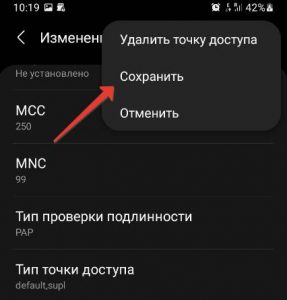
Чтобы сохранить настройки, в правом верхнем углу жмем на три точки – Сохранить.
На смартфонах других брендов тоже есть такие настройки, но пункты меню могут немного отличаться.
В комментариях пишите модель смартфона и как текущие настройки повлияли на скорость вашего интернет соединения.
Источник
Как быстро и без проблем настроить интернет на смартфоне Андроид
Современные смартфоны вполне реально использовать без подключения к сети Wi-Fi, 3G или LTE – всегда останется возможность звонить и набирать сообщения, вести дела в ежедневнике, проходить уже загруженные игры и слушать музыку, а еще фотографировать и снимать видео и всячески экспериментировать с доступным и заранее предустановленным программным обеспечением.
Функциональный набор не такой уж и скромный. Но стоит представить, какие возможности способен подарить интернет и все вопросы тут же отпадают. Ну, кто откажется от беспрерывного серфинга по сети, от всевозможных предложений, доступных в Google Play и от колоссального количества сервисов, предлагающих смотреть видео, читать книги и общаться с людьми со всего мира? Зачем откладывать возможности? Не пора ли ощутить все прелести технического прогресса? Нужно разобраться как настроить интернет на телефоне и способ взаимодействия со смартфонов изменится до неузнаваемости…
Варианты подключения интернета на Андроид
Открыть доступ к неограниченным возможностям интернета можно двумя способами – или с помощью Wi-Fi (поэкспериментировать, на первое время, можно и с бесплатными точками, которые легко найти в метро, ресторанах и кафе, но из-за сильных ограничений скорости и нестабильного подключения, лучше обзавестись собственным роутером дома и настроить беспроводную связь) или же используя настройки мобильного оператора и используя технологии GPRS, 3G и LTE.
Если же выбирать наилучший вариант, то в приоритете, конечно же, «домашний» Wi-Fi, и на то сразу несколько причин: полный (или хотя бы частичный – все зависит от провайдера, города и расценок на услуги) безлимит, стабильное подключение, возможность не переживать о трафике при загрузке объемных файлов. На втором месте – LTE, из-за скорости. Ну, а дальше 3G, в конце списка – устаревший и уже практически не встречаемый GPRS.
Настройка и подключение Wi-Fi
И, раз уж Wi-Fi – гвоздь программы, то и начинать инструкцию по настройке стоит отсюда:
- Первый шаг – зайти в «Настройки» (или с ярлыка на рабочем в столе или в главном меню, или же вызвав панель быстрого доступа и активировав шестеренку);
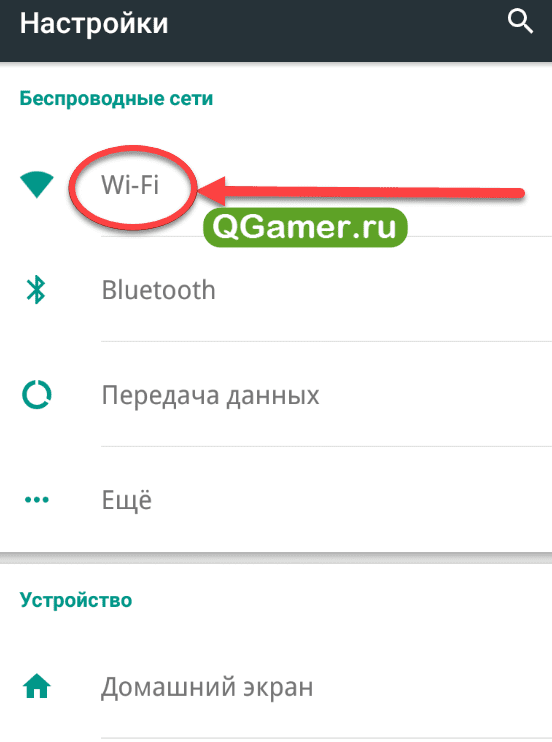
- В разделе «Беспроводные сети» выбрать пункт «Wi-Fi»;
Перевести значок из положения «Выкл» в позицию «Вкл»;
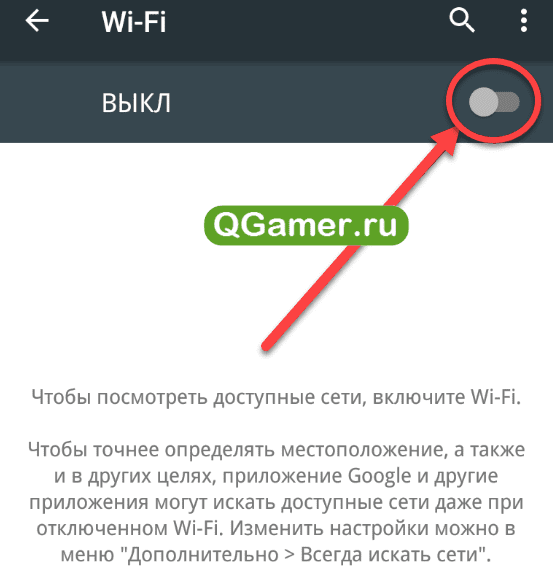
Если введенный пароль подошел и подключение к Wi-Fi заработало, значит, в следующий раз процедуру придется повторять до перевода значка из «Выкл» в «Вкл» — сеть выберется автоматически, да и смартфон тут же пройдет все необходимые этапы авторизации без каких-либо проблем (конечно, если не изменится пароль или название Wi-Fi точки).
Взаимодействие с незащищенными сетями происходит по такому же сценарию. Если единожды уже получилось подсоединиться к бесплатному Wi-Fi в кафе или ресторане, то при следующем посещении никаких дополнительных действий уже не нужно.
Настройка 3G и LTE
Перед тем, как приступить к дальнейшим этапам инструкции важно разобраться в трех необязательных, но сильно упрощающих дело нюансах:
- 3G или LTE. В приоритете у смартфона всегда LTE, но с учетом выполнения двух условий: такая технология должна поддерживаться девайсом (изучить спецификации проще всего в настройках сети) и оператором в выбранном для подключения регионе. Если по каким-то причинам ни один из описанных выше пунктов не выполняется, значит, единственный способ заглянуть за завесу тайн интернета воспользоваться мощностями 3G (в некоторых же случаях и вовсе можно надеяться на GPRS);
- Автоматический подбор параметров. Еще недавно мобильные операторы заставляли всех любителей интернета проходилось вручную набирать параметры сети, обращаясь за помощью к консультантам из call-центра, сейчас же ситуация изменилась – все происходит автоматически, стоит вставить в лоток для SIM карту любого оператора – хоть МТС, хоть Теле 2 – данные подцепятся автоматически и можно сразу же приступить использованию интернета на доступных скоростях;
- Исправление неполадок. Если же данные не появились в настройках автоматически, то обращаться к расширенной инструкции все равно рано – намного легче получить весь необходимый пакет параметров, отправив пустое СМС на короткий номер мобильного оператора. Уже через секунду придет ответное сообщение, которое «распакуется» и заполнит необходимые данные в настройках смартфона.
Обращаться стоит по следующим номерам: у МТС – 1234, у Мегафон – СМС с текстом «1» на номер 5049, у Билайн – 06503, у Теле2 – 679. Владельцам сим-карты Yota придется звонить в call-центр по номеру 8-800-550-00-07.
Выданные в сообщении настройки не сработали? Интернет по-прежнему недоступен? В таком случае (и ни минутой раньше!) остается проделать все действия вручную…
Настройки 3G и LTE для разных операторов
Вне зависимости от того, SIM-карта какого оператора вставлена в смартфон, инструкция для всех одинаковая:
- Перейти в «Настройки», расширить с помощью кнопки «Еще» раздел «Беспроводные сети», выбрать пункт «Иные сети»;
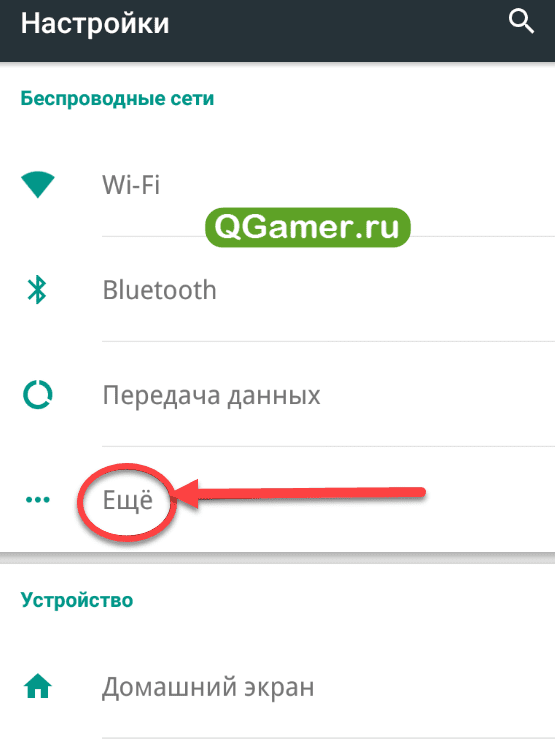
В появившемся меню нажать на пункт «Мобильные сети», а затем – на вариант, хоть как-то связанный с APN (с именем точки доступа, отличающейся у каждого оператора разными параметрами и входными данными). Из-за обширного разнообразия версий операционной системы Android раздел с APN может сильно отличаться, как функционалом, так и банальным названием, а потому действовать в некоторых ситуациях придется буквально «наощупь»;
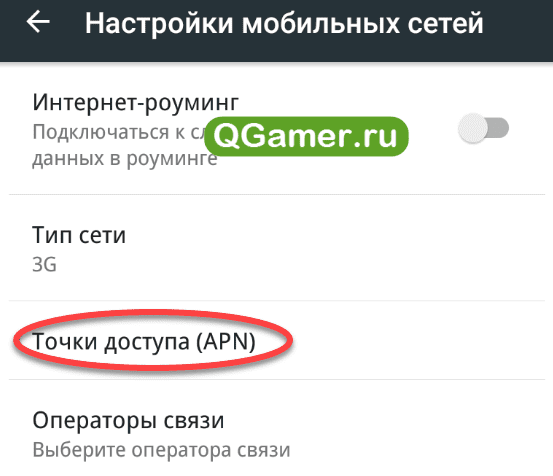
Нужный пункт найден? Значит, появится возможность изменить точку доступа, поработав сразу с двумя пунктами – типом аутентификации, и типом APN;
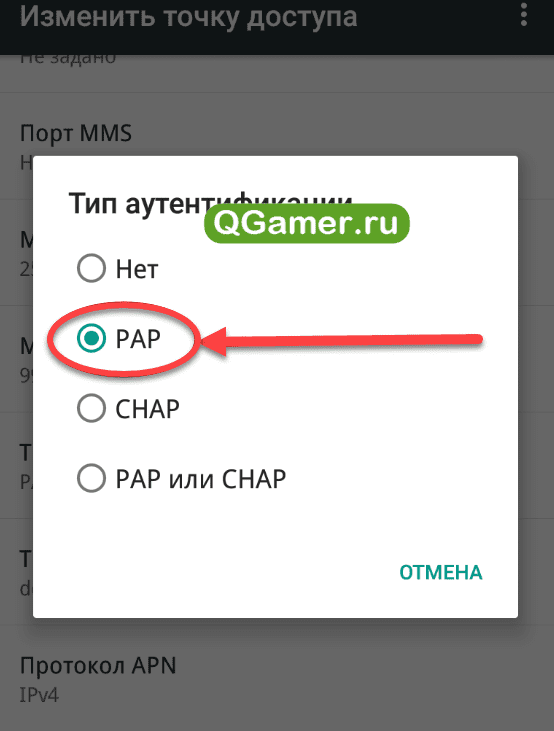
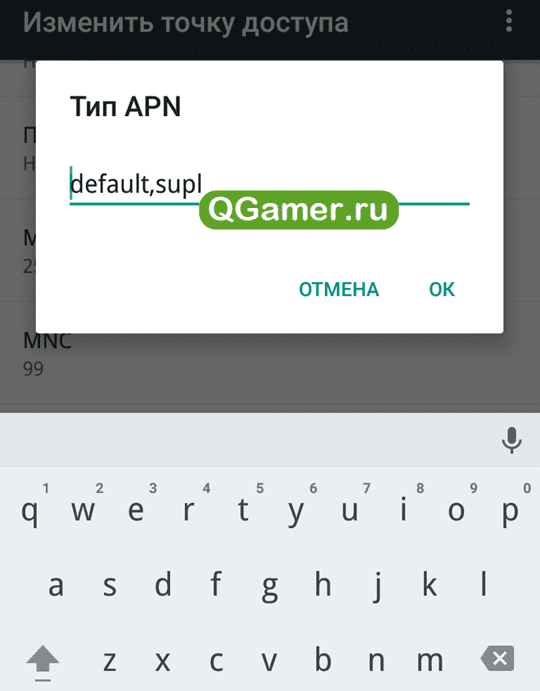
В первом случае придется указать параметр PAP (вариант PAP или CHAP – не подходит для отечественных мобильных операторов, не стоит даже и пытаться!). А во втором (где тип APN) ввести фразу без кавычек – «default,supl». Внесенные изменения нужно сохранить и перейти к следующим действиям;
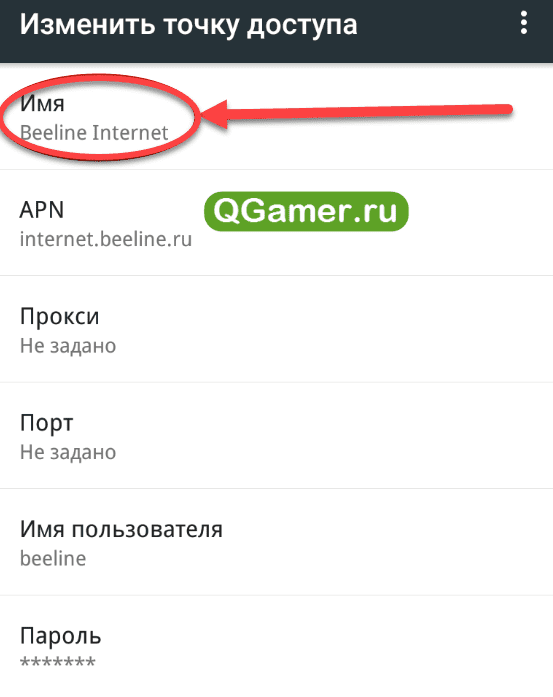
Дальше нужно ввести имя точки доступа. Подойдет любой вариант, но для дополнительной точности и полной ясности лучше выбрать название, перекликающееся с наименованием мобильного оператора.
Настройки мобильных операторов
Все, первичная настройка полностью завершена. Дальше остается ввести параметры APN и имя пользователя, и пароль, которые отличаются у разных операторов. Как? Все подробности в инструкции:
- МТС. Параметры для ввода абсолютно стандартные. Точка доступа – internet.mts.ru. Имя пользователя в таком случае – mts, как и пароль – тот же mts. Важно! Все данные вводятся прописными буквами, без кавычек и в заранее подготовленное место!
- Билайн. Махинации все те же, но вот имя нужно проверить дважды. Никакой самодеятельности – строго Beeline Internet. Точка доступа – internet.beeline.ru. Пользователь и пароль – beeline. Внесенные данные нужно сохранить, осуществлять проверку подключения к сети можно через 5-10 минут. Если работоспособность снова нулевая, значит, придется перезагрузить смартфон;
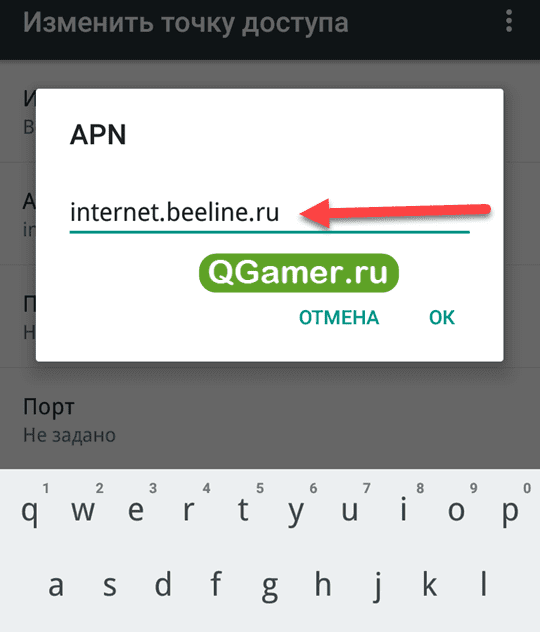
Введенные данные стоит проверить трижды – если возникают неполадки, то проблема, скорее всего, связана с допущенными неточностями –пропущена буква, потерялась точки или же название взято из головы, а должно быть прописано так, как требует оператор.
В некоторых случаях для дополнительной точности стоит обратиться в call-центр – возможно, оператор предоставит какие-нибудь дополнительные данные, подходящие для ввода на определенных моделях смартфона (ситуации бывают разные, лучше заранее разобраться со всеми мелкими нюансами).
Возможные ошибки и способы их устранения
Список возможных проблем можно разделить на несколько категорий:
- Не работающие сервера оператора. Такие ситуации встречаются, пожалуй, раз в жизни, но, если все данные введены правильно, а SIM-карта на месте, то остается банально подождать – возможно, уже через пять-десять минут все заработает. Иногда проблемы связаны не с серверами, с зоной покрытия – если смартфон не способен подцепиться к 3G, то, скорее всего, нужно вернуться к процессу поиска сети в новом месте (особенно, если попытка использовать возможности интернета проводилась где-нибудь далеко за городом, где оператор в принципе не справляется с задачей);
- Сбои в работе смартфона. Тут вариантов два – перезагрузить девайс и попробовать подключиться снова или же сбросить настройки сети, попутно обновив операционную систему до последней доступной версии. Процедура займет не больше 10 минут, а результат точно удивит!
- SIM-карта. Проверить стоит два момента. Во-первых, действительно ли остались деньги на счету (или свободные мегабайты?). Если да, то за ответами на возникающие вопросы стоит обратиться непосредственно к операторам call-центра – возможно, они подскажут, какие ограничения возложены на номер и как от них избавиться в кратчайшие сроки.
Во-вторых, стоит еще раз внимательно пройтись по пунктам автоматической (отправить пустое сообщение на короткий номер, указанный на сайте каждого мобильного оператора, или же можно найти соответствующую информацию на официальном сайте) и ручной настройки сети (опять же, все данные нужно вводить максимально аккуратно – не путая заглавные и прописные буквы, и не выдумывая названия точек доступа APN там, где оператор предлагает нужные имена!).
Все проверено дважды? Остается последний вариант – сохранить резервную копию текущей версии операционной системы в облачное хранилище или на компьютер, затем зайти в «Настройки», выбрать пункт меню «Восстановление и сброс», и нажать на «Сброс настроек». Уже через несколько минут вся информация со смартфона исчезнет. Останется провести первоначальную настройку, а затем восстановить необходимую информацию из резервной копии. Дальше придется повторить процедуру автоматической или ручной настройки сети. Иного выбора не осталось!
Источник
Сетевая аутентификация — это то, с чем ежедневно сталкивается большое количество пользователей интернета. Некоторые люди не знают о том, что означает данный термин, а многие даже не подозревают о его существовании. Практически все юзеры всемирной паутины начинают рабочий день с того, что проходят процесс аутентификации. Она нужна при посещении почты, социальных сетей, форумов и прочего.
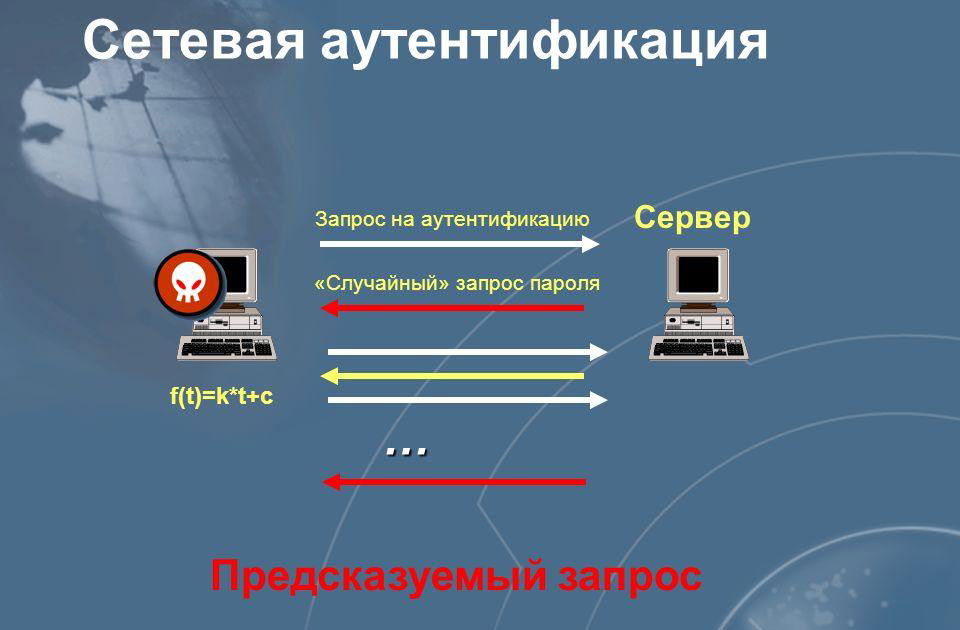
Пользователи сталкиваются с аутентификацией каждый день, сами того не подозревая.
Что означает слово аутентификация и принцип работы
Аутентификация — это процедура, с помощью которой происходит проверка пользовательских данных, например, при посещении того или иного ресурса глобальной сети. Она производит сверку данных, хранящихся на веб-портале, с теми, которые указывает юзер. После того как аутентификация будет пройдена, вы получите доступ к той или иной информации (например, своему почтовому ящику). Это основа любой системы, которая реализована на программном уровне. Зачастую указанный термин утилизирует более простые значения, такие как:
- авторизация;
- проверка подлинности.
Чтобы пройти аутентификацию, необходимо ввести логин и пароль для вашей учётной записи. В зависимости от ресурса, они могут иметь существенные отличия друг от друга. Если эксплуатировать идентичные данные на различных сайтах, то вы подвергнете себя опасности кражи вашей персональной информации злоумышленниками. В некоторых случаях указанные сведения могут выдаваться автоматически для каждого пользователя. Чтобы ввести нужные данные, как правило, используется специальная форма на ресурсе глобальной сети или в определённом приложении. После введения нужной информации, они будут отправлены на сервер для сравнения с теми, которые имеются в базе. Если они совпали, то вы получите доступ к закрытой части сайта. Введя неправильные данные, веб-ресурс сообщит об ошибке. Проверьте их правильность и введите ещё раз.
Какую сетевую идентификацию выбрать
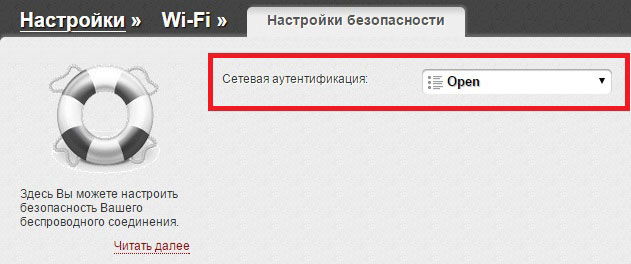
Многие задумываются над тем, какую сетевую идентификацию выбрать, ведь их существует несколько типов. Для начала нужно определиться с любой из них. На основе полученных сведений каждый решает самостоятельно, на каком варианте остановиться. Одним из самых новых стандартов сетевой аутентификации является IEEE 802.1х. Он получил широкую поддержку практически у всех девелоперов оборудования и разработчиков программного обеспечения. Этот стандарт поддерживает 2 метода аутентификации: открытую и с использованием пароля (ключа). В случае с открытым методом одна станция может подключиться к другой без необходимости авторизации. Если вас не устраивает это, то необходимо утилизировать метод с использованием ключа. В случае с последним вариантом пароль шифруется одним из методов:
- WEP;
- WPA-персональная;
- WPA2-персональная.
Наиболее подходящий вариант можно установить на любом роутере.
Переходим к настройкам маршрутизатора
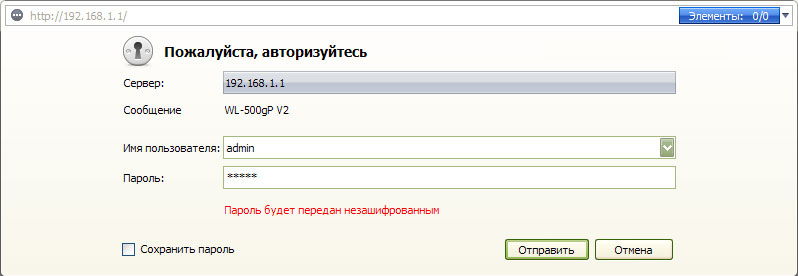
Даже неподготовленный пользователь без проблем произведёт все необходимые конфигурации. Чтобы начать настройку прибора, необходимо подключить его к персональному компьютеру при помощи кабеля. Если это действие выполнено, то откройте любой веб-обозреватель и в адресной строке наберите http://192.168.0.1, затем нажмите Enter. Указанный адрес подходит практически для любого девайса, но более точную информацию можно прочитать в инструкции. Кстати, это действие как раз и является аутентификацией, после прохождения которой вы получаете доступ к закрытой информации вашего роутера. Вы увидите запрос на вход в интерфейс, который поможет выполнить необходимые настройки. Если логин и пароль никто не менял, то по умолчанию практически во всех моделях от различных компоновщиков используется слово admin в обоих полях. Купленный маршрутизатор имеет открытую беспроводную сеть, так что к ней могут подключиться все желающие. В том случае, если вас это не устраивает, её необходимо защитить.
Защищаем беспроводную сеть
В различных моделях названия меню и подменю могут отличаться. Для начала нужно зайти в меню роутера и выбрать настройку беспроводной сети Wi-Fi. Указываем имя сети. Его будут видеть все беспроводные устройства, которые необходимо подключить к прибору. Далее нам необходимо выбрать один из методов шифрования, список которых приведён выше. Мы рекомендуем эксплуатировать WPA2-PSK. Указанный режим является одним из самых надёжных и универсальных. В соответствующем поле нужно вписать придуманный вами ключ. Он будет использоваться для подключения к беспроводной сети девайса вашими устройствами (смартфонами, ноутбуками, планшетами и другими гаджетами). После того как все вышеперечисленные действия будут выполнены, беспроводная сеть будет полностью защищена от несанкционированного подключения к ней. Никто не сможет пользоваться вашим трафиком, не зная пароля аутентификации.
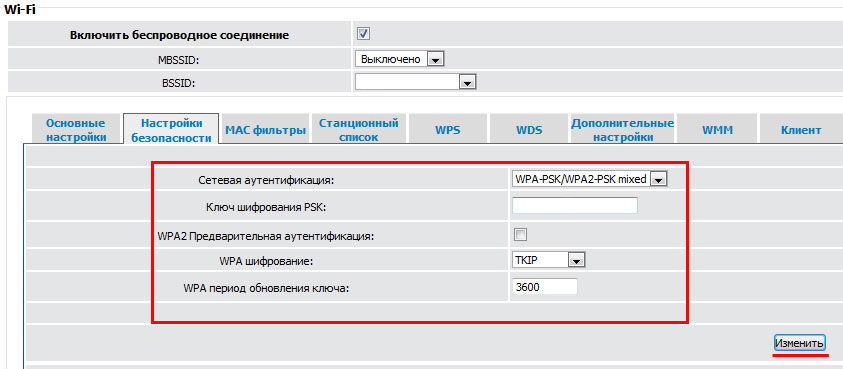
Чтобы устанавливаемый пароль смог максимально защитить вашу сеть от несанкционированного подключения, он должен состоять из достаточно большого количества символов. Рекомендуется использовать не только цифры, но и буквы верхнего и нижнего регистров.
Содержание
- 1 Что такое PAP?
- 2 Как работает PAP?
- 3 Что такое CHAP?
- 4 Как работает CHAP?
- 5 Как настроить телефон / планшет в режиме CHAP?
- 6 Как увеличить скорость работы интернета?

Рассмотрим отличие этих протоколов и выберем лучший.
Что такое PAP?
Password Authentication Protocol (PAP) — это самый распространенный и быстрый протокол аутентификации, который используется в протоколе PPP.
Как работает PAP?
При подключении клиента к серверу пароль передается в незашифрованном виде. Сервер дает ответ клиенту либо да пароль верный, либо нет. За счет этого PAP работает быстрее. Но некоторые «хакеры» пользуются этой особенностью, устанавливая ретранслятор сигнала от сотовой вышки в близи интересуемого объекта.
Телефон по умолчанию подключается к самому мощному источнику сигнала. В этом случае может оказаться ретранслятор хакеров. Собрав данные, отправленные методом аутентификации PAP, хакеры могут приступить к расшифровке. Как избежать утечки данных рассмотрим далее.
Что такое CHAP?
Challenge Handshake Authentication Protocol (CHAP) — это более современный и надежный протокол аутентификации, использующийся в протоколе PPP.
Как работает CHAP?
Сервер, при попытке подключения клиента, отправляет ему случайную строку (набор цифр и букв). Компьютер / телефон пользователя берет эту строку, добавляет к ней имеющийся пароль и хеширует по алгоритму MD5. Далее хэш отправляется на сервер, который делает то же самое и сравнивает хеши. Если они совпали, значит пароль верный.
В таком случае у злоумышленников, которые собирают данные остается только случайная строка в незашифрованном виде и хеш MD5. Это является главным преимуществом протокола проверки подлинности CHAP перед PAP.
MD5 — это односторонняя хэш-функция. В процессе преобразования пароля длиннее 6 символов в хэш большая часть исходных данных теряется, поэтому обратный процесс преобразования не даст восстановить пароль.
А так как в пароль добавлена случайная строка из цифр и букв, то это защищает от вероятности получения одинаковых хэшей.
Как настроить телефон / планшет в режиме CHAP?
Заходим в настройки
- сим карты и мобильные сети
- выбираете свою симку (Мегафон, Би лайн, МТС, ТЕЛЕ 2, Ростелеком)
- точки доступа (APN)
- Megafon internet (своего сотового оператора Beeline, Tele2, MTS, YOTA)
- Тип аутентификации и выбираем CHAP.

Чтобы настройки сохранились нужно нажать кнопку «еще» и «сохранить».
Как увеличить скорость работы интернета?
Можно в этих же настройках пролистать ниже и нажать пункт канал. Здесь снимаем галочку не указано и ставим галочки:
- LTE
- HSPAP
- HSPA
- HSUPA
- HSDPA
- UMTS
- EDGE
- GPRS
- eHRPD

Загрузка…
Тип Шифрования WiFi — Какой Выбрать, WEP или WPA2-PSK Personal-Enterprise Для Защиты Безопасности Сети?
Сегодня мы чуть глубже копнем тему защиты беспроводного соединения. Разберемся, что такое тип шифрования WiFi — его еще называют «аутентификацией» — и какой лучше выбрать. Наверняка при настройке роутера вам попадались на глаза такие аббревиатуры, как WEP, WPA, WPA2, WPA2/PSK. А также их некоторые разновидности — Personal или Enterprice и TKIP или AES. Что ж, давайте более подробно изучим их все и разберемся, какой тип шифрования выбрать для обеспечения максимальной безопасности WiFi сети без потери скорости.
Для чего нужно шифровать WiFi?
Отмечу, что защищать свой WiFi паролем нужно обязательно, не важно, какой тип шифрования вы при этом выберете. Даже самая простая аутентификация позволит избежать в будущем довольно серьезных проблем.
Почему я так говорю? Тут даже дело не в том, что подключение множества левых клиентов будет тормозить вашу сеть — это только цветочки. Главная причина в том, что если ваша сеть незапаролена, то к ней может присосаться злоумышленник, который из-под вашего роутера будет производить противоправные действия, а потом за его действия придется отвечать вам, так что отнеситесь к защите wifi со всей серьезностью.
Шифрование WiFi данных и типы аутентификации
Итак, в необходимости шифрования сети wifi мы убедились, теперь посмотрим, какие бывают типы:
Что такое WEP защита wifi?
WEP (Wired Equivalent Privacy) — это самый первый появившийся стандарт, который по надежности уже не отвечает современным требованиям. Все программы, настроенные на взлом сети wifi методом перебора символов, направлены в большей степени именно на подбор WEP-ключа шифрования.
Что такое ключ WPA или пароль?
WPA (Wi-Fi Protected Access) — более современный стандарт аутентификации, который позволяет достаточно надежно оградить локальную сеть и интернет от нелегального проникновения.
Что такое WPA2-PSK — Personal или Enterprise?
WPA2 — усовершенствованный вариант предыдущего типа. Взлом WPA2 практически невозможен, он обеспечивает максимальную степень безопасности, поэтому в своих статьях я всегда без объяснений говорю о том, что нужно устанавливать именно его — теперь вы знаете, почему.
У стандартов защиты WiFi WPA2 и WPA есть еще две разновидности:
- Personal, обозначается как WPA/PSK или WPA2/PSK. Этот вид самый широко используемый и оптимальный для применения в большинстве случаев — и дома, и в офисе. В WPA2/PSK мы задаем пароль из не менее, чем 8 символов, который хранится в памяти того устройства, которые мы подключаем к роутеру.
- Enterprise — более сложная конфигурация, которая требует включенной функции RADIUS на роутере. Работает она по принципу DHCP сервера, то есть для каждого отдельного подключаемого гаджета назначается отдельный пароль.

Типы шифрования WPA — TKIP или AES?
Итак, мы определились, что оптимальным выбором для обеспечения безопасности сети будет WPA2/PSK (Personal), однако у него есть еще два типа шифрования данных для аутентификации.
- TKIP — сегодня это уже устаревший тип, однако он все еще широко употребляется, поскольку многие девайсы энное количество лет выпуска поддерживают только его. Не работает с технологией WPA2/PSK и не поддерживает WiFi стандарта 802.11n.
- AES — последний на данный момент и самый надежный тип шифрования WiFi.
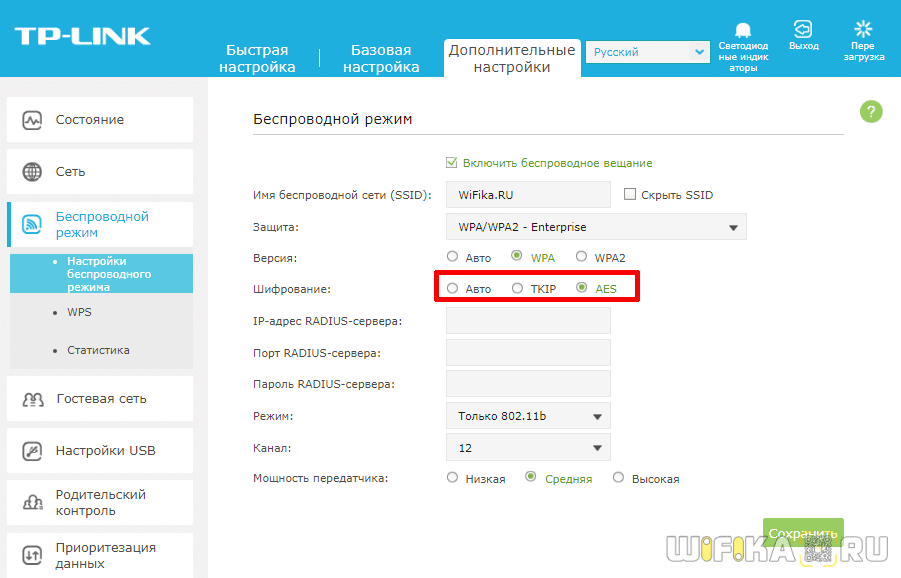
Какой выбрать тип шифрования и поставить ключ WPA на WiFi роутере?
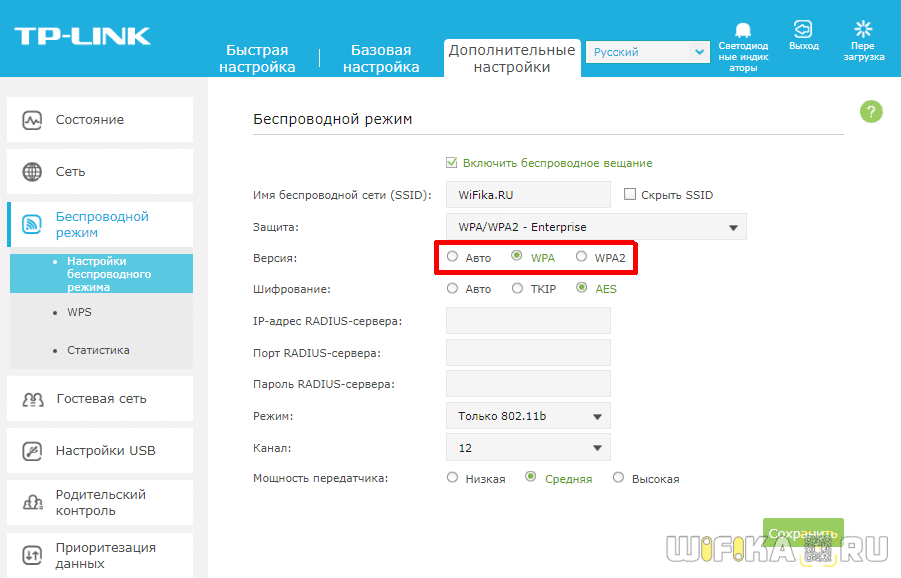
С теорией разобрались — переходим к практике. Поскольку стандартами WiFi 802.11 «B» и «G», у которых максимальная скорость до 54 мбит/с, уже давно никто не пользуется — сегодня нормой является 802.11 «N» или «AC», которые поддерживают скорость до 300 мбит/с и выше, то рассматривать вариант использования защиты WPA/PSK с типом шифрования TKIP нет смысла. Поэтому когда вы настраиваете беспроводную сеть, то выставляйте по умолчанию
Либо, на крайний случай, в качестве типа шифрования указывайте «Авто», чтобы предусмотреть все-таки подключение устройств с устаревшим WiFi модулем.
При этом ключ WPA, или попросту говоря, пароль для подключения к сети, должен иметь от 8 до 32 символов, включая английские строчные и заглавные буквы, а также различные спецсимволы.
Защита беспроводного режима на маршрутизаторе TP-Link
На приведенных выше скринах показана панель управления современным роутером TP-Link в новой версии прошивки. Настройка шифрования сети здесь находится в разделе «Дополнительные настройки — Беспроводной режим».
В старой «зеленой» версии интересующие нас конфигурации WiFi сети расположены в меню «Беспроводной режим — Защита». Сделаете все, как на изображении — будет супер!
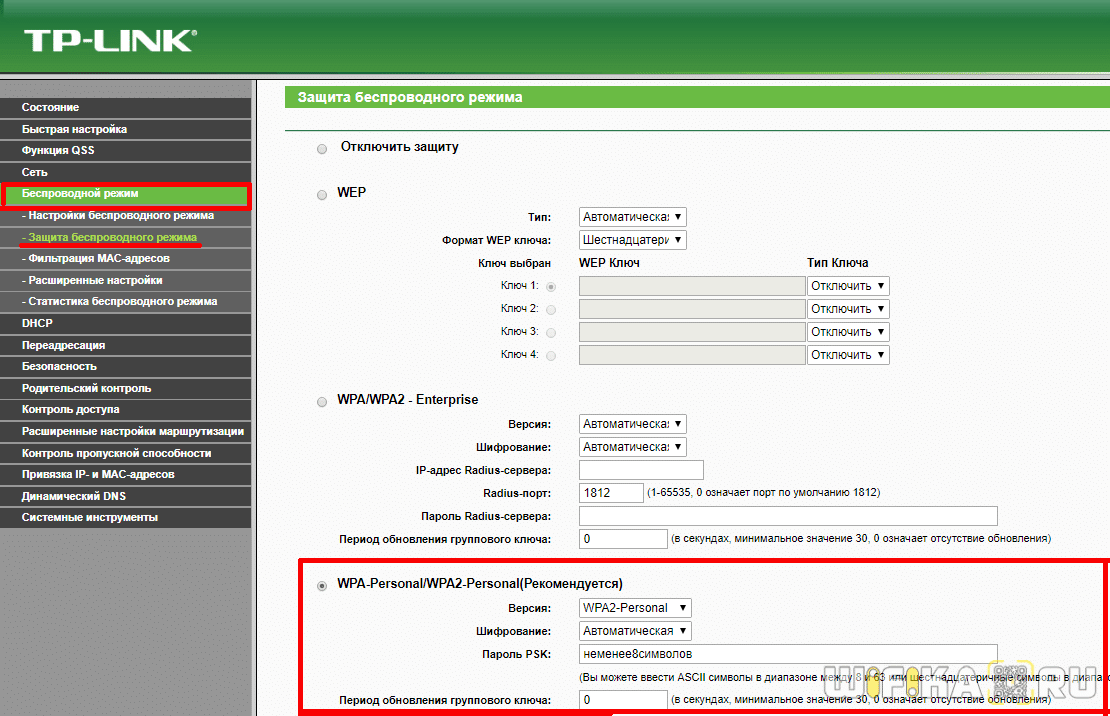
Если заметили, здесь еще есть такой пункт, как «Период обновления группового ключа WPA». Дело в том, что для обеспечения большей защиты реальный цифровой ключ WPA для шифрования подключения динамически меняется. Здесь задается значение в секундах, после которого происходит смена. Я рекомендую не трогать его и оставлять по умолчанию — в разных моделях интервал обновления отличается.
Метод проверки подлинности на роутере ASUS
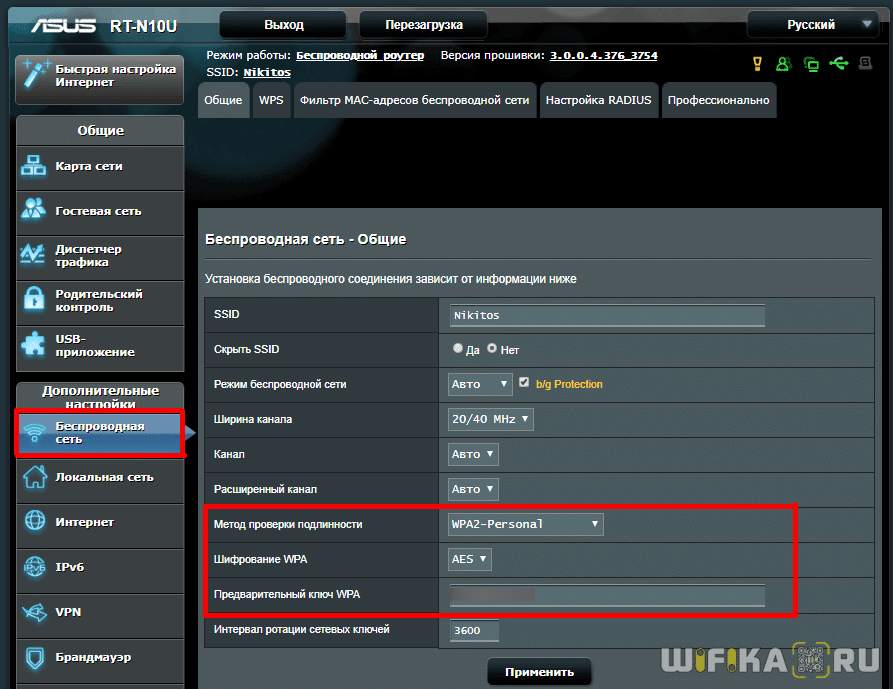
На маршрутизаторах ASUS все параметры WiFi расположены на одной странице «Беспроводная сеть»
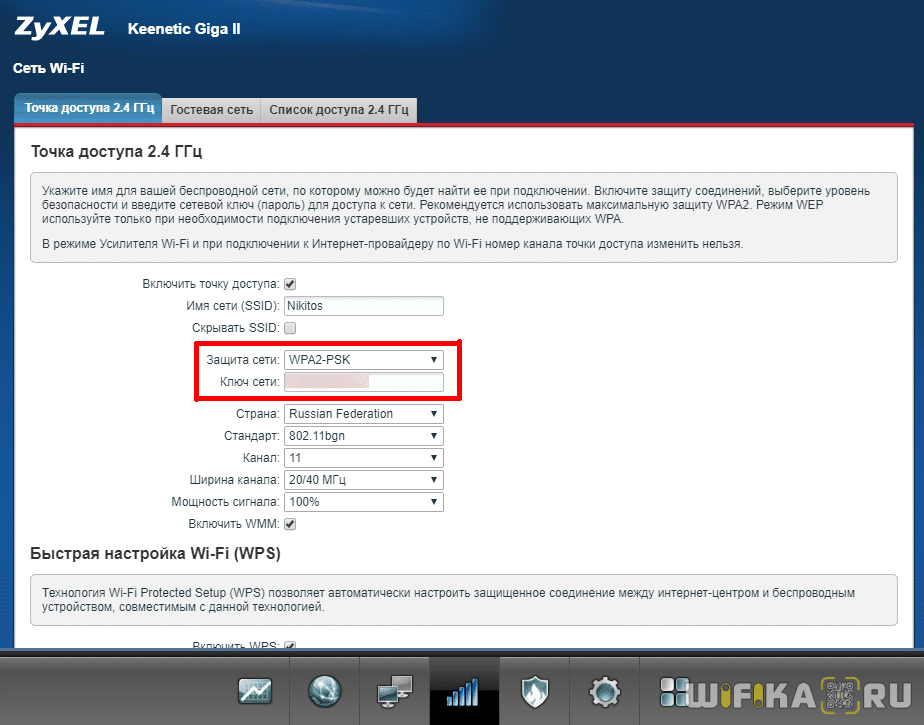
Защита сети через руотер Zyxel Keenetic
Аналогично и у Zyxel Keenetic — раздел «Сеть WiFi — Точка доступа»
В роутерах Keenetic без приставки «Zyxel» смена типа шифрования производится в разделе «Домашняя сеть».

Настройка безопасности роутера D-Link
На D-Link ищем раздел «Wi-Fi — Безопасность»

Что ж, сегодня мы разобрались типами шифрования WiFi и с такими терминами, как WEP, WPA, WPA2-PSK, TKIP и AES и узнали, какой из них лучше выбрать. О других возможностях обеспечения безопасности сети читайте также в одной из прошлых статей, в которых я рассказываю о фильтрации контента на роутере по MAC и IP адресам и других способах защиты.
Видео по настройке типа шифрования на маршрутизаторе
Источник
Тип безопасности и шифрования беспроводной сети. Какой выбрать?
Чтобы защитить свою Wi-Fi сеть и установить пароль, необходимо обязательно выбрать тип безопасности беспроводной сети и метод шифрования. И на данном этапе у многих возникает вопрос: а какой выбрать? WEP, WPA, или WPA2? Personal или Enterprise? AES, или TKIP? Какие настройки безопасности лучше всего защитят Wi-Fi сеть? На все эти вопросы я постараюсь ответить в рамках этой статьи. Рассмотрим все возможные методы аутентификации и шифрования. Выясним, какие параметры безопасности Wi-Fi сети лучше установить в настройках маршрутизатора.
Обратите внимание, что тип безопасности, или аутентификации, сетевая аутентификация, защита, метод проверки подлинности – это все одно и то же.
Тип аутентификации и шифрование – это основные настройки защиты беспроводной Wi-Fi сети. Думаю, для начала нужно разобраться, какие они бывают, какие есть версии, их возможности и т. д. После чего уже выясним, какой тип защиты и шифрования выбрать. Покажу на примере нескольких популярных роутеров.
Я настоятельно рекомендую настраивать пароль и защищать свою беспроводную сеть. Устанавливать максимальный уровень защиты. Если вы оставите сеть открытой, без защиты, то к ней смогут подключится все кто угодно. Это в первую очередь небезопасно. А так же лишняя нагрузка на ваш маршрутизатор, падение скорости соединения и всевозможные проблемы с подключением разных устройств.
Защита Wi-Fi сети: WEP, WPA, WPA2
Есть три варианта защиты. Разумеется, не считая «Open» (Нет защиты) .
- WEP (Wired Equivalent Privacy) – устаревший и небезопасный метод проверки подлинности. Это первый и не очень удачный метод защиты. Злоумышленники без проблем получают доступ к беспроводным сетям, которые защищены с помощью WEP. Не нужно устанавливать этот режим в настройках своего роутера, хоть он там и присутствует (не всегда) .
- WPA (Wi-Fi Protected Access) – надежный и современный тип безопасности. Максимальная совместимость со всеми устройствами и операционными системами.
- WPA2 – новая, доработанная и более надежная версия WPA. Есть поддержка шифрования AES CCMP. На данный момент, это лучший способ защиты Wi-Fi сети. Именно его я рекомендую использовать.
WPA/WPA2 может быть двух видов:
- WPA/WPA2 — Personal (PSK) – это обычный способ аутентификации. Когда нужно задать только пароль (ключ) и потом использовать его для подключения к Wi-Fi сети. Используется один пароль для всех устройств. Сам пароль хранится на устройствах. Где его при необходимости можно посмотреть, или сменить. Рекомендуется использовать именно этот вариант.
- WPA/WPA2 — Enterprise – более сложный метод, который используется в основном для защиты беспроводных сетей в офисах и разных заведениях. Позволяет обеспечить более высокий уровень защиты. Используется только в том случае, когда для авторизации устройств установлен RADIUS-сервер (который выдает пароли) .
Думаю, со способом аутентификации мы разобрались. Лучшие всего использовать WPA2 — Personal (PSK). Для лучшей совместимости, чтобы не было проблем с подключением старых устройств, можно установить смешанный режим WPA/WPA2. На многих маршрутизаторах этот способ установлен по умолчанию. Или помечен как «Рекомендуется».
Шифрование беспроводной сети
Есть два способа TKIP и AES.

Рекомендуется использовать AES. Если у вас в сети есть старые устройства, которые не поддерживают шифрование AES (а только TKIP) и будут проблемы с их подключением к беспроводной сети, то установите «Авто». Тип шифрования TKIP не поддерживается в режиме 802.11n.
В любом случае, если вы устанавливаете строго WPA2 — Personal (рекомендуется) , то будет доступно только шифрование по AES.
Какую защиту ставить на Wi-Fi роутере?
Используйте WPA2 — Personal с шифрованием AES. На сегодняшний день, это лучший и самый безопасный способ. Вот так настройки защиты беспроводной сети выглядит на маршрутизаторах ASUS:

А вот так эти настройки безопасности выглядят на роутерах от TP-Link (со старой прошивкой) .

Более подробную инструкцию для TP-Link можете посмотреть здесь.
Инструкции для других маршрутизаторов:
Если вы не знаете где найти все эти настройки на своем маршрутизаторе, то напишите в комментариях, постараюсь подсказать. Только не забудьте указать модель.
Не редко замечаю, что после смены пароля, или других параметров защиты, устройства не хотят подключаться к сети. На компьютерах может быть ошибка «Параметры сети, сохраненные на этом компьютере, не соответствуют требованиям этой сети». Попробуйте удалить (забыть) сеть на устройстве и подключится заново. Как это сделать на Windows 7, я писал здесь. А в Windows 10 нужно забыть сеть.
Пароль (ключ) WPA PSK
Какой бы тип безопасности и метод шифрования вы не выбрали, необходимо установить пароль. Он же ключ WPA, Wireless Password, ключ безопасности сети Wi-Fi и т. д.
Длина пароля от 8 до 32 символов. Можно использовать буквы латинского алфавита и цифры. Так же специальные знаки: — @ $ # ! и т. д. Без пробелов! Пароль чувствительный к регистру! Это значит, что «z» и «Z» это разные символы.
Не советую ставить простые пароли. Лучше создать надежный пароль, который точно никто не сможет подобрать, даже если хорошо постарается.

Вряд ли получится запомнить такой сложный пароль. Хорошо бы его где-то записать. Не редко пароль от Wi-Fi просто забывают. Что делать в таких ситуациях, я писал в статье: как узнать свой пароль от Wi-Fi.
Так же не забудьте установить хороший пароль, который будет защищать веб-интерфейс вашего маршрутизатора. Как это сделать, я писал здесь: как на роутере поменять пароль с admin на другой.
Если вам нужно еще больше защиты, то можно использовать привязку по MAC-адресу. Правда, не вижу в этом необходимости. WPA2 — Personal в паре с AES и сложным паролем – вполне достаточно.
А как вы защищаете свою Wi-Fi сеть? Напишите в комментариях. Ну и вопросы задавайте 🙂
Источник
В Microsoft SQL Server, исторически сложилось 2 возможных типа аутентификации:
- внутренняя аутентификация средствами SQL
- аутентификация Windows.
Режим проверки Windows, является основным, современным и рекомендованным к использованию типом аутентификации, а аутентификация средствами SQL Server оставлена преимущественно для совместимости с legacy системами, либо специальными задачами. Она включется только, если выбрать смешанный режим проверки подлиности (он разрешает оба типа аутентификации SQL Server и Windows). Проверку подлиности Windows отключить нельзя.
- При включении смешанного режима, основной встроенной административной учетной записью, является SA, она обладает максимальными полномочиями на SQL сервере
- Если смешанный режим не включался, то УЗ SA также будет создана, но отключена по умолчанию.
УЗ SA рекомендуется включать, только если это требуется для работы ПО, и ее пароль должен быть максимально безопасным. Хоть сейчас в целом нет необходимости использовать встроенную аутентификацию SQL, но еще встречается в инструкциях к third-party software, по прежнему использовать логин sa для подключения и управления СУБД.
Преимущества аутентификации Windows
1. По сравнению с аутентификацией SQL — она более безопасна, тк не передается логин и пароль, а используется встроенные механизмы безопасности Windows, токены или сертификаты
2. Централизованное управление (созданиеизменениеблокирование) учетными записями на уровне windows машины или инфраструктуры AD
3. Удобство пользователя: локально подключение осуществляется через сессию Windows
Преимущества аутентификации SQL сервер
1. Обеспечение поддержки устаревших систем
2. Возможность минимизировать взаимодействие с внешними системами. Например, при предоставлении доступа только УЗ SQL, можно ограничить перечень УЗ, которым позвонено получать доступ к данным, причем централизованное упраление УЗ не позволит к ним подключиться просто сменив пароль на уровне AD
3. Возможность в рамках одной сессии настроит разные процессы с разными правами доступа.
Как изменить тип аутентификации в Microsoft SQL Server 2019
Самый простой способ изменения типа аутентификации SQL, это использование графического интерфейса SQL Server Management Studio (SSMS).
SSMS -включен в полную версию дистрибутива SQL Server, а также его можно бесплатно скачать с сайта Microsoft по ссылке:
SSMS
.
1. Запустить SSMS, и указать имя целевого SQL сервера
2. Подключиться и выбрать свойства сервера (Properties)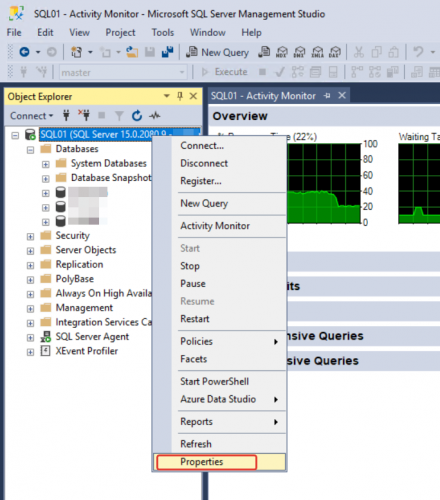 3. Перейти на закладку Security и выбрать необходимый режим проверки подлинности.
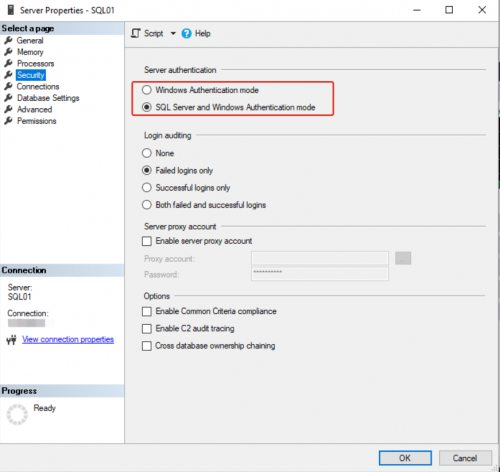 4. Нажать ОК
5. в случае, если режим аутентификации менялся, то для применения настроек, необходимо выполнить перезапуск службы SQL Server или перезагрузить сервер целиком.
Содержание
- Что такое аутентификация
- Как происходит аутентификация
- Что значит ошибка аутентификации на Android?
- Основные ошибки
- Причины возникновения ошибки аутентификации
- Ошибка при вводе
- Несоответствие типа шифрования данных
- Программные проблемы
- Маршрутизатор
- Неправильно выставленная дата на смартфоне
- Баг Андроид
- Способы устранения проблемы
- Повторный ввод пароля (Android)
- Повторный ввод пароля (IOS)
- Используйте функцию «Удалить эту сеть»
- Проверьте максимальные поддерживаемые устройства
- Проверьте имя беспроводной сети на предмет дубликатов
- Сменить беспроводной режим передачи сигнала на роутере
- Сделайте Hard Reset смартфона
- Переключение в Режим полета
- Сменить алгоритм проверки подлинности
- Использование кнопки WPS
- Проверить SSID сети
- Проверить MAC-фильтрацию
- Переподключение к сети
- Некорректный пароль
- Прошивка планшета и root-доступ
- Изменение пароля
- Перезагрузка аппаратов
- Корректировка настроек маршрутизатора
- Настройки безопасности
- Решение проблемы со стороны роутера
- ASUS
- TP-Link
- D-Link и все модели DIR
- ZyXEL Keenetic
- Сохранение настроек
- Что делать если ничего не помогает?
- Вывод
Что такое аутентификация
Когда смартфон или планшет на платформе Андроид пытается подключиться к точке доступа WiFi, один из этапов процесса называется аутентификация. Именно на нём чаще всего возникают проблемы
Аутентификация – это проверка ключа безопасности. Иными словами, сеть проверяет нового пользователя на возможность пользоваться данным подключением. Подобное решение необходимо для обеспечения безопасности сети и исключения подключения к ней злоумышленников.
Всем известно, что WiFi имеет довольно обширную территорию покрытия сигнала, благодаря чему возникает возможность и удалённого подключения. Технология шифрования данных, предотвращает попытки несанкционированного подключения и перехвата данных, но для этого необходимо пройти аутентификацию.
Как происходит аутентификация
Процесс аутентификации достаточно простой и состоит из нескольких частей:
- Клиент подключается к беспроводной сети;
- Если она защищена, то запросит ввести пароль, клиент вводит его;
- Роутер начинает считывать данные по защитным алгоритмам;
- Если расшифрованные данные оказались верные, тогда допускает клиента к сети, если нет – запрещает.
Аутентификацию можно отключить, если сделать сеть открытой (незащищенной). В такую сеть можно зайти лишь одним нажатием кнопки «Подключить», никаких данных она не потребует. Такое подходит для кафе и общественных заведений, но дома обязательно следует использовать шифрование, причем современные и надежные способы аутентификации wi-fi.
Что значит ошибка аутентификации на Android?
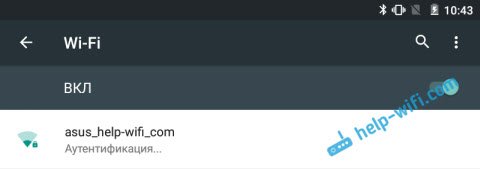
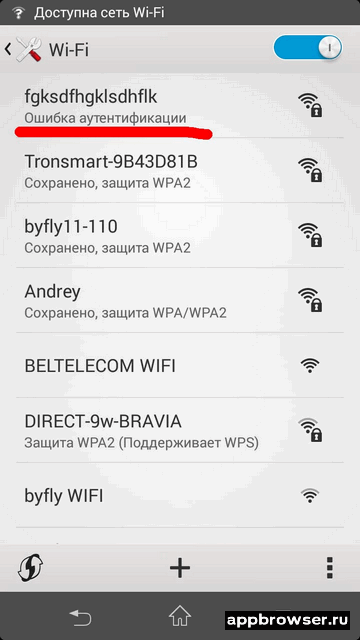
Берем наш планшет, или телефон, и пробуем подключить к Wi-Fi. Вводим пароль, и видим статус «Аутентификация…»
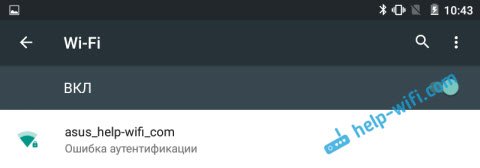
Дальше видим: «Ошибка аутентификации».
И ошибка «Сохранено», или «Сохранено, защита WPA/WPA2».
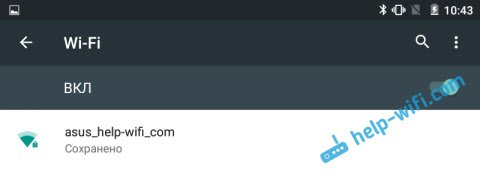
Если вы зашли на эту страницу, то думаю, что вам это все знакомо. При этом, телефон, или тот же планшет к Wi-Fi не подключается, а все повторяется по кругу, пока мы не отключим Wi-Fi, или не удалим сеть.
Ошибки эти появляются из-за того, что мы неправильно указали пароль от Wi-Fi сети, или из-за неправильных настроек безопасности на маршрутизаторе. Но чаще всего, из-за неправильного пароля.
Основные ошибки
Чаще всего причиной возникновения ошибки при подключении телефона к Wi-Fiстановится неправильно введенный пароль. Очень важно вводить пароль на устройстве под управлением Androidс точным соблюдением регистра и языка. Так как многие путают английскую «C» с русской буквой «С». Они имею одинаковое написание, но кодовое обозначение у них полностью различное. Это часто становится причиной ошибки при подключении.
Довольно часто ошибка происходит по другой причине, что означает правильность пароля. Планшет или смартфон попросту не может договориться с роутером из-за конфликта в параметрах защиты (тип безопасности, шифрование).
Причины возникновения ошибки аутентификации
Любая защищенная сеть подразумевает наличие ключа – кодового слова, которое дает пользователю право на получение и отправку информации. Если ввести неправильный пароль, то при подключении вайфая система напишет: «ошибка аутентификации» и протокол соединения будет сорван. Неверно введенная комбинация символов – наиболее распространенная неполадка. Чтобы избежать этого, рекомендуется помнить:
- регистр букв имеет значение;

- нужно проверять язык ввода;
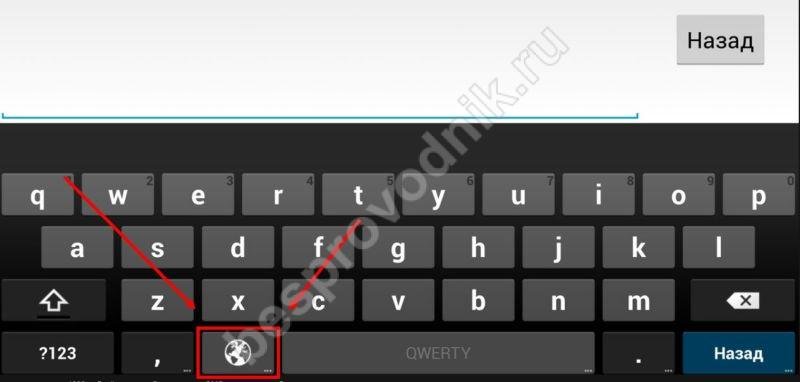
- замена букв типа «с» английская на «с» русская недопустима.
Если же даже после абсолютно правильного ввода пароля устройство не подключается к Вай Фай, ошибка аутентификации может быть на стороне роутера. В зависимости от особенностей подключаемого устройства, при соединении могут проверяться:
- SSID сети;
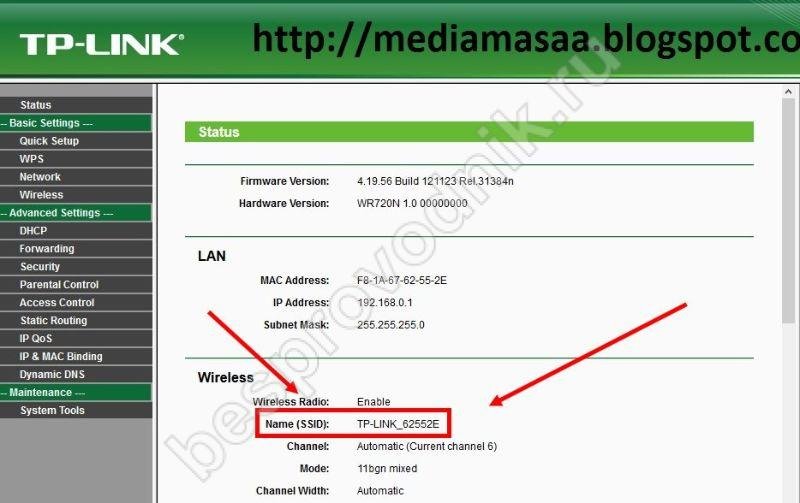
- MAC-адрес маршрутизатора;
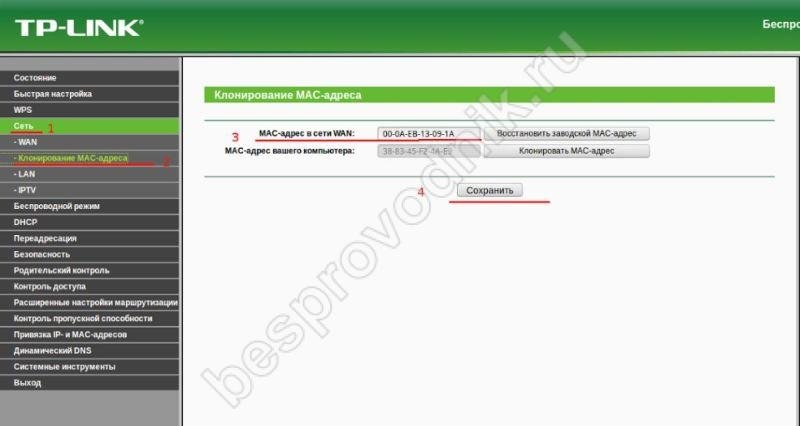
- пароль сети.
Если хоть один из пунктов не совпадает с сохраненными в памяти данными, смартфон или планшет из соображений безопасности перервут протокол подключения. Такое несоответствие может быть вызвано:
- сбоем настроек в роутере;
- злонамеренной подменой;
- новыми настройками маршрутизатора.
Ошибка при вводе
Самой частой ошибкой является неверно введенный пароль к сети вайфай на Андроид-устройстве.
При вводе пароля надо соблюдать регистр букв, не заменять заглавные строчными.
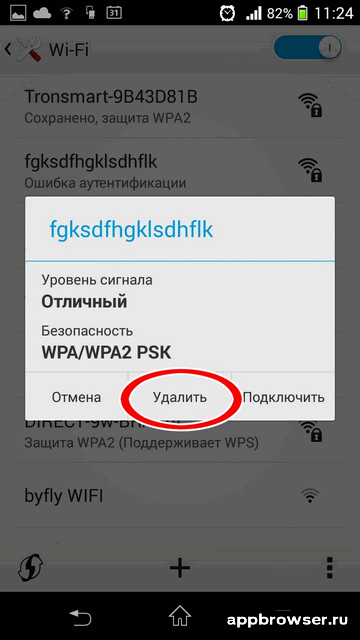
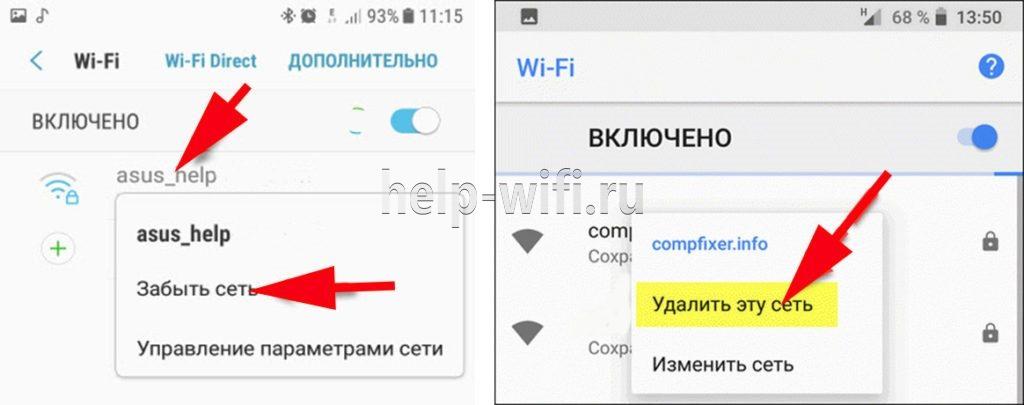
Если была допущена ошибка при вводе пароля, то для повторного ввода надо нажать на названии нужной сети и в появившемся меню нажать кнопу «Забыть сеть»/«Удалить» и повторно ввести пароль.
Несоответствие типа шифрования данных
«Отключено, требуется авторизация wi-fi андроид» — данная ошибка может появиться из-за несовпадения типа зашифрованных данных. Исправить это можно с помощью настроек роутера. Не забудьте проверить и телефонные настройки Wi-Fi для конкретной сети, чтобы сверить их с тем, что указано в админке роутера. При подключении новой сети на телефоне можно выставлять параметры, такие как DHCP, Proxy и прочее. Старайтесь использовать стандартные значения.
Программные проблемы
Бывает, что периодически гаджет у вас запрашивает пароль, а вы вводите его некорректно – звучит элементарно, но это самая частая причина, когда планшет не подключается к Wi-Fi из-за ошибки аутентификации.
Попробуйте ввести пароль еще раз более внимательно, но при этом поставьте галочку рядом с параметром «Отображение пароля», чтобы стопроцентно быть уверенным в его правильности.

Если ничего не вышло, то попробуйте в списке доступных подключений найти то, к которому не идет подключение, сделать на нем длинный тап – то есть нажать пальцем на сеть и держать, пока не появится дополнительное меню, а затем выбрать «Забыть сеть», после чего попробовать подключение снова.

В случае, когда ни уточнение пароля, ни перезагрузка не помогают, попробуйте установить один из топовых бесплатных антивирусов на планшет, как, например, Avast (данный пункт касается планшетов на платформе Android) и проверить устройство – если ничего не найдено, то остается только попробовать подключиться к другой открытой сети, чтобы понять, где кроется проблема – в устройстве приема или раздачи.

Если проблема все-таки скрыта в планшете, то, возможно, вам необходимо сделать сброс, то есть, грубо говоря, автоматизированную переустановку операционной системы.
Маршрутизатор
Еще ошибка может возникнуть из-за маршрутизатора/роутера, чтобы попытаться устранить ошибку надо подключиться к маршрутизатору. Для этого на устройстве которое уже имеет доступ нему, например компьютер, надо в браузере набрать адрес маршрутизатора.
Чтобы узнать адрес маршрутизатора жмем кнопку «Пуск» и набираем «cmd» и запускаем обработчик команд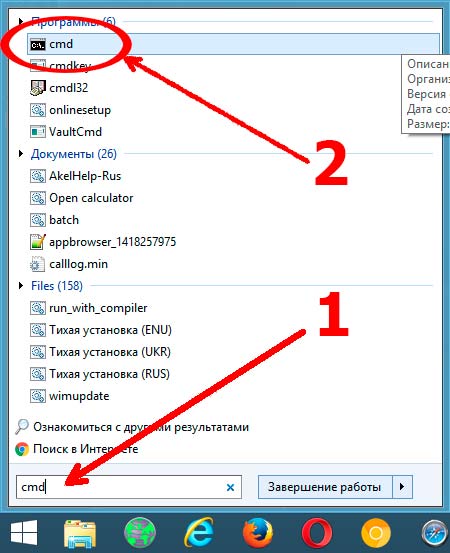
В появившемся окне набираем команду «ipconfig /all» и жмем ввод
Ищем строку основной шлюз это и есть адрес вашего маршрутизатора
Вводим его в браузер и жмем ввод, для входа может потребоваться ввод имени и пароля. Обычно имя это «admin» и пароль стандартные пароли это «admin» «11111» «12345». Найти имя и пароль можно в руководстве пользователя маршрутизатора. Далее ищем пункт «Беспроводные сети»/«WLAN»/«Wireless» здесь нам надо выбрать тип шифрования WPA2 и нажать кнопку сохранить. Здесь же можно посмотреть или изменить пароль к беспроводной сети.
После этого можно попробовать подключиться к сети WiFi.
Если после этого проблема не решилась то можно попробовать обновить прошивку маршрутизатора.
Неправильно выставленная дата на смартфоне
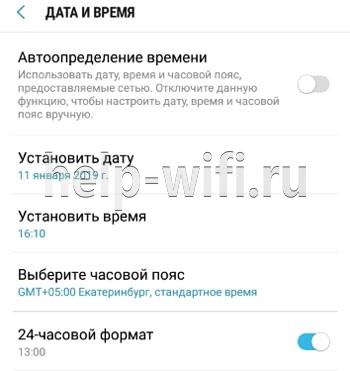
Все современные телефоны на iOS, Android умеют синхронизировать время по Интернету. Если доступа к Интернету нет, исправьте это вручную, зайдя в настройки даты и времени своего телефона. Выставьте точные данные и пробуйте подключиться к сети заново. Иногда это помогает устранить ошибку.
Баг Андроид
В некоторых версиях Андроид ошибка аутентификации Wi-Fi происходит из-за бага в самой операционной системе Android. Чтобы подключится к беспроводной сети в этом случае можно попробовать на роутере выбрать тип шифрования WEP или совсем отключить шифрование (см. шаги предыдущего пункта).
Способы устранения проблемы
Чтобы выявить причину ошибки аутентификации и устранить ее, необходимо провести проверку и роутера, и принимающего устройства. Обычно пользователям без особого труда удается справиться с проблемой своими силами.
Рекомендуется поэтапно осуществить следующие действия:
Повторный ввод пароля (Android)
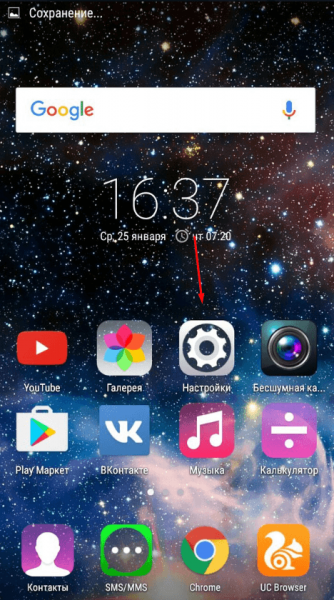
- Разверните настройки устройства.

Открываем настройки устройства
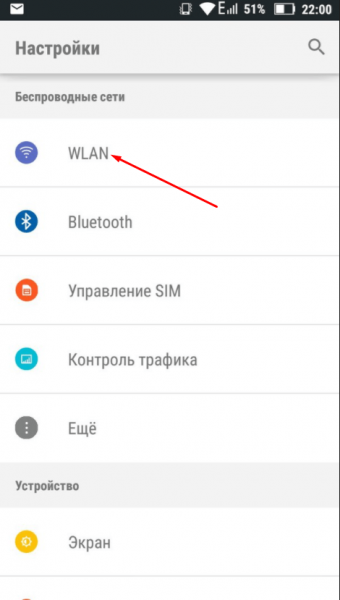
- Перейдите к блоку WLAN.

Открываем блок WLAN
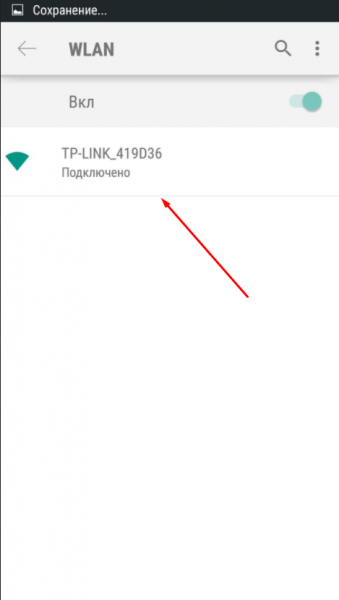
- Нажмите на сеть, с которой возникли проблемы.

Нажимаем на сеть, с которой возникли проблемы
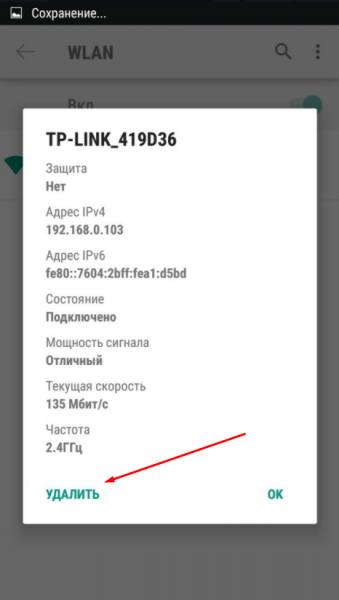
- В развернувшемся диалоговом окне используйте кнопку «Удалить». Устройство забудет о том, что сеть была подключена.
Нажимаем на кнопку «Удалить»
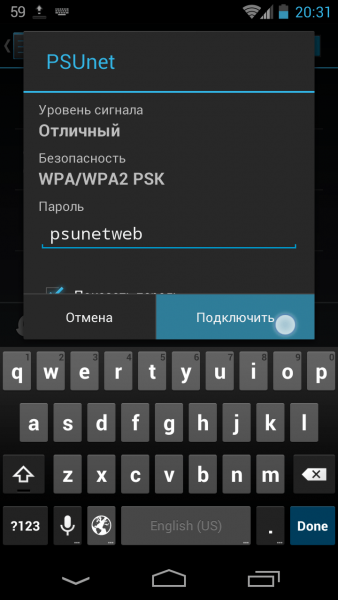
- Снова нажмите на сеть и введите пароль. Убедитесь в том, что вы вводите корректный пароль. Если вы забыли пароль, то смотрите следующий пункт. После ввода правильного пароля ошибка, скорее всего, исчезнет.

Прописываем пароль
Повторный ввод пароля (IOS)
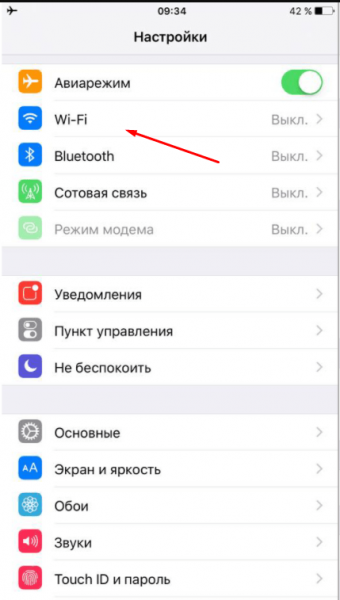
- Находясь в настройках устройства, выберите раздел Wi-Fi.
Открываем раздел Wi-Fi
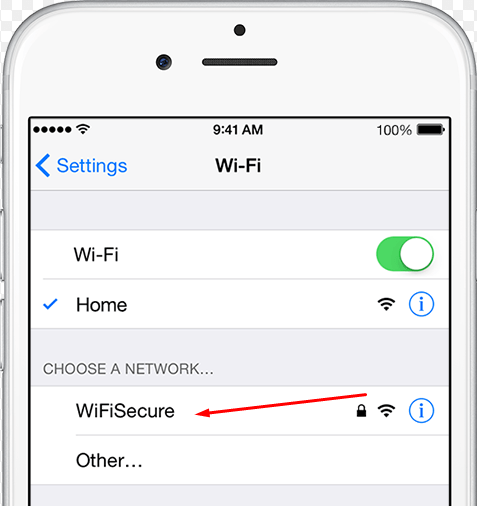
- Выберите нужную сеть и перейдите к её настройкам.

Открываем настройки сети
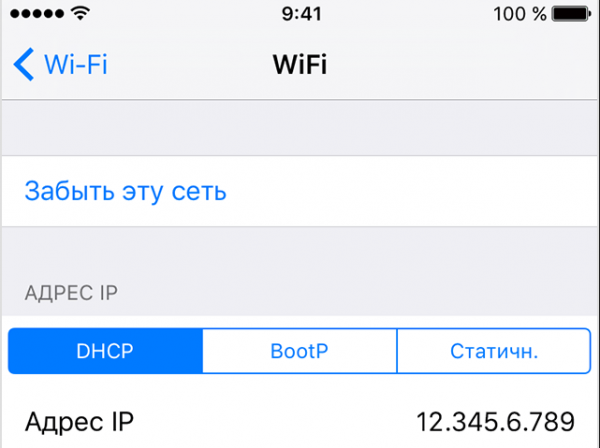
- Используйте кнопку «Забыть сеть».

Нажимаем кнопку «Забыть сеть»
- Вернитесь к списку сетей и повторно введите пароль. Убедитесь в том, что вы вводите корректный пароль. Если вы забыли пароль, то смотрите следующий пункт. После ввода правильного пароля ошибка, скорее всего, исчезнет.

Вводим пароль, чтобы подключиться к сети
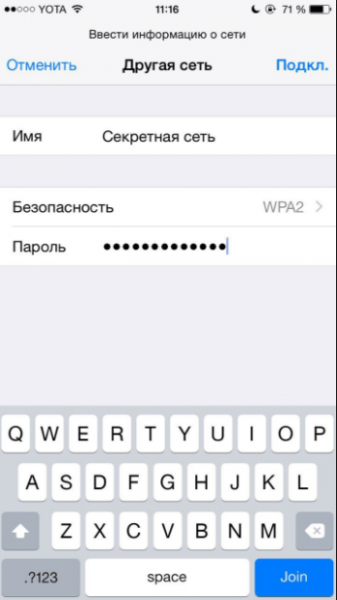
Используйте функцию «Удалить эту сеть»
Параметр полностью удалит профиль сети Вай-Фай. После успешного завершения вы можете снова постараться подключиться, введя все данные для входа. Чтобы узнать, сработает ли это, выполните следующие простые шаги:
- Перейдите в «Настройки» устройства Android.
- Откройте раздел «Сеть и Интернет».
- Вы увидите список Wi-Fi, включая тот, к которому пытаетесь подключиться.
- Нажмите и удерживайте на нем палец, пока не появится всплывающее меню.
- Выберите опцию «Удалить эту сеть».
- После сброса попробуйте подконнектиться к той же Вай-Фай, корректно введя данные для входа.
После правильного написания кода доступа, вы сможете аутентифицироваться и пользоваться интернетом.
Проверьте максимальные поддерживаемые устройства
Некоторые беспроводные модемы поддерживают ограниченное количество подключенных девайсов (это трудно изменить самостоятельно). Вы можете проверить это на сайте производителя роутера или поставщика интернет услуг. Также есть некоторые маршрутизаторы, которые запрограммированы так, что подключением может пользоваться мало людей.
Если это так, зайдите в настройки маршрутизатора и проверьте, какое максимальное количество устройств может одновременно быть подключено к сети. Измените этот параметр (через ту же приборную панель, которой пользовались для смены пароля) на большее число и сохраните настройки.
Проверьте имя беспроводной сети на предмет дубликатов
В большинстве случаев телефон пишет «Ошибка аутентификации», когда имя пользователя и пароль, не совпадают. Давайте разберемся, почему такое происходит. Хоть вы и уверены, что введенный код точный, на самом деле, вы можете подключиться к неправильной сети с тем же именем.
Например, если вы когда-либо посещали какие-то заведения или что-то подобное, то замечали, что их сети имеют одинаковое имя, но могут получать разные пароли. Точно так же есть шанс, что ваше имя роутера, например, «Анна», может совпадать с чьим-то, кто живет рядом.
Если вы ошибочно подключаетесь к другой беспроводной сети под тем же именем, самое простое ее решение — переименование своей беспроводной сети, чтобы смартфон не путался при коннекте.
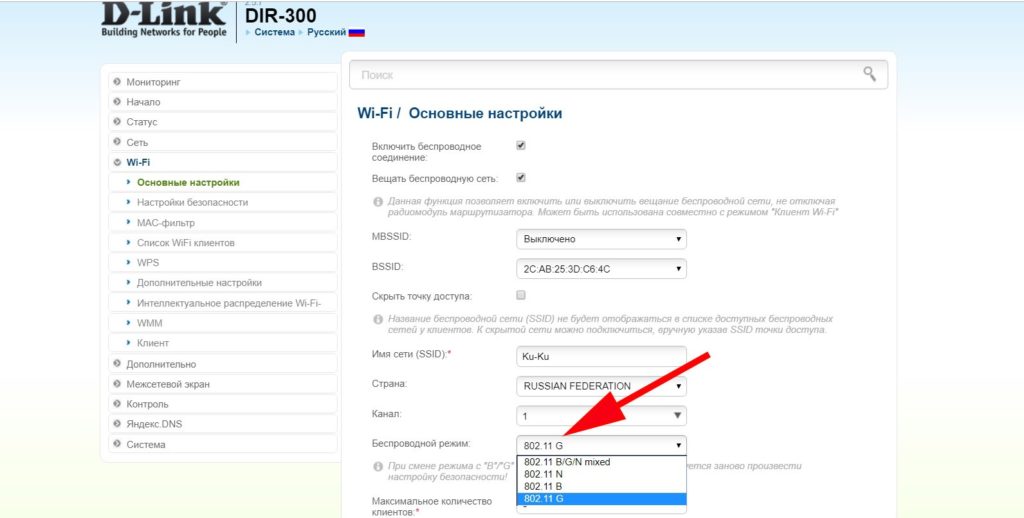
Сменить беспроводной режим передачи сигнала на роутере
Если в разделе «Wi-Fi» установлен режим «n», «auto» или «ac», то стоит ввести «802.11 b/g». Такая мера помогает, если сбой аутентификации связан с тем, что старый и недорогой телефон или планшет не принимает современный режим передачи сигнала.
Сделайте Hard Reset смартфона
Напомним, что существует множество факторов, которые могут вызвать проблему аутентификации Wi-Fi. Если ни одно решение не помогло вам, вероятно проблема серьезнее. Не забудьте проверить работоспособность своей точки доступа и возможность телефона соединяться по беспроводному модулю. Если он не в состоянии это делать, то придется выполнить сброс устройства до заводских настроек.
Перейдите по пути «Настройки» — «Система» — «Сброс настроек». Выберите удалить все данные. Помните, что это удалит всю информацию с телефона (читайте полный перечень на экране аппарата), поэтому обязательно скопируйте важные файлы и синхронизируйте контакты.
Переключение в Режим полета
Это не лучшее решение, потому что вы не сможете использовать SIM-карту для совершения звонков. Но, если хотите быстро исправить ошибку подключения, то попробуйте сделать то, что описано ниже.
- Откройте «Настройки» системы.
- Затем войдите в «Сеть и Интернет» (в зависимости от производителя телефона и прошивки, возможно, придется перейти в дополнительные меню, чтобы обнаружить нужный переключатель).
- Найдите «Режим полета» и установите флажок напротив этого пункта, чтобы включить его.
- После активации повторно подключите устройство к сети Wi-Fi, введите данные для входа, если потребуется.
Это должно устранить неполадку при подключении.
Сменить алгоритм проверки подлинности
Ошибка аутентификации может быть связана с несовместимостью устаревшего устройства с AES-алгоритмом. В этой ситуации выбирается проверка подлинности WPA-Auto-Personal, затем становится возможным выбор TKIP-протокола. Роутеры ASUS более удобны в этом отношении: в них применяются одновременно два протокола, активизация одного из них определяется подключаемым устройством.

Использование кнопки WPS
Если телефон не подключается к интернету, то нужно попробовать соединиться через WPS. Кнопка перехода в этот режим расположена на беспроводном маршрутизаторе. WPS означает Wi-Fi Protected Setup, но изначально он был назван Wi-Fi Simple Config. Попробуйте этот метод и посмотрите, сможет ли он избавить вас от ошибки.
- Перейдите в «Настройки» — «Сеть и Интернет».
- Запустите раздел «Расширенные настройки» (в зависимости модели Android-устройства там будет много разных опций).
- Найдите «WPS-соединение» или «Кнопка WPS» и нажмите на нее.
- Как только вы это сделаете, на экране появится окошко настройки WPS, ожидающее контакта с маршрутизатором.
- Тапните на клавишу «WPS» на своем беспроводном роутере и дождитесь, пока его соединение со смартфоном завершится. Процесс обычно занимает пару секунд.
После успешного подключения вы сможете пользоваться всемирной паутиной, как обычно. Если даже этот способ не решил проблему аутентификации Вай-Фай, и ваше устройство все еще не может подключиться, попробуйте следующий шаг.
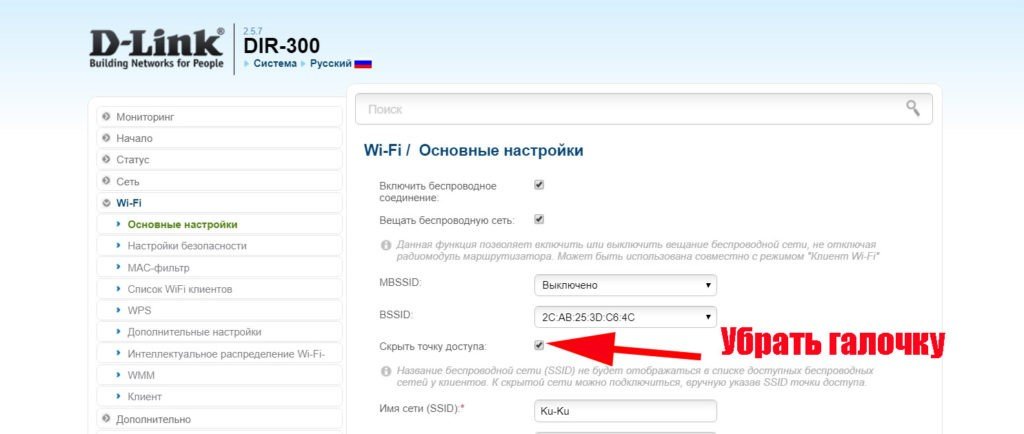
Проверить SSID сети
Символы должны быть записаны на латинице. Значок «Скрыть SSID» не ставится: принимающее устройство может посчитать это ошибкой.
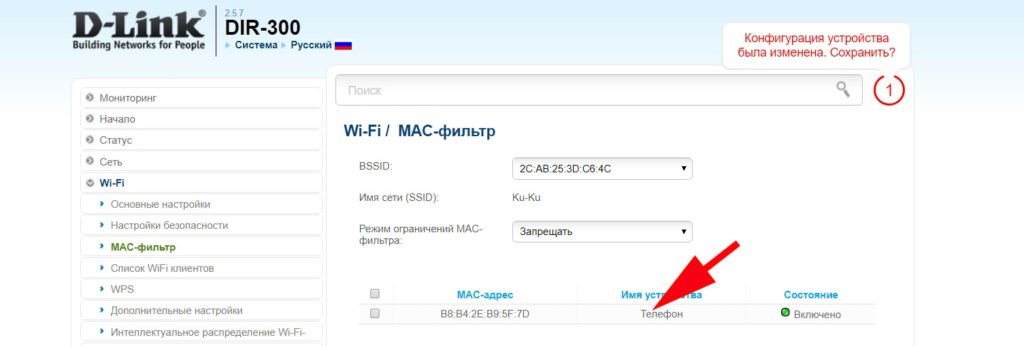
Проверить MAC-фильтрацию
Следует убедиться, что адрес устройства вписан в фильтр правильно. При включенной функции телефон не сможет подключиться к сети, если его MAC-адрес не включен в разрешающий список в администраторском интерфейсе маршрутизатора.
Смотрите видео, в котором рассмотрены все возможные способы решения проблемы, связанной с ошибкой аутентификации при подключении Вай-Фай:
Переподключение к сети
Самое простое решение может оказаться самым эффективным. На телефоне или ноутбуке удалите сеть, с которой возникли проблемы. Ее следует не просто отключить, а полностью удалить из памяти телефона. В контекстном меню оно может отображаться как «Забыть» или «Удалить» сеть. На компьютере или ноутбуке с Windows 10, 8 действия будут идентичными. После этого заново (и внимательно) вводим пароль. Должно заработать. Если нет – включите и выключите режим полета на телефоне хотя бы на 30 секунд.
Некорректный пароль
Поскольку ошибка аутентификации обычно возникает из-за некорректного ключа, то в первую очередь необходимо проверять пароль. С мобильного девайса зайдите в меню «Настройки». Там выберите пункт «Подключения» и перейдите в раздел под названием «Wi-Fi». Выберите сеть, к которой вы не можете подключиться, и зажмите ее на пару секунд. Появиться вкладка, в которой есть пункт «Удалить эту сеть» или же «Забыть сеть». Нажмите на него.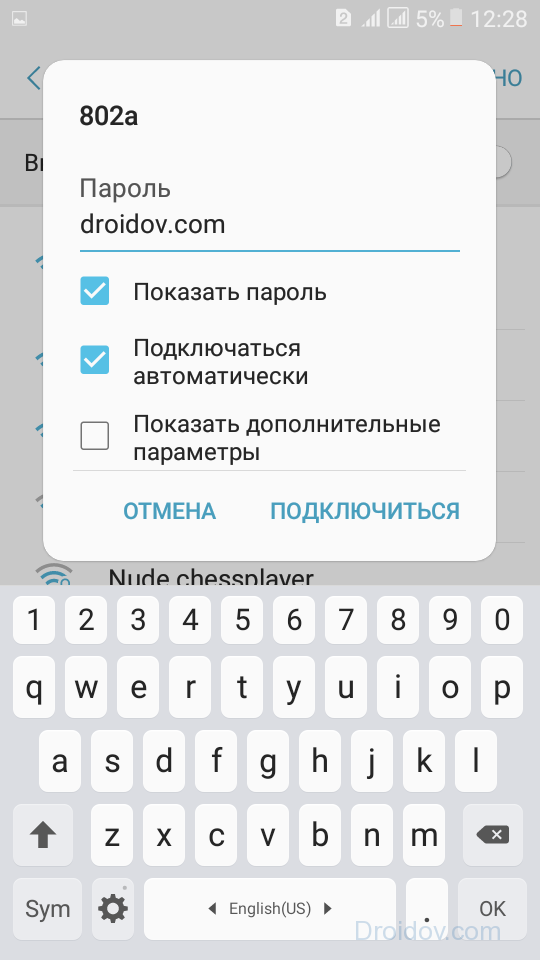
Теперь вновь попробуйте подключиться к беспроводной сети. Убедитесь, что указываете ключ правильно. Чтобы проверить корректность шифра отметьте пункт «Показать пароль» галочкой. Информация не будет заменяться точечками, благодаря чему вы сможете посмотреть ключ в настройках маршрутизатора и сравнить его с введенным паролем.
Прошивка планшета и root-доступ
Часто ошибка аутентификации при подключении к Wi-Fi может возникать, если существуют проблемы с версией прошивки планшета либо смартфона. Особенно это относится к рутованым устройствам, пользователи которых внесли изменения в системные файлы прошивки. В некоторых случаях пользователи не могут подключиться к беспроводной сети, если версия операционной системы не является аутентичной.
Любая прошивка содержит драйвера, которые отвечают за модуль беспроводной связи. Неаутентичная версия операционной системы, соответственно, может использовать неподходящие драйвера, которые препятствуют нормальному подключению. В таких случаях мы рекомендуем переустановить Андроид для исправления ошибки аутентификации. Выбирайте только качественные прошивки. Предварительно читайте отзывы людей, которые уже установили программное обеспечение на свой гаджет. Но это решение подойдёт только тем, кто убедился, что других вариантов исправить проблему не существует.
Ошибки аутентификации во время подключения планшета либо смартфона к Wi-Fi не являются редкостью. При этом решение проблемы состоит в изменении настроек работы роутера, проверке корректности ввода пароля либо смене прошивки. В любом случае, при возникновении подобных ситуаций самый простой вариант — перезагрузить маршрутизатор и перепроверить вводимую при подключении комбинацию. Перед тем как изменять тип шифрования данных и прочие параметры, необходимо убедиться, что это не повлечёт другие сбои работы роутера.
Изменение пароля
Попробуйте изменить пароль к беспроводной сети.
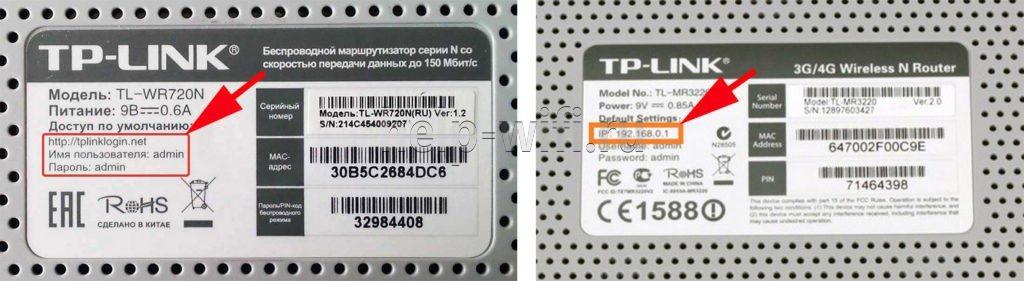
- Переходим в админку через любой удобный браузер. Обычно в адресной строке пишут 192.168.0.1 или 192.168.1.1, точный адрес можете узнать на задней стороне маршрутизатора или на официальном сайте.
- Окно будет требовать ввести логин и пароль (по умолчанию логин admin, пароль admin или то, что указано на наклейке роутера).
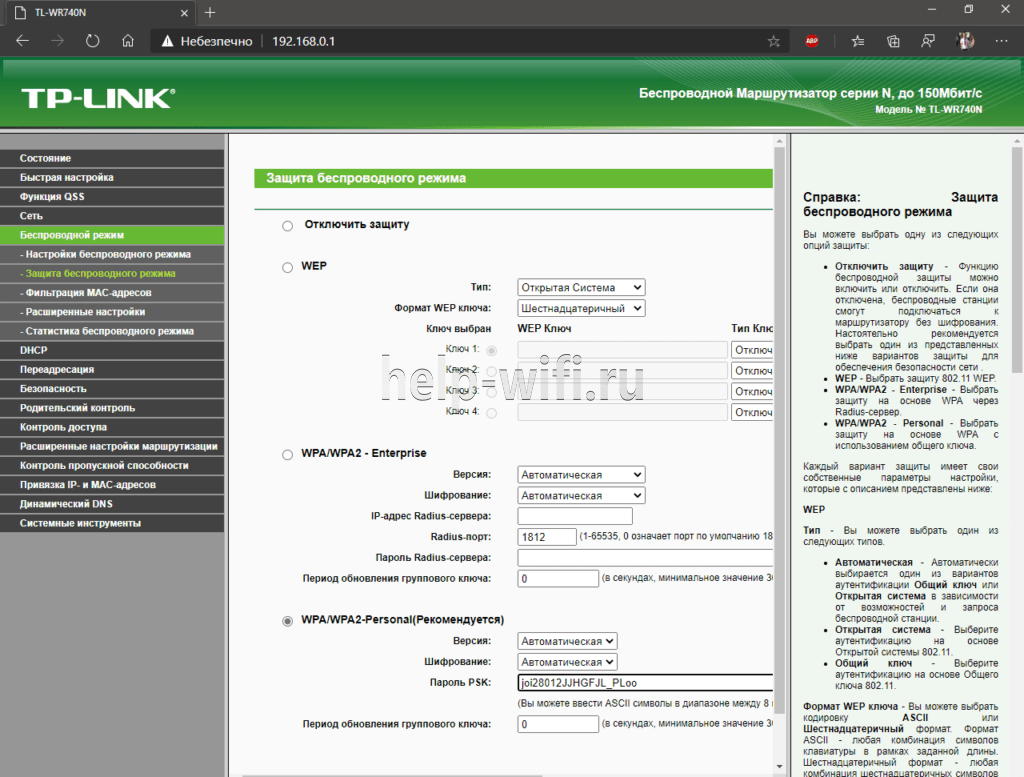
- В главном меню ищем пункт «Беспроводной режим».
- Жмем «Защита беспроводного режима».
- Убедитесь, что используется тип защиты WPA/WPA2-Personal (рекомендуется). Если не wpa2, исправить нужно немедленно.
- В поле «Пароль PSK» вводим желаемый ключ доступа.
- Сохраняем настройки.
- Готово, пароль изменен. Осталось авторизовать клиента. Пробуйте подключить устройство, используя новый ключ безопасности.

Перезагрузка аппаратов
Перезагрузка устройства – это решение, которое помогает исправить большинство мелких ошибок, таких как ошибка аутентификации при подключении к wi-fi на телефоне и планшете. Технологии далеко шагнули и девайсы стали мощными, но программное обеспечение решает куда больше, от него и зависит стабильность работы в большей мере. Поэтому мелкие ошибки можно очистить простой перезагрузкой. Это касается и роутеров, но в большей мере виновниками являются смартфоны на ОС Андроид.
Перезагрузку роутера можно проводить двумя способами:
- Аппаратный, он же ручной. Нажмите на кнопку питания и выключите роутер. Подождите 30 секунд и включайте заново. Можно еще воспользоваться варварским методом и выдернуть блок питания из розетки, а потом вставить его обратно, но лучше использовать штатные средства.
- Программный метод куда удобней. Для этого зайдите в панель управления роутером (обычно это 192.168.0.1 или 192.168.1.1). Если не знаете адрес, смотрите на наклейке девайса, там обычно пишут адрес входа, логин и пароль администратора и пароль беспроводной сети по умолчанию. Далее переходите в системные настройки и ищем пункт «Перезагрузка». Жмем «Перезагрузить» и ждем 30-60 секунд.
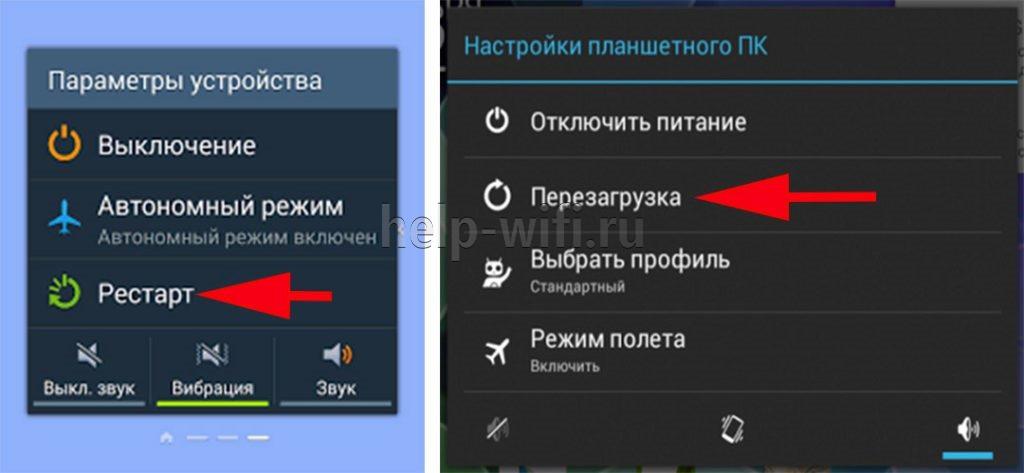
После этого пробуем еще раз подключить устройство, с которого подключение ранее было неудачным. Если телефон не подключается к вайфай и пишет «ошибка аутентификации», то проблема на стороне клиента. В таком случае перезагрузите телефон, а еще лучше выключите и через минуту-две включите снова.
Корректировка настроек маршрутизатора
Если всё предыдущие манипуляции не дали нужного результата, значит, проблему нужно искать в настройках маршрутизатора. Точнее, в несоответствии типа шифрования роутера и Андроида.
Чтобы внести изменения в настройку маршрутизатора, необходимо организовать подключение. Сделать это можно и по WiFi, но надёжнее, если для этого будет использоваться специальный кабель. Подключаться для внесения корректировок можно с компьютера или ноутбука. Для того чтобы попасть в веб-интерфейс достаточно открыть браузер и прописать Ip-адрес нужной точки доступа. Уточнить последний можно на самом роутере, коробке от маршрутизатора или панели управления доступными сетями.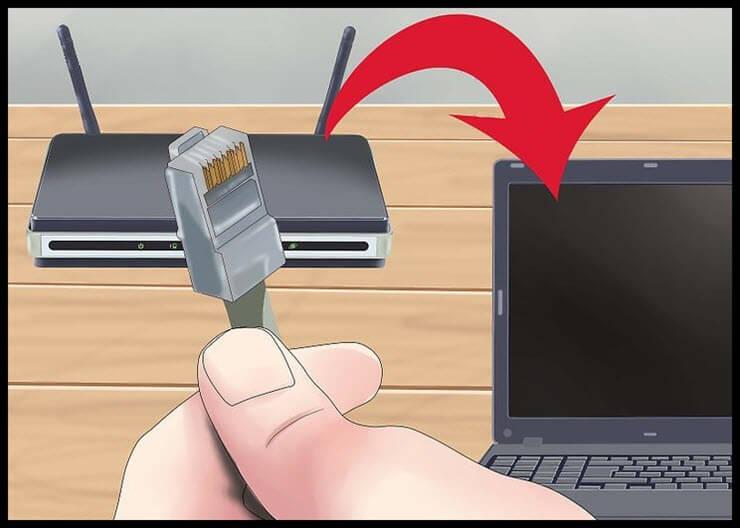
Чтобы узнать IP для доступа через раздел «Управления сетями» нажмите в панели задач на кнопку «Центр управления сетями». В разделе тип подключения найдите беспроводное соединение и, открыв окно, найдите раздел «Сведения». В пункте «Шлюз по умолчанию IPv4» будет прописан нужный адрес.
Итак, мы вносим данные в адресную строку и оказываемся на странице авторизации. Если вы не меняли данные, то в полях логин и пароль прописываем admin, admin. Внутренний интерфейс веб-сервиса различается в зависимости от модели маршрутизатора, но общая суть остается идентичной.
Перейдите в расширенные настройки роутера и в разделе WiFi откройте настройки безопасности. В разделе «Сетевая аутентификация» прописан текущий тип аутентификации или шифрования, который может не поддерживать Андроид. Если ваш роутер поддерживает миксованную систему шифрования (с пометкой mixed), то это будет идеальным вариантом выбора. Если такого параметра нет, то стоит экспериментальным методом выбрать тот тип шифрования, который понятен вашему устройству. Для этого выберите один из вариантов, сохраните изменения, перезагрузите маршрутизатор и предпримите попытку подключения. Возможно, описанное действие придётся повторить несколько раз, чтобы устранить первоначальную проблему.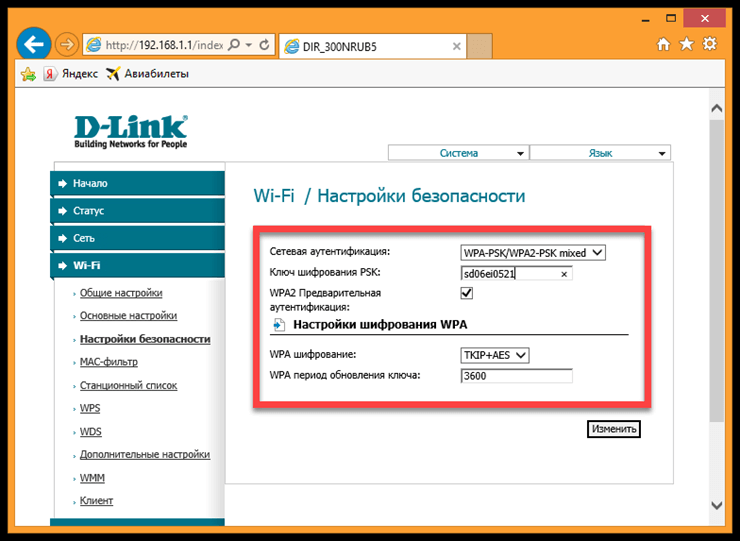
Мы разобрали почему возникает ошибка аутентификации при подключении к WiFi на Андроид, что делать, если это произошло. Пишите в комментариях, как вы избавились от ошибки, а также если у вас возникнут проблемы, попытаемся их решить. Делитесь статьёй в социальных сетях и оставайтесь с нами.
Настройки безопасности
Если вы уверены в корректности введенных данных, но подключиться к сети так и не удалось, то это означает, что корень проблемы кроется в настройках безопасности маршрутизатора. Дабы произвести изменения, зайдите в меню роутера. Для этого необходимо:
- Получить АйПи адрес устройства (написан на корпусе маршрутизатора).
- Ввести IP в поисковую строку и нажать на кнопку Enter.
- Войти в меню настроек роутера используя слово admin в качестве логина и пароля.
- После этого вы получите доступ к настройкам роутера.
Обратит внимание на метод проверки подлинности и тип шифрования WPA. Должны быть установлены параметры WPA2 — Personal и AES соответственно. Если у вас стоят другие значения, то в таком случае поменяйте их.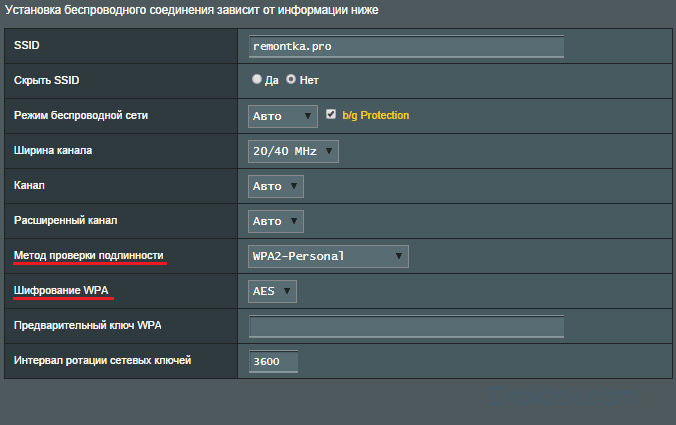
Установленные параметры необходимо постоянно сохранять. После изменений точку доступа выключите и включите снова. Не забывайте каждый раз удалять сеть на своем Андроид девайсе (о том, как это сделать говорилось выше).
Решение проблемы со стороны роутера
Если телефон всё равно не подключается – то скорее всего настройки роутера не дают покоя вашему смартфону, а он его в свою очередь не пускает в сеть. Для этого надо зайти в настройки роутера. Это можно сделать двумя способами – подключившись по проводу и по Wi-Fi. Также дальнейшие инструкции помогут поменять пароль от беспроводной сети – если вы его забыли.
- Ищем где-то ноутбук или компьютер и подключаемся по сетевому проводу к маршрутизатору. На передатчике выберите любой жёлтый LAN порт.
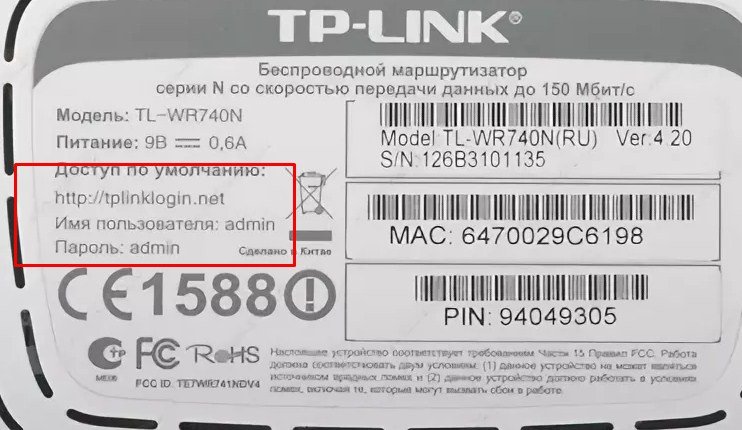
- Запускаем браузер и в адресную строчку вводим адрес, который можно найти на этикетке под корпусом шайтан машины. Адрес может быть как символьный – как на картинке выше. Так и цифирный IP-адрес типа 192.168.1.1 или 192.168.0.1.
- Далее вас попросят ввести логин и пароль. Но вы уже наверно заметили, что это всё есть на той же бумажке.
Дальнейшие инструкции зависят от фирмы вашего роутера. У них у всех разные прошивки, поэтому шаги будут отливаться. Наша задача:
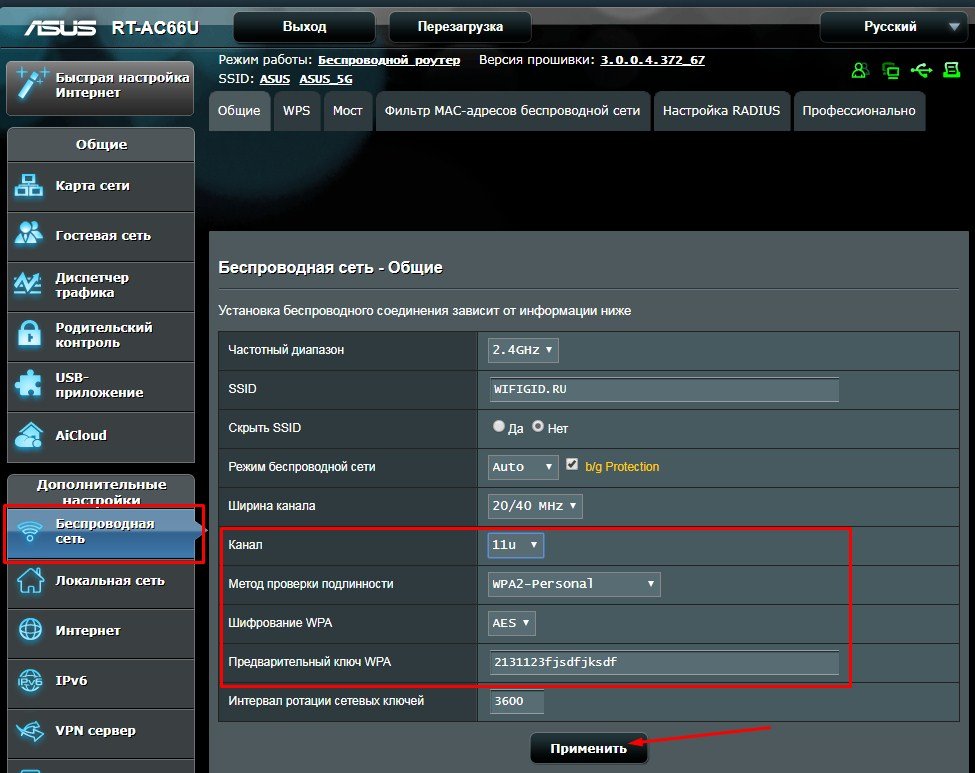
- Установить канал связи. Если у вас ранее стоял режим «Авто» (значение по умолчанию), то выбираем 11 канал – так как он редко используется. Объясню для чего это надо. Если на этом канале будет сидеть ещё один сосед, или их будет больше – то связь на нём будет плохая. Так же если соседский маршрутизатор будет мощнее, то он будет глушить ваш.
- WP2-PSK или WPA2- Personal – этот тип шифрования самые надёжный. И частенько на новых прошивках телефона, устройство отказывается подключиться не по этим стандартам.
- AES – тип шифрования WPA Просто подпункт.
- Смена пароля – при смене обязательно нужно ввести хотя бы одну букву. Возможно телефон и не даёт подключиться к сети по простому цифирному паролю.
ASUS
Сразу слева в разделе «Дополнительный настройки» – «Беспроводная сеть».
TP-Link
Старые модели
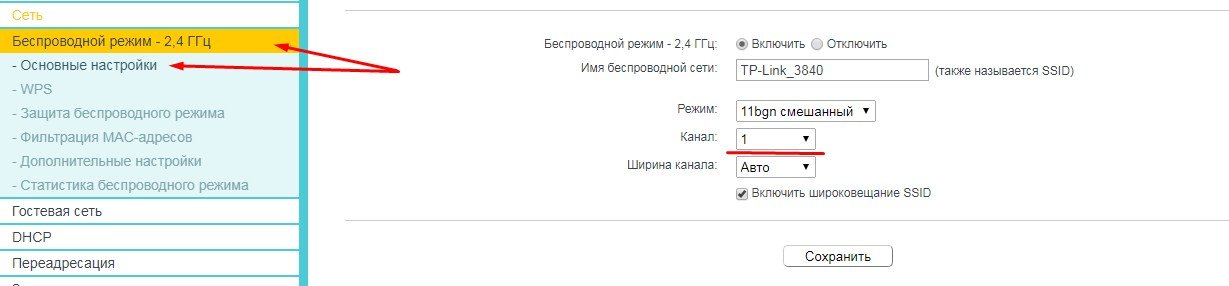
- «Беспроводной режим» – здесь ставим номер канала.
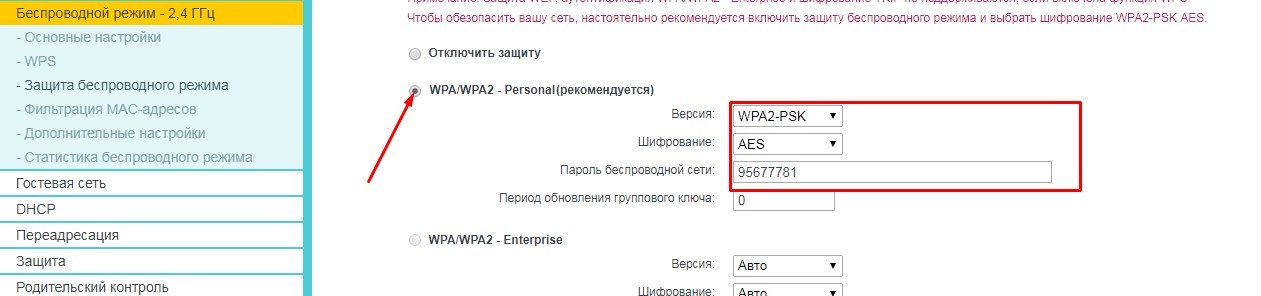
- «Защита беспроводного режима» – здесь ставим тип и версию шифрования, меняем пароль
Новые модели
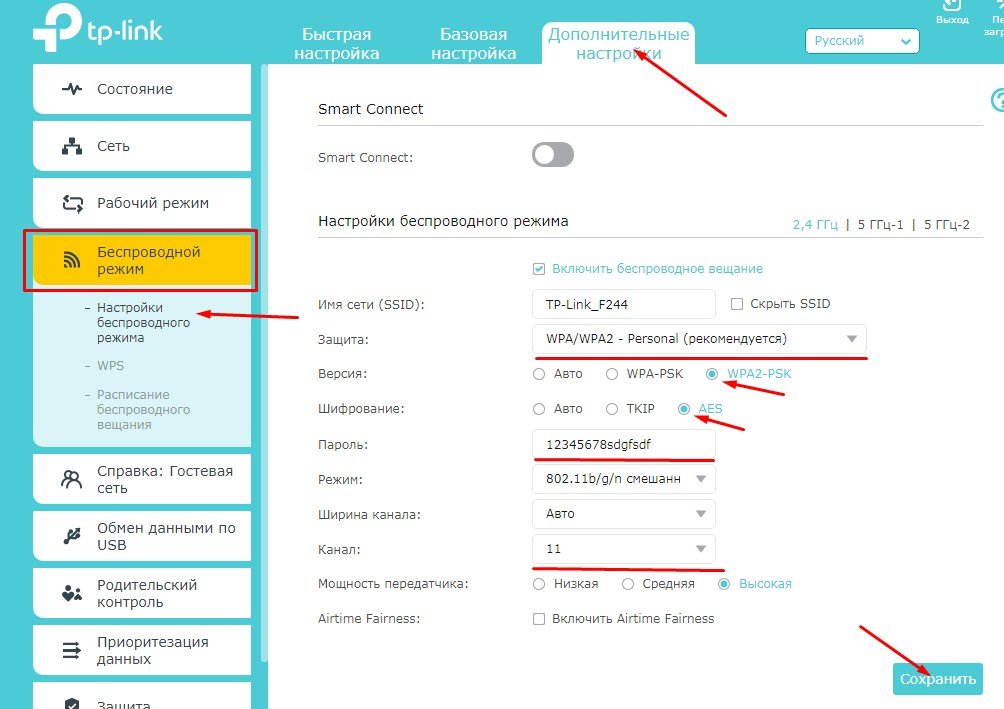
- «Дополнительные настройки» – вкладка в самом верху.
- Теперь выбираем «Беспроводной режим» и далее «Настройка беспроводного режима».
- Устанавливаем параметры.
D-Link и все модели DIR
Старые модели
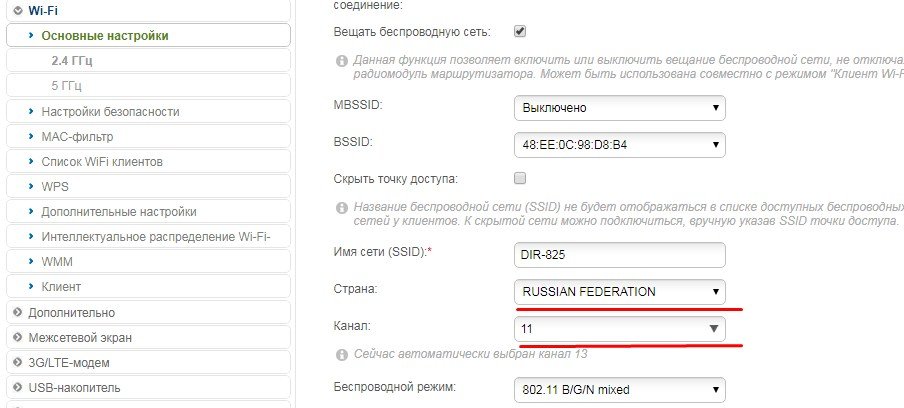
- «Wi-Fi» и в открывшейся вкладке выберите «Основные настройки». Установите канал и страну.
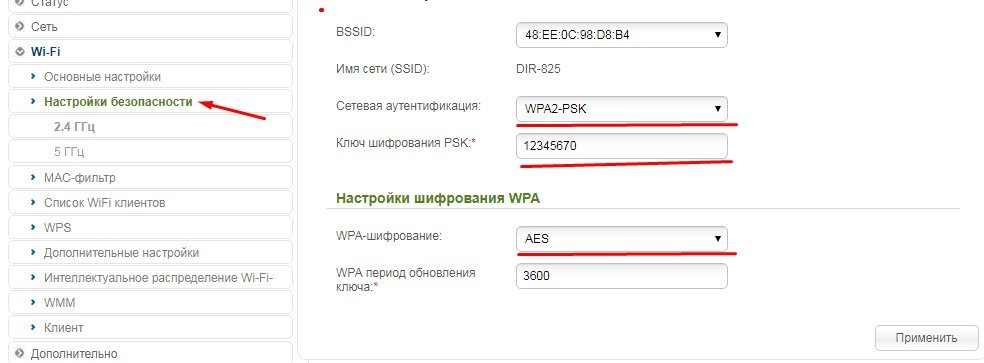
- Теперь идём во вкладку «Настройки безопасности».
ZyXEL Keenetic
Новые модели
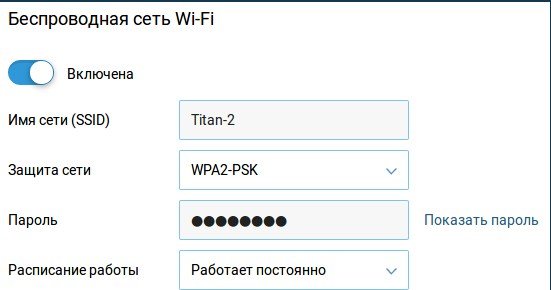
«Домашняя сеть» – «Беспроводная сеть».
Старые модели
- Значок лесенки в самом низу.

- Далее делайте все основные настройки. Также проверьте чтобы WPS был выключен.
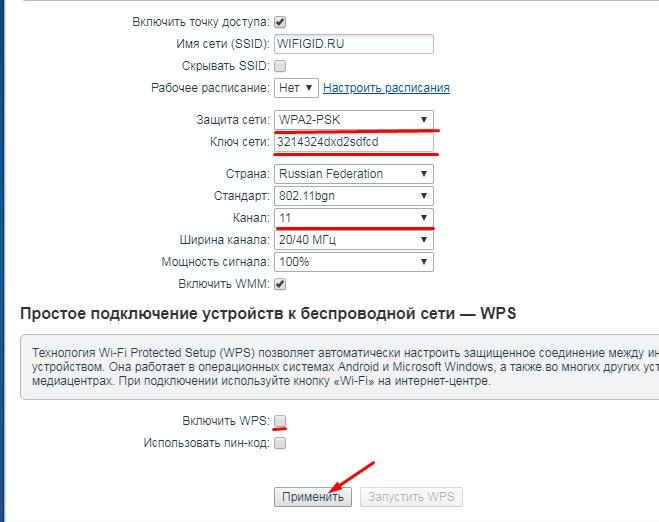
Сохранение настроек
Не забудьте в конце сохранить и применить настройки. Также надо будет перезагрузить роутера, для этого есть отдельная кнопка на самом аппарате. Ну на крайний случай можете выдернуть шнур из розетки.
Что делать если ничего не помогает?
Если после проведения вышеописанных процедур WiFi на телефоне так и не появился, попробуйте сделать следующее:
- Поменяйте пароль на маршрутизаторе. Установите ключ длиной ровно в 8 символов и при его составлении используйте только цифры. Иногда это помогает.
- Поэкспериментируйте с настройками роутера. Они расположены в панели управления роутером. Попробуйте поменять канал, регион, ширину канала и прочие параметры.
- Попробуйте перезагрузить свой девайс. Затем включите и отключите «Режим полета» на устройстве.
- Ошибка авторизации может возникнуть из-за слабого соединения. Тогда решение проблемы с подключением телефона элементарно – необходимо подойти к маршрутизатору поближе.
Вывод
Ошибка аутентификации – довольно-таки распространенная неполадка, с которой сталкивались практически все пользователи Андроид устройств. При этом как исправить данную проблему знает далеко не каждый юзер. Если у вас возникла эта ошибка, то поочередно воспользуйтесь советами, которые приведены в данной статье. В конце концов, проблема разрешится, и вы сможете получить доступ к маршрутизатору.
Источники
- https://strana-it.ru/oshibka-autentifikacii/
- https://help-wifi.ru/tekh-podderzhka/oshibka-autentifikacii/
- https://help-wifi.com/android/oshibka-autentifikacii-pri-podklyuchenii-k-wi-fi-na-android-telefone-ili-planshete/
- https://compsch.com/help/oshibka-autentifikacii-pri-podklyuchenii-k-wi-fi-na-telefone.html
- https://besprovodnik.ru/oshibka-autentifikacii-pri-podklyuchenii-k-wifi/
- https://appbrowser.ru/oshibka-autentifikatsii-wifi-na-android-prichinyi-i-reshenie/
- http://BezProvodoff.com/wi-fi/problemi/oshibka-autentifikacii-na-planshete.html
- https://14bytes.ru/oshibka-autentifikacii-pri-podkljuchenii-wi-fi/
- https://itmaster.guru/nastrojka-interneta/wi-fi/oshibka-autentifikatsii-pri-podklyuchenii-k-wifi-na-android-chto-delat.html
- http://proshivku.ru/novosti/oshibka-autentifikatsii-pri-podklyuchenii-k-wi-fi-na-android
- http://droidov.com/oshibka-authentificacii-chto-delat
- https://protabletpc.ru/advice/oshibka-autentifikatsii-wi-fi.html
- https://WiFiGid.ru/android/oshibka-autentifikatsii-wi-fi