
Сконвертируйте ваши файлы в MP3 онлайн и бесплатно
Вернуться на старую версию сайта
mp3
MP3 (более точно, англ. MPEG-1/2/2.5 Layer 3; но не MPEG-3)
| Расширение | .mp3 |
|---|---|
| Категория файла | audio |
| Программы | Windows Media Player, VLC media player, MPlayer, jetAudio, Zune, Audacity, Apple iTunes, Plex Media Center, Amarok, Xine, Totem |
| Ссылки | https://en.wikipedia.org/wiki/MP3 |
| MIME type | audio/mp3 |
| Разработчик | Fraunhofer Society |
Стандартизированный файл для хранения аудио информации. Работает практически со всеми музыкальными плеерами и мобильными устройствами. При сжатии качество звука снижается, но незначительно. Во время процесса сжатия стирается частота, недоступная для прослушивания человеком. Формат позволяет экономить память носителя. Аудиофайлы после сжатия можно хранить и отправлять. Был создан разработчиками из немецкой компании Fraunhofer IIS. Пользователь может регулировать степень сжатия и качество аудиофайла.
Преобразование файлов осуществляется непосредственно в браузере. Обработка ведется online с поддержкой при этом всех форматов аудио.
Наш аудио онлайн конвертер MP3 взаимодействует с WAV, M4A, OGG, Flac и иными форматами. Преобразует аудио для iphone и осуществляет иные действия.
Комфортное взаимодействие
Взаимодействие с приложением не вызывает малейших сложностей. Нужно лишь загрузить аудиозапись, провести преобразование и сохранить готовый трек.
Локализация на русском языке обеспечивает беспроблемный выбор требуемых настроек для эффективного конвертирования без потери качества.
Полная конфиденциальность
После обработки цифровые и аналоговые данные удаляются из базы. Конфиденциальность работы в системе реализована на высочайшем уровне.
Используя этот аудио онлайн конвертер MP3 можно вести поочередное или пакетное преобразование музыки. Загрузка возможна в архиве или отдельными треками.
Для работы приложения необходим только браузер. Загрузка программы и ее установка на ПК не требуется. Выгодное, безопасное и необычайно удобное решение.
Работа конвертера осуществляется абсолютно бесплатно. Плата за конвертирование треков не предусмотрена. Отсутствует она и за сохранение композиций.
Преобразование осуществляется с полным сохранением исходных данных. За счет настроек можно получить трек с идеальным балансом качества и объема файла.
Шаг 1. Установите и запустите АудиоМастер на вашем ПК
Скачайте редактор аудио на русском и запустите установку. Процедура довольно стандартная и займет буквально пару минут.
В данном материале мы рассматриваем, как преобразовать композицию в формат MP3. Но программа АудиоМАСТЕР пригодится вам и в дальнейшем – ее функционал позволяет выполнять различные действия с аудио — вырезать необходимый фрагмент из композиции, изменить темп музыки и многое другое.
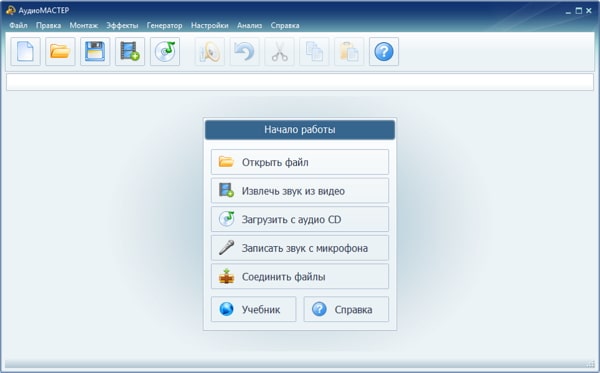
Шаг 2. Откройте файл в программе
Загрузите нужный музыкальный файл в программу, нажав кнопку «Открыть файл» на появившейся панели.
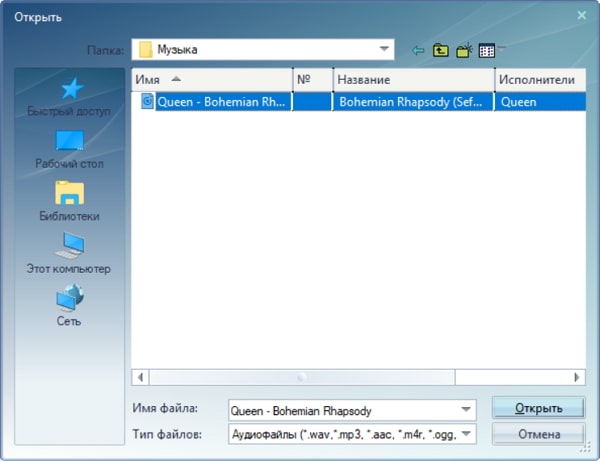
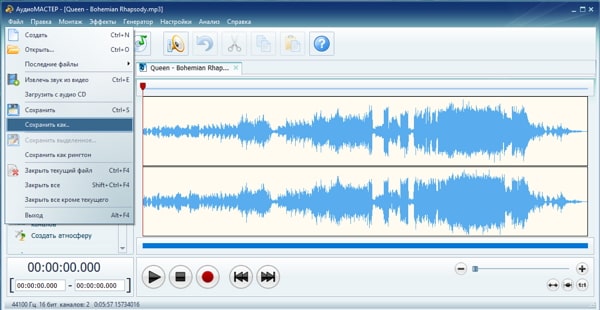
Шаг 3. Сохраните музыку в нужном вам формате
В меню «Файл» выберите пункт «Сохранить как», после чего откроется окно с параметрами конвертации.
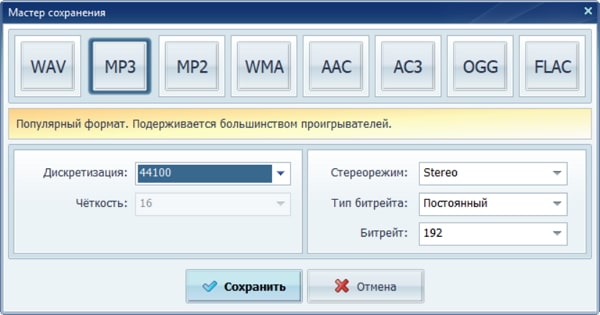
Небольшие пояснения для тех, кто хочет подробнее вникнуть в то, как поменять формат музыки на компьютере:
- Битрейт и тип битрейта – нужно определить, какой именно режим сжатия вы используете – с постоянной скоростью передачи данных (cbr) или с переменной (vbr) (в первом случае размер файла будет больше, тщательно подумайте перед тем, как изменить формат песни). Чем больше цифра в поле битрейта, тем выше качество звука. По умолчанию установлен минимальный порог для получения обычного MP3 – 192.
- Дискретизация и четкость – здесь указывается, с какой частотой конвертер перерабатывает аналоговый сигнал в цифровой, необходимый для создания файла. Чем выше этот показатель, тем точнее соответствие, но увеличивается размер трека(в МБ). По умолчанию выставлено оптимальное значение – 44100 (44,1 кГц).
Шаг 4. Загрузите полученную музыку на компьютер
Назовите получившийся файл так, как вам необходимо.
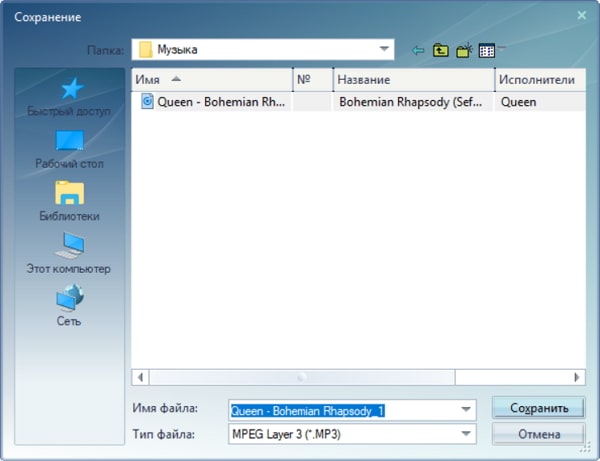
Вот таким нехитрым способом вам удалось изменить формат музыки на MP3. АудиоМАСТЕР — действительно полезный софт для тех, кто хочет научиться работать с музыкой. А самое главное — с данной программой процесс будет легким и быстрым. Вам не придется долго изучать АудиоМАСТЕР, чтобы добиться нужного результата. Вы мгновенно создадите проект, который вам нужен.
Преобразование файлов в и из mp3 онлайн
Перетащите файлы сюда. 100 MB максимальный размер файла или Регистрация
mp3
Аудиоформат MP3
– cамый распространенный формат хранения аудио. Почти любой проигрыватель на любой платформе сможет открыть mp3-файл. Аудио сжимается с потерей качества, но для обычного пользователя потери практически незаметны, а размер файла получается на порядок меньше, чем занимают исходные файлы.
Поддерживаемые Преобразования
| Конвертировать из MP3 | Конвертации | Рейтинг | |
| 1 |
MP3 в WAV |
4.8 | 173,782 голосов |
| 2 |
MP3 в OGG |
4.8 | 57,593 голосов |
| 3 |
MP3 в M4R |
4.8 | 18,077 голосов |
| 4 |
MP3 в WMA |
4.8 | 14,971 голосов |
| 5 |
MP3 в M4A |
4.8 | 13,599 голосов |
| 6 |
MP3 в FLAC |
4.8 | 11,159 голосов |
| 7 |
MP3 в AAC |
4.8 | 7,696 голосов |
| 8 |
MP3 в AMR |
4.7 | 3,394 голосов |
| 9 |
MP3 в CDDA |
4.6 | 3,083 голосов |
| 10 |
MP3 в AIFF |
4.8 | 2,533 голосов |
| 11 |
MP3 в DTS |
4.5 | 1,664 голосов |
| 12 |
MP3 в OPUS |
4.8 | 1,600 голосов |
| 13 |
MP3 в MP2 |
4.5 | 1,442 голосов |
| 14 |
MP3 в GSM |
4.7 | 1,107 голосов |
| 15 |
MP3 в AC3 |
4.7 | 810 голосов |
| Конвертировать в MP3 | Конвертации | Рейтинг | |
| 1 |
MP4 в MP3 |
4.7 | 584,981 голосов |
| 2 |
M4A в MP3 |
4.8 | 427,133 голосов |
| 3 |
OGG в MP3 |
4.9 | 183,828 голосов |
| 4 |
WAV в MP3 |
4.8 | 127,648 голосов |
| 5 |
WMA в MP3 |
4.7 | 97,716 голосов |
| 6 |
MPEG в MP3 |
4.8 | 91,263 голосов |
| 7 |
FLAC в MP3 |
4.8 | 83,159 голосов |
| 8 |
OPUS в MP3 |
4.8 | 66,157 голосов |
| 9 |
AAC в MP3 |
4.8 | 59,230 голосов |
| 10 |
WEBM в MP3 |
4.7 | 56,275 голосов |
| 11 |
AMR в MP3 |
4.8 | 46,774 голосов |
| 12 |
3GP в MP3 |
4.9 | 39,392 голосов |
| 13 |
ASF в MP3 |
5.0 | 38,456 голосов |
| 14 |
MKV в MP3 |
4.7 | 32,405 голосов |
| 15 |
MOV в MP3 |
4.7 | 17,071 голосов |
Посмотреть все
Рейтинг конвертации MP3
4.8 (2,435,146 голосов)
Вам необходимо сконвертировать и скачать любой файл, чтобы оценить конвертацию!
Простые и удобные инструменты для десктопа, смартфона и браузера.

Онлайн-конвертеры аудио
1. Online Converter
- Поддерживаемые форматы: MP3, WMA, WAV, FLAC, ALAC, M4A, AMR, OGG, AIFF и многие другие.
- Цена: бесплатно.
Этот сервис конвертирует разные типы файлов, в том числе и аудио. Обработка выполняется быстро, а количество поддерживаемых форматов впечатляет. Причём, если вы в них не разбираетесь, можно просто выбрать в выпадающем меню Android, iPhone, iPad или Mobile и сервис сделает всё за вас.
К сожалению, Online Converter позволяет загружать только один файл зараз. Интерфейс не блещет изысками и как будто прибыл из прошлого. Тем не менее сервис вполне пригоден для использования.
Online Converter →
2. Media.io
- Поддерживаемые форматы: MP3, WAV, WMA, M4A, AAC, FLAC, AC3, AIFF, M4R, M4B, AU, APE, OGG, MKA.
- Цена: бесплатно в браузере, 39,95 доллара в год за десктопное приложение для Windows или macOS.
В режиме онлайн Media.io может конвертировать максимум два файла объёмом до 100 МБ. Результаты можно сохранить на «Google Диск», Dropbox, OneDrive или компьютер. В последнем случае файлы можно качать по отдельности или вместе в архиве ZIP.
Десктопные версии позволяют обрабатывать аудиофайлы целыми папками. Но ставить их вряд ли стоит: бесплатные альтернативы для Windows и macOS предлагают ровно те же и ещё большие возможности.
Media.io →
3. Online Audio Converter
- Поддерживаемые форматы: MP3, WAV, WMA, M4A, AAC, FLAC, AC3, AIFF, M4R, M4B, AU, APE, OGG, MKA, AMR, MP2, M4R.
- Цена: бесплатно.
Online Audio Converter приятно выделяется на фоне предыдущих онлайн-инструментов тем, что может обрабатывать много треков зараз.
Сервис умеет не только конвертировать аудиофайлы, но и превращать в них видео. Полезно, если вы услышали крутую музыку в трейлере или клипе и хотите утащить её себе.
Online Audio Converter позволяет настроить качество, битрейт, частоту и количество каналов, добавить эффект затухания музыки, развернуть песню задом наперёд или даже удалить голос с аудиодорожки. Можно загружать обрабатываемые файлы не только с жёсткого диска, но и из облачных хранилищ.
Online Audio Converter →
4. Convertio
- Поддерживаемые форматы: WAV, OGG, WMA, AAC, M4A, FLAC, GSM, AMR, AIFF, DTS, CDDA, CAF, OPUS, AC3, TXW, AU, WV, SND, VOC, VOX, AVR, SMP, SLN, W64, 8SVX, CVSD, IMA.
- Цена: бесплатно или за 11,99 доллара в месяц.
Пожалуй, один из лучших аудиоконвертеров, работающих прямо в браузере. У Convertio есть простой и красивый интерфейс, возможность пакетной обработки файлов, множество форматов и поддержка облачных хранилищ.
Если пользоваться сервисом бесплатно, одновременно будет обрабатываться не более двух файлов в очереди (заливать можно сколько угодно). Платная версия увеличивает количество конвертируемых треков до 50.
Convertio →
5. Diktorov.net
- Поддерживаемые форматы: WAV, MP3, FLAС, OGG, AIFF, M4V.
- Цена: бесплатно.
Аудиоконвертер, обрабатывающий только один файл зараз. Никаких изысков, только самые популярные форматы. Зато он очень прост и быстр.
Перетащите нужный файл в поле для загрузки, выберите формат, настройте сжатие, битрейт и количество каналов, и ваш трек будет быстро обработан.
Diktorov.net →
Конвертеры аудио для Windows, macOS и Linux
1. AIMP
- Платформы: Windows.
- Поддерживаемые форматы: APE, FLAC, MP3, SV8, OGG, OPUS, WAVE, WAV, WMA.
- Цена: бесплатно.
AIMP установлен практически на каждом компьютере с Windows. И если он у вас есть, вам не нужны сторонние приложения, ведь в плеер встроен конвертер аудио.
Щёлкните «Меню» → «Утилиты» → «Аудиоконвертер», добавьте в открывшееся окно музыку, которую хотите конвертировать, выберите формат и нажмите «Старт».
AIMP способен справиться с неограниченным количеством аудиофайлов, сохраняя структуру папок при конвертациии. Он умеет обрабатывать и lossy-, и lossless-форматы, и плейлисты CUE.
Загрузить AIMP →
2. Clementine
- Платформы: Windows, macOS, Linux.
- Поддерживаемые форматы: FLAC, MP3, AAC, OGG, OPUS, WAV, WAV, WMA.
- Цена: бесплатно.
Ещё один чрезвычайно мощный аудиоплеер, настоящий комбайн для управления вашей музыкальной коллекцией. Здесь есть и умные плейлисты, и стриминг музыки из множества онлайн-сервисов, и невероятно продвинутый редактор тегов и обложек, и, конечно, конвертер аудио.
Откройте «Инструменты» на панели меню и найдите «Конвертер музыки». Добавьте нужные файлы, выберите формат, настройте качество звука и сжатие, а затем укажите, куда сохранять готовое. Clementine также может конвертировать только выделенные треки в вашем плейлисте или целые папки.
Загрузить Clementine →
3. foobar2000
- Платформы: Windows.
- Поддерживаемые форматы: FLAC, OGG, OPUS, MUSEPACK, WAV, AAC, MP3 и другие.
- Цена: бесплатно.
foobar2000 известен как плеер для аудиофилов. Причина — куча настроек и расширений. Естественно, и конвертер файлов тут присутствует, причём он работает без установки расширений.
Выделите нужные треки, щёлкните правой кнопкой мыши и выберите «Конвертировать» → «Быстрая конвертация». Можно настроить формат, сжатие, количество каналов, теги и обложки, кодеки, назначать место сохранения и папки, по которым будут рассортированы ваши треки.
Чтобы не заморачиваться с настройками каждый раз, создавайте пресеты и перегоняйте аудиофайлы в разные форматы в промышленных масштабах.
foobar2000 покажется сложным новичку, но искушённые пользователи оценят его в полной мере.
Загрузить foobar2000 →
4. MediaHuman Audio Converter
- Платформы: Windows, macOS, Linux.
- Поддерживаемые форматы: WMA, MP3, AAC, WAV, FLAC, OGG, AIFF, APE.
- Цена: бесплатно.
В отличие от вышеупомянутых медиакомбайнов, это уже специализированное приложение. У него очень чистый и простой интерфейс, в котором легко разобраться. Просто добавляйте файлы, выбирайте формат и сжатие и жмите на кнопку.
MediaHuman Audio Converter поддерживает разбивку по CUE, что пригодится любителям музыки в lossless, работает с библиотекой iTunes, может конвертировать много файлов одновременно и сохраняет структуру папок, что важно обладателям больших коллекций.
Загрузить MediaHuman Audio Converter →
5. fre:ac
- Платформы: Windows, macOS, Linux.
- Поддерживаемые форматы: MP3, MP4, M4A, WMA, OGG, FLAC, AAC, WAV.
- Цена: бесплатно.
Интерфейс у fre:ac неказистый (видимо, отсюда и остроумное название), но это упущение с лихвой компенсируется обилием настроек. Приложение может конвертировать целые музыкальные библиотеки, сохраняя структуру папок и файлов.
Помимо конвертера, во fre:ac присутствует CD-риппер, так что вы сможете использовать приложение для переноса своей коллекции дисков в MP3. Риппер поддерживает онлайн-базы данных CDDB и freedb и будет автоматически запрашивать оттуда теги и названия копируемых с дисков песен.
Загрузить fre:ac →
6. Freemake Audio Converter
- Платформы: Windows.
- Поддерживаемые форматы: MP3, AAC, M4A, WMA, OGG, FLAC, WAV, AMR, ADTS, AIFF, MP2, APE, DTS, M4R, AC3, VOC.
- Цена: бесплатно или за 9,95 доллара в год.
Довольно популярный конвертер. Умеет обрабатывать файлы по одному или группами, а также объединять несколько звуковых дорожек в одну. Вы можете настроить формат и сжатие.
Бесплатная версия не позволяет конвертировать треки, длина которых больше трёх минут. Кроме того, при установке приложение пытается навязать вам свою стартовую страницу.
Загрузить Freemake Audio Converter →
7. XRECODE3
- Платформы: Windows.
- Поддерживаемые форматы: MP3, AAC, M4A, WMA, OGG, FLAC, WAV, AMR, ADTS, AIFF, MP2, APE, DTS, M4R, AC3, VOC, TAK, W64.
- Цена: бесплатный пробный период 30 дней, 15 долларов за лицензию.
Очень продвинутый конвертер с кучей настроек. Поддерживает большое количество как lossy-, так и lossless-форматов. Удобный вкладочный интерфейс и возможность создавать неограниченное количество пресетов позволят вам конвертировать целые терабайты музыки.
В XRECODE3 есть и система шаблонов для массового переименования аудиофайлов при конвертации, так что с этой программой вы сможете без особых усилий поддерживать порядок даже в самой большой музыкальной коллекции. XRECODE3 именует файлы в соответствии с их тегами и может загружать недостающие теги из интернета. Присутствуют и некоторые дополнительные функции, такие как выравнивание громкости в обрабатываемых треках и конвертирование обложек.
Загрузить XRECODE3 →
8. XLD
- Платформы: macOS.
- Поддерживаемые форматы: OGG, FLAC, OGA, APE, WV, TTA, M4A, TAK, SHN, AIFF, WAV, PCM, AAC, MP3, HE-AAC, W64, WavPack, IETF.
- Цена: бесплатно.
Качественный аудиоконвертер для macOS. У него простенький интерфейс, но немало функций. Здесь есть встроенные инструменты для массового переименовывания файлов и конвертирования целых папок (структура папок может быть сохранена). Приложение умеет находить недостающие теги в интернете, а также копировать и записывать музыкальные CD. Также XDL может внедрять обложки альбомов в аудиофайлы при конвертировании.
Загрузить XLD →
Конвертеры аудио для Android и iOS
1. Smart Media Converter
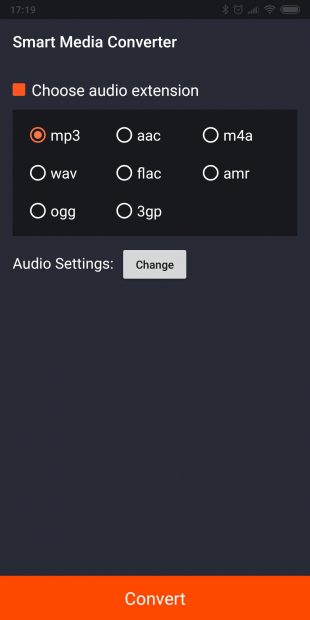
- Поддерживаемые форматы: MP3, AAC, M4A, WAV, FLAC, AMR, OGG, 3G.
Несмотря на название, это не такой уж умный конвертер: ему далеко до десктопных альтернатив. Впрочем, со своими обязанностями он справляется. Достаточно выделить один или несколько файлов, выбрать нужный формат и нажать на кнопку. Результат вы получите довольно быстро.
appbox fallback https://play.google.com/store/apps/details?id=com.palcoder.smartmediaconverter&hl=ru&gl=ru
2. Media Converter
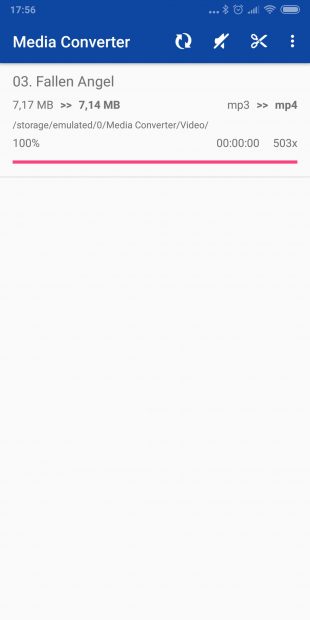
- Поддерживаемые форматы: MP4, FLV, AVI, MKV, 3GP, MOV, MP3, ACC, FLAC, AIFF.
Это простенький конвертер с чистым интерфейсом. Он может обрабатывать аудиофайлы по одному и вырезать из видео звук.
Приложение не найдено
3. Audio Media Converter
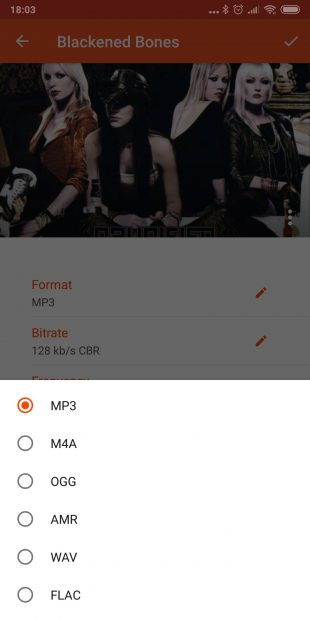
- Поддерживаемые форматы: MP3, M4A, OGG, AMR, OPUS, WAV, FLAC, WMA.
Audio Media Converter — простое и удобное приложение, которое умеет не только конвертировать аудиофайлы в разные форматы, но и обрезать их по вашему желанию. После обработки трек можно установить на звонок или сигнал будильника, а также залить на «Google Диск», Dropbox и SoundCloud.
appbox fallback https://play.google.com/store/apps/details?id=com.bdroid.audiomediaconverter&hl=ru&gl=ru
4. The Audio Converter
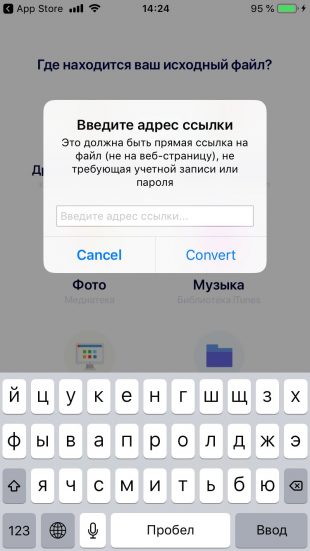
- Поддерживаемые форматы: MP3, M4A, AAC, FLAC, OGA, OGG, WAV, WMA, AC3 или AIFF.
Приложение умеет конвертировать и файлы, хранящиеся в памяти iPhone, и загружаемые с Mac или по веб-ссылкам. Массовая обработка отсутствует.
Читайте также 🧐
- 6 бесплатных конвертеров видео для разных платформ
- Как искать новую музыку: 40 работающих способов
- 3 сервиса и программы для скачивания музыки из «ВКонтакте»
Лучшие программы для изменения
формата музыки
Необходимо установить другое расширение для аудиофайла? Вам поможет специальный преобразователь музыки, который работает со всеми популярными форматами, позволяет применять разнообразные аудиоэффекты и редактировать трек. В этой статье мы выбрали лучший аудиоконвертер и составили рейтинг приложений для обработки музыкальных композиций и перевода их в другие расширения.
Посмотрите видео, чтобы узнать про самые популярные аудиоконвертеры:
Скачайте лучшую программу для редактирования музыки
Скачать бесплатно!
Отлично работает на Windows 11, 10, 8, 7 и XP
№1. АудиоМАСТЕР
Программа для конвертации аудио и редактирования треков. Она позволит не только перевести файл в другой формат, но и выполнить монтаж музыкальной композиции, применить эффекты, настроить тон и частоту, соединить несколько аудиотреков и записать озвучку. Приложение работает с MP3, WAV, WMA, OGG, FLAC, M4R и др.
Преимущества софта АудиоМАСТЕР:
Из недостатков можно отметить короткий пробный период
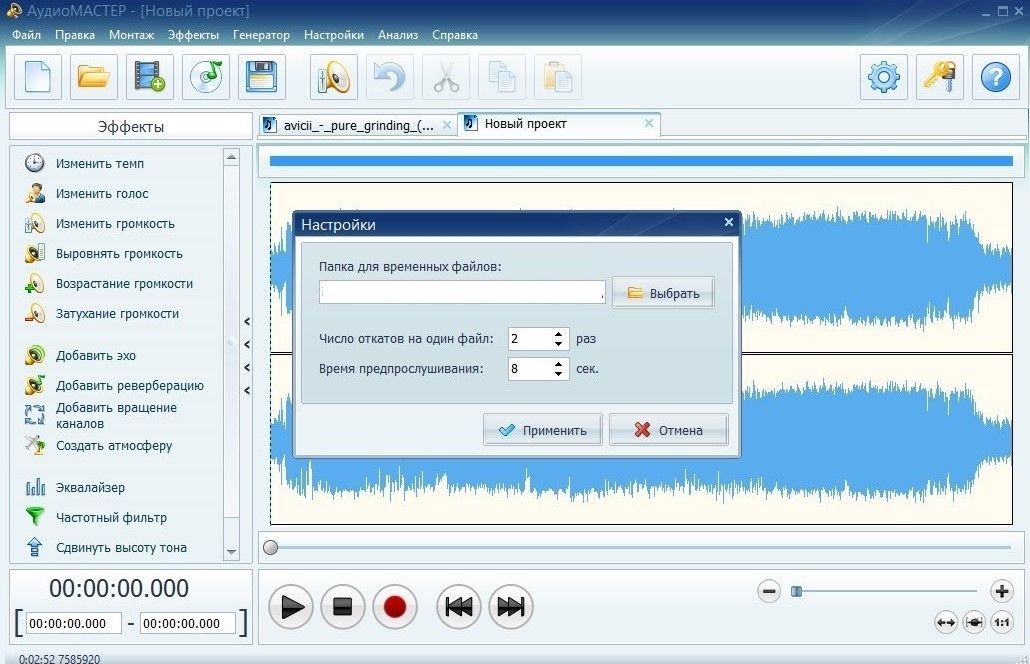
Интерфейс программы АудиоМАСТЕР
№2. Any Audio Converter
Лучший конвертер FLAC в MP3 и другие аудиоформаты: WAV, WMA, OGG и др. Помимо преобразования музыки софт позволяет извлекать аудиозапись из CD-диска или видеоролика. Также пользователи могут скачать песни с YouTube, FaceBook, Spotify, iTunes.
Any Audio Converter обладает следующими достоинствами:
Из минусов: при процессе инсталляции и в самой программе есть реклама, которую можно убрать только при покупке Pro-версии, стоимостью примерно 1500 р.
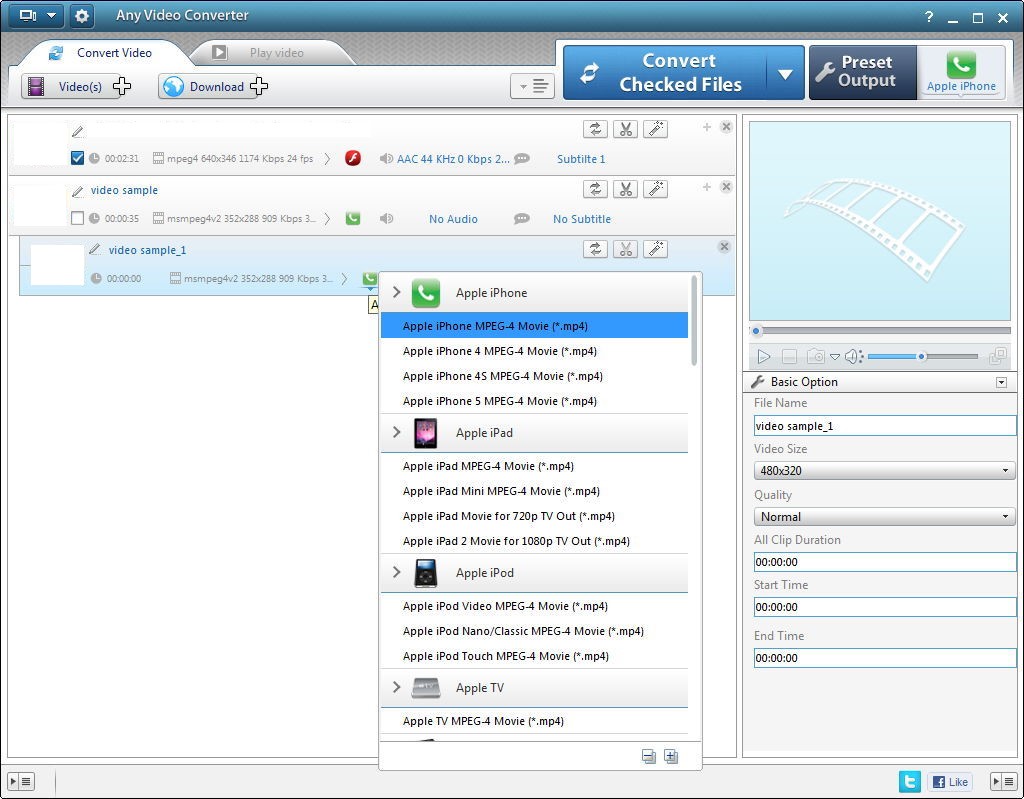
Интерфейс программы Any Audio Converter
№3. Switch Audio File
Программное обеспечение Switch Audio File — это конвертер аудиофайлов, выпущенный NCH Software. Он доступен для операционных систем Windows, Mac и Android. Switch по-прежнему считается одним из самых стабильных и простых в использовании преобразователей мультиформатных аудиофайлов. Помимо конвертации в нем можно: извлекать аудиозаписи из DVD-дисков и роликов, а также использовать готовые пресеты.
Плюсы софта:
Минусами являются:
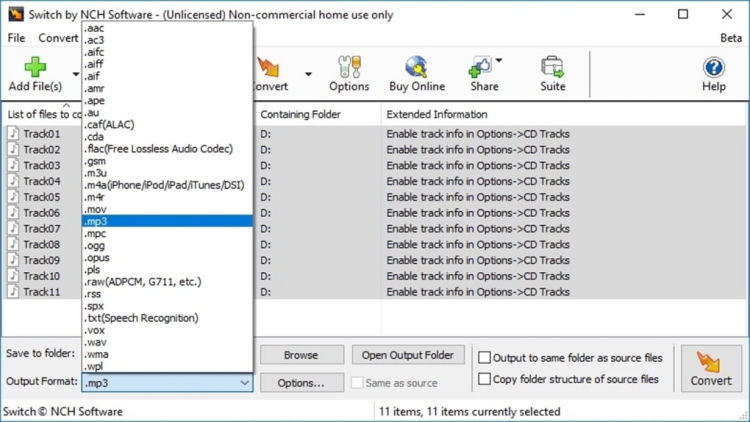
Интерфейс программы Switch Audio File
№4. Freemake Audio Converter
Бесплатный музыкальный конвертер, который пользуется доверием 63 миллионов человек. Он может конвертировать большинство аудиоформатов и извлекать мелодию из видео. Freemake Audio Converter — это простой в использовании инструмент, который работает без сбоев. С его помощью можно обрабатывать MP3, WMA, WAV, M4A, AAC, FLAC и подготавливать аудиофайл для воспроизведения на различных устройствах.
Достоинствами преобразователя музыки являются:
Недостатки:
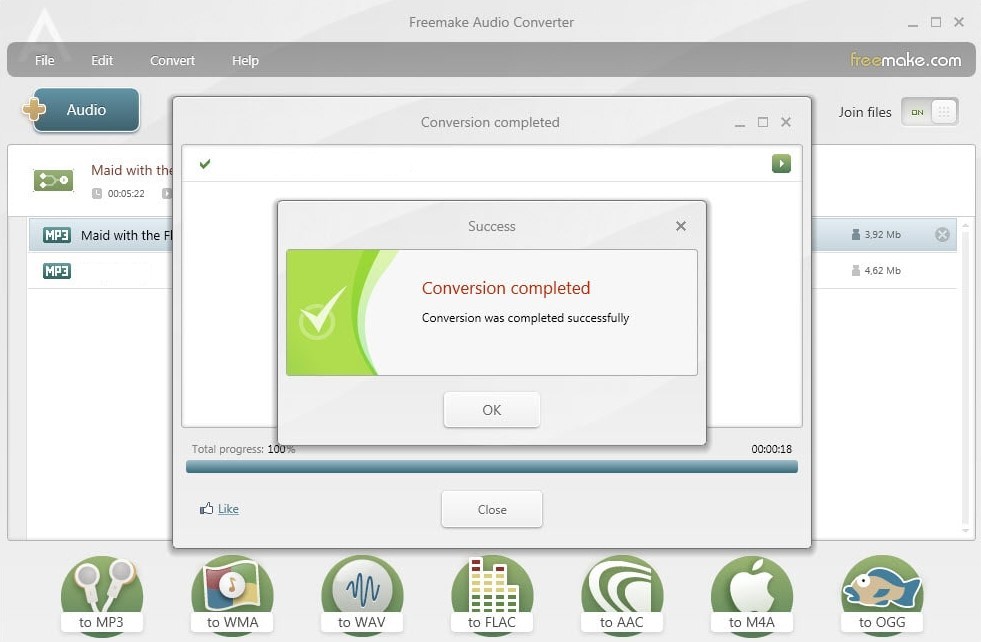
Интерфейс программы Freemake Audio Converter
№5. Stellar Audio Video Converter
Stellar Audio Video Converter — это быстрое и простое решение для устранения проблем с совместимостью при просмотре видео или воспроизведении музыкальных файлов. Конвертер песен поддерживает более 50 форматов и предлагает расширенные возможности для преобразования аудио. Он содержит готовые профили сохранения для аудиоплееров и портативных устройств, таких как смартфоны, iPod, iPad и другие. Converter поддерживает MP3, WAV, WMA, FLAC, OGG, AAC и MP4.
Плюсы софта:
Из недостатков:
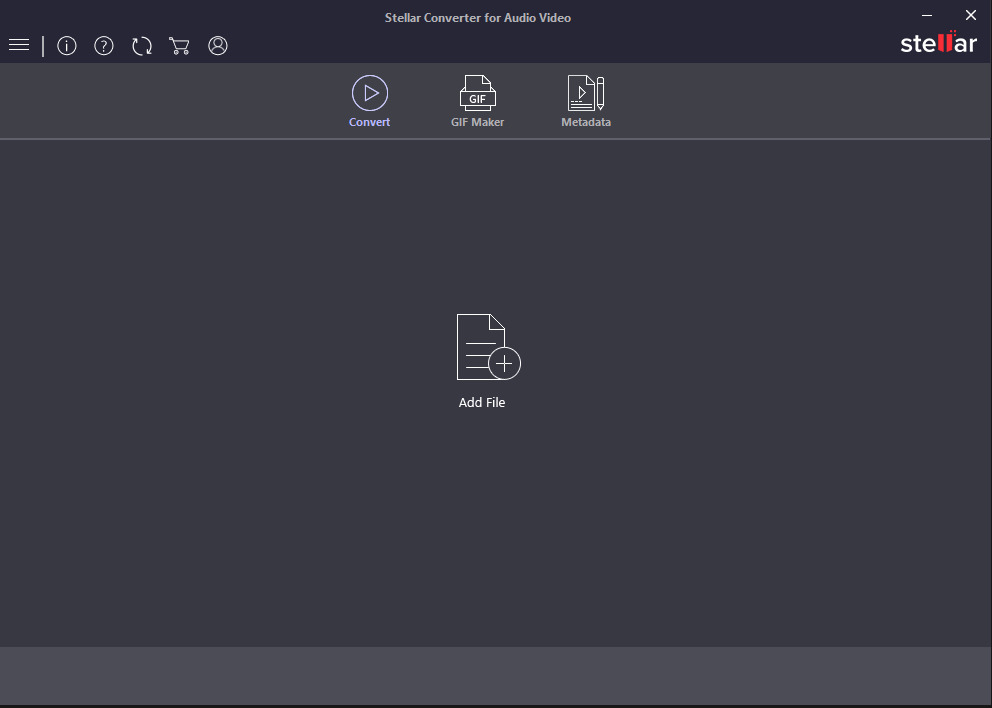
Интерфейс программы Stellar Audio Video Converter
№6. Xilisoft Audio Converter
Xilisoft Audio Converter — это мощный универсальный конвертор музыки, предназначенный для преобразования и извлечения звука, копирования и создания компакт-дисков. Он имеет понятный интерфейс, который позволяет как новичкам, так и опытным пользователям создавать качественно обработанные аудиофайлы. Одним из преимуществ Xilisoft Audio Converter является его способность добавлять и настраивать звуковые эффекты: нарастание, затухание, нормализация громкости, эхо и скорость.
Преимущества аудиоредактора:
Минусы:
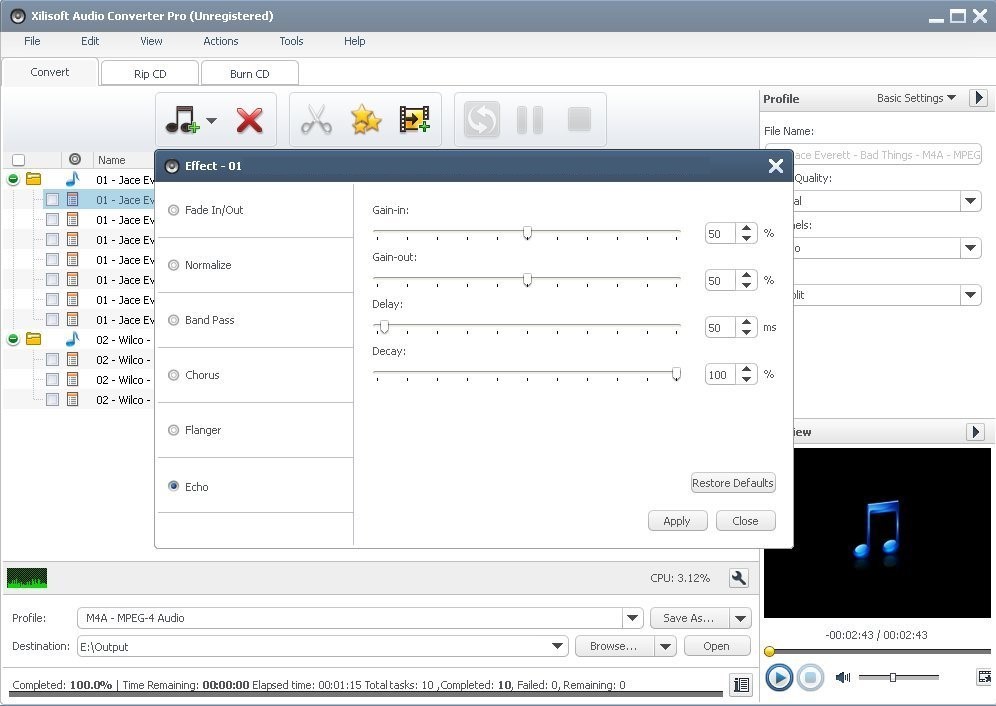
Интерфейс программы Xilisoft Audio Converter
№7. VSDC Бесплатный Аудио Конвертер
Многофункциональный и простой в использовании бесплатный аудиоконвертер. Его основная цель — редактировать и переводить треки из одного расширения в другое. Поддерживаются все популярные аудиоформаты: MP3, WMA, AAC, OGG. Дополнительно доступна настройка частоты, битрейта, редактирование тегов и количества каналов. Поскольку при преобразовании используются только эффективные алгоритмы обработки звука, качество преобразования зависит только от выбранного профиля сохранения.
Плюсы VSDC Бесплатный Аудио Конвертер:
Недостатки преобразователя:
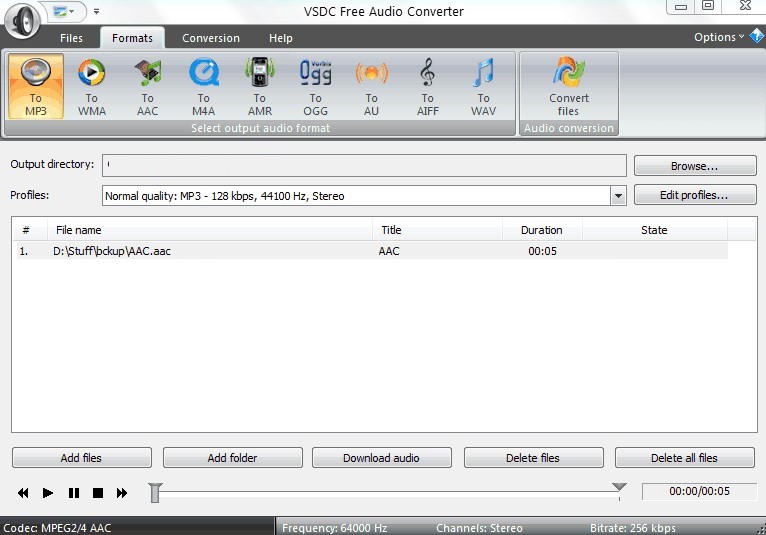
Интерфейс программы VSDC
№8. MediaHuman Audio Converter
MediaHuman Audio Converter — это надежный конвертер форматов аудио в 30 различных расширений. Также он подходит для нарезки аудиофайлов без потерь и извлечения мелодии из видеороликов. Его простой и понятный интерфейс позволяет легко и эффективно использовать функции независимо от навыков.
Плюсы приложения:
Недостатком является:
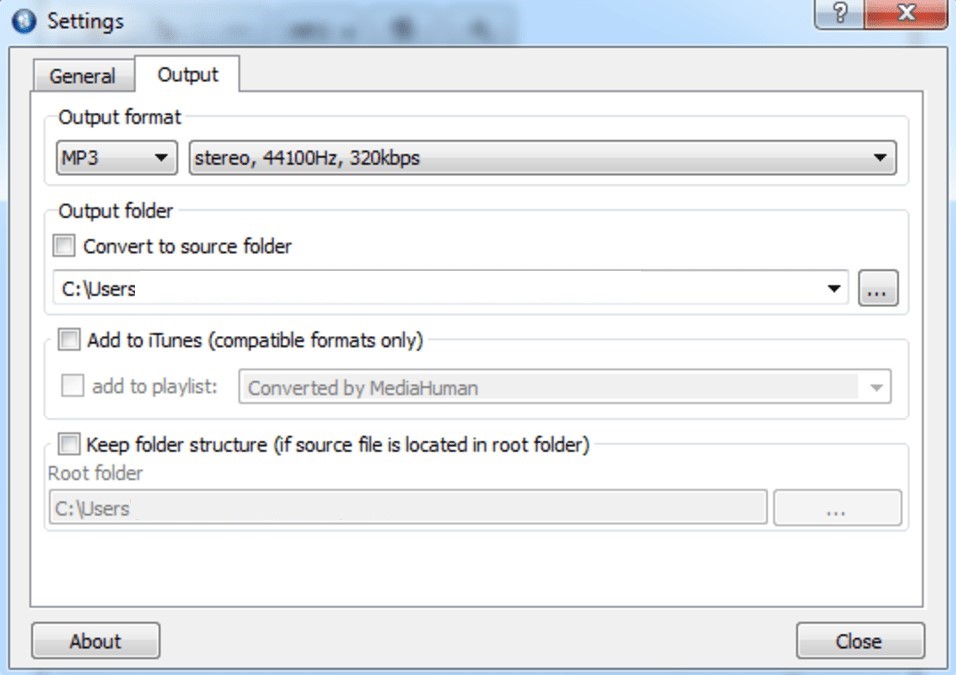
Интерфейс программы MediaHuman Audio Converter
№9. fre: ac. Free Audio Converter
Полностью бесплатная программа для конвертирования аудио и экстрактор компакт-дисков с открытым исходным кодом. Он работает на Windows, Linux, macOS и FreeBSD. fre: ac поддерживает различные популярные аудиоформаты и кодировщики.
С ним вы можете:
Из минусов: устаревший дизайн, а также отсутствие внутреннего редактора.
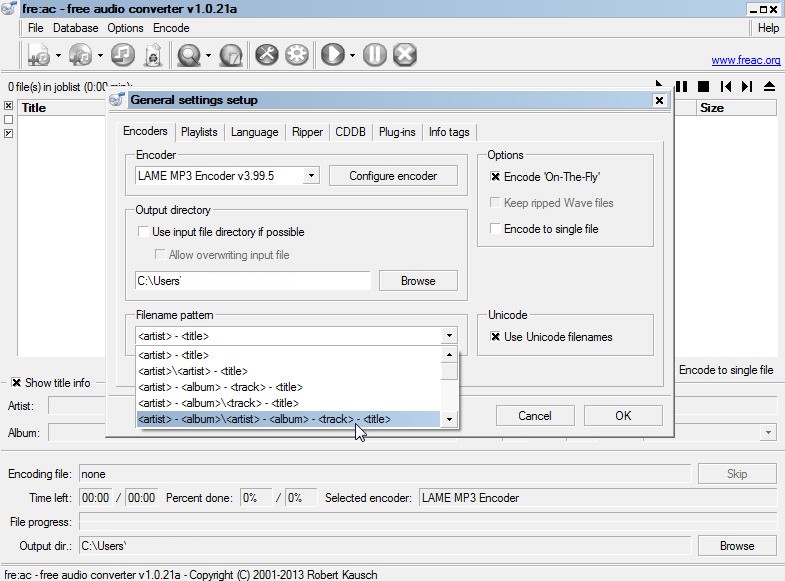
Интерфейс программы fre: ac. Free Audio Converter
№10. Convertio
Бесплатный онлайн аудиоконвертер, который работает с более чем 300 типами файлов. С его помощью вы с лёгкостью преобразуете документы, аудио, видео и изображения в нужный медиаформат. Для работы достаточно перетащить нужный файл, указать ссылку для скачивания или Гугл диск и подождать несколько минут.
Плюсы веб-платформы:
Недостатки Convertio:
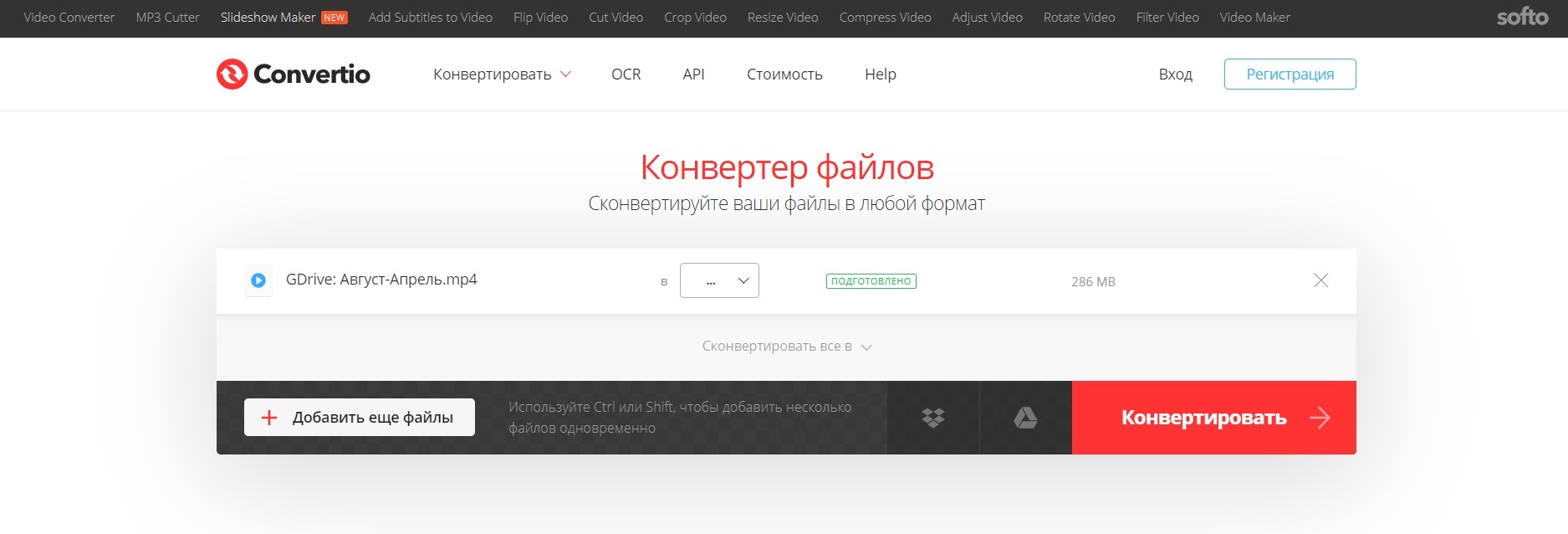
Интерфейс программы Convertio
Заключение
Теперь вы знаете, какие приложения подходят для конвертации аудиофайлов. Вы можете установить программное обеспечение на ПК или использовать веб-платформу. Но сайт зависит от качества интернет-соединения и предлагает минимум функций. Лучшим вариантом будет преобразователь АудиоМАСТЕР. Он позволит не только настраивать расширение файлов, но и редактировать треки. Благодаря встроенному редактору пользователь способен производить монтаж и накладывать эффекты. Вы можете скачать программу для изменения формата музыки прямо сейчас и забыть о некачественных аудио!
Скачайте лучшую программу для редактирования музыки
Скачать бесплатно!
Отлично работает на Windows 11, 10, 8, 7 и XP
Некоторым пользователям необходимо конвертировать WAV в MP3, чтобы выполнить преобразование между этими аудио форматами. Существует огромное количество аудио форматов, и среди них есть форматы аудиофайлов, которые работают на одной платформе, но неизвестны на других.
Это одна из причин, по которой MP3 (MPEG-1/2/2.5 Layer 3) стал таким популярным форматом аудио файлов. Формат MP3 сжимает файлы, что также является хорошим преимуществом в большинстве случаев использования. Если вы купите и скачаете музыку, то скорее всего, она появится у вас в формате MP3.
Содержание:
- Конвертируем WAV в MP3 с помощью VLC media player
- Как конвертировать аудио WAV в MP3 в Freemake Audio Converter
- Hamster Free Audio Converter — конвертер WAV в MP3
- Как конвертировать WAV в MP3 онлайн на FreeConvert
- Преобразование WAV в формат MP3 на Convertio
- Конвертация WAV в MP3 онлайн бесплатно на 123apps
- Онлайн аудио конвертер WAV в MP3 на Online-convert
- Выводы статьи
- Как конвертировать WAV в MP3 (видео)
WAV (WAVE) или формат аудиофайла Waveform — распространенный выходной аудио формат в программном обеспечении для записи Windows, голосовых заметок и тому подобного.
В WAV сохраняются высококачественные аудиоданные в несжатом виде. С другой стороны, MP3 — один из самых популярных аудиоформатов, поддерживаемый всеми типами аудио программ и устройств.
В разы проще преобразовать WAV в MP3, чтобы использовать аудиофайл на любой платформе или устройстве, чем искать подходящее программное обеспечение для воспроизведения звука в WAV.
Чтобы изменить формат WAV на MP3 подойдут два способа с использованием:
- программы, установленной на компьютере;
- веб-приложения на сервисе в Интернете.
В первом случае у вас получится формат WAV перевести в MP3 с помощью приложения непосредственно на ПК. Второй метод предлагает использовать конвертер WAV в MP3 онлайн на сайте в Интернете, где будет выполнена вся работа по обработке аудио информации.
Из инструкций этого руководства вы узнаете, как преобразовать файл WAV в MP3 с помощью программ на компьютере, или используя инструменты конвертирования на сервисах в Интернете.
Конвертируем WAV в MP3 с помощью VLC media player
VLC media player — бесплатное программное обеспечение для воспроизведения медиа файлов с открытым исходным кодом для Windows, Linux, macOS, iOS и Android. Программу также используют для трансляции или приема видео или аудио по сети.
В Медиапроигрывателе VLC для конвертации аудио- и видеофайлов имеется специальный раздел. С его помощью вы можете конвертировать аудиофайлы практически любого формата в следующие аудио форматы: FLAC, MP3, OGG и CD.
Помимо выбора выходного аудиоформата вы можете настроить аудиокодек, битрейт, аудиоканалы и частоту дискретизации аудио.
Пройдите следующие шаги, чтобы выполнить перевод WAV в MP3:
- В открытом окне «Медиапроигрыватель VLC» войдите в меню «Медиа».
- В открывшемся контекстном меню выберите пункт «Конвертировать/сохранить…» или нажмите на клавиши «Crtl» + «R».

- В окне «Источник», во вкладке «Файл» нажмите на кнопку «Добавить…», чтобы выбрать файл в формате WAV на компьютере.
- Щелкните по кнопке «Конвертировать/сохранить».

- В окне «Преобразовать» в поле «Профиль» выберите формат — «Audio – MP3».
- В поле «Конечный файл» с помощью кнопки «Обзор» укажите место сохранение и задайте имя для нового файла.
- Нажмите на кнопку «Начать».

Перед запуском конвертации вы можете изменить параметры кодирования по умолчанию. Выполните следующее:
- В параметре «Профиль» нажмите на кнопку «Изменить выделенный профиль» (гаечный ключ).
- В окне «Редактирование профиля» откройте вкладку «Аудиокодек».
- В опции «Параметры кодирования» можно изменить кодек, битрейт, каналы и частоту дискретизации.

- Сохраните настройки, а затем запустите конвертирование WAV в MP3.
Как конвертировать аудио WAV в MP3 в Freemake Audio Converter
Freemake Audio Converter предназначен для конвертации звуковых файлов в другие распространенные аудио форматы. С помощью программы можно конвертировать музыкальные файлы в пакетном режиме.
Пройдите шаги, чтобы преобразовать файл WAV в MP3:
- Добавьте исходный файл в программу Freemake Audio Converter с помощью кнопки «Аудио» или перетащите его в это окно со своего ПК.
Если вы добавите несколько файлов, то вы можете объединить эти файлы с помощью данного приложения.
- Нажмите на кнопку «в MP3» среди доступных выходных форматов, расположенную на нижней панели.

- В окне «Параметры конвертации» выберите профиль и место сохранения для обработанного файла. По умолчанию используются параметры входного файла, но вы можете изменить эти настройки, если нажмете на кнопку «Редактировать профиль» (шестеренка).

- В окне «Редактор профиля MP3» можно изменить заголовок, каналы, частоту и битрейт.

- Чтобы запустить процесс преобразования нажмите на кнопку «Конвертировать».
Hamster Free Audio Converter — конвертер WAV в MP3
Hamster Free Audio Converter — бесплатный аудио конвертер для Windows с простым и интуитивно понятным пользовательским интерфейсом, который поддерживает большое количество форматов. С помощью этого приложения, вы можете легко конвертировать один или несколько файлов WAV в MP3 одновременно.
Кроме того, вы также можете объединять файлы WAV и одновременно конвертировать их в MP3. Файлы будут объединены в том порядке, в котором они были добавлены в программу.
Приложение предоставляет возможность «Создать коллекцию» (Create Collection) для добавления тегов в выходной файл MP3, включая имя исполнителя, альбом, жанр, комментарии и обложку.
Вы также можете конвертировать аудио в выходной формат, совместимый с такими устройствами, как Apple, Sony, Nokia, HTC, Microsoft, Samsung и так далее.
Чтобы преобразовать звук или музыку из формата WAV в MP3, сделайте следующее:
- В окне программы Hamster Free Audio Converter нажмите на кнопку «Добавить файлы». Можете добавить несколько файлов этого формата.
- Нажмите на кнопку «Далее».
В разделе «Устройства» находятся предустановки для определенных устройств с выбором качества выходного файла, чтобы запустить конвертирование с этими параметрами.
- В разделе «Форматы и устройства» выберите формат — «MP3».
- Нажмите на кнопку «Преобразовать».

Как конвертировать WAV в MP3 онлайн на FreeConvert
FreeConvert.com — бесплатный конвертер файлов, на котором можно преобразовать аудио из WAV в MP3 онлайн. Поддерживается конвертация сразу нескольких аудиофайлов за один раз.
Онлайн сервис FreeConvert поддерживает большие аудиофайлы размером до 1 ГБ. Перед напуском кодирования вы можете вручную настроить некоторые параметры звука: кодек, битрейт, интенсивность громкости и так далее.
Выполните следующие действия, чтобы перевести WAV в MP3 онлайн:
- Перейдите на веб-сайт, чтобы получить доступ к инструменту конвертации WAV в MP3: https://www.freeconvert.com/wav-to-mp3.
- Загрузите один или несколько файлов в формате WAV. Файлы можно добавить на сервис с компьютера с помощью кнопки или используя механизм перетаскивания, выбрать из облачных хранилищ Dropbox и Google Drive, по URL-ссылке.
Если нужно, нажмите на кнопку «Advanced Settings (optional)» (шестеренка), чтобы настроить параметры вывода звука MP3.

- В завершение нажмите кнопку «Convert To MP3», чтобы начать процесс преобразования.

- Скачайте готовый файл на ПК или другое устройство, сохраните в облаках Dropbox или Google Диск, создайте QR-код, чтобы поделиться этим файлом с другими пользователями.
Преобразование WAV в формат MP3 на Convertio
Convertio.co — бесплатный онлайн-конвертер файлов различных форматов. Используя этот веб-сайт, пользователи могут конвертировать файлы WAV в MP3, или в другие аудиоформаты.
На сервисе установлено ограничение на аудиофайлы размером не более 100 МБ. Перед началом кодирования предлагают воспользоваться панелью настроек, которая позволяет настраивать некоторые параметры звука (частота, аудиокодек, битрейт звука и другие).
Выполните следующее:
- Откройте страницу сервиса Convertio по ссылке: https://convertio.co/ru/wav-mp3/.
- Нажмите на кнопку «Выберите файлы», чтобы загрузить один или несколько аудиофайлов с ПК, Dropbox, Google Drive, или перетащите их в специальную форму.
- Выберите «MP3» в качестве выходного формата.
- Затем перейдите в «Настройки», чтобы настроить параметры вывода звука.

- Нажмите кнопку «Конвертировать», чтобы начать процесс преобразования.

- Скачайте готовый аудио файл на компьютер.
Имейте в виду, что файлы хранятся на сервисе Convertio в течение 24 часов.
Конвертация WAV в MP3 онлайн бесплатно на 123apps
Online-audio-converter.com — бесплатный онлайн-конвертер аудио форматов на сервисе 123apps.com. Здесь поддерживается конвертирование сразу несколько файлов WAV в другой формат аудио.
На сервисе предлагают инструмент для преобразования входных аудиофайлов в рингтоны iPhone. Можно указать свои выходные свойства (качество звука, частота дискретизации битрейта, количество каналов и так далее) для файла.
Проделайте следующее:
- Перейдите на этот веб-сайт: https://online-audio-converter.com/ru/.
- Нажмите кнопку «Открыть файлы», чтобы загрузить аудиофайлы WAV, добавьте их с Dropbox, Google Drive или по URL-адресу.
- После этого выберите «MP3» в меню выходного формата.

- Установите подходящее качество, передвигая ползунок по соответствующей шкале.
Если вам необходимо внести изменения в настройки по умолчанию, нажмите на кнопку «Дополнительно», чтобы поменять параметры кодирования.
- Нажмите кнопку «Конвертировать».
- Скачайте звуковой файл на компьютер или отправьте его в облачные хранилища.
Онлайн аудио конвертер WAV в MP3 на Online-convert
Online-convert.com — бесплатный онлайн-конвертер для работы с файлами мультимедийных, графических и текстовых форматов. Этот сервис может конвертировать большие файлы WAV размером до 2 ГБ в форматы MP3, OGG, AAC, AIFF и так далее.
На этом сервисе перед запуском конвертации можно настроить различные параметры для выходного аудио файла: битрейт, частоту дискретизации, выбор каналов и так далее.
Проделайте следующее, чтобы перекодировать WAV в MP3 онлайн:
- Перейдите на страницу веб-сайта Online-convert.com: https://audio.online-convert.com/ru/convert/wav-to-mp3.
- Нажмите на кнопку «Выберите файл», чтобы добавить его с компьютера, перетащите аудио в специальную область, введите URL-адрес, загрузите из Dropbox или Google Drive.
- Настройте параметры вывода звука, а затем нажмите кнопку «Начать», чтобы запустить процесс преобразования.

- Загрузите файл в облако, скачайте его на ПК в виде обычного файла или в ZIP-архиве.
Выводы статьи
Многие пользователи сталкиваются с аудио файлами, которые поддерживаются не на всех устройствах. В связи с этим, возникает необходимость в преобразовании формата WAV в более распространенный формат MP3, который можно воспроизвести почти везде. Чтобы решить эту задачу, вы можете конвертировать аудио файлы в другой формат по одиночке или группой с помощью программы на ПК или онлайн сервиса в Интернете.
Как конвертировать WAV в MP3 (видео)
Похожие публикации:
- MP3Gain для увеличения громкости MP3
- HandBrake — бесплатный видеоконвертер
- Где лучше записывать звук с микрофона: 7 аудиорекордеров
- 3 лучших программы для записи экрана | Захват экрана со звуком
- Как изменить формат аудио онлайн — 5 сервисов
Содержание
- Конвертирование форматов музыки
- Способ 1: EZ CD Audio Converter
- Способ 2: Freemake Audio Converter
- Способ 3: Convertilla
- Вопросы и ответы
Изменение формата музыки для разных устройств и операционных систем на сегодняшний день не является чем-то сложным. Многочисленные программы-конвертеры позволяют сделать этот процесс максимально лёгким для пользователя.
Конвертирование форматов музыки
Сегодня мы разберем три способа изменения формата аудиофайлов с применением разных программ. В статье будут приведены отдельные примеры для описания основных принципов работы софта.
Способ 1: EZ CD Audio Converter
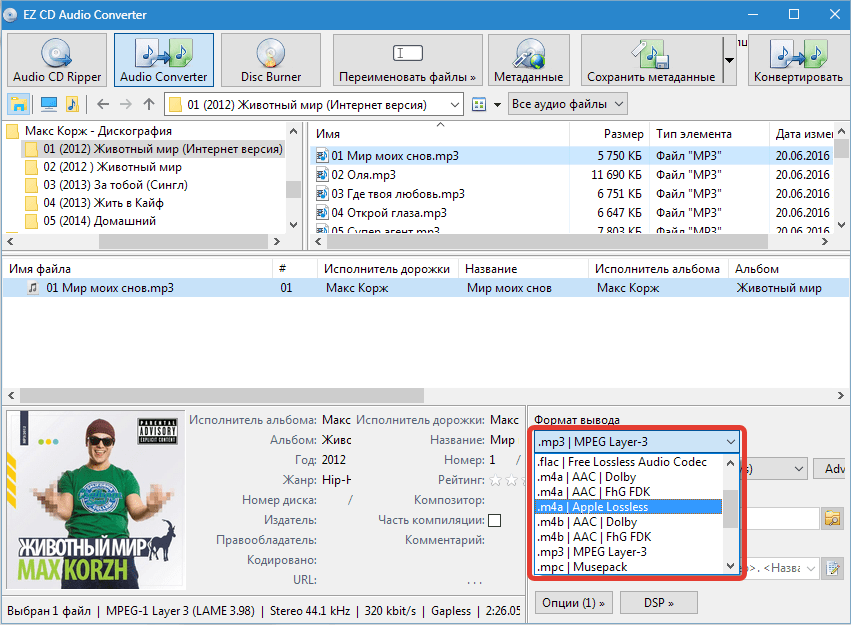
Первой в очереди мы поставили программу EZ CD Audio Converter, которая создана для конвертирования аудио в различные форматы. Она представляет собой мощный комбайн для работы с музыкальными треками. Далее поговорим о том, как изменить формат песни на m4a для воспроизведения на гаджетах от Apple, в частности на iPhone.
Скачать EZ CD Audio Converter
Установка
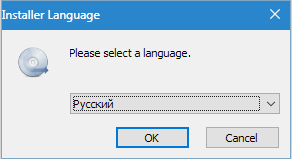
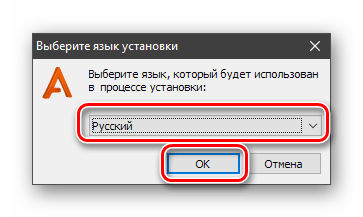
- Запускаем скачанный с официального сайта файл ez_cd_audio_converter_setup.exe, в открывшемся диалоговом окне выбираем язык.

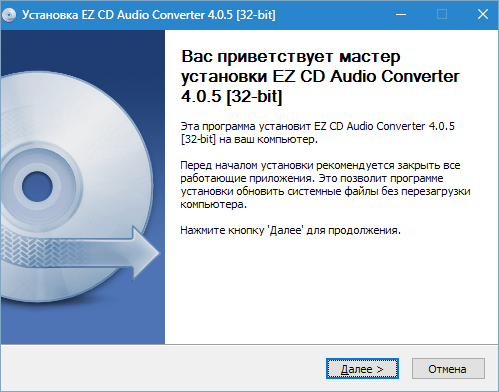
- В следующем окне нажимаем «Далее».

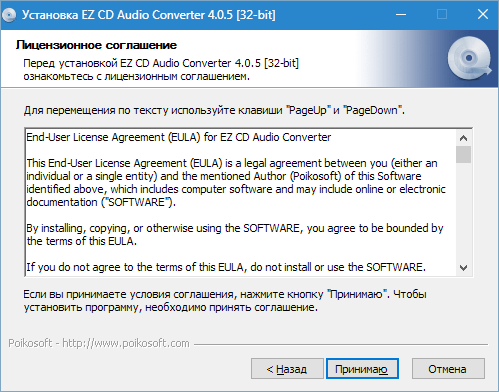
- Принимаем условия лицензии.
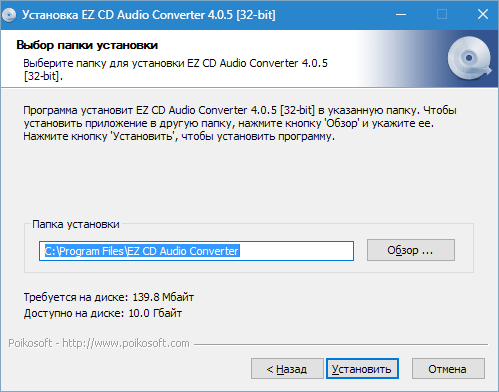
- Здесь выбираем место для установки и жмем «Установить».
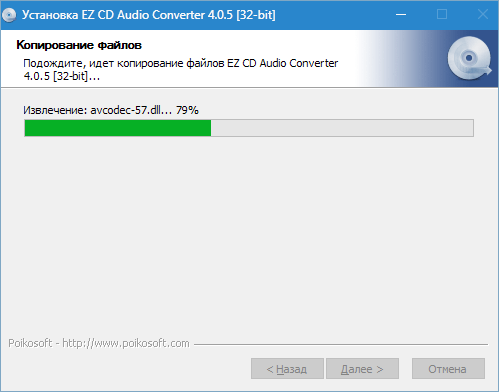
Ждем окончания инсталляции.
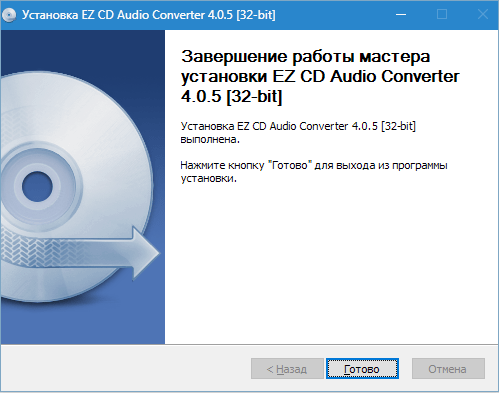
- Готово…

Процесс конвертирования
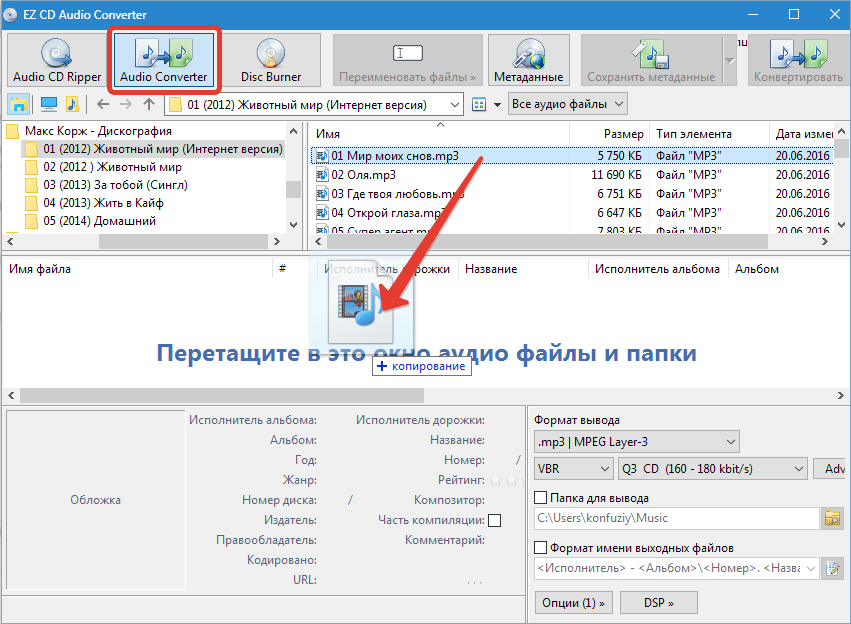
- Запускаем программу и переходим на вкладку «Audio Converter». Находим во встроенном проводнике нужный файл и перетаскиваем его в рабочее окно. Файл (ы) можно также переместить из любого места, например, с Рабочего стола.

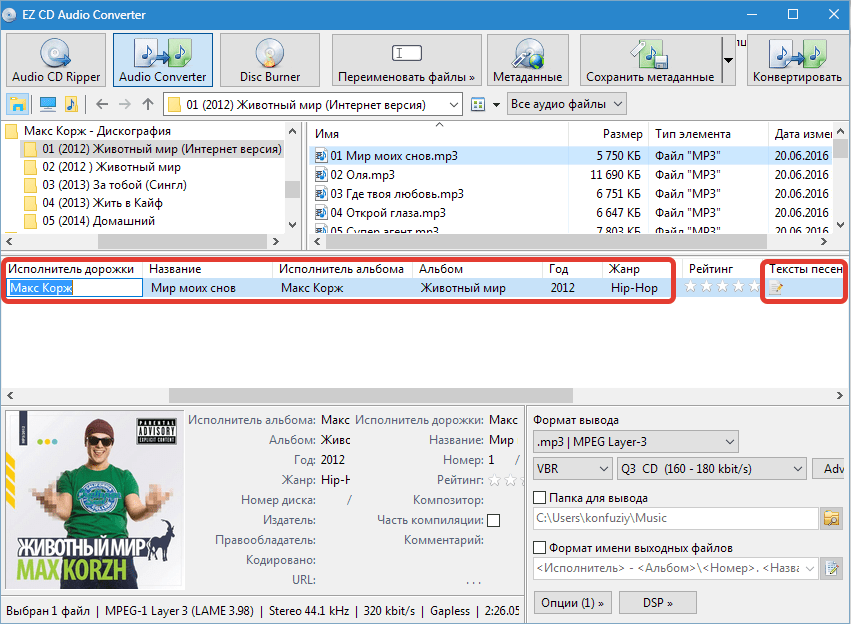
- Композицию можно по необходимости переименовать, сменить исполнителя, название альбома, жанр, загрузить текст песни.
- Далее выбираем формат, в который будем конвертировать музыку. Поскольку нам нужно воспроизводить файл на iPhone, выбираем m4a Apple Lossless.

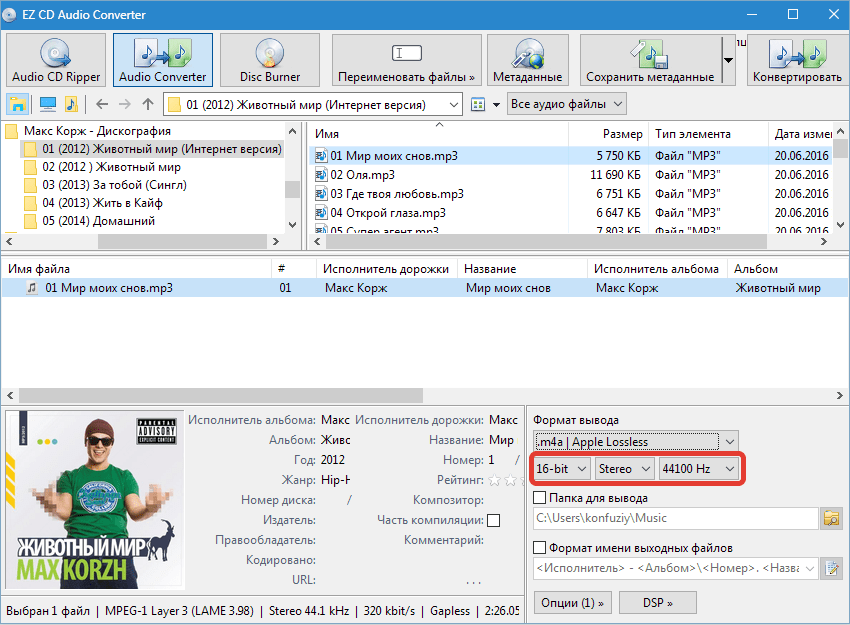
- Настраиваем формат: выбираем битность, моно или стерео и частоту дискретизации. Помним, чем больше значения, тем выше качество и, соответственно, объем конечного файла. Здесь нужно исходить из уровня воспроизводящего оборудования. Приведенные на скриншоте значения подойдут для большинства наушников и динамиков.

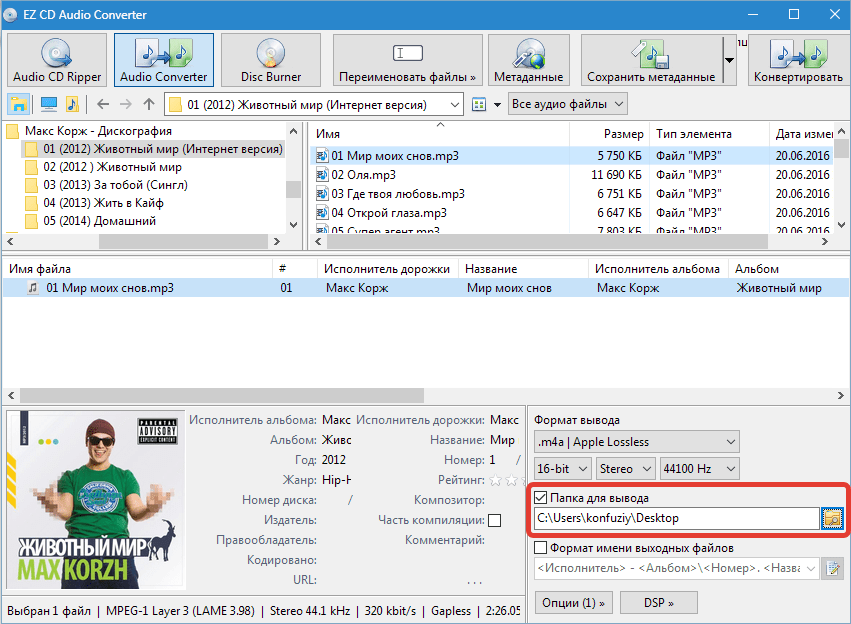
- Выбираем папку для вывода.
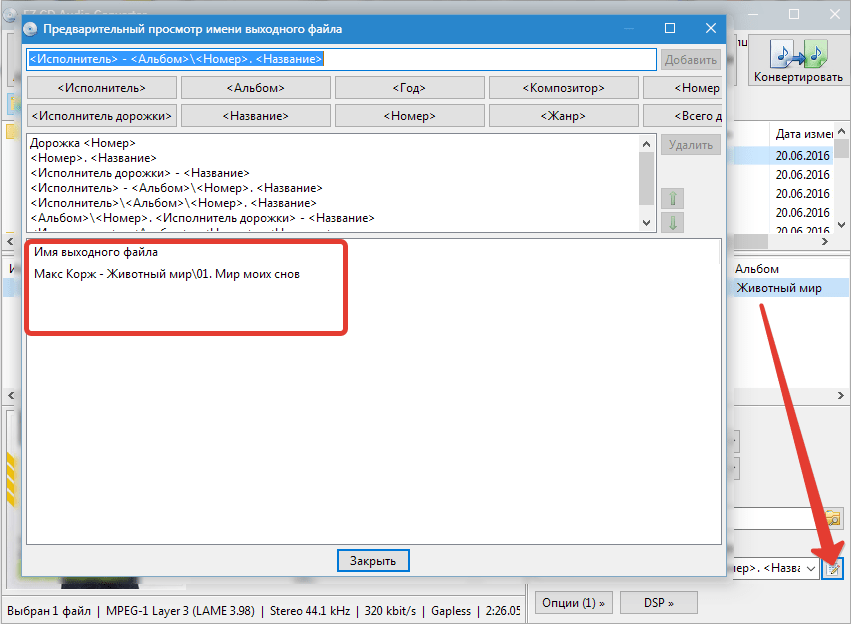
- Меняем формат имени файла. Эта опция определяет, как имя файла будет отображаться в плейлистах и библиотеках.
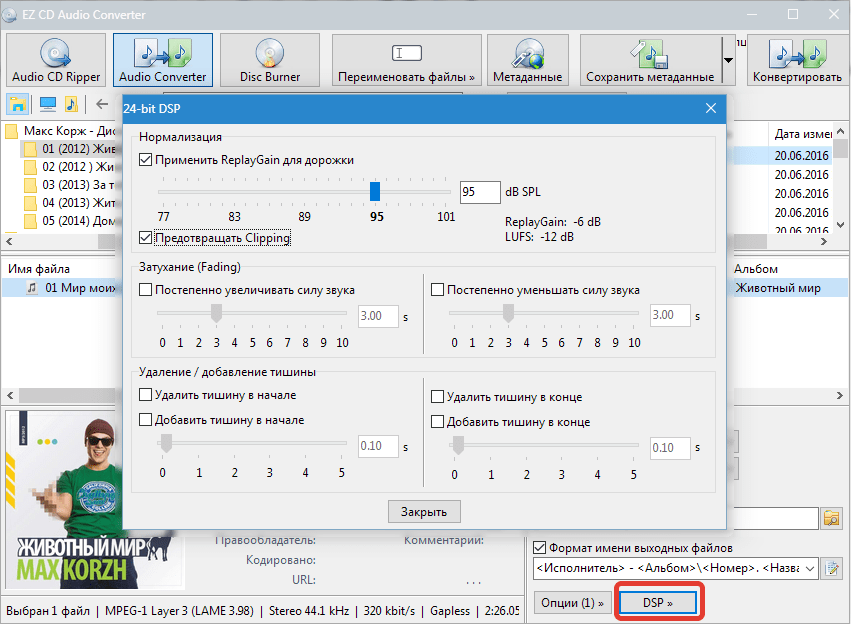
- Настройки DSP (цифрового сигнального процессора).
- Если в исходном файле при воспроизведении наблюдаются перегрузки или «провалы» звука, рекомендуется включить ReplayGain (выравнивание громкости). Для минимизации искажений нужно поставить галку напротив «Предотвращать Clipping».
- Настройка затухания позволяет плавно наращивать громкость в начале композиции и снижать в конце.
- Название функции добавления (удаления) тишины говорит само за себя. Здесь можно убрать или вставить тишину в композицию.
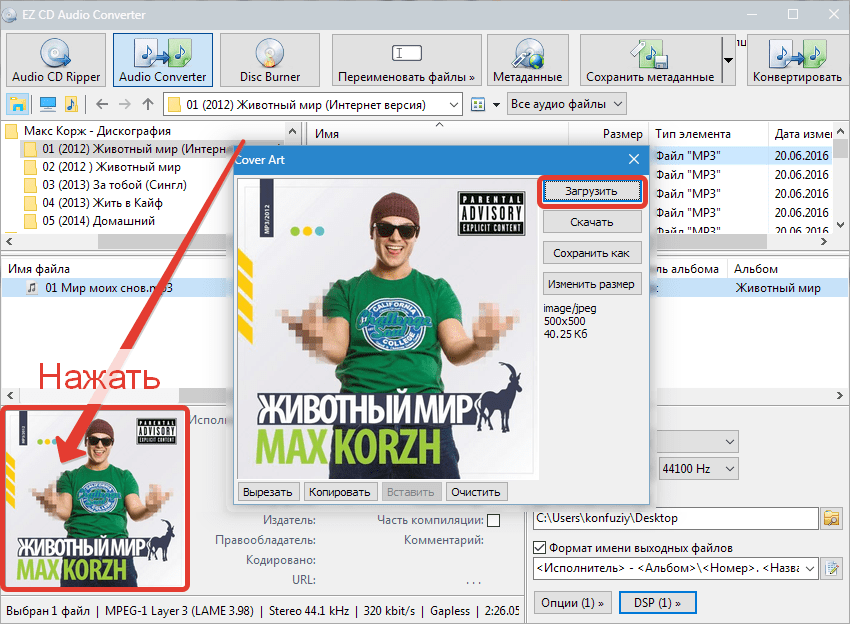
- Меняем обложку. Некоторые плееры при воспроизведении файла отображают эту картинку. Если она отсутствует или не нравится старая, можно её заменить.

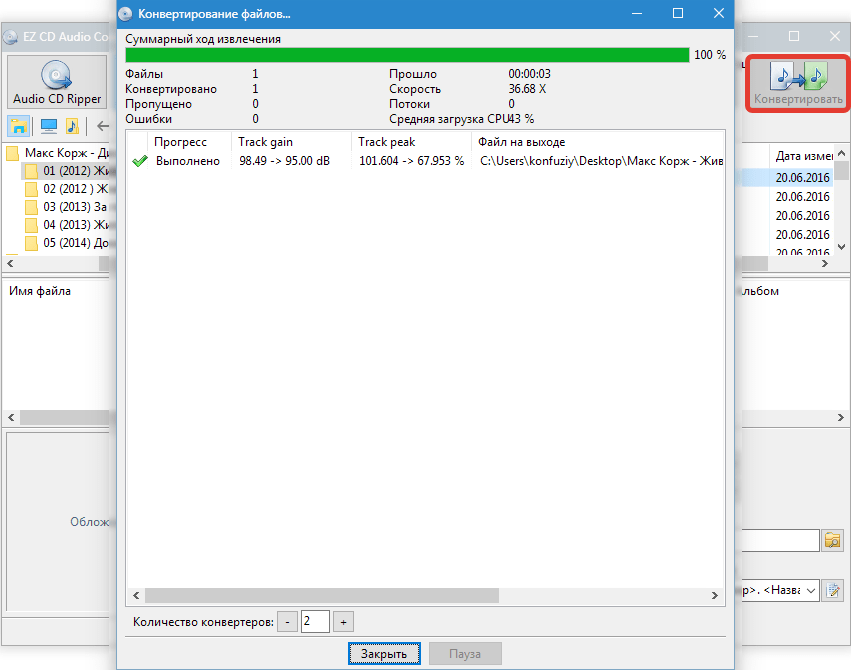
- Все необходимые настройки выполнены. Нажимаем «Конвертировать».

Читайте также: Конвертируем MP3 в M4R
Вот так при помощи программы EZ CD Audio Converter можно конвертировать музыку в формат m4r для iPhone.
Читайте также: Другие программы для изменения формата музыки
Способ 2: Freemake Audio Converter
Данная программа является бесплатным конвертером с поддержкой множества форматов аудио. Правда, есть одно ограничение: в этой версии поддерживаются треки длиной не более трех минут. Для преодоления этого порога придется дополнительно приобрести Infinite Pack. Ниже мы приведем пример конвертирования трека из формата WAV в MP3.
Скачать Freemake Audio Converter
Установка
- Запускаем скачанный инсталлятор и выбираем язык.

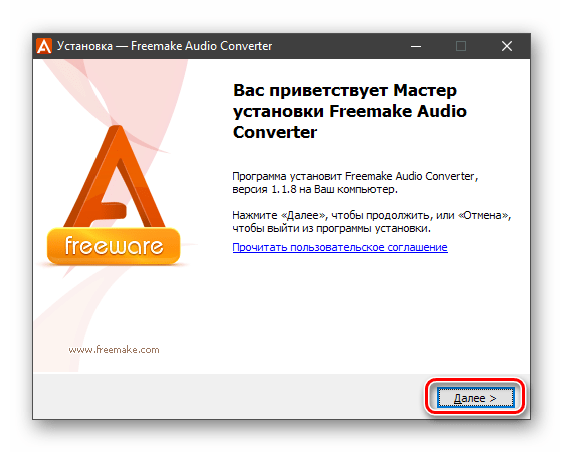
- В открывшемся окне «Мастера установки» нажимаем «Далее».

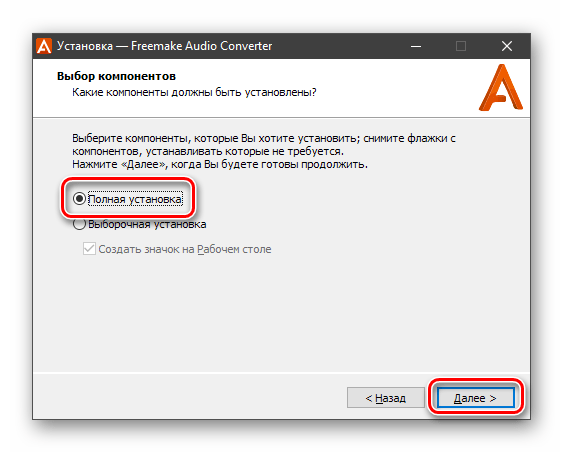
- Оставляем переключатель в положении «Полная установка» и «Далее».
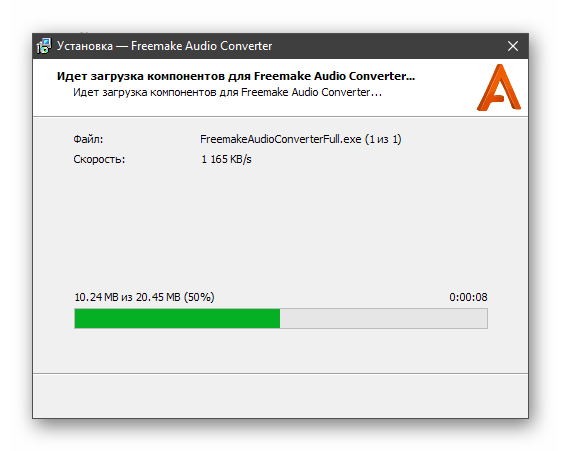
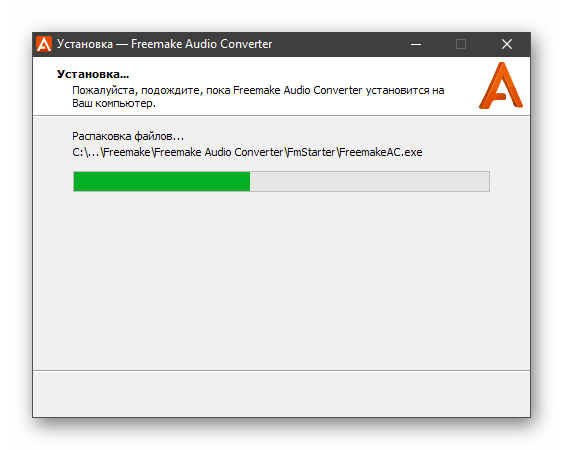
- Ждем, пока инсталлятор загрузит файлы с сервера разработчиков.

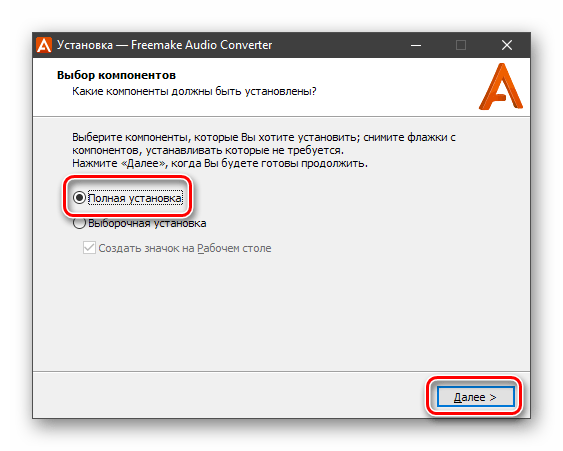
- Еще раз выбираем «Полную установку» и идем далее.


Дожидаемся завершения процесса.

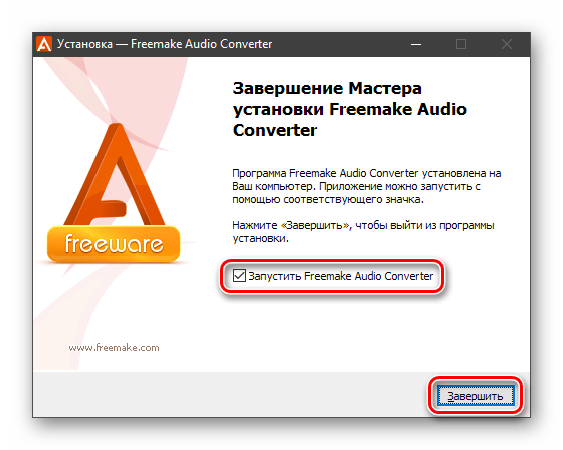
- Галку возле «Запустить Freemake Audio Converter» оставляем на месте и закрываем «Мастер», нажав кнопку «Завершить». Если нет необходимости запускать программу прямо сейчас, флажок можно снять, после чего воспользоваться ярлыком на рабочем столе.

Процесс конвертирования
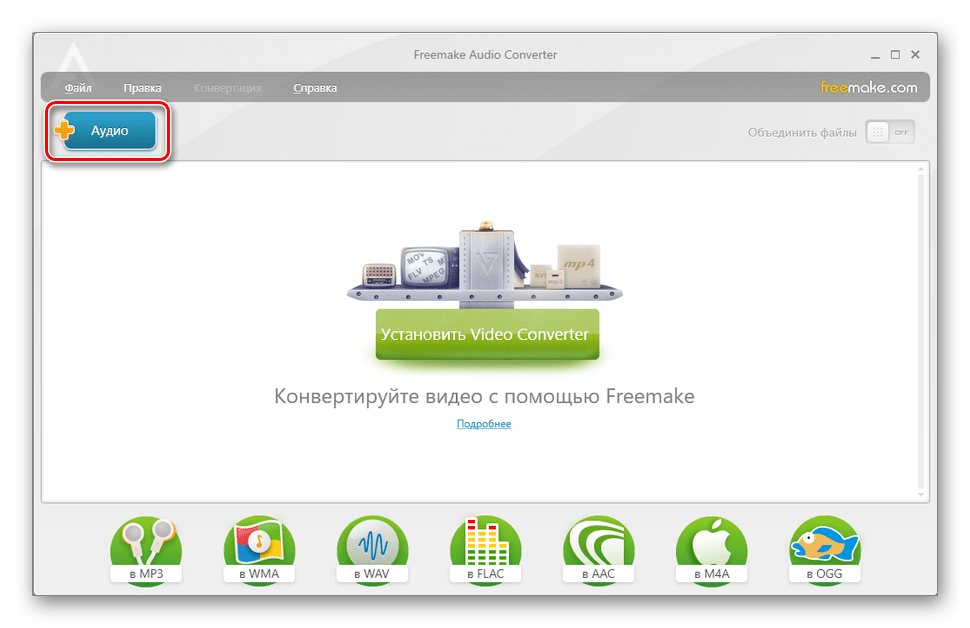
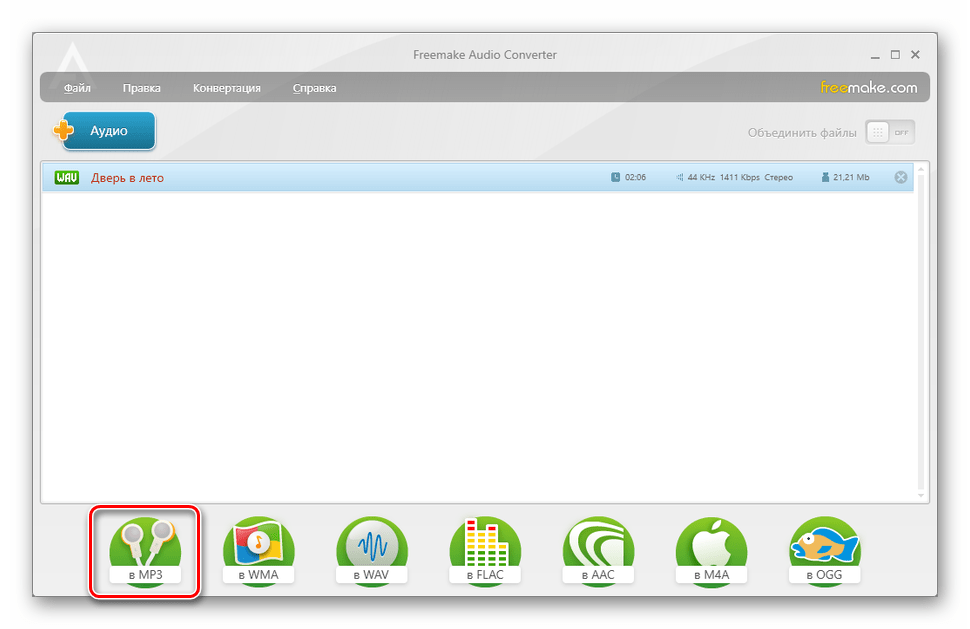
- Нажимаем кнопку «Аудио» с плюсом.

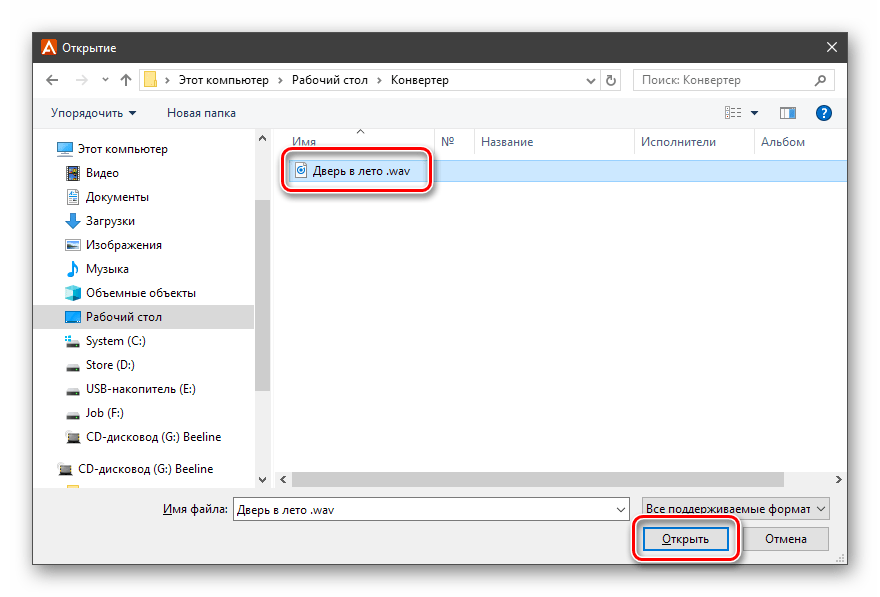
Ищем трек на диске, выбираем его и нажимаем «Открыть».

- На нижней панели жмем кнопку «в MP3».

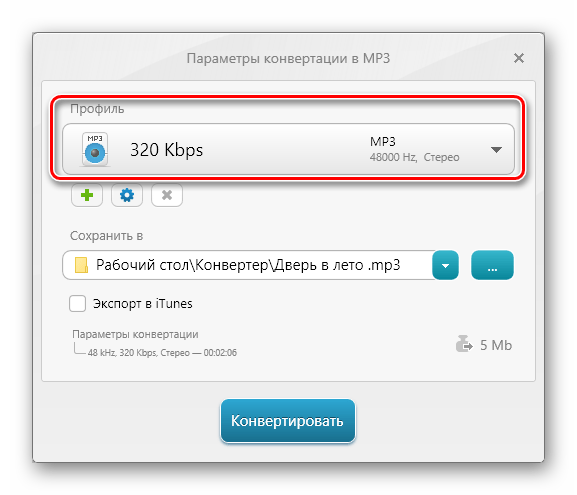
- В выпадающем списке «Профиль» выбираем битрейт выходного файла.

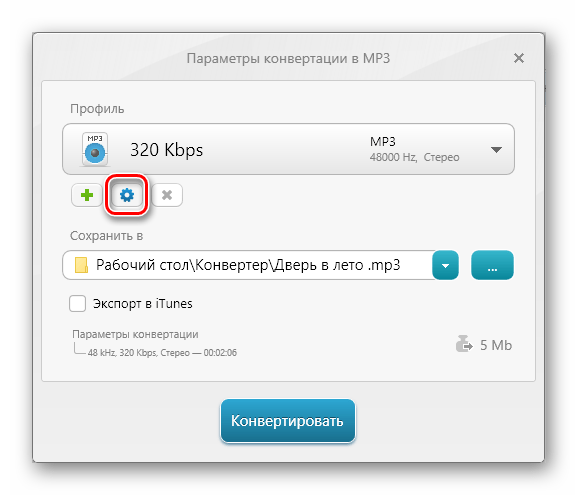
Если есть необходимость, можно изменить параметры профиля, нажав на значок с шестеренкой.

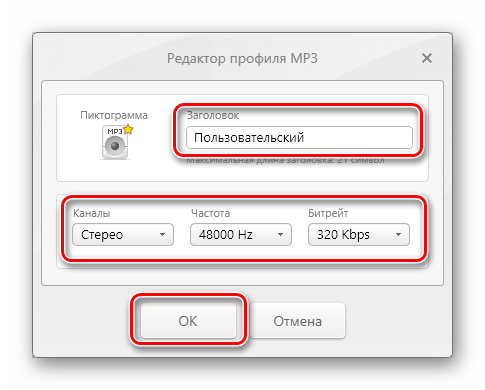
Здесь можно выбрать канальность, частоту и биртейт, после чего нажать ОК. Программа создаст новый профиль с названием, введенным в поле «Заголовок».

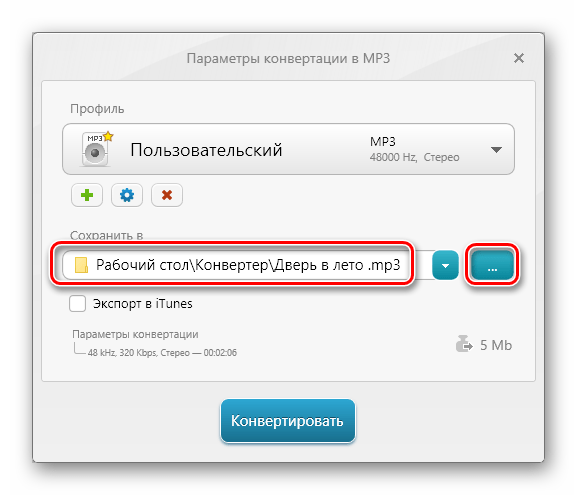
- Выбираем место для сохранения трека, нажав на кнопку с точками. По умолчанию программа прописывает в это поле путь к папке, где находится исходный файл.
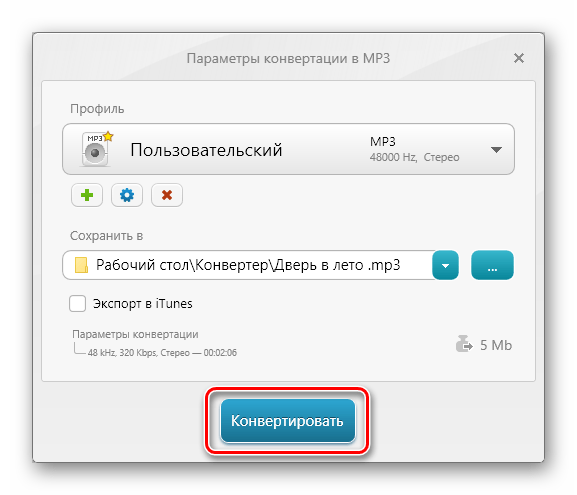
- Жмем «Конвертировать».
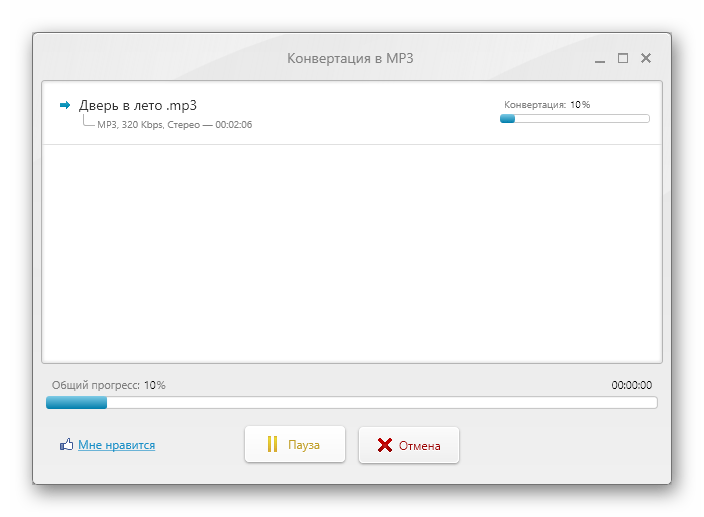
Ждем завершения операции.

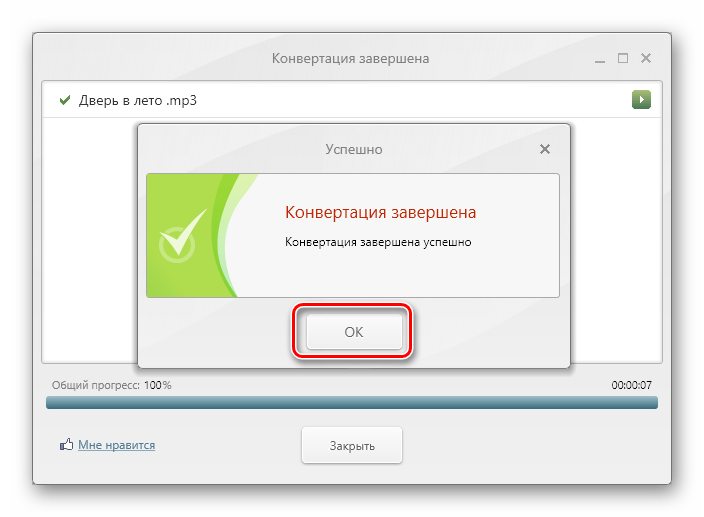
- В диалоговом окне с заголовком «Успешно» нажимаем ОК.
Закрываем окно конвертера. Готовый трек можно найти в папке, указанной в п. 4.
Читайте также: Конвертируем аудиофайлы WAV в MP3
Способ 3: Convertilla
Эта программа является абсолютно бесплатной, без ограничений. Несмотря на это и небольшой размер, она имеет широкую поддержку форматов и необходимый функционал. С помощью Convertilla мы преобразуем большой файл FLAC в сжатый MP3 для экономии места на носителе.
Скачать Convertilla
Установка
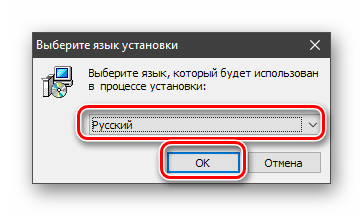
- Запускаем полученный на официальном сайте установщик и выбираем язык.

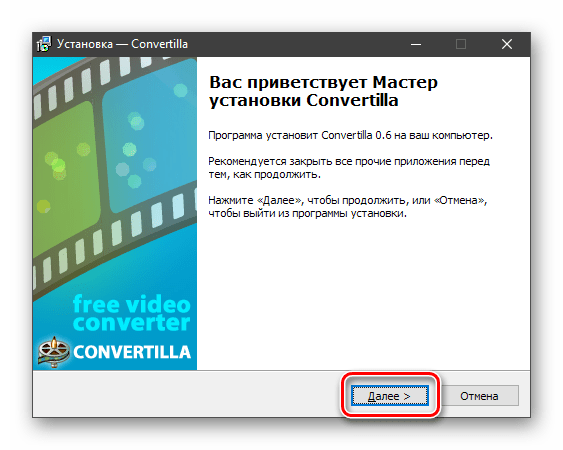
- В стартовом окне «Мастера» нажимаем «Далее».
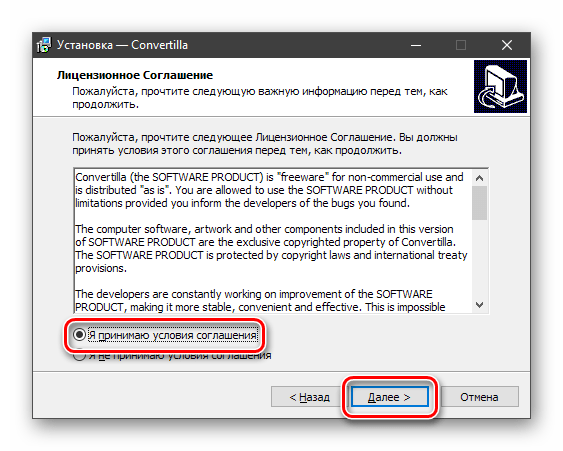
- Принимаем условия лицензионного соглашения.
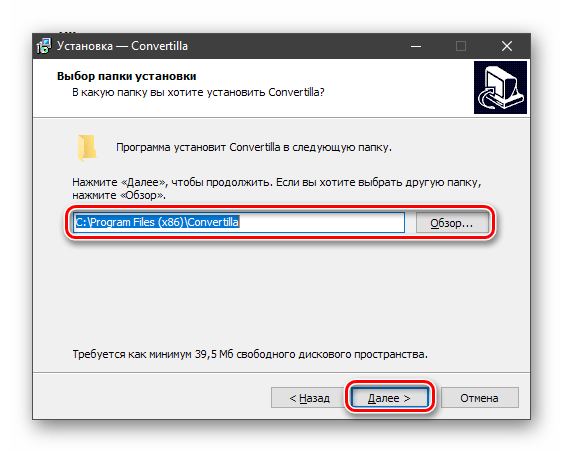
- Выбираем место для установки программы.
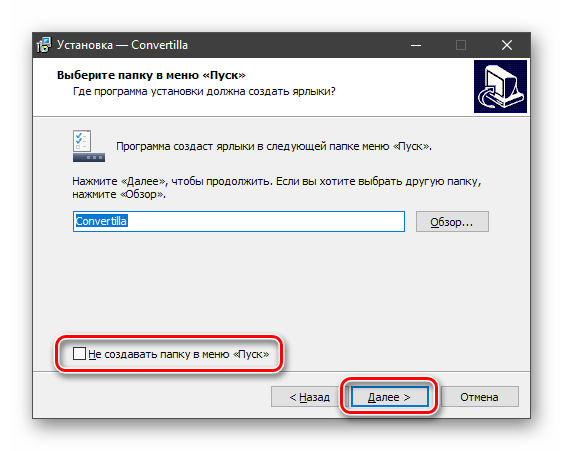
- Если нет необходимости в создании папки в меню «Пуск», ставим галку в указанный чекбокс и жмем «Далее».
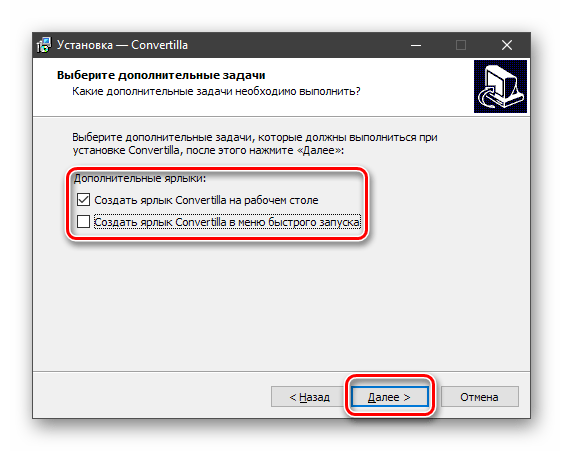
- Определяемся с тем, какие ярлыки нам нужны, и идем далее.
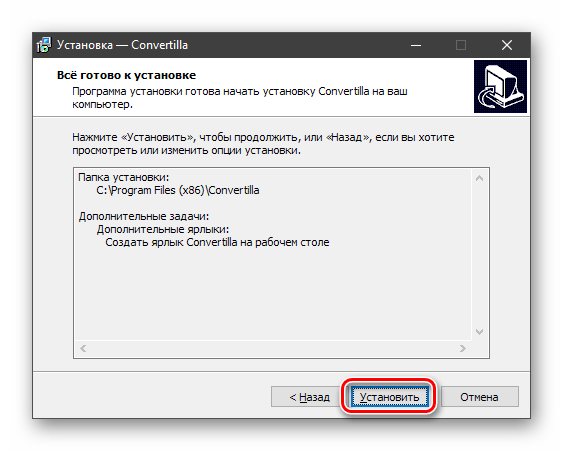
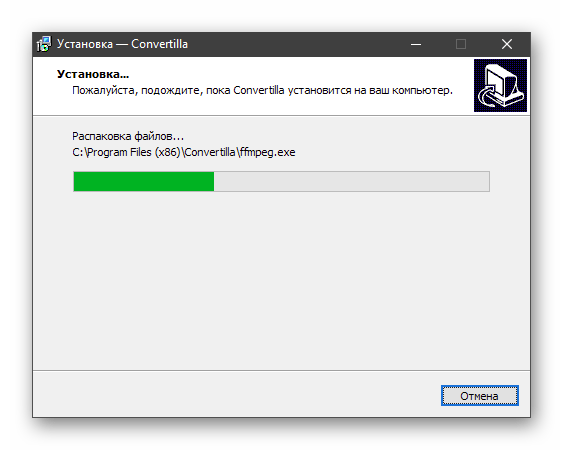
- Запускаем установку.
Ждем окончания работы инсталлятора.
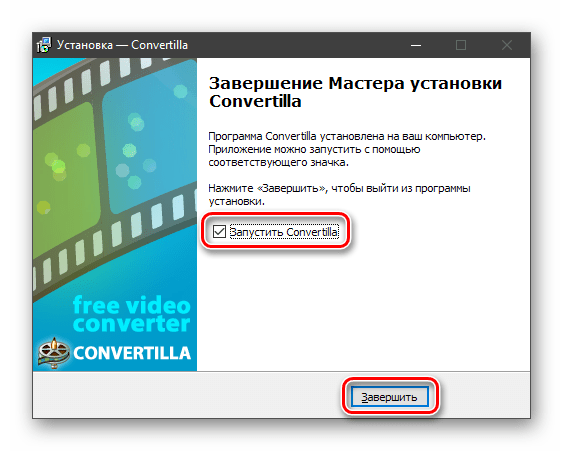
- Закрываем окно «Мастера» кнопкой «Завершить». Если планируется сразу перейти к работе, оставляем флажок напротив пункта «Запустить Convertilla».
Процесс конвертирования
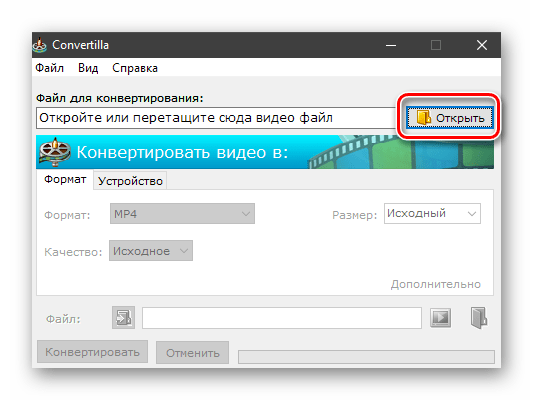
- Запускаем программу и нажимаем кнопку «Открыть».

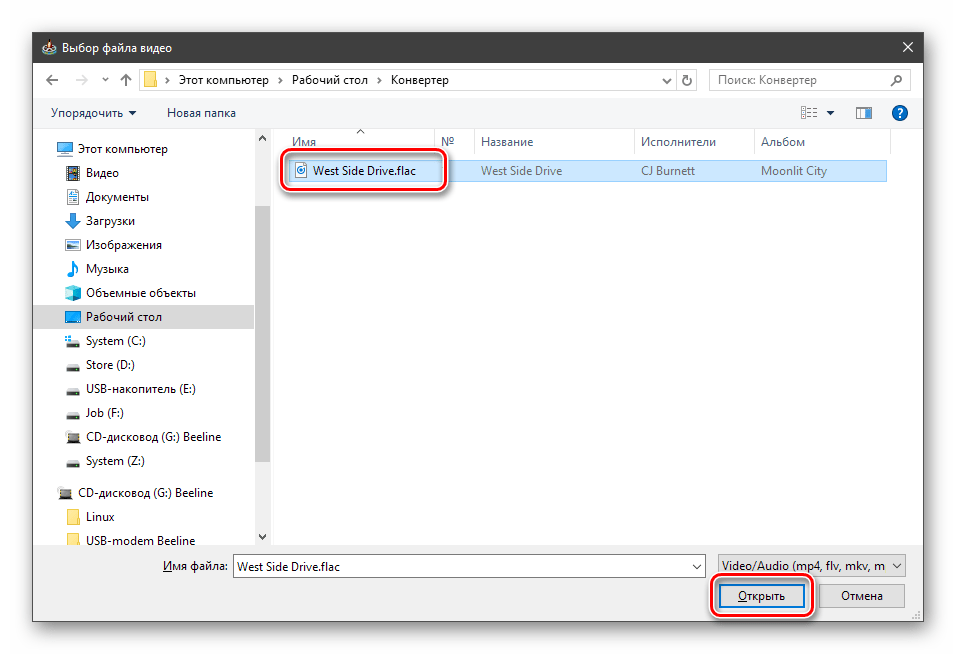
- Выбираем трек и снова «Открыть».

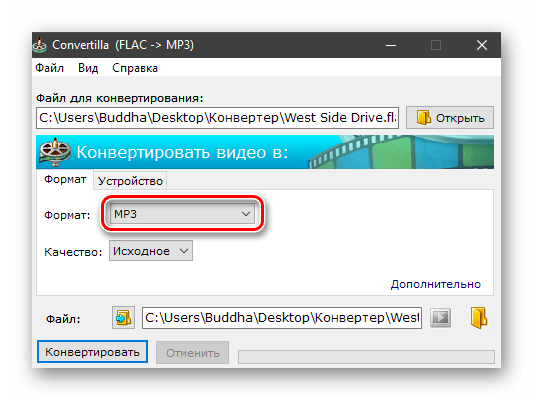
- В выпадающем списке «Формат» выбираем «MP3».
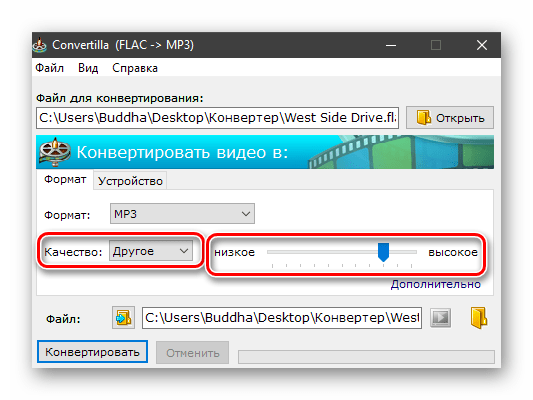
- Если требуется изменить качество дорожки, то в соответствующем списке ищем пункт «Другое». Передвигая ползунок к значениям «Низкое» или «Высокое» «на глаз» определяем качество выходного файла.
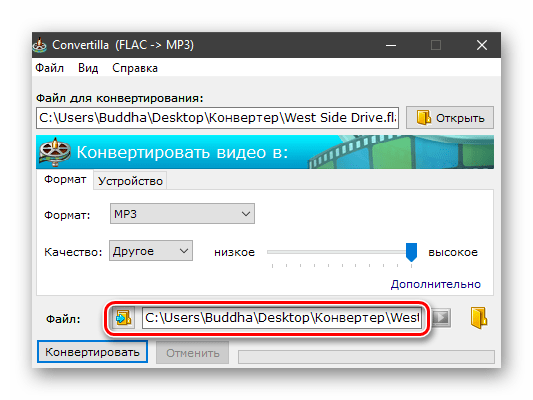
- Выбираем местоположение трека. Можно оставить путь по умолчанию. В этом случае файл сохранится в исходную папку.
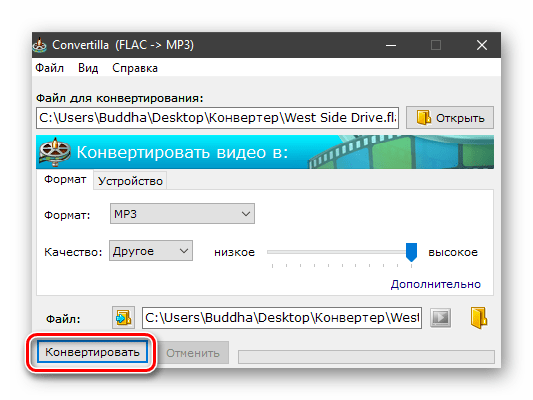
- Нажимаем «Конвертировать».
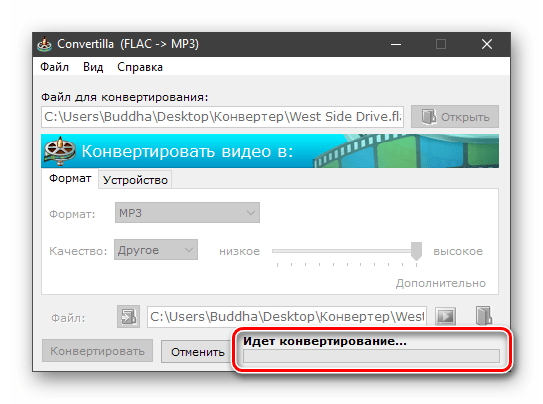
Ждем, пока программа справится с поставленной задачей.

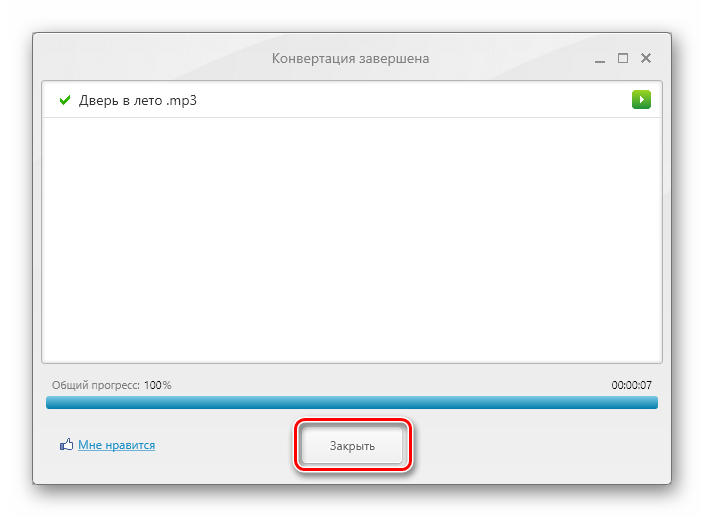
- На этом процесс конвертирования трека в программе Convertilla завершен. Найти выходной файл можно в указанной в п. 5 папке.
Читайте также: Конвертируем FLAC в MP3
Мы рассмотрели три способа изменения расширения музыки с применением разных программ. Как уже было сказано выше, это были примеры их использования. Конвертирование в другие форматы осуществляется аналогично.
Еще статьи по данной теме: