
В данной статье показаны действия, с помощью которых можно изменить устройство вывода звука по умолчанию в операционной системе Windows 10.
Устройство вывода звука по умолчанию — это устройство, которое операционная система использует для воспроизведения звука.
При подключении динамиков, наушников, Bluetooth-гарнитуры или других аудиоустройств к компьютеру, можно выбрать (изменить) устройство вывода звука, которое будет использоваться по умолчанию. Это можно сделать с помощью различных способов которые и рассмотрены далее в статье.
Содержание
- Как изменить устройство по умолчанию в панели задач
- Через приложение «Параметры»
- С помощью панели управления
- Изменяем устройство вывода звука в игровой панели
Как изменить устройство по умолчанию в панели задач
Чтобы изменить устройство вывода звука по умолчанию, в панели задач нажмите на значок громкости, и в появившемся окне нажмите на стрелку над главным регулятором громкости.

Затем в списке Выберите устройство воспроизведения, выберите устройство которое вы хотите использовать для вывода звука по умолчанию.

Через приложение «Параметры»
Чтобы изменить устройство вывода звука по умолчанию, нажмите на панели задач кнопку Пуск  и далее выберите Параметры
  или нажмите сочетание клавиш
  + I
+ I

В открывшемся окне «Параметры» выберите Система

Затем выберите вкладку Звук, и в правой части окна в выпадающем списке Выберите устройство вывода выберите устройство которое вы хотите использовать для вывода звука по умолчанию.

С помощью панели управления
Чтобы изменить устройство вывода звука по умолчанию, откройте классическую панель управления, в выпадающем списке Просмотр: выберите Мелкие значки и затем выберите Звук

Затем на вкладке Воспроизведение выберите и щелкните правой кнопкой мыши на устройстве которое вы хотите использовать для вывода звука по умолчанию и в появившемся контекстном меню выберите пункт Использовать по умолчанию

Также можно открыть апплет «Звук» классической панели управления используя окно Выполнить, для этого в окне «Выполнить» введите (скопируйте и вставьте) control mmsys.cpl,,0 и нажмите кнопку OK.
Изменяем устройство вывода звука в игровой панели
Чтобы изменить устройство вывода звука по умолчанию, откройте игровую панель, для этого нажмите на клавиатуре сочетание клавиш + G, затем в игровой панели нажмите на значок Аудио и появившейся панели (наложении) выберите из списка устройство которое вы хотите использовать для вывода звука по умолчанию.

Используя рассмотренные выше действия, можно изменить устройство вывода звука по умолчанию в операционной системе Windows 10.
Большинство людей знают, что на компьютере можно выбрать устройство вывода звука. Однако многие не знают, что они могут настроить вывод звука для каждой программы и приложения. Таким образом, вы можете выбрать, какой звук будет воспроизводиться через ваши наушники, внешние динамики, мониторные динамики и т. д.
Если вы хотите узнать больше о смене устройства вывода звука для разных программ, вы попали по адресу. Эта статья покажет вам, как это сделать на Windows и Mac.
Пользователи Windows будут рады узнать, что они могут настроить устройство вывода звука для каждой используемой программы и приложения. Например, вы можете настроить музыку Spotify так, чтобы она звучала из встроенных динамиков компьютера, а звуки чата — из наушников.
Важно отметить, что эта бесплатная встроенная функция не существовала до Windows 10. Если у вас нет этой опции, возможно, пришло время обновить операционную систему.
Вот как выбрать устройство вывода звука для различных программ на вашем ПК с Windows:
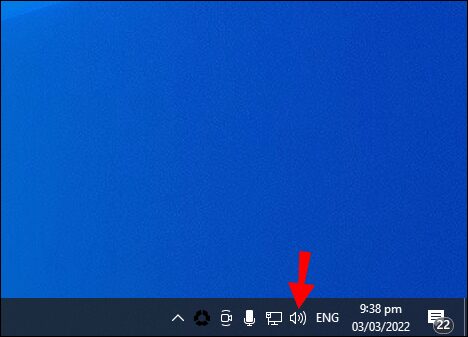
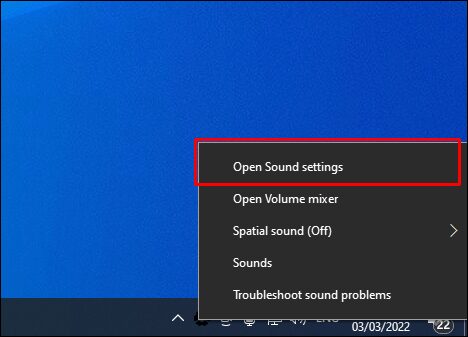
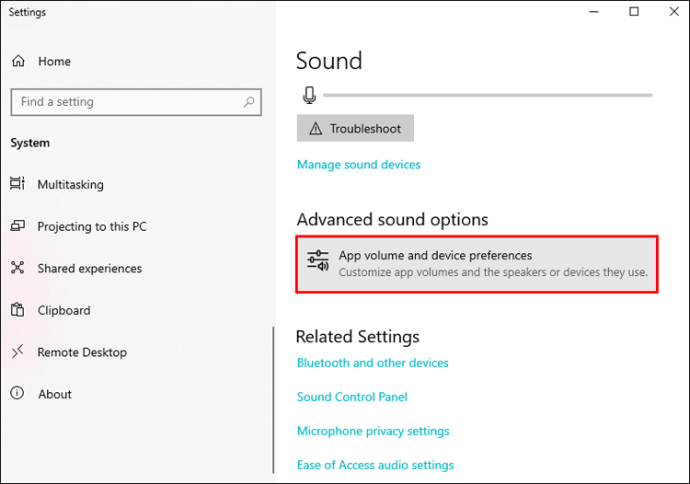
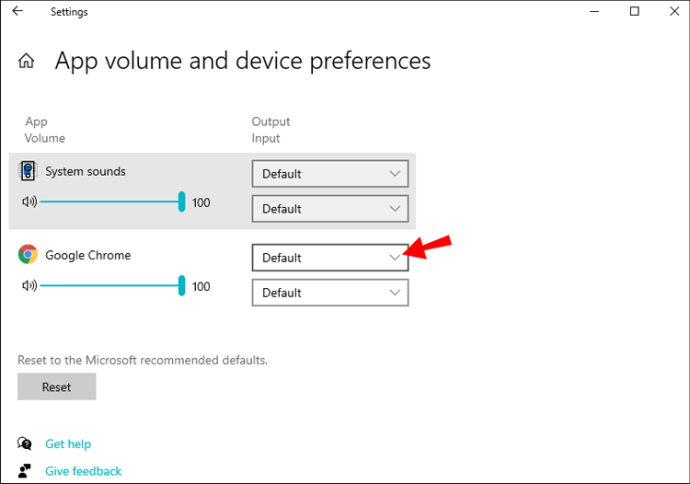
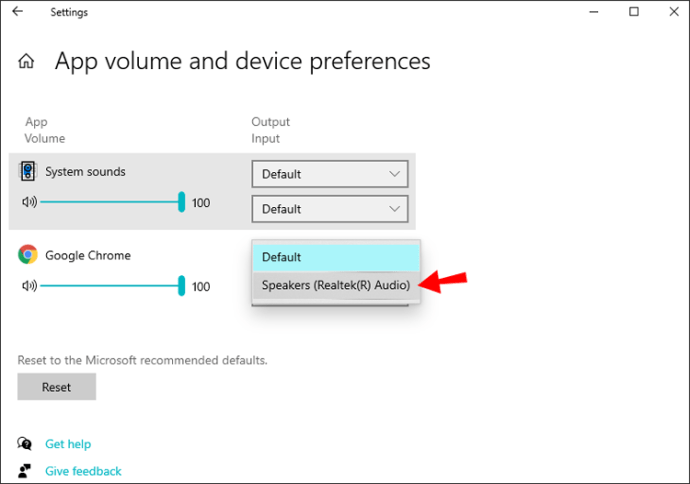
Совет: Вы также можете настроить громкость звука для каждого приложения в одних и тех же настройках. Просто переместите ползунки справа от приложений.
Как изменить устройство вывода звука для разных программ на Mac
В отличие от Windows, Mac не предлагает бесплатную встроенную опцию, позволяющую менять устройство вывода звука для различных программ и приложений. Но это не значит, что это невозможно сделать. К сожалению, сделать это бесплатно не получится.
Если вы хотите настроить устройства вывода звука для различных программ на вашем Mac, вам потребуется использовать стороннее приложение. Одним из самых популярных приложений, предлагающих такую возможность, является Аудио захват. Он разработан для компьютеров Mac и предлагает множество интересных функций для управления звуком.
Приложение предлагает бесплатную пробную версию, которая позволяет вам попробовать все функции. Однако качество звука ухудшается после 10 минут записи, поэтому бесплатная версия не предназначена для постоянного использования. Лицензионный ключ в настоящее время стоит 59 долларов США, и его можно купить в приложении. Веб-сайт.
Вот как использовать Audio Hijack для настройки устройств вывода звука для разных приложений:
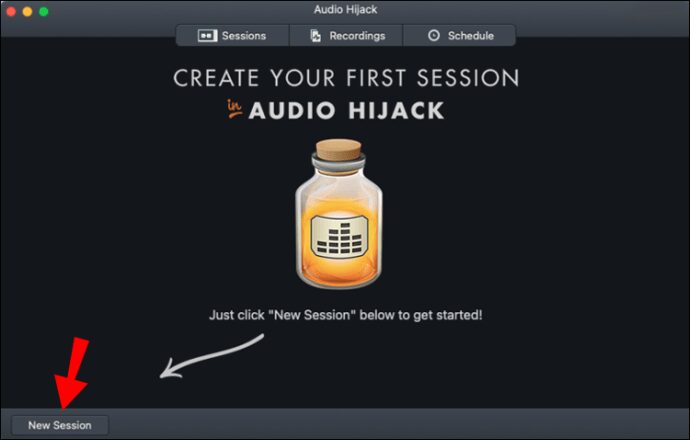
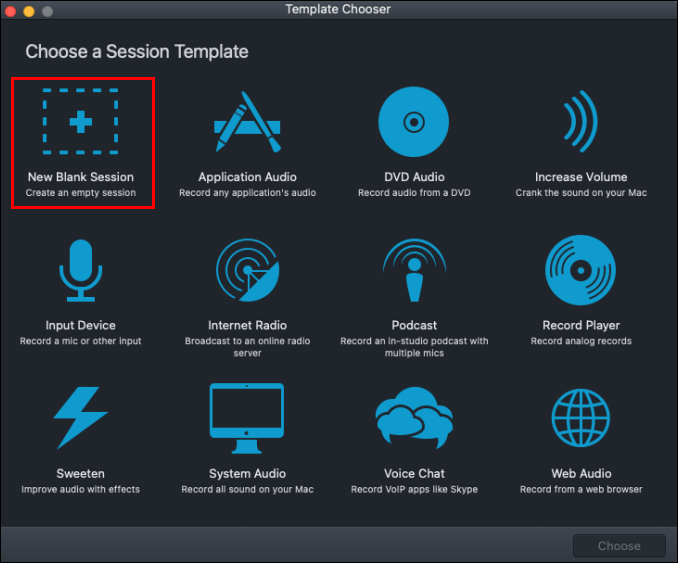
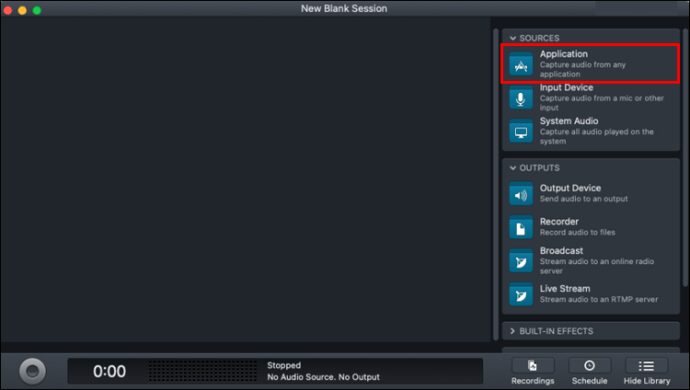
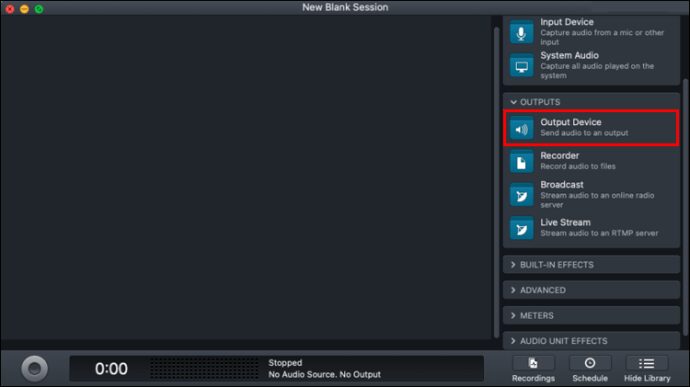
Если вы используете старую версию Audio Hijack, вот как настроить устройства вывода звука для разных приложений:
Пример. Предположим, вы хотите настроить звук из Safari так, чтобы он выходил из наушников. Вы выполнили все вышеперечисленные шаги, но звук идет и с вашего Mac, и с наушников. Вот что вам нужно сделать в этом случае:
Теперь звук будет исходить только из ваших наушников.
Вопросы-Ответы
Могу ли я иметь несколько устройств вывода для воспроизведения звука в Windows 10?
Windows 10 позволяет воспроизводить один и тот же звук на нескольких устройствах вывода. Самый простой способ сделать это — включить «Stereo Mix». Вот инструкции:
1. Щелкните правой кнопкой мыши значок громкости звука в правом нижнем углу (мегафон) и выберите «Звуки».
2. Откройте вкладку «Воспроизведение», выберите основное аудиоустройство и нажмите «Установить по умолчанию».
3. Перейдите на вкладку «Запись», щелкните правой кнопкой мыши любое пустое место и выберите «Показать отключенные устройства».
4. «Stereo Mix» появится в списке устройств. Щелкните его правой кнопкой мыши и нажмите «Включить».
5. Щелкните правой кнопкой мыши «Stereo Mix» еще раз и выберите «Установить как устройство по умолчанию».
6. Щелкните правой кнопкой мыши еще раз и выберите «Свойства».
7. Откройте вкладку «Прослушивание» и установите флажок «Прослушивать это устройство».
8. Выберите раскрывающееся меню в разделе «Воспроизведение через это устройство» и выберите дополнительное устройство вывода.
9. Нажмите «Применить» и «Ок» в окнах «Свойства» и «Звук» и перезагрузите компьютер.
Наслаждайтесь звуком
И Windows, и Mac предлагают множество вариантов управления звуком. В то время как в Windows 10 есть встроенная опция для изменения устройства вывода звука для определенных приложений, пользователям Mac необходимо использовать стороннее приложение. Хотя эта функция не является существенной, она делает многозадачность более удобной.
Мы надеемся, что эта статья помогла вам узнать больше о настройке устройств вывода звука для различных программ.
Какие параметры звука на вашем компьютере вам нравятся больше всего? В каких ситуациях вам может помочь изменение устройств вывода звука для определенных приложений? Расскажите нам в разделе комментариев ниже.
-
«
Список сообщений -
«
Предыдущая тема -
Следующая тема
»
Изначальное сообщение
★ Novice

марта 2020
— последнее изменение
марта 2020
После установки Apex, в игре звук определился, как «Колонки 5.1», и из-за этого стал просто отвратительным. Выстрел из EVA-8 убивает уши (в прямом смысле).
Как поменять обратно на наушники?


Сообщение 1 из 3
(672 просмотров)
★ Novice
марта 2020
Решение нашел. Оказывается Windows неправильно поставил тип аудиоустройства. Пришлось менять в ручную. Но все равно спасибо.
Сообщение 3 из 3
(656 просмотров)
Hero

марта 2020
— последнее изменение
марта 2020
@theAmadeus55
Попробуйте полностью удалить локальные настройки игры.
C:Users<UserName>Saved GamesRespawnApexlocalsettings.cfg
Предварительно нужно отключить «облачное хранилище» в настройках Origin.
«Hero» это статус, а не должность.

Сообщение 2 из 3
(660 просмотров)
★ Novice
марта 2020
Решение нашел. Оказывается Windows неправильно поставил тип аудиоустройства. Пришлось менять в ручную. Но все равно спасибо.
Сообщение 3 из 3
(657 просмотров)
-
«
Список сообщений -
«
Предыдущая тема -
Следующая тема
»



Download Article
Download Article
Lots of people have multiple audio devices plugged into their computers, like headphones, speakers, and external monitors. This wikiHow article will teach you how to change the audio output in Windows so you can quickly and easily switch between your speakers and headphones. You can change the audio output through the volume control icon in the taskbar and you can change the default audio output device through the Control Panel.
Things You Should Know
- You can change your output temporarily or permanently depending on the settings you use.
- Left-click the speaker icon in your taskbar to temporarily change the audio output in Windows.
- Go to «Control Panel > Hardware and Sound > Sound > Playback» to change the default audio output permanently.
-

1
Left-click the speaker icon in your taskbar. It’s usually on the far right side of the taskbar next to the Wi-Fi icon.
-
2
Click the arrow next to the current audio output. Clicking this will prompt a menu to appear that lists all your current audio devices.
- For Windows 11, you will see the arrow next to the sound slider instead.
Advertisement
-
3
Click the audio output you want to use. When you do this, the sound will play through the audio output device you selected from the list.
- You will have to repeat this process every time your computer shuts down or any time you want to change the audio output. If you don’t want to have to do this all the time, go to the Control Panel and change the default audio device.

Advertisement
-
1
Click the Windows Start
button. It’s the button that has the Windows logo in the lower-left corner in the taskbar. This displays the Windows Start menu.
-
2
Type Control Panel. This displays the Control Panel at the top of the Windows Start menu.
-
3
Click the Control Panel. The Control Panel is the app that has an icon that resembles a blue screen with graphs.
-
4
Click Hardware and Sound. It’s the green text next to an image of a printer.
-
5
Click Sound. It’s next to the icon that resembles a speaker. This displays the Sound options window.
-
6
Click the Playback tab. The Playback tab is the first tab at the top of the Sound options window. This displays a list of available audio devices.
-
7
Click the audio device you want. This may include internal speakers, monitor speakers, a USB device, or Bluetooth speakers/headphones.
- Read «How To Connect a Bluetooth Speaker to a Laptop» to learn more about how to connect a Bluetooth audio device to a Windows computer.
-
8
Click Set Default. It’s the button below the list of devices in the sound options. It’s has a downward-facing arrow next to it. This sets the audio device as the default audio device.[1]
-
9
Click Ok. It’s in the lower-right corner of the Sound options window. This closes the Sound options window.
- You can also click the speaker icon in the taskbar. This displays the volume bar. Click the up arrow to the right above the volume bar. Then select the device you want to use for your audio output.[2]
- You can also click the speaker icon in the taskbar. This displays the volume bar. Click the up arrow to the right above the volume bar. Then select the device you want to use for your audio output.[2]


Advertisement
Add New Question
-
Question
I have dual monitors and cannot find where to set sound output to the second monitor in windowa 7

This answer was written by one of our trained team of researchers who validated it for accuracy and comprehensiveness.
wikiHow Staff Editor
Staff Answer
Not all monitors or displays have built-in speakers, so if you don’t see the option to play sound through that monitor, make sure it has speakers or that they are connected properly. If the monitor has speakers, you also have to consider the age/wear & tear on the components and realize that they may not be compatible with your current system.
-
Question
I want to use my headphone, but what if it’s not displayed under playback?
It might be something wrong with your audio driver.
Go to your taskbar and type in «Device manager». Once you’ve opened that, expand «Audio inputs and outputs».
Right click on your audio device and hit «Update driver». -
Question
There is no sound and I have made sure the volume is not muted. I have tried the the control panel and still nothing. Why?
Try the troubleshooter. Go to control panel, then go to troubleshooting and select the audio option. Use this to help your diagnose the Windows problem.


See more answers
Ask a Question
200 characters left
Include your email address to get a message when this question is answered.
Submit
Advertisement
References
About This Article
Article SummaryX
1. Open the Control Panel.
2. Click Hardware and Sound.
3. Click Sound.
4. Click the audio device you want.
5. Click Set default.
Did this summary help you?
Thanks to all authors for creating a page that has been read 61,750 times.
Is this article up to date?
Download Article
Download Article
Lots of people have multiple audio devices plugged into their computers, like headphones, speakers, and external monitors. This wikiHow article will teach you how to change the audio output in Windows so you can quickly and easily switch between your speakers and headphones. You can change the audio output through the volume control icon in the taskbar and you can change the default audio output device through the Control Panel.
Things You Should Know
- You can change your output temporarily or permanently depending on the settings you use.
- Left-click the speaker icon in your taskbar to temporarily change the audio output in Windows.
- Go to «Control Panel > Hardware and Sound > Sound > Playback» to change the default audio output permanently.
-
1
Left-click the speaker icon in your taskbar. It’s usually on the far right side of the taskbar next to the Wi-Fi icon.
-
2
Click the arrow next to the current audio output. Clicking this will prompt a menu to appear that lists all your current audio devices.
- For Windows 11, you will see the arrow next to the sound slider instead.
Advertisement
-
3
Click the audio output you want to use. When you do this, the sound will play through the audio output device you selected from the list.
- You will have to repeat this process every time your computer shuts down or any time you want to change the audio output. If you don’t want to have to do this all the time, go to the Control Panel and change the default audio device.
Advertisement
-
1
Click the Windows Start
button. It’s the button that has the Windows logo in the lower-left corner in the taskbar. This displays the Windows Start menu.
-
2
Type Control Panel. This displays the Control Panel at the top of the Windows Start menu.
-
3
Click the Control Panel. The Control Panel is the app that has an icon that resembles a blue screen with graphs.
-
4
Click Hardware and Sound. It’s the green text next to an image of a printer.
-
5
Click Sound. It’s next to the icon that resembles a speaker. This displays the Sound options window.
-
6
Click the Playback tab. The Playback tab is the first tab at the top of the Sound options window. This displays a list of available audio devices.
-
7
Click the audio device you want. This may include internal speakers, monitor speakers, a USB device, or Bluetooth speakers/headphones.
- Read «How To Connect a Bluetooth Speaker to a Laptop» to learn more about how to connect a Bluetooth audio device to a Windows computer.
-
8
Click Set Default. It’s the button below the list of devices in the sound options. It’s has a downward-facing arrow next to it. This sets the audio device as the default audio device.[1]
-
9
Click Ok. It’s in the lower-right corner of the Sound options window. This closes the Sound options window.
- You can also click the speaker icon in the taskbar. This displays the volume bar. Click the up arrow to the right above the volume bar. Then select the device you want to use for your audio output.[2]
- You can also click the speaker icon in the taskbar. This displays the volume bar. Click the up arrow to the right above the volume bar. Then select the device you want to use for your audio output.[2]
Advertisement
Add New Question
-
Question
I have dual monitors and cannot find where to set sound output to the second monitor in windowa 7
This answer was written by one of our trained team of researchers who validated it for accuracy and comprehensiveness.
wikiHow Staff Editor
Staff Answer
Not all monitors or displays have built-in speakers, so if you don’t see the option to play sound through that monitor, make sure it has speakers or that they are connected properly. If the monitor has speakers, you also have to consider the age/wear & tear on the components and realize that they may not be compatible with your current system.
-
Question
I want to use my headphone, but what if it’s not displayed under playback?
It might be something wrong with your audio driver.
Go to your taskbar and type in «Device manager». Once you’ve opened that, expand «Audio inputs and outputs».
Right click on your audio device and hit «Update driver». -
Question
There is no sound and I have made sure the volume is not muted. I have tried the the control panel and still nothing. Why?
Try the troubleshooter. Go to control panel, then go to troubleshooting and select the audio option. Use this to help your diagnose the Windows problem.
See more answers
Ask a Question
200 characters left
Include your email address to get a message when this question is answered.
Submit
Advertisement
References
About This Article
Article SummaryX
1. Open the Control Panel.
2. Click Hardware and Sound.
3. Click Sound.
4. Click the audio device you want.
5. Click Set default.
Did this summary help you?
Thanks to all authors for creating a page that has been read 61,750 times.
Is this article up to date?
Как изменить основное аудиоустройство?
Компьютерные гарнитуры: как установить гарнитуру в качестве аудиоустройства по умолчанию
- Нажмите Пуск, а затем нажмите Панель управления.
- Нажмите «Оборудование и звук» в Windows Vista или «Звук» в Windows 7.
- На вкладке «Звук» щелкните «Управление аудиоустройствами».
- На вкладке «Воспроизведение» щелкните гарнитуру, а затем нажмите кнопку «Установить по умолчанию».
Как изменить звуковой драйвер по умолчанию?
Для этого выполните следующие действия:
- Щелкните правой кнопкой мыши значок звука на панели задач и выберите «Устройства воспроизведения».
- На вкладке «Воспроизведение» проверьте, какое устройство установлено по умолчанию. Затем щелкните его правой кнопкой мыши и установите значение по умолчанию.
Где панель управления на Win 10?
Нажмите нижнюю левую кнопку «Пуск», чтобы открыть меню «Пуск», введите в поле «Панель управления» поисковая строка и выберите в результатах Панель управления. Способ 2: доступ к панели управления из меню быстрого доступа. Нажмите Windows + X или щелкните правой кнопкой мыши нижний левый угол, чтобы открыть меню быстрого доступа, а затем выберите в нем Панель управления.
Выберите «Пуск» (кнопка «Пуск» с логотипом Windows)> «Настройки» (значок настроек в форме шестеренки)> «Система»> Звук. В настройках звука перейдите в раздел «Выберите устройство вывода», а затем выберите динамики или наушники, которые хотите использовать.
Как сделать гарнитуру устройством по умолчанию?
Компьютерные гарнитуры: как установить гарнитуру в качестве аудиоустройства по умолчанию
- Нажмите Пуск, а затем нажмите Панель управления.
- Щелкните Звуки и аудиоустройства. …
- Щелкните вкладку Аудио.
- В разделе «Воспроизведение звука» и «Запись звука» выберите гарнитуру в качестве устройства по умолчанию из раскрывающихся списков.
- Нажмите кнопку ОК, чтобы сохранить изменения.
Как отключить устройство связи по умолчанию?
Я бы посоветовал вам проверить настройки громкости и проверить, помогает ли это.
- Щелкните правой кнопкой мыши значок динамика на панели задач и выберите параметры регулировки громкости.
- поставьте галочку напротив «Все устройства, воспроизводящие в данный момент звук».
- Убедитесь, что у вас снят флажок «Устройство связи по умолчанию».
Как изменить динамики по умолчанию?
Щелкните меню «Пуск» в левом нижнем углу экрана. Начните вводить «Звук» в строке поиска и выберите «Звук». Во всплывающем окне выберите динамик, который вы хотите установить по умолчанию, а затем нажмите «Установить по умолчанию».
Как мне изменить Realtek на аудио высокой четкости?
Для этого иди в диспетчер устройств щелкнув правой кнопкой мыши кнопку «Пуск» или набрав «диспетчер устройств» в меню «Пуск». Оказавшись там, прокрутите вниз до «Звуковые, видео и игровые контроллеры» и найдите «Realtek High Definition Audio».
Как исправить мой универсальный аудиодрайвер Windows 10?
Метод № 2: обновите аудиодрайверы
- Нажмите клавишу Windows + R на клавиатуре, чтобы открыть команду «Выполнить».
- Введите devmgmt. …
- В диспетчере устройств разверните Контроллеры звука, видео и игр, затем выберите устаревший драйвер.
- Щелкните его правой кнопкой мыши и выберите обновить драйвер.
- По завершении обновления перезагрузите компьютер, чтобы изменения вступили в силу.
Как изменить аудиодрайвер на высокое разрешение?
Обновите аудиодрайверы в Windows 10
- Щелкните меню «Пуск» и введите «Диспетчер устройств». …
- Найдите звуковые, видео и игровые контроллеры. …
- Дважды щелкните аудиозапись и перейдите на вкладку «Драйвер». …
- Выберите Поиск автоматически для обновления программного обеспечения драйвера.
Windows
 Смена аудио устройства по умолчанию одним кликом
 Смена аудио устройства по умолчанию одним кликом
 - 11.05.2019
- 10 507
- 6
- 16.10.2022
- 21
- 20
- 1
- Содержание статьи
- Используем утилиту NirCmd
- Использование bat файла
- Использование vbs скрипта
- Добавляем смену аудиоустройств на панель задач
- Комментарии к статье ( 6 шт )
- Добавить комментарий
- Используем утилиту NirCmd
Многие пользователи используют несколько устройств для вывода и записи звука — к компьютеру может быть одновременно подключены колонки, гарнитура, веб-камера и прочие устройства. Для смены звуковых устройств приходится каждый раз лезть в настройки звука, что может показаться утомительным занятием. К счастью, можно все это дело упростить до нажатия одной кнопки мыши, о чем и будет эта статья.
Используем утилиту NirCmd
Для этой цели будет использоваться программа NirCmd. Из всех огромных возможностей данной утилиты нам будет интересна только одна — возможность менять звуковые устройства по умолчанию через команду в командной строке. Скачиваем программу с её официального сайта, и распаковываем в удобное вам место (установка программы не требуется). В данной статье будет рассмотрен случай, если программа была распакована в директорию C:Program FilesNirCmd.
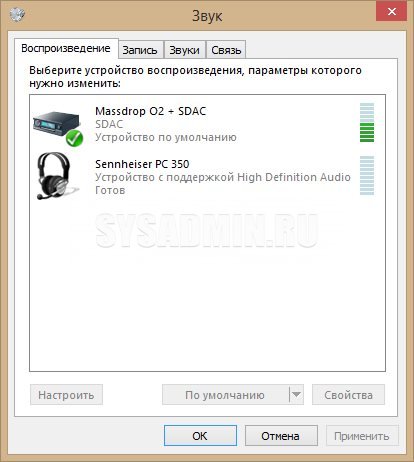
Теперь, нужно зайти в настройки звука, и посмотреть устройства воспроизведения. В идеале их следует переименовать, чтобы не было путаницы, в дальнейшем их названия будут использоваться NirCmd для смены аудиоустройств. Как видно на скриншоте ниже, мною используются устройства «Massdrop O2 + SDAC» и «Sennheiser PC 350».
Для исключения проблем связанных с кодировкой, крайне рекомендуется использовать англоязычные названия аудио устройств!
Использование vbs скрипта
Для быстрой смены устройств через ярлыки, создадим два текстовых файла под каждое аудиоустройство, и сохраним их с расширениями .vbs:
Sennheiser PC 350.vbs
Set objShell = CreateObject("WScript.Shell")
objShell.Run """C:Program FilesNirCmdnircmd.exe"" setdefaultsounddevice ""Sennheiser PC 350"" 1", 1, True
objShell.Run """C:Program FilesNirCmdnircmd.exe"" setdefaultsounddevice ""Sennheiser PC 350"" 2", 1, True
Massdrop O2 + SDAC.vbs
Set objShell = CreateObject("WScript.Shell")
objShell.Run """C:Program FilesNirCmdnircmd.exe"" setdefaultsounddevice ""Massdrop O2 + SDAC"" 1", 1, True
objShell.Run """C:Program FilesNirCmdnircmd.exe"" setdefaultsounddevice ""Massdrop O2 + SDAC"" 2", 1, True
В принципе, уже все что нужно для смены звукового устройства одним кликом, сделано, но ничто не мешает добавить немножко красоты. Например, чтобы все это не выглядело однотипно, для данных файлов можно создать ярлыки, а уже у самого ярлыка сменить значок (иконку) — для этого достаточно открыть его свойства и нажать на кнопку «Сменить значок».
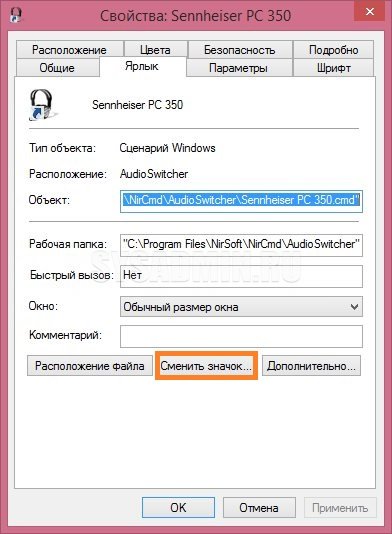
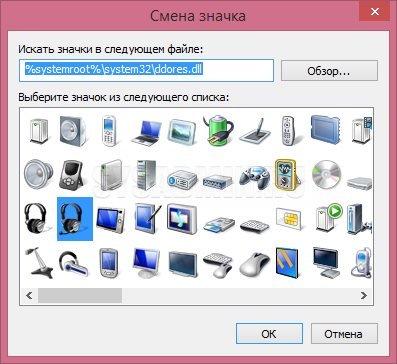
Если иконки, которые предоставляет Windows по умолчанию вас не устраивают, советую указать файл %systemroot%system32ddores.dll, который содержит в себе иконки различного оборудования, в том числе и аудио — наушники, колонки и т. д.
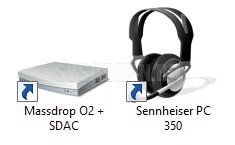
В итоге должно получиться как-то так:
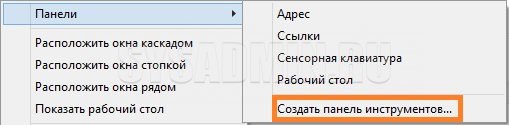
Для еще более большего удобства можно вывести данные иконки на панель задач. Делается это следующим образом:
- Копируете эти ярлыки в отдельную папку. В выбранной папке не должно быть никаких прочих файлов, только ярлыки для смены аудио устройств!;
- На Панели задач нажимаете правой кнопкой, раскрываете пункт «Панели», там выбираете «Создать панель инструментов…».

- Выбираете ранее выделенную папку под ярлыки.
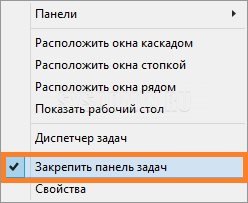
- На Панели задач появится название выбранной папки. Нажимаем правой кнопкой по Панели задач, убираем галочку у пункта «Закрепить панель задач».

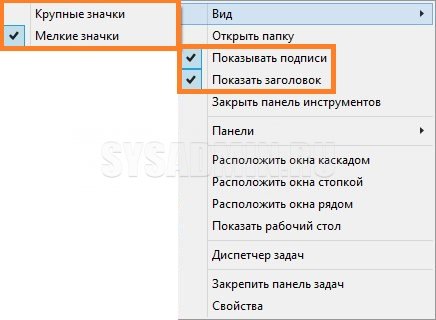
- Теперь нажимаем правой кнопкой по названию папки в Панели задач. Снимаем галочки у пунктов «Показывать подписи» и «Показывать заголовок». Так же, в пункте «Вид», выбираем «Крупные значки».

- Теперь двигая выделенную пунктиром границу свежесозданной панели, добиваемся того, чтобы на ней поместились все значки. По завершению регулирования ширины, следует вернуть галочку пункту «Закрепить панель задач». В итоге должно получится следующее:


Как поменять устройство воспроизведения звука в windows 7
Звук очень важная часть нашей работы на компьютере. Мы слушаем музыку, общаемся голосом в чате, смотрим фильмы, играем в игры, записываем звук и т.д. В этой статье я расскажу о двух важных темах, связанных с звуком в Windows 7: как изменить аудио воспроизведение по умолчанию и записывающие устройства, которые используются установленными приложениями. Я буду делиться интересными и полезными советами по этому поводу, в том числе способами устранения некоторых проблем.
Какие бывают аудио устройства?
Аудио устройства в Windows 7 (и не только этой версии Windows) являются те устройства, которые можно использовать для воспроизведения и записи звука. Это означает, что каждый раз, когда вы слушаете любимую песню или говорите по микрофону вы используете аудио устройство. Когда вы слушаете музыку или любой звук, который исходит от компьютера, можно использовать функции воспроизведения звуков в динамиках. С другой стороны, когда речь идет о функциональности записи , аудио устройство позволяет записывать любой звук, который вы хотите, будь то микрофон (запись голоса) или от компьютера (запись звуков, производимых вашим устройством воспроизведения).
Как изменить устройство воспроизведения по умолчанию
Нажмите на кнопку Start – Пуск , в поле поиска введите « ‘Change sound card settings – Изменить настройки звуковой карты” или “Управление звуковыми устройствами” без кавычек. В результате, нажмите на ссылку с тем же именем.

В качестве альтернативы можно щелкнуть правой кнопкой мыши на значок звука в области уведомлений и выбрать “Playback devices – Устройства воспроизведения” .

Откроется новое окно, называется Sound – Звук . В этом окне вы обычно видите звуковые устройства для воспроизведения, которые в настоящее время присутствует в Windows 7. Выберите устройство, которое вы хотите установить по умолчанию и нажмите на кнопку Set Default – Установить по умолчанию . Когда вы закончите нажмите на кнопку OK , чтобы сохранить текущую конфигурацию.

ПРИМЕЧАНИЕ: Выбранное устройство по умолчанию будет использовать все свои программы, если не указано иное.
В Set Default – Установить по умолчанию есть два варианта: Default Communication Device — Устройства связи по умолчанию , которые обрабатывают все коммуникации, такие как звонки и видеоконференции для IM или VOIP и Default Device — Устройства по умолчанию , которые обрабатывают все выходные сигналы без части связи (если установлено устройство связи по умолчанию ).
Хорошим примером является то, что вы можете совершать звонки или видео-конференции и можно услышать в наушниках и использовать громкоговорители, для остальной части вашей повседневной деятельности компьютера. Чтобы выбрать, какие устройства должны быть включены по умолчанию для общения,а какие устройства должны делать остальную работу, нажмите на маленькую стрелку расположенную на кнопку Set Default – Установить по умолчанию . Если эта кнопка нажата, стрелка покажет вам два варианта. Выберите устройство для связи, а затем нажмите Set Default -> Default Communication Device — Установить по умолчанию -> Параметры устройств связи . Выберите устройство для всех других типов воспроизведения и нажмите на кнопку Set Default -> Default Device. Если вы хотите, что бы устройство связи по умолчанию и Default Device были установлены на том же устройстве звука, просто нажмите на Set Default – Установить по умолчанию вместо кнопки.

Как изменить устройство записи по умолчанию
Как уже было сказано выше, опция записи используется при записи голоса или звука, издаваемого устройством воспроизведения. Для настройки устройства записи по умолчанию , перейдите на вкладку Recording – Запись в окне Sound – Звук . В Recording – З апись , щелкните на желаемое устройство записи по умолчанию (например, определенный микрофон) и нажмите на кнопку Set Default — Установить по умолчанию .

Если вы обнаружите, что ваш микрофон не записывает это может быть потому, что громкость установлен ??слишком низко или выключен совсем. Для решения этой проблемы нажмите на требуемое устройство записи голоса и нажмите на кнопку Properties – Свойства .

В окне Properties – Свойства , нажмите на вкладку Levels – Уровень . Здесь вы можете увидеть и установить уровень чувствительности, что бы микрофон работал. Вы должны проверить, чтобы убедиться, что уровень или слишком низкий или установить для отключения и изменения его на более желательный уровень.

Теперь, если вы прошли через все необходимые шаги, чтобы ваш микрофон записывал и до сих пор не работает, перейдите на вкладку Recording – Запись . В вкладке Recording – Запись , щелкните на желаемое устройство записи, а затем кнопку Configure – Н астройки . Появится новое окно и в окне нажмите на кнопку Set up a microphone – Настройка микрофона .

Windows 7 позволит вам несколько простых тестов , чтобы сделать ваш микрофон работающим должным образом.
Поиск и устранение неисправностей: Я не вижу свое звуковое устройство в списке
Если вы не можете увидеть ваше звуковое устройство в списке перечисленных убедитесь, что он подключен к компьютеру правильно, что соответствующие драйверы для звуковых устройств установлены. Если эти шаги сделаны, но вы не видите устройства, перечисленные в окне Sound – З вук , оно может быть скрыто. Щелкните правой кнопкой мыши где-нибудь в списке устройств в окне Sound — Звук (или записи ) и нажмите на кнопку ” Show Disabled Devices – Показать отключенные устройства” в контекстном меню. Если вы увидите его , нажмите правой кнопкой мыши и выберите Enable – Включить . После этого, вы сможете установить его по умолчанию.

ПРИМЕЧАНИЕ: Вы также можете так же нажать на Disconnected Devices – О тключенные устройства , чтобы увидеть, если устройство отключено. Однако, чтобы это работало, драйвера для звуковой карты должны быть установлены (вами или автоматически с помощью операционной системы) на текущей Windows 7.
Заключение
Как вы можете видеть, установка по умолчанию аудиоустройства для воспроизведения и записи делается в Windows 7 довольно легко . Если у вас есть идеи или проблемы, касающиеся этой темы, не стесняйтесь поделиться ими со мной через форму ниже в комментариях. Кроме того, не стесняйтесь, чтобы взглянуть на список рекомендуемых статей ниже. Вы найдете много другой полезной информации о том, как настроить звук в вашей системе.
Источник
Установка звуковых устройств на Windows 7

Зачастую звуковое оборудование инициализируется в Виндовс 7 сразу после его физического подсоединения к системе. Но к сожалению, бывают и такие случаи, когда отображается ошибка о том, что звуковые устройства не установлены. Давайте разберемся, как установить указанный вид девайсов на данной ОС после физического подключения.
Способы установки
Как уже говорилось выше, в обычной ситуации установка звукового устройства должна быть выполнена автоматически при его подключении. Если же этого не произошло, то алгоритм действий по выполнению поставленной задачи зависит от причины сбоя. Как правило, эти неполадки можно разделить на четыре группы:
- Физическая неисправность оборудования;
- Неправильная настройка системы;
- Проблемы с драйверами;
- Вирусное заражение.
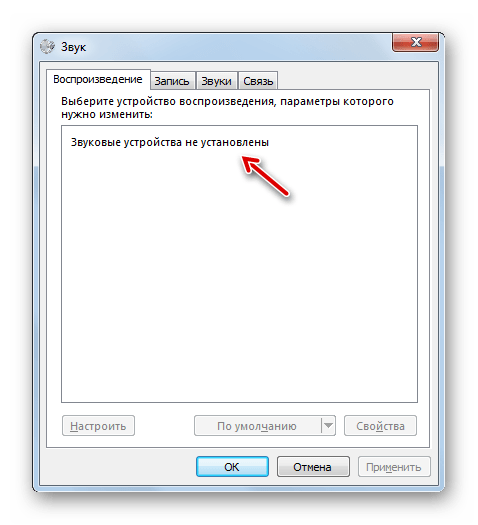
В первом случае необходимо заменить или починить неисправное устройство, обратившись к специалисту. А о различных способах решения проблемы в остальных трех ситуациях мы подробно поговорим ниже.
Способ 1: Включение оборудования через «Диспетчер устройств»
Прежде всего, необходимо посмотреть, не отключено ли звуковое оборудование в «Диспетчере устройств» и при необходимости активировать его.
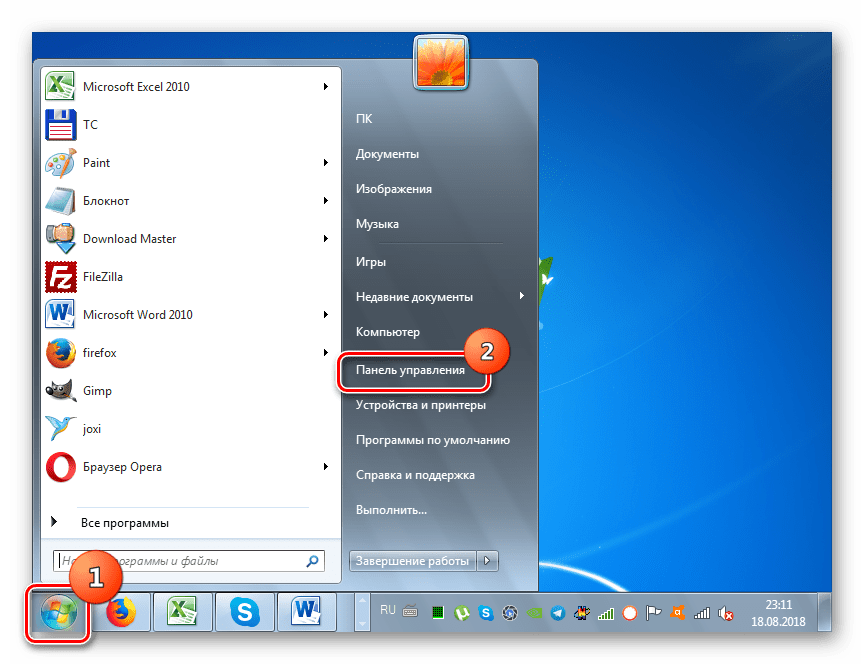
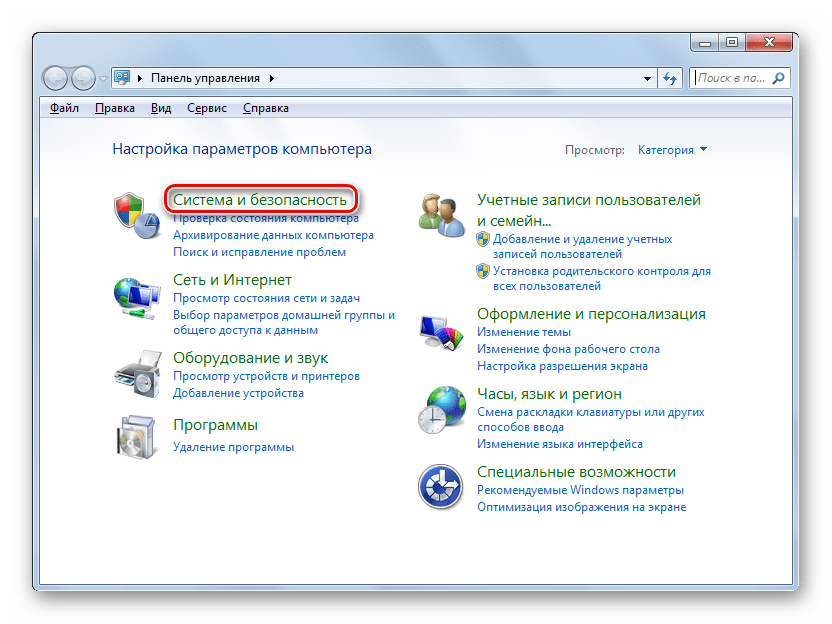
Откройте раздел «Система и безопасность».
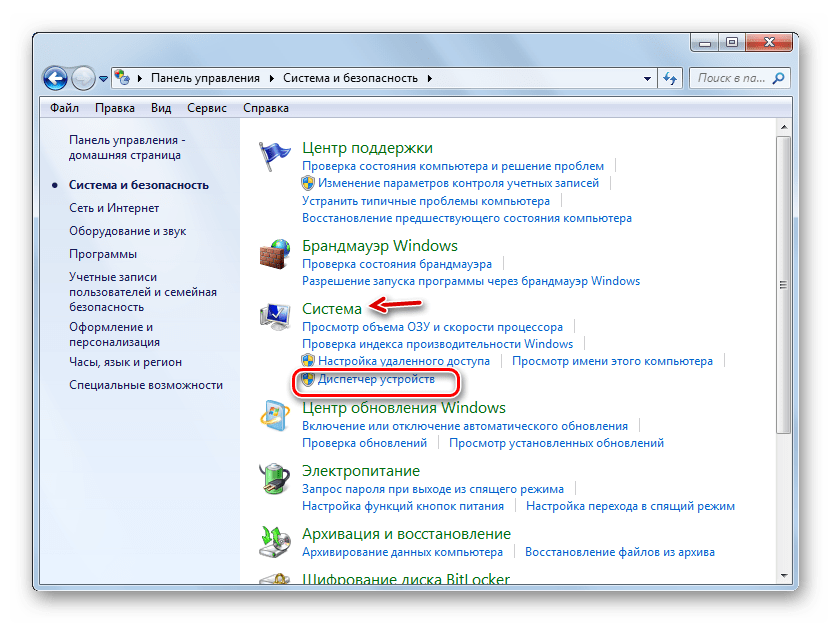
В блоке «Система» отыщите пункт «Диспетчер устройств» и кликните по нему.
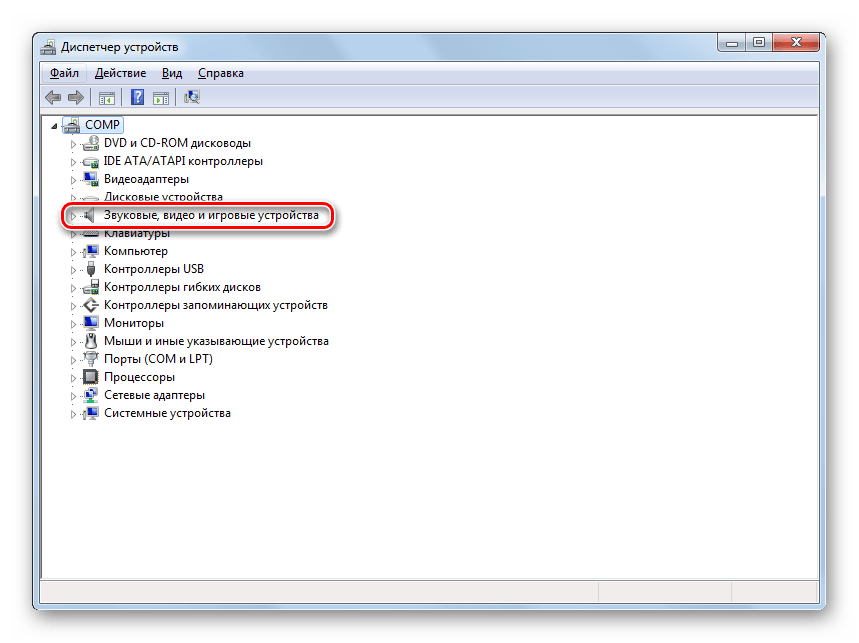
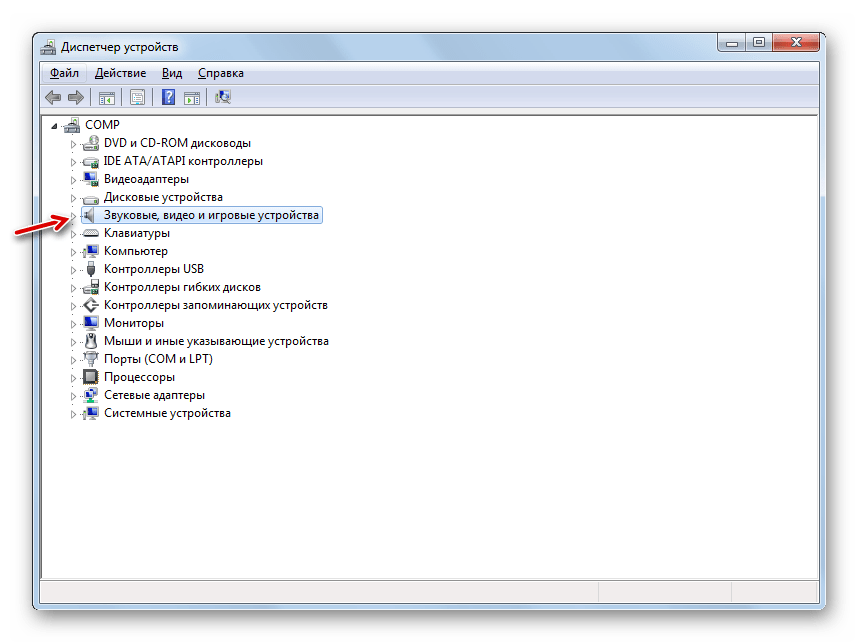
Запустится системный инструмент для управления подключенным к компьютеру оборудованием – «Диспетчер устройств». Отыщите в нем группу «Звуковые устройства» и щелкайте по ней.
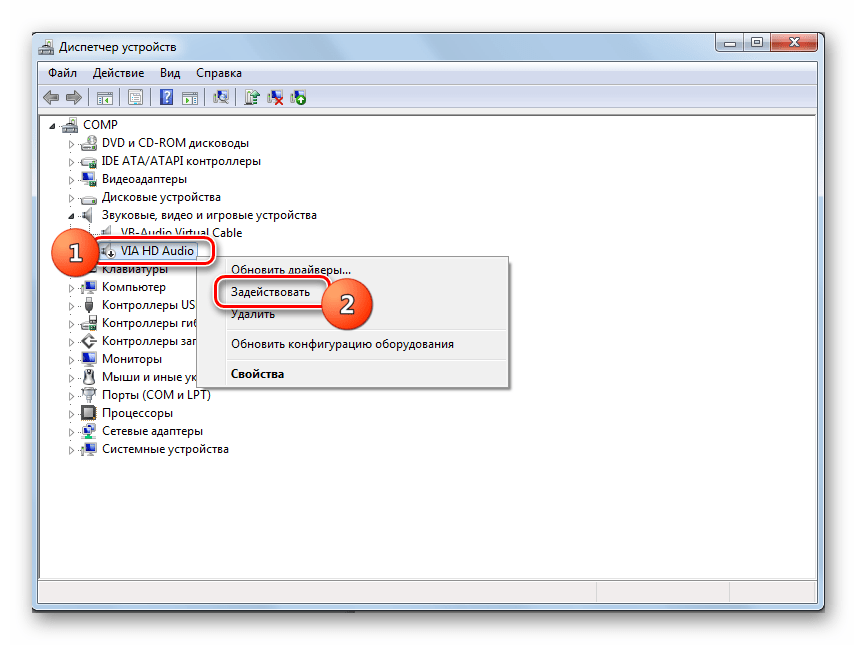
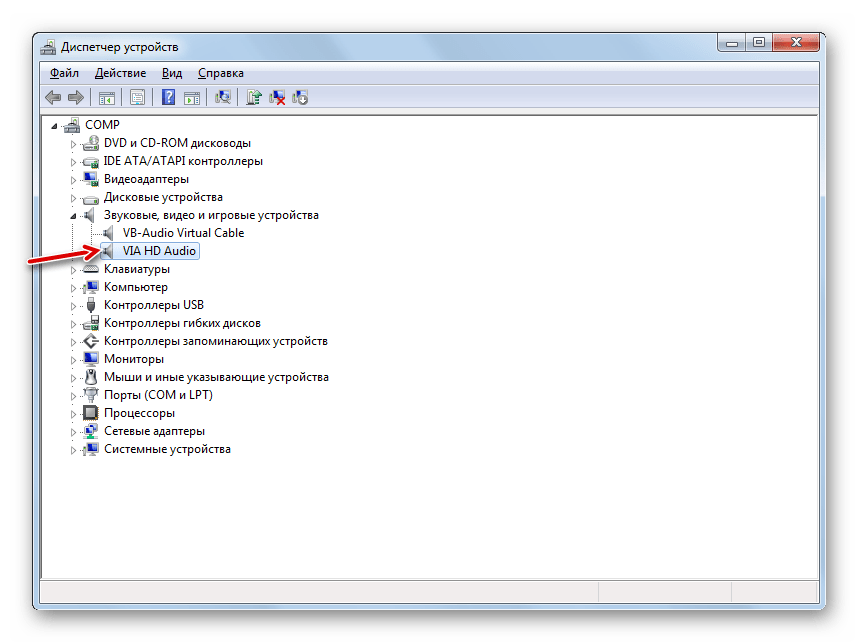
Но может быть и такая ситуация, когда нужное оборудование просто не отображается в группе «Звуковые устройства». Либо же указанная группа вообще отсутствует. Это означает, что оборудование попросту удалено. В этом случае нужно заново подключить его. Это можно сделать все через тот же «Диспетчер».
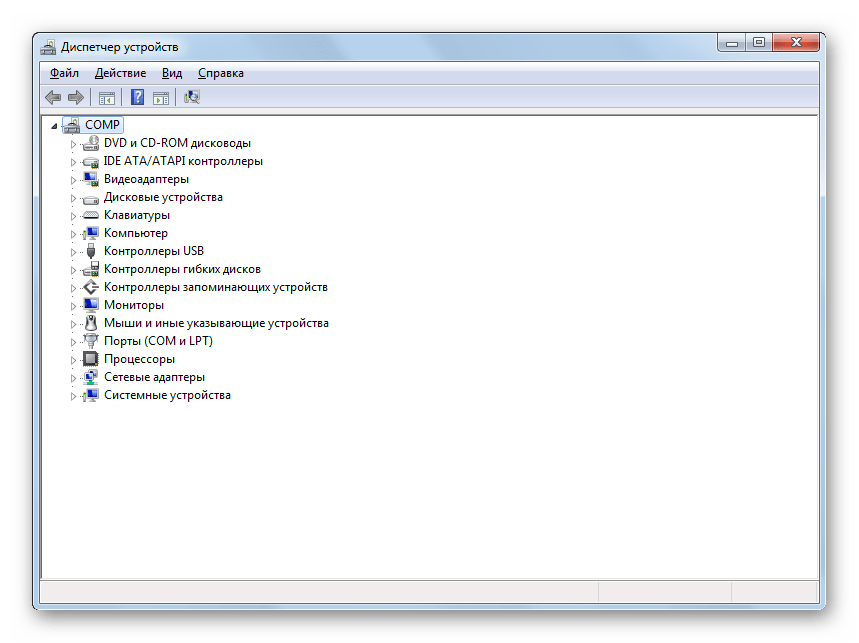
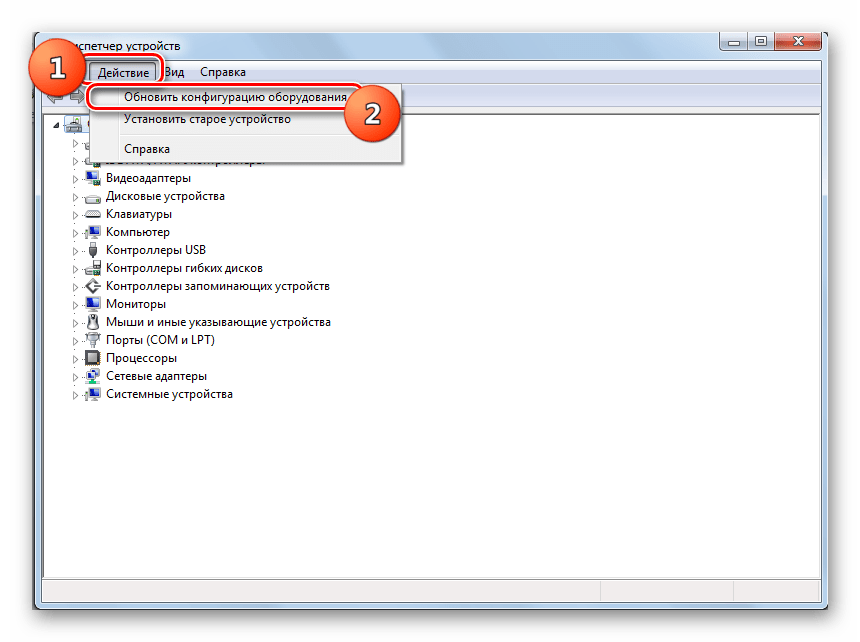
- Щелкайте по вкладке «Действие» и выбирайте «Обновить конфигурацию…».
Способ 2: Переустановка драйверов
Звуковое устройство может быть не установлено, если на компьютере некорректно инсталлированы драйвера или же они вообще не являются продуктом разработчика данного оборудования. В этом случае необходимо произвести их переустановку или заменить на корректный вариант.
- Если у вас стоят нужные драйвера, но они просто некорректно установлены, то в этом случае переустановить их можно путем нехитрых манипуляций в «Диспетчере устройств». Перейдите в раздел «Звуковые устройства» и выберите нужный объект. Хотя в некоторых случаях при неправильной идентификации драйвера нужное оборудование может находиться в разделе «Другие устройства». Так что если вы его не обнаружите в первой из указанных групп, то проверьте вторую. Щелкните по названию оборудования ПКМ, а затем произведите клик по пункту «Удалить».
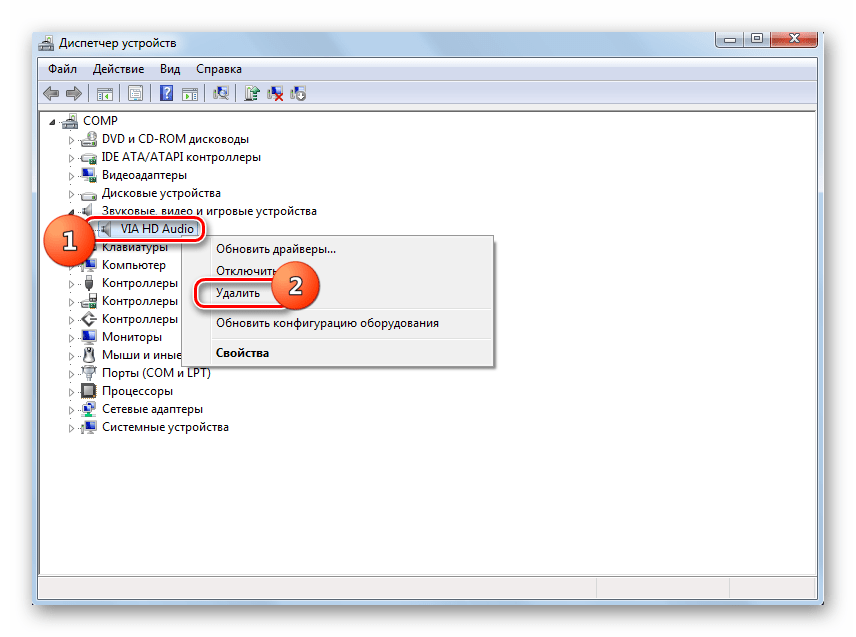
Далее отобразится диалоговая оболочка, где необходимо произвести подтверждение своих действий, нажав «OK».
Оборудование будет удалено. После этого нужно произвести обновление конфигурации по тому же сценарию, который был описан в Способе 1.
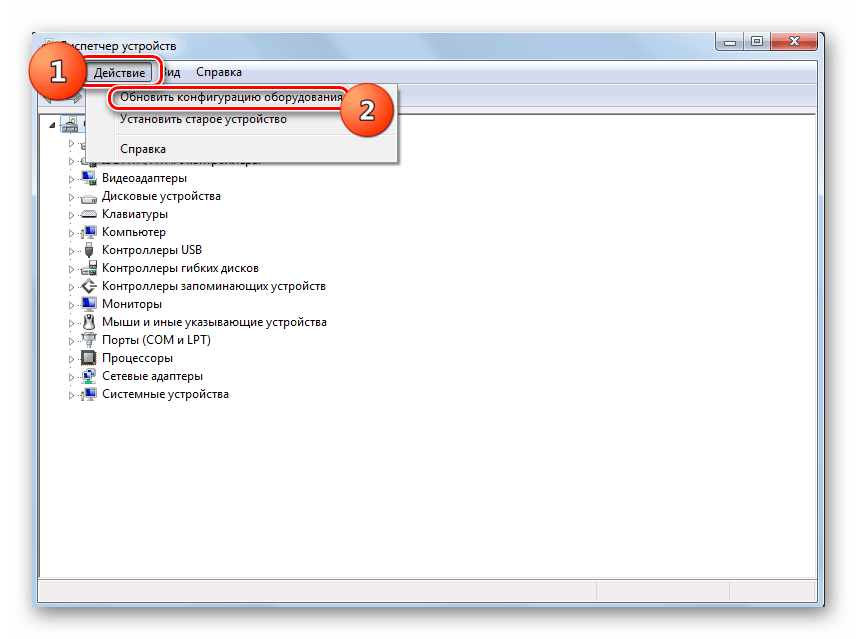
Но бывают и такие ситуации, когда в системе установлен не «родной» драйвер устройства от официального производителя, а какой-то другой, например, стандартный системный. Это тоже может помешать установке оборудования. В этом случае порядок действий будет несколько сложнее, чем при ранее описанной ситуации.
Прежде всего, нужно позаботиться о наличии у вас на руках нужного драйвера от официального производителя. Наиболее оптимальный вариант, если он имеется на носителе (например, CD), который поставлялся вместе с самим устройством. В этом случае достаточно вставить такой диск в дисковод и выполнить все необходимые процедуры по установке дополнительного ПО, включая драйвера, согласно руководству, отображаемому на экране монитора.
Если же у вас на руках все-таки нет нужного экземпляра, то можно произвести его поиск в интернете по ID.
Также можно воспользоваться специальными программами для инсталляции драйверов на автомате, например, DriverPack.
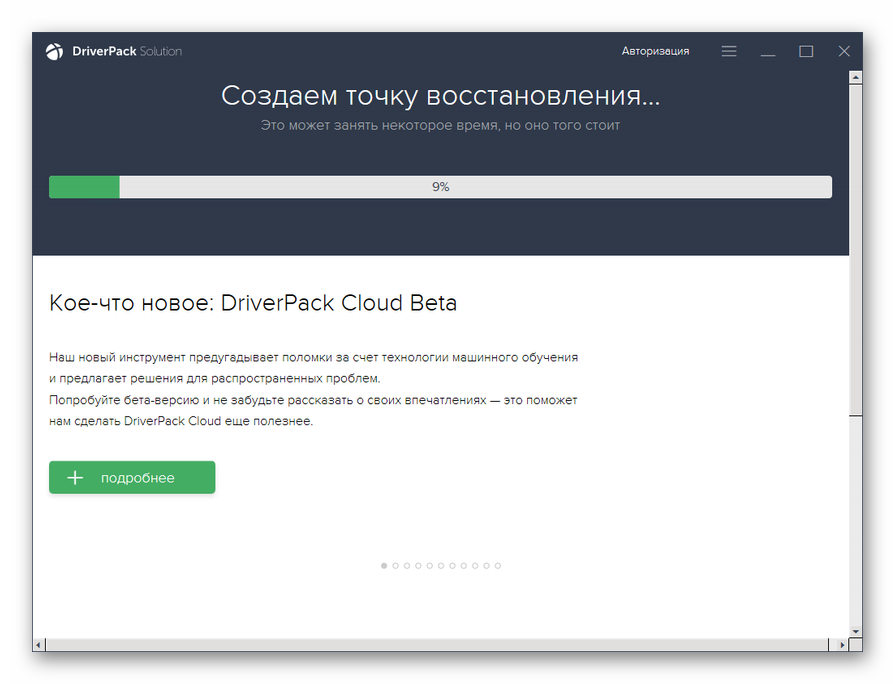
Если же у вас на руках уже есть нужный драйвер, то нужно проделать операции, указанные ниже.
- Щелкайте в «Диспетчере устройств» по наименованию оборудования, драйвер у которого требует обновления.

Откроется окно свойств оборудования. Переместитесь в раздел «Драйвер».
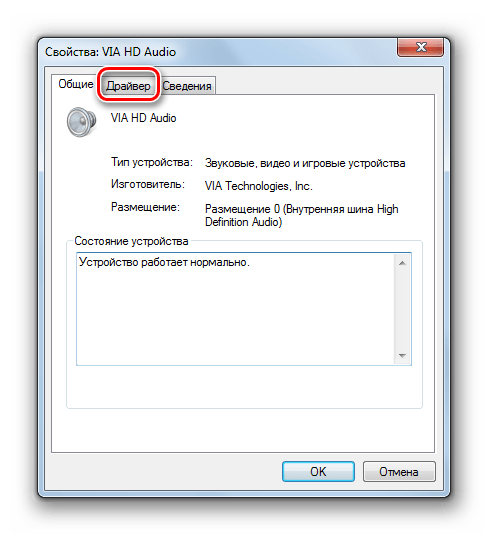
Далее жмите «Обновить…».
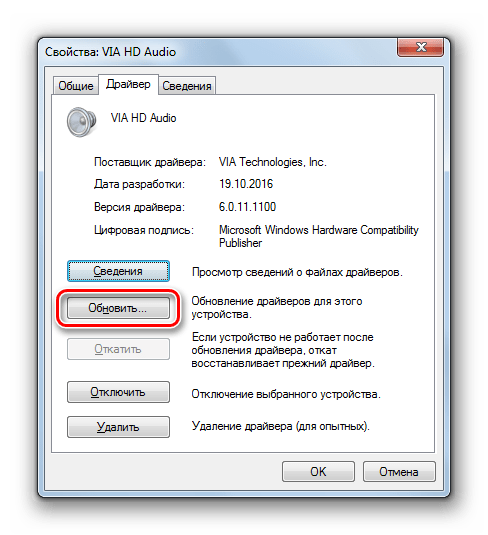
В открывшемся окне выбора вариантов обновления щелкайте «Выполнить поиск…».

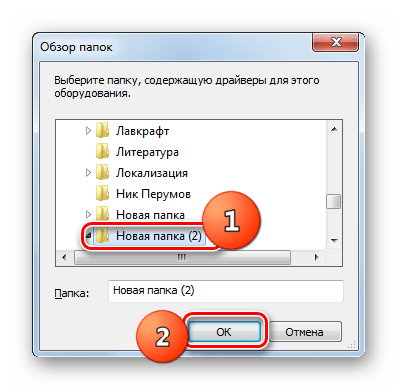
Далее нужно указать путь к той директории, где содержится нужный апдейт. Для этого нажмите «Обзор…».

В появившемся окошке в древовидной форме будут представлены все директории жесткого диска и подключенных дисковых устройств. Нужно просто найти и выделить ту папку, в которой содержится требуемый экземпляр драйвера, а после выполнения указанного действия нажать «OK».
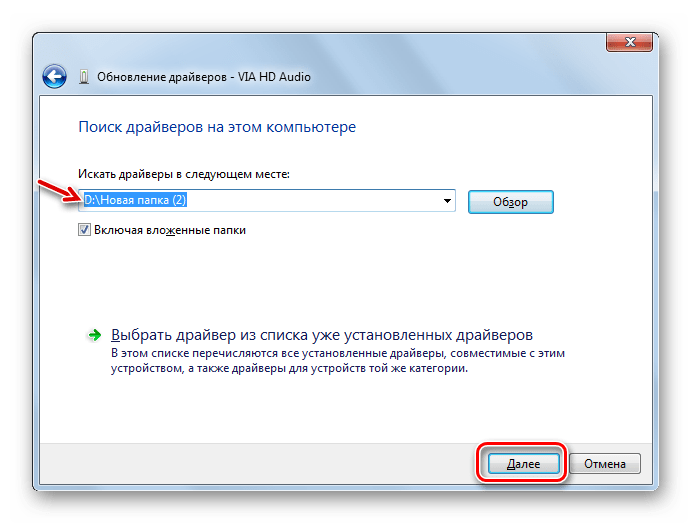
После того как адрес выбранной папки отобразился в поле предыдущего окна, нажмите «Далее».
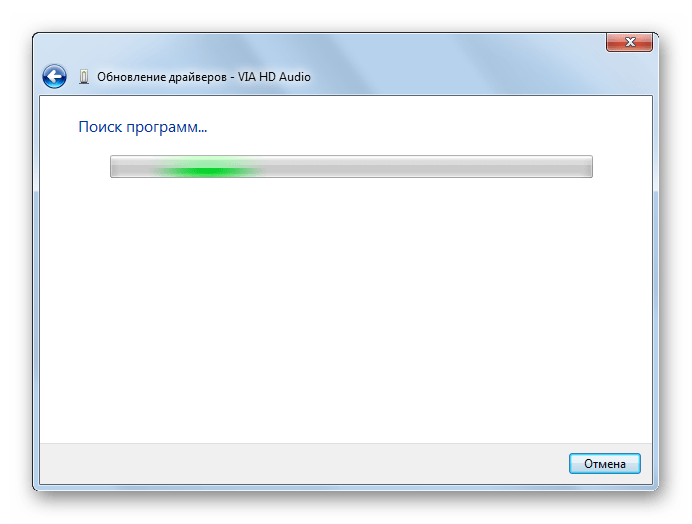
Будет запущена процедура обновления драйвера выбранного звукового оборудования, которая не займет много времени.
Способ 3: Устранение вирусной угрозы
Ещё одной причиной того, что не удается установить звуковое устройство, может быть наличие вирусов в системе. В этом случае необходимо в кратчайшие сроки определить угрозу и устранить её.
Проверку на вирусы рекомендуем выполнять не с помощью штатного антивируса, а используя специализированные антивирусные утилиты, не требующие инсталляции. Одним из таких приложений является Dr.Web CureIt. Если данный или другой подобный инструмент обнаружит угрозу, то в этом случае в его оболочке будет отображена информация о ней и даны рекомендации по дальнейшим действиям. Просто следуйте им, и вирус будет обезврежен.
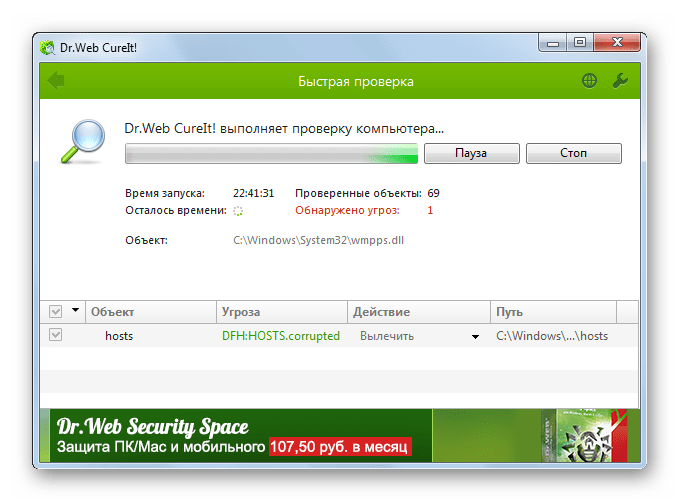
Иногда вирус успевает повредить системные файлы. В этом случае после его устранения требуется произвести проверку ОС на наличие данной проблемы и произвести восстановление в случае необходимости.
В большинстве случаев установка звуковых устройств на ПК с Виндовс 7 производится автоматически при подключении оборудования к компьютеру. Но иногда все-таки требуется произвести дополнительные действия по включению через «Диспетчер устройств», установке необходимых драйверов или устранению вирусной угрозы.
Источник