
Как поменять фон главной страницы Safari на iPhone с iOS 15
В iOS 15 есть возможность поменять фоновое изображение на главной странице. Мы покажем и расскажем, как это сделать.
Благо все довольно просто.
1) Открываем Safari. Нажимаем два квадратика в нижнем правом углу. Теперь нажимаем + в нижнем левом углу.
Пользовательский фон iPhone Safari: как это работает в iOS 15
Одно из больших изменений в iOS 15 — это полностью переработанный Safari. Совершенно новый браузер призван упростить использование одной рукой и предлагает больше возможностей настройки. Следуйте инструкциям по установке пользовательского фона iPhone Safari в iOS 15.
В iOS 15 есть несколько изменений Safari на iPhone. Чтобы подробно ознакомиться со всеми изменениями, ознакомьтесь с нашим руководством, а также со всеми лучшими новыми расширениями для Safari:
Что касается настройки пользовательского фона iPhone Safari, его можно быстро и легко изменить, и вы можете использовать любые свои собственные изображения или новые включенные фоновые обои от Apple.
Как установить собственный фон для iPhone Safari в iOS 15
Откройте пустую страницу Safari (коснитесь значка с двумя квадратами> коснитесь значка + в нижнем углу) Проведите до самого низа и коснитесь «Редактировать». Коснитесь переключателя рядом с «Фоновое изображение». Коснитесь значка +, чтобы использовать собственное изображение, или выберите одно из включенных. фон обои
Вот как выглядит процесс:
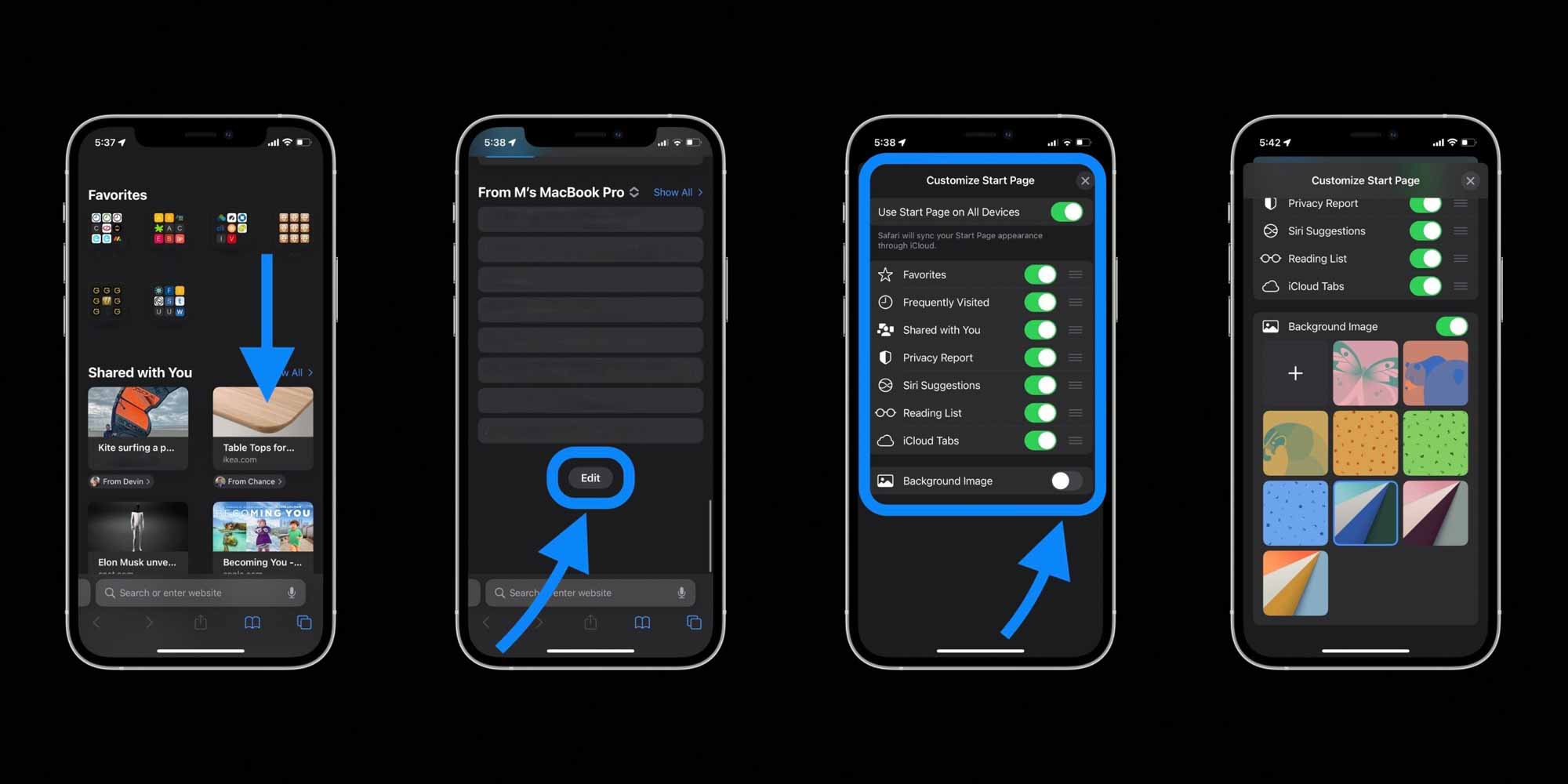
Вы также можете изменить порядок разделов стартовой страницы или включить / выключить их для дальнейшей настройки вашей настройки.
Подробнее о Safari в iOS 15
Чтобы подробнее узнать, как работают новые вкладки и группы вкладок, а также обо всем остальном, что нового в Safari iOS 15, ознакомьтесь с нашим полным пошаговым руководством в видео и публикации ниже:
Новое в iOS 15: как поменять фон главной страницы Safari на iPhone и iPad
Одним из самых больших и заметных изменений, которые появились в iOS 15 (подробный обзор) на iPhone, стал полностью переработанный браузер Safari. Приложение изменилось как внешне, так и внутренне. Новый Safari должен упростить работу одной рукой и дает больше возможностей для настройки. В частности, пользователь теперь может установить свой фон. Мы расскажем, как это можно сделать в Safari для iOS 15.
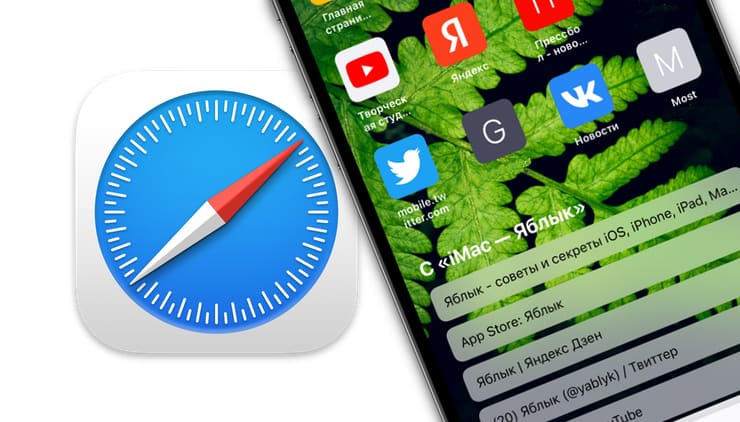
Настройка пользовательского фона в Safari на iPhone – простая функция, которая явно будет востребована. Ведь сделать это можно быстро, причем в качестве фона можно устанавливать как свои собственные изображения, так и новые фоновые обои от Apple, включенные в состав Safari для iOS 15.
Как установить собственный фон для стартовой страницы Safari в iOS 15
1. Откройте пустую страницу Safari. Для этого коснитесь значка с двумя квадратами, а потом нажмите на значок «+» в нижнем углу.
2. Проведите свайпом палец до самого низа и коснитесь меню «Изменить».
3. Удостоверьтесь, что переключатель рядом с пунктом «Фоновое изображение» установлен в положение Включено.
4. Нажмите на крестик возле установленного по умолчанию (или ранее вами) фонового изображения. крупную
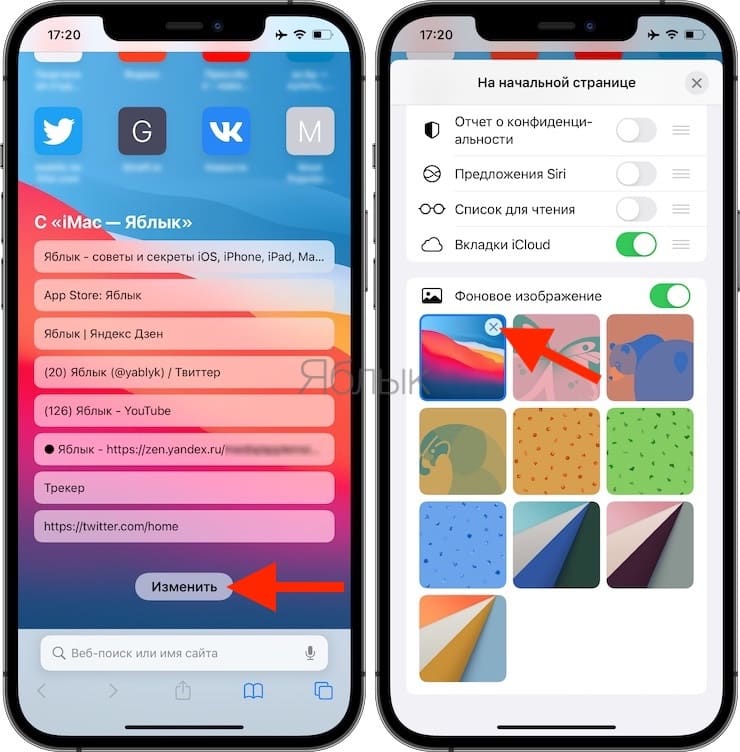
5. Нажмите кнопку «+», чтобы использовать собственное изображение, или выберите один из предложенных вариантов стандартных фоновых обоев Safari.
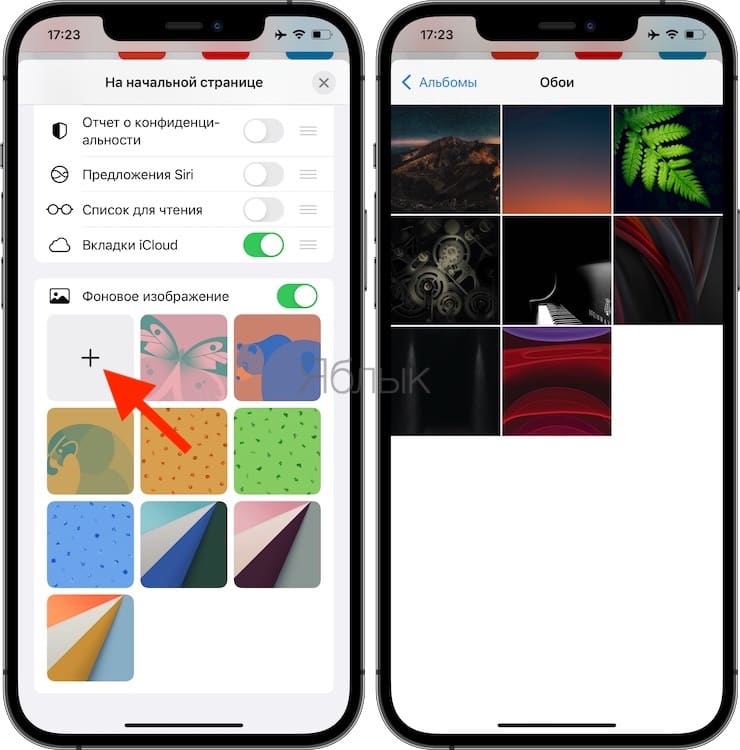
В новом Safari вы также можете изменить порядок разделов стартовой страницы или даже включить / выключить их в рамках кастомизации вашего браузера.
 |
|
Обновлено 6 февраля 2020 8
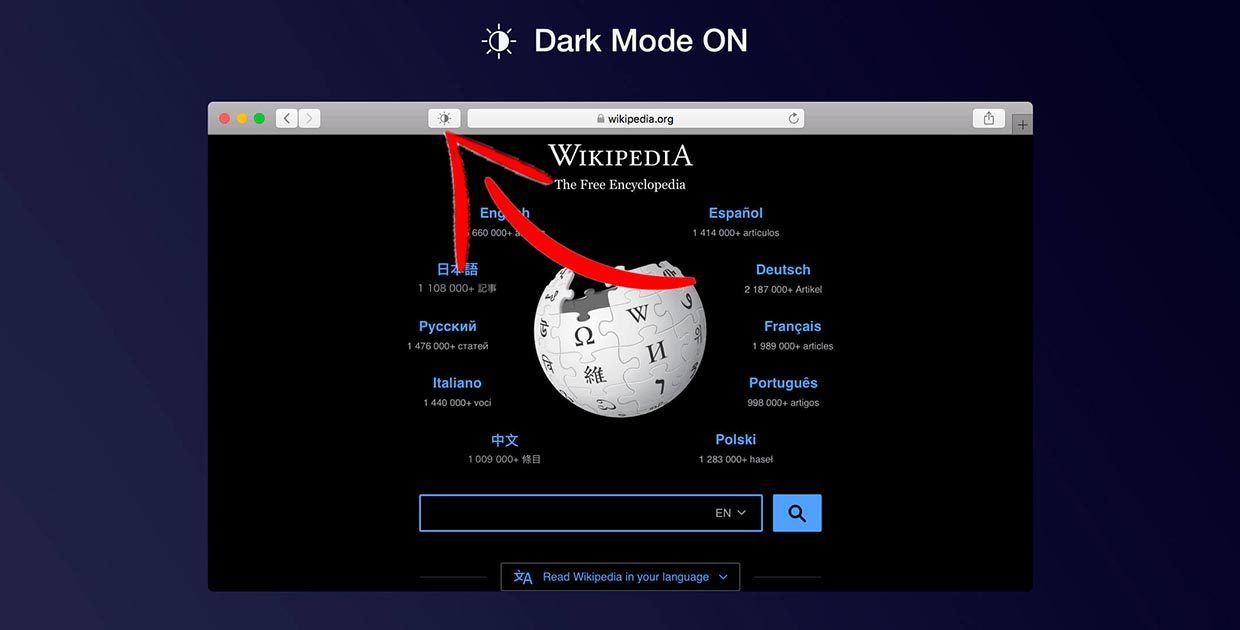
Когда в Apple начали экспериментировать с темной темой оформления на Mac и iPhone, некоторые сайты доработали для включения темного оформления.
Например, у нас есть специальная кнопка для переключения режимов.

Если разработчики не предусмотрели такую возможность, можно принудительно включить темный интерфейс на любом сайте.
? Спасибо re:Store за полезную информацию. ?
Как включить темную тему в Safari
1. Для этого потребуется специальное приложение из App Store. На выбор предлагаем одну из двух программ:
▸ Dark Mode for Safari – 149 руб.
▸ Night Eye For Safari – бесплатно.
2. После установки любого из приложений нужно включить кнопку расширения в настройках Safari.
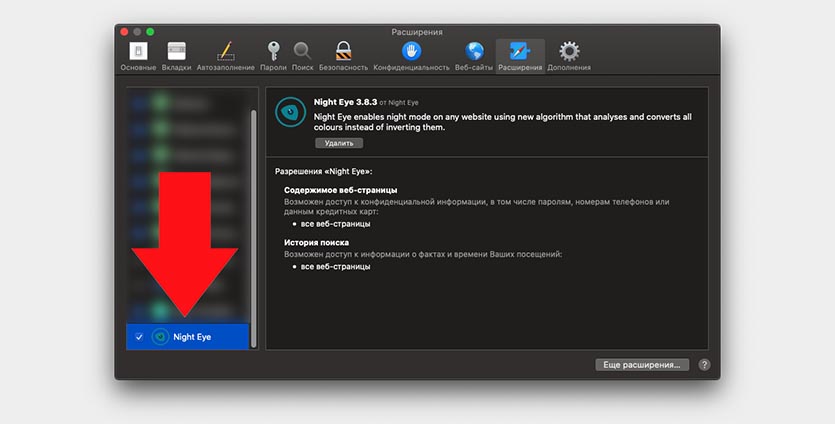
3. Теперь через кнопку с настройками можно включать темное оформление на любом сайте.
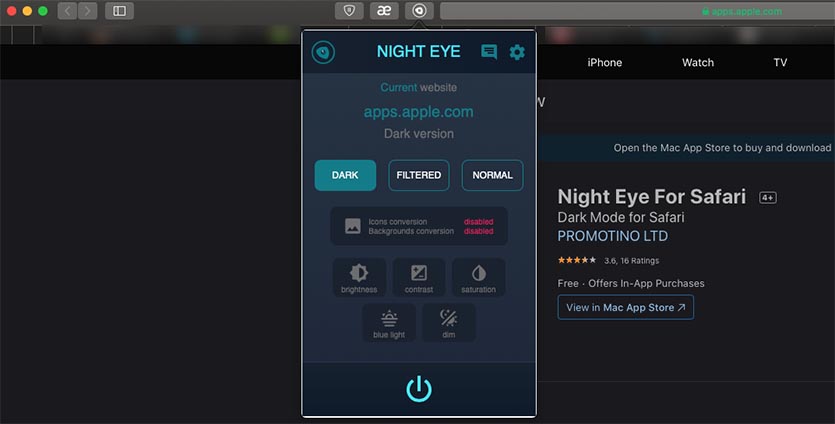
Приложение имеет глобальную настройку и несколько ползунков для более тонкой подстройки.

 (12 голосов, общий рейтинг: 4.50 из 5)
🤓 Хочешь больше? Подпишись на наш Telegram.

iPhones.ru
Читать новости будет комфортнее.
- Apple,
- macOS,
- restore,
- инструкции,
- фишки
Артём Суровцев
@artyomsurovtsev
Люблю технологии и все, что с ними связано. Верю, что величайшие открытия человечества еще впереди!
Safari is usually one of the most used apps on one’s device. Luckily for us, recent iOS updates have increasingly allowed us to make multiple edits to Safari’s physical appearance.
You can change your background, enable website tinting, change the position of the address bar, and access websites in different layouts. You can easily make all of these changes in your iPhone’s Settings app.
Here, we’ll look at some of the different ways you can give Safari a whole new look on your iPhone.
1. Change Your Background for Safari’s Start Page
You can use any image from the stock Photos app to change your Safari background. Some pre-set wallpapers are also available for you to choose from. Follow these steps to customize your Safari’s background:
- Open a new Safari tab by pressing the Tabs button. Then, tap on the plus (+) icon.
- Swipe to the bottom of your new tab and tap on Edit.
- You will see the Background Image toggle at the very bottom. Enable it.
- Choose from any of the options present on your screen. Tap on the plus (+) icon to open your gallery and select a photo from any album. You can also use a Live Photo, but keep in mind that it will remain a still background in Safari.
The Edit button lets you customize your Safari start page in several ways. Besides changing the background, you can use the toggles to choose what sections appear on your start page.
2. Shift the Position of the Address Bar
Apple’s iOS 15 software update brought the address bar to the bottom of the screen by default as a part of the Safari revamp. However, if you want to switch back and put it at the top, you can do so in your iPhone’s settings. Here’s what you need to do:
- Open Settings and go to Safari.
- Scroll down to the section labeled Tabs. You will see multiple tab options here, including Tab Bar and Single Tab. As the icons depict, opt for Tab Bar to keep the address bar at the bottom of your screen or select Single Tab to shift it to the top.
3. Enable or Disable Website Tinting
Website Tinting is a feature that allows the layout of your Safari page (the address bar) to change according to the website you have open. If the website’s theme is black, your address bar will also turn black to match the layout when Website Tinting is enabled in Settings.
To turn website tinting on or off in Safari, follow these steps:
- Open Settings and go to Safari.
- Scroll down to the section labeled Tabs, and turn the toggle on or off for Website Tinting.
If you haven’t updated to iOS 15 yet, you can still find a similar feature in the Settings app under Accessibility with the name Show Color in Tab Bar.
4. Switch On Reader View and Make Edits to Text
Reader View tends to rework your webpage into a perfectly organized, ad-free layout to help you focus better on reading the content. The feature also allows you to do multiple things, like editing a webpage, changing font style, font size, and color. Here’s how to switch on Reader’s view in Safari:
- After you open the webpage you’d like to read on Safari, tap on the Reader View icon in the corner of the address bar. The icon has an upper case and lower case alphabet paired together.
- From the dropdown menu, select Show Reader View. Your webpage will appear ad-free and organized automatically. If the option is grayed out, Reader View is unavailable for that particular website.
If you want to make Reader View your default browsing method for a particular website, you won’t have to repeat the above steps every time you open it. Follow these steps to make Reader View your go-to method for a particular URL:
- Tap on the Reader View icon.
- Choose Website Settings from the dropdown menu.
- Turn on the toggle for Use Reader Automatically and press Done. The web page will now automatically switch to Reader View every time you open it.
To change the font style, size, and color once you’re in Reader View, here’s what you need to do:
- Enable Reader View by tapping on it and selecting Show Reader View. Once turned on, tap on the Reader View icon again.
- A new pop-up will appear, displaying multiple options for font color and style. To change font size, tap on the upper case alphabet repeatedly to increase and lower case to decrease as much as you like.
5. Switch to Desktop Website
Today, most websites offer a mobile version and desktop version to support various devices people use. This increases efficiency and makes the browsing experience more convenient for the user. Both versions usually tend to differ in layout and functionality.
If you prefer to use the desktop version of a website on your mobile device, you can request to do so in Safari. Follow these simple instructions:
- Tap on the Reader View icon in the address bar
- From the context menu that pops up, tap on Request Desktop Website. The webpage will reload automatically to show the desktop version of the site.
If you want to make the desktop version of a website the default option on Safari, you can do so with these steps:
- Open the website you want to change the feature for, tap on the Reader View icon, and a pop-up will appear. Tap on Website Settings.
- Now, simply turn on the toggle for Request Desktop Website.
That’s it. From now on, every time you visit this particular website, it will automatically load the desktop version of the site.
Give Your Safari a Whole New Look With These Tricks
The iOS 15 software update brought a ton of new features that let you change the physical appearance of your Safari to give you a more personalized browsing experience. From colors and fonts to backgrounds and layouts, you can apply a wide range of edits. So, update your iPhone to ensure all these features are available to use.
If you want to make functional improvements to your Safari besides these physical characteristics, extensions and shortcuts are the perfect way to go.
Safari is usually one of the most used apps on one’s device. Luckily for us, recent iOS updates have increasingly allowed us to make multiple edits to Safari’s physical appearance.
You can change your background, enable website tinting, change the position of the address bar, and access websites in different layouts. You can easily make all of these changes in your iPhone’s Settings app.
Here, we’ll look at some of the different ways you can give Safari a whole new look on your iPhone.
1. Change Your Background for Safari’s Start Page
You can use any image from the stock Photos app to change your Safari background. Some pre-set wallpapers are also available for you to choose from. Follow these steps to customize your Safari’s background:
- Open a new Safari tab by pressing the Tabs button. Then, tap on the plus (+) icon.
- Swipe to the bottom of your new tab and tap on Edit.
- You will see the Background Image toggle at the very bottom. Enable it.
- Choose from any of the options present on your screen. Tap on the plus (+) icon to open your gallery and select a photo from any album. You can also use a Live Photo, but keep in mind that it will remain a still background in Safari.
The Edit button lets you customize your Safari start page in several ways. Besides changing the background, you can use the toggles to choose what sections appear on your start page.
2. Shift the Position of the Address Bar
Apple’s iOS 15 software update brought the address bar to the bottom of the screen by default as a part of the Safari revamp. However, if you want to switch back and put it at the top, you can do so in your iPhone’s settings. Here’s what you need to do:
- Open Settings and go to Safari.
- Scroll down to the section labeled Tabs. You will see multiple tab options here, including Tab Bar and Single Tab. As the icons depict, opt for Tab Bar to keep the address bar at the bottom of your screen or select Single Tab to shift it to the top.
3. Enable or Disable Website Tinting
Website Tinting is a feature that allows the layout of your Safari page (the address bar) to change according to the website you have open. If the website’s theme is black, your address bar will also turn black to match the layout when Website Tinting is enabled in Settings.
To turn website tinting on or off in Safari, follow these steps:
- Open Settings and go to Safari.
- Scroll down to the section labeled Tabs, and turn the toggle on or off for Website Tinting.
If you haven’t updated to iOS 15 yet, you can still find a similar feature in the Settings app under Accessibility with the name Show Color in Tab Bar.
4. Switch On Reader View and Make Edits to Text
Reader View tends to rework your webpage into a perfectly organized, ad-free layout to help you focus better on reading the content. The feature also allows you to do multiple things, like editing a webpage, changing font style, font size, and color. Here’s how to switch on Reader’s view in Safari:
- After you open the webpage you’d like to read on Safari, tap on the Reader View icon in the corner of the address bar. The icon has an upper case and lower case alphabet paired together.
- From the dropdown menu, select Show Reader View. Your webpage will appear ad-free and organized automatically. If the option is grayed out, Reader View is unavailable for that particular website.
If you want to make Reader View your default browsing method for a particular website, you won’t have to repeat the above steps every time you open it. Follow these steps to make Reader View your go-to method for a particular URL:
- Tap on the Reader View icon.
- Choose Website Settings from the dropdown menu.
- Turn on the toggle for Use Reader Automatically and press Done. The web page will now automatically switch to Reader View every time you open it.
To change the font style, size, and color once you’re in Reader View, here’s what you need to do:
- Enable Reader View by tapping on it and selecting Show Reader View. Once turned on, tap on the Reader View icon again.
- A new pop-up will appear, displaying multiple options for font color and style. To change font size, tap on the upper case alphabet repeatedly to increase and lower case to decrease as much as you like.
5. Switch to Desktop Website
Today, most websites offer a mobile version and desktop version to support various devices people use. This increases efficiency and makes the browsing experience more convenient for the user. Both versions usually tend to differ in layout and functionality.
If you prefer to use the desktop version of a website on your mobile device, you can request to do so in Safari. Follow these simple instructions:
- Tap on the Reader View icon in the address bar
- From the context menu that pops up, tap on Request Desktop Website. The webpage will reload automatically to show the desktop version of the site.
If you want to make the desktop version of a website the default option on Safari, you can do so with these steps:
- Open the website you want to change the feature for, tap on the Reader View icon, and a pop-up will appear. Tap on Website Settings.
- Now, simply turn on the toggle for Request Desktop Website.
That’s it. From now on, every time you visit this particular website, it will automatically load the desktop version of the site.
Give Your Safari a Whole New Look With These Tricks
The iOS 15 software update brought a ton of new features that let you change the physical appearance of your Safari to give you a more personalized browsing experience. From colors and fonts to backgrounds and layouts, you can apply a wide range of edits. So, update your iPhone to ensure all these features are available to use.
If you want to make functional improvements to your Safari besides these physical characteristics, extensions and shortcuts are the perfect way to go.
В последнее время мы видели, как довольно много приложений и веб-сайтов переходят на темную сторону (не буквально, а визуально). Это всегда была одна из самых востребованных функций на протяжении веков, будь то приложение, программное обеспечение или просто браузеры. В связи с этим мы уже поделились шагами по Включить темный режим в Chrome для Android, iOS, Windows и Mac. Однако, поскольку большая база пользователей по-прежнему использует только экосистему Mac, им интересно узнать, как они могут включить темный режим в своем браузере Safari для Mac.
По тем же причинам пользователи iPhone также ищут способы включить этот темный режим в этом браузере. Вопрос о том, экономит ли этот темный режим аккумулятор, остается предметом споров. Но не подлежит сомнению тот факт, что он определенно более расслабляет глаза. Это убережет ваши глаза от ярких белых огней, торчащих из экрана. Так что спрос на этот режим тем более оправдан. С учетом сказанного, если вы также хотите включить темный режим в Safari, то это руководство вам пригодится. Следуйте инструкциям, приведенным ниже.

Полное руководство по включению темного режима в Safari
Прежде всего, мы перечислим шаги для macOS. Затем последуют шаги для вашего устройства iOS. Для первого мы поделимся тремя разными методами. Что касается последнего (например, iPhone), мы обсудим два разных подхода.
На Mac
Есть три разных метода достижения того же. У каждого есть свой набор льгот и предостережений. Выберите тот, который соответствует вашим требованиям.
Метод 1. Использование темной темы macOS
Как вы могли догадаться из названия, мы будем использовать общесистемную функциональность темного режима. Дело в том, что в Safari нет собственного темного режима. Однако он уважает темную тему macOS. Таким образом, мы могли применить этот подход и, следовательно, включить темный режим в браузере. Для этого перейдите в меню Apple на вашем Mac и выберите Системные настройки. Затем нажмите Общие и выберите Темный.

Как только вся система перейдет в темный режим, браузер тоже. Но вот в чем загвоздка. Хотя браузер перейдет в темный режим, темная сторона будет принята только его домашней страницей и некоторыми другими компонентами. Большинство по-прежнему будет в белом состоянии по умолчанию. В этом случае вы можете попробовать следующий метод включения темного режима в Safari.
Метод 2: Использование режима чтения
Вы также можете использовать собственный режим чтения Apple. Для тех, кто не подозревает, этот режим обрезает все ненужные компоненты страницы и дает вам только важную часть для режима фокусировки. Точно так же он также дает вам возможность изменить тему каждой отдельной веб-страницы в зависимости от ваших предпочтений.
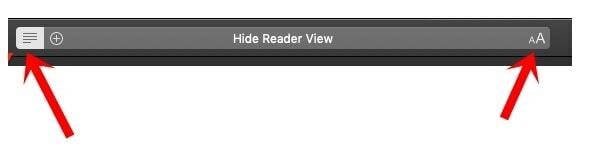
Чтобы использовать эту функцию, запустите нужную веб-страницу, и если вы увидите три горизонтальные линии в левой части строки URL-адреса, вы можете использовать режим чтения на этом сайте. Просто щелкните этот значок или значок Aa, расположенный с правой стороны строки URL. Затем вам будет предложена тема на выбор.
Выберите темную тему и все. Вся эта страница примет темный режим. Однако эта функция также имеет недостаток. Он поддерживается не на всех веб-страницах. Скорее вы увидите возможность включить его только в блогах и статьях в целом. В связи с этим, если желаемый веб-сайт не может включить темный режим в Safari через режим чтения, вам следует перейти к третьему способу, приведенному ниже.
Метод 3: через расширения
Вы также можете использовать расширения браузера для включения темного режима. Есть довольно много расширений, которые могут выполнить эту работу и Темный режим для Safari оказывается одним из лучших. Хотя это требует, чтобы вы выложили несколько долларов (1,99 доллара), но если вы действительно находитесь в этом темном режиме, вам следует попробовать.

Так что загрузите его по указанной выше ссылке и запустите браузер Safari. Затем перейдите к параметру «Настройки». После этого перейдите на вкладку «Расширения» и включите переключатель рядом с «Темный режим для Safari». Это оно. Нет никаких предостережений, связанных с этим методом для включения темного режима в Safari, за исключением того факта, что за это нужно платить.
На айфоне
Подобно тому, как в Safari для Mac не было переключения темного режима, его аналог для iOS постигла та же участь. Тем не менее, все еще существует несколько обходных путей, с помощью которых вы можете использовать браузер Safari в темном режиме. Давайте посмотрим на две такие настройки. Следуйте.
Метод 1: использование общесистемного темного режима
Подобно темной теме macOS, Safari также поддерживает темный режим вашего iPhone. То есть, как только вы примените темную тему на своем устройстве Apple, браузер тоже. Но, к сожалению, он также имеет тот же недостаток, что и macOS. Он не включит темный режим на всем веб-сайте, а вы сможете увидеть изменения только на его домашней странице и некоторых других компонентах.

В любом случае, чтобы попробовать, перейдите на страницу настроек и свой iPhone. Затем перейдите в Display & Brightness и включите переключатель Dark. Если он соответствует вашим требованиям, хорошо. В противном случае обратитесь ко второму способу включения темного режима в Safari.
Метод 2: Использование режима чтения
Как обсуждалось ранее, режим чтения может урезать несущественные компоненты веб-страницы, кроме того, что на различных сайтах предлагается темный режим. Чтобы опробовать его на своих устройствах Apple, перейдите в браузер Safari и запустите желаемую веб-страницу. Затем, если вы видите три горизонтальные линии в левой части URL-адреса, значит, этот сайт поддерживает режим чтения.

Поэтому нажмите на значок Aa, расположенный справа, и выберите оттуда темную тему. Это оно. Затем этот веб-сайт перейдет в темный режим. Однако он работает только в блогах и на сайтах со статьями, как обсуждалось ранее. В любом случае, тем не менее, это удобный обходной путь.
На этом мы завершаем руководство о том, как включить темный режим в браузере Safari. Мы обсудили три метода для вашего Mac и два для ваших устройств iOS. Если у вас все еще есть сомнения, сообщите нам об этом в разделе комментариев ниже. В завершение вот несколько Советы и хитрости iPhone, Советы и хитрости для ПК, а также Советы и хитрости для Android что вам тоже стоит проверить.
Узнайте, как включить темный режим в браузере Apple Safari на Mac и iPhone / iPad. Мы можем легко управлять внешним видом Safari в системных настройках.
Включение темного режима (он же ночной режим) — хороший способ снизить нагрузку на глаза в ночное время. Если вы смотрите на яркий экран в течение нескольких часов, это может вызвать головную боль и напряжение глаз. Более того, это заставляет вас терять концентрацию от задачи и вашего драгоценного сна по ночам.
Если вы используете Safari на устройствах Apple и часто используете его ночью для чтения, работы или чего-нибудь еще. Затем вы можете легко включить темный режим или использовать для него любое расширение. Это поможет избежать головной боли и снизит нагрузку на глаза.
Я использую темный режим всякий раз, когда смотрю онлайн-фильм или когда читаю онлайн-романы и книги. Темный режим определенно поможет вам, если вы хотите читать в темной комнате.
Кроме того, это поможет вам сэкономить заряд батареи, особенно если у вас есть OLED-панель на вашем ноутбуке. Ниже мы предоставили все необходимые инструкции для включения темного режима в браузере Safari на компьютере Mac и устройствах iOS.
Продолжительное время, проведенное в Интернете в браузере Safari, может вызвать у вас усталость или дополнительную нагрузку на глаза. А если вы просматриваете Интернет в темноте или ночью, это может нанести вред вашим глазам и привести к появлению темных кругов.
Однако, если вы уменьшите яркость и включите темный режим в браузере Safari, вы сможете уменьшить вредное воздействие ночного просмотра Интернета. Кроме того, темный режим также защитит вас от вредного синего света и других вредных лучей, которые ваш экран может бросить на вас.
Теперь есть несколько способов активировать темный режим в браузере Safari. Вы можете использовать встроенный темный режим или применить темный режим к своей базе темы macOS. Вот несколько пошаговых инструкций по включению ночного режима.
Включить темное оформление в macOS
Включение темного режима в macOS также превратит браузер Safari в темный. Любой посещаемый вами веб-сайт, поддерживающий темный режим, будет в темном скине. Однако веб-сайты, которые не поддерживают ночной режим, не будут в темной теме.
Вот шаги, чтобы включить режим темной темы в браузере Safari Mac:
- Нажмите, чтобы открыть меню Apple
.
- Выберите Системные настройки…
- Теперь в Системных настройках щелкните значок Общие.
- В общих настройках, помимо параметров «Внешний вид», выберите «Темный».
Вы заметите, что все в вашей macOS теперь темное, даже скин браузера Safari станет темным. Кроме того, веб-сайты, которые вы посещаете в Safari, станут темными, если они поддерживают режим темной темы.
Выбор режима темного чтения вручную
Вы также можете включить темный режим в браузере Safari, чтобы посещать веб-сайты в темном режиме. Однако это будет работать только в том случае, если на посещаемых вами веб-сайтах есть версия для просмотра в темном режиме. Но для самых популярных веб-сайтов, таких как Facebook, Youtube, Reddit и т. Д., Это определенно сработает.
- Откройте Apple Safari на Mac.
- Посетите любую понравившуюся веб-страницу; сказать browserhow.com.
- Щелкните вкладку режима чтения слева от адресной строки.
- После этого щелкните вкладку aA справа от адресной строки.
- Теперь в меню выберите Темный кружок под разделом A в правом верхнем углу.
Это загрузит страницу веб-сайта в режиме просмотра для чтения в Safari Mac, а также в темном цвете кожи. Вы всегда можете отключить темную оболочку читателя, отключив меню параметров «Показать вид читателя» или «Скрыть вид читателя».
Использование стороннего расширения в macOS
Использование темного режима по умолчанию в браузере Safari не переведет каждый веб-сайт в темный режим. Если вы хотите перевести все веб-сайты в темный режим, вы можете использовать стороннее расширение. Более того, вместе со сторонним расширением вы получите такие функции, как автоматическое включение и выключение темного режима и т. Д.
Рекомендуемое расширение — Dark Reader и Night Eye. Night Eye можно загрузить бесплатно; однако это стоит денег, если вы хотите использовать все его функции. С другой стороны, Dark Reader не бесплатен. Вы должны сначала приобрести его, чтобы использовать.
Оба этих расширения имеют отличные отзывы и рейтинги; однако есть и другие расширения. Вы можете просто открыть Apple App Store на своем устройстве Mac, затем выполнить поиск и установить расширение для включения ночного режима в Safari.
Как включить темный режим в Safari iPhone / iPad?
Подобно Safari на компьютере Mac, Apple Safari на iPhone и iPad поддерживает включение темного режима. Есть два способа включить темный режим в Safari iOS.
Включить отображение темного экрана на iOS / iPadOS
Это общесистемная поддержка темного режима, которая также превращает скин браузера Safari в темный. Если вы просматриваете любой сайт, поддерживающий ночной режим, то он автоматически превратится в ночной скин.
Вот шаги, чтобы включить темное отображение системы на iPhone и iPad:
- Откройте приложение «Настройки Apple» на iPhone или iPad.
- Прокрутите вниз и откройте меню «Дисплей и яркость».
- Под Внешность раздел выберите Темный вариант.
Это превратит весь скин Apple iOS в темный режим. Этот параметр также изменит приложение браузера Safari и включит темный режим на iPhone.
Выбор режима темного чтения в Safari iPhone
Если вы заядлый читатель, вам следует рассмотреть возможность использования режима чтения в браузере Safari. В режиме чтения у вас есть возможность выбрать фоновую темную обложку сайта.
Вот шаги, чтобы включить темный режим чтения в Safari iOS:
- Запустите приложение Safari на своем iPhone или iPad.
- Посетите нужный сайт в темном режиме.
- Нажмите на кнопку aA, расположенную слева от адресной строки вверху,
- Выберите в списке опцию «Показать просмотр для читателя».
- Снова нажмите на кнопку aA и выберите темный цветовой круг справа.
Вскоре после этого веб-сайт будет доступен для просмотра читателям, а также будет отображаться темным цветом.
Итог: Safari Dark Mode
Включив темный режим, вы можете эффективно просматривать страницы в ночное время, не напрягая нежные глаза. Если вы особенно любите смотреть мемы или читать романы по ночам, то, возможно, темный режим станет для вас благословением.
И, честно говоря, вы всегда должны включать темный режим в браузере Safari, когда используете Интернет в темной комнате или ночью, поскольку такие привычки защитят ваши глаза от вредного воздействия современных экранов.
Таким образом, вы можете включить темный режим или ночной режим в браузере Safari на компьютере Mac, а также на устройствах iPhone / iPad.
Точно так же мы также можем включить темный режим в браузере Chrome. У нас также есть варианты внешнего вида в браузере Google Chrome на компьютере.
Наконец, вот рекомендуемые веб-браузеры для вашего компьютера и мобильного телефона, которые вам стоит попробовать.