

Download Article
Download Article
Are you bored of the plain white text on black background in cmd? If yes then read on to know how to change the text colour and the background colour.
-

1
Press windows + R to open run.
-
2
Type ‘cmd’ (without the quotes) and click ok.
Advertisement
-
3
Type color z to get the list of all colors and numbers or letters assigned for them. The first letter/number in the command is the colour of the background and the second is the colour of the text.
-
4
Type color letter/number to change the text color. Use the letter/number for the color you want. e.g. Type ‘color 6’ to have yellow text, ‘color 4’ to have red text, ‘color A’ to have light green text etc. ( Ignore all quotes )
-
5
To change the colour of the text as well as the background, type ‘color ce’ ( without the quotes ) to have light yellow text on a light red background or any other combination.


Advertisement
-
1
Open Command Prompt.
-
2
Right-click on the top.
-
3
Click on Properties.
-
4
Go to the Colors tab.
-
5
Select text or background and edit the color values.
- Play around with the combinations!
-
6
Click ok to apply changes.


Advertisement
Add New Question
-
Question
Can I color certain letters or words?

Yes. Right click on the tab or image, then go to properties, then go to color and you can change the background color and the letters.
-
Question
How do I do this in a specific batch file?
Flashlight
Community Answer
Simply type the same command line code you used into the batch before echoing.
-
Question
How do I change my command prompt color to a rainbow color?
I do not think there is a way to change it to rainbow color.


See more answers
Ask a Question
200 characters left
Include your email address to get a message when this question is answered.
Submit
Advertisement
Video
List of Possible Colors
- 0 = Black
- 1 = Blue
- 2 = Green
- 3 = Aqua
- 4 = Red
- 5 = Purple
- 6 = Yellow
- 7 = White
- 8 = Gray
- 9 = Light Blue
- A = Light Green
- B = Light Aqua
- C = Light Red
- D = Light Purple
- E = Light Yellow
- F = Bright White
-
Be careful of the spellings of ‘color’ and do not type ‘colour’. Otherwise it will not work.
Thanks for submitting a tip for review!
Advertisement
About This Article
Thanks to all authors for creating a page that has been read 405,741 times.
Is this article up to date?
Download Article
Download Article
Are you bored of the plain white text on black background in cmd? If yes then read on to know how to change the text colour and the background colour.
-
1
Press windows + R to open run.
-
2
Type ‘cmd’ (without the quotes) and click ok.
Advertisement
-
3
Type color z to get the list of all colors and numbers or letters assigned for them. The first letter/number in the command is the colour of the background and the second is the colour of the text.
-
4
Type color letter/number to change the text color. Use the letter/number for the color you want. e.g. Type ‘color 6’ to have yellow text, ‘color 4’ to have red text, ‘color A’ to have light green text etc. ( Ignore all quotes )
-
5
To change the colour of the text as well as the background, type ‘color ce’ ( without the quotes ) to have light yellow text on a light red background or any other combination.
Advertisement
-
1
Open Command Prompt.
-
2
Right-click on the top.
-
3
Click on Properties.
-
4
Go to the Colors tab.
-
5
Select text or background and edit the color values.
- Play around with the combinations!
-
6
Click ok to apply changes.
Advertisement
Add New Question
-
Question
Can I color certain letters or words?
Yes. Right click on the tab or image, then go to properties, then go to color and you can change the background color and the letters.
-
Question
How do I do this in a specific batch file?
Flashlight
Community Answer
Simply type the same command line code you used into the batch before echoing.
-
Question
How do I change my command prompt color to a rainbow color?
I do not think there is a way to change it to rainbow color.
See more answers
Ask a Question
200 characters left
Include your email address to get a message when this question is answered.
Submit
Advertisement
Video
List of Possible Colors
- 0 = Black
- 1 = Blue
- 2 = Green
- 3 = Aqua
- 4 = Red
- 5 = Purple
- 6 = Yellow
- 7 = White
- 8 = Gray
- 9 = Light Blue
- A = Light Green
- B = Light Aqua
- C = Light Red
- D = Light Purple
- E = Light Yellow
- F = Bright White
-
Be careful of the spellings of ‘color’ and do not type ‘colour’. Otherwise it will not work.
Thanks for submitting a tip for review!
Advertisement
About This Article
Thanks to all authors for creating a page that has been read 405,741 times.
Is this article up to date?
Многие пользователи Windows даже не подозревают о всех способностях этой операционной системы, когда дело касается настройки пользовательского интерфейса. Сегодня мы хотим рассказать о том, как поменять цвет в командной строке со стандартного на любой другой.
Кто-то из пользователей вообще не пользуется командной строкой, а кто-то использует ее постоянно. Категория последних пользователей знает, что стандартные цвета довольно скучные и очень быстро надоедают. В стандартном исполнении командная строка имеет черный фон и белый шрифт.
Как поменять цвет в командной строке?
Чтобы поменять cmd, можно воспользоваться двумя способами:
можно использовать специальные инструкции внутри командной строки;
можно использовать пользовательский интерфейс.
Как поменять цвет в командной строке при помощи инструкций
В данном случае алгоритм действий такой:
Откройте командную строку любым удобным способом. Это можно сделать через основное меню или через командное окно «Выполнить», если ввести в нем команду: «cmd».
В командной строке введите команду: «color -help». С помощью этой команды вы выведите список доступных цветов, поддерживаемых командной строкой. Но самое главное, что каждому цвету будет закреплено обозначение в виде цифры и буквы латинского алфавита.
После того как вы определитесь с идентификаторами цветов для шрифта и фона, можете в командной строке задать команду, которая сменит цвета. Команда строится по такому шаблону: «color <идентификатор цвета фона> <идентификатор цвета шрифта>».
К примеру команда может выглядеть так:
«color 46» — будет задан красный фон и желтый цвет текста;
«color 02» — будет задан черный фон и зеленый цвет текста;
«color 24» — будет задан зеленый фон и красный цвет текста;
и другие комбинации.
Как видно, ничего сложного в таком способе изменить цвет командной строки нет, однако он может показаться сложным. Поэтому можно использовать другой способ — задействовать пользовательский интерфейс командной строки.
Как поменять цвет командной строки с помощью пользовательского интерфейса
В данном случае алгоритм действий будет следующий:
Запустите командную строку любым удобным способом.
Кликните по рамке командной строки правым кликом мыши, чтобы вызвать меню.
В открывшемся меню выберите пункт «Свойства», чтобы вам открылось дополнительное окно настройки.
В открывшемся окне настроек выберите вкладку «Цвета». В этой вкладке можно будет поменять цвет фона и текста командной строки. Причем, все доступные цвета будут располагаться тут же. Вам останется только выбрать что вы хотите отредактировать: фон или шрифт и определить им цвет. Тут же будет располагаться небольшое демонстрационное окно, где вы сможете сразу увидеть созданную комбинацию цветов в деле.
После всех манипуляций нужно будет сохранить изменения.
Заключение
После прочтения этой статьи до конца, перед вами уже не будет стоять вопрос, как поменять цвет фона или текста командной строки. Если вы отлично дружите с командной строкой, тогда можете воспользоваться первым способом, который состоит специальны командных инструкций. Если вам «ближе» пользовательский интерфейс, тогда можете поменять цвет в cmd вторым способом.
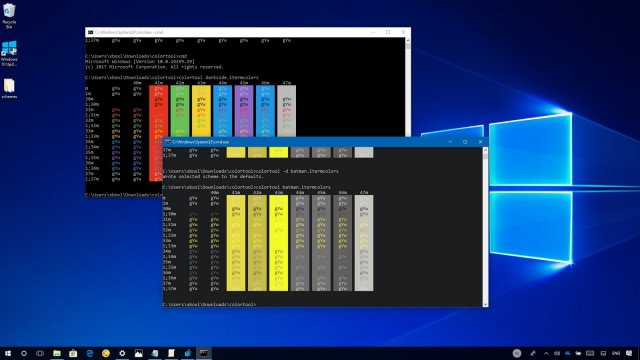
Появилась возможность использовать командную строку в новых цветовых вариантах и в данном руководстве будет рассказано, как выбрать цвет по своему вкусу.
Среди многих функциональных возможностей и различных улучшений в обновлении Windows 10 Fall Creators Update впервые за 20 лет Microsoft внесла изменения в цвета окна командной строки.
Разработчики изменили цветовые варианты по умолчанию, чтобы улучшить читабельность текста на современных мониторах с высоким контрактом. Также есть возможность самому изменить цвет консоли.
Единственная проблема в том, что для доступа к новым цветам нужно работать с чистой установкой Windows 10. Если вы обновлялись с предыдущих вариантов системы, для сохранения настроек применяется прежний цвет. Чтобы решить эту проблему, Microsoft выпустила инструмент для установки нового цветового варианта.
Как изменить цветовую схему командной строки
- 1. Скачайте Microsoft Color Tool с GitHub (нажмите по ссылке colortool.zip).
- 2. Распакуйте содержимое архива.
- 3. Нажмите меню «Пуск».
- 4. Введите поисковый запрос «Командная строка», нажмите правой кнопкой мыши и выберите команду «Запуск от имени администратора».
- 5. Наберите следующую команду и нажмите ввод. Эта команда откроет папку, которая содержит исполняемый файл Color Tool:
cd c:\path\to\colortool
Подставьте путь до этой папки на вашем компьютере. - 6. Наберите следующую команду для изменения цвета командной строки и нажмите ввод:
colortool -b scheme-nameВместо scheme-name поставьте название нужного цвета. Названия цветов можно увидеть в папке schemes внутри папки colortool. В текущем релизе доступно 8 цветовых вариантов:
campbell.ini
campbell-legacy.ini
cmd-legacy.ini
deuternopia.itermcolors
OneHalfDark.itermcolors
OneHalfLight.itermcolors
solarized_dark.itermcolors
solarized_light.itermcolorsПереключатель -b можно не ставить, но тогда выбранный вариант станет системным по умолчанию. В противном случае вы видите новые цвета только при запуске консоли Windows через меню «Пуск».
- 7. Нажмите на окно командной строки правой кнопкой мыши и выберите «Свойства».
- 8. Здесь не нужно менять никаких настроек, просто нажмите OK для применения изменений.
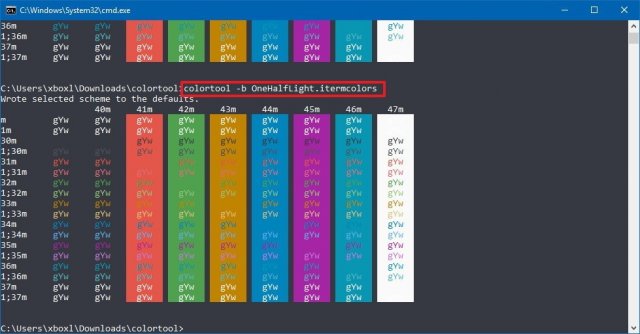
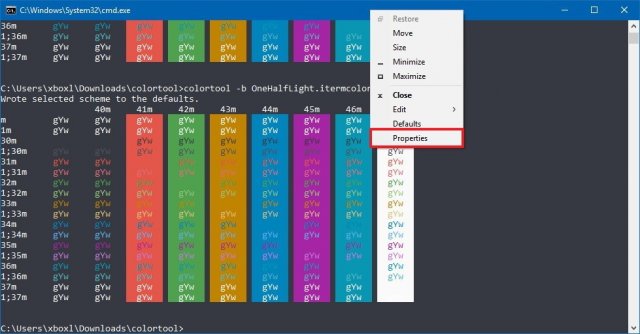
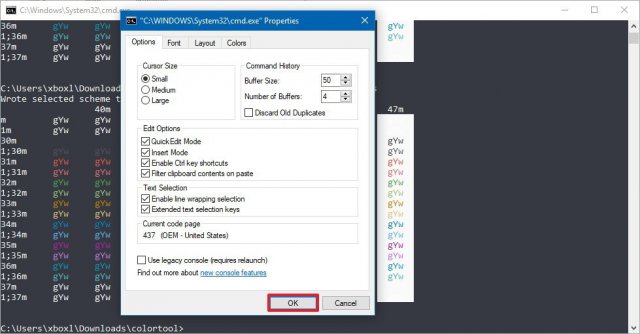
После завершения всех шагов перезагрузите командную строку и можете пользоваться ей с новыми цветами.
В любой момент вы можете вернуться к цветам по умолчанию.
Как получить ещё больше цветовых вариантов командной строки
Можно добавить дополнительные цвета при помощи файлов .itermcolors из интернета.
Одним из рекомендуемых Microsoft является файл iTerm2 Color Schemes. Это открытый проект на портале GitHub, который предлагает больше 150 цветовых схем для работы с командной строкой. Для использования этих схем следуйте следующей инструкции.
- 1. Скачайте iTerm2-Color-Schemes с GitHub.
- 2. Распакуйте содержимое архива iTerm2-Color-Schemes.zip.
- 3. Откройте папку schemes внутри.
- 4. Выделите всё содержимое папки (Ctrl + A) и скопируйте (Ctrl + C).
- 5. Откройте папку schemes внутри папки colortool и вставьте файлы (Ctrl + V).
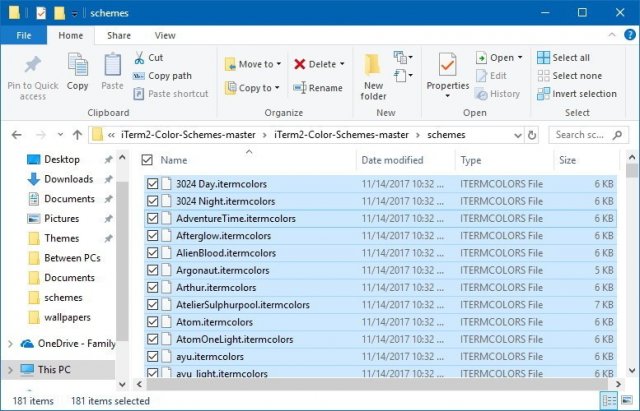
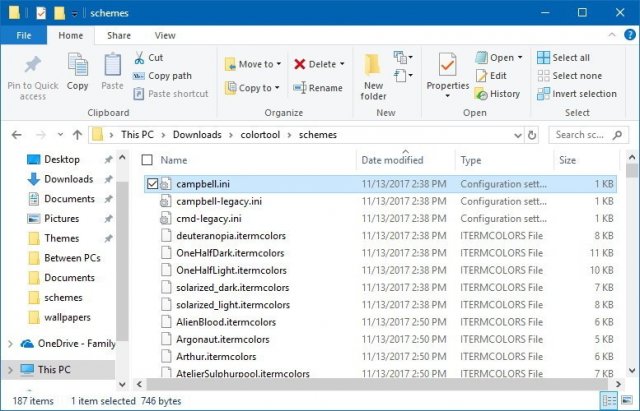
После этого используйте описанные выше шаги для установки нового цветового варианта.
Windows 10 Fall Creators Update принесло с собой много положительных изменений, которые улучшили опыт работы с операционной системой. Microsoft уделила также внимание командной строке – очень старому и крайне важному компоненту Windows. И пускай там не появились какие-то новые фичи, значимо улучшающие работу Windows, Microsoft подвезла пользователям несколько возможностей для персонализации. Иными словами, впервые за 20 лет вы можете сменить внешний вид командной строки с помощью официальной утилиты от Microsoft.
Сделано это с целью улучшить читабельность текста на мониторах с высоким контрастом и просто предоставить пользователю возможность немного подстроить командную строку под себя и сделать ее немного современнее. Кроме того, отдельные цветовые схемы созданы для тех, кто страдает определенными расстройствами зрения. Если эта тема для вас актуальна, рекомендуем вам ознакомиться с работой цветовых фильтров и включить цветовые фильтры в Windows 10.
Важно: учтите, что изменить цвет командной строки можно только в том случае, если вы выполнили чистую установку Windows с нуля. Если же вы обновлялись, тогда командная строка останется в своем утилитарном и классическом черно-белом виде. Кроме того, изменить внешний вид Командной строки можно только на компьютерах с Windows 10 Fall Creators Update и выше. Если ваш ПК еще не обновлен, тогда установите Windows 10 Fall Creators Update, используя разные методы инсталляции новой версии Windows.
Также советуем вам обратить внимание на статью «Командная строка в Windows 10», где собрано много интересной информации о консоли Windows.
Как изменить цвет командной строки
- Перейдите по ссылке на GitHub и кликните на файл colortool.zip. Сохраните этот архив в любом удобном вам месте.

- Распакуйте архив в любое удобное для вас место. Поскольку вам надо будет потом вводить путь папки в командную строку, не помещайте содержимое архива очень глубоко.
- Теперь запустите Командную строку с правами Администратора. Нажмите Пуск, введите cmd и в поисковой выдаче кликните правой кнопкой мыши по Командная строка. Выберите Запуск от имени Администратора. Если ваша учетная запись не имеет соответствующих прав, система спросит вас пароль Администратора.
- Введите команду CD [адрес к распакованной папке]. К примеру, в нашем случае команда выглядит следующим образом: C:Program FilesColor Tool.
- Теперь введите следующую команду: colortool -b [название схемы]. Вместо текста в квадратных кавычках введите название схемы, которое можно найти в папке, куда вы распаковали содержимое скачанного архива. Там есть несколько интересных вариантов. Выберите тот, который вам подходит лучше остальных.
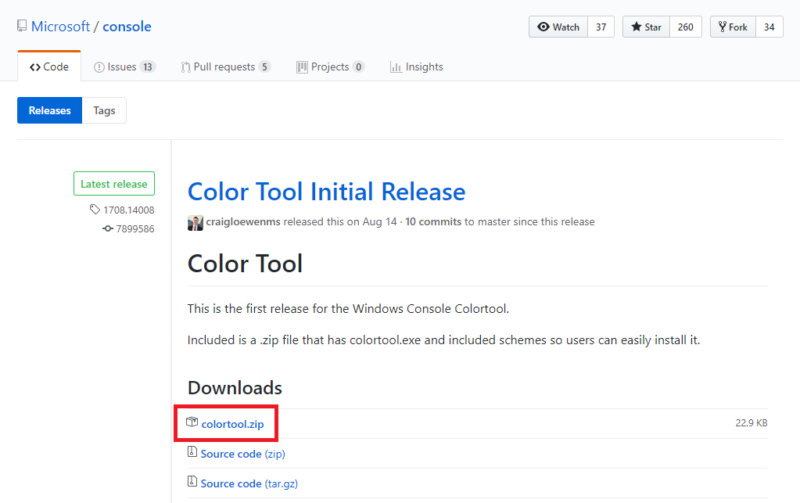
Чтобы было легче ориентироваться, приводим примеры каждой из схем с соответствующей командой, которую надо использовать:
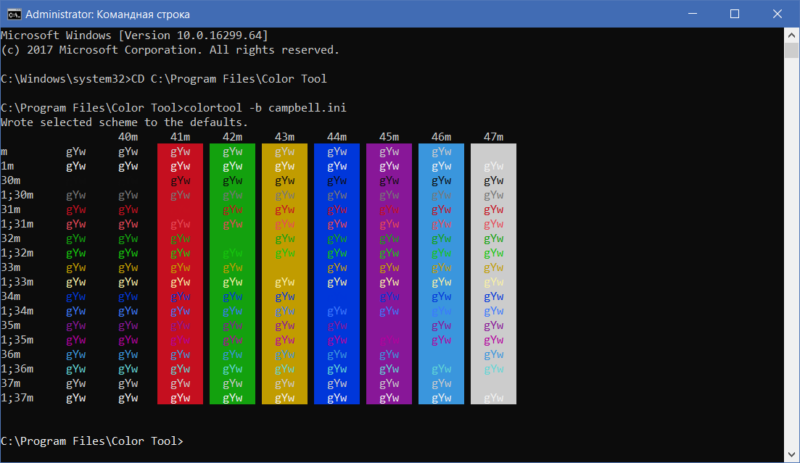
colortool -b campbell.ini
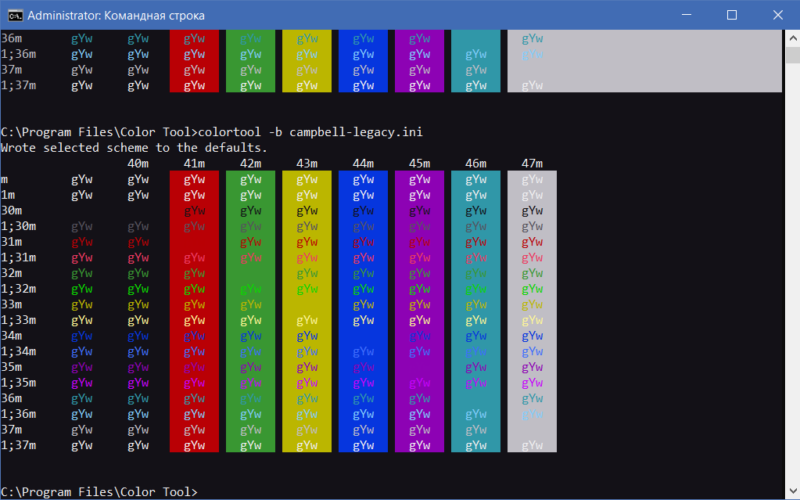
colortool -b campbell-legacy.ini
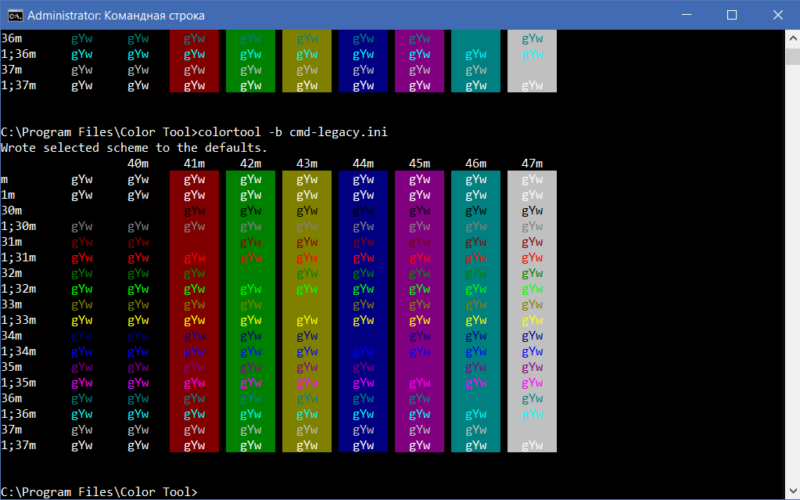
colortool -b cmd-legacy.ini
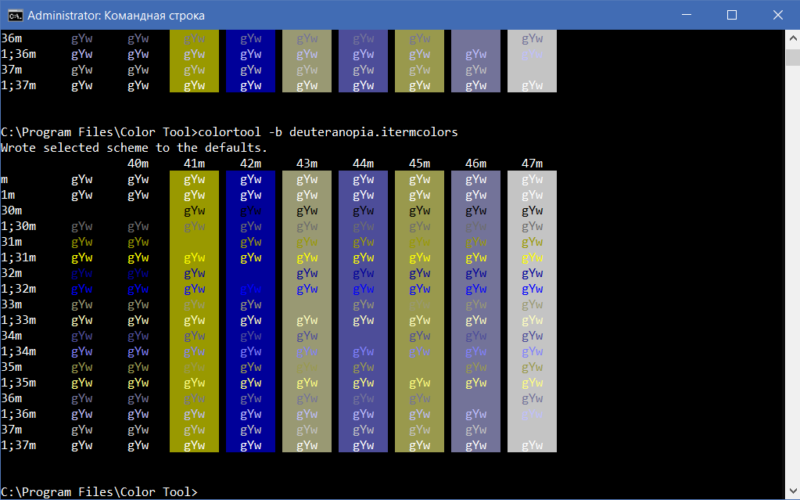
colortool -b deuteranopia.itermcolors
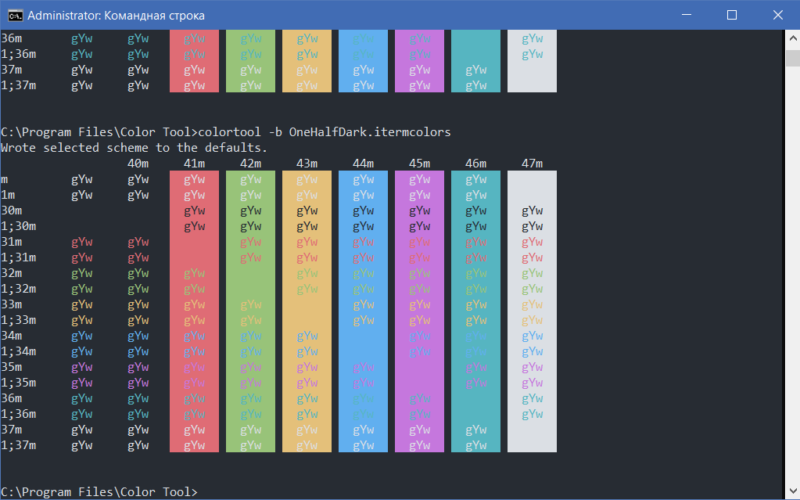
colortool -b OneHalfDark.itermcolors
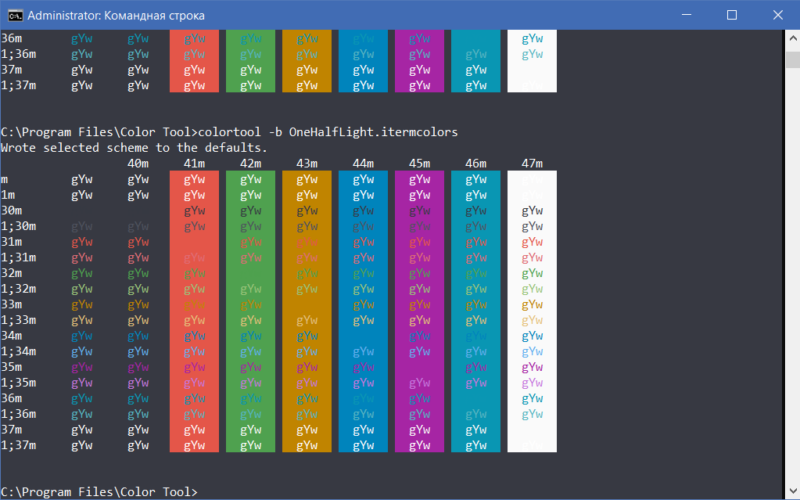
colortool -b OneHalfLight.itermcolors
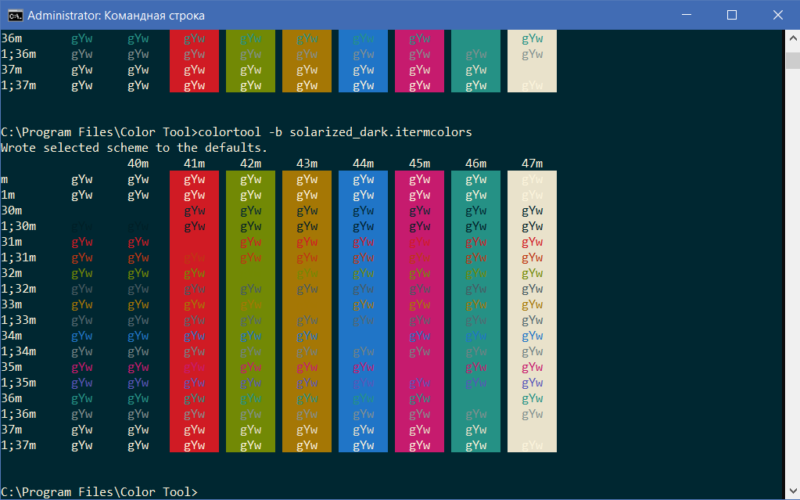
colortool -b solarized_dark.itermcolors
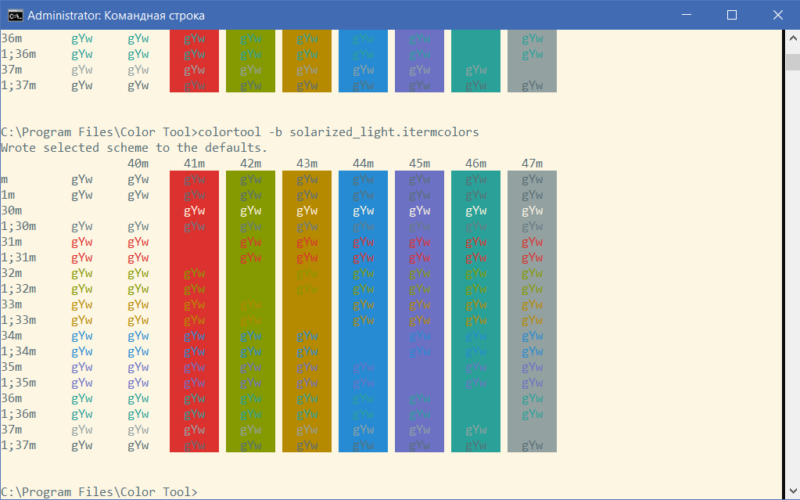
colortool -b solarized_light.itermcolors
Команда —b в этом случае отвечает за применение выбранной темы к Командной строке в целом. Если ее не использовать, тема будет применена только к текущему окну и после перезагрузки Командной строки вы снова будете наблюдать традиционное черно-белое оформление. Есть также другие команды. -? Выводит окно справки, —c отображает цветовую таблицу текущей схемы, —q применяет тему без вывода таблицы на экран (тихое применение), —d применяет тему только к стандартным значениям в реестре, а —v отображает версию.
Теперь вам надо нажать правую кнопку мыши по строке заголовка окна Командной строки и выбрать Свойства.
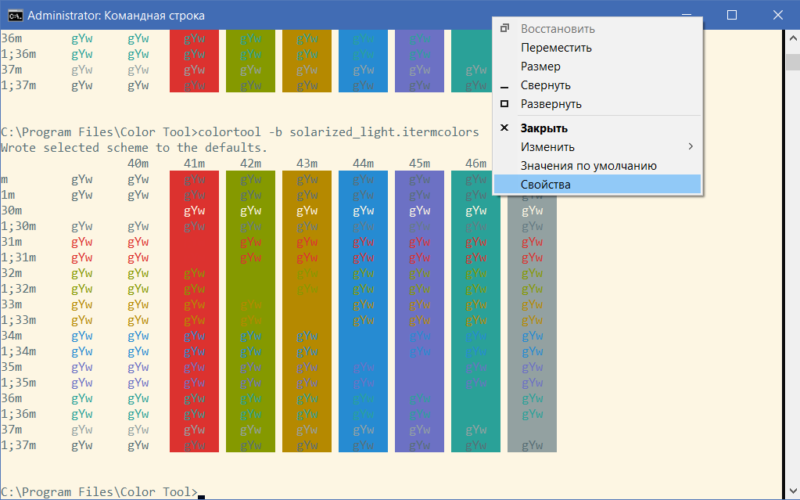
Ничего не изменяйте и просто нажмите Ок. Таким образом вы сохраните внесенные изменения.
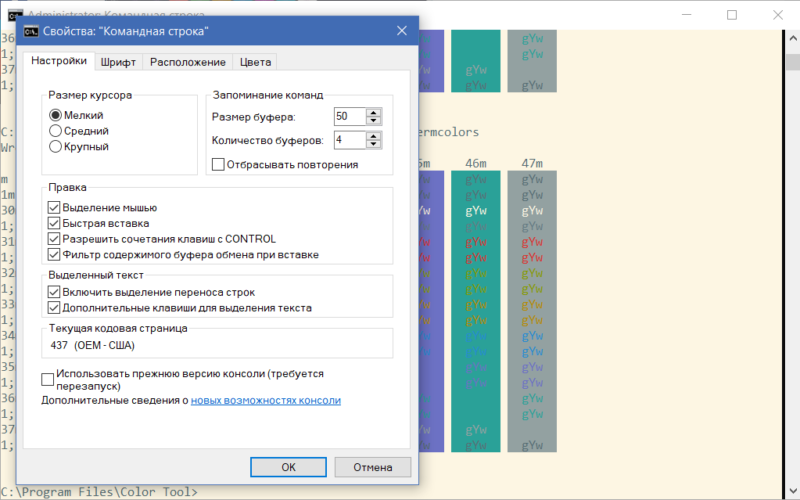
Перезагрузите Командную строку, и вы увидите, что примененная вами тема теперь используется по умолчанию. Нам больше всего понравился последний светлый вариант. Смотрится стильно и современно.
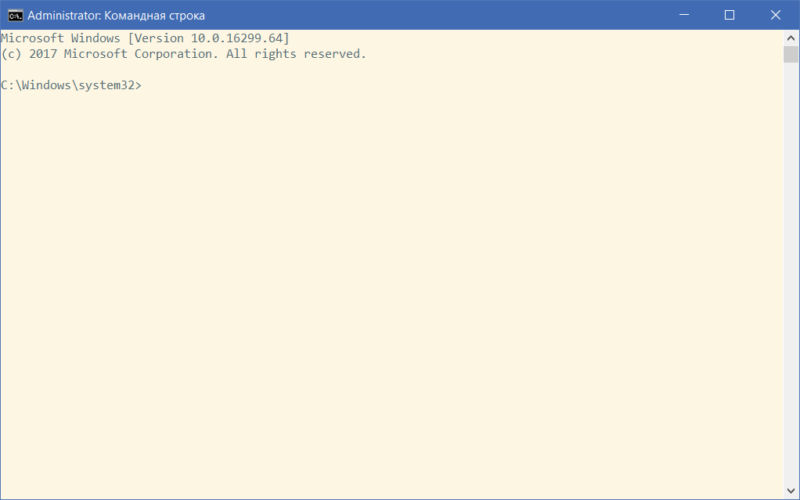
По умолчанию утилита для изменения цвета Командной строки включает в себя лишь несколько цветовых схем. Они вполне неплохие, но устроят далеко не каждого пользователя. Если вы хотите больше вариантов, можете скачать себе темы iTerm2 Color Schemes. Там на выбор есть примерно больше сотни различных цветовых вариаций, так что вы наверняка найдете тему, которая вас устроит.
- Перейдите по ссылке на GitHub и нажмите на кнопку Clone or Download. Затем нажмите Download ZIP.
- Откройте скачанный архив, найдите там папку Schemes и скопируйте ее содержимое в папку Schemes, только уже в директории, где вы поместили утилиту для изменения внешнего вида командной строки.
- После этого примените выбранную вами тему точно таким же образом, как и в инструкции выше. Так как предварительного просмотра нет, вам придется вслепую подбирать темы, судя по их названию. Далеко не лучший метод найти для себя подходящую тему, но что есть, то есть.
Конечно, далеко не каждый станет заморачиваться с поиском подходящей ему темы (мало кто использует Командную строку вообще), но те, кто активно пользуется Командной строкой, наверняка захотят немного прокачать внешний вид консоли на своем компьютере.
А какую тему вы выбрали для себя? Или же ваш выбор – это стандартный и лаконичный черный с белым вариант? Расскажите в комментариях.

Командная строка в Windows по умолчанию показывает белый текст на черном фоне. У него есть опции для изменения цвета текста, а также цвета фона. Пользователи могут изменить цвет фона и проверить цвета текста, чтобы увидеть, что работает лучше всего, или они могут использовать Microsoft Console ColorTool для оформления командной строки.
Пользовательская тема
Чтобы создать настраиваемую тему для командной строки, откройте командную строку и щелкните правой кнопкой мыши строку заголовка. Выберите Свойства из контекстного меню. В окне «Свойства» перейдите на вкладку «Цвета».
Вкладка «Цвета» позволяет вам установить цвет текста на экране, цвет фона, цвет всплывающего текста и цвет фона всплывающего окна с использованием значений цвета RGB. Выберите элемент, для которого вы хотите установить цвет, а затем введите значения RGB для цвета, который вы хотите установить. Вы можете получить значения RGB из Paint в Windows 10. Просто откройте изображение, цвета которого вам нравятся, и используйте инструмент выбора цвета, чтобы выбрать цвет, или выберите цвет из цветового круга по умолчанию в Paint.
Вы можете управлять прозрачностью фона командной строки с помощью ползунка внизу.

Щелкните ОК, чтобы применить изменение.

Темы Microsoft ColorTool
Если у вас нет времени и энергии на определение цветовой темы для командной строки, вы можете использовать бесплатный ColorTool от Microsoft для оформления командной строки.
Скачать ColorTool, и извлеките его. Откройте командную строку и перейдите в папку, в которую вы извлекли инструмент. В извлеченной папке есть еще одна папка с темами, которые вы можете применить.
Используйте следующую команду, чтобы применить тему.
Синтаксис
colortool ColorSchemeName
Пример
colortool solarized_dark
Вы можете использовать дополнительные переключатели с инструментом, чтобы написать тему по умолчанию, а также применить ее к текущему окну. Ключ -d записывает значения по умолчанию, а ключ -b записывает значения по умолчанию и также изменяет тему текущего окна.

Есть несколько настраиваемых тем, помимо того, что предоставляет ColorTool, но вам придется их искать. Не многие люди создают темы для командной строки, поскольку у каждого свои предпочтения.
Если вы решите поискать другие темы, поищите .itermcolors в поиске Google. Это расширение файла, с которым сохраняется тема для командной строки. Вы найдете разумное количество для macOS, но они будут выглядеть так же хорошо в Windows. Не все из них будут работать в Windows, поэтому это ограничивает ваш выбор, и если вы не можете найти то, что вам нравится, вы все равно можете создать собственную тему.
Что вы думаете об этой статье?