
Каждый пользователь iPhone или iPad уже давно может подстроить картинку на экране своего устройства и сделать её более комфортной для восприятия. Для этого в системе есть ряд опций, которые работают по-разному и пригодятся в разных случаях.
1. Постоянно «теплый» дисплей
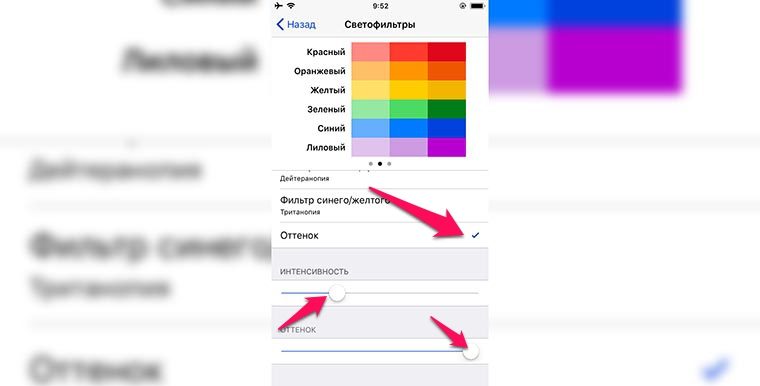
Подойдет такой способ для тех, кому картинка на экране кажется слишком синей или «холодной» и хочется более теплого цвета вне зависимости от освещения и времени суток.
Сделать это можно на любом iPhone или iPad, достаточно перейти по пути Настройки – Основные – Универсальный доступ – Адаптация дисплея – Светофильтры. Здесь нужно включить фильтры главным переключателем, выбрать режим Оттенок и отрегулировать интенсивность и оттенок ползунками ниже.
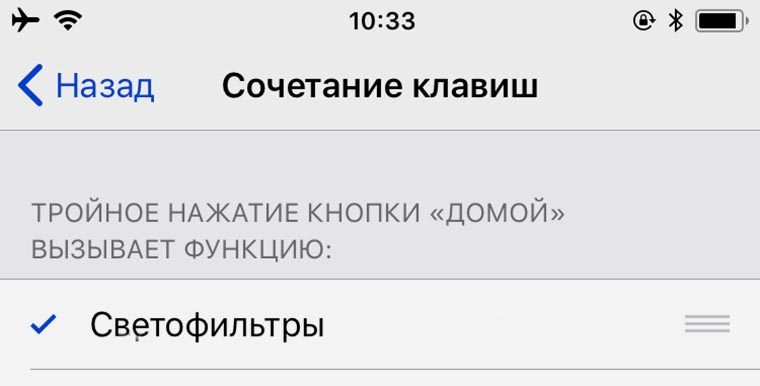
Дополнительно можно перейти в раздел Настройки – Основные – Универсальный доступ – Сочетание клавиш и отметить здесь пункт Светофильтры. Так тройное нажатие на кнопку Домой быдет быстро включать и отключать применение светофильтра.
2. «Теплый» экран в темное время суток
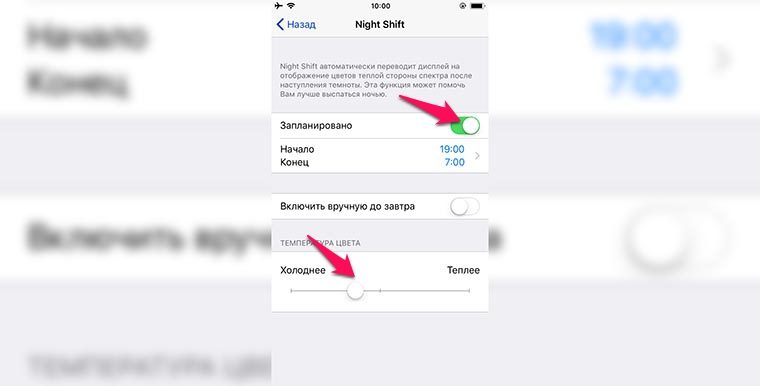
Чтобы включать теплую картинку только в вечернее время, можно воспользоваться функцией Night Shift.
Все актуальные гаджеты Apple начиная с iPhone 5s, iPad Air, iPad mini 2 и iPod touch (6-го поколения) поддерживают фишку Night Shift. Эта опция позволяет сделать цветовую температуру дисплея более теплой в темное время суток.
Достаточной перейти в Настройки – Экран и яркость – Night Shift, включить полезную фишку и указать временной период для срабатывания опции. Ниже можно отрегулировать комфортный оттенок.
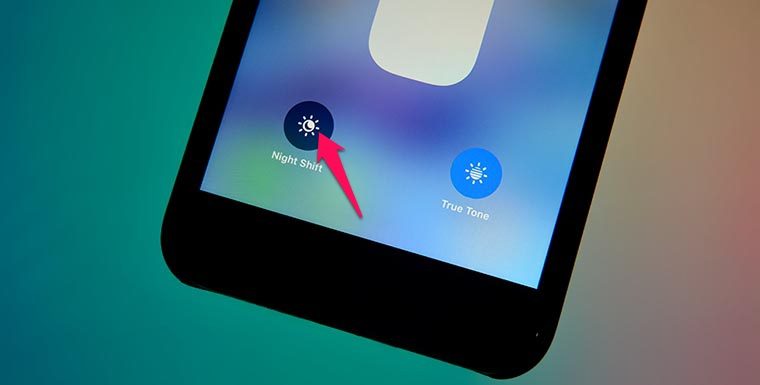
Night Shift можно быстро включать и отключать из Пункта управления, нужно лишь задержать палец на ползунке регулировки яркости и нажать одноименную кнопку для включения и отключения режима.
3. «Теплая» картинка в зависимости от освещения
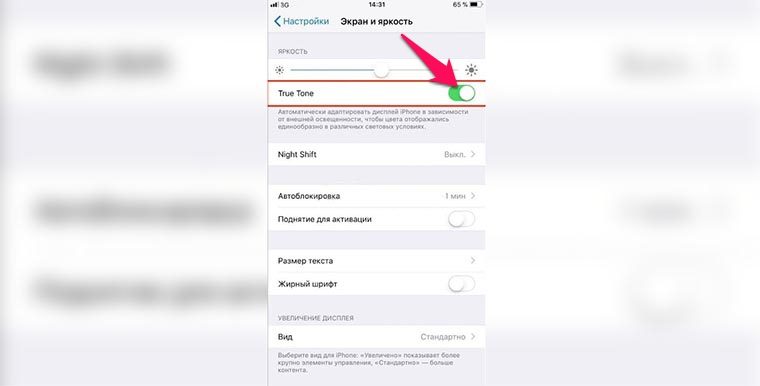
Самой продвинутой фишкой Apple для адаптации цветовой температуры дисплея является опция True Tone (Настройки – Экран и яркость – True Tone). Она доступна лишь на iPhone X, iPhone 8/8 Plus, iPad Pro (кроме модели 12.9″ 1-го поколения).
Благодаря наличию специального сенсора, устройство самостоятельно оценивает освещенность вокруг и подстраивает цветовую температуру экрана под окружающее освещение. Зашел в комнату с желтыми лампами – экран тоже пожелтел, вышел на солнечный свет – экран стал белым.
Это позволяет пользователю всегда видеть максимально комфортную для восприятия картинку.
True Tone можно включать и отключать аналогично Night Shift: открываем Панель управления, удерживаем ползунок яркости и нажимаем на соответствующую кнопку.
⭐ Спасибо re:Store за полезную информацию.

 (16 голосов, общий рейтинг: 4.00 из 5)
🤓 Хочешь больше? Подпишись на наш Telegram.

iPhones.ru
Твои глаза скажут «спасибо».
- Apple,
- iOS,
- iPhone,
- restore,
- фишки

Артём Суровцев
@artyomsurovtsev
Люблю технологии и все, что с ними связано. Верю, что величайшие открытия человечества еще впереди!
Как изменить цветовую температуру экрана, чтобы комфортно читать и работать по ночам
Специальные приложения и встроенные настройки системы сберегут вам зрение и помогут быстрее заснуть.
Если вам сложно заснуть, виноваты могут быть ваши гаджеты. Синий свет от экранов компьютеров, смартфонов и планшетов понижает уровень мелатонина в организме, чем улучшает концентрацию. И мешает заснуть.
Конечно, лучший способ исправить это — не использовать девайсы перед сном. Но силы воли на столь решительный шаг хватает далеко не всем. Куда проще сделать цветовую гамму экрана теплее и мягче.
Встроенные средства
1. Night Light
- Платформы: Windows.
Это стандартная настройка, присутствующая во всех редакциях Windows 10 (исключение — Windows 10 LTSB). Найти её можно по адресу «Параметры» → «Система» → «Экран».
Функцию «Ночной свет» можно настроить, установив параметр цветовой температуры, а также задав расписание включения фильтра.
2. Night Light
- Платформы: Android.
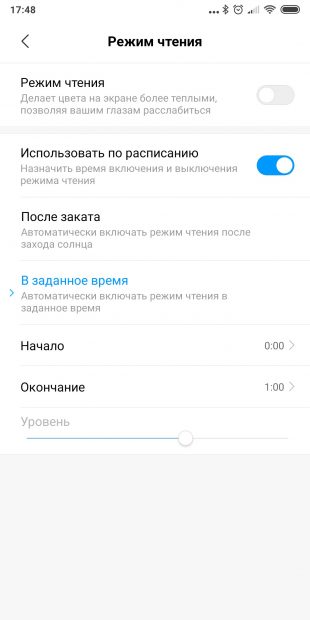
Многие прошивки Android тоже имеют встроенную функцию ночного режима. На разных прошивках она называется по-разному, но всегда находится в настройках экрана. На смартфонах с Android Pie ищите пункт «Ночной режим», на Samsung — «Фильтр синего света», на Huawei — «Защита зрения», на устройствах Xiaomi — «Режим чтения».
3. Night Shift
- Платформы: macOS.
Это специальная функция macOS, регулирующая цветовую гамму экрана в зависимости от времени суток. Она находится на вкладке Night Shift в разделе «Мониторы» системных настроек.
4. Night Shift
- Платформы: iOS.
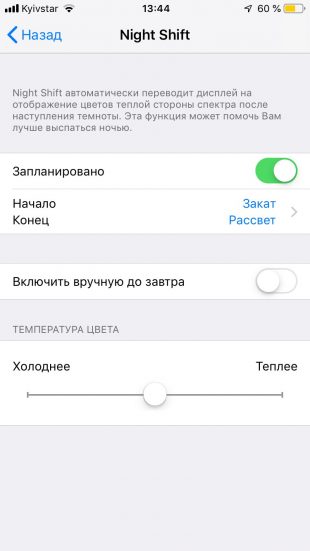
Аналогичная функция присутствует и в iOS, причём здесь она появилась куда раньше, чем на Mac. Чтобы её включить, откройте «Настройки» → «Экран и яркость» → Night Shift и перейдите в раздел «Запланировано», а затем укажите время, когда следует затенять экран.
Сторонние средства
Тем, кому стандартные настройки кажутся несколько скудноватыми, стоит опробовать сторонние приложения для регуляции цветовой температуры.
1. f.lux
- Платформы: Windows, macOS, Linux, Android.
f.lux предельно прост, занимает мало места и прекрасно работает. Установите его, укажите ваше местоположение, выберите, в какое время обычно бодрствуете, а всё остальное программа сделает за вас.
У приложения есть несколько предустановок. Например, Reduce Eyestrain для уменьшения напряжения глаз при долгом сидении перед монитором. Или Working late для тех, кто работает допоздна.
Загрузить f.lux →
appbox fallback https://chrome.google.com/webstore/detail/hinolicfmhnjadpggledmhnffommefaf?hl=ru
2. LightBulb
- Платформы: Windows.
По функциональности LightBulb идентичен f.lux, только задаёт ещё меньше вопросов. Приложение не просит указать местоположение, а определяет его автоматически. В настройках LightBulb можно выбрать цветовую гамму, время заката и рассвета и резкость перехода от дневного освещения к ночному.
По необходимости LightBulb настраивается так, чтобы фильтры сбрасывались при запуске полноэкранных приложений. Тогда играть и смотреть фильмы по вечерам можно будет без изменения цветовой гаммы.
Загрузить LightBulb →
3. Blue Light Filter
- Платформы: Android.
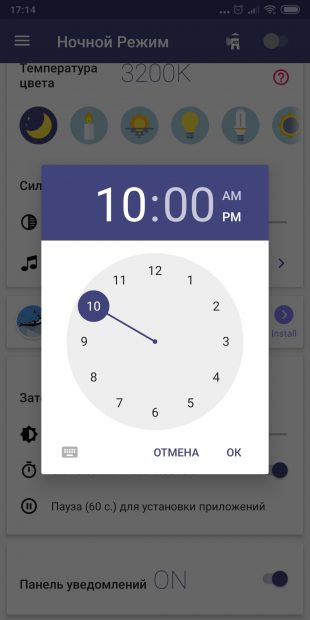
У Blue Light Filter простой и привлекательный интерфейс, в котором вы можете выбирать различные варианты ночной подсветки. Фильтры разной интенсивности имитируют освещение при свечах, солнечном и электрическом свете, на рассвете, закате и так далее. Их интенсивность настраивается с помощью ползунков.
Приложением поддерживается включение по расписанию. В бесплатной версии Blue Light Filter присутствует реклама, но других ограничений нет.
4. Twilight
- Платформы: Android.
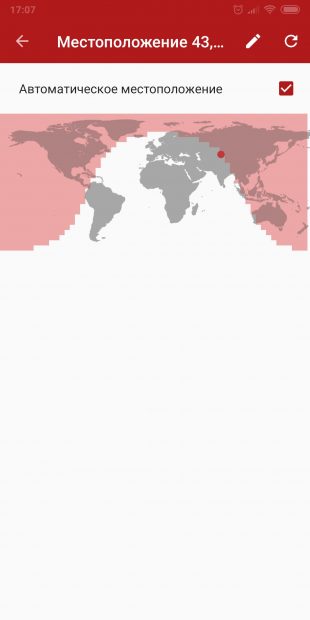
Очень популярное и удобное приложение для регулировки цветовой температуры дисплея. В нём вам предстоит создавать свои профили настроек экрана или использовать один из готовых пресетов. Три ползунка сверху регулируют цветовую гамму, интенсивность и затемнение экрана. Присутствует активация фильтров по расписанию и интеграция с будильником Sleep as Android.
В Pro-версии приложения можно настроить скорость перехода от дневного освещения к ночному, а также включить остановку фонового процесса Twilight для сбережения заряда батареи.
5. Midnight
- Платформы: Android.
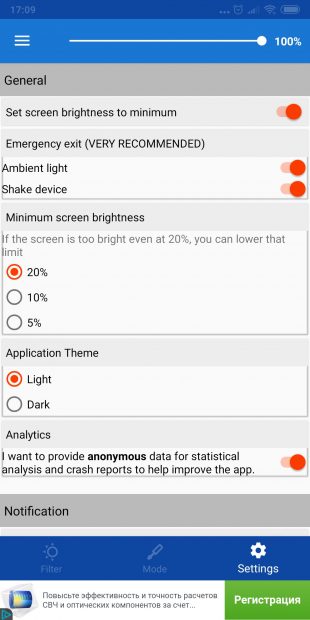
Простенькое приложение с минимумом настроек. Его преимущество — возможность выбора оттенка фильтра для экрана. Есть желтоватый цвет, голубой, красный и обычное затемнение.
Фильтры включаются вручную или по расписанию. Если любой из них заработал не вовремя, просто потрясите девайс, и Midnight сбросит настройки.
Все функции приложения бесплатны, но за отключение рекламы придётся заплатить.
appbox fallback https://play.google.com/store/apps/details?id=com.mokaware.modonoche&hl=ru&gl=ru
6. Night Owl
- Платформы: Android.
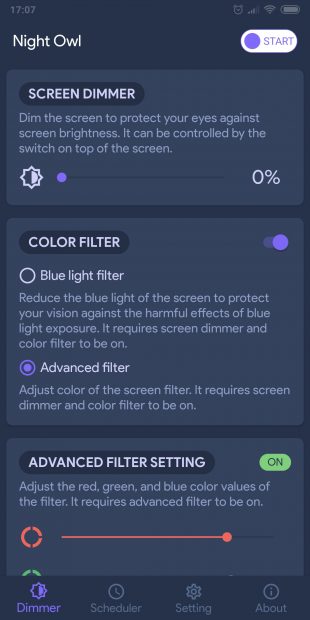
Самое симпатичное приложение из всех. Позволяет настроить цветовую гамму экрана с помощью ползунков — красного, синего и зелёного. Поддерживает фичу «потрясти, чтобы выключить». Управлять Night Owl можно через системную шторку. Но, к сожалению, в бесплатной версии приложения недоступен планировщик.
7. Red Moon
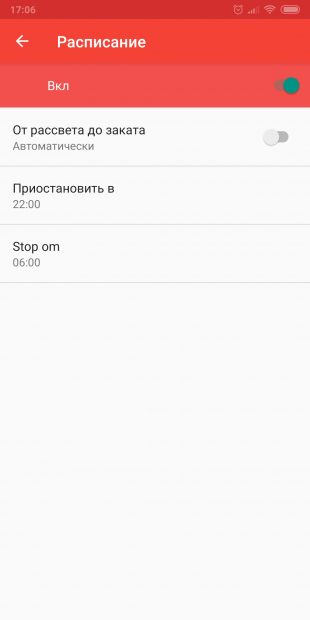
- Платформы: Android.
Наконец, если вы не хотите платить за такие мелкие программы, можете попробовать Red Moon. Это приложение бесплатно и не имеет ограничений в функциональности. Кроме того, оно обладает открытым исходным кодом. Red Moon включает фильтры автоматически или по запросу и гибко настраивается с помощью пользовательских профилей.
В Google Play Red Moon можно купить, если есть желание поддержать разработку. В репозитарии F-Droid приложение можно скачать бесплатно.
Загрузить Red Moon →
appbox fallback https://play.google.com/store/apps/details?id=com.jmstudios.redmoon&hl=ru&gl=ru
Кроме того, вы можете включить на своём девайсе ночную тему. Например, в вашем браузере или в приложениях на Android. Белый текст на тёмном фоне лучше воспринимается в темноте.
Читайте также 🖥
- Как включить ночной режим в браузере
- 16 лучших приложений для macOS Mojave с поддержкой тёмного режима
- Как включить ночной режим в приложениях Google на Android
- Тёмный режим в приложении YouTube для Android теперь доступен для всех пользователей
- 6 полезных советов для всех, кто работает за Mac ночью
Как настроить яркость на iPhone 12? Как отключить автояркость на iPhone 12 Mini? Яркость iPhone 12 Pro Max?
Автояркость — одна из замечательных функций iPhone 12 и iPad, которая помогает экономить заряд батареи. Это также помогает снизить нагрузку на глаза. Однако иногда вам придется отключить эту функцию на iPhone 12, 12 Mini, 12 Pro Max, чтобы наслаждаться просмотром контента или играми. Вы также узнаете, как настроить яркость.
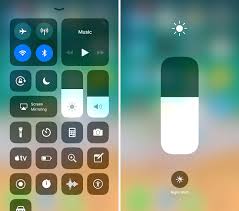
Ниже мы покажем вам, как отключить автояркость на вашем iPhone и iPad.
Шаг 1: На вашем iPhone, проведите пальцем вниз от правого верхнего угла экрана.
Шаг 2: Перетащите полосу яркости вверх или вниз, чтобы отрегулировать яркость.
Как настроить яркость и цветовую температуру в настройках
Шаг 1: Перейдите в Настройки > Дисплей и яркость.
Шаг 2: Перетащите ползунок вправо или влево, чтобы отрегулировать яркость.
Хорошо, что отсюда вы можете включить темный режим., который призван облегчить вам чтение. Вы также можете включить Night Shift, который настраивает цвета вашего дисплея на более теплый конец спектра, что делает ваш дисплей более комфортным для глаз.
Вы можете настроить цветовая температура, чтобы быть теплее или холоднее, когда вы идете в Настройки > Дисплей и яркость > ночная смена и используйте ползунок цветовой температуры.
Как отключить автояркость на iPhone 12 и 12 Mini
Шаг 1: Перейдите в Настройки приложения на вашем iPhone или iPad
Шаг 2: Прокрутите вниз и выберите Универсальный доступ
Шаг 3: Затем нажмите Дисплей и размер текста.
Шаг 4: Наконец, прокрутите вниз и отключите переключатель автояркости.
Вот как отключить автояркость в iOS 13 и iPadOS. Как видите, шаг простой и понятный.
Об iPhone 12
iPhone 12 — хорошее устройство с размером экрана 6.1 дюйма с использованием Super Retina XDR OLED и разрешением 1170 x 2532 пикселей. Телефон оснащен чипсетом Apple A14 Bionic и имеет внутреннюю память 64 ГБ 4 ГБ ОЗУ, 128 ГБ 4 ГБ ОЗУ, 256 ГБ 4 ГБ ОЗУ. Вы получите двойную заднюю камеру 12 МП + 12 МП и фронтальную камеру 12 МП для селфи.
Turn off Auto-Brightness and Night Shift to take back control
What to Know
- To turn off Auto-Dimming: Open Settings > Accessibility > Display & Text Size, and tap the Auto-Brightness toggle.
- To turn off Night Shift: Open Settings > Display & Brightness > Night Shift, and tap the Scheduled toggle.
- Your iPhone display will also dim when Low Power Mode activates due to the battery running low.
This article explains how to prevent an iPhone display from dimming automatically, including how to turn off Auto-Brightness and the Night Shift feature.
How Do I Stop My iPhone From Dimming Automatically?
If you want to stop your iPhone from dimming on its own and take complete manual control over the brightness of the screen, then the first step is to disable Auto-Brightness. That will prevent your iPhone from automatically adjusting its screen brightness based on ambient light conditions. If you want to take total control, you’ll need to also disable the Night Shift feature.
Reducing screen brightness is one way to save battery on an iPhone. Disabling Auto-Brightness may result in needing to charge your iPhone more often.
Here’s how to disable Auto-Brightness on an iPhone:
-
Open Settings.
-
Tap and drag to scroll down the list of settings.
-
Tap Accessibility.
-
Tap Display & Text Size.
-
Tap the Auto-Brightness toggle to turn it off.
-
Your iPhone will no longer dim in response to ambient light conditions.
How to Turn Off the iPhone Night Shift Feature
In addition to the Auto-Brightness feature, the brightness of an iPhone display can also be reduced by the Night Shift feature. Turning off both Auto-Brightness and this feature will prevent the iPhone display from adjusting automatically at all, so you will have to adjust it yourself using the Control Center.
Here’s how to turn off Night Shift on an iPhone:
-
Open Settings.
-
Tap Display & Brightness.
-
Tap Night Shift.
-
Tap the Scheduled toggle to turn it off.
-
Tap Back to verify Night Shift is off, and Night Shift will no longer adjust your display at night.
How to Adjust Your iPhone Brightness Manually
When you turn off Auto-Brightness and Night Shift, your iPhone will no longer adjust its brightness in response to lighting conditions or the time of day. You may find the display is too bright at night after making these changes, or it’s difficult to see in bright sunlight. If so, you’ll have to adjust the brightness manually each time you want the display to be brighter or find it to be too bright.
Here’s how to adjust your iPhone display brightness:
-
Open the Control Center.
Swipe down from the top right corner of the screen, or swipe up from the bottom depending on which iPhone you have.
-
Slide your finger down to decrease the brightness.
-
Slide your finger up to increase the brightness.
Why Does My iPhone Keep Lowering the Brightness?
Your iPhone is designed to automatically change its brightness throughout the day based on the current conditions. Depending on the time of day and your current lighting conditions, either one of these features could be responsible for your phone lowering brightness. There is also a low power mode that kicks in when your battery is close to running out.
Here are the features that can lower the brightness of an iPhone:
- Auto-Brightness: This feature uses the light sensor that’s built into your iPhone to match screen brightness to your current lighting conditions. If you’re in a brightly lit room, this feature will adjust your display to be brighter. In a darker room, the brightness will go down. This can help reduce eye strain.
- Night Shift: This feature adjusts the brightness and color temperature of your iPhone screen based on the time of day and your location. When it’s on, the brightness will lower and the screen temperatures will shift at sunset to reduce eye strain.
- Low Power Mode: This feature activates when your battery drops below a critical level. Low Power Mode adjusts a number of settings to increase battery life, which includes lowering screen brightness. You can turn this mode off in battery settings, or plug your phone in and let it charge.
FAQ
-
How do I stop my iPhone lock screen from dimming?
If you have an iPhone with Face ID and the screen dims too quickly even when you’re looking at it, turn off Attention Aware from Settings > Face ID & Passcode > Attention Aware Features. If you’d like your screen to stay on longer before dimming or never dim, adjust the auto-lock mode from Settings > Display & Brightness > Auto-Lock.
-
How do I stop my iPhone from dimming music when a notification arrives?
You can work around this built-in behavior by putting your iPhone in Silent Mode. Flip the hardware switch on the side of your device to silence notifications. Another option is to set up Do Not Disturb on your iPhone, which you can access from the Control Center or Settings > Do Not Disturb.
Thanks for letting us know!
Get the Latest Tech News Delivered Every Day
Subscribe
Turn off Auto-Brightness and Night Shift to take back control
What to Know
- To turn off Auto-Dimming: Open Settings > Accessibility > Display & Text Size, and tap the Auto-Brightness toggle.
- To turn off Night Shift: Open Settings > Display & Brightness > Night Shift, and tap the Scheduled toggle.
- Your iPhone display will also dim when Low Power Mode activates due to the battery running low.
This article explains how to prevent an iPhone display from dimming automatically, including how to turn off Auto-Brightness and the Night Shift feature.
How Do I Stop My iPhone From Dimming Automatically?
If you want to stop your iPhone from dimming on its own and take complete manual control over the brightness of the screen, then the first step is to disable Auto-Brightness. That will prevent your iPhone from automatically adjusting its screen brightness based on ambient light conditions. If you want to take total control, you’ll need to also disable the Night Shift feature.
Reducing screen brightness is one way to save battery on an iPhone. Disabling Auto-Brightness may result in needing to charge your iPhone more often.
Here’s how to disable Auto-Brightness on an iPhone:
-
Open Settings.
-
Tap and drag to scroll down the list of settings.
-
Tap Accessibility.
-
Tap Display & Text Size.
-
Tap the Auto-Brightness toggle to turn it off.
-
Your iPhone will no longer dim in response to ambient light conditions.
How to Turn Off the iPhone Night Shift Feature
In addition to the Auto-Brightness feature, the brightness of an iPhone display can also be reduced by the Night Shift feature. Turning off both Auto-Brightness and this feature will prevent the iPhone display from adjusting automatically at all, so you will have to adjust it yourself using the Control Center.
Here’s how to turn off Night Shift on an iPhone:
-
Open Settings.
-
Tap Display & Brightness.
-
Tap Night Shift.
-
Tap the Scheduled toggle to turn it off.
-
Tap Back to verify Night Shift is off, and Night Shift will no longer adjust your display at night.
How to Adjust Your iPhone Brightness Manually
When you turn off Auto-Brightness and Night Shift, your iPhone will no longer adjust its brightness in response to lighting conditions or the time of day. You may find the display is too bright at night after making these changes, or it’s difficult to see in bright sunlight. If so, you’ll have to adjust the brightness manually each time you want the display to be brighter or find it to be too bright.
Here’s how to adjust your iPhone display brightness:
-
Open the Control Center.
Swipe down from the top right corner of the screen, or swipe up from the bottom depending on which iPhone you have.
-
Slide your finger down to decrease the brightness.
-
Slide your finger up to increase the brightness.
Why Does My iPhone Keep Lowering the Brightness?
Your iPhone is designed to automatically change its brightness throughout the day based on the current conditions. Depending on the time of day and your current lighting conditions, either one of these features could be responsible for your phone lowering brightness. There is also a low power mode that kicks in when your battery is close to running out.
Here are the features that can lower the brightness of an iPhone:
- Auto-Brightness: This feature uses the light sensor that’s built into your iPhone to match screen brightness to your current lighting conditions. If you’re in a brightly lit room, this feature will adjust your display to be brighter. In a darker room, the brightness will go down. This can help reduce eye strain.
- Night Shift: This feature adjusts the brightness and color temperature of your iPhone screen based on the time of day and your location. When it’s on, the brightness will lower and the screen temperatures will shift at sunset to reduce eye strain.
- Low Power Mode: This feature activates when your battery drops below a critical level. Low Power Mode adjusts a number of settings to increase battery life, which includes lowering screen brightness. You can turn this mode off in battery settings, or plug your phone in and let it charge.
FAQ
-
How do I stop my iPhone lock screen from dimming?
If you have an iPhone with Face ID and the screen dims too quickly even when you’re looking at it, turn off Attention Aware from Settings > Face ID & Passcode > Attention Aware Features. If you’d like your screen to stay on longer before dimming or never dim, adjust the auto-lock mode from Settings > Display & Brightness > Auto-Lock.
-
How do I stop my iPhone from dimming music when a notification arrives?
You can work around this built-in behavior by putting your iPhone in Silent Mode. Flip the hardware switch on the side of your device to silence notifications. Another option is to set up Do Not Disturb on your iPhone, which you can access from the Control Center or Settings > Do Not Disturb.
Thanks for letting us know!
Get the Latest Tech News Delivered Every Day
Subscribe
Начиная с iOS 7.1 мобильной операционной системы от Apple, разработчики добавили функцию, позволяющую вручную настраивать белую точку дисплея. Белая точка, также её называют эталонным белым, определяет белый цвет при копировании.

Понижение точки белого сделает яркие цвета на сенсорном экране вашего iPhone, iPad или iPod более интенсивными. И наоборот, увеличение белой точки снизит интенсивность ярких цветов, что поспособствует увеличению времени работы вашего iPhone или iPad.
Для владельцев устройств очень удобно иметь возможность вручную настраивать точку белого так, чтобы она соответствовала освещению в комнате, чего не хватает в True Tone дисплее от Apple.
1) Откройте Настройки вашего устройства.
2) Перейдите в пункт меню Универсальный доступ.
3) Нажмите Адаптация дисплея под пунктом меню Зрение.

4) Переместите ползунок на «Вкл» в строке меню Понижение точки белого.

5) После этого перетащите ползунок под кнопку справа, чтобы уменьшить интенсивность ярких цветов или переместите его влево, чтобы уменьшить точку белого и сделать яркие цвета более интенсивными.

Одним из проверенных способов экономии заряда аккумулятора на iPhone и iPad является увеличение точки белого: это уменьшает интенсивность фоновой подсветки.
Совет: Чтобы быстрее найти эту функцию, установите её активацию тройным нажатием кнопки Home, сделать это можно, перейдя в Настройки→Основные→Универсальный доступ→Сочетание клавиш.

- Повторим ещё раз, не стоит путать уменьшение точки белого с функцией True Tone
- True Tone ≠ Уменьшение белой точки
В чем заключается различие между True Tone и сокращением точки белого?
True Tone – это технология дисплея Apple, примененная в iPad Pro, в котором можно изменить точку белого в процессе работы, одновременно регулируя яркость для того, чтобы компенсировать недостаточно яркое освещение в комнате.
Функция уменьшения точки белого не использует датчики освещения в устройстве, как в True Tone. В результате, вы не можете дать команду вашему устройству – отрегулировать точку белого дисплея динамически в соответствии с нынешними условиями освещения.
Проще говоря, если условия освещения меняются, вам нужно повторить вышеуказанные шаги, чтобы вручную настроить интенсивность ярких красок в соответствии с текущим освещением в комнате.

iOS
Многие пользователи используют iДевайсы для чтения и серфинга в интернете, проводя за экранами устройств долгое время. Конечно, технологии дисплеев за последнее время шагнули далеко вперед, но после длительной работы за устройством может ощущаться дискомфорт. Особенно это заметно при использовании iPhone или iPad в вечернее время суток или в темноте.

Все дело в цветовой температуре экрана, которая по умолчанию не имеет настроек и не изменяется в зависимости от окружающего освещения. При использовании ламп накаливания глазу гораздо приятнее смотреть не на холодные белые оттенки, а на мягкий желтоватый цвет. Джейлбрейк-твик под названием f.Lux позволяет исправить эту проблему на устройствах с iOS 7.
Расширение имеет две настройки цветовой температуры экрана, одна предназначена для дневного времени, а другая — для вечернего. Каждая опция может иметь одно из четырех значений, которые лучше всего подходят для выбранного типа освещения. Кроме этого после установки расширения на рабочем столе Вашего iPhone и iPad появляется отдельное приложение. В нем можно вручную при помощи ползунков установить необходимую цветовую температуру экрана для дневного и вечернего времени суток. При включенном геолокационном модуле твик самостоятельно активирует «вечерние» настройки при наступлении темноты. Приложение действительно полезное, но требует определенного времени на привыкание. Также хотелось бы увидеть «черный» список для программ, в которых не требуется срабатывание твика. Расширение f.Lux доступно в стандартном репозитории Cydia бесплатно.
Смотрите также:
- Как добавить темную тему оформления iOS 7.
- Как добавить большие часы на экран блокировки iOS 7.
- Как установить пароль на запуск приложений в iPhone или IPad с твиком iAppLock (джейлбрейк).
- Как установить пароль на запуск игр и программ в iPhone и iPad (джейлбрейк).
- Как установить текущее время в качестве пароля на iPhone или iPad.
- Расширяем функциональность клавиатуры iOS 7.