
В первоначальных версиях Windows 10 не было функций, позволяющих изменить цвет фона или заголовка окна (но это можно было сделать с помощью редактора реестра), на текущий момент времени, в Windows 10 Creators Update такие функции присутствуют, но достаточно ограничены. Также появились сторонние программы для работы с цветами окон в новой ОС (впрочем, тоже достаточно ограниченные).
Ниже — подробно о том, как менять цвет заголовка окна и фонового цвета окон несколькими способами. См. также: Темы оформления Windows 10, Как изменить размер шрифта Windows 10, Как изменить цвета папок в Windows 10.
Изменение цвета заголовка окна Windows 10
Для того, чтобы изменить цвет активных окон (к неактивным настройка не применяется, но это мы победим далее), а также их границ, выполните следующие простые шаги:
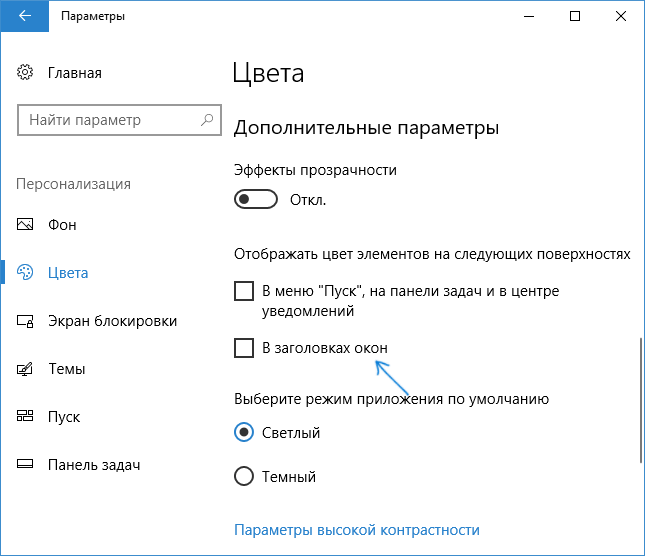
- Зайдите в параметры Windows 10 (Пуск — значок шестеренки или клавиши Win+I)
- Выберите пункт «Персонализация» — «Цвета».
- Выберите желаемый цвет (чтобы использовать свой, нажмите в выборе цветов по значку плюс рядом с «Дополнительный цвет», а ниже включите пункт «Показать цвет в заголовке окна», также вы можете применить цвет к панели задач, меню пуск и области уведомлений.
Готово — теперь все выбранные элементы Windows 10, включая заголовки окон, будут иметь выбранный вами цвет.
Примечание: если в этом же окне настроек вверху включить пункт «Автоматический выбор главного цвета фона», то в качестве цвета оформления окон и других элементов система будет выбирать усредненный основной цвет ваших обоев.
Изменение фона окна в Windows 10
Еще один вопрос, который часто задается — как изменить фон окна (его фоновый цвет). В частности, некоторым пользователям сложно работать в Word и других офисных программах на белом фоне.
Удобных встроенных средств изменения фона в Windows 10 нет, но при необходимости можно воспользоваться следующими методами.
Изменение цвета фона окна с помощью параметров высокой контрастности
Первый вариант — использовать встроенные средства настройки тем оформления с высокой контрастностью. Чтобы получить доступ к ним, вы можете зайти в Параметры — Специальные возможности — Высокая контрастность (или нажать «Параметры высокой контрастности» на странице настройки цветов, рассмотренной выше).
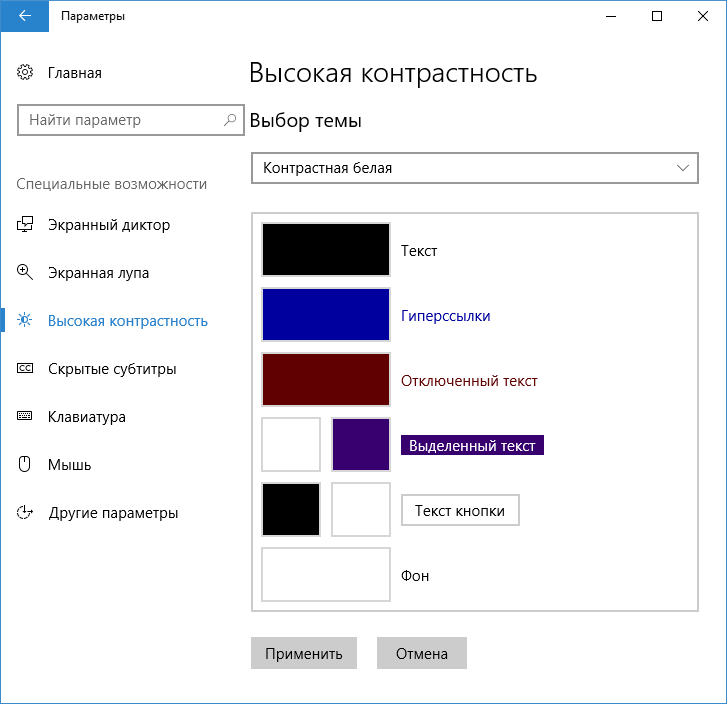
В окне параметров темы с высокой контрастностью, нажав на цвете «Фон» вы можете выбрать свой фоновый цвет для окон Windows 10, который будет применен после нажатия кнопки «Применить». Примерный возможный результат — на скриншоте ниже.

К сожалению, этот способ не позволяет затронуть только фон, не изменяя внешний вид остальных элементов окон.
Использование программы Classic Color Panel
Еще один способ изменения цвета фона окна (и других цветов) — сторонняя утилита Classic Color Panel, доступная для загрузки на сайте разработчика WinTools.info

После запуска программы (при первом запуске будет предложено сохранить текущие настройки, рекомендую сделать это), измените цвет в пункте «Window» и нажмите Apply в меню программы: будет произведен выход из системы, а после следующего входа параметры будут применены.

Недостаток этого способа — изменяется цвет далеко не всех окон (изменение прочих цветов в программе тоже работает избирательно).
Важно: способы описанные далее работали в версии Windows 10 1511 (и были единственными), работоспособность в последних версиях не проверена.
Настройка собственного цвета для оформления
Несмотря на то, что список доступных в настройке цветов достаточно широк, он не охватывает все возможные варианты и вполне вероятно, что кому-то захочется выбрать свой собственный цвет окна (черный, к примеру, которого в списке нет).
Сделать это можно полутора способами (поскольку второй очень странно работает). Прежде всего — с помощью редактора реестра Windows 10.

- Запустите редактор реестра, нажав клавиши, введя regedit в поиск и кликнув по нему в результатах (или с помощью клавиш Win+R, введя regedit в окно «Выполнить»).
- В редакторе реестра перейдите к разделу HKEY_CURRENT_USER SOFTWARE Microsoft Windows DWM
- Обратите внимание на параметр AccentColor (DWORD32), кликните по нему дважды.
- В поле «Значение» укажите код цвета в шестнадцатеричном представлении. Где взять такой код? Например, палитры многих графических редакторов показывают его, а можно воспользоваться онлайн-сервисом colorpicker.com, правда тут нужно учесть некоторые нюансы (ниже).
Странным образом, работают не все цвета: например, не работает черный, код для которого 0 (или 000000), приходится использовать что-то вроде 010000. И это не единственный вариант, который мне не удалось заставить работать.
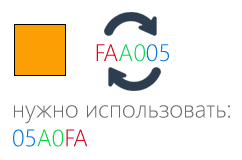
Более того, насколько я смог понять, в качестве кодировки цветов используется BGR, а не RGB — это не имеет значения, если вы используете черный цвет или оттенки серого, однако если это что-то «цветное», то вам придется поменять местами по две крайних цифры. То есть, если программа-палитра показывает вам код цвета FAA005, то для того, чтобы получить оранжевый цвет окна, вам потребуется ввести 05A0FA (попытался также показать это на картинке).
Изменения цвета применяются сразу — достаточно снять фокус (кликнуть по рабочему столу, например) с окна и после этого снова вернуться к нему (если не сработало, выйдите из системы и снова зайдите).
Второй способ, который меняет цвета не всегда предсказуемо и порой не для того, чего нужно (например, черный цвет применяется только к границам окна), плюс ко всему вызывает тормоза компьютера — использование скрытого в Windows 10 апплета панели управления (видимо, его использование в новой ОС не рекомендовано).
Запустить его можно, нажав клавиши Win+R на клавиатуре и введя rundll32.exe shell32.dll,Control_RunDLL desk.cpl,Advanced,@Advanced после чего нажать Enter.
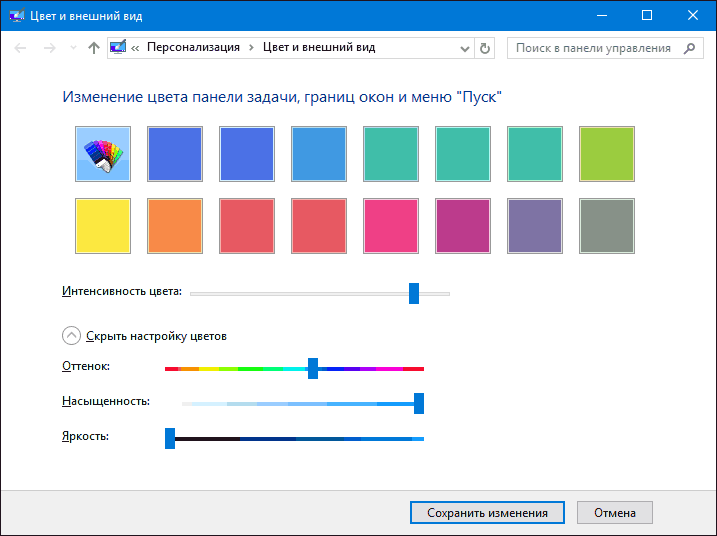
После этого настраиваете цвет нужным вам образом и нажимаете «Сохранить изменения». Как я уже сказал, результат может отличаться от того, что вы ожидали.
Изменение цвета неактивного окна
По умолчанию неактивные окна в Windows 10 так и остаются белыми, даже если вы изменяете цвета. Однако можно сделать и собственный цвет для них. Зайдите в редактор реестра, как это было описано выше, в тот же раздел HKEY_CURRENT_USER SOFTWARE Microsoft Windows DWM
Кликните в правой части правой кнопкой мыши и выберите «Создать» — «Параметр DWORD 32 бита», после чего задайте для него имя AccentColorInactive и дважды кликните по нему. В поле значение укажите цвет для неактивного окна тем же образом, как это было описано в первом способе выбора произвольных цветов для окон Windows 10.

Видео инструкция
В завершение — видео, в котором показаны все основные пункты, изложенные выше.
По-моему, описал все, что только можно на эту тему. Надеюсь, для кого-то из моих читателей информация окажется полезной.
Как в Windows 10 изменить цвет фона окон штатных приложений
Как и в предыдущих версиях, цвет фона окон штатных приложений, списков и диалогов в Windows 10 белый, но вы можете это изменить. Возможность внесения подобных косметических изменений через интерфейс была доступна в Windows с интегрированной классической темой, после ее удаления изменить цвет фона приложений можно только путем редактирования реестра. Давайте внесем в него соответствующие правки и посмотрим, что из этого выйдет.
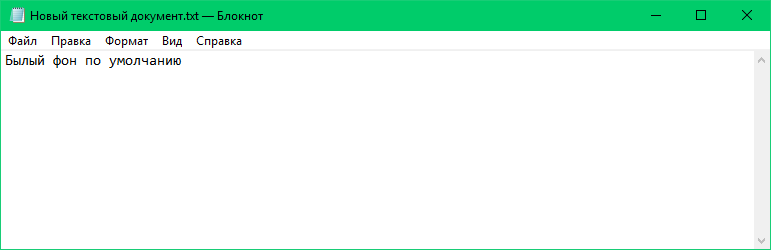
В нашем примере цвет заголовки окон имеют зеленый цвет, поэтому мы решили придать фону окон зеленоватый оттенок.
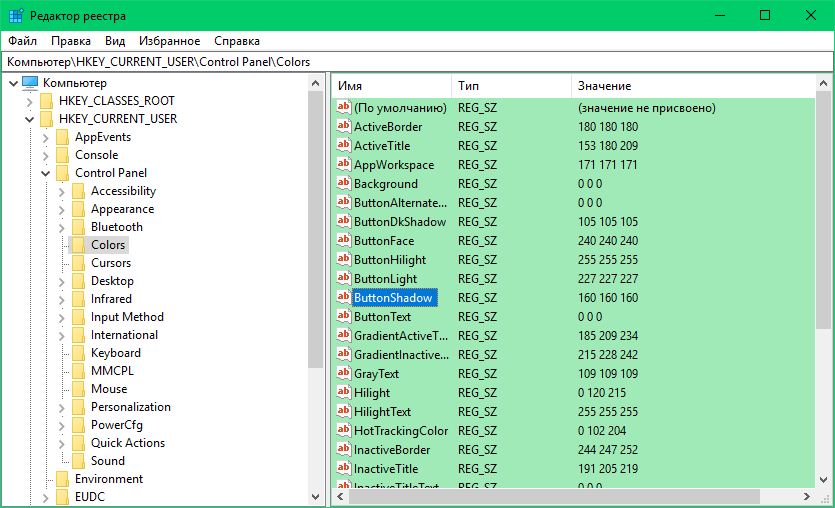
Открываем командой regedit редактор реестра и разворачиваем ветку HKCUControl PanelColors . За цвет фона системных окон отвечает параметр с говорящим названием Window, находим его в правой колонке и кликаем по нему дважды, чтобы открыть окошко изменений строкового параметра.
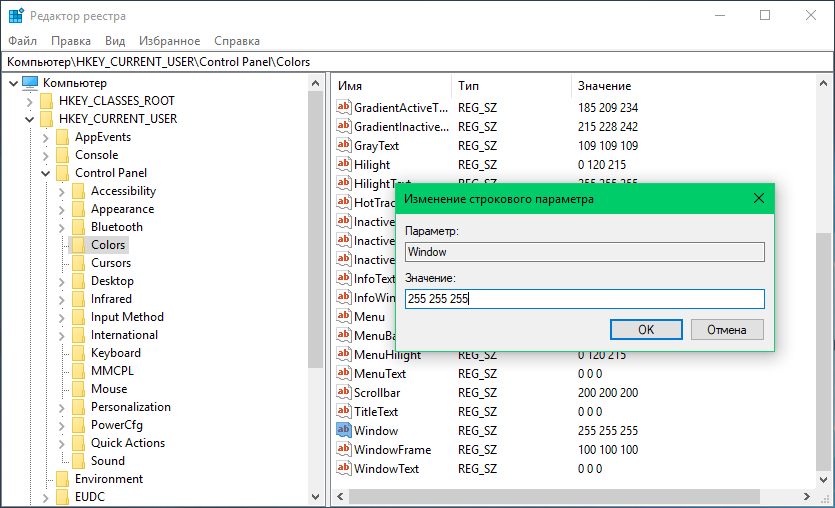
По умолчанию его значение составляет 255 255 255, что соответствуют белому. Определим нужный нам цвет в редакторе Paint. Открываем его командой mspaint , жмем иконку «Изменение цветов» и подбираем наиболее подходящий оттенок.
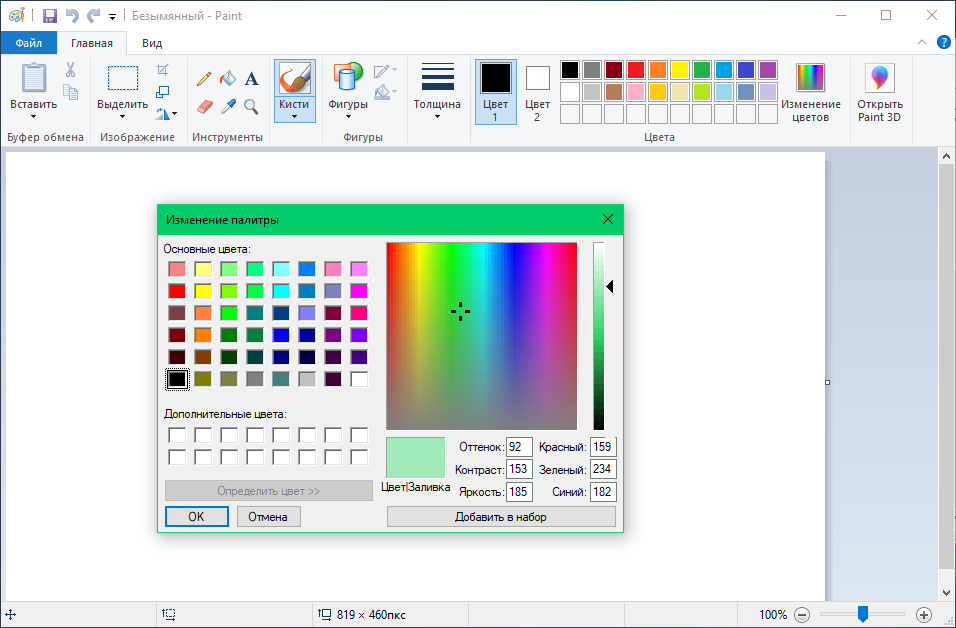
Далее копируем значения «Красный», «Зеленый» и «Синий» и заменяем ими значение по умолчанию для параметра Window через пробел.
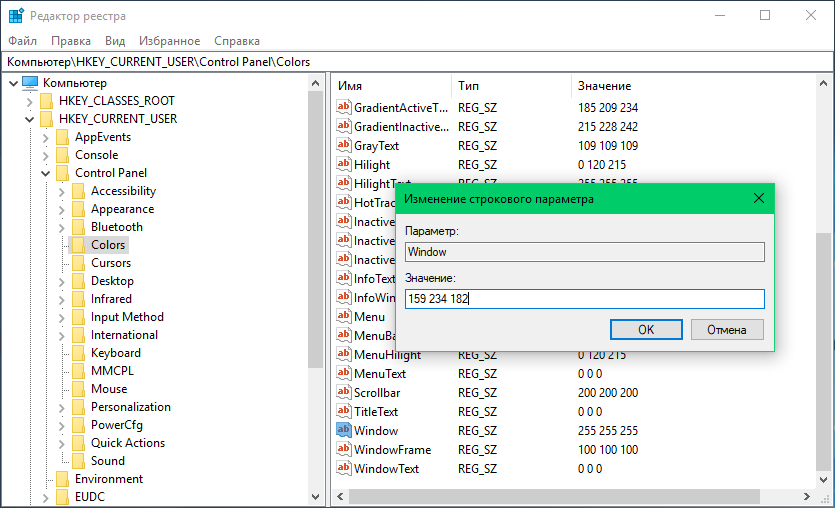
Сохраняем настройки и перезаходим в учетную запись пользователя.
Если вы теперь откроете Блокнот или Диспетчер задач, то увидите, что цвет фона этих приложений изменился на выбранный.
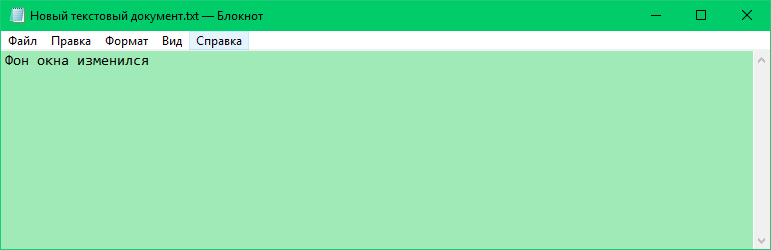
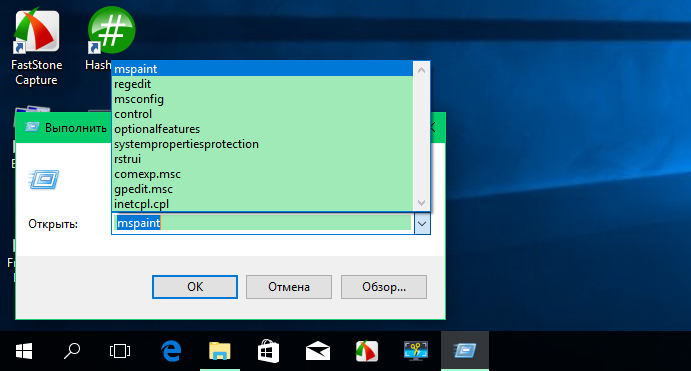
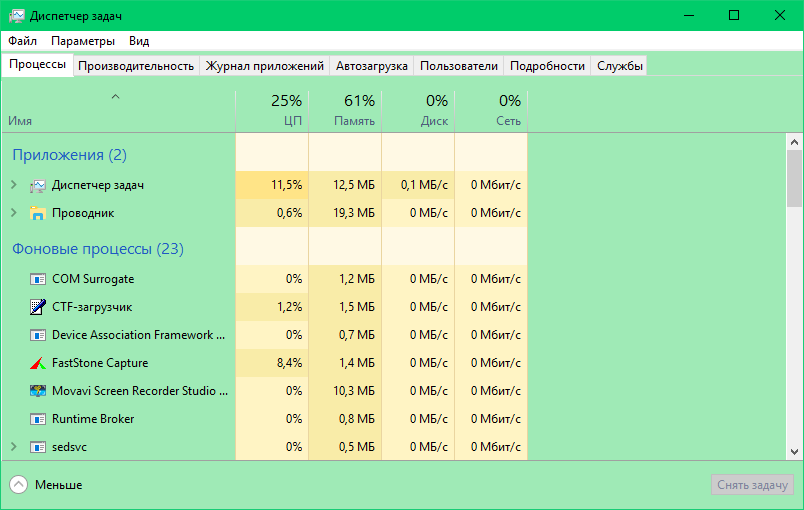
Поменяется также фон выпадающих списков, системных оснасток, полей в некоторых диалоговых окнах, областях при нажатии F2 и адресной строки Проводника при установке в нее курсора мыши.
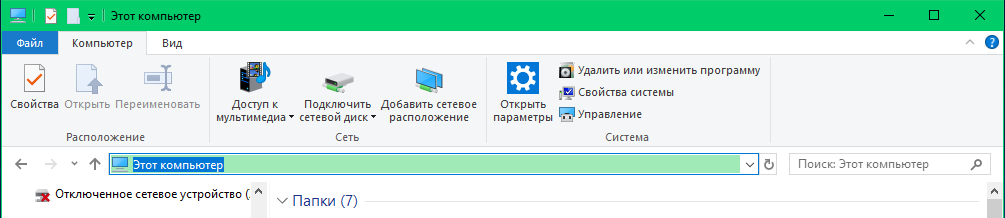
Фон окон и панелей самого Проводника, однако, останется прежним, равно как и фон всех без исключения универсальных приложений.
Как добавить темный блокнот в Windows 10
Windows Блокнот 10 – это текстовый редактор по умолчанию для платформы, который некоторые пользователи используют для пакетных файлов и другого кода. Тем не менее, «Блокнот» является немного базовым с только ограниченными возможностями настройки для текста. Некоторые пользователи предпочли бы иметь темный Блокнот с черной цветовой схемой, но Windows Текстовый редактор по умолчанию 10 не включает в себя какой-либо темной опции.
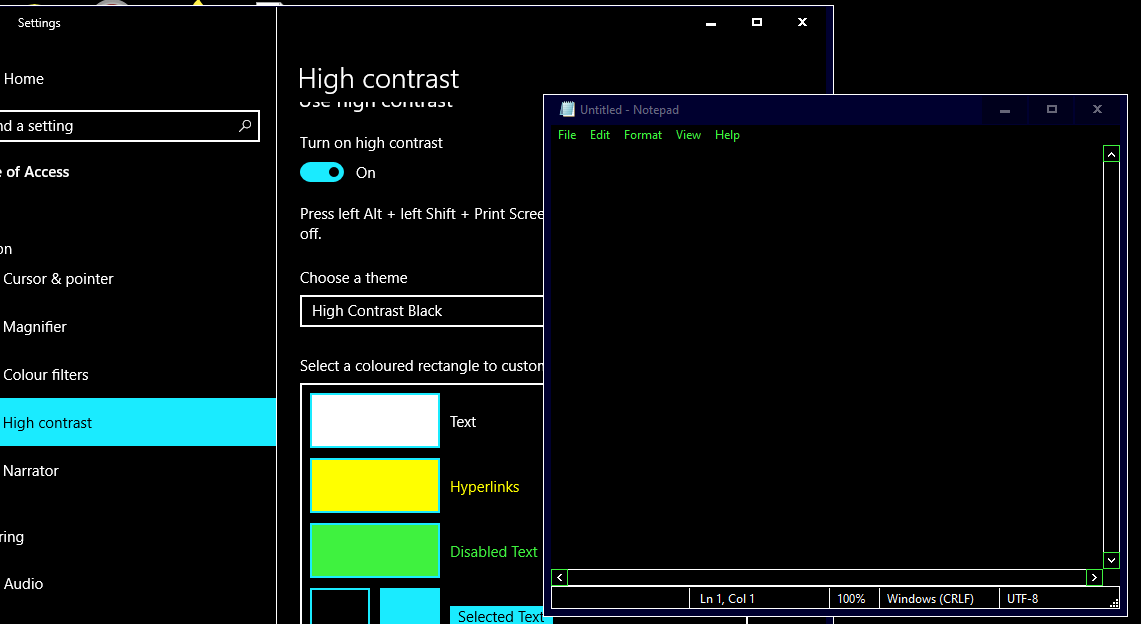
Windows Темная опция 10 для приложений не влияет на Блокнот. Пользователи по-прежнему могут добавлять черный фон в Блокнот, нажав Легкость доступа и Высокая контрастность в настройках и выбрав Активировать высокий контраст > Сверхконтрастный черный варианты. Это, однако, также меняет всю цветовую схему в Windows, что не идеально. Поэтому большинство пользователей, вероятно, предпочтут добавить альтернативные сторонние текстовые редакторы с темными темами в Windows 10 вместо
Шаги, чтобы добавить темный блокнот альтернативу Windows 10
Взгляните на приложение Black Notepad UWP
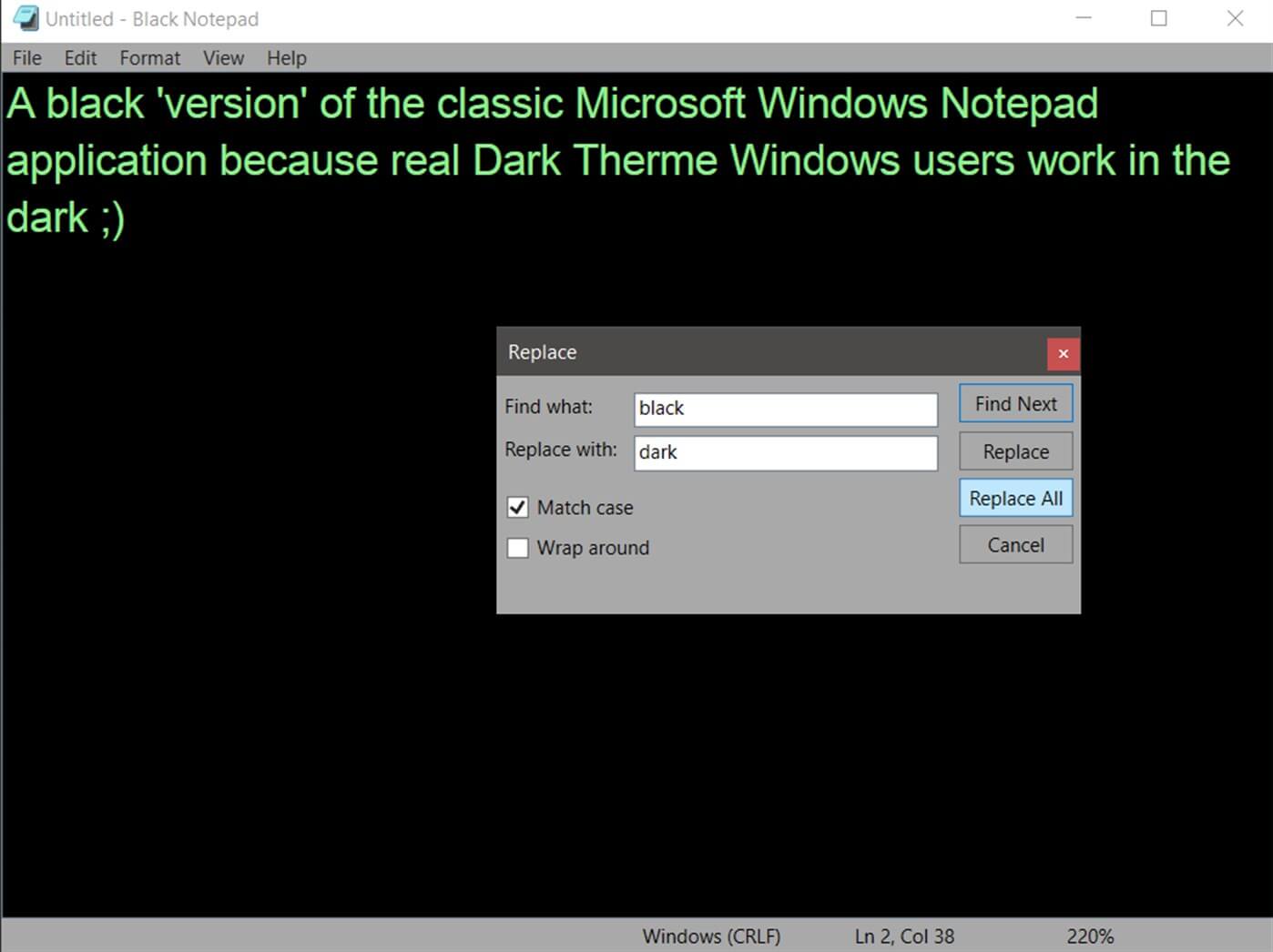
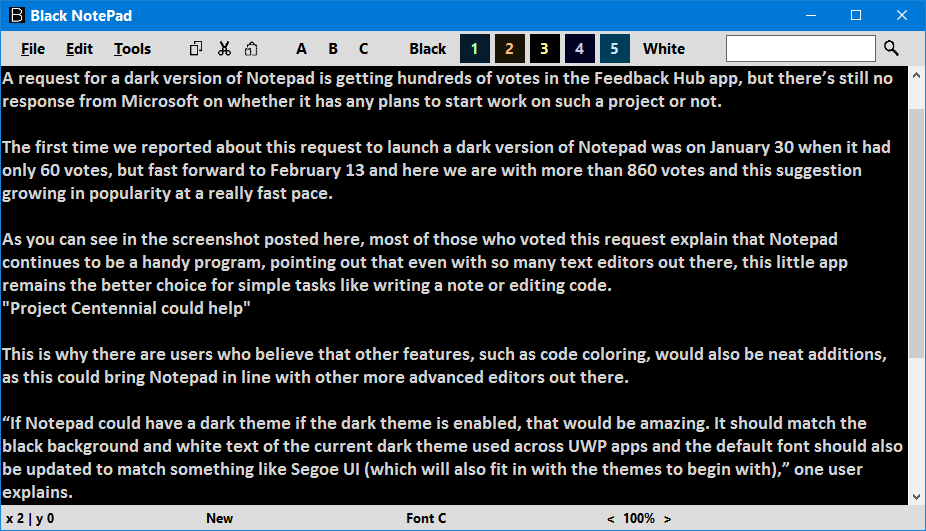
Black Notepad UWP приложение является темной версией по умолчанию Windows 10 текстовый редактор. Поэтому он почти такой же, как Блокнот, за исключением альтернативной темной цветовой схемы. Нажмите на прибудете кнопка на вашем Страница MS Store добавить это приложение в Windows 10)
Добавить черный блокнот в Windows 10
Black NotePad – сторонний текстовый редактор, сохраняющий оригинальные функции Блокнота. Тем не менее, это не то же самое, поскольку он включает в себя дополнительные параметры и функции. Наиболее заметным отличием является его темная тема по умолчанию, которую пользователи могут настраивать, щелкая альтернативные варианты цветовой схемы на своей панели инструментов. Пользователи могут получить этот текстовый редактор, нажав Черный блокнот в их Скачать страницу центра,
Настройте тему для Notepad ++
- Пользователи также могут выбрать темную тему для Notepad ++, чтобы добавить темную альтернативу Notepad Windows 10. Для этого нажмите скачать в этом текстовом редакторе страница загрузки чтобы сохранить ваш установщик.
- Затем откройте Мастер установки Notepad ++, чтобы установить его.
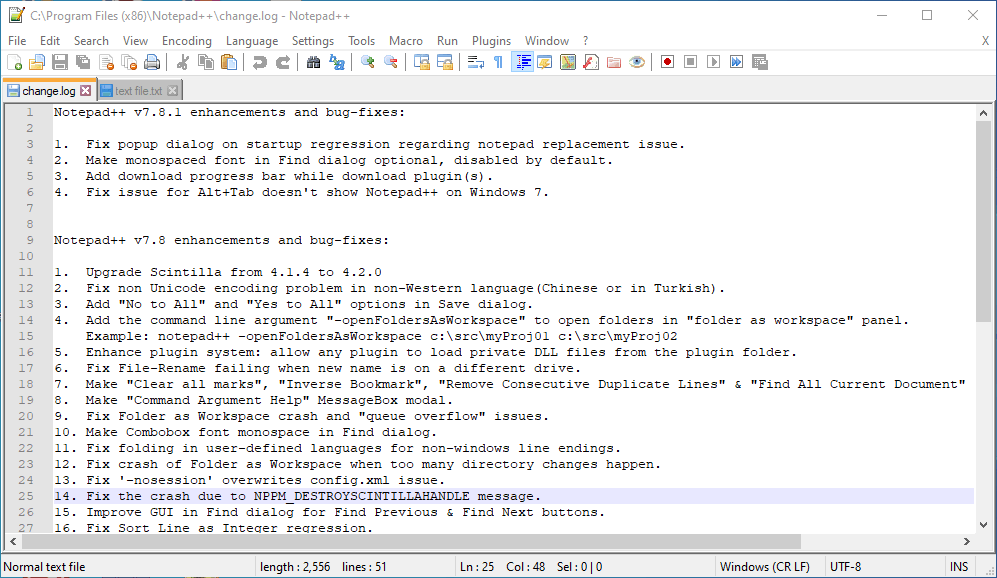
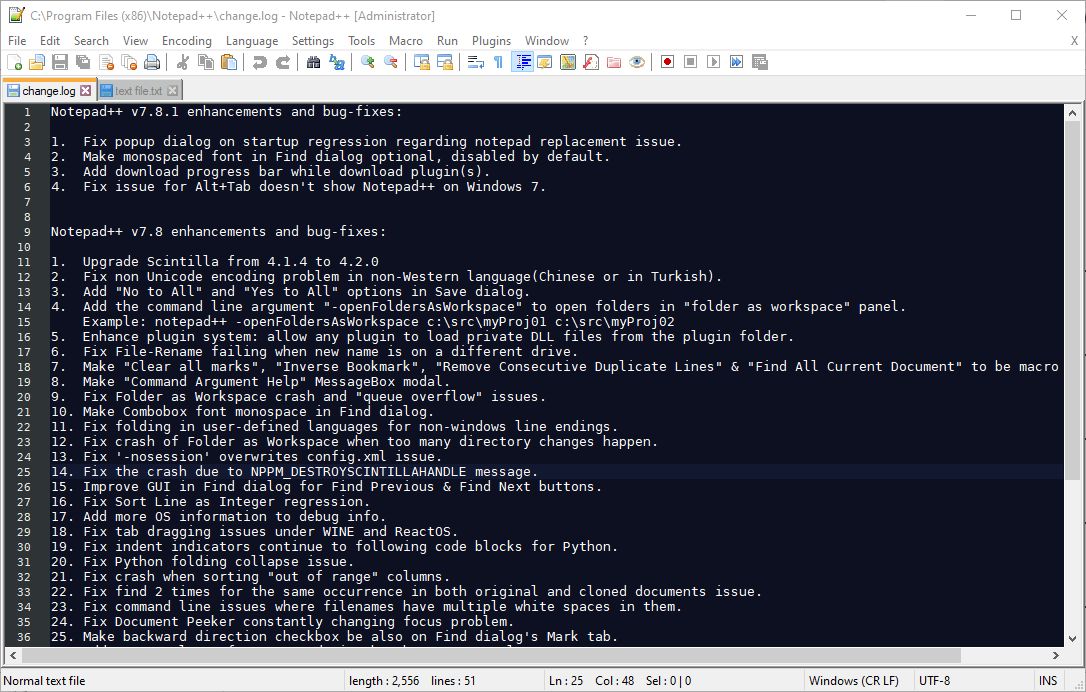
- Затем откройте окно Notepad ++, показанное непосредственно ниже.

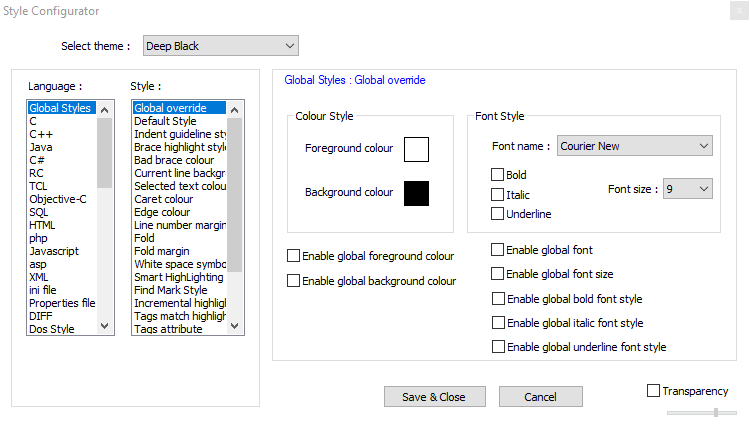
- Notepad ++ имеет простую тему по умолчанию. Чтобы изменить это, нажмите конфигурации > Конфигуратор стиля чтобы открыть окно в снимке прямо ниже.

- Затем выберите Глубокий черный в раскрывающемся меню тем.
- Пользователи также могут изменять более конкретные цвета элементов пользовательского интерфейса, выбирая их в поле «Стиль». Затем щелкните по цветным полям, чтобы открыть для них палитры.
- Нажмите на Сохранить близко кнопка.
Выберите альтернативный Блокнот, чтобы быть текстовым редактором по умолчанию
- После добавления одного из вышеуказанного программного обеспечения Windows 10, установите его в качестве текстового редактора по умолчанию. Для этого щелкните правой кнопкой мыши текстовый файл и выберите Открыть с помощью,
- щелчок Выберите другой приложение, чтобы открыть и открыть это окно файла.

- щелчок Больше приложений > Поиск другого приложения на этом ПК если текстовый редактор не появляется в окне.
- Затем выберите новое программное обеспечение текстового редактора в Открыть с помощью окно.
- После этого новый текстовый редактор появится в списке. Как вы хотите открыть этот файл? окно. Выберите там новый текстовый редактор, нажмите Всегда используйте это приложение для открытия файлов .txt вариант и нажмите хорошо кнопка.

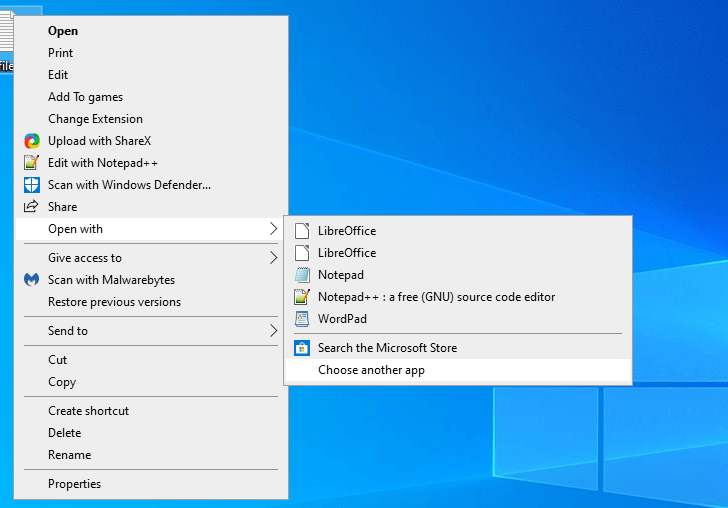
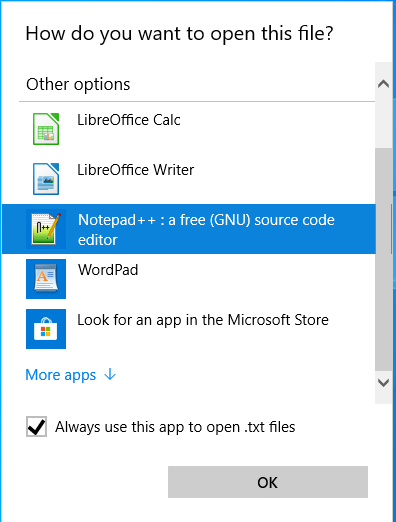
Так вот, как пользователи могут добавить темную альтернативу блокноту Windows 10. После установки одной из этих программ в качестве текстового редактора по умолчанию он откроет все файлы TXT при нажатии на них.

Windows Блокнот 10 – это текстовый редактор по умолчанию для платформы, который некоторые пользователи используют для пакетных файлов и другого кода. Тем не менее, «Блокнот» является немного базовым с только ограниченными возможностями настройки для текста. Некоторые пользователи предпочли бы иметь темный Блокнот с черной цветовой схемой, но Windows Текстовый редактор по умолчанию 10 не включает в себя какой-либо темной опции.
Windows Темная опция 10 для приложений не влияет на Блокнот. Пользователи по-прежнему могут добавлять черный фон в Блокнот, нажав Легкость доступа и Высокая контрастность в настройках и выбрав Активировать высокий контраст > Сверхконтрастный черный варианты. Это, однако, также меняет всю цветовую схему в Windows, что не идеально. Поэтому большинство пользователей, вероятно, предпочтут добавить альтернативные сторонние текстовые редакторы с темными темами в Windows 10 вместо
Взгляните на приложение Black Notepad UWP
Black Notepad UWP приложение является темной версией по умолчанию Windows 10 текстовый редактор. Поэтому он почти такой же, как Блокнот, за исключением альтернативной темной цветовой схемы. Нажмите на прибудете кнопка на вашем Страница MS Store добавить это приложение в Windows 10)
Добавить черный блокнот в Windows 10
Black NotePad – сторонний текстовый редактор, сохраняющий оригинальные функции Блокнота. Тем не менее, это не то же самое, поскольку он включает в себя дополнительные параметры и функции. Наиболее заметным отличием является его темная тема по умолчанию, которую пользователи могут настраивать, щелкая альтернативные варианты цветовой схемы на своей панели инструментов. Пользователи могут получить этот текстовый редактор, нажав Черный блокнот в их Скачать страницу центра,
Настройте тему для Notepad ++
- Пользователи также могут выбрать темную тему для Notepad ++, чтобы добавить темную альтернативу Notepad Windows 10. Для этого нажмите скачать в этом текстовом редакторе страница загрузки чтобы сохранить ваш установщик.
- Затем откройте Мастер установки Notepad ++, чтобы установить его.
- Затем откройте окно Notepad ++, показанное непосредственно ниже.
- Notepad ++ имеет простую тему по умолчанию. Чтобы изменить это, нажмите конфигурации > Конфигуратор стиля чтобы открыть окно в снимке прямо ниже.
- Затем выберите Глубокий черный в раскрывающемся меню тем.
- Пользователи также могут изменять более конкретные цвета элементов пользовательского интерфейса, выбирая их в поле «Стиль». Затем щелкните по цветным полям, чтобы открыть для них палитры.
- Нажмите на Сохранить близко кнопка.
Выберите альтернативный Блокнот, чтобы быть текстовым редактором по умолчанию
- После добавления одного из вышеуказанного программного обеспечения Windows 10, установите его в качестве текстового редактора по умолчанию. Для этого щелкните правой кнопкой мыши текстовый файл и выберите Открыть с помощью,
- щелчок Выберите другой приложение, чтобы открыть и открыть это окно файла.
- щелчок Больше приложений > Поиск другого приложения на этом ПК если текстовый редактор не появляется в окне.
- Затем выберите новое программное обеспечение текстового редактора в Открыть с помощью окно.
- После этого новый текстовый редактор появится в списке. Как вы хотите открыть этот файл? окно. Выберите там новый текстовый редактор, нажмите Всегда используйте это приложение для открытия файлов .txt вариант и нажмите хорошо кнопка.
Так вот, как пользователи могут добавить темную альтернативу блокноту Windows 10. После установки одной из этих программ в качестве текстового редактора по умолчанию он откроет все файлы TXT при нажатии на них.
СТАТЬИ, КАСАЮЩИЕСЯ ВИДЕТЬ:
Хотя пользователи могут включить темную тему в Windows 10 через настройки, это не относится к традиционному приложению «Блокнот». Если вы хотите использовать Блокнот с темным режимом или черная тема на вашем ПК с Windows 10, то эта статья вас заинтересует. Вот некоторые из лучших приложений для блокнотов с функцией темного режима.
Блокнот — это важная утилита в Windows, которая позволяет делать заметки, сохранять соответствующие данные и т. Д. Это базовая программа, в которой нет множества сложных опций, как в других редакторах кода для программистов. Однако в этом инструменте отсутствует одна важная функция — темный режим. Это очень удобно, когда пользователям нужно написать много абзацев в условиях низкой освещенности. Проще говоря, темный режим или черная тема могут помочь вам избавиться от напряжения глаз. Для этого вы можете попробовать эти сторонние приложения для блокнотов, которые позволят вам включить темный режим без сторонних расширений.
Это лучшие приложения-блокноты с темным режимом или черной темой для Windows 10:
- Блокнот ++
- Черный блокнот
- Черный блокнот от WinTools
Чтобы узнать, как включить и использовать темную тему в различных приложениях блокнота для Windows 10, читайте дальше.
1]Блокнот ++
Notepad ++ — это бесплатный и отличный редактор кода для Windows 10, и вот как включить темную тему в этом инструменте.
Сначала откройте Notepad ++ и выберите Настройки в строке меню и выберите Конфигуратор стилей.
После этого перейдите в Глобальные стили> Глобальное переопределениещелкните значок Фоновый цвет.
Нажмите Больше цветови используйте: красный: 43, синий: 43, зеленый: 43 (это 0x2B2B2B).
Проверить Включить глобальный цвет фона вариант и щелкните Сохранить и закрыть кнопка.
Теперь вы должны найти черную тему в окне Notepad ++. Вы можете настроить цвет фона. Для этого вам нужно открыть Фоновый цвет окно и выберите что-нибудь в соответствии с вашими требованиями.
2]Черный блокнот
Если вам нравится интерфейс собственного приложения «Блокнот» для Windows 10, и вы хотите использовать в нем темную тему, попробуйте этот инструмент. Представляем Black Notepad, который является точной копией традиционного Notepad для Windows 10. Параметры почти такие же, поэтому у вас не должно возникнуть никаких проблем при переключении.
У него не так много параметров, связанных с настройкой, но вы можете изменить цвет шрифта. Их можно сделать зелеными вместо белого, который является цветом текста по умолчанию. Что касается системных требований, вы можете скачать его в Windows 10 Build 15063.0 или выше. Поскольку оно доступно в Microsoft Store, вы можете открыть приложение и найти его. Кроме того, вы можете получить его из Магазин Microsoft.
3]Черный блокнот
Black NotePad — это портативная альтернатива блокноту для Windows 10, которая поддерживает темный режим. В отличие от утилиты, о которой говорилось выше, она включает в себя множество опций. Например, вы можете сделать это:
- Изменить семейство шрифтов
- Изменить цвет шрифта
- Изменить цвет фона
- Создайте цветовой профиль и примените его при необходимости
- Поиск изнутри через Google, Bing или DuckDuckGo
Вы можете найти все эти параметры на верхней панели навигации. Чтобы быть точным, вам нужно посетить Вид меню, чтобы раскрыть все, что упомянуто в списке. К вашему сведению, вы можете установить «белый» в качестве цвета фона и продолжать пользоваться интерфейсом, как в приложении «Блокнот» по умолчанию для Windows 10.
Он совместим с Windows 10/8/7, и вы можете скачать его с Официальный веб-сайт.
Эти инструменты должны помочь вам получить черный Блокнот в Windows 10.
В Windows 11, если вы включите темный режим, он применяет темную тему к панели задач, меню «Пуск», проводнику, приложению «Настройки» и многим другим поддерживаемым приложениям. Однако эта темная тема не применялась к приложению «Блокнот» — до сих пор. Наконец, Windows 11 теперь позволяет включать темный режим и для встроенного Блокнота.
Microsoft выпускает новое приложение «Блокнот», специально разработанное для Windows 11, которое отлично сочетается с визуальной эстетикой и поддерживает темный режим. Если вы являетесь постоянным пользователем приложения «Блокнот», переключение в темный режим упростит работу глаз при использовании его в поздние часы. Теперь давайте посмотрим, как включить темный режим в Блокноте в Windows 11.
Есть два способа включить темный режим в Блокноте: с помощью настроек Windows или настроек Блокнота. Но сначала убедитесь, что вы установили последнюю сборку ОС и обновления на свой компьютер.
Включить темный режим в Блокноте через настройки Windows 11
Если вы хотите включить темный режим для всей системы Windows 11, включая Блокнот и все другие приложения, поддерживающие темный режим, вы можете изменить темный режим с помощью настроек Windows.
Сначала откройте приложение настроек Windows 11 с помощью поиска Windows или с помощью сочетания клавиш Win+.I
В приложении «Настройки» перейдите в раздел «Персонализация» на левой панели.
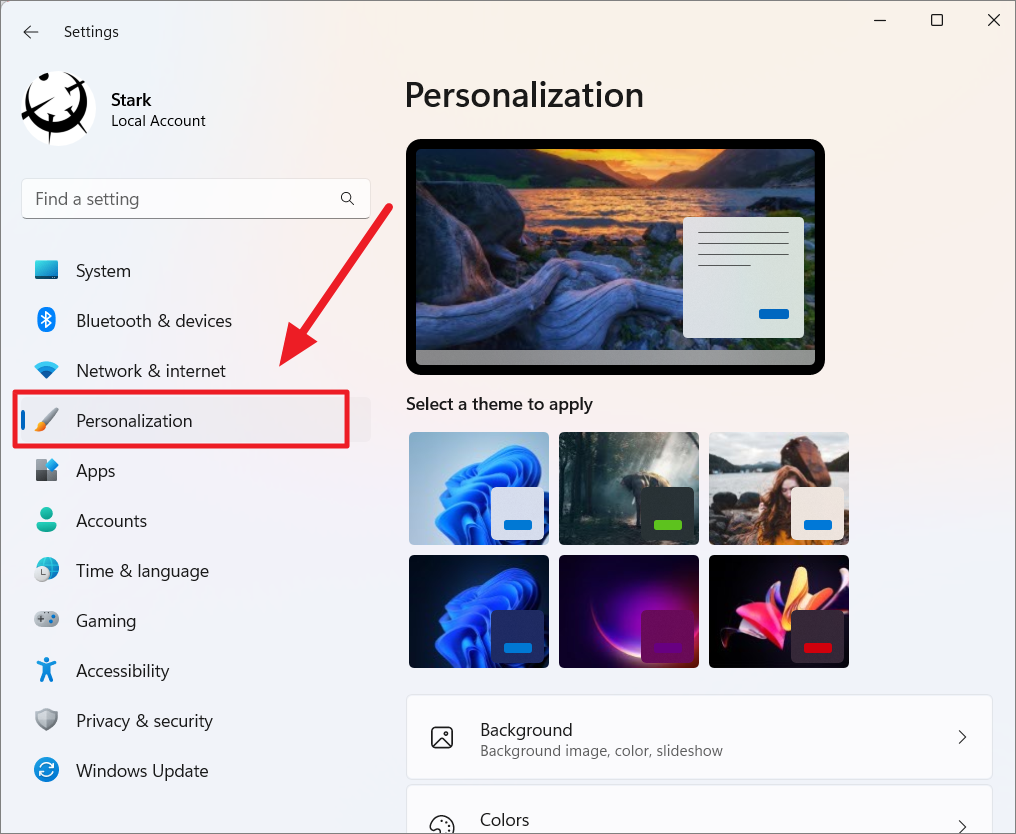
Затем выберите параметр «Цвета» на правой панели.
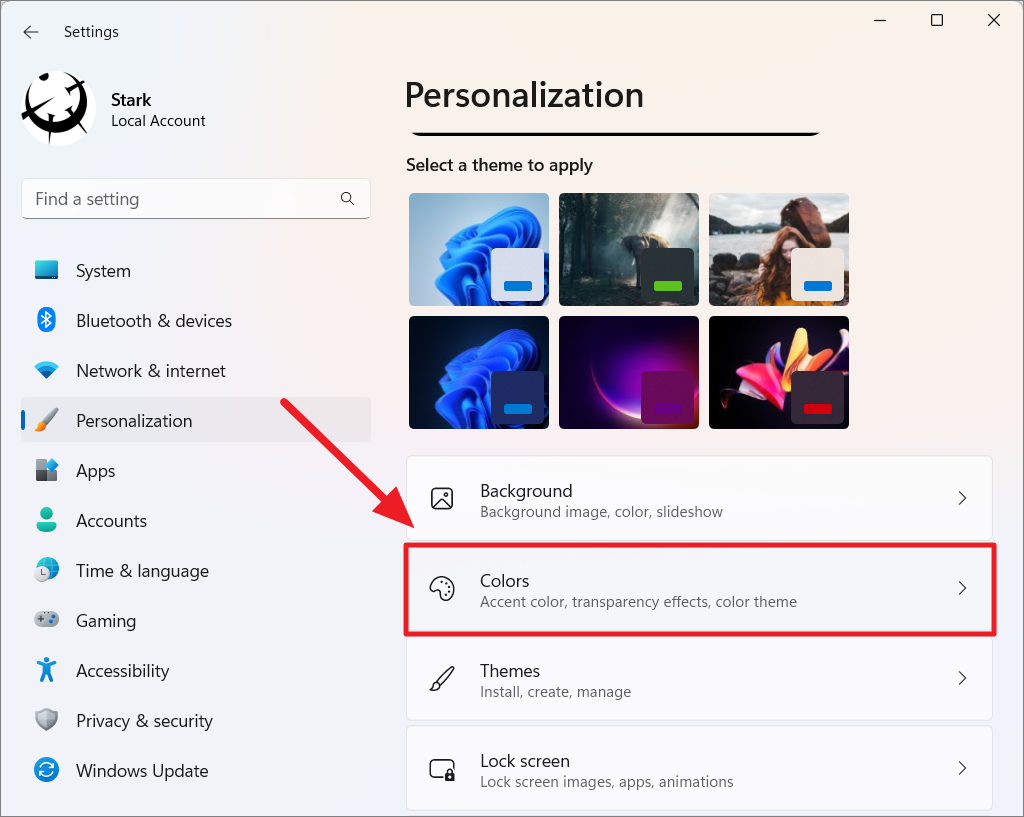
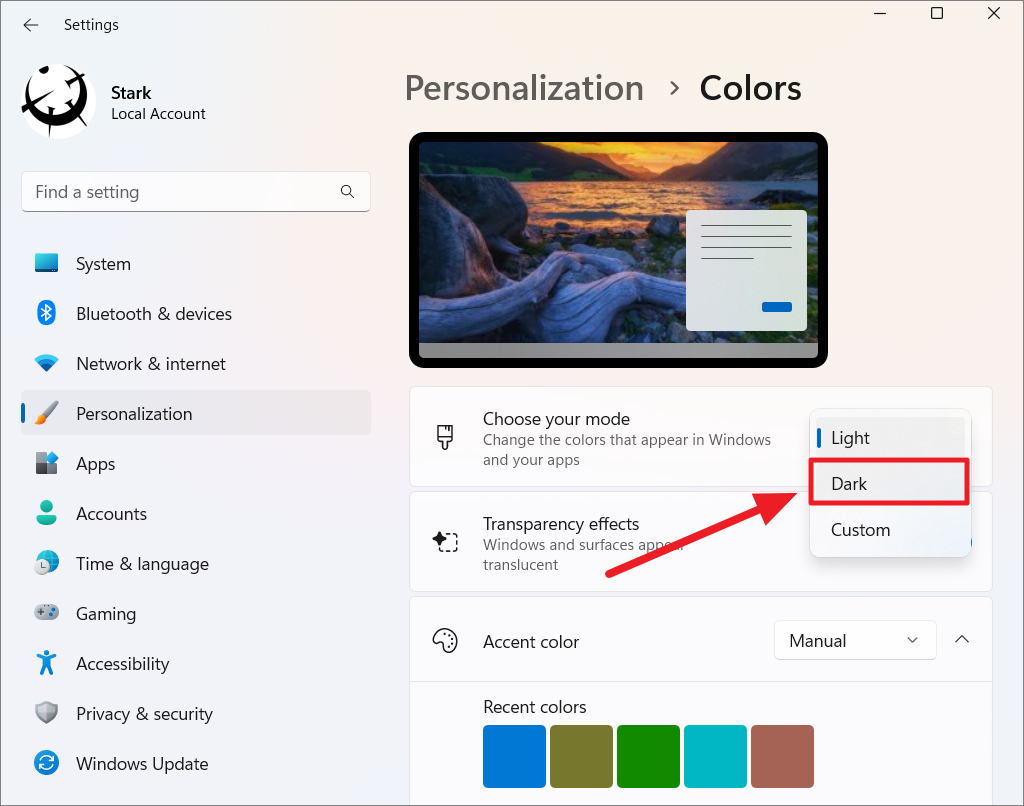
На странице «Цвет» щелкните раскрывающийся список рядом с «Выберите режим» и выберите параметр «Темный» в раскрывающемся меню.
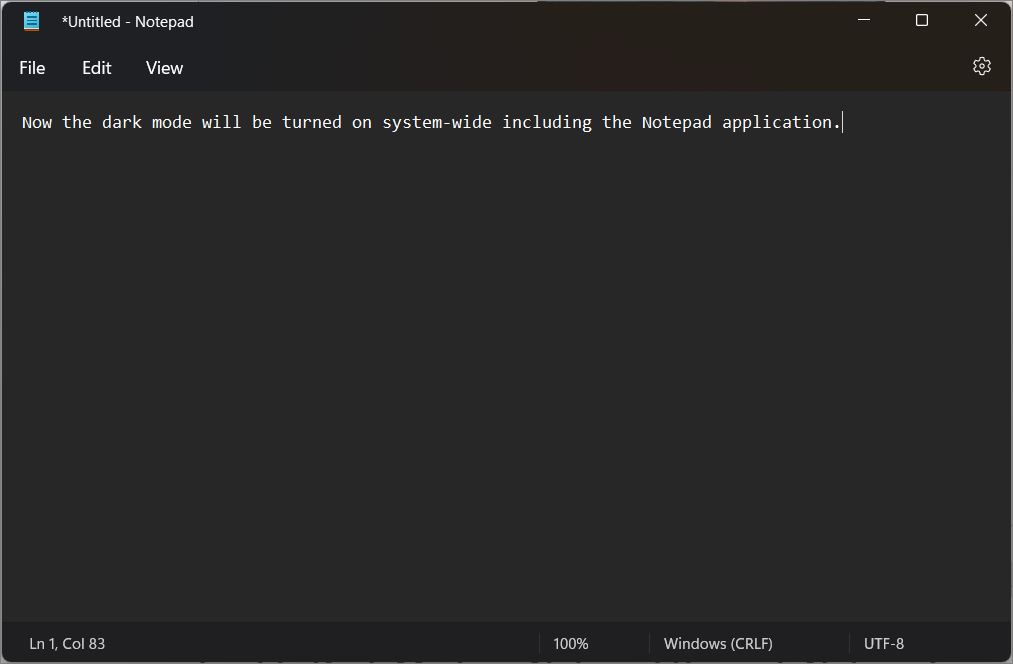
Теперь темный режим будет включен для всей системы, включая приложение «Блокнот».
Если темный режим не включен, ваш Блокнот не использует системную тему. В этом случае вы можете использовать следующий метод.
Включить темный режим в блокноте через настройки блокнота
Если вы хотите включить темный режим только для приложения «Блокнот», выполните следующие действия:
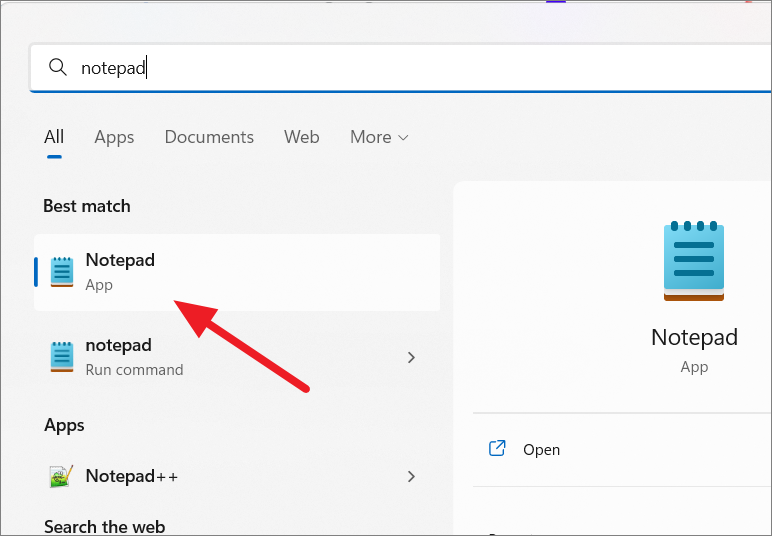
Сначала запустите приложение «Блокнот», выполнив поиск в поиске Windows.
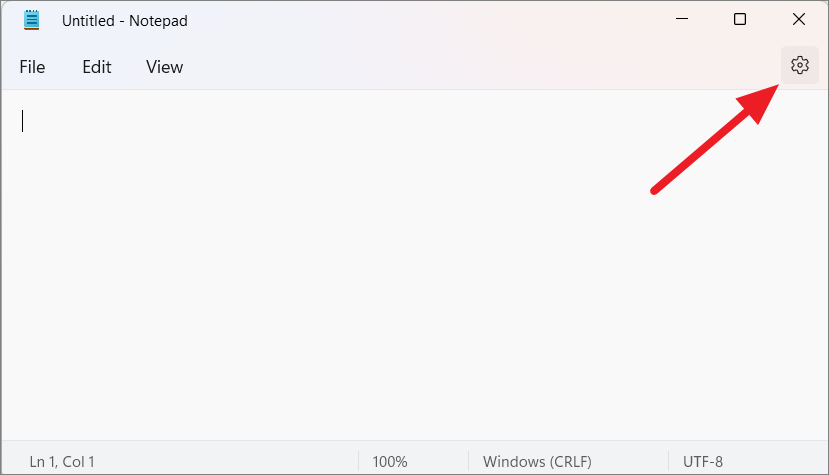
Когда откроется приложение «Блокнот», щелкните значок шестеренки (Настройки) в верхнем левом углу.
Затем в настройках Блокнота нажмите «Тема приложения», чтобы открыть параметры.
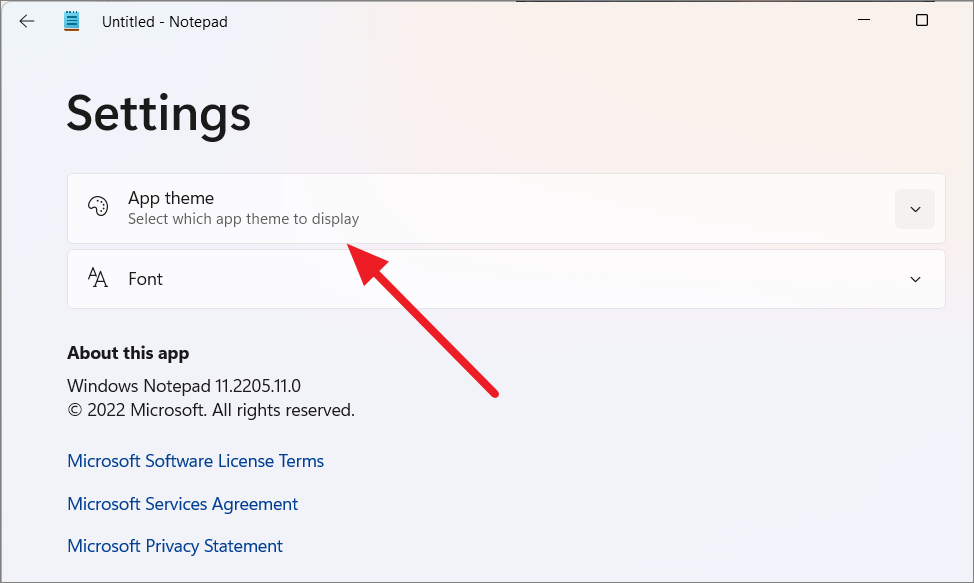
По умолчанию выбран параметр «Использовать системные настройки». Теперь выберите параметр «Темный», и темная тема будет немедленно применена к Блокноту.
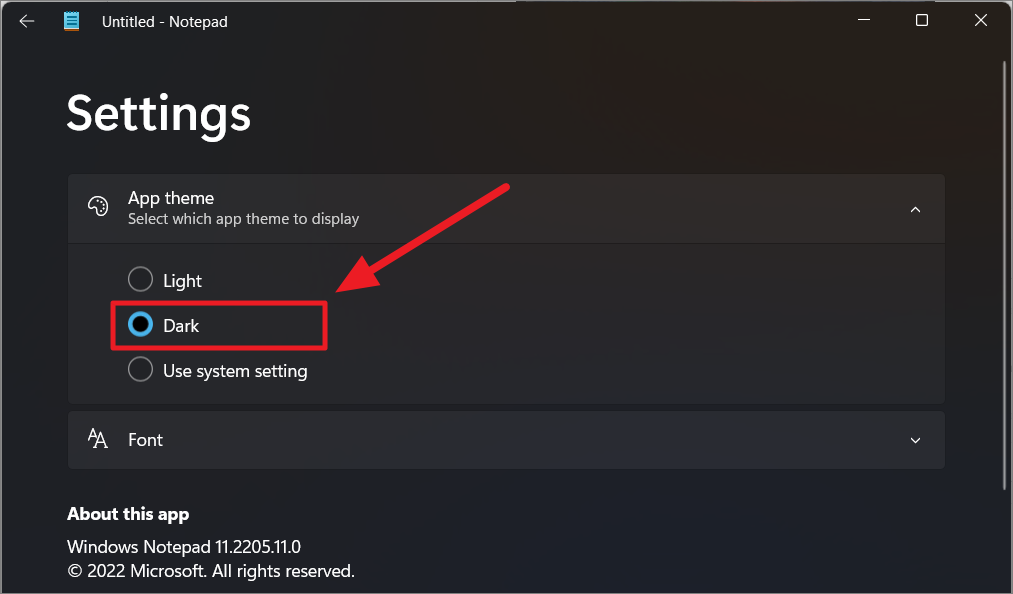
Если вы хотите изменить его на режим светлой темы, выберите параметр «Светлая» в разделе «Тема приложения». Если темный режим не был включен, когда вы включали темный режим для всей системы, это было бы связано с тем, что здесь был бы выбран «Светлый». Чтобы использовать ту же тему, что и Windows, выберите здесь параметр «Использовать системные настройки».
Вот и все. Включить темный режим для Блокнота в Windows 11 очень просто. Теперь вам не нужно напрягать глаза, работая в Блокноте ночью.
Содержание
- Черный блокнот в темном режиме для Windows 10
- Черный блокнот в темном режиме для Windows 10
- 1]Блокнот ++
- 2]Черный блокнот
- 3]Черный блокнот
- Как включить тёмную тему оформления для всех приложений в Windows 10
- Тёмная тема в настройках Windows
- Тёмная тема в Microsoft Office
- Тёмная тема в Microsoft Edge
- Тёмная тема в Chrome или Firefox
- Тёмная тема в десктопных программах
- Как добавить темный блокнот в Windows 10
- Шаги по добавлению темного блокнота, альтернативного Windows 10
- Ознакомьтесь с приложением Black Notepad UWP
- Добавить Black NotePad в Windows 10
- Настройте тему для Notepad ++
- Выберите вариант Блокнота, который будет текстовым редактором по умолчанию.
- Как добавить темный блокнот в Windows 10
- Шаги, чтобы добавить темный блокнот альтернативу Windows 10
- Взгляните на приложение Black Notepad UWP
- Добавить черный блокнот в Windows 10
- Настройте тему для Notepad ++
- Выберите альтернативный Блокнот, чтобы быть текстовым редактором по умолчанию
- Включение тёмной темы «Проводника» в Windows 10
- Способ 1: Сторонние темы оформления
- Способ 2: Системные средства
- Быстрое переключение тем
- Решение возможных проблем
- Настройка в «Параметрах» не работает
- Тёмная тема отображается некорректно
Черный блокнот в темном режиме для Windows 10
Хотя пользователи могут включить темную тему в Windows 10 через настройки, это не относится к традиционному приложению «Блокнот». Если вы хотите использовать Блокнот с темным режимом или черная тема на вашем ПК с Windows 10, то эта статья вас заинтересует. Вот некоторые из лучших приложений для блокнотов с функцией темного режима.
Блокнот — это важная утилита в Windows, которая позволяет делать заметки, сохранять соответствующие данные и т. Д. Это базовая программа, в которой нет множества сложных опций, как в других редакторах кода для программистов. Однако в этом инструменте отсутствует одна важная функция — темный режим. Это очень удобно, когда пользователям нужно написать много абзацев в условиях низкой освещенности. Проще говоря, темный режим или черная тема могут помочь вам избавиться от напряжения глаз. Для этого вы можете попробовать эти сторонние приложения для блокнотов, которые позволят вам включить темный режим без сторонних расширений.
Черный блокнот в темном режиме для Windows 10
Это лучшие приложения-блокноты с темным режимом или черной темой для Windows 10:
Чтобы узнать, как включить и использовать темную тему в различных приложениях блокнота для Windows 10, читайте дальше.
1]Блокнот ++
Notepad ++ — это бесплатный и отличный редактор кода для Windows 10, и вот как включить темную тему в этом инструменте.
Сначала откройте Notepad ++ и выберите Настройки в строке меню и выберите Конфигуратор стилей.
В Notepad ++ доступно несколько черных тем. Вам нужно выбрать тему под названием Обсидиан. Вы также можете попробовать другие темные темы.
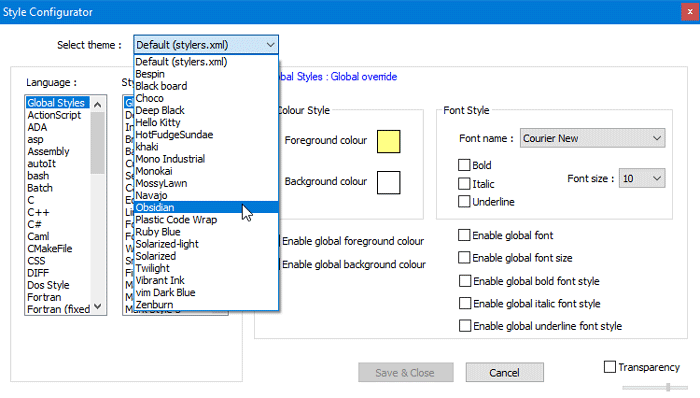
После этого перейдите в Глобальные стили> Глобальное переопределениещелкните значок Фоновый цвет.
Нажмите Больше цветови используйте: красный: 43, синий: 43, зеленый: 43 (это 0x2B2B2B).
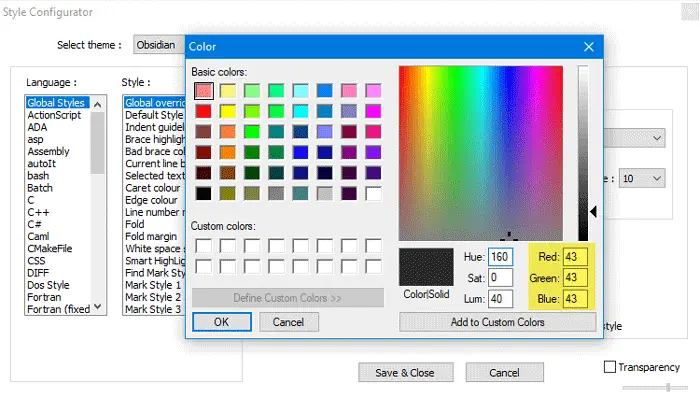
Проверить Включить глобальный цвет фона вариант и щелкните Сохранить и закрыть кнопка.
Теперь вы должны найти черную тему в окне Notepad ++. Вы можете настроить цвет фона. Для этого вам нужно открыть Фоновый цвет окно и выберите что-нибудь в соответствии с вашими требованиями.
2]Черный блокнот
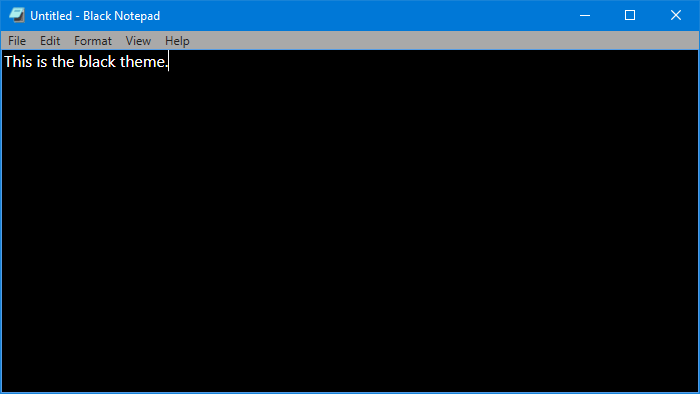
Если вам нравится интерфейс собственного приложения «Блокнот» для Windows 10, и вы хотите использовать в нем темную тему, попробуйте этот инструмент. Представляем Black Notepad, который является точной копией традиционного Notepad для Windows 10. Параметры почти такие же, поэтому у вас не должно возникнуть никаких проблем при переключении.
У него не так много параметров, связанных с настройкой, но вы можете изменить цвет шрифта. Их можно сделать зелеными вместо белого, который является цветом текста по умолчанию. Что касается системных требований, вы можете скачать его в Windows 10 Build 15063.0 или выше. Поскольку оно доступно в Microsoft Store, вы можете открыть приложение и найти его. Кроме того, вы можете получить его из Магазин Microsoft.
3]Черный блокнот
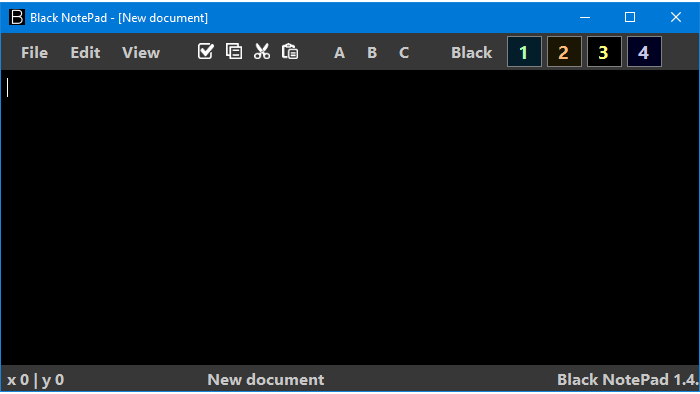
Black NotePad — это портативная альтернатива блокноту для Windows 10, которая поддерживает темный режим. В отличие от утилиты, о которой говорилось выше, она включает в себя множество опций. Например, вы можете сделать это:
Вы можете найти все эти параметры на верхней панели навигации. Чтобы быть точным, вам нужно посетить Вид меню, чтобы раскрыть все, что упомянуто в списке. К вашему сведению, вы можете установить «белый» в качестве цвета фона и продолжать пользоваться интерфейсом, как в приложении «Блокнот» по умолчанию для Windows 10.
Он совместим с Windows 10/8/7, и вы можете скачать его с Официальный веб-сайт.
Эти инструменты должны помочь вам получить черный Блокнот в Windows 10.
Источник
Как включить тёмную тему оформления для всех приложений в Windows 10
В Windows 10 с выходом Anniversary Update появилась тёмная тема оформления. Она включается в настройках, но после её активации не вся операционная система и не все приложения получают тёмный интерфейс. Как это исправить — читайте в нашей статье.
Тёмная тема в настройках Windows
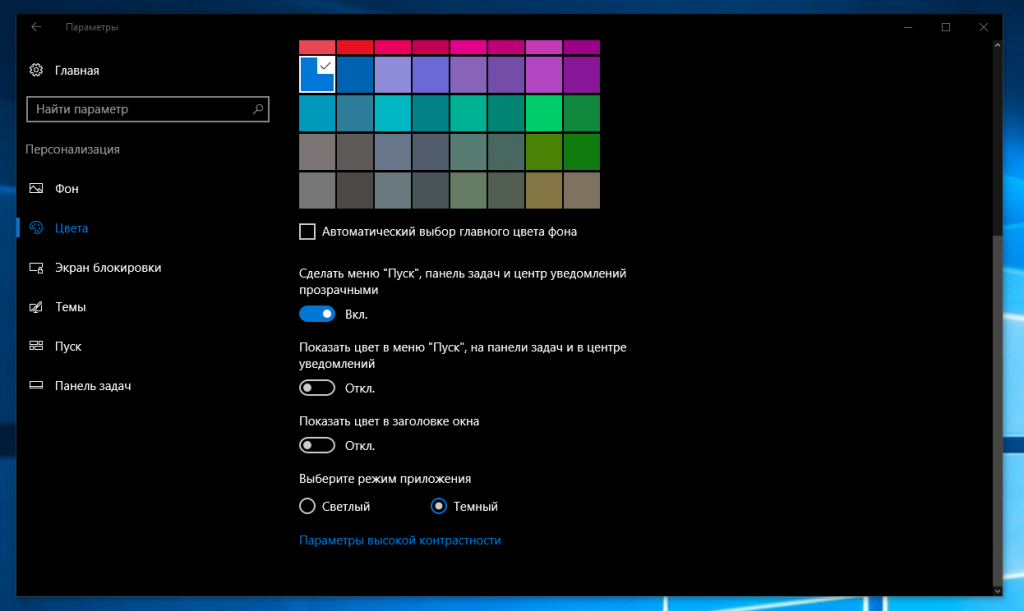
Откройте «Параметры» (Win+I или кнопка шестерёнки в стартовом меню), перейдите в настройки персонализации, выберите подраздел «Цвета» и укажите, что хотите использовать «Тёмный» режим. Оформление Windows и некоторых приложений частично изменится.
Тёмная тема в Microsoft Office
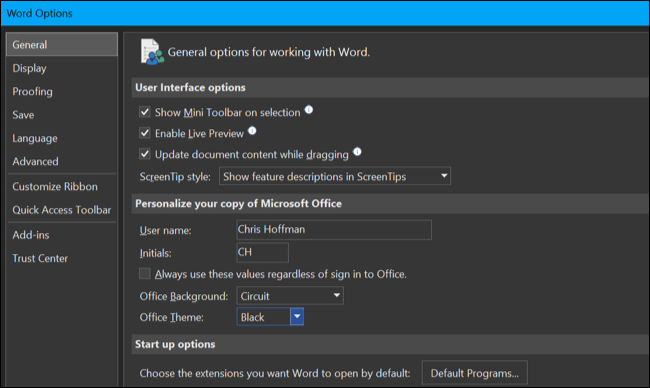
Если вы пользуетесь офисными приложениями Microsoft, зайдите в настройки любого из них и в разделе порсонализации выберите тёмную тему. Эти настройки влияют на все установленные приложения Microsoft Office.
Тёмная тема в Microsoft Edge
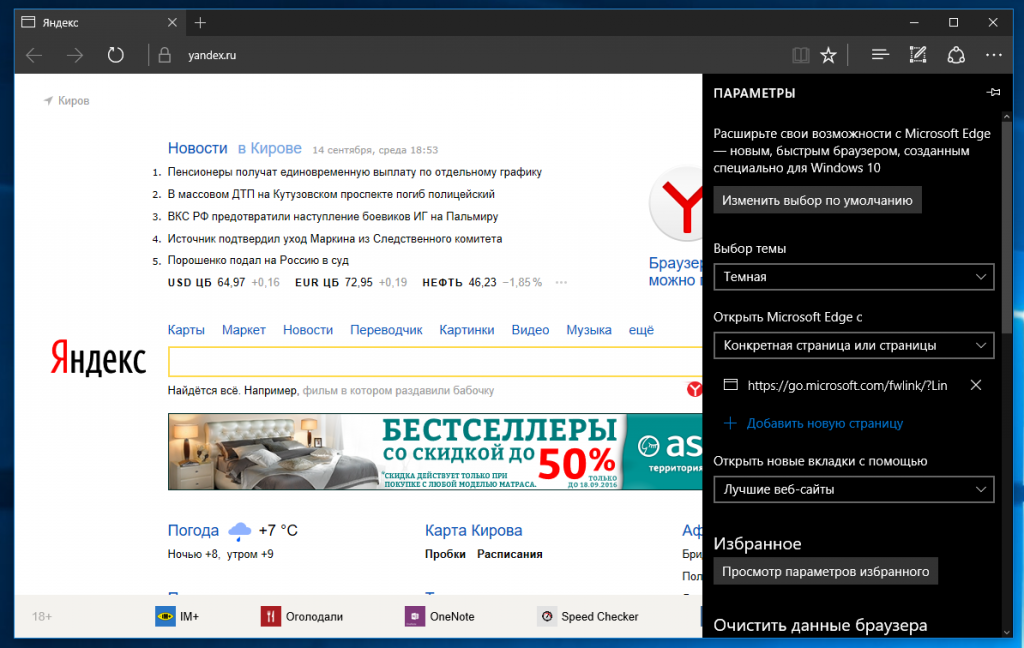
Запустите браузер Microsoft Edge, раскройте меню в правом верхнем углу, перейдите в «Параметры» и вместо светлой темы выберите тёмную.
Точно так же поменять оформление интерфейса можно в некоторых других стандартных приложениях Windows, на которые не повлияла глобальная установка тёмной темы в системных параметрах.
Тёмная тема в Chrome или Firefox

Зайдите в магазин тем оформления для браузера Chrome или Firefox и выберите подходящую тему. В Chrome можно использовать, к примеру, Morpheon Dark, а High Contrast для Chrome позволяет модифицировать даже сайты: инверсировать цвета или менять оформление в них на монохромное.
Тёмная тема в десктопных программах
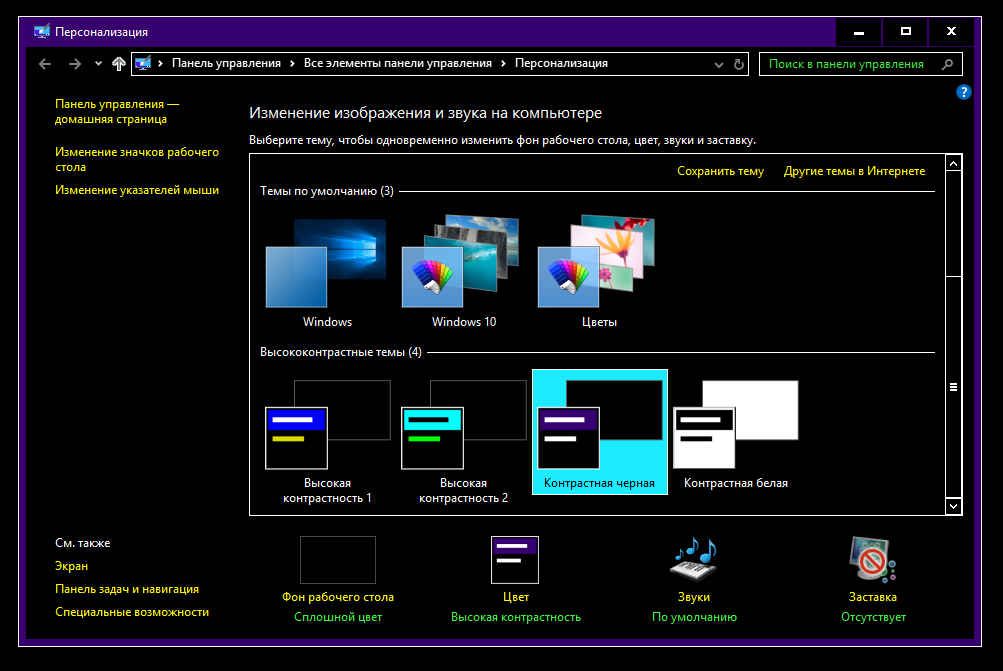
Откройте системное приложение «Параметры», перейдите в раздел «Персонализация» > «Темы» и нажмите «Параметры темы». Выберите любую из контрастных чёрных тем оформления. После этого практически все окна в Windows и десктопные приложения получат тёмный интерфейс. Этот способ модификации интерфейса Windows чрезмерно агрессивный, поэтому результат понравится далеко не всем. Существуют специальные тёмные темы оформления для Windows, например, Windows 10 Dark Edition — она меняет оформление не так радикально.
Источник
Как добавить темный блокнот в Windows 10
Последнее изменение: 9 февраля 2020 г.
Чтобы исправить различные проблемы с ПК, мы рекомендуем DriverFix: это программное обеспечение будет поддерживать ваши драйверы в рабочем состоянии, тем самым защищая вас от распространенных компьютерных ошибок и сбоев оборудования. Проверьте все свои драйверы сейчас за 3 простых шага:
Блокнот Windows 10 – это текстовый редактор платформы по умолчанию, который некоторые пользователи используют для командных файлов и другого кода. Однако Блокнот немного прост, с ограниченными возможностями настройки текста. Некоторые пользователи предпочли бы иметь темный блокнот с черной цветовой схемой, но текстовый редактор Windows 10 по умолчанию не включает никаких параметров темной темы.
Темная опция Windows 10 для приложений не влияет на Блокнот. Пользователи по-прежнему могут добавить черный фон в Блокнот, щелкнув «Простота доступа» и «Высокая контрастность» в настройках и выбрав «Включить высокую контрастность» > «Высокая контрастность черного». Однако это также меняет всю цветовую схему в Windows, что не идеально. Таким образом, большинство пользователей, вероятно, предпочтут вместо этого добавить в Windows 10 альтернативные сторонние текстовые редакторы с темными темами.

Шаги по добавлению темного блокнота, альтернативного Windows 10
Ознакомьтесь с приложением Black Notepad UWP
Приложение Black Notepad UWP – это темная версия текстового редактора Windows 10 по умолчанию. Таким образом, он почти такой же, как Блокнот, за исключением альтернативной темной цветовой схемы. Нажмите кнопку «Получить» на его странице в MS Store, чтобы добавить это приложение в Windows 10.

Добавить Black NotePad в Windows 10
Black NotePad – это сторонний текстовый редактор, в котором сохранены оригинальные функции Notepad. Однако это не совсем то же самое, поскольку включает в себя дополнительные параметры и функции. Наиболее заметным отличием является темная тема по умолчанию, которую пользователи могут настроить, щелкнув параметры альтернативной цветовой схемы на панели инструментов. Пользователи могут получить этот текстовый редактор, щелкнув Black NotePad на странице центра загрузок.

Настройте тему для Notepad ++

Выберите вариант Блокнота, который будет текстовым редактором по умолчанию.
Таким образом, пользователи могут добавить темную альтернативу Блокноте к Windows 10. После настройки одной из этих программ в качестве текстового редактора по умолчанию, она откроет все файлы TXT, когда вы нажмете на них.
СВЯЗАННЫЕ СТАТЬИ ДЛЯ ПРОВЕРКИ:
Источник
Как добавить темный блокнот в Windows 10
Windows Блокнот 10 – это текстовый редактор по умолчанию для платформы, который некоторые пользователи используют для пакетных файлов и другого кода. Тем не менее, «Блокнот» является немного базовым с только ограниченными возможностями настройки для текста. Некоторые пользователи предпочли бы иметь темный Блокнот с черной цветовой схемой, но Windows Текстовый редактор по умолчанию 10 не включает в себя какой-либо темной опции.
Windows Темная опция 10 для приложений не влияет на Блокнот. Пользователи по-прежнему могут добавлять черный фон в Блокнот, нажав Легкость доступа и Высокая контрастность в настройках и выбрав Активировать высокий контраст > Сверхконтрастный черный варианты. Это, однако, также меняет всю цветовую схему в Windows, что не идеально. Поэтому большинство пользователей, вероятно, предпочтут добавить альтернативные сторонние текстовые редакторы с темными темами в Windows 10 вместо
Шаги, чтобы добавить темный блокнот альтернативу Windows 10
Взгляните на приложение Black Notepad UWP
Black Notepad UWP приложение является темной версией по умолчанию Windows 10 текстовый редактор. Поэтому он почти такой же, как Блокнот, за исключением альтернативной темной цветовой схемы. Нажмите на прибудете кнопка на вашем Страница MS Store добавить это приложение в Windows 10)
Добавить черный блокнот в Windows 10
Black NotePad – сторонний текстовый редактор, сохраняющий оригинальные функции Блокнота. Тем не менее, это не то же самое, поскольку он включает в себя дополнительные параметры и функции. Наиболее заметным отличием является его темная тема по умолчанию, которую пользователи могут настраивать, щелкая альтернативные варианты цветовой схемы на своей панели инструментов. Пользователи могут получить этот текстовый редактор, нажав Черный блокнот в их Скачать страницу центра,
Настройте тему для Notepad ++
Выберите альтернативный Блокнот, чтобы быть текстовым редактором по умолчанию
Так вот, как пользователи могут добавить темную альтернативу блокноту Windows 10. После установки одной из этих программ в качестве текстового редактора по умолчанию он откроет все файлы TXT при нажатии на них.
СТАТЬИ, КАСАЮЩИЕСЯ ВИДЕТЬ:
Источник
Включение тёмной темы «Проводника» в Windows 10

Важно! Тёмный вариант оформления устанавливается для всего интерфейса системы и на данный момент нет возможности включить его только для «Проводника»!
Способ 1: Сторонние темы оформления
Для Виндовс 10 редакций 1803 и старше единственным доступным вариантом включения тёмного дизайна будет использование сторонних тем. Чтобы получить возможность устанавливать их, потребуется пропатчить несколько системных файлов посредством специальной утилиты — более подробно об этом рассказано в материале по ссылке далее.
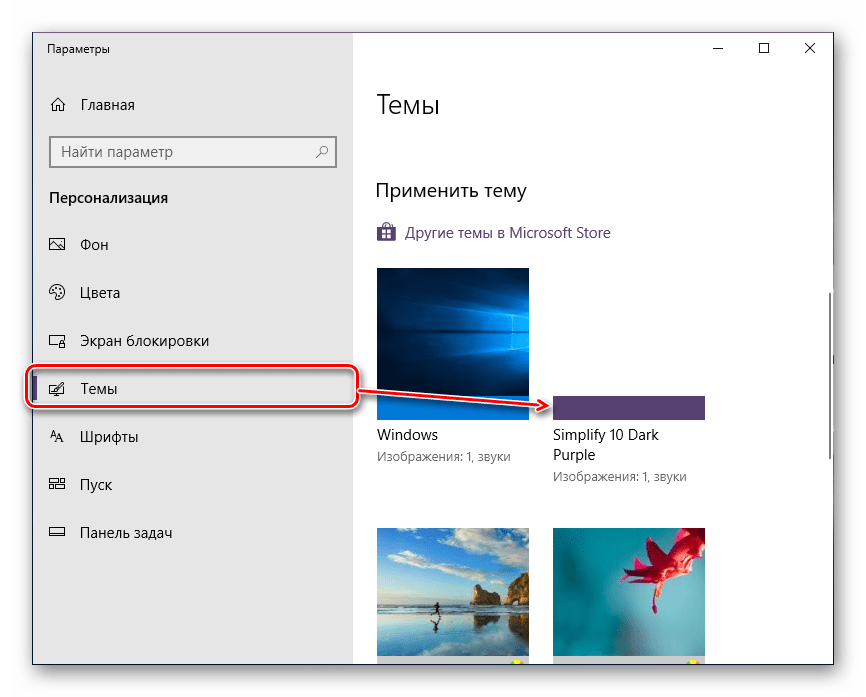
Способ 2: Системные средства
Начиная с версии «десятки» 1809, возможность включения оформления в чёрном цвете присутствует среди системных возможностей.
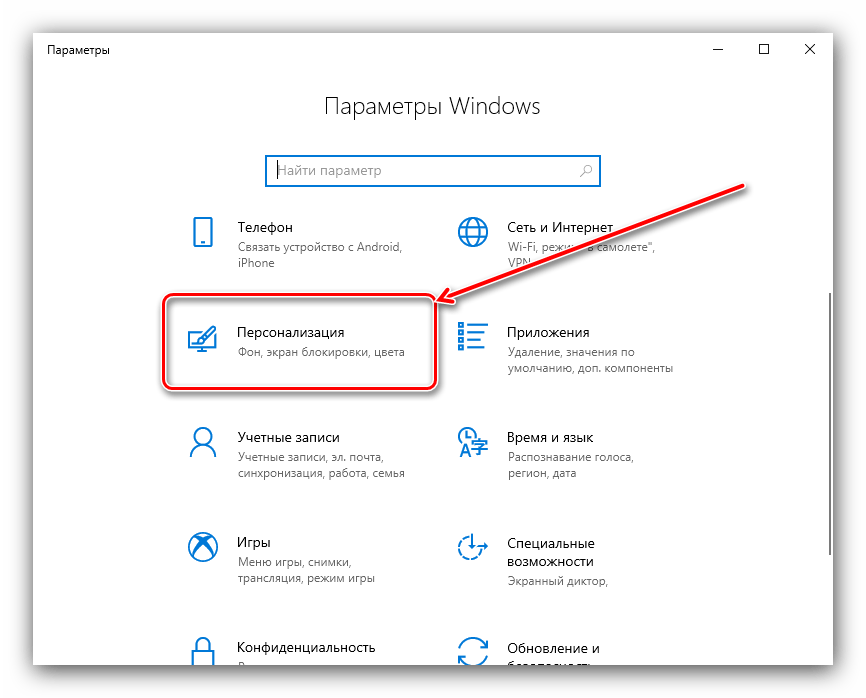
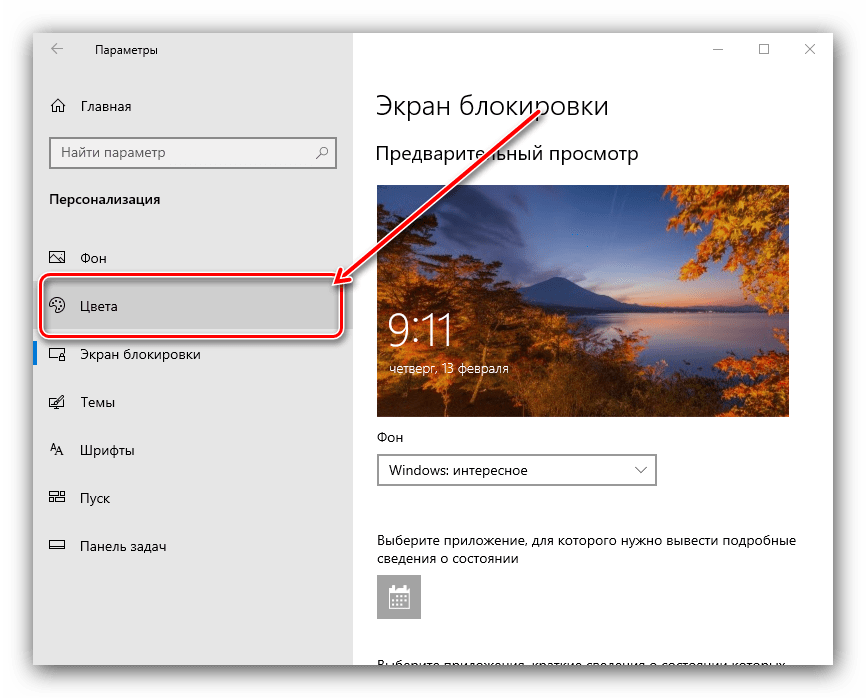
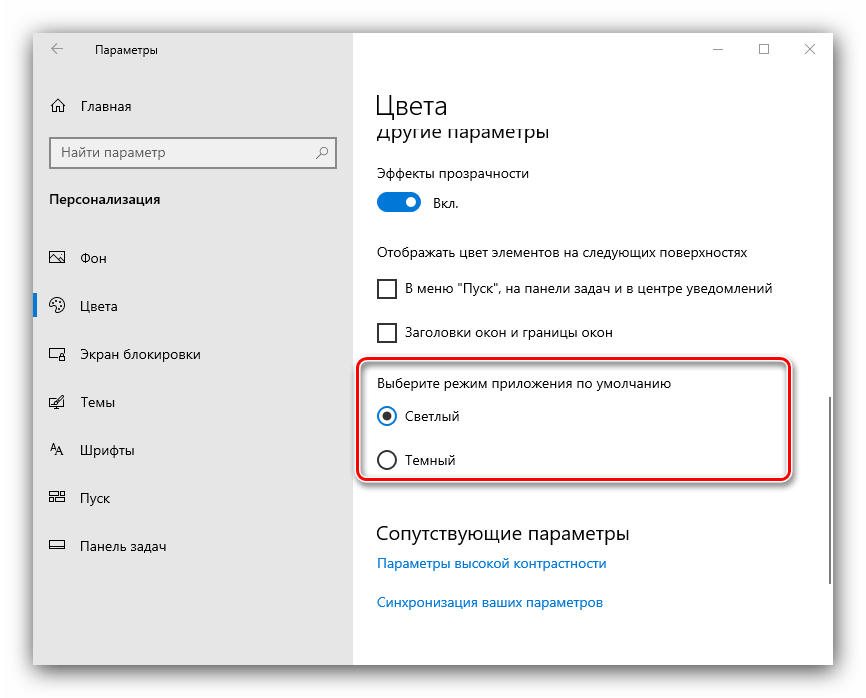
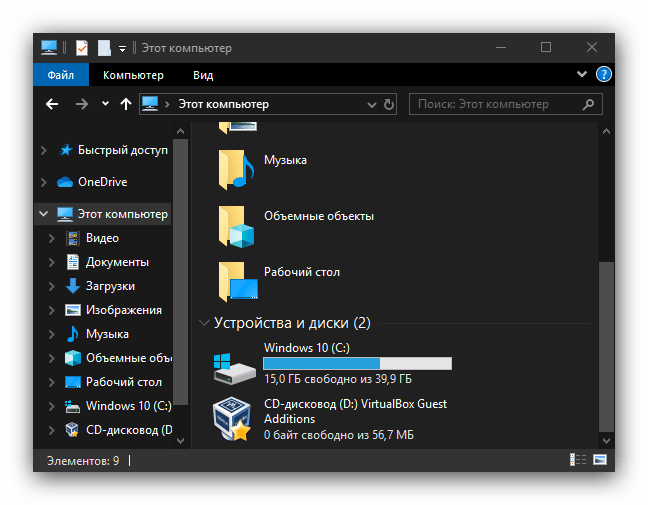
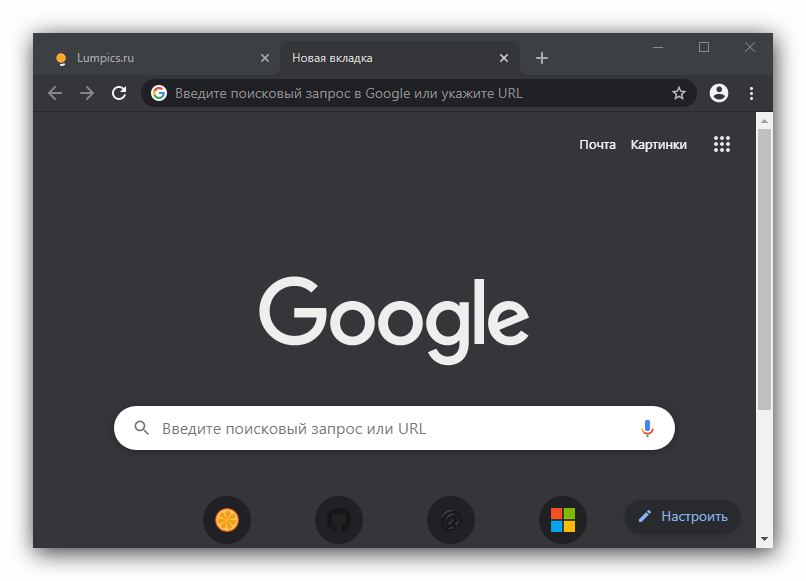
Обратите внимание, что при этом меняется цветовая схема не только «Проводника», а и практически всех остальных системных элементов. Также эта возможность поддерживается некоторыми сторонними программами, в частности, браузером Google Chrome.
Быстрое переключение тем
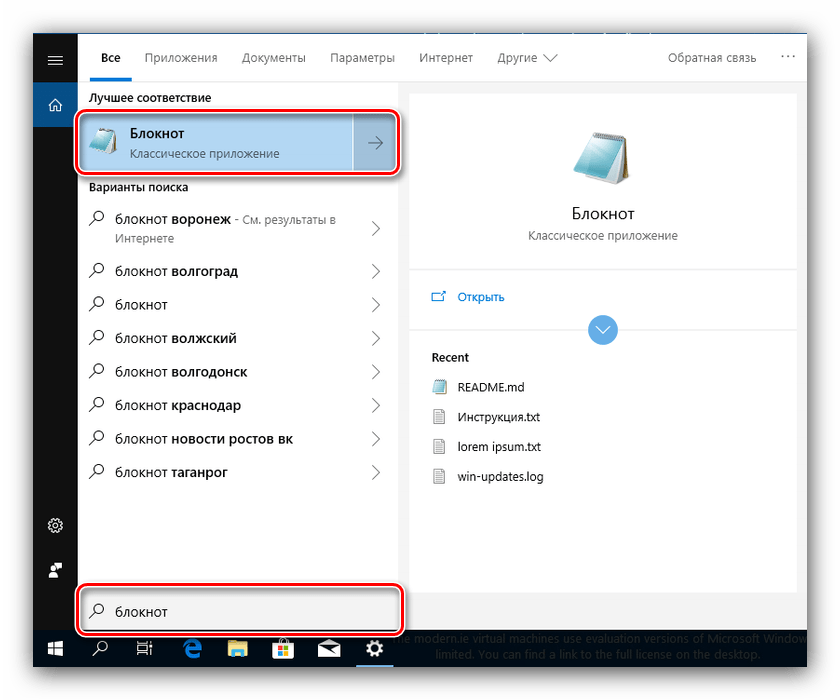
Некоторым пользователям хотелось бы быстро переключаться между вариантами оформления. Такую возможность можно добавить к контекстному меню «Рабочего стола» посредством правки системного реестра.
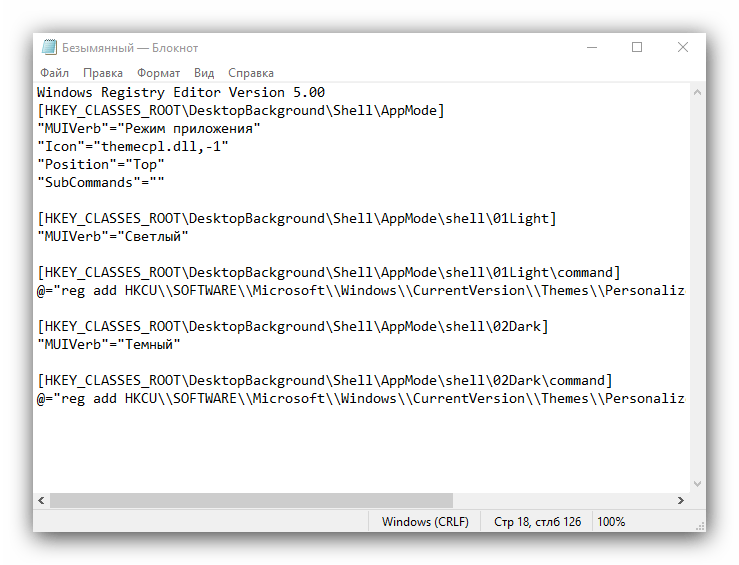
Windows Registry Editor Version 5.00
[HKEY_CLASSES_ROOTDesktopBackgroundShellAppMode]
«MUIVerb»=»Режим приложения»
«Icon»=»themecpl.dll,-1»
«Position»=»Top»
«SubCommands»=»»
[HKEY_CLASSES_ROOTDesktopBackgroundShellAppModeshell1Lightcommand]
@=»reg add HKCU\SOFTWARE\Microsoft\Windows\CurrentVersion\Themes\Personalize /v AppsUseLightTheme /t REG_DWORD /d 1 /f»
[HKEY_CLASSES_ROOTDesktopBackgroundShellAppModeshell2Darkcommand]
@=»reg add HKCU\SOFTWARE\Microsoft\Windows\CurrentVersion\Themes\Personalize /v AppsUseLightTheme /t REG_DWORD /d 0 /f»
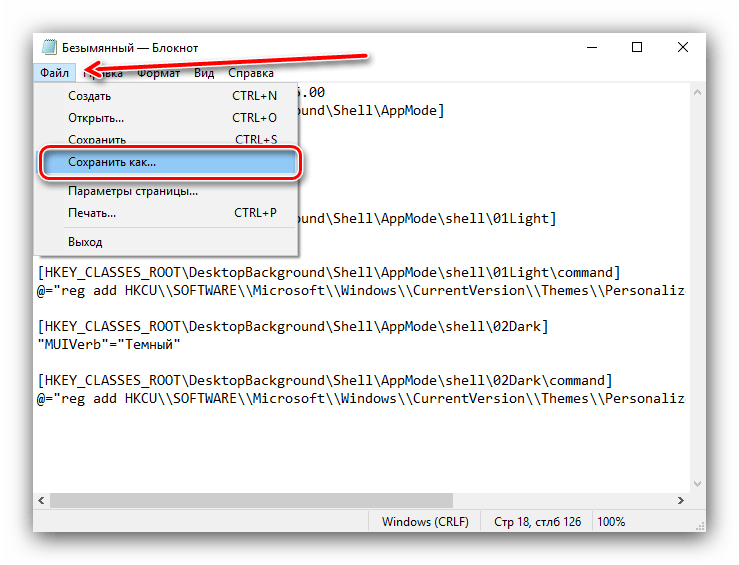
В окне «Проводника» сотрите расширение TXT и впишите вместо него сочетание REG маленькими буквами, затем задайте желаемое имя и нажмите «Сохранить».
Примечание: Если расширение .txt не будет отображаться за наименованием, в выпадающем списке «Тип файла» выберите «Все файлы».
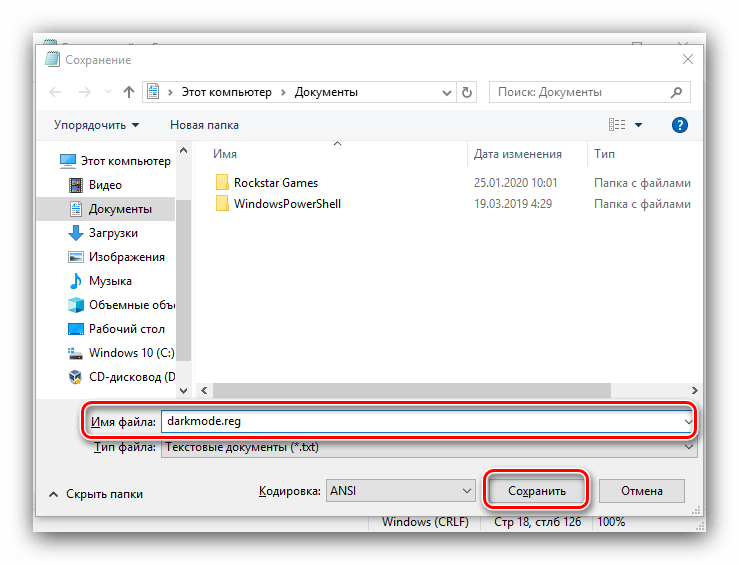
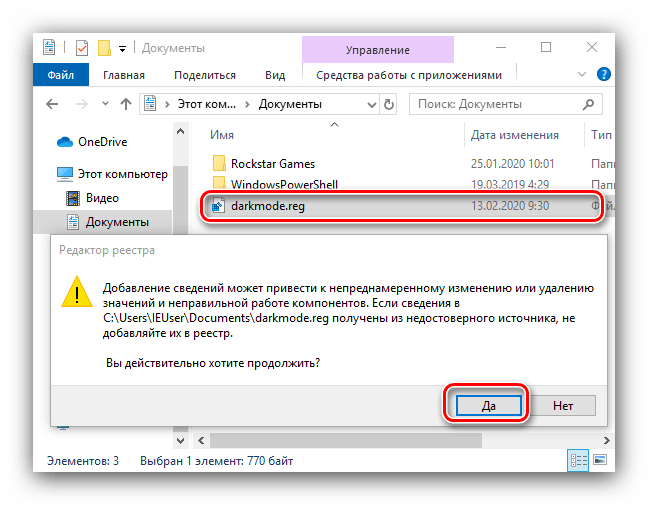
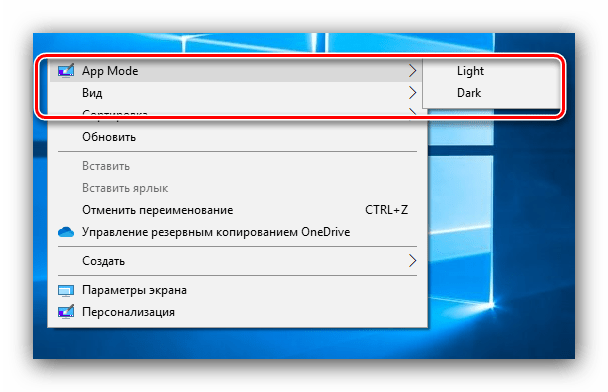
С его помощью можно быстро переключать тёмную и светлую цветовые схемы оформления.
Решение возможных проблем
В некоторых случаях юзеры испытывают трудности с включением тёмной темы. Разберём самые частые из них.
Настройка в «Параметрах» не работает
Иногда использование «Параметров» не приносит результата по самым разным причинам. К счастью, рассматриваемую опцию можно включить через системный реестр.
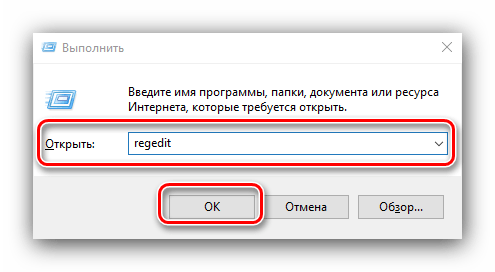
Найдите в правой части окна параметр с именем AppsUseLightTheme и дважды кликните по нему ЛКМ.
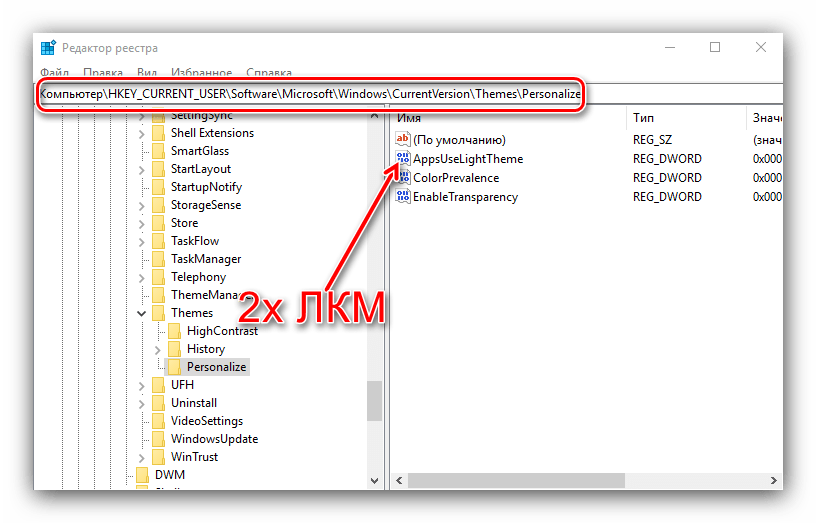
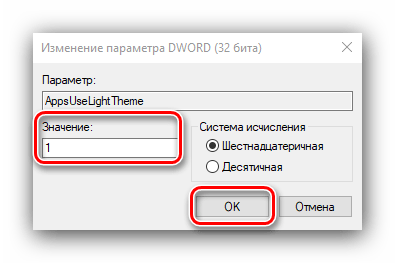
Теперь тёмная тема должна включиться и работать нормально.
Тёмная тема отображается некорректно
Иногда тёмный интерфейс работает, но с багами – например, некоторые элементы продолжают отображаться в светлом цвете, как на изображении ниже.
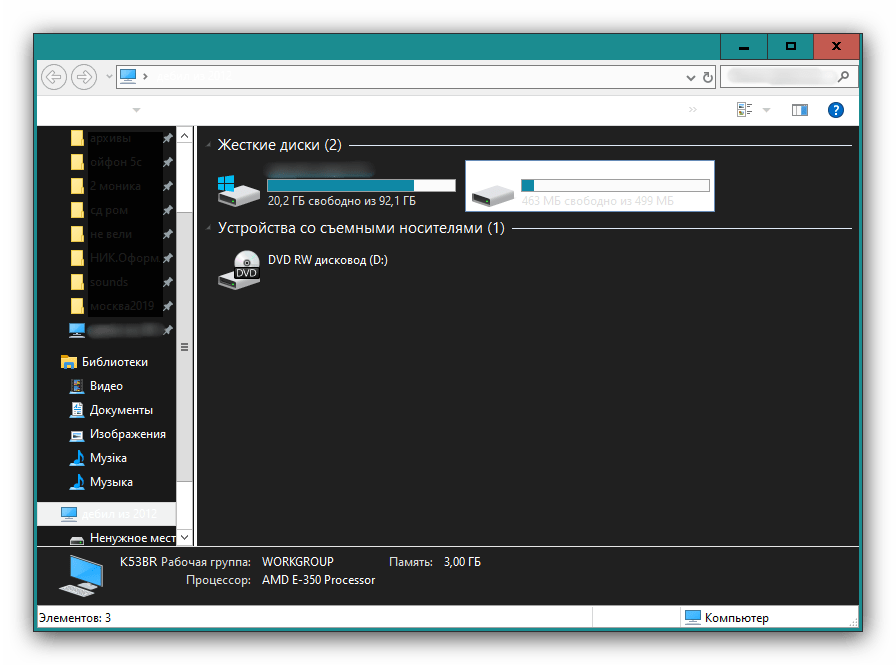
Для устранения этой проблемы выполните следующее:
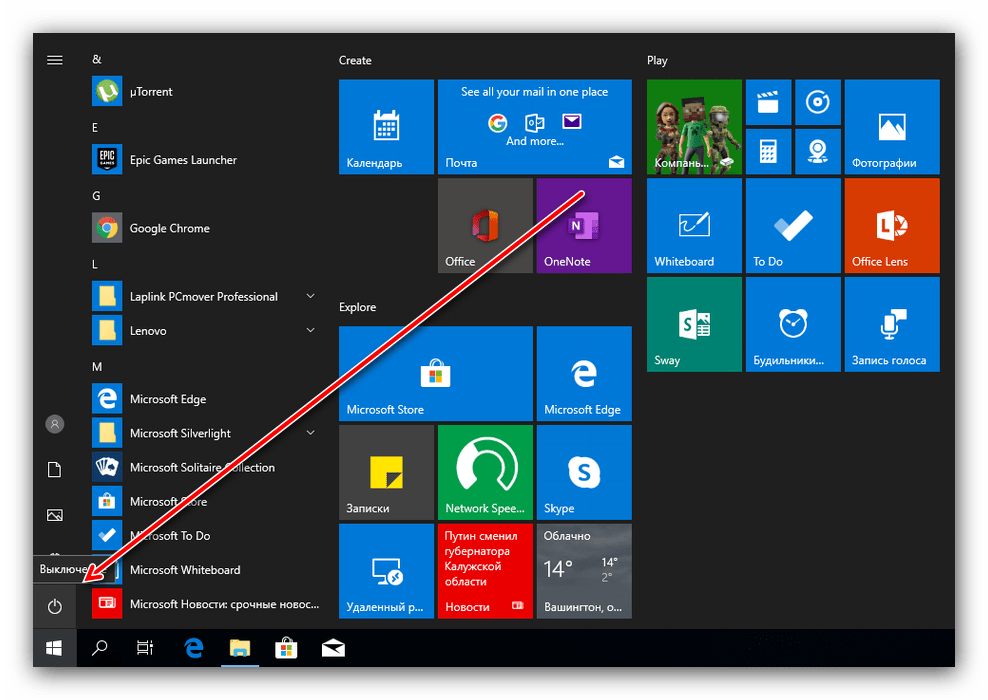
Далее зажмите Shift и воспользуйтесь пунктом «Завершение работы».
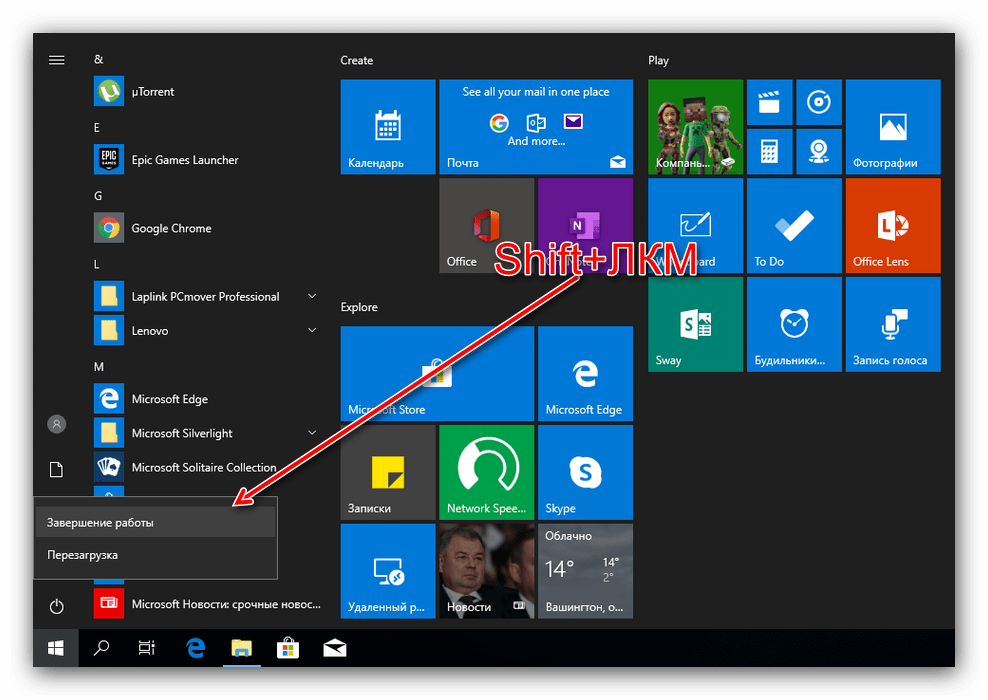
Теперь вам известно, как можно включить тёмную тему «Проводника» в Windows 10. Как видим, процедура элементарная, но нужно принимать во внимание версию операционки.
Помимо этой статьи, на сайте еще 12345 инструкций.
Добавьте сайт Lumpics.ru в закладки (CTRL+D) и мы точно еще пригодимся вам.
Отблагодарите автора, поделитесь статьей в социальных сетях.
Источник
Можно ли включить в блокноте Windows 11 тёмный режим?

В Windows 11, если вы включите темный режим, он применяет темную тему к панели задач, меню «Пуск», проводнику, приложению «Настройки» и многим другим поддерживаемым приложениям. Однако эта темная тема не применялась к приложению «Блокнот» — до сих пор. Наконец, Windows 11 теперь позволяет включать темный режим и для встроенного Блокнота.
Microsoft выпускает новое приложение «Блокнот», специально разработанное для Windows 11, которое отлично сочетается с визуальной эстетикой и поддерживает темный режим. Если вы являетесь постоянным пользователем приложения «Блокнот», переключение в темный режим упростит работу глаз при использовании его в поздние часы. Теперь давайте посмотрим, как включить темный режим в Блокноте в Windows 11.
Включение темного режима в Блокноте в Windows 11
Есть два способа включить темный режим в Блокноте: с помощью настроек Windows или настроек Блокнота. Но сначала убедитесь, что вы установили последнюю сборку ОС и обновления на свой компьютер.
Включить темный режим в Блокноте через настройки Windows 11
Если вы хотите включить темный режим для всей системы Windows 11, включая Блокнот и все другие приложения, поддерживающие темный режим, вы можете изменить темный режим с помощью настроек Windows.
Сначала откройте приложение настроек Windows 11 с помощью поиска Windows или с помощью сочетания клавиш Win +. I
В приложении «Настройки» перейдите в раздел «Персонализация» на левой панели.
Затем выберите параметр «Цвета» на правой панели.
На странице «Цвет» щелкните раскрывающийся список рядом с «Выберите режим» и выберите параметр «Темный» в раскрывающемся меню.
Теперь темный режим будет включен для всей системы, включая приложение «Блокнот».
Если темный режим не включен, ваш Блокнот не использует системную тему. В этом случае вы можете использовать следующий метод.
Включить темный режим в блокноте через настройки блокнота
Если вы хотите включить темный режим только для приложения «Блокнот», выполните следующие действия:
Сначала запустите приложение «Блокнот», выполнив поиск в поиске Windows.
Когда откроется приложение «Блокнот», щелкните значок шестеренки (Настройки) в верхнем левом углу.
Затем в настройках Блокнота нажмите «Тема приложения», чтобы открыть параметры.
По умолчанию выбран параметр «Использовать системные настройки». Теперь выберите параметр «Темный», и темная тема будет немедленно применена к Блокноту.
Если вы хотите изменить его на режим светлой темы, выберите параметр «Светлая» в разделе «Тема приложения». Если темный режим не был включен, когда вы включали темный режим для всей системы, это было бы связано с тем, что здесь был бы выбран «Светлый». Чтобы использовать ту же тему, что и Windows, выберите здесь параметр «Использовать системные настройки».
Вот и все. Включить темный режим для Блокнота в Windows 11 очень просто. Теперь вам не нужно напрягать глаза, работая в Блокноте ночью.
Источник
Черный блокнот в темном режиме для Windows 10
Хотя пользователи могут включить темную тему в Windows 10 через настройки, это не относится к традиционному приложению «Блокнот». Если вы хотите использовать приложение «Блокнот» с темным режимом или черной темой на своем ПК с Windows 10, эта статья вас заинтересует. Вот некоторые из лучших приложений-блокнотов с функцией темного режима.
Блокнот — это важная утилита в Windows, которая позволяет делать заметки, сохранять соответствующие данные и т. Д. Это базовая программа, в которой нет множества сложных опций, как в других редакторах кода для программистов. Однако в этом инструменте отсутствует одна важная функция — темный режим. Это очень удобно, когда пользователям нужно написать много абзацев в условиях низкой освещенности. Проще говоря, темный режим или черная тема могут помочь вам избавиться от напряжения глаз. Для этого вы можете попробовать эти сторонние приложения для блокнотов, которые позволят вам включить темный режим без сторонних расширений.
Черный блокнот в темном режиме для Windows 10
Это лучшие приложения-блокноты с темным режимом или черной темой для Windows 10:
- Блокнот ++
- Черный блокнот
- Черный блокнот от WinTools
Чтобы узнать, как включить и использовать темную тему в различных приложениях блокнота для Windows 10, читайте дальше.
1]Блокнот ++
Программы для Windows, мобильные приложения, игры — ВСЁ БЕСПЛАТНО, в нашем закрытом телеграмм канале — Подписывайтесь:)
Notepad ++ — это бесплатный и отличный редактор кода для Windows 10, и вот как включить темную тему в этом инструменте.
Сначала откройте Notepad ++, выберите «Настройки» в строке меню и выберите «Конфигуратор стилей».
В Notepad ++ доступно несколько черных тем. Вам нужно выбрать тему под названием «Обсидиан». Вы также можете попробовать другие темные темы.
После этого перейдите в Глобальные стили> Глобальное переопределение, щелкните цвет фона.
Щелкните «Другие цвета» и используйте: красный: 43, синий: 43, зеленый: 43 (это 0x2B2B2B).
Проверить Включить глобальный цвет фона и нажмите кнопку Сохранить и закрыть.
Теперь вы должны найти черную тему в окне Notepad ++. Вы можете настроить цвет фона. Для этого вам нужно открыть окно Цвет фона и выбрать что-то в соответствии с вашими требованиями.
2]Черный блокнот
Если вам нравится интерфейс собственного приложения «Блокнот» для Windows 10, и вы хотите использовать в нем темную тему, вам стоит попробовать этот инструмент. Представляем Black Notepad, который является точной копией традиционного Notepad для Windows 10. Параметры почти такие же, поэтому у вас не должно возникнуть никаких проблем при переключении.
У него не так много параметров, связанных с настройкой, но вы можете изменить цвет шрифта. Их можно сделать зелеными вместо белого, который является цветом текста по умолчанию. Что касается системных требований, вы можете скачать его в Windows 10 Build 15063.0 или выше. Поскольку оно доступно в Microsoft Store, вы можете открыть приложение и найти его. Кроме того, вы можете получить его из Магазин Microsoft.
3]Черный блокнот
Black NotePad — это портативная альтернатива блокноту для Windows 10, которая поддерживает темный режим. В отличие от утилиты, о которой говорилось выше, она включает в себя множество опций. Например, вы можете сделать это:
- Изменить семейство шрифтов
- Изменить цвет шрифта
- Изменить цвет фона
- Создайте цветовой профиль и примените его при необходимости
- Поиск изнутри через Google, Bing или DuckDuckGo
Вы можете найти все эти параметры на верхней панели навигации. Чтобы быть точным, вам нужно посетить меню «Просмотр», чтобы раскрыть все, что упоминается в списке. К вашему сведению, вы можете установить «белый» в качестве цвета фона и продолжать пользоваться интерфейсом, как в приложении «Блокнот» по умолчанию для Windows 10.
Он совместим с Windows 10/8/7, и вы можете скачать его с Официальный веб-сайт.
Эти инструменты должны помочь вам получить черный Блокнот в Windows 10.
.
Программы для Windows, мобильные приложения, игры — ВСЁ БЕСПЛАТНО, в нашем закрытом телеграмм канале — Подписывайтесь:)
Источник
Как добавить темный блокнот в Windows 10
Последнее изменение: 9 февраля 2020 г.
Чтобы исправить различные проблемы с ПК, мы рекомендуем DriverFix: это программное обеспечение будет поддерживать ваши драйверы в рабочем состоянии, тем самым защищая вас от распространенных компьютерных ошибок и сбоев оборудования. Проверьте все свои драйверы сейчас за 3 простых шага:
- Загрузите DriverFix (проверенный файл для загрузки).
- Нажмите «Начать сканирование», чтобы найти все проблемные драйверы.
- Нажмите «Обновить драйверы», чтобы получить новые версии и избежать сбоев в работе системы.
- DriverFix в этом месяце скачали 502095 читателей.
Блокнот Windows 10 – это текстовый редактор платформы по умолчанию, который некоторые пользователи используют для командных файлов и другого кода. Однако Блокнот немного прост, с ограниченными возможностями настройки текста. Некоторые пользователи предпочли бы иметь темный блокнот с черной цветовой схемой, но текстовый редактор Windows 10 по умолчанию не включает никаких параметров темной темы.
Темная опция Windows 10 для приложений не влияет на Блокнот. Пользователи по-прежнему могут добавить черный фон в Блокнот, щелкнув «Простота доступа» и «Высокая контрастность» в настройках и выбрав «Включить высокую контрастность» > «Высокая контрастность черного». Однако это также меняет всю цветовую схему в Windows, что не идеально. Таким образом, большинство пользователей, вероятно, предпочтут вместо этого добавить в Windows 10 альтернативные сторонние текстовые редакторы с темными темами.
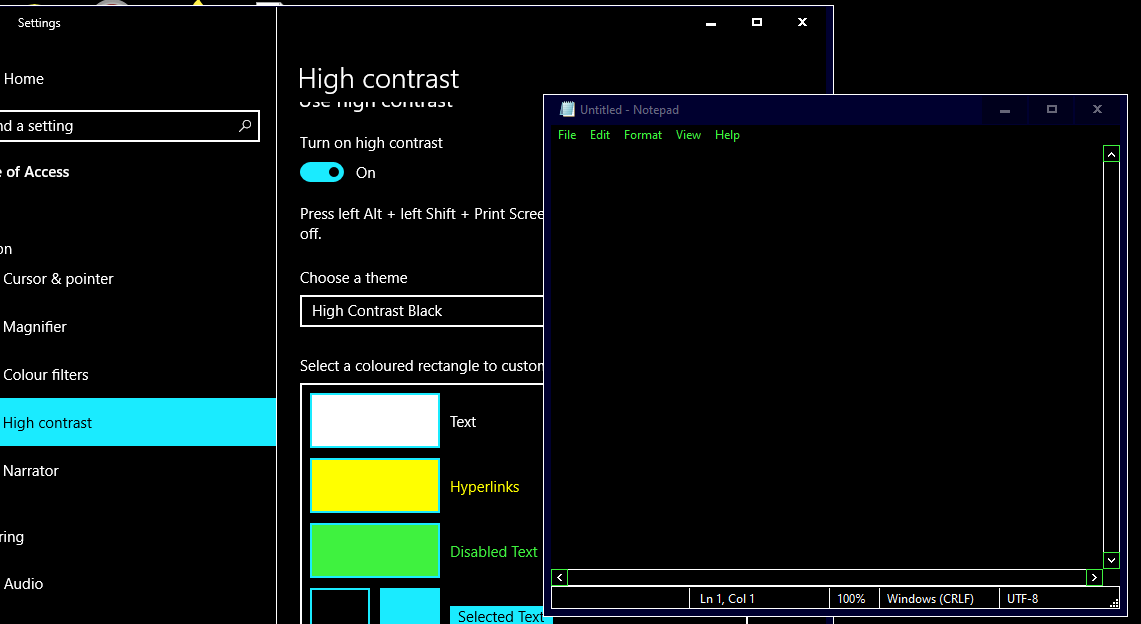
Шаги по добавлению темного блокнота, альтернативного Windows 10
Ознакомьтесь с приложением Black Notepad UWP
Приложение Black Notepad UWP – это темная версия текстового редактора Windows 10 по умолчанию. Таким образом, он почти такой же, как Блокнот, за исключением альтернативной темной цветовой схемы. Нажмите кнопку «Получить» на его странице в MS Store, чтобы добавить это приложение в Windows 10.
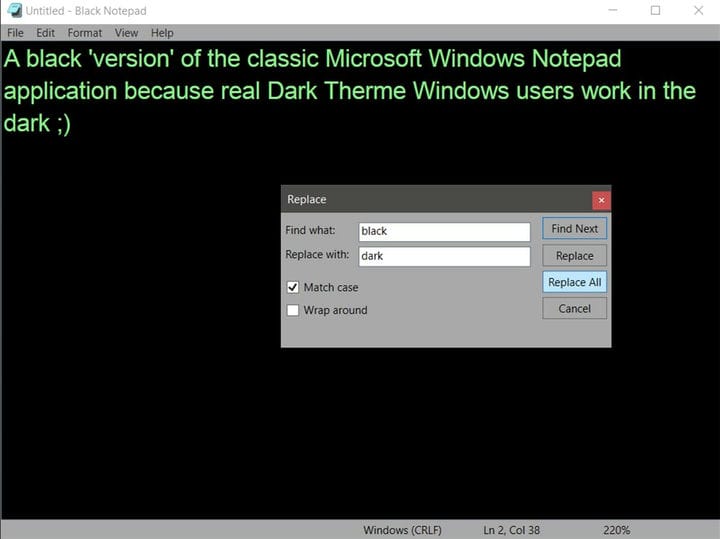
Добавить Black NotePad в Windows 10
Black NotePad – это сторонний текстовый редактор, в котором сохранены оригинальные функции Notepad. Однако это не совсем то же самое, поскольку включает в себя дополнительные параметры и функции. Наиболее заметным отличием является темная тема по умолчанию, которую пользователи могут настроить, щелкнув параметры альтернативной цветовой схемы на панели инструментов. Пользователи могут получить этот текстовый редактор, щелкнув Black NotePad на странице центра загрузок.

Настройте тему для Notepad ++
- Пользователи также могут выбрать темную тему для Notepad ++, чтобы добавить темную альтернативу Notepad к Windows 10. Для этого нажмите «Загрузить» на странице загрузки этого текстового редактора, чтобы сохранить его установщик.
- Затем откройте мастер установки Notepad ++, чтобы установить его.
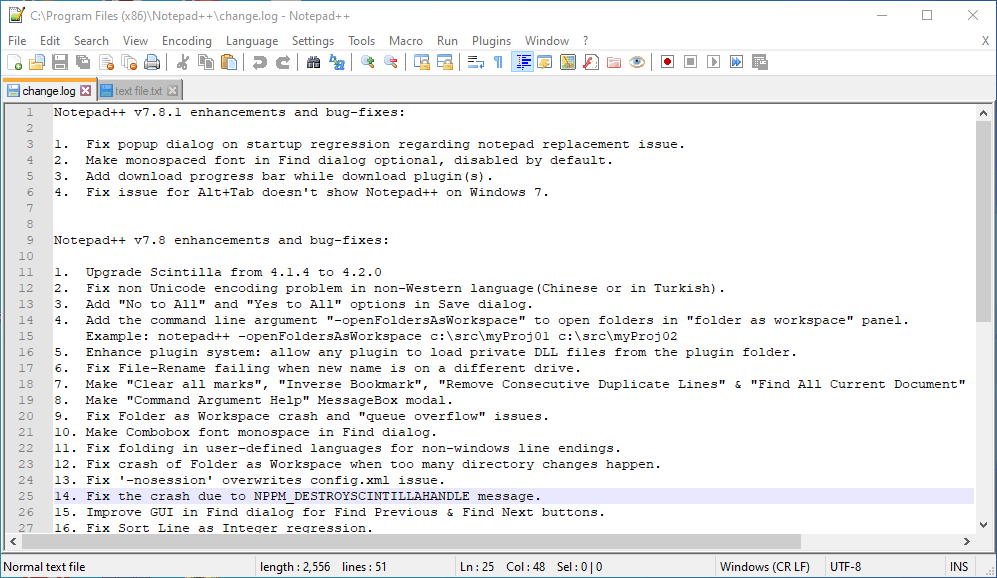
- Затем откройте окно Notepad ++, показанное непосредственно ниже.

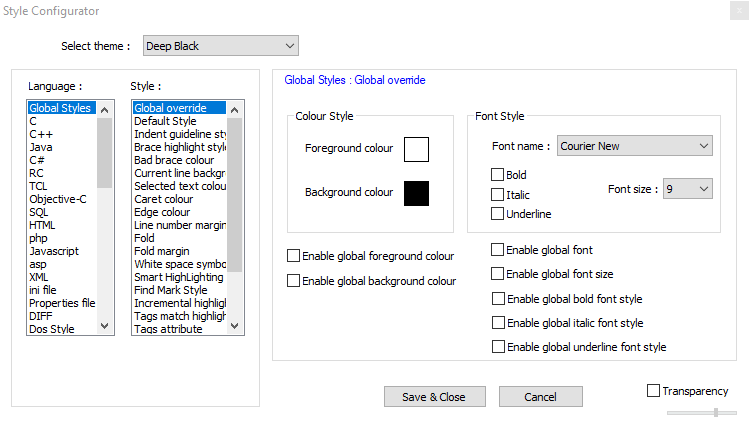
- Notepad ++ по умолчанию имеет простую тему. Чтобы изменить это, нажмите «Настройки» > «Конфигуратор стилей», чтобы открыть окно на снимке экрана прямо под ним.
- Затем выберите Deep Black в раскрывающемся меню темы.
- Пользователи также могут изменять более конкретные цвета элементов пользовательского интерфейса, выбирая их в поле «Стиль». Затем щелкните поля цветов, чтобы открыть для них палитры.
- Нажмите кнопку «Сохранить и закрыть».

Выберите вариант Блокнота, который будет текстовым редактором по умолчанию.
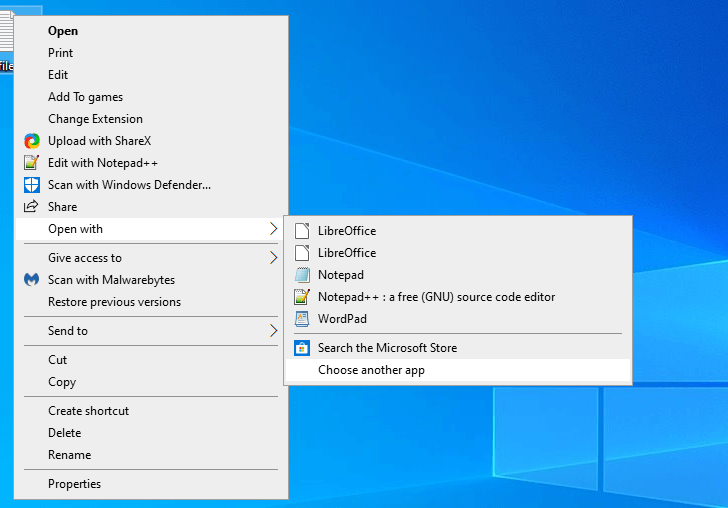
- После добавления одного из вышеуказанных программ в Windows 10 настройте его как текстовый редактор по умолчанию. Для этого щелкните текстовый файл правой кнопкой мыши и выберите «Открыть с помощью».
- Нажмите Выбрать другое приложение, чтобы открыть окно с этим файлом.
- Щелкните Другие приложения >Найдите другое приложение на этом компьютере, если текстового редактора нет в списке в окне.
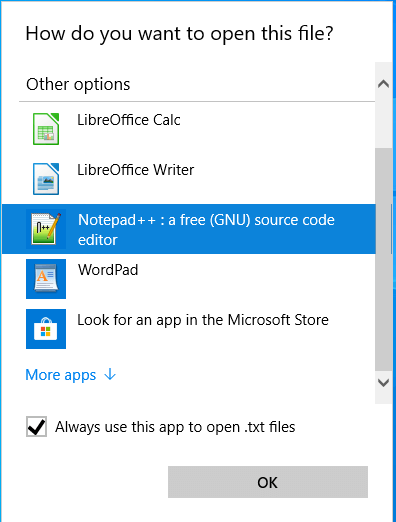
- Затем выберите новое программное обеспечение текстового редактора в окне Открыть с помощью.
- После этого новый текстовый редактор будет указан в списке Как вы хотите открыть этот файл? окно. Выберите там новый текстовый редактор, нажмите «Всегда использовать это приложение для открытия файлов .txt» и нажмите кнопку «ОК».
Таким образом, пользователи могут добавить темную альтернативу Блокноте к Windows 10. После настройки одной из этих программ в качестве текстового редактора по умолчанию, она откроет все файлы TXT, когда вы нажмете на них.
СВЯЗАННЫЕ СТАТЬИ ДЛЯ ПРОВЕРКИ:
Источник