
Недавно один из наших читателей спросил нас, как изменить свою тему WordPress из базы данных? В WordPress очень легко управлять темами из админки. Однако, если вы не можете получить доступ к админки в WordPress, то вам нужно будет искать другие способы, чтобы изменить вашу тему WordPress. В этой статье мы покажем вам, как легко изменить вашу тему WordPress через PhpMyAdmin.
Почему и когда вам нужно использовать PhpMyAdmin?
Как правило, самый простой способ изменить свою тему WordPress является посещение страницы Внешний вид »Темы в админке WordPress. Тем не менее, иногда ошибка в WordPress может сделать вашу админка сайта недоступной.
В этом случае, самый безопасный способ восстановить свой веб – сайт является восстановление из резервной копии. Другой способ заключается в устранении ошибки в WordPress, которая вызывает проблему. В устранении неполадок, самый простой способ переключения тем, чтобы сделать резервную копию существующей темы через FTP, а затем удалить все папки темы с папки /wp-content/themes/, за исключением темы по умолчанию. WordPress автоматически вернется к теме по умолчанию.
Оба указанных выше методы дадут вам доступ к админки WordPress, и вы сможете изменить тему.
Однако, если у вас нет резервной копии, и вы не хотите вернуться к теме по умолчанию, то вы можете изменить пользовательскую тему WordPress из вашей базы данных с помощью PhpMyAdmin.
А теперь давайте посмотрим, как изменить тему WordPress через PhpMyAdmin.
Изменение WordPress темы с помощью PhpMyAdmin
Этот метод позволяет указать WordPress, какую тему использовать путем изменения информации в базе данных. Для работы этого метода, тема, на которую Вы хотите переключиться, уже должна быть установленна на вашем сайте.
Вам нужно будет подключиться к веб – сайту с помощью клиента FTP и перейдите в папку /wp-content/themes/. Там вы сможете увидеть все темы, которые в настоящее время установлены на вашем сайте.

Примечание:
Запишите имя папки темы, на которую вы хотите переключиться. Вы будете нуждаться в этом в следующем шаге.
Если тема, на которую вы хотите переключиться не установлена на вашем сайте, то вы можете вручную установить WordPress тему с помощью FTP.
Убедившись, что тема, которую вы хотите, установлена на вашем сайте, вы можете изменить тему через PhpMyAdmin.
Во- первых, вы должны зайти в приборную панель вашего WordPress хостинг аккаунта. Затем прокрутить вниз до раздела базы данных, а затем нажмите на PhpMyAdmin.

После того, как вы зайдете в PhpMyAdmin, вы увидите список баз данных на левой стороне экрана. Просто нажмите на базе данных, которую вы используете для вашего сайта WordPress.

Далее, он покажет вам список таблиц в базе данных. Вы должны нажать на столе «wp_options», чтобы открыть его.
Примечание:
По умолчанию, таблица базы данных WordPress использует префикс wp_ для имен таблиц. Тем не менее, можно увидеть другой префикс базы данных, если вы или администратор на вашем сайте изменил префикс базы данных WordPress.

При открытии таблицы, вам нужно прокрутить вниз и найти строки ‘template’ и ‘stylesheet’ . Затем нажмите на кнопку “Изменить” рядом с шаблоном строки.

Откроется редактор строки, где вам необходимо изменить значение для поля option_value темы, которую вы хотите использовать. Это, как правило, такое же, как имя папки в /wp-content/themes/ folder.

После этого нажмите на кнопку «Go» ниже, чтобы сохранить изменения. Теперь, повторите процесс для таблицы стилей строки.
После того, как вы сохранили изменения, вы можете перейти на свой веб-сайт, чтобы увидеть новую тему в действии.
Мы надеемся, что эта статья помогла вам узнать, как изменить WordPress тему с помощью PhpMyAdmin.
Если вы нашли ошибку, пожалуйста, выделите фрагмент текста и нажмите Ctrl+Enter.
Вступление
Белый экран WordPress, самый неприятный момент в создании сайта, который можно назвать крахом. Если у вас нет резервной копии сайта, то исправление белого экрана, будет большой проблемой с массой решений. Одно из них в этой статье.
Анализ проблемы
Белый экран не появляется сам по себе. Он лишь следствие ваших действий на сайте. Общая причина белого экрана, это совершение, каких либо действий в административной панели сайта приведших к фатальному конфликту.
Значит, первое, что вам необходимо сделать после получения белого экрана, вспомнить ваши последние действия в консоли.
Если вы перед белым экраном установили и активировали новую тему сайта, то вероятна, что именно она причина белого экрана.
Первое приходящее на ум решение, убрать или переключить конфликтную тему сайта. Для такого переключения нужно всегда держать на сайте, хотя бы одну коробочную тему WordPress в качестве запасной.
Поменять тему WordPress из базы данных (phpMyAdmin)
Далее, подробная инструкция, как поменять тему WordPress из базы данных.
После установки новой темы или ее обновления иногда возникают конфликты между темой и системой WordPress или плагинами, что вызывает белый экран ошибки или любую другую ошибку конфликта. Эта ошибка запрещает пользователям WordPress доступ к области администрирования WordPress.
Без доступа к области администрирования трудно изменить тему WordPress, которая является причиной конфликта, но ее можно изменить из базы данных WordPress (из phpMyAdmin).
База данных WordPress обычно хранится в системе управления базами данных MySQL. Управлять базой данных WordPress можно с помощью командной строки или графического инструмента phpMyAdmin. В этом уроке мы сделаем это, используя простой в использовании инструмент phpMyAdmin.
Доступ в phpMyAdmin, осуществляется из панели управления вашего веб-хостинга, DirectAdmin, cPanel, Plesk и т.п.
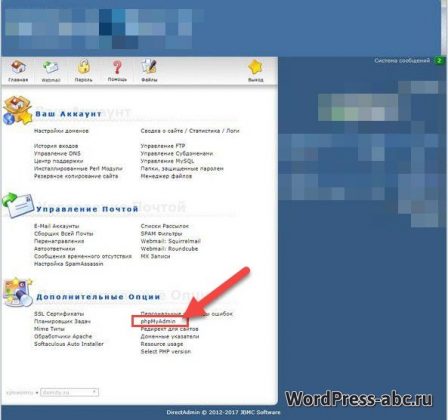
Я продемонстрировал вход в phpMyAdmin через панель DirectAdmin. Вход из других панелей аналогичен.
После входа в DirectAdmin и доступа к инструменту phpMyAdmin выберите базу данных вашего сайта WordPress из списка базы данных.
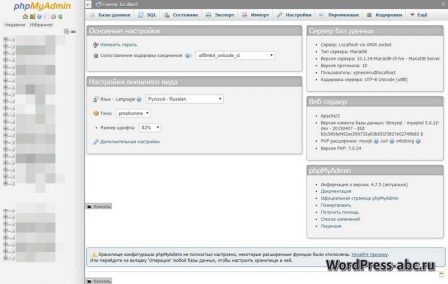
Изменить тему WordPress из базы данных
- В базе данных WordPress нажмите на таблицу
wop_options.wopэто произвольный префикс БД. - В этой таблице найдите столбец
option_name. - В нём ищем значение
templateи жмем на ссылку «Изменить».
1. Далее, в столбце option_name меняем название конфликтного шаблона, на шаблон, который стоит на сайте и не является конфликтным. Значение template это «Имя темы», как оно определено в файле style.css шаблона. Например, twentyfourteen или twentyeleven. Сохраняем изменения.
2. То же самое нужно сделать в строке stylesheet. Значение stylesheet это фактическое имя папки темы. Например, twentyfourteen или twentyeleven.
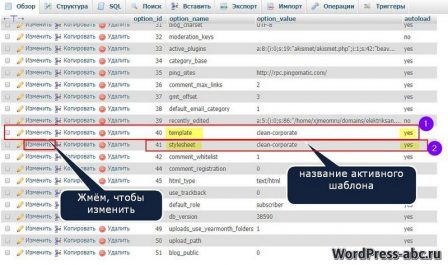 3. Еще нужно сделать изменения в
 option_nameсо значением «current_theme». Здесь нужно написать авторское название темы, оно будет показано в списке установленных тем консоли. Например, Twenty Fourteen или Twenty Eleven.
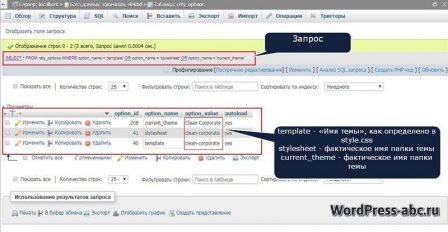
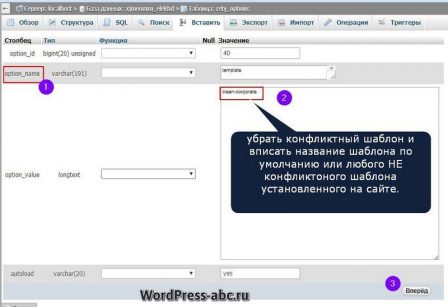
Вот и все. Тема изменена на одну из коробочных тем WordPress.
Изменение темы WordPress из базы данных с помощью SQL-запроса
Любые этапные действия, которые я проделал в первой части, можно осуществить одним SQL запросом к базе данных. На phpmyadmin это можно сделать на кнопке «SQL-запрос». Префикс wop_ меняем на свой префикс, а theme на любую тему вашего сайта, которая не конфликтна.
UPDATE wop_options SET option_value = ' Theme' WHERE option_name = 'template';
UPDATE wop_options SET option_value = ' teme ' WHERE option_name = 'stylesheet';
UPDATE wop_options SET option_value = ' teme' WHERE option_name = 'current_theme';
Для этого просто выберите базу данных (! Не таблицу) WordPress, добавьте вышеуказанный SQL-запрос.
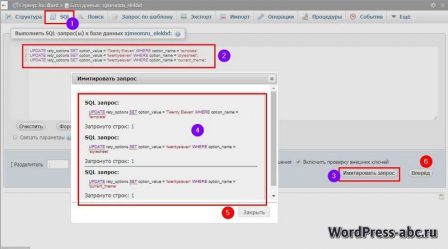
- Для проверки нажмите сначала «Имитировать запрос»;
- Если всё верно нажмите кнопку «Вперёд» или аналогичную.
- После выполнения запроса будут отображаться сообщения «Ваш SQL-запрос был успешно выполнен», что означает, что тема была успешно изменена.
Вывод
В этой статье мы посмотрели как поменять тему WordPress из базы данных. Делается это при возникновении конфликта после установки или обновлении рабочей темы. Изменение темы на коробочную (ранее проверенную), позволяют исправить ошибку «белый экран» без доступа в административную часть сайта.
©www.wordpress-abc.ru
Еще статьи
Похожие посты:
Недавно один из наших читателей спросил нас, может ли он изменить свою WordPress тема на основе данные. WordPress упрощает управление темами панели инструментов. Однако, если вы не можете получить доступ к своей панели управления WordPress, вам нужно будет найти другие способы изменить свой WordPress тема. В этом уроке мы покажем вам, как легко изменить тему WordPress через phpMyAdmin.
Почему и когда использовать phpMyAdmin?
Обычно самый простой способ изменить тему WordPress — это посетить страницу Внешний вид »Темы на панели управления WordPress. Однако иногда ошибка WordPress может сделать панель инструментов недоступной.
В этом случае самый безопасный способ восстановить Веб-сайт это восстановить его из резервной копии. Другой способ — исправить ошибку WordPress, вызывающую проблему. Когда дело доходит до устранения неполадок, самый простой способ изменить тему — сделать резервную копию существующей темы через FTP, а затем удалить все папки и темы из /wp-content/themes/, кроме темы по умолчанию. WordPress автоматически вернется к теме по умолчанию.
Два вышеупомянутых метода предоставят вам доступ к панели управления WordPress, и вы сможете изменить тему.
Однако, если у вас нет резервной копии и вы не хотите возвращаться к теме по умолчанию, вы можете использовать пользовательскую тему WordPress из своей базы данных. данные с помощью phpMyAdmin.
При этом давайте посмотрим, как изменить вашу тему WordPress через phpMyAdmin.
Измените свою тему WordPress через phpMyAdmin
Этот метод позволяет указать WordPress, какую тему использовать, изменив информацию в базе данных. Чтобы этот метод работал, тема, которую вы хотите использовать, уже должна быть установлена на вашем Веб-сайт.
Вам нужно будет подключиться к своему веб-сайту с помощью FTP-клиента и перейти в папку / wp-content / themes /. Там вы сможете увидеть все темы, которые в настоящее время установлены на вашем сайте.

Примечание: Запишите название папки темы, которую хотите использовать. Он понадобится вам на следующем шаге.
Если тема, которую вы хотите использовать, не установлена на вашем веб-сайте, вы можете вручную установить тему WordPress через FTP .
Убедившись, что нужная тема установлена на вашем веб-сайте, вы можете сменить тему с помощью phpMyAdmin.
Во-первых, вам нужно перейти на панель управления cPanel вашей учетной записи хостинга WordPress. Затем прокрутите вниз до раздела Базы данных и нажмите phpMyAdmin.

Как только вы войдете в phpMyAdmin, вы увидите список баз данных в левой части экрана. Просто нажмите на базу данных, которую вы используете для своего сайта WordPress.

Затем он покажет вам список таблиц в этой базе данных. Вы должны щелкнуть по таблице wp_options, чтобы открыть ее.
Ремарка : По умолчанию таблицы базы данных WordPress используют wp_ в качестве префикса для имен таблиц. Однако можно увидеть другой префикс, если вы или администратор вашего сайта изменили префикс базы данных WordPress.

При открытии таблицы вам нужно прокрутить вниз и найти строки «шаблон» и «таблица стилей». Затем нажмите кнопку «Изменить».

Это откроет редактор строк, в котором вам нужно изменить значение поля option_value на любую тему, которую вы хотите использовать. Обычно это то же самое, что и имя папки в папке / wp-content / themes /.

После этого нажмите кнопку «Перейти» ниже, чтобы сохранить изменения. Теперь повторите процесс для строки таблицы стилей.
После сохранения изменений вы можете перейти на свой веб-сайт, чтобы увидеть новую тему в действии.
Мы надеемся, что эта статья помогла вам узнать, как изменить тему WordPress через phpMyAdmin.
При установке CMS WordPress в ней предустановленна стандартная тема Twenty Seventeen. Как правило, функционала этого шаблона недостаточно и поэтому возникает необходимость установить другой. Тему можно выбрать с официального каталога тем WordPress или приобрести на таких ресурсах как Templatemonster или Themeforest. При помощи нашего руководства вы сможете самостоятельно установить выбранную тему на свой сайт.

Как установить тему для WordPress
Установить тему для WordPress можно разными способами. Рассмотрим основные из них.
- установка темы WordPress из официального каталога через административную панель сайта
- установка скачанной темы WordPress через административную панель сайта
- установка темы WordPress через FTP
Установка темы WordPress из официального каталога через сайт
Официальный каталог тем WordPress содержит тысячи как бесплатных, так и платных тем на любой вкус и под любые потребности. Чтобы установить тему WordPress через сайт нужно:
- Войти в административную панель WordPress.
- Найти слева пункт меню Внешний вид, подпункт Темы. После нажатия вы увидите список предустановленных тем.

- Чтобы установить тему с официального каталога WordPress необходимо нажать кнопку Добавить новую после чего появится список доступных для установки тем. Для удобства выбора можно воспользоваться фильтром характеристик. При наведении курсора на каждую тему появляется кнопка предпросмотра шаблона темы.

- Для установки выбранной темы необходимо нажать кнопку Установить.

- Когда процесс установки закончится необходимо применить шаблон темы на сайте нажав кнопку Активировать.


Установка скачанной темы WordPress через сайт вручную
Если у вас имеется скачанная тема WordPress в формате .zip то установить ее можно таким образом:
- Войти в административную панель WordPress.
- Найти слева пункт меню Внешний вид, подпункт Темы. После нажатия вы увидите список предустановленных тем.
- Чтобы установить тему WordPress в формате .zip необходимо нажать кнопку Добавить новую. После перехода в раздел появится кнопка Загрузить тему.


Важно! Убедитесь, что вы загружаете архив именно в формате .zip
- При корректной загрузке откроется страница с оповещением, что тема успешно установлена и тремя опциями: Просмотреть, Активировать и Вернуться на страницу тем. Для активации темы нужно нажать соответствующую опцию.


Установка темы WordPress через FTP
Установка темы WordPress через FTP реализуется посредством FTP клиента (например FileZilla) или файлового менеджера. Чтобы установить тему WordPress через FTP необходимо:
- Распаковать скачанный архив с темой.
- При помощи FTP клиента подключиться к хостинг аккаунту. Для этого необходимо в FTP клиенте ввести данные доступа вашего хостинг провайдера (хост, имя пользователя и пароль) и нажать кнопку Быстрое соединение.
- В открывшемся списке файлов перейти в папку WordPress, где войти в папку wp-content. Предустановленные темы находятся в папке themes. Сюда и необходимо скопировать разархивированную тему.

- После окончания копирования файлов войдите в административную панель сайта.
- Найти слева пункт меню Внешний вид, подпункт Темы. После нажатия вы увидите список предустановленных тем среди которых должна быть загруженная вами тема.

- Примените тему при помощи кнопки Активировать.


Смена темы WordPress через phpMyAdmin
Иногда бывают ситуации, когда после автоматического обновления WordPress или обновления различных установленных плагинов на сайте возникают ошибки и становиться невозможным вход в административную панель сайта или он вовсе перестает работать. В такой ситуации первое, что необходимо сделать — это вернуть стандартную предустановленную тему. Но как же это сделать, если административная панель сайта не работает? Решение есть — можно сменить тему WordPress через phpMyAdmin. Чтобы это сделать необходимо:
- Найти файл wp-config.php. Как правило, этот файл находиться в кореневой папке установленного WordPress на хостинге. Найти его можно при помощи файлового менеджера, FTP клиента или cPanel.

- Открыть файл wp-config.php и найти в нем строку define(‘DB_NAME’. После этого текста в кавычках будет указано имя базы данных. Базу данных именно с этим названием необходимо будет отредактировать.

- Узнать какие стандартные темы предустановлены на сайте. Для этого в файловом менеджере в папке wp-content/themes просмотреть список тем. Предустановленные стандартные темы как правило имеют названия twentyfifteen, twentyseventeen, twentysixteen. Именно на одно из этих названий необходимо заменить название пользовательского шаблона темы в базе данных.

- Войти phpMyAdmin (это можно сделать с панели управления хостинга, где находиться сайт) и найти название базы данных, которую искали в пункте №2.

- Войти в таблицу со словом _ options и найти там разделы template и stylesheet

- Заменить название установленной темы на одну из стандартных. Если все пункты выполнены корректно, то сайт должен заработать на базе выбранной стандартной темы.


Важно! Если все пункты выполнены корректно, а сайт так и не заработал попробуйте очистить кэш браузера и/или кэш WordPress.
Заключение
Существует огромное количество как платных, так и бесплатных тем для WordPress и благодаря этому руководству Вы легко сможете сменить тему на своем сайте самостоятельно. Как бонус мы рассказали как сменить тему WordPress через phpMyAdmin если возникли какие-либо технические проблемы на сайте.
БОЛЬШЕ ИНТЕРЕСНОГО:
- Почему сайт перестал продавать? 8 признаков морально устаревшего сайта
- Как улучшить производительность мобильных сайтов — советы от Facebook
- Як отримати безкоштовний та якісний контент для свого сайту
Всем привет!
Сегодняшний пост будет посвящен новичкам, и в нем я расскажу вам, как установить шаблон (тему) на wordpress? Все прекрасно понимают, что стандартные шаблоны, которые по умолчанию идут вместе с «движком» wordpress, не блещут красотой и оригинальностью.

Поэтому, перед каждым новичком, после установки движка на хостинг встает задача подобрать красивый и оригинальный шаблон, который будет радовать, как самого автора ресурса, так и его посетителей. Ах, сколько мучений и времени требует это занятие. То одно не нравится, то другое, что есть в одной теме, нет в другой… Ужас, одним словом. А как хочется, чтобы блог отличался от других ресурсов в сети.
На самом деле, в интернете существует огромное количество тем, как платных, так и бесплатных. И если вам хочется, что бы ваш ресурс ни походил не на чей другой придется немного раскошелиться и приобрести платный шаблон. В этом случае разработчик поможет вам довести его до совершенства. Но не каждый новичок готов выложить, пусть и небольшую, но все же денежку на покупку платной темы. Хотя, разброс стоимости шаблонов довольно приличный, но сейчас не об этом.
Вот и приходится на первых парах подбирать себе, что-то более или менее удовлетворяющее ваши потребности. Вот несколько сайтов, на которых вы можете подобрать шаблон для своего ресурса:
А если немного постараться, то и бесплатную тему можно изменить до неузнаваемости и сделать ее хоть немного уникальной в глазах поисковых систем. Но об этом я, как-нибудь напишу отдельную статью, поэтому предлагаю вам , чтобы ничего не пропустить. А сейчас перейдем непосредственно к теме нашего поста.
Установить шаблон на wordpress можно тремя различными способами, по крайней мере мне известны только три. Возможно, вы знаете и другие варианты установки? Буду вам благодарен, если поделитесь ими в комментариях к данному посту. И сейчас мы рассмотрим каждый из них более подробно. Итак, приступим.
1. Установка шаблона wordpress из административной панели ресурса
Для управления темами в административной панели ресурса перейдите во вкладку «Внешний вид/Темы», в которой вы сможете управлять, уже имеющимися шаблонами:

Или же, перейдя во вкладку «Установить темы», и подобрать более подходящий шаблон для своего ресурса:

Здесь вам предлагается на выбор три варианта:
1. Загрузить уже имеющуюся тему со своего ПК. Для этого нажмите ссылку «Загрузить», «Обзор», укажите путь до нее и нажмите «Установить»:
После загрузки вам предложат просмотреть, как она будет выглядеть, активировать ее или перейти на страницу «Внешний вид/Темы»:
2. Воспользоваться поиском по ключевому слову. Хотя вряд ли вам удастся полноценно им насладиться. Дело в том, что поиск, мягко говоря, отвратительный. Мне удалось найти несколько шаблонов только тогда, когда я ввел в поисковую строку запрос «SEO». Остальные ключевые слова, вводимые мной, полностью игнорировались.
При вводе любого другого слова мне все время высвечивалась одна и та же надпись: «Нет тем, удовлетворяющих вашему запросу». Такое ощущение, что в интернете не существует блогов на другие тематики…
Попробуйте сами, может у вас получится найти шаблон, отвечающий другому ключевому запросу?
3. Ну и последний пункт — воспользуйтесь фильтрами. Здесь вам предлагается подобрать шаблон соответствующий вашим требованиям по определенным особенностям. В принципе можно поиграться с фильтрами и найти подходящую тему для своего сайта. После того, как вы определитесь с выбором, вам просто нужно будет активировать шаблон и на этом установка его будет завершена.
2. Установка шаблона wordpress с помощью ftp — клиента filezilla
Этот и следующий способ не совсем востребованы, т.к. уступают в плане удобства, но все же я решил о них рассказать. Возможно, кому-нибудь когда-нибудь пригодится. Итак, как еще можно установить шаблон wordpress? Если кто из вас не знает, что такое filezilla и как с ним обращаться, почитайте вот этот пост. После его прочтения вам станет все понятно. Прочитали? Тогда можно продолжить.
Чтобы установить шаблон wordpress, вы заранее должны скачать на свой ПК (персональный компьютер) уже готовый шаблон и разархивировать его. После чего соединяемся с сервером при помощи клиента:
И просто перетаскиваем шаблон курсором мышки со своего ПК в папку на сервере, которая называется themes, путь до папки: httpdocs или public_html (в зависимости от хостинга)/wp-content/themes. После чего, как сказано в первом способе установки, переходим в административную панель ресурса во вкладку «Внешний вид/Темы» и просто активируем ее. На этом установка темы wordpress закончена.
3. Установка шаблона при помощи панели управления хостингом
И сейчас я вам расскажу о последнем способе установки шаблона wordpress, через панель управления хостингом. Я пользуюсь услугами замечательной хостинг компании Макхост, поэтому буду показывать на ее примере. Итак, поехали. Для того что бы установить шаблон worpdress, он как и во втором случае должен быть заранее скачан на ПК. Только единственное отличие от второго варианта установки, его не нужно разархивировать.
После того, как тема скачана, переходим в панель управления хостингом все в ту же папку themes и нажимаем «Закачать файл»:
Указываем путь до архива с шаблоном и нажимаем «Закачать»:
Теперь архив будет доступен в папке themes. Разархивируйте его, а сам архив удалите, чтобы он не занимал лишнее место на сервере:
После этого снова переходим в административную панель блога во вкладку «Внешний вид/Темы» и активируем ее. Все тема установлена.
Мы рассмотрели с вами три способа, как установить шаблон на wordpress и теперь у вас не должно возникнуть с этим проблем. Но хотелось бы упомянуть еще об одном моменте. После закачки шаблона на wordpress, не спешите его сразу же активировать. Сначала убедитесь в его чистоте, а при необходимости почистите вредоносные коды. Как это сделать? Прочитайте статью про плагин ТАК и все поймете!
На этом у меня все. Желаю всем удачи. Пока и до новых встреч!
blogiseo.ru
На этом уроке мы рассмотрим процесс установки шаблона для нашего сайта.
Для WordPress существует огромное множество бесплатных шаблонов. Для выбора шаблонов я рекомендую сайт http://wp-templates.ru/. В чем отличие данного сайта от остальных:
во-первых, здесь выложено много качественных шаблонов;
во-вторых, перед скачиванием вы можете посмотреть демо-версию шаблона;
в-третьих, нажав «Подробнее», вы можете почитать описание, касающееся именно этого шаблона. Например, выбранный мной шаблон подходит для создания упрощенной! версии интернет-магазина. Также на данной странице даются рекомендации по работе с выбранным шаблоном.
При выборе шаблона не стоит особо обращать внимание на рубрику, к которой относится данный шаблон.
Например, я выбрал шаблон из рубрики «Медицина и здоровье». После замены фоновой картинки и других изображений, которые используются в данном шаблоне на собственные — я могу создать сайт совсем другой тематики.
Вам все равно придется менять стандартные изображения, которые поставляются с шаблоном для того, чтобы ваш сайт был уникальным.
Итак, выбираете понравившийся шаблон, перед этим просмотрите демо-версию выбранного шаблона, и скачиваете его к себе на компьютер.
Заходим в админ панель сайта — вводим имя и пароль, которые мы задавали на прошлом уроке — http://teach.com.ua/installwordpress/.
Работу с консолью мы рассмотрим позже.
сейчас произведем замену стандартного шаблона. Подведите указатель мыши к пункту «Внешний вид» в левом боковом меню.
Появится всплывающее меню, в котором выберите пункт «Темы».
В появившемся окне на вкладке «Управление темами» можно настраивать установленные темы. Для установки собственной темы перейдите на вкладку «Установить темы».
Для загрузки новой темы нажмите «Загрузить» и при помощи кнопки «Обзор» укажите расположение архива с шаблоном на вашем компьютере. После чего нажмите «Установить».
По окончании процесса установки вы увидите соответствующее сообщение. Нажмите «Активировать».
После этого мы попадаем на вкладку «Управление темами». Если в текущей теме вы нажмете «Настроить», то увидите что-то похожее.
В этом окне вы можете изменить название и описание сайта, а также выбрать — какая информация будет отображаться на главной странице — последние записи или статическая страница. Позже мы более подробно рассмотрим эти настройки, а сейчас закроем это окно, нажав кнопку «Закрыть».
После установки шаблона в боковом меню появился новый пункт с именем нашего шаблона. Именно здесь выполняются все настройки установленного шаблона.
www.youtube.com
Что вам понадобится
Перед тем, как вы начнете это руководство, вам понадобится следующее:
- Доступ к панели управления WordPress
- Скачанная на ваш компьютер тема (Вариант 2)
- Доступ к FTP (Вариант 3)
- Доступ к phpMyadmin (Вариант 4)
Вариант 1 — Как установить тему для WordPress из официального хранилища
Вы можете найти тысячи бесплатных и премиум тем в официальном хранилище тем WordPress. Этапы указанные ниже помогут вам установить темы для WordPress:
- Войдите в панель управления WordPress и перейдите в раздел Внешний вид.

- Вы окажетесь на странице со списком всех установленных тем. Нажмите кнопку Добавить новую для доступа к хранилищу тем WordPress.

- Найдите тему себе по душе. Фильтр характеристик поможет вам подобрать тему по цвету, разметке и функциям. Или же воспользуйтесь стандартными категориями Избранные, Популярные, Свежие и полем Поиска.

- Если вы нашли нужную вам тему, нажмите кнопку Установить. В этом руководстве мы установим тему Bootstrap Basic.

- После окончания установки, нажмите кнопку Активировать для ее применения на сайте. Кнопка Просмотреть дает возможность увидеть то, как будет выглядеть тема до ее активации.

Вот и все! Вы узнали один из способов, как установить тему WordPress.

Вариант 2 — Как установить тему для WordPress вручную
Используйте данный метод для установки премиум тем или тем скачанных с других ресурсов. Перед началом данной инструкции, вы уже должны иметь .zip архив с вашей темой.
- Войдите в раздел Внешний вид.

- Нажмите кнопку Добавить новую для доступа к хранилищу тем WordPress.

- Далее, нажмите кнопку Загрузить тему вверху страницы.

- Выберите архив с вашей темой с помощью кнопки Выберите файл, далее нажмите Установить для начала установки.

- Откроется новая страница с тремя опциями.
- Просмотреть. Эта функция позволит вам посмотреть, как выглядит тема на вашем блоге.
- Активировать. Закончит установку и активирует тему.
- Вернуться на страницу тем. Нажмите для возвращения на предыдущую страницу.

Если вам понравилось, как выглядит ваш сайт с новой темой, нажмите кнопку Активировать для завершения установки.

Вариант 3 — Как установить тему для WordPress с помощью FTP
Другой способ для установки темы WordPress, это использование FTP-клиента. Несмотря на то, что этот способ довольно прост, вы должны иметь некоторые знания о настройке и использованию FTP-клиента или Файлового Менеджера. Следуйте данным этапам для установки и активации тем WordPress:
- Скачайте архив с нужной вам темой на ваш компьютер и распакуйте его.
- Используйте FTP-клиент для подключения к хостинг аккаунту и перейдите в папку WordPress. В нашем случаем WordPress установлен в каталоге public_html. Откройте папку wp-content. Далее, папку themes.

- Загрузите распакованную тему в каталог themes.

- Войдите в панель управления WordPress и перейдите в раздел Внешний вид.

- Найдите загруженную тему и нажмите кнопку Активировать. Для предпросмотра нажмите кнопку Просмотреть.

Вот и все! Вы узнали, как установить тему WordPress с помощью FTP-клиента.

Вариант 4 — Смена темы WordPress через phpMyAdmin
В одном из предыдущих руководств мы узнали, как изменить URL WordPress в базе данных MySQL с помощью phpMyAdmin. В этом руководстве мы также покажем, как изменить тему для WordPress через phpMyadmin, это может помочь исправить некоторые проблемы связанные с темами WordPress.
К примеру, обновление WordPress или его плагинов может иногда повлечь за собой некоторые несоответствия с вашей темой, тем самым вызывая ошибки. Они также могут возникнуть и при установке новой темы. В большинстве случаев эти ошибки не позволяют войти в панель управления WordPress, чтобы изменить тему. Однако вы можете легко решить данную проблему изменив вашу тему в базе данных.
Шаг 1 — Поиск имени базы данных WordPress
В зависимости от вашей хостинг платформы, существует несколько путей для поиска имени вашей базы данных MySQL, используемой WordPress. Найти его можно проверив файл wp-config.php в каталоге где установлен ваш WordPress.
Поиск имени базы данных WordPress в панели управления Hostinger
- В панели управления Hostinger, вы можете легко получить доступ к вашим файлам через раздел Файлы → Файловый Менеджер.

- Перейдите в каталог с вашим WordPress и найдите файл wp-config.php. Проверить его содержимое можно выделив его, нажав правой кнопкой мыши и выбрав Редактировать.

- После этого, найдите строку начинающуюся с define(‘DB_NAME’

Это и есть имя вашей базы данных WordPress. Именно эта база данных должна быть отредактирована в phpMyAdmin для смены вашей темы.
Поиск имени базы данных WordPress в cPanel
Если ваш провайдер услуг хостинга использует cPanel процесс практически идентичен. Используйте Диспетчер Файлов для просмотра файла wp-config.php. Более детальное руководство о том, как найти имя базы данных WordPress в cPanel может быть найдено здесь.
Шаг 2 — Поиск названий установленных и стандартных тем WordPress
Теперь, мы должны найти список установленных тем WordPress, для того чтобы использовать их значения в phpMyadmin. Вы можете найти названия всех тем WordPress в папке wp-content/themes. Для этого вы можете вновь воспользоваться Файловым Менеджером.

Этот этап подходит и для пользователей cPanel. Используйте Диспетчер Файлов.

Эти названия мы будем использовать для изменения значений вашей темы WordPress в базе данных.
Шаг 3 — Вход в базу данных WordPress через phpMyAdmin
- После того, как мы узнали необходимые нам данные, войдите в phpMyAdmin из панели управления вашим хостингом.

- Выберите базу данных, которую вы нашли в Шаге 1 и нажмите кнопку Войти в phpMyAdmin.

- Если вы используете cPanel, вам необходимо лишь нажать на иконку phpMyAdmin для доступа к вашей базе данных.

- После этого, выберите базу данных вашего WordPress из выпадающего списка.

Шаг 4 — Изменение темы WordPress через таблицу wp_options
- Процесс смены вашей темы WordPress начинается с входа в таблицу wp_options.
ВАЖНО! Таблица может иметь другой префикс вместо wp_. К примеру, в этом руководстве префикс zdu6_. Он настраивается при установке WordPress.

- Вы должны найти разделы template и stylesheet, они обычно находятся на второй странице wp_options.

- Отредактируйте оба значения template и stylesheet значениями полученными в Шаге 2. В этом руководстве мы изменим тему WordPress twentyfifteen на rokophoto-lite.

Теперь откройте ваш WordPress и убедитесь в правильности внесенных изменений. Это поможет вам вернуть доступ к вашей панели управления, если сайт перестал работать из-за проблем с темой WordPress.
ВАЖНО! Если изменение темы не произошло и все введенные значения правильные, попробуйте очистить кэш браузера и кэш WordPress.
Заключение
Существует тысячи бесплатных и премиумных тем WordPress и каждый пользователь может найти тему себе по душе. Закончив данное руководство вы узнали, как установить тему для WordPress. Теперь вы можете заменить скучную стандартную тему на более подходящую вам и вашему блогу. В дополнение, мы научились изменять темы WordPress через базу данных, что может помочь в случае возникновения проблем с ними.
www.hostinger.ru
Установка через поиск
Данный способ самый легкий, так как не требует обращения к сторонним программам. Все делается через админку WordPress. Но имеется существенный недостаток, так как установку шаблона можно произвести только из тех вариантов, которые предложит сам движок.
Поиск можно сделать только по официальному источнику тем, который, как правило, содержит не полностью русифицированные темы и тогда придется делать перевод темы или же отдавать на доработку фрилансерам. Конечно есть русские темы, но их довольно мало. Также очень много полностью англоязычных шаблонов.
Преимуществом же является качество этих шаблонов (не всегда) и гарантия того, что ничего с вашим сайтом не станет, так как все темы официальны. В большинстве тем имеется адаптивность под мобильные устройства, что в последнее время является очень весомым трендом в продвижении сайтов.
Чтобы установить шаблон таким способом, для начала заходим в админку WordPress и двигаемся в пункт «Внешний вид — темы — добавить новую».
«>
На следующей странице мы можем воспользоваться несколькими вариантами поиска и установки шаблонов:
- Найти понравившийся шаблон из популярных, свежих и избранных;
- Задать свой фильтр характеристик, тем самым указав те особенности тем, которые мы хотим видеть (например, 2 колонки, правый сайдбар, белый фон, адаптивный дизайн и так далее);
- Зная название какого-то шаблона, воспользоваться формой поиска темы на серверах WordPress. Не факт, что тема будет найдена.
«>
Ниже, под этими функциями подбора темы будут сами темы с возможностью их предварительного просмотра, чтобы можно был оценить их перед установкой.
Наведя на каждый кадр темы, можно кликнуть по нему, чтобы открылся предварительный просмотр с описанием шаблона, а также сразу установить его.
«>
Найдя понравившийся вариант, можно установить шаблон и активировать его, что и будет предложено сразу после установки.
«>
Активацию можно произвести и позже, воспользовавшись пунктом «Внешний вид — темы». Принцип активации в нем аналогичен, как и при установке темы. Необходимо нажать на кнопку «Активировать» после наводки на сам значок темы.
«>
Если же нужно произвести поиск темы по названию, то в форму поиска на той же странице нужно ввести имя шаблона и нажать на клавишу «Enter».
«>
Если темы будет найдена, то вы увидите ее предварительный просмотр. Если будут еще похожие темы или ее другие вариации с похожим названием, то будет дан весь список, из которого вы и сможете выбрать наиболее лучший вариант. Если же тем найдено не будет, что очень вероятно, то будет надпись, как на изображении выше.
Теперь перейдем ко второму способу установки шаблона на WordPress.
Установка через загрузку архива
Данный способ подойдет тем, у кого на компьютере имеется архив с шаблоном. Тогда необходимо просто загрузить его на сайт, воспользовавшись все тем же пунктом установки «Внешний вид — темы — добавить новую». Только теперь необходимо перейти в раздел «Загрузить тему» и выбрать нужный архив на компьютере.
«>
«>
Хочу заметить, что при использовании этого способа вы должны выбирать именно архив с темой в формате zip, то есть в том виде, как вы его и скачали с какого-либо сайта. Только в таком случае установка пройдет успешно.
Далее процесс инсталяции пройдет, как и в предыдущем случае и можно будет активировать шаблон.
Массовая установка
Данный способ имеет редкое использования, так как целесообразен только в случаях, когда нужно загрузить очень много шаблонов в один клик. А это необходимо может быть тогда, как нужно загрузить массу тем для дальнейшей оценки каждой. Если вам такое и нужно, тогда вперед.
Установка производится путем загрузки всех папок шаблонов в папку на хостинге, где хранятся темы. Загружать можно, как с помощью стандартного функционала своего хостинг провайдера, так и сторонним софтом для закачки файлов по FTP. Я использую для этого программу Filezilla. Очень полезный софт. Более подробно читайте в статье «Как пользоваться Filezilla».
Сперва нужно разархивировать все архивы шаблонов, так как на хостинге они хранятся уже в разархивированном виде. Для этого можно воспользоваться любым удобным для вас архиватором (использую Winrar). Внутри архива с шаблоном будет папка со всеми файлами темы. Ее то и нужно закачать на сервер.
Далее соединяемся с хостингом и закачиваем все папки шаблонов в нужное место, а именно «ваш-домен.ру/wp-content/themes».
«>
Красной рамкой я выделил путь, по которому вы должны находиться. Синей — папки шаблонов. Внимательно проследите при загрузке, чтобы внутри главной папки сразу были файлы шаблона. Не должно быть ситуации, что внутри главной папки будет еще папка и только в ней уже все файлы.
После загрузки всего содержимого на хостинг, можно перейти в список всех тем в админ-панели WordPress (Внешний вид — темы) и увидеть все, что загрузили. Изначально они будут не активны, но это исправимо одним кликом мышки, как я показывал ранее.
Вот, друзья, и весь процесс установки шаблонов оформления на сайт под управлением WordPress. Надеюсь, что такой простой процесс больше не доставит вам сложностей.
Если что, то я в комментариях ниже. И не забываем про социальные кнопочки) До связи!
С уважением, Константин Хмелев!
kostyakhmelev.ru
Из этого туториала вы узнаете, как установить шаблон на существующий сайт WordPress.
WordPress. Как установить шаблон на существующий сайт
-
В первую очередь надо установить шаблон в одну и подпапок на вашем сервере (например: www.yourwebsite.com/test , где yourwebsite.com — текущий адрес вашего сайта). Обязательно используйте отдельную чистую базу данных. Установите шаблон со всеми демо-данными с помощью файла .sql. Вы можете следовать этой инструкции: как установить шаблон WordPress с помощью файла дампа.
-
После установки шаблона войдите в панель управления сайта и перейдите в раздел Инструменты (Tools) -> Экспорт (Export).
-
Экспортируйте все содержимое в виде файла .xml. Сохраните этот файл на вашем компьютере. В данном файле содержатся все демо-данные и большинство настроек шаблона:

-
Теперь давайте вернемся на ваш сайт. Войдите в панель управления, установите тему и все плагины, предоставляемые с архивом шаблона.
-
Перейдите в раздел Инструменты (Tools) -> Импорт (Import). Выберите систему импорта ‘WordPress’:

-
Загрузите файл .xml, ранее сохраненный на вашем компьютере. Нажмите кнопку «Загрузить файл и импортировать» (‘Upload file and import’):

-
Отметьте поле «Загрузить и импортировать вложенные файлы» (‘Download and import file attachments’) и нажмите кнопку «Подтвердить» (‘Submit’). Так вы импортировали все демо-данные и большинство настроек шаблона:

-
Обязательно скопируйте все настройки виджетов из тестовой установки на сайт. Перейдите в Внешний вид (Appearance) -> Виджеты (Widgets) и скопируйте все настройки виджетов из всех областей:

-
Вы также можете скопировать настройки Чтения (Reading) из меню Настройки (Settings) -> Чтение (Reading):

На этом туториал заканчивается — вы научились устанавливать шаблон на существующий сайт.
Вы также можете ознакомиться с детальной видео-версией туториала:
WordPress. Как установить шаблон на существующий сайт
www.templatemonster.com
О том, почему не стоит обращаться к дизайнерам
Эта глава предназначена в первую очередь для новичков. Большим компаниям и людям, серьезно занимающимся разработкой сайтов, я, конечно же, советую найти ответственного сотрудника, который будет добросовестно подходить к делу и выполнять уникальные заказы.
Если вы только начинаете свой путь в этой сфере – ни за что не обращайтесь к дизайнерам. Для этого есть несколько причин:
- Они берут много денег.
Нехорошо конечно, пытаться отнять хлеб у коллег по сфере деятельности, но мне не хочется вас обманывать. Вы и так можете найти уйму статей на тему, как прекрасно справится с этой работой профессионал Олег или какую отдачу вы получите, доверившись самому замечательному на свете Вадиму.
Однако, я рассказываю вам о своем опыте. Меня работа с веб-дизайнерами не устраивает. Иногда приходится работать с ними, но моя бы воля… Быть может, мне просто не везло, такое случается. Если вы все-таки решитесь обратиться к профессионалу, я искренне желаю вам удачи.
Но, в любом случае, шаблоны стоят намного дешевле, нежели работа фрилансера, это факт. И это далеко не последнее их преимущество.
- Вы платите за то, что не видите.
Прежде чем купить и поставить тему, вы выбираете ее. Сразу же понимаете, что вам следует изменить и делаете выводы.
Общаясь с исполнителем, вы рисуете примерное описание пальцами по воздуху. Возможно, он представляет все немного иначе. Не факт, что конечная работа вам понравится. Изводить человека переделыванием я бы не хотел. Поверьте, после 18 раза и долгих недель ожидания вам будет уже все равно. Вы согласитесь на любой дизайн, лишь бы не продолжать томиться, мечтая о том, чтобы перейти к следующему этапу.
- Возможно (и скорее всего), вас обманут.
Если вы хотите простой дизайн (в понимании исполнителя), то никто не гарантирует, что он не найдет что-то подходящее среди бесплатных тем и не поработает пять минут над корректировкой, которую вы могли и сами сделать. Со временем вы поймете, что именно он делал и будете очень опечалены, узнав сколько денег потратили впустую.
- Сроки.
Дизайнеры – творческие люди. Они нередко ждут музу или работают над более выгодными заказами. Вы в это время просто сидите, вместо того, чтобы зарабатывать.
Если вы делаете сайт для клиента, то это грозит еще и потрепанными нервами.
На выбор и установку темы уходит не более пары дней, на ожидание выполненного заказа могут уйти недели и месяцы. Согласитесь, это бесит.
Многие из вас охладеют к решению создать сайт, приносящий доход и откажутся от мечты прежде, чем он у них появится.
- Что делать, если вдруг что-то сломается?
Вы думаете, что выбранный вами исполнитель гарантированно ринется исправлять дефекты, если, например, у вас съедет или перестанет открываться всплывающее меню?
Давайте посмотрим правде в глаза. Мы русские и живем в России.
Вчера читал статью, которая лишний раз подтверждает мое суждение. Наша страна находится на втором месте в списке самых неэффективных наций, после Греции. В России люди работают 1982 часа, греки даже больше – 2034. Почему же тогда мы только на втором месте? В рейтинге также учитывается производительность. Я не удивлюсь, если фактически она нарабатывается за счет приезжих.
Поверьте моему опыту, если вы уже заплатили, то желание человека делать что-то ради вас будет чертовски мало. Конечно, вы можете поругаться и заставить его выполнить работу, но как скоро она будет закончена известно одному лишь Богу.
Подписывайтесь на мою рассылку и получайте уроки по созданию сайтов бесплатно. Старайтесь узнать как можно больше. Не нужно ни от кого зависеть.
Стивен Кови, в своей книге «7 навыков высокоэффективных людей», говорит о том, что после того как мы вырастаем из зависимости от родителей и коллег, то переходим на новый уровень – независимость. Мы можем выполнять работу или любое другое действие сами. Завершающий уровень, высшая ступень – взаимозависимость.
Она приходит в тот момент, когда у вас появляется возможность делегировать какие-то обязанности на человека, который выполнить работу лучше. Стивен Кови не жил в России. Хотя я соглашусь, что найти человека или целую команду, которая будет блестяще и своевременно выполнять все ваши указания – это фигура высшего пилотажа, особенно в нашей стране.
О бесплатных сайтах с шаблонами
Бесплатных тем для блога, интернет магазина или корпоративного сайта в интернете великое множество. Например, русские бесплатные шаблоны на сайте https://wp-templates.ru. Но имейте ввиду, что шаблоны с этого сайта имеют встроенные скрытые-видимые ссылки.
Или https://prodengiblog.ru в разделе «Бесплатные темы». Очень часто темы предоставляются с демо данными, для облегчения настройки шаблона.
Хотя, я бы все же порекомендовал вам выделить небольшую сумму и поискать среди платных шаблонов вордпресс. Заплатив хоть три копейки вы превращаетесь в клиента, а покупатель всегда прав. Потому вы сможете рассчитывать на техническую поддержку и более внимательное к себе отношение со стороны профессионалов.
О том где найти шаблон, который упростит, ускорит и обезопасит работу новичка
Оплатив одну тему, вы можете использовать ее на нескольких сайтах, просто изменив картинки и немного подкорректировав. О том, как это сделать я расскажу более подробно в других статьях, подписывайтесь на рассылку. А пока посмотрим на несколько платных сервисов.
Здесь вы найдете темы в популярных стилях, соответствующие всем правилам дизайна. Они сео-оптимизированы. Вы сможете занять более высокие позиции в поисковой выдаче.
Это не совсем простые темы, многие из них оснащены динамическими блоками – каруселями, слайдерами, выпадающими меню. Также тут есть зарезервированные места для рекламы, возможность добавлять всевозможные кнопки, антиспам. Для их использования плагины не потребуются. Вы все равно экономите. Многие эти функции действительно нужны для нормальной работы.
В разделе «Купить тему» вы найдете что-то подходящее. Стоимость варьируется от 2 000 до 5 000 рублей.
Вы можете купить саму тему, лицензию (она стоит 530 рублей), установку (2660 рублей) или консультацию (2026 рублей).
Приобретая лицензию, вы освобождаете портал от ссылок на спонсоров и упоминаний о разработчике шаблона.
Благодаря установке вы избавляете себя от лишних телодвижений и получаете готовый сайт на вордпрессе с выбранным вами дизайном. Чуть позже мы будем разбирать как создать красивый сайт благодаря шаблону, купленному мной именно на «ПроДеньгиБлог», так что переплачивать необязательно. Это действительно легко.
Вам также будет доступна часовая консультация с разработчиком по любым вопросам по первому требованию и после произведенной оплаты.
Я полагаю, что это основное преимущество данного сайта. Вы всегда сможете найти дизайнера и решить возникшую проблему, а не выкидывать сайт на помойку из-за необъяснимых обстоятельств.
Помимо этого, тут есть платные услуги. Все очень понятно написано, поэтому не буду уделять этому вопросу слишком много времени.
Об иностранном дизайне и крутых темах для вордпресс
Как только вы почувствуете себя более уверенно и независимо, я порекомендовал бы вам переходить на более профессиональные сервисы для поиска шаблонов. Такой как https://www.templatemonster.com.
Такой поддержки, как от Людмилы с prodengiblog вы здесь, конечно же, не получите. Но все же, не вечно же вы будете нуждаться в чьей-то помощи. На «Монстре» она тоже есть, но не такая значительная. Зато благодаря этому сайту вы найдете крутой интерфейс от европейских профессиональных разработчиков.
В разделе «Wordpress шаблоны» обитает великое множество сайтов.
Не уделяйте серьезного внимания картинкам и «Категориям», смотрите на расположение объектов. Изображения вы поменяете впоследствии. Стоимость шаблонов на этом сайте 75$. Не так много, если учитывать, что над созданием трудились признанные специалисты.
Еще один сайт с шаблонами — https://themeforest.net. Он иностранный и тут тоже трудятся профессионалы. Выбор чуть меньше, но и цены более приемлемые. В районе 50$.
Большой выбор здесь ждет тех, кто хочет сам создать качественный сайт визитку.
Одна печаль – вездесущий английский, но это решаемо, в последующих статьях я обязательно напишу подробную инструкцию перевода шаблонов на русский язык.
Пошаговое руководство по установке
Теперь, поговорим о том, как подключить шаблон. После того как вы выбрали понравившуюся тему, ее необходимо скачать на локальный компьютер, это небольшая папка в формате .zip. Далее можно переходить к установке.
В этом нет ничего сложного. Мы не будем сегодня разбирать, как устанавливать шаблон через FTP, т.к. это будет понятно только продвинутым пользователям, а я исхожу из того, что вы пока Новичок.
Заходите в панель администратора WordPress. Если вы еще не оплатили хостинг и домен или не установили движок, то на моем сайте есть все необходимые материалы, которые помогут с решением этих задач. Напомню, что, скорее всего, ваш сайт сейчас выглядит вот так.
Перейдем в панель администратора. Для этого к вашему домена приписываем /wp-admin/. То есть: https://ваш домен.ru/wp-admin . Далее вводим логин и пароль от администраторской панели. Надеюсь, вы их сохранили.
Теперь перейдем во «Внешний вид – Темы».
Выберем «Добавить новую» вверху панели или нажимаем на соответствующую иконку в панели под существующими темами.
Если вы, как и я, выбрали кнопку сверху, то перед вами появляется вот такое окно. Нам необходимо «Загрузить тему».
Выбираем файл.
Находим его на компьютере и кликаем «Открыть».
Устанавливаем.
Активируем.
Вы можете перейти на сайт и посмотреть, что получилось.
Сейчас мой сайт выглядит вот так. Вставить необходимые мне картинки и добавить тексты не так сложно. Но, поговорим об этом позже.
В левой части экрана, в панели инструментов появилась новая кнопка «Настроить тему».
Как вы видите, работать с таким меню намного проще и удобнее, ведь здесь вы можете найти все необходимое и поправить при помощи кнопок, а не кода.
Вам не придется вставлять шаблон в текст. Кстати, на данном этапе ваш сайт уже выглядит примерно вот так. Представляете, сколько бы вы потратили на самостоятельное изучение и написание кода?! А так, пара кнопок и все готово.
До изучения этих элементов нам с вами далеко. Да и вообще не факт, что вы когда-нибудь станете ковыряться в этом устрашающем шифре. Все зависит от того, какие решения вы примете. Подписывайтесь на рассылку, чтобы упростить и ускорить работу над созданием собственного сайта.
Видео инструкция: скачиваем и устанавливаем тему на ВордПресс
Бесплатную кулинарную тему взял отсюда.
Более подробно о том, как настроить шаблон под себя, установить собственные картинки и изменить что-то мы будем разговаривать в будущих статьях. Не хотелось бы перегружать эту публикацию, она и так получилась довольно объемная.
Теперь, вы можете полазить в настройках самостоятельно. Если что-то сломается, то удалить тему и заново ее установить – не проблема. Теперь вы знаете как это сделать, еще раз пройдите все шаги, рассмотренные в этом уроке.
Подписывайтесь на рассылку. Совсем скоро вас ждет новая публикация. Всем удачи и до новых встреч!
start-luck.ru