
Outlook для Microsoft 365 Access для Microsoft 365 Outlook 2021 Access 2021 Outlook 2019 Access 2019 Outlook 2016 Access 2016 Outlook 2013 Access 2013 Еще…Меньше
Изменение темы или цветовой схемы документа может привести к путанице. Чтобы изменить текущую тему, переключиться на другую или создать новую, вы можете использовать несколько разные команды в зависимости от того, какое приложение вы используете:
-
Вкладка «Параметры» в Outlook сообщения
-
Вкладка «Конструктор» в форме Access
В этой статье:
-
Изменение цветов темы
-
Outlook
-
Access
-
-
Подробнее о темах
Изменение цветов темы
Outlook
-
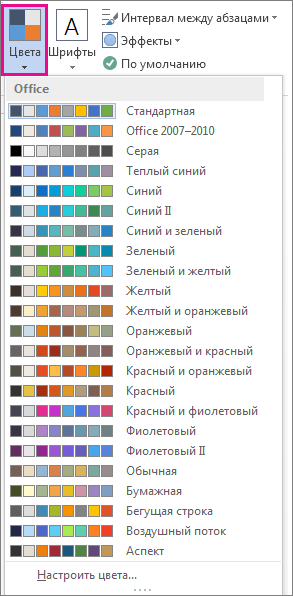
Откройте новое сообщение. На вкладке Параметры нажмите кнопку Цветаи выберите нужный цвет.

Совет: В первой группе цветов представлены цвета текущей темы.
-
Чтобы создать собственную коллекцию цветов, выберите Настроить цвета.
-
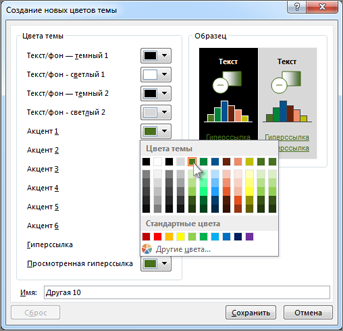
Нажмите кнопку рядом с цветом темы, который вы хотите изменить (например, Акцент 1 или Гиперссылка), а затем выберите цвет в разделе Цвета темы.
-
Чтобы создать собственный цвет, нажмите кнопку Другие цвета, а затем выберите нужный цвет на вкладке Обычные или введите число на вкладке Спектр.
Совет: В разделе Образец (на рисунке выше), можно увидеть эффект от вносимых изменений.
-
Повторите эти действия для всех цветов, которые необходимо изменить.
-
В поле Имя введите имя нового набора цветов темы и нажмите кнопку Сохранить.
Совет: Чтобы вернуться к использованию исходных цветов темы, перед нажатием кнопки Сохранить нажмите кнопку Сброс .
Access
-
На вкладке Конструктор в форме Access нажмите кнопкуЦвета и выберите нужный цвет.
Совет: В первой группе цветов представлены цвета текущей темы.
-
Чтобы создать собственную коллекцию цветов, выберите Настроить цвета.
-
Нажмите кнопку рядом с цветом темы, который вы хотите изменить (например, Акцент 1 или Гиперссылка), а затем выберите цвет в разделе Цвета темы.
-
Чтобы создать собственный цвет, нажмите кнопку Другие цвета, а затем выберите нужный цвет на вкладке Обычные или введите число на вкладке Спектр.
Совет: В разделе Образец (на рисунке выше), можно увидеть эффект от вносимых изменений.
-
Повторите эти действия для всех цветов, которые необходимо изменить.
-
В поле Имя введите имя нового набора цветов темы и нажмите кнопку Сохранить.
Совет: Чтобы вернуться к использованию исходных цветов темы, перед нажатием кнопки Сохранить нажмите кнопку Сброс .
Подробнее о темах
Тема документа — это уникальный набор цветов, шрифтов и эффектов. Темы используются приложениями Office совместно, поэтому все ваши документы могут иметь стандартный вид.
Вы также можете изменить тему Office. Тема Office — это цветовая схема для всей программы Office, в то время как темы документов более конкретные (они будут доступны в отдельных Outlook Access).
Кроме того, вы можете добавить шаблон в программу Office,
изменение фона Office .
Нужна дополнительная помощь?
- Remove From My Forums
-
Question
-
Hi men,
As the tittle, is there a feature which could change the outlook 2016 theme?
I want to change the outlook frame to another style or color.
Is there a way or feature to achieve this goal?
Any help will be appreciated.
Regards,
Answers
-
>>is it possible to customize the theme color? e.g. light gray. If possible, please tell me how to do this.
Unfortunately, no. Currently, we have no way to customize the theme color. Office 2016 only comes with four themes to choose from.
We will make sure to pass this information to the product group for consideration for a future product or update.
Thank you for your understanding. Much appreciated.
Regards,
Ethan Hua
Please remember to mark the replies as answers if they help, and unmark the answers if they provide no help. If you have feedback for TechNet Support, contact
tnmff@microsoft.com-
Marked as answer by
Saturday, March 26, 2016 5:14 AM
-
Marked as answer by
-
Go to
File —> Office Account —> Office Theme
Karl Timmermans [Outlook MVP] «Outlook Contact Import/Export/Data Mgmt» http://www.contactgenie.com
-
Marked as answer by
王者荣耀
Friday, March 25, 2016 6:33 AM
-
Marked as answer by
- Remove From My Forums
-
Question
-
Hi men,
As the tittle, is there a feature which could change the outlook 2016 theme?
I want to change the outlook frame to another style or color.
Is there a way or feature to achieve this goal?
Any help will be appreciated.
Regards,
Answers
-
>>is it possible to customize the theme color? e.g. light gray. If possible, please tell me how to do this.
Unfortunately, no. Currently, we have no way to customize the theme color. Office 2016 only comes with four themes to choose from.
We will make sure to pass this information to the product group for consideration for a future product or update.
Thank you for your understanding. Much appreciated.
Regards,
Ethan Hua
Please remember to mark the replies as answers if they help, and unmark the answers if they provide no help. If you have feedback for TechNet Support, contact
tnmff@microsoft.com-
Marked as answer by
Saturday, March 26, 2016 5:14 AM
-
Marked as answer by
-
Go to
File —> Office Account —> Office Theme
Karl Timmermans [Outlook MVP] «Outlook Contact Import/Export/Data Mgmt» http://www.contactgenie.com
-
Marked as answer by
王者荣耀
Friday, March 25, 2016 6:33 AM
-
Marked as answer by
Темный режим Windows 10 не распространяется на приложения Office, но вы можете выбрать темную тему для приложений Office, таких как Microsoft Word, Excel, Outlook и PowerPoint. В этой статье я покажу как включить темный режим в Microsoft Office.
Если вы используете новые версии Microsoft Office, тогда обратитесь к этой инструкции. А с помощью этой инструкции, вы сможете включить темный режим на сайте Outlook.com.
Возможность изменения темы оформления и выбора темной темы имеется в выпусках: Office 365, Office 2016 и Office 2013. На всех версиях операционной системы Windows, включая Windows 7, 8 или 10. С операционной системой macOS дела обстоят хуже, на данный момент версия Office для Mac не поддерживает темные темы.
Чтобы изменить тему, нажмите «Файл» в верхнем левом углу приложения Office, например Word, Excel, Outlook или PowerPoint.

Нажмите «Учетная запись» на боковой панели. Справа откройте выпадающее меню «Тема оформления», а затем выберите нужную тему.
РЕКОМЕНДУЕМ:
Темная тема в Firefox и Chrome
В Office 2016 по умолчанию стоит тема — «Цветная», но вы также можете выбрать тему«Белая», если вы предпочитаете видеть более светлые белые цвета.

Чтобы включить темный режим, выберите из выпадающего меню пункт «Черный».

Вы также можете выбрать «Темный серый». В этой теме используются более светлые темные серые оттенки, которые вы можете предпочесть, если черная тема слишком темная.
Здесь вы также можете выбрать другой «Офисный фон». Например, если вы предпочитаете не видеть дизайн ленточной панели Office, щелкните поле «Офисный фон» и выберите «Нет фона».
Эти настройки темы и фона влияют на все приложения Microsoft Office в вашей системе. Они даже влияют на приложения Office на других ПК с Windows, предполагая, что вы входите в них с той же учетной записью Microsoft.

РЕКОМЕНДУЕМ:
Как использовать смайлы в Windows 10
Изменение темы Microsoft Office в меню «Параметры»
Вы также можете изменить тему Microsoft Office в меню «Параметры». Для этого зайдите в «Файл» —> «Параметры». Убедитесь, что выбрана категория «Общие» и найдите раздел «Персонализируйте свою копию Microsoft Office». Нажмите «Офисная тема» и выберите нужную тему. Нажмите «ОК», чтобы сохранить изменения.

К сожалению, создаваемые вами документы по-прежнему будут иметь белый фон и черный текст по умолчанию. Вы конечно можете изменить цвет фона документа на черный и цвет текста на белый. Но имейте ввиду, эти цвета будут частью каждого сохраненного вами документа. И если после изменения цвета фона и текста вы пошлете этот документ другому пользователю, у него откроются документ с вашими настройками.


 (7 оценок, среднее: 3,29 из 5)
 Загрузка…
В приложениях, входящих в состав Microsoft Office, имеется возможность изменения цветового оформления, и если вы хотите использовать менее яркую цветовую схему Microsoft Office, то можно изменить тему для всех программ офисного пакета установленных на вашем устройстве.
Далее в статье показано как включить темную тему в приложениях, входящих в состав Microsoft Office, таких как Word, Excel, Outlook, PowerPoint. Возможность изменения темы оформления и выбора темной темы присутствует в Office 365, Office 2013, Office 2016 и применяется ко всем установленным программам офисного пакета, на всех версиях операционной системы Windows, включая Windows 7, 8 или 10.
Как включить темную тему в Microsoft Office
Для того чтобы изменить тему, нажмите Файл в верхнем левом углу приложения Office, например в приложении Word, Excel, Outlook или PowerPoint.

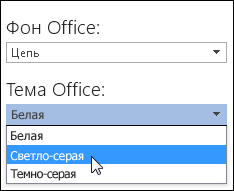
На боковой панели нажмите Учетная запись и затем в правой части окна, в выпадающем списке Тема Office: выберите пункт Темно-серая.

Выбранная тема применяется сразу ко всем программам офисного пакета и отдельно настраивать оформление в каждой из программ не требуется. Также выбранная тема применяется на приложения Office на других устройствах с Windows, предполагая, что вы входите в них с той же учетной записью Microsoft.

Также нужно отметить что в приложениях пакета Office 365 присутствует черная тема оформления, результат включения которой показан на скриншоте ниже.

Как включить темную тему в Microsoft Office на текущем компьютере
Если вы хотите включить темную тему в Microsoft Office только на одном компьютере, то для этого нажмите Файл в верхнем левом углу приложения Office, например в приложении Word, Excel, Outlook или PowerPoint.

Затем в боковой панели выберите Параметры.

Теперь в открывшемся окне выберите категорию Общие, затем в разделе Личная настройка Microsoft Office в выпадающем списке Тема Office: выберите пункт Темно-серая и нажмите кнопку OK.

Тема будет использоваться в программах Office только на данном компьютере. При этом фон страниц офисных документов останется белым, так как это стандартное оформление.

Если вы хотите украсить свои электронные письма, вы можете использовать тему Microsoft Outlook. Иногда называемая «канцелярскими принадлежностями», тема может включать в себя стили шрифтов, цвета, фоны и изображения, которые вы можете настроить по своему желанию.
Вы можете выбрать тему, которая применяется ко всем новым электронным письмам, которые вы составляете, чтобы сделать ваши сообщения более привлекательными. Применив его, вы можете легко изменить тему Outlook для одного сообщения или просто удалить ее.
Если вы готовы добавить стиля своим сообщениям, вот как изменить тему в электронных письмах Outlook.
Используйте формат почты HTML
Чтобы использовать тему в Outlook, вы должны использовать HTML в качестве формата для новых сообщений.
- Чтобы подтвердить или изменить этот формат, откройте Outlook, перейдите на вкладку «Файл» и выберите «Параметры».
- В окне «Параметры Outlook» выберите «Почта» слева.
- Справа под надписью «Составлять сообщения» выберите HTML в раскрывающемся списке «Составлять сообщения в этом формате».
- Нажмите OK, чтобы сохранить изменения, или продолжите ниже, чтобы выбрать тему.

Применение темы электронной почты по умолчанию в Outlook
Хотите ли вы яркий фон с различными цветами, тонкий цвет фона с успокаивающими шрифтами или даже темную или черную тему, у вас есть из чего выбрать в Outlook.
- Откройте Outlook и выберите Файл > Параметры.
- В окне «Параметры Outlook» выберите «Почта» слева.
- Справа под надписью «Создать сообщения» нажмите кнопку
«Канцелярские товары и шрифты».

- В следующем всплывающем окне подтвердите, что вы находитесь на вкладке
«Личные бланки». - Выберите Тема вверху, под Темой или канцелярскими принадлежностями для нового сообщения электронной почты в формате HTML.

- С левой стороны вы увидите большую коллекцию тем. Выберите один, чтобы увидеть его предварительный просмотр справа.

- В левом нижнем углу, под темами, вы увидите три параметра, которые вы можете настроить. К ним относятся яркие цвета, активная графика и фоновое изображение. Установите или снимите флажок, чтобы увидеть предварительный просмотр с этой функцией или без нее.

- Когда вы найдете нужную тему и настроите эти дополнительные параметры, оставьте ее выбранной и нажмите «ОК» в этом окне и в следующих двух.
Настройка темы электронной почты Outlook
По умолчанию в новых сообщениях, ответах и пересылаемых сообщениях используется шрифт темы. Однако вы можете изменить их, если хотите.
В окне «Подписи и канцелярские принадлежности» выберите раскрывающийся
список «Шрифт» и выберите один из следующих вариантов.

Используйте мой шрифт для ответов и пересылки
Если вы выберете «Использовать мой шрифт при ответе и пересылке сообщений», кнопка «Шрифт» станет доступной в разделе «Ответы и пересылка сообщений».

Нажмите эту кнопку, выберите шрифт, который хотите использовать, и нажмите OK.

При желании вы можете установить флажок Выбрать новый цвет при ответе или пересылке. Этот параметр автоматически изменяет цвет шрифта, когда вы отвечаете или пересылаете сообщение.

Всегда использовать мои шрифты
Если вы выберете «Всегда использовать вместо этого мои шрифты», станут доступны
кнопки «Шрифт» для «Новые почтовые сообщения» и «Ответы и переадресация сообщений».

Нажмите кнопку для шрифта сообщения, который вы хотите изменить, выберите новый и нажмите OK.
Удалить тему электронной почты Outlook по умолчанию
Если позже вы решите удалить примененную тему, вы вернетесь в ту же область параметров Outlook и измените параметр по умолчанию для темы.
- Откройте Outlook и выберите Файл > Параметры.
- В окне «Параметры» выберите «Почта» слева.
- С правой стороны выберите кнопку
Канцелярские товары и шрифты. - В следующем всплывающем окне подтвердите, что вы находитесь на вкладке
«Личные бланки». - Выберите Тема вверху, под Темой или канцелярскими принадлежностями для нового сообщения электронной почты в формате HTML.
- В верхней части списка тем выберите (Нет темы) и нажмите OK в этом и последующих окнах.

Применить или удалить тему из одного письма
Возможно, вы предпочтете выбрать тему на лету, в зависимости от типа создаваемого вами электронного письма, или просто удалить установленную вами тему по умолчанию. Вы можете сделать и то, и другое для одного электронного письма.
Изменить тему Outlook
- Чтобы выбрать тему для определенного электронного письма, перейдите на вкладку
Главная страница Outlook. - Выберите раскрывающееся меню «Новые элементы», наведите курсор на «Сообщение электронной почты с помощью» и выберите «Дополнительные канцелярские принадлежности» во всплывающем меню.

Примечание. Во всплывающем окне вы увидите все последние использованные темы в качестве доступных для выбора параметров.
- Выберите тему, которую вы хотите использовать во всплывающем окне, при необходимости установите или снимите флажки цветов, графики и изображений и нажмите «ОК».

Затем вы увидите новую тему в окне создания сообщения.
Удалить тему Outlook
Если вы просто хотите удалить тему, которую вы применили по умолчанию, из нового сообщения, вы также можете сделать это на вкладке
«Главная».
Выберите раскрывающееся меню «Новые элементы», наведите курсор на «Сообщение электронной почты с помощью» и выберите «Обычный текст», «Форматированный текст» или «HTML» по своему усмотрению.

Затем вы увидите, что ваше новое электронное письмо появляется без темы и с исходным белым фоном.
Если вам нужен сезонный цвет темы, цвет, соответствующий вашей отрасли, или просто привлекательная цветовая схема, вы можете легко выбрать и изменить тему электронной почты Outlook.