

Визуальное оформление приложений, безусловно, является фактором, который влияет на пользовательский опыт, то есть обуславливает эффективность и комфорт использования софта. Многие оправданно считают возможность настройки внешнего вида мессенджера WhatsApp важной функцией, и в следующей статье мы расскажем, как это сделать на Android-устройстве и iPhone.
Android
В WhatsApp для Android поменять тему оформления совершенно несложно и займёт такая процедура меньше минуты вашего времени. На момент создания этого материала пользователям доступно два варианта интерфейса – светлый и тёмный. Единственное условие для успешного перехода к предпочитаемой расцветке мессенджера – он должен быть обновлён до актуальной версии. Сам процесс смены темы ВатсАп в среде «зелёного робота» описан в доступной по следующей ссылке инструкции:
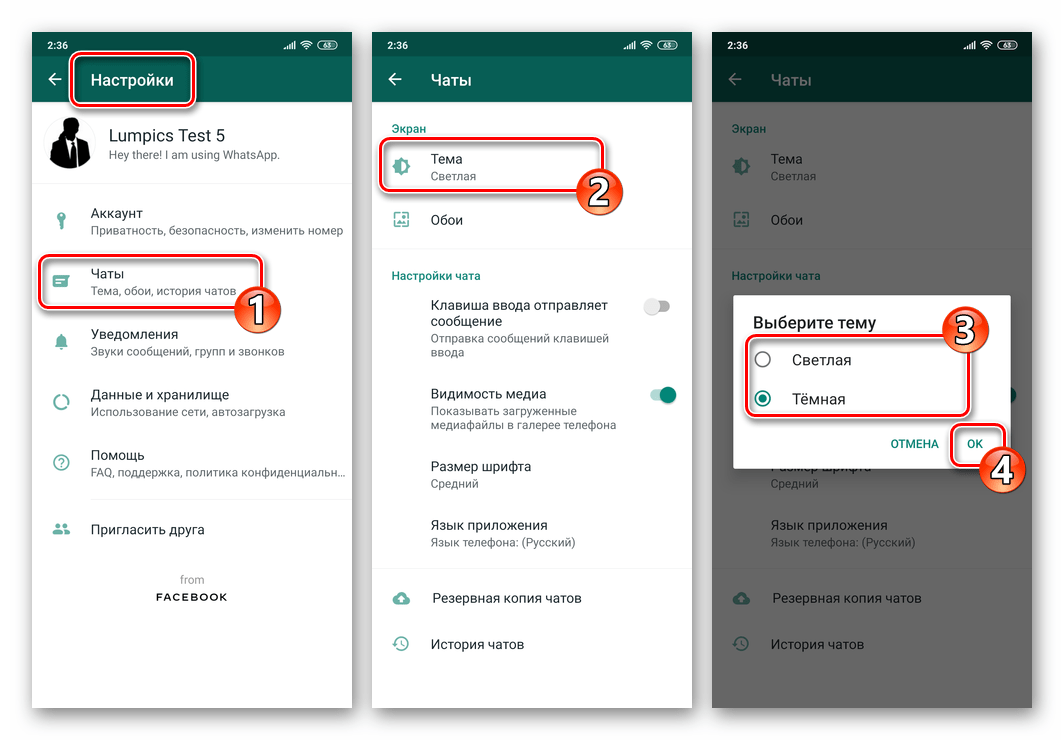
Подробнее: Смена оформления интерфейса WhatsApp для Android
Помимо активации предлагаемой создателями WhatsApp глобальной для приложения темы оформления (либо в дополнение к этому действию), на Android доступно изменение отдельных элементов интерфейса мессенджера, в частности, фона всех или отдельных чатов. Как поменять подложку в диалогах и группах, подробно рассказано в опубликованном на нашем сайте материале:
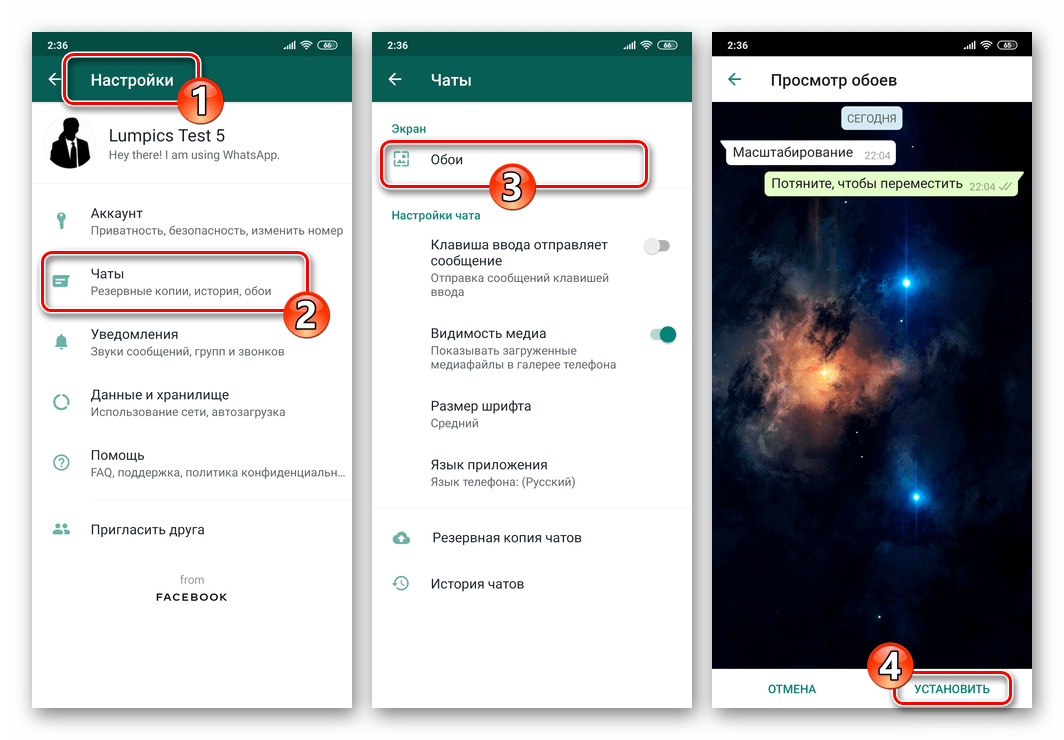
Подробнее: Как поменять фон во всех или отдельных чатах WhatsApp для Android
iOS
Задавшиеся целью поменять тему оформления мессенджера пользователи WhatsApp для iPhone могут идти не единственным путём:
При условии, что эксплуатируется iOS 13 и выше, необходимо выбрать вариант оформления (светлое/тёмное) в настройках операционной системы. В этом случае внешний вид мессенджера будет преобразован в соответствии с активированной глобальной темой интерфейса ОС.
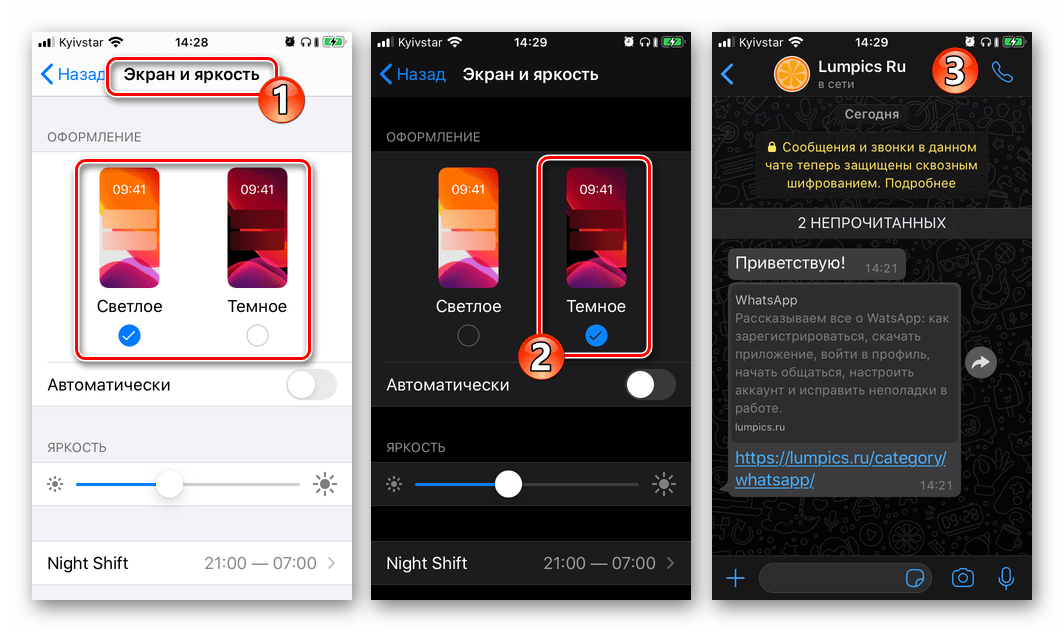
Подробнее: Переключение оформления интерфейса WhatsApp для iPhone
Взамен перехода на другую тему оформления или в дополнение к этому действию, а также если обновиться до актуальной версии ОС от Apple возможности нет, можно прибегнуть к менее эффективным, но всё же доступным методам изменения интерфейса WhatsApp – замене фона чатов
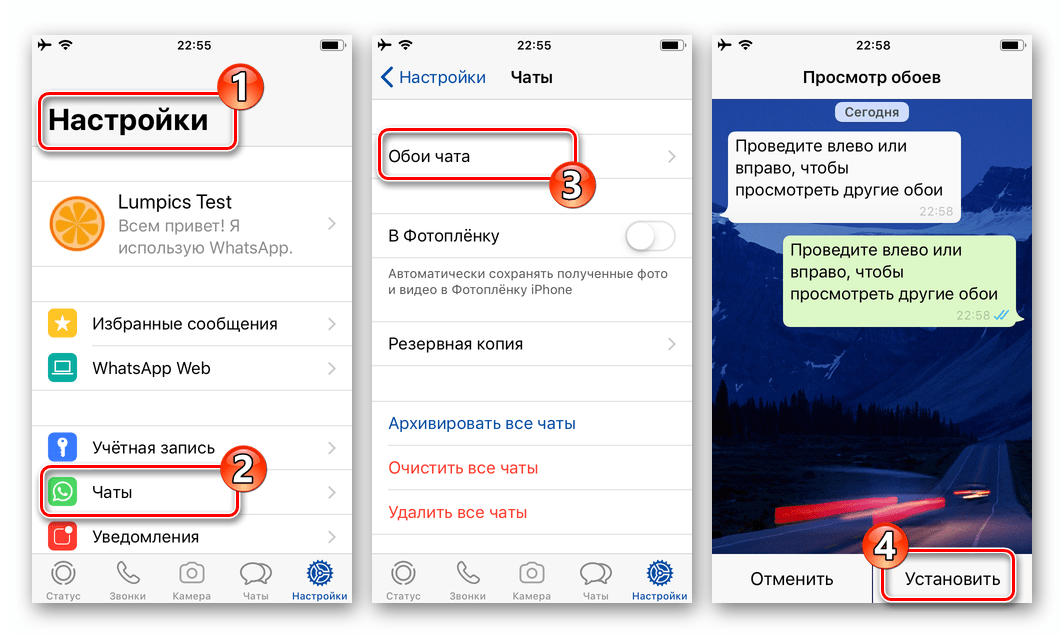
и/или активации опции «Смарт-инверсия» в «Настройках» iOS.

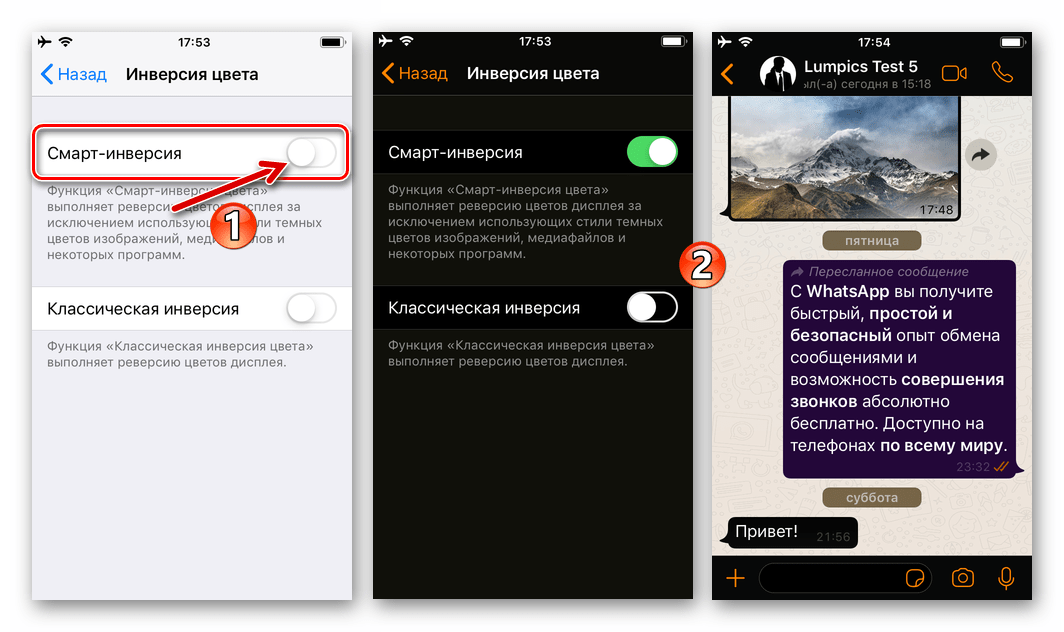
Подробнее:
Как заменить фон в диалогах и группах WhatsApp для iOS
Использование опции «Смарт-инверсия» в iOS 12
Таким образом можно констатировать, что никаких особых проблем при замене темы оформления в WhatsApp не наблюдается ни у пользователей Android, ни у предпочитающих iOS. Идеальный вариант – если эксплуатируются актуальные версии операционных систем и мессенджера, но и на устройствах с устаревшим софтом изменить внешний вид рассмотренных приложений возможно.
Еще статьи по данной теме:
Помогла ли Вам статья?
WhatsApp, потому что это очень популярное приложение, имеет новые и динамические функции обмена сообщениями. Вот почему он постоянно обновляется, добавляя новые функции, которые сделают взаимодействие в окне беседы более увлекательным и разнообразным, превращая простое текстовое сообщение в единое сообщение.
Вы хотите изменить зеленый цвет WhatsApp? Для тех, кто не знает интерфейса, знайте, что он полон секретов, настолько много, что иногда кажется, что что-то невозможно. Если дизайн, который он приносит, скучен, знайте, что есть способ трансформировать прототип, который у вас есть. Вы также можете изменить стиль букв, так как у вас есть возможность зачеркивания, полужирного и курсивного начертания. Узнайте и примените это в своем терминале.
Активировать очень просто, в этой статье мы покажем вам, как и где находятся конкретные варианты. Аналогично, какое приложение имеет настраиваемые функции чтобы вы начали пользоваться функциональностью этой системы. Вам не обязательно быть экспертом по программированию, но вам нужно изучить все, что дает программирование, чтобы выбраться из монотонности. Получить платформу по своему вкусу было не так просто.
WhatsApp изменился с момента своего создания, поскольку ранее он разрешал такие функции, как смайлы, только в прикрепленных текстах и изображениях. Но сегодня, чтобы вы могли персонализировать свои сообщения, он предлагает несколько нововведений среди своих функций, где он вам просто нужно настроить их, чтобы они могли наслаждаться разными темами и придавать им собственный вид, полностью изменяя окно чата пользователя.
Вот как это запустить:

Рекомендуется заранее удалить официальное приложение WhatsApp. перед выполнением любой установки, которая меняет свой цвет. Это для получения ожидаемого эффекта. не забудь сделайте резервную копию ваших разговоров перед .
На айфоне
Чтобы сделать это с iPhone, важно, чтобы вы имел Телефон iPhone обновлен до iOS 9 и что он настроен с побегом из тюрьмы, (который в Android известен как root). Это единственный способ получить эффект, так как это функции, которых нет в самом приложении, и мы должны выбрать третий, который активирует процесс.
По сути, это устраняет некоторые ограничения, наложенные Apple. Выполнение этого не влечет за собой никаких повреждений, но если это так, вы несете ответственность за это.
Вот что вам нужно для этого:
- Загрузите приложение для iPhone « WAColors .
( * Примечание: помните, что на вашем iPhone должен быть выполнен джейлбрейк, иначе это не сработает).
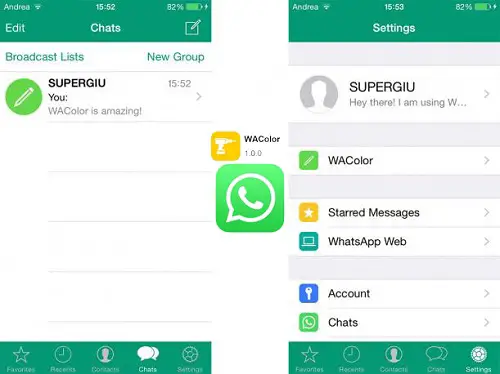
- Когда вы его откроете, вы увидите, что это позволяет настроить цвет панели навигации , кнопка, цвет звонков и другие. Это позволяет легко настраивать цвета, которые вы хотите видеть. Имейте в виду, что это будет видно только в вашем WhatsApp.
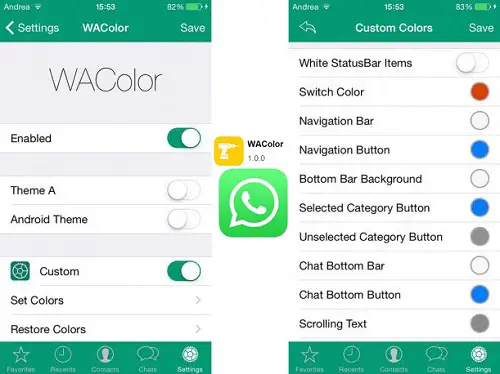
- Как только вы закончите настройку цвета, вам нужно перейти в WhatsApp, чтобы увидеть, что было изменено.
- WAColor находится в версии 1.0.0 и совместим с любым устройством, на котором установлена iOS 9 или выше.
На андроид
Перед этим всегда рекомендуется делать резервную копию, как мы уже упоминали, чтобы избежать возможных неудобств.
Скачать YoMods (YoWA) для Android
- Первое, что нужно сделать, это скачать «YoMods» на вашем смартфоне.
- После завершения установки вы должны перейти в «Настройки» инструмента, чтобы увидеть все функции, которые вы можете настроить.

- Затем перейдите в «Настройки» WhatsApp, чтобы отобразить темы, которые есть в вашем распоряжении, выберите их и нажмите «Установить».
- Выполняя эти процедуры, вы загружаете цвет по своему выбору. В этом случае у вас есть возможность создать его в своем стиле, вам просто нужно выбрать «Универсальный».
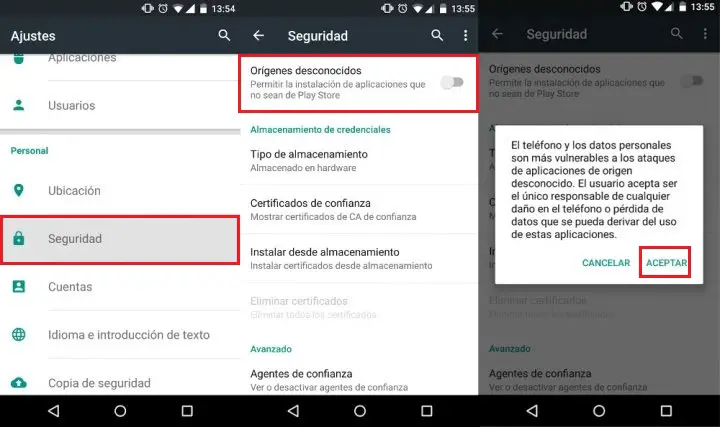
- Прежде чем вы это сделаете, вам нужно войти в «Настройки» и щелкните вкладку «Безопасность». Это для активировать опцию » Источники неизвестный «, потому что это позволит нам установить .apk файл ранее скачал.
Раскрасьте свои контакты
Имейте в виду, что для выполнения этого действия на вашем устройстве на базе Android Nougat должно быть установлено ПЗУ. Если у вас его нет, возможно, вы не сможете делать то, что хотите.
Когда вы это сделаете, у вас могут возникнуть проблемы с загрузочным циклом, это означает, что при включении компьютера он дает сбой при загрузке с логотипом бренда. Это происходит, когда в операционную систему вносятся изменения, когда мы используем корневое приложение или когда мы устанавливаем ПЗУ.
В основном вам необходимо загрузить следующий инструмент «EWhats Color», а также другой называется «Субстрат», это особый вид программного обеспечения, которое, помимо бесплатного использования в Google Play или Play Store, является безопасным, поскольку предотвращает зависание при запуске экрана.
Он имеет некоторые функции, которые могут изменять цвет по своему усмотрению в функциях WhatsApp, а также преобразование стиля от одноцветного к их сочетанию. Вы должны помнить о рисках, поэтому это ваша ответственность. Стоит отметить, что те, у кого Android 8.0 Oreo назад Андромеда , плагин, который предотвращает укоренение и упрощает это.
Вот как им пользоваться:


Разработчик:
дуду
При:
бесплатно


- Вам необходимо скачать и установить «Субстрат» в Play Store. Вы также должны скачать «EWhats Color» .
- После установки двух приложений, описанных в предыдущем пункте, вы должны открыть «Субстрат» и активируйте «Разрешения суперпользователя».
- Это вызовет опцию «EWhats Color», там вы нажмете и выберите раздел WhatsApp.
- Затем в интерфейсе вы выбираете цвет по своему вкусу, затем в опции «Акцент», варьировать другие цвета.
- Наконец, вы уже установили приложение, которое сделает «Wasat» более сложным и персонализированным.
Измените формат букв (полужирный, курсив и т. Д.)
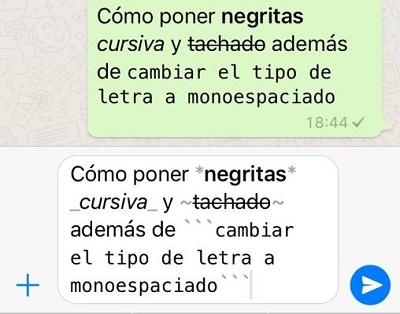
Цвет и шрифт этого сообщения являются предметом обсуждения в сообществе приложений. На данный момент он не предлагает разные типы писем, однако, вы можете изменить их стиль, выделив жирным шрифтом, курсивом, зачеркиванием или написав через один пробел. (шрифт печатная машинка где символы занимают одинаковое горизонтальное пространство). Он известен как Фиксированная система .
Вот как настроить свой почерк:
- Использование жира: оно вам просто нужно написать текст между звездочками, и это слово будет выделено жирным шрифтом. Примеры: * слово * и введите или отправьте.
- Использование курсива: просто напишите слово между подчеркиванием посередине. Примеры: _слово_ и вуаля.
- Использование зачеркивания: вы пишете слово только маленькими пунктами (῀). Примеры: ῀слово῀ и это все.
- Измените шрифт: просто напишите с тремя открытыми акцентами (`) в начале и в конце текста. Примеры: «Я тестирую почерк в WhatsApp»
Делай это без приложений
Преобразовать цвет WhatsApp без приложений невозможно, потому что разработчики еще не внесли нововведений в его внешний вид, даже в последнее обновление WhatsApp, эта опция не предлагается по умолчанию. Однако есть несколько вещей, которые помогут вам увидеть это по-другому.
«ОБНОВЛЕНИЕ ✅ Вам нужно настроить приложение Wasat на Android или iPhone, но вы не знаете, как это сделать? ⭐ ВОЙДИТЕ ЗДЕСЬ ⭐ и узнайте, как это сделать шаг за шагом, с помощью этого ЛЕГКОГО и БЫСТРОГО РУКОВОДСТВА ✅ »
На айфоне что ты можешь сделать, это инвертировать цвета , для этого вы идете в «Настройки» и ищи вариант «Общий», затем нажмите «Доступность» то «Экранная адаптация».
выбрать «Инвертировать цвета», он появится два варианта для активируйте тот, который говорит «Инвертировать умный» и вуаля, у вас уже есть окно сообщения другого цвета.
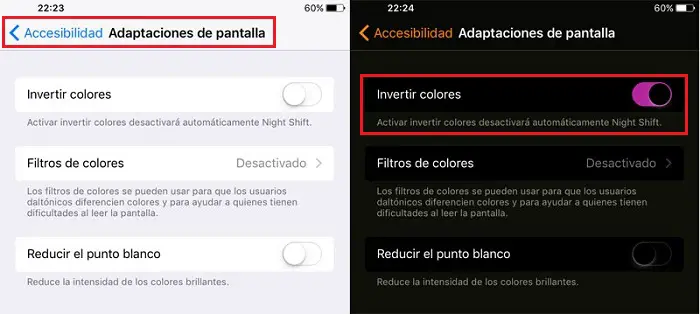
Эта опция делает именно то, что предполагает ее название, а именно: меняет цвета с белого на черный и с черного на белый. Этот процесс может быть полезен в определенных случаях, например, при чтении в темноте или изменении внешнего вида вашего компьютера и некоторых социальных сетей.
Измените цвет пузырей и сообщений
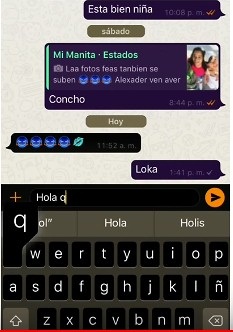
Этот тип изменения не выполняется по умолчанию в исходном WhatsApp, но есть инструменты, позволяющие изменить окно разговора. Но будьте осторожны, вы должны удалить исходное приложение, чтобы приложение WhatsApp Plus работает и вносит любые необходимые изменения, от изменения формы пузырей речи до изменения цвета и размера текста сообщения, среди прочего.
- Зайдите в WhatsApp как обычно, нажмите «Настройки» затем перейдите к «Кошки». Затем вы входите «Сохранить чаты» для создания резервной копии.
- Вы скачаете «Ватсап Плюс» и после установки вы переходите к вариант «Дополнительные параметры» , то в опции «6 других модов» чтобы изменить значок WhatsApp. Наконец, вы нажимаете Значок «WhatsApp» и, наконец, выберите тот, который вам больше всего нравится.

- Теперь, если вы хотите, чтобы ваши сообщения имели форму, отличную от формы по умолчанию, вы можете перейти к «Настройки» и внести изменения, предложенные приложением.
Важно отметить, что WhatsApp «сложно» использовать вне его приложений, поэтому существует вероятность того, что вы получите уведомление о выселении. Кроме того, нет уверенности в том, что защита вашей информации уязвима для этих платформ и что исходное приложение владеет ею. Вам решать, как получить к нему доступ, зная, какие функции он предлагает.
Как мы можем изменить и активировать «Темный режим» WhatsApp?
Это не что иное, как изменение белого цвета приложения. WhatsApp Посланника , который по умолчанию черный . Следует отметить, что постоянное использование приложения и всего устройства в целом может повлиять на зрение, вызывая зрительное утомление, что в долгосрочной перспективе может иметь негативные последствия для видимости людей.
Вот почему рекомендуется активировать темный режим , потому что он обеспечивает защиту при ночной навигации, чтобы сделать чтение более приятным. Вы должны знать, что многие платформы интегрировали его, однако, Официальной версии этого обновления в системе обмена мгновенными сообщениями до сих пор нет. Пока есть способ разблокировать этот режим и в этой части мы вам расскажем.
Мы можем сказать вам, что есть три способа добиться этого:
- Один из способов — применить изменение фона кошек, чтобы во время чтения вид не был таким напряженным из-за того, что мы сказали ранее.
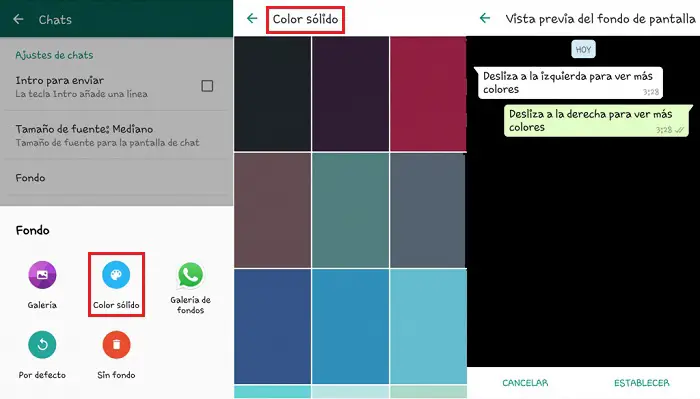
- Из приложения вы переходите в «Настройки» Трек «Чаты» et «Фон».
- выбрать «Цвет единый « и ищите черный цвет. Хотя это один способ, он не самый рекомендуемый, поскольку он применим только к разговорам, а не ко всему интерфейсу.
Другой путь использовать инструмент под названием «Тема Swift Black Substratum», это платная версия в магазине Google Play.
Он доступен для Android и предназначен для создания темных тем или из версии «Темный» уникальный из наших любимых приложений. Он также совместим с более чем 200 платформами.
Имейте в виду, что он имеет ограничение совместимости с определенным количеством операционных систем и устройств Android, таких как следующие:
- Android 8
- Проветривание
- OnePlus (OnePlus 3, 3T и 5)
- Samsung (S9, S8, Note 8 и S7)
- Залог
- Pixel
- LineageOS
Этот третий режим считается наиболее рекомендуемым, это приложение » GBWhatsApp
», у него больше возможностей настройки. Важно отметить, что его нет в Play Store. Следовательно, вам необходимо включить опцию «Неизвестные источники».

Чтобы сделать это с последним, вы можете ввести Как активировать темный режим WhatsApp Messenger? Пошаговое руководство чтобы узнать и применить его на своем устройстве. Пока жду тёмный режим официальной версии, над которой по заявлению разработчиков уже работают » темный режим » natif.
Если у вас есть какие-либо вопросы, оставляйте их в комментариях, мы свяжемся с вами как можно скорее, и это будет большим подспорьем для большего числа участников сообщества. Je Vous remercie!

Содержание
- Как поменять цвет в меню WhatsApp — настройка интерфейса
- Меняем оформление Ватсапа
- Способ 1: тема оформления
- Способ 2: фон в переписках
- Способ 3: изменение цвета клавиатуры
- Как настроить цвет светодиодного индикатора
- Выводы
- Как изменить цвет сообщений в Ватсапе: возможно ли это?
- Как поменять фон?
- Как отредактировать окраску индикатора?
- Смена темы оформления в WhatsApp на Android и iOS
- Android
- Как поменять фон в WhatsApp
- Форматы
- Метод 1. Изменить фон во всех чатах
- Метод 2. Установить обои в конкретном чате.
- Метод 3. Сторонние приложения
- Метод 4. Из Интернета
Как поменять цвет в меню WhatsApp — настройка интерфейса
Современные абоненты требовательно относятся к оформлению меню телефона и установленных приложений. Настроить цвет WhatsApp можно за несколько минут. В инструкции разберемся, как поменять оформление интерфейса, выбрать фон в окне с перепиской, поменять цвет клавиатуры.
Меняем оформление Ватсапа

Поменять цвет оформления в Ватсапе можно бесплатно без установки дополнительных сервисов. Настроить интерфейс получится не только в телефоне, но и на компьютере.
Для работы используйте последнюю версию мессенджера. В Ватсапе на Андроиде темы оформления появились раньше, владельцы Айфонов писали в техподдержку и просили добавить темную тему, она появилась с очередным обновлением.
Совет. Настройте Ватсап по стиль своего смартфона, мессенджер будет выглядеть интересно и необычно.
Способ 1: тема оформления
Первое, что можно сделать – поменять тему в Ватсапе. Выбор цветов ограничен, установить получится только светлое или темное оформление.
Инструкция, как поставить тему в Ватсапе на телефоне:
- Откройте настройки мессенджера. Для этого тапните по трем точкам сверху справа, затем выберите нужный пункт в меню.

- Перейдите в раздел «Чаты».
- Нажмите на клавишу «Тема».
- В новом окне выберите темный или светлый вариант.


Важно. По умолчанию используется светлое оформление. Если оно устраивает, переходить в параметры и изменять тему не нужно.
Как изменить тему в Ватсапе на компьютере:
- Перейдите в настройки.
- Кликните по карточке с темами.
- Используйте один из вариантов.


Как сделать тему в Ватсапе самостоятельно? К сожалению, добавить новое оформление не получится. Пользоваться можно только предустановленными вариантами, в 2021 году их два.
Способ 2: фон в переписках
Изменить интерфейс в мессенджере можно не только с помощью тем. В меню с чатами можно установить любую картинку, это поможет сделать мессенджер индивидуальнее.
Инструкция, как поменять фон в WhatsApp на телефоне:
- Перейдите в настройки.
- Нажмите на параметры чатов.
- Тапните на опцию «Обои».
- В меню нажмите на «Изменить».
- Всем абонентам доступна галерея с темными и светлыми фонами. Также можно выбрать сплошные цвета.
- Если хочется установить собственную фотку из галереи, воспользуйтесь пунктом «Мои фото».
- При выборе снимка достаточно нажать на клавишу установки обоев, она находится снизу.


С помощью фонов в чатах можно сменить тона интерфейса. Так можно поставить красный, зеленый, темный или любой другой фон.
Разберемся, как поменять цветовое оформление в переписке на компьютере:
- Нажмите на настройки.
- Кликните по пункту «Обои чата».
- Выберите цвет в меню с сообщениями.
- С помощью галочки можно включить или выключить фирменные рисунки WhatsApp.


Внимание. На компьютере поставить собственное фото не получится.
Способ 3: изменение цвета клавиатуры
В WhatsApp можно заменить оттенки в меню, а также выбрать фон в окне с сообщениями. На некоторых устройствах получится выбрать тон клавиатуры, это уже не относится к параметрам мессенджера, а зависит от модели смартфона.
Как поменять цвет клавиатуры в Ватсапе:
- Войдите в любой чат и начните писать сообщение.
- Тапните по шестеренке, чтобы открыть опции клавиатуры.
- Нажмите на пункт «Тема» в открывшемся окне.
- Выберите подходящий вариант.


Поменять клавиатуру в Ватсапе получится не на всех устройствах. Если нужны буквы с определенным шрифтом или новые цвета, всегда можно установить другую клавиатуру из встроенного магазина и настроить ее в качестве стандартной.
Как настроить цвет светодиодного индикатора
На этом настройки цвета в WhatsApp не заканчиваются. В меню есть опция изменения оттенка светодиода, указывающего на новое сообщение или пропущенный звонок.
Как поменять оттенок светодиода в Ватсапе:
- Откройте настройки мессенджера.
- Выберите пункт «Уведомления».
- Нажмите на «Свет».
- Поменяйте цвет на любой понравившийся.
- Цвет светодиода можно выбрать для сообщений, для групп и для звонков.


Важный момент. Разные режимы работы поддерживает только цветной светодиод RGB. Если он горит все время белым светом, значит, поменять оттенок не получится.
Выводы
Как сделать Ватсап цветным и поменять фон в меню с сообщениями, поставить новую тему оформления? Для этого нужно открыть меню и сделать несколько настроек. Функции поддерживаются на Андроиде и на Айфоне, а также на компьютере.
Источник
Как изменить цвет сообщений в Ватсапе: возможно ли это?
Не знаете, как изменить цвет сообщений в Ватсапе и отчаянно изучаете противоречивую информацию в сети? Мы вас разочаруем, оттенок шрифта сменить невозможно. Разрешено форматировать стили написания – курсив, жирный, зачеркнутый, широкий, а вот изменить традиционный черный на другой – нет.

Как поменять фон?
Также пользователи могут заменить фоновую картинку в чатах:
- Откройте Ватсап;
- Тапните по трем точкам в правом углу;
- Вам нужен пункт «Настройки»;
- Перейдите в раздел «Чаты»;
Точно также можно установить конкретный фон в каждой беседе, не обязательно групповой – заходите внутрь, щелкайте по трем точкам, выбирайте раздел «Обои» и т.д. Если не доходят сообщения — то мы подскажем как исправить по ссылке.
Как отредактировать окраску индикатора?
Далее мы расскажем, как в WhatsApp поменять цвет индикатора сообщений – это световой сигнал, который моргает на дисплее при каждом новом входящем в Ватсапе:
- Снова зайдите в Настройки мессенджера;
- Выберите «Уведомления»;
- Найдите строку «Свет»;
- Выберите нужный.
Кстати, читайте как можно скрыть сообщения от ненужных глаз. Для групповых бесед можно устанавливать отдельные цветные маячки.
Итак, подытожим вышесказанное. Изменить цвет шрифта в сообщениях в WhatsApp – невозможно. Если вы желаете разнообразить наскучивший интерфейс, поставьте другую фоновую картинку или замените световой сигнал.
Источник
Смена темы оформления в WhatsApp на Android и iOS
Визуальное оформление приложений, безусловно, является фактором, который влияет на пользовательский опыт, то есть обуславливает эффективность и комфорт использования софта. Многие оправданно считают возможность настройки внешнего вида мессенджера WhatsApp важной функцией, и в следующей статье мы расскажем, как это сделать на Android-устройстве и iPhone.
Android
В WhatsApp для Android поменять тему оформления совершенно несложно и займёт такая процедура меньше минуты вашего времени. На момент создания этого материала пользователям доступно два варианта интерфейса – светлый и тёмный. Единственное условие для успешного перехода к предпочитаемой расцветке мессенджера – он должен быть обновлён до актуальной версии. Сам процесс смены темы ВатсАп в среде «зелёного робота» описан в доступной по следующей ссылке инструкции:
Помимо активации предлагаемой создателями WhatsApp глобальной для приложения темы оформления (либо в дополнение к этому действию), на Android доступно изменение отдельных элементов интерфейса мессенджера, в частности, фона всех или отдельных чатов. Как поменять подложку в диалогах и группах, подробно рассказано в опубликованном на нашем сайте материале:
Задавшиеся целью поменять тему оформления мессенджера пользователи WhatsApp для iPhone могут идти не единственным путём:
При условии, что эксплуатируется iOS 13 и выше, необходимо выбрать вариант оформления (светлое/тёмное) в настройках операционной системы. В этом случае внешний вид мессенджера будет преобразован в соответствии с активированной глобальной темой интерфейса ОС.
Взамен перехода на другую тему оформления или в дополнение к этому действию, а также если обновиться до актуальной версии ОС от Apple возможности нет, можно прибегнуть к менее эффективным, но всё же доступным методам изменения интерфейса WhatsApp – замене фона чатов
и/или активации опции «Смарт-инверсия» в «Настройках» iOS.
Таким образом можно констатировать, что никаких особых проблем при замене темы оформления в WhatsApp не наблюдается ни у пользователей Android, ни у предпочитающих iOS. Идеальный вариант – если эксплуатируются актуальные версии операционных систем и мессенджера, но и на устройствах с устаревшим софтом изменить внешний вид рассмотренных приложений возможно.
Помимо этой статьи, на сайте еще 12342 инструкций.
Добавьте сайт Lumpics.ru в закладки (CTRL+D) и мы точно еще пригодимся вам.
Отблагодарите автора, поделитесь статьей в социальных сетях.
Источник
Как поменять фон в WhatsApp
WhatsApp имеет не самый привлекательный интерфейс, который быстро приедается. Но это не значит, что вы должны его терпеть. Вы можете сами установить обои, выбрав какую угодно картинку. Как поменять фон в WhatsApp? Сейчас расскажем.
Форматы
Новые обои для чатов в мессенджере могут быть следующих форматов:
- Стандартный. Обычный фон диалогов, который устанавливается у всех пользователей по умолчанию.
- Заливка цветом. Фон становится любого цвета, который вы сами выберите. Без картинок и фотографий, просто сплошная заливка.
- Галерея. Выберите любое изображение из галереи вашего телефона.
- Сторонние приложения. В интернете можно найти множество приложений с обоями, некоторые даже созданы специально для изменения фона чатов в WhatsApp.
Как поменять фон в WhatsApp
Далее мы рассмотрим несколько методов того, как можно изменить обои чата в ватсапе. Все они работают как на Android, iOS и Windows Phone, так и на десктопных системах Windows, Linux и Mac OS X.
Метод 1. Изменить фон во всех чатах
Самый простой способ – это изменить обои сразу во всех переписках, как личных, так и групповых. Сделать это можно следующим образом:
- Зайти в настройки WhatsApp.
- Выбрать раздел чатов.
- Нажать на вкладку «Обои».
- Указать, откуда взять новый фон.
- Подтвердить изменения.
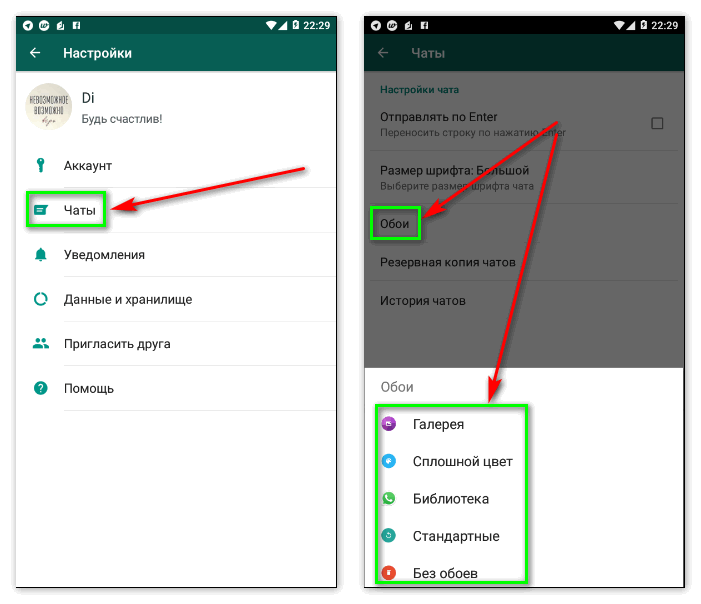
Изменение фона во всех чатах
Метод 2. Установить обои в конкретном чате.
Также у вас есть возможность установить разные фоны на отдельные чаты. Сделать это также просто:
- Зайти в любую переписку ватсап.
- Открыть настройки чата.
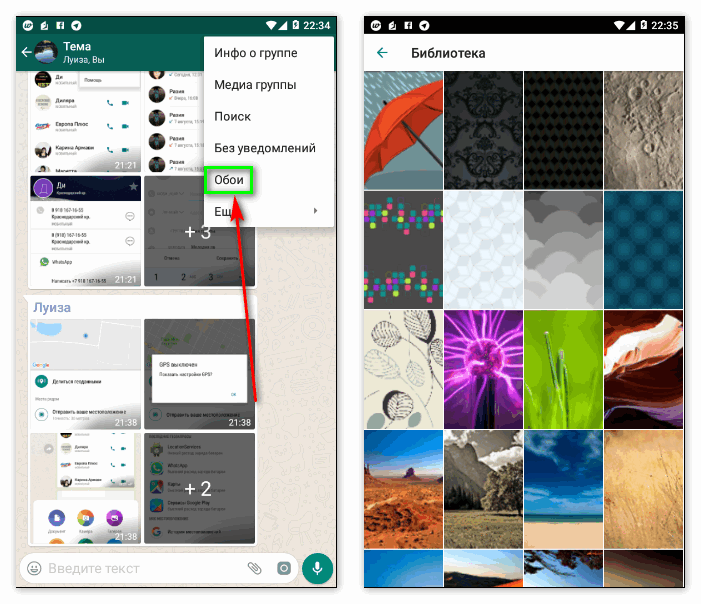
- Нажать на «Обои».
- Выбрать нужные и подтвердить.
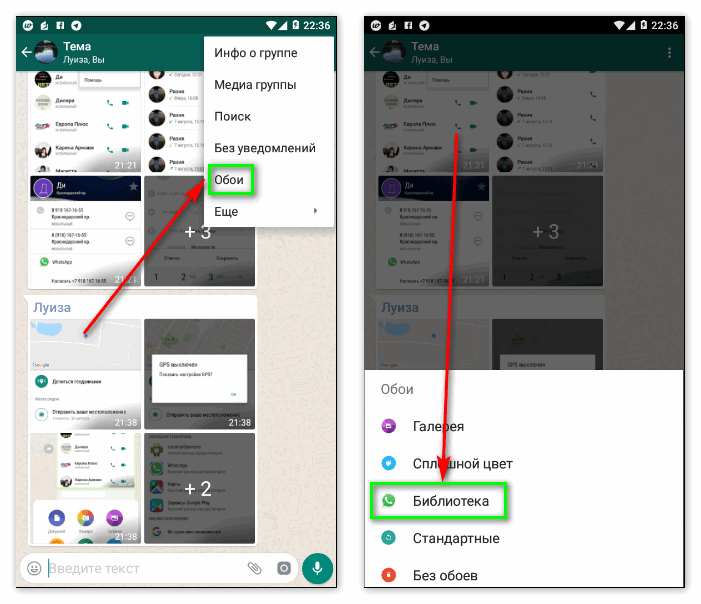
Установrка обоев в конкретном чате
Таким образом вы можете менять фоны во всех чатах WhatsApp отдельно, чтобы не путаться в них и сразу понимать, где личная переписка, а где деловая.
Метод 3. Сторонние приложения
Если вы не хотите использовать фоны, которые предлагает вам WhatsApp, а в галерее подходящих изображений нет, можете скачать сторонние приложения с обоями. Такие программы можно найти в любом магазине игр и приложений вашей платформы: Play Market для Android, App Store для iOS и Microsoft Store для Windows Phone.
Установить обои для WhatsApp через стороннее приложение можно следующим образом:
- Зайти в магазин на вашем устройстве.
- Написать в поиске фразу на подобие «обои для WhatsApp».
- Выбрать любое понравившееся вам приложение. Выбирайте по оценкам и отзывам.
- Скачать его и запустить.
- Выбрать нужное изображение и согласится с изменениями.
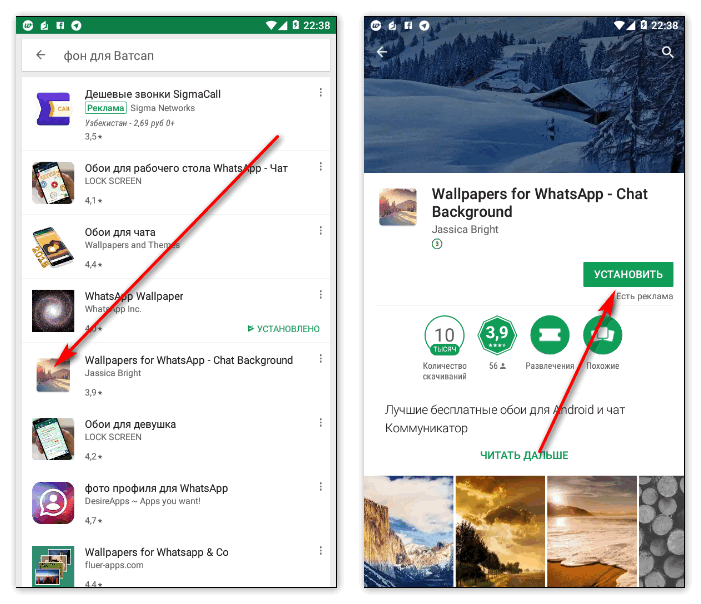
Метод 4. Из Интернета
Вы, конечно, можете скачать и установить приложение с обоями для WhatsApp. А можете просто найти любую картинку в интернете, сохранить ее на свой телефон и использовать в качестве фона. Можно поискать в сервисах как Google-картинки или специальных сайтах с обоями для смартфонов разных разрешений и размеров.
Как скачать картинку на обои в телефон из интернета:
- Открыть любой браузер на вашем устройстве.
- В поиске ввести нужный запрос.
- Зайти на любой предложенный сайт.
- Выбрать нужную картинку.
- Нажать «Скачать», если такая кнопка имеется на сайте. Если нет, то зажать палец на картинке и выбрать «Сохранить».
- После этого следуйте инструкциям, описанным в методе №1 или №2, чтобы установить ваши новые обои для чатов WhatsApp.
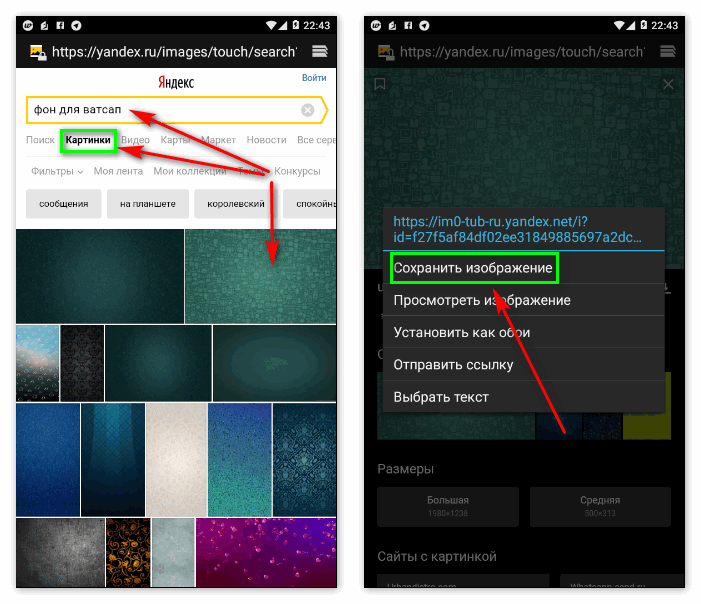
Источник
Как поменять тему оформления в Ватсапе?
WhatsApp обладает десятками гибких настроек. Некоторые из них предназначены для украшения самого приложения. Оформление фона не несёт особой полезной нагрузки, но помогает просто разнообразить ваше общение.

Три способа смены фона в WhatsApp
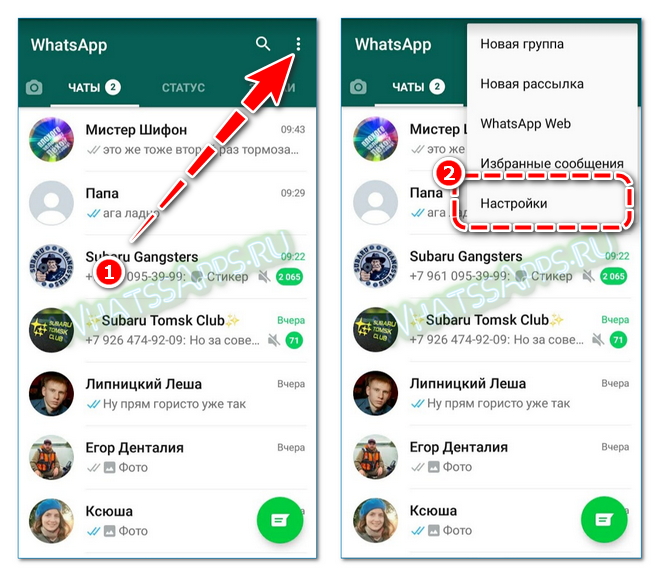
Первый способ – это изменение фона интерфейса самого окна Ватсапа. Сначала выйдите из всех чатов на главную страницу. Вверху найдите меню в виде трёх точек, расположенных вертикально и тапните на них. Откроется меню, в котором отыщите пункт Настройки.
В открывшемся подменю нужно найти пункт Чаты, а в этом открывшемся пункте – пункт Обои. Здесь Ватсап выведет перед вами последнее меню: Библиотека, Сплошные цвета и Фото.
В Библиотеке вы сможете выбрать фотографию для фона из числа уже подготовленных. Их там может быть много, они выводятся в виде плиток. Можно тапнуть на любую картинку, чтобы рассмотреть её получше. При этом можно будет листать картинки свайпом вправо или влево.
Сплошных цветов, которые можно сделать фоном страницы мессенджера, тоже много. Работать с ними нужно так же, как с библиотекой фотографий: сначала просмотреть в виде плитки, а потом открыть любой из них и листать вправо или влево для окончательного выбора.

В пункте Фото вам будет предложено выбрать любую фотографию из тех, что вы сделали сами.
Второй способ – это смена фона на странице конкретного чата. Это бывает удобно для идентификации сообщений или украшения каждой беседы.
Откройте нужный чат и вверху страницы тапните на кнопку Настройки – те же самые три точки, расположенные по вертикали. А дальше всё то же самое, как и при смене фона мессенджера, что описано выше.
И наконец, третий способ – это использование специального приложения. Например, WhatsApp Wallpaper, хотя таких программ в Play Market можно найти не одно и не два. От вас потребуется просто установить программу на свой смартфон. После этого менять обои можно будет точно так же, как было описано выше, просто в коллекцию добавятся сотни новых красивых картинок.

Смена обоев на ПК
В клиенте WhatsApp для настольных компьютеров можно поменять только общий фон. Выбрать обои для конкретного разговора пока нельзя.
Алгоритм примерно такой же. Нужно войти в Настройки, для чего кликнуть мышкой по кнопке с изображением трёх горизонтальных точек в верхнем углу страницы. В открывшемся меню найдите пункт Settings, а в нём Chat Wallpaper.
Оценка статьи:
 Загрузка…
Исследования прошедшего 2021 года говорят о том, что современный человек в среднем проводит 4-6 часов в день в телефоне. Яркий свет экрана негативно влияет на зрение, поэтому разработчики многих приложений добавляют ночные режимы. В популярном мессенджере WhatsApp темная тема не только снимает нагрузку с глаз, но и выглядит стильно. А еще она экономит заряд на устройствах с OLED-экранами.
Содержание
- Темная тема WhatsApp – описание
- Где скачать черную тему, варианты
- Как установить темную тему, пошаговая инструкция
- Для Андроид
- Для Айфона
- Способы смены фона в Ватсапе
- Изменение обоев
- В переписке
- Как изменить тему на десктопной версии
- Преимущества темной темы в WhatsApp
- Заключение
Темная тема WhatsApp – описание
В Ватсап черная тема стала доступна в версии 2.20.30, релиз которой состоялся в марте 2020 года. Темное оформление не пришло на замену светлому. Это обновление позволило пользователям самостоятельно решать, какой из оболочек пользоваться. Такое цветовое решение помогает снизить нагрузку с глаз, особенно при использовании телефона в ночное время.
Выпуск новой темы для разработчиков был настолько важным и примечательным, что на их официальной страничке выгрузили тогда кавер-версию The Sound of Silence от Simon and Garfunkel, известную своими словами Hello darkness, my old friend.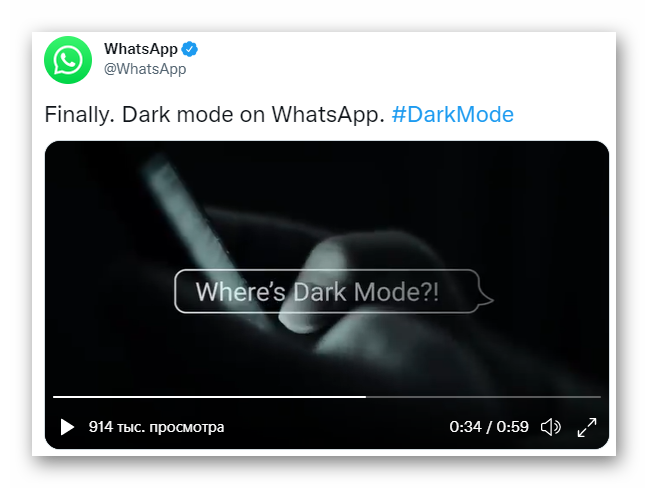
Где скачать черную тему, варианты
Скачивать дополнительно оформление не нужно. После выхода нового графического стиля, пользователи всего лишь обновляли WhatsApp до актуальной версии. Сегодня, спустя два года вряд ли у кого-то установлен не обновленный мессенджер.
В выдаче интернета периодически появляется реклама с призывом скачать тему через стороннее приложение. Этого лучше не делать. Такие сборки могут быть заражены вирусами. Используйте WhatsApp только с официального источника – скачивайте, устанавливайте или обновляйте. Обновления доступны для скачивания в Google Play и App Store.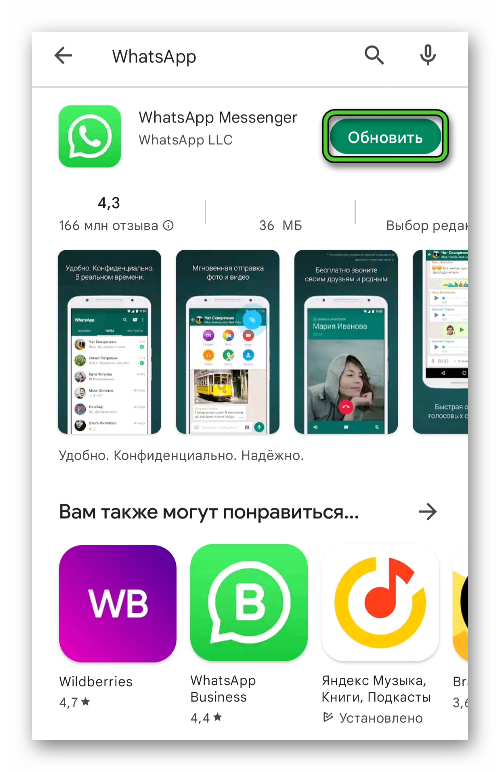
Как установить темную тему, пошаговая инструкция
Сегодня новое оформление доступно для всех устройств на Android и iOS. Инструкция по установке на телефонах с разными операционными системами (ОС) несколько отличается.
Для Андроид
Чтобы установить темную тему для WhatsApp на Android, сделайте следующее:
- Снимите блокировку с экрана телефона и тапните на иконку приложения.
- Во вкладке «Чаты» нажмите на кнопку с тремя вертикальными точками в верхнем правом углу.

- В появившемся списке выберете пункт «Настройки».
- Далее в новом окне откройте пункт «Чаты».

- На открывшейся странице выберете «Тема» и установите параметр «Темная».
- Сохраните изменения, нажав на «ОК».


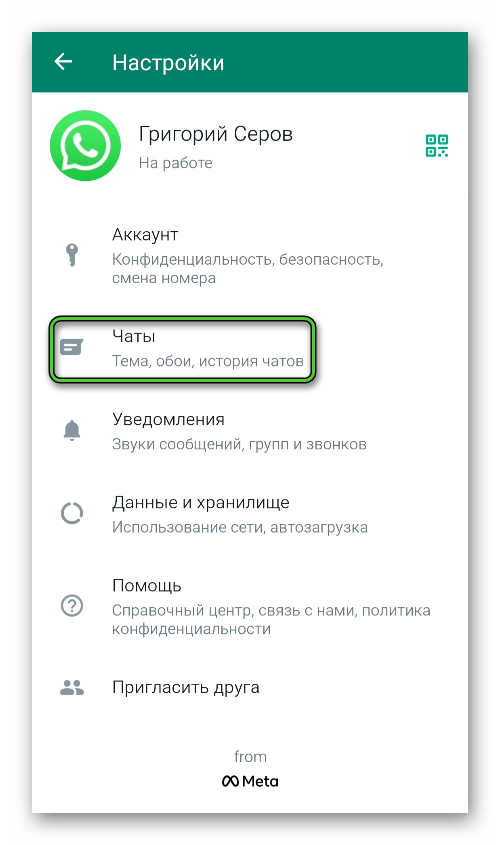
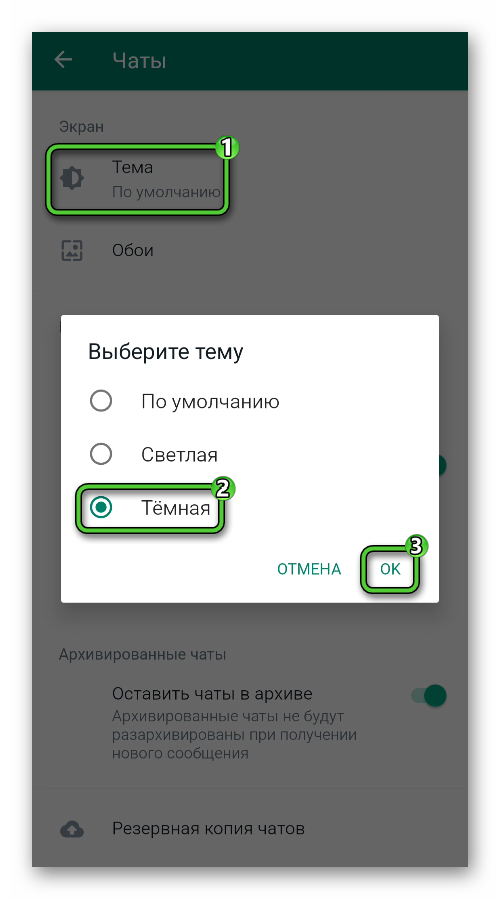
Вернитесь на вкладку «Чаты» и проверьте измененный дизайн.
Для Айфона
Инструкция для установки черной темы в WhatsApp на устройствах iOS немного отличается от предыдущей. Все дело в том, что это оформление нужно применить не в самом мессенджере, а в системных настройках:
- Нажмите на иконку с шестеренкой на рабочем столе (Настройки).

- Найдите пункт «Экран и яркость».
- В появившемся окне выберете «Темное оформление».
- Подтвердите изменения.
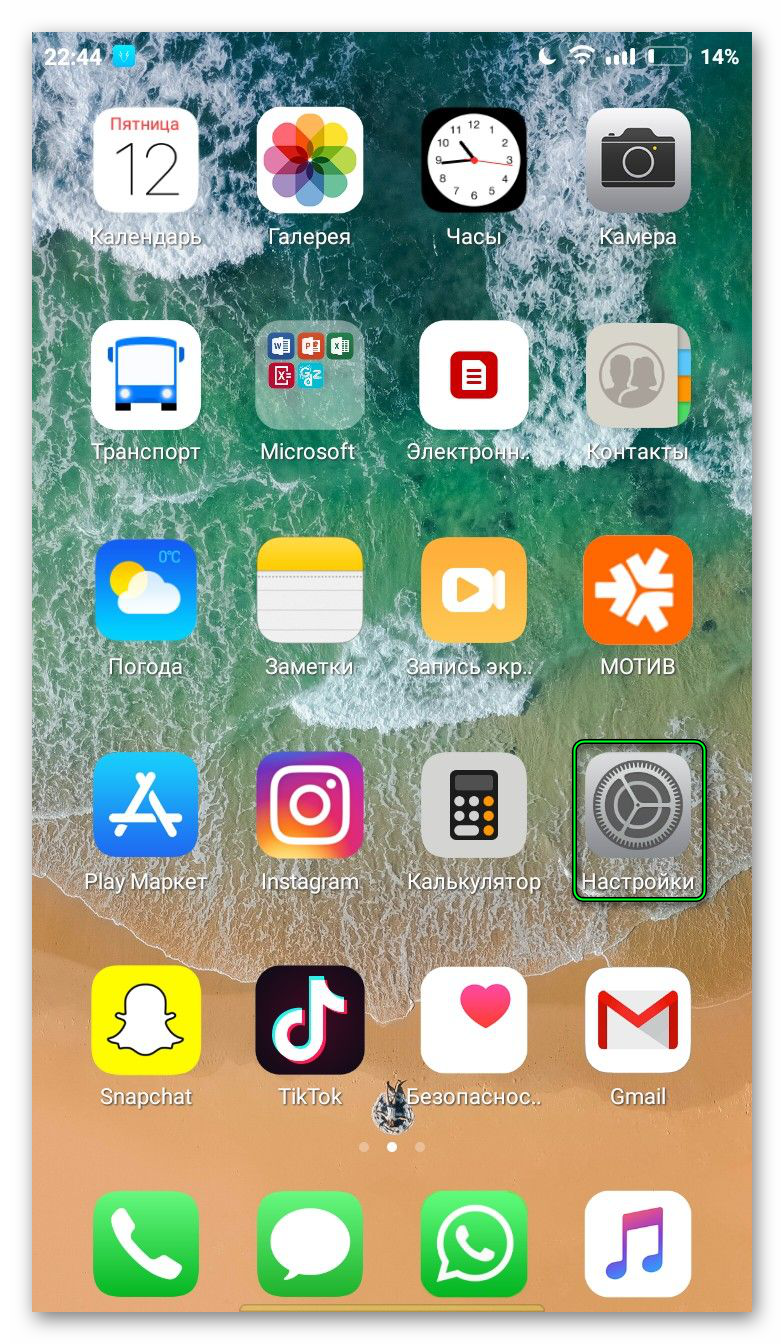
Чёрный Ватсап доступен для iOS выше 13 версии. Тем, у кого операционная система не отвечает требованиям, придется обновить ее до подходящей.
Есть еще несколько способов создания темной темы без использования стандартных пакетов iOS или Android.
Способы смены фона в Ватсапе
Если по каким-либо причинам, у вас не получается обновить прошивку или версию Ватсапа, то мы расскажем, как сделать темную тему в Ватсапе самостоятельно. Для этого используют отдельные настройки или темы смартфона.
Изменение обоев
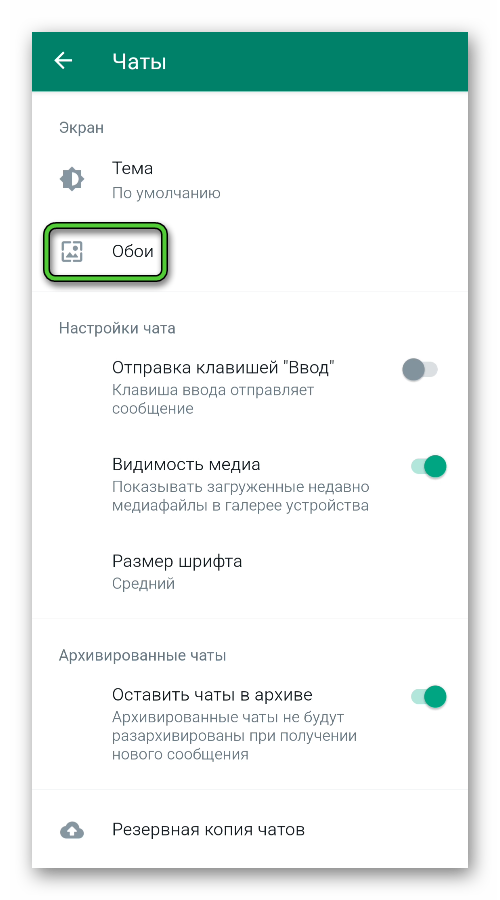
На странице «Чаты» в настройках WhatsApp имеется очень полезный пункт «Обои». Он изменяет фон для всех переписок. А это может нам пригодиться:
- Перейдите на страницу «Чаты» в настройках мессенджера.
- Далее, тапните на блок «Обои».

- Нажмите на кнопку «Изменить» или Change.
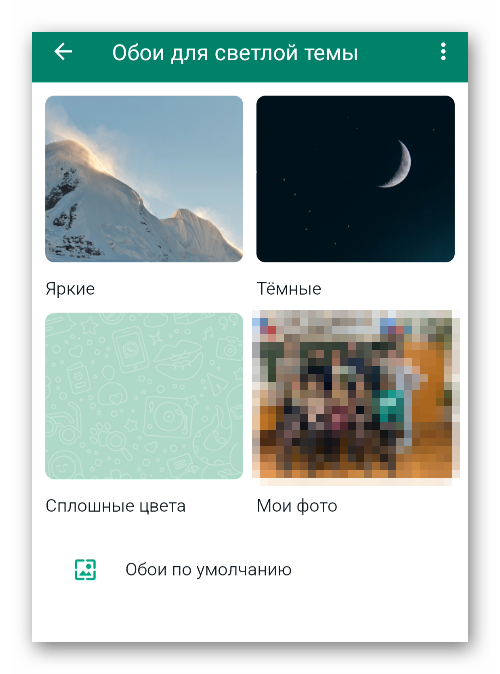
- Здесь система предложит выбрать стандартную картинку, личные фотографии или «Сплошные цвета». Выберите «Сплошные цвета» или «Темные» и в открывшейся палитре настройке нужный оттенок.

- Сохраните изменения.
Внимание! Не перезагружайте устройство, дизайн обновится автоматически.
В переписке
Ватсап позволяет пользователям Android сделать индивидуальное оформление для конкретного чата. Таким образом можно пометить самые важные переписки. Например, родственников, работу, любимого человека.
Для этого следуйте нижеописанной инструкции:
- Зайдите в мессенджер и перейдите во вкладку «Чаты».
- Выберете нужный контакт, для которого хотите изменить фон диалога.
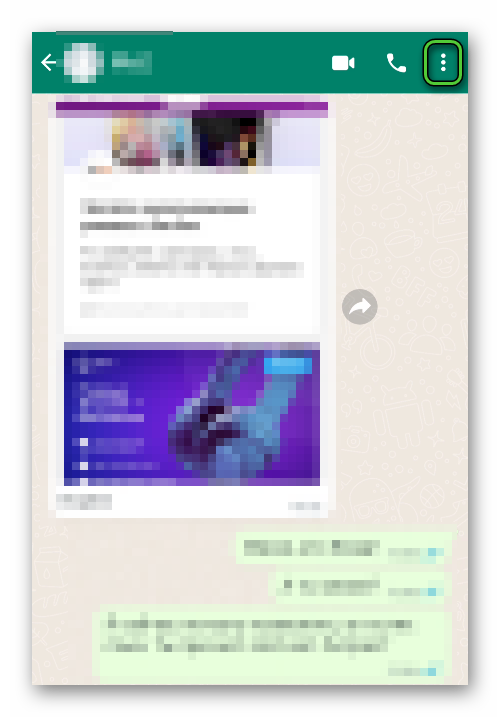
- Откройте переписку с этим контактом и в верхнем правом углу нажмите на кнопку с тремя вертикальными точками.

- На новой странице выберете пункт «Обои».
- Нажмите на «Сплошные цвета» или «Темные», найдите нужный оттенок в палитре и сохраните изменения.
Теперь у выбранного контакта будет уникальный дизайн диалога.
Как изменить тему на десктопной версии
Для Ватсапа на персональном компьютере (ПК) можно отдельно установить свой фон. При этом тема в телефоне и ПК будут отличаться. Чтобы установить Dark Theme для ПК, следуйте следующей инструкции.
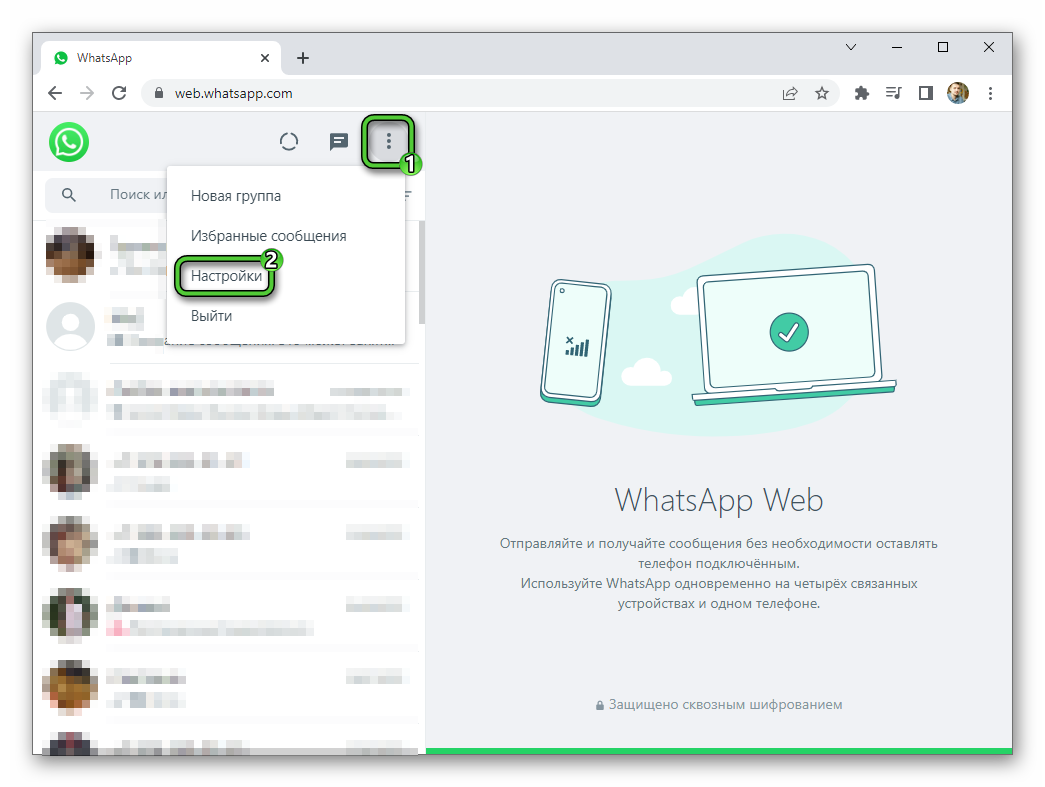
- Запустите компьютерную или веб-версию мессенджера.
- Перейдите на страницу параметров, кликнув по соответствующим пунктам.

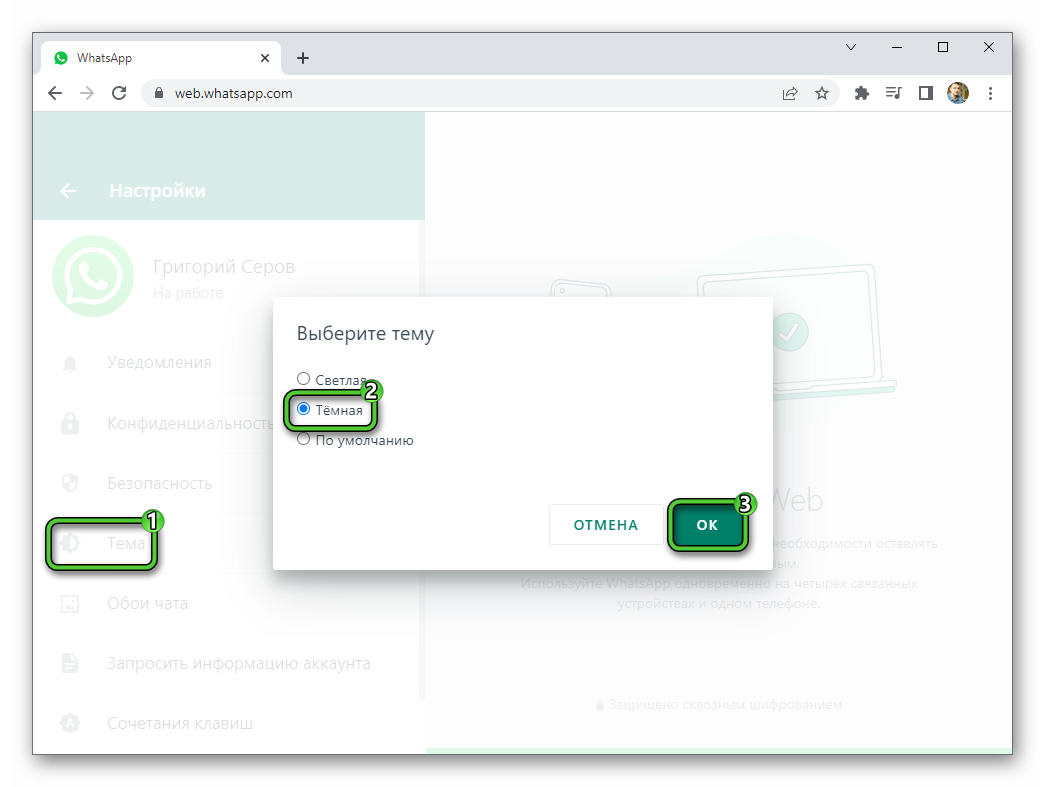
- Откройте раздел «Тема».
- Выберите вариант «Темная» и кликните по зеленой кнопке.
В разделе «Обои чата» можно установить любой фон из предлагаемых системой. Фоновое изображение может быть сплошного цвета или с рисунками.
Преимущества темной темы в WhatsApp
Установленная темная тема Ватсап сделала не только более стильным, но и практичным. Изначально повсеместно начали внедрять такой пользовательский интерфейс компании Google и Apple. Преимущества данной темы следующие:
- экономия заряда;
- снижение нагрузки с глаз;
- улучшение дизайна.
Чтобы подтвердить свои предположения, Google даже провели исследование. Специалисты тестировали темную тему в YouTube. Они выяснили, что цвет пикселя влияет на потребление энергии. Самый энергоемкий цвет – белый. При ночном режиме тратится на 63% энергии меньше. Однако, это касается только дисплеев OLED (органические светодиоды). В эксперименте с LCD-дисплеями (жидкокристаллические) изменений не выявлено.
Аргумент о том, что темная тема Вацапа снижает нагрузку с глаз, неоднозначен. При недостаточном освещении и в темное время суток это действительно так. Ночной режим спасает пользователя от того, чтобы он не был ослеплен на мгновение от яркого света. Но, при нормальной освещенности и днем от этого оформления нет никакого смысла.
Есть исследования и о том, что человек лучше и быстрее воспринимает черный текст на белом фоне. А для обработки белого текста на черном фоне мозгу требуется больше времени.
Довод об улучшении дизайна – спорная тема. Одним нравятся светлые тона, другим – темные. Это дело вкуса.
Добавление темного оформления пришлось по вкусу многим пользователям. Кому-то просто нравятся такие оттенки, а для кого-то это жизненная необходимость. Например, для тех, кто старается беречь зрения или для тех, у кого проблемы со зрением уже есть.
Заключение
Пользователи теперь сами могут выбирать, какой дизайн мессенджера использовать. Если по каким-то причинам, не получается использовать тему по умолчанию, всегда есть возможность применить «Сплошной цвет» или выбрать для фона любое изображения из фотостока.