
Как настроить температуру в биос
Для настройки параметров работы компьютера многие используют специальные программы. Далеко не каждый знает о том, что большинство основных настроек можно выполнить через меню BIOS.

Инструкция
Включите компьютер и удерживайте клавишу Delete (F2, F8). Через некоторое время откроется меню BIOS материнской платы. Для смены температуры большинства устройств можно изменить параметры работы вентиляторов. Нажмите сочетание клавиш F1 и Ctrl, перейдите в меню Advanced Setup или Advanced Configurations.
Найдите пункт, отвечающий за параметры охлаждения системы. Во-первых, активируйте параметр Always On, напротив пункта Fan Mode. Эта функция предотвращает отключение вентиляторов. Найдите пункт Fan Speed и установите требуемые значения напротив каждого кулера. Учтите, что в вашей версии материнской платы может отсутствовать данная функция.
Нажмите клавишу F10 и подтвердите перезагрузку компьютера с сохранением параметров работы кулеров. Если после выполненных процедур температура определенных устройств все еще превышает норму, то попробуйте снизить их производительность. Обычно это касается центрального процессора. Данная операция приведет к снижению скорости работы ПК, поэтому к данному способу прибегают только в крайних случаях.
Установите программу Speed Fan и попробуйте с ее помощью изменить параметры работы вентиляторов. Активируйте пункт «Авторегулировка». Это позволит утилите автоматически увеличивать скорость вращения лопастей нужных кулеров для повышения степени охлаждения устройств.
Если же ни один из вышеперечисленных методов не оказался эффективным, то замените нужный вентилятор. Выберите устройство, обладающее большей мощностью. Помните о том, что размер кулера тоже имеет значение. Лучше выбирать устройства, позволяющие настраивать их программным методом. Подключите выбранный вентилятор к нужному устройству, включите компьютер и откройте меню BIOS. Настройте параметры работы нового кулера.
Источники:
- как настроить биос на ноутбуке
Войти на сайт
или
Забыли пароль?
Еще не зарегистрированы?
This site is protected by reCAPTCHA and the Google Privacy Policy and Terms of Service apply.
Содержание
- Почему перегревается компьютер?
- Почему выключается компьютер во время работы
- Система охлаждения ПК
- Система охлаждения процессора
- Система охлаждения видеоадаптера
- Методы борьбы с перегревом компонентов ПК
- Как отключить отключение при перегреве?
- Как отключить тепловое отключение?
- Как мне перестать выключаться?
- Как остановить автоматическое выключение?
- Что вызывает перегрев и выключение компьютера?
- При какой температуре выключается процессор?
- Как исправить тепловое отключение?
- Можете ли вы настроить свой компьютер на автоматическое выключение?
- Почему мой компьютер выключается случайным образом?
- Как узнать, перегревается ли мой компьютер?
- Ваш компьютер выключается при перегреве?
- Как предотвратить перегрев процессора?
- Что делать, если компьютер или ноутбук выключается во время игр
- Содержание
- Содержание
- Причины спонтанных отключений
- Инструменты для диагностики
- Диагностика перегрева процессора
- Диагностика перегрева видеокарты
- Диагностика оперативной памяти
- Диагностика блока питания
- Устраняем перегрев комплектующих
- Замена термопасты
- Восемь рабочих способов избежать перегрева компьютера и ноутбука в жару
- реклама
- реклама
- реклама
- Чем опасен перегрев комплектующих?
- реклама
Почему перегревается компьютер?
Многие пользователи компьютеров нередко сталкиваются с проблемой перегрева компьютера. Проблема сопровождается резким снижением производительности ПК, зависанием при определенных процессах, а в некоторых случаях срабатывает защита и компьютер просто выключается. Почему так происходит и как бороться с этими явлениями и будет рассказано в этой публикации.
Почему выключается компьютер во время работы
Существует пять основных причины самопроизвольного выключения компьютера.
Если отбросить деятельность вирусов, так как практически на каждом ПК стоит современная защита, то наиболее частой проблемой остановки ПК является перегрев его компонентов и неисправность БП.
Работу блока питания можно проверить, померив напряжения на коннекторах. Чаще всего, мощность БП не соответствует установленному на ПК оборудованию, и при повышенной нагрузке, он попросту не справляется со своими обязанностями. Рецепт один – заменить БП на более мощный.
Чтобы понять, почему перегревается компьютер, изначально следует разобраться с системой его охлаждения.
Система охлаждения ПК
На рисунке показано естественное движение холодного и нагретого воздуха в системном блоке. Как видно, такая система создает внутри «системника» достаточно мощную тягу: холодный воздух обтекает видеокарту, создает завихрения возле процессора и выходит через заднюю и верхнюю часть корпуса, отводя излишнее тепло за пределы корпуса.
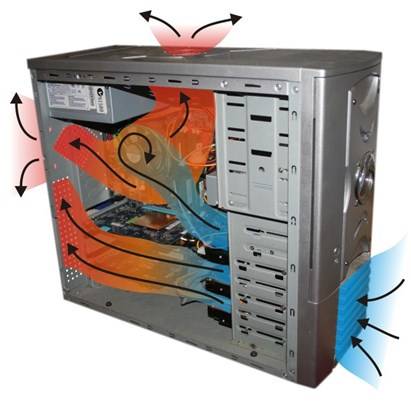
В некоторых моделях система охлаждения выглядит иначе: несколько мощных вентиляторов засасывают холодный воздух внутрь системного блока, создавая там область высокого давления и выталкивая нагретый через естественные отверстия в корпусе.
Вывод №1: Если перекрыты пути подхода к системному блоку охлажденных воздушных потоков или преграждаются пути вывода нагретого воздуха из ПК, то компьютер перегревается и выключается, благодаря встроенной защите на материнской плате.
Система охлаждения процессора
Некоторые высокопроизводительные системы ПК достаточно серьезно нагреваются в процессе работы, и чем выше нагрузка на них, тем сильнее нагрев. В первую очередь — это сказано о центральном процессоре и чипе на видеоадаптере. Именно поэтому производители этих элементов изначально предусматривают для них индивидуальные системы охлаждения, такие как радиаторы, эффективно рассеивающие в воздухе тепло, вырабатываемое в процессе работы и кулеры (ветиляторы), обдувающие сам радиатор.
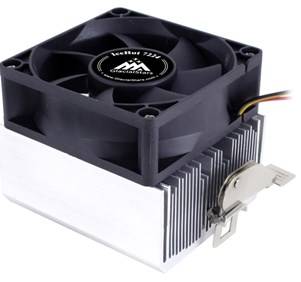
Стандартная система охлаждения ЦП выглядит так, как показано на рисунке. Но большинство современных производителей совершенствуют конструкции систем охлаждения, которые могут выглядеть уж совсем фантастично, тем не менее, эффективно решая задачи по охлаждению высокопроизводительных устройств.
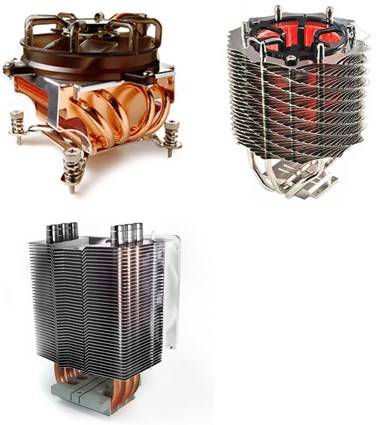
Хорошая система охлаждения процессора чаще всего выполняется из меди, так как ее теплопроводность значительно выше, чем у алюминия. Высокие показатели отвода тепла показывают современные кулеры башенного типа.
Мешать отводу излишнего тепла от центрального процессора, который нагревается в процессе работы, может мешать не только плохое расположение «системника», но и банальная пыль внутри радиаторов охлаждения. Закрывая щели радиаторов, пыль мешает конвекции воздуха, а налипая на лопасти вентиляторов, резко снижает частоту их вращения, тем самым уменьшается охлаждение.
Вывод №2: Если в компьютере реализована плохая система охлаждения ЦП, или она попросту вышла из строя, то процессор перегревается и компьютер выключается, благодаря встроенной защите самого ЦП. Эта мера помогает предотвратить выход из строя наиболее дорогостоящей детали ПК – центрального процессора.
Система охлаждения видеоадаптера
Что касается современных дискретных видеокарт, то чип также сильно нагревается с увеличением нагрузки на него. Как правило, это происходит при запуске ресурсоемких приложений или игр, где требуется серьезная обработка графики. Производители такого оборудования оснащают видеоадаптеры мощной системой охлаждения, которая не лишена тех же проблем, что и кулеры на ЦП – загрязнение радиаторов и выход из строя вентиляторов.
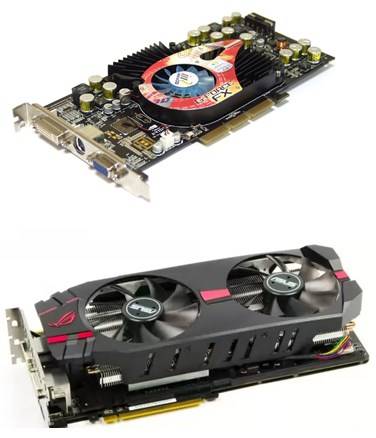
Вывод №3: При выходе из строя или недостаточном охлаждении видеоадаптера, чип перегревается, вследствие чего, срабатывает внутренняя защита, которая дает команду на BIOS отключить ПК.
Методы борьбы с перегревом компонентов ПК
Из сделанных выше выводов следует, что перегрев основных компонентов ПК может случиться по причине выхода из строя вентиляторов и при нерегулярной чистке внутренностей системного блока от пыли.
После проведения всех операций, следует подключить ПК к сети 220 В, произвести загрузку и сделать тест на температуру процессора и видеоадаптера. Сделать это можно при помощи одной из утилит: CoreTemp; SpeedFan; или скачав платный комплекс диагностики Everest. Все необходимое лицензионное ПО можно приобрести у нас.
Но не следует забывать, что если вашему ПК уже не один год, а центральный и графический процессор подвергался регулярным «испытаниям», в плане повышенной температуры, то причиной их перегрева может стать банально высохшая термопаста, между радиатором охлаждения и корпусом чипа.
Чтобы самостоятельно заменить пасту, необходимо совершить несколько несложных действий:
Температура процессора при работе некоторых игр и графических приложений может достигать 70 С°, хоть это и ненормально. Нормальная температура ЦП должна варьироваться в диапазоне от 40 С° до 55 С°.
Источник
Как отключить отключение при перегреве?
Как отключить тепловое отключение?
Включение или отключение теплового отключения
Как мне перестать выключаться?
Чтобы отменить или прервать выключение или перезапуск системы, откройте командную строку, введите shutdown / a в течение периода ожидания и нажмите Enter. Вместо этого было бы проще создать для него рабочий стол или сочетание клавиш. Аргумент / a прерывает завершение работы системы и может использоваться только в течение периода ожидания.
Как остановить автоматическое выключение?
Метод 1 — через прогон
Что вызывает перегрев и выключение компьютера?
Есть несколько основных причин, по которым ваш компьютер может перегреться. Первый — это когда неисправные или поврежденные компоненты выделяют больше тепла, чем должны. Другой — когда система охлаждения, которая должна предотвращать перегрев — будь то установка с воздушным или жидкостным охлаждением — не выполняет свою работу.
При какой температуре выключается процессор?
Безопасность. На материнские платы компьютеров установлена базовая операционная система, называемая BIOS, которая выключит компьютер, если температура процессора превысит определенный уровень; точная температура выключения зависит от настроек BIOS, но обычно составляет от 70 до 100 градусов Цельсия.
Как исправить тепловое отключение?
Есть несколько аппаратных исправлений, которые могут вылечить перегрев.
Можете ли вы настроить свой компьютер на автоматическое выключение?
Почему мой компьютер выключается случайным образом?
Перегрев источника питания из-за неисправного вентилятора может привести к неожиданному отключению компьютера. Продолжение использования неисправного блока питания может привести к повреждению компьютера, и его следует немедленно заменить. … Программные утилиты, такие как SpeedFan, также можно использовать для отслеживания вентиляторов на вашем компьютере.
Как узнать, перегревается ли мой компьютер?
Ваш компьютер выключается при перегреве?
Перегрев. Компьютеры поставляются с радиаторами и вентиляторами для охлаждения центрального процессора (ЦП), но если ЦП перегревается, компьютер выключится, чтобы не повредить его. … Пыль и шерсть домашних животных могут попасть в корпус компьютера и заблокировать поток воздуха, что приведет к перегреву процессора.
Как предотвратить перегрев процессора?
Простые методы предотвращения перегрева компьютера
Источник
Что делать, если компьютер или ноутбук выключается во время игр


Содержание
Содержание
Некоторые пользователи компьютеров и ноутбуков сталкиваются с ситуацией, когда во время игры их электронный друг внезапно выключается. Причем устройство может не просто выключиться, а зависнуть, не отвечая на нажатия клавиатуры. Или перезагрузиться, показав так называемый «синий экран» или BSOD. В этом блоге мы попытаемся разобраться с некоторыми причинами таких сбоев и устранить их.
Причины спонтанных отключений
Причин подобных сбоев может быть несколько:
Некоторые из этих неисправностей может найти и устранить даже начинающий пользователь. Особенно если такие проблемы возникают с ПК. Если же у вас ноутбук, то ситуация уже сложнее, но тоже поправима.
Инструменты для диагностики
Для диагностики нам понадобится несколько утилит, скачанных с официальных сайтов.
Для нагрузки и тестирования процессора и ОЗУ — AIDA64 Extreme.

HWiNFO — программа мониторинга, которая показывает всю информацию с датчиков вашего ПК или ноутбука. В ней нас будет интересовать режим «Sensors».

Для тестирования температур видеокарты — бенчмарк Unigine Valley.

Бояться использовать эти утилиты не стоит, они создают умеренную нагрузку на комплектующие. Такую нагрузку ваш ПК или ноутбук получит при запуске ресурсоемкой игры.
Опытные пользователи для проверки стабильности работы и температур процессора и видеокарты используют более тяжелые утилиты: LinX, OCCT, FurMark и MSI Kombustor. Но эти утилиты создают настолько высокую нагрузку на комплектующие, что даже могут вывести их из строя. Поэтому начинающим пользователям лучше их избегать.
И совсем отлично, если у вас есть мультиметр, которым удобно тестировать напряжения БП.
Диагностика перегрева процессора
Первым делом стоит проверить, не перегреваются ли ваши комплектующие? Ведь достаточно не чистить ПК около года, а ноутбук — пару лет, и они забиваются пылью настолько, что начинают работать с постоянным перегревом.
Откройте HWiNFO в режиме «Sensors» и промотайте до датчиков температуры процессора (CPU).

Если без нагрузки она превышает 50–55 градусов для ПК и 60 градусов для ноутбука — это звоночек проблемы. Такие температуры для режима простоя слишком велики и запускать более тяжелые тесты нет смысла.
Сразу переходите к разделу блога «Устраняем перегрев комплектующих».
При более низких температурах в простое можно начинать тестирование под нагрузкой. Не закрывайте окно HWiNFO и запускайте AIDA64, выбрав тест стабильности.

Ставьте галочку Stress CPU и нажимайте Start.

Достаточно дать поработать тесту 15–20 минут, при этом наблюдая за температурой CPU. Если она не превышает 70–80 градусов для ПК и 85–90 для ноутбука, а в окне AIDA64 не появляются красные надписи CPU Throttling и Overheating Detected, то это в пределах нормы.

Если же температура превысила этот порог и вдобавок появились надписи CPU Throttling и Overheating Detected, то ваш ПК или ноутбук перегревается и вам нужно перейти к разделу «Устраняем перегрев комплектующих».
Если проблема не в перегреве, а в БП, материнской плате или оперативной памяти, то вы можете получить перезагрузку или синий экран во время теста даже при низких температурах.
Диагностика перегрева видеокарты
Для того, чтобы выявить перегрев видеокарты, нам достаточно запустить бенчмарк Unigine Valley с максимальными настройками на 15–20 минут.

В правом верхнем углу выводятся частоты и температура видеокарты. Если она не превышает 85 градусов, то это приемлемо. Хорошо, когда ее температура не превышает 70–75 градусов.

Помимо датчика нагрева видеочипа у видеокарты есть еще два места, где ее перегрев опасен, но температурных датчиков, как правило, там нет. Это видеопамять и цепи питания (VRM). Об их перегреве зачастую можно судить только косвенно. Если есть перегрев видеочипа, то, обычно, есть перегрев и этих мест.
Диагностика оперативной памяти
Проверить работу ОЗУ можно и средствами Windows. Нажмите комбинацию клавиш Win+R, введите в открывшееся окно команду mdsched и нажмите ОK.

Выберите «Выполнить перезагрузку и проверку» и после перезагрузки ваш компьютер пройдет тест памяти.

Дополнительно память можно протестировать утилитой AIDA64, поставив галочку Stress system memory. Тестирования в течении часа-двух будет достаточно.

Если тесты показывают ошибки ОЗУ, иногда помогает просто вынуть модули памяти из платы и вставить их назад ( на выключенном ПК и в ноутбуке с отключенной батареей! ).
При этом окислившийся или загрязнившийся контакт ОЗУ может снова начать работать. Очень часто помогает аккуратная протирка контактов ОЗУ ластиком и продувка ее слотов сжатым воздухом.
Диагностика блока питания
Блок питания ПК может по-разному вести себя при неисправности: выдавать слишком низкое напряжение, давать высокие пульсации и просто выключаться под нагрузкой. Также отключаться и просаживать напряжения может БП, если мощность недостаточна для вашего ПК.
Чтобы проверить его работу, нам понадобится сразу загрузить и процессор, и видеокарту. Для этого запустим стресс-тест CPU AIDA64 и бенчмарк Unigine Valley в окне. Напряжение по 12 В линии БП будем смотреть программой HWiNFO или мультиметром.

Программный мониторинг напряжений не всегда выдает корректные результаты. Желательно воспользоваться мультиметром, воткнув его щупы в разъем молекс, к черному и желтому проводам. ПК при подключении мультиметра надо обесточить, мультиметр перевести в режим измерения постоянного тока.

По стандартам ATX v2.2 допустимы просадки напряжения на линии 12 В до 11.4 В. Но даже просадки до 11.6-11.5 В — повод задуматься о покупке более качественного БП.
БП — это наиболее частый виновник нестабильной работы и внезапных отключений ПК. И обычно его заменой эти проблемы решаются.
Купить мощный и тихий БП, например be quiet! SYSTEM POWER 9 600W, сейчас можно по вполне демократичной цене.
Устраняем перегрев комплектующих
Если вы выявили, что проблема именно в перегреве комплектующих, то стоит проверить, много ли пыли внутри и почистить от нее ПК или ноутбук. В случае с ПК очистку удобно делать сжатым воздухом, из баллона.
Достаточно продуть радиаторы процессора, видеокарты и блок питания.

Если же у вас ноутбук, то дело сложнее. Система охлаждения в них устроена таким образом, что при длительной эксплуатации собирает на выходе пыль в виде «подушки».

Попытки продуть сжатым воздухом вентиляционные отверстия ноутбука без разборки могут привести к тому, что эта «подушка» заклинит вентилятор охлаждения. Поэтому ноутбук надо чистить, разобрав или попробовать втянуть эту пыльный ком пылесосом из выдувных отверстий ноутбука по кусочкам.
Если у вас нет опыта в разборке ноутбуков, настоятельно рекомендем обратиться в сервис-центр.
Немного облегчить температурный режим ноутбука поможет подставка с вентиляцией.
Замена термопасты
Если вашему ПК или ноутбуку уже несколько лет, а у вас есть навыки по замене охлаждения его процессора или видеокарты, то не помешает сменить там термопасту на более качественную, например Arctic Cooling MX-4. Иногда это может дать выигрыш в 10–15 градусов.
После чистки устройства проведите еще раз тест температур. Если перегрева, выключений и перезагрузок больше нет, то вы устранили проблему.
Если же все вышеописанные решения вам не помогли, то стоит отправиться в сервис-центр. Возможно, мог выйти из строя какой-либо элемент на материнской плате. А даже для опытного пользователя ПК устранить такую неисправность материнской платы практически невозможно.
Источник
Восемь рабочих способов избежать перегрева компьютера и ноутбука в жару
Не знаю как у вас, а у меня в комнате температура перевалила за 30 градусов. Уличный кондиционер решил бы проблему, но при выборе комнат, которые будут охлаждаться я уже сделал выбор в пользу пожилых родственников.
реклама
У меня есть еще и мобильный кондиционер, но обычно, пока температура не перевалит за 31-32 градуса, я его не включаю. Это довольно шумное решение, а 30 градусов я переношу легко, в отличие от моих ПК и ноутбука.
Такая температура воздуха является для них серьезным испытанием, ведь проектируются они для работы при температуре в 23-25 градуса.
реклама
Зачастую запаса по охлаждению нет ни у видеокарты, ни у процессора, ни у блока питания, ни у цепей питания материнской платы, и компьютер превращается в печку, где комплектующие начинают разогревать друг друга.
По законом термодинамики, повышение температуры окружающего воздуха с 25 до 30 градусов, вызывает гораздо большее, чем на 5 градусов, повышение температуры комплектующих.
Ноутбукам приходится еще тяжелее, их системы охлаждения еле справляются с охлаждением компонентов и при обычной температуре, а в жару троттлинг становится почти постоянным при напряженной работе.
реклама
Чем опасен перегрев комплектующих?
Во-первых, троттлингом и понижением производительности. Процессоры пропускают такты, видеокарты снижают частоту и напряжение, чтобы уложиться в лимиты по температуре.
реклама
В результате компьютер и ноутбук начинают тормозить.
Во-вторых, быстрым выходом комплектующих из строя. Практически все они рассчитаны на работу при определенной влажности и температуре и превышение этих параметров при длительной работе опасно.
Конденсаторы на материнской плате, видеокарте и блоке питания начинают деградировать, что вызывает высокие пульсации токов, которые могут вывести ваше устройство из строя.
Выход из строя некоторых конденсаторов, например в цепи дежурного питания БП, может подать на материнскую плату такое завышенное напряжение, что выведет ее из строя мгновенно.
Если ваш процессор и видеокарта в разгоне, то повышение температуры вдобавок к повышенному напряжению вызывает быструю их деградацию.
Очень страдают от перегрева те компоненты, которые перегревались и в холодную пору и не имеют своих термодатчиков. Например, модули памяти видеокарты.
Резкие и большие перепады температуры при включении и выключении вызывают так называемый «отвал». Когда шарики припоя у BGA чипов теряют контакт между чипом и платой. Одно дело, когда температура видеопамяти видеокарты доходит до 60 градусов и совсем другое, если до 90, а потом резко остывает.
Очень не любят жару жесткие диски. При нагреве выше 45-50 градусов есть большой риск появления большого количество плохих секторов и потери информации.
Давайте разберем действенные и проверенные способы избежать перегрева комплектующих. От простых, к сложным. Может вам хватит и самых простых действия, чтобы спасти свое «железо».
Это самый простой способ, реализуемый в три клика мышкой.
Если ваш процессор или видеокарта и так на грани троттлинга, то проще предупредить такое состояние, заранее снизив их частоты и напряжение.
Процессор замедлить можно в управлении электропитанием. Достаточно поставить «Максимальное состояние процессора» в 80-90% и частоты и напряжения заметно снизятся вместе с температурой.
После этого надо снизить настройки качества графики в ваших играх настолько, чтобы видеокарта была загружена менее, чем на 70-80%. Ее нагрев сильно снизится, пусть и ценой некоторого уменьшения качества картинки.
Особенно полезен этот способ для ноутбуков, которые и так работают на пределе температур.
При реализации этого способа нам тоже не понадобится вставать из-за компьютера.
Как минимум, видеокарта почти всегда имеет запас по повышению оборотов вентилятора. И ценой повышения оборотов (и шума) мы можем снизить ее температуру.
Для этого хорошо подойдет MSI Afterburner. Надевайте наушники и смело прибавляйте Fan speed, и температура упадет.
У корпусных вентиляторов и вентилятора процессора тоже может быть запас по оборотам, который стоит посмотреть в BIOS, в настройках Hardware monitoring и Fan settings.
Вот теперь нам наконец-то потребуется встать из-за компьютера и поработать руками. Даже небольшое количество пыли на корпусных фильтрах и радиаторах в такую жару резко ухудшает температуру внутри корпуса.
Термопаста между радиаторами и чипами имеет свойство высыхать и терять свои теплопроводные характеристики. Не пожалейте денег на хорошую термопасту, например Arctic Cooling MX-4 или ZALMAN ZM-STC9.
Если ваш корпус имеет дополнительные посадочные отверстия под вентиляторы, то не помешает на лето поставить дополнительные вентиляторы и на вдув, и на выдув.
Вентиляторы с оборотами в 900-1000 в минуту не особо добавят шума, а пользы дадут немало. Даже если посадочных мест под них нет, можно экспериментировать.
Например, у меня есть файл сервер на шесть жестких дисков в стареньком ПК, и мест под вентиляторы в нем мало. Но проблему с перегревом HDD в нем я решил установкой тихоходного вентилятора поперек дисков.
Теперь даже в жару их температура не превышает 38-39 градусов.
А вот ноутбуку можно помочь, только купив охлаждающую подставку. Но больших результатов от нее ждать не стоит.
Андервольт процессора Ryzen 5 1600 я описывал в блоге «Гайд: как снизить энергопотребление AMD Ryzen на 20%».
Но не все процессоры могут работать корректно на пониженном напряжении, например, процессоры семейства Zen 2 снижают скорость работы при сильном снижении напряжения.
Регулирует напряжение процессора настройка Vcore, вы можете задать ее как Override (целое число), и как Offset (смещение).
А с процессором еще проще. От 1200 рублей продается много хороших кулеров, которые легко решат проблему перегрева моделей среднего уровня.
Установка сплит системы решает проблемы перегрева и вашего ПК и вас самих, но дело это очень недешевое. Есть и минусы, такие как риск простудных заболеваний и снижение адаптации к жаре.
Пишите в комментарии, а как вы боретесь с перегревом комплектующих?
Источник
Содержание
- Как настроить автовыключение компьютера с Windows 10
- Способы настройки автовыключения
- Окно «Выполнить»
- «Командная строка»
- PowerShell
- «Планировщик задач»
- Таймер на рабочем столе
- Стандартный ярлык
- BAT-файл
- Отмена команды на отключение
- Сторонние программы для автовыключения компьютера с Windows 10
- Switch Off
- Airytec Switch Off
- Таймер выключения
- PowerOff
- GOWAY
- Time PC
- SM Timer
- Как настроить автовыключение компьютера в Windows 10
- Как отключить отключение при перегреве?
- Как отключить тепловое отключение?
- Как мне перестать выключаться?
- Как остановить автоматическое выключение?
- Что вызывает перегрев и выключение компьютера?
- При какой температуре выключается процессор?
- Как исправить тепловое отключение?
- Можете ли вы настроить свой компьютер на автоматическое выключение?
- Почему мой компьютер выключается случайным образом?
- Как узнать, перегревается ли мой компьютер?
- Ваш компьютер выключается при перегреве?
- Как предотвратить перегрев процессора?
- Как в Windows 10 настроить автоматическое выключение компьютера
- Как автоматически выключить Windows
- Запрограммируйте время автоматического выключения ПК
- Как использовать команду для выключения Windows
- Как отменить автоматическое выключение ПК
- Автоматическая перезагрузка компьютера
- Параметры команды shutdown
- Синтаксис команды
- Как установить таймер выключения Windows
- С помощью меню «Выполнить»
Как настроить автовыключение компьютера с Windows 10
Операционная система Windows 10 позволяет без загрузки дополнительного программного обеспечения оптимизировать рутинные действия пользователя. С помощью предустановленных инструментов Microsoft можно настроить специальный таймер для отключения компьютера. Предварительно следует указать верную конфигурацию системных компонентов.
Способы настройки автовыключения
Автоматически обрабатываемые команды, связанные с перезагрузкой или выключением компьютера, разработчики из Microsoft предлагают добавлять и настраивать через « Командную строку », окно « Выполнить », PowerShell или « Планировщик задач ». Перечисленные инструменты предустановлены в операционной системе и не требуют прав администратора для использования.
Окно «Выполнить»
«Командная строка»
«Командная строка», вызывается в системном меню:
Важно! Время срабатывания меняется при повторном вводе команды shutdown. Отсчет начнется заново в соответствии с новыми инструкциями.
После запуска таймера в нижнем правом углу экрана отобразится уведомление о старте обратного отсчета до выполняемого действия.
PowerShell
Запуск утилиты осуществляется путем выполнения действий:
«Планировщик задач»
«Планировщик задач» позволяет добавлять и настраивать отдельные сценарии работы персонального компьютера: автоматический запуск программ, выключение и перезагрузка — в зависимости от желаемого результата меняется и порядок действий.
Вызывается утилита через меню « Пуск » с помощью поискового запроса. В выдаче следует кликнуть по одноименному элементу левой кнопкой мыши. Дальнейшая настройка состоит из следующих шагов:
«Планировщик задач» представит результат проделанных действий и коротко опишет подготовленный сценарий.
Таймер на рабочем столе
Запланировать автовыключение компьютера c Windows 10 без консольных утилит помогут специальные таймеры, подготовленные в виде ярлыка или BAT-файла. Для удобство разместить указанные элементы предлагается на стартовом экране операционной системы.
Стандартный ярлык
Для использования ярлыка в качестве таймера автовыключения потребуется создать соответствующий элемент на рабочем столе и задать верную конфигурацию:
Вместо XXXX требуется указать время до срабатывания таймера в миллисекундах. Для старта сценария нужно дважды кликнуть по созданному ярлыку левой кнопкой мыши.
BAT-файл
Подготовить пакетный и исполняемый файл с командой для автовыключения можно следующим образом:
Включить созданный скрипт можно путем открытия файла BAT. После этого в нижнем правом углу экрана появится уведомление о начале работы таймера.
Отмена команды на отключение
Сценарий из «Планировщика задач» можно убрать в « Библиотеке », вызываемой из левой части интерфейса:
Есть опция экспорта скрипта в отдельную папку на жестком диске для последующего восстановления в будущем.
Сторонние программы для автовыключения компьютера с Windows 10
Кроме «Командной строки» и предустановленных в Windows инструментов для настройки автовыключения компьютера можно использовать сторонний софт.
Switch Off
Switch Off — планировщик, предназначенный для подготовки сценариев и задач, связанных с работой Windows, сетевого оборудования и веб-браузера. Каждое новое действие добавляется через интуитивно понятный интерфейс. Разработчики сначала предлагают выбрать расписание и время, после чего определиться с выполняемым скриптом.
В качестве дополнительных опций представлены переключаемые чекбоксы и кнопки. Можно настроить автозапуск Switch Off при старте работы операционной системы.
Составляется расписание в соответствующем пункте меню. Там же выбирается режим таймера: точное время или обратный отчет.
Airytec Switch Off
Схожая по набору возможностей и оформлению с Switch Off платформа, позволяющая добавлять и настраивать фоновые задачи для Windows 10.
Среди функций представлены:
Разработчиками предусмотрен дистанционный доступ через веб-интерфейс. Настраивается в параметрах, потребуется пароль и дополнительная информация о сопрягаемом оборудовании.
Кроме классического обратного отсчета есть ежедневный запуск, расписание на неделю вперед и алгоритм действий при бездействии.
Таймер выключения
Софтверная утилита, предусматривающая подготовку команд для автоматизации действий. Предусмотрен сценарий разрыва интернет-соединения. В качестве триггера выбирается таймер с заданным промежутком времени или конкретная дата.
В программе находится вкладка с настройками доступа, где есть возможность добавить пароль администратора.
PowerOff
Гибко настраиваемый таймер с возможностью добавления пользовательских скриптов. В PowerOff много параметров и опций, связанных с автоматизацией:
В PowerOff триггер для срабатывания выбирается в соответствии с расписанием или путем обратного отчета. Задачи могут выполняться в зависимости от времени, проведенного в программе, по четным и нечетным дням, при сильной нагрузке на ПК или в момент загрузки определенного количества мегабайт трафика из интернета.
GOWAY
GOWAY позволяет поставить таймер выключения компьютера с Windows 10. Добавленный сценарий работает по указанному расписанию или с задержкой, определяемой в настройках. Приложение может отключить ПК, перезагрузить или завершить текущий сеанс в операционной системе.
Предусмотрена опция почтовой рассылки. Корреспонденция приходит на указанный e-mail с короткой сводкой о времени срабатывания и названием сценария.
Time PC
Таймер предназначен для выбора времени перезагрузки или отключения компьютера, позволяет запускать пользовательские скрипты. Time PC способен переводить систему в режим глубокого сна (Deep Sleep), оставляя информацию о текущем сеансе, блокировать фоновые процессы и службы.
Настройка каждого параметра происходит на главном экране: производится выбор триггера, времени срабатывания. Предусмотрена возможность просмотреть статистику по недавним действиям и событиям.
В Time PC есть вкладки конфигурации автовыключения. Сценарий можно отложить, отменить или удалить.
Важно! Программа не стабильна, добавленные скрипты могут не определиться системой.
SM Timer
SM Timer позволяет прекратить работу ОС в указанное время, назначить перезагрузку, перевести систему в спящий режим или сменить учетную запись.
Установка параметров в приложении производится пошагово. Сначала нужно выбрать конкретное действие (шаблоны отображаются в виде вертикального списка), затем расписание или точное время. В конце разработчики предлагают добавить задачу в очередь или отказаться от введенной информации, сбросив данные.
За 30 секунд до выполнения скрипта на экране появится обратный отчет, во время которого пользователь может отменить действие.
Источник
Автовыключение компьютера в Windows 10 можно реализовать разными способами. Обычно пользователям необходимо автоматическое отключение для контроля времени проведенного за компьютером или, например, для экономии электроэнергии. Рассмотрим варианты, как это можно реализовать при помощи средств операционной системы и стороннего программного обеспечения. 
Как настроить автовыключение компьютера в Windows 10
Если по какой-то причине у вас возникла необходимость в том, чтобы компьютер с Windows 10 выключался автоматически, то ознакомьтесь с представленными ниже способами и выберите наиболее подходящий для вас.
Важно! Команда shutdown –a — отменяет запущенный ранее таймер автовыключения.
Запускать программу можно через командную строку (Win+R), 
но для удобства лучше создать ярлык (правой кнопкой мыши на рабочем столе «Создать» — «Ярлык»), прописав в нем команду %WinDir%shutdown –s –t N 
или bat-файл. Наберите в программе «Блокнот» код:
set /p timer_off=»Vvedite vremya v sekundah: «
и сохраните с типом «Все файлы», установив вручную расширение «.bat».

Источник
Как отключить отключение при перегреве?
Как отключить тепловое отключение?
Включение или отключение теплового отключения
Как мне перестать выключаться?
Чтобы отменить или прервать выключение или перезапуск системы, откройте командную строку, введите shutdown / a в течение периода ожидания и нажмите Enter. Вместо этого было бы проще создать для него рабочий стол или сочетание клавиш. Аргумент / a прерывает завершение работы системы и может использоваться только в течение периода ожидания.
Как остановить автоматическое выключение?
Метод 1 — через прогон
Что вызывает перегрев и выключение компьютера?
Есть несколько основных причин, по которым ваш компьютер может перегреться. Первый — это когда неисправные или поврежденные компоненты выделяют больше тепла, чем должны. Другой — когда система охлаждения, которая должна предотвращать перегрев — будь то установка с воздушным или жидкостным охлаждением — не выполняет свою работу.
При какой температуре выключается процессор?
Безопасность. На материнские платы компьютеров установлена базовая операционная система, называемая BIOS, которая выключит компьютер, если температура процессора превысит определенный уровень; точная температура выключения зависит от настроек BIOS, но обычно составляет от 70 до 100 градусов Цельсия.
Как исправить тепловое отключение?
Есть несколько аппаратных исправлений, которые могут вылечить перегрев.
Можете ли вы настроить свой компьютер на автоматическое выключение?
Почему мой компьютер выключается случайным образом?
Перегрев источника питания из-за неисправного вентилятора может привести к неожиданному отключению компьютера. Продолжение использования неисправного блока питания может привести к повреждению компьютера, и его следует немедленно заменить. … Программные утилиты, такие как SpeedFan, также можно использовать для отслеживания вентиляторов на вашем компьютере.
Как узнать, перегревается ли мой компьютер?
Ваш компьютер выключается при перегреве?
Перегрев. Компьютеры поставляются с радиаторами и вентиляторами для охлаждения центрального процессора (ЦП), но если ЦП перегревается, компьютер выключится, чтобы не повредить его. … Пыль и шерсть домашних животных могут попасть в корпус компьютера и заблокировать поток воздуха, что приведет к перегреву процессора.
Как предотвратить перегрев процессора?
Простые методы предотвращения перегрева компьютера
Источник
Как в Windows 10 настроить автоматическое выключение компьютера
Если вы хотите запрограммировать автоматическое выключение ПК, то можете использовать командную строку Windows и команду shutdown. Команда shutdown позволяет автоматически выключать компьютер через определенный промежуток времени, который может варьироваться от 1 секунды до дней, недель или даже месяцев.
Эта команда, доступная во всех операционных системах Microsoft, также позволяет автоматически перезагружать компьютер или переводить его в спящий режим, выбирая, принудительно ли закрывать приложения или ожидать закрытия.
Следующее руководство можно использовать на всех компьютерах с Windows 10, Windows 8.1/8, Windows 7 и Windows Vista.
Как автоматически выключить Windows
Давайте посмотрим на практическом примере, как отключить Windows автоматически через 1 час.
Прежде всего нам нужно открыть командную строку Windows.
Запрограммируйте время автоматического выключения ПК
Теперь вы можете запланировать автоматическое отключение с помощью команды shutdown.
По истечении заранее установленного периода (в данном случае 3600 секунд, то есть 1 час) компьютер будет выключен без каких-либо действий.
Как использовать команду для выключения Windows
Давайте посмотрим, для чего используются параметры, которые мы использовали вместе с командой shutdown.
Интервал времени, который мы можем использовать для программирования автоматического выключения ПК, составляет от до 315360000 секунд (10 лет) в Windows 10, Windows 8.1 / 8 и Windows 7 и от до 600 секунд (10 минут) в Windows Vista.
Давайте посмотрим на несколько примеров:
Как отменить автоматическое выключение ПК
Автоматическое отключение ПК может быть прервано в любое время.
Автоматическая перезагрузка компьютера
Параметры команды shutdown
В заключение мы объясним, каковы параметры команды выключения.
Синтаксис команды
shutdown [/i /l /s /r /g /a /p /h /e] [/f] [/m \computer] [/t xxx] [/c «комментарий»]
Источник
Как установить таймер выключения Windows
Хотите, чтобы компьютер выключался сам, без вашего участия? Настроить это можно в пару кликов несколькими способами.


Современные компьютеры, особенно стационарные потребляют немало электроэнергии. У некоторых пользователей ПК работает круглосуточно, что приводит к повышенным расходам на «свет». Да и системы охлаждения теряют свой ресурс. Чтобы исправить такое положение дел, был придуман режим сна. Но он не выключает ПК полностью, а лишь отключает периферийные устройства. Если этого мало, вам пригодится инструкция о том, как поставить компьютер на таймер.
С помощью меню «Выполнить»
Данный способ является универсальным и подойдет как для устаревших Windows 7, 8, XP, так и для самой актуальной версии. Нам потребуется воспользоваться услугами специальной команды shutdown, которая отвечает за выключение компьютера через определенное время. Выполните следующие действия:
После этого в правом нижнем углу вы увидите уведомление, через какое время работа Windows будет завершена. Цифровое значение в команде можно задавать любое, по своему усмотрению. Оно исчисляется в секундах. То есть, при значении 300 компьютер выключится через 5 минут. Также можно добавить параметр -f, который отвечает за принудительное закрытие всех программ. Наверняка, вы сталкивались с ситуацией, когда открытые утилиты мешают Windows корректно завершить свою работу и компьютер остается включенным. Так вот этот параметр позволяет решить проблему (правда, о несохраненных данных придется забыть).

Источник
Многие из нас иногда сталкиваются с проблемой, когда компьютер внезапно выключается, и вы не можете понять причину. Перегрев процессора — одна из проблем, которая может привести к этому. Я столкнулся с этим несколько месяцев назад и был вынужден заменить радиатор. В этом посте я покажу, как можно принять упреждающие меры для автоматического выключения, перехода в спящий режим или гибернации компьютера при перегреве

Автоматическое выключение или перевод компьютера в спящий режим при перегреве
Хотя всегда полезно заменить синхронизатор или проверить компьютер, если есть какие-либо аппаратные проблемы, до тех пор вы можете использовать программу Core Temp для мониторинга температуры процессора. Она может предупредить вас, так что у вас будет достаточно времени, чтобы сохранить все ваши данные и закрыть запущенные приложения, особенно связанные с редактированием видео и обработкой изображений.
Если компьютер слишком часто резко выключается, это может привести к повреждению оборудования. Особенно если поврежден жесткий диск.
CoreTemp — это бесплатное портативное приложение, которое помогает следить за температурой процессора. Оно также может принудительно выключить его или перевести в спящий режим, если температура процессора достигает критической отметки. Вы можете настроить максимальную температуру.

Настройка выключения/гибернации/спящего режима в случае перегрева процессора
После установки программы сначала настройте ее на запуск с Windows Startup. Далее нажмите на Options > Overheat protection.
Настройте тип действия
Откроется окно конфигурации. Чтобы включить, установите флажок «Включить защиту от перегрева». После этого у вас есть три варианта.
- Предпринять автоматическое действие по выключению/гибернации/спящему режиму (только при достижении критической температуры.
- Активировать при указанной температуре
- Активировать при достижении TjMax.
Управление уведомлениями
Получение уведомлений в виде всплывающего окна Baloon или Flash Core Temp на панели задач. Когда вы нажмете на панель уведомлений, вы сможете увидеть температуру отдельных ядер.
Вы также можете выбрать выполнение программы при перегреве . Возможно, вы сможете запустить музыкальный файл, который напомнит вам о тревожной ситуации.
Опции выключения
Разумно добавить таймер к выключению . Когда вы включите опцию выключения в случае перегрева
- Выберите между Sleep, Hibernate или Powerdown
- Добавьте таймер, если вы решили выключить
Я бы предложил добавить одну-две минуты. Это даст вам достаточно времени для сохранения работы и закрытия интенсивных задач, что может снизить температуру процессора.
Кроме выключения, вы также можете запустить другую программу, если у вас есть, которая может быть полезна для охлаждения процессора, например увеличение скорости вентилятора для охлаждения процессора или Process Tamer, который контролирует использование процессора. Однако,если проблема в пыли, то лучше обратиться в сервисный центр для ее устранения или если вы можете сделать это вручную с помощью щетки .
Удаленный мониторинг температуры процессора
Во время установки у вас есть возможность установить серверное программное обеспечение. Это программное обеспечение поможет вам удаленно следить за температурой процессора. Если есть компьютер, который в основном остается в сети, но находится далеко от вашего местоположения, воспользуйтесь этим.
Загрузка Core Temp | Работает со всеми процессорами, в которых реализован «DTS» (цифровой тепловой датчик).
 Я люблю лето, люблю когда тепло и солнечно. Но наши компьютеры в это время начинают сильнее греться и это никак не идёт им на пользу. А если сейчас компьютер не перегревается, то это не значит что в пиковую жару этого не произойдёт. Так что лучше быть готовым.
Признаки перегрева компьютера
В этой статье мы поговорим о том, чем страшен перегрев, почему компьютеры могут сильно греться и как с этим бороться.
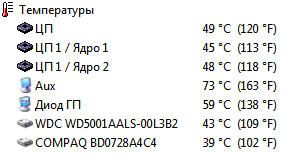
1. Показания датчиков
Критические температуры на показаниях датчиков означают перегрев. Для каждой железки есть свои критические температуры. Навскидку, температура до 70 градусов при нагрузке – это почти всегда нормально, за исключением жёстких дисков. Их нагрев лучше не допускать до 50 градусов. Перегрев жёсткого диска особенно опасен, потому что можно потерять все свои данные! При общем нагреве корпуса компьютера, при активной работе с жёстким диском (например копирование большого объёма информации или продолжительная работа с торрент-трекерами) жёсткий диск может нагреваться сверх нормы.
Проверить показания датчиков можно с помощью ПО поставляемого с материнской платой или с помощью сторонних программ, например AIDA64.
2. Тормоза
Если ваш компьютер вдруг стал медленнее работать, то это не обязательно означает, что надо переустанавливать систему или искать вирусы, особенно если замедление работы совпало с потеплением. Когда процессор или чипсет материнской платы перегреваются, то возможно снижение скорости работы. Тактовая частота процессора занижается, он начинает меньше греется и можно продолжать работу. Но возможны и зависания компьютера.
3. Звучит сирена
В настройках BIOS можно выставить начиная с какой температуры будет издаваться противный звуковой сигнал. Правда, вы его не услышите если к материнской плате не подключён «спикер». Но обычно он подключён или встроен в материнскую плату. Если сирена орёт, то компьютер лучше быстро выключить и начать разбираться в чём дело.
4. Компьютер сам выключается или перезагружается
Из-за тех же настроек в BIOS, при достижении высокой температуры компьютер может сам выключаться, перезагружаться и зависать. А может сначала зазвучать сирена, а затем выключиться автоматически. Особенно такое поведение заметно после запуска ресурсоёмких приложений или игр.
5. Вентиляторы стали сильнее крутиться и шуметь
Скорость некоторых вентиляторов может контролироваться в зависимости от температуры. Это работает, если включена соответствующая опция в BIOS и настроено специальное ПО. Таким образом, при превышении определённого температурного порога вентиляторы начнут быстрее крутиться и больше шуметь. Но проблема будет тогда, когда даже в простое обороты не спадают.
6. Симптомы перегрева видеокарты
Если перегревается видеокарта, то возможны «артефакты» на экране или зависания. В принципе, если за компьютером не играть, а работать, то видеокарта не должна перегреваться. Я уже рассказывал, что видеокарты бывают с активным охлаждением (с вентилятором) и с пассивным (без вентилятора). К сожалению, при неудачном стечении обстоятельств пассивные видеокарты могут сильно греться даже просто в Windows.

Если признаков перегрева нет, то полезно хотя бы раз запустить одну из диагностических утилит чтобы проверить «общую температуру по больнице».
Причины и способы устранения перегрева компьютера
Причин перегрева не так уж и много, вот они:
1. Слабая или неисправная система охлаждения
Для каждого процессора нужна соответствующая система охлаждения, т.е. нельзя взять какой-нибудь подходящий по креплению радиатор с вентилятором и «присобачить» его к процессору. Для экономных процессоров подходят небольшие радиаторы, а для мощных, соответственно, нужны радиаторы побольше.
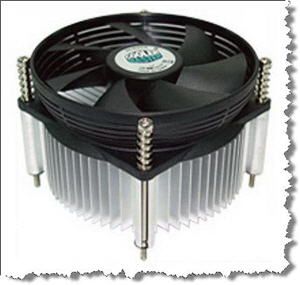
Вся проблема может крыться в одном неработающем или полудохлом вентиляторе. Если они еле крутяться, то возможно их пора заменить на новые. Как показала практика, смазывать вентиляторы не имеет смысла, потому что это помогает ненадолго. Лучше уж сразу купить новый, но если магазина поблизости нет, то можно смазать имеющийся вентилятор. Хорошо для этого подходит трансмиссионное масло, которое используют для коробки передач в автомобилях. Обычным машинным маслом тоже можно смазать, но оно быстрее растекается из-за высоких скоростей вращения вентилятора в компьютере.
2. Непродуманная вентиляция корпуса
Если система охлаждения подходящая и работает исправно, а компьютер перегревается всё-равно, то стоит уделить внимание вентиляции корпуса. На пути потока воздуха не должно быть препятствий из толстых шлейфов. В современных компьютерах многожильные шлейфы почти не используются, но всё равно нужно аккуратно укладывать провода.
По хорошему, в корпусе должно быть два вентилятора: один на выдув на задней стенке, и один на вдув на передней панели. Таким образом, обеспечивается хороший поток воздуха от передней части корпуса к задней. Нагретый воздух не застаивается и все счастливы 🙂 Не обязательно ставить два вентилятора, ведь может быть достаточно и одного. Тем более, чем больше вентиляторов, тем больше шумит компьютер, а я приверженец минимального шума от системного блока. Поэтому сначала ставим один вентилятор на выдув на задней панели и смотрим что получилось.
В некоторых системных блоках можно устанавливать два вентилятора на выдув, или ставить вентилятор на боковую крышку. Поэкспериментируйте как в вашем случае будет лучше.
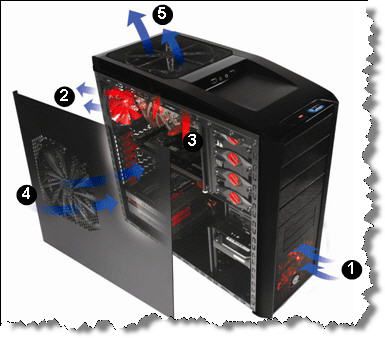
Здесь есть одна хитрость: бОльший вентилятор при меньших оборотах и уровне шума может обеспечить такую же производительность, как и меньший вентилятор на больших оборотах. Т.е., 120 миллиметровый кулер при 1000 оборотов в секунду, например, сможет обеспечить такую же производительность как 80 мм при 1500 об/с, при этом издавая меньше шума.
А бывает совсем тупо – вентилятор не крутиться потому что в лопасти попал провод! Наверное кто-то сильно торопился, собирая системный блок 🙂
Для охлаждения жёсткого диска можно использовать специальные вентиляторы с креплением на жёсткий диск. Или просто установить жёсткий диск прямо над вентилятором на передней панели, если он есть.
Вентилятор в блоке питания также играет важную роль в теплообмене всего компьютера. Если вы заметили, то распространённые блоки питания бывают двух типов: с вентилятором 80 мм на задней стенке и с вентилятором 120 мм внутри, со стороны процессора. Блоки питания со 120 мм вентилятором забирают горячий воздух из системного блока и выбрасывают его наружу. Т.е., они лучше для хорошего теплообмена. Бывают также модели с обоими вентиляторами, и вообще без них.
Некоторые люди решают все вопросы с перегревом компьютера с помощью открытой боковой крышки 🙂 Просто снимают её и сидят так всё лето или вообще всё время. Способ конечно хороший, если не смущает шум. Но есть тут и опасность. Пассивные радиаторы (без вентиляторов) в этом случае греются намного сильнее, вплоть до критического перегрева.
Это могут быть пассивные видеокарты или радиаторы чипсетов материнской платы. Это происходит потому что вентилятор на выдув работает вхолостую, т.е. не забирает горячий воздух. Это звучит странно, но проверено не один раз на собственном опыте. Например, у меня видеокарта грелась с открытой крышкой корпуса до 85 градусов! Стоило лишь прислонить крышку, как температура опускалась до 75 градусов.
3. Сильная запыленность
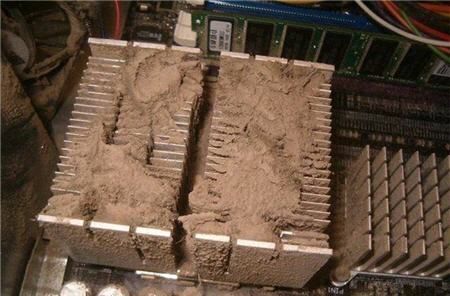
Не секрет, что хотя бы раз в год полезно заглянуть внутрь системного блока на предмет пыли. Забитые пылью радиаторы плохо охлаждаются. Если это ваш случай, то просто хорошенько приберите внутри системного блока, но только ОСТОРОЖНО! Постарайтесь ничего не задеть.
4. Неправильное крепление радиатора
При неправильном креплении радиатора забудьте о нормальной работе. Будь то радиатор на процессоре, на видеокарте или на чипсете материнской платы. Если радиатор не плотно прижимается к крышке ядра процессора или к чипу, то о каком охлаждении может идти речь?
Чтобы опознать неправильное крепление радиатора попробуйте его температуру на ощупь. Если датчики температуры зашкаливают, а радиатор только тёплый, то всё понятно – он не плотно прилегает. Нужно переустановить радиатор и/или зачистить его площадь соприкосновения с процессором нулевой шкуркой до блеска (только если она не зеркальная!) и сменить термопасту.
Термопаста – это специальное вязкое вещество, которое сглаживает шероховатости поверхности и хорошо проводит тепло от кристалла до радиатора. Заменить термопасту могут в любом компьютерном магазине или компьютерщики по вызову.
5. Брак или изношенность процессора
Редко, но случается что радиатор прилегает идеально, но проблема остаётся. Это может случиться из-за процессора с брачком или если процессор «износился». Дело в том, что в процессорах с металлической верхней крышкой есть специальная прокладка, которая выполняет роль термопасты. Она отводит тепло от кристалла процессора к крышке, а крышка передаёт тепло к радиатору.
Если крышка не плотно прилегает к процессору, то он будет перегреваться, а радиатор останется чуть тёплым. Лечится удалением крышки или заменой прокладки, но на современных «камнях» это почти невозможно сделать самостоятельно, не повредив ядра.
НЕ РЕКОМЕНДУЕТСЯ ДЕЛАТЬ БЕЗ ОПЫТА!
6. Завышенное напряжение
При завышенном напряжении с блока питания, жёсткий диск может сильно греться. В этом случае правильным будет заменить блок питания на нормальный, или применить специальный стабилизатор, который вставляется в разрыв питания HDD. Но таких стабилизаторов нет в открытой продаже, да и применяются они больше для защиты данных. Рассказал я о них просто для информации 🙂
Проверить напряжение можно в специальных программах, но они часто брешут. Лучше взять тестер и померять самому. Из-за повышенного напряжения некачественного блока питания может греться не только жёсткий диск, но и что угодно. Так что блок питания должен быть качественным и точка.
7. Настройки BIOS и операционной системы
Это самый простой способ решить вопрос с перегревом, и самое весёлое в том, что он не требует физических усилий и вложений 🙂 К счастью, давно уже разработана технология, позволяющая снижать частоту работы процессора во время его простоя. Для AMD процессоров технология получила название Cool’n’Quite, а для Intel — Enhanced SpeedStep Technology. Это очень сильная штука, позволяющая снизить температуру. Сейчас идём и быстренько проверяем включено ли использование этих технологий.
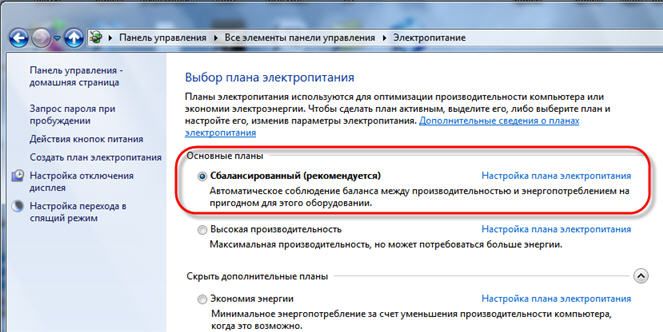
В Windows XP/7/8/10 заходим в и смотрим какой план электропитания активен. Обычно можно выбрать:
- «Сбалансированный»
- «Высокая производительность»
- «Экономия энергии».
Для работы технологий Cool’n’Quite или Enhanced SpeedStep Technology выберите любую, кроме «Высокая производительность». Не бойтесь, производительность от этого не пострадает.
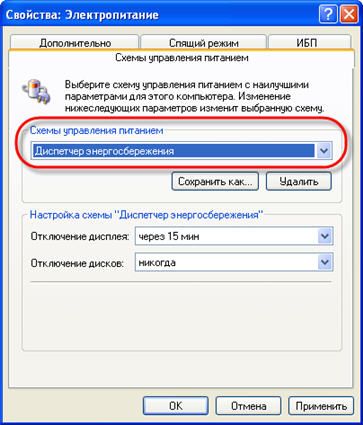
В Windows XP там же надо выбрать «Диспетчер энергосбережения».
Технологии энергосбережения должна быть включены в BIOS. Обычно так и есть, но если нет, то зайдите в BIOS и загрузите настройки по умолчанию. Чтобы проверить, работает ли технология энергосбережения нам понадобится не требующая установки бесплатная программка CPU Rightmark.
Скачать CPU Rightmark
Как её использовать посмотрите в коротком видео под статьёй. Суть в том, что во время простоя или низкой нагрузки, частота процессора снижается.
Должен упомянуть, что при проблемном или разогнанном железе могут появиться сбои при активации технологий энергосбережения. В хороших материнских платах встроены дополнительные технологии охлаждения чипсета. Для их работы нужно изучать инструкцию и софт к конкретной модели. Кому надо — разберётся.
Если вам известно что-то ещё интересное, то напишите об этом в комментариях, всем будет очень интересно почитать. Поделитесь статьёй с друзьями в социальных сетях если они также жаловались на эту проблему.
Температурные значения при которых отключается компьютер
Опубликовано 28.11.2019 автор — 0 комментариев
Здравствуйте, дорогие читатели моего блога! Сегодня поговорим о теме, при какой температуре процессора отключается компьютер, чем грозит высокий нагрев этой детали ПК и можно ли регулировать рабочие характеристики самостоятельно.
Как вы знаете, все современные процессоры создаются на кристаллах кремния. Этот материал весьма чувствителен к температурному режиму: если процессор перегревается до 90-95 градусов, в кристалле начинаются необратимые изменения. Пускай не сразу, но этот компонент выйдет из строя.
Наибольший нагрев наблюдается при сильной нагрузке — например, во время игры. Но даже в таком режиме степень нагрева «камня» редко превосходит 75-80 градусов. Еще больший нагрев свидетельствует о неполадках системы охлаждения. Как правило, компьютер при этом вырубается для защиты дорогостоящего компонента.
Такой механизм предусмотрен в ЦП производства AMD. У Intel, начиная с модели Pentium 4, используется так называемый троттлинг. Компьютер не выключается сразу же, но CPU для быстрого охлаждения начинает пропускать такты. Нормально работать на таком устройстве невозможно, однако можно завершить работу и сохранить важные данные.
Пороговые значения температур, при которых компьютер должен выключиться, настраиваются в БИОСЕ.
Здесь же настраивается величина нагрева для режима троттлинга. В ходе наблюдения за современными процессорами выявлены следующие показатели температуры в градусах (средние значения):
- Intel Celeron: 65-85;
- Intel Core i3: 50-60;
- Intel Core i5: 50-65;
- Intel Core i7: 55-65;
- AMD A10: 50-60;
- AMD Phenom X3: 50-60;
- AMD Phenom X4: 50-60;
- Ryzen 7: 65-75;
- Ryzen 5: 70-80.
Также стоит отметить, что традиционно CPU от АМД нагреваются немного сильнее, чем Интеловские. Связано это с особенностями архитектуры и считается нормой.
Но и при этом, все же нужно понимать, что стоит еще учитывать температурные показатели в характеристиках конкретных моделей, а не подгонять все под традиционность. Тем более время не стоит на месте.
Для контроля за нагреванием «камня» используется единственный метод — программный. Как и БИОС, сторонние утилиты считывают информацию со встроенных датчиков и выводят ее на экран. Для этого можно использовать программы CoreTemp, CPU-Z, SpeedFan, HMonitor, AIDA64, Everest и другие.
Также учитывайте, что датчик обычно показывает несколько искаженную информацию о степени нагрева. Объясняется это тем, что расположен он не на самом ЦП, а рядом с ним, поэтому искажение может достигать 5 градусов.
Также советую ознакомиться со следующими публикациями: «Как увеличить скорость вентилятора на процессоре», «Как часто надо менять термопасту» и «Как правильно наносить термопасту на ЦП компьютера». Буду признателен, если вы расшарите эту статью в социальных сетях. До скорой встречи!
С уважением, автор блога Андрей Андреев.
-
Приветствую тебя уважаемый гость на форуме, посвященный компьютерам! В дружелюбной обстановке у вас будет возможность обсудить различные технические вопросы, касаемых: компьютеров, ноутбуков, программ для ПК. Обратите внимание, компьютерный форум Hard-Help.ru не коммерческий ресурс, то есть наши модераторы ничего не продают и не хвалят разные товары за деньги.
Если это ваш первый визит, рекомендуем почитать справку по форуму. Для создания тем и размещения сообщений необходимо зарегистрироваться.
После регистрации и успешной авторизации в темах не будет видна реклама от компании Google, а также появятся дополнительные функции. Желаем Вам приятного общения и новых друзей!
-
Автор темы
Zorden35
-
Дата начала
3 Окт 2014
- Статус
- В этой теме нельзя размещать новые ответы.
-
#1
Доброго времени суток. Столкнулся с такой проблемой, купил себе материнскую плату Asus Sabertooth 990FX R2.0 для процессора AMD FX-8350. И столкнулся со следующей проблемой, когда температура процессора доходит до 70 градусов по цельсию, срабатывает защита от перегрева и компьютер выключается. Процессор разогнан до 4500 MHz, но температура в состоянии покоя не повышается выше 40 градусов по цельсию ( 35-37 градусов). Термопаста новая при установке процессора на новую материнскую плату , кулер закреплен хорошо (плотно). Компьютер работает стабильно, после разгона ( тест в 3dmark, в играх на полных настройках (ультра) , без зависаний и тормозов и никаких синих экранов и т.д.) Но играя около часа ( не во всех играх, только в очень требовательных) , когда температура процессора поднимается до 70 градусов, компьютер выключается , срабатывает защита от перегрева процессора. До этого у меня был биос и там я сам мог выставить порог срабатывания защиты, у меня стояло 80 градусов (это стандартное значения из 2-х которые можно было там выбрать 70 или 80 градусов, либо и вовсе отключить защиту), но сейчас в новой материнской плате не совсем биос , а так называемый UEFI, я там не нашел такой функции по регулировке срабатывания защиты от перегрева процессора. Вот и прошу мне помочь с моей проблемой, потому что 70 градусов для такого процессора вообще не что , я бы хотел выставить в ручную 90 градусов и чтоб тогда только срабатывала защита, это возможно сделать на моей материнской плате Asus Sabertooth 990FX R2.0 хоть как-то? Я не хочу из-за такой проблемы покупать себе ещё водяное охлаждения ( тем более нет гарантии, что и при таком охлаждении температура не повысится выше 70 градусов), к тому же придется ещё и корпус себе тогда менять, так как у меня водяное охлаждения не поместиться ( корпус старый и не большой). К тому же у меня стоит мощный кулер Thermaltake Big Typ120 VX, который я считаю, что отлично и так справляется со своей задачей. Очень надеюсь на вашу помощь в моём вопросе.
перейти по ссылке
перейти по ссылке
перейти по ссылке

-
#2
Zorden35 написал(а):
К тому же у меня стоит мощный кулер Thermaltake Big Typ120 VX, который я считаю, что отлично и так справляется со своей задачей.
Температура процессора 23 градуса? Если только водяное, или в помещении 12 градусов по цельсию.
-
#3
Junior написал(а):
Температура процессора 23 градуса?
37 градусов в состоянии покоя.
[upd=1412343602][/upd]
Junior написал(а):
То есть мне только водянка поможет, никак нельзя на моей материнской плате в биосе это отрегулировать, там стандартно выстовлено значения по умолчанию 70 градусов и его изменить никак вообще невозможно? ( я в шоке от такого)
-
#4
Zorden35, На скриншоте все 8 ядер +23, а ЦП, это пустое место, такого датчика нет в природе, это среднеарифметический конь в вакууме.
-
#5
Junior написал(а):
На скриншоте все 8 ядер +23,
Я понял, то есть средняя значения это все типа туфта, нужно смотреть по ядрам температуру, тогда да, у меня 23 градуса.
Так мне можно что-то сделать, кроме покупки водяного охлаждения себе или нет?
-
#6
Zorden35 написал(а):
тогда да, у меня 23 градуса.
Чего быть не может, а тогда вопрос, а на самом ли деле верхняя 70? Измерить бы чем реальным, типа электронного термометра, может там все 100, а это уже чревато. Хотя бы температуру кулера у основания.
-
#7
Junior написал(а):
Измерить бы чем реальным, типа электронного термометра
Получается что программы ( я не только в аиде смотрел, например вот ещё перейти по ссылке ) , а также в смом биосе (UEFI) там у меня показывает 39 градусов , как средняя температура в программах ( не по ядрам) — это все брехня и на самом деле может быть за 100 гадусов уже перевалило, а я об этом не знаю? Зачем тогда вообще все эти датчики тогда и программы для определения темперератур?
Не похоже, что там высокая температура, я трогал сам кулер, его трубки и радиатор, он еле теплый, так что похоже, что тепературу все же показывет верно.К сожаления электронного термометра я не имею.
-
#9
Junior написал(а):
По моему в БИОСе есть эта регулировка
Я видел это, да, но как я понимаю там имеется в виду не регулировка значения температуры как таковой, а фиксирование или не фиксирование этой температуры датчиком температуры ,который встроен в процессор, там можно выбрать два значения , «показывать» у меня так сейчас стоит, и второе значения «игнорировать». Но я могу и ошибаться, можеть если вытавить игнорировать значения, то это отключит защиту. Я сейчас попробую изменить этот параметор и устроить краш тест для процессора, посмотрю изменится ли что-либо после этого и тогда здесь отпишусь о результатах проверки.
-
#10
В FX-8350, датчик температуры, по достижении 70 градусов начинает снижать частоту и если это не ведёт к снижению температуры, то через какое-то время он просто выключает процессор. Всё это зашито во внутренней прошивке процессора. И ни какими настройками BIOS не регулируется. Постоянная работа процессора при повышенной температуре ведёт к деградации кристалла и выходу процессора из строя. Так что поумерьте аппетиты в разгоне, убавьте разгон на пару сотен Мгц. В играх вы эти пару сотен просто не заметите, зато компьютер будет работать стабильно. Ну или ставьте на охлаждение водянку.
[upd=1412347935][/upd]
Junior, кстати эти регулировки температуры не для архитектуры Piledriver, мама ещё кучу процессоров поддерживает, даже тех которые под AM3
-
#11
Собственно проверил, поставил параметр «игнорировать» , в итоге при тесте на стабильность процессора в программе AIDA64 Extreme, при достижении температуры в 90 градусов по цельсию по ядрам всем и 70 градусам по цельсию среднее значения по ядрам, компьютер снова выключился. Я единственное не помню, что у меня до этого показывало в этом тесте по ядрам температуру какую, так же до 90 доходило или нет, потому что смотрел на среднее значение только , что показывает. И что тогда, что сейчас при достижении 70 градусов среднего значения по ядрам компьютер так же выключился. Крышка от корпуса у меня была открыта, я трогал радиатор с трубками у кулера, они действительно нагрелись, но до них можно было дотронуться и даже держать продолжительное время, при этом не обжигаясь, так что 90 градусов там вред ли было, я бы тогда прикоснуться и на секунду бы не смог. Так что по сути это ничего не изменило. Компьютер продержался в тесте этом около 2 минут. Соответсвенно заргузка процессора была 100% все это время.
Прoxoжий написал(а):
И ни какими настройками BIOS не регулируется.
Печально Спасибо за ответ, придется убрать разгон
(((
-
#12
Zorden35 написал(а):
Крышка от корпуса у меня была открыта, я трогал радиатор с трубками у кулера, они действительно нагрелись, но до них можно было дотронуться и даже держать продолжительное время, при этом не обжигаясь
Где вы трогали трубки? У основания подошвы или выше? Если у основания подошвы, то она неплотно прилегает к процессору. Если чуть выше сами трубки, то получается, что трубки повреждены, из них ушёл теплоноситель.
Zorden35 написал(а):
К тому же у меня стоит мощный кулер Thermaltake Big Typ120 VX, который я считаю, что отлично и так справляется со своей задачей.
И с чего вы взяли, что это мощный кулер? Рассеиваемая мощность кулера 130 ватт, у процессора при работе на номинальных частотах 125 ватт, при разгоне рассеиваемая мощность возрастает, так что кулер уже не справляется.
-
#13
Прoxoжий написал(а):
Где смог максимум дотянуться рукой своей, не у самого основания. Трубки были горячие конечно, но не до такой степени, что невозможно было до них прикоснуться, даже смог на протяжении всего теста не убирать с них свою руку и чувствовал увеличения их нагрева вполоть до самого выключения компьютера. Но в любом случае вы ответили на мой вопрос, что нету регулировки никакой в биосе, что это заложено в прошивке процессора самого и не как не регулируется. А значит мне придется либо водянку ставить ( но увернности нету, что она справиться) , либо поставить дефолтные значения у процессора (убрать разгон полностью) до 4000 MHz ( тоже не уверен, что это сильно поможет мне, может чуть дольше продержиться при нагрузки и все).
-
#14
Zorden35, понятно где вы трогали, то есть там где трубки уже успевали остывать. У вас кулер не справляется с разогнанным процессором. Я уже выше написал почему.
-
#15
Прoxoжий написал(а):
У вас кулер не справляется с разогнанным процессором. Я уже выше написал почему.
Да, я понял, спасибо.
- Статус
- В этой теме нельзя размещать новые ответы.