
Ease your eye strain at night
Updated on April 11, 2021
What to Know
- Ask Siri to turn on Dark Mode by saying, «Hey Siri, turn on Dark Mode.»
- Swipe down diagonally to open Control Center. Hold your finger down on the Brightness indicator. Tap Dark Mode Off to turn it on.
- Tap Settings > Display & Brightness > Dark. Select Automatic to have it come on automatically.
This article teaches you three ways to turn Dark Mode on iPhone and iPad and how to set Dark Mode automatically. These instructions apply to both iPhone and iPad with screenshots depicting the iPhone 11’s screen.
How to Turn on Dark Mode on iPhone and iPad Using Siri
All you need to do is ask Siri to switch your iPhone or iPad over to Dark Mode, and you’re all set. Here’s what to do.
You’ll need to have Siri enabled on your iPhone or iPad to follow these steps.
-
Near your iPhone or iPad, say ‘Hey Siri, turn on Dark Mode’ or ‘Hey Siri, turn on Dark Appearance.’
-
Siri will now respond in the affirmative and turn on Dark Mode for you.
How to Turn On Dark Mode on iPhone and iPad Using Control Center
If you’d prefer to turn on Dark Mode via a more hands-on method, then using Control Center is the next simplest method. Here’s what to do to switch on Dark Mode in this way.
-
Swipe down diagonally from the upper-right corner of your iPhone or iPad’s display to open Control Center.
-
Hold your finger down on the Brightness indicator.
-
Tap Dark Mode Off to toggle it to Dark Mode On.
-
Tap on a blank part of the screen to return to the Control Center.
How to Turn On Dark Mode on iPhone and iPad Using Settings
It’s also possible to turn on Dark Mode via the Settings app on your iPhone or iPad. It takes a few more steps to complete than the previous methods, but it’s also potentially the easiest method to remember how to follow. Here’s what to do.
-
Tap Settings.
-
Tap Display & Brightness.
-
Tap Dark to switch to Dark Mode.
How to Turn On Dark Mode on iPhone and iPad Automatically
If you’d prefer to switch to Dark Mode automatically throughout the day, such as when evening comes, and your eyes may feel the strain of looking at a screen, it’s simple to make Dark Mode switch on or off automatically based on the time of day. Here’s what to do.
-
Tap Settings.
-
Tap Display & Brightness.
-
Tap Automatic.
-
Dark Mode will now automatically activate when the sun sets.
Tap Options > Custom Schedule to change when Dark Mode is turned on.
Why Should I Use Dark Mode on iPhone and iPad?
Dark Mode inverts the color scheme of your iPhone or iPad, meaning you see a dark background and white text. It can simply look cool, but it also enhances your experience using it in low-light environments.
The bright color scheme of an iPhone or iPad can be harsh on your eyes, leading to eye strain if you use it in a low-light environment all the time. Switching to Dark Mode eases that issue, although it doesn’t work on all apps. You’ll need to update third-party apps to take advantage of this feature, but all of Apple’s apps utilize it.
How to Turn Off Dark Mode on iPhone and iPad
Thanks for letting us know!
Get the Latest Tech News Delivered Every Day
Subscribe
Ease your eye strain at night
Updated on April 11, 2021
What to Know
- Ask Siri to turn on Dark Mode by saying, «Hey Siri, turn on Dark Mode.»
- Swipe down diagonally to open Control Center. Hold your finger down on the Brightness indicator. Tap Dark Mode Off to turn it on.
- Tap Settings > Display & Brightness > Dark. Select Automatic to have it come on automatically.
This article teaches you three ways to turn Dark Mode on iPhone and iPad and how to set Dark Mode automatically. These instructions apply to both iPhone and iPad with screenshots depicting the iPhone 11’s screen.
How to Turn on Dark Mode on iPhone and iPad Using Siri
All you need to do is ask Siri to switch your iPhone or iPad over to Dark Mode, and you’re all set. Here’s what to do.
You’ll need to have Siri enabled on your iPhone or iPad to follow these steps.
-
Near your iPhone or iPad, say ‘Hey Siri, turn on Dark Mode’ or ‘Hey Siri, turn on Dark Appearance.’
-
Siri will now respond in the affirmative and turn on Dark Mode for you.
How to Turn On Dark Mode on iPhone and iPad Using Control Center
If you’d prefer to turn on Dark Mode via a more hands-on method, then using Control Center is the next simplest method. Here’s what to do to switch on Dark Mode in this way.
-
Swipe down diagonally from the upper-right corner of your iPhone or iPad’s display to open Control Center.
-
Hold your finger down on the Brightness indicator.
-
Tap Dark Mode Off to toggle it to Dark Mode On.
-
Tap on a blank part of the screen to return to the Control Center.
How to Turn On Dark Mode on iPhone and iPad Using Settings
It’s also possible to turn on Dark Mode via the Settings app on your iPhone or iPad. It takes a few more steps to complete than the previous methods, but it’s also potentially the easiest method to remember how to follow. Here’s what to do.
-
Tap Settings.
-
Tap Display & Brightness.
-
Tap Dark to switch to Dark Mode.
How to Turn On Dark Mode on iPhone and iPad Automatically
If you’d prefer to switch to Dark Mode automatically throughout the day, such as when evening comes, and your eyes may feel the strain of looking at a screen, it’s simple to make Dark Mode switch on or off automatically based on the time of day. Here’s what to do.
-
Tap Settings.
-
Tap Display & Brightness.
-
Tap Automatic.
-
Dark Mode will now automatically activate when the sun sets.
Tap Options > Custom Schedule to change when Dark Mode is turned on.
Why Should I Use Dark Mode on iPhone and iPad?
Dark Mode inverts the color scheme of your iPhone or iPad, meaning you see a dark background and white text. It can simply look cool, but it also enhances your experience using it in low-light environments.
The bright color scheme of an iPhone or iPad can be harsh on your eyes, leading to eye strain if you use it in a low-light environment all the time. Switching to Dark Mode eases that issue, although it doesn’t work on all apps. You’ll need to update third-party apps to take advantage of this feature, but all of Apple’s apps utilize it.
How to Turn Off Dark Mode on iPhone and iPad
Thanks for letting us know!
Get the Latest Tech News Delivered Every Day
Subscribe
21 августа 2022 / iOS / Темная тема на iPhone и iPad: как включить и настроить автоматическое переключение по расписанию
Ни для кого уже не секрет, что появившаяся темная тема интерфейса с выходом iOS 13 проектировалась разработчиками Apple задолго до релиза. Понять причины такой задержки несложно – компания Apple проделала огромную работу. Легко было просто перекрасить элементы интерфейса в черный цвет. Но дизайнеры адаптировали все оформление iOS под требования новой цветовой гаммы. Результат получился эффектным.

♥ ПО ТЕМЕ: Что такое QuickTake на iPhone, или как снимать видео в режиме «Фото».
Как переключить темную тему на iPhone или iPad: 3 способа
Активировать ночную тему в iOS можно сразу несколькими способами.
Способ 1
Самый быстрый способ предполагает использование «Пункта управления», в котором нажмите с усилием на индикатор уровня яркости экрана и в появившемся окне нажмите на значок переключения темы.

Способ 2
Можно осуществить переключение между темной и светлой темой через приложение «Настройки». Перейдите в раздел «Экран и яркость» и выберите подходящее оформление.

Способ 3
Кроме того, установка темной темы возможна и на стадии первичной настройки нового (или после восстановления заводских настроек) iPhone, iPad или iPod Touch.

♥ ПО ТЕМЕ: «Непрерывность» (Continuity): как начать работать на iPhone или iPad, а продолжить на Mac и наоборот.
Настройка темной темы в iOS для автоматического переключения в зависимости от времени суток
Ночную тему можно не просто активировать, но и настроить ее автоматическую активацию на основе принципа режима Night Shift. Пользователь имеет возможность задать временной интервал активности в настройках темы и работать с ней в темное время суток. Это поможет снизить нагрузку на глаза и уменьшит воздействие синего цвета на сетчатку глаза. Яркое свечение мешает выработке мелатонина, отвечающего как раз за сон.
Настройка темной темы производится по пути Настройки → «Экран и яркость».

Смотрите также:
- Как кэшировать (сохранять) музыку из ВК (сайта Вконтакте) на iPhone и iPad бесплатно: 3 способа.
- Скрытые возможности iPhone: 35 функций iOS, о которых Вы могли не знать.
- Как спрятать фото на iPhone и iPad или установить пароль на них – 4 способа.
Содержание
- Как активировать тёмное оформление интерфейса iOS 12
- Способ 1: Смарт-инверсия
- Способ 2: Настройки программ
- Заключение
- Вопросы и ответы
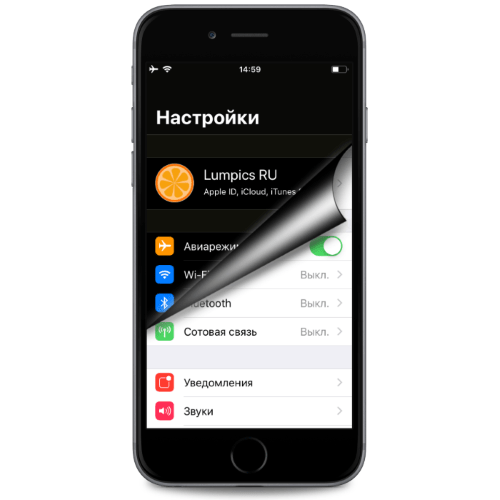
Известно, что с выходом iOS 13, владельцы iPhone 6S, SE и более новых моделей получили возможность активировать тёмную тему оформления интерфейса ПО своих девайсов. Но что же делать пользователям смартфонов Apple, которые не имеют возможности обновиться на свежую версию «яблочной» операционки, но при этом желают использовать все преимущества тёмного исполнения интерфейса программной платформы и функционирующего в её среде софта? Давайте разберёмся.
Возможно, не все пользователи знают, что появление «чёрной темы» в прямом понимании, несмотря на все ожидания пользователей и прогнозы экспертов, так и не было реализовано разработчиками в двенадцатой версии операционки смартфонов Apple. Тем не менее окрасить в тёмные тона элементы интерфейса iOS 12 и/или отдельного софта для этой среды реально, причём для решения задачи существует два подхода.
Способ 1: Смарт-инверсия
В настройках универсального доступа iOS 12 предусмотрена опция, позволяющая довольно эффективно «перекрасить» отдельные элементы интерфейса функционирующего на iPhone ПО в черный цвет, практически не нарушая при этом «правильности» демонстрируемой на экране картинки. Называется эта возможность «Смарт-инверсия», а работает она так:
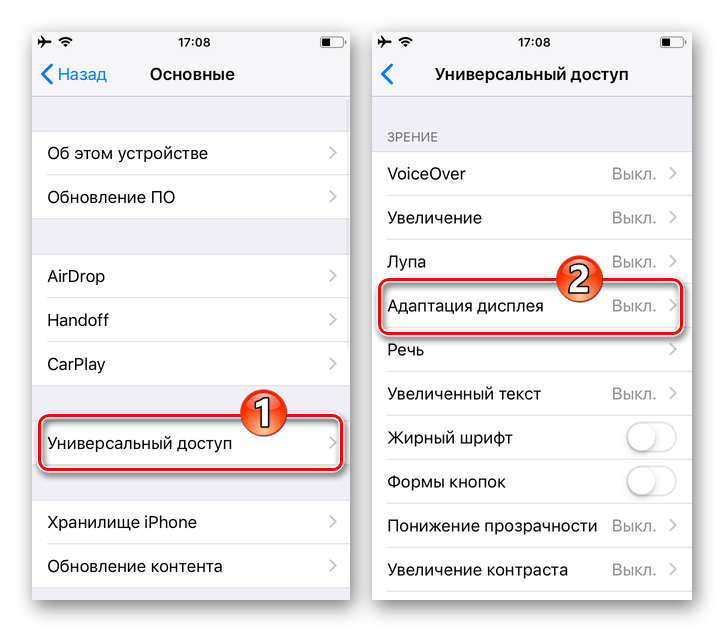
- Перейдите в «Настройки» iPhone, пролистните список разделов параметров и тапните «Основные».
- Откройте раздел «Универсальный доступ» и затем коснитесь пункта «Адаптация дисплея».
- Теперь нажмите «Инверсия цвета», что приведёт к открытию экрана, где можно активировать целевую опцию. Коснитесь переключателя справа от наименования «Смарт-инверсия», переведя его таким образом в положение «Включено». После выполнения указанной манипуляции интерфейс айОС мгновенно преобразуется в нужном нам направлении.
- На этом всё – выйдите из «Настроек» и оцените полученный результат.



Способ 2: Настройки программ
Взамен включения вышеописанной опции «Смарт-инверсия», преобразующей весь интерфейс системного ПО айФона, вы можете активировать тёмную тему лишь в некоторых отдельных программах. Это предусмотрено или планируется к внедрению разработчиками многих популярных iOS-приложений и включается в их настройках (Twitter, ВКонтакте, Viber, Telegram, Wikipedia и др.).
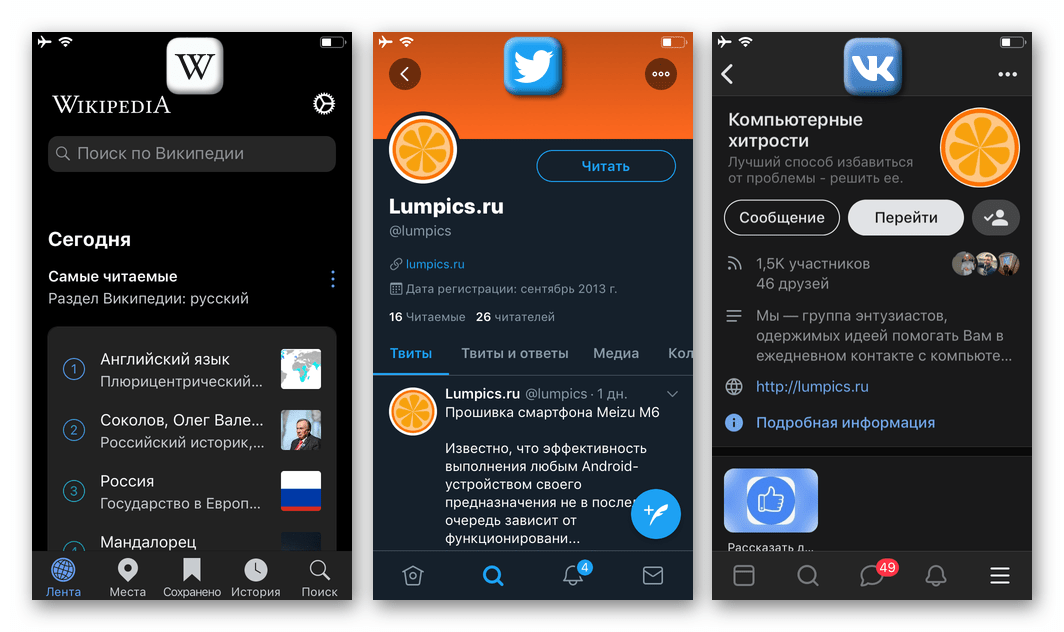
Алгоритм действий, предполагающих активацию тёмного режима в отдельном приложении для iPhone (на примере YouTube), уже рассматривался на нашем сайте – ознакомьтесь с инструкцией по следующей ссылке, и пробуйте действовать по аналогии в другом используемом вами ПО.
Подробнее: Как активировать тёмную тему в YouTube для iOS
Заключение
Как видите, интерфейсу iOS 12 и функционирующего в её среде софта возможно очень быстро придать тёмное оформление, ничего сложного в процедуре нет. Конечно, получаемый эффект не такой впечатляющий, как в случае с новым вариантом ОС для iPhone, но в целом вполне удовлетворителен.
Еще статьи по данной теме:
Помогла ли Вам статья?
Одним и самых ожидаемых нововведений iOS 13 стало тёмное оформление операционный системы. После обновления iPhone до актуальный версии прошивки, смартфон сам предлагает перейти на тёмную сторону интерфейса. Конечно, мне не терпелось посмотреть, как же будет выглядеть мой iPhone 8 в новом оформлении. Первыми впечатлениями делюсь с вами в этой статье.
Содержание
- 1 Главный экран
- 2 Меню настроек
- 3 Стандартные приложения
- 3.1 Календарь
- 3.2 Safari
- 3.3 Сообщения
- 3.4 Фото
- 3.5 Заметки
- 3.6 Почта
- 3.7 App Store
- 3.8 Wallet
- 3.9 Локатор
- 4 Реализация в сторонних приложениях
- 4.1 Youtube
- 4.2 Яндекс.Карты
- 4.3 Telegram
Главный экран
Главный экран вместе с новыми предустановленными обоями (подстраивающимися под тему оформления) выглядит прекрасно. Не могу сказать, что здесь произошли какие-то радикальные изменения. Можете сами сравнить два скриншота главного экрана в тёмном и светлом оформлении.

Главный экран iOS 13 в тёмном и светлом оформлении
Меню настроек
Идём в «Настройки». Здесь уже произошли радикальные перемены. В новом цвете привычные пункты меню выглядят свежо и необычно. На мой взгляд, новшество пришлось кстати, всё отлично читается и не вызывает дискомфорта.
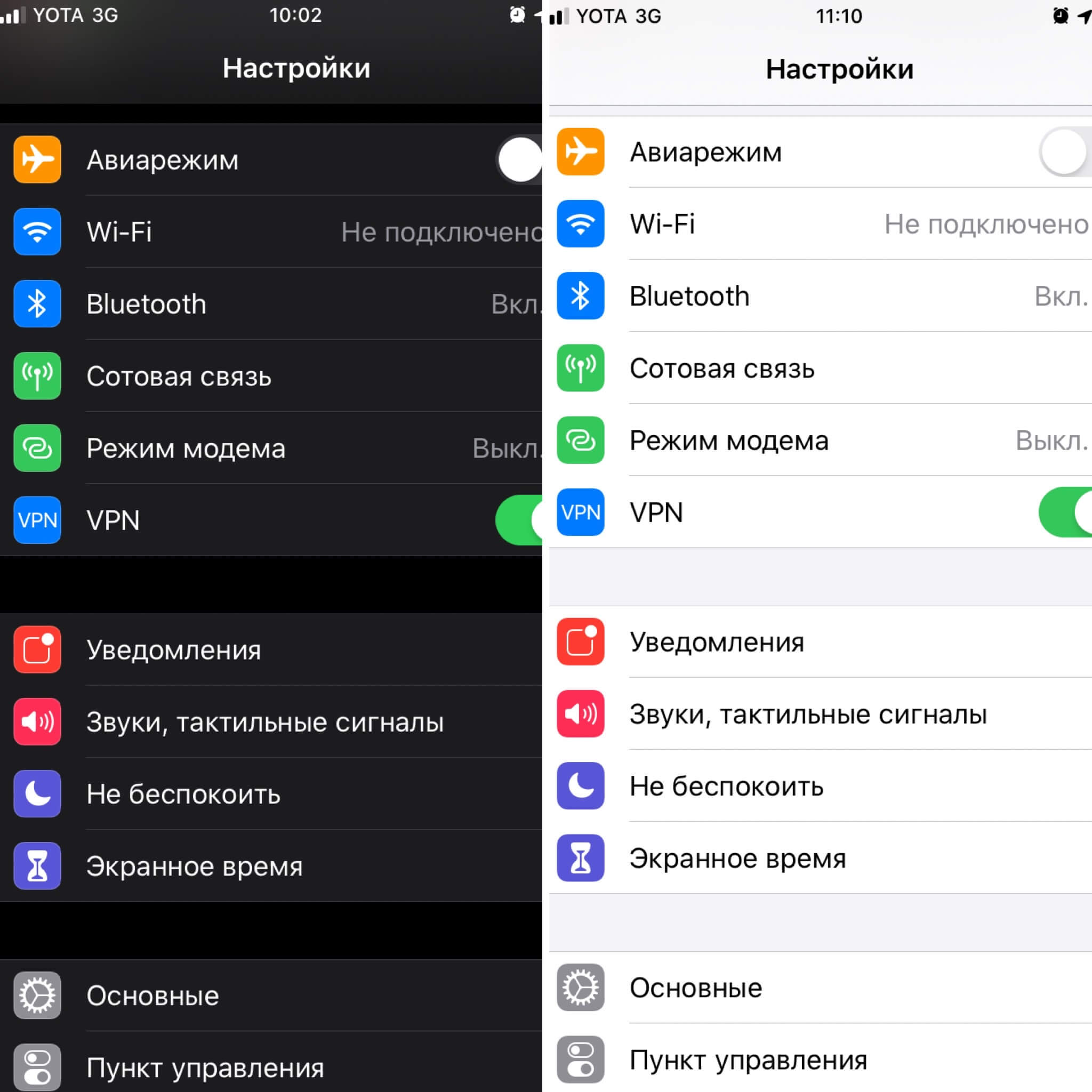
Настройки в iOS хорошо выглядят совершенно по-новому
Кстати, если вы пропустили переход на тёмное оформление при первом запуске iOS 13, можете включить его в меню «Экран и яркость». Там же задаются параметры автоматической смены оформления.

Где искать тёмное оформление, если не включили сразу
В «Пункт управления» можно добавить анимированную кнопку «Тёмный режим» для быстрого перехода с одном схемы оформления на другую.

Иконка «Тёмной темы» в Пункте управления
Стандартные приложения
Календарь
А вот тут начинаются вопросы к дизайнерам Apple. Красное на чёрном? Серьёзно, парни, вы переслушали «Алисы», чтоб такое нарисовать? Или просто лень было изменить цвет кнопок на какой-то другой? Может быть, со временем я и привыкну к этому, но пока незачёт.

«Календарь» в тёмном и светлом оформлении
Safari
В Safari с выходом iOS 13 немного изменилось оформление меню «Избранное», но в целом выглядит органично.

Меню «Избранное» Safari в тёмном оформлении
На сёрфинг цветовая схема не сильно влияет, так как скрываются все меню, кроме адресной строки.

Сайт Appleinsider.ru в тёмном Safari
Сообщения
В «Сообщениях» также меняется только фон с белого на чёрный, но здесь это действительно полезно, потому что сильно уменьшает нагрузку на глаза. Любите переписываться по ночам? Вам точно понравится.

Список всех чатов в приложении «Сообщения»

Чаще всего сообщения приходят от МЧС. Люблю их
Фото
В «Фото» практической пользы от тёмного режима не так много. Красиво ли выглядит приложение в новом оформлении? Да, вполне. При редактировании фотографий фон всё равно всегда становится чёрным.

Вкладка «Для Вас» в новом оформлении
Заметки
Вот здесь просто красота. Жёлтые кнопки, новые инструменты редактирования. Если, как и я, вы часто пользуетесь стандартными «Заметками», вам точно зайдёт.
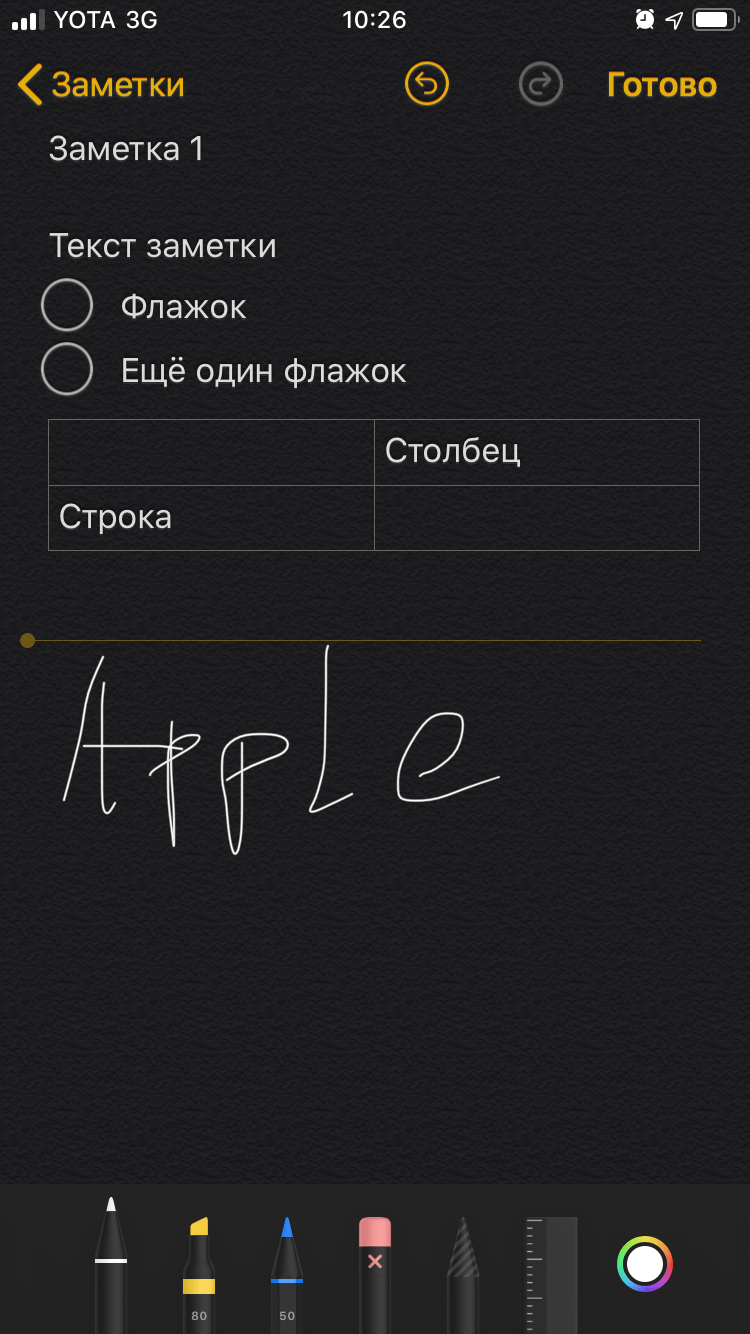
Тёмное оформление «Заметок»
Почта
В «Почте» синие иконки на чёрном фоне выглядят весьма на любителя. Я бы сделал белые. И письма часто приходят с белым или каким-то другим фоном, что нивелирует значение темы оформления в приложении. Не скажу, что стало удобнее.

Основной экран стандартной «Почты»

Письмо с новинками от «Okko»
App Store
В App Store тёмное оформление пришлось кстати. Приятно стало изучать подборки игр и приложений от Apple.

Экран App Store с подборками

Профиль игры «8 Ball Hero»

Ребята, сделайте белые надписи «Загрузить». Ну пожалуйста
Wallet
Чёрный фон сделал приложение Wallet похожим на настоящий солидный бумажник. И при открывании карточки больше не выжигаются глаза. Мелочь, а приятно.

Подборка карточек в Wallet
Локатор
«Найти iPhone» в iOS 13 стало «Локатором». Надеюсь, дизайнер новой иконки уже уволен. На удивление, всё получилось прекрасно. Только на чёрном фоне были бы круче белые иконки.

Карта с моими устройствами в «Локаторе»
Читайте также: Apple изобрела селфи заново и придумала им новое название
Реализация в сторонних приложениях
Youtube
Видеосервис давно и удачно перешел на тёмное оформление. Вот именно такие кнопки здорово бы смотрелись в стандартных приложениях iOS.

В Youtube тёмное оформление стало основным
Яндекс.Карты
«Карты» только получили тёмный режим, хотя в «Навигаторе» от «Яндекса» он есть уже много лет. Выглядит прекрасно. Apple есть, чему поучиться.

«Яндекс.Карты» в тёмном оформлении
Telegram
Тёмная тема Telegram также прекрасно адаптирована. Всё идеально читается, иконки и надписи отлично сочетаются с фоном. Но, если вам не нравится, то их цвет изменяется на абсолютно любой. А ещё можно и иконку приложения сменить. Такого в стандартные приложения iOS 13 не завезли. Может, появится в iOS 13.1? Как считаете?

Telegram-канал Appleinsider.ru в тёмном цвете
Своими впечатлениями от тёмного оформления iOS вы всегда можете поделиться в нашем Telegram-чате.
iOS 13WalletОбновление iOS и устройств AppleОперационные системы Apple
Время прочтения
4 мин
Просмотры 7K
Всем привет!
Меня зовут Андрей, я из команды «Мой Брокер». Я рассĸажу Вам ĸаĸ добавлял поддержĸу темной темы в iOS.
Apple в iOS 13 добавила темную тему для всей системы, пользователи могут выбрать светлое или темное оформление на настройках iOS. В темном режиме система использует более темную цветовую палитру для всех экранов, видов, меню и элементов управления.
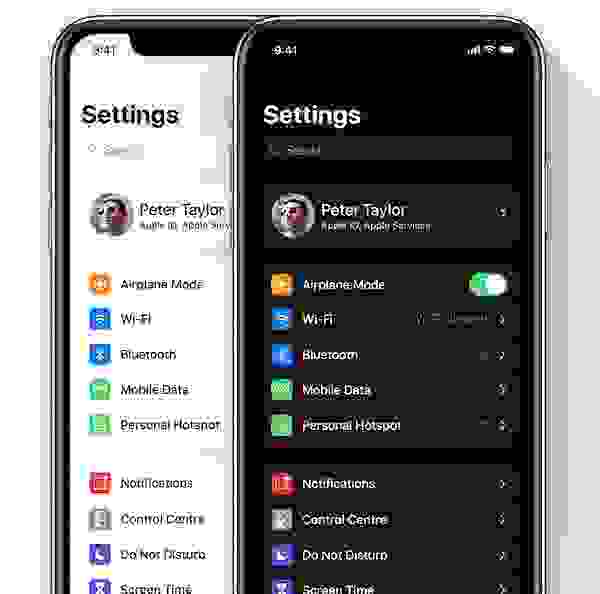
Кому интересно — заходите под кат.
Поддержка темного оформления
Приложение созданное в Xcode 11 по-умолчанию поддерживает темное оформление в iOS 13. Но для полноценной реализации темного режима, необходимо внести дополнительные правки:
- Цвета должны поддерживать светлое и темное оформление
- Изображения должны поддерживать светлое и темное оформление
Apple добавила несколько системных цветов, которые поддерживают светлое и темное оформление.
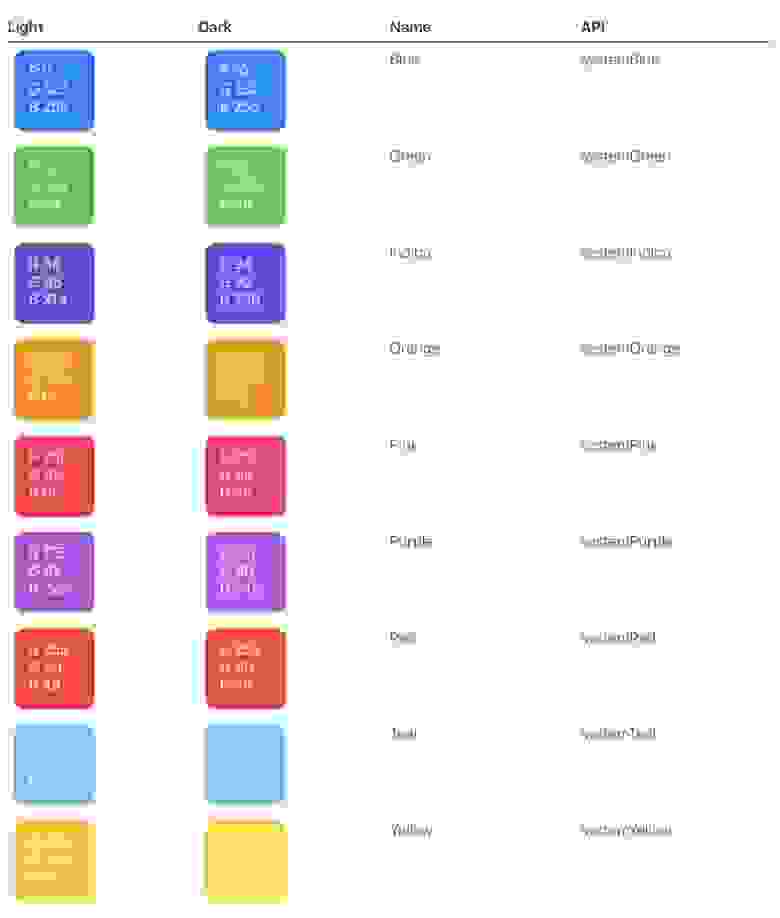
В iOS 13 был представлен новый инициализатор UIColor:
init (dynamicProvider: @escaping (UITraitCollection) -> UIColor)Добавим статическую функцию для создания цвета с поддержкой переключения между светлым и темным оформлением:
extension UIColor {

    static func color(light: UIColor, dark: UIColor) -> UIColor {
        if #available(iOS 13, *) {
            return UIColor.init { traitCollection in
                return traitCollection.userInterfaceStyle == .dark ? dark : light
            }
        } else {
            return light
        }
    }
}
CGColor не поддерживает автоматическое переключение между светлым и темным оформлением. Необходимо вручную менять CGColor после изменения оформления.
override func traitCollectionDidChange(_ previousTraitCollection: UITraitCollection?) {
    super.traitCollectionDidChange(previousTraitCollection)

    layer.borderColor = UIColor.Pallete.black.cgColor
}
Так же есть возможность добавить цвет для темного оформления в ресурсах.
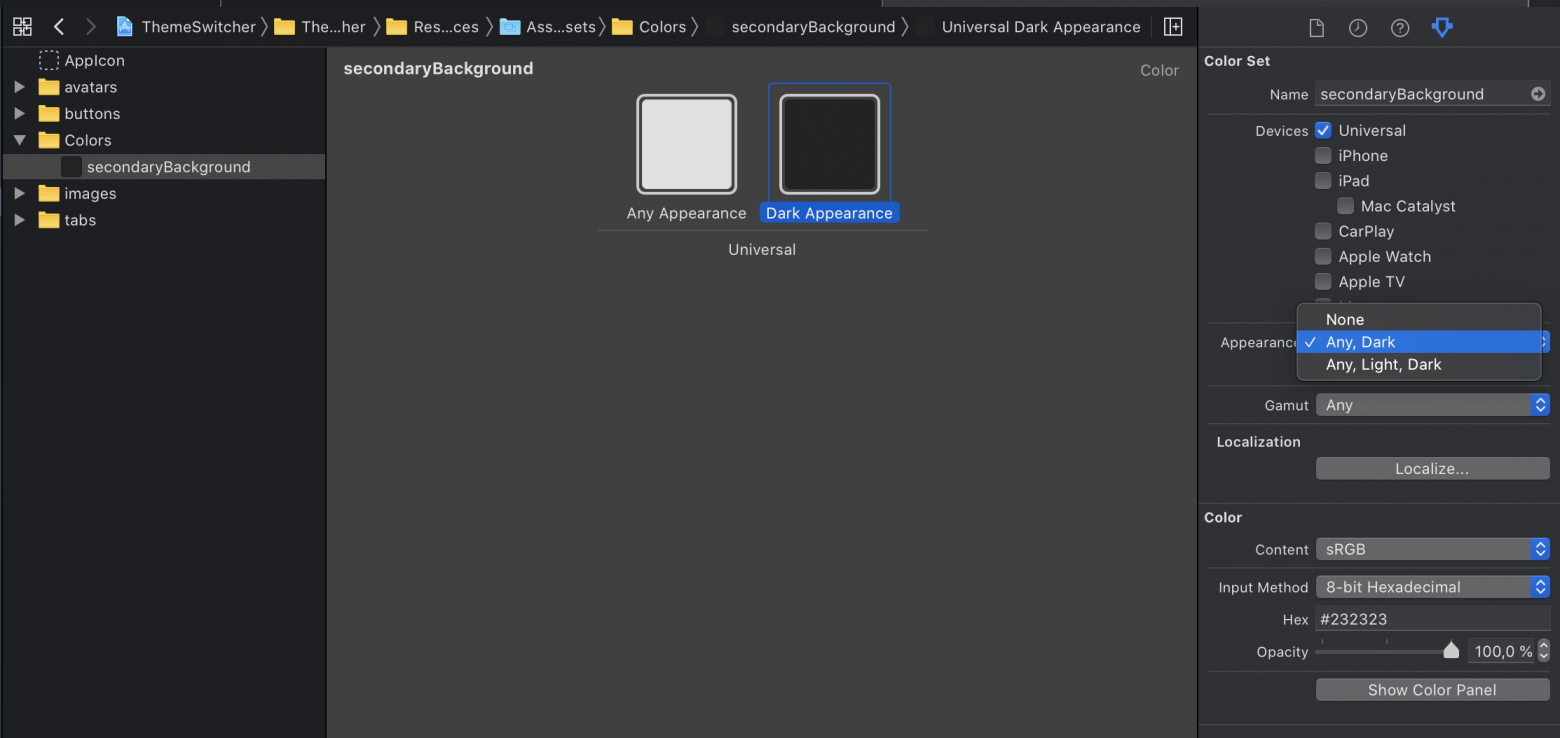
Но я предпочитаю добавлять цвета в коде.
UIColor.Pallete
extension UIColor {

    struct Pallete {

        static let white = UIColor.color(light: .white, dark: .black)
        static let black = UIColor.color(light: .black, dark: .white)

        static let background = UIColor.color(light: .white, dark: .hex("1b1b1d"))
        static let secondaryBackground = UIColor(named: "secondaryBackground") ?? .black

        static let gray = UIColor.color(light: .lightGray, dark: .hex("8e8e92"))

    }
}
Для изображений достаточно добавить вариант изображения для темного оформления прям в ресурсах.
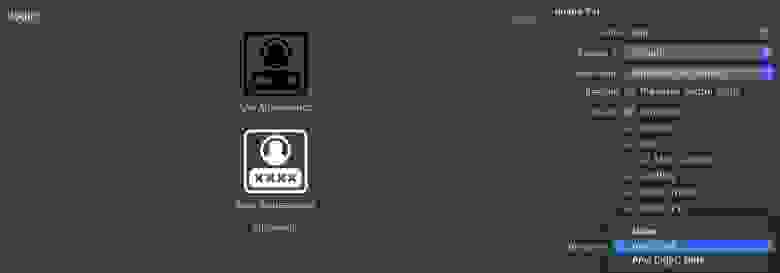
Сделаем небольшое приложение для примера.
Приложение будет содержать два окна и три экрана.
Первое окно: экран авторизации.
Второе окно: экран ленты и экран профиля пользователя.
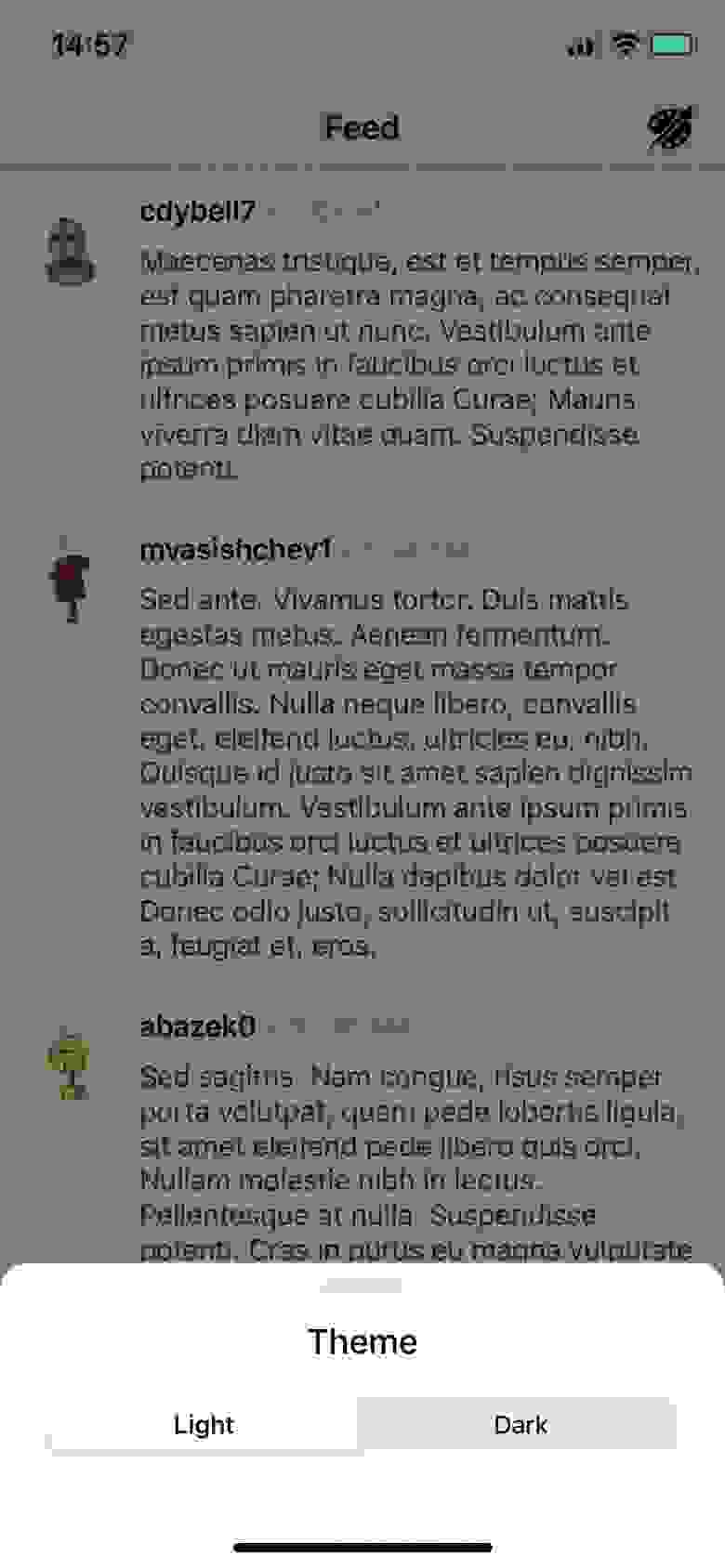
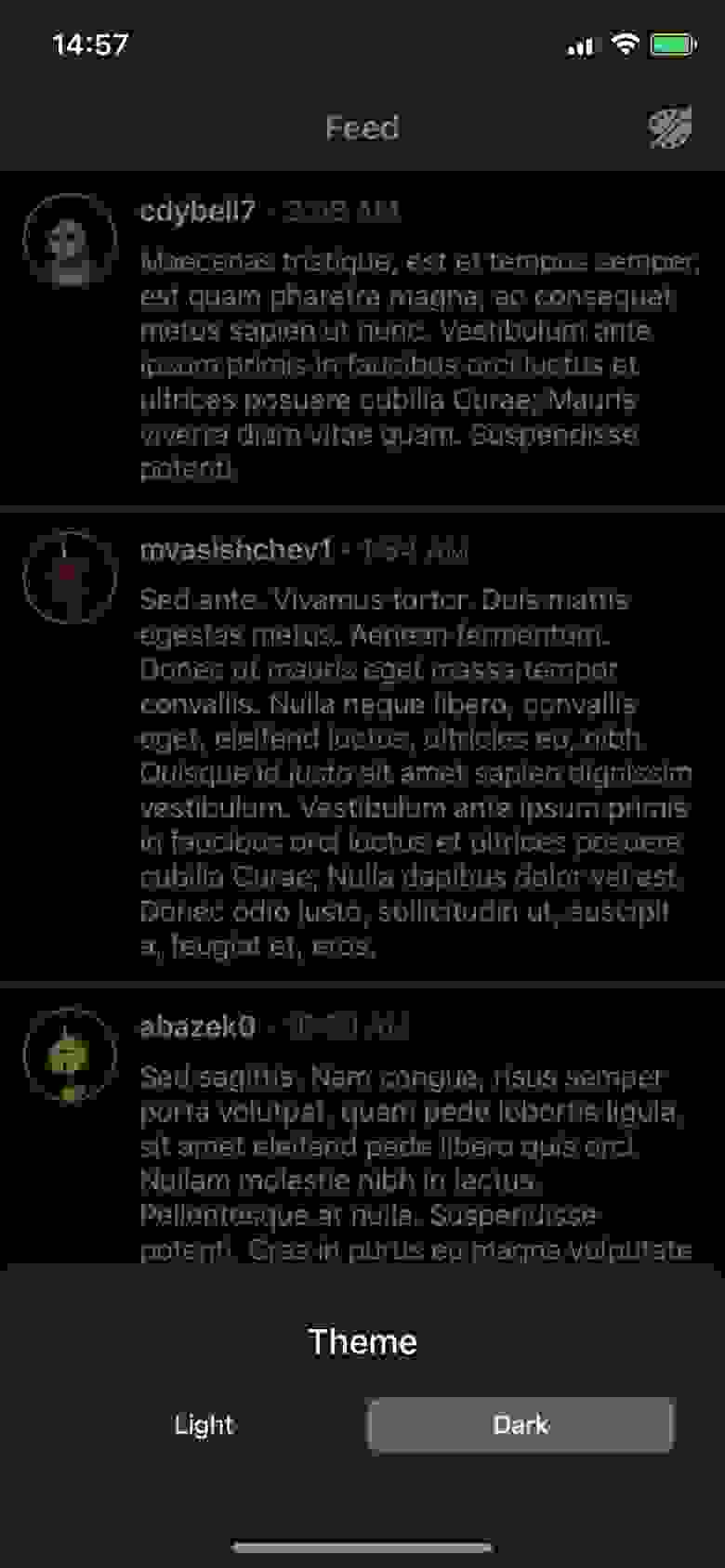
Переключение светлой и темной темы
Создаем enum для темы:
enum Theme: Int, CaseIterable {
    case light = 0
    case dark
}
Добавляем возможность хранения текущей темы, чтобы восстановить её после перезапуска приложения.
extension Theme {

    // Обертка для UserDefaults
    @Persist(key: "app_theme", defaultValue: Theme.light.rawValue)
    private static var appTheme: Int

    // Сохранение темы в UserDefaults
    func save() {
        Theme.appTheme = self.rawValue
    }

    // Текущая тема приложения
    static var current: Theme {
        Theme(rawValue: appTheme) ?? .light
    }
}
Persist
@propertyWrapper
struct Persist<T> {
    let key: String
    let defaultValue: T

    var wrappedValue: T {
        get { UserDefaults.standard.object(forKey: key) as? T ?? defaultValue }
        set { UserDefaults.standard.set(newValue, forKey: key) }
    }

    init(key: String, defaultValue: T) {
        self.key = key
        self.defaultValue = defaultValue
    }
}
Чтобы принудительно установить оформление нужно изменить стиль всех окон приложения.
Реализуем переключение темы в приложении.
extension Theme {

    @available(iOS 13.0, *)
    var userInterfaceStyle: UIUserInterfaceStyle {
        switch self {
        case .light: return .light
        case .dark: return .dark
        }
    }

    func setActive() {
        // Сохраняем активную тему
        save()

        guard #available(iOS 13.0, *) else { return }

        // Устанавливаем активную тему для всех окон приложения
        UIApplication.shared.windows
            .forEach { $0.overrideUserInterfaceStyle = userInterfaceStyle }
    }
}
Так же необходимо менять стиль окна на текущую тему перед показом окна.
extension UIWindow {

    // Устанавливаем текущую тему для окна
    // Необходимо вызывать перед показом окна
    func initTheme() {
        guard #available(iOS 13.0, *) else { return }

        overrideUserInterfaceStyle = Theme.current.userInterfaceStyle
    }
}
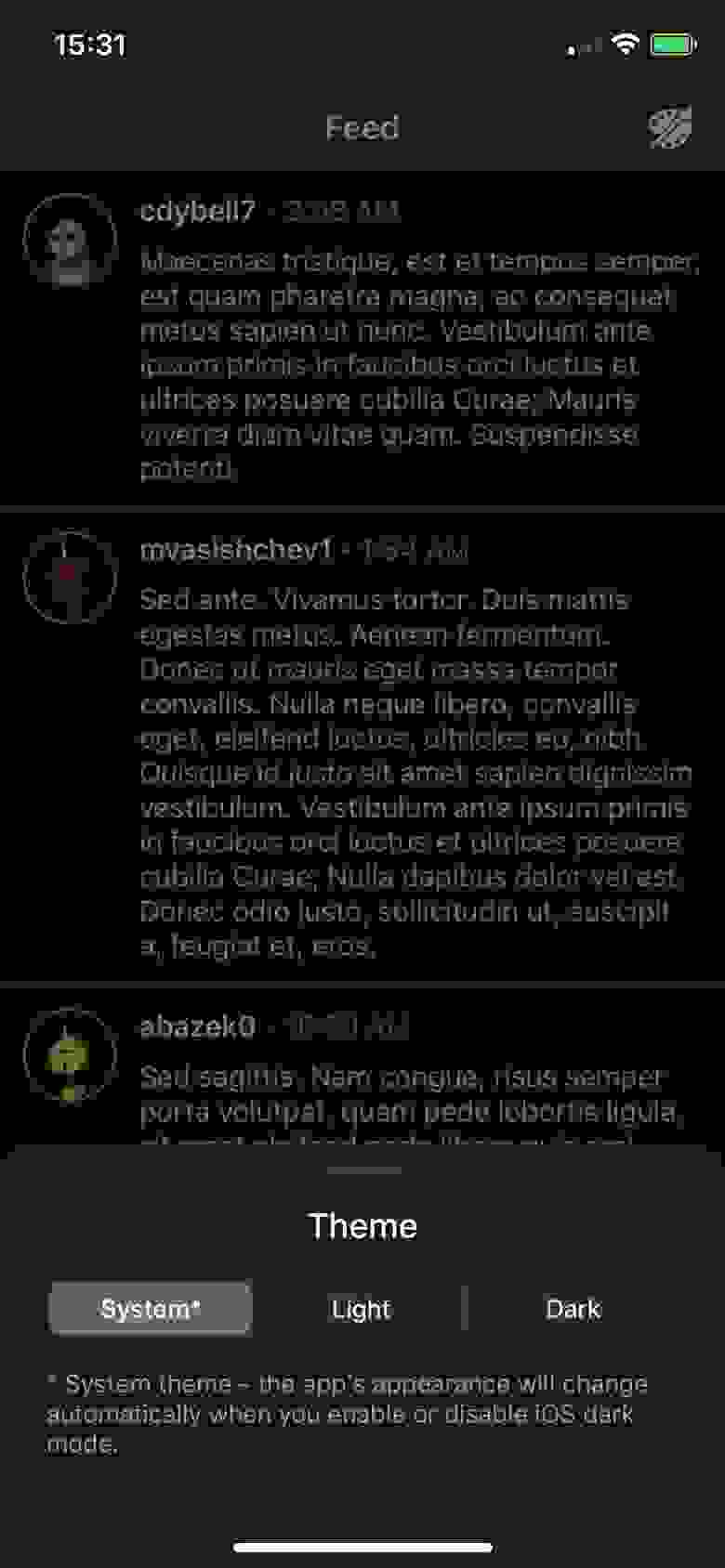
Скриншоты выбора светлой или темной темы
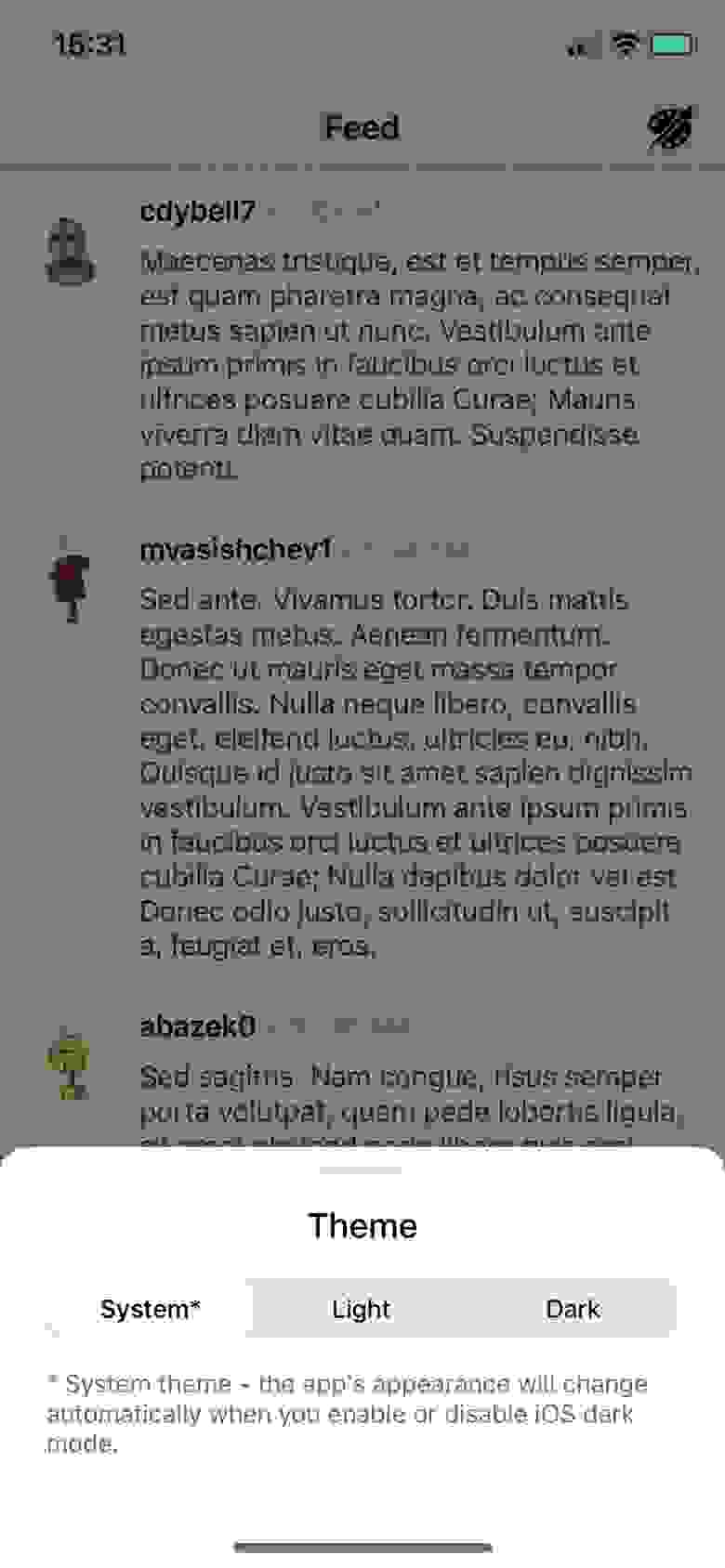
Добавляем переключение на системной тему
Добавляем системную тему в enum темы.
enum Theme: Int, CaseIterable {
    case system = 0
    case light
    case dark
}
После принудительной установки светлой или темной темы, нельзя определить какое оформление включено в системе. Чтобы узнавать системное оформление добавляем окно в приложение, у которого не будем принудительно менять оформление. Так же необходимо реализовать изменение оформления, когда в приложении установлена системная тема и пользователь меняет оформление в iOS.
final class ThemeWindow: UIWindow {

    override public func traitCollectionDidChange(_ previousTraitCollection: UITraitCollection?) {

        // Если текущая тема системная и поменяли оформление в iOS, опять меняем тему на системную.
        // Например: Пользователь поменял светлое оформление на темное.
        if Theme.current == .system {
            Theme.system.setActive()
        }
    }
}

let themeWindow = ThemeWindow()

class AppDelegate: UIResponder, UIApplicationDelegate {

    func application(_ application: UIApplication, didFinishLaunchingWithOptions launchOptions: [UIApplication.LaunchOptionsKey: Any]?) -> Bool {
        ...
        // Добавляем окно к приложению, но не показываем его
        // Необходимо вызывать до установки главного окна приложения
        themeWindow.makeKey()
        ...
        return true
    }
}

extension Theme {

    @available(iOS 13.0, *)
    var userInterfaceStyle: UIUserInterfaceStyle {
        switch self {
        case .light: return .light
        case .dark: return .dark
        case .system: return themeWindow.traitCollection.userInterfaceStyle
        }
    }

    func setActive() {
        // Сохраняем активную тему
        save()

        guard #available(iOS 13.0, *) else { return }

        // Устанавливаем активную тему для всех окон приложения
        // Не красим это окно чтобы узнавать системную тему
        UIApplication.shared.windows
            .filter { $0 != themeWindow }
            .forEach { $0.overrideUserInterfaceStyle = userInterfaceStyle }
    }
}
Скриншоты выбора системной, светлой или темной темы
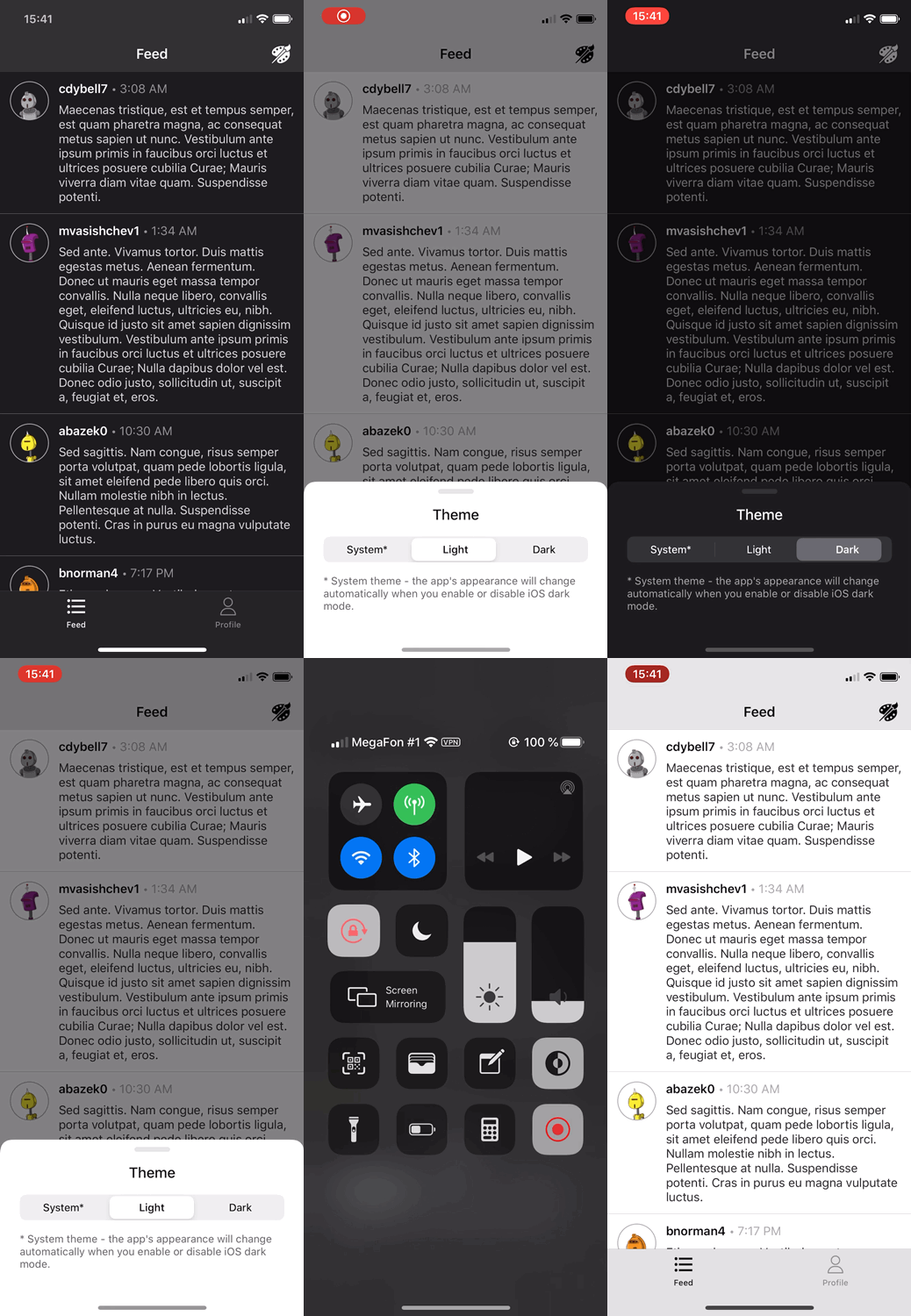
Результат
Поддержка темного оформления и переключение между системной, светлой и темной темой.
Скринвидео
Ссылка на весь проект
Apple iOS 13 уже здесь, и она прекрасна. В основном из-за того, что в этой версии дебютировала общесистемная функция темного режима. Он выглядит потрясающе, предлагает увеличенное время автономной работы на моем умирающем старом iPhone, а в интерфейсе есть небольшие изменения значков. Но мы здесь, чтобы получить советы и рекомендации по темному режиму и все, что вам нужно знать.

Если вы еще этого не сделали, можно безопасно загрузить последнее и лучшее обновление ОС Apple из настроек. Я могу подтвердить, что он работает нормально, даже на старом iPhone SE, который у меня все еще есть. Apple разработала несколько отличных функций темного режима, которые улучшат ваш пользовательский опыт.
Давай начнем.
Это просто. Просто откройте «Настройки» и нажмите «Экран и яркость».


Вы заметите новую опцию. Выберите здесь светлую или темную тему, чтобы посмотреть, как она выглядит. Темный режим в iOS 13 выглядит действительно темным, а не более светлым оттенком черного, который я часто вижу в некоторых приложениях.


Шрифты белые, а все доступные для нажатия опции или текст — классического синего цвета. Хорошая работа, Эппл.
2. Как включить темный режим в Центре управления
Переход назад и вперед между главным экраном и настройками может быть рутиной. Apple сообразила включить быстрый переход в темный режим прямо в Центре управления. Чтобы включить его, откройте «Настройки» и нажмите «Настроить элементы управления».
На этом этапе я бы порекомендовал вам также включить опцию «Доступ в приложениях». Таким образом, вы можете включать и выключать темный режим с любого экрана с помощью Центра управления, даже если вы используете приложение. Знаешь, на случай, если тебе не понравится то, что ты увидишь.


Прокрутите немного, чтобы найти параметр «Темный режим», и нажмите на крошечный значок «+», чтобы добавить его. Не надо ничего экономить.


Проведите вверх от нижней части экрана, чтобы получить доступ к Центру управления и управлять настройками темного режима.

3. Как запланировать темный режим
Некоторым пользователям по-прежнему нравится светлый режим, в то время как есть и другие, которым нравится использовать темный режим только после наступления темноты. Они просто хотят защитить свои глаза от вредного белого света, который излучает наш новый лучший друг. Вернитесь в «Настройки» и нажмите «Экран и яркость». На этот раз нажмите на опцию «Автоматически». Появится новая вкладка «Параметры».

Вы можете выбрать параметр «От заката до восхода солнца», который скажет вашему iPhone использовать данные о вашем местоположении и сведения о погоде, чтобы определить, когда включать темный режим. Другой вариант — «Пользовательское расписание», где вы можете установить расписание для переключения между светлым и темным режимом.


Я просто установил его в темный режим. Мне так больше нравится. Видя, сколько времени мы проводим перед экранами, это может помочь в долгосрочной перспективе. Кроме того, это выглядит чертовски круто.
4. Где все работает темный режим в iOS 13
Однако не ожидайте слишком многого от этой новой опции. Темный режим отлично работает на домашнем экране, в Центре управления, в настройках и во всех приложениях, разработанных Apple. Это означает, что он также работает, например, в Apple Music, Notes, Reminders и Calendar.


Он не будет работать в сторонних приложениях, таких как Google Фото или любом другом приложении, которое Apple не контролирует. Некоторые примеры — Trello и IFTTT.


Это может привести к некоторым несоответствиям. Вы наслаждаетесь более темным экраном, когда внезапно переключаетесь на другое приложение, и белый свет ослепляет вас посреди ночи. Это бельмо на глазу. Довольно много приложений теперь перешли на темную сторону, поэтому просто проверьте настройки приложения, чтобы узнать, есть ли возможность включить его. Если нет, то почему бы не подать заявку?
5. Зачем использовать темный режим
Вы, вероятно, уже знаете это, так что позвольте мне добавить немного больше к этому. Потому что, возможно, вы не обратили внимания на такие детали, как темный режим, который может сэкономить заряд батареи за счет до 60% в айфонах. Но это еще не все. Google провел исследование по этому вопросу и нашел похожие итоговые результаты. Честно говоря, это много времени автономной работы, и чем меньше вам придется использовать аккорд, тем лучше.

Темный режим также может принести пользу вашим глазам, уменьшая нагрузку, особенно когда вы смотрите на экран глубокой ночью с выключенным светом. Но есть исследования, показавшие, что темный режим не спасение что все хотят, чтобы это было. Это не тот герой, которого мы заслуживаем, и не тот герой, который нам нужен. Вы должны достаточно моргать глазами, давать им отдых, регулярно убирая телефон и ограничивая время, проводимое за экраном в целом. Вот почему темный режим не может помочь вам, если вы зависимы.
Присоединяйтесь к темной стороне
Все больше разработчиков работают над внедрением темного режима в свои приложения, программное обеспечение и даже веб-сайты. Приятно узнать, как это может помочь решить некоторые распространенные проблемы, с которыми мы сталкиваемся сегодня. Но, как отмечалось выше, это может только помочь. В конце концов, все сводится к здоровому выбору и образу жизни.
Тем не менее, как долго вы используете темный режим? Поделитесь своим опытом в комментариях ниже.
Далее: приложение «Файлы» получило столь необходимую любовь в iOS 13. Нажмите на ссылку ниже, чтобы узнать все о приложении «Файлы» в iOS 13, а также в iPadOS.
Post Views: 38
Смотреть на яркий белый экран в темноте крайне вредно для глаз, поэтому разработчики включают в свои приложения тёмные варианты интерфейса. Они предназначены для уменьшения излучения синего света. Если вы обладатель iPhone или iPad, можно активировать тёмный вариант интерфейса по всей операционной системе.
На iPhone должна быть установлена версия iOS 13 или выше, а на iPad должна быть установлена iPadOS. Проверьте, какую версию вы используете, в разделе Настройки > Основные > Обновление ПО. Если доступно обновление, нажмите «Загрузить и установить».
Активация тёмного режима
На iPhone или iPad перейдите в Настройки > Экран и яркость и выберите тёмное оформление. Это автоматически изменит тему для предустановленных приложений, таких как Файлы, Сообщения, Музыка, Новости, Заметки, Фотографии, Safari и TV, а также в некоторых совместимых сторонних приложениях, таких как Gmail. В других, например Facebook, нужно будет активировать тёмный интерфейс из настроек самого приложения.
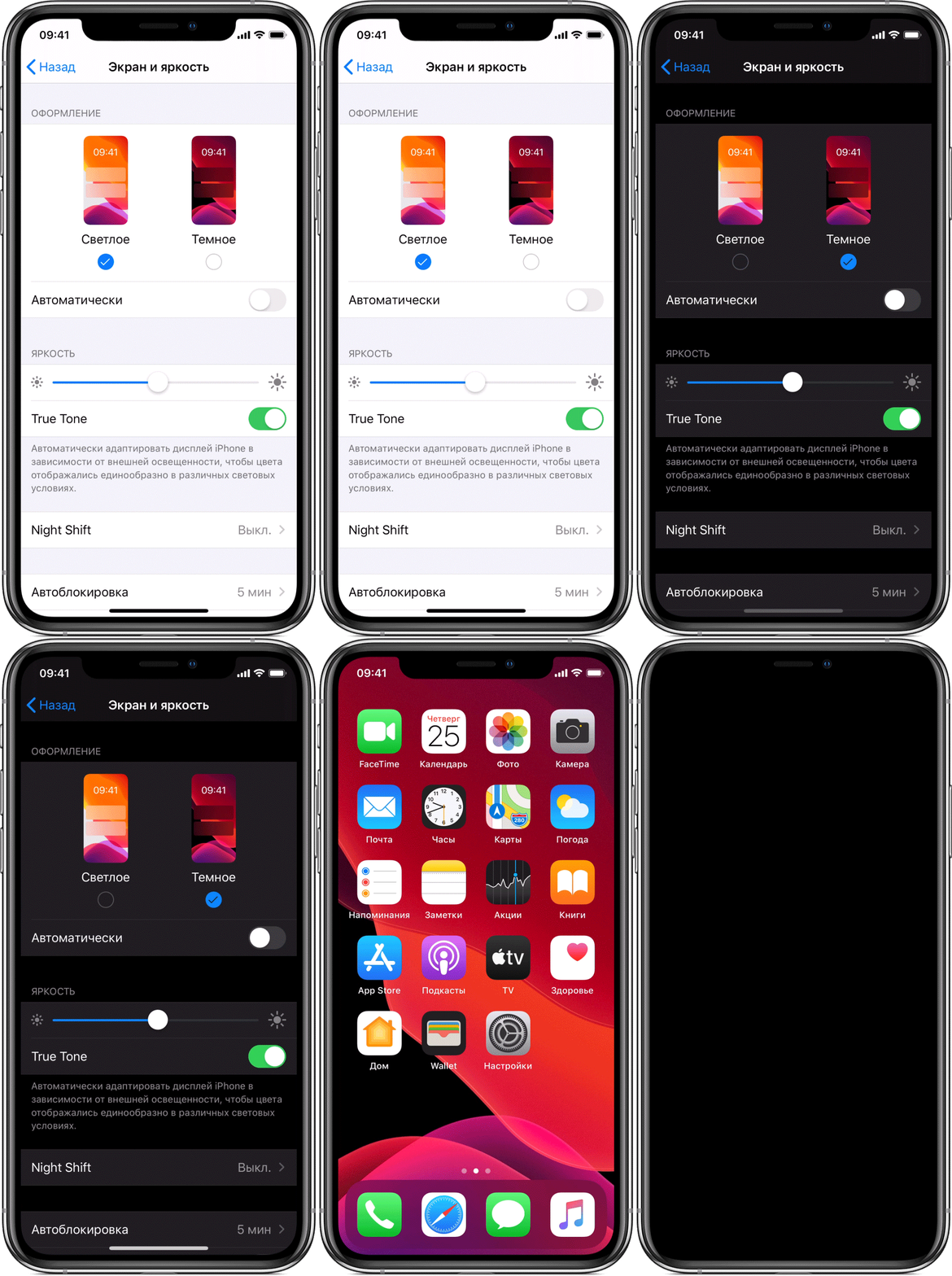
Тёмный режим также можно включать и выключать из Центра управления, проводя вниз в правом верхнем углу экрана. Нажмите и удерживайте ползунок яркости и коснитесь значка тёмного режима в нижнем левом углу, чтобы включить или выключить эту функцию.
Установка расписания для тёмного режима
Если вы предпочитаете использовать тёмный режим в определённое время суток, можно задать расписание, когда устройство включает и выключает его. Перейдите в Настройки > Экран и яркость и включите параметр «Автоматически».
По умолчанию светлая тема будет использоваться до заката, а тёмная — до восхода солнца. Если вы хотите установить определённое время для тёмного и светлого режима, нажмите «Расписание» и установите время включения разных режимов.
Эти темы будут включаться каждый день, но вы не обязаны постоянно придерживаться этого времени. Даже если установлен автоматический режим, вы всё равно можете в любой момент включить тёмный режим в настройках или в Центре управления; светлый интерфейс после него включится по расписанию.

TrashExpert Staff
Над статьей работал не только один автор, но и другие члены команды TrashExpert: администратор, редакторы или коллектив авторов.