
На устройствах Android можно изменить цветовую схему некоторых экранов и приложений.
Важно! Некоторые действия, описанные в этой статье, можно выполнить только на устройствах с Android 13 или более поздней версии. Подробнее о том, как узнать версию Android…
Чтобы выполнить определенные действия, описанные ниже, потребуется коснуться экрана.
Как настроить тёмную тему
- Откройте настройки телефона.
- Выберите Экран.
- Включите или отключите параметр Тёмная тема.
Совет. Тёмная тема может облегчить чтение и продлить время работы от батареи на некоторых устройствах.
Как запретить автоматическое включение тёмной темы
Если на телефоне используется тёмная тема, хотя вы не включали ее, возможно, устройство переведено в режим энергосбережения. При его активации тёмная тема может включаться автоматически. На некоторых телефонах при низком уровне заряда батареи, например 15 %, режим энергосбережения включается автоматически.
Как отключить режим энергосбережения
Совет. В режиме энергосбережения используется тёмная тема. Отключите его, если хотите использовать светлую тему.
Как запретить автоматическое включение режима энергосбережения
Как устранить проблемы с приложениями, в которых используется тёмная тема
Тёмная тема поддерживается не всеми приложениями.
Важно! Когда на устройстве включена тёмная тема или активирован режим энергосбережения, во многих приложениях также используется тёмная тема.
Проверьте настройки цветовой схемы в приложении.
- Если тёмная тема включена, но для приложения используется светлая цветовая схема, вероятно, оно не поддерживает тёмную тему.
- Если на телефоне включена светлая тема, а в приложении используется тёмная, это может происходить по следующим причинам:
- Для этого приложения включена тёмная тема. Откройте настройки приложения и проверьте параметры «Тема» или «Экран». Настройки в разных приложениях могут отличаться.
- В приложении используется тёмная цветовая схема, и эту настройку нельзя изменить.
Как изменить цветовую схему
Настраивая цветовую схему, вы можете выбирать стиль обоев и цвет вкладок.
- На телефоне откройте приложение «Настройки».
- Выберите Обои и стиль.
- Чтобы выбрать цветовую палитру обоев, нажмите Цвета обоев.
- Чтобы выбрать цвет вкладок, нажмите Основные цвета.
Ресурсы по теме
Эта информация оказалась полезной?
Как можно улучшить эту статью?

Чтобы изменить белую область телефона на черную, а с черного на белый, просто выполните следующие действия:
- Открыть настройки.
- Прокрутите вниз и найдите опцию доступности.
- Прокрутите вниз и включите инверсию цвета в разделе дисплея.
Как изменить черный фон на белый на Самсунге?
Измените цвет экрана.
- На главном экране коснитесь Приложения.
- Нажмите «Настройки».
- Коснитесь Доступность.
- Коснитесь Vision.
- Вы можете выбрать: «Оттенки серого», при котором дисплей будет отображаться в черном, белом и сером цветах. Отрицательные цвета, где цвета и оттенки на вашем дисплее будут отображаться противоположным образом.
Как изменить цвет моей учетной записи Google с черного на белый?
Когда вы устанавливаете это расширение, все страницы «инвертируются», поэтому черный становится белым, а белый становится черным. Нажмите значок «Действия браузера» на панели инструментов, чтобы включить или выключить его, или измените настройки для каждого сайта. Используйте удобное сочетание клавиш, чтобы быстро изменять настройки во время просмотра.
Как я могу изменить цвет фона моего мобильного телефона?
Чтобы изменить фон мобильного сайта:
- Щелкните соответствующую страницу в своем мобильном редакторе.
- Щелкните Изменить фон страницы.
- Выберите фон или тип фона: Цвет: выберите цвет, который будет использоваться в качестве фона. Изображение: выберите изображение в качестве фона.
Как изменить фон YouTube на белый?
В прошлом году он добавил ранее скрытую возможность изменять фон YouTube с белого на черный для YouTube на настольных компьютерах и ноутбуках.
На YouTube есть тёмный режим. Вот как это включить
- Запустите приложение YouTube и коснитесь значка своей учетной записи в правом верхнем углу.
- Нажмите «Настройки».
- Нажмите, чтобы переключиться на темную тему.
Как сделать телефон черно-белым?
Чтобы вернуть iPhone в цвет, перейдите в «Настройки» -> «Основные» -> «Специальные возможности» и коснитесь ползунка справа от «Оттенки серого». Ваш iPhone мгновенно изменит цвет с черно-белого на полноцветный.
Как изменить фон на моем Samsung?
Нужен ли фон на вашем Samsung Galaxy S4 в обновлении? Вот как поменять обои.
- Нажмите и удерживайте палец на чистой области главного экрана на мгновение.
- Нажмите «Установить обои» в появившемся всплывающем окне.
- Нажмите «Главный экран», «Экран блокировки» или «Домой и экран блокировки» по желанию.
- Коснитесь источника обоев.
Как изменить фон Google с черного на белый?
Чтобы изменить белую область телефона на черную, а с черного на белый, просто выполните следующие действия:
- Открыть настройки.
- Прокрутите вниз и найдите опцию доступности.
- Прокрутите вниз и включите инверсию цвета в разделе дисплея.
Как изменить цвет экрана с черного на белый?
Измените цвет экрана.
- На главном экране выберите «Настройки».
- Нажмите «Общие», а затем — «Специальные возможности».
- Коснитесь Vision.
- Вы можете выбрать: «Оттенки серого», при котором дисплей будет отображаться в черном, белом и сером цветах. Инверсия цвета экрана, при которой цвета и оттенки на вашем дисплее будут отображаться в обратном порядке.
Можете ли вы превратить хром в черный?
Примените темную тему. Chrome поддерживает темы, созданные пользователями, которые можно загрузить из Интернет-магазина Chrome. Чтобы сделать Chrome темным интерфейсом, все, что вам нужно сделать, это установить темную тему. Если вы когда-нибудь захотите вернуться к теме Chrome по умолчанию, вы можете щелкнуть меню> Настройки.
Как поменять фон на андроиде?
КАК ИЗМЕНИТЬ ОБОИ НА ПЛАНШЕТАХ ANDROID
- Нажмите и удерживайте любую пустую часть главного экрана.
- Вы можете установить обои в приложении «Настройки».
- При появлении запроса выберите главный экран или экран блокировки.
- Выберите тип обоев.
- Выберите нужные обои из списка.
- Коснитесь кнопки ОК или «Установить обои», чтобы подтвердить свой выбор.
Как мне изменить цвет на моем телефоне?
Чтобы включить или отключить цветокоррекцию, выполните следующие действия:
- Выберите «Настройки»> «Универсальный доступ»> «Коррекция цвета».
- Установите переключатель в положение «включено» или «выключено».
- Чтобы изменить режим цветокоррекции, выберите Режим коррекции, затем выберите один из следующих вариантов: Дейтераномалия (красно-зеленый) Протаномалия (красно-зеленый)
Как изменить мою тему Carrington Mobile?
Шаги по легкому редактированию мобильных тем Carrington
- Войдите в свою панель управления WP.
- Перейдите к «Внешний вид»> «Темы»> «Редактор».
- В разделе «Выберите тему для редактирования» выберите Каррингтон и нажмите «Выбрать».
- Щелкните «Заголовок»> header-default.php.
Могу ли я изменить цвет фона YouTube?
Еще одно дополнение: YouTube теперь также позволяет пользователям менять цвет фона на черный. Однако пока эта функция доступна только для настольных компьютеров. YouTube называет это «темной темой», которая не только делает фон черным, но и удаляет белый цвет с боковой панели.
Как изменить фон моего Iphone с черного на белый?
КАК ВКЛЮЧИТЬ БЕЛЫЙ НА ЧЕРНЫЙ НА ВАШЕМ IPHONE
- Чтобы включить эту функцию, коснитесь значка «Настройки» на главном экране.
- Нажмите «Общие», затем прокрутите вниз и нажмите «Специальные возможности».
- В диалоговом окне «Специальные возможности» нажмите кнопку «Вкл. / Выкл. Белое на черном», чтобы включить эту функцию.
- Цвета на экране меняются местами. Нажмите кнопку «Домой», чтобы выйти из настроек.
Как изменить фон YouTube на черный на Mac?
Шаги по включению темного режима YouTube
- Нажмите на свой профиль или значок с тремя точками (если вы не вошли в свою учетную запись YouTube) в правом верхнем углу.
- Щелкните Dark Mode, чтобы открыть панель Dark Theme.
- Выключите переключатель «Активировать темный режим». YouTube изменит темный фон на исходный, как только вы нажмете переключатель.
Почему мой телефон стал черно-белым?
Зайдите в настройки вашего телефона, затем перейдите в режим энергосбережения. На вкладке режима энергосбережения выключите режим энергосбережения. Это изменит цвет экрана с черно-белого обратно на цветной. Еще одно решение, которое вы можете попробовать изменить цвет экрана с черно-белого на цветной, — это отключить режим чтения.
Нажмите на значок, чтобы перейти в Настройки. 4. В настройках перейдите к параметрам специальных возможностей. 6. В меню Vision прокрутите вниз и найдите пункт Grayscale. 7. Нажмите переключатель справа от параметра «Оттенки серого», чтобы включить эту функцию.
Как сделать мой андроид черно-белым?
Android 5.0 Lollipop предоставляет эту функцию по умолчанию:
- Включите режим разработчика (нажав несколько раз номер сборки в разделе «Настройки»> «О телефоне»)
- Перейдите в Параметры разработчика и включите его.
- В разделе «Аппаратное ускорение рендеринга» вы увидите параметр «Имитация цветового пространства», щелкните его и установите для него значение «Монохромность».
Как мне вернуть обои в нормальное состояние?
Сменить обои так же просто, как нажать.
Google Now Launcher, Nova Launcher и Action Launcher
- Коснитесь и удерживайте главный экран.
- Коснитесь значка обоев в нижнем левом углу экрана.
- Выбирайте из обоев по умолчанию или из ваших фотографий.
- Нажмите «Установить как обои» в верхнем левом углу экрана.
Как изменить фон на моем Galaxy s9?
Как изменить экран блокировки и обои Galaxy S9
- Нажмите и удерживайте палец на пустой области экрана.
- Это уменьшит масштаб до меню настройки.
- Прокрутите список параметров Samsung или нажмите «Мои фотографии».
- Теперь выберите нужное изображение, обрежьте его по размеру и нажмите «Применить обои».
- Выберите главный экран, экран блокировки или и то, и другое.
Как поменять фон на s10?
Samsung Galaxy S10 — Установить обои
- Нажмите «Из галереи» (первый вариант обоев).
- Найдите и выберите желаемое изображение.
- Выберите вариант (например, «Главный экран», «Экран блокировки», «Главный экран» и «Экран блокировки».
- Нажмите «Установить как обои» (внизу).
- При появлении запроса просмотрите информацию, затем нажмите «Применить».
Как откалибровать цвет экрана Android?
В System UI Tuner появилась новая категория под названием «Цвет и внешний вид». Он поддерживает ночной режим и возможность калибровки дисплея. Когда вы нажмете «Калибровка дисплея», появится экран с тремя полосами: красный, зеленый и синий.
Как изменить фон на моем Mac с черного на белый?
Другие способы затемнить ваш Mac
- Откройте Системные настройки.
- Щелкните Доступность.
- Нажмите на дисплей.
- Выберите «Инвертировать цвета» — это сделает белый фон ваших окон черным, а черный — белым.
- Точно так же вы можете выбрать «Использовать оттенки серого», и ваш интерфейс станет черно-белым.
Как отключить оттенки серого?
В iOS 10 перейдите в «Настройки»> «Основные»> «Универсальный доступ»> «Адаптация дисплея»> «Цветовые фильтры». Включите Цветовые фильтры и выберите Оттенки серого. Чтобы легко переключаться между цветом и оттенками серого, выберите «Настройки»> «Основные»> «Универсальный доступ»> «Ярлык специальных возможностей»> «Цветовые фильтры».
Как сделать черный фон хрома?
Изменение цветного экрана Google Chrome на черный с зеленым текстом
- Нажмите кнопку меню на панели инструментов Chrome.
- Выберите «Настройки», а затем щелкните ссылку «Расширения» на левой боковой панели.
- Нажмите «Обзор галереи» или «Дополнительные расширения», чтобы перейти в Интернет-магазин Chrome.
Как включить темную подсветку в Chrome?
Как включить темный режим в Chrome с помощью флага
- Загрузите и установите Chrome версии 74 (если применимо).
- Откройте Chrome.
- Щелкните правой кнопкой мыши кнопку приложения на панели задач.
- Выберите параметр Закрепить на панели задач.
- Снова щелкните правой кнопкой мыши кнопку приложения.
- Щелкните правой кнопкой мыши элемент Google Chrome и выберите параметр «Свойства».
- Щелкните вкладку Ярлык.
Как включить ночной режим в Chrome?
Решение о том, как активировать Chrome Dark Mode
- Щелкните правой кнопкой мыши на серой кнопке с лампой и выберите «Параметры» в контекстном меню.
- Вы видите новую вкладку, отображаемую в полосе вкладок Chrome, и выбираете вкладку «Ночной режим».
- И установите первый флажок, чтобы активировать функцию переключения ночного режима.
Фото в статье «Wikimedia Commons» https://commons.wikimedia.org/wiki/File:Little_mixx.jpg

Создать универсальный интерфейс Android невозможно. У каждого пользователя свои вкусы и предпочтения по поводу расположения кнопок и надписей, их цвета и размера. Потому вместо этого разработчики стремятся делать интерфейс не столь универсальным, сколь гибким для настройки. Например, пользователи могут менять оформление ярлыков или часов. Но больше всего в современных смартфонах, работающих на Андроид, завораживает темная тема, о которой и пойдет речь.
На каких версиях доступна темная тема
Попытки внедрить темный режим оформления предпринимались еще с ОС Android 7, но тогда она не увенчались успехом. Тогда не удавалось интегрироваться с приложениями, а также создать лаконичную картину темного оформления вместо сплошного черного цвета.
Более-менее удачно эта идея реализовалась в Андроиде 9 и последующих версиях. Однако это касается только самой оболочки Android, то есть главного экрана, настроек и системных приложений. Сторонние программы переходят в темный режим (при его наличии) вне зависимости от версии ОС.
Для того чтобы определить свою версию ОС, предлагаем выполнить действия из этого материала.
Предполагаем, что главная причина сменить оформление – это собственный комфорт. Однако у темного режима есть и дополнительное преимущество – это экономия заряда. Да, на некоторых матрицах для экрана изобилие черных цветов приводит к меньшим затратам энергии, нежели белые оттенки.
Как включить или выключить темную тему
Изменить внешний вид можно двумя способами: через встроенные средства или через выбор темы оформления. Первый способ быстрее, к тому же лучше интегрируется в интерфейс. Зато второй дает больше свободы выбора оформления, но при этом требует загрузки некоторых файлов, которые занимают место на диске. В общем, каждый из них хорош по-своему, выбирайте по ситуации и собственным предпочтениям.

Через настройки Android
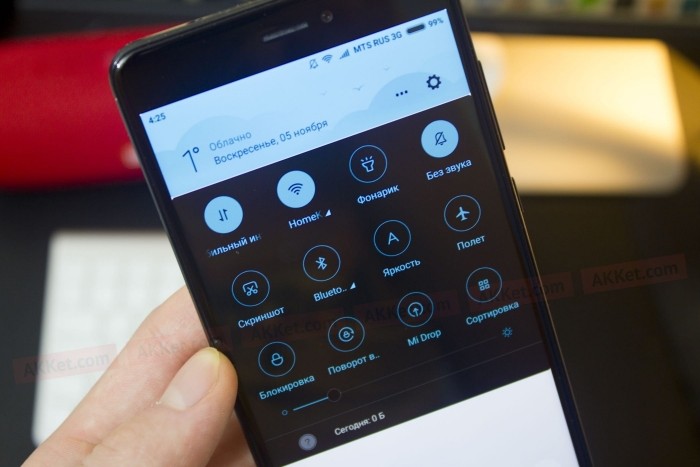
Для этого метода, как уже говорилось выше, достаточно только включенного телефона. Не понадобится даже доступ в интернет. Включить встроенную функцию можно через шторку уведомлений. Для этого достаточно свайпнуть (провести сверху вниз) пальцем по экрану, чтобы открыть уведомления и функциональные кнопки. Среди этих кнопок кликните по значку «Темная тема». Однако, если ее нет, то следуйте алгоритму ниже:
- Откройте настройки. Ярлык обычно находится на главном экране.
- Перейдите в раздел «Экран».

- Поставьте галочку напротив пункта «Темный режим».
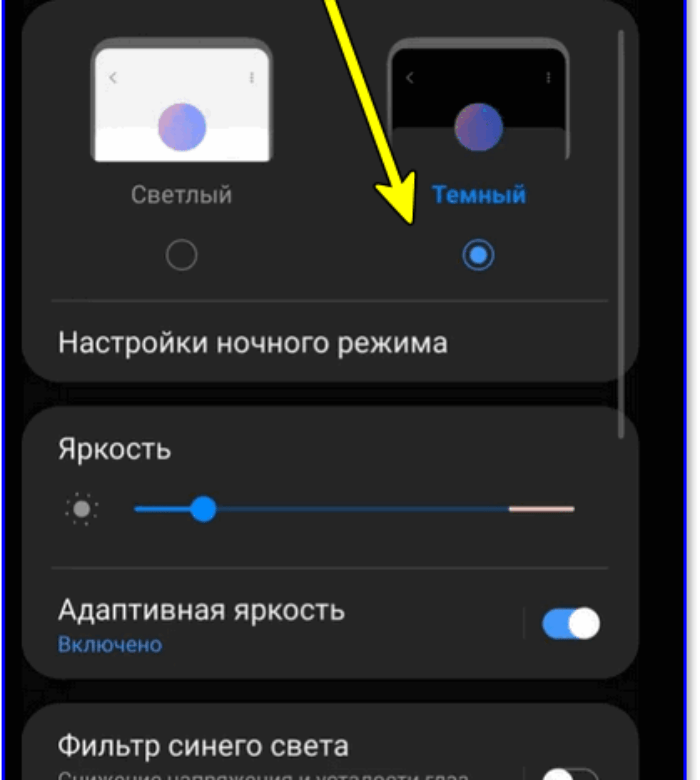
Иногда приходится выбирать среди целой палитры цветов. Обычно телефон зависает на одну или две секунды, а после меняется оформление. Чтобы выключить режим, достаточно снять галочку или выбрать обратно «Светлый режим» в настройках. Кстати, этот режим можно включать только по расписанию, например, в ночное время суток. Для этого в том же меню (из пункта 2) откройте подраздел «Включать по расписанию» и укажите время для активации и деактивации.
Существует второй способ для выполнения задачи. Однако он не включает затемненное оформление, а просто меняет цвета на противоположенные.
На практике это используется для людей с проблемами со зрением. Чтобы включить режим инверсии цветов, выполните действия ниже:
- Откройте настройки.

- Перейдите в раздел «Расширенные настройки».
- Откройте подраздел «Специальные возможности».
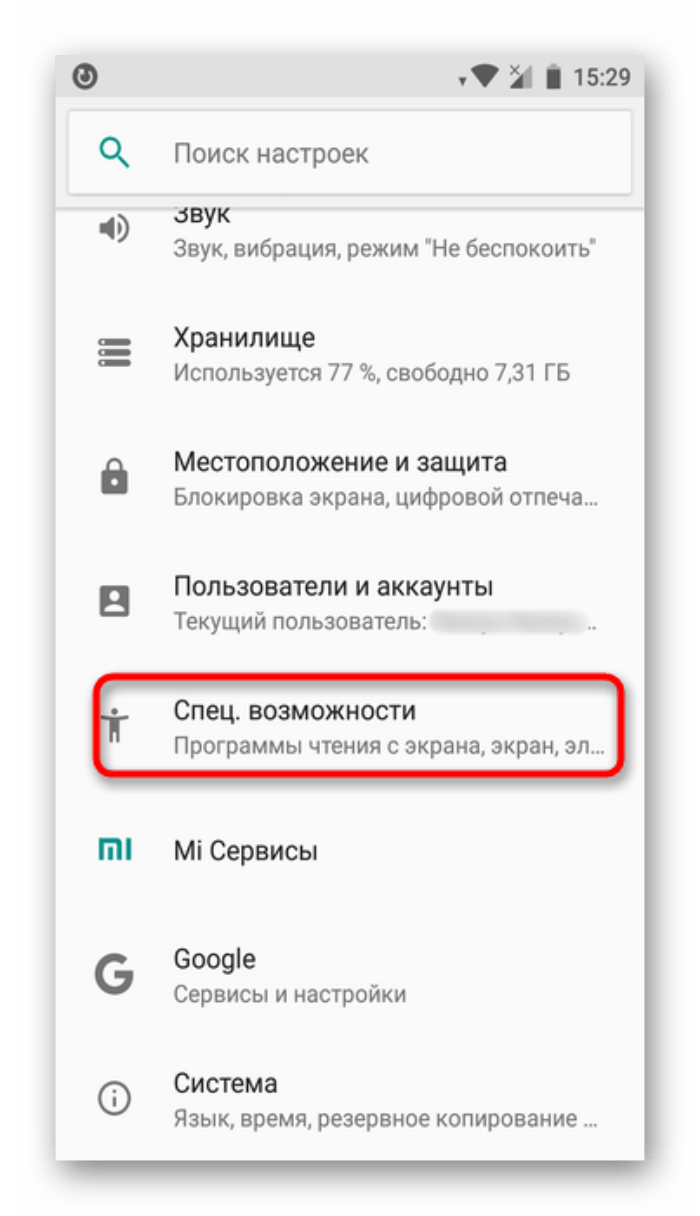
- Найдите переключатель «Инверсия цветов» или «Высокая контрастность» и включите его.
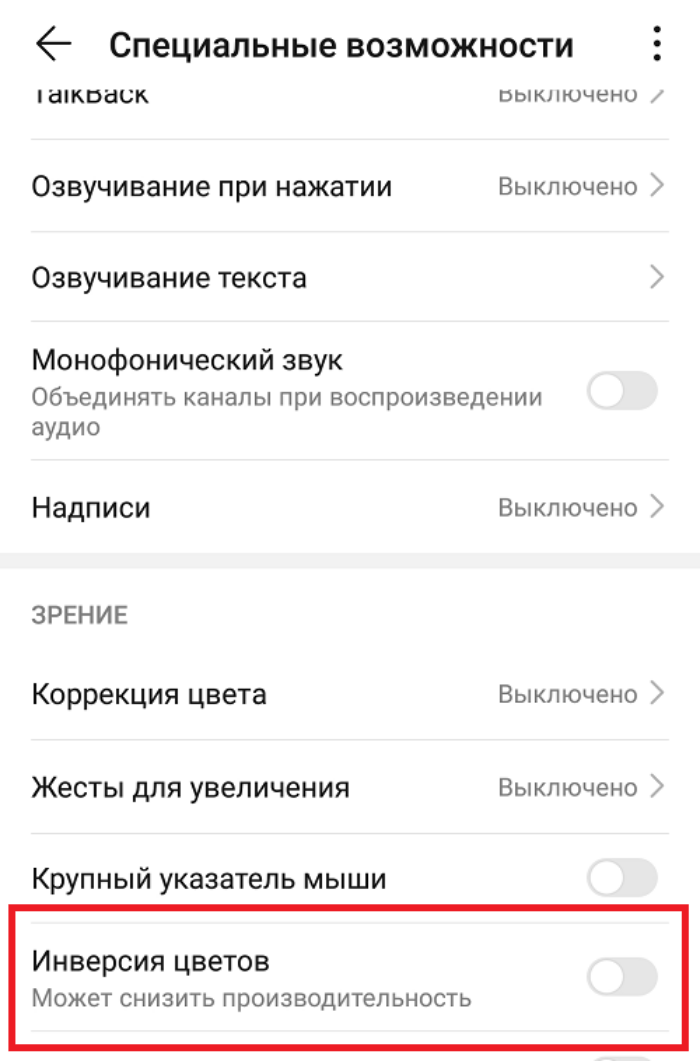
Однако результат инверсии далек от темного режима, к тому же он быстро утомляет глаза. Потому рекомендуем использовать только в случае крайней необходимости, а не ради удобства.
Через установку темы
Во многих оболочках (но не всех) предусмотрен каталог тем для установки. Большинство решений там бесплатны, но есть и платные решения с особенно продуманным оформлением. Каждая установленная тема меняет оформление главного экрана, ярлыков, центр управления и уведомлений, а также экран блокировки. Ниже мы составили список удачных тем с темными оттенками. Список составлялся на основе каталога MIUI, но некоторые из примеров могут оказаться и в вашем телефоне. Темы:
- 3D Dark Gold.
- Dark Neon.
- City Limitz ITA.
- Mi MIX.

Алгоритм установки темы:
- Найдите приложение «Темы» на главном экране. Ссылка на него также есть в главном разделе настроек.

- Введите в поиске название либо перейдите в каталоге и в фильтрах укажите темные оттенки (такая функция доступна не везде).
- Откройте страницу с понравившимся вариантом. Просто кликните по нему.
- Нажмите на зеленую кнопку «Установить».
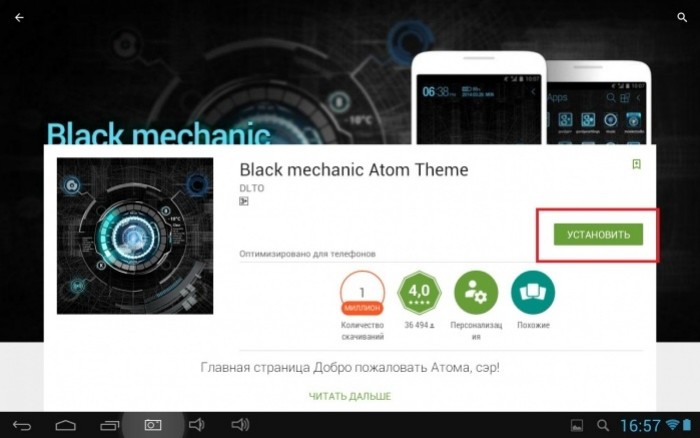
- При необходимости дополнительно нажмите «Активировать» или «Выбрать».
Готово. Напомним, что эти темы не являются официальными, а потому могут замедлить работу устройства. К тому же они не до конца интегрируются в интерфейс, оставляя кое-где неизмененные иконки, которые портят общую картину. Бывает так, что тема может убрать привычную кнопку, что ограничивает функционал.
Настройка для популярных приложений
В современных версиях Android (с версии 9) при смене общего оформления меняется оформление и приложений. Например, если в браузере есть поддержка темного режима, то он автоматически включится при активации этого режима в настройках телефона. Однако иногда этого не происходит. Потому мы рассмотрели способы включения Dark Mode в разных популярных приложениях. Сделать это можно, увы, не везде.
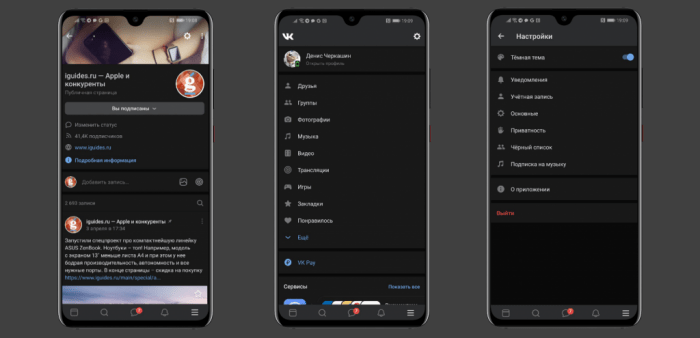
Google Chrome
Популярный браузер, а точнее его мобильная версия, поддерживает функцию изменения оформления. Чтобы поставить ее, выполните действия ниже:
- Откройте приложение.
- Кликните по трем точкам в правом верхнем углу.

- Выберите «Настройки».
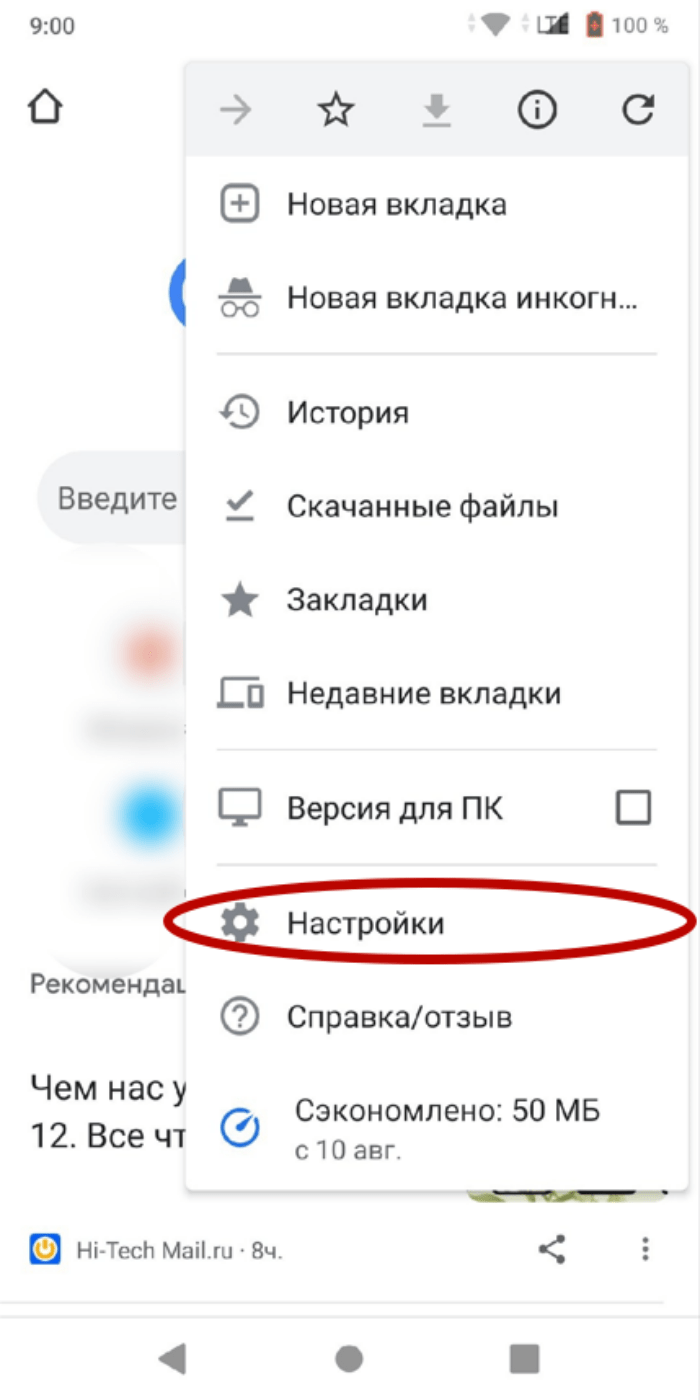
- Перейдите в раздел «Тема».

В разделе будет три варианта:
- темная;
- светлая;
- по умолчанию. Меняется при изменении настроек телефона.
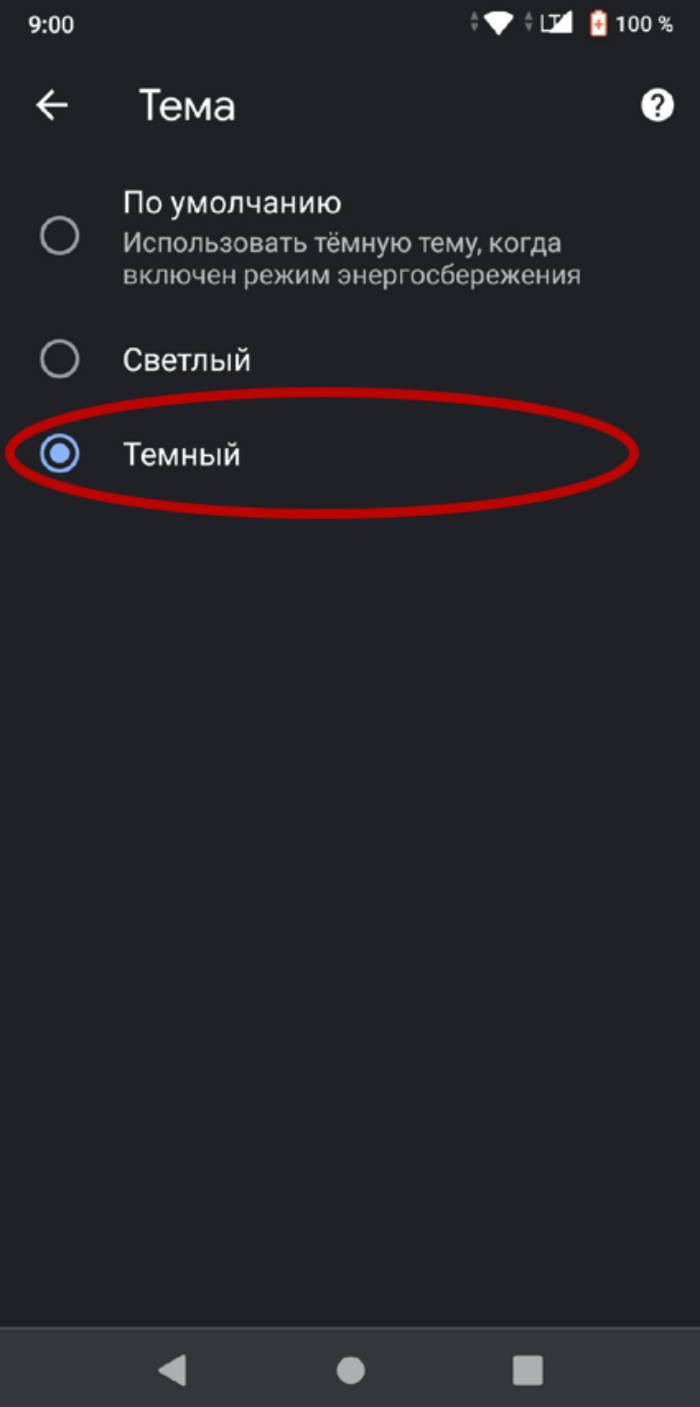
Выбирайте по своему усмотрению.
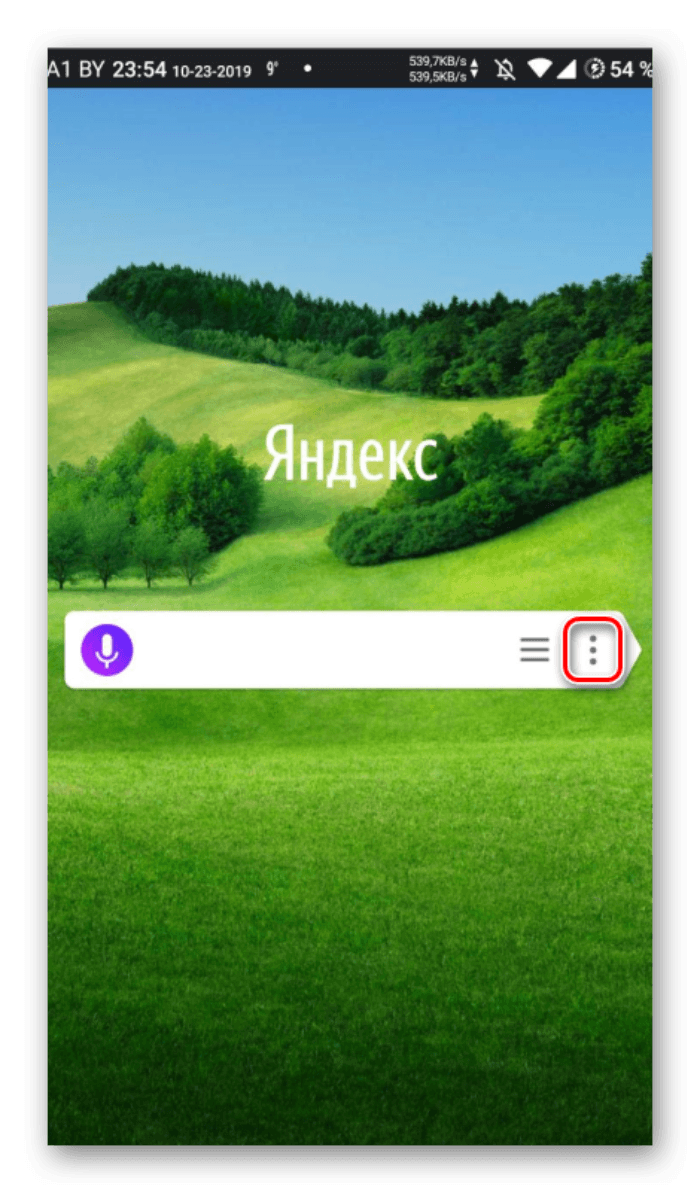
Яндекс.Браузер
Российское решение также поддерживает эту функцию, но весьма изящным способом. Алгоритм действий:
- Откройте приложение и введите в поисковике «Магазин приложений Chrome» (да, Хром, это не опечатка).
- В поиске в каталоге введите строку название «Care your Eyes».
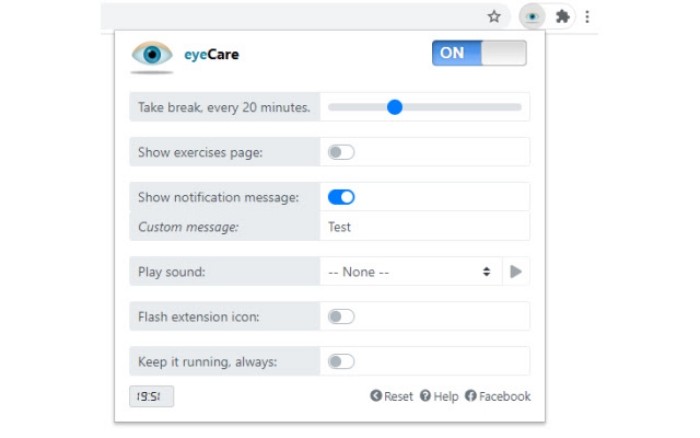
- Установите и активируйте найденное расширение.
Для выключения достаточно удалить расширение.
ВКонтакте
Дальше на очереди социальная сеть от Mail.ru. Последовательность действий:
- Откройте приложение.
- Перейдите в раздел настроек (три вертикальные линии в правом нижнем углу).

- Откройте подраздел «Внешний вид».
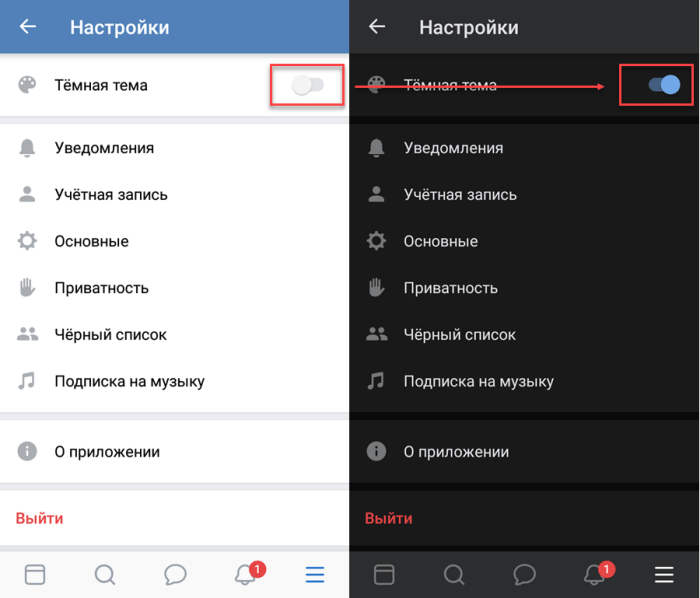
Выберите подходящее оформление. Алгоритм для старого интерфейса примерно такой же, за исключением того, что нужно дополнительно нажать на шестеренку после второго пункта. Причем в мобильной версии для браузеров выбрать оформление самому нельзя, разрешено только включить соответствие темы настройкам телефона.
YouTube
Крупный видеохостинг особенно нуждается в поддержке Dark Mode (так эта функция называется в английском интерфейсе), ведь Ютуб чаще всего смотрят ночью перед сном. А черные цвета в темной комнате меньше вредят глазам (в идеале ночью включать бы режим теплого света, но эта другая тема). Алгоритм действий:
- Откройте Ютуб.

- Кликните по аватарке в правом верхнем углу.
- Выберите раздел «Настройки».
- Перейдите в подраздел «Общие».
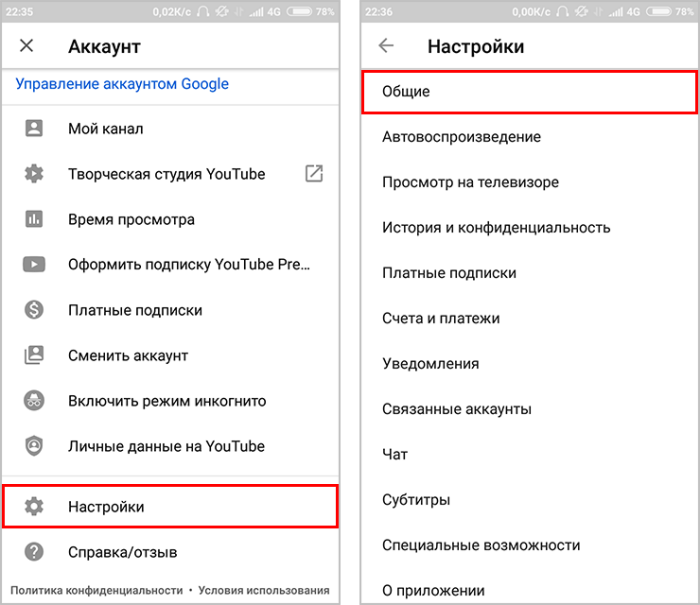
- Измените параметр «Оформление» на «Темный».

Готово. Цвета изменятся мгновенно.
Социальная сеть, состоящая из маленьких текстов и большого количества фотографий, пока не поддерживает более затемненные оттенки оформления, только светлый режим. Чтобы решить проблему, выполните действия ниже:
- Установите приложение Dark Mode Theme For Instagram.

- Откройте его и введите данные от собственного аккаунта Instagram.
- Нажмите кнопку «Войти».
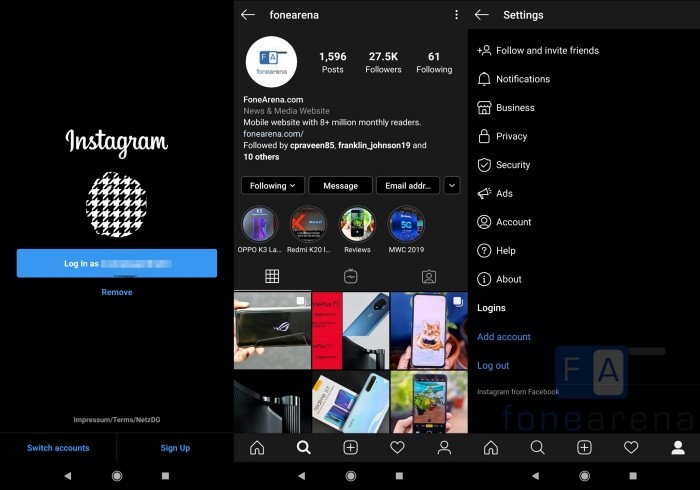
Стоит предупредить, что наш сайт не гарантирует надежность этого приложения, так как оно не является продуктом Meta, которой принадлежит Инстаграм. Действуйте на свой страх и риск.
Возможные проблемы
До составления этого материала нам казалось, что при настройке не должно возникнуть никаких сложностей. Оказалось, что нет. Мы собрали основные проблемы, с которыми столкнулся сам автор, и с которыми обычно встречаются пользователи:
- Приложение есть в списке, но темной темы в нем нет. Попробуйте обновить приложение до последней версии либо просто переустановить его.
- При включении режима пропали важные кнопки. Это проблема самой темы, поищите альтернативу для нее в каталоге.
- Телефон завис при изменении настроек. Попробуйте перезагрузить его. В худшем случае придется сбрасывать до заводских настроек. Как это сделать, рассказано здесь.
Надеемся, что смогли помочь с решением проблемы. Благодарим за прочтение.
Как вернуть Светлую тему в Вконтакте? Эта статья для тех, кто случайно поставил Темную тему VK и не знает, как вернуть всё обратно. А может вам просто надоела черная тема и вы хотите разнообразия. Давайте посмотрим, как это можно сделать.
На телефоне
Если вы сидите со смартфона, то вернуть Светлую тему ВК можно следующим образом:
- Зайти в Вконтакте.
- Нажать на вашу аватарку, которая располагается слева сверху.
- В самом низу страницы нажать на значок Солнца. Рядом с фразой “Ссылка на меня”.
- Готово! Тема моментально поменяется на Светлую!

Если вы немного удержите палец на Солнце, то вам откроется небольшое меню по оформлению Внешнего вида.
Хотите, чтобы тема менялась тогда, когда вы меняете цвет темы на своем сматрфоне? Включите ползунок напротив фразы Использовать системную тему. Теперь Внешний вид приложения VK будет меняться автоматически при изменении темы вашего телефона.

На компьютере
Как вернуть Светлую тему Вконтакте на компьютере:
- Зайти VK.
- Справа сверху нажать на свою аватарку и раскрыть меню.
- В открывшемся меню выбрать пункт Тема.
- Затем из допустимых функций выбрать любую тему: Светлую, Темную или Системную.
- Готово!

Сорви овации
Будьте самыми стильными! Используйте суперэффекты:
- Фильтры и маски для ТикТока.
- Бьюти приложения для видео.
- Красивые шрифты.
- Видеоредакторы.
- Убрать предмет с фото.
- Flat Lay раскладка.
- Оживить фото.
- Соединить 2 фото в 1 лицо.
- Акварельные мазки.
- Надпись в круге на фото.
- Изменить цвет предмета на фото.
- Топ-20 лучших фильтров VSCO.
- Рамки (большая коллекция).
- Двойная экспозиция.
- Снимки в стиле Полароид.
Еще куча лайфхаков, секретов обработки, лучших фильтров и необычных масок. А также о том, как сделать радугу на лице, наложить текст, правильно разложить раскладку на фото, описано в сборной большой статье. Кликайте на картинку!

Теперь вы знаете, как вернуть Светлую тему в Вконтакте. Пользуйтесь этой простой инструкцией для собственного комфорта.
Спасибо за ваше время
Android M вызывает фурор в сообществе Android. Недавно выпущенная версия мобильной платформы — это большое улучшение по сравнению с Lollipop. Он отличается более длительным временем автономной работы благодаря Doze, новой функции, которая выключает устройство, когда оно не используется, для предотвращения разряда аккумулятора, поддержки отпечатков пальцев и новых опций.
Самым большим изменением, которое Lollipop принес в прошлом году, стал Material Design, полная переработка старого пользовательского интерфейса Android. Новый пользовательский интерфейс стал быстрее и плавнее с броской анимацией. Все присоединились к лодке и хвалили новый подход Google.
Но было большое изменение, которое не понравилось многим пользователям, — белый фон. При использовании с темным фоном в более ранних версиях Android пользователям было трудно привыкнуть к болезненному для глаз белому фону. Помимо того, что пользоваться телефоном ночью было сложно из-за яркого экрана, белый цвет разряжал батарею на дисплеях Super AMOLED.
Эта проблема была настолько распространена, что разработчики создали моды, такие как темные темы Material Design, чтобы исправить эту проблему. К счастью, Android M другой. Из коробки у него есть белая тема Material Design, которая может вам понравиться или нет. Если вам это не нравится, вам не нужно устанавливать мод или рутировать свое устройство.
Android M имеет встроенную возможность переключения между темной и светлой темой Material Design. Все, что вам нужно сделать, это найти вариант и переключиться со светлого на темное и наоборот. Вот как это сделать.
Первое, что вам нужно сделать, это включить параметры разработчика. Вы можете легко сделать это, перейдя в «Настройки»> «О телефоне» и быстро нажав на номер сборки.
- Перейдите в «Настройки» и прокрутите вниз, пока не найдете параметр «Параметры разработчика». Нажмите на него.
- Как только вы войдете в Параметры разработчика, прокрутите вниз и найдите тему.
- По умолчанию он установлен на Light. Нажмите на него и переключитесь со светлого на темный.
Телефон автоматически переключится со светлой темы Material Design на темную на Android M. Вам не нужно перезагружать телефон, чтобы эффект сработал.
Содержание
- — Как убрать черный фон в телефоне?
- — Что делать если телефон поменял цвет?
- — Как повысить насыщенность экрана телефона?
- — Как убрать черный фон на самсунге?
- — Как отключить ночной режим в телефоне?
- — Как сделать светлую тему на телефоне?
- — Как настроить цветопередачу на Xiaomi?
- — Как изменить цвет при вызове?
- — Как настроить насыщенность цветов на айфоне?
- — Как сделать светлую тему на самсунге?
- — Как выключить темный режим?
- — Как убрать черный фон в гугле?
Как убрать черный фон в телефоне?
Как включить или отключить тёмную тему на телефоне
Подробную информацию можно найти в Справочном центре Nexus. Откройте настройки телефона. Выберите Экран. Включите или отключите параметр Тёмная тема.
Что делать если телефон поменял цвет?
Коррекция цвета
- Откройте приложение «Настройки» .
- Выберите Спец. возможности, а затем нажмите Коррекция цвета.
- Включите Использовать коррекцию цвета.
- Выберите режим коррекции: дейтераномалия (красный/зеленый); протаномалия (красный/зеленый); …
- Можно также настроить быстрое включение коррекции цвета. Подробнее о быстром включении…
Как повысить насыщенность экрана телефона?
Если реакция дисплея на касания не удовлетворительная, можно попробовать её настроить. Для настройки экрана Андроид перейдите в настройки гаджета и выберите раздел “Экран/Дисплей”. В этом разделе выберите пункт “Калибровка”.
…
В этом разделе есть такие пункты:
- Сценарий
- Инверсия
- Гамма
- Повышенная яркость и другие
27 сент. 2017 г.
Как убрать черный фон на самсунге?
Зайдите в «Настройки». Выберите раздел «Дисплей». Отключите или включите ночной режим.
Как отключить ночной режим в телефоне?
Ночной режим позволяет заблокировать трафик в определенные промежутки времени, например в ночные часы, когда вы не планируете пользоваться устройством.
…
Как отключить ночной режим
- Откройте приложение Datally.
- Нажмите Ночной режим.
- Выберите Выключить ночной режим.
Как сделать светлую тему на телефоне?
Для активации ночной темы следует запустить «Настройки», а затем перейти в раздел «Дополнительно», в котором следует выбрать пункт «Специальные возможности». В самом низу этого раздела следует активировать тумблер напротив «Инверсия цветов», в результате чего весь интерфейс операционной системы Android станет темным.
Как настроить цветопередачу на Xiaomi?
Давайте рассмотрим 3 таких функции. Найти их не сложно. Идем в Настройки > Расширенные настройки > Спец.
…
Настройка цвета: контраст, коррекция, инверсия цветов на Xiaomi
- дейтераномалия (красный-зеленый),
- протаномалия (красный-зеленый),
- тританомалия (синий-желтый).
Как изменить цвет при вызове?
Как изменить цвет экрана при вызове на Android – пошаговая инструкция
- Откройте настройки
- Сеть и интернет
- Sim-карты
- Нажмите на нужную Sim-карту
- Установите желаемый цвет экрана звонка
19 апр. 2018 г.
Как настроить насыщенность цветов на айфоне?
Сделать это можно на любом iPhone или iPad, достаточно перейти по пути Настройки – Основные – Универсальный доступ – Адаптация дисплея – Светофильтры. Здесь нужно включить фильтры главным переключателем, выбрать режим Оттенок и отрегулировать интенсивность и оттенок ползунками ниже.
Как сделать светлую тему на самсунге?
Вот как это сделать:
- Перейдите в настройки телефона, тапнув по соответствующему значку.
- Пролистайте меню вниз до тех пор, пока не увидите раздел «Дисплей», а затем тапните по нему.
- Перейдите к пункту «Ночной режим» и затем нажмите на переключатель с правой стороны, чтобы включить его.
10 апр. 2019 г.
Как выключить темный режим?
Выключение темного режима в настройках устройства
- Откройте раздел Settings («Настройки») на вашем устройстве.
- Нажмите Display («Дисплей»).
- Выключите параметр Dark Theme («Темная тема»).
Как убрать черный фон в гугле?
Отключить темную тему только в браузере Google Хром.
- Шаг 1: Запустите браузер Chrome и обновите его до последней версии.
- Шаг 2: Откройте новую вкладку и нажмите в нижнем правом углу кнопку «Настроить».
- Шаг 3: В следующем окне выберите «Цвет и тема».
Интересные материалы:
Загранпаспорт на сколько лет выдается?
Заканчивается загранпаспорт как продлить?
Заложило ухо после самолета что?
Запасы нефти в мире на сколько лет?
Затяжка на брюках как исправить?
Зеленушки как варить?
Жесткое постельное белье как смягчить?
Зимние каникулы с какого?
105 л с сколько налог?
107 показатель налогового периода как заполнять?
Узнайте, как включить темный режим или светлую тему в Chrome Android. В последнем обновлении есть опция темной темы, вы можете вернуться к светлой теме.
Для темы Chrome Android установлено системное значение по умолчанию. Это означает, что если ваш телефон установлен в темный режим, хром автоматически замаскируется до темной кожи. Если кожа телефона светится, то Chrome будет светиться. В любом случае, у нас есть возможность выбрать тему независимо от настроек телефона по умолчанию.
Светлая тема существует с момента появления браузеров. Почти все браузеры по умолчанию используют светлую или белую кожу до 2018 года, когда появилась темная тема.
Разница между светлым и темным режимами заключается не только во внешнем виде, но и в том, как это влияет на производительность батареи. Светлая тема потребляет больше энергии для яркости по сравнению с темной темой.
Я предпочитаю установить скин по умолчанию в хромированный темный режим, так как он потребляет меньше энергии, а также меньше влияет на глаза. Поскольку мой телефон иногда устанавливается в светлый режим, мне приходится вручную устанавливать тему для браузера Chrome. Поскольку большую часть времени я читаю в этом браузере, он помогает мне успокоить глаза.
Вы можете легко включить темный режим Chrome в своем браузере на любом телефоне Android. Единственное условие — в вашем браузере должна быть установлена последняя версия.
Вот шаги, чтобы включить хром в темном режиме в вашем браузере:
- Запустите Google Chrome для Android.
- Нажать на
меню для дополнительных опций.
- Выберите Настройки из списка.
- Прокрутите вниз до вкладки Темы и нажмите, чтобы открыть.
- Выберите из списка опцию Dark.
- Перезапустите браузер и испытайте темный скин темы в Chrome Android.
Как включить светлую тему в Chrome Android?
Светлая тема или белая тема появилась с момента зарождения браузера Chrome. Если вам не нравится темный режим Chrome, вы можете вернуться в светлый режим в браузере Chrome на android.
Вот шаги, чтобы включить светлую тему в Chrome Android:
- Запустите Google Chrome для Android.
- Нажать на
меню для дополнительных опций
- Выберите Настройки из списка
- Коснитесь вкладки Темы, чтобы открыть
- Установите переключатель в положение «Light».
- Перезапустите браузер и испытайте светлый скин темы в Chrome Android
Темную или светлую тему можно выбрать в зависимости от ваших предпочтений. Однако говорят, что темный режим экономит заряд батареи и снижает нагрузку на глаза, особенно в темной комнате или в ночное время. Следовательно, темный режим также известен как ночной режим.
Видео о темной / светлой теме в Chrome Android
Посмотрите эту видео-демонстрацию о включении темной темы и светлой темы в Chrome Android. Темная тема — мой личный фаворит на все времена.
Надеюсь, вам понравилось видео. Не забудьте поделиться им со всеми, кому, по вашему мнению, это может понадобиться.
Итог: Chrome Android Dark / Light Mode
Темный режим или светлый скин — это личное предпочтение, однако вы можете полностью контролировать переключение между темами. Я предпочитаю и рекомендую использовать темную тему в браузере Chrome или любом программном приложении, которое предлагает возможность выбора темы.
Я использую хромированный темный режим с тех пор, как узнал об этом. Это не только экономит заряд батареи, но и снижает нагрузку на глаза. Просто привыкните к темному режиму Chrome, и вам никогда не придет в голову вернуться к светлому скину на Chrome android.
Точно так же вы также можете переключаться между темным или светлым режимом тем на компьютере Chrome. Браузер Chrome также предлагает несколько дополнительных красочных тем, которые вы можете включить в браузере.
Каковы ваши личные предпочтения между светлым и темным режимами? У вас включен ночной режим?
Наконец, вот рекомендуемые веб-браузеры для вашего компьютера и мобильного телефона, которые вам стоит попробовать.

Секретный способ принудительно включить темный режим сразу во всех приложениях
В устройствах Android существует универсальный способ активировать темный режим для всего интерфейса, который позволит вам использовать темные тона даже в тех приложениях, которые их не поддерживают по умолчанию. Этот способ может оказаться особенно удобным для тех, кто не желает разбираться в настройках отдельных приложений и хочет активировать темную тему сразу на всем устройстве.
Включить его можно с помощью меню разработчика, которое скрыто в настройках системы. Подробнее о том, как его активировать мы рассказывали в статье «Как ускорить любой телефон Android с помощью секретной настройки».
После того как вы перешли в меню разработчика, найдите здесь пункт «Аппаратное ускорение отрисовки» и активируйте «Принудительный ночной режим» с помощью переключателя.

Затем вернитесь в настройки телефона, выберите пункт «Дисплей» и нажмите на переключатель напротив пункта «Режим затемнения».

После этого ночной режим активируется даже в тех приложениях, которые раньше его не поддерживали.
Режим инверсии цветов
Если в вашей версии Android нет возможности управлять темами интерфейса, то вам можно воспользоваться еще одним универсальным способом — режимом инверсии цветов. Эта функция находится в меню «Специальные возможности» телефона и позволяет преобразовать цвета интерфейса устройства во всех приложениях и медиафайлах на противоположные. У данного режима есть один существенный нюанс — после его включения все цвета на фотографиях и в видеофайлах будут выглядеть как на негативе фотопленки.
Для его активации перейдите в Настройки → Специальные возможности → Средства улучшения видимости → Инверсия цвета.
Конечно, этот режим не сможет полностью заменить вам классический темный режим и точно не подойдет для работы с некоторыми приложениями, например, при просмотре фильмов. Но в качестве некой альтернативы в темное время суток, режимом инверсии можно воспользоваться для тех телефонов, где темная тема не поддерживается по умолчанию.

Как включить темную тему через магазин тем
Перевести интерфейс операционной системы Android в темный режим можно и через пункт «Темы» в настройках вашего телефона.
Покажем как это сделать на примере магазина тем «Galaxy Themes» от Samsung.

Перейдите в Настройки → Темы.
Здесь вам будет предложено скачать множество как платных, так и бесплатных тем на любой вкус. Среди них есть и темные темы.
Для того чтобы бесплатно установить тёмную тему на свое устройство, находясь на главном экране, перейдите в пункт меню «Топ», затем выберите бесплатные темы и найдите среди представленных ту, которая вам больше всего подходит. После чего нажмите на кнопку «Загрузить».
После окончания загрузки нажмите на кнопку «Применить» и дождитесь активации темы на вашем смартфоне. После этого все системные значки и экраны приобретут темный интерфейс в зависимости от выбранной вами темы.

Включение темной темы через стороннее приложение
Чтобы применить темную тему к интерфейсу системы и приложений, можно также воспользоваться сторонними приложениями из Play Маркет. Откройте приложение Play Маркет на вашем телефоне и наберите в поиске словосочетание «Темная тема».
Выберите понравившееся приложение, скачайте и установите его на устройство, чтобы активировать темную тему. В отличие от магазина тем, приложение позволяет вам активировать темную тему не только в системных меню, но также и в большинстве приложений.
Примечание: Не все устройства поддерживают сторонние приложения для управления темами.

Способ активировать темную тему в Google Chrome
Даже после того, как вы активируете темную тему любым из вышеперечисленных способов, ваш мобильный браузер все равно может не поддерживать темный режим на некоторых сайтах и страницах своего интерфейса. Это можно исправить в настройках браузера.
В браузере Google Chrome есть два способа активировать темную тему: В настройках браузера и через меню Flags.
Способ № 1 Включение через настройки браузера
Откройте браузер Google Chrome, нажмите на меню «Опции» (три точки в верхнем правом углу экрана браузера) и перейдите в настройки, а затем выберите пункт «Тема».
Здесь можно активировать или включить использование темной темы по умолчанию. В этом случае темный режим будет использоваться только вместе с включением темной темы в настройках системы, а также в режиме энергосбережения.

Способ № 2 Включение через скрытое Меню Flags
Если после включения темной темы через настройки, браузер по-прежнему открывает некоторые страницы в светлых цветах, можно принудительно включить темную тему через скрытое меню «Флаги». Для этого введите в адресной строке гугл хром значение: chrome://flags.

Затем в открывшемся меню «Experiments» начните вводить слово «Dark», чтобы найти пункт «Force Dark Mode for Web Contents» (или сразу введите в адресной строке значение chrome://flags/#enable-Force-Dark-Mode-for-Web-Contents). После этого смените в его выпадающем меню пункт «Default» на «Enable» и нажмите на кнопку «Relaunch» в нижней левой части экрана, чтобы изменения вступили в силу.
Настройка темной темы в приложениях
Если по какой-то причине вы не хотите, чтобы темный режим был активен во всем телефоне, для некоторых приложений его можно включить отдельно.
Telegram
Для того чтобы активировать темную тему в приложении Telegram, перейдите в настройки и выберите пункт «Настройки чатов». В пункте «Цветовая тема» выберите темную или ночную тему в зависимости от ваших предпочтений.

VK
Для того, чтобы включить темную тему в приложении «ВКонтакте», перейдите в свой профиль → Настройки → Внешний вид → Темы.

Затем выберите пункт «Темная», либо настройте включение темной темы по расписанию и выберите в какое время будет происходить переключение со светлой темы на темную.
По аналогии с приложением VK, перейдите в свой профиль → Настройки → Тема → Темная.

Заключение
Кроме очевидных технических преимуществ темного режима, повышающих время работы устройства и улучшающих читаемость текста, не стоит забывать и про главное. Для многих темная тема — это еще одно стильное решение, которое призвано подчеркнуть минимализм в деталях и позволяет взглянуть на привычные вещи под другим углом. В любом случае решение о том переходить ли на «темную сторону», следуя всеобщему тренду, или остаться на «светлой» зависит только от ваших личных предпочтений.
Это тоже интересно:
Во время загрузки произошла ошибка.