
Как быстро изменить соотношение сторон:
из 16:9 в 4:3 и обратно

5.0
Оценок: 3
(Ваша: )
Пользователи, снимающие или скачивающие видео из Интернета, нередко сталкиваются с ошибками совместимости соотношения сторон экрана. При воспроизведении изображение может получиться растянутым, сжатым или обрамленным черными полосами. Эти деформации появляются, когда фактическое разрешение монитора или телевизора по горизонтали не соответствует ширине проигрываемого ролика. Однако, эти проблемы вполне решаемы. Программа для видеомонтажа исправит ошибки за несколько кликов мышью. Читайте статью и узнайте, как это сделать с помощью удобного редактора «ВидеоМОНТАЖ»!
Содержание:
- Пропорции экрана и их размеры
- Инструкция по работе с приложением
- Подводя итоги
Пропорции экрана и их размеры
Следует обратить внимание на три популярных формата, которые используются чаще остальных в самых разных сферах – от телевизионного вещания до «большого» кинематографа.
☛ 4:3 – это размер старых телевизоров и мониторов. Кино и мультфильмы советского периода записаны в этом формате (реже – 5:4). Стандарт соответствует углу обзора в 10 градусов, что позволяет взгляду фокусироваться на деталях изображения, но эффект движения передается плохо.
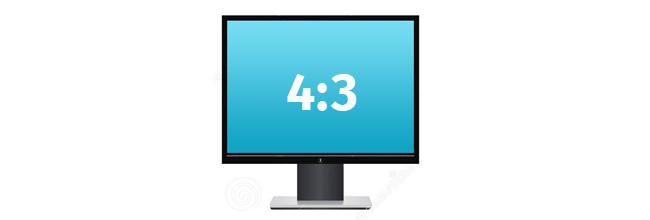
Так выглядит монитор с соотнощением сторон 4 на 3
☛ 16:9 – данное соотношение сторон или (DAR — Display Aspect Ratio) более удобно для восприятия, поскольку соответствует углу обзора около 30о. Как и в первом случае, зависит от расстояния до зрителя. Например, в кинотеатрах IMAX используется почти такой же по размерам экран, но за счет более близкого расположения зрителей достигается лучший эффект присутствия. В обычной ситуации – это «золотая середина» между качеством восприятия деталей и передачей динамики движения. Большинство современных экранов телевизоров, мониторов и смартфонов имеют именно такое соотношение ширины и высоты.
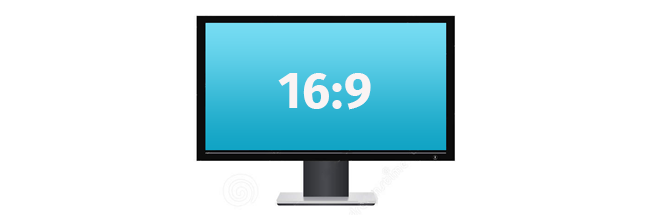
Так выглядит монитор с соотнощением сторон 16 на 9
☛ 21:9 – формат современной кинематографии, в которой передача динамичных и быстро сменяющих друг друга сцен стала главным трендом. Именно благодаря этой тенденции кинематографисты переходят к более широкому экрану. Недостаток для любителей кино только один: даже на широкоформатных экранах (16 на 9 и почти таких же — 16 на 10) многие фильмы могут отображаться с черными полосами (каше).
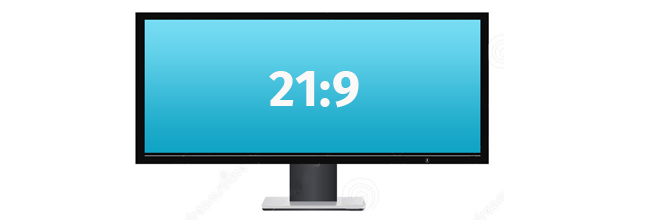
Так выглядит монитор с соотнощением сторон 21 на 9
Поскольку размер кадра определяется количеством пикселей в горизонтальном и вертикальном направлениях, то каждому типу пропорций соответствует свое разрешение. Стандартные значения этого параметра для 4:3 – 800х600 пикселей или 1024х768, для 16:9 – 1920х1080 или 1280х720, а для 21:9 — 2560х1080 и выше.
Данные примеры соответствуют квадратным пикселам, но существуют варианты и с прямоугольными мельчайшими элементами изображения. Не нужно забывать и об интерполяции – аппаратной или программной «подгонке» видеоряда или фотографий под необходимый размер отображения.
Некорректное воспроизведение видеоклипов на устройствах, которые не умеют автоматически кадрировать и интерполировать изображения для достижения наилучшего эффекта, связано с неправильно заданными пропорциями. Даже если использовать стандартные разрешения – HD, UHD и другие, но пытаться воспроизводить его на устройстве с дисплеем 4:3, можно получить сжатую по бокам картинку (не хватает ширины).
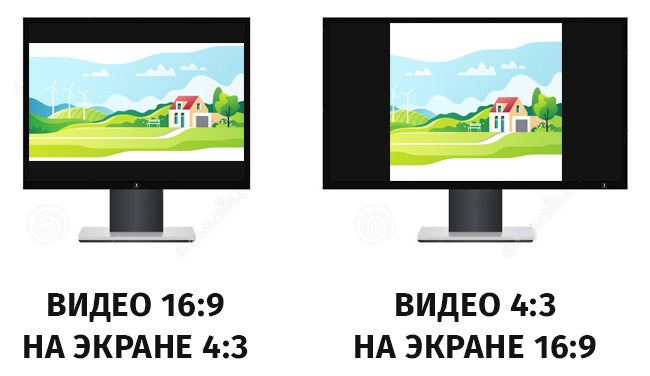
При «конфликте» пропорций видео и экрана получаются чёрные полосы
Если воспроизводить фильм «советского» образца на современном телевизоре 16:9, можно получитьсильно растянутое изображение (не хватает высоты), либо черные каше в правой и левой частях экрана.
Подогнать фактическое разрешение видео к соотношению сторон своего телевизора или монитора можно, скачав редактор видео «ВидеоМОНТАЖ». В этой программе указанная задача решается в несколько простых действий. Софт автоматически определяет текущие разрешение и пропорции. Все, что требуется, – выбрать формат и применить изменения. Ниже рассказываем, как на практике использовать возможности видеоредактора.
Инструкция по работе с приложением
В качестве примера рассмотрим конвертацию широкоэкранного клипа в формат 4:3. Такая необходимость может возникнуть при адаптации видеоклипов и графики для воспроизведения через устройство без поддержки автоматического определения пропорций кадра.
Если вы уже скачали и установили «ВидеоМОНТАЖ», для его запуска воспользуйтесь ярлыком на рабочем столе. Редактор сразу предложит создать новый проект, и уже на этой стадии можно указать пропорции сторон, или позволить редактору определить их самостоятельно (по первому загруженному клипу). Для того, чтобы не менять этот параметр впоследствии, сразу установите формат 3 на 4 и нажмите «Применить».
Выберите формат – и программа подгонит под него все добавленные видео
Следующий шаг – добавление клипа на таймлайн проекта (этот элемент управления расположен в нижней части интерфейса). Выбрав вкладку «Видео и фото», добавьте редактируемый фрагмент с помощью встроенного аналога «Проводника» Windows. Он поддерживает работу со структурой папок на жестком диске, а встроенный фильтр позволяет настраивать отображение видеофайлов и фотографий. Перейдите в директорию, где находится клип, и двойным щелчком добавьте его для редактирования.
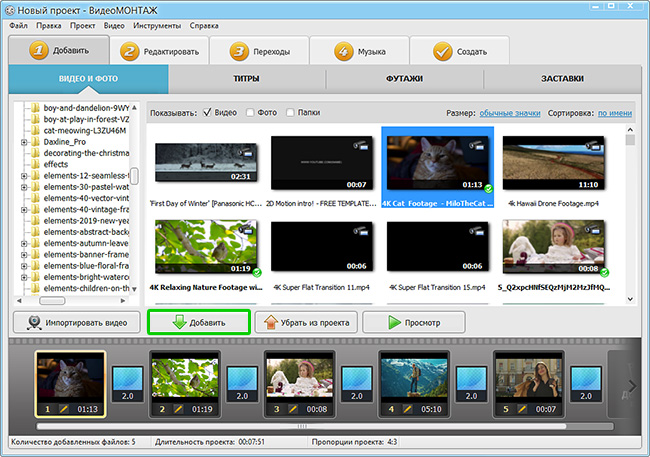
Можете не ограничиваться одним роликом и соединить несколько фрагментов
Далее откройте вкладку «Редактировать». Для изменения пропорций сторон нужно выбрать «Кадрирование». Если при создании проекта вы уже установили соотношение сторон 4:3, а на следующем шаге добавили видео разрешения 16:9, то достаточно нажать «Растянуть», чтобы обрезать левую и правую часть кадра до требуемых пропорций 4:3.
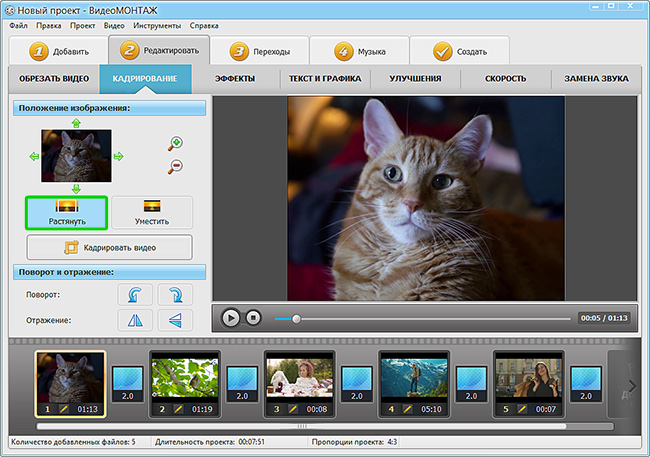
Растяните изображение автоматически в один клик
Альтернативный способ – использовать кнопку «Кадрировать» и в выпадающем списке «Пропорции» выбрать необходимое соотношение сторон кадра. Передвигая мышью прямоугольник и изменяя его границы, можно определить любую область клипа, которая в итоге будет сохранена в отредактированной копии.
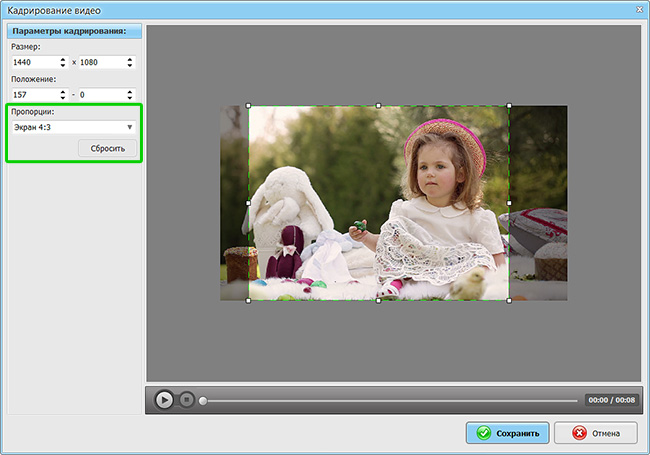
Настройте область обрезки вручную
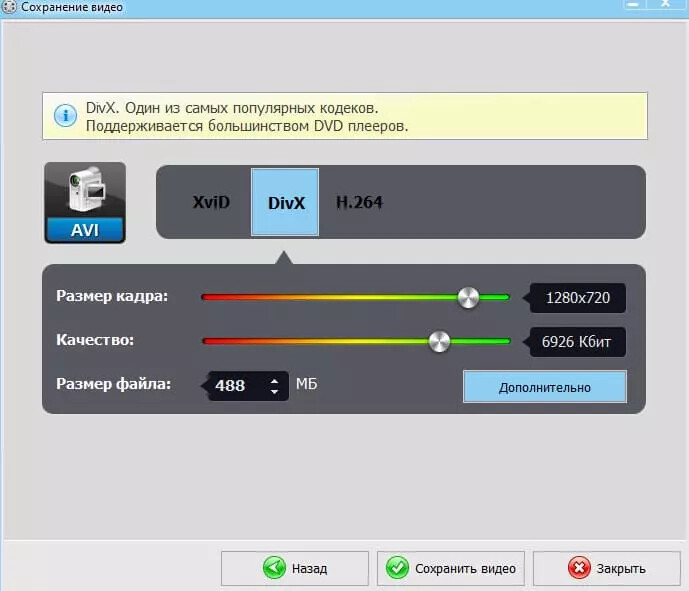
Последний шаг – сохранение результата. Нажмите на кладку «Создать». Для экспорта «ВидеоМОНТАЖ» предлагает варианты на любой случай – конвертацию в популярные видеоформаты, запись на DVD, подготовку клипов для загрузки на YouTube и другие популярные видеохостинги и соцсети. Выберите желаемый формат, настройте разрешение, качество – и готово!
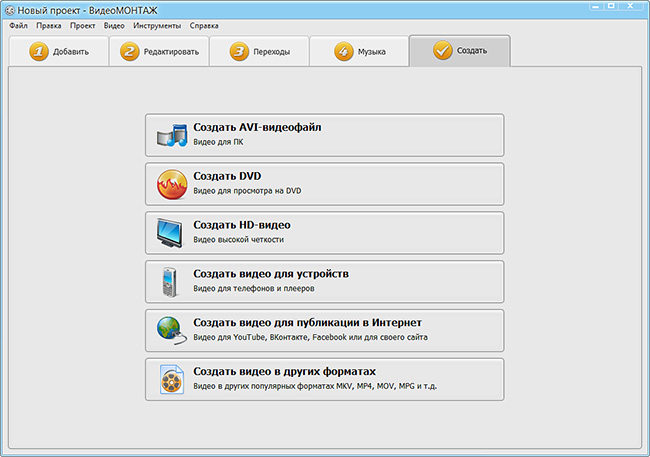
Выберите формат для сохранения проекта
Конвертация проекта может занять некоторое время. В зависимости от быстродействия вашего ПК, продолжительности ролика и выбранного качества может потребоваться от нескольких минут до часа. Когда процесс будет завершен, вы сможете проверить результат во встроенном проигрывателе или открыть файл с помощью аналогичной программы воспроизведения уже установленной на вашем компьютере.
Подводя итоги
Изменить пропорции в видеоклипах может каждый, если под рукой хорошая программа для редактирования видео. В «ВидеоМОНТАЖЕ» вы найдете и другие возможности, необходимые как для любительской, так и для профессиональной обработки:
- склеивание и обрезка;
- изменение скорости;
- замена фона;
- создание заставок и титров;
- добавление переходов;
- применение красочных эффектов;
- наложение на видеоряд картинок и текста;
- настройка звука.
Чтобы попробовать свои силы в работе с видео, скачайте и установите «ВидеоМОНТАЖ» уже сейчас! Это простой и мощный инструмент, который не только исправит недочёты при воспроизведении фильмов, но и поможет превратить видеоклипы в произведения искусства.
Если вы часто скачиваете кино из Интернета или загружаете собственные клипы на YouTube и другие сайты, вы наверняка сталкивались с искажением картинки в видеофайлах.
Возможно, вы были разочарованы сплющенным и растянутым изображением в фильме, который долго искали. Или были неприятно удивлены черной рамкой, которая появляется вокруг изображения после загрузки клипа на сайт. Причина таких проблем кроется в неправильном соотношении сторон кадра, установленном при сохранении видеофайла. Стоит исправить эту ошибку – и видео будет радовать глаз правильными пропорциями и отсутствием ненужных элементов вроде черного обрамления картинки.
Яснее не стало? Прочтите нашу статью, и вы не только узнаете, что такое соотношение сторон видео, но и научитесь выявлять и исправлять проблемы, связанные с неправильным значением этого параметра.
Что такое пропорции видео?
Видеоряд любого фильма или клипа состоит из большого числа одинаковых по размеру кадров, размер каждого из которых характеризуется двумя величинами: шириной (длиной кадра по горизонтали) и высотой (длиной кадра по вертикали). Так вот, пропорция ширины и высоты кадра – и есть соотношение сторон видео. Эта величина обозначается двумя цифрами, разделенными двоеточием (2:1, 4:3 и т. д.).

Вариантов соотношения сторон существует немало, однако на сегодня наиболее распространены два: 4:3 и 16:9 (см. рисунок). Поскольку соотношение сторон 16:9 наиболее близко к тому, как человек видит окружающее пространство, именно этот формат сегодня наиболее популярен. Определенную популярность также набирает соотношение сторон 21:9 – для мониторов с ультрашироким экраном.
Как узнать соотношение сторон видеоклипа?
Когда мы говорим о соотношении сторон видеоклипа, обычно мы имеем в виду характеристику DAR (Display Aspect Ratio) – соотношение сторон, с которым запись отображается на экране. DAR зависит от двух величин:
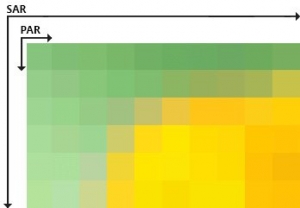
Pixel Aspect Ratio (PAR) – соотношение сторон пикселя. Поскольку в современном цифровом видео, как правило, используются только квадратные пиксели, для большинства «компьютерных» видеофайлов эта величина всегда будет равна 1:1.
Storage Aspect Ratio (SAR) – отношение количества пикселей по горизонтали к количеству пикселей по вертикали (эти цифры указаны в разрешении видеофайла).
Умножив PAR на SAR, мы получаем DAR – фактическое соотношение сторон видеоклипа.
Разберем на примере. Допустим, нам нужно узнать соотношение сторон видеоклипа в формате AVI с разрешением 640 × 480. Чтобы вычислить SAR, нам нужно разделить ширину видеофайла (640) на высоту (480) до простой дроби. Получаем 4/3. Поскольку, как мы уже выяснили, PAR нашего видео равно единице, соотношение 4:3 и будет являться соотношением сторон видеоклипа.
К слову, значения DAR и SAR совпадают не всегда. Например, в стандартах VCD и DVD видеозаписи кодируются с использованием неквадратных пикселей, соотношение сторон которых не равно 1:1. Чтобы разобраться, давайте посчитаем DAR для DVD-видео с распространенным разрешением 720 × 576. В этом случае SAR будет равно 5:4, а PAR, согласно стандарту, – 16:15. Перемножив эти значения, получим все то же соотношение сторон 4:3.
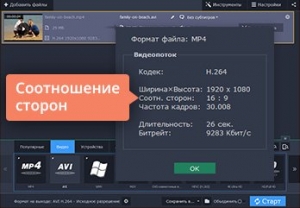
Нет времени считать вручную? Если у вас установлен Movavi Конвертер Видео, вам повезло – эта умная программа сделает все за вас! Просто загрузите свое видео в конвертер, кликните по нему правой кнопкой мыши, выберите пункт Свойства файла, и вы увидите нужные цифры.
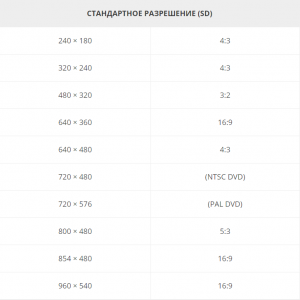
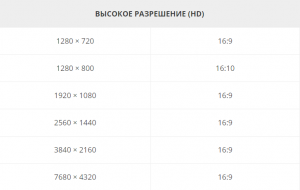
Какие бывают стандартные разрешения и какие соотношения сторон для них используются?
Наиболее часто используемые разрешения и соотношения сторон для них приведены в следующей таблице.
Какое соотношение сторон рекомендуется для YouTube?
Тут все просто: на сайте популярного видеохостинга соотношение сторон составляет 16:9, в противном случае к видео добавляются черные полосы.
Как выявить проблемы неправильного соотношения сторон?
При проигрывании видео, сохраненного с неверным соотношением сторон, вы увидите в кадре один из следующих дефектов:
Искажение пропорций. Изображение выглядит вытянутым или, напротив, сплющенным.
Нежелательные черные полосы по вертикали или горизонтали либо черную рамку вокруг изображения на видео.

Иногда такие проблемы возникают из-за неправильных настроек дисплея проигрывающего устройства. Однако если все настройки верны, а изображение на экране вас по-прежнему не радует, нужно поменять соотношение сторон самого видеофайла – в Movavi Конвертере Видео это можно сделать легко и быстро. Достаточно поставить программу на компьютер и выполнить несколько простых шагов.
Как исправить пропорции видео при помощи Movavi Конвертера Видео?
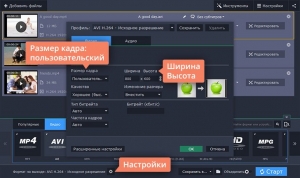
- Запустите Movavi Конвертер Видео.
- Нажмите Добавить файлы, а затем Добавить видео. Загрузите «проблемное» видео в программу.
- Раскройте вкладку Видео в нижней части интерфейса и выберите любой профиль нужного формата. После этого нажмите на кнопку со значком шестеренки.
- В диалоговом окне выберите в списке Размер кадра пункт Пользовательский. Перейдите к полям Ширина и Высота в правой части, нажмите на значке с изображением скрепки, чтобы разблокировать поля, и введите подходящие значения.
- В списке Изменение размера выберите опцию Кадрировать, чтобы убрать черную рамку вокруг изображения. В списке Качество вы можете выбрать нужный вам вариант.
- Нажмите Старт – и через несколько минут сможете наслаждаться видео с нужными пропорциями.
Соотношение сторон видео — одно из важных понятий, когда речь идет о креативе цифрового видео. Есть несколько причин, по которым вам нужен конвертер соотношения сторон видео. Перед публикацией в социальных сетях в большинстве случаев рекомендуется использовать соотношение сторон. Если вы не хотите искажать видео, вы должны изменить его соответствующим образом. Кроме того, также важно правильно отображать ваши видео на различных устройствах. В этой статье представлены 6 лучших инструментов для удовлетворения ваших потребностей.
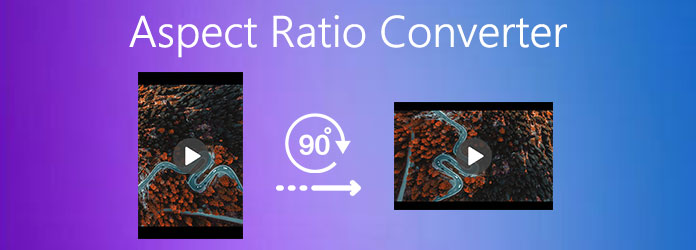
Конвертер пропорций
- Часть 1: 4 лучших преобразователя формата изображения для настольных ПК
- Часть 2: 2 лучших онлайн-конвертера формата изображения
- Часть 3: Часто задаваемые вопросы о конвертере формата изображения
Часть 1: 4 лучших преобразователя формата изображения для настольных ПК
Топ 1: AnyMP4 Video Converter Ultimate
AnyMP4 Video Converter Ultimate — это известный видеоредактор, а также конвертер соотношения сторон видео для ПК и Mac. Он предоставляет два способа изменить соотношение сторон ваших видео в различных ситуациях.
Плюсы
- 1. Измените соотношение сторон видео с помощью предустановок или вручную.
- 2. Пакетная обработка нескольких видео за раз.
- 3. Защитите качество при редактировании видео.
- 4. Включите широкий спектр бонусных функций.
- 5. Поддержка практически всех форматов видеофайлов.
Минусы
- 1. После бесплатной пробной версии вы должны заплатить за лицензию.
Как изменить соотношение сторон видео на ПК
Шаг 1. Открыть видео
Запустите лучший конвертер соотношения сторон видео после его установки на свой компьютер. Есть еще одна версия для Mac. Щелкните значок Добавить файлы меню в верхнем левом углу и выберите Добавить файлы or Add Folder чтобы импортировать целевые видео, которые вы хотите отредактировать. Первый добавляет определенные видео, а второй используется для открытия всех видео в одной папке.

Шаг 2. Изменить соотношение сторон
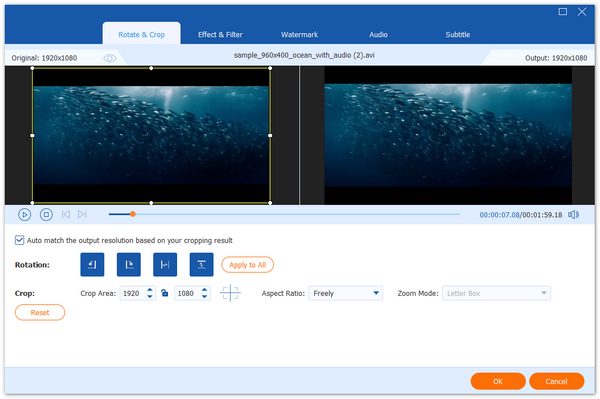
После загрузки видео вы увидите видео в главном интерфейсе. Щелкните значок Редактировать под первым заголовком, чтобы открыть его в окне редактора видео. Перейти к урожай раздел, потяните вниз Соотношение сторони выберите подходящий. Если вы хотите изменить соотношение сторон видео вручную, просто перемещайте рамку кадрирования, пока не будете удовлетворены. Чтобы использовать одинаковое соотношение сторон для всех видео, нажмите Применить ко всему, Удар OK для подтверждения.
Шаг 3. Сохранить видео
Когда вы вернетесь к основному интерфейсу, установите папку назначения в Сохранить поле. Вы также можете преобразовать формат видео с помощью Конвертировать все в вариант в верхнем правом углу. Наконец, нажмите на Конвертировать все кнопку, чтобы сохранить видео с правильным соотношением сторон.

Топ 2: Медиакодер
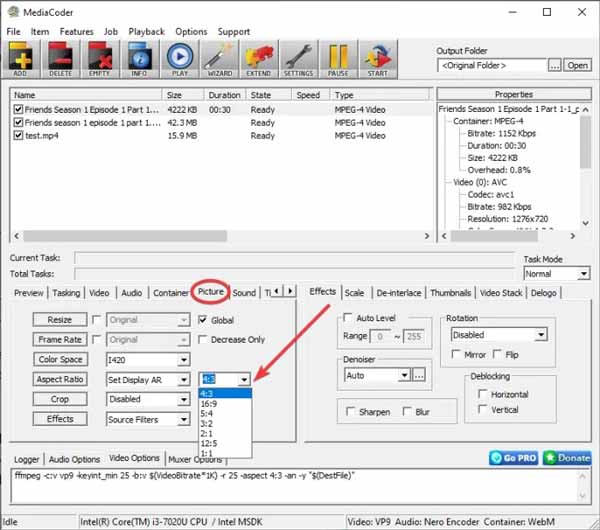
Media Coder — это не видеоредактор, а средство смены кода мультимедиа, а также конвертер соотношения сторон. Вы можете открыть несколько видео в популярных форматах и легко изменить размер или соотношение сторон.
Плюсы
- 1. Поддержка MP4, MP3, AMR, WAV и других форматов.
- 2. Бесплатное использование без вариантов оплаты.
- 3. Пакетное изменение пропорций.
- 4. Измените размер и измените различные параметры.
Минусы
- 1. Он совместим только с Windows 8 и более ранними версиями.
- 2. Не обновлялся годами.
Топ 3: Openshot
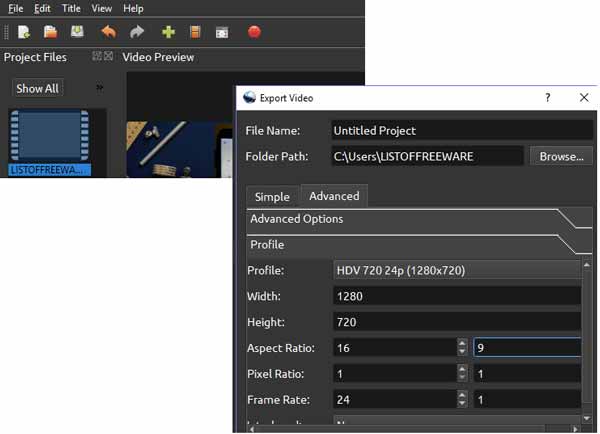
Openshot — это видеоредактор с открытым исходным кодом, поэтому каждый может получить все функции, не платя ни копейки. Помимо создания и редактирования видео, он также позволяет изменять соотношение сторон, частоту кадров, звук и многое другое.
Плюсы
- 1. Полностью бесплатный для использования.
- 2. Преобразуйте соотношение сторон видео в любое значение.
- 3. Экспорт видео в популярные форматы.
- 4. Расширяйте с помощью плагинов.
Минусы
- 1. Трудно учиться из-за отсутствия руководств.
- 2. Он не может обрабатывать видео в пакетном режиме.
Топ 4: iMovie
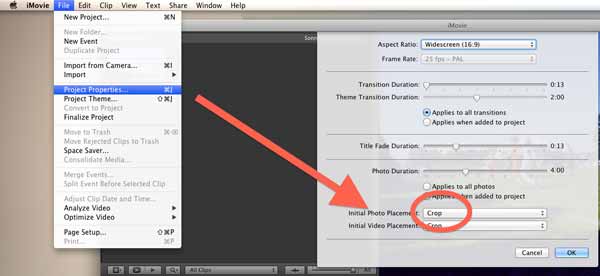
iMovie — это конвертер соотношения сторон видео для Mac. Как встроенный видеоредактор на Mac, это самый простой способ изменить соотношение сторон без установки или оплаты. Кроме того, он предоставляет основные функции редактирования видео.
Плюсы
- 1. Измените соотношение сторон видео на Mac.
- 2. Совершенно бесплатно.
- 3. Легко обрезать видео.
Минусы
- 1. Предустановки формата изображения ограничены.
- 2. Рабочий процесс немного сложен.
Часть 2: 2 лучших онлайн-конвертера формата изображения
Первый: FileConverto
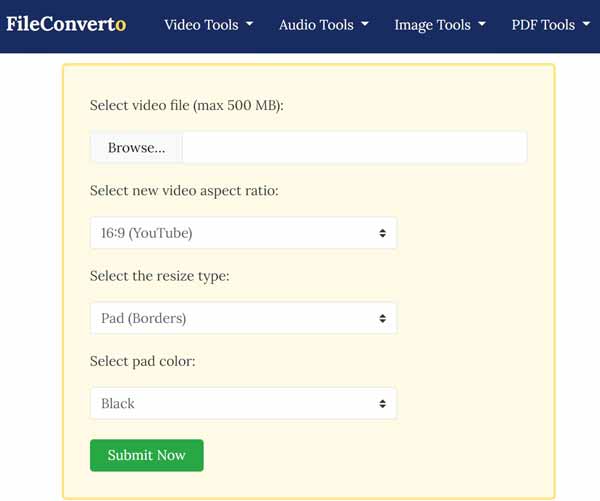
FileConverto — это онлайн-конвертер соотношения сторон видео. Он предлагает множество предустановок для социальных сетей, таких как YouTube, Instagram и других. Это хороший вариант для ретуши видео перед публикацией.
Плюсы
- 1. Измените соотношение сторон онлайн бесплатно.
- 2. Установите соотношение сторон для социальных сетей.
- 3. Включите два режима изменения размера.
Минусы
- 1. Невозможно предварительно просмотреть ваше видео перед загрузкой.
- 2. Максимальный размер видео — 500 МБ.
Топ 2: Clideo
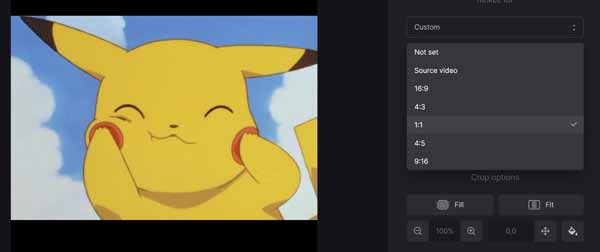
Clideo — это онлайн-редактор видео и конвертер соотношения сторон. Он позволяет загружать видео и изменять соотношение сторон онлайн. Когда это будет сделано, вы можете загрузить новое видео или напрямую поделиться им в социальных сетях.
Плюсы
- 1. Отредактируйте видео на временной шкале.
- 2. Сбросьте соотношение сторон видео без обрезки.
- 3. Опубликовать видео в сети.
Минусы
- 1. Для загрузки и рендеринга видео требуется время.
- 2. Вы должны зарегистрировать учетную запись.
Связанный:
Лучший редактор кадрирования видео
Как обрезать видео
Часть 3: Часто задаваемые вопросы о конвертере формата изображения
Изменение соотношения сторон — это то же самое, что и изменение размеров видео?
Нет, соотношение сторон — это соотношение ширины и высоты. После изменения соотношения сторон видео размеры могут соответственно изменяться или нет.
Какое соотношение сторон лучше?
Иногда соотношение сторон определяется композицией. Если вы снимаете пейзаж в горизонтальной ориентации, то лучшим выбором будет соотношение сторон 3: 2.
Какое соотношение сторон DVD?
DVD поддерживает два формата изображения: 4: 3, также называемое нормальным или полным размером, и 16: 9, также называемое широким экраном. Оба соотношения сторон используют одинаковый размер изображения; однако изображение на DVD сжимается по горизонтали, а затем растягивается DVD-плеером до формата 16: 9.
Заключение
Хотя редактировать видео непросто, вы можете изменить соотношение сторон с помощью конвертеров, о которых мы рассказали в этой статье. Некоторые из них можно использовать бесплатно, например iMovie, в то время как другие требуют оплаты. Если у вас много видео или вам нужно регулярно менять соотношение сторон, AnyMP4 Video Converter Ultimate — лучший выбор. Еще вопросы по этой теме? Пожалуйста, напишите сообщение под этим сообщением.
Изменить размер видео
Данное средство изменения размера видео онлайн позволяет вам менять разрешение (ширину и высоту) видео. Вы можете изменять размер и масштаб видео в соответствии с требованиям к размерам видео в Instagram, Twitter или Facebook. Некоторые сайты требуют, чтобы видео было конкретной ширины или высоты, теперь вы можете изменять размер видео таким образом, чтобы оно подходило для любой социальной платформы. Вы можете изменять размер многих видеоформатов, в том числе MP4, MOV, WEBM и AVI.
Выберите видеофайл (макс. 500 МБ):
Обзор…
Как вы хотите изменить размер видео?
Укажите размер видеоэкрана:
Общие видеорешения
- YouTube
- 4:3 (TV)
- 16:9 (Wide)
- 1:1 (Square)
| Format | Ширина | Высота |
|---|---|---|
| 1440p | 2560 | 1440 |
| 1080p | 1920 | 1080 |
| 720p | 1280 | 720 |
| 480p | 854 | 480 |
| 360p | 640 | 360 |
| 240p | 426 | 240 |
| Format | Ширина | Высота |
|---|---|---|
| 4:3 | 2048 | 1536 |
| 4:3 | 1920 | 1440 |
| 4:3 | 1856 | 1392 |
| 4:3 | 1600 | 1200 |
| 4:3 | 1440 | 1080 |
| 4:3 | 1400 | 1050 |
| 4:3 | 1280 | 960 |
| 4:3 | 1024 | 768 |
| 4:3 | 960 | 720 |
| 4:3 | 800 | 600 |
| 4:3 | 640 | 480 |
| Format | Ширина | Высота |
|---|---|---|
| 16:9 | 3840 | 2160 |
| 16:9 | 2560 | 1440 |
| 16:9 | 1920 | 1080 |
| 16:9 | 1600 | 900 |
| 16:9 | 1366 | 768 |
| 16:9 | 1280 | 720 |
| 16:9 | 1152 | 648 |
| 16:9 | 1024 | 576 |
| Format | Ширина | Высота |
|---|---|---|
| 1:1 | 1920 | 1920 |
| 1:1 | 1080 | 1080 |
| 1:1 | 640 | 640 |
| 1:1 | 600 | 600 |
| 1:1 | 480 | 480 |
| 1:1 | 320 | 320 |
| 1:1 | 240 | 240 |
Изменить размер видео
Измените размер видео для Instagram, YouTube, Facebook, Twitter и других социальных сетей
Пресеты для социальных сетей
Есть готовые предустановки для всех возможных типов публикаций и объявлений в Instagram, Facebook, YouTube, Snapchat, Twitter, Pinterest и LinkedIn.
Пользовательское изменение размера видео
Если вы хотите, чтобы ваше видео имело точную ширину и высоту, вы можете ввести значения независимо от соотношения сторон. Другой способ — выбрать соотношение сторон, ввести ширину видео, и инструмент автоматически установит высоту видео.
Настройка кадрирования
Вы можете поместить все видео в выбранный кадр и изменить цвет фона или полностью заполнить кадр, чтобы не оставлять пустое пространство.
Сделайте вертикальное видео горизонтальным и наоборот
С помощью Clideo вы можете сконвертировать вертикальное видео в горизонтальное и размыть фон. Для этого выберите желаемый пресет, нажмите на иконку «ведёрца с краской» и выберите параметр «Размытие».
Конвертация видео
Выбрав предустановку для социальных сетей, вы сможете конвертировать видео в один из форматов, поддерживаемых выбранными социальными сетями. Если вы введете пользовательские значения, у вас будет более 20 форматов на выбор.
Полная конфиденциальность
Мы заботимся о вашей конфиденциальности, поэтому ваши файлы защищены сертификатом SSL на нашем сайте. Никто не имеет к ним доступа, кроме вас все время.
Измените размер видео
Выберите предустановку для социальных сетей или задайте пользовательские размеры
Как изменить размер видео онлайн
Шаг 1
Загрузите видео
Выберите файл для изменения размера с вашего компьютера Mac или Windows, телефона iPhone или Android, Google Drive или учетной записи Dropbox. Инструмент позволяет редактировать файлы до 500 МБ бесплатно.
Шаг 2
Изменить размер вашего видеофайла
Когда откроется редактор, выберите необходимый пресет или введите пользовательские размеры. Затем выберите опцию кадрирования и отрегулируйте видео с помощью селекторов масштаба и положения. При необходимости измените цвет фона и укажите формат для выходного файла. Нажмите кнопку «Экспорт».
Шаг 3
Скачайте изменённое видео
Ваше видео готово к сохранению. Теперь просмотрите превью, убедитесь, что видео не потеряло качество, и нажмите кнопку «Скачать». При желании, вы можете сохранить его обратно в Dropbox или Google Drive.
Мы подготовили предустановки не только для популярных, но и буквально для всех типов постов и рекламы в социальных сетях. Среди них Instagram Story, IGTV, YouTube 240p — 2160p, объявления в Discovery и TrueView, обложка Facebook, реклама In-Stream и многое другое.
Если вы изменили размер своего видео так, что остались полосы, сделайте их привлекательными, под стать самому видео! Для этого вы можете выбрать один из предложенных цветов или параметр «Размытие» или ввести свой собственный цвет, используя шестнадцатеричный код.
Установите приложение для изменения размера видео на iPhone
Скачайте приложение на ваш iPhone, чтобы измененять размер видео офлайн для Instagram, Facebook, YouTube, Snapchat, Twitter, Pinterest и LinkedIn.
Скачать из App Store
Отсканируйте QR-код
Как изменить соотношение сторон видео
Соотношение ширины и высоты кадра является важнейшей характеристикой видеофайлов. Различные устройства и видео хостинги предъявляют неодинаковые требования к соотношению сторон загружаемых роликов. Наиболее распространенной проблемой несоответствия пропорций видео является появление черных полос по краям изображения. В этом случае необходимо изменить соотношение сторон видео, чтобы оно корректно отображалось на экране и не вызывало дискомфорт при просмотре. Поможет нам в этом программа ВидеоМАСТЕР. Используя этот продукт, можно изменить соотношение сторон видео буквально за несколько минут.
Шаг 1. Установка программы ВидеоМАСТЕР
Прежде чем, приступить к работе, необходимо скачать и установить на компьютер наш основной рабочий инструмент. Скачать видео конвертер можно с официального сайта программы. Процедура загрузки не отнимет у вас много времени, так как дистрибутив продукта имеет небольшой размер (порядка 56 MB). После окончания скачивания установите ВидеоМАСТЕР на свой компьютер и запустите программу.
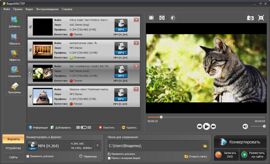
Шаг 2. Добавление видеофайлов.
На этом этапе работы необходимо загрузить в программу те ролики, у которых требуется изменить соотношение сторон видео. Нажмите кнопку Добавить и выберите нужные файлы. Программа позволяет загружать несколько роликов одновременно и производить пакетную обработку данных. ВидеоМАСТЕР «читает» большинство известных форматов видео и оснащен удобным плеером, где можно просмотреть любой загруженный ролик.
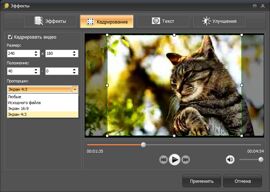
Откройте раздел меню Эффекты > Кадрирование. Перед вами откроется модуль для редактирования видео. Изменить соотношение сторон видео можно вручную при помощи мыши или установить его конкретное значение в разделе Пропорции (например, 16:9, 4:3). Выбрав нужное соотношение сторон, нажмите кнопку Применить. Выбор оптимального соотношения сторон позволяет убрать черные полосы видео и решить ряд других проблем, часто возникающих при воспроизведении видео фрагментов.
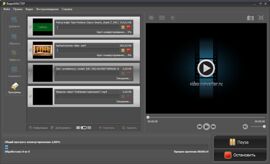
Шаг 4. Конвертация видео.
Это заключительный этап работы, предполагающий сохранение установленных параметров видео. При необходимости вы можете выбрать формат видео и другие детальные настройки (битрейт, частоту кадров и т.д.) в разделе Параметры. Выберите папку для сохранения ролика и нажмите кнопку Конвертировать. Затем придется подождать несколько минут, пока программа обрабатывает загруженный видеоролик. По окончании процесса конвертации вы сразу же сможете просмотреть видео с измененным соотношением сторон.