
Одно из лучших приложений, которое вы можете использовать для изменения соотношения сторон видеофайла, — это iMovie, приложение для редактирования видео, разработанное для устройств macOS и iOS. После того, как вы используете iMovie для изменения соотношения сторон видео, вы можете загрузить его на различные платформы социальных сетей. Это важно, потому что, если вы не измените соотношение сторон видео, платформа, на которой вы публикуете видео, может автоматически обрезать или растянуть его неправильно.
В этой статье мы покажем вам, как изменить соотношение сторон с помощью iMovie на разных устройствах. Мы также рассмотрим, какое соотношение сторон лучше всего подходит для конкретных платформ социальных сетей.
Соотношение сторон и социальные сети
Например, TikTok требует видео с соотношением сторон 9:16, а для YouTube — 16:9. Фактически, стандартное соотношение сторон для видео составляет 16:9, также известное как широкоэкранное соотношение сторон. Большая часть видеоконтента, который вы видите по телевизору, а также на компьютерах и мобильных устройствах, отображается с этим соотношением сторон.
Соотношение сторон зависит от настроек по умолчанию вашего записывающего устройства, будь то телефон, планшет, камера ноутбука или цифровая камера. Хотя некоторые мобильные устройства позволяют изменить соотношение сторон перед тем, как сделать снимок, вы также можете использовать приложение для редактирования видео, чтобы изменить его позже.
Хотя приложения для социальных сетей накладывают определенные ограничения с точки зрения размеров, они позволяют загружать контент без изменения его размера. Однако это не только автоматически обрежет ваше видео во всех неправильных местах, но также может снизить качество видео. Пропуск этого шага также может привести к тому, что платформа растянет ваше видео на весь экран, тем самым исказив его.
Вот почему, чтобы контролировать конечный продукт, лучше всего изменить соотношение сторон видео перед его загрузкой. И хотя существуют различные программы и приложения, которые вы можете использовать для редактирования видео, пользователи iPhone, Mac или iPad найдут лучшее программное обеспечение для использования. iMovie.
Как изменить соотношение сторон в iMovie на iPhone
Из-за маленького экрана использование iMovie на вашем iPhone может быть более сложным, чем на других устройствах. Тем не менее, процесс настройки соотношения сторон вашего видео в iMovie на вашем iPhone требует всего несколько шагов.
Если на вашем iPhone еще не установлено приложение, вы можете скачать его из App Store.
Единственная проблема с использованием iMovie для изменения соотношения сторон видео заключается в том, что нет никаких автоматически предлагаемых вариантов для выбора. Вместо этого вам придется изменить соотношение сторон вручную, обрезав видео.
Чтобы изменить соотношение сторон видео в iMovie на iPhone, выполните следующие действия:


Видео будет сохранено в фотопленке вашего iPhone. Вы можете поделиться видео с iCloud Drive, Mail и Messages прямо из приложения. Вы также можете использовать функцию AirDrop, чтобы поделиться им с другими устройствами.
Когда дело доходит до выбора соотношения сторон, это зависит от платформы, на которой вы планируете поделиться видео. Точно обрезать видео пальцами может быть сложно, и вам, возможно, придется вернуться в приложение, чтобы снова настроить размеры. Вот почему может быть проще внести изменения на Mac и работать на большом экране.
Как изменить соотношение сторон в iMovie на Mac
Если на вашем Mac нет iMovie, вы можете загрузить его здесь. Чтобы изменить соотношение сторон видео в iMovie на Mac, выполните следующие действия:


Примечание. Вы также можете перетаскивать видеоклипы из браузера прямо на временную шкалу iMovie.


Приложение iMovie позволяет выбирать между широкоэкранным соотношением сторон 16:9 для HD-видео и стандартным соотношением сторон 4:3 для SD-видео. Чтобы настроить, какая часть вашего видео останется в кадре, нажмите на его край и переместите его по экрану.
Другой способ выбрать соотношение сторон видео — загрузить видео, а затем щелкнуть «Файл» > «Свойства проекта». Вы сможете выбирать между широкоэкранным и стандартным соотношением сторон.
Однако этот метод может работать не для всех версий iMovie, но попробовать стоит.
Как изменить соотношение сторон в iMovie на iPad
Процесс изменения соотношения сторон видео в iMovie на iPad аналогичен тому, как вы делаете это на своем iPhone. Поскольку вы работаете на большом экране, это может быть даже проще. Ты сможешь скачать приложение из App Store и сразу приступайте к редактированию. Вот что вам нужно сделать:
Вот и все. Вы найдете отредактированное видео в фотопленке вашего iPad.
Как изменить соотношение сторон в iMovie для IGTV?
Если вы хотите создать видео для Instagram IGTV, оно должно иметь размеры 1080 x 1920 пикселей или соотношение сторон 9:16. Это то же соотношение сторон, которое требуется для историй в Instagram и видео TikTok. В основном он предназначен для покрытия всего экрана вашего смартфона.
Прежде чем опубликовать IGTV, вы получите предварительный просмотр. Это превью-видео имеет соотношение сторон 4:5, так что не смущайтесь, когда увидите его. Размеры будут скорректированы после публикации в Instagram.
Если вы хотите использовать iMovie для изменения соотношения сторон видео, вам следует выбрать соотношение сторон 16:9. Поскольку это противоположно 9:16, обычной практикой является использование противоположного соотношения сторон для загрузки видео по горизонтали. Зрителям, возможно, придется повернуть свои телефоны, чтобы увидеть видео более четко, но качество того стоит.
Вы можете использовать приложение iMovie на своем Mac, чтобы создать видео IGTV, а затем отправить его на свой iPhone. Вот как это делается:


Вы можете либо использовать iCloud для передачи видео, либо отправить его с помощью функции AirDrop. Как только видео появится на вашем телефоне, вы можете сразу же загрузить его в Instagram. IGTV автоматически подстроит видео под размер экрана вашего телефона.
Этот метод намного лучше, чем вращение видео, которое сделало бы его меньше и его было бы трудно увидеть.
Измените размеры вашего видео по своему вкусу
Хотя это и не является обязательным, изменение соотношения сторон вашего видео сделает его подходящим для любого устройства или приложения, которое вы используете для его загрузки. Хотя iMovie не предлагает конкретных параметров соотношения сторон, вы можете использовать его для изменения размеров вручную. Это позволит вам обрезать видео так, как вы хотите.
Вы когда-нибудь меняли соотношение сторон видео с помощью iMovie? Вы использовали те же методы, описанные в этой статье? Дайте нам знать в комментариях ниже.

iMovie является официальным приложением компании Apple, которое рассчитано для работы на устройствах iPad, iPhone и Mac. Основная задача фирменной программы – просмотр и глубокое редактирование видеоматериалов. В iMovie имеется широкий ряд инструментов, позволяющий производить с видеофайлами любые манипуляции. Приложение поддерживает огромное количество форматов фото, видео и аудиофайлов, поэтому можно создать клип или фильм любого качества. Благодаря описываемому функционалу программа подойдет для использования, как новичкам, так и продвинутым пользователям.
Поддерживаемые форматы видео
На данный момент в iMovie не предусмотрена возможность выбора пользовательского разрешения. Следовательно, владелец устройства Apple может выбрать то качество, которое поддерживает программа. Единственными доступными вариантами являются:
- 4K Ultra HD с разрешением 3840х2160
- Full HD 1080p с разрешением 1920х1080
- HD 720р с разрешением 1280х720
- qHD 540р с разрешением 960х540
- FWVGA 480р с разрешением 854х480
Методика изменения форматов качества видео
Чтобы изменить формат видео в iMovie на устройствах Apple, необходимо использовать следующую инструкцию:
- Развернуть меню «Файл».
- Перейти к свойствам проекта.
- Определиться с соотношением сторон.
- Выбрать необходимый размер кадра.
В некоторых случаях приложение не позволяет сохранять ролик в формате 1080р. В основном это зависит от версии мобильного устройства и частоты кадров в секунду, которая установлена в свойствах проекта. По умолчанию выставлено значение «24 FPS Cinema», в результате чего видео в формате 1080 сохранить не удастся. Если система не дает импортировать видео, достаточно выбрать «30 FPS NTSC».
Поддерживаемое соотношение сторон изображения
Во время создания нового проекта в первую очередь следует определиться с форматом изображения. Этот шаг позволит установить на видеофайл определенные размеры, которые будут отображаться после его сохранения. Изменить соотношение сторон можно только в свойствах проекта. iMovie предлагает специальный формат для мобильных устройств и два полноценных для просмотра на больших экранах. Варианты следующие:
- 3:2 – идеальное соотношение сторон для создания роликов на мобильный гаджет.
- 4:3 (стандартное соотношение) – форма данного соотношения представлена в виде квадрата. Вариант подходит для телевизоров и мониторов старого типа. Если просматривать видео данного формата на экране с высоким разрешением, то по бокам будут отображаться черные полосы.
- 16:9 (широкоформатное соотношение) – предназначено для просмотра на телевизорах и мониторах с высоким разрешением. Стоит учесть, что в данном случае высота в видеоролике меньше ширины, поэтому при просмотре на старых мониторах изображение будет с черными полосами в нижней и верхней границе экрана.
Методика изменения соотношения сторон
Для изменения данного параметра имеется следующая инструкция:
- Открыть медиатеку проектов и нажать на кнопку «Новый».
- Развернуть раздел файлов.
- Выбрать свойства проекта.
- Отыскать вкладку с соотношением сторон и установить необходимый показатель.
Поддерживаемые форматы файлов
В приложении iMovie предусмотрен широкий ряд форматов для всех типов файлов. Видео включает следующие форматы:
- XAVC-S
- 264
- Motion JPEG исключительно с OpenDML
- HEVC
- HDV
- MPEG-4 SP
- Apple Animation Codec
- DV
- DMG
- DVCPRO
- DVCAM
- DVCPRO50
- AVCHD
- AVCCAM
- AVCHD Lite
- Apple ProRes
- NXCAM
- FRAME
- Apple Intermediate Codec
Фото представлено в форматах:
- PSD
- JPEG
- TGA
- PNG
- HEIF
- GIF
- BMP
- TIFF
- RAW
Аудио содержит форматы:
- RF64
- WAV
- MP3
- МР4
- BWF
- CAF
- AAC
- AIFF
Экспорт видеофайлов в формате MP4
Чтобы сохранить получившийся клип в формате MP4, следует выполнить данную манипуляцию:
- Воспользоваться командой «Экспорт в QuickTime»
- Выбрать для файла имя, используя вкладку «Заголовок».
- Зайти в блок «Описание» и ввести необходимые данные.
- Перейти в раздел форматов и выбрать MP По умолчанию система подберет подходящий аудиоформат.
- Следующим шагом будет выбор разрешения, который подойдет под выбранный формат.
- Вкладка «Качество» позволит выбрать необходимый вариант. Приложение позволяет выбрать пользовательский вариант, а также «Лучший», «Высокий», «Средний» и «Низкий».
- Поменять скорость сжатия по собственному усмотрению.
- Нажать на кнопку «Продолжить».
- Указать путь к необходимой папке и сохранить результат.
Если при выборе наилучшего качества видео на экране написано «Недоступно» или файл сохраняется в формате «MOV», то рекомендуется использовать более низкий показатель.
Загрузка AVI файлов
Для импорта файлов AVI можно использовать следующую инструкцию:
- Воспользоваться кнопкой добавления файлов или напрямую перетащить материал AVI в конвертер Mac Video. Для просмотра видео предназначена правая панель.
- В появившемся списке «Apple Software» выбрать приложение iMovie. Далее указать место для импорта необходимого файла.
- На следующем этапе следует перенести файл AVI в приложение iMovie. После завершения переноса готовый материал импортируется в программу.
Видео в YouTube
Вывод
iMovie – это отличное приложение, которое позволяет работать с огромным количеством форматов файлов всех типов. С помощью специальных инструментов на панели управления можно выбирать качество, соотношение сторон и формат изображения. Программа позволит отредактировать созданный проект и сделать видео особенным.
Как обрезать видео в iMovie? Для пользователей Mac / iPhone / iPad, когда вы хотите обрезать видео с помощью iMovie на своих устройствах Apple, вы можете не найти кнопки кадрирования в видеоредакторе по умолчанию. В этом случае вы можете изучить 2 метода обрезать видео в iMovie на вашем Mac / iPhone / iPad с подробными инструкциями из этой статьи. Независимо от того, хотите ли вы обрезать лишнюю часть или изменить вертикальное видео на горизонтальное, продолжайте читать эту статью и узнайте больше. Более того, вы также можете изучить самый простой метод обрезки видео на Windows / Mac с помощью профессионального видеоредактора.

- Часть 1: Как обрезать видео в iMovie для iPhone / iPad
- Часть 2: подробные инструкции по кадрированию видео с помощью iMovie на Mac
- Часть 3: Совершенный альтернативный способ легко обрезать видео на Windows / Mac
- Часть 4. Часто задаваемые вопросы об обрезке видео в iMovie
Часть 1: Как обрезать видео в iMovie для iPhone / iPad
Хотя вы не можете найти функцию кадрирования в iMovie, вы можете использовать инструмент «Щипок и масштаб» для кадрирования видео в iMovie для iPhone / iPad. Просто следуйте подробным инструкциям ниже и узнайте больше:
Шаг 1
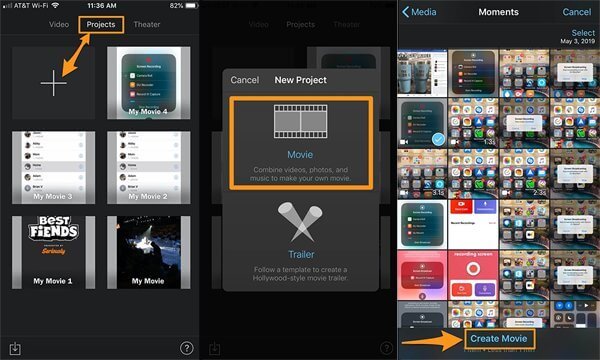
Запустите iMovie на своем iPhone / iPad. Выбрать Проекты под застройку меню и коснитесь Дополнительная значок, чтобы добавить желаемое видео. Затем коснитесь Кино кнопку для просмотра альбома. Выбрав видео, вы можете нажать на Создать фильм кнопку, чтобы начать редактирование и обрезку видео в iMovie.
Шаг 2
Затем вы можете увидеть добавленное видео на временной шкале. Просто щелкните по нему, чтобы активировать инструменты редактирования, и коснитесь значка Pinch to Zoom кнопка с формой лупы. Теперь вы можете развести двумя пальцами, чтобы увеличить и обрезать видео в iMovie. К сожалению, вы не можете изменить соотношение сторон на iPhone через iMovie. После этого коснитесь Готово чтобы сохранить его.
Часть 2: подробные инструкции по кадрированию видео с помощью iMovie на Mac
Обрезать видео в iMovie на Mac будет сложнее, чем на iPhone. Это потому, что он предоставляет больше функций редактирования для обрезать видео, например MP4 в iMovie и легко изменить соотношение сторон на Mac. Вот полное руководство по кадрированию видео в iMovie 10:
Шаг 1
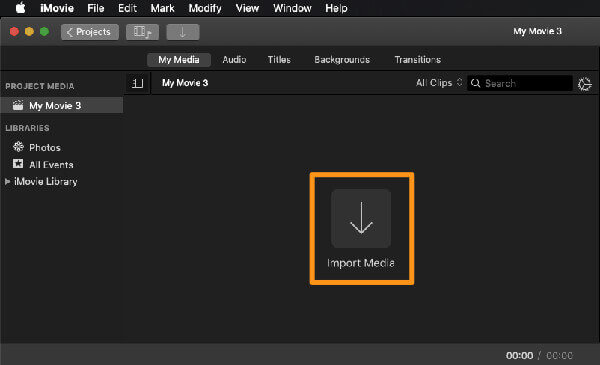
Сначала вам нужно создать новый проект, нажав кнопку Дополнительная значок. Затем вы можете выбрать Файл меню и нажмите Импорт медиа кнопку, чтобы добавить желаемое видео в проект. Или вы можете легко перетащить туда видео. После этого вы можете напрямую перетащить видео на временную шкалу ниже.
Шаг 2
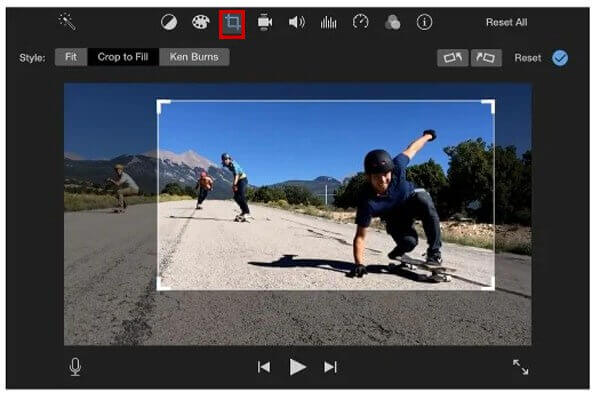
Вы можете предварительно просмотреть и отредактировать видео на маленьком экране в правом верхнем углу. Просто нажмите на урожай значок и растяните границу до любого размера. Таким образом, вы можете свободно кадрировать видео в iMovie с любым соотношением сторон. После этого нажмите кнопку Готово кнопку и экспортируйте видео.
Часть 3: Совершенный альтернативный способ легко обрезать видео на Windows / Mac
Как упоминалось ранее, обрезать видео в iMovie непросто как для Mac, так и для iPhone. Кроме того, в iMovie отсутствуют некоторые важные и полезные функции. Вы не можете изменить соотношение сторон в iMovie на iPhone, а iMovie не поддерживается в Windows. К счастью, здесь вы можете найти лучший видеоредактор — Конвертер видео Blu-ray Master Ultimate обрезать видео простым щелчком на вашем Windows / Mac. Это универсальный видеоредактор с множеством дополнительных функций, включая обрезку размера видео, повышение качества видео, преобразование видеоформатов и т. Д.
Ключевая особенность:
- 1. Легко обрезайте видео до любого размера или нужного формата без iMovie.
- 2. Предоставьте дополнительную функцию, которая поможет вам найти центр видео.
- 3. Поддержка более 1000 видео и аудио форматов для импорта и экспорта.
- 4. Возможность редактировать видео, например вращать, добавлять эффекты, добавлять фильтры и т. Д.
Шаг 1
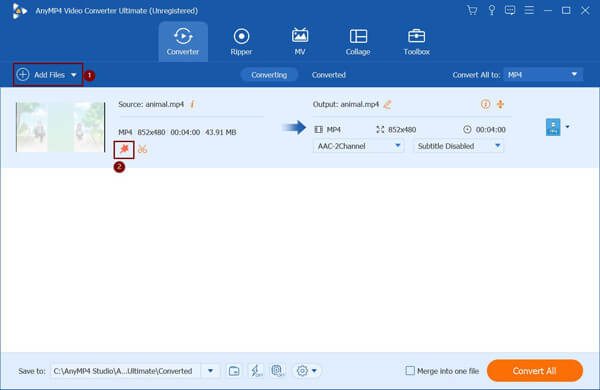
Бесплатно загрузите Blu-ray Master Video Converter Ultimate и запустите его на своем Windows / Mac. Щелкните значок Добавить файлы Или Дополнительная значок, чтобы выбрать нужные видео из локальных файлов. Затем нажмите кнопку Редактировать значок в виде звездочки, чтобы начать редактирование и обрезку видео без iMovie.
Шаг 2
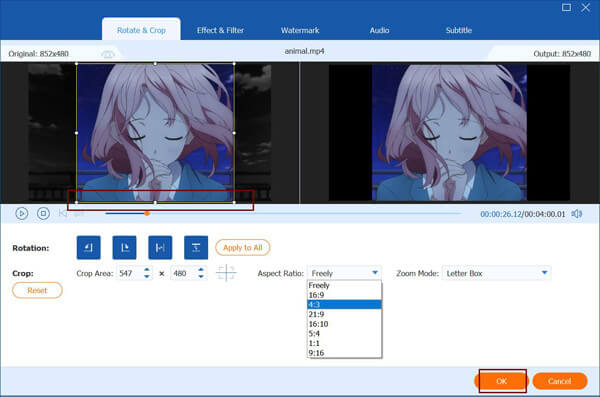
Во всплывающем окне выберите Повернуть и обрезать меню. Вы можете напрямую растянуть границы, чтобы обрезать видео до любого размера. Если вы хотите исправить соотношение сторон, просто выберите нужный размер с помощью стрелки вниз. После этого нажмите кнопку OK чтобы сохранить настройки.
Шаг 3
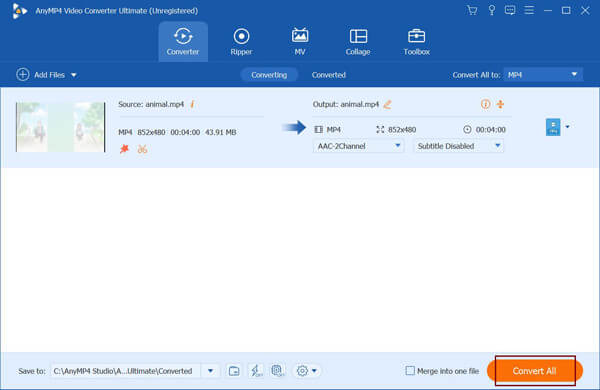
Вернитесь в основной интерфейс и нажмите Сохранить кнопку, чтобы выбрать желаемый путь к хранилищу. Затем нажмите кнопку Конвертировать все кнопка, чтобы сохранить обрезанное видео.
Часть 4. Часто задаваемые вопросы об обрезке видео в iMovie
1. Могу ли я изменить соотношение сторон видео в iMovie на Mac?
Да, ты можешь. iMovie для Mac поддерживает легкую настройку размера видео для обрезки видео, и, таким образом, вы можете изменить соотношение сторон в iMovie. Но, к сожалению, эта функция не поддерживается в iMovie для iPhone.
2. Почему iMovie снижает качество видео после обрезки размера видео?
Это потому, что iMovie автоматически экспортирует кадрированные видео в предустановленный формат MOV, если вы не измените настройки. Вы можете сохранить видео в MP4, M4V и других форматах после обрезки видео в iMovie.
3. Как обрезать видео на iPhone без iMovie?
Вы также можете использовать приложение «Фото» для изменения размера видео на вашем iPhone. Просто откройте желаемое видео на Фото приложение и нажмите Редактировать кнопка. Тогда вы можете увидеть урожай значок внизу. Коснитесь его и выберите желаемое соотношение сторон. Вы также можете свободно менять границы. Наконец, нажмите кнопку Готово чтобы сохранить его.
Заключение
В этой статье представлены два эффективных способа обрезать видео в iMovie для Mac / iPhone / iPad. Изменение соотношения сторон видео в iMovie не поддерживается на iPhone. А изменить размер видео в iMovie на Mac относительно сложно. Таким образом, вы можете положиться на простой в использовании конвертер Blu-ray Master Video Converter Ultimate в кадрировать скриншоты видео любого размера. Добро пожаловать, чтобы оставлять свои комментарии ниже.
Что вы думаете об этом посте.
- 1
- 2
- 3
- 4
- 5
Прекрасно
Рейтинг: 4.9 / 4 (380 голосов)
Обрезка видео — это хороший способ вырезать ненужные области из ваших материалов, чтобы ваша аудитория могла сосредоточиться на важном предмете. Иногда это также важный навык для публикации видео в социальных сетях, поскольку они обычно имеют рекомендуемое соотношение сторон. В любом случае, это руководство покажет вам, как обрезать видео на Mac с помощью iMovie, новое приложение «Фото» и многое другое. Давайте начнем путешествие, если вы готовы.
Обрезать видео на Mac
- Часть 1: лучший способ обрезать видео на Mac
- Часть 2: Как обрезать видео на Mac с помощью встроенных приложений
- Часть 3: Часто задаваемые вопросы об обрезке видео Mac
Часть 1: лучший способ обрезать видео на Mac
AnyMP4 Video Converter Ultimate — самый простой способ обрезать видео на Mac. Он не только прост в использовании, но и способен производить высококачественную продукцию.
Ключевые особенности лучшей программы для обрезки видео на Mac
- 1. Легко кадрируйте видео или видео на Mac.
- 2. Измените или не измените соотношение сторон видео при кадрировании.
- 3. Сохраняйте исходное качество видео автоматически.
- 4. Поддержка широкого спектра видеоформатов.
Как обрезать видео на Mac без потери качества
Шаг 1. Открыть видео
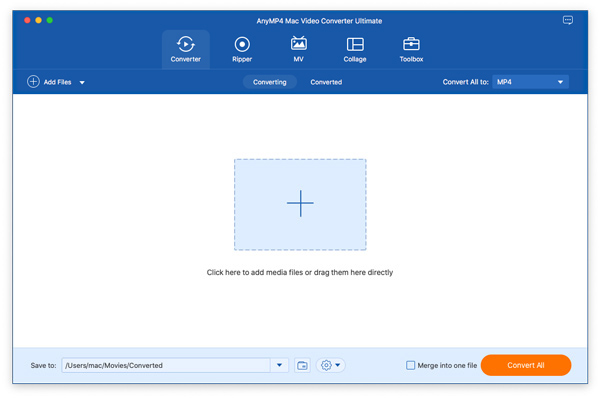
После установки на Mac запустите лучший видеоредактор. Есть еще одна версия для ПК. Опустите Добавить файлы меню в верхнем левом углу и выберите Добавить файлы чтобы добавить исходные видео.
Шаг 2. Обрезать видео на Mac
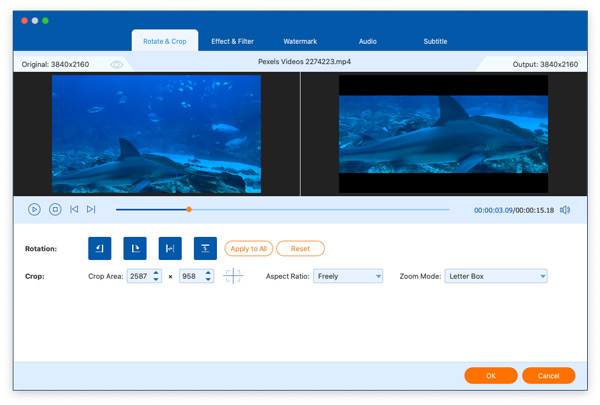
После загрузки видео они появятся на панели библиотеки. Щелкните значок Редактировать кнопка со значком волшебной полосы под заголовком для входа в окно видеоредактора. Выбирать Повернуть и обрезать вкладку и найдите урожай области.
Есть два способа обрезать видео на Mac. Перетащите рамку обрезки на панели редактора и удалите ненужные области. В качестве альтернативы вы можете установить Площадь посевов варианты точной обрезки видео на Mac.
Вы также можете изменить соотношение сторон видео на Mac. Опустите Соотношение сторон вариант и выберите подходящий. Нажмите OK кнопку и обрезать другие видео.
Наконечник: Если вы собираетесь применить обрезку ко всем видео, щелкните значок Применить ко всему кнопку.
Шаг 3. Экспорт обрезанных видео
Наконец, установите папку назначения в Сохранить поле и нажмите Конвертировать все кнопка. Если вы хотите конвертировать видео после обрезки, установите его в Конвертировать все в вариант в правом верхнем углу.
Часть 2: Как обрезать видео на Mac с помощью встроенных приложений
Как обрезать видео на Mac с помощью iMovie
iMovie — это предустановленный видеоредактор на Mac, поэтому это простой способ обрезать видео и выполнять другое редактирование на MacBook Pro и других устройствах под управлением macOS.
Шаг 1. Запустите iMovie из папки Applications, создайте новый проект фильма или откройте существующий проект и нажмите Импорт медиа , чтобы добавить видео, которое вы хотите обрезать.
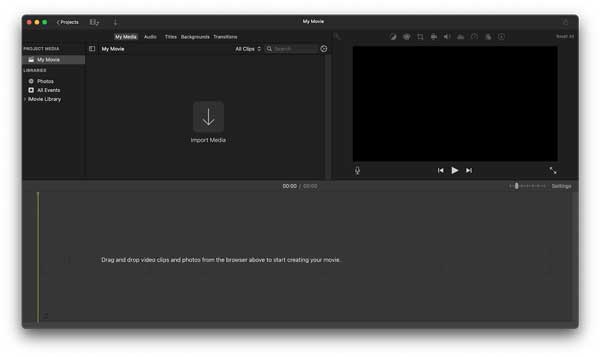
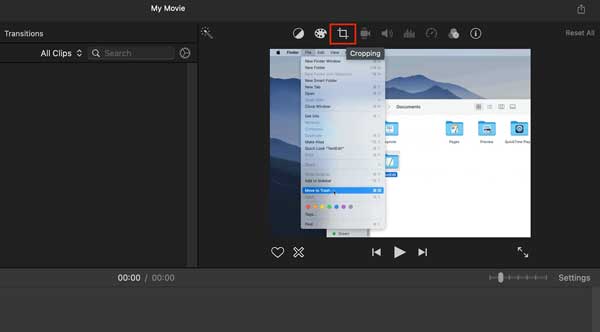
Шаг 2. Поместите видео на шкалу времени, и оно появится на панели предварительного просмотра. Щелкните значок Обрезка значок над панелью предварительного просмотра, и вы получите три стиля, По размеру, обрезать по размеру и Кен Бернс. Выберите подходящий и переместите рамку обрезки, чтобы охватить желаемую область.
Шаг 3. Когда обрезка видео на Mac будет завершена, нажмите кнопку Поделиться значок в правом верхнем углу. Здесь вы можете поделиться видео в социальных сетях или отправить его по электронной почте. Чтобы сохранить обрезанное видео на Mac, выберите Файл, установите параметры вывода, нажмите Далее и следуйте инструкциям.
Как обрезать видео на Mac в фотографиях
В Интернете есть несколько руководств по кадрированию видео на Mac в QuickTime Player. Однако, согласно нашим исследованиям, плеер может только обрезать и вырезать видео. Нет функции, связанной с обрезкой видео. Раньше вы также могли просматривать и обрезать видео только в приложении «Фото». После обновления macOS Big Sur Apple представила новые функции в приложении «Фото», в том числе обрезку видео.
Шаг 1. Обязательно обновите свой Mac до последней версии. Откройте приложение «Фото» и выберите видео, которое хотите отредактировать.
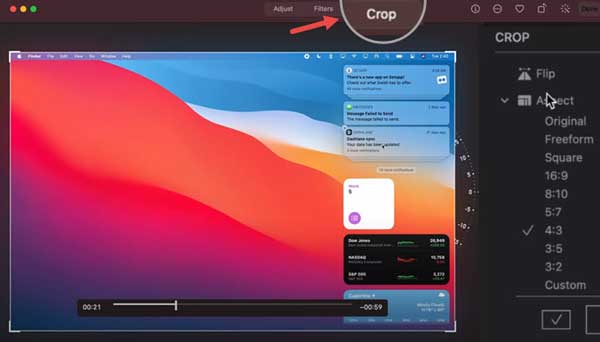
Шаг 2. Нажмите Редактировать меню в правом верхнем углу, и вам будет представлен новый видеоредактор. На верхней ленте есть три варианта и выберите урожай.
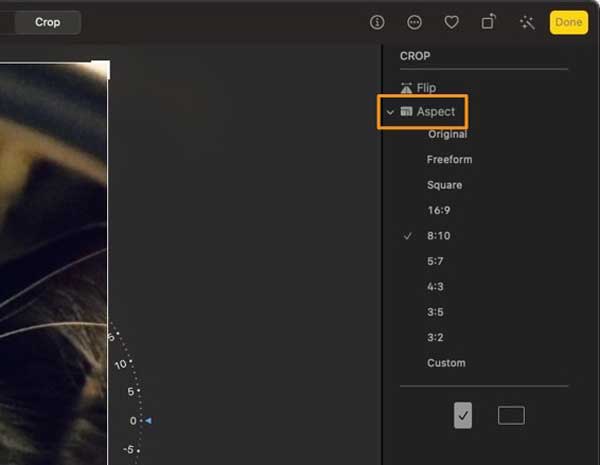
Шаг 3. После этого вокруг видеоизображения появится рамка обрезки. Во-первых, определитесь с соотношением сторон видео. Нажмите Аспект и вы увидите предустановки. Выберите свой любимый. Если вы не хотите изменять соотношение сторон, выберите Оригинал.
Шаг 4. Затем настройте поле, чтобы обрезать видео на Mac. Четыре угла регулируются, и вы можете щелкнуть и переместить их, чтобы сделать это легко.
Шаг 5. Когда обрезка видео на Mac будет завершена, нажмите кнопку Готово в правом верхнем углу, чтобы экспортировать обрезанное видео.
Связанный:
Как сжать видео на Mac
Как обрезать видео на iPhone
Часть 3: Часто задаваемые вопросы об обрезке видео Mac
Можно ли обрезать видео на Mac без iMovie?
да. Если вам не нравится iMovie, предустановленное приложение «Фото» также доступно для кадрирования видео на Mac. Кроме того, для редактирования видео вы можете использовать стороннее программное обеспечение для обрезки фотографий.
Как обрезать запись экрана QuickTime?
Хотя QuickTime Play может записывать экран в видео, он не может его обрезать. После записи вы можете открыть запись в iMovie и легко обрезать ее.
Как обрезать видео в VLC на Mac?
Сначала откройте видео в VLC и выберите Эффекты и фильтры из Инструменты меню. Перейти к Video Effects во всплывающем диалоговом окне и выберите урожай под-вкладка. Затем установите область обрезки в Сверху, снизу, слева и Правильно.
Заключение
Хотя существует ограниченное количество видеоредакторов для компьютеров Apple, на Mac легко обрезать видео. Во-первых, iMovie — это встроенный видеоредактор, который может обрезать видео. Если вы обновили свой Mac до последней версии, приложение «Фотографии» также может удовлетворить ваши потребности. Конечно, есть и другие варианты, если вам не нравятся предустановленные приложения. AnyMP4 Video Converter Ultimate, например, может обрезать видео на Mac с оптимизацией качества. Больше вопросов? Пожалуйста, оставьте сообщение под этим сообщением.