
Бывает, что изображение на экране имеет изъяны, то слишком сжатое, то растянутое. Иногда кадры очень маленькие, а иногда просто не вмещаются в монитор. Этот недостаток имеет свои причины.
Пошаговая инструкция по расширению экрана телевизора
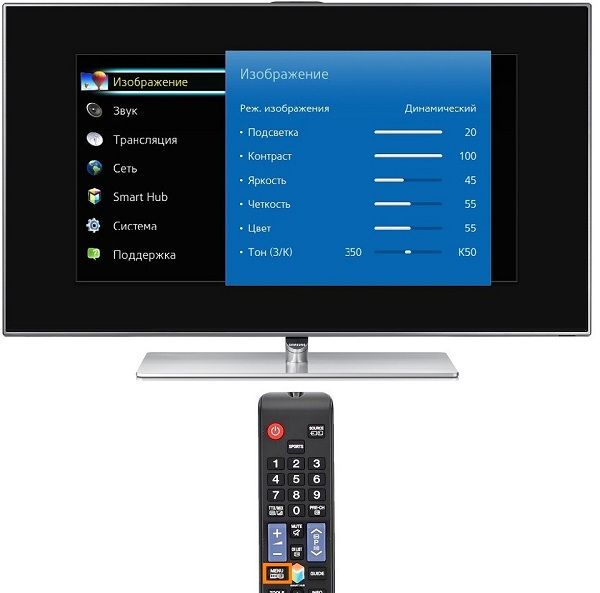 Если есть проблемы с картинкой, значит, не задан её формат по умолчанию. Для того чтобы запрограммировать размер кадра, можно нажать на кнопку «По умолчанию». А можно вручную задать все параметры (высоту и ширину). Для этого необходимо предпринять следующие действия:
- зайти в Меню;
- нажать «Изображение»;
- найти «Размер картинки» (задать нужные размеры).
Как увеличить экран на телевизоре? Или можно предпринять другой ряд действий, если есть необходимость в моделировании:
- Найти «Format» на пульте дистанционного управления ТВ.
- Выбрать подходящий формат либо отметить «Настройки». Нажать на кнопку «Формат изображения». Нужно знать, что просмотр с USB или Smart TV здесь будет недоступен.
- Выбрать кнопку «Автозаполнение» (функция заливки. Здесь кадры будут увеличены, субтитры видны. Возможность искажения минимальна, границы могут окраситься в чёрный цвет).
- Или выбрать другой режим: «По размеру экрана» (не подходит для ввода ПК. Чёрные границы здесь просматриваются. Масштаб увеличивается автоматически).
- Опция «Автоматическое масштабирование» (просматриваются чёрные поля по границам кадра).
- Нажать по желанию «Сверхувеличение» (картинка займёт весь монитор, 3Х4. Режим полноэкранный).
- Можно выбрать функцию «Растянуть» (в соответствии с целью, высота или ширина могут быть растянуты или сжаты. Чёрных полей нет).
- Если выбрать опцию «Смещение», то получится сдвиг кадра.
- Функция «Соотношение сторон» (увеличивает картинку до широкоэкранного режима 16:9).
- Можно нажать на кнопку «Широкий экран» (кадр растянется до параметров 16:9).
- Выбрать опцию «Немасштабированное» (получится оригинальное изображение).
При экспертном режиме HD или ПК могут возникать тёмные поля по краям.
Есть ли разница в расширении экрана ТВ разных марок
 Особой разницы у ТВ разных брендов по опциям расширения изображений нет. Но в некоторых моделях может быть больше функций. Например, в Sony опций немного больше, чем в марках Fhilips и Samsung.
Также это зависит от года выпуска. Более новая модель любой марки всегда усовершенствована, поэтому в её функционале опций будет больше, чем в устаревшем приборе. Как правило, все производители придерживаются стандартного набора опций.
Изменение формата изображения в телеприставке
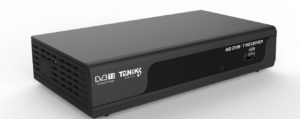 Как расширить экран на телевизоре? Программировать формат кадров можно и через телеприставку. Для этого следует зайти в Меню, выбрать «Настройки», найти «Экран». Здесь находятся следующие опции:
- изменение разрешения экрана (screen rezolution);
- смена позиций монитора (screen position);
- вращение (screen rotation);
- смена заставки;
- включение, выключение HDR.
Какими возможностями и инструментами для расширения монитора пользоваться, выбирает сам зритель. Если кто-то не знаком с работой пульта, можно спросить у друзей, знакомых или соседей. Информация, выложенная на web ресурсах также бывает полезной. Необходимые знания и некоторые навыки помогут справиться с проблемами, возникающими в ходе просмотра телепередач.
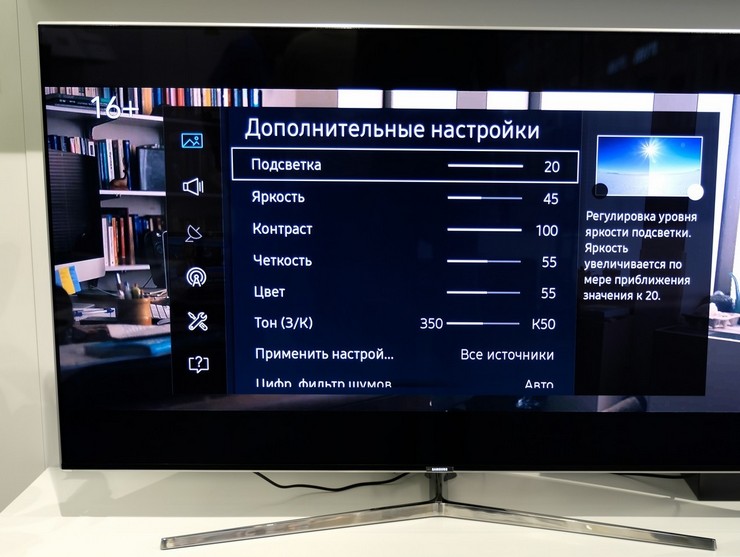
Изображение на экране ТВ не всегда выводится в комфортном для просмотра размере. Оно может быть чрезмерно растянутым или наоборот сжатым. Есть возможность расширить экран на телевизоре. Как это сделать, зависит от модели устройства. Как правило, достаточно изменить режим вывода в меню.
Инструкция по расширению экрана телевизора
Проблемы с изображением обычно обусловлены отсутствием заданного стандартного формата. Для изменения размеров картинки можно воспользоваться опцией «по умолчанию» в меню. Есть возможность ручной регулировки высоты и ширины кадра. Для этого нужно:
- Перейти в меню управления.
- Выбрать пункт «Изображение».
- Указать требующиеся параметры для опции «Размер картинки».
Обратите внимание! Название пунктов меню может отличаться в зависимости от модели телевизора.
Увеличить экран на телевизоре также можно по следующей инструкции:
- Нажать кнопку «Format» на пульте дистанционного управления.
- Установить оптимальный формат или сбросить настройки. Параметр регулируется опцией «Формат изображения». В некоторых моделях изменение формата может привести к невозможности запуска Smart TV и воспроизведения с внешних носителей (USB).
- Активировать режим «Автозаполнение». Картинка будет автоматически увеличена до полного заполнения экрана. Как правило, изображение не искажается, возможно заполнение границ черным цветом.
- Установить режим «По размеру экрана». Картинка оптимизируется под размер дисплея. Режим не совместим с выводом с ПК. Возможно появление чёрных полос, если размер кадра не соответствует параметрам матрицы.
- Включить «Автоматическое масштабирование». Картинка будет автоматически подгоняться под размер экрана.
- Активировать функцию «Сверхувеличение». Изображение будет увеличено для полного заполнения всего монитора.
- Воспользоваться опцией «Растянуть». Позволяет убрать чёрные полосы, но возможно искажение или обрезание кадра.
- Задать правильное соотношение сторон. Обычно пункт меню так и называется. На современных моделях ТВ, как правило, используется соотношение 16:9. На старых устройствах оно может составлять 4:3.
- Активировать опцию «Широкий экран». Изображение растягивается до соотношения 16:9.
- Установить режим «Немасштабированное». Изображение выводится в исходном формате без изменения размеров.
При ручной настройке возможно появление тёмных областей по краям, что зависит от параметров мультимедийного файла.
Отличие настроек на ТВ разных производителей
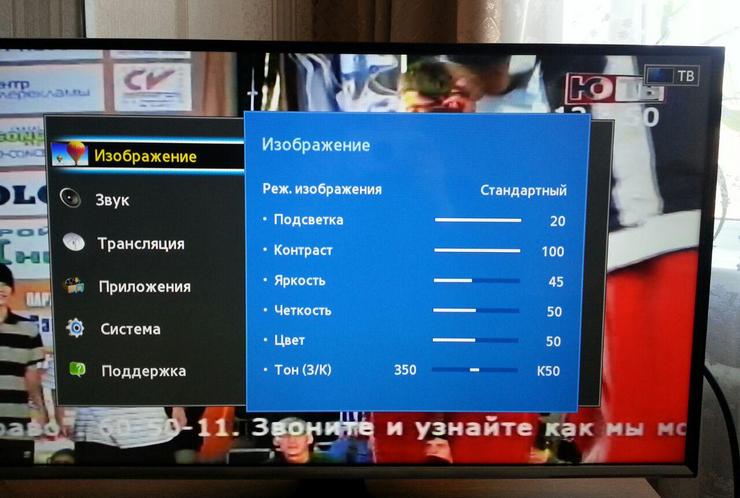
Название пунктов меню может отличаться на ТВ разных марок. В том числе возможны различия в различных сериях ТВ одного производителя. Иногда могут отсутствовать определённые опции. Поэтому рекомендуется в первую очередь ориентироваться на инструкцию от производителя. К примеру, модели Sony зачастую имеют значительно больше настроек, в сравнении с телевизорами от Samsung и Philips.
Год выпуска также играет роль. Новые версии, как правило, имеют более широкие возможности в настройке. Но, большинство телевизоров всё же обладают стандартным набором функций.
Изменение формата картинки на приставке для ТВ
Если телевизор работает от приставки, возможно изменение параметров картинки посредством её функций. Обычно нужно открыть меню, перейти в раздел «Настройки», где выбрать вкладку «Экран». В этом меню можно изменять такие параметры:
- разрешение изображения (screen resolution);
- позиция картинки (screen position);
- разворот (screen rotation);
- переключение режима HDR.
Перечень опций также может варьироваться в зависимости от модели и производителя приставки. Некоторые серии приставок вовсе не позволяют настраивать параметры кадра, используя только параметры, заданные в самом телевизоре.
Дата последнего обновления : 22-04-2022
Если на телевизоре установленно неправильное разрешение экрана, то картинка выглядит искаженной. Изображение может быть растянутым или сжатым, не помещаться на экране целиком, или наоборот дополняться черными полосами по краям. Во всех этих случаях поможет настройка соотношения сторон экрана телевизора.
Как изменить размер картинки через меню телевизора
Click to Expand
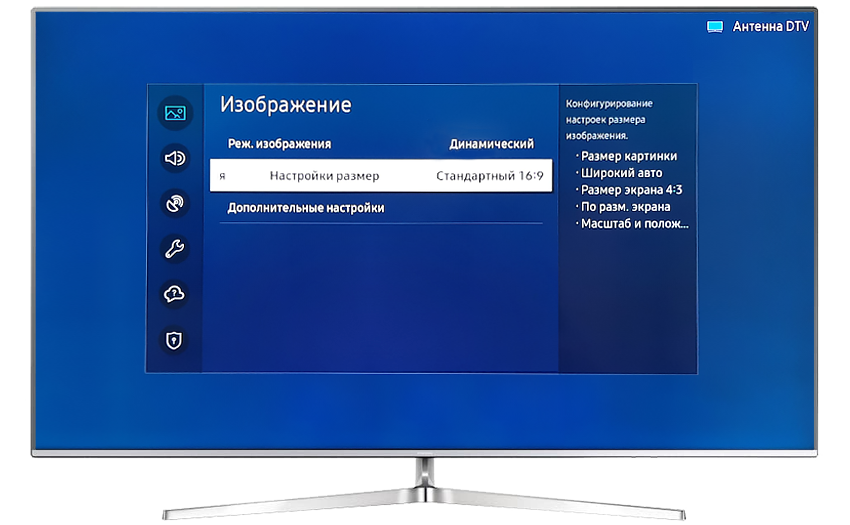
Шаг 1. Для настройки экрана откройте Настройки > Изображение, затем нажмите Настройки размера изображения или Размер картинки (зависит от модели телевизора).
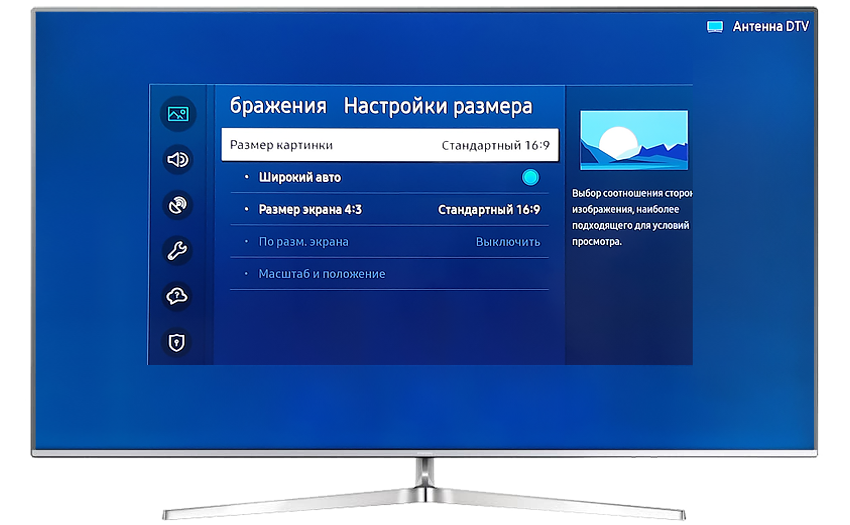
Шаг 2. В пункте Размер экрана выберите режим, при котором изображение не выглядит искаженным. Некоторые пункты могут быть недоступны в зависимости от источника сигнала.
Как посмотреть сведения о поддерживаемых форматах изображения
Click to Expand
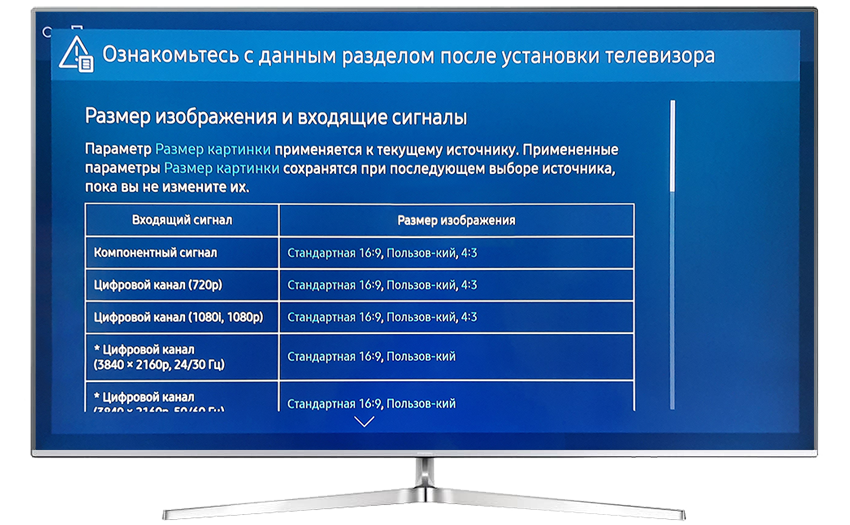
Параметр Размер картинки применяется к текущему источнику. Доступные размеры можно посмотреть в E-manual на вашем телевизоре, в разделе Размер изображения и входящие сигналы.
1
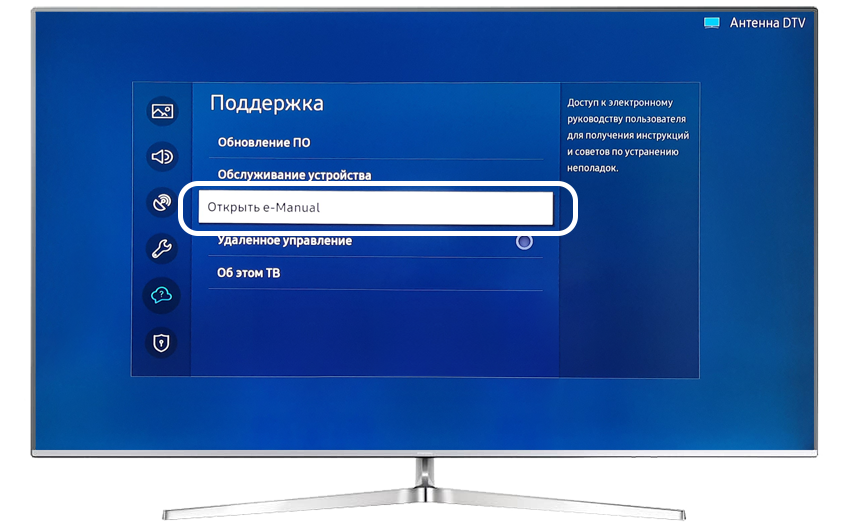
Откройте Меню > Настройки > Поддержка > Открыть E-manual
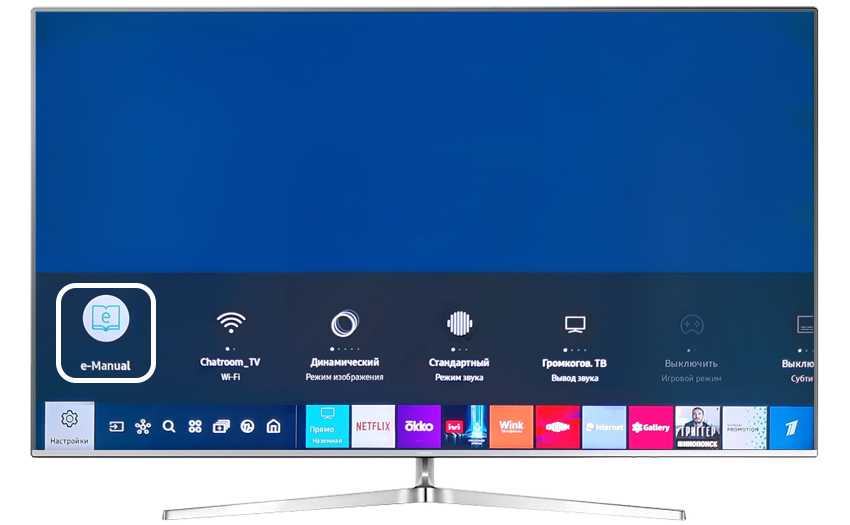
Либо откройте Меню > Настройки > E-manual
2
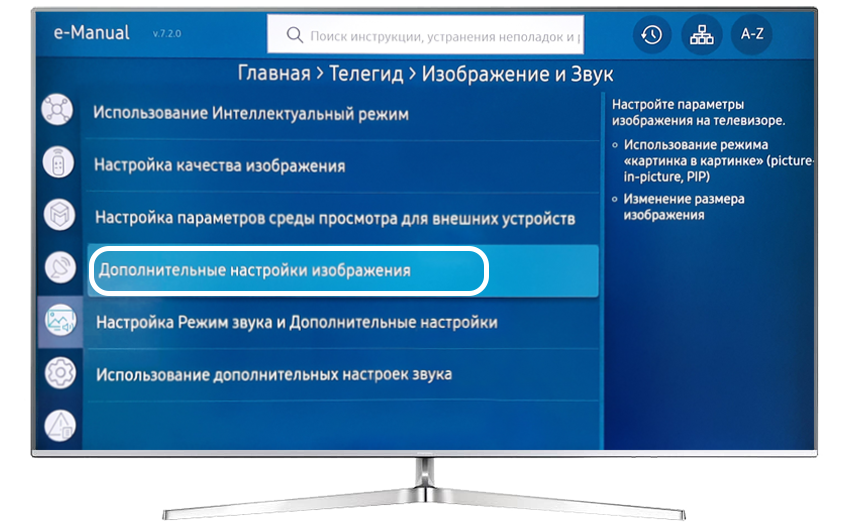
Перейдите в раздел Телегид > Изображение и звук > Дополнительные настройки изображения.
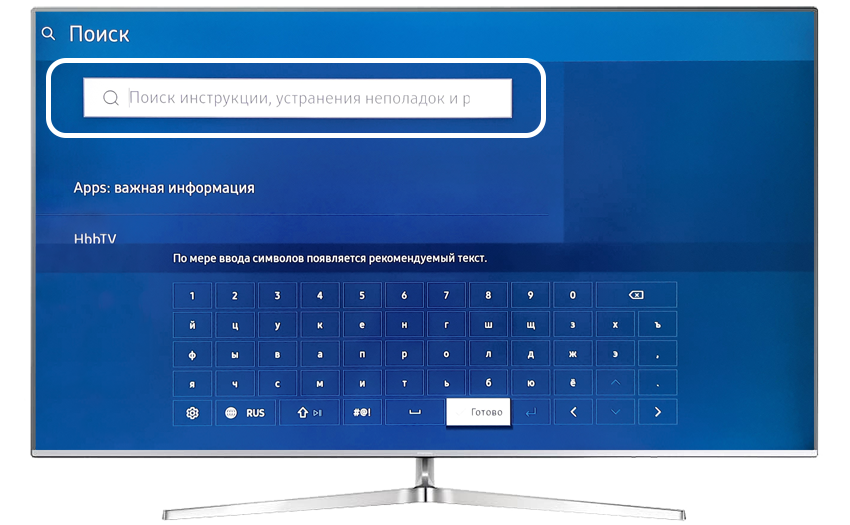
Либо введите запрос в поисковую строку и найдите раздел Размер изображения и входящие сигналы через нее.
3
Пролистайте раздел Дополнительные настройки изображения вниз до описания Настроек размера изображения.
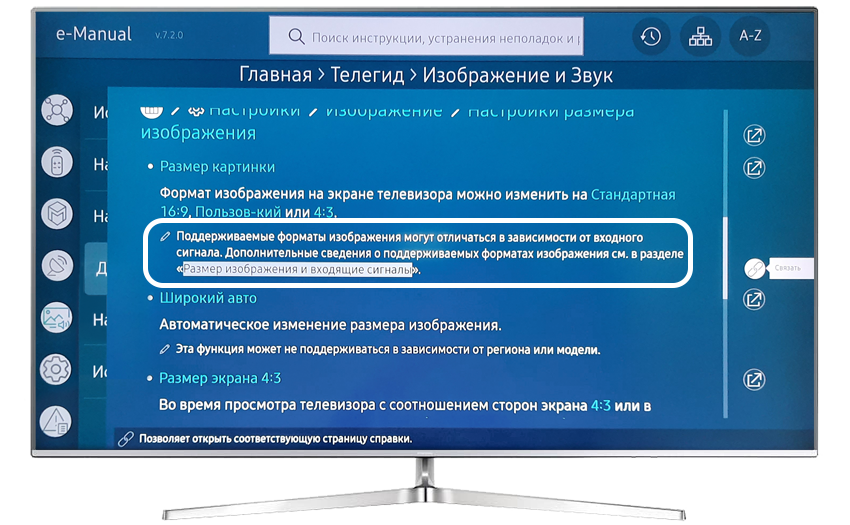
Перейдите по ссылке в раздел Размер изображения и входящие сигналы.
Помогите нам стать лучше. Нажмите кнопку отправки ниже и мы увидим вашу оценку статьи. Спасибо!
Благодарим за отзыв!
Соотношение сторон ТВ и как изменить размер / изменить соотношение сторон на телевизоре
Какое соотношение сторон экрана телевизора?
В наши дни можно много слышать о широкоэкранном телевидении. Когда вы смотрите телешоу или фильмы на своем Smart TV или IGTV, вы часто можете видеть черные поля вокруг основного видеоконтента. Хотите изменить размер видео для Instagram TV или изменить соотношение сторон на телевизоре?
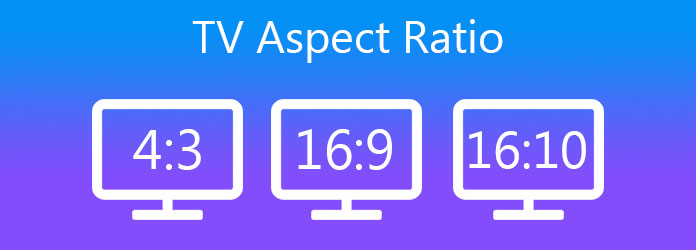
ТВ Аспект Радио
Этот пост поможет вам узнать больше о соотношении сторон телевизора, включая соотношение сторон IGTV, соотношение сторон телевизоров LG / Samsung / SONY / VIZIO, как изменить соотношение сторон на телевизоре и изменить размер видео для телевизора.
- Часть 1. Что такое соотношение сторон экрана
- Часть 2. Как изменить соотношение сторон на телевизоре
- Часть 3. Как профессионально изменить размер видео для соотношения сторон ТВ
- Часть 4. Часто задаваемые вопросы о соотношении сторон ТВ
Часть 1. Что такое соотношение сторон экрана
Соотношение сторон телевизора — это отношение ширины к высоте экрана телевизора. Он определяет общую форму изображения. Как правило, соотношение сторон экрана отображается как W: H, например 16: 9, 4: 3 или 21: 9. W обозначает ширину, а H — высоту.
Сегодня все продаваемые на рынке смарт-телевизоры имеют стандартное соотношение сторон 16: 9. При определенном соотношении сторон телевизионное устройство может лучше обрабатывать видеоконтент и разрешение без растяжения или искажения изображения. Также это поможет уменьшить пустое пространство вокруг рисунка.
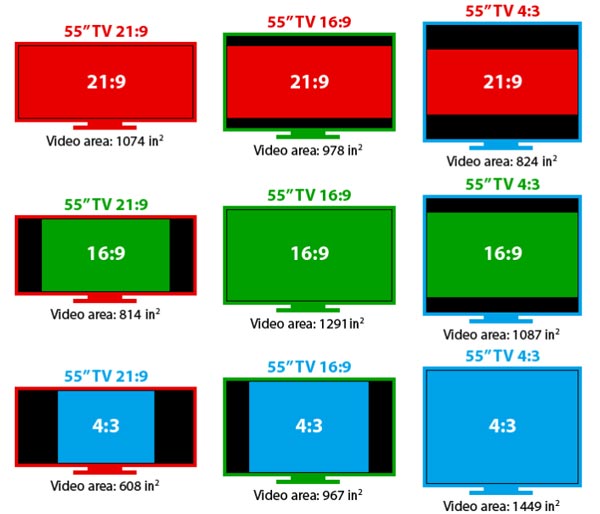
Поскольку в большинстве современных телешоу используется соотношение сторон 16:9, 16:9 отлично подходит для телевизоров. С момента появления широкоэкранного HDTV и 4K Ultra HD TV соотношение сторон было стандартизировано с соотношением сторон 16 × 9. Но раньше фильмы были представлены в соотношении 4:3.
Поэтому большинство старых аналоговых ЭЛТ-телевизоров имеют соотношение сторон 4×3. Более того, в кинематографических терминах 4×3 будет выражаться в соотношении сторон 1.33:1, а 16×9 — в соотношении сторон 1.78:1.
В настоящее время у вас есть больше каналов для потоковой передачи или просмотра различных телешоу и фильмов. Поэтому во многих случаях вы увидите пустое пространство вокруг видео. Например, при просмотре фильма с соотношением сторон 21: 9 на телевизоре с соотношением сторон 16: 9 вы увидите несколько черных полос в верхней и нижней частях экрана телевизора.
Часть 2. Как изменить соотношение сторон на телевизоре
У разных телевизоров разные настройки для изменения размера или соотношения сторон. Таким образом, вы найдете различные варианты изменения соотношения сторон на телевизорах разных производителей, таких как VIZIO TV, LG TV, Samsung TV, SONY TV, TCL TV и т. Д.
Чтобы изменить соотношение сторон экрана телевизора, сначала попробуйте переключиться на другой источник входного сигнала. Если вы воспроизводите видео с помощью медиаплеера или приложения, вы можете проверить, позволяет ли оно вам изменять видеоконтент, разрешение и соотношение сторон для лучшего соответствия вашему смарт-телевизору.
Если на вашем телевизоре есть настройка изменения соотношения сторон экрана, вы можете перейти в «Настройки», найти параметр соотношения сторон экрана и разрешения, а затем переключиться на подходящее соотношение сторон там.

Часть 3. Как изменить размер видео для соотношения сторон ТВ
Если вы хотите изменить размер видео для IGTV или соотношения сторон вашего телевизора, чтобы улучшить качество просмотра, вы можете использовать программное обеспечение для изменения размера видео, Видео конвертер Ultimate. Это полнофункциональный инструмент для редактирования и конвертирования видео, который позволяет вам свободно изменять ширину, высоту и разрешение видео для лучшего соответствия экрану вашего телевизора. Ты можешь измениться соотношение сторон видео в конечном итоге.
- 1. Поддержка 8K / 5K / 4K, 1080p / 720p HD и SD-видео в более чем 500 форматах.
- 2. Предлагайте различные функции редактирования, включая кадрирование, поворот, вырезание, объединение, добавление водяных знаков, применение фильтров, настройку эффектов, повышение качества и многое другое.
- 3. Копируйте DVD в ISO / папку в соотношении 1: 1, редактируйте и конвертируйте видео в формате Full HD.
- 4. Носите набор инструментов редактора метаданных мультимедиа, компрессора видео, создателя GIF / 3D, средства улучшения видео и многих других полезных инструментов.
Шаг 1: Дважды щелкните кнопку загрузки выше и следуйте инструкциям по бесплатной установке и запуску Video Converter Ultimate на вашем компьютере. Затем нажмите Добавить файлы или большой плюс чтобы загрузить ваше видео.

Шаг 2: Щликните Редактировать под загруженным видео, чтобы открыть главное окно редактирования.
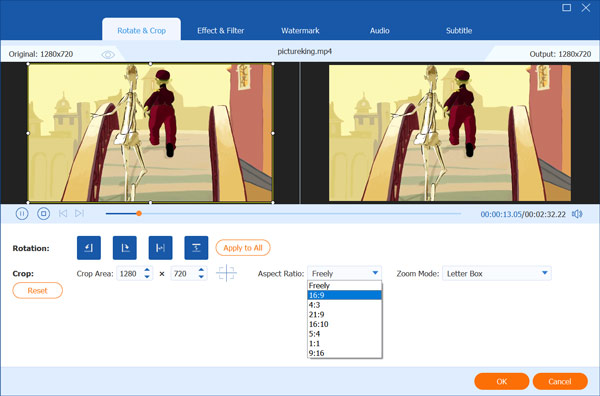
Выберите Повернуть и обрезать а затем используйте функцию кадрирования, чтобы изменить размер видео в соответствии с соотношением сторон телевизора. Он предоставляет вам на выбор множество часто используемых соотношений сторон, например 16: 9, 4: 3, 21: 9 и другие. Вы должны выбрать правильный в соответствии с соотношением сторон вашего телевизора.
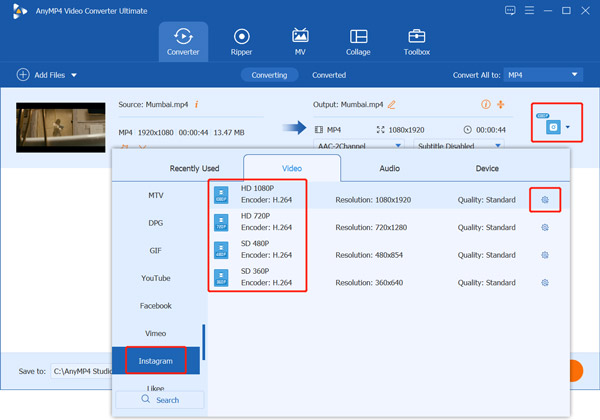
Чтобы изменить размер видео для IGTV, это средство изменения размера видео позволяет вам выбрать разрешение видео, соотношение сторон, частоту кадров и другие параметры в зависимости от ваших потребностей. Вы можете щелкнуть значок формата вывода импортированного видео и затем выбрать Instagram вариант. После этого выберите подходящее разрешение, размер и качество видео для Instagram.
Шаг 3: Нажмите Конвертировать все кнопку, чтобы начать изменение размера видео в соответствии с форматом экрана телевизора. Затем вы можете скопировать видео на свой телевизор и получить больше удовольствия от просмотра.
Часть 4. Часто задаваемые вопросы о соотношении сторон ТВ
Вопрос 1. Какое соотношение сторон экрана лучше всего подходит для ТВ?
Как упоминалось выше, условно говоря, 16: 9 — лучшее соотношение сторон для большинства современных телевизоров. Для большего количества видеоконтента вы можете получить хорошее впечатление от просмотра.
Вопрос 2. 1920 × 1080 — это то же самое, что 16:9?
Да, в качестве соотношения сторон можно взять 1920×1080. Вы должны знать, что большинство смартфонов, зеркальных фотокамер и видеокамер по умолчанию снимают видео с разрешением 1920 × 1080.
Вопрос 3. Что лучше 16х9 или 4х3?
Соотношение сторон 16: 9 лучше для воспроизведения видео, так как оно на 78% шире своей высоты. Соотношение сторон 4: 3 лучше подходит для фотографии. Потому что это соотношение сторон всего на 33% шире, чем его высота, и это вполне подходит для печати.
Заключение
В этом посте в основном говорилось о Соотношение сторон ТВ, как изменить соотношение сторон на телевизоре и изменить размер видео для лучшего просмотра телевизора. Надеюсь, вы сможете узнать больше полезной информации о соотношении сторон телевизора после прочтения этой страницы.
Learn how to find and adjust your TV’s resolution
Updated on November 16, 2021
What to Know
- Go to the Settings on your TV using your remote.
- Find the Resolution or Output Resolution option. Choose which resolution you want from the list.
Resolution on your TV denotes how many pixels are used to create the images you see. The more pixels used, the clearer the picture. Changing the resolution on your TV can be done from the settings using your remote control.
How to Change Your TV Resolution
Turn on your TV and use your remote to complete the following steps. Specific names of buttons and menu options may differ among TVs, but generally, the process is the same.
-
On your remote, press the Settings or Menu button.
-
A menu will come up on your TV’s screen. Locate the option for Resolution or Output Resolution. It may also be under a Display, Setup, Aspect ratio, Zoom mode, or Picture Mode option. (We’re using Picture Mode in this example.)
-
Your TV will list different resolutions, such as 480p, 720p, 1080p, etc. Select the one you want to use. Some TVs will use different terms to refer to these resolutions, such as Zoom Mode. Flip through them to see which one you want to use.
-
Your TV will readjust the resolution either automatically or after you exit out of the settings.
How Do I Fix the Resolution on My TV HDMI?
If you’re connecting your TV to another device via HDMI, changing the resolution on your TV may not help in getting to your desired display. The steps you would take to change your resolution depend on what device you are using.
In general, on the device itself, go to the Settings menu and look for options for Display. If you’re connecting via HDMI to a PC, it should recognize that you’re connected to a TV.
Once in display settings on your device, look for a setting labeled ‘resolution’ and select that resolution you wish to use.
How Do I Change My TV Resolution to 1080p?
If you followed the steps above but are not seeing an option for 1080p (High Definition), your TV might not support that resolution.
You can figure out what kind of resolution your TV supports by either looking in the accompanying manual or finding the exact model online and looking at its specifications.
On some TVs, you can’t change your resolution but instead, change zoom modes or the aspect ratio.
How Do I Know What Resolution My TV Is?
If you’ve never changed the resolution of your TV, it’s running at its default resolution and should be displayed until you change it. You can reset to the default resolution by selecting a setting that reads something like Reset or Restore Default.
If you’re watching something on your TV using another device, you’ll have to change the resolution settings within that device to match your TV’s. If a device doesn’t support a specific resolution, such as 1080p, even if your TV is set to that resolution, you won’t be able to display that resolution.
FAQ
-
How do I change the resolution on a Vizio 4K TV?
To set the image resolution of the best Vizio TVs, press the Menu button on your Vizio 4K TV remote and use the navigation arrow keys to go to the Picture option; press Enter to select it. Use the arrow keys to select the TV Resolution option and change the picture resolution to your liking.
-
How do I change the resolution on a Roku TV?
If you have a standalone Roku TV, you won’t be able to change the Roku TV’s built-in resolution. The only option you have is to stretch the image. To do this, press the star on the Roku TV remote to open the Options menu. Navigate to the Picture Size section and choose Stretch.
-
How do I change the resolution on an Emerson TV?
To change your Emerson TV’s resolution, press Settings on your remote to bring up an options menu on the screen. Navigate to Output Resolution, and then choose your desired resolution.
Thanks for letting us know!
Get the Latest Tech News Delivered Every Day
Subscribe
Learn how to find and adjust your TV’s resolution
Updated on November 16, 2021
What to Know
- Go to the Settings on your TV using your remote.
- Find the Resolution or Output Resolution option. Choose which resolution you want from the list.
Resolution on your TV denotes how many pixels are used to create the images you see. The more pixels used, the clearer the picture. Changing the resolution on your TV can be done from the settings using your remote control.
How to Change Your TV Resolution
Turn on your TV and use your remote to complete the following steps. Specific names of buttons and menu options may differ among TVs, but generally, the process is the same.
-
On your remote, press the Settings or Menu button.
-
A menu will come up on your TV’s screen. Locate the option for Resolution or Output Resolution. It may also be under a Display, Setup, Aspect ratio, Zoom mode, or Picture Mode option. (We’re using Picture Mode in this example.)
-
Your TV will list different resolutions, such as 480p, 720p, 1080p, etc. Select the one you want to use. Some TVs will use different terms to refer to these resolutions, such as Zoom Mode. Flip through them to see which one you want to use.
-
Your TV will readjust the resolution either automatically or after you exit out of the settings.
How Do I Fix the Resolution on My TV HDMI?
If you’re connecting your TV to another device via HDMI, changing the resolution on your TV may not help in getting to your desired display. The steps you would take to change your resolution depend on what device you are using.
In general, on the device itself, go to the Settings menu and look for options for Display. If you’re connecting via HDMI to a PC, it should recognize that you’re connected to a TV.
Once in display settings on your device, look for a setting labeled ‘resolution’ and select that resolution you wish to use.
How Do I Change My TV Resolution to 1080p?
If you followed the steps above but are not seeing an option for 1080p (High Definition), your TV might not support that resolution.
You can figure out what kind of resolution your TV supports by either looking in the accompanying manual or finding the exact model online and looking at its specifications.
On some TVs, you can’t change your resolution but instead, change zoom modes or the aspect ratio.
How Do I Know What Resolution My TV Is?
If you’ve never changed the resolution of your TV, it’s running at its default resolution and should be displayed until you change it. You can reset to the default resolution by selecting a setting that reads something like Reset or Restore Default.
If you’re watching something on your TV using another device, you’ll have to change the resolution settings within that device to match your TV’s. If a device doesn’t support a specific resolution, such as 1080p, even if your TV is set to that resolution, you won’t be able to display that resolution.
FAQ
-
How do I change the resolution on a Vizio 4K TV?
To set the image resolution of the best Vizio TVs, press the Menu button on your Vizio 4K TV remote and use the navigation arrow keys to go to the Picture option; press Enter to select it. Use the arrow keys to select the TV Resolution option and change the picture resolution to your liking.
-
How do I change the resolution on a Roku TV?
If you have a standalone Roku TV, you won’t be able to change the Roku TV’s built-in resolution. The only option you have is to stretch the image. To do this, press the star on the Roku TV remote to open the Options menu. Navigate to the Picture Size section and choose Stretch.
-
How do I change the resolution on an Emerson TV?
To change your Emerson TV’s resolution, press Settings on your remote to bring up an options menu on the screen. Navigate to Output Resolution, and then choose your desired resolution.
Thanks for letting us know!
Get the Latest Tech News Delivered Every Day
Subscribe
Как обычно, для настройки телевизора вам понадобится тестовый диск AVS HD Rec. 709, образ которого можно скачать по данному адресу и записать на DVD.
Также есть версия тестовых видеофайлов в контейнере MP4 для записи на USB-носители: ссылка для скачивания.
Сигнал 4:3
Если речь идет о сигнале с пропорцией 4:3 – то вариантов не так уж много. Вы можете либо выбрать оригинальный формат изображения без изменений, либо отмасштабировать его ближе к широкоэкранному виду. Итак, чтобы сменить форматирование изображения, нужно отыскать кнопку «Формат изображения» на пульте дистанционного управления, либо найти соответствующий пункт в меню телевизор.

На некоторых телевизорах есть режим автоматического определения формата. В отдельных случаях он может определять и убирать черные поля в кадре, оставляя только полезную часть изображения. Эти функции уже зависят от конкретной модели телевизора. Проконсультируйтесь с инструкцией на предмет особенностей именно вашей модели.
Сигнал 16:9
Далее речь пойдет об источниках с пропорцией сигнала 16:9. Казалось бы, они и так должны идеально отображаться на широкоэкранном HD-телевизоре – но тут в дело вступает оверскан (срезание краев) изображения. Дело в том, что из-за некоторых пережитков прошлого телевизоры срезают около 3% полезной площади по краям кадра. Не вдаваясь в лишние подробности аналогового вещания и технологии ЭЛТ, в современных реалиях это уже совсем необязательно. Особенно, если речь идет о плоскопанельном телевизоре и безупречном сигнале 1080p.

Итак, чтобы выключить оверскан и избавиться от лишнего масштабирования сигналов 16:9, необходимо проделать следующие манипуляции:
- Возьмите тестовый диск AVS HD Rec. 709 (ccылка) и запустите раздел “Basic Settings”. Тут вам нужно найти 5-ю главу “Sharpness & Overscan”
- Настройте на телевизоре пропорцию изображения 16:9 или «Авто»
- Найдите и выключите опцию «Оверскан», если она есть в явном виде
- Настройки сильно зависят от конкретной модели, так что тут возможны лишь общие рекомендации: вам нужно добиться того, чтобы по периметру картинки стала видна белая полоса и надпись “0% Overscan”
- Если не удается добиться этого исключительно настройками телевизора – возможно, масштаб меняется уже в источнике изображения. Проверьте настройки видеоплеера, либо настройки вывода изображения в драйверах видеокарты на ПК
Выключив оверскан, вы получите наилучшее отображение широкоэкранных сигналов в масштабе 100% или в режиме «точка-в-точку» для 1080p.

Благодаря функции plug-and-play современных телевизоров вы можете подумать, что подключение вашего ПК или ноутбука автоматически подстраивается под размер экрана. К сожалению, чаще всего это не так, поэтому вам придется найти подходящий обходной путь.
В этой статье мы покажем наиболее распространенные способы заставить компьютеры заполнять экраны телевизоров при подключении через HDMI. Мы также дадим несколько кратких часто задаваемых вопросов о настройке соотношения сторон вашего телевизора.
Почему мой телевизор не подходит к экрану?
Обычная причина того, что телевизоры и компьютеры не подходят к дисплею, — это различия в соотношении сторон. Хотя наиболее распространенным соотношением сторон для HDTV является 16:9, не все телевизоры соответствуют этому стандарту. Обычные мониторы ПК и ноутбуков имеют одинаковое соотношение сторон 16:9, но оно обозначено как 1920 x 1080 или просто 1080p. 1600 x 900 также соответствует соотношению 16:9, но обозначается как 900p.
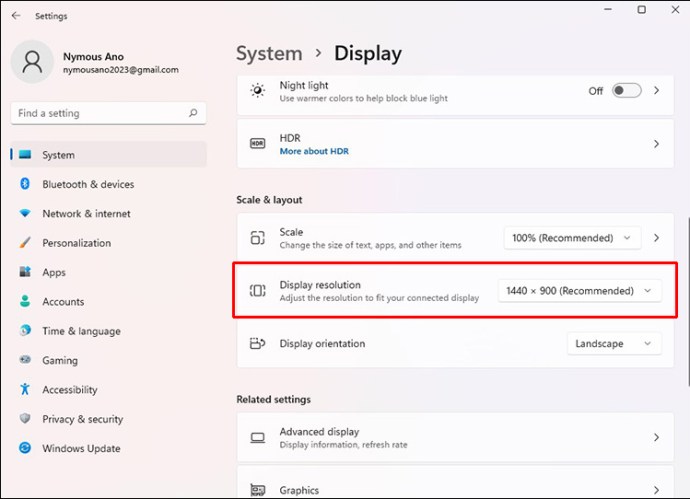
Подобные различия могут привести к неправильному отображению изображения на широкоэкранном телевизоре, особенно если телевизор имеет более высокое разрешение, например 4K. Чтобы на экране телевизора правильно отображалось все изображение, которое вы видите на своем мониторе, настройки отображения на компьютере и на телевизоре должны совпадать.
Как убедиться, что компьютер заполняет экран телевизора
После подключения через HDMI убедитесь, что вы выбрали правильный источник входного сигнала на телевизоре. Как правило, это можно сделать с помощью следующих шагов:
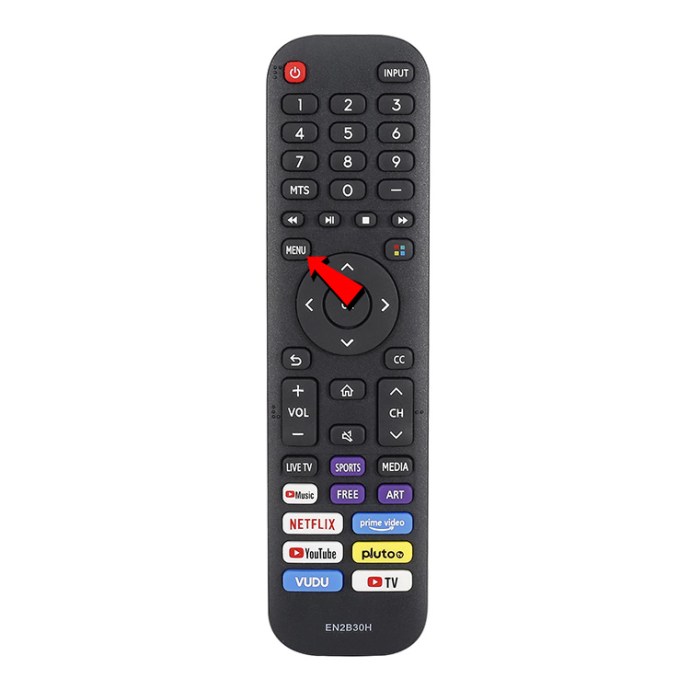
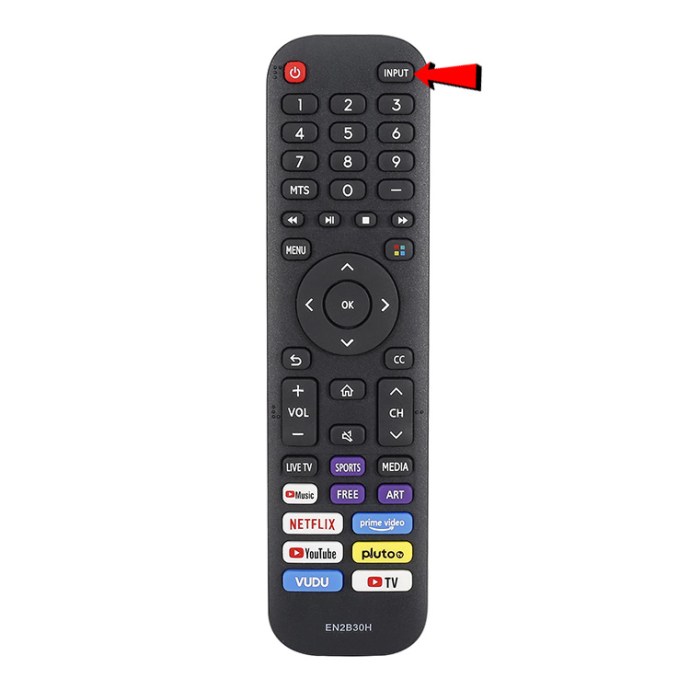
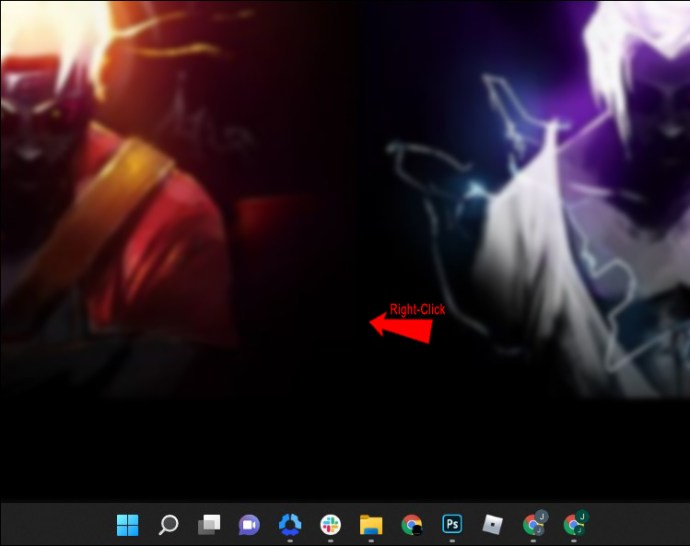
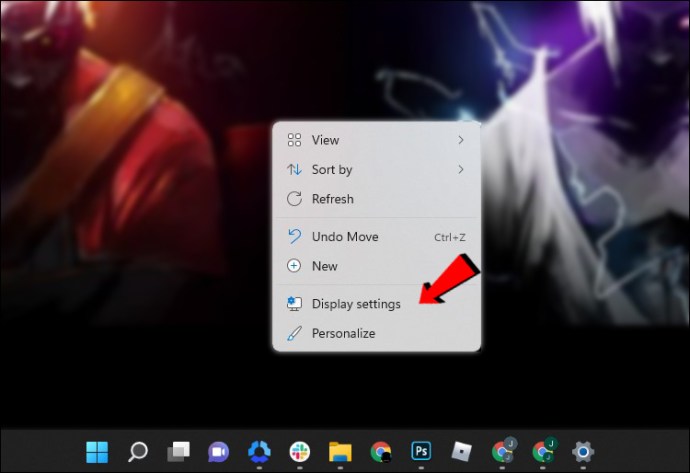
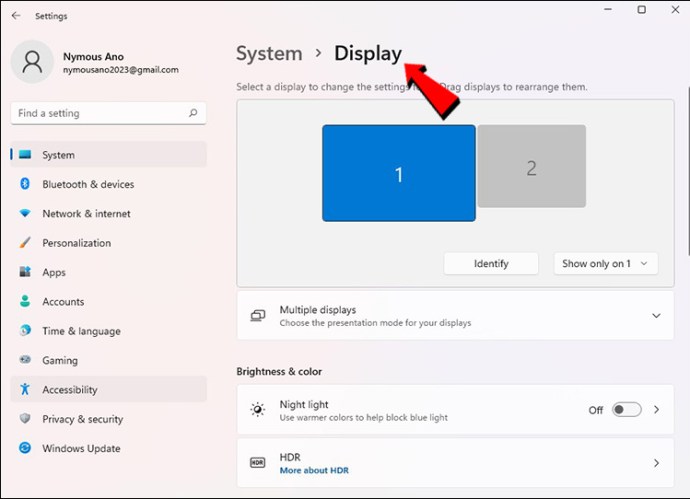
Кроме того, вы можете настроить отображение на своем компьютере, выполнив следующие действия:
В Windows:
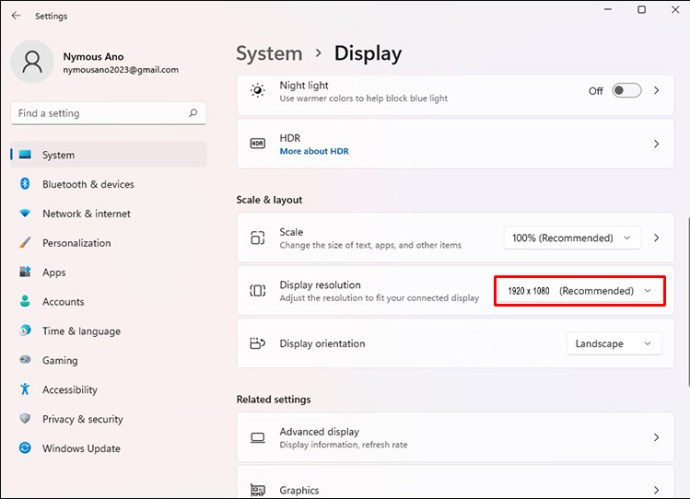
На Mac:
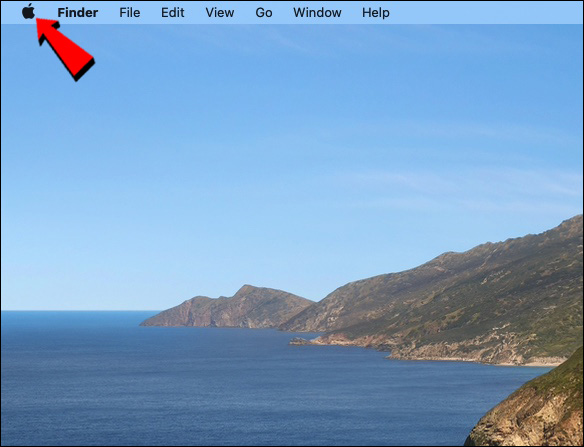
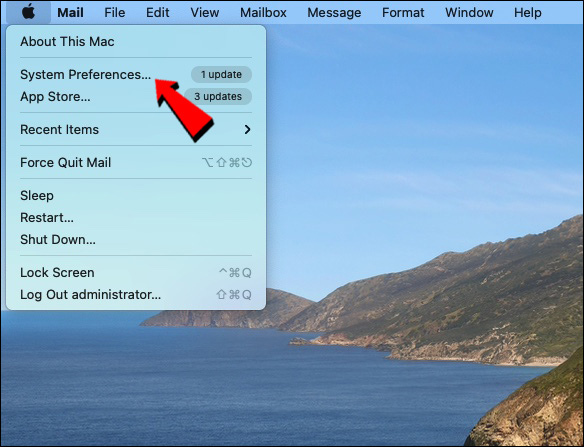
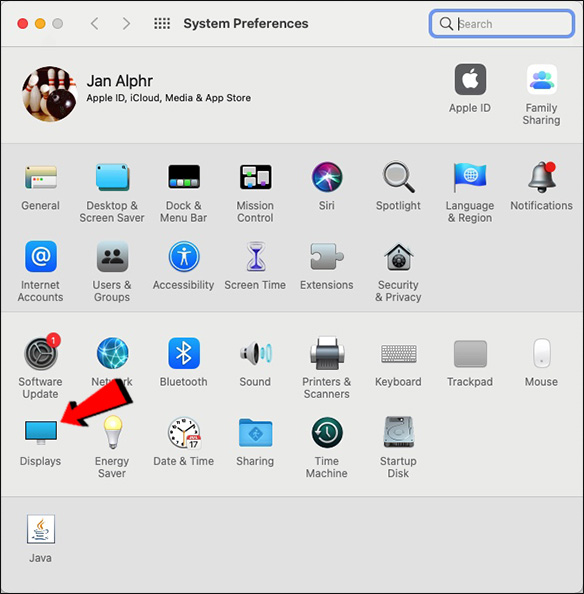
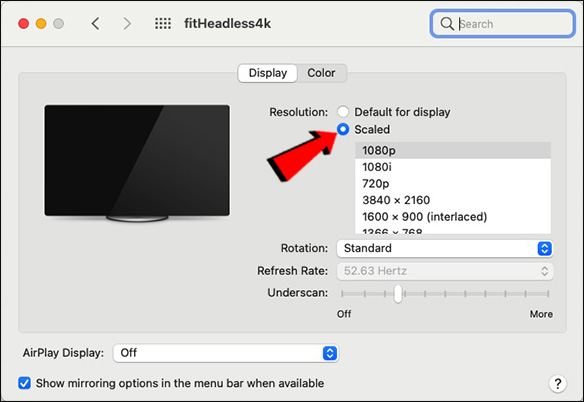
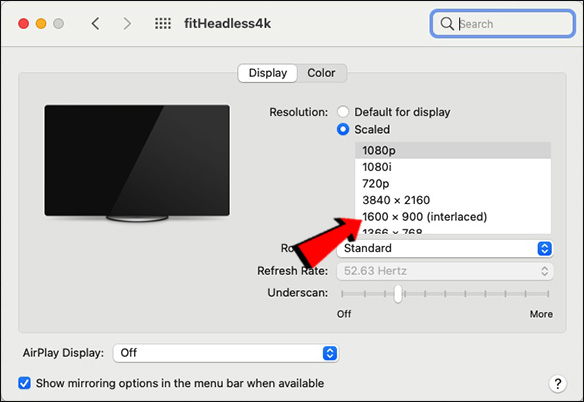
Другие соотношения сторон
Как уже упоминалось, 16:9 или 1920 x 1080 — это стандартное соотношение сторон для современных телевизоров, но не все ему следуют. Некоторые бренды могут предлагать более высокое разрешение, особенно если телевизор работает в формате 4K. Обратитесь к руководству вашего телевизора, чтобы найти правильное разрешение, чтобы вы могли правильно отображать свой компьютер, чтобы заполнить экран телевизора. Вот некоторые из наиболее распространенных разрешений:
- Телевизоры nHD отображают изображение с соотношением сторон 16:9, но с разрешением 640 x 360p.
- Телевизоры qHD отображают изображение с соотношением сторон 16:9, но с разрешением 960 x 540p.
- HD-телевизоры были старым стандартом с соотношением сторон 16:9 и разрешением 1280 x 720p.
- HD+ тоже 16:9, но отображает с разрешением 1600 x 900p.
- Текущим стандартом является FHD с соотношением сторон 16:9 и разрешением 1920 x 1080p.
- DCI 2K — это телевизоры 2K с соотношением сторон 16:9 и разрешением 2048 x 1080p.
- QHD обычно встречается на мобильных устройствах и дисплеях Apple Cinema. Он имеет соотношение сторон 16:9 и разрешение 2560 x 1440p.
- 4K UHD — это разрешение современных 4K-телевизоров, которое набирает популярность на рынке. Он отображает 16:9 при разрешении 3840 x 2160.
Проблемы масштабирования
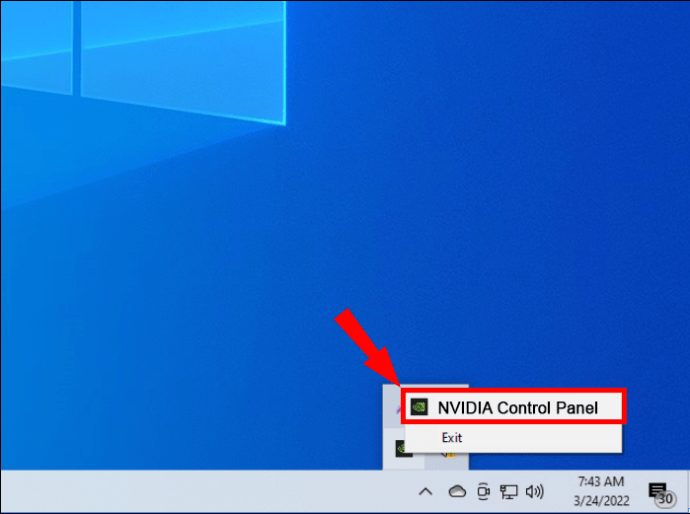
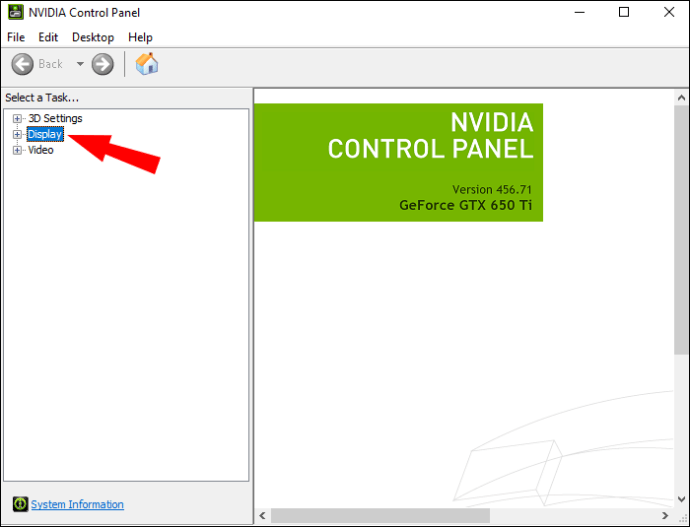
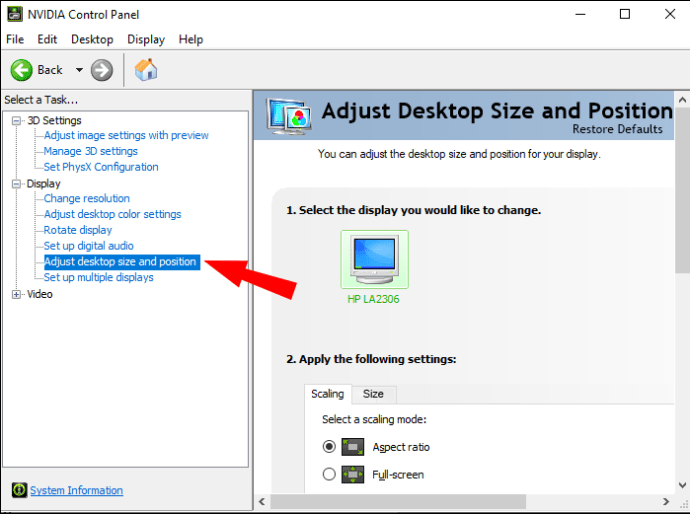
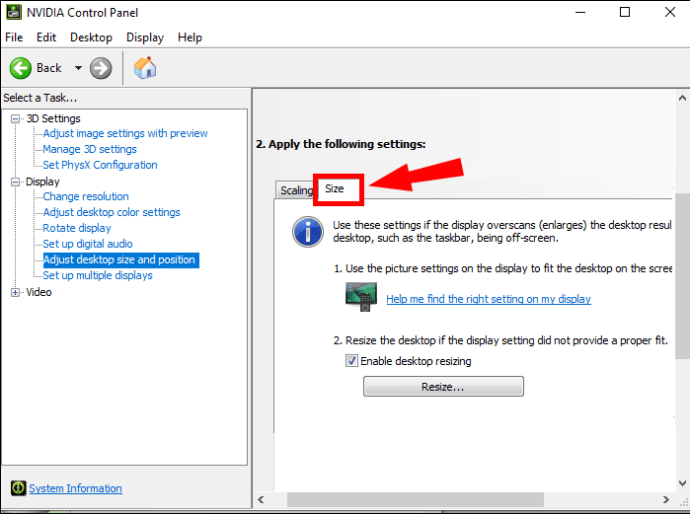
Иногда возникает обратная проблема, когда вы хотите отобразить свой компьютер на телевизоре. Масштабирование — это когда отображаемое изображение больше, чем может воспроизвести ваш телевизор. Это проблема, когда ваша панель задач находится внизу экрана и скрыта, потому что изображение на компьютере слишком масштабировано. Это можно легко исправить, настроив разрешение через видеодрайвер. Инструкции различаются в зависимости от того, используете ли вы AMD или NVIDIA, но здесь мы приведем оба варианта.
Для компьютеров с NVIDIA
Панель управления NVIDIA имеет параметр управления, который позволяет настроить отображение и масштабирование. Доступ к нему можно получить, выполнив следующие действия:
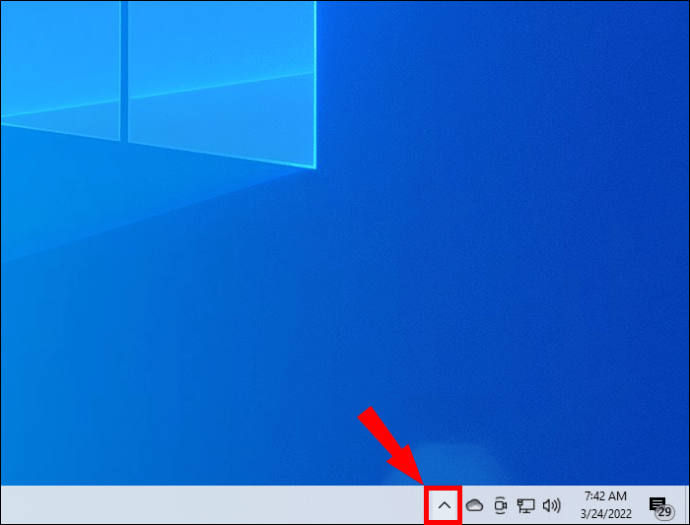
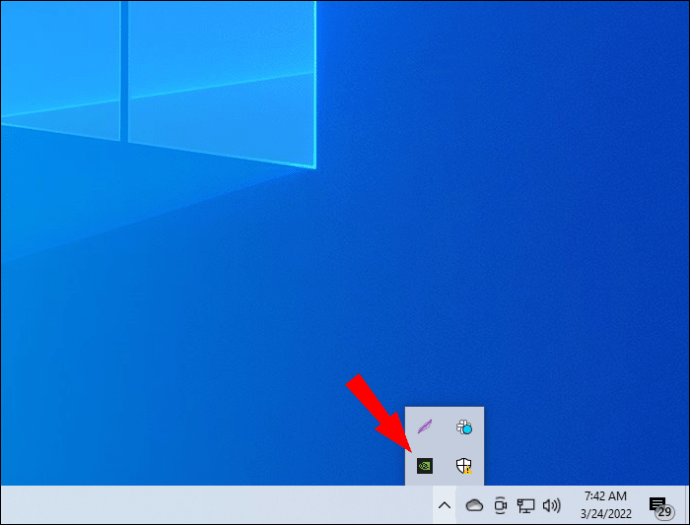
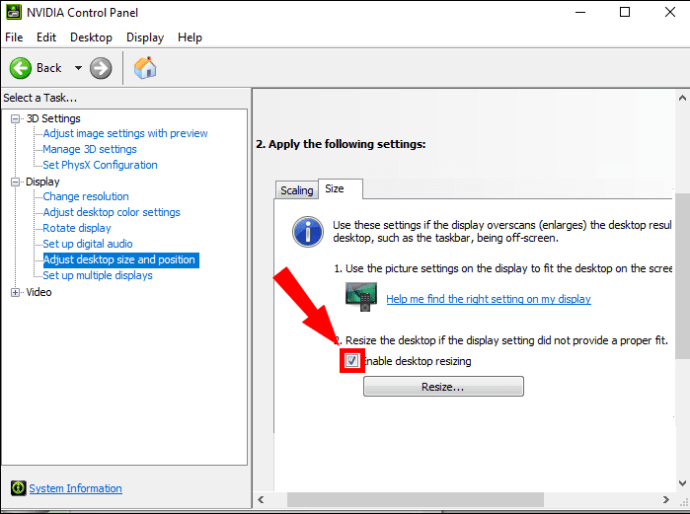
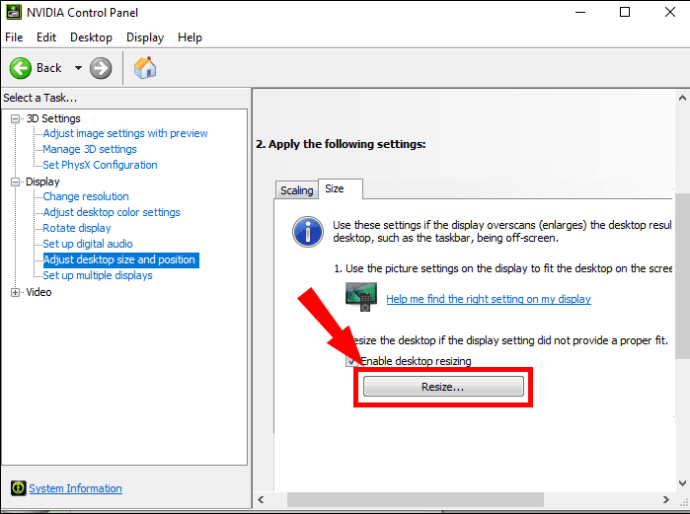
Для компьютеров с AMD
У AMD есть аналогичный вариант масштабирования. Вы можете настроить соотношение сторон, выполнив следующие действия:
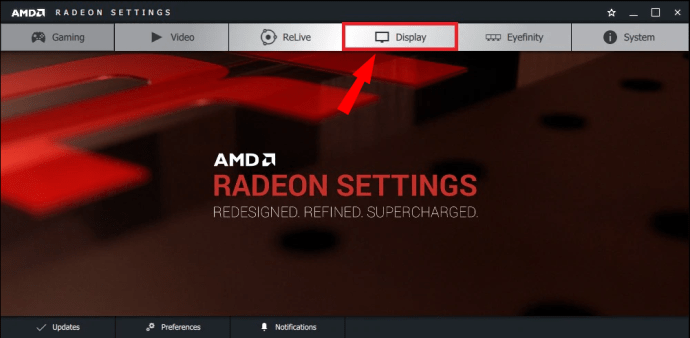
Что нужно помнить при использовании телевизора в качестве монитора
Теперь, когда вы правильно подключили компьютер к телевизору и он правильно отображает изображения, нужно помнить о нескольких вещах. Есть веские причины, по которым большинство людей не используют телевизоры в качестве компьютерных мониторов, и обычно это связано с производительностью.
Если эти моменты вас не смущают, то поздравляю, у вас сносный монитор компьютера. Однако, если причина, по которой вы используете телевизор в качестве монитора, связана с игровым процессом, вы можете принять к сведению следующее:
Задержка ввода: компьютерные мониторы спроектированы таким образом, чтобы задержка ввода была как можно меньше. Это относится ко времени между перемещением мыши или использованием контроллера и отображением действия на экране. HDTV не предназначены для этого, так как они отдают приоритет обработке видео.
Большую часть задержки ввода можно измерить в миллисекундах, и хотя 10-20 миллисекунд могут показаться слишком быстрыми, чтобы иметь значение, когда вы играете на соревнованиях, эта задержка может повлиять на вашу игру.
Время отклика: не путать с задержкой ввода. Время отклика относится к скорости, с которой дисплей меняет цвета при изменении сцены. Поскольку телевизоры отдают приоритет обработке видео, они имеют более медленное время отклика, чтобы отображать более насыщенные цвета и более четкие контрасты. Компьютерные мониторы, как правило, сокращают обработку изображений в пользу быстрого отклика, особенно во время игр.
Некоторые телевизоры будут иметь игровой режим, который снижает обработку изображения, чтобы не отставать от высокоскоростных игровых дисплеев и предотвращать ореолы. Если на вашем телевизоре нет этой функции, вы можете начать видеть двоящееся изображение при игре в динамичные игры.
Частота обновления: большинство телевизоров имеют частоту обновления 60 Гц, что подходит для просмотра фильмов, так как большинство видео снимается с частотой 24, 30 или 60 кадров в секунду. Многие современные игры имеют частоту обновления 120 Гц и выше. Если игра и частота обновления экрана не синхронизированы, вы можете столкнуться с заиканием в игре.
Импровизированный монитор
В крайнем случае телевизор можно использовать как импровизированный монитор. Однако, если вы не знаете, как сделать так, чтобы компьютер соответствовал экрану телевизора при подключении через HDMI, это может раздражать. К счастью, есть простые решения этой проблемы в зависимости от текущего разрешения вашего компьютера и телевизора.
Знаете ли вы другие способы подгонки компьютера к экрану телевизора через HDMI? Не стесняйтесь делиться своими мыслями в разделе комментариев ниже.