
На этом уроке по Linux мы рассмотрим создание (touch), редактирование (nano) и чтение (cat, tac, grep, less, tail) текстовых файлов.
Создание файлов и просмотр их в каталоге
Все примеры я буду показывать на Debian 11, так как на Ubuntu 22.04 все выполняется аналогично. Вообще в Linux работа в терминале на любых системах практически одинакова. Поэтому создание, редактирование и чтение файлов можно продемонстрировать на любой системе.
Для создания текстового файла служит команда touch:
alex@deb:~$ touch file.txt
С помощью команды ls можно посмотреть какие файлы есть в каталоге:
alex@deb:~$ ls
file.txt
Для команды ls есть дополнительные опции:
- -l — показывает информацию по каждому файлу;
- -h — показывает размер файла в удобном для человека виде (байты, килобайты, мегабайты и т.д.). Эту опцию можно использовать только вместе в -l.
Опции можно писать слитно (ls -lh) или раздельно (ls -l -h). Вот пример:
alex@deb:~$ ls -lh
итого 0
-rw-r--r-- 1 alex alex 0 ноя 26 16:15 file.txt
Команда touch не только создает файл, но если этот файл уже есть, то обновляет время доступа и модификации данного файла:
alex@deb:~$ touch file.txt

alex@deb:~$ ls -lh
итого 0
-rw-r--r-- 1 alex alex 0 ноя 26 16:17 file.txt
Как вы могли заметить вначале время последнего изменения файла было 16:15, а после выполнения команды touch оно изменилось на 16:17. На самом деле команда touch не изменила файл, она лишь прикоснулась к файлу и тем самым изменила его время доступа. Кстати, с английского touch переводится как прикасаться.
Давайте теперь разберём вывод команды ls -lh:
Тип файла
| Права
| |         Кол-во ссылок
| |         | Владелец
| |         | |    Группа
| |         | |    |    Размер
| |         | |    |    | Дата и время последнего касания или изменения
| |         | |    |    | |            Имя файла
| |         | |    |    | |            |
- rw-r--r-- 1 alex alex 0 ноя 26 16:17 file.txt
Пока что вам нужно запомнить что таким образом можно посмотреть размер файла и дату его изменения, с остальным разберемся позже. И ещё запомните 2 типа файлов:
- знак тире “-“ – это обычный файл;
- символ “d” – это каталог;
- есть и другие типы файлов, но пока их рассматривать не будем.
Редактирование файлов
Отредактировать текстовый файл можно с помощью текстового редактора “nano”:
alex@deb:~$ nano file.txt
После выполнения этой команды у Вас откроется текстовый редактор:
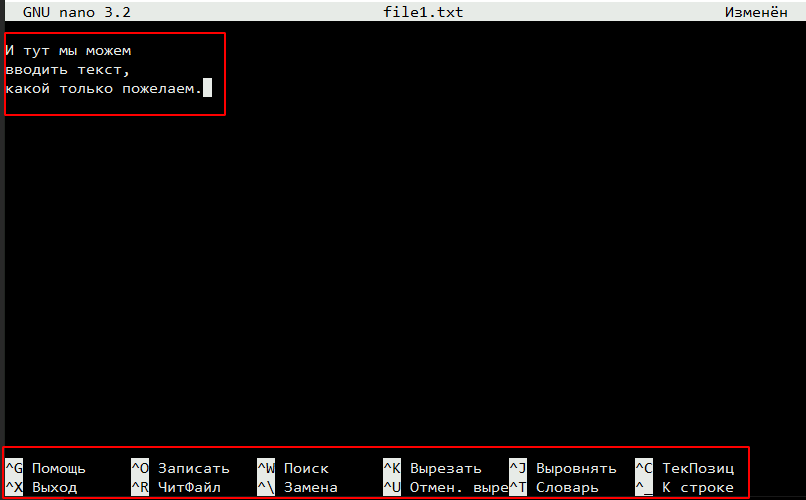
Для того чтобы сохранить этот файл нужно нажать комбинацию клавиш “Ctrl+o“.
А чтобы закончить редактирование и закрыть этот файл нужно нажать “Ctrl+x“. При этом у вас спросят, хотите ли вы сохранить этот файл и если да, то нужно ввести “y” и нажать клавишу “Enter“. Таким образом необязательно использовать комбинацию “Ctrl+o” перед закрытием файла.
Внизу я выделил подсказки текстового редактора Nano, в подсказках символ “^” – это клавиша Ctrl.
Если с помощью nano открыть несуществующий файл, то файл будет создан как только вы его сохраните. Поэтому выполнять touch перед nano не обязательно.
Чтение файлов
Команды cat и tac
Давайте теперь научимся читать текстовые файлы. Чаще всего для этого используется команда cat:
alex@deb:~$ cat file.txt
И тут мы можем
вводить текст,
какой только пожелаем.
У команды cat есть опция -n, которая выводит номера строк:
alex@deb:~$ cat -n file.txt
     1  И тут мы можем
     2  вводить текст,
     3  какой только пожелаем.
Для команды cat есть команда перевёртыш, это команда tac. Она выводит текст задом наперед:
alex@deb:~$ tac file.txt
какой только пожелаем.
вводить текст,
И тут мы можем
Команда grep
Если Вам нужно что-то найти в тексте, то для этого используйте команду grep. Например, мы ищем строку в которой встречается слово “какой”:
alex@deb:~$ grep какой file.txt
какой только пожелаем.
Команда less
Если текст длинный то вместо cat лучше использовать команду less:
alex@deb:~$ less /etc/ssh/sshd_config
Используя less мы можем кнопками вверх / вниз перемещаться по тексту:
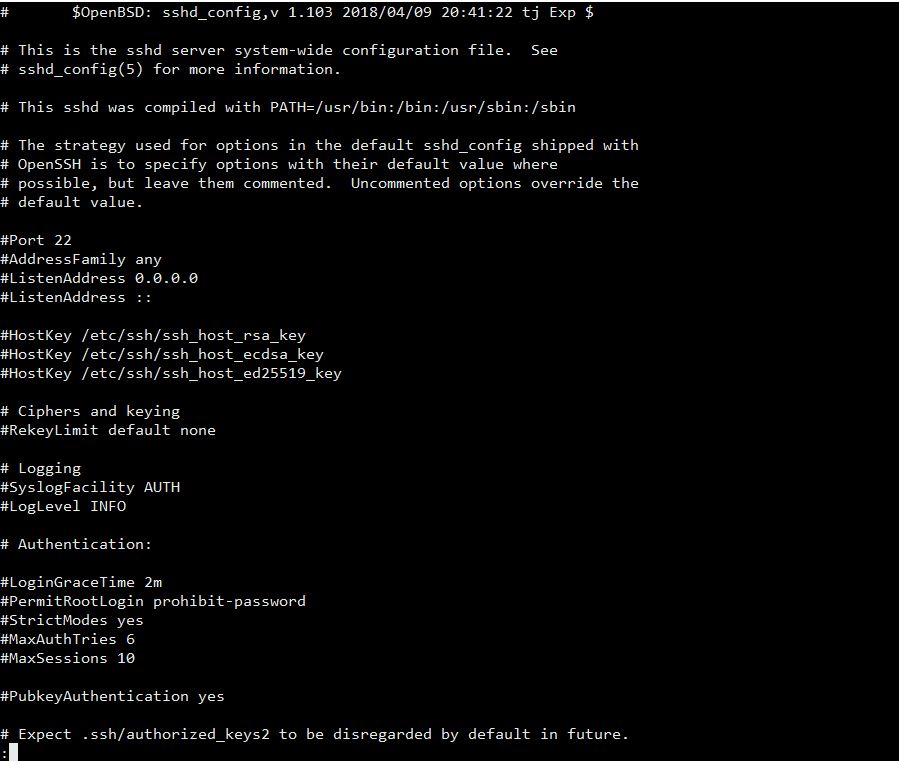
Если нажать кнопу «/», то откроется строка, куда можно ввести фразу для поиска в этом файле. Давайте, например, найдём строку со словом “Port”:
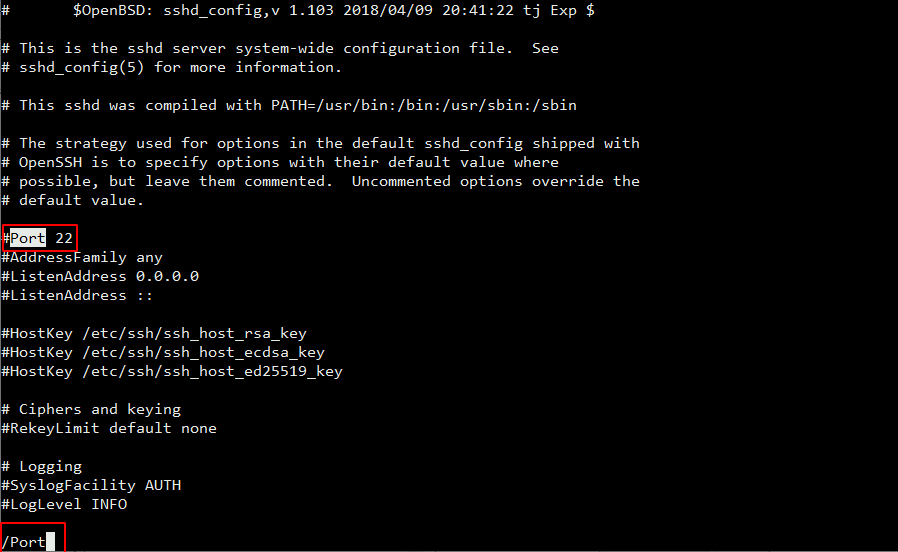
При поиске удобно использовать кнопку “n” для дальнейшего поиска введенной фразы, и комбинацию “Shift+n” для поиска в обратном направлении (к началу файла). Для выхода из программы используйте клавишу”q“.
Команды tail и head
Если Вам нужно посмотреть последние строки файла используйте команду “tail“:
alex@deb:~$ tail /etc/ssh/sshd_config

# override default of no subsystems
Subsystem       sftp    /usr/lib/openssh/sftp-server

# Example of overriding settings on a per-user basis
#Match User anoncvs
#       X11Forwarding no
#       AllowTcpForwarding no
#       PermitTTY no
#       ForceCommand cvs server
А если нужно посмотреть первые строки файла то команду “head“:
alex@deb:~$ head /etc/ssh/sshd_config
#       $OpenBSD: sshd_config,v 1.103 2018/04/09 20:41:22 tj Exp $

# This is the sshd server system-wide configuration file.  See
# sshd_config(5) for more information.

# This sshd was compiled with PATH=/usr/bin:/bin:/usr/sbin:/sbin

# The strategy used for options in the default sshd_config shipped with
# OpenSSH is to specify options with their default value where
# possible, but leave them commented.  Uncommented options override the
Эти две команды выводят 10 последних (tail) или 10 первых (head) строк файла. И у этих команд есть параметр -n, с помощью которого можно указать сколько строк выводить, например выведем по 3 строки:
alex@deb:~$ tail -n 3 /etc/ssh/sshd_config
#       AllowTcpForwarding no
#       PermitTTY no
#       ForceCommand cvs server

alex@deb:~$ head -n 3 /etc/ssh/sshd_config
#       $OpenBSD: sshd_config,v 1.103 2018/04/09 20:41:22 tj Exp $

# This is the sshd server system-wide configuration file.  See
А ещё команда tail позволяет выводить изменяющиеся файлы, например логи. Для этого используется опция -f. Чтобы закончить наблюдение за файлом, нужно нажать комбинацию Ctrl+c.
Сводка

Имя статьи
Linux. Работа с текстовыми файлами
Описание
На этом уроке по Linux мы рассмотрим создание (touch), редактирование (nano) и чтение (cat, tac, grep, less, tail) текстовых файлов
Это еще одна инструкция для самых начинающих. В операционной системе довольно часто приходится редактировать файлы. Например, вам может понадобится создать какую-нибудь заметку с действиями, командами или другой информацией, но чаще всего приходится редактировать конфигурационные файлы для внесения различных настроек в систему.
Да, для многого придуман графический интерфейс, и уже почти все можно сделать в нем, но ручной способ все еще остается мощным и очень гибким путем настройки системы. В этой статье мы рассмотрим как редактировать файлы в Ubuntu. Мы будем рассматривать именно этот дистрибутив, потому что он самый популярный среди начинающих.
Новичкам намного проще редактирование файлов ubuntu в графическом интерфейсе и для этого в этой системе по умолчанию поставляется программа Gedit. Это очень простой, но достаточно функциональный текстовый редактор, который позволяет делать все что нужно.
Функция создания файлов интегрирована в Nautilus, поэтому вы можете просто выбрать пункт создать, а затем пустой файл чтобы получить новый файл в своем домашнем каталоге.
Открыть файл тоже можно с помощью проводника, текстовый редактор Gedit по умолчанию назначен для работы с текстовыми файлами, поэтому достаточно выполнить двойной клик по нужному файлу.
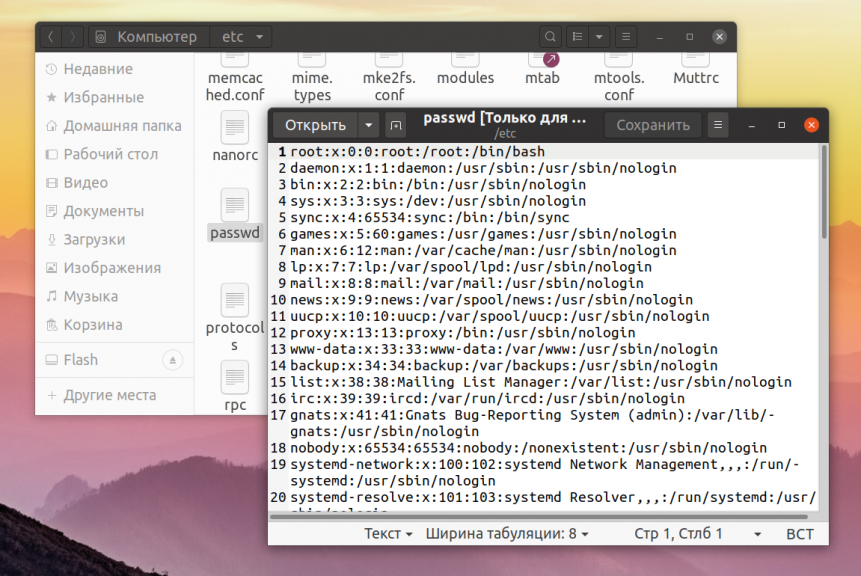
Также вы можете запустить Gedit через терминал. Для этого откройте терминал с помощью сочетания клавиш Ctrl+Alt+T, и выполните:
gedit /путь/к/папке/с_файлом/файл
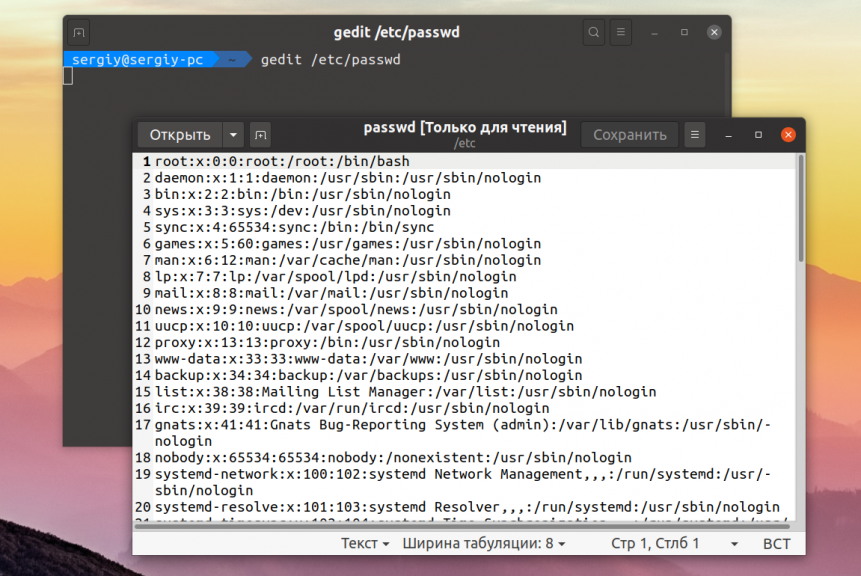
Но проблемы появляются, если вы попытаетесь открыть с помощью Nautilus конфигурационный файл, расположенный выше вашей домашней папки, он принадлежит пользователю root и только он может его редактировать. Поэтому открыть такой файл прямо из файлового менеджера не получится. Он откроется, но сохранить вы его не сможете.
Обычно права установлены таким образом, что открыть то вы его сможете, а вот сохранить изменения уже нет. Запустите терминал и выполните:
gksu gedit /путь/к/папке/с_файлом/файл
После этого программа запросит пароль и запустит текстовый редактор от имени администратора. Дальше вы сможете успешно выполнить редактирование файлов в Ubutnu и сохранить изменения в файле.
Есть еще одной обходной способ, вы можете, добавить пункт открыть от имени администратора в контекстное меню Nautilus. Для этого нужно выполнить несколько команд в терминале. Сначала обновите списки пакетов из репозиториев:
sudo apt update
Установите пакет nautilus-admin:
sudo apt install -y nautilus-admin
Затем выполните такую команду чтобы полностью закрыть Nautilus:
nautilus -q
Теперь загрузите Nautilus, и в меню появится пункт Редактировать как администратор:
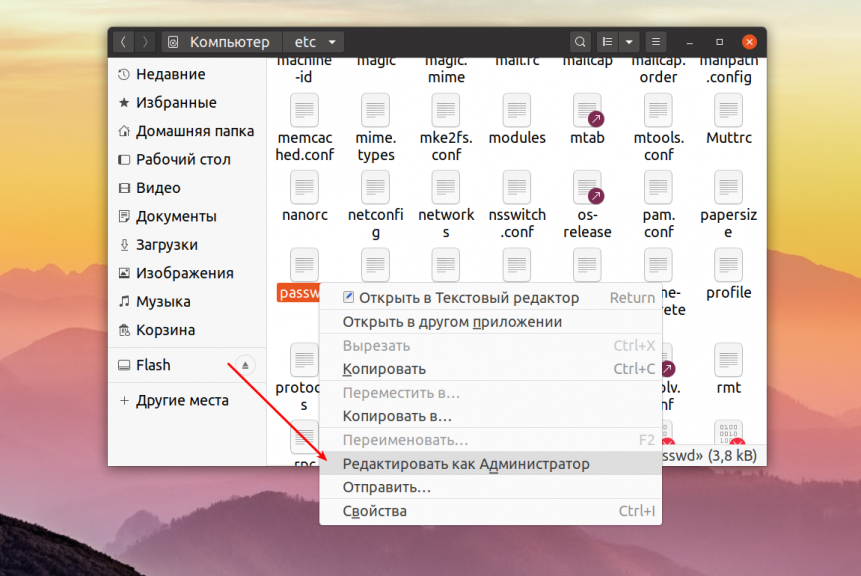
После нажатия на этот пункт система запросит пароль и вы получите возможность работать с файлом от имени администратора. Но не все любят запускать графические программы, более опытным пользователям нравится выполнять редактирование файла в терминале Ubuntu через терминал, именно такой способ работы с файлами используется везде у нас на сайте. Дальше мы рассмотрим с помощью каких программ это можно сделать.
Редактирование файлов в Ubuntu через терминал
Очень часто среди опытных пользователей принято работать с текстовыми файлами через терминал, для этого применяются две программы. Одна из них более простая и рассчитана на новичков — nano, а вторая более сложная, но очень эффективная — vim. Для редактирования файла с помощью nano используйте соответствующую команду:
nano /путь/к/файлу/имя_файла
Если файл нужно открыть от имени администратора:
sudo nano /путь/к/файлу/имя_файла
Редактор nano очень прост, для перемещения по файлу используйте кнопки со стрелками, после того, как закончите редактировать файл ubuntu, нажмите чтобы сохранить Ctrl+O, а для выхода Ctrl+X. Еще поддерживается поиск и замена, но все на очень примитивном уровне, и этого явно недостаточно для того чтобы работать эффективно.
Другой редактор ориентирован на профессионалов — это редактор vim. Он очень гибкий, может работать в двух режимах — командном и обычном режиме набора текста. Чтобы открыть с помощью него файл выполните:
vi /путь/к/файлу/имя_файла
Или для редактирования файла с правами суперпользователя:
sudo vi /путь/к/файлу/имя_файла
В командном режиме вы можете выполнять поиск, быстро перемещаться по строкам и символам с помощью клавиш набора, а также много других действий. Мы подробно рассматривали как работать с vim в отдельной статье.
Выводы
В этой небольшой статье мы рассмотрели как редактировать файлы в терминале Ubuntu, а также как это более удобно выполнять через графический интерфейс. Это довольно простая задача, для нас — уже опытных пользователей, но для новичков она может показаться совсем непростой. Если у вас остались вопросы, спрашивайте в комментариях!

Статья распространяется под лицензией Creative Commons ShareAlike 4.0 при копировании материала ссылка на источник обязательна .
Редактирование текстовых файлов в Linux можно запутать, если вы не знакомы с использованием командной строки, поскольку нет графического пользовательского интерфейса, чтобы помочь вам. Но не бойся, мы охватим два самых популярных консольных текстовых редактора, нано а также vi, в этой статье.
- Как создать или отредактировать файл
- Как сохранить файл
Вам нужно будет войти в свой сервер через SSH перед началом.Если вы не уверены, как это сделать, вы можете ссылаться на следующее руководство, которое охватывает Подключение к вашему серверу через SSH.
нано
Этот текстовый редактор является растущим из любимых пользователей Linux из-за общей простоты использования и по умолчанию на большинстве современных дистрибутивов Linux. наноНаиболее часто используемыми ярлыками отображаются в нижней части страницы с символом ^, представляющим ключ CTRL, за которым следует строчные буквы.
Создание или редактирование файла в nano
- На консоли вашего сервера введите нано команду, за которой следует имя текстового файла, затем нажмите ENTER
nano textfile
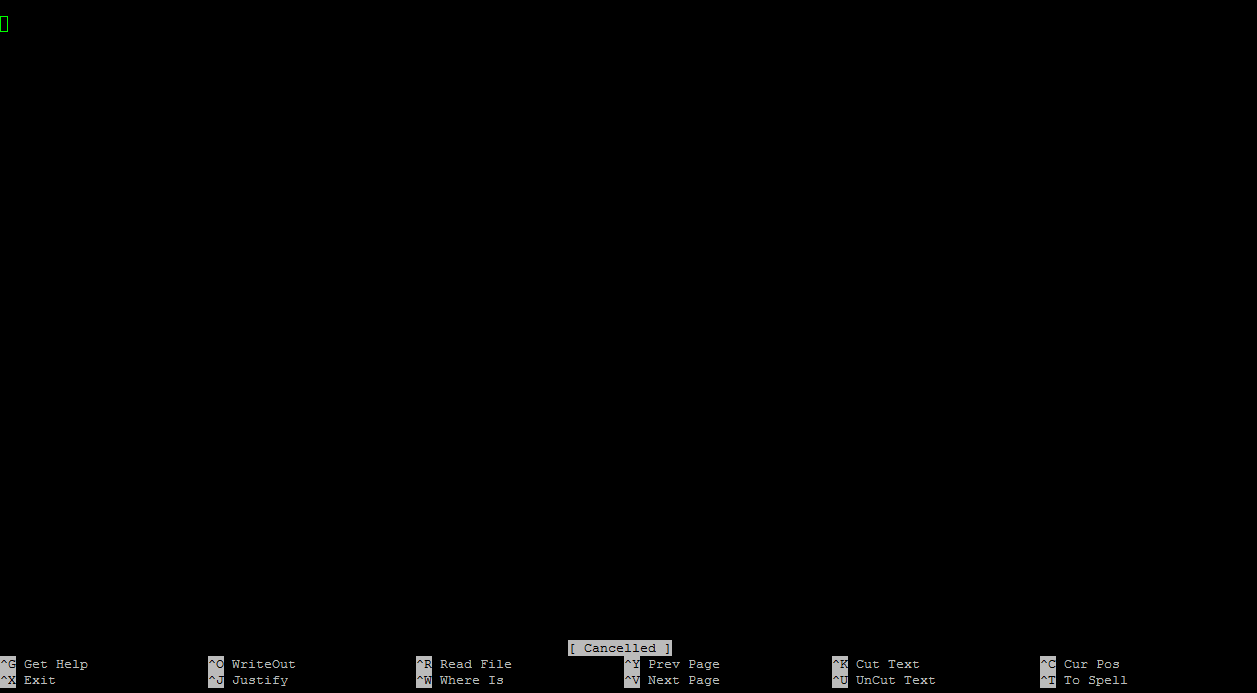
- Вы увидите интерфейс, похожий на следующий скриншот, и вы можете начать редактирование файла сейчас.
Сохранение файла в nano
- Нажмите клавишу CTRL и клавишу O
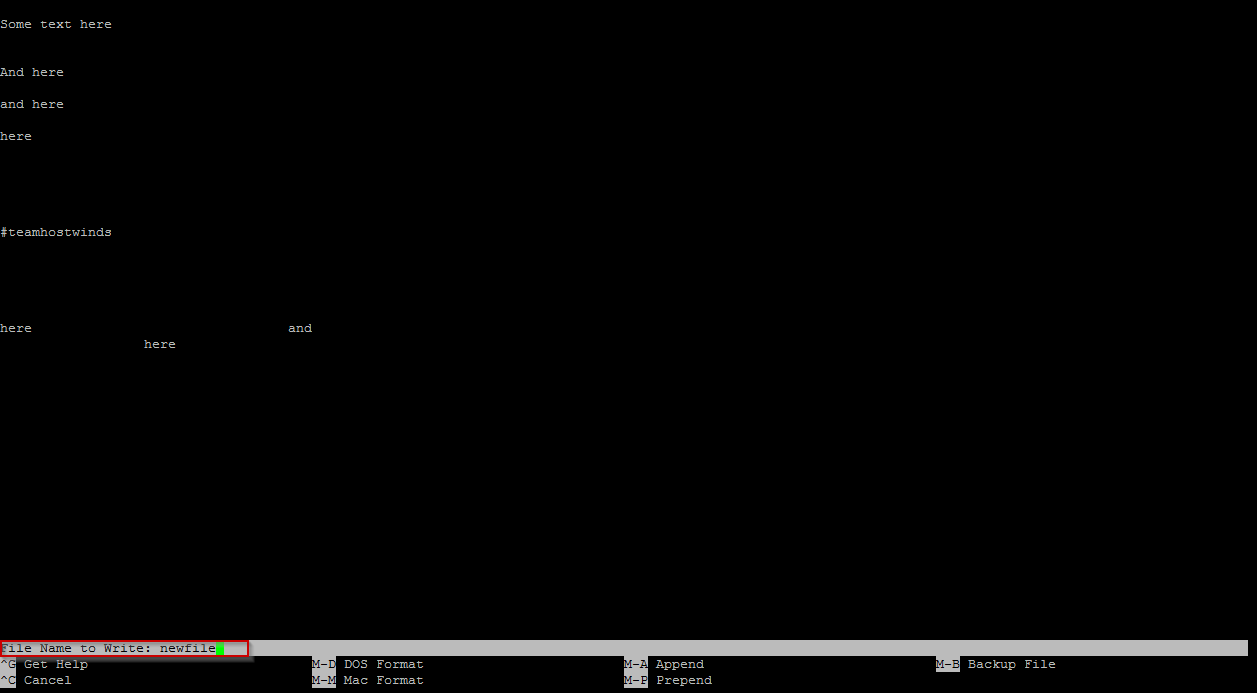
- Вам будет предложено для названия файла для сохранения как
- Когда вы удовлетворены именем файла, нажмите клавишу Enter
- Затем нажмите клавиши CTRL и X, чтобы выйти.
Быстрые команды
Сохранить: CTRL-O
Это сохранит содержимое к открытому файлу. Просто нажмите Enter, если это все еще имя файла, которое вы хотите редактировать или Ctrl-C, чтобы отменить или Ctrl-X для выхода.
Закрыть: CTRL-X
Это закроет нано программа.Если вы внесли какие-либо несохраненные изменения, он спросит вас, хотите ли вы продолжить без сохранения.
vi
vi Старый текстовый редактор и наиболее широко установлен. Это немного менее интуитивно понятно, чем нано. Однако, как только вы узнаете несколько распространенных команд, вы не найдете их слишком сложно использовать.
Создание или редактирование файла в vi
Редактирование файла в vi это довольно простой процесс.
- На консоли вашего сервера введите vi команду, за которой следует имя текстового файла, затем нажмите ENTER
vi textfilename
- Вам следует встретить интерфейс, аналогичный следующему.
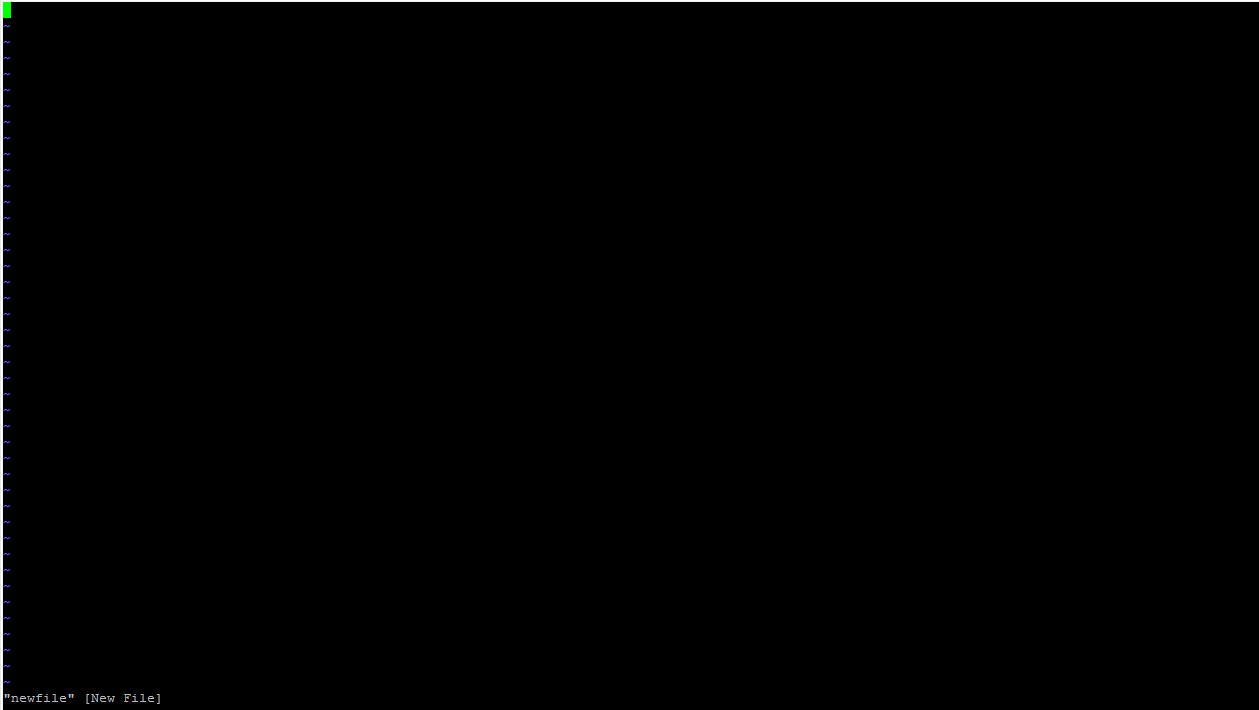
- Прежде чем вы сможете начать редактирование текста, вам нужно будет нажать клавишу i, чтобы переключиться в режим вставки, отображаемый в нижней части экрана, как показано ниже.
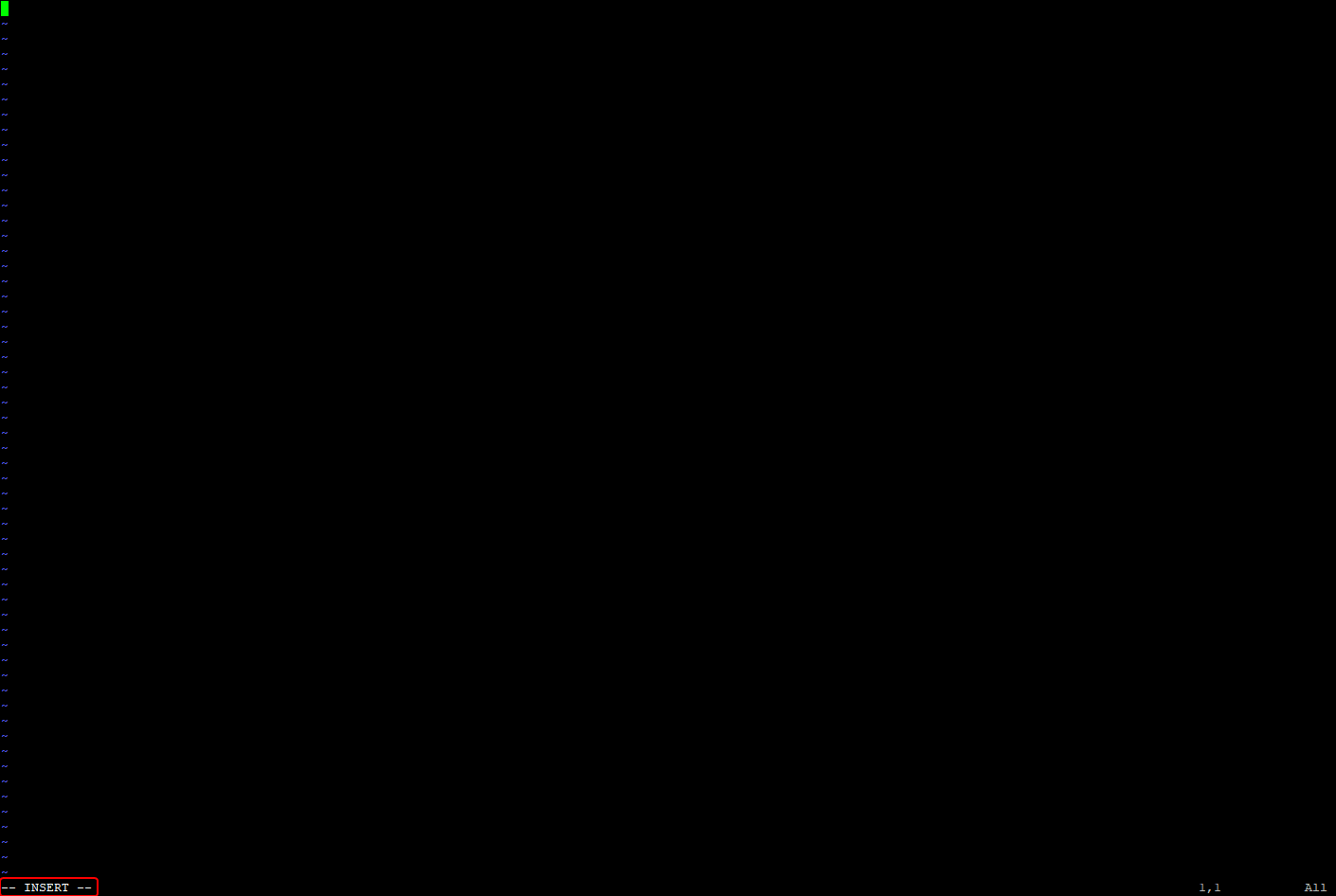
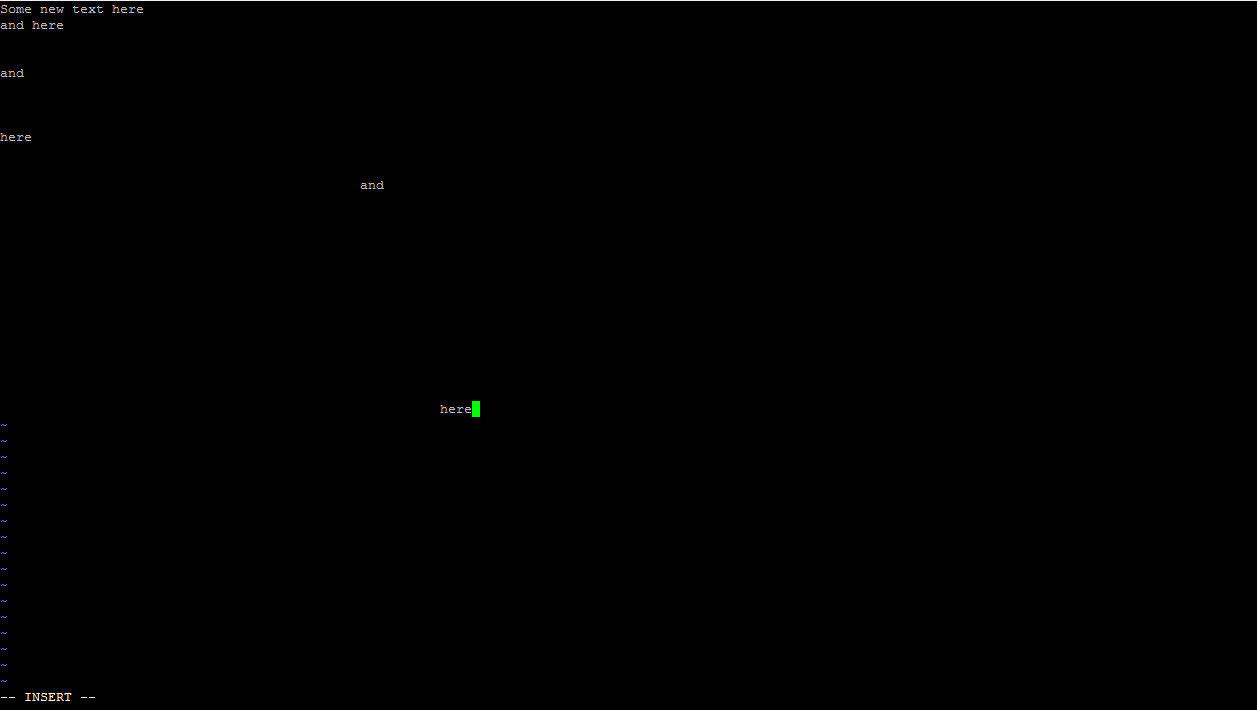
- Теперь вы можете редактировать текст в файле.
Сохранение файла в vi
Как только вы закончите редактирование файла, вам нужно будет сохранять изменения, которые вы сделали.
- Вам нужно будет выйти из режима INSERT, нажав клавишу ESC, прежде чем вы сможете закрыть или сохранить файл; он больше не должен отображаться — ВСТАВИТЬ —
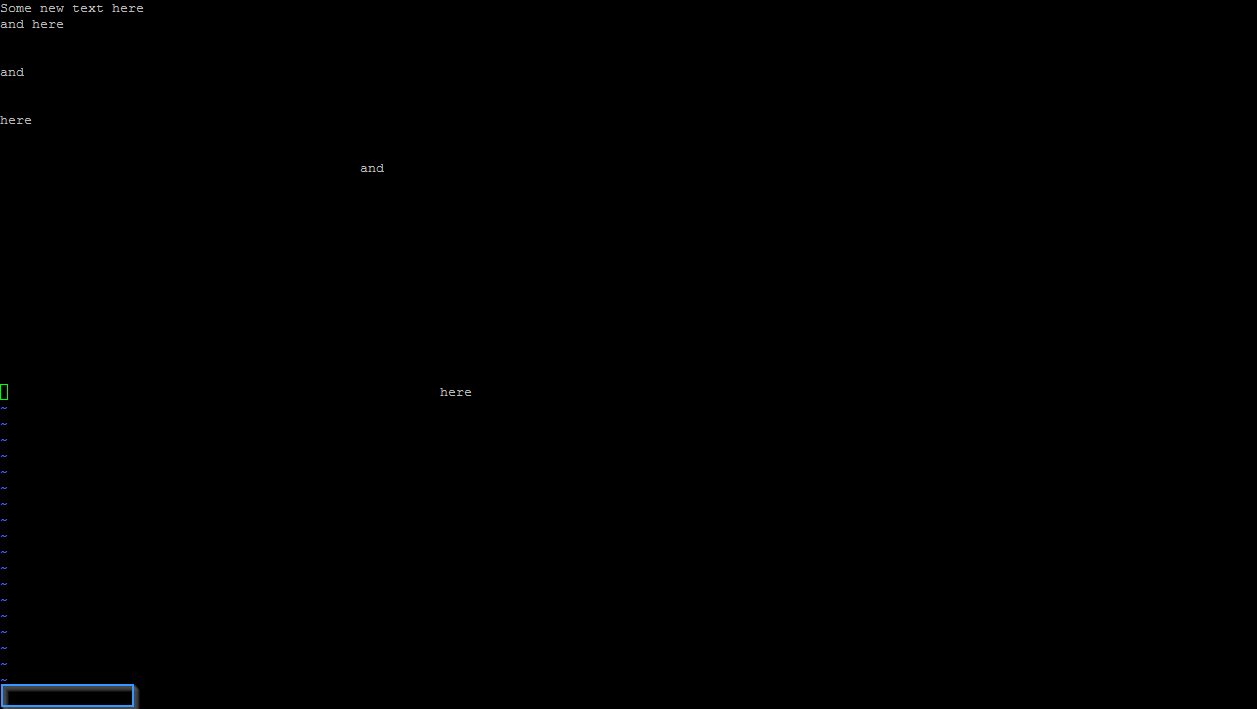
- Теперь выпустите команды «Написать и выйти».
- Нажмите клавишу с двоеточием (:) на клавиатуре (возможно, вам придется удерживать клавишу Shift)
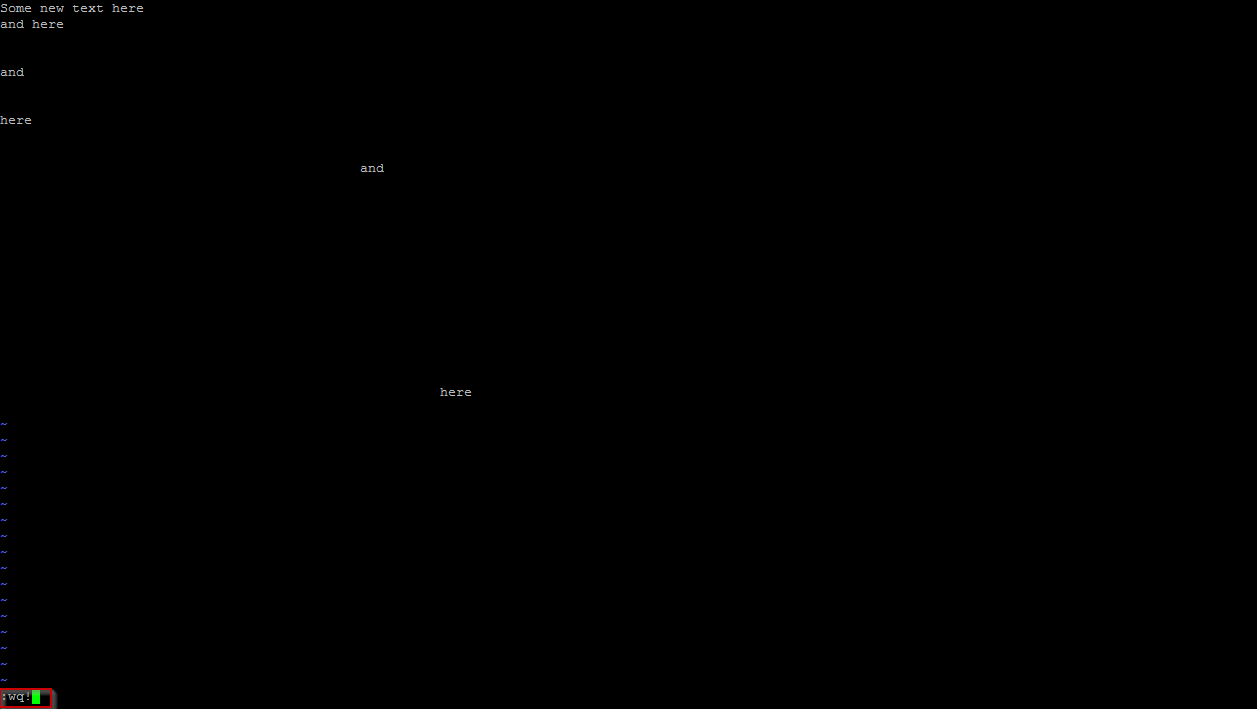
- Введите wq и нажмите ENTER на клавиатуре, чтобы команда выглядела так: wq
- Кроме того, вы можете нажать Shift и нажмите ZZ, чтобы быстро сохранить файл и выйти.
- Вам нужно будет ввести wq! и нажмите Enter на клавиатуре, чтобы убедиться, что перезапишите файл для файлов только для чтения.
Быстрые команды
Изменить: я
Это переведет редактор в режим INSERT, чтобы вы могли вносить изменения в текст.
Сохранить:: wq
Это сохранит содержимое в файл, который вы открыли. (написать и выйти)
Закрыть:: q или: q!
Это закроет vi программа.Если вы хотите бросить бросить без сохранения каких-либо изменений, которые вы сделали, то используйте: q!вместо: q
Сохранить и закрыть: удерживайте клавишу Shift и нажмите ZZ
Теперь вы должны быть в состоянии успешно создавать, редактировать и сохранить файл в два из основных используемых текстовых редакторов в Linux.
Написано Michael Brower / Март 28, 2017

Загрузить PDF
Загрузить PDF
Из данной статьи вы узнаете, как в Linux создать текстовый файл с помощью терминала. Затем можно воспользоваться одним из встроенных текстовых редакторов, чтобы внести изменения в этот файл.
-

1
Откройте терминал. Щелкните по «Меню» и выберите «Терминал», значок которого выглядит как черный квадрат с белыми символами «>_». Этот значок находится на левой панели меню.
- Также можно щелкнуть по строке поиска в верхней части меню, а затем ввести терминал.
-
2
В терминале введите ls и нажмите ↵ Enter. Терминал откроется в домашнем каталоге, но с помощью команды ls можно открыть список папок текущего каталога. Чтобы создать текстовый файл в одной из этих папок, необходимо перейти в нее из текущего каталога.
-
3
Выберите папку, в которой будет создан текстовый файл. Имя папки введите после команды ls, чтобы перейти в эту папку.
-
4
Введите cd каталог. Вместо «каталог» введите имя нужной папки. С помощью этой команды вы перейдете из текущего каталога в указанную папку.
- Например, введите cd Desktop, чтобы перейти в каталог рабочего стола.
- Чтобы создать текстовый файл в одной из подпапок выбранной папки, после имени папки введите символ «/» (без кавычек), а затем введите имя подпапки. Например, если в папке «Documents» есть нужная вам подпапка «Misc», введите cd Documents/Misc.
-
5
Нажмите ↵ Enter. Команда будет выполнена, то есть вы перейдете из текущего каталога в выбранную папку (или подпапку).
-
6
Выберите текстовый редактор. Можно быстро создать простой текстовый файл; также можно воспользоваться текстовым редактором Vim или Emacs, чтобы создать и отредактировать более сложный текстовый файл. Теперь, когда вы перешли в нужную папку, создайте текстовый файл.
Реклама


-
1
В терминале введите
cat > имя_файла.txt. Вместо «имя_файла» введите имя создаваемого текстового файла.- Например, чтобы создать файл kitty.txt, введите cat > kitty.txt.
-
2
Нажмите ↵ Enter. В текущем каталоге будет создан новый текстовый файл. В терминале курсор переместится на пустую строку.
-
3
Введите текст документа. Сделайте это так же, как в любом текстовом документе. Чтобы сохранить введенный текст и перейти на новую строку, нажмите ↵ Enter.
- Если открыта папка с текстовым файлом, просто дважды щелкните по нему (когда он будет создан), чтобы выполнить этот шаг.
-
4
Нажмите Ctrl+Z. Введенный текст будет сохранен, а вы вернетесь в окно терминала.[1]
-
5
В терминале введите
ls -l имя_файла.txt. Вместо «имя_файла» введите имя созданного текстового файла. С помощью этой команды вы найдете созданный файл, чтобы убедиться, что он действительно создан в соответствующей папке.[2]
- Например, чтобы найти текстовый файл textfile.txt, введите команду ls -l textfile.txt.
- В этой команде используется строчная буква «L», а не прописная буква «i».
-
6
Нажмите ↵ Enter. На следующей строке терминала отобразится время и дата создания файла, а также его имя. Это значит, что файл создан в указанной папке.
Реклама


-
1
В терминале введите
vi имя_файла.txt. Команда «vi» сообщает системе, что файл нужно создать и отредактировать с помощью текстового редактора Vim. Вместо «имя_файла» введите имя создаваемого текстового файла.- Например, чтобы создать и отредактировать файл tamins.txt, введите vi tamins.txt.
- Если в текущем каталоге уже есть файл с таким именем, откроется этот файл.
-
2
Нажмите ↵ Enter. Текстовый файл будет создан и открыт в текстовом редакторе Vim. На каждой строке терминала отобразится символ «~», а имя созданного текстового файла появится в нижней части терминала.
-
3
Нажмите клавишу i на клавиатуре. Текстовый редактор перейдет в режим «Вставка»; в этом режиме в документ можно ввести текст.
- Когда вы нажмете указанную клавишу, в нижней части окна отобразится «INSERT» (Вставка).
-
4
Введите текст документа. Сделайте это так же, как в любом текстовом документе. Чтобы сохранить введенный текст и перейти на новую строку, нажмите ↵ Enter.
-
5
Нажмите клавишу Esc. Как правило, она расположена в левом верхнем углу клавиатуры. Текстовый редактор перейдет в режим «Команды».
- В нижней части окна отобразится курсор.
-
6
В терминале введите
:wи нажмите ↵ Enter. Введенный текст будет сохранен. -
7
В терминале введите
:qи нажмите ↵ Enter. Текстовый редактор Vim будет закрыт, а вы вернетесь в окно терминала. Теперь текстовый файл можно найти в текущем каталоге.- Чтобы убедиться в том, что файл создан, в терминале введите ls и найдите имя созданного файла в списке файлов.
- Также можно ввести команду :wq, чтобы сохранить веденный текст и сразу закрыть текстовый редактор.
-
8
Откройте файл из терминала. Для этого введите vi имя_файла.txt. Когда документ откроется, вы увидите введенный ранее текст.
Реклама


-
1
В терминале введите
emacs имя_файла.txt. Вместо «имя_файла» введите имя создаваемого текстового файла. -
2
Нажмите ↵ Enter. Если в текущем каталоге нет файла с таким же именем, в текстовом редакторе Emacs откроется новый (пустой) документ.
- Например, чтобы создать и открыть файл newfile.txt, введите emacs newfile.txt.
- Если в текущем каталоге уже есть файл с таким именем, откроется этот файл.
-
3
Ознакомьтесь с командами текстового редактора Emacs. Этот редактор включает множество полезных команд, с помощью которых можно перемещаться по документу, искать в нем нужную информацию, редактировать текст и так далее. Чтобы выполнить команду, в Emacs используются сочетания клавиш, включая клавиши Control и Meta.
- Команды Control обозначаются так: C-<буква>. Чтобы выполнить такую команду, удерживайте клавишу Ctrl и нажмите указанную буквенную клавишу (например, Ctrl и A).
- Команды Meta обозначаются так: M-<буква>. Чтобы выполнить такую команду, удерживайте клавишу Alt или Esc (если на клавиатуре нет клавиши Alt) и нажмите указанную буквенную клавишу.
- Чтобы выполнить команду C-a b (или M-a b), удерживайте Ctrl (или Alt, или Esc), а затем нажмите первую буквенную клавишу (в нашем примере a); теперь отпустите обе клавиши и нажмите вторую буквенную клавишу (в нашем примере b).
-
4
Введите текст документа. Сделайте это так же, как в любом текстовом документе. Чтобы сохранить введенный текст и перейти на новую строку, нажмите ↵ Enter.
-
5
Нажмите Ctrl+X, а затем нажмите S. Введенный текст будет сохранен.
-
6
Нажмите Ctrl+X, а затем нажмите Ctrl+C. Текстовый редактор Emacs будет закрыт, а вы вернетесь в окно терминала. Созданный текстовый файл будет сохранен в текущем каталоге.
-
7
Еще раз откройте созданный текстовый файл. Для этого в терминале введите emacs имя_файла.txt. Если вы находитесь в каталоге, в котором хранится нужный файл, он откроется в текстовом редакторе Emacs. Теперь документ можно отредактировать.
Реклама


Советы
- Vim поддерживается практически любым дистрибутивом Linux, а Emacs является более функциональным редактором, с которым, возможно, будет проще работать неопытным пользователям.
- Чтобы открыть справочное окно в Emacs, нажмите Ctrl+H, а затем отпустите обе клавиши и нажмите T. В этом окне отобразятся дополнительные команды и функции редактора Emacs.
Реклама
Предупреждения
- Если вы забудете сохранить внесенные изменения и попытаетесь закрыть документ, возможно, предупреждения не будет (особенно в редакторе Vim). Поэтому всегда сохраняйте документ перед тем, как закрыть его.
Реклама
Об этой статье
Эту страницу просматривали 41 467 раз.
Была ли эта статья полезной?
При работе в командной строке довольно часто вам придется создавать или редактировать текстовые файлы. Два самых мощных и популярных редактора командной строки — это Vim и Emacs. У них обоих есть крутая кривая обучения, которая может быть пугающей для новых пользователей. Для тех, кому нужен простой редактор, есть нано.
GNU nano — это простой в использовании текстовый редактор командной строки для операционных систем Unix и Linux. Он включает в себя все основные функции, которые вы ожидаете от обычного текстового редактора, такие как подсветка синтаксиса, несколько буферов, поиск и замена с поддержкой регулярных выражений, проверка орфографии, кодировка UTF-8 и многое другое.
Установка Нано
Текстовый редактор Nano предустановлен на MacOS и большинстве дистрибутивов Linux. Чтобы проверить, установлен ли он в вашей системе, выполните следующие действия:
nano --version Вывод будет выглядеть примерно так:
GNU nano, version 2.9.3
(C) 1999-2011, 2013-2018 Free Software Foundation, Inc.
(C) 2014-2018 the contributors to nano
Email: nano@nano-editor.org	Web: https://nano-editor.org/
Если у вас не установлен nano в вашей системе, вы можете установить его с помощью менеджера пакетов вашего дистрибутива.
Установите Nano в Ubuntu и Debian
sudo apt install nano
Установите Nano на CentOS и Fedora
sudo yum install nano
Открытие и создание файлов
Чтобы открыть существующий файл или создать новый файл, введите, nano а затем имя файла:
nano filename 
Откроется новое окно редактора, и вы сможете начать редактирование файла.
Внизу окна находится список самых основных командных ярлыков, которые можно использовать с нано-редактором.
Все команды имеют префикс либо ^ или M символ. Символ каретки ( ^ ) представляет Ctrl ключ. Например, ^J команды означают нажать Ctrl и J клавиши в то же самое время. Буква M представляет Alt ключ.
Вы можете получить список всех команд, набрав Ctrl+g .
Чтобы открыть файл, вы должны иметь права на чтение файла.
Если вы хотите открыть файл с курсором на определенной строке и символом, используйте следующий синтаксис:
nano +line_number,character_number filename
Если вы пропустите, character_number курсор будет расположен на первом символе.
Редактирование файлов
В отличие от vi, nano является немодальным редактором, что означает, что вы можете начать печатать и редактировать текст сразу после открытия файла.
Чтобы переместить курсор на определенную строку и номер символа, используйте Ctrl+_ команду. Меню в нижней части экрана изменится. Введите число (а) в поле «Введите номер строки, номер столбца:» и нажмите Enter .
Поиск и замена
Для поиска текста нажмите Ctrl+w , введите поисковый запрос и нажмите Enter . Курсор переместится к первому совпадению. Чтобы перейти к следующему совпадению, нажмите Alt+w .
Если вы хотите найти и заменить, нажмите Ctrl+ . Введите условие поиска и текст, который нужно заменить. Редактор перейдет к первому совпадению и спросит вас, нужно ли его заменить. После удара Y или N он перейдет к следующему матчу. Нажатие A заменит все совпадения.
Копирование, резка и вставка
Чтобы выделить текст, переместите курсор в начало текста и нажмите Alt+a . Это установит отметку выбора. Переместите курсор в конец текста, который вы хотите выделить, с помощью клавиш со стрелками. Выбранный текст будет выделен. Если вы хотите отменить выбор, нажмитеCtrl+6
Скопируйте выделенный текст в буфер обмена с помощью Alt+6 команды. Ctrl+k будет вырезать выделенный текст.
Если вы хотите вырезать целые строки, просто переместите курсор на линию и нажмите Ctrl+k . Вы можете сократить несколько строк, нажав Ctrl+k несколько раз.
Чтобы вставить текст, наведите курсор на то место, куда вы хотите поместить текст, и нажмите Ctrl+u .
Сохранение и выход
Чтобы сохранить внесенные в файл изменения, нажмите Ctrl+o . Если файл еще не существует, он будет создан после его сохранения.
Для выхода из нано нажмите Ctrl+x . Если есть несохраненные изменения, вас спросят, хотите ли вы сохранить изменения.
Чтобы сохранить файл, вы должны иметь права на запись в файл. Если вы создаете новый файл , вам необходимо иметь разрешение на запись в каталог, в котором он создан.
Настройка Nano (нанорк)
Когда nano запускается, он считывает свои параметры конфигурации из общесистемного файла конфигурации /etc/nanorc и из пользовательских файлов, ~/.config/nano/nanorc а также, ~/.nanorc если эти файлы присутствуют.
Параметры, указанные в пользовательских файлах, имеют приоритет над глобальными параметрами.
Посетите страницу nanorc для получения полного списка всех доступных опций.
Подсветка синтаксиса
Nano поставляется с правилами подсветки синтаксиса для большинства популярных типов файлов. В большинстве систем Linux файлы синтаксиса хранятся в /usr/share/nano каталоге и по умолчанию включаются в /etc/nanorc файл конфигурации.
/ И т.д. / nanorc
include "/usr/share/nano/*.nanorc"
Самый простой вариант включить подсветку для нового типа файла — скопировать файл, содержащий правила подсветки синтаксиса, в /usr/share/nano каталог.
Установите Nano в качестве текстового редактора по умолчанию
По умолчанию в большинстве систем Linux текстовый редактор по умолчанию для таких команд, как visudo и, crontab имеет значение vi. Чтобы использовать nano в качестве текстового редактора по умолчанию, вам нужно изменить переменные среды VISUAL и .EDITOR
Пользователи Bash могут экспортировать переменные в ~/.bashrc файл:
~ / .Bashrc
export VISUAL=nano
export EDITOR="$VISUAL"
Основное использование Nano
Ниже приведены основные шаги для начала работы с nano:
- В командной строке введите,
nanoа затем имя файла. - Отредактируйте файл как требуется.
- Используйте
Ctrl-xкоманду для сохранения и выхода из текстового редактора.
Вывод
В этом уроке мы показали, как использовать текстовый редактор Gnu nano. Это популярный текстовый редактор среди пользователей Linux и имеет небольшую кривую обучения.
Для получения дополнительной информации о Gnu Nano посетите официальную страницу документации nano .
Редактор nano — это консольный текстовый редактор. Он есть почти во всех дистрибутивах Linux, есть в macOS и его можно запустить под Windows. nano часто используется для редактирования конфигурационных файлов, когда графический интерфейс отсутствует.
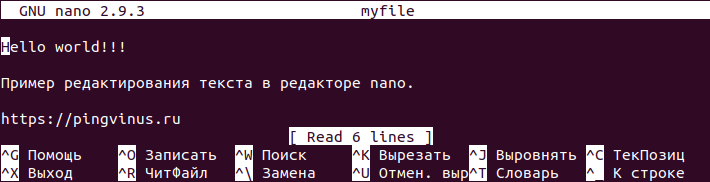
Управление в nano осуществляется с клавиатуры с использованием горячих клавиш. В нижней части редактора приведен список основных сочетаний клавиш. Символ ^ означает клавишу Ctrl. Например, ^X означает сочетание клавиш Ctrl+X. Регистр символов не учитывается, сочетание Ctrl+X эквивалентно Ctrl+x.
Рассмотрим, как выполнять основные действия при работе с nano.
Создать новый файл
Чтобы создать файл достаточно просто запустить редактор без параметров. Когда вы будете закрывать редактор, то необходимо будет ввести имя файла.
nanoТакже можно сразу задать имя нового файла:
nano <новый_файл>После выполнения команды запустится редактор nano и в нем откроется для редактирования новый пустой файл.
Открыть существующий файл для редактирования
Чтобы отредактировать существующий файл, необходимо запустить редактор nano и указать путь до файла, который нужно открыть:
nano <существующий_файл>Сохранение изменений
Сохранить и продолжить работу
Вы отредактировали файл и хотите сохранить изменения, но не закрывать редактор. В таком случае используется сочетание клавиш:
Ctrl+O
В строке статуса появится сообщение: File Name to Write: имя_файла (если имя файла отсутствует, то нужно ввести имя файла). Для сохранения изменений нажмите Enter.

Сохранить и выйти
Чтобы сохранить изменения и выйти из редактора можно воспользоваться сочетанием клавиш:
Ctrl+X
В данном случае, если вы изменяли файл, то появится вопрос: «Save modified buffer (ANSWERING No Will DESTROY CHANGES)?«. Нажмите клавишу y. Появится вопрос на ввод имени файла. Введите новое имя файла или просто нажмите Enter. Изменения будут сохранены, редактор закроется.
Выход без сохранения изменений
Чтобы выйти из редактора и не сохранять изменения используется сочетание клавиш:
Ctrl+X
Есть появится вопрос «Save modified buffer ..?«, нажмите n.
Копирование и вставка
Копирование и вставка строк
Чтобы вырезать строку целиком и поместить ее в буфер, переместите курсор на требуемую строку и нажмите:
Ctrl+K
Чтобы вставить строку из буфера нажмите:
Ctrl+U
Копирование и вставка произвольного текста
Чтобы скопировать произвольный текст в буфер обмена, его необходимо сначала выделить. Чтобы начать выделение поместите курсор на начало текста, который планируется копировать, и нажмите:
Ctrl+6
Перемещайте курсор, текст будет выделяться.
Чтобы скопировать выделенный текст в буфер обмена, нажмите:
Alt+6
или, чтобы вырезать выделенный текст, нажмите:
Ctrl+K
Переместите курсор в то место, куда необходимо вставить текст из буфера. Чтобы вставить текст из буфера нажмите:
Ctrl+U
Поиск текста
Для поиска текста внутри файла используется сочетание клавиш:
Ctrl+W
Нужно ввести строку для поиска и нажать Enter.
Курсор будет помещен на первое вхождение искомого текста (относительно курсора). Чтобы перейти к следующему вхождению, нажмите:
Alt+W
Чтобы прекратить поиск, нажмите:
Ctrl+C
Поиск и замена текста
Чтобы найти и заменить текст используется сочетание клавиш:
Ctrl+
Появится запрос на ввод текста для поиска. Введи строку для поиска и нажмите Enter.
Затем появится запрос на ввод текста, на который необходимо выполнить замену. Введите строку и нажмите Enter.
Далее будет выдан запрос на замену найденного вхождения искомой строки. Можно нажать клавишу A, чтобы заменить сразу все вхождения в файле или использовать клавиши Y или N, чтобы заменять или нет, найденные вхождения искомой строки.
Горячие клавиши
Чтобы вывести информацию по всем горячим клавишам, используется сочетание Ctrl+G.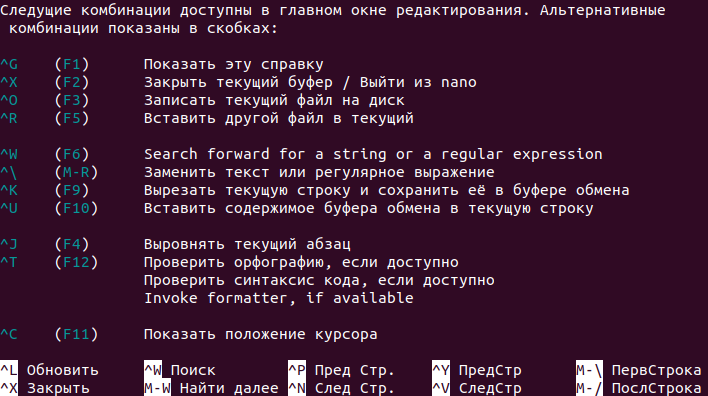
Наиболее часто используемые горячие клавиши nano:
| Горячие клавиши | Описание |
|---|---|
| Ctrl+A | Переместить курсор в начало строки. |
| Ctrl+E | Переместить курсор в конец строки. |
| Ctrl+Y | Переместить курсор на 1 страницу вверх (аналог PageUp) |
| Ctrl+V | Переместить курсор на 1 страницу вниз (аналог PageDown) |
| Ctrl+_ | Перейти к определенной строке (нужно будет ввести номер строки). |
| Ctrl+C | Показать на какой строке и в какой позиции находится курсор. |
| Ctrl+W | Поиск текста в файле. Необходимо ввести строку для поиска. |
| Ctrl+ | Поиск и замена текста в файле. Сначала вводится строка для поиска, затем строка для замены. |
| Ctrl+D | Удалить символ под курсором. |
| Ctrl+K | Удалить текущую строку. |
| Ctrl+O | Сохранить изменения, не закрывая редактор. |
| Ctrl+X | Выход из редактора. Если файл был изменен, появится запрос на сохранение изменений. |
Кое-что еще
Еще пара интересных трюков при работе с nano, о которых не все знают.
Ctrl = Esc Esc
Вместо клавиши Ctrl можно использовать двойное нажатие на клавишу Esc. Например,
Esc+Esc+X
Это эквивалентно сочетанию Ctrl+X.
Только для чтения
Чтобы открыть файл только для чтения используется ключ -v:
nano -v <файл>Резервная копия файла
Можно сделать так, чтобы при изменения файла создавалась его резервная копия. Для этого используется ключ -B:
nano -B <файл>Если вы измените файл и сохраните изменения, то будет создана резервная копия файла, с содержимым файла, которое было до изменения. Имя резервной копии соответствует имени исходного файла со значком тильды ~ на конце.