
Проблема редкого выпуска обновлений Android затрагивает не только очевидные вопросы безопасности и отсутствие новых функций, но и смайлики. Дело в том, что сейчас все версии «зелёного робота» (возможно, за исключением Android 12) не могут обновлять каталог эмоджи отдельно от всей системы — изменять этот набор можно только вместе с обновлением прошивки. Учитывая плачевную ситуацию с регулярностью выпуска апдейтов, многие пользователи подолгу остаются без современных смайликов, если вообще хоть когда-либо получают обновление.
Но можно исправить эту ситуацию несколькими способами, а также в случае необходимости не просто добавить новые эмоджи, но и изменить стиль существующих. Всё зависит от того, насколько далеко вы готовы пойти.
Самые простые способы для устройств без ROOT
Нужно чётко понимать, что без ROOT (прав суперпользователя) не получится изменить смайлики на системном уровне. Данные методы подразумевают использование сторонних приложений либо для отправки смайлов, либо для их получения — если вам где-то в случайном месте попадётся эмоджи (например, в интернете), которого нет у вас в каталоге, то смайлик попросту не отобразится.
Если прошивка поддерживает изменение системного шрифта, вам повезло
Некоторые прошивки позволяют изменять системный шрифт. Если это относится и к вашему устройству, то вам повезло — вы можете без ROOT изменить стиль смайликов — но только из того каталога, который есть в смартфоне (добавить новые эмоджи не получится).
Самое популярное приложение для этого — zFont. Оно совместимо со всеми устройствами Xiaomi (на базе MIUI 7–12), Vivo, OPPO, Realme и Huawei, а также с гаджетами от Samsung (полный список совместимости посмотрите в Google Play). Утилита позволяет применить любой из 50 стилей смайлов, среди которых есть варианты из iOS, Windows, Twitter, WhatsApp, Facebook, Samsung, LG, HTC и прочих. Есть даже отдельные наборы комбинированных смайлов с какашкой и черепахой.
Сторонние клавиатуры — чтобы отправлять смайлики, которых нет в системе
Разработчики клавиатур внедряют в них собственные наборы смайликов и обновляют их гораздо чаще, чем производители устройств. Поэтому самый удобной способ иметь возможность отправлять новые смайлики из свежих версий Unicode — использовать стороннюю клавиатуру. Лучше всего для этого подходят Gboard от Google, SwiftKey от Microsoft или Fleksy.
Gboard выделяется на фоне остальных функцией «Кухня эмоджи» — клавиатура позволяет комбинировать некоторые смайлики, отправляя их в мессенджер в виде стикера.
Но стоит помнить, что с помощью клавиатуры вы сможете только отправлять новые смайлики — если в вашем приложении для обмена сообщениями есть своя обработка эмоджи и в нём ещё не появились новые смайлы, то отправленные вами новые эмоджи попросту не отобразятся в диалоге.
Сторонний SMS-клиент — и получать, и отправлять новые смайлики
Если вы часто обмениваетесь SMS-сообщениями, изменить стиль получаемых и отправляемых смайликов (на своём устройстве) проще всего через сторонний SMS-клиент. Одним из лучших в целом и в вопросе обновления эмоджи в частности является Textra.
Это приложение позволяет выбирать стиль эмоджи (пузыри из старых Android, перерисованные эмодзи из новых Android, а также вариант из Twitter, Emoji One и iOS) и даже настраивать тон кожи у людей-смайликов (как по умолчанию, так и непосредственно при отправке путём долгого удержания пальца на смайлике).
Наиболее эффективные методы с ROOT
Если вы получили ROOT на своём устройстве, то вы сможете изменить каталог смайликов на системном уровне — это означает, что вам не потребуется использовать специальные приложения для отправки или получения эмоджи, поскольку все смайлы будут нативно поддерживаться системой. Но это не относится к мессенджерам, которые используют свой каталог эмоджи (а это почти все популярные) — в них по-прежнему можно будет отправлять и получать только те смайлики и в таком виде, как этого хотят разработчики.
Модуль RKBDI Emojis для Magisk
Продвинутым пользователям, которым не понаслышке знакома утилита Magisk, лучше всего подойдёт модуль RKBDI Emojis с несколькими вариантами отображения смайликов. Но он примечателен прежде всего тем, что добавляет стандартный каталог смайликов из Android 12, который регулярно обновляется с релизом новой версии Unicode.
Приложение Emoji Replacer
Созданное членом XDA-Developers приложение Emoji Replacer выделяется большим набором стилей разнообразных вариантов смайлов. Кроме стандартных стилей iOS, Samsung, Twitter, Facebook и других, в утилите есть, к примеру, набор эмоджи в стиле Черепашек-ниндзя.

Вот как по мне — так совершенно нет разницы какими смайликами в переписке пользоваться. Главное смайлики, а уж чем они одни от других отличаются — дело десятое. Но так думаю не все и потому достаточно многие часто ищут возможность сделать айфоновские смайлики на Андроид-телефонах: Самсунг, Сяоми и т.п. К сожалению способа сделать это с помощью встроенной кастомизации интерфейса, простыми словами с помощью простой установки темы в настройках. Единственный известный мне способ поставить айфоновские смайлы на свой Android-смартфон — это воспользоваться специальным приложением zFont 3 Emoji & Custom Font Change. В этой инструкции я покажу как им воспользоваться на примере телефонов Самсунг и Сяоми.
Установка и настройка zFont 3 Emoji
Для того, чтобы установить приложение на телефон, Вы должны зайти в Play Маркет, найти там программу zFont 3 и нажать на кнопку «Установить». Заметьте — в описании программы указано No ROOT, что означает для использования приложения не нужно иметь права суперпользователя.
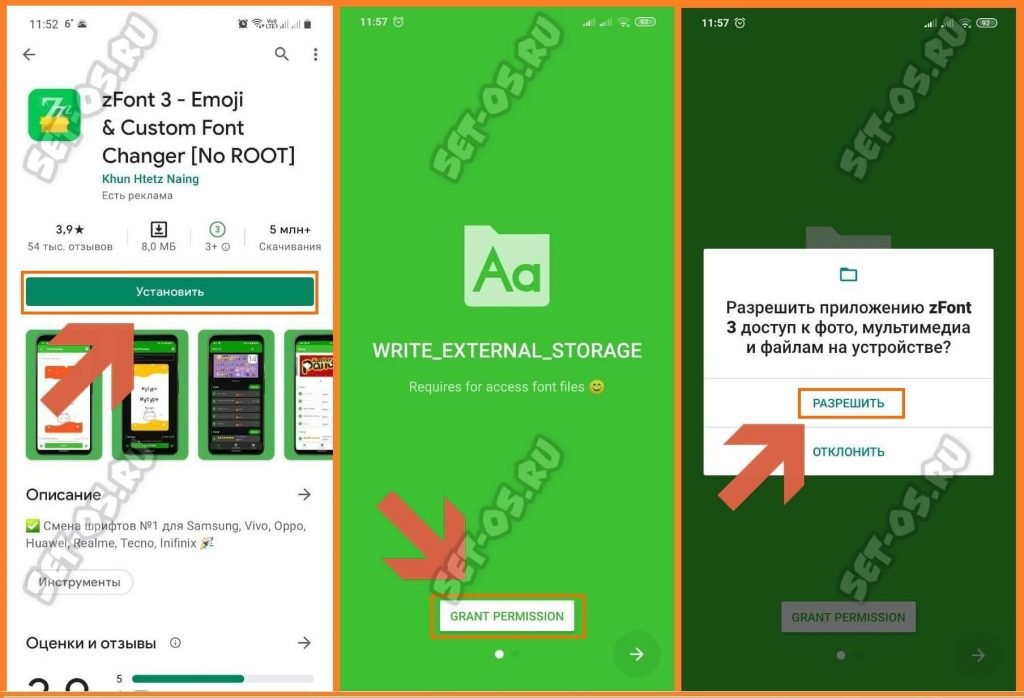
После установки от Вас потребуется дать сначала разрешение zFont на доступ к файлами на смартфоне, а затем и на установку дополнительных приложений и установку пакетов из сторонних источников.
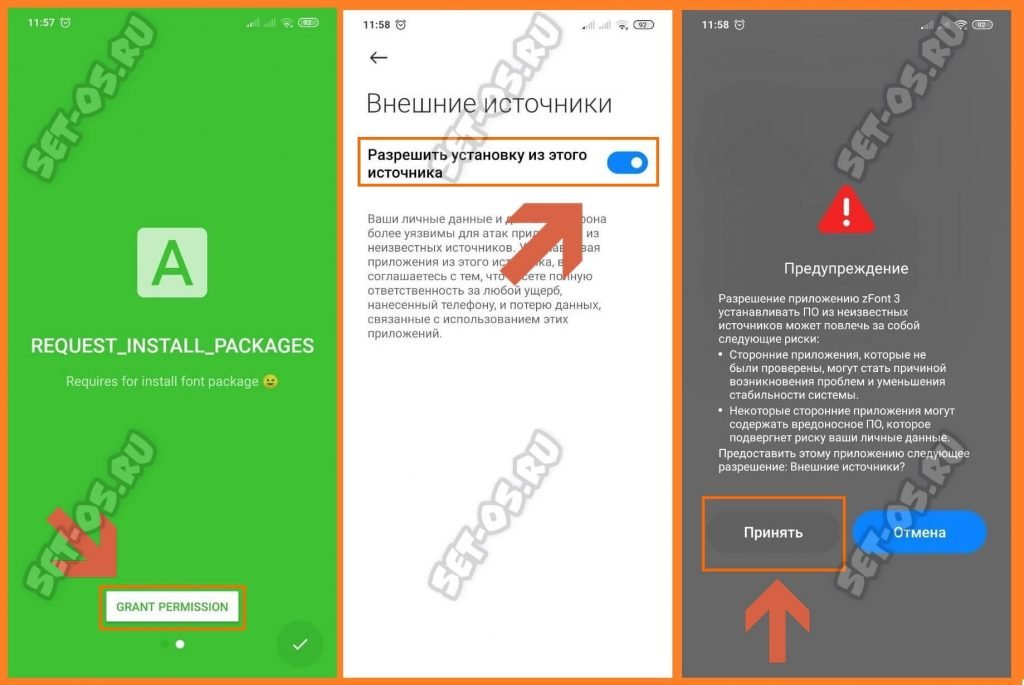
Телефон предупредит, что это опасно. Но нам же нужны айфоновские смайлики эмоджи и ничего нас не остановит — жмём кнопку «Принять». На этом установка и настройка работы приложения закончена.
Как установить смайлы Айфона на Андроид
Теперь нам нужно запустить программу zFont и на вкладке Home прокрутить страничку вниз до раздела «Emoji». Там даже далеко ходить не надо — в ТОПе популярных сразу находим эмоджи IOS14.2. Ими мы и воспользуемся.
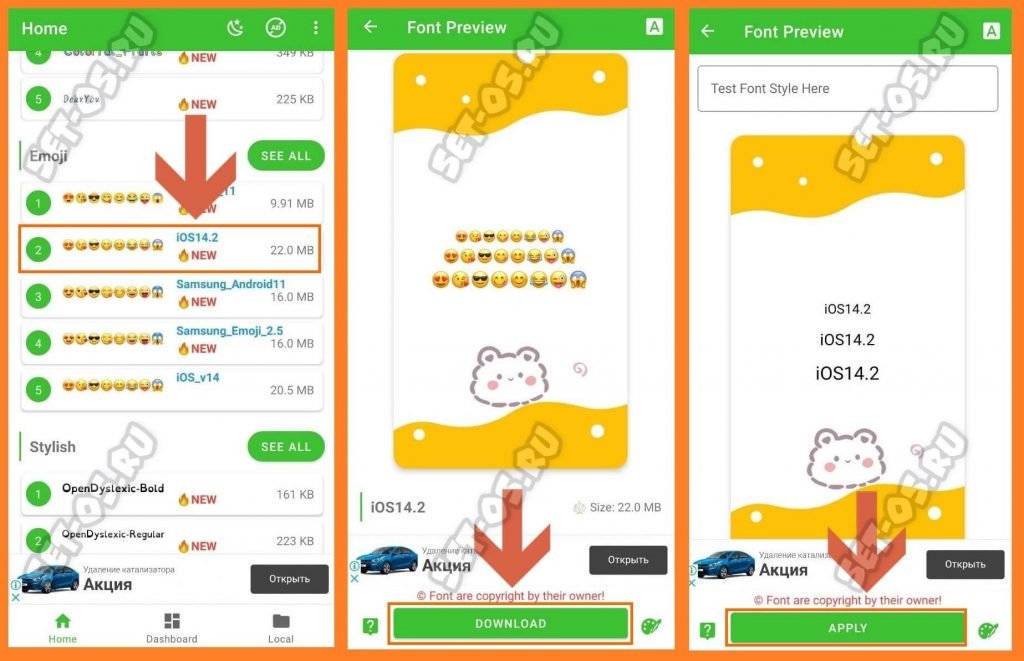
Дальше, чтобы сделать айфоновские смайлики на свой Android-телефон, надо будет нажать на кнопку «Download» и, после того, как макет с эмоджи загрузится, нажать на кнопку «Apply», чтобы применить изменения. Следующим шагом будет показана инструкция что делать конкретно для Вашего смартфона. Я покажу для двух самых популярных марок сейчас — это Samsung и Xiaomi.
Как поменять смайлики на Xiaomi Redmi
После применения пакета с IOS Emoji на телефоне Сяоми Вы увидите выбор из трёх вариантов, позволяющих поставить на смартфон смайлы от iPhone. Я выбрал третий метод, подписанный, как Latest, то бишь самый последний и актуальный.
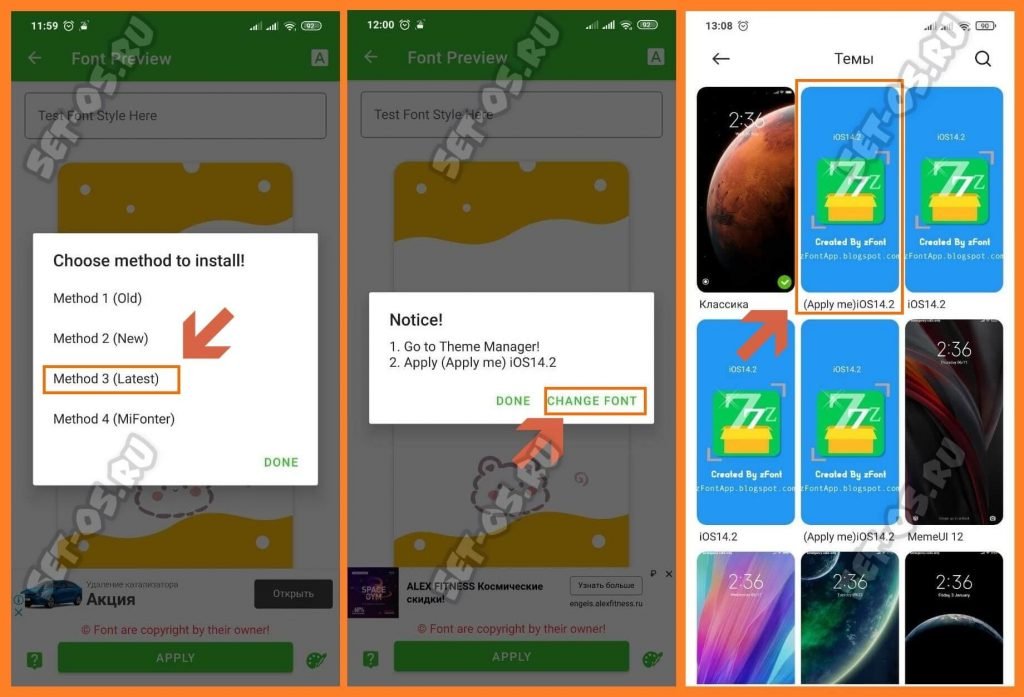
Затем выскочило окно с дальнейшими инструкциями, где было написано, что надо в менеджере тем активировать тему (Apple Me) iOS14.2. Что я незамедлительно и проделал.
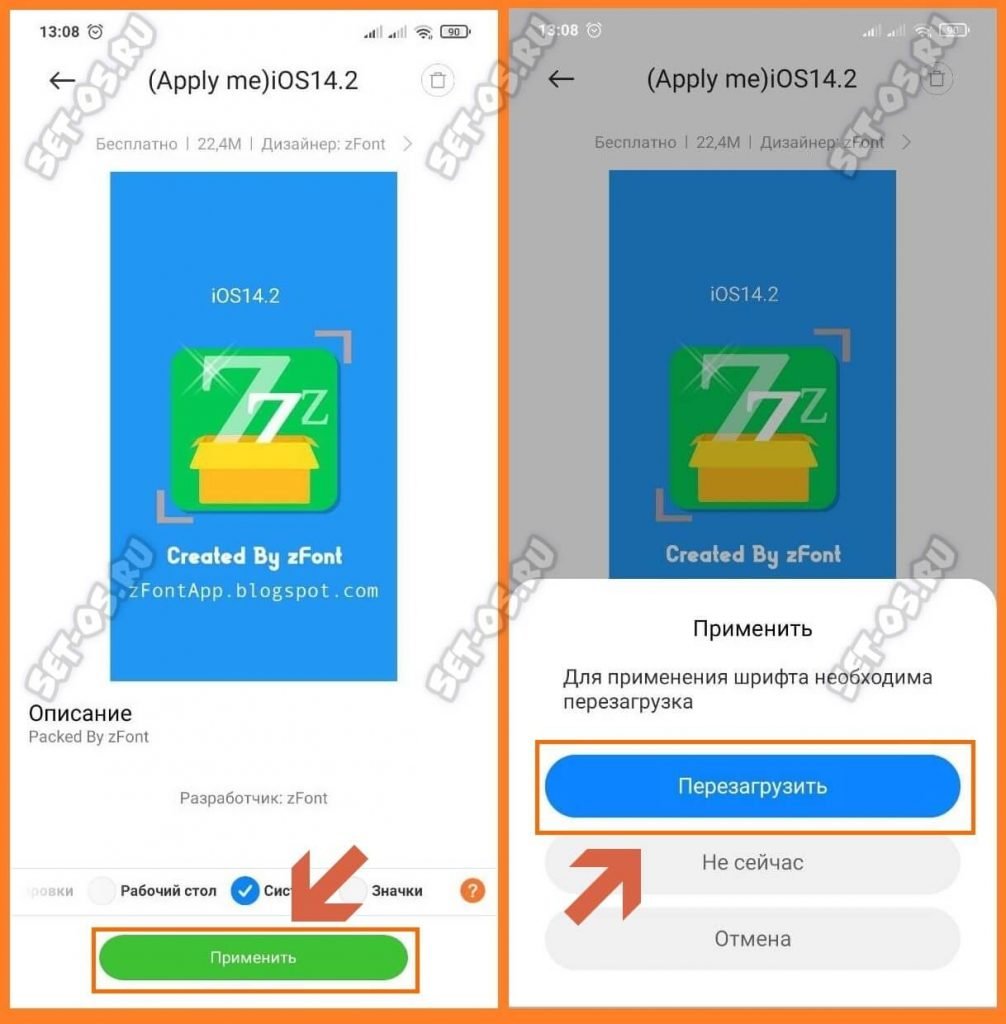
Обратите внимание, что в менеджере тем я оставил только галочку на пункте «Система», а с пунктов «Рабочий стол», «Экран блокировки» и «Значки» я галочки убрал, так как мне они не нужны. Мне нужны только эмоджи. Затем телефон потребует его перезагрузить, после чего изменения вступят в силу.
Ставим айфоновские смайлы на Самсунг
Со смартфонами Samsung с их модной оболочкой One UI установка новых Emoji значительно сложнее, чем на Сяоми. Есть одно очень важное условие, без которых Вам не удастся сделать на Самсунге айфоновские смайлики — у Вас должна быть рабочая учётная запись в Samsung account. Дальше Вы увидите вот такой список действий:
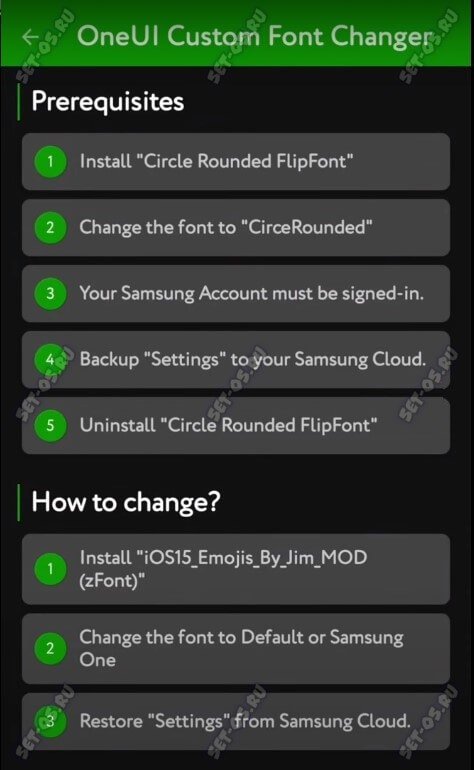
Первые пять действий это установка приложения «Circle Rounded FlipFonf», изменение шрифта по-умолчанию на указанный в инструкции, сохранение бекапа настроек в Samsung Cloud и удаление этого приложения.
Затем нужно установить выбранный пакет IOS Emoji, изменить шрифт на Default и восстановить настройки из сделанного ранее бекапа в облако.
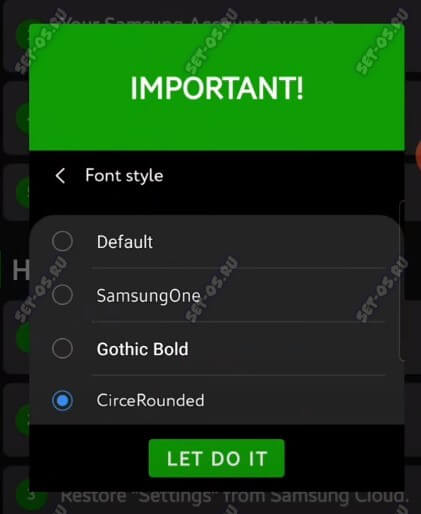
Внимание! Восстанавливать надо только настройки. Ничего другого восстанавливать не нужно!
Ну и на этом всё! Теперь надо можете проверить смайлы IOS на клавиатуре. Они должны быть заменены в масштабе всей системы, то есть во всех приложениях!
В настоящее время эмодзи – это отдельный язык. Можно вообще не использовать слов, а выражать эмоции исключительно картинками. Сейчас наличие смайликов – обязательная функция по умолчанию. Картинки вшиваются в операционную систему (на версиях Андроид от 4.0 и новее).
Чтобы изменить внешний вид emoji, есть несколько способов:
- использовать клавиатуру Гугл;
- настроить дополнительную клавиатуру;
- скачать специальное приложение;
- использовать уникальные картинки в рамках отдельных программ (например, коллекции оригинальных смайлов есть в телеграмме или Вконтакте).
Эмодзи настолько популярны, что ежегодно составляется рейтинг самых часто используемых картинок. Для России это такие вариант, как «рука-лицо», «огонь» и «палец вверх».
Содержание
- Как поменять смайлики на Андроид с помощью клавиатуры Google
- Как изменить смайлы на Андроид с помощью дополнительной клавиатуры
- Как установить эмодзи на Андроид
- Приложения, позволяющие использовать смайлы
Как поменять смайлики на Андроид с помощью клавиатуры Google
Обычно эта опция доступна по умолчанию. Если по какой-либо причине вы не обнаружили это программное обеспечение на своем гаджете, его можно скачать в Плей Маркете
Чтобы использовать эту возможность, нужно выполнить следующее:
- открыть мессенджер и тапнуть на поле ввода текста;
- автоматически появится клавиатура с буквами для набора сообщений;
- в нижнем ряду кнопок будет располагаться клавиша переключения клавиатуры на смайлы (находится на втором месте слева, на ней нарисована запятая и рожица;
- немного удерживаем этот элемент и выбираем панель для ввода эмоджи;
- система сразу выдаст недавно использованные элементы, а также доступ ко всей библиотеке картинок для выражения эмоций.
Среди преимуществ этого способа нужно отметить его бесплатный характер и достаточно широкие возможности. Коллекция смайлов, хоть и ограничена, но достаточно обширна.
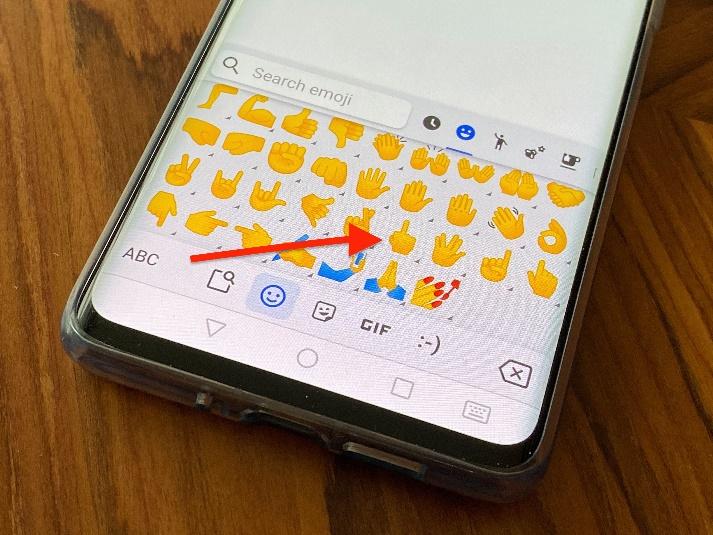
Основные тематические разделы, по которым собраны рожицы в стандартной клавиатуре: эмоции; животные, повседневные дела, спорт, транспорт, техника, специальные символы, флаги стран мира.
Как изменить смайлы на Андроид с помощью дополнительной клавиатуры
Когда стандартная клавиатура вас не устраивает, то можно использовать дополнительное приложение, которое облегчит ввод текста, а также будет работать и со смайликами. Вот несколько примеров:
- SwiftKey. Этот инструмент не только открывает широкие границы для изменения параметров ввода (изменения шрифта, размера клавиш, набор по букве или свайпом), но и имеет встроенный интеллектуальный алгоритм-помощник. Программа изучает стиль письма пользователя и в определенный момент начинает предлагать заготовки из слов или целых фраз. Это существенно экономит время на переписку.
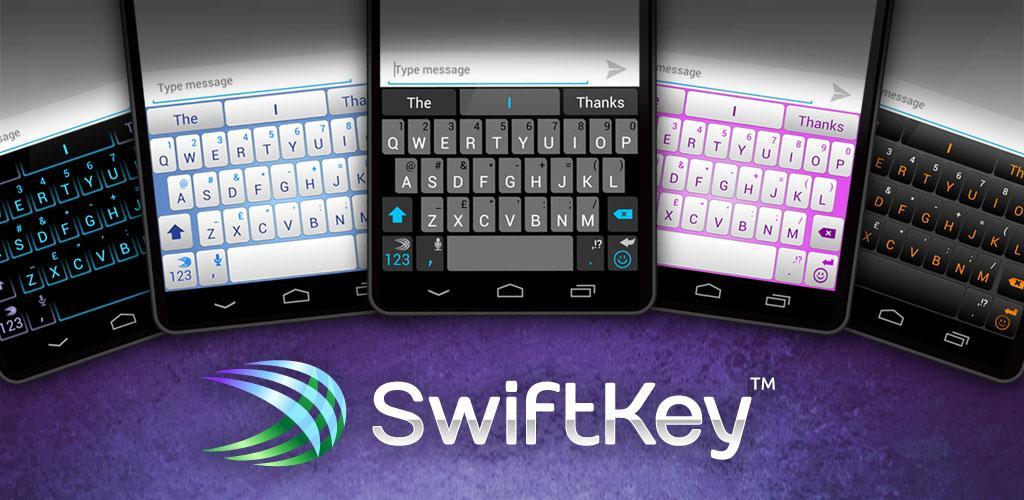
Здесь есть не только стандартные стикеры, но и анимированные gif-картинки для остроумного ответа. Все изображения интегрированы в систему Андроид и без искажений отображаются на устройстве ваших адресатов.
- Яндекс. Клавиатура. Здесь также представлена отличная от стандартной коллекция смайликов. Дополнительно имеется авто исправление на основе умных технологий, есть голосовой ввод сообщений, гифки и стикеры также присутствуют. К тому же здесь дополнительно встроен переводчик.
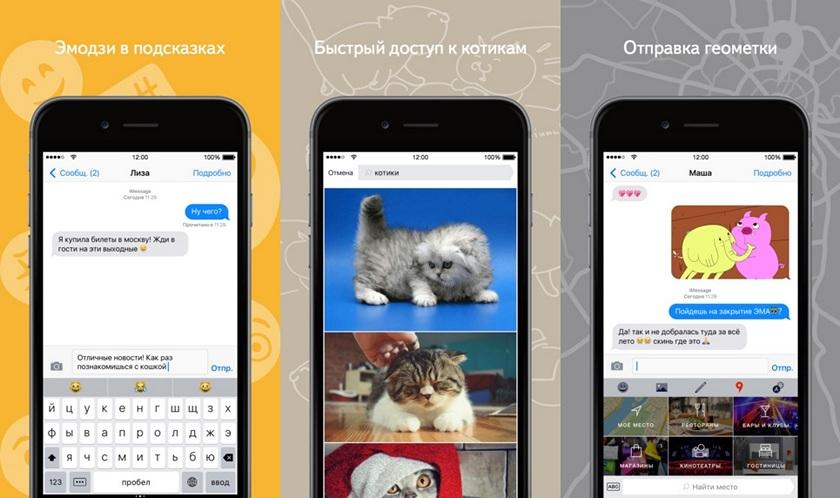
Распространяется бесплатно. Приложение постоянно обновляется. В числе последних изменений – сохранение заряда батареи при активном использовании. Также здесь реализован быстрый переход к сервисам от компании Яндекс. Настройки достаточно понятны и легки в реализации.
- Minuum. Этот сервис имеет необычный вид, так как в нем заложен немного другой принцип ввода. Все клавиши располагаются в один ряд, что экономит рабочее пространство и позволяет использовать большую площадь рабочего окна. Здесь реализован механизм внутренних подсказок, которые позволяют обходиться ограниченным набором клавиш.
Внешний вид смайлов здесь на любителя и больше напоминает «Олд скул», который был в ранних версиях Андроида. Зато все картинки разбиты по тематике и удобно появляются в нужный момент. Это исключает долгий поиск нужного символа по библиотеке.
Смайлики становятся образом жизни. Большую популярность приобрели наборы, которые создаются по мотивам известных фильмов или мультиков. Также любимы пользователям тематические подборки в честь праздников.
Как установить эмодзи на Андроид
Четкая инструкция по тому, как установить эмодзи на Андроид, зависит от версии систему. Однако, общий порядок состоит в следующем:
- через основное меню находим раздел «Настройки», который обычно расположен под иконкой в виде шестеренки;
- здесь нужно найти раздел «О телефоне» и зайти в него;
- в этом блоке нас интересует версия Андроид, которая обозначается двумя или тремя цифрами. Если она от 4.4 и выше, то эмодзи будут цветными; в версии 4.3 с помощью дополнительных программ можно организовать ввод монохромных картинок; 4.1-4.2 отображают смайлы, но их ввод не возможен; более ранние версии не покажут на экране картинку от вашего собеседника вовсе.
После проверки версии системы, можно начинать подбор программы для ввода смайлов. Самый простой способ – системная клавиатура от Гугл, о которой мы писали выше.
В каждую новую версию операционной системы добавляется расширенный набор системных смайлов. Так что, чем новее прошивка, тем большим количеством картинок вы можете пользоваться по умолчанию.
Приложения, позволяющие использовать смайлы
Если вам не дают покоя красивые смайлы, которые есть у владельцев Айфонов, можно обмануть систему и с помощью дополнительных программ установить красивое дополнение себе на Android. Лучше всего в этом вопросе поможет приложение-клавиатура. Примеры ищите ниже.
- Kika Keyboard. Здесь точно есть, где разгуляться тем, кто хочет оформлять свои сообщения нестандартно. Устанавливаемый модуль работает в полях СМС, тестовых записках в мессенджерах, заметках, электронной почте и других случаях, когда нужно отправить необычную рожицу. В комплекте есть словарь и интуитивный подбор эмодзи по теме.
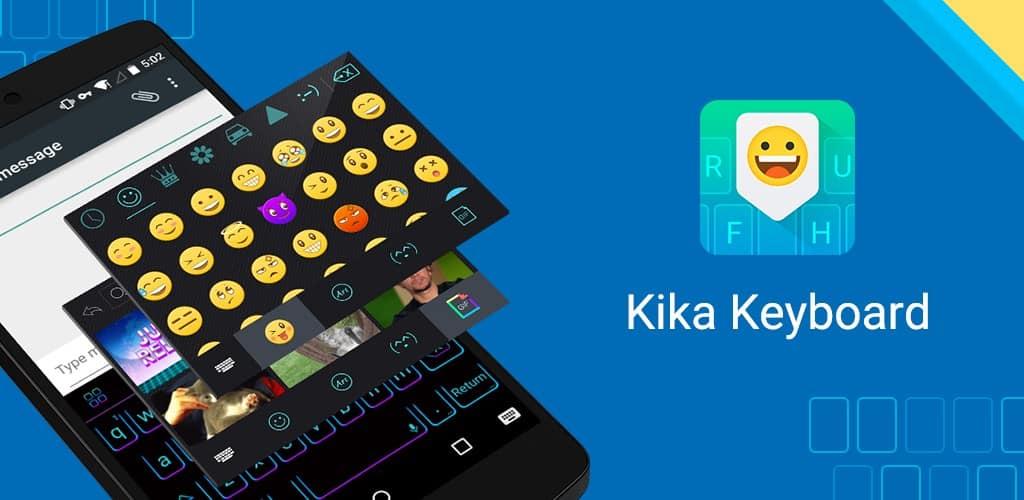
Многие из образцов взяты из популярной социальной сети Твиттер. Для работы и установки не требуется изменение системных настроек или прав администратора.
- iPhone Black Keyboard. Вариант для тех, кого интересует набор картинок точно, как на Айфоне. Чтобы начать использование, нужно включить клавиатуру в разделе «Язык и ввод». При первом включении рекомендуется выбрать раздел Switch input methods и подтвердить эту опцию.

- EmojiOne (root). В этом случае немного меняется принцип работы, так как программа меняет набор стандартных смайлов на более привлекательные. Утилиту нужно скачать и запустить. При установке выйдет запрос на получение рут-привилегий, его нужно одобрить. После этого необходимый контент будет установлен.
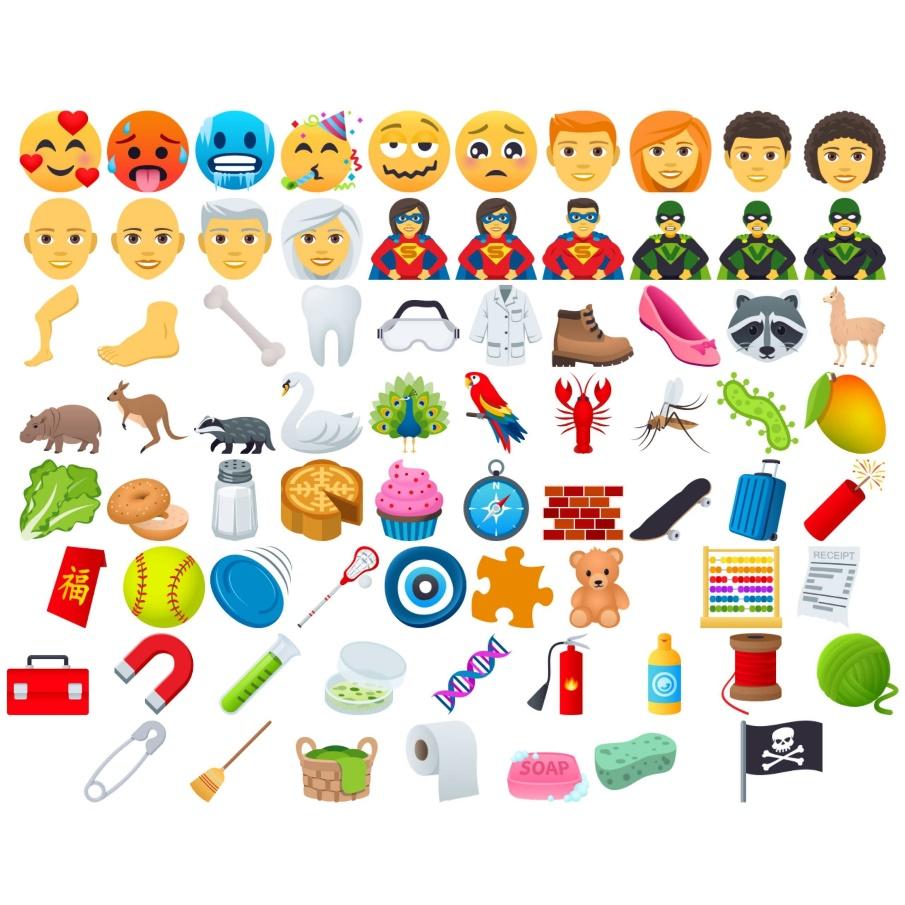
Если пользоваться программой бесплатно, периодически будет появляться реклама.
Последний тренд в сфере создания и распространения эмоджи – анимированные изображения, которые могут в движении выразить эмоцию. Также набирают популярность сервисы по разработке смайла под особенности внешности конкретного человека.

Александра
Работаю в сфере ИТ и разработки устройств. Считаю, что хорошая инструкция снимает 90% вопросов. Открыта к вопросам и комментариям
Задать вопрос
Как настроить использование дополнительной, нестандартной клавиатуры?
Для этого нужно зайти в Настройки, выбрать параметр Общие и раздел «Язык и ввод». Там отобразится список из стандартной и дополнительных программ для ввода. С помощью переключателей останется выбрать тот вариант, который вы планируете использовать.
Есть ли программы, которые настроят клавиатуру с визуальными настройками и возможностью реакции на трехмерные сигналы?
Да, вариант такого ПО — Клавиатура Cheetah.
Влияет ли запрос рут прав на безопасность личной информации?
Нет. Рут права – системный формат работы. Он не касается передачи сведений о пользователе третьим лицам.
Почему смайлы не отображаются?
Не все коллекции поддерживаются всеми версиями ОС Андроид. Посмотрите в настройках, на какую систему рассчитан выбранный вами набор или программа. Если есть несоответствия, лучше найти подходящий инструмент, чтобы не было системных ошибок.

Автор
Александра
Работаю в сфере ИТ и разработки устройств. Считаю, что хорошая инструкция снимает 90% вопросов. Открыта к вопросам и комментариям
Содержание
- Шаг 1: Установка и настройка приложения
- Шаг 2: Применение темы Samsung
- Шаг 3: Редактирование настроек шрифтов
- Вопросы и ответы
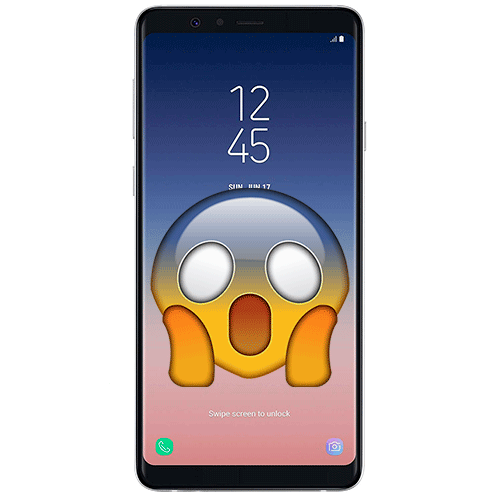
Чтобы установить айфоновские смайлики на смартфон Samsung, потребуется скачать специальное приложение – zFont. Оно содержит наборы шрифтов и смайлов от различных производителей, включая эмодзи как на устройствах на базе iOS.
Шаг 1: Установка и настройка приложения
Скачать zFont можно бесплатно из Google Play Маркета. Загрузите его, затем запустите.
Скачать zFont из Google Play Маркета
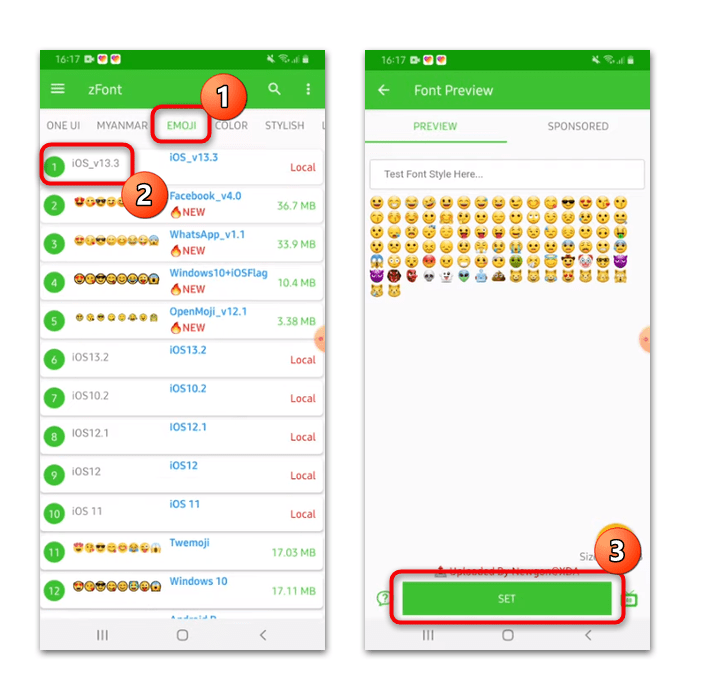
- В главном окне переключитесь на вкладку «Emoji» и из списка доступных смайлов выберите нужный вариант. В строке есть информация, от какого производителя эмодзи и версия iOS, если они для Айфона. Откроется новое окно с предпросмотром всех смайликов. Тапните по кнопке «Set» внизу.
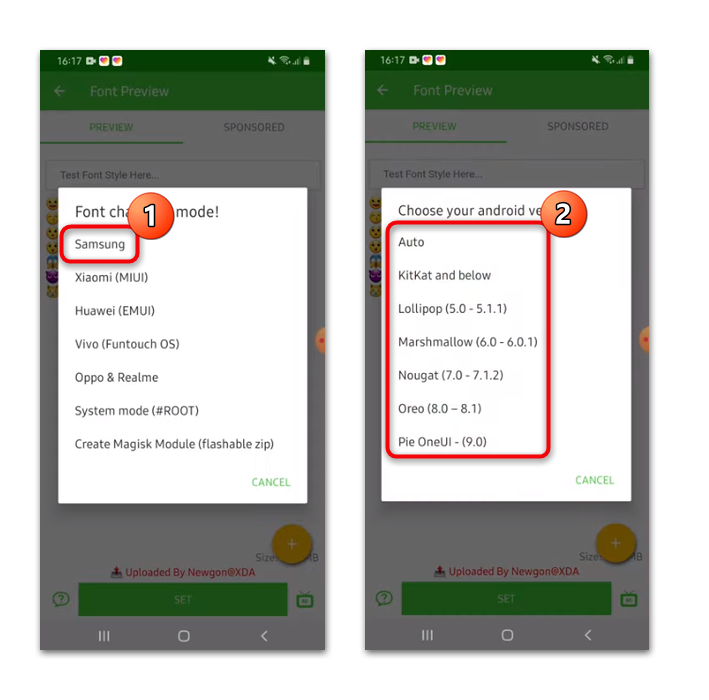
- Во всплывающем меню нажмите на «Samsung», затем на версию операционной системы Android.
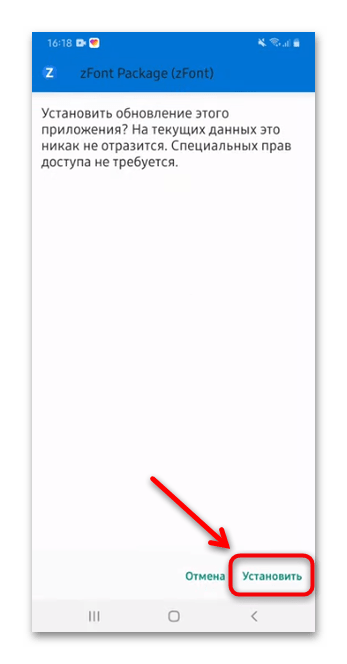
- Дождитесь, пока смайлики распакуются и установятся. После появится окно с предупреждением о том, что нужно инсталлировать обновление для приложения и следовать инструкции. Подтвердите действие кнопкой «ОК».
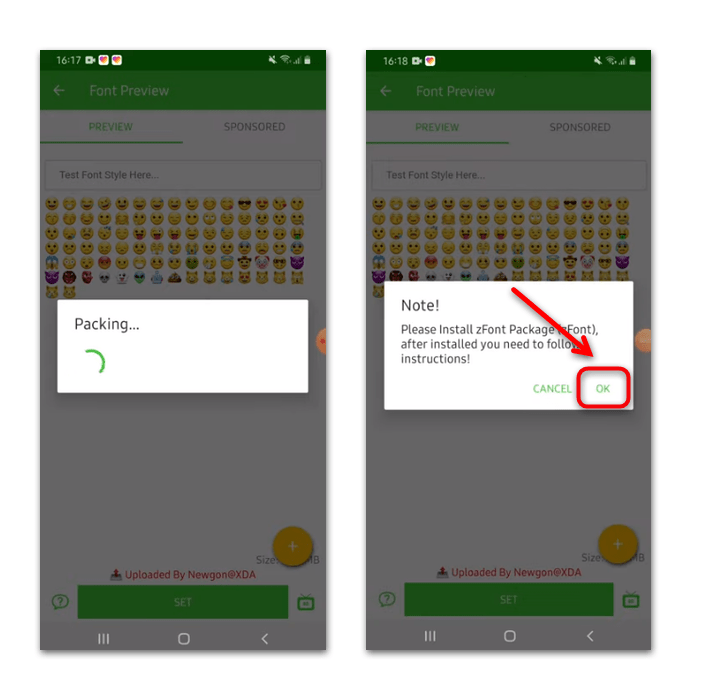
После этого автоматически осуществится переход в окно установки смайлов. Для запуска процедуры потребуется нажать на соответствующую кнопку внизу, затем дождаться окончания процедуры.
Шаг 2: Применение темы Samsung
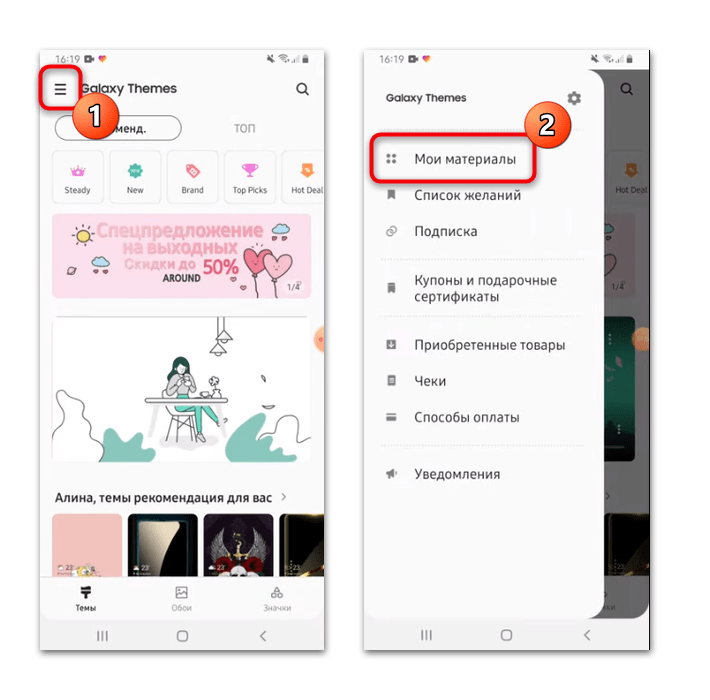
После установки смайлов откроется окно встроенного средства «Galaxy Themes». Если этого не произошло, то долгим тапом по свободному месту рабочего стола вызовите дополнительное меню. На панели внизу выберите кнопку «Темы».
- Откройте меню приложения. Для этого нужно тапнуть по трем вертикальным полоскам в верхнем левом углу. На некоторых моделях кнопка для перехода находится внизу. Через список переключитесь в раздел «Мои материалы».
- Нажмите на миниатюру темы «zFont», затем на кнопку «Воспользоваться». Во всплывающем окне подтвердите действие.
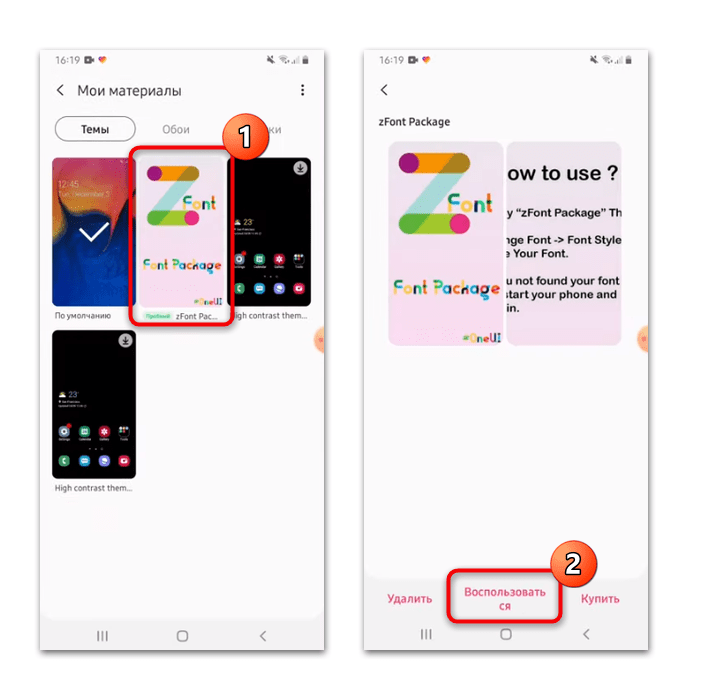
Через несколько секунд новая тема будет установлена, а вместе с ней – айфоновские смайлики и шрифты.
Шаг 3: Редактирование настроек шрифтов
После установки смайликов от стороннего приложения потребуется перейти в системные «Настройки» и изменить параметры шрифтов:
- В системных «Настройках» отыщите раздел «Дисплей». Находясь внутри него, тапните по строке «Размер и стиль шрифта».
- Выберите «Стиль шрифта», затем отметьте пункт с установленными смайлами от zFont.
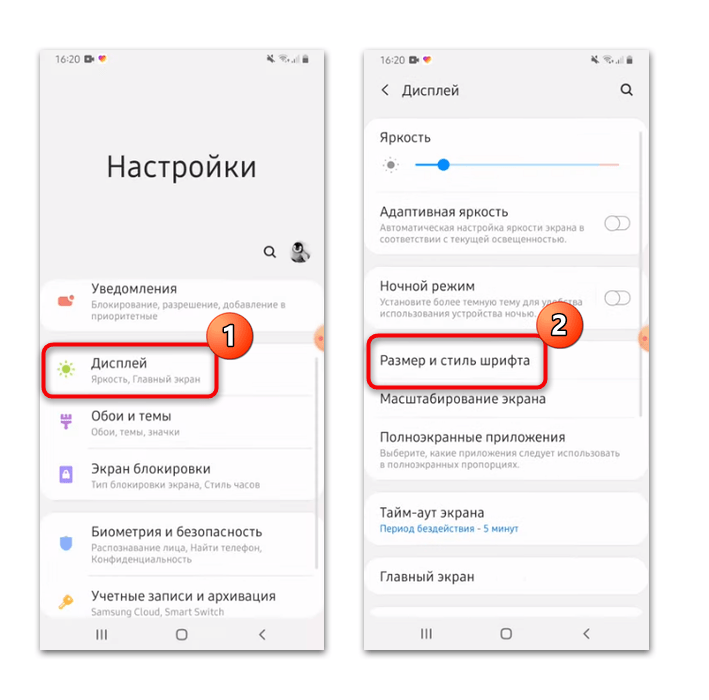
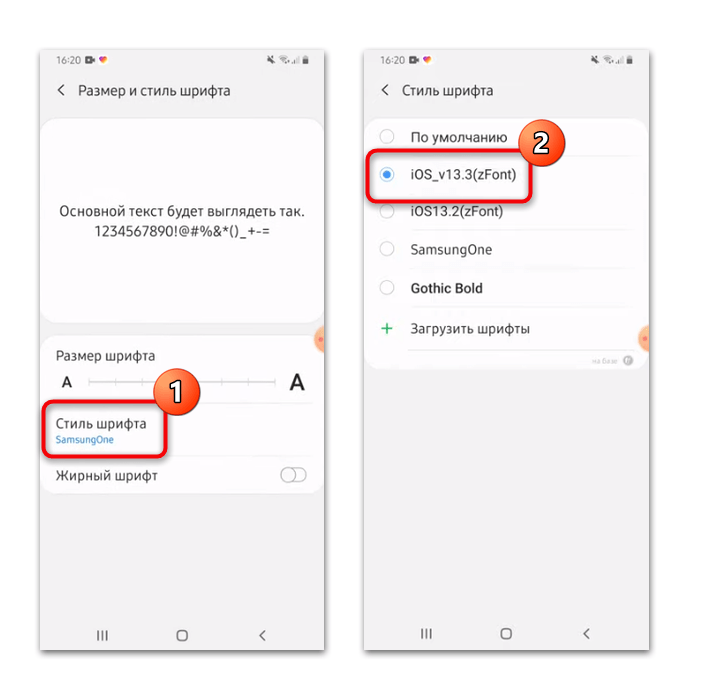
После проделанной процедуры iOS-смайлики будут использоваться в различных приложениях по умолчанию.

Еще статьи по данной теме:
Помогла ли Вам статья?
Наверное, большинство пользователей Android хочет иметь то же самое, что есть у владельцев iPhone. Функции, интерфейс, иконки, приложения и даже смайлики. Да-да, в это может быть сложно поверить, но по количеству прочтений статьи с инструкциями о том, как на Android сымитировать ту или иную особенность iOS, являются одними из самых популярных на нашем сайте. Из этого мы делаем вывод, что вам данная тема интересна, а потому продолжим её развивать и расскажем, где взять смайлики из iOS на Android.
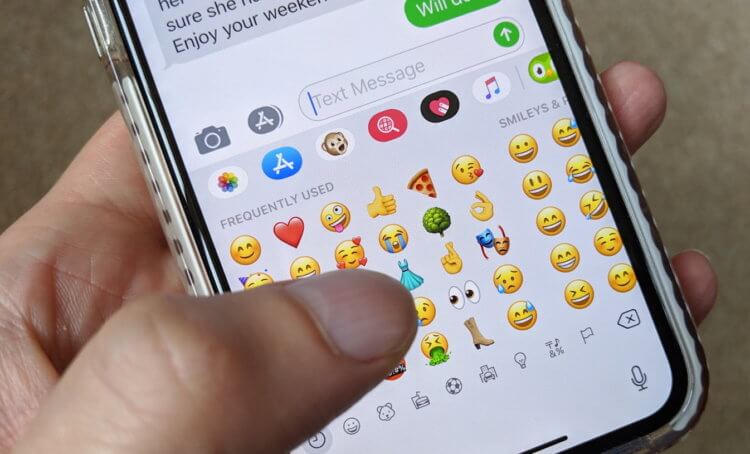
Эмодзи из iOS можно добавить на Android
Какое стекло лучше клеить на телефон
Начнём с того, что смайлики на iOS и Android разные. Это связано с тем, что они являются системным компонентом, который рисуют дизайнеры. А поскольку у Apple и Google они разные, то и результат очень часто получается разным. Да, на iOS смайлики почти всегда получаются лучше – чётче и красочнее, и вам не кажется, что это на самом деле так.
Клавиатура с эмодзи как на айфоне
Просто дизайнеры Apple более ответственно подходят к работе, и не сразу рисуют маленькую картинку эмоции, а сначала создают большую версию, прорисовывая все её элементы до мельчайших деталей, и только потом уменьшают. В результате и уменьшенная версия эмодзи у Apple, как их правильно нужно называть, получается лучше, чем у Google.
Однако у пользователей Android есть возможность перенести эмодзи из iOS себе. Правда, для этого придётся сменить штатную клавиатуру:
- Скачайте приложение Kika Emoji Keyboard из Google Play;
- Запустите приложение и назначьте его как клавиатуру по умолчанию;
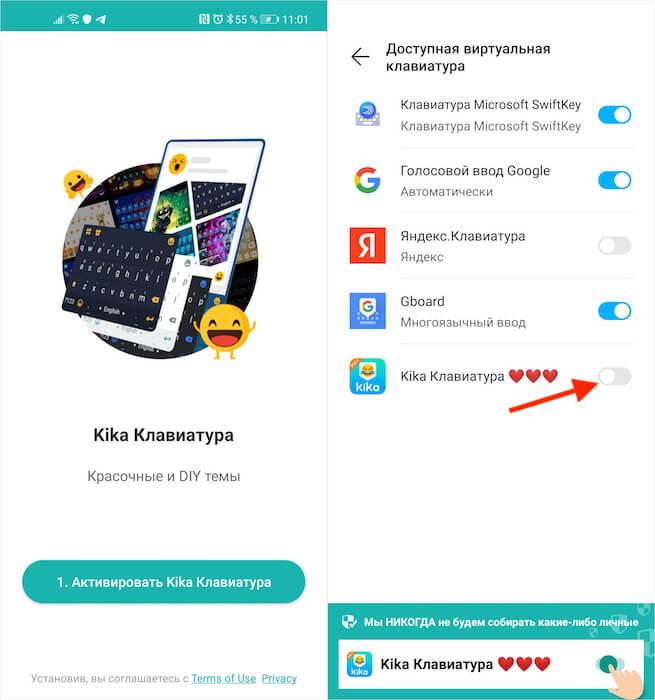
Клавиатуру Kika Emoji нужно выбрать клавиатурой по умолчанию
- Авторизуйтесь, чтобы открыть все темы и стили (можно пропустить);
- На странице оформления подписки нажмите крестик в правом верхнем углу;
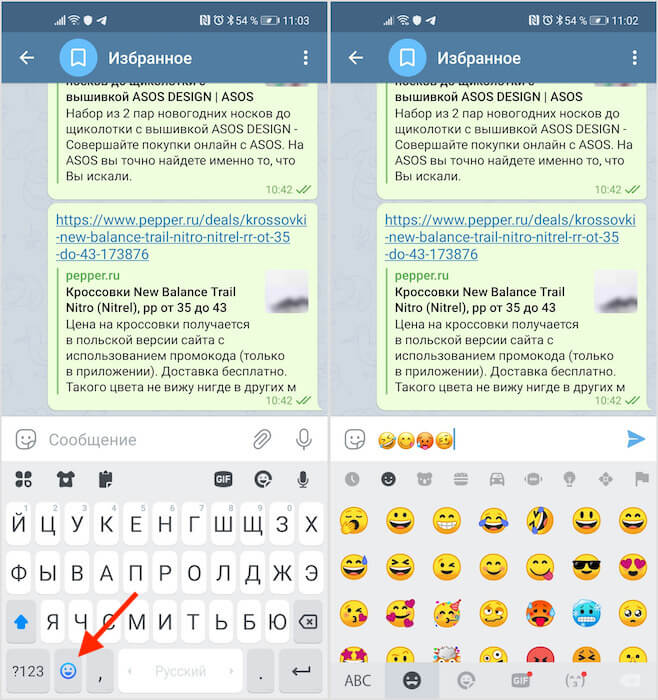
Выбирайте любой смайлик, который нравится
- Перейдите в любой мессенджер и вызовите клавиатуру;
- Нажмите на кнопку эмодзи и отправьте их собеседнику.
Как в Телеграме отправлять круглые видео
Важно понимать, что эмодзи – это лишь внешнее оформление набора символов юникода, которые iOS и Android хоть и интерпретируют одинаково, но визуализируют по-разному. Поэтому, если вы отправите те эмодзи, доступ к которым получили с помощью Kika Emoji Keyboard, пользователю с Android, он увидит их в том исполнении, в котором они вшиты в прошивку его смартфона. То есть высока вероятность, что он даже не узнает о том, что вы отправили ему смайлики из iOS.
Как изменить клавиатуру на телефоне
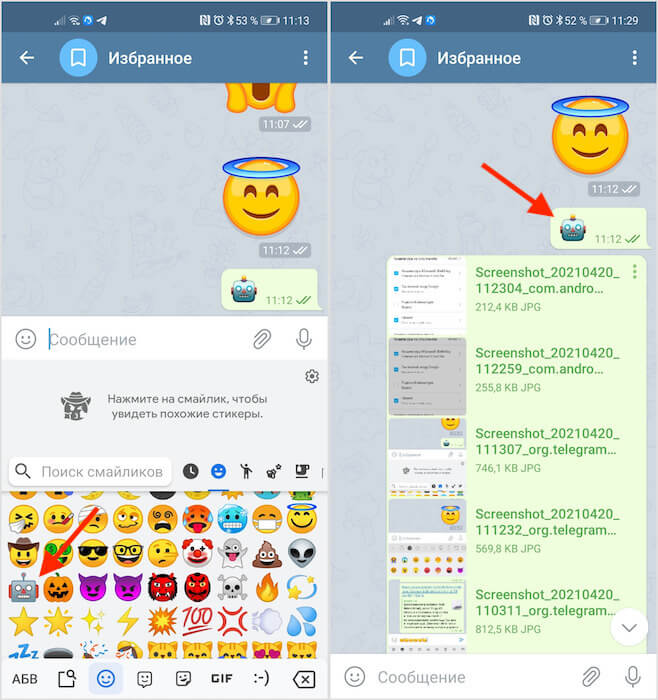
Каждая операционка визуализирует эмодзи по-своему
То же самое произойдёт и с пользователями iOS. Даже если вы отправите им эмодзи, характерные для Android, у них они отобразятся именно в стилистике их операционной системы. На скриншотах выше вы можете сравнить, как могут отличаться, например, эмодзи робота до отправки и после. Просто в каждую операционную систему изначально вложен собственный визуализатор, который сам отвечает за интерпретацию полученного смайлика.
При желании вы всегда можете отказаться от Kika Emoji Keyboard и вернуться на стандартную клавиатуру:
- Перейдите в «Настройки» и откройте раздел «Система и обновления»;
- Пролистайте вниз и откройте подраздел «Язык и ввод»;
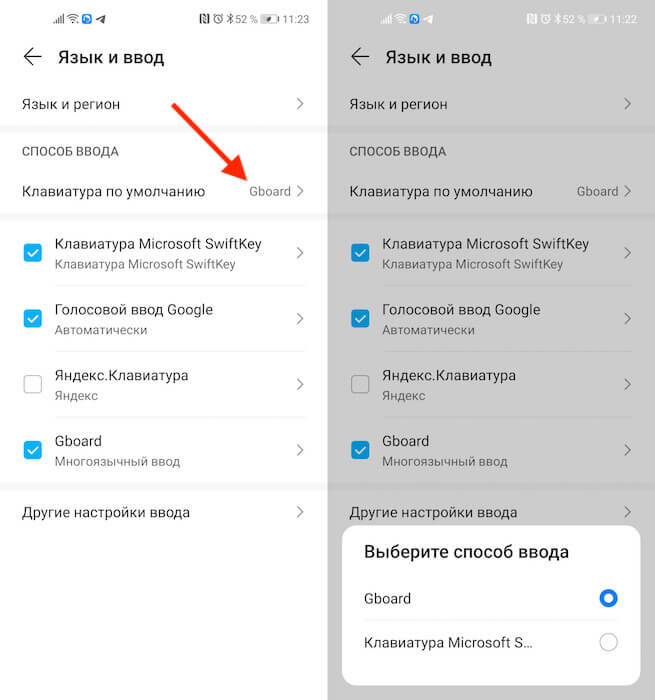
Менять клавиатуру можно в любой момент
- Во вкладке «Способ ввода» выберите «Клавиатура по умолчанию»;
- В выпадающем меню выберите Gboard или другую клавиатуру, которая вам нужна.
Как в Яндексе включить определитель номера
Впредь вы сможете менять клавиатуры так, как хочется именно вам. Если вдруг вы поняли, что вам нужна клавиатура с эмодзи из iOS, повторите действия из инструкции выше и активируйте её в качестве клавиатуры по умолчанию. Никакие системные настройки от этого не собьются – не бойтесь. Android устроен таким образом, что меняя клавиатуру, вы не нарушите никаких параметров, потому что сама операционная система поделена на множество независимых компонентов, а защита от дурака работает на все 100%.
На чтение 3 мин. Просмотров 6.5k. Опубликовано 07.09.2019
Содержание
- Телефоны Samsung скрывают смайлики чуть глубже, чем большинство
- Убедитесь, что ваш телефон имеет возможность просматривать Emojis
- Как включить клавиатуру Samsung Emoji
- Как использовать клавиатуру Samsung Emoji
- Скачать стороннюю клавиатуру, которая может читать эмодзи
- Используйте стороннее приложение для обмена сообщениями
Телефоны Samsung скрывают смайлики чуть глубже, чем большинство
К лучшему или к худшему, смайлики здесь, чтобы остаться. К счастью, гораздо легче найти клавиатуру Emoji для телефонов Galaxy и использовать очаровательные маленькие анимированные лица. Если у вас более новая Galaxy, у вас не должно возникнуть проблем с развертыванием эмодзи в различных приложениях. Даже если ваше устройство слишком длинное, не отчаивайтесь: существует множество вариантов, если вы хотите больше смайликов Samsung в своей жизни.
Убедитесь, что ваш телефон имеет возможность просматривать Emojis
Для большинства современных смартфонов это не должно быть проблемой. Однако, если вы не уверены, используйте свой телефон, чтобы перейти на любую веб-страницу, которая использует много смайликов.
Перейдите в любую поисковую систему на своем устройстве и выполните поиск по запросу Emoji . ” Вы увидите их в первых нескольких результатах, если ваш телефон сможет их просматривать.
Если вы видите большинство значков на экране, ваш телефон справится с этим. Если вы видите пустые поля, вам нужно загрузить отдельное приложение или клавиатуру, которая поддерживает эмодзи.
Как включить клавиатуру Samsung Emoji
Если вы знаете, что ваш телефон может просматривать смайлики, но вы не находите клавиатуру для них во время набора текста, у вас есть несколько доступных вариантов.
На многих телефонах может потребоваться включить клавиатуру Emoji. Для некоторых телефонов это может быть через клавиатуру iWNN IME. Вы также можете загрузить клавиатуру Google , если ваш телефон работает под управлением Android 4.4 KitKat или выше.

Чтобы сменить клавиатуру, перейдите в раздел Настройки > Язык и ввод > По умолчанию . Оттуда вы можете выбрать клавиатуру. Если ваша стандартная клавиатура не имеет опции эмодзи, выберите ту, которая есть.
Как использовать клавиатуру Samsung Emoji
После того, как вы включили ваше устройство для правильного просмотра смайликов, вам может потребоваться нажать на специальный значок на клавиатуре, чтобы включить их. Он может отличаться для разных устройств и приложений, но обычно выглядит как значок смайлика или значок клавиатуры Emoji, которую вы включили.
Скачать стороннюю клавиатуру, которая может читать эмодзи
Если у вас нет устройства, которое может читать смайлики, и у вас нет доступа ни к одному из указанных выше вариантов, вы можете загрузить стороннее приложение, которое может их читать. Бесплатные клавиатуры, такие как Swype и SwiftKey , являются хорошими вариантами отправки и получения смайликов. Их можно загрузить через Google Play Store, а затем включить их тем же способом, который описан выше.

Используйте стороннее приложение для обмена сообщениями
Если ни один из этих параметров не работает, ваш последний вариант – через стороннее приложение для обмена сообщениями, которое может читать эмодзи. WhatsApp является одним из самых распространенных приложений для обмена сообщениями в мире. Просто знайте, что вы сможете видеть смайлики только при отправке сообщений в этом приложении. Они будут отключены с помощью обычного обмена текстовыми сообщениями.
Если вы отчаянно нуждаетесь в смайликах в своей жизни и ни один из этих шагов не работает для вас, вам, скорее всего, нужно заполучить новое устройство. К счастью, есть много телефонов Samsung Galaxy на выбор.

Download Article
A step-by-step guide to installing an emoji keyboard on your Samsung
Download Article
Emojis are a more advanced form of the smileys or emoticons that you use in text messages and emails. These small, colorful faces and icons allow users to be more expressive, and they can make the conversation more interesting and fun. Install third-party apps on your Samsung Galaxy so you can begin using Emoji.
-

1
Launch Google Play. Locate the Google Play icon either on your home screen or app drawer. It’s the white shopping bag with a colored triangle in the middle. Tap to open.
-
2
Search for Go SMS Pro. Tap the search bar at the top and enter “Go SMS Pro.” Tap the magnifying glass icon to begin your search.
Advertisement
-
3
Tap on “Go SMS Pro” from the results. It should be the first in the list by Go Dev Team. You’ll be taken to the app’s information page.
-
4
Install the app. Tap the green “Install” button, and then tap on “Accept” on the pop-up that appears. The app will download and install onto your device.
-
5
Search for the Go SMS Pro Emoji Plugin. Now that you’ve installed Go SMS Pro, you need to search for and install its emoji plugin to use emojis in your messages.
- Tap the magnifying glass at the top and enter “Go SMS Pro Emoji Plugin.”
- From the results, tap on “Go SMS Pro Emoji Plugin,” which should be the first in the list by Go Dev Team. You will be taken to the plugin’s information page.
-
6
Install the plugin. Tap the green “Install” button, and then tap on “Accept” on the pop-up that appears. The plugin will download and install onto your device.
-
7
Set Go SMS Pro as your default messaging app. To do this, tap on the messaging icon on your home screen or app drawer. A window will pop-up asking which messaging app you’d like to set as default.
- Select “Go SMS Pro,” and tap “Okay.”
- Now, whenever you create a message, you can insert Emojis. Just tap on the “X” on the left top corner of the on-screen keyboard, and elect the Emoji you want to insert into the message.


Advertisement
-
1
Launch Google Play. Locate the Google Play icon either on your home screen or app drawer. It’s the white shopping bag with a colored triangle in the middle. Tap to open.
-
2
Search for Emoji keyboard. Tap the search bar at the top and enter “Emoji keyboard.” Tap the magnifying glass icon to begin your search.
-
3
Select an Emoji keyboard app from the results. There are many Emoji keyboard apps you can choose from, like Emoji Keyboard – Crazycorn, Emoji Keyboard 7 by Barley, Emoji Smart Android Keyboard by Android Digital Studio, and so much more.
- Tap on an Emoji keyboard app of your choice to view it’s information page. Read the overview of the app and its reviews so you can select one that better suits you.
- It is recommended to choose an app with four or more stars.
-
4
Install the app. Tap the green “Install” button, and then tap on “Accept” on the pop-up that appears. The app will download and install onto your device.
-
5
Set the keyboard as the default keyboard. Open to your device Settings (gear icon) menu. Scroll down and select “Languages and Input” or “Languages and Keyboard.”
- Under the “Default,” check the Emoji keyboard app you downloaded to enable it.
- Tap on “Default” and select the Emoji keyboard to set it as the default keyboard to use.
- Now, whenever you use the on-screen keyboard, you can insert emoji into your messages.


Advertisement
Add New Question
-
Question
Can I add my own created emoji to the Samsung Galaxy S3 Emerge without downloading an app?

No, unfortunately, you cannot. Downloading an app works 99% of the time, so try that.
-
Question
Are these emojis free?
Some are, but not all emojis. The basic emojis are free, but the majority of them need to be paid for.


Ask a Question
200 characters left
Include your email address to get a message when this question is answered.
Submit
Advertisement
Thanks for submitting a tip for review!
About This Article
Thanks to all authors for creating a page that has been read 48,757 times.
Is this article up to date?
Download Article
A step-by-step guide to installing an emoji keyboard on your Samsung
Download Article
Emojis are a more advanced form of the smileys or emoticons that you use in text messages and emails. These small, colorful faces and icons allow users to be more expressive, and they can make the conversation more interesting and fun. Install third-party apps on your Samsung Galaxy so you can begin using Emoji.
-
1
Launch Google Play. Locate the Google Play icon either on your home screen or app drawer. It’s the white shopping bag with a colored triangle in the middle. Tap to open.
-
2
Search for Go SMS Pro. Tap the search bar at the top and enter “Go SMS Pro.” Tap the magnifying glass icon to begin your search.
Advertisement
-
3
Tap on “Go SMS Pro” from the results. It should be the first in the list by Go Dev Team. You’ll be taken to the app’s information page.
-
4
Install the app. Tap the green “Install” button, and then tap on “Accept” on the pop-up that appears. The app will download and install onto your device.
-
5
Search for the Go SMS Pro Emoji Plugin. Now that you’ve installed Go SMS Pro, you need to search for and install its emoji plugin to use emojis in your messages.
- Tap the magnifying glass at the top and enter “Go SMS Pro Emoji Plugin.”
- From the results, tap on “Go SMS Pro Emoji Plugin,” which should be the first in the list by Go Dev Team. You will be taken to the plugin’s information page.
-
6
Install the plugin. Tap the green “Install” button, and then tap on “Accept” on the pop-up that appears. The plugin will download and install onto your device.
-
7
Set Go SMS Pro as your default messaging app. To do this, tap on the messaging icon on your home screen or app drawer. A window will pop-up asking which messaging app you’d like to set as default.
- Select “Go SMS Pro,” and tap “Okay.”
- Now, whenever you create a message, you can insert Emojis. Just tap on the “X” on the left top corner of the on-screen keyboard, and elect the Emoji you want to insert into the message.
Advertisement
-
1
Launch Google Play. Locate the Google Play icon either on your home screen or app drawer. It’s the white shopping bag with a colored triangle in the middle. Tap to open.
-
2
Search for Emoji keyboard. Tap the search bar at the top and enter “Emoji keyboard.” Tap the magnifying glass icon to begin your search.
-
3
Select an Emoji keyboard app from the results. There are many Emoji keyboard apps you can choose from, like Emoji Keyboard – Crazycorn, Emoji Keyboard 7 by Barley, Emoji Smart Android Keyboard by Android Digital Studio, and so much more.
- Tap on an Emoji keyboard app of your choice to view it’s information page. Read the overview of the app and its reviews so you can select one that better suits you.
- It is recommended to choose an app with four or more stars.
-
4
Install the app. Tap the green “Install” button, and then tap on “Accept” on the pop-up that appears. The app will download and install onto your device.
-
5
Set the keyboard as the default keyboard. Open to your device Settings (gear icon) menu. Scroll down and select “Languages and Input” or “Languages and Keyboard.”
- Under the “Default,” check the Emoji keyboard app you downloaded to enable it.
- Tap on “Default” and select the Emoji keyboard to set it as the default keyboard to use.
- Now, whenever you use the on-screen keyboard, you can insert emoji into your messages.
Advertisement
Add New Question
-
Question
Can I add my own created emoji to the Samsung Galaxy S3 Emerge without downloading an app?
No, unfortunately, you cannot. Downloading an app works 99% of the time, so try that.
-
Question
Are these emojis free?
Some are, but not all emojis. The basic emojis are free, but the majority of them need to be paid for.
Ask a Question
200 characters left
Include your email address to get a message when this question is answered.
Submit
Advertisement
Thanks for submitting a tip for review!
About This Article
Thanks to all authors for creating a page that has been read 48,757 times.