
На чтение 9 мин Просмотров 4.2к. Опубликовано 01.04.2022
Из раздела «Питание и производительность» можно перейти к «Использованию данных». Нажимайте и проверяйте энергопотребление смартфона, при желании стоит ограничить использование данных. Выбирайте какие приложения на вашем Xiaomi будут работать от WiFi, а какие от передачи данных.
Как убрать случайный порядок воспроизведения на xiaomi
В сегодняшней статье мы поговорим о различных полезных хитростях при использовании смартфонов Xiaomi. Я уже несколько лет пишу обзоры смартфонов Xiaomi, несколько месяцев использовал смартфон Xiaomi Mi 9 в качестве своего основного смартфона, как следует изучил настройки телефонов этого производителя, поэтому хочу рассказать о некоторых полезных настройках, которые с ними можно сделать. Тем более что Xiaomi славятся тем, что у них даже у младших моделей настройки — не урезанные и предоставляют практически такие же возможности, как у флагманских моделей.
(Что интересно, далеко не все производители такие щедрые: например, я как-то приобрел для изучения бюджетный смартфон Moto E4 Plus и был просто поражен тем, насколько сильно настройки этого смартфона были урезаны по сравнению с их смартфонами средней стоимости.)
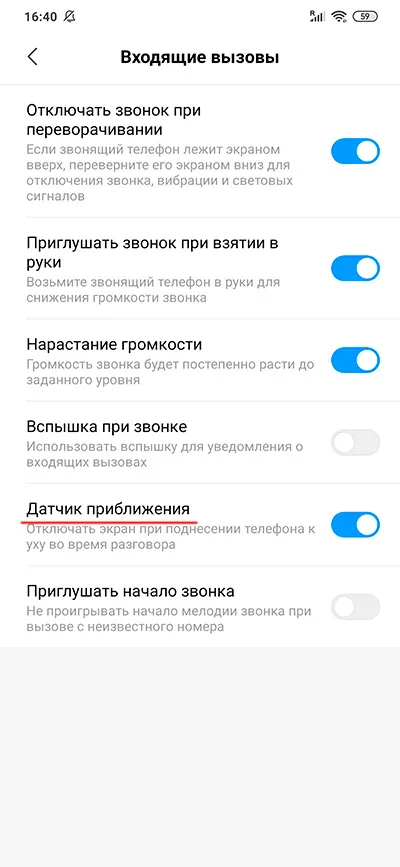
У Xiaomi есть удобная опция выключения дисплея при поднесении телефона к уху во время разговора — чтобы не было ложных срабатываний. Отвечает за это датчик приближения. По умолчанию опция включена, и пользователи даже не знают, где ее вообще искать. Хохма в том, что иногда после очередного обновления эта опция «слетает», то есть выключается. И попробуйте найти ее в настройках.
В область быстрых уведомлений на смартфон нередко приходят уведомления от приложений, которые вам не нужны и только раздражают. Чтобы их выключить, приходится идти в «Настройки — Приложения», искать там соответствующее приложение и запрещать для него уведомления.
Но есть способ намного проще. В обычном Android (то есть для большинства андроидных телефонов) уведомление можно сдвинуть влево или вправо — там появится пиктограмма настроек, которая перебросит вас в настройку уведомлений конкретного приложения.
У Xiaomi сделано еще удобнее. Приложение нужно сдвинуть влево (если вправо — оно просто исчезнет с экрана) — там появятся две пиктограммы: настройки и отложить на время.
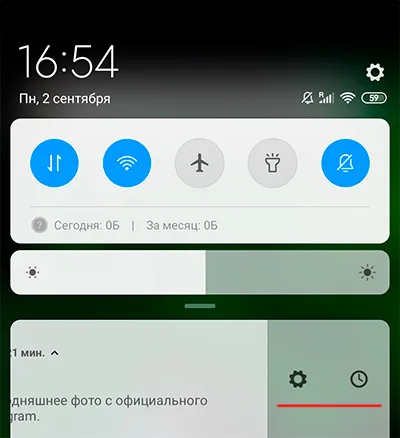
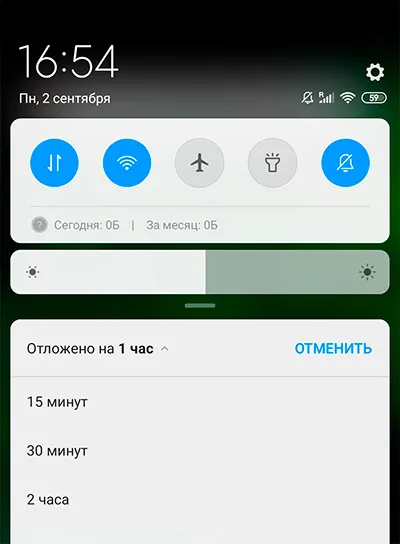
Отложить на время — отключить уведомления от данного приложения на какое-то время.
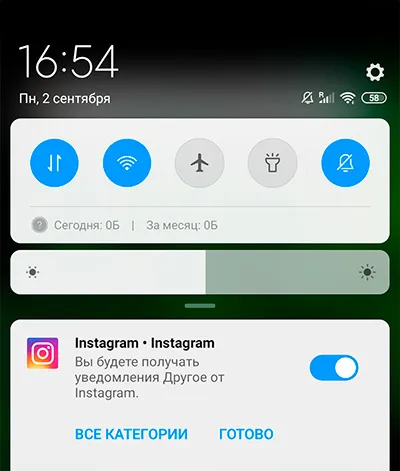
Настройки — прямо на том же экране можно отключить уведомления для данного приложения.
Смартфоны Xiaomi в определенные моменты могут показывать рекламу, и это раздражает многих пользователей. (Замечу, что это просто такой бизнес-подход: смартфоны Xiaomi очень дешевы, приносят минимальную прибыль и компания зарабатывает на них с помощью рекламы.)
Эту рекламу в системных приложениях можно отключить совершенно штатными средствами.
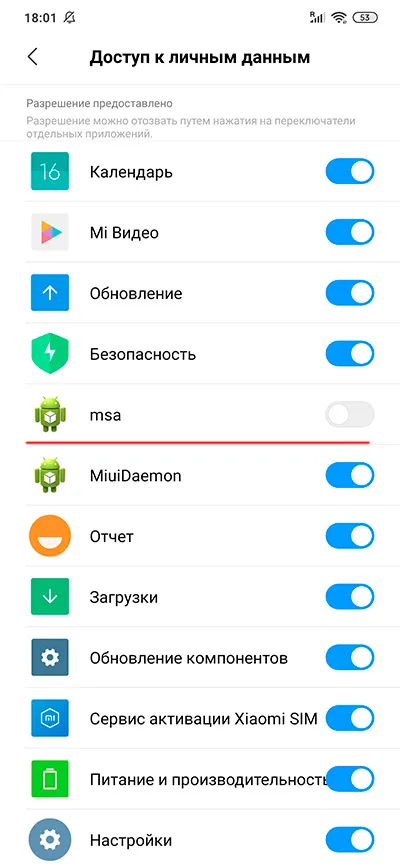
В настройках доступа к личным данным приложений — отключить такой доступ у приложения msa. Кстати, с первого раза это, скорее всего, не сработает — система напишет, что не смогло отозвать доступ. Операцию просто нужно повторить — тогда сработает.
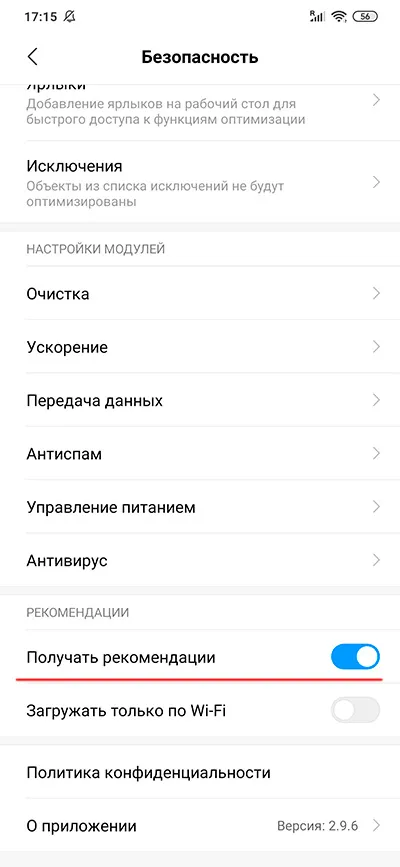
«Настройки — Системные приложения — Безопасность» выключить «Получать рекомендации».
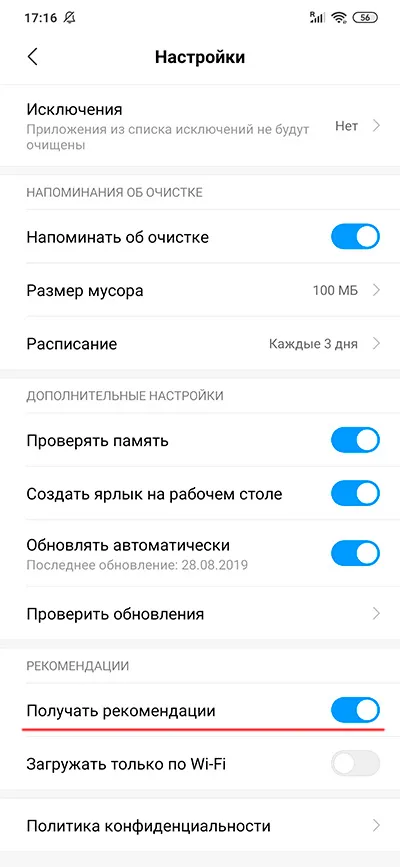
Приложение «Очистка» — выключить «Получать рекомендации».
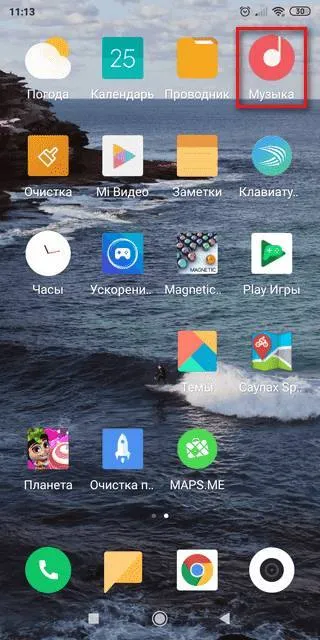
Открытие приложения и добавление файлов
Значок доступа к музыкальному плееру MIUI располагается на одном из экранов смартфона. При его нажатии пользователь сразу попадает к списку доступных треков, которые были загружены ранее. Для того чтобы скачать музыкальные композиции в плеер Сяоми, можно воспользоваться несколькими способами, включая скачивание файлов из интернета. Более подробно обо всех скачивания музыки мы рассказывали в отдельной статье, которая доступна здесь.
Изначально все композиции представлены в алфавитном порядке. Для того чтобы изменить варианты сортировки треков необходимо выбрать значок, который напоминает две цифры «1», одна из которых перевернута на 180°.
При ее нажатии можно будет выбрать следующие способы отображения музыкальных композиций:
- Время добавления;
- Название (сначала будут выводиться песни, записанные на английском языке, а потом на русском);
- Число воспроизведений. Очень удобная опция, если надо быстро найти свой любимый трек.
Также в приложении музыка на Xiaomi можно выбрать и другой способ сортировки композиций. Для этого нажимается значок в виде четырех небольших квадратиков.
После этого отображение файлов может осуществлять следующим образом:
- По треку;
- По исполнителю (сортировка производится по названию музыкальных коллективов);
- По альбому (будет выведен список всех доступных альбомов, которые будут расположены в алфавитном порядке);
Чтобы эта функция заработала, вам нужно будет включить ее в настройках. Для этого откройте «Настройки звонков» и нажмите «Настройки входящих звонков». Затем включите параметр «Перевернуть, чтобы отключить звук звонка».
Открытие приложения и добавление файлов
Значок доступа к музыкальному плееру MIUI располагается на одном из экранов смартфона. При его нажатии пользователь сразу попадает к списку доступных треков, которые были загружены ранее. Для того чтобы скачать музыкальные композиции в плеер Сяоми, можно воспользоваться несколькими способами, включая скачивание файлов из интернета. Более подробно обо всех скачивания музыки мы рассказывали в отдельной статье, которая доступна здесь.
Как пользоваться приложением музыка на Xiaomi?
Изначально все композиции представлены в алфавитном порядке. Для того чтобы изменить варианты сортировки треков необходимо выбрать значок, который напоминает две цифры «1», одна из которых перевернута на 180°.
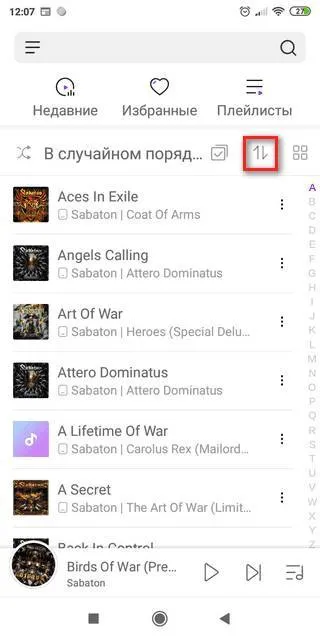
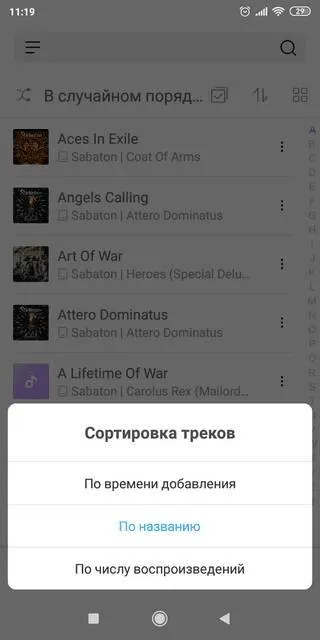
При ее нажатии можно будет выбрать следующие способы отображения музыкальных композиций:
- Время добавления;
- Название (сначала будут выводиться песни, записанные на английском языке, а потом на русском);
- Число воспроизведений. Очень удобная опция, если надо быстро найти свой любимый трек.
Также в приложении музыка на Xiaomi можно выбрать и другой способ сортировки композиций. Для этого нажимается значок в виде четырех небольших квадратиков.
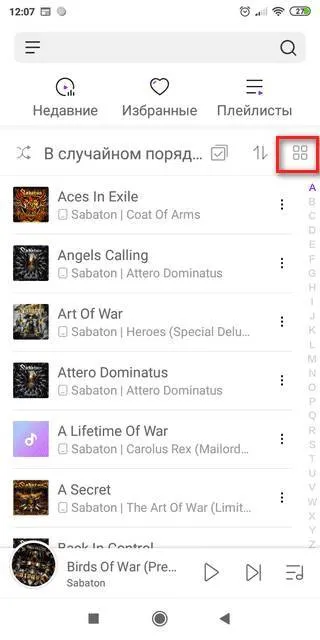
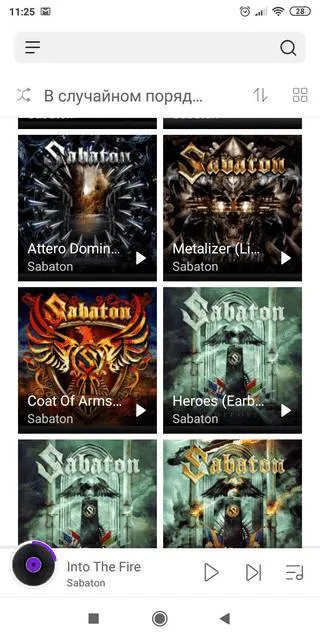
После этого отображение файлов может осуществлять следующим образом:
- По треку;
- По исполнителю (сортировка производится по названию музыкальных коллективов);
- По альбому (будет выведен список всех доступных альбомов, которые будут расположены в алфавитном порядке);
Что ж, вы можете легко сделать это на устройствах Redmi. Если вы хотите обмануть кого-то, используя вымышленное имя оператора связи, или просто хотите показать свое имя в строке состояния вашего телефона, этот трюк позволит вам это сделать.
Как отключить карусель обоев на Xiaomi
Карусель обоев — это функция, которая позволяет настроить автоматическую смену заставок на экране блокировки вашего смартфона.
По факту — еще один параметр, который сильно раздражает многих пользователей, потребляет немалое количество заряда аккумулятора и кушает интернет-трафик.
Чтобы отключить карусель обоев на Ксиоми, вам понадобится:
- Перейти в Настройки.
- Далее зайти в раздел Блокировка экрана.
- Пролистать вниз и перейти в подраздел Карусель обоев.
- Выключить тумблер напротив Включить Карусель обоев.
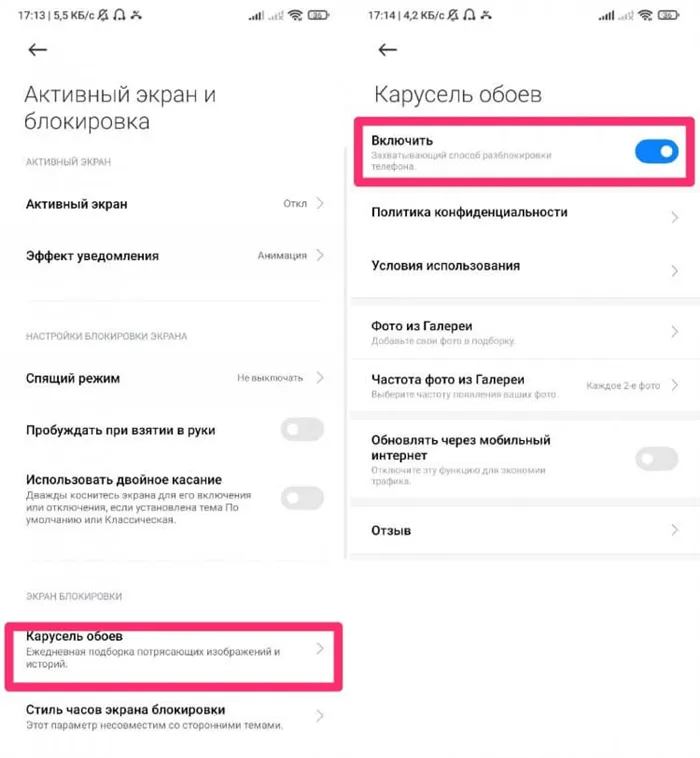
Отключите Карусель обоев. Она кушает заряд батарею и трафик.
Если вдруг вы являетесь поклонником этой фишки, то хотя бы пролистайте все параметры в меню Карусели обоев. Отключите функцию Обновлять через Интернет и настройте категории изображений.
Xiaomi не подключается к Wi-Fi
В Настройках смартфонов Xiaomi есть одна интересная фича — Помощник Wi-Fi. С ее помощью вы можете выбирать лучшую сеть из всех доступных в автоматическом режиме. Но работает она далеко не идеально. Бывает так, что вы хотите подключиться к одной Wi-Fi сети, а смартфон автоматически подключается к другой. В итоге — паника и раздражение.
Во всем виноват помощник Wi-Fi, который позволяет выбирать лучшую сеть автоматически. За годы использования Xiaomi я пришел к выводу, что лучше эту функцию полностью отключить. Пусть выбор Wi-Fi сети будет занимать чуть дольше времени, но зато я точно буду уверен, что все работает так, как этого хочу я.
Отключить помощник Wi-Fi можно следующим образом:
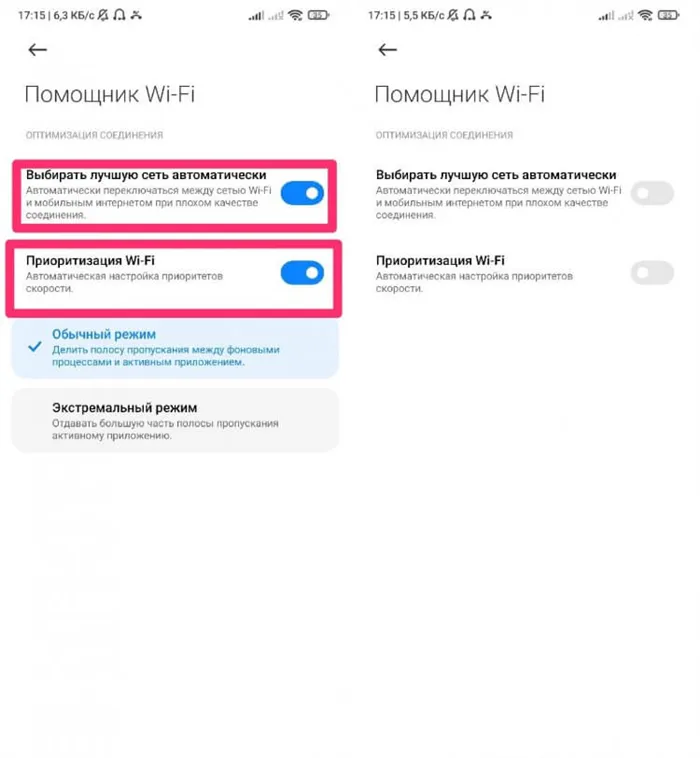
Смартфон отключается от Wi-Fi? Отключите эту настройку.
Едва ли я мог подумать, что вместо точки доступа моего второго смартфона, мой Xiaomi захочет подключиться к сети местного ресторана. Надеюсь, что в будущих обновлениях MIUI фишка будет работать лучше, но пока она далеко не идеальна.
А вообще, купите себе наконец нормальный роутер. Я вот на днях дождался своего красавца и горя с интернетом не знаю. Лучшая сеть автоматически будет выставляться по нему, уж очень он хорош!
Режим разработчика — фишка Android-смартфонов, позволяющая гибко настраивать различные функции смартфона, недоступные для простого пользователя: отслеживать активность центрального и графического процессора, включать отладку по USB и оптимизацию MIUI.
Как пользоваться приложением музыка на Xiaomi?
Изначально все композиции представлены в алфавитном порядке. Для того чтобы изменить варианты сортировки треков необходимо выбрать значок, который напоминает две цифры «1», одна из которых перевернута на 180°.
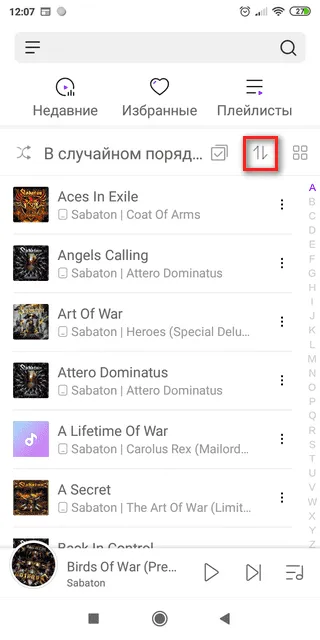
При ее нажатии можно будет выбрать следующие способы отображения музыкальных композиций:
- Время добавления;
- Название (сначала будут выводиться песни, записанные на английском языке, а потом на русском);
- Число воспроизведений. Очень удобная опция, если надо быстро найти свой любимый трек.
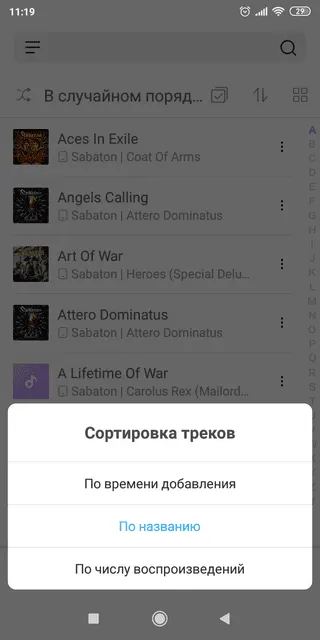
Также в приложении музыка на Xiaomi можно выбрать и другой способ сортировки композиций. Для этого нажимается значок в виде четырех небольших квадратиков.
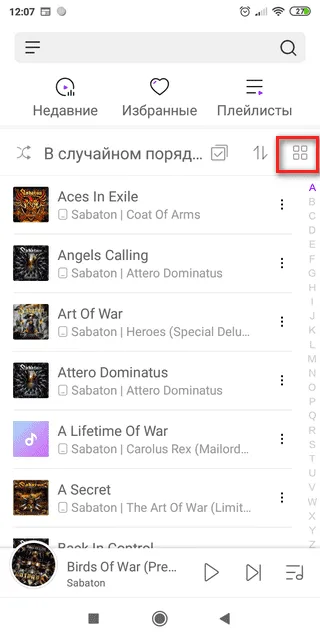
После этого отображение файлов может осуществлять следующим образом:
- По треку;
- По исполнителю (сортировка производится по названию музыкальных коллективов);
- По альбому (будет выведен список всех доступных альбомов, которые будут расположены в алфавитном порядке);
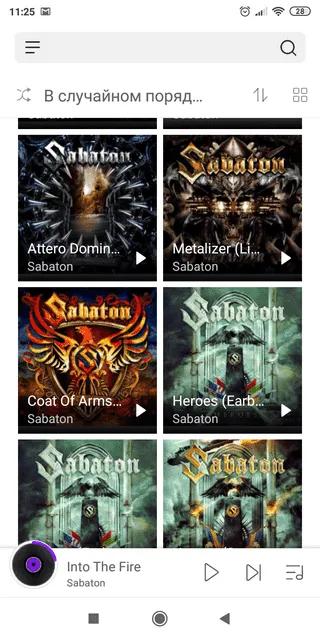
Настройка воспроизведения музыки на Сяоми
Для включения музыкального файла достаточно просто нажать на него. После этого композиция откроется в новом экране, где будут выведены все стандартные клавиши управления (плей/пауза, следующая и предыдущая композиции).
На этом же экране можно вызвать дополнительные настройки, для чего нажимается клавиша в виде трех вертикальных точек.
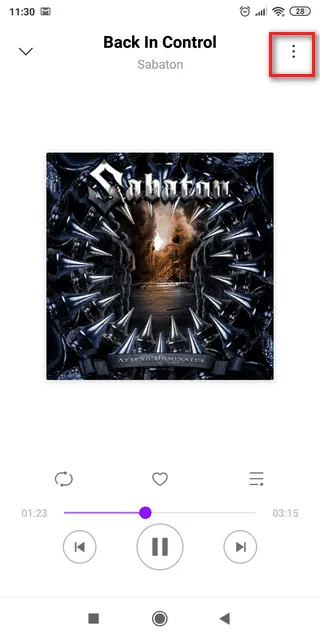
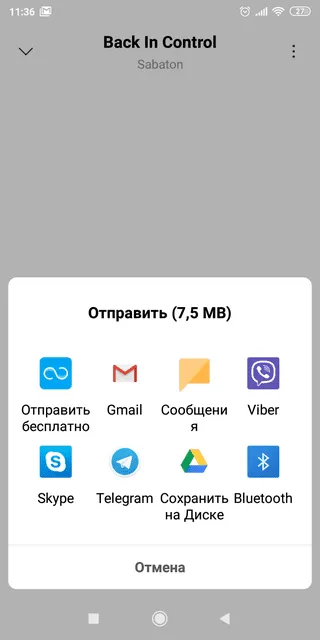
После этого открывается новое меню, где доступны следующие возможности:
-
Отправить. Откроется меню, где будет предложено выбрать различные варианты отправки файла другим пользователям;
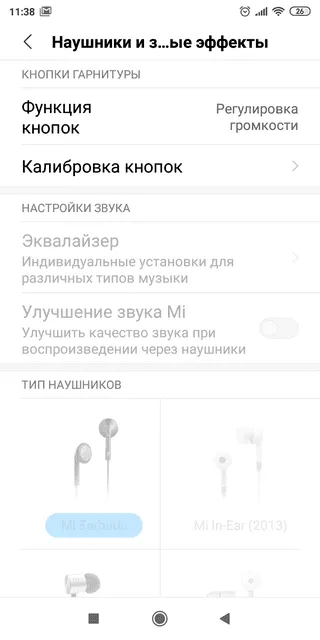
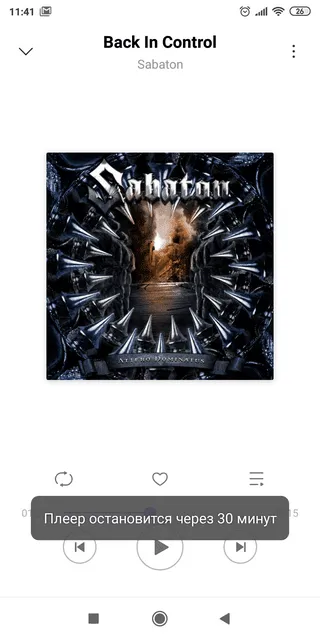
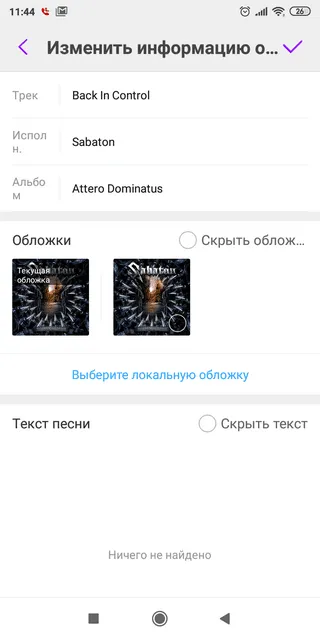
Среди настроек приложения «Mi музыка» на Xiaomi также следует возможность создавать свои плейлисты, для чего в основном меню выбирается соответствующий пункт.
Доступна опция и добавления треков в «Избранные», после чего к ним обеспечивается более быстрый и удобный доступ.
Это все основные настройки и возможности музыкального плеера MIUI, при проведении которых удается настроить воспроизведение музыкальных файлов в зависимости от личных предпочтений.
— Нажмите «Перемешать» в строке заголовка «Сейчас исполняется» внизу экрана.
— Неправильный порядок чтения заголовков. Совет: Хотите узнать, что изменилось? …
— Щелкните еще раз, чтобы выключить перемешивание. Восстановлен исходный порядок заголовков.
Однако, как поставить режим случайного воспроизведения на Spotify?
Коснитесь строки заголовка «Исполняется» в нижней части экрана (над строкой меню). Примечание. На планшетах коснитесь обложки альбома в боковом меню. Коснитесь «Перемешать», чтобы включить его.
На самом деле, как воспроизвести плейлист в цикле?
При прослушивании трека, который является частью альбома или списка воспроизведения, нажимайте круговые стрелки, пока в центре не появится цифра 1. Затем воспроизводимый заголовок или видео будет повторяться. Вы также можете повторить весь плейлист или альбом, который воспроизводится в данный момент.
Также Как слушать музыку на Spotify?
— Откройте Spotify в настольном приложении или веб-плеере.
— Используйте поиск, чтобы найти то, что вам нужно.
— Слушайте одним из следующих способов: наведите курсор на заголовок и нажмите кнопку воспроизведения слева. Дважды щелкните название песни.
Как организовать свой плейлист Deezer?
— Открыть избранное.
— Выберите «Плейлисты» в «Музыка».
— Выберите список воспроизведения, который хотите отредактировать.
— Выберите Edit.
— Оттуда: отредактируйте имя списка воспроизведения. …
— Выберите Сохранить.
— Наведите курсор на песню, затем нажмите кнопку «Воспроизвести» слева.
— Дважды щелкните название песни.
— Щелкните альбом или список воспроизведения в «Обзор».
— Нажмите зеленую кнопку ВОСПРОИЗВЕДЕНИЕ под названием исполнителя, альбома или списка воспроизведения.
Как зациклить плейлист YouTube?
Зацикливание видео YouTube Чтобы получить доступ к этой функции, перейдите к видео по вашему выбору. Щелкните правой кнопкой мыши, чтобы открыть контекстное меню. Выберите опцию «play loop». И это все.
Как остановить песню на Spotify?
Чтобы найти его, вы должны щелкнуть контекстное меню, представленное тремя точками в правом верхнем углу экрана, для воспроизведения заголовка, а затем выбрать остановку музыки. Затем у пользователя есть два варианта: прекратить прослушивание через определенный период времени или по окончании текущей песни.
Как изменить порядок песен в моем плейлисте Deezer?
Итак, чтобы изменить их порядок, перейдите к желаемому списку воспроизведения и нажмите на маленький карандаш в верхнем левом углу.
Почему Spotify играет случайным образом?
Перемешайте порядок песен с помощью функции случайного воспроизведения. Эта функция идеально подходит для длинных плейлистов, изменения порядка прослушивания или когда вам не хочется слушать песни по порядку.
Как слушать музыку, которую вы хотите, на Spotify?
— Наведите курсор на заголовок и нажмите кнопку воспроизведения слева.
— Дважды щелкните название песни.
— Щелкните альбом или список воспроизведения в «Обзор».
— Нажмите зеленую кнопку «ЧИТАТЬ» под исполнителем, альбомом или названием списка воспроизведения.
Какую музыку я слушаю на самом безопасном Spotify?
Вот самые популярные треки в мире на Spotify: Blinding Lights — The Weeknd. Танец Обезьяны — Тоны и я. Коробка — Родди Рич.
Как слушать музыку целиком на Spotify?
— Наведите курсор на заголовок и нажмите кнопку воспроизведения слева.
— Дважды щелкните название песни.
— Щелкните альбом или список воспроизведения в «Обзор».
— Нажмите зеленую кнопку «ЧИТАТЬ» под исполнителем, альбомом или названием списка воспроизведения.
Как мне изменить порядок песен в моем плейлисте Spotify?
— Щелкните НАЗВАНИЕ / ИСПОЛНИТЕЛЬ или АЛЬБОМ для сортировки в алфавитном порядке.
— Щелкните ДОБАВЛЕННУЮ ДАТУ.
— Нажмите, чтобы отсортировать по продолжительности заголовка.
Как перемешать плейлист в Spotify?
Коснитесь строки заголовка «Исполняется» в нижней части экрана (над строкой меню). Примечание. На планшетах коснитесь обложки альбома в боковом меню. Коснитесь «Перемешать», чтобы включить его.
Как создавать плейлисты на Spotify?
Коснитесь «Библиотека». В разделе «Музыка» нажмите «Плейлисты». Коснитесь Создать список воспроизведения. Дайте своему плейлисту название, затем нажмите СОЗДАТЬ.
Узнайте больше статей в нашем разделе учиться. Не забудьте поделиться статьей с друзьями!
Pendrives организуют файлы в алфавитном или числовом порядке. При передаче музыкальных файлов на это устройство оно будет переставлять их в соответствии с названием песни. Таким образом, становится трудно организовать музыкальные файлы в соответствии с вашими предпочтениями. Тем не менее, вы можете легко управлять pendrive, чтобы каждая песня сортировалась по-своему, просто вводя числа перед именами файлов.
Организуйте музыку с вашего USB-накопителя (Образ флешки от Боско Мартиновича с Fotolia.com)
Щелкните правой кнопкой мыши пустое место на рабочем столе. Выберите «Создать» и «Папка» в появившемся меню.
Нажмите на поле заголовка папки и переименуйте «Новую папку», указав любое имя по вашему выбору. Имя папки — это имя списка воспроизведения.
Найдите все музыкальные файлы, которые вы хотите добавить в новую папку.
Щелкните правой кнопкой мыши по музыкальному файлу, который вы хотите поместить первым в свой список. Выберите опцию «Переименовать» в появившемся меню.
Пожалуйста, введите номер перед именем файла. Это число представляет позицию, которую файл займет в списке pendrive. Например, если песня «MySong.mp3», переименуйте файл в «01 -. MySong.mp3». Повторите этот процесс и введите числа перед каждой песней.
С помощью мыши перетащите переименованные файлы в папку, созданную на шаге 1.
Повторите шаг 5 и переименуйте каждый музыкальный файл в том порядке, в котором вы хотите на своем pendrive.
Подключите USB-накопитель к USB-порту компьютера.
Выберите «Открыть папку для просмотра файлов» в окне автозапуска Windows. Либо нажмите меню «Пуск» и выберите «Компьютер» или «Мой компьютер». Выберите папку, которая представляет Pendrive.
Перетащите всю музыкальную папку или каждую песню по отдельности и поместите ее в папку на своем флэш-накопителе. Музыкальные файлы теперь будут отображаться в нужном вам порядке.
Часто на форумах можно встретить вопрос о том, как перемешать музыкальные файлы в папке для того чтобы слушать их в произвольном порядке. На эту тему даже записано немало видео в интернете. Они могут помочь опытным пользователям. В любом случае, есть смысл рассмотреть несколько наиболее простых, удобных и доступных всем способов.
Рассмотрим наиболее популярные способы перемешивания музыкальных файлов на съемном носителе информации.
Кроме самого Total Commander скачайте в дополнение к нему контентный плагин Random WDX . На сайте представлена и инструкция по установке этого плагина. Он создан специально для перемешивания файлов и папок с помощью генератора случайных чисел. А дальше сделайте вот что:
К сожалению, рассматриваемые программы не дают возможности перемешать файлы без их переименования. Но Вы все равно сможете понять, о какой песне идет речь.
Способ 4: SufflEx1
Эта программа создана специально для перемешивания музыкальных файлов в папке в случайном порядке. Чтобы воспользоваться ею, сделайте вот что:
- Установите и запустите программу.
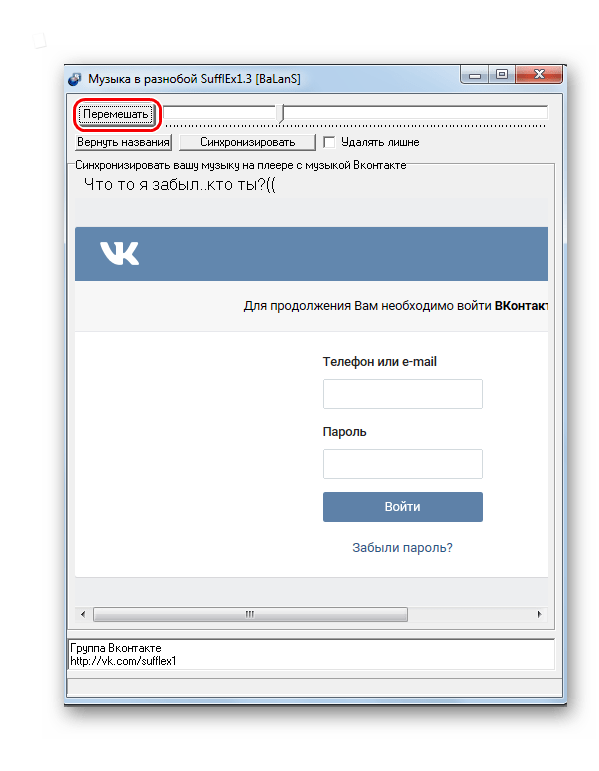
Она проста в использовании и запускается кнопкой «Перемешать». В ней используется специальный алгоритм, который все композиции в Вашем списке переименовывает, а затем их перемешивает в порядке генератора случайных чисел.
Как видите, существует немало способов для перемешивания музыкальных файлов на флешке. Выбирайте удобный для Вас и пользуйтесь. Если у Вас что-то не получится, пишите об этом в комментариях.
Отблагодарите автора, поделитесь статьей в социальных сетях.
Итак, проблема реально есть, и её нужно срочно решить. Например, вы дома накидали на флешку треков из ВК, чтобы затем послушать их в машине, с ноута или где-то ещё, не суть важно. Вы помните примерный порядок песен, как вы их скачивали, и, надеетесь, при этом, что и проигрываться с флешки они будут именно в таком порядке. Для верности, вы их ещё наверняка пронумеровали: типа 1.Track-name 2. Track-name и т.д.
Однако, когда вы садитесь в машину, включаете автомагнитолу, находите нужную папку и нажимаете «Воспроизведение» (Play) с начала, треки начинают играть совсем не в той последовательности, в которой вы ожидаете.
Почему так происходит и как сделать так, чтобы треки на флешке играли в нужном порядке?
Начнём с того, что у каждого трека прописаны изначально некие свойства (порядковые номера, авторские права и прочее) которые нам необходимо изменить.
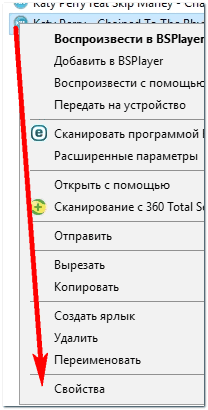
1. Наводим мышку на нужный трек, нажимаем правой кнопкой и, в открывшемся окне выбираем «Свойства» — в самом низу.
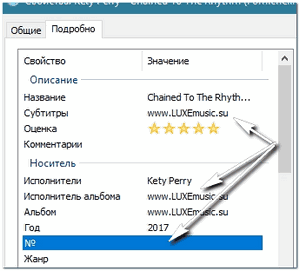
2. Переходим на вкладку «Подробно». Здесь мы видим, что порядковый номер воспроизведения изначально не прописан. Поэтому данный трек будет играть тогда, когда отыграют другие. Или раньше — как карта ляжет.
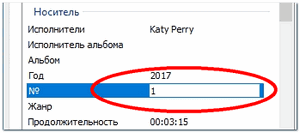
3. Удаляем всё ненужное (субтитры и прочее) и пишем то, что нужно нам. То есть номер по порядку воспроизведения. Например, 1. Сохраняем всё — на «ОК».
Всё, в принципе. Теперь все музыкальные треки будут играть в нужном порядке.
Но всё же иногда, ну никак не получается прописать номер трека. Некие присвоенные кем-то авторские права, не дают нам этого сделать.
Авторское право мы удалить не сможем. Оно останется неизменным. Однако кое что, для того, чтобы написать нужный номер трека, мы, всё же, предпримем.
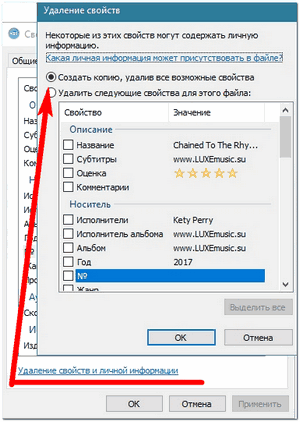
Всё то же самое: «Свойства» — «Подробно».
Далее жмём на «Удаление свойств и личной информации» и после этого «Создаём копию, удалив все возможные свойства».
Оригинал файла можем удалить за ненадобностью, а в копии мы уже пропишем всё, что требуется. Кроме авторских прав.
Источник
Как изменить порядок воспроизведения песен с флешки
Итак, проблема реально есть, и её нужно срочно решить. Например, вы дома накидали на флешку треков из ВК, чтобы затем послушать их в машине, с ноута или где-то ещё, не суть важно. Вы помните примерный порядок песен, как вы их скачивали, и, надеетесь, при этом, что и проигрываться с флешки они будут именно в таком порядке. Для верности, вы их ещё наверняка пронумеровали: типа 1.Track-name 2. Track-name и т.д.
Однако, когда вы садитесь в машину, включаете автомагнитолу, находите нужную папку и нажимаете «Воспроизведение» (Play) с начала, треки начинают играть совсем не в той последовательности, в которой вы ожидаете.
Почему так происходит и как сделать так, чтобы треки на флешке играли в нужном порядке?
Начнём с того, что у каждого трека прописаны изначально некие свойства (порядковые номера, авторские права и прочее) которые нам необходимо изменить.
1. Наводим мышку на нужный трек, нажимаем правой кнопкой и, в открывшемся окне выбираем «Свойства» — в самом низу.
2. Переходим на вкладку «Подробно». Здесь мы видим, что порядковый номер воспроизведения изначально не прописан. Поэтому данный трек будет играть тогда, когда отыграют другие. Или раньше — как карта ляжет.
3. Удаляем всё ненужное (субтитры и прочее) и пишем то, что нужно нам. То есть номер по порядку воспроизведения. Например, 1. Сохраняем всё — на «ОК».
Всё, в принципе. Теперь все музыкальные треки будут играть в нужном порядке.
Но всё же иногда, ну никак не получается прописать номер трека. Некие присвоенные кем-то авторские права, не дают нам этого сделать.
Авторское право мы удалить не сможем. Оно останется неизменным. Однако кое что, для того, чтобы написать нужный номер трека, мы, всё же, предпримем.
Всё то же самое: «Свойства» — «Подробно».
Далее жмём на «Удаление свойств и личной информации» и после этого «Создаём копию, удалив все возможные свойства».
Оригинал файла можем удалить за ненадобностью, а в копии мы уже пропишем всё, что требуется. Кроме авторских прав.

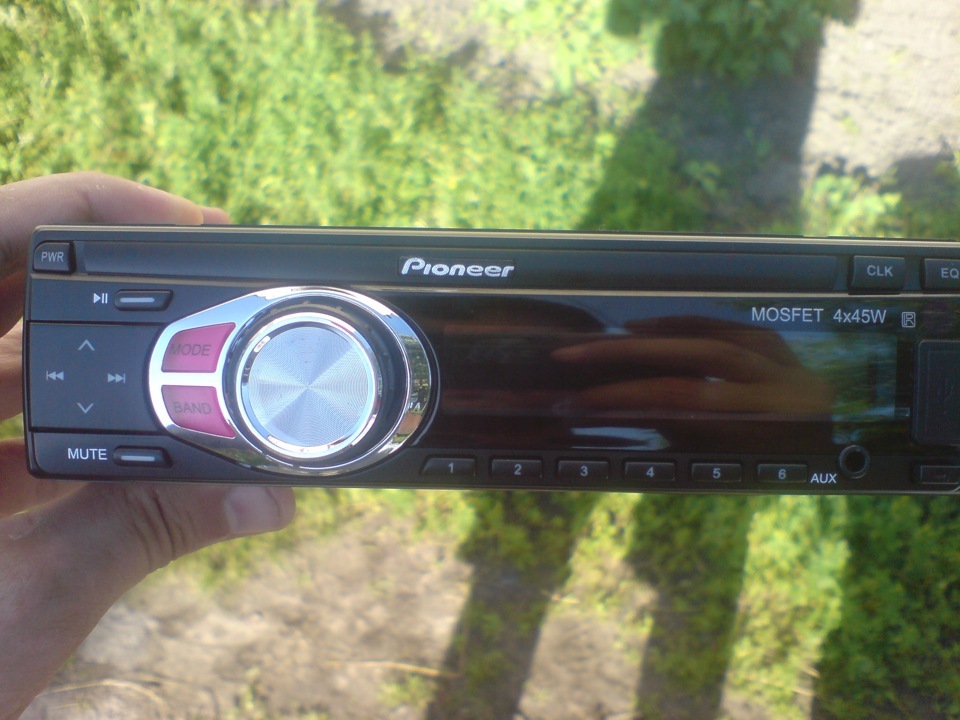
Сегодняшний пост будет посвящен автомагнитолам. А конкретнее самым дешевым представителям из поднебесной которые просто заполонили украинский и не только рынок.
Такой «Pioneer» трудится и у меня.
Технический прогресс давно вытеснил такие носители в авто как компакт диски, а тем более кассеты. Флешки и SD-карты просто не дают им шанса. Они не боятся вибрации в автомобиле как компакт диски, а о перемотке кассеты до следующей песни сегодня уже и вспомнить страшно. Что уже говорить об объеме этих накопителей даже DVD со своим 4.7Гб уже не может составить конкуренцию Flash-накопителям.
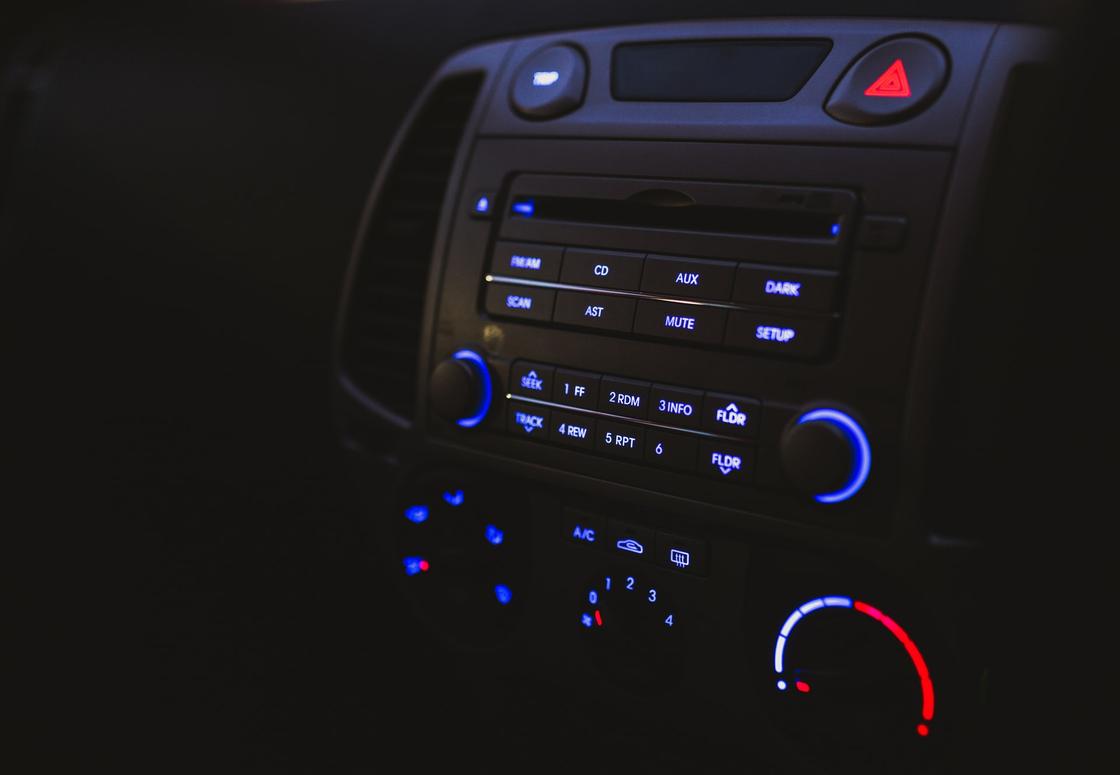
Но не все так гладко было у меня до сегодня и у Вас, чего уж там… С первого дня пользования магнитолой я не мог понять как она сортирует музыку. Вспомните при записи кассет, дисков мы записывали музыку в определенном порядке. Знали что любима песня 3-я, 5-я или 10-я на кассете. И перепутать это был сложно. А сейчас слушаете вы флешку с 50 песнями. Причем повлиять на порядок я не мог магнитола сортировала их сама и пока на флешке ничего не стираешь и не добавляешь порядок песен остается статичным. Добавляешь 10-ток на флешку и опять ищешь любимые песни по всему списку так как добавленные песни не становятся в его конец. Что было такое? А меня это начало доставать и я захотел найти решение.
Сначала я думал что магнитофон сортирует по названия песен. Ага думай дальше…
Вторая мысль добавить цифры в начале треков 001, 002, 003 и так далее. Магнитофон имел ввиду мои танцы с бубном.
На каком то форуме где люди заменяли аудиодеки на коробочки с флешами нашел инфу что магнитолы ходят по папках CD1, CD2 и т.д а вместо нумерации используют буквенную индексацию aa, аb, ac… и т.д. Им помогло, а моему китайцу как зайцу стоп-сигнал.
Но решение найти удалось! Понять китайца может только другой китаец и этот другой написал программу. Думаю люди которые тесно работают с файловыми системами разберутся с этой проблемой но для обывателей это сложно. Так вот решение называется Mp3Sort и носит на себе логотип с иероглифами. С помощью программы мне удалось составить плейлисты так как хочу я, а не моя магнитола
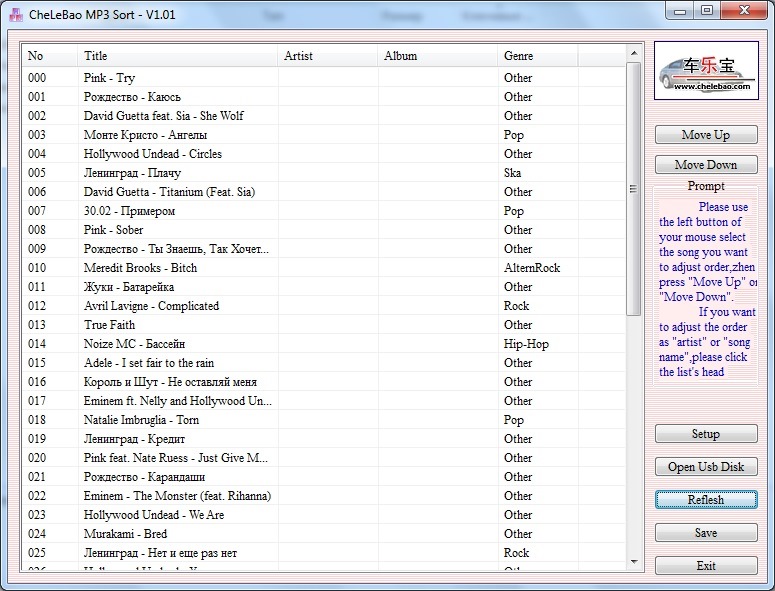
Программу можно скачать с моего домена xrust.kiev.ua/Mp3Sort.rar
По мимо этого хочу поделится еще нюансами с магнитолой. Нравится мне песенка David Guetta feat. Sia — She Wolf занимала 12Mb и при начале проигрывания магнитола уходила в себя на 8 секунд потом начинала проигрывать. Знаете почему?
MP3 давно перестал быть форматом музыкального файла. На сегодня это уже контейнер как и например AVI. Современный MP3 файл содержит в себе и текст песни, и .
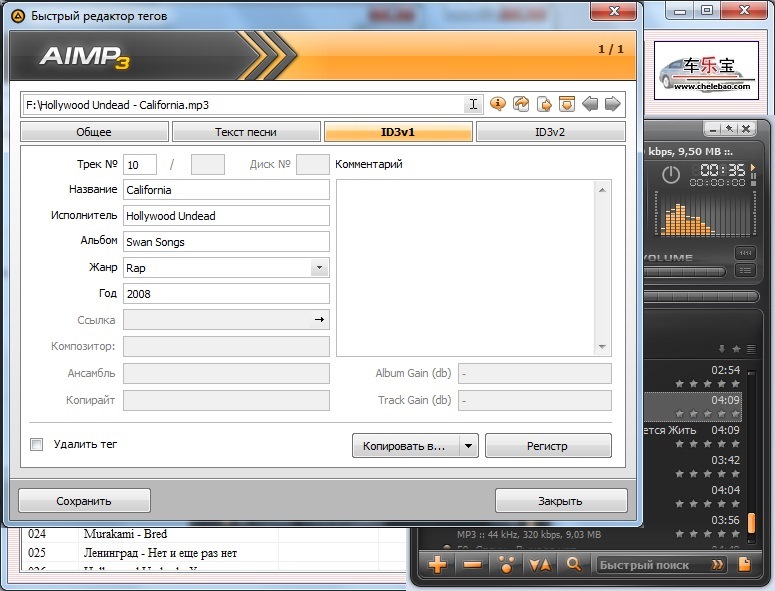
Р.S. Надеюсь статья и программа поможет Вам как и мне и сделает прослушивание музыки более комфортным, плейлист будет составлен именно Вами по Вашему вкусу. А Вы при этом не будите отвлекаться от вождения потому что опять не та песня играет =)
Pendrives организуют файлы в алфавитном или числовом порядке. При передаче музыкальных файлов на это устройство оно будет переставлять их в соответствии с названием песни. Таким образом, становится трудно организовать музыкальные файлы в соответствии с вашими предпочтениями. Тем не менее, вы можете легко управлять pendrive, чтобы каждая песня сортировалась по-своему, просто вводя числа перед именами файлов.
направления

Организуйте музыку с вашего USB-накопителя (Образ флешки от Боско Мартиновича с Fotolia.com)
Щелкните правой кнопкой мыши пустое место на рабочем столе. Выберите «Создать» и «Папка» в появившемся меню.
Нажмите на поле заголовка папки и переименуйте «Новую папку», указав любое имя по вашему выбору. Имя папки — это имя списка воспроизведения.
Найдите все музыкальные файлы, которые вы хотите добавить в новую папку.
Щелкните правой кнопкой мыши по музыкальному файлу, который вы хотите поместить первым в свой список. Выберите опцию «Переименовать» в появившемся меню.
Пожалуйста, введите номер перед именем файла. Это число представляет позицию, которую файл займет в списке pendrive. Например, если песня «MySong.mp3», переименуйте файл в «01 -. MySong.mp3». Повторите этот процесс и введите числа перед каждой песней.
С помощью мыши перетащите переименованные файлы в папку, созданную на шаге 1.
Повторите шаг 5 и переименуйте каждый музыкальный файл в том порядке, в котором вы хотите на своем pendrive.
Подключите USB-накопитель к USB-порту компьютера.
Выберите «Открыть папку для просмотра файлов» в окне автозапуска Windows. Либо нажмите меню «Пуск» и выберите «Компьютер» или «Мой компьютер». Выберите папку, которая представляет Pendrive.
Перетащите всю музыкальную папку или каждую песню по отдельности и поместите ее в папку на своем флэш-накопителе. Музыкальные файлы теперь будут отображаться в нужном вам порядке.
Источник
Содержание
- Как поменять порядок песен на флешке через компьютер
- Перемешиваем музыку на флешке
- Как перемешать музыку в папке на флешке
- Способ 1: Файловый менеджер Total Commander
- Способ 2: ReNamer
- Способ 3: AutoRen
- Способ 4: SufflEx1
- Как перемешать музыку в папке на флешке: набор сервисов
- Total Commander
- ReNamer
- AutoRen
- Ручной метод с помощью Windows
- Как перемешать музыку в папке на флешке (но не взбалтывать)
- 1 Файловый менеджер Total Commander
- Параметры маски для переименования
- 2 ReNamer
- 3 AutoRen
- 4 SufflEx1
- Другие способы
- Как поменять местами музыку на флешке?
- Как изменить порядок воспроизведения музыки?
- Как поменять местами песни в папке?
- Как перемещать файлы в папке в случайном порядке?
- Как удалить музыку с флешки через ноутбук?
- Как поменять порядок песен в плейлисте Spotify?
- Как поменять порядок песен в контакте?
- Как поменять местами фотографии в папке?
- Как упорядочить файлы в папке Windows 10?
- Как сделать файлы в папке в разброс?
- Как перемешать песни в плейлисте?
- Как правильно очистить флешку?
- Как очистить флешку от записи?
Как поменять порядок песен на флешке через компьютер
Итак, проблема реально есть, и её нужно срочно решить. Например, вы дома накидали на флешку треков из ВК, чтобы затем послушать их в машине, с ноута или где-то ещё, не суть важно. Вы помните примерный порядок песен, как вы их скачивали, и, надеетесь, при этом, что и проигрываться с флешки они будут именно в таком порядке. Для верности, вы их ещё наверняка пронумеровали: типа 1.Track-name 2. Track-name и т.д.
Однако, когда вы садитесь в машину, включаете автомагнитолу, находите нужную папку и нажимаете «Воспроизведение» (Play) с начала, треки начинают играть совсем не в той последовательности, в которой вы ожидаете.
Почему так происходит и как сделать так, чтобы треки на флешке играли в нужном порядке?
Начнём с того, что у каждого трека прописаны изначально некие свойства (порядковые номера, авторские права и прочее) которые нам необходимо изменить.
Всё, в принципе. Теперь все музыкальные треки будут играть в нужном порядке.
Но всё же иногда, ну никак не получается прописать номер трека. Некие присвоенные кем-то авторские права, не дают нам этого сделать.
Авторское право мы удалить не сможем. Оно останется неизменным. Однако кое что, для того, чтобы написать нужный номер трека, мы, всё же, предпримем.
Оригинал файла можем удалить за ненадобностью, а в копии мы уже пропишем всё, что требуется. Кроме авторских прав.
Источник
Перемешиваем музыку на флешке

Часто на форумах можно встретить вопрос о том, как перемешать музыкальные файлы в папке для того чтобы слушать их в произвольном порядке. На эту тему даже записано немало видео в интернете. Они могут помочь опытным пользователям. В любом случае, есть смысл рассмотреть несколько наиболее простых, удобных и доступных всем способов.
Как перемешать музыку в папке на флешке
Рассмотрим наиболее популярные способы перемешивания музыкальных файлов на съемном носителе информации.
Способ 1: Файловый менеджер Total Commander
Кроме самого Total Commander скачайте в дополнение к нему контентный плагин Random WDX. На сайте представлена и инструкция по установке этого плагина. Он создан специально для перемешивания файлов и папок с помощью генератора случайных чисел. А дальше сделайте вот что:
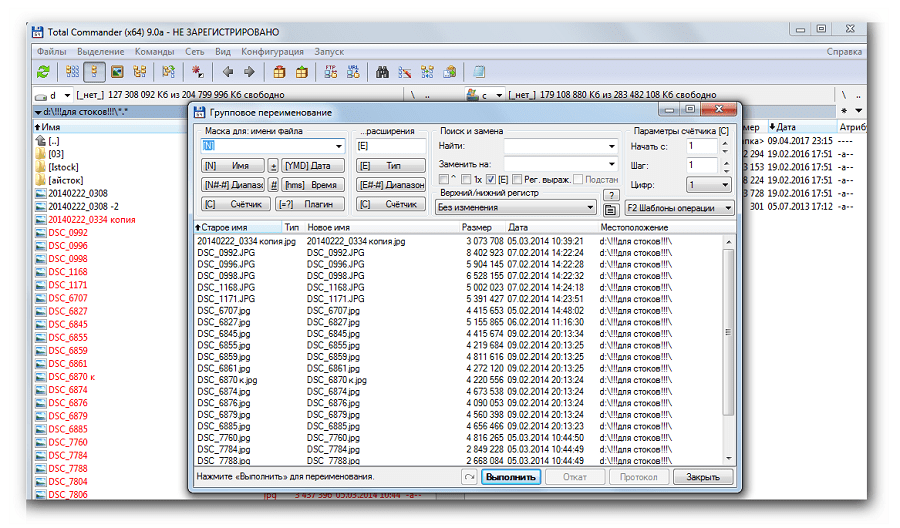
Способ 2: ReNamer
В данном случае имеем дело с программой для переименования файлов, у которой есть огромное множество возможностей. Изначально ее задача состоит в переименовании файлов сразу по несколько штук. Но ReNamer может также и перемешивать порядок файлов.
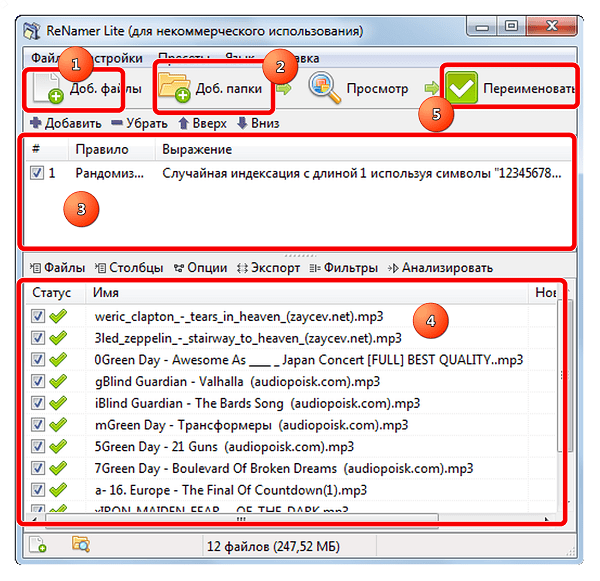
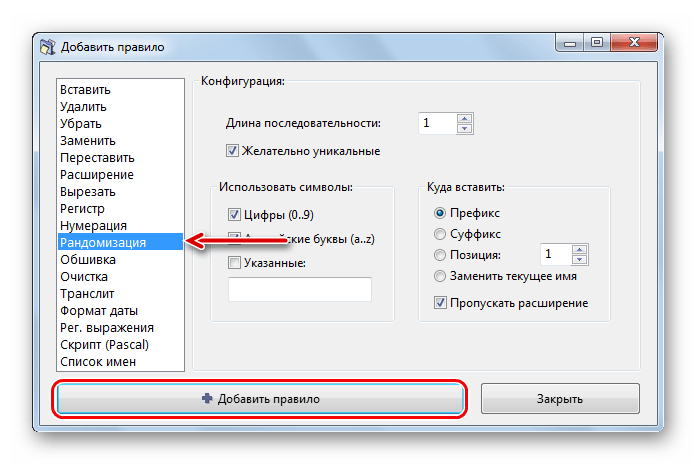
Способ 3: AutoRen
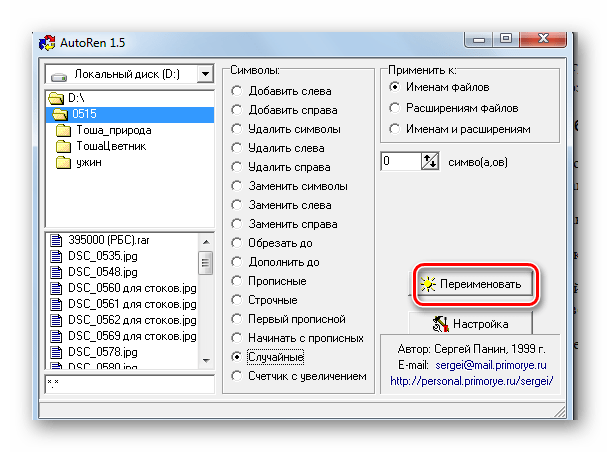
Эта программа позволяет автоматически переименовывать файлы в выбранном каталоге по заданному критерию.
К сожалению, рассматриваемые программы не дают возможности перемешать файлы без их переименования. Но Вы все равно сможете понять, о какой песне идет речь.
Способ 4: SufflEx1
Эта программа создана специально для перемешивания музыкальных файлов в папке в случайном порядке. Чтобы воспользоваться ею, сделайте вот что:
Как видите, существует немало способов для перемешивания музыкальных файлов на флешке. Выбирайте удобный для Вас и пользуйтесь. Если у Вас что-то не получится, пишите об этом в комментариях.
Помимо этой статьи, на сайте еще 12360 инструкций.
Добавьте сайт Lumpics.ru в закладки (CTRL+D) и мы точно еще пригодимся вам.
Отблагодарите автора, поделитесь статьей в социальных сетях.
Источник
Как перемешать музыку в папке на флешке: набор сервисов

Как перемешать музыку в папке на флешке: Unsplash
Не все модели аудиопроигрывателей имеют функцию автоперемешивания списка воспроизведения. Для меломана 15 песен подряд одного исполнителя могут доставить моральный дискомфорт. Автолюбитель же, постоянно отвлекаясь на переключение музыки на магнитоле, рискует попасть в ДТП. Чтобы этого избежать, воспользуйтесь одной из программ для перемешивания файлов.
Total Commander
Прежде всего определите, почему возникла проблема с перемешиванием файлов на устройстве. Как правило, такого рода проблемы возникают на старых моделях портативных колонок, МР3-плееров, на недорогих автомагнитолах и музыкальных центрах:
Чтобы избежать прослушивания плейлиста в одном и том же порядке, существует самый простой способ, который «излечит» от всех вышеперечисленных проблем — полное или частичное переименование музыкальных файлов.
Чтобы переименовать файлы с помощью Total Commander, скачайте и установите его на компьютер. После установки программы на компьютер, каждый раз для перемешивания музыки в случайном порядке выполняйте такой алгоритм:
Если музыкальные файлы имеют буквенное название, наиболее простой способ — вставить в название случайное число. Это поможет, если плеер или магнитола воспроизводит музыку в алфавитном порядке:
Если же хотите перемешать композиции, названия которых уже начинаются с цифр, то используйте в окошке «маски» команду [YMD] [N] или [YMD]. Программа автоматически добавит в название день (Y), месяц (M) и год (D) создания файла с музыкальной композицией. Можно использовать и другие вариации, например только [YM].
Вышеперечисленные методы могут не дать необходимого результата, например, из-за особенностей проигрывателя. Тогда воспользуйтесь командой [N4–6], и Total Commander вырежет первые три и последние знаки в названии, создав новое уникальное имя из части старого. Отсортируйте список композиций по имени.
Перемешать музыку можно с помощью программ: Unsplash
ReNamer
ReNamer — это бесплатная программа, которая служит для переименования больших массивов файлов. Благодаря своему функционалу она может послужить для переименования и перемешивания песен на флешке.
Скачайте программу ReNamer с официального сайта и установите ее на компьютер. Чтобы переименовать музыку и отсортировать в случайном порядке через ReNamer:
AutoRen
Программа AutoRen в чем-то похожа на программу ReNamer. Она также предназначена для переименования больших массивов файлов. Чтобы воспользоваться ее функционалом:
Все файлы после выполнения этих действий в выбранной папке будут переименованы и автоматически перемешаны. Единственный, но существенный минус программы — файлы переименовываются полностью, поэтому по названию будет сложно понять, какая именно песня играет.
Умение перемешать файлы пригодится автолюбителям: Unsplash
Ручной метод с помощью Windows
Если же музыкальных файлов не очень много (например, 20–30 штук), их можно разово отсортировать вручную с помощью стандартного функционала Windows. Такая сортировка займет меньше времени, чем поиск в интернете необходимой программы, скачивание и ее установка.
Однако стоит понимать, что ручной метод эффективен по временным затратам только тогда, когда не сортируете музыку регулярно. Если же у вас время от времени возникает необходимость отсортировать музыку, лучше скачать и установить какую-то программу.
Чтобы вручную отсортировать файлы, проделайте следующие действия:
Заранее перемешанная папка в музыке позволит получить удовольствие от ее прослушивания, не отвлекаясь на перематывание проигрывателя. Программы Total Commander, ReNamer и AutoRen придут на помощь меломанам. С их помощью можно перемешать музыку на флешке так, чтобы в списке из сотни-второй песен слушать каждый день не только первые десять.
Узнавайте обо всем первыми
Подпишитесь и узнавайте о свежих новостях Казахстана, фото, видео и других эксклюзивах.
Источник
Как перемешать музыку в папке на флешке (но не взбалтывать)
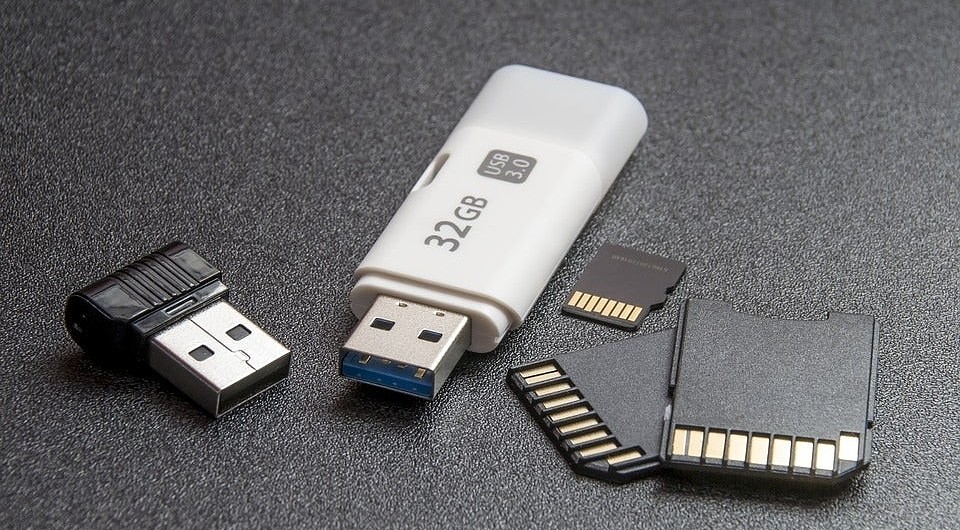
Просто нажать на нужную кнопку? А вот и нет! Далеко не во всех плеерах она есть. Рассказываем, какое ПО использовать, чтобы перемешать музыку прямо на флешке.
Проблема воспроизведения аудиофайлов в случайном порядке давно не беспокоит пользователей ПК, смартфонов или планшетов — среди функций большинства софт-плееров можно найти перемешивание. Мелодии могут проигрываться произвольно и на mp3-плеерах.
Но если трек-лист делается для автомагнитолы и не слишком современных музыкальных центров, аудио будет запускаться по очереди, так же, как записывалось на USB-носитель. Для изменения порядка воспроизведения на флешке используют специальное ПО или делают это вручную.
1 Файловый менеджер Total Commander
Один из самых популярных способов, как перемешать песни на флешке — использование старого менеджера файлов Total Commander, который запускается на любом ПК. Вместе с ним придется скачать плагин Random WDX, специально предназначенный для перемешивания файлов всех типов. Для установки расширения достаточно открыть загруженный zip-архив в Total Commander.
Процесс перемешивания мелодий выглядит следующим образом:
После завершения всех действий нажимаем кнопка «Выполнить». Затем выполняется копирование перемешанных аудиофайлов на USB. Можно перемешивать данные тем же способом и после копирования на флешку. Названия аудиофайлов изменится, позволяя любому проигрывателю или магнитоле воспроизводить их случайно.
Параметры маски для переименования
При групповом изменении названий в Total Commander можно настраивать такие параметры:
Для создания имен, идущих в произвольном порядке можно добавить в название дату создания аудиофайла. Для этого применяется параметр [YMD], где Y — год, D — день, M — месяц. Добавив только одну или две буквы (YM или MD), можно получить сокращенную дату.
2 ReNamer
Следующий способ, как перемешать музыку в папке на флешке — специальное ПО для переименования. Главная задача ReNamer — создание новых названий для группы файлов. Дополнительная — перемешивание порядка.
От пользователя требуется:
Теперь осталось дождаться, пока программа изменит имена музыкальных композиций случайным образом. Если полученные названия по какой-то причине не устроили пользователя, он может отметить выполненные действия.
3 AutoRen
Еще одна утилита, автоматически переименовывающая данные в выбранной папке. Применять ее можно для разных целей, одна из которых — случайное воспроизведение песен на флешке.
Для работы с программой требуется:
Через несколько секунд каждая песня в папке будет находиться в произвольном месте списка. Теперь можно перенести полученные данные на USB-носитель или диск для центра или магнитолы.

4 SufflEx1
Утилита SufflEx1 — один из методов, который помогает перемешать музыку на флешке. Для создания произвольного расположения треков достаточно скачать программу с сайта разработчика, установить ее и нажать на кнопку «Перемешать».
Встроенный алгоритм в течение нескольких секунд расположит все композиции в папке произвольным образом. Аудиофайлы, как и в предыдущих программах, получат новые имена.
Другие способы
Существует способ, как перемешать музыку на флешке без программ. Он подходит в тех случаях, когда аудиофайлов требуется записать немного, а возможности для загрузки и установки дополнительного программного обеспечения нет — например, отсутствует интернет или запрещена инсталляция постороннего софта. Для этого понадобится выполнить следующие действия:
Если возникает проблема не только с перемешиванием, но даже с выбором произвольных мелодий, можно воспользоваться утилитой «Random The Music!» Она позволяет случайным образом отобрать композиции из указанных каталогов, создав список воспроизведения вместо пользователя. Экономится время для поиска и ручной сортировки музыки — хотя программа работает и с другими видами файлов.
Источник
Как поменять местами музыку на флешке?
Как изменить порядок воспроизведения музыки?
Как изменить порядок треков
Как поменять местами песни в папке?
Как поменять файлы в папке местами?
Как перемещать файлы в папке в случайном порядке?
Просто выбираешь папку и нажимаешь кнопку Random — программа перемешивает файлы в случайном порядке, добавляя к имени каждого файла префикс.
Как удалить музыку с флешки через ноутбук?
Удаление файлов с флэш-накопителя или карты памяти с помощью ПК
Как поменять порядок песен в плейлисте Spotify?
Когда отображается список воспроизведения, нажмите значок трех точек в верхнем правом углу, чтобы отобразить меню опций. Из доступных опций выберите «Изменить плейлист». Появится экран редактирования списка воспроизведения. Вы можете удалять песни из плейлистов и перемещать песни вверх и вниз, изменяя их порядок.
Как поменять порядок песен в контакте?
Для того чтобы открыть управление плейлистом необходимо нажать на кнопку «музыка» в шапке сайта, или кликнуть по inline-плееру в том случае, если вы уже слушаете аудио. Для изменения порядка просто кликните по композиции левой кнопкой мыши, и, удерживая её, перемещайте треки вверх или вниз.
Как поменять местами фотографии в папке?
Изменение порядка файлов
Как упорядочить файлы в папке Windows 10?
Если вы скопируете в данную папку ещё файлы, но с другими расширениями, то просто щёлкните на свободном пространстве папки правой кнопкой мыши и сделайте группировку по «типу», в результате все файлы в папке будут упорядочены. При желании можете сгруппировать файлы по имени, размеру и т. д.
Как сделать файлы в папке в разброс?
Процесс перемешивания мелодий выглядит следующим образом:
Как перемешать песни в плейлисте?
Как перемешать треки в плейлисте, альбоме или на странице исполнителя
Как правильно очистить флешку?
зайти в раздел «Компьютер» («Мой компьютер»), щелкнуть правой кнопкой мышки по значку флешки, в появившемся контекстном меню выбрать пункт «Форматировать»; в открывшемся окне выбрать файловую систему, в которую необходимо отформатировать флешку (NTFS или FAT), нажать ОК и дождаться окончания процесса.
Как очистить флешку от записи?
Удаление данных с помощью меню и кнопки DELETE
Источник

Перемешать можно отключить, но не нажатием на большую кнопку «Перемешать» вверху списка воспроизведения.
Нужно щелкнуть песню, которая воспроизводится в списке воспроизведения, и в левом нижнем углу вы увидите две крестообразные стрелки, которые будут выделены зеленым цветом (чтобы обозначить, что перемешивание включено).
Как отключить видео на холсте в приложении Spotify для Android
- Откройте Spotify на своем телефоне.
- Нажмите «Ваша библиотека» на нижней панели навигации.
- Коснитесь значка настроек в правом верхнем углу.
- Прокрутите вниз и коснитесь переключателя рядом с холстом.
Как отключить перемешивание на моем Android?
Чтобы активировать режим воспроизведения в случайном порядке, перейдите на экран «Сейчас исполняется». Кнопка «Перемешать» расположена справа от кнопки «Перемотка вперед» (>>) и над кнопкой Chromecast. Если перемешивание включено, значок будет светиться синим. Вы можете просто включать и выключать его, нажимая на него.
Почему на Spotify воспроизводится только в случайном порядке?
Используя мобильное приложение, пользователи Spotify Free могут искать музыку, создавать списки воспроизведения или сохранять (закладывать) песни и альбомы в раздел «Ваша музыка», но они не могут выбрать конкретную песню и прослушать ее. Вместо этого они могут перемещаться по конкретному исполнителю, альбому или списку воспроизведения только с помощью кнопки воспроизведения в случайном порядке.
Почему Spotify не работает в случайном порядке?
Причина, по которой Spotify Shuffle не случайна. Причина, по которой Spotify shuffle не воспроизводит песни случайным образом, связана с ошибкой. Ошибка — это сбой в системе, который приводит к неожиданным результатам. В этом случае неожиданным результатом является то, что песни не воспроизводятся в достаточно случайном порядке.
Как выключить Spotify на моем телефоне Android?
В мобильном приложении. Откройте Spotify, перейдите на вкладку «Ваша библиотека» и коснитесь значка «Настройки» в правом верхнем углу. А затем перейдите в Воспроизведение. Прокрутите вниз до конца и выключите автозапуск.
Как мне выйти из Spotify на Android?
На мобильном устройстве нажмите вкладку «Ваша библиотека» (показано на первом изображении)> нажмите шестеренку настроек в правом верхнем углу (показано на втором изображении)> вы получите страницу, которая выглядит как третье изображение. Внизу этой страницы есть опция «Выход»> Просто нажмите это поле, и вы выйдете из системы.
Как отключить воспроизведение в случайном порядке на Spotify Android?
Перемешать можно выключить, но не нажатием на большую кнопку «Перемешать» вверху списка воспроизведения. Необходимо щелкнуть песню, которая воспроизводится в списке воспроизведения, и в левом нижнем углу вы увидите две крестообразные стрелки, которые будут выделены зеленым цветом (чтобы указать, что перемешивание включено).
Как выключить перемешивание?
Начните с нажатия панели внизу, где вы видите обложку альбома, текущую песню и элементы управления воспроизведением / паузой и следующей песней. Вы получаете наложение листа, которое, кажется, заканчивается в нижней части экрана, но если вы прокрутите его вниз (перетащите вверх по экрану), вы найдете элементы управления для перемешивания и повторения.
Как выключить музыку на телефоне?
Процедура такова:
- Откройте приложение Музыкальный проигрыватель.
- Нажмите на клавишу Меню> Настройки.
- Нажмите на Автоотключение музыки и выберите количество минут или часов, по истечении которых музыкальный проигрыватель закроется.
Как отключить воспроизведение в случайном порядке на Spotify?
Чтобы выключить его, просто щелкните его еще раз, чтобы он стал серым. Вы можете перейти в «Ваша библиотека»> «Списки воспроизведения»> выбрать список воспроизведения и нажать зеленый значок «Воспроизведение в случайном порядке», чтобы запустить любой список воспроизведения в случайном порядке. Чтобы отключить Shuffle на мобильном телефоне, перейдите в представление «Сейчас исполняется» и снова нажмите значок перечеркнутых стрелок слева, чтобы он стал серым.
Можно ли играть только в случайном порядке на бесплатном Spotify?
Spotify объявляет о бесплатной потоковой передаче на Android и iPhone, но только в случайном порядке. Таким образом, в центре внимания Spotify Free на мобильных устройствах является функция случайного воспроизведения, которая позволяет вам выбрать исполнителя или список воспроизведения и прослушать поток перемешанных треков.
Spotify работает на Android?
Музыкальное приложение Spotify на Android дает вам доступ к миллионам песен в любое время и в любом месте, что может быть лучшим способом слушать музыку на мобильном телефоне или планшете. Самое главное, Spotify теперь бесплатен на вашем телефоне и планшете Android и воспроизводит любую песню, исполнителя, альбом или плейлист в случайном порядке.
Где находится кнопка воспроизведения в случайном порядке на Spotify?
Spotify для чайников
- Перейдите в список воспроизведения и коснитесь трека, чтобы воспроизвести его.
- Нажмите кнопку I, чтобы открыть всплывающее окно, отображающее информацию с этой дорожки.
- Нажмите кнопку «Перемешать», и значок «Перемешать» на кнопке станет зеленым.
Почему Spotify продолжает воспроизводить одни и те же песни?
Чаще всего причина, по которой ваше воспроизведение Spotify Shuffle не является случайным, заключается в том, что Spotify, возможно, уже обновил свой алгоритм воспроизведения в случайном порядке, и вы никогда не узнаете, так как вы используете более старую версию Spotify, и когда она все еще воспроизводит ту же песню. снова и снова.
Как очистить очередь Spotify?
Откройте список очереди и прокрутите вниз до последней песни с синей точкой. Нажмите на него, и все песни в очереди над ним исчезнут. Затем вы можете насладиться последней песней или пропустить ее, и вся ваша очередь будет очищена.
Как отменить Spotify Premium на Android?
Отмена
- Войдите в свою учетную страницу.
- Щелкните Подписка в меню слева.
- Щелкните ИЗМЕНИТЬ ИЛИ ОТМЕНИТЬ.
- Щелкните ОТМЕНА ПРЕМИУМ.
- Нажмите ДА, ОТМЕНА. На странице вашей учетной записи теперь отображается дата, когда вы вернетесь к бесплатному сервису. Надеемся, вы снова решитесь на обновление!
Spotify перестает играть через некоторое время?
Re: способ автоматического выключения Spotify через некоторое время? если у вас есть продукт iphone или apple, вы можете перейти к часам, установить таймер и в разделе «Будильники» прокрутить вниз, чтобы нажать «Остановить воспроизведение». после того, как таймер закончится, ваша музыка выключится. однако нет возможности, если это на ноутбуке.
Как мне запретить Spotify играть в фоновом режиме?
перейдите в верхний левый угол Spotify, где вы видите «редактировать», нажмите «Изменить», затем нажмите «Настройки», затем прокрутите вниз, и вы увидите что-то, что говорит о дополнительных настройках, нажмите на это, затем прокрутите вниз почти до самого низа в раздел «запуск и поведение окна» для открытого Spotify
Как мне вывести всех из Spotify?
Если вы перейдете на страницу своей учетной записи, здесь — https://www.spotify.com/account/overview/, вы должны увидеть кнопку в правом нижнем углу. На кнопке написано «Выйти везде». Нажмите на нее, и все будет в порядке!
Как выйти из Spotify?
Один из простых способов полностью закрыть Spotify — использовать меню «Файл» вверху и выбрать «Выйти» там. Вы можете использовать сочетание клавиш Alt-F, затем X, чтобы полностью отключить Spotify в вашей системе.
Как мне выйти из системы на всех устройствах Spotify?
Вы можете выйти из всех веб-браузеров, компьютеров, планшетов и мобильных устройств одним нажатием кнопки:
- Войдите в свою учетную страницу.
- Нажмите ВЫЙТИ ВЕЗДЕ.
Как отключить перемешивание на моем iPhone 8?
Как отключить Shuffle на iPhone с iOS 10
- Шаг 1. Откройте приложение «Музыка» на своем iPhone.
- Шаг 2: перейдите в окно «Сейчас исполняется».
- Шаг 3: Прокрутите вниз, и вы увидите кнопки «Перемешать» и «Повторить».
- Шаг 4: Если включен «Перемешать», параметр «Перемешать» будет в цветном поле.
Как отключить перемешивание на iOS 11?
Проведите пальцем вверх по экрану воспроизведения обложки альбома, чтобы открыть дополнительные кнопки для воспроизведения в случайном порядке и повторения. Нажмите кнопку «Перемешать», чтобы включить или выключить перемешивание в iOS 10 Music.
Как отключить перемешивание на iOS 12?
Нажмите на песню, которая воспроизводится в данный момент, чтобы просмотреть все кнопки действий на основном музыкальном проигрывателе — обложку альбома, паузу, воспроизведение, вперед, назад и т. Д. Проведите пальцем вверх, чтобы отобразить дополнительные кнопки — перемешать и повторить. Еще раз нажмите кнопку «перемешать», чтобы отключить перемешивание на iOS 12.
Как остановить музыку на Android?
Просто откройте приложение «Часы» на своем устройстве iOS и перейдите на вкладку «Таймер». Здесь установите время, после которого вы хотите, чтобы музыка перестала играть. Затем нажмите «Когда таймер заканчивается», прокрутите вниз и выберите «Остановить воспроизведение». После этого нажмите «Установить».
Как отключить автоматическое воспроизведение музыки на моем устройстве Android?
Перейдите в приложение «Настройки», затем в «Сотовая связь» и прокрутите вниз, пока не найдете нужные приложения, которые автоматически воспроизводят музыку в автомобиле с вашего iPhone. Установите переключатель в положение «ВЫКЛ», чтобы они не могли использовать сотовые данные. Это работает, чтобы остановить автоматическое воспроизведение музыки из Apple Music и приложения Music.
Как отключить музыкальное приложение на Android?
Отключите приложения, которые поставлялись с вашим устройством
- Откройте приложение «Настройки» на вашем устройстве.
- Коснитесь Приложения и уведомления.
- Коснитесь приложения, которое хотите отключить. Если вы его не видите, сначала нажмите «Просмотреть все приложения» или «Информация о приложении».
- Коснитесь Отключить.
Фото в статье «Flickr» https://www.flickr.com/photos/usgao/14184569414
Почему музыка ВКонтакте играет не по порядку, а вразнобой
Почему в ВК не работает музыка? Установлен режим воспроизведения в случайном порядке, после изменения последовательности программа не обновлялась или сортировка выполнялась некорректно. Ниже мы подробнее рассмотрим, как работает плеер, в чем могут быть причины таких проблем при воспроизведении песен и как их исправить самостоятельно.
Причины, почему не играет песня в нужной последовательности
Чтобы исправить ситуацию, нужно понять, почему вышла из строя музыка в ВК. На это есть несколько основных причин:
- Ошибки в последовательности.
- Включите случайную опцию в настройках.
- Не обновляйте страницу после изменения порядка треков.
- Ошибки обслуживания и т.д.
Выше перечислены основные причины, по которым песни в ВК меняются по порядку. Понимание этих моментов позволяет решить проблему самостоятельно.
Что делать
Раздел «Музыка» во ВКонтакте построен очень удобно, что позволяет быстро находить любимые песни, запускать их и слушать их без ограничений при наличии подписки. Чтобы воспользоваться услугой, вам необходимо зайти на официальный сайт, перейти в одноименный раздел и здесь определить оптимальный раздел. Вы можете выбрать одну из категорий «Моя музыка», «Для вас», «Обзор» или «Обновления друзей.
Самый популярный вариант — перейти в раздел «Для вас» и выбрать один из альбомов. После этого вы можете сразу запустить трек. Он воспроизводится в соответствии с предоставленным списком (если вы не вносите никаких изменений), а сам игрок отображается вверху страницы.

Но бывают ситуации, когда музыка во ВКонтакте проигрывается не по порядку. Это может относиться как к вашему списку воспроизведения, так и к уже имеющимся альбомам. Если да, попробуйте выполнить следующие действия:
- Просмотрите последовательность песен. Убедитесь, что песни в плейлисте расположены в нужном вам порядке. Может показаться, что ВКонтакте проигрывает музыку не по порядку, но на практике сервис играет в соответствии с существующим списком. В этом случае необходимо изменить порядок игры с учетом личных интересов и, таким образом, убедиться, что данный порядок согласован.

- Установите правильную сортировку. Если музыка в ВК не по порядку, установите правильную сортировку по исполнителю композиции. Затем сразу же установите настройку по умолчанию, чтобы песни воспроизводились в нужном вам порядке. Судя по многочисленным методикам, этот метод дает ожидаемые результаты.

- Отключите значок перемешивания. В ситуации, когда песни ВК вышли из строя, причиной может быть включение соответствующей опции перемешивания. Чтобы проверить эту версию, найдите две пересекающиеся стрелки справа от плеера и посмотрите на них. Если они выделены синим цветом, это означает, что опция включена. В этом случае нажмите кнопку еще раз и убедитесь, что музыка играет по списку (с учетом указанного плейлиста).

- Попробуйте обновить свой сайт. Многие пользователи делятся своими наблюдениями, что после изменения порядка песен в плейлисте музыка ВК все равно играет не по порядку. Это не решит проблему, пока страница не обновится полностью. В большинстве случаев просто повторно войдите на сайт, и проблема должна быть решена.
- Подождите минутку. Не исключено, что ВК будет воспроизводить песни не по списку из-за внутренних сбоев. Эта проблема может проявиться и в других неисправностях и единственное решение в этом случае — подождать.
Это основные методы определения того, почему не работает музыка ВКонтакте. В дальнейшем вы сможете самостоятельно настроить повторный набор, начать трансляцию и так далее. Также у плеера есть кнопка «Играть дальше». С его помощью вы можете запустить интересующий трек, не прерывая текущую композицию.

В общем, если у вас возникнут вопросы, вы можете найти ответ в разделе поддержки vk.com/support. Здесь вы можете выбрать интересующее направление или связаться с представителями, после чего узнать, почему плейлист не воспроизводится в указанной последовательности.
Зная, почему музыка ВКонтакте звучит не в порядке, всегда можно восстановить нормальную работу плеера. В комментариях расскажите, какой из методов вам помог и какие еще варианты вы можете использовать, чтобы решить проблему, не обращаясь в службу поддержки.