
В этом руководстве будет показано, как использовать блок «Слайд-шоу» для добавления интерактивного слайд-шоу в запись или на страницу.
Он выглядит примерно следующим образом.
Содержание
Добавление блока «Слайд-шоу»
Чтобы добавить блок «Слайд-шоу», нажмите значок инструмента вставки блоков «+» и выполните поиск по ключевому слову «slideshow». Нажмите на блок, чтобы добавить его в запись или на страницу.

💡
Можно набрать /
slideshowв новой строке и нажать Enter, чтобы быстро добавить новый блок «Слайд-шоу».

Дополнительную информацию см. в инструкциях по добавлению блоков.
Добавить
Чтобы добавить блок «Слайд-шоу» в первый раз, можно использовать две опции: Загрузить и Выбрать изображения.

Опция Загрузить позволяет загрузить с компьютера на веб-сайт новое изображение или несколько изображений.
Опция Выбрать изображения позволяет выбрать ранее загруженные изображения в библиотеке файлов, Google Фото, библиотеке бесплатных фотографий Pexels или библиотеке фотографий Openverse.
Добавление других изображений
Дополнительные изображения можно добавить в слайд-шоу с помощью опции «Загрузить изображение» под созданным слайд-шоу.

Редактирование слайд-шоу
С помощью кнопки Изменить слайд-шоу на панели инструментов можно добавить или удалить изображения либо изменить их порядок.

Изменение порядка изображений
Изображения добавляются в слайд-шоу в том порядке, в котором вы их выбираете при создании слайд-шоу. Изменить порядок изображений можно с помощью опции Изменить слайд-шоу. Когда вы редактируете слайд-шоу, при выборе изображения рядом с ним отображается номер. Он указывает на то, каким по счёту будет выбранное изображение в блоке «Слайд-шоу».
Панель инструментов блока
После нажатия на блок поверх него появляются следующие опции панели инструментов.

На панели инструментов блока «Слайд-шоу» доступны следующие опции.
- Изменить тип блока.
- Перетащить блок.
- Переместить блок выше или ниже.
- Изменить выравнивание.
- Изменить слайд-шоу.
- Дополнительные параметры.
Настройки блока
Если нажать на блок, на боковой панели справа появятся дополнительные настройки блока. Если боковая панель не отображается, чтобы открыть настройки, нужно нажать значок шестерёнки ⚙️ в правом верхнем углу экрана.

В блоке «Слайд-шоу» есть несколько настроек, которые можно менять на боковой панели.

Автовоспроизведение
Включите эту функцию, чтобы изображения в слайд-шоу сменяли друг друга автоматически.
Когда функция включена, в слайд-шоу появляется кнопка паузы, чтобы приостановить переключение слайдов. Можно также задать задержку между сменой слайдов (в секундах).

Эффекты
На вкладке «Эффекты» для переключения слайдов можно выбрать эффект слайд-шоу или затухания.

Настройки изображения
На вкладке «Настройки изображения» можно выбрать размеры изображения для блока «Слайд-шоу», используя следующие опции: «Миниатюра», «Среднее», «Большое» и «Полный размер».

Дополнительно
Дополнительные настройки
На вкладке дополнительных настроек можно добавить к блоку класс CSS, что позволяет настраивать стиль блока по своему усмотрению с помощью собственных таблиц CSS.

Хотите настроить Плагин WordPress Слайдер Революция?
С самого начала этой серии руководств, посвященных Плагин WordPress SLIDER Революции мы научились скачать и установить плагин, затем мы обнаружил его интерфейс и его различные функции, Теперь давайте продолжим, показывая вам конфигурации «Слайдер».
Если вы новичок и ищете ресурсы для начала работы; здесь вы найдете все необходимое для начала работы, И если вы обнаружите создание блога, прочитайте Как легко создать блог WordPress: руководство и туто
Тем не менее, давайте узнаем, что такое слайдер.
Что такое слайдер на практике?
Слайдер — это компонент HTML. Да, я знаю, сказанное таким образом, не принесет вам особой пользы. Таким образом, слайдер — это функция, которая позволяет отображать различную информацию в цикле (или нет). Эта информация сгруппирована по » скользить «, Который является элементом» слайдера «и может состоять из изображений, видеотекстов, ссылок и т. Д.
» ползунок «Поэтому содержит» слайдах (Как минимум 1), и эти слайды содержат мультимедийные элементы (изображения, видео, музыка, текст) которые могут быть анимированными или интерактивными (реагировать на действия пользователя).
Ремарка Можно перевести ползунки В интерактивные и динамические слайды .
Slider Revolution позволяет нам это сделать, и мы начнем без дальнейших задержек.
Если вы еще не создали сайт и ищете WordPress тема который изначально интегрирует этот мощный плагин WordPress, этот список премиум тем WordPress будет идеальным.
Создание слайдера: Первые настройки
Для начала вы должны нажать на меню » SLIDER Революция На вашей панели WordPress.

Теперь нажмите на элемент новый слайдер И вы перейдете к интерфейсу конфигурации слайдера.

Интерфейс настройки слайдера может показаться пугающим, но если вы сделаете шаг назад, вы лучше поймете его функции. Вы можете заметить, что этот интерфейс состоит из двух разделов. Первая слева состоит из 5 различных областей, а вторая справа — из 6 небольших областей. Прямо над ним находится панель инструментов, которая позволяет:
- Вернуться к списку слайдеров « Все слайдеры »
- Доступ к настройкам слайдера (это окно, в котором вы находитесь)
- Интерфейс редактирования слайдов
- Кнопка резервного копирования
- Кнопка редактирования слайдов
- Кнопка предварительного просмотра слайдера
- Кнопка удаления слайдера
- Кнопка возврата (снова) К списку ползунков

Теперь я объясню, каждый раздел в левой колонке.
Этот плагин WordPress обрабатывает множество изображений, что может замедлить загрузку вашего сайта. Обнаружить Почему вы должны начать оптимизировать свой блог WordPress по изображениям
раздел «Источник контента»

Этот раздел позволяет настроить источник слайдера. Действительно, здесь вы можете решить создать:
- Классический слайдер, в котором вам придется настраивать все анимации самостоятельно
- Слайдер статей, в котором ваша комната для маневра довольно ограничена
- Слайдер конкретных статей, которые вы можете выбрать
- Слайдер новостной ленты Flickr
- Слайдер из ленты Instagram
- Слайдер продукта WooCommerce
- Ползунок на Твиттере
- Ползунок на сообщениях Facebook
- Ползунок на YouTube Публикации
- И слайдер на публикациях Vimeo
Попутно следует отметить, что: Slider Revolution — мощный плагин, позволяющий выделять товары в интернет-магазине. Откройте для себя Темы 10 WordPress для создания интернет-магазина и демонстрации вашей одежды
Тем не менее, мы будем рады представить, как создать классический слайдер, потому что он самый используемый, самый сложный в освоении и самый необычный по своим эффектам. С практикой вам удастся создать свои собственные конфигурации на других слайдерах. В случае возникновения проблем, не стесняйтесь вернуться и оставить комментарий здесь. Так что оставьте опцию Слайдер по умолчанию »Активный.
Раздел заголовка и шорткода слайдера
Вы, наверное, догадались. Этот раздел позволяет вам определить заголовок слайдера и шорткод, который будет его сопровождать (ничего особенного).

Раздел «Выберите тип слайдера»

Этот раздел позволяет определить базовую структуру слайдера. Действительно, в вашем распоряжении 3 варианта на выбор, из которых вы можете:
- Для первого варианта определите ползунок по умолчанию с шириной, адаптированной к доступному пространству и имеющей основные элементы, такие как кнопки навигации.
- Для второго варианта вы можете решить применить динамический и интерактивный стиль без кнопки навигации и намного больше, чем предыдущий вариант. Этот вариант называется «сцена героя», потому что здесь больше внимания уделяется анимации и взаимодействию.
- Последний вариант предлагает гораздо более классический стиль с упрощенной прокруткой изображений слева направо с довольно разнообразной анимацией.
Ремарка : Всякий раз, когда вы выбираете вариант, у вас есть раздел «Загрузите предустановку из этого типа ползункаКоторый предлагает вам расширенные варианты типа слайдера, который вы выбрали.

Я не смогу объяснить все варианты, но вы сможете сделать выводы из доступных изображений. Например, для типа слайдера Стандарт У вас есть как четвертый вариант Thumbs Bottom самостоятельно «, Который позволяет создать слайдер с миниатюрами внизу и имеет анимацию с автопрокруткой.

Раздел «Макет слайда»

Этот раздел позволяет вам установить макет для вашего слайдера. Так что вы можете уйти Революция Slider »Автоматически выберите ширину, которую он будет применять к ползунку, выберите, чтобы применить полную ширину к ползунку или использовать ползунок в полноэкранном режиме.
В зависимости от того, какую опцию вы выберете, ваш слайдер будет отличаться на некоторых устройствах. У вас есть ниже раздел конфигурации сети в соответствии с устройствами (мобильный, рабочий стол и т.д..). Имейте в виду, что настройка сетки позволяет изменять внутренние поля каждого ползунка.
Читайте также Советы 6 по оптимизации мобильного дизайна вашего блога
В самом низу этого раздела вы можете включить видимость переполнения, включить сохранение внешнего вида радиоприемника и установить минимальную высоту.
Раздел «Настроить, построить и внедрить»
Этот раздел на самом деле не имеет опции для плагина. Он предлагает вам несколько быстрых ссылок на важные разделы.

Теперь мы продолжим со вторым столбцом справа.
Раздел общих настроек
Этот раздел предлагает вам некоторые настройки, которые будут применяться к ползунку. Вот как можно:
Во вкладке «Слайд-шоу»
- Отключить слайдер на эстакаде
- Остановить ползунок после установленного количества прокруток
- Показывать слайды в случайном порядке
- Зациклить слайд
- Отключить или остановить слайдер на устройстве определенного размера
- Последний вариант «Ждать revapi.revstart ()», вам не пригодится.
Во вкладке «Неисправности»
Вы можете определить:
- Выбираемый символ слоев
- Определить идентификатор слайдера (это делается автоматически)
- Минимальная продолжительность между слайдами
- Тайм-аут до инициализации
- Переход между слайдами
- Продолжительность перехода выражается в микросекундах
- Размер изображения
- CSS позиция фонового изображения
- Повторение фонового изображения, если это изображение недостаточно велико
- Активация опции » видео Muette Что позволяет определить тип анимации, позиции в XY (да, что вы узнаете, когда вы должны рисовать математические функции) и другие элементы.
Вкладка индикатора выполнения
Все параметры в этом разделе предназначены для панели выполнения, которую вы можете включить и настроить.
Вкладка 1er Слайд-шоу
Этот раздел позволяет вам активировать первый альтернативный слайд. Это позволит ползунок Чтобы загрузить » скользить На ваш выбор первым. Помни это слайдах Элементы, которые можно идентифицировать.
Раздел «Макет и визуализация»

Вкладка «Внешний вид»
Этот раздел позволяет настроить внешний вид слайдера. В частности, вы можете определить отображение тени под ползунком (очень удобно, если вы выбираете ползунок по умолчанию, со значительным низким полем).
Вы также можете выбрать отображение наложения, покрытого прозрачными точками (это сделает ваш слайдер очень оригинальным, но если вы хотите отобразить информацию, которую необходимо тщательно прочитать, вам придется обходиться без).
Тогда у вас есть фон ползунка, внутреннее поле и изображение на заднем плане (здесь вам нужно знать, что фоновое изображение на этом уровне будет отображаться на всех ваших слайды).
вкладка «Spinner»
Эта вкладка позволяет вам определять анимацию при загрузке слайдера, не более того.
вкладка «Мобильный»
Эта вкладка позволяет управлять отображением слайдера на мобильном телефоне. Вы должны знать, что мобильный трафик важен, и поэтому вы не должны пренебрегать им. У вас будет возможность скрыть ползунок, если размеры мобильного телефона (ширина) меньше заданной вами величины (в пикселях).
вкладка «Позиция»
Это позволяет определить положение ползунка относительно страницы. Я склонен сказать, относительно места, где он находится. Эту опцию не нужно изменять, потому что я полагаю, что мы все хотим, чтобы ползунок был в центре.
Раздел «Навигация»
Этот раздел позволяет активировать кнопки навигации между слайдами на вашем «слайдере». У вас есть 6 вариантов навигации:
- стрелки
- блохи
- вкладки
- эскизы
- Эффект приземления на мобильных устройствах
- И навигации с помощью клавиш со стрелками
Каждая опция, если она включена, позволит вам настроить положение элементов навигации или их принцип действия (обычно достаточно настроек по умолчанию).

Раздел «Настройки карусели»

Этот раздел появляется только при выборе типа Карусель слайдер », И позволяет настраивать его параметры. Вы будете в состоянии:
- Включить бесконечную прокрутку
- Определите пространство между слайдами, если вы не хотите, чтобы слайды касались
- Установите округленную границу в пикселях
- Установить верхнее верхнее поле (обивка-топ)
- Установить низкий верхний край (обивка-дно)
- Количество элементов, видимых «слайдом»
- « растяжимый элемент«, Позволяет растянуть элемент так, чтобы он занимал всю ширину» ползунок »
Безопасность — важный элемент бесперебойной работы вашего веб-сайта, и одним из методов, которые защитят вас от любых серьезных атак или ошибок, является регулярное резервное копирование вашего блога. Откройте для себя наши Плагины для блогов 5 WordPress
Раздел «Параллакс и 3D»
Здесь вы можете активировать опцию 3D На вашем слайдере.
Раздел «Проблемы и способы их решения»
Этот раздел позволяет вам управлять совместимостью со старыми устройствами. Вы можете упростить слайдер на IOS4 и Internet Explorer 8 .
В противном случае вы можете выбрать отображение альтернативного изображения, когда браузер не поддерживает слайдер.
Раздел «Google Fonts»
Эта функция позволяет вам управлять шрифтами Google Fonts, которые вы загрузите, и применять их к слайдеру.
После того, как вы определили параметры своего слайдера. Все, что вам нужно сделать, это нажать на кнопку записи.

Если плагин WordPress Slider Revolution вам не нравится, когда дело доходит до создания слайдеров на веб-сайтах WordPress, здесь мы предлагаем две альтернативы, которые могут предложить аналогичные функции.
1. LayerSlider
LayerSlider — это многофункциональный плагин для создания анимации премиум-класса для WordPress. Он дает вам возможность создавать слайд-шоу и галереи изображений с потрясающими эффектами, красиво анимированные целевые страницы и блоки страниц или даже целый веб-сайт.
Это одна из альтернатив, способных составить серьезную конкуренцию Slider Revolution. Его визуальный редактор перетаскивания делает его очень интуитивным для всех, чтобы начать его использовать. Никаких технических навыков или навыков программирования не требуется. Его постоянно растущий выбор импортируемых моделей является идеальной отправной точкой для новых проектов и охватывает все распространенные варианты использования. Они сделаны с осторожностью и могут быть легко настроены для удовлетворения всех потребностей.
Отличная поддержка и частые обновления гарантируют, что вы получите максимум от своей покупки.
Пройдите дальше с этим мощным плагином WordPress, прочитав эту статью Layer Slider: плагин WordPress для создания слайдера
скачать | Демонстрация | веб-хостинг
2. WP1 Slider
WP1 Slider — это универсальный плагин для WordPress. Он прост в использовании и обладает всеми полезными функциями, необходимыми для создания красивых слайд-шоу. Большинство плагинов для слайдеров являются слишком техническими и требуют много времени для их настройки, но WP1 Slider предназначен для непрограммистов и предлагает невероятные возможности.
Среди них вы найдете:поддержка эффектов Кенберна, 6 разные модели слайдерных переходов,поддержка шорткодов, cодин раз слайды путем перетаскивания,быстрое преследование и отличное SEO,поддержка публикации в нескольких социальных сетях, iинтеграция видео YouTube и Vimeo, электронная версткаполностью отзывчивый, поддержка WooCommerce и другие.
скачать | Демонстрация | веб-хостинг
Другие рекомендуемые ресурсы
Мы также приглашаем вас ознакомиться с указанными ниже ресурсами, чтобы получить дополнительную информацию о вашем веб-сайте и блоге.
- 8 WordPress плагины для создания диаграмм в блоге
- 5 плагинов WordPress для публикации ваших статей
- 6 WordPress плагины для обеспечения RGPD-соответствия блога
- 8 плагинов WordPress для добавления системы перевода в блог
Заключение
Вуаля! Вот и все для этой презентации о конфигурации плагина WordPress Слайдер революция. Мы продолжим в следующем уроке, где обсудим дизайн слайдов.
Однако вы также сможете ознакомиться с нашими Ressources, если вам нужно больше элементов для реализации ваших проектов создания интернет-сайтов, обратитесь к нашему руководству по Создание блога на WordPress или Divi: лучшая тема WordPress всех времен.
Но, если у вас есть какие-либо замечания или предложения по этому поводу, они будут приветствоваться в разделе комментариев. Особенно поделитесь этой статьей о ваших разных социальные сети.
Всем привет! Про слайдер для wordpress я обмолвился в статье про промежуточные итоги работы над блогом. Там я обещал рассказать как легко и быстро установить так называемый слайдер (или по-другому карусель) к себе на блог. Так вот рассказываю. Как всегда подробно и пошагово.
Речь будет идти о плагине для wordpress — RC-Tiny. Автор плагина Роланд Чанишвили. Он легко устанавливается и гибко настраивается. Этот слайдер для вордпресс отлично вписывается в дизайн, экономит много места на блоге, а также является симпатичным мультимедиа.

8 несложных шагов, которые организуют карусель на вашем блоге:
1) Скачиваем сам плагин;
2) Заливаем его на сервер в папку wp-content/plugins/ и активируем;
3) Создаем папку big в корневом каталоге блога (где папки wp-content, wp-admin и другие). Можно и другую, но по умолчанию плагин проверяет наличие именно этой. Данная директория будет нужна для заливки картинок, которые будут отображаться в слайдере.
4) Теперь самое интересное  . Как привязать картинку к определенному посту на блоге? Для этого в плагине существует несколько методов. Они зависят от того какая у вас стоит «система постоянных ссылок». Если у вас:
— ЧПУ, как у меня, то для привязки используется имя поста или статьи. Для того, чтобы привязать этот пост, я должен создать картинку slider-karusel-wordpress.jpg. Теперь посмотрите на адрес этой страницы и вам станет понятней. Этот метод в админке стоит по умолчанию и называется slug.jpg.
— номера постов в урле страниц (когда страница выглядит так https://sosnovskij.ru/?p=1339), то для этого нужно создать картинку с именем 1339.jpg. В админке этот метод называется post_id.jpg. Кстати для корректной работы плагина используйте только расширение jpg.
А сейчас конкретный пример моего слайдера. Урлы постов:
- https://sosnovskij.ru/readers-without-ads/
- https://sosnovskij.ru/konkurs-na-luchshuyu-fotografiyu-blogera/
- https://sosnovskij.ru/foto-bloggerov/
Имена картинок:
- readers-without-ads.jpg
- konkurs-na-luchshuyu-fotografiyu-blogera.jpg
- foto-bloggerov.jpg
5) После того как стало понятно, как привязывать картинки к постам, идем в админку. Указываем их размеры (именно их придется использовать), метод привязки и выбираем, что показывать в слайдере. Можно показывать:
- последние 3 добавленные картинки (+ отмеченные);
- случайные;
- отмеченные.
6) Заливаем картинки в папку big (чем меньше будет она весить, тем быстрее будет загружаться слайдер) и в необходимом месте шаблона wordpress вставляем код:
<!--?php if(is_object($rctiny)) $rctiny--->show(); ?>
Я вставил этот код в index.php и в single.php — в остальных файлах думаю смысла нет. Смотрим, что получилось. Если отображение нравится, то поздравляю вас — плагин установлен. Если же оформление не нравится, то переходим к пункту 7.
7) Изменяем оформление слайдера. Пункт «добавить к CSS». Есть 3 позиции:
- #information a:hover{color:#000000} — это цвет текста (вместо 000000 поставить свой);
- #information {background:#D9F0FF} — цвет фона (вместо D9F0FF свой);
- {border:1px solid #ссс} — размер рамки и ее цвет (1px — это один пиксель).
Изменяем тут «по вкусу».
8 ) Можно редактировать размер текста, который выводится в слайдере. По умолчанию это 200 знаков. Если надо, то редактируем файл rc-tiny.class.php. Находим там 74 страочку и изменяем число на необходимое.
Теперь точно все, плагин установлен и настроен. Он достаточно легкий и не сильно грузит движок. Как вам?
Андрей Аронский предложил мануал по тому, как организовать карусель на сайте без использования плагина, за что ему большое спасибо. Итак, читатем.
Карусель на вордпресс без плагина
____________
Недавно было рассказано о плагине, позволяющем добавить на блог красивую карусельку. В одном из комментариев я высказал мнение, что использование плагина в этом случае является не самым рациональным методом, что и собираюсь вам доказать. А
В качестве альтернативы предлагаю вам способ, как добавить карусель на ваш блог без плагина.
Итак, для начала напомню, что каждый плагин для WordPress тормозит его работу, увеличивает глючность и мешает нахождению причины неисправностей. Я не спорю, но бывают плагины, без которых невозможно обойтись: на написание кода у вас уйдёт не одна неделя, а если вы не располагаете ни временем, ни знанием языка программирования – то тут и речи не может идти об замене плагина собственными скриптами.
Другое дело, когда речь идёт об плагинах, интегрирующих в WordPress скрипты других разработчиков. В качестве примера можно сразу вспомнить миллион реализаций плагинов, добавляющих Light Box эффект к вашим изображениям. Все они делают одно и то же: подключают JS – библиотеку и используют её функции.
Иногда, заглянув в один из таких плагинов, просто ужасаешься: становится страшно за будущее нашего программного обеспечения. Прошли те времена, когда все ругали кривой код индийских программистов: нет, они пишут также, просто ругать уже некому.
Отгоним пессимистические мысли: всё в наших руках, и вернёмся к нашей карусели.
Плагин написан с использованием скрипта отличного программиста Michael Leigeber’a. Наверное, по причине занятости, автор поленился написать хорошее руководство для своего скрипта, но, зато, представил несколько примеров. Рассмотрим один из них.
1. Первым делом решим, куда мы будем вставлять нашу карусель. Я думаю, небольшой опыт в написании и редактировании тем для WordPress у вас есть. По крайней мере, кому, как ни вам знать, как называются у вас шаблоны, отвечающие за вид главной страницы, страницы с постом, страницы с архивами. Напомню, что в стандартной теме они носят названия: index.php, single.php, arhive.php соответственно. Также вы можете пользоваться функциями вродe is_home(), is_single и т.д, и/или разместить код в footer.php.
2. Скачиваем скрипт: http://forum.leigeber.com/index.php?app=downloads&showfile=6
3. Распаковываем его куда-нибудь, я бы посоветовал в папку с темой, в которую вы его вставляете. Нам надо 2 файла и 1 папку: compressed.js, script.js, IMAGES.
4. Подключаем библиотеку:
<script type=»text/javascript» src=»<?php bloginfo(‘stylesheet_directory’);?>/carusel/compressed.js»></script>
В случае, если вы записали файлы в папку carusel в директорию с вашей темой для WordPress.
5. Вставляем JavaScript код:
<script type=»text/javascript»>
$(‘slideshow’).style.display=’none’;
$(‘wrapper’).style.display=’block’;
var slideshow=new TINY.slideshow(«slideshow»);
window.onload=function(){
slideshow.auto=true;
slideshow.speed=5;
slideshow.link=»linkhover»;
slideshow.info=»information»;
slideshow.thumbs=»slider»;
slideshow.left=»slideleft»;
slideshow.right=»slideright»;
slideshow.scrollSpeed=4;
slideshow.spacing=5;
slideshow.active=»#fff»;
slideshow.init(«slideshow»,»image»,»imgprev»,»imgnext»,»imglink»);
}
</script>
Это функция вызова скрипта. Далее я разберу отдельно каждую строчку.
6. Добавляем код с картинками.
<ul id=»slideshow»>
<li>
<h3>TinySlideshow v1</h3>
<span><?php bloginfo(‘stylesheet_directory’);?>/carusel/photos/orange-fish.jpg</span>
<p>Lorem ipsum dolor sit amet, consectetur adipiscing elit. Aliquam ut urna. Mauris nulla. Donec nec mauris. Proin nulla dolor, bibendum et, dapibus in, euismod ut, felis.</p>
<a href=»#»><img src=»<?php bloginfo(‘stylesheet_directory’);?>/carusel/thumbnails/orange-fish-thumb.jpg» alt=»Orange Fish» /></a>
</li>
<li>
<h3>Sea Turtle</h3>
<span><?php bloginfo(‘stylesheet_directory’);?>/carusel/photos/sea-turtle.jpg</span>
<p>Lorem ipsum dolor sit amet, consectetur adipiscing elit. Aliquam ut urna. Mauris nulla. Donec nec mauris. Proin nulla dolor, bibendum et, dapibus in, euismod ut, felis.</p>
<img src=»<?php bloginfo(‘stylesheet_directory’);?>/carusel/thumbnails/sea-turtle-thumb.jpg» alt=»Sea Turtle» />
</li>
</ul>
Это содержание нашей карусели. Оно оформлено в виде списка. Каждая новая картинка находится в виде отдельной строчки <li></li>
Написанное в теге <h3></h3> будет отображаться как заголовок во всплывающем окне.
В теге <span></span> содержится ссылка на полное изображение. В нашем случае, это изображение находится в подпапке PHOTOS папки CARUSEL в директории темы нашего WordPress.
То, что написано в <p></p> будет отображаться во всплывающем окне.
Последним тегом пропишем ссылку, которая откроется по нажатию на изображение. Если в качестве якоря ссылки поставить изображение (как видно в примере), то оно будет отображаться внизу карусели в виде слайд шоу. Изображение надо будет сохранить в папку THUMBNAILS, естественно уменьшенный вариант. Кстати, в плагине нет слайд шоу.
Теперь самое интересное: смотрим на JavaScript функцию, которую мы видели выше. Видите строчку
$(‘slideshow’).style.display=’none’; ? Это значит, что список, который мы написали выше отображаться не будет. Сейчас страница выглядит также как и до того, как мы что-то писали. Следующим шагом будет вставка div’а, в котором это всё будет отображаться.
7. Мой догадливый читатель подумал, что div будет называться также как в строчке JavaScript’а:
$(‘wrapper’).style.display=’block’;
Всё правильно! А выглядеть наш код будет примерно вот так:
<div id=»wrapper»>
<div id=»fullsize»>
<div id=»imgprev» title=»Previous Image»></div>
<div id=»imglink»></div>
<div id=»imgnext» title=»Next Image»></div>
<div id=»image»></div>
<div id=»information»>
<h3></h3>
<p></p>
</div>
</div>
<div id=»thumbnails»>
<div id=»slideleft» title=»Slide Left»></div>
<div id=»slidearea»>
<div id=»slider»></div>
</div>
<div id=»slideright» title=»Slide Right»></div>
</div>
</div>
Большой div «wrapper» содержит в себе два div’а поменьше: «fullsize» и «thumbnails», являющихся полным размером и слайд шоу в виде превьюшек соответственно.
Пусть вас не удивляет их обманчивая пустота: они наполнены только тем, что нужно, чтоб описать это в каскадной таблице стилей и предоставить скрипту для наполнения красотой.
8. Разбираемся с JavaScript функцией.
Итак:
var slideshow=new TINY.slideshow(«slideshow»);
window.onload=function(){
}
Это копируем не задумываясь. Зачем нам сейчас разбираться в теории создания классов в JavaScript?
А вот то, что внутри, нам уже интересно. Рассмотрим то, что на примере:
slideshow.auto=true; — прокручивается ли карусель автоматически. По умолчанию – false.
slideshow.speed=5; — скорость прокрутки. По умолчанию – 10.
slideshow.link=»linkhover»; — это название класса отображения ссылки. Вернёмся к нему, когда будем рассматривать каскадные стили.
slideshow.info=»information»; — информация. Указывает id div’а, содержащегося в «fullsize».
slideshow.thumbs=»slider»; — id div’а в котором будет отображаться слайд шоу. Если удалить строчку – слайд шоу не будет.
slideshow.left=»slideleft»; slideshow.right=»slideright»; — id div’ов, отвечающих за прокрутку слайд шоу. Как можно заметить, все 3 div’а находятся в «thumbnails». Как вы их расположите, значения не имеет.
slideshow.scrollSpeed=4; — скорость, с которой будет крутиться слайдер. Чем больше число – тем выше скорость.
slideshow.spacing=5; — расстояние между превьюшками.
slideshow.active=»#fff»; — цвет граница активной превьюшки.
slideshow.init(«slideshow»,»image»,»imgprev»,»imgnext»,»imglink»); — то, без чего это всё вообще работать не будет. «slideshow» – это id списка, о котором я писал в пункте 6. «image»,»imgprev»,»imgnext»,»imglink» – это div’ы изображения, кнопки «вперёд», «назад» и ссылки соответственно. Всё это содержится в «fullsize».
9. Опишем это всё с помощью CSS. Тут замечу, что подргузка лишнего CSS занимает много времени, а при реализации карусели посредством плагина без загрузки лишней каскадной таблицы стилей обойтись нельзя было.
Я очень мучился и извращался, когда создавал свой плагин G_Buzz_Button, пытаясь обойтись без дополнительной CSS. Мне это стоило больших нервов и времени, но я всё сделал и получил очень аккуратный и лёгкий код на выходе.
Реализовывая карусель моим методом, мы сможем добавить всё нужное для таблицы стилей в CSS нашей темы. Добавим такой код:
#slideshow {list-style:none; color:#fff}
#slideshow span {display:none}
#wrapper {width:506px; margin:50px auto; display:none}
#wrapper * {margin:0; padding:0}
#fullsize {position:relative; width:500px; height:300px; padding:2px; border:1px solid #ccc; background:#000}
#information {position:absolute; bottom:0; width:500px; height:0; background:#000; color:#fff; overflow:hidden; z-index:200; opacity:.7; filter:alpha(opacity=70)}
#information h3 {padding:4px 8px 3px; font-size:14px}
#information p {padding:0 8px 8px; font-size: 10px}
#image {width:500px}
#image img {position:absolute; z-index:25; width:auto}
.imgnav {position:absolute; width:25%; height:306px; cursor:pointer; z-index:150}
#imgprev {left:0; background:url(images/left.gif) left center no-repeat}
#imgnext {right:0; background:url(images/right.gif) right center no-repeat}
#imglink {position:absolute; height:306px; width:100%; z-index:100; opacity:.4; filter:alpha(opacity=40)}
.linkhover {background:url(images/link.gif) center center no-repeat}
#thumbnails {margin-top:15px}
#slideleft {float:left; width:20px; height:81px; background:url(images/scroll-left.gif) center center no-repeat; background-color:#222}
#slideleft:hover {background-color:#333}
#slideright {float:right; width:20px; height:81px; background:#222 url(images/scroll-right.gif) center center no-repeat}
#slideright:hover {background-color:#333}
#slidearea {float:left; position:relative; width:456px; margin-left:5px; height:81px; overflow:hidden}
#slider {position:absolute; left:0; height:81px}
#slider img {cursor:pointer; border:1px solid #666; padding:2px}
Я не буду сейчас рассказывать о том, что такое CSS, вы должны об этом знать и так. Как видите, тут описаны все наши id и class’ы. Вы можете оставить так, как есть, а можете редактировать как вашей душе угодно.
Кстати, хочу сделать важное замечание: все названия вы можете изменять как вам угодно, главное, чтоб они все были согласованны в div’ах, в JavaScript’е и в CSS.
Предлагаю вам попробовать уйти от стандартной компоновки и расположить компоненты карусели как душе угодно. К примеру, все кнопки могут быть отдельно, вы можете не делать большое изображение, а просто увеличить изображения из слайдера. Вы можете сделать так, чтоб всё крутилось и менялось с огромной скоростью, а можете сделать, чтоб ссылки из карусели вели в разные места одной статьи. Вы совсем не ограничены количеством изображений в карусели и их размером.
В качестве альтернативы предлагаю вам способ, как добавить карусель на ваш блог без плагина.
Итак, для начала напомню, что каждый плагин для WordPress тормозит его работу, увеличивает глючность и мешает нахождению причины неисправностей. Я не спорю, но бывают плагины, без которых невозможно обойтись: на написание кода у вас уйдёт не одна неделя, а если вы не располагаете ни временем, ни знанием языка программирования – то тут и речи не может идти об замене плагина собственными скриптами.
Другое дело, когда речь идёт об плагинах, интегрирующих в WordPress скрипты других разработчиков. В качестве примера можно сразу вспомнить миллион реализаций плагинов, добавляющих Light Box эффект к вашим изображениям. Все они делают одно и то же: подключают JS – библиотеку и используют её функции.
Иногда, заглянув в один из таких плагинов, просто ужасаешься: становится страшно за будущее нашего программного обеспечения. Прошли те времена, когда все ругали кривой код индийских программистов: нет, они пишут также, просто ругать уже некому.
Отгоним пессимистические мысли: всё в наших руках, и вернёмся к нашей карусели.
Плагин написан с использованием скрипта отличного программиста Michael Leigeber’a. Наверное, по причине занятости, автор поленился написать хорошее руководство для своего скрипта, но, зато, представил несколько примеров. Рассмотрим один из них.
1. Первым делом решим, куда мы будем вставлять нашу карусель. Я думаю, небольшой опыт в написании и редактировании тем для WordPress у вас есть. По крайней мере, кому, как ни вам знать, как называются у вас шаблоны, отвечающие за вид главной страницы, страницы с постом, страницы с архивами. Напомню, что в стандартной теме они носят названия: index.php, single.php, arhive.php соответственно. Также вы можете пользоваться функциями вродe is_home(), is_single и т.д, и/или разместить код в footer.php.
2. Скачиваем скрипт.
3. Распаковываем его куда-нибудь, я бы посоветовал в папку с темой, в которую вы его вставляете. Нам надо 2 файла и 1 папку: compressed.js, script.js, IMAGES.
4. Подключаем библиотеку:
<script type=»text/javascript» src=»<?php bloginfo(‘stylesheet_directory’);?>/carusel/compressed.js»></script>
В случае, если вы записали файлы в папку carusel в директорию с вашей темой для WordPress.
5. Вставляем JavaScript код:
<script type=»text/javascript»>
$(‘slideshow’).style.display=’none’;
$(‘wrapper’).style.display=’block’;
var slideshow=new TINY.slideshow(«slideshow»);
window.onload=function(){
slideshow.auto=true;
slideshow.speed=5;
slideshow.link=»linkhover»;
slideshow.info=»information»;
slideshow.thumbs=»slider»;
slideshow.left=»slideleft»;
slideshow.right=»slideright»;
slideshow.scrollSpeed=4;
slideshow.spacing=5;
slideshow.active=»#fff»;
slideshow.init(«slideshow»,»image»,»imgprev»,»imgnext»,»imglink»);
}
</script>
Это функция вызова скрипта. Далее я разберу отдельно каждую строчку.
6. Добавляем код с картинками.
<ul id=»slideshow»>
<li>
<h3>TinySlideshow v1</h3>
<span><?php bloginfo(‘stylesheet_directory’);?>/carusel/photos/orange-fish.jpg</span>
<p>Lorem ipsum dolor sit amet, consectetur adipiscing elit. Aliquam ut urna. Mauris nulla. Donec nec mauris. Proin nulla dolor, bibendum et, dapibus in, euismod ut, felis.</p>
<a href=»#»><img src=»<?php bloginfo(‘stylesheet_directory’);?>/carusel/thumbnails/orange-fish-thumb.jpg» alt=»Orange Fish» /></a>
</li>
<li>
<h3>Sea Turtle</h3>
<span><?php bloginfo(‘stylesheet_directory’);?>/carusel/photos/sea-turtle.jpg</span>
<p>Lorem ipsum dolor sit amet, consectetur adipiscing elit. Aliquam ut urna. Mauris nulla. Donec nec mauris. Proin nulla dolor, bibendum et, dapibus in, euismod ut, felis.</p>
<img src=»<?php bloginfo(‘stylesheet_directory’);?>/carusel/thumbnails/sea-turtle-thumb.jpg» alt=»Sea Turtle» />
</li>
</ul>
Это содержание нашей карусели. Оно оформлено в виде списка. Каждая новая картинка находится в виде отдельной строчки <li></li>. Написанное в теге <h3></h3> будет отображаться как заголовок во всплывающем окне. В теге <span></span> содержится ссылка на полное изображение. В нашем случае, это изображение находится в подпапке PHOTOS папки CARUSEL в директории темы нашего WordPress. То, что написано в <p></p> будет отображаться во всплывающем окне.
Последним тегом пропишем ссылку, которая откроется по нажатию на изображение. Если в качестве якоря ссылки поставить изображение (как видно в примере), то оно будет отображаться внизу карусели в виде слайд шоу. Изображение надо будет сохранить в папку THUMBNAILS, естественно уменьшенный вариант. Кстати, в плагине нет слайд-шоу.
Теперь самое интересное: смотрим на JavaScript функцию, которую мы видели выше. Видите строчку $(‘slideshow’).style.display=’none’; ? Это значит, что список, который мы написали выше отображаться не будет. Сейчас страница выглядит также как и до того, как мы что-то писали. Следующим шагом будет вставка div’а, в котором это всё будет отображаться.
7. Мой догадливый читатель подумал, что div будет называться также как в строчке JavaScript’а:
$(‘wrapper’).style.display=’block’;
Всё правильно! А выглядеть наш код будет примерно вот так:
<div id=»wrapper»>
<div id=»fullsize»>
<div id=»imgprev» class=»imgnav» title=»Previous Image»></div>
<div id=»imglink»></div>
<div id=»imgnext» class=»imgnav» title=»Next Image»></div>
<div id=»image»></div>
<div id=»information»>
<h3></h3>
<p></p>
</div>
</div>
<div id=»thumbnails»>
<div id=»slideleft» title=»Slide Left»></div>
<div id=»slidearea»>
<div id=»slider»></div>
</div>
<div id=»slideright» title=»Slide Right»></div>
</div>
</div>
Большой div «wrapper» содержит в себе два div’а поменьше: «fullsize» и «thumbnails», являющихся полным размером и слайд шоу в виде превьюшек соответственно.
Пусть вас не удивляет их обманчивая пустота: они наполнены только тем, что нужно, чтоб описать это в каскадной таблице стилей и предоставить скрипту для наполнения красотой.
8. Разбираемся с JavaScript функцией.
Итак:
var slideshow=new TINY.slideshow(«slideshow»);
window.onload=function(){
}
Это копируем не задумываясь. Зачем нам сейчас разбираться в теории создания классов в JavaScript?
А вот то, что внутри, нам уже интересно. Рассмотрим то, что на примере:
slideshow.auto=true; — прокручивается ли карусель автоматически. По умолчанию – false.
slideshow.speed=5; — скорость прокрутки. По умолчанию – 10.
slideshow.link=»linkhover»; — это название класса отображения ссылки. Вернёмся к нему, когда будем рассматривать каскадные стили.
slideshow.info=»information»; — информация. Указывает id div’а, содержащегося в «fullsize».
slideshow.thumbs=»slider»; — id div’а, в котором будет отображаться слайд шоу. Если удалить строчку – его не будет.
slideshow.left=»slideleft»; slideshow.right=»slideright»; — id div’ов, отвечающих за прокрутку слайд шоу. Как можно заметить, все 3 div’а находятся в «thumbnails». Как вы их расположите, значения не имеет.
slideshow.scrollSpeed=4; — скорость, с которой будет крутиться слайдер. Чем больше число – тем выше скорость.
slideshow.spacing=5; — расстояние между превьюшками.
slideshow.active=»#fff»; — цвет граница активной превьюшки.
slideshow.init(«slideshow»,»image»,»imgprev»,»imgnext»,»imglink»); — то, без чего это всё вообще работать не будет. «slideshow» – это id списка, о котором я писал в пункте 6. «image»,»imgprev»,»imgnext»,»imglink» – это div’ы изображения, кнопки «вперёд», «назад» и ссылки соответственно. Всё это содержится в «fullsize».
9. Опишем это всё с помощью CSS. Тут замечу, что подргузка лишнего CSS занимает много времени, а при реализации карусели посредством плагина без загрузки лишней каскадной таблицы стилей обойтись нельзя было.
Я очень мучился и извращался, когда создавал свой плагин G_Buzz_Button, пытаясь обойтись без дополнительной CSS. Мне это стоило больших нервов и времени, но я всё сделал и получил очень аккуратный и лёгкий код на выходе.
Реализовывая карусель моим методом, мы сможем добавить всё нужное для таблицы стилей в CSS нашей темы. Добавим такой код:
#slideshow {list-style:none; color:#fff}
#slideshow span {display:none}
#wrapper {width:506px; margin:50px auto; display:none}
#wrapper * {margin:0; padding:0}
#fullsize {position:relative; width:500px; height:300px; padding:2px; border:1px solid #ccc; background:#000}
#information {position:absolute; bottom:0; width:500px; height:0; background:#000; color:#fff; overflow:hidden; z-index:200; opacity:.7; filter:alpha(opacity=70)}
#information h3 {padding:4px 8px 3px; font-size:14px}
#information p {padding:0 8px 8px; font-size: 10px}
#image {width:500px}
#image img {position:absolute; z-index:25; width:auto}
.imgnav {position:absolute; width:25%; height:306px; cursor:pointer; z-index:150}
#imgprev {left:0; background:url(images/left.gif) left center no-repeat}
#imgnext {right:0; background:url(images/right.gif) right center no-repeat}
#imglink {position:absolute; height:306px; width:100%; z-index:100; opacity:.4; filter:alpha(opacity=40)}
.linkhover {background:url(images/link.gif) center center no-repeat}
#thumbnails {margin-top:15px}
#slideleft {float:left; width:20px; height:81px; background:url(images/scroll-left.gif) center center no-repeat; background-color:#222}
#slideleft:hover {background-color:#333}
#slideright {float:right; width:20px; height:81px; background:#222 url(images/scroll-right.gif) center center no-repeat}
#slideright:hover {background-color:#333}
#slidearea {float:left; position:relative; width:456px; margin-left:5px; height:81px; overflow:hidden}
#slider {position:absolute; left:0; height:81px}
#slider img {cursor:pointer; border:1px solid #666; padding:2px}
Я не буду сейчас рассказывать о том, что такое CSS, вы должны об этом знать и так. Как видите, тут описаны все наши id и class’ы. Вы можете оставить так, как есть, а можете редактировать как вашей душе угодно.
Кстати, хочу сделать важное замечание: все названия вы можете изменять как вам угодно, главное, чтоб они все были согласованны в div’ах, в JavaScript’е и в CSS.
Предлагаю вам попробовать уйти от стандартной компоновки и расположить компоненты карусели как душе угодно. К примеру, все кнопки могут быть отдельно, вы можете не делать большое изображение, а просто увеличить изображения из слайдера. Вы можете сделать так, чтоб всё крутилось и менялось с огромной скоростью, а можете сделать, чтоб ссылки из карусели вели в разные места одной статьи. Вы совсем не ограничены количеством изображений и их размером.
__________
Спасибо, Андрею за подробную инструкцию.
А сейчас о приятном. Планка в 400 подписчиков преодолена  — сегодня feedburner показал цифру 404 (прям как одноименная страница об ошибке), что несказанно радует. А еще вчера на столе я обнаружил следующий конверт.
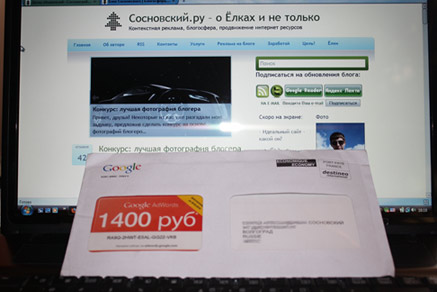
Это 1400 рублей на рекламную кампанию adwords. Такой бонусный купон можно было получить, оплатив какой-то сервис или воспользовавшись чьими-нибудь услугами (в пределах участников акции). Но самое интересно, что в акции я не участвовал, то есть купон пришел мне просто так, как участнику google adsense . Может быть кому-то тоже такие купончики приходили?
Забавно получается: начинаешь писать пост днем в одном городе, а заканчиваешь вечером в другом.
При правильном использовании ползунки могут помочь сделать веб-сайт более динамичным и живым, предоставляя при этом больше информации в ограниченном пространстве.
Если вы хотите добавить полнофункциональный, но бесплатный плагин для слайдеров на свой сайт WordPress, этот урок покажет вам, как это сделать. Я дам вам простое пошаговое руководство по использованию бесплатного плагина Smart Slider 3 .
-

Что делает Slider Revolution лучшим плагином WordPress Slider?
В многолюдном онлайн-пространстве простого размещения изображений, текста и видео на вашем сайте недостаточно для создания веб-присутствия. Как вы говорите, ваша история имеет значение ….
-
10 лучших плагинов WordPress для слайдеров и каруселей 2019 года
Если вы хотите похвастаться отзывами клиентов, ваши последние сообщения в блоге, ваши лучшие изображения, или просто отпраздновать членов вашей команды, есть …
-
Лучшие способы создания слайдера изображений для WordPress
Хотите добавить слайдер изображений на свой сайт WordPress? Проверьте некоторые из лучших бесплатных, платных и нестандартных решений для вашего проекта здесь.
-
Почему вы должны использовать Slider Revolution для вашего сайта WordPress
Если вы ищете лучшие слайдеры WordPress на рынке, посмотрите не больше, чем удивительный плагин Slider Revolution для WordPress.

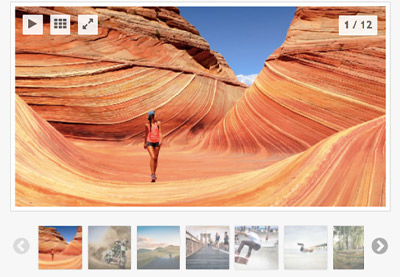


Smart Slider 3 Обзор
Прежде чем мы углубимся в это руководство, позвольте мне дать краткий обзор плагина и его возможностей, чтобы вы могли решить, есть ли у него все, что вы хотите в таком плагине.
- Созданные вами слайдеры будут полностью адаптивными и оптимизированными для SEO и будут работать со всеми темами WordPress.
- Вы можете редактировать каждый слайд с помощью удобного интерфейса и просматривать предварительный просмотр в реальном времени.
- Приложив немного творческого подхода, вы можете создавать свои собственные слайды с уникальным дизайном. Вы можете полностью контролировать внешний вид всех заголовков, текста, кнопок и т. Д. Вы можете изменить все: от типографии до ширины рамки, цвета фона и т. Д.
- Ползунки удобны для мобильных устройств. Они будут хорошо смотреться на устройствах всех размеров экрана.
- Люди, которые не хотят начинать с нуля, могут просто использовать предоставленные шаблоны и быстро настроить собственный слайдер, просто меняя изображения.
Он предлагает много других функций, которые можно найти на странице плагина . Smart Slider не ограничивается только изображениями и видео. Вы можете использовать его для создания слайдеров для сообщений, среди прочего.
Редактирование отдельных слайдов
После того, как вы установили и активировали плагин, панель управления должна выглядеть, как на рисунке ниже.
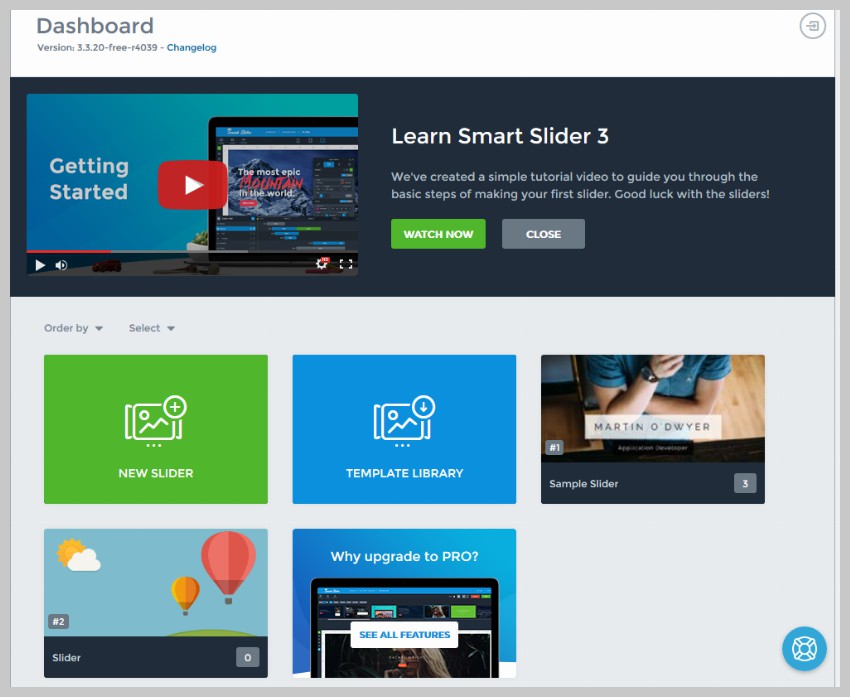
Мы создадим наш первый слайдер, используя готовые шаблоны. Для этого нажмите « Библиотека шаблонов» и затем выберите « F ree» на следующей странице. Теперь перейдите к третьему шаблону под названием Image Slider и нажмите « Импорт» . Это добавит ползунок на вашу панель.
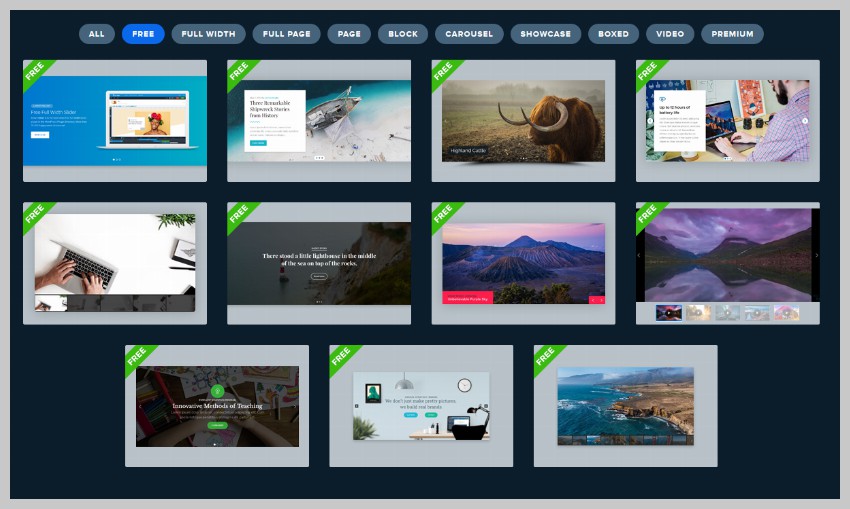
На странице панели инструментов теперь можно навести курсор на импортированный шаблон и нажать кнопку редактирования, чтобы начать редактирование слайдера.
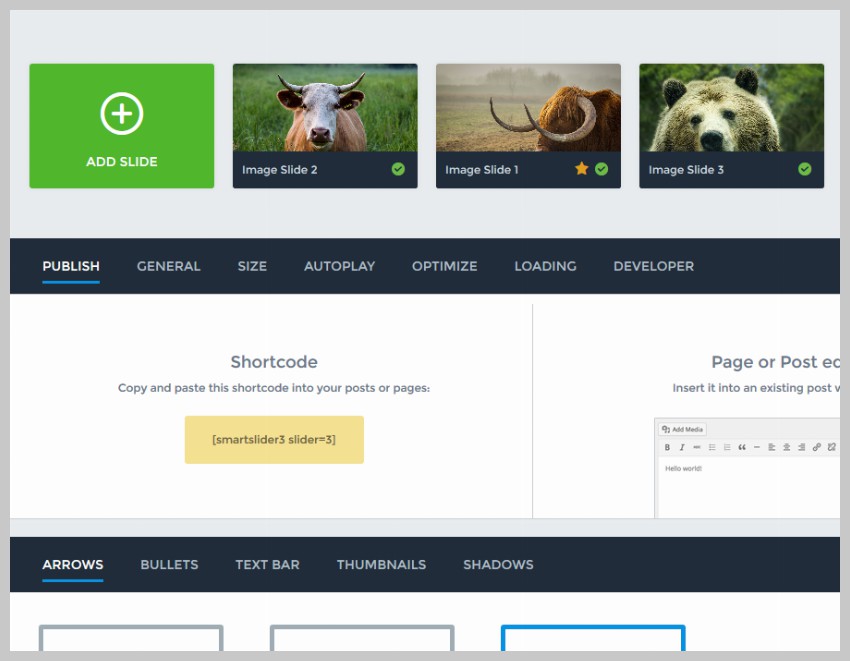
Сначала мы отредактируем слайды и изменим изображения и подписи. Для этого наведите курсор на каждый слайд и затем нажмите появившуюся кнопку редактирования. Вы также можете дублировать, удалять или устанавливать определенное изображение в качестве первого слайда.
Теперь вы должны увидеть нечто похожее на изображение ниже.
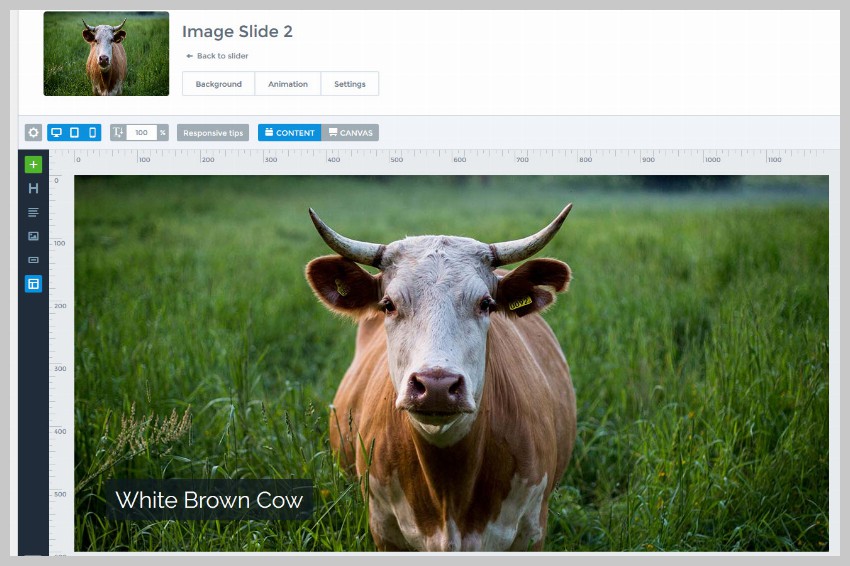
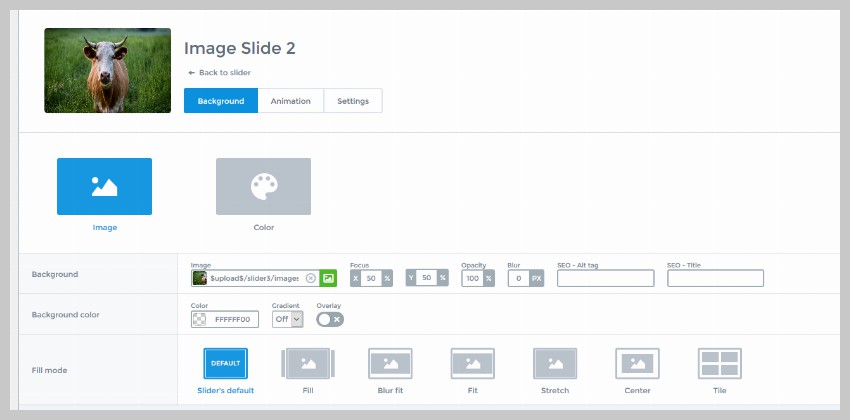
Фоновое изображение можно изменить, нажав кнопку Фон . Это покажет вам несколько вариантов. Вы можете либо сделать фон другим изображением, либо установить для него сплошной цвет или градиент.
Включив переключатель наложения на изображении выше, вы наложите фон изображения полупрозрачным цветом или градиентом. Если вы хотите показать сплошной цвет или градиент на определенном слайде без каких-либо изображений, просто нажмите кнопку « Цвет» и выберите цвета, которые вы хотите использовать для градиента.
После того, как вы изменили изображение, вы можете легко изменить текст White Brown Cow , нажав на него. Это даст вам несколько вариантов, таких как добавление ссылки или изменение цвета фона, стиля шрифта, размера, цвета и т. Д.
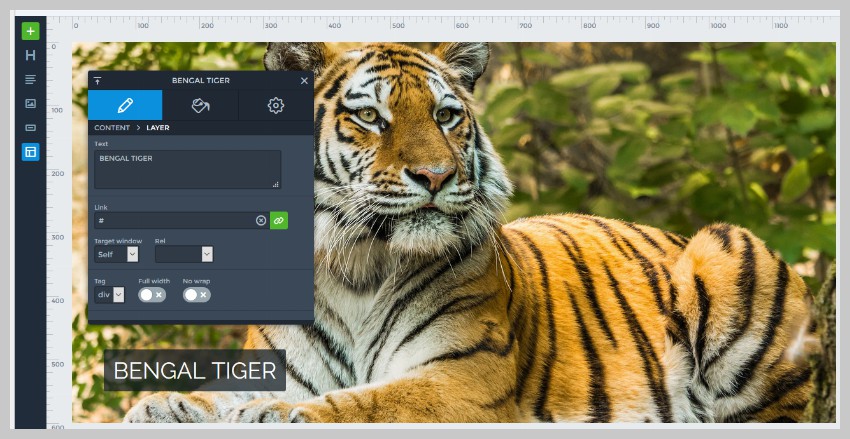
Попробуйте поиграть с разными значениями и параметрами, чтобы увидеть, насколько уникальными и разными могут быть ваши результаты в зависимости от настроек.
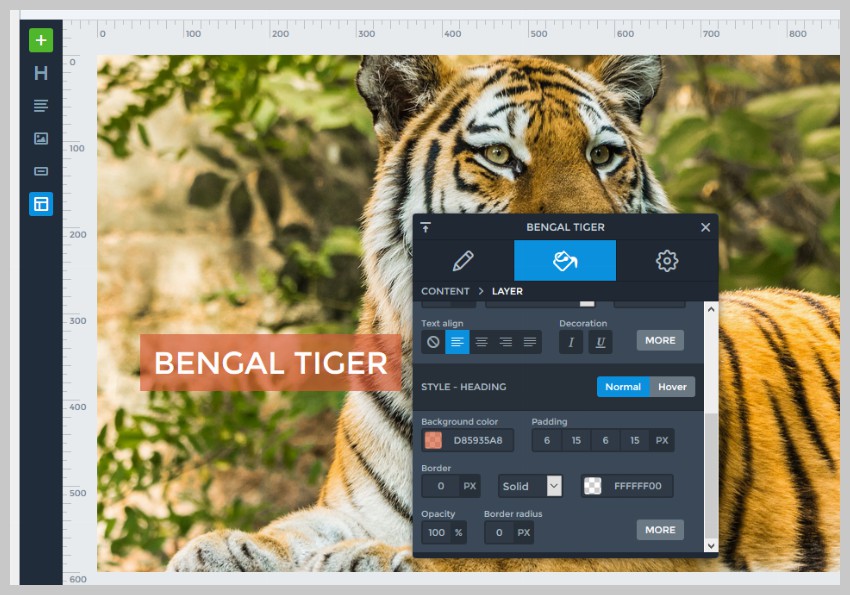
Как вы можете видеть на изображении выше, вы получаете полный контроль над видом подписи. Вы можете даже нажать кнопку « Дополнительно» , чтобы добавить собственный CSS для дальнейшей настройки внешнего вида.
Что если вы хотите добавить больше элементов на слайд?
Например, скажем, мы хотели рассказать читателям немного больше о тиграх. В этом случае вы можете нажать зеленую кнопку «плюс» в верхнем левом углу, чтобы добавить поверх слайда дополнительные элементы, такие как заголовки, текст и изображения.
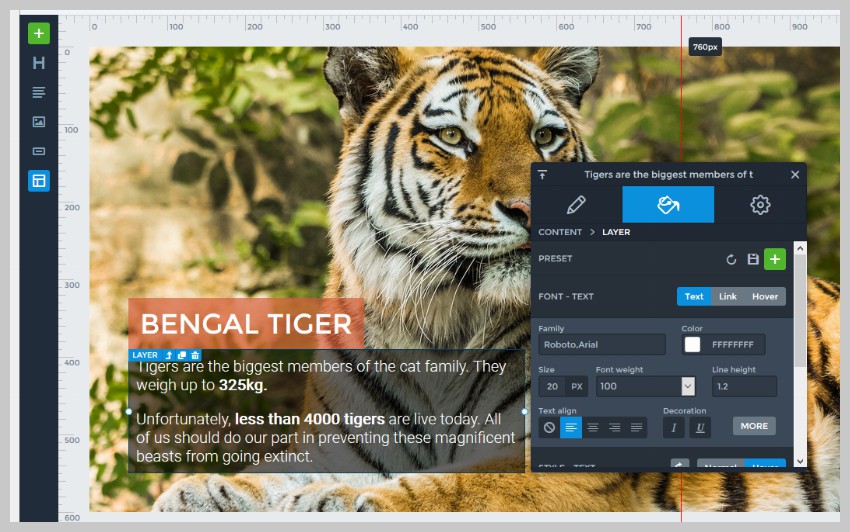
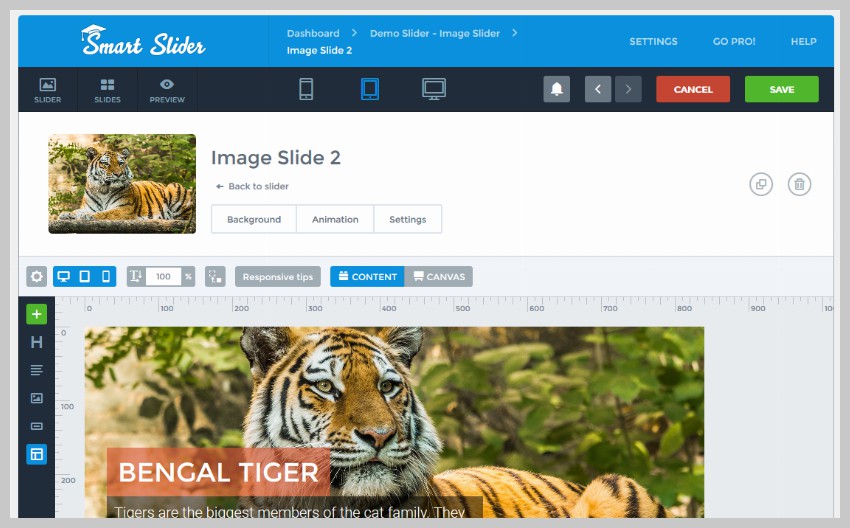
После внесения всех изменений вы можете мгновенно просмотреть, как будет выглядеть слайд на разных устройствах, с помощью кнопки вверху. В верхней панели также есть кнопки отмены и повтора, так что вы можете отменить любые изменения, которые вам не нравятся.
Если вы удовлетворены результатами, просто нажмите кнопку Сохранить , чтобы сохранить их навсегда. Вы можете изменить содержание и внешний вид всех других слайдов аналогичным образом.
Изменение настроек слайдера
После внесения изменений в отдельные слайды вы также можете изменить настройки, влияющие на слайдер в целом. Для этого просто нажмите на ползунок, который вы хотите отредактировать, на странице панели инструментов и прокрутите вниз до раздела редактирования. Вот скриншот страницы, где вы можете редактировать все опции слайдера.
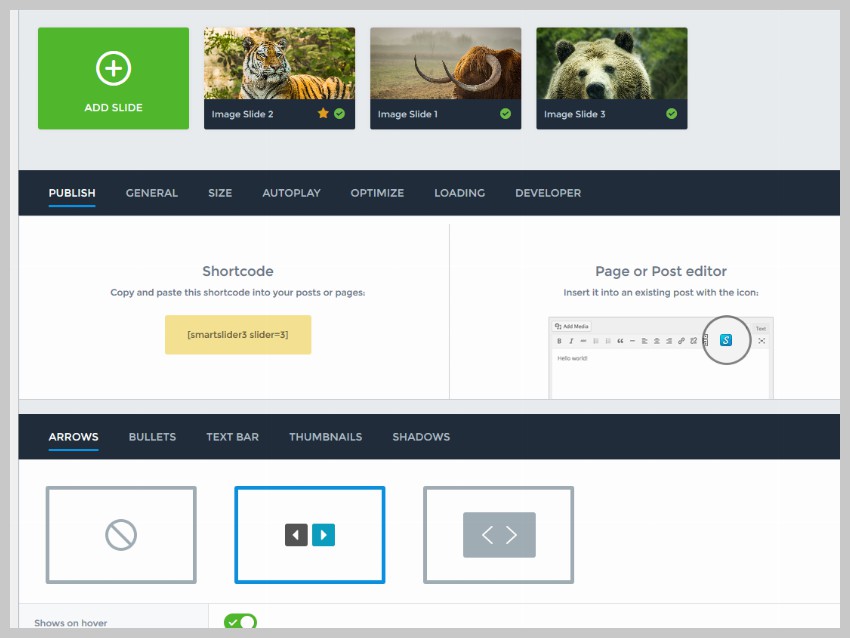
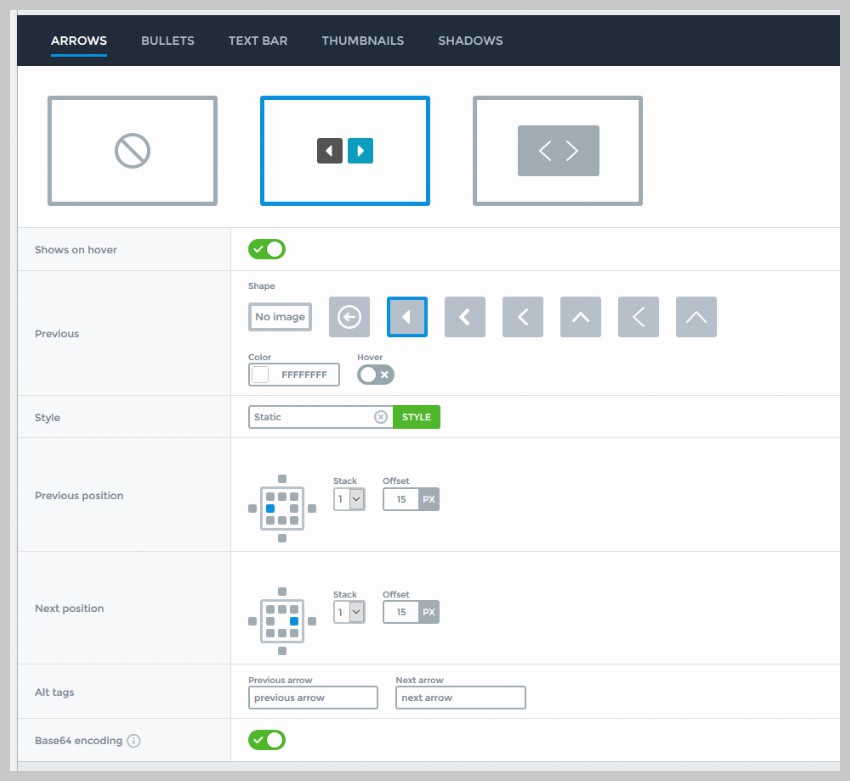
Начнем с изменения внешнего вида и положения стрелок. Вы можете выбрать либо вообще не показывать стрелки, либо показывать их с фоном или без фона. Первый вариант добавит темное наложение под стрелками, чтобы они выделялись на фоне изображения. Вы можете выбирать из разных форм значков и показывать их только тогда, когда пользователи наводят курсор на слайд, включив параметр Показывать при наведении . Вы также можете выбрать одну из 13 предопределенных позиций для стрелок.
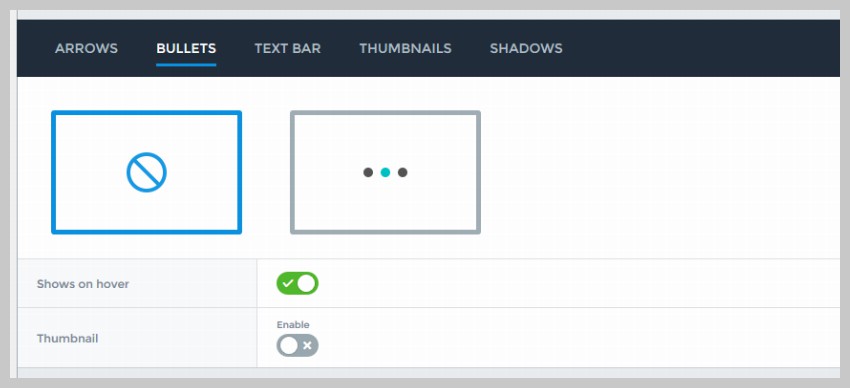
Вы также можете показывать маркеры с каждым ползунком, чтобы пользователи могли перейти непосредственно к изображению в определенной позиции. Есть несколько опций, которые вы можете включить, например, показывать только маркеры при наведении или показывать миниатюру слайда с каждым маркером. В этом случае я отключил их, потому что наш слайдер будет иметь миниатюры под каждым слайдом, делая пули лишними.
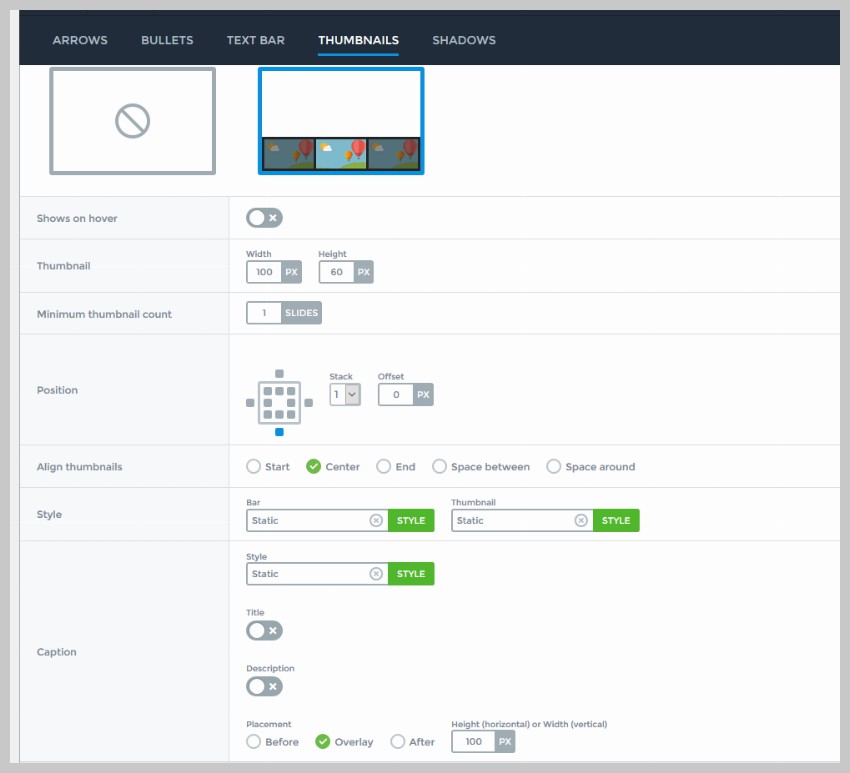
Вы можете постоянно показывать миниатюры, отключив опцию Показывать при наведении . Ширина и высота миниатюр по умолчанию установлены на 100 пикселей на 60 пикселей. В целом это будет выглядеть хорошо — миниатюры не достаточно велики, чтобы отвлекать, но достаточно велики, чтобы показывать быстрый предварительный просмотр. Вы также можете выровнять миниатюры влево, по центру или справа.
Дополнительные настройки слайдера
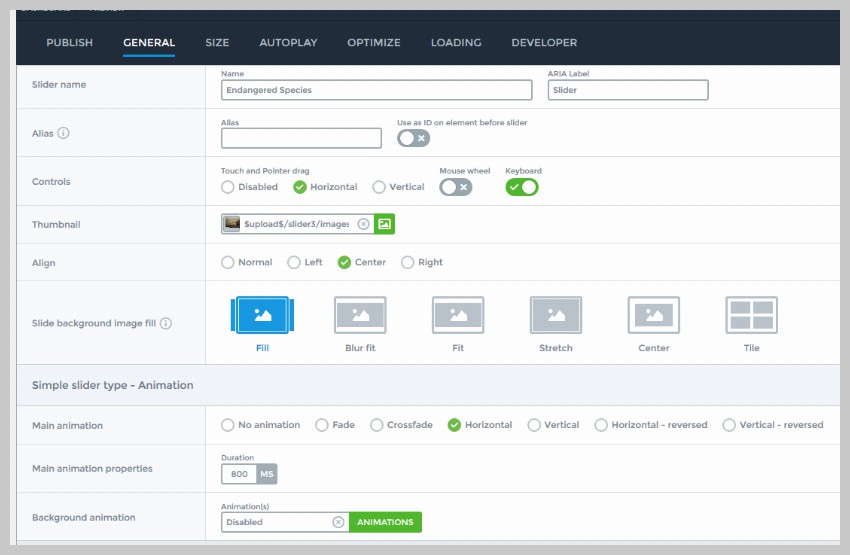
Есть некоторые другие общие параметры, которые вы можете изменить, например, имя слайдера, его размеры и возможность навигации по слайдам с помощью клавиатуры. Вы также можете установить анимацию для перехода между различными слайдами и указать продолжительность анимации.
Есть несколько других настроек, которые вы можете изменить, например, установить размер слайдера и ограничить его ширину на настольных компьютерах, планшетах или мобильных устройствах.
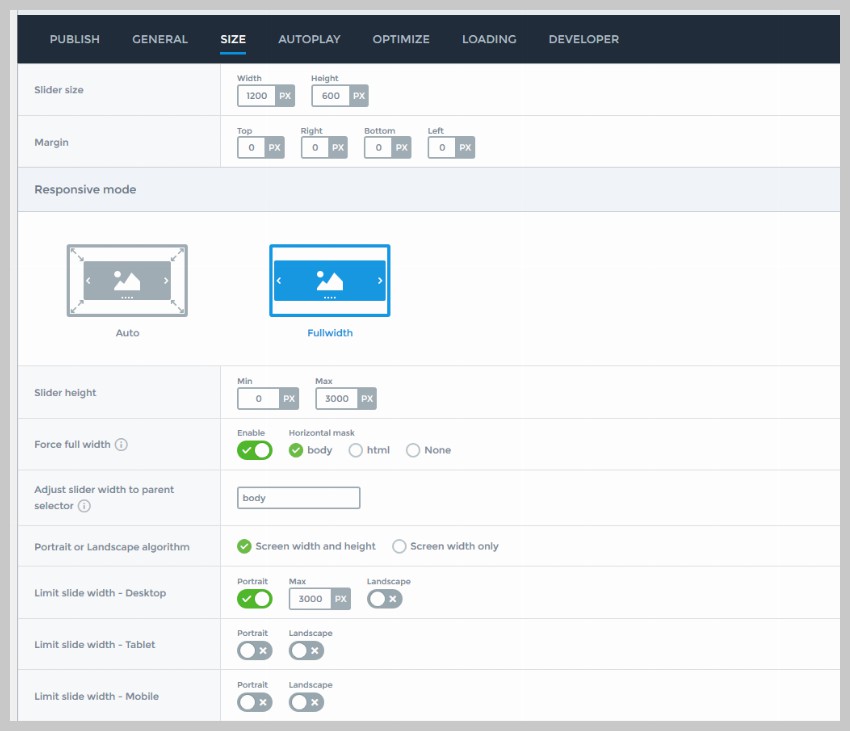
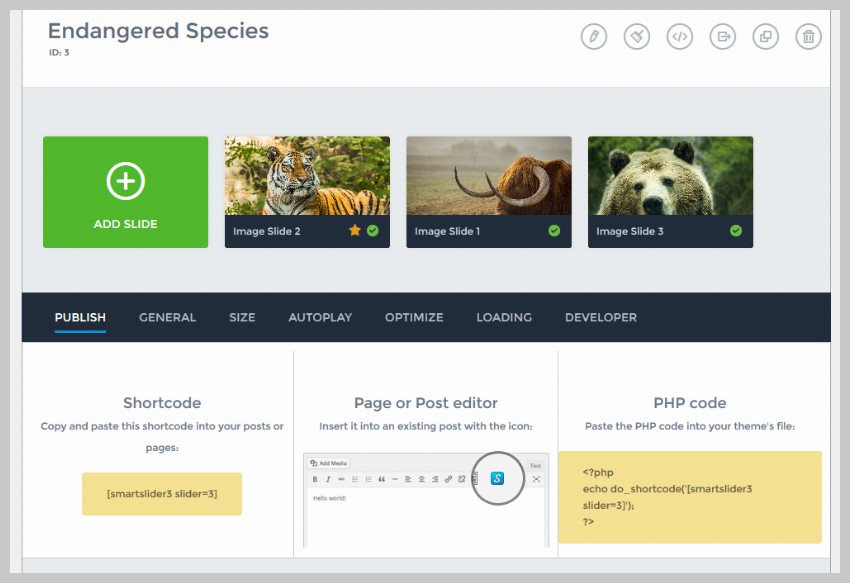
Наконец, вы можете опубликовать слайдер, используя один из трех различных методов.
Первый — добавить шорткод непосредственно в ваши посты и страницы. Шорткод, предоставляемый плагином, уже содержит идентификатор правого слайдера, встроенный в него. Все, что вам нужно сделать, это скопировать и вставить его в нужное место.
Плагин также добавляет значок во встроенный редактор WordPress, который позволяет легко добавлять слайдер на любую страницу или запись.
Наконец, вы можете интегрировать ползунок в вашу тему, используя фрагмент PHP для создания шорткода ползунка.
Последние мысли
В этом уроке мы использовали бесплатный плагин Smart Slider 3 для создания слайдера изображений. Тем не менее, вы также можете использовать его для создания ползунков для сообщений WordPress на основе категории или тега. Попробуйте поиграть со всеми функциями этого плагина, чтобы увидеть, соответствует ли он вашим потребностям.
Люди, которые ищут больше возможностей, должны рассмотреть некоторые из популярных плагинов WordPress Slider, доступных на CodeCanyon.
-
Что делает Slider Revolution лучшим плагином WordPress Slider?
В многолюдном онлайн-пространстве простого размещения изображений, текста и видео на вашем сайте недостаточно для создания веб-присутствия. Как вы говорите, ваша история имеет значение ….
-
10 лучших плагинов WordPress для слайдеров и каруселей 2019 года
Если вы хотите похвастаться отзывами клиентов, ваши последние сообщения в блоге, ваши лучшие изображения, или просто отпраздновать членов вашей команды, есть …
-
Лучшие способы создания слайдера изображений для WordPress
Хотите добавить слайдер изображений на свой сайт WordPress? Проверьте некоторые из лучших бесплатных, платных и нестандартных решений для вашего проекта здесь.
-
Почему вы должны использовать Slider Revolution для вашего сайта WordPress
Если вы ищете лучшие слайдеры WordPress на рынке, посмотрите не больше, чем удивительный плагин Slider Revolution для WordPress.
Кроме того, если вы хотите использовать пользовательские плагины, но вам неудобно возиться с кодом и предпочитаете, чтобы кто-то сделал все это за вас, рассмотрите возможность управляемого хостинга WordPress. Благодаря партнерству Envato с SiteGround вы можете получить до 60% скидки на управляемый хостинг WordPress .
Слайдер для WordPress необходим для простейшей анимации, он представляет собой динамическую смену с заданной частотой статичных картинок либо текста.
Этим элементом владелец ресурса удерживает посетителя, интригует его для дальнейшего ознакомления с контентом, опубликованным на сайте. Экономится место (на одном и том же месте выводится разная информация), увеличивается привлекательность дизайна.
В отличие от полноценной анимации страницы открываются максимально быстро, поэтому, потенциальный клиент не уйдет со страницы до ее полной загрузки.
- Создание слайдера в WordPress
- Популярные плагины для создания слайдеров в WordPress
- Создаем слайдер для WordPress
Слайдер для WordPress можно разработать средствами CSS3, HTML5 без скриптов, хотя, в большинстве случаев используется JQuery библиотека.
В ней присутствуют оригинальные темы, поэтому, слайдером легко удерживаются посетители вне зависимости от содержания картинок. Готовые шаблоны бесплатны, находятся в общем доступе, платные варианты имеют увеличенный функционал, невысокие цены.
Среди плагинов, позволяющих создать слайдер для WordPress, наиболее популярны следующие:
- Coin Slider – плагин слайдшоу для WordPress с простым управлением (пользователю не нужно знать коды), размеры картинок, а также все прочие регулировки производятся из панели администратора;
- Nivo Sliders – последняя версия платная, богатые настройки, валидная верстка, поддержка превью, тем, 16 вариантов смены картинок;
- Content Slider – это плагин для контента, который может интегрироваться в редактор постов, настройки разнообразные, стоит он $99 (Pro версия);
- Meteor Slider – встраивается по шорткоду, слайдшоу могут монтироваться в нескольких местах, интеграция в сайдбар, поддерживается;
- русский язык интерфейса;
- Slideshow Gallery – превью изображений, интеграция в редактор постов (шорткодом), картинки могут увеличиваться при кликах на них;
- TN3 Gallery – поддержка мобильных устройств, широкие настройки, для WordPress только встраиваемый шрифт, регистрация при скачивании;
- WordPress Content Slide – небольшой размер, внутренняя либо наружная настройка;
- ISlidex – интеграция в виджеты, кроссбраузерность, кэширование картинок, автоматическая обрезка, поддержка нескольких тем;
- Royal Slider – больше десятка шаблонов, поддержка мобильных устройств, Windows 8 в полном объеме, стоимость $12.
Для получения вышеописанного функционала не обязательно использовать плагин слайдер для WordPress. Достаточно создать слайд-шоу в программе WOW Slider, вставить его на сайт. Демо-версия программы бесплатна, но, традиционно имеет ряд функциональных ограничений.
Для скачивания программы необходима регистрация. После установки на ПК она имеет следующий вид:
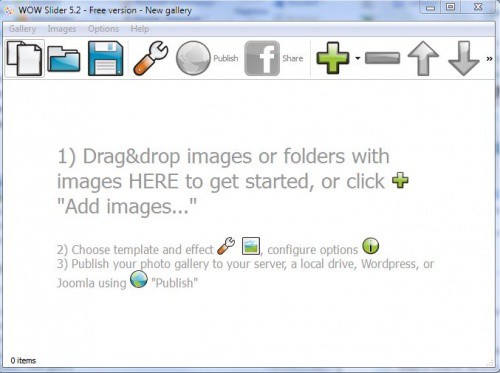
Изображения из сети или с компьютера вставляются в окно программы, к ним прикручиваются ссылки, добавляется текст, названия, после чего, нажимается гаечный ключ:

На вкладке «Основные» расставляются чекбоксы, на следующей происходит выбор шаблона, эффектов. Следующая вкладка называется «Опубликовать», здесь так же широкий выбор:

Полученные файлы можно сохранить в ПК, отправить на сайт по FTP, причем, создаются плагины для WordPress, страницы, Joomla или Facebook.
В админке сайта на вкладке «Плагины» нажимается кнопка «добавить новый», а сам плагин загружается из сохраненной на предыдущем шаге папки:

Можно вставлять плагин прямо через менеджер загрузок на сайт из демо-программы. Указанные выше способы являются самыми легкими для новичков.
Как показывает практика, слайдеры позволяют украсить страницы сайта, увеличить входящий трафик, и именно поэтому они часто используются в блогах, сайтах-визитках.
Надеемся, что данная статья была Вам полезна.
Удачи!