
На чтение 8 мин. Просмотров 9.9k. Опубликовано 20.04.2021
Раньше создавать слайд-шоу было невероятно сложно. Однако сегодня времена другие, и вы можете создавать слайд-шоу за несколько минут. Но вы хотите быть более продуктивным? Если это так, вам нужно попробовать приложения для создания слайд-шоу для Android. Есть довольно много вариантов на выбор, которые могут несколько запутать выбор.
Вот почему мы собираемся поговорить о некоторых из лучших приложений для создания слайд-шоу, которые вы найдете сегодня для Android. . Мы поговорим как о бесплатных, так и о платных предложениях, чтобы предоставить вам хороший выбор отличных приложений для создания слайд-шоу. Итак, давайте посмотрим.
Содержание
- Лучшее приложение для создания слайд-шоу для Android
- 1. Pixgram
- Скачать здесь: Google Play
- 2. Scoompa Video – Slideshow Maker
- Скачать здесь: Google Play
- 3. SlidePlus
- Скачать здесь: Google Play
- 4. Google Slides
- Скачать здесь: Google Play
- 5. Microsoft PowerPoint
- Скачать здесь: Google Play
- 6. Photo SlideShow Maker
- Скачать здесь: Google Play
- 7. MoShow
- Скачать здесь: Google Play
- 8. Создатель слайд-шоу
- Загрузить здесь: Google Play
Лучшее приложение для создания слайд-шоу для Android

1. Pixgram
Это универсальное приложение для создания слайд-шоу видео и фотографий с широким набором встроенных функций. Что еще лучше, это приложение позволяет добавлять музыку и даже настраиваемые фильтры в слайд-шоу, делая ваши презентации или фотоколлажи более живыми.
Помимо помощи в упорядочивании фотографий и видео в презентабельном виде. формат, Pixgram также поставляется с довольно приличным видеоредактором, так что вы можете вносить все необходимые корректировки в свои изображения или видео, не выходя из приложения.
Что касается музыки, выбор может быть довольно ограничен, поскольку они предлагают только избранный диапазон онлайн-музыки. Создаваемые вами слайд-шоу видео можно сохранять в таких форматах, как 1: 1, 16: 9 и 9:16. После завершения ваши слайд-шоу можно отправлять друзьям и родственникам.
Pixgram – бесплатное приложение, но с рекламой. В приложении также есть встроенные покупки, которые удаляют рекламу, а также, предположительно, включают пару бонусных функций. Приложение совместимо с устройствами под управлением Android 4.3 и выше.
Скачать здесь: Google Play

2. Scoompa Video – Slideshow Maker
Подобно Pixgram, Scoompa Video и Slideshow Maker имеют широкий набор инструментов, которые помогут вам широко создавать и изменять ваши слайд-шоу. Это так же просто, как выбрать изображения и видео, сохраненные в Галерее вашего телефона, и создать свой шедевр. Это приложение также позволяет добавлять музыку из онлайн-источников, а вы также можете импортировать свой собственный звук.
В Scoompa есть множество наклеек на выбор, которые добавляют дополнительный цвет вашему слайд-шоу. Вы также можете получить доступ к большому количеству анимированных кадров в этом приложении. Как и следовало ожидать, в нем также есть изрядное количество фильтров.
Пользовательский интерфейс довольно прост в навигации, что делает использование этого приложения для создания слайд-шоу еще более интересным, особенно если вы в обширное редактирование видео и слайд-шоу. Scoompa – бесплатное приложение в Play Маркете, но в нем есть реклама и встроенные покупки.
Скачать здесь: Google Play

3. SlidePlus
Это разработано популярной командой Viva Video, и вы можете ожидать некоторого сходства в отношении функциональности, хотя от Viva Video нет раздражающего водяного знака. SlidePlus имеет довольно простую концепцию, которая позволяет вам выбрать несколько фотографий или видео, добавить фильтры и поделиться ими со своей семьей.
Вы также можете добавить музыку, хотя источники маловероятны быть таким же обширным, как Scoompa. Приложение поставляется с широким набором предустановленных тем для слайд-шоу на выбор, что может сэкономить много времени, если вы торопитесь.
Все функции приложения легко доступны, именно поэтому SlidePlus приобрел значительную популярность среди приложений для создания слайд-шоу. Как и в случае с большинством приложений, доступных сегодня, SlidePlus поставляется с рекламой, а также с покупками внутри приложения. Хотя бесплатная версия включает большую часть основных функций, только платные пользователи получают доступ к дополнительным темам и контенту в приложении. SlidePlus будет работать на телефонах с Android 4.3 и выше.
Скачать здесь: Google Play

4. Google Slides
Трудно исключить Google из любого списка современных приложений, и то же самое можно сказать и о слайд-шоу. Слайды – это довольно простой онлайн-инструмент, который также довольно давно доступен в виде приложения. Подобно мобильным приложениям для Google Диска, Документов, Таблиц и т. Д., Презентации могут синхронизироваться с вашей учетной записью Google и сохранять прогресс между устройствами.
С точки зрения функций, Google Slides – это сервис, который может использоваться практически всеми. Его можно использовать для редактирования существующих презентаций, создания новых или даже изучения некоторых слайдов для вдохновения.
Одна из моих любимых функций Slides – это его способность представлять слайды, когда вы находитесь в видео звоните, что делает его чрезвычайно удобным для презентаций на расстоянии. Приложение также может синхронизироваться с вашим календарем, чтобы вы могли присоединяться к ожидающим видеозвонкам, не выходя из приложения. Это приложение также можно использовать с существующими файлами Powerpoint.
Самое приятное то, что Slides можно бесплатно загрузить в Play Store и в нем нет рекламы или покупок в приложении. Ваш поиск лучшего приложения для создания слайд-шоу стал намного проще.
Скачать здесь: Google Play

5. Microsoft PowerPoint
Одним из первых имен в бизнесе слайд-шоу была Microsoft со своим культовым программным обеспечением PowerPoint. Это расширение файла настолько популярно, что используется даже сегодня (pptx) и является стандартным форматом для большинства презентаций по всему миру. Поэтому, естественно, имеет смысл установить приложение PowerPoint на свой телефон.
Однако, в отличие от Google Slides, приложение Microsoft для Android содержит ряд предостережений. Для начала вам понадобится подписка Office365 для расширенных функций, хотя большинство пользователей могут начать работу с этим приложением, используя бесплатную учетную запись Microsoft. Это позволит вам редактировать или создавать новые документы..
Однако, если у вас уже есть подписка на Office365, мы не можем достаточно настоятельно рекомендовать Microsoft PowerPoint. Это особенно впечатляет, если вы используете планшет с дисплеем 10 дюймов или больше, поскольку у вас появляется дополнительное пространство для редактирования документов. Функции совместной работы работают так же беспрепятственно, как и на настольной или веб-версии Powerpoint.
Это приложение можно бесплатно загрузить в Play Store, и его можно покупать внутри приложения. Нет рекламы. Учитывая некоторые программные ограничения, Microsoft Powerpoint будет работать только на смартфонах под управлением Android 6.0 и более поздних версий.
Скачать здесь: Google Play

6. Photo SlideShow Maker
Теперь, когда мы обсудили несколько профессиональных приложений, давайте поговорим о некоторых приложениях, которыми может пользоваться каждый. Это приложение делает в значительной степени то, что вы ожидаете от создателя слайд-шоу, и делает это относительно легко. Он предлагает на выбор более 18 тем, поэтому вам не нужно настраивать и создавать свои собственные темы для предстоящего слайд-шоу.
Пользователи могут добавлять музыку из ряда источников, что, безусловно, добавляет к аспекту настройки. Стоит отметить, что это приложение может создавать слайд-шоу только из фотографий, но не из видео. Это в определенной степени ограничивает его функциональность. Тем не менее, это, безусловно, хороший вариант для тех, кто хочет попробовать средство для создания слайд-шоу из фотографий.
Когда у вас есть желаемое слайд-шоу, вы можете мгновенно поделиться им с друзьями и семьей с помощью приложений для социальных сетей. Ваши слайд-шоу также можно сохранить в галерее для удобного просмотра в будущем.
Это приложение можно бесплатно загрузить в Play Store, и оно поддерживается рекламой. Поскольку здесь нет покупок в приложении, пользователи, вероятно, не смогут удалить рекламу. Для работы приложения требуются телефоны/планшеты под управлением Android 4.1 и выше.
Скачать здесь: Google Play

7. MoShow
Это универсальное приложение для создания слайд-шоу фото и видео, которое имеет множество функций. Также есть возможность добавлять кинематографические эффекты к вашим слайд-шоу, что невозможно во многих других приложениях.
Это отличное приложение для создания видео слайд-шоу о ваших семейных поездках или недавнее событие, которым хочется дорожить надолго. Выбрав из широкого спектра фильтров и других интересных эффектов для добавления, вы можете сохранить слайд-шоу и поделиться им со своими коллегами.
Хотя приложение можно загрузить бесплатно, компания также предлагает услугу подписки MoShow VIP, которая открывает множество дополнительных стилей, а также возможность сохранять ваши видео в HD-качестве или в широкоэкранном формате 16: 9. Включение этих функций, безусловно, делает его одним из лучших приложений для создания слайд-шоу.
К счастью, в приложении нет рекламы, но для вышеупомянутой подписки есть встроенные покупки. Это приложение работает на телефонах и планшетах под управлением Android 5.0 и выше..
Скачать здесь: Google Play

8. Создатель слайд-шоу
Это приложение для создания слайд-шоу позволяет вам выбирать до 30 изображений за раз, предоставляя вам больше возможностей для вашего слайд-шоу. Кроме того, можно широко контролировать скорость и частоту видимости фотографий. В приложении собрана целая коллекция музыки, а вы также можете добавить звук со своего телефона или SD-карты.
Слайд-шоу сохраняются в вашем хранилище по умолчанию и при необходимости могут быть отредактированы в будущем. Хотя в нем нет ничего экстраординарного, это достойная альтернатива другим приложениям, которые мы обсуждали в этой статье.
Slideshow Creator можно скачать бесплатно, если вы нормально с рекламой. Покупка в приложении навсегда удалит рекламу. Это приложение будет работать на устройствах под управлением Android 4.4 и выше.
Загрузить здесь: Google Play
Even though taking photos with your smartphone is convenient and quick, showing them off is tedious and error-prone. And frankly, boring for the viewer. Liven up the process with a slideshow that includes music, transitions, and special effects.
Here are the best slideshow maker apps that work with both Android and iOS.
Best Fast and Easy Photo Slideshows: Google Photos
What We Like
-
Add photos and videos to a slideshow.
-
Add music to slideshows.
-
Add multiple instances of the same photo.
What We Don’t Like
-
Automatically adds music to the entire slideshow.
-
Can’t add animations or special effects.
-
Can be challenging to find and select photos.
Read Our Review of Google Photos
When you want to make a simple slideshow that showcases pictures stored on your Android or iOS device, use Google Photos. It creates simple movies that contain photos, videos, and music. There aren’t any extra bells and whistles, so you can’t add animations or other special effects.
It’s easy to create a slideshow in Google Photos. All you do is organize the images into an album, then create an MP4 movie. Before you finalize the movie, you can change how long each image appears, move them around, and add additional pictures. You can also add music that plays during the entire length of the movie. Google Photos includes a long list of theme music to fit every mood.
Download For:
iOS
Android
Best for Real-Time Collaboration: Microsoft PowerPoint
What We Like
-
Add special effects and animations to slideshows.
-
Create a slideshow with your family and friends.
-
Basic features are available with a free Microsoft account.
What We Don’t Like
-
Requires a Microsoft 365 subscription to access all features.
-
May not play voiceover or audio during a slideshow.
-
Save and share slideshows as PPTX files only.
Read Our Review of Microsoft PowerPoint
If you use PowerPoint on your desktop or laptop PC, you find the same familiar look and feel in the PowerPoint mobile apps. You also find a basic set of presentation tools, including slide layouts, themes, audio, slide transitions, and animations.
When you save your slideshows to OneDrive, you can start one on your mobile device, then finish it on your desktop PC. Plus, when your files are stored in the cloud, you can collaborate online with family, friends, and co-workers via the PowerPoint co-authoring feature.
Download For:
iOS
Android
Best for Music Slideshows: Magisto Video Editor
What We Like
-
Turn photos into music videos automatically.
-
Add text and stickers to slideshows.
-
Includes over 100 built-in templates.
What We Don’t Like
-
Need a paid subscription for advanced features.
-
Many users don’t like the August 2020 update.
-
Videos are watermarked in the free version.
Magisto is a music slideshow maker and a video editor. Choose your photos, select a theme, add music, and your slideshow is ready. The Magisto library contains a vast array of commercially licensed songs. Photos can be added from your gallery, Google Photos, or iStock.
Along with music slideshows, you can create collages and short movies with ease. The Magisto video editor is powered by artificial intelligence that adds graphics, effects, and filters that fit the theme of your photos.
The Magisto Help & Learning Center has over 100 tutorials and articles that show how to create, edit, and manage your videos.
Download For:
iOS
Android
Best Built-In Themes: SlidePlus
What We Like
-
Includes over 100 themes for any occasion.
-
Add photos from Facebook and Instagram.
-
Automatically trims portrait photos to zoom in on faces.
What We Don’t Like
-
Paid subscription after a 3-day free trial.
-
Video can be glitchy.
-
Slideshows are limited to 25 photos.
SlidePlus is a video slideshow maker app that’s straightforward to use and doesn’t need video editing skills, so you spend less time creating a stunning slideshow and more time sharing it with your family and friends.
SlidePlus contains over 100 themes that cover a variety of occasions. They’re designed with pre-selected music, special effects, and built-in transitions. All you do is add the photos and text. If you want, you can change the music.
Download For:
iOS
Android
Best for Social Media Posts: MoShow
What We Like
-
Creates GIFs and looping videos.
-
Great selection of templates.
-
Good for beginners.
What We Don’t Like
-
The free version limits video to 30 seconds.
-
Not many music options.
-
Paid add-ons can be expensive.
MoShow is a slideshow maker, photo editor, and video editor. It turns your photos into movies that can grab people’s attention on your social media channels. Easily share your slideshow video on Instagram, Facebook, and Twitter.
MoShow contains all the tools you need to create a slideshow with minimal effort. Choose your photos, select a style, and preview the results. It includes over 90 styles. It also has an extensive collection of effects, slide transitions, text overlays, and cinematic glitch effects.
Download For:
iOS
Android
Best for Long Slideshows: PicPlayPost
What We Like
-
Create 30-minute slideshows.
-
Record in 1080P and 4K HD.
-
Build live video wallpapers.
What We Don’t Like
-
It isn’t intuitive and may be difficult for novice users.
-
Only plays MP3 music files.
-
Ads may get in the way.
PicPlayPost is a slideshow maker and video editor. After selecting your photos, add text and stickers, apply a slide transition, and choose background music. Then, use the video editing tools to trim the slideshow video and to change the layout aspect.
When your slideshow is complete, PicPlayPost includes options to share it to your phone gallery, Facebook, Gmail, YouTube, Messenger, Google Photos, and Twitter.
Download For:
iOS
Android
Best Photo Editor: Vimory
What We Like
-
A large selection of templates and filters.
-
Tools to edit and enhance photos.
-
Built-in slide transitions, effects, and frames.
-
It’s easy to share slideshows on social media.
What We Don’t Like
-
Slideshows are limited to 30 photos.
-
Photos sometimes pixelate on the video.
-
Many templates and effects are only available as premium content.
If you don’t have graphic design skills, Vimory includes an assortment of templates to give you a quick start on a stunning slideshow. If you want to create your own look, use it to enhance your photos with effects, frames, and music. Then, add slide transitions to give your project a few groovy moves. When you’re finished, Vimory turns your images into a looping video slideshow.
Vimory contains sharing tools, so posting your slideshows to Facebook, Instagram, LinkedIn, YouTube, and other sites is straightforward. You can also use the app to send your slideshow through Messenger, Snapchat, Hangouts, and other chat apps.
Download For:
iOS
Android
Best for HD Video Recording: Vizmato
What We Like
-
Convert photo slideshows into GIFs.
-
Includes cool visual video effects.
-
Exports 1080p video.
What We Don’t Like
-
Requires in-app purchases for many features.
-
Slideshows are limited to 15 photos.
-
The editing process isn’t intuitive.
To make a slideshow in Vizmato, select the photos you want to display, add a theme and music, and your video slideshow is ready. The app includes a music library, video editor, audio effects that change your voice, and social sharing tools.
Vizmato also contains an HD video and GIF recorder. You can record videos on your mobile device and then use it to adjust the pace and add filters. Your video can be saved as a GIF or as a looped video.
Download For:
iOS
Android
Best Simple Video Editor: Videoshop
What We Like
-
A massive selection of sound effects.
-
A good introduction to professional video editing.
-
Easy to use and has basic layouts.
What We Don’t Like
-
A limited number of transitions.
-
The preview tools are lacking in some effects.
-
The pro version can be expensive.
Videoshop is primarily a video editor, but you can also import photos and create slideshows and edit them in the app. It contains all the features expected in any video editor, including sound effects, text, filters, and transitions. It has controls that trim, adjust the color, stop the motion, rescale the size, and reverse the video.
When you’re ready to share your slideshow, Videoshop makes it easy to share with a dozen popular social media sites, including Facebook, Instagram, and YouTube.
Download For:
iOS
Android
Best Companion Mobile App: Movavi Clips
What We Like
-
Plays a short tutorial when you first open the app.
-
Royalty free music can be uploaded to Facebook and Instagram.
-
Exports HD quality video.
What We Don’t Like
-
Must pay a separate fee, even if you own the PC or Mac version.
-
Can’t save a slideshow project as a draft and continue later.
-
Can’t apply filters to all clips at once.
Read Our Review of Movavi Video Editor
Movavi Clips is an advanced video editor that also makes eye-catching photo slideshows. It has all the tools you need, including cropping, filters, transitions, stickers, and royalty-free music and sounds. You can also trim your slideshows with the video timeline and merge multiple slideshows into one video.
Movavi Clips only works on smartphones, not on tablets.
Download For:
iOS
Android
Thanks for letting us know!
Get the Latest Tech News Delivered Every Day
Subscribe
Even though taking photos with your smartphone is convenient and quick, showing them off is tedious and error-prone. And frankly, boring for the viewer. Liven up the process with a slideshow that includes music, transitions, and special effects.
Here are the best slideshow maker apps that work with both Android and iOS.
Best Fast and Easy Photo Slideshows: Google Photos
What We Like
-
Add photos and videos to a slideshow.
-
Add music to slideshows.
-
Add multiple instances of the same photo.
What We Don’t Like
-
Automatically adds music to the entire slideshow.
-
Can’t add animations or special effects.
-
Can be challenging to find and select photos.
Read Our Review of Google Photos
When you want to make a simple slideshow that showcases pictures stored on your Android or iOS device, use Google Photos. It creates simple movies that contain photos, videos, and music. There aren’t any extra bells and whistles, so you can’t add animations or other special effects.
It’s easy to create a slideshow in Google Photos. All you do is organize the images into an album, then create an MP4 movie. Before you finalize the movie, you can change how long each image appears, move them around, and add additional pictures. You can also add music that plays during the entire length of the movie. Google Photos includes a long list of theme music to fit every mood.
Download For:
iOS
Android
Best for Real-Time Collaboration: Microsoft PowerPoint
What We Like
-
Add special effects and animations to slideshows.
-
Create a slideshow with your family and friends.
-
Basic features are available with a free Microsoft account.
What We Don’t Like
-
Requires a Microsoft 365 subscription to access all features.
-
May not play voiceover or audio during a slideshow.
-
Save and share slideshows as PPTX files only.
Read Our Review of Microsoft PowerPoint
If you use PowerPoint on your desktop or laptop PC, you find the same familiar look and feel in the PowerPoint mobile apps. You also find a basic set of presentation tools, including slide layouts, themes, audio, slide transitions, and animations.
When you save your slideshows to OneDrive, you can start one on your mobile device, then finish it on your desktop PC. Plus, when your files are stored in the cloud, you can collaborate online with family, friends, and co-workers via the PowerPoint co-authoring feature.
Download For:
iOS
Android
Best for Music Slideshows: Magisto Video Editor
What We Like
-
Turn photos into music videos automatically.
-
Add text and stickers to slideshows.
-
Includes over 100 built-in templates.
What We Don’t Like
-
Need a paid subscription for advanced features.
-
Many users don’t like the August 2020 update.
-
Videos are watermarked in the free version.
Magisto is a music slideshow maker and a video editor. Choose your photos, select a theme, add music, and your slideshow is ready. The Magisto library contains a vast array of commercially licensed songs. Photos can be added from your gallery, Google Photos, or iStock.
Along with music slideshows, you can create collages and short movies with ease. The Magisto video editor is powered by artificial intelligence that adds graphics, effects, and filters that fit the theme of your photos.
The Magisto Help & Learning Center has over 100 tutorials and articles that show how to create, edit, and manage your videos.
Download For:
iOS
Android
Best Built-In Themes: SlidePlus
What We Like
-
Includes over 100 themes for any occasion.
-
Add photos from Facebook and Instagram.
-
Automatically trims portrait photos to zoom in on faces.
What We Don’t Like
-
Paid subscription after a 3-day free trial.
-
Video can be glitchy.
-
Slideshows are limited to 25 photos.
SlidePlus is a video slideshow maker app that’s straightforward to use and doesn’t need video editing skills, so you spend less time creating a stunning slideshow and more time sharing it with your family and friends.
SlidePlus contains over 100 themes that cover a variety of occasions. They’re designed with pre-selected music, special effects, and built-in transitions. All you do is add the photos and text. If you want, you can change the music.
Download For:
iOS
Android
Best for Social Media Posts: MoShow
What We Like
-
Creates GIFs and looping videos.
-
Great selection of templates.
-
Good for beginners.
What We Don’t Like
-
The free version limits video to 30 seconds.
-
Not many music options.
-
Paid add-ons can be expensive.
MoShow is a slideshow maker, photo editor, and video editor. It turns your photos into movies that can grab people’s attention on your social media channels. Easily share your slideshow video on Instagram, Facebook, and Twitter.
MoShow contains all the tools you need to create a slideshow with minimal effort. Choose your photos, select a style, and preview the results. It includes over 90 styles. It also has an extensive collection of effects, slide transitions, text overlays, and cinematic glitch effects.
Download For:
iOS
Android
Best for Long Slideshows: PicPlayPost
What We Like
-
Create 30-minute slideshows.
-
Record in 1080P and 4K HD.
-
Build live video wallpapers.
What We Don’t Like
-
It isn’t intuitive and may be difficult for novice users.
-
Only plays MP3 music files.
-
Ads may get in the way.
PicPlayPost is a slideshow maker and video editor. After selecting your photos, add text and stickers, apply a slide transition, and choose background music. Then, use the video editing tools to trim the slideshow video and to change the layout aspect.
When your slideshow is complete, PicPlayPost includes options to share it to your phone gallery, Facebook, Gmail, YouTube, Messenger, Google Photos, and Twitter.
Download For:
iOS
Android
Best Photo Editor: Vimory
What We Like
-
A large selection of templates and filters.
-
Tools to edit and enhance photos.
-
Built-in slide transitions, effects, and frames.
-
It’s easy to share slideshows on social media.
What We Don’t Like
-
Slideshows are limited to 30 photos.
-
Photos sometimes pixelate on the video.
-
Many templates and effects are only available as premium content.
If you don’t have graphic design skills, Vimory includes an assortment of templates to give you a quick start on a stunning slideshow. If you want to create your own look, use it to enhance your photos with effects, frames, and music. Then, add slide transitions to give your project a few groovy moves. When you’re finished, Vimory turns your images into a looping video slideshow.
Vimory contains sharing tools, so posting your slideshows to Facebook, Instagram, LinkedIn, YouTube, and other sites is straightforward. You can also use the app to send your slideshow through Messenger, Snapchat, Hangouts, and other chat apps.
Download For:
iOS
Android
Best for HD Video Recording: Vizmato
What We Like
-
Convert photo slideshows into GIFs.
-
Includes cool visual video effects.
-
Exports 1080p video.
What We Don’t Like
-
Requires in-app purchases for many features.
-
Slideshows are limited to 15 photos.
-
The editing process isn’t intuitive.
To make a slideshow in Vizmato, select the photos you want to display, add a theme and music, and your video slideshow is ready. The app includes a music library, video editor, audio effects that change your voice, and social sharing tools.
Vizmato also contains an HD video and GIF recorder. You can record videos on your mobile device and then use it to adjust the pace and add filters. Your video can be saved as a GIF or as a looped video.
Download For:
iOS
Android
Best Simple Video Editor: Videoshop
What We Like
-
A massive selection of sound effects.
-
A good introduction to professional video editing.
-
Easy to use and has basic layouts.
What We Don’t Like
-
A limited number of transitions.
-
The preview tools are lacking in some effects.
-
The pro version can be expensive.
Videoshop is primarily a video editor, but you can also import photos and create slideshows and edit them in the app. It contains all the features expected in any video editor, including sound effects, text, filters, and transitions. It has controls that trim, adjust the color, stop the motion, rescale the size, and reverse the video.
When you’re ready to share your slideshow, Videoshop makes it easy to share with a dozen popular social media sites, including Facebook, Instagram, and YouTube.
Download For:
iOS
Android
Best Companion Mobile App: Movavi Clips
What We Like
-
Plays a short tutorial when you first open the app.
-
Royalty free music can be uploaded to Facebook and Instagram.
-
Exports HD quality video.
What We Don’t Like
-
Must pay a separate fee, even if you own the PC or Mac version.
-
Can’t save a slideshow project as a draft and continue later.
-
Can’t apply filters to all clips at once.
Read Our Review of Movavi Video Editor
Movavi Clips is an advanced video editor that also makes eye-catching photo slideshows. It has all the tools you need, including cropping, filters, transitions, stickers, and royalty-free music and sounds. You can also trim your slideshows with the video timeline and merge multiple slideshows into one video.
Movavi Clips only works on smartphones, not on tablets.
Download For:
iOS
Android
Thanks for letting us know!
Get the Latest Tech News Delivered Every Day
Subscribe
Добавление эффекта анимации
-
Выберите слайд, который вы хотите анимировать.
-
Коснитесь значка изменить
 , выберите Главнаяи нажмите кнопку анимация.
 -
Коснитесь объекта, который вы хотите анимировать, например блок текста или фигуры.
-
Выберите тип анимации, например Эффекты входа.
-
Выберите эффект, который вы хотите добавить, например Вылет.
появляется нумерованный маркер анимации, указывающий на присутствие эффекта. (К элементу можно добавить несколько анимаций, например анимацию входа и анимацию выхода.)
-
Необязательно Чтобы настроить эффект анимации, коснитесь элемента Свойства Параметры эффектов . В зависимости от типа используемой анимации вы можете выбрать направление и последовательность анимации.
 , выберите Главнаяи нажмите кнопку анимация.
 появляется нумерованный маркер анимации, указывающий на присутствие эффекта.
 Мобильное приложение не может вставить все эффекты анимации, которые включает классическое приложение, но может воспроизводить эффект анимации, добавленный любым приложением PowerPoint.
Удаление эффекта анимации
-
Перейдите к слайду, содержащему эффект анимации, который вы хотите удалить.
-
Коснитесь числового маркера анимации.
-
Коснитесь Удалить.
Просмотр анимации в презентации
-
Чтобы начать презентацию, коснитесь значка слайдового шоу
на верхней панели инструментов.Если панель инструментов не отображается в верхней части окна, коснитесь стрелки вниз на перемещаемой панели инструментов, чтобы скрыть панель инструментов и отобразить верхнюю панель инструментов.
-
Для перехода по слайдам:
-
Проведите пальцем влево, чтобы перейти к следующему слайду (или к анимации слайда). Проведите пальцем вправо, чтобы перейти к предыдущему.
-
Чтобы остановить слайд – шоу, коснитесь значка «завершить показ
«.
-
 на верхней панели инструментов.
 «.
«.Добавление эффекта анимации
-
Выберите слайд, который вы хотите анимировать.
-
Коснитесь значка изменить
, выберите Главнаяи нажмите кнопку анимация. -
Коснитесь объекта, который вы хотите анимировать, например блок текста или фигуры.
-
Выберите тип анимации, например Эффекты входа.
-
Выберите эффект, который вы хотите добавить, например Вылет.
появляется нумерованный маркер анимации, указывающий на присутствие эффекта. (К элементу можно добавить несколько анимаций, например анимацию входа и анимацию выхода.)
-
Необязательно Чтобы настроить эффект анимации, коснитесь элемента Свойства Параметры эффектов . В зависимости от типа используемой анимации вы можете выбрать направление и последовательность анимации.
Мобильное приложение не может вставить все эффекты анимации, которые включает классическое приложение, но может воспроизводить эффект анимации, добавленный любым приложением PowerPoint.
Удаление эффекта анимации
-
Перейдите к слайду, содержащему эффект анимации, который вы хотите удалить.
-
Коснитесь числового маркера анимации.
-
Коснитесь Удалить.
Просмотр эффекта анимации в действии
-
Коснитесь значка воспроизведение, чтобы начать презентацию
. -
Для перехода по слайдам:
-
Проведите пальцем влево, чтобы перейти к следующему слайду (или к анимации слайда). Проведите пальцем вправо, чтобы перейти к предыдущему.
-
Чтобы остановить слайд – шоу, коснитесь значка «завершить показ
«.
-
 .
. «.
«.Просмотр анимации в презентации
-
Коснитесь значка слайд-шоу, чтобы запустить презентацию.
-
Для перехода по слайдам:
-
Проведите пальцем влево, чтобы перейти к следующему слайду (или к анимации слайда), или вправо, чтобы перейти к предыдущему слайду.
-
Чтобы уменьшить или увеличить масштаб слайда, сведите или разведите пальцы на экране.
-
Чтобы выйти из слайд-шоу, коснитесь верхней части экрана и выберите Завершить показ.
На телефоне с Windows коснитесь значка «Завершить показ» в верхней части экрана
.
-


Добавление или удаление анимации
На планшете или телефоне с Windows невозможно использовать приложение PowerPoint для добавления анимаций или удаления анимаций из презентации. Тем не менее, вы можете воспроизводить анимацию, добавленную ранее в другую версию PowerPoint.
 Приветствуем. Не знаете, как сделать видео на телефоне из фото? Постараемся помочь с этой задачей. В этой инструкции, мы расскажем про два бесплатных способа создать видео из фото на телефоне Андроид. Если у вас iPhone, читайте инструкцию по созданию видео из фото на Айфоне по ссылке.
Оба приложения скорее всего уже установлены в вашем смартфоне с Android, и их нужно просто найти. Во второй части нашей статьи мы представим рейтинг приложений, в которых также можно делать видео из фотографий. Также хотим посоветовать вам прочитать другую инструкцию по созданию видео из фотографий с музыкой на компьютере.
Как сделать видео из фото встроенными средствами телефона Андроид
Первая программа, отвечающая на вопрос, как сделать слайд-шоу на телефоне Андроид, даже не требует установки. Большинство производителей смартфонов и планшетов встраивают в свою версию операционной системы фото-, а иногда и видеоредактор, при помощи которого вы сможете всего за несколько минут превратить набор снимков в видеоряд.
Рассчитывать на обилие эффектов, фильтров и рамочек в данном случае не стоит — вы получите простое, но всё же довольно симпатичное слайдшоу, которое впоследствии можно будет записать на облако, переслать родным и друзьям или опубликовать в социальных сетях.
- Откройте приложение «Галерея».

- Откройте параметры приложения.

- Выберите пункт меню «Клип».

- Выберите фотографии, которые будут добавлены в видео и подтвердите выбор, начав создание видеоролика.

- Появится окно настройки видео. Вы можете настроить шаблон фильма.

- А также выбрать музыку.

- Для сохранения видео нажмите кнопку «Сохранить».

- Дождитесь окончания создания видео.

Результат вашей работы будет доступен для просмотра в приложении «Галерея» — оно также присутствует по умолчанию на каждом современном телефоне.
Как создать видео из фотографий в приложении «Google Фото»
Скачать Google Foto с Play Market
Сейчас мы покажем еще один простой способ, как сделать видео из фоток в приложении «Google Фото».
- Первый пункт нашей инструкции, как смонтировать видео из фото на телефоне, — запуск приложения: просто нажмите на значок в общем списке доступных программ.

- В течение нескольких секунд (возможно, минут) вам придётся ждать, пока приложение просканирует все сохранённые на телефоне изображения. Не закрывайте программу — при новом включении она запустит сканирование заново.
- Откройте в приложении раздел «Библиотека». Здесь вам потребуется найти и запустить модуль «Инструменты».

- Выберите «Фильм» в списке инструментов приложения.

- Нажмите на плюс, чтобы добавить фотографии.

- Выберите нужные фотографии для будущего видео.

- Дождитесь окончания обработки файлов.

- Вы можете настроить ориентацию фото и добавить музыку.

- А также настроить длительность показа фотографий.

- Нажмите «Сохранить» для сохранения видео.

К сожалению, приложение «Google Фото» не отображает созданный фильм в списке фотографий. Чтобы его найти, нужно сделать следующее.
- После создания видео, нажмите на кнопку «Поиск» в приложении «Google Фото».

- Введите в поисковой строке слово «фильмы» и перейдите по ссылке.

- На экране телефона появится созданное видео.

- Чтобы «Поделиться» видео нужно его запустить и тапнуть по нему, чтобы вызвать меню.

- Обратите внимание, что здесь же можно «Изменить» видео, подправив исходный видеоклип.

5 приложений для создания из фото видео на телефоне Android
Хотим заметить, что приложения в следующем рейтинге имеют обрезанный бесплатный функционал. Чтобы разблокировать все функции программ, придется платить. Тем не менее, возможно бесплатных возможностей приложений вам вполне хватит. Приложения расположены в условном порядке и каждое подходит для создания из фотографий видео.
Приложение #1: Scoompa Video

Отличная программа, позволяющая из фото сделать видео с музыкой. Андроид, телефон или планшет, легко откроет исходные фотографии и создаст итоговое видео — приложение полностью оптимизировано, не занимает много места в памяти гаджета, не перегружает центральный процессор и оперативную память.
При помощи апплета вы сможете создавать по-настоящему красивые видеоролики, которые не стыдно будет показывать родным и друзьям. Интерфейс программы предельно прост: чтобы открыть исходные фотографии, просто тапните по кнопке «Добавить» — она размещается в нижней правой четверти тачскрина. К расположению других кнопок придётся привыкнуть — но на освоение точно не уйдёт много времени. К примеру, все доступные фильтры и эффекты помещаются в круглом меню: прокручивайте его, выбирайте нужное — и наслаждайтесь творчеством!
Добавленные снимки вы можете подкорректировать, исходя из собственных предпочтений — по отдельности или целиком в составе клипа. В качестве музыкального сопровождения можно использовать как предлагаемые разработчиком композиции, так и собственные аудиотреки — в том числе голосовые комментарии. Дополнительные полезная опция — добавление в видеоряд движущихся картинок в формате GIF. Таким способом вы сможете сделать клип ещё более живым и привлекательным — или по крайней мере забавным.
Скачать Scoompa Video с Play Market
Приложение #2: FotoPlay

Продолжаем рассказ про создание видео из фото. Приложение на Андроид, которое мы рассмотрим в этом разделе, на момент написания статьи имеет более 10 миллионов скачиваний, что выводит его в лидеры соответствующего сегмента. Вы сможете быстро и легко превратить фотоснимки в видеоролик, а затем добавить к последнему фильтры и эффекты, рамочки и виньетки, стикеры, текст и, конечно, музыкальное сопровождение. Любой из добавленных элементов вплоть до преобразования в видеоклип можно удалить или переместить на другой кадр.
В процессе работы над видео настоятельно советуем использовать предлагаемые разработчиками межкадровые переходы — в частности, эффект затухания. Чтобы добавить аудиотрек, нажмите на соответствующую кнопку и выберите музыкальный файл, сохранённый в памяти телефона или планшета. Большое преимущество программы — возможность работать как с горизонтально, так и с вертикально ориентированными фотографиями: вам больше не придётся выполнять предварительные преобразования в других приложениях, чтобы подогнать картинки к формату видео.
Скачать FotoPlay с Play Market
Приложение #3: VideoShow

Всё ещё думаете, как сделать слайд-шоу на Андроиде? Попробуйте эту программу для телефонов и планшетов, позволяющую не только скомпоновать фотографии в видео, но и добавить к ролику текст, рамку, музыкальное сопровождение, всевозможные фильтры. Основной видеоряд может быть обогащён вводной и заключительной частями, голосовыми комментариями — и даже рисунками, которые вы можете выполнить прямо на тачскрине, при помощи стилуса или пальца.
Для каждого добавленного кадра имеется возможность установить продолжительность отображения (в секундах). Фотографии можно поворачивать под определёнными углами, менять местами, копировать, отражать по вертикальной или горизонтальной оси, масштабировать.
Существенный недостаток программы — при использовании бесплатной версии вы будете видеть на созданном ролике водяной знак, убрать который при помощи простого редактирования не представляется возможным. Единственный способ избавиться от логотипа разработчика — приобрести полнофункциональную версию апплета. Если вас устраивает базовый набор опций, можно заплатить только за «отключение» водяного знака — это обойдётся дешевле.
Скачать VideoShow с Play Market
Приложение #4: Adobe Premiere Rush

Достаточно неплохой ответ на вопрос, как сделать клип из фото на телефоне. По сути, это приложение является дополнением ко всем известному «Фотошопу»: вы можете добавить изображения, которые хотите видеть в ролике, обработать их в соответствии со своим вкусом, а затем преобразовать в клип. Обработка мультимедийных материалов производится довольно быстро; имеется возможность создать видео при помощи встроенного интерактивного помощника или применить все необходимые настройки вручную, изготовив ролик с нуля.
Обратите внимание: в первом случае апплет работает практически на полном автомате — от добавления исходных фотоматериалов и их компоновки до включения в ролик музыкального сопровождения. Вам остаётся лишь указать, куда будет сохранено видео, — а затем просмотреть результат и поделиться им с друзьями или опубликовать в социальных сетях.
Как несложно догадаться, в ручном режиме вы сможете сами применять все предлагаемые приложением настройки, фильтры и эффекты: от обрезки и изменения цветности (полноцветные, градации серого, даже чёрно-белые фото) до межкадровых переходов, приближения и отдаления камеры. Использование базовых функций не требует приобретения полной версии или оформления подписки — однако, в соответствии с условиями Adobe, вам понадобится зарегистрироваться на сайте разработчика.
Скачать Adobe Premiere Rush с Play Market
Приложение #5: VivaVideo

При помощи этой программы вы сможете легко создать видео из фото на Андроид. Апплет подойдёт как начинающим пользователям, так и полупрофессионалам — всем, кто хочет научиться создавать качественные слайд-шоу или изготавливать видеоролики на регулярной основе.
В упрощённом режиме приложение предлагает на выбор три раздела настроек: «Музыку», «Продолжительность», «Темы». Этих возможностей хватит для подготовки непритязательного видеоролика из фотографий — а если вам хочется попробовать полный спектр опций, перейдите к разделу «Изменить».
В качестве музыкального сопровождения вы можете использовать бесплатные композиции и звуки, включённые разработчиком в интернет-библиотеку. Кроме того, вы всегда можете выбрать собственные аудиотреки, сохранённые в памяти телефона или планшета на базе Android. Доступные в меню приложения эффекты могут быть применены как к отдельным фотографиям, так и к композиции в целом. Помимо прочего, в видеоряд могут быть добавлены текстовые комментарии, наклейки и прочие «декоративные» элементы.
Программа даёт возможность устанавливать длительность показа каждого из добавленных вами снимков, располагать между ними симпатичные переходы, накладывать на видео интересные фильтры. Музыкальное сопровождение может представлять собой как одну композицию, так и несколько треков.
Апплет действительно очень функционален, однако распространяется в условно-бесплатном режиме: в частности, пользуясь базовой версией, вы сможете создавать ролики длительностью не более пяти минут, с наложенным водяным знаком, а кроме того — будете видеть рекламу. Чтобы избавиться от всех перечисленных неприятностей, приобретите полную версию программы — это даст вам доступ к ряду дополнительных опций.
Скачать VivaVideo с Play Market
Приложение #6: Magisto

Программа, позволяющая создавать из ваших фотографий, любого качества и в любом количестве, видеоролики, которые не стыдно показать друзьям и родным. Приложение позволяет выбрать стиль клипа в целом — так, чтобы он полностью отвечал вашим текущим потребностям: настроению, сути видео, целевой аудитории.
После того, как предпочитаемый стиль будет определён, вам понадобится добавить на пока что пустую временную шкалу фрагменты видео и фотографии, которые должны появиться в ролике. Приложение использует технологию автоматического распознавания лиц: вы можете быть уверены, что фото будут обрезаны так, чтобы все люди оставались в кадре. После завершения основной части работы вам предстоит подобрать музыкальное сопровождение (мелодию, песню или голосовые комментарии), после чего запустить процесс создания видео из фотографий.
Отметим, что готовый ролик из фото будет размещён в своеобразной социальной сети Magisto: просматривать его, равно как и делиться ссылкой, вы можете совершенно безвозмездно, а вот за скачивание придётся немного заплатить.
Скачать Magisto с Play Market
Приложение #7: FilmoraGo

Одно из ключевых преимуществ приложения для создания видео из фотографий — вертикальная ориентация главного окна, что крайне удобно при работе на телефоне или планшете. Панель предварительного просмотра размещается по центру тачскрина; сверху и снизу, а также по бокам находятся всевозможные кнопки редактирования.
Рассматриваемое нами приложение, позволяющее создавать видеоролики из фото, одинаково подходит и для сложных задач, и для изготовления простенького клипа для размещения в социальной сети (например, «Инстаграме». Facebook и Instagram принадлежат Meta, которая запрещена на территории Российской Федерации). Просто выбирайте шаблон, добавляйте свои фотоснимки и фрагменты видео!
В добавление к основным инструментам редактирования, приложение предлагает несколько дополнительных функций, в частности, создание вшитых субтитров, наложение голосовых пояснений, ускорение или замедление отдельных кадров добавление анимации, геометрических узоров, фильтров. Более новые версии программы позволяют также накладывать на видео ваш фирменный водяной знак (его можно создать прямо в приложении), а также изменять аудиодорожку при помощи встроенного редактора.
Скачать FilmoraGo с Play Market
Приложение #8: GoPro Quik

Отличная замена программе «Google Фото», предлагающая значительно более широкий спектр возможностей для создания видео из фотографий. Пользоваться приложением практически так же просто, однако помимо базовых функций вы сможете менять градацию оттенков, накладывать текстовые комментарии, свободно менять раскадровку. Программа для создания видео на основе фотоснимков одинаково подходит и новичкам, и профессионалам — уверены, понравится и вам.
Новая версия приложения совместима с камерами линейки GoPro HERO7, поддерживающими автоматическое распознавание лиц и типов человеческих движений (ходьба, подпрыгивания, бег). Кроме того, последнее обновление добавило свыше 20 интересных фильтров для разных окружающих условий: от снега и пляжа до рабочего кабинета. Разработчики вновь улучшили качество создаваемых видеороликов — а также, и это не менее приятно, добавили в аудиотеку 8 новых композиций.
Скачать GoPro Quik с Play Market
Остались вопросы, как сделать видео на телефоне из фото, или знаете другие хорошие программы? Оставляйте комментарии — разберёмся вместе!
Даниил Кондратьев
Пара слов об авторе от редакции smartronix.ru. Даниил — общительный молодой человек, которому нравится писать про Android и iOS. С мобильными гаджетами на «ты». Даниил неплохо разбирается в социальных сетях, касательно вопросов их работы. Мы особенно выделяем его способность писать на различные темы простым и лаконичным языком.

Презентация часто дает возможность показать проект с выгодной стороны. Дать аудитории понять, какие сильные стороны имеет работа и отразить все плюсы и минусы в наглядном виде. Создание презентации является обязательным пунктом на защите дипломной и курсовой работ.
Но бывает, что создать презентацию на компьютере нет возможности и приходится прибегать к другим способам. Мы рассмотрим в этой статье, как создать презентацию на телефоне.
Как создать презентацию на Iphone
Iphone оснащены самыми разными программами для выполнения работы. Эта маленькая коробочка может заменить компьютер полностью.
Чтобы создать презентацию на айфоне, необходимо иметь программу Keynote.
Эта программа довольно проста в использовании. Благодаря мощному «офису» и большому количеству действий, есть шанс создать яркую и информативную презентацию.
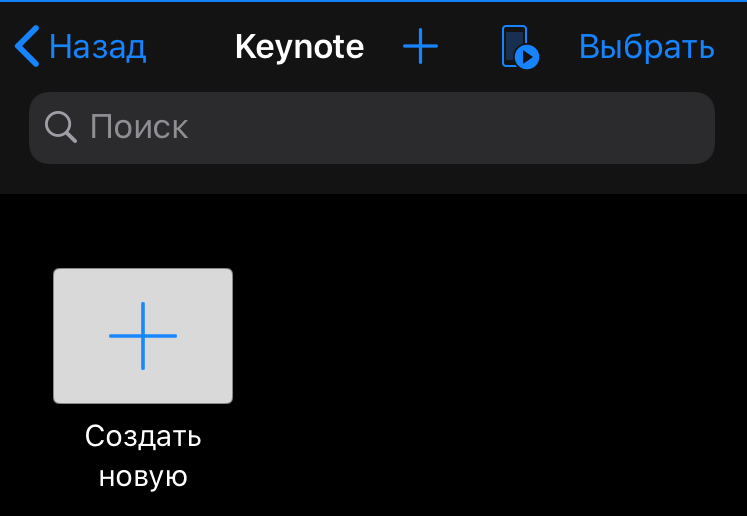
Для начала необходимо нажать на кнопку «Создать новую», чтобы открыть главную страницу.
Как выбрать тему
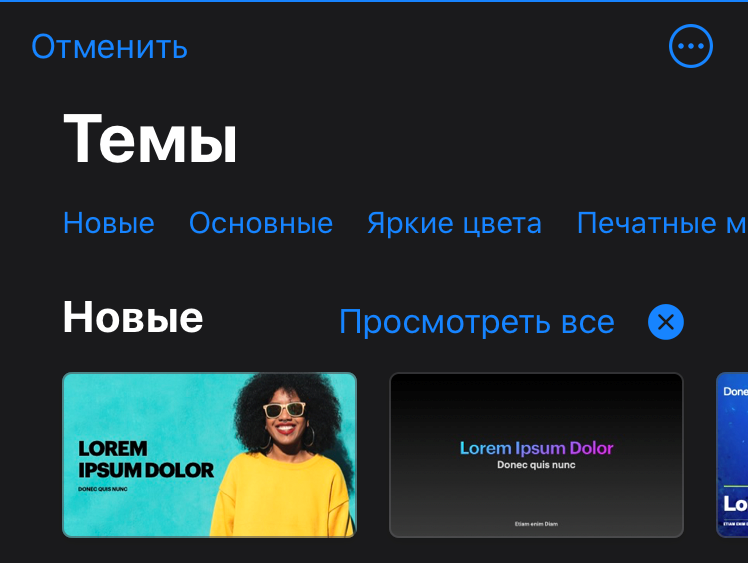
Выберите одну из предложенных тем, чтобы начать работу. У программы довольно обширная коллекция тем на любой вкус.
Как добавить новый слайд
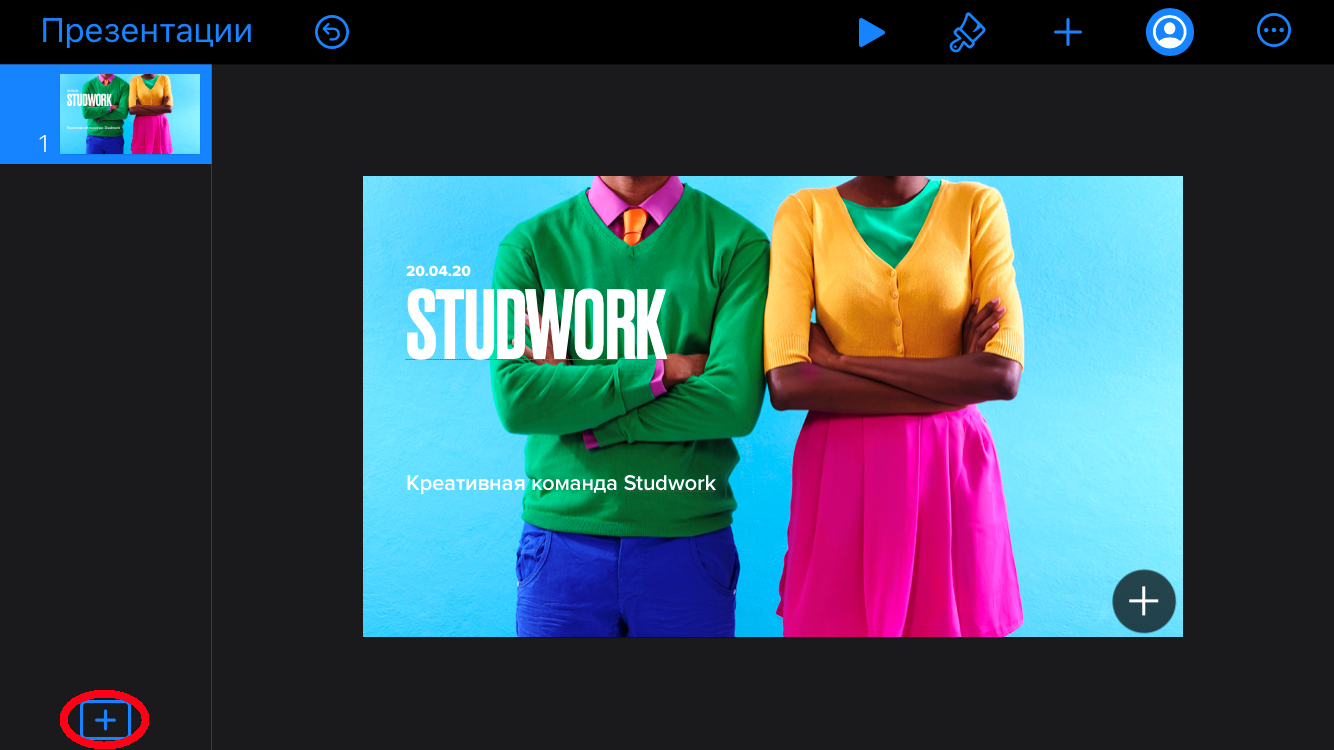
После того как тема выбрана, можно начать добавлять свои элементы на слайды. Чтобы добавить новый слайд, необходимо нажать на плюсик внизу экрана.
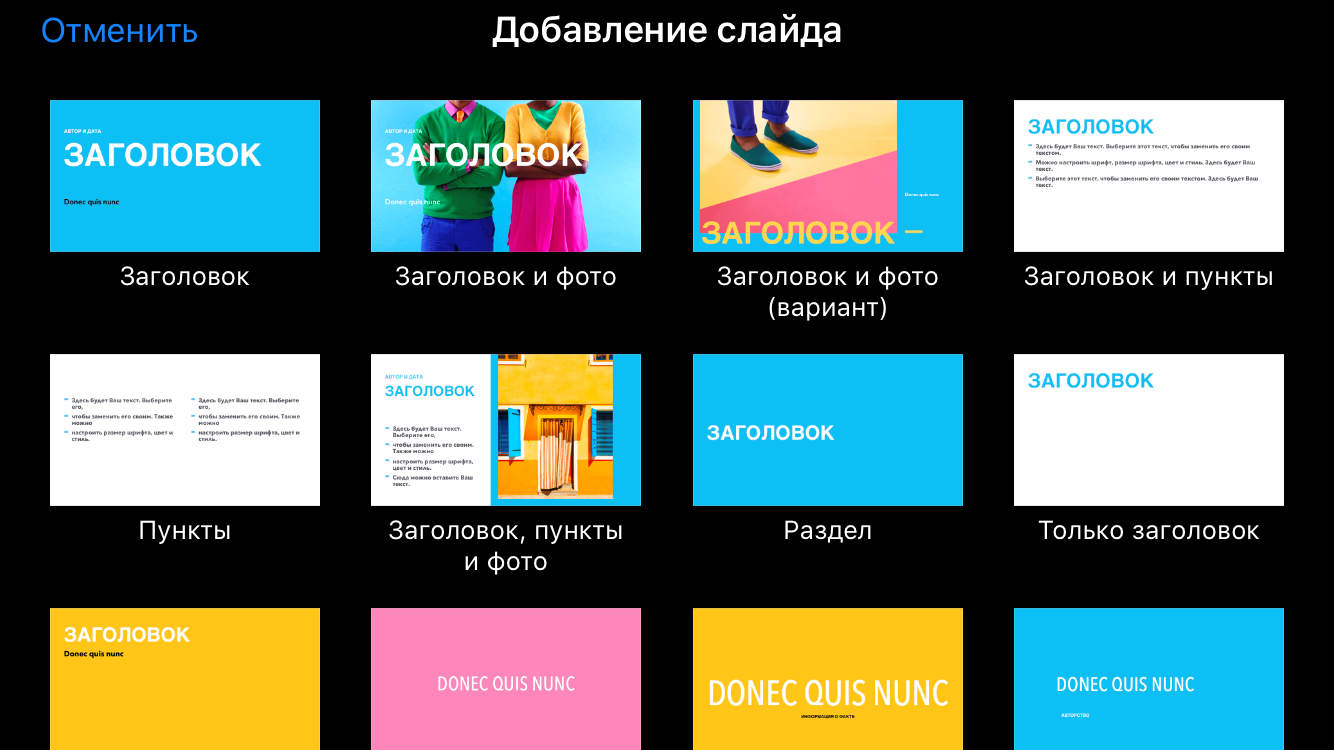
Закончили оформление первого слайда? Переходите ко второму. Программа откроет большую библиотеку шаблонов, вы можете выбрать любой из предложенных и начать с ним работу.
Как изменить шрифт на слайде
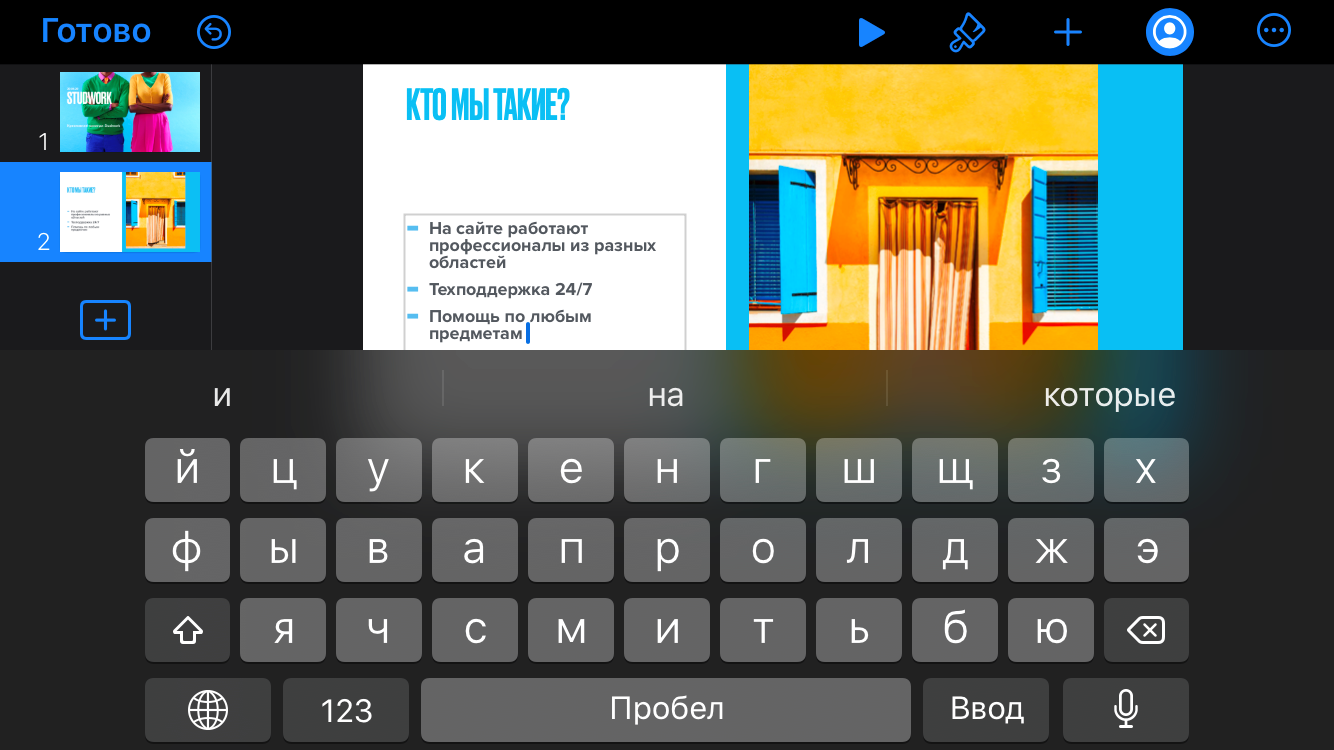
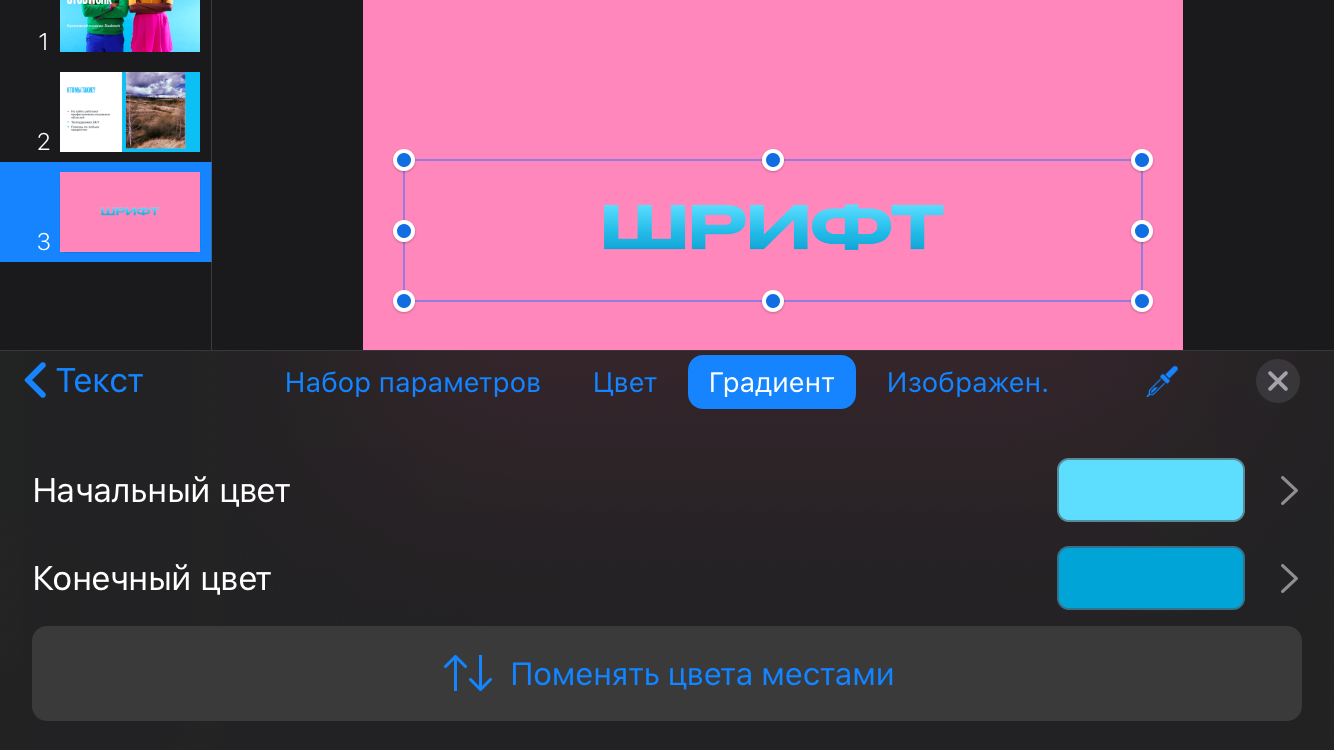
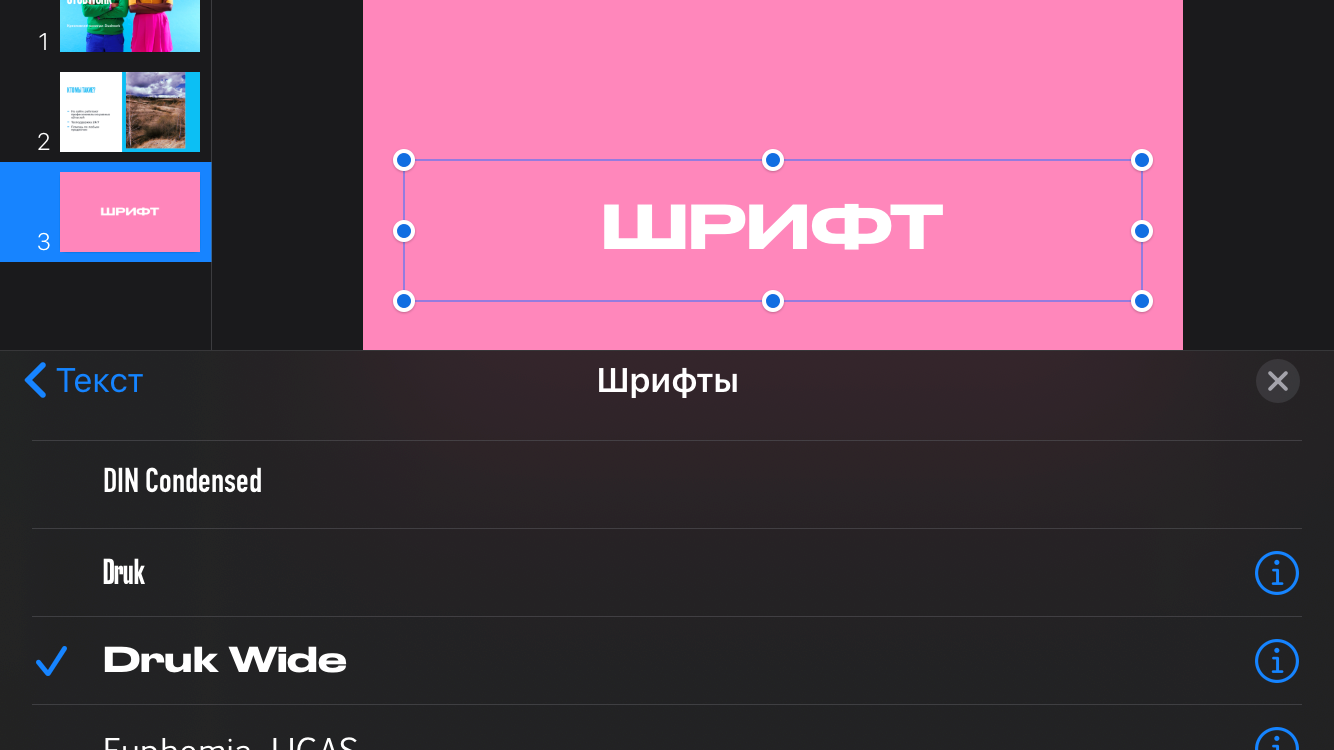
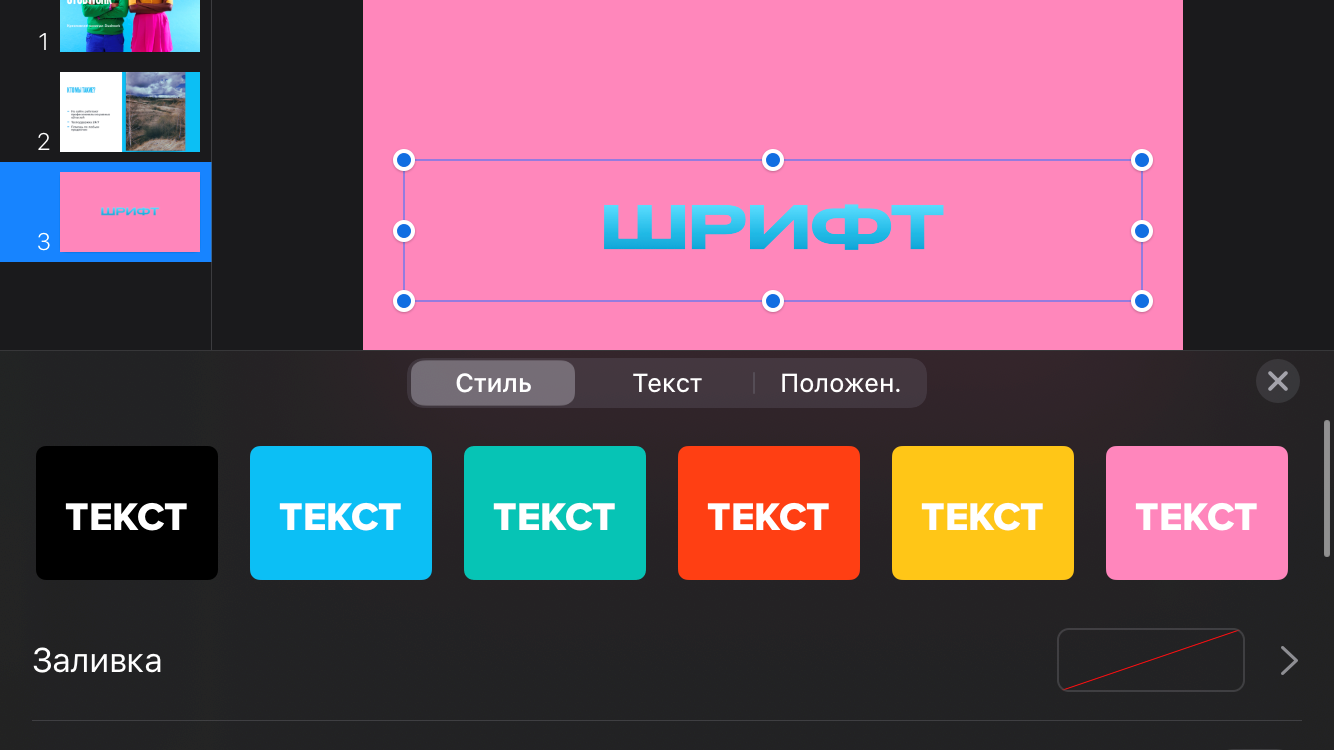
После того как вы выбрали шаблон слайда, можете вносить на него свои изменения. Программа предоставляет множество шрифтов и размеров, которые можно использовать. А также вы можете изменять положение и прозрачность текста, добавлять на него анимации и многое другое. Чтобы начать редактирование, нужно нажать на кисточку в верхней панели.
Как вставить рисунок на слайд
Также на слайды можно добавлять собственные объекты.
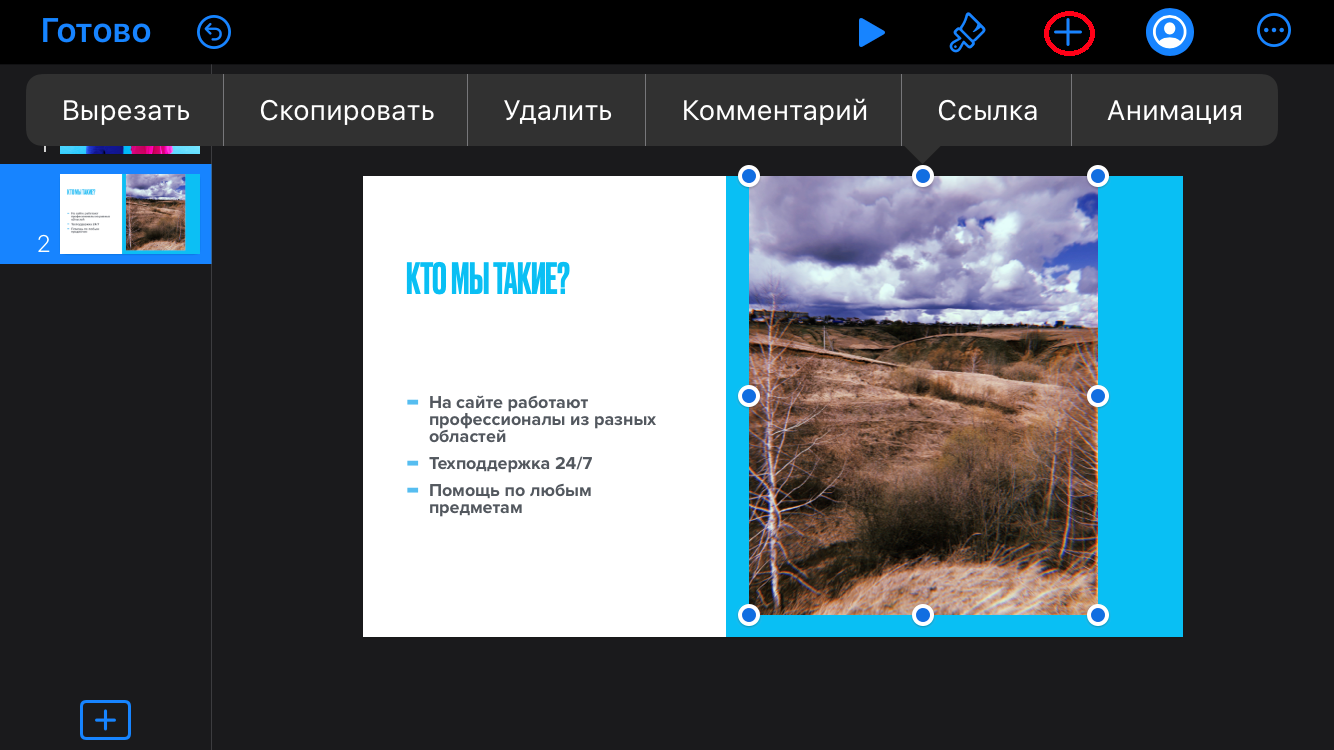
Чтобы вставить объект, необходимо нажать на «+» в верхней панели. Выберите из библиотеки телефона тот файл, который необходимо разместить на слайде.
Как добавить анимацию на слайд
Вы можете добавить анимацию на слайд с помощью нажатия на него.
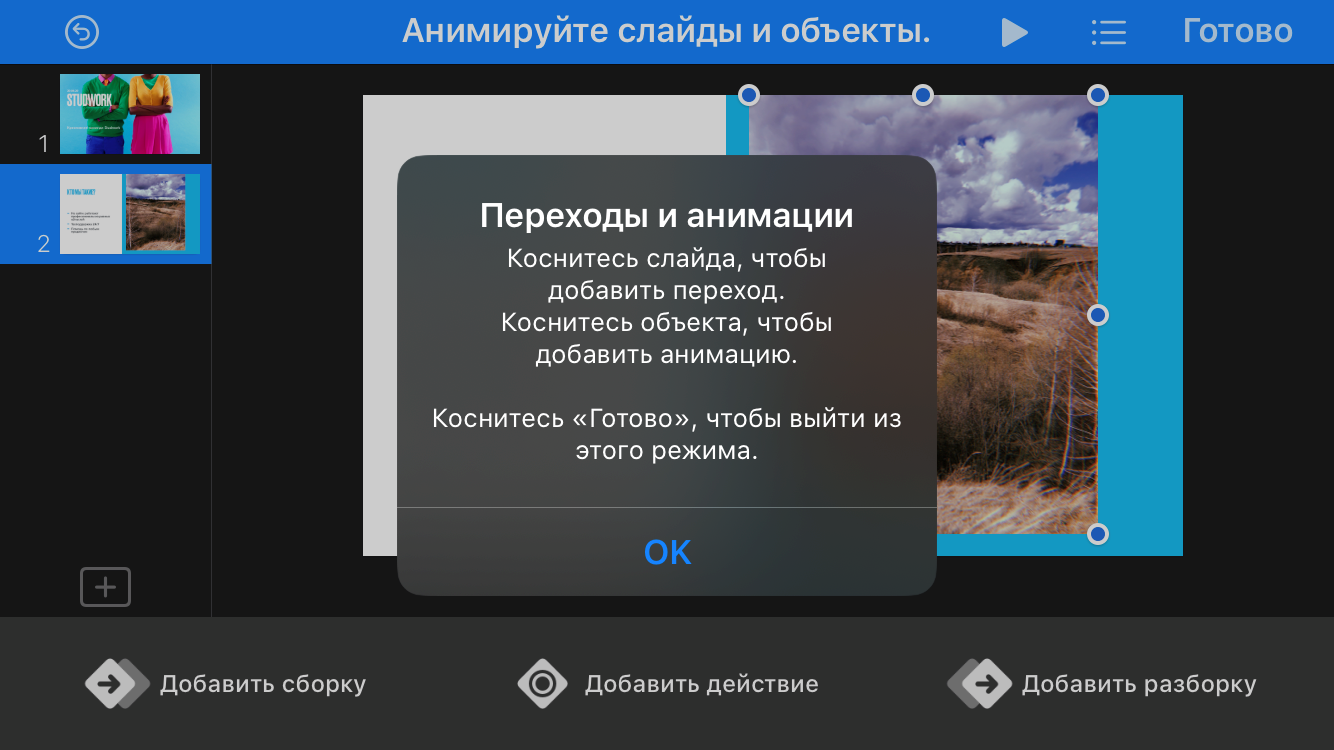
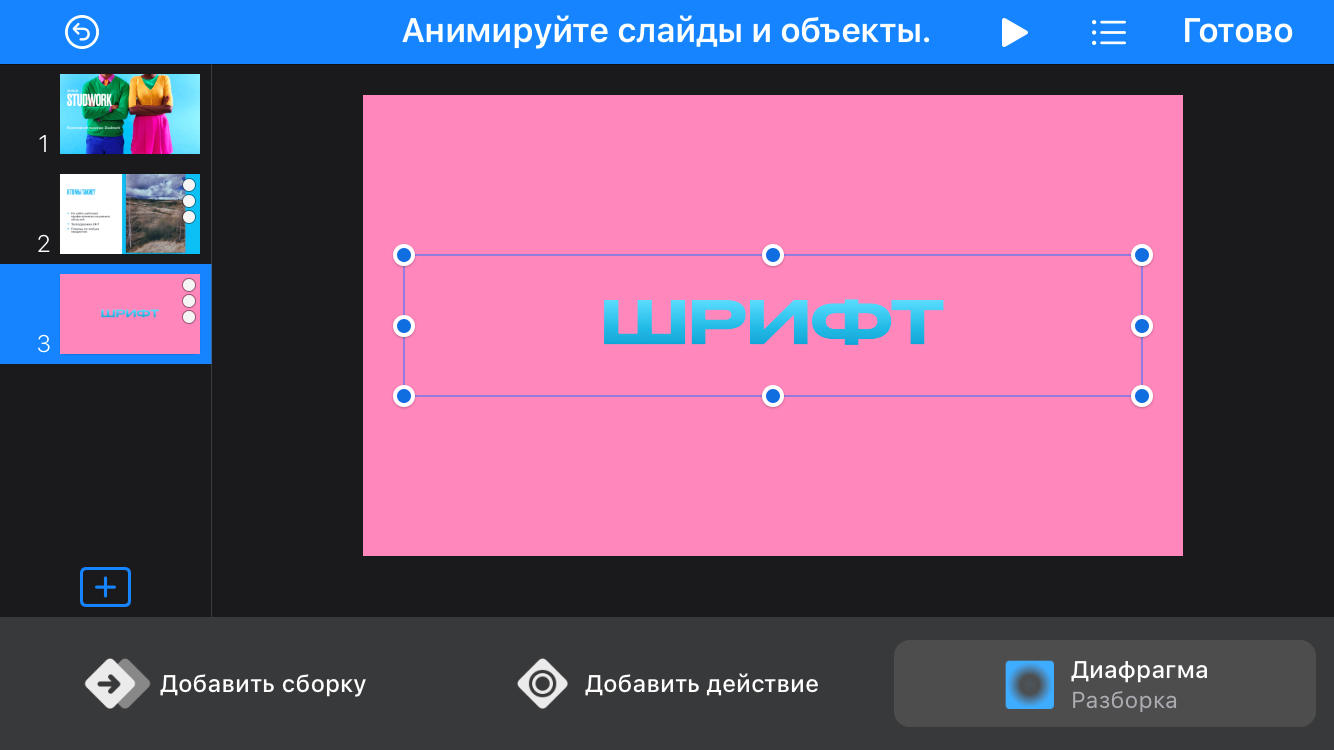
С помощью программы можно добавить интересные переходы для своей презентации.
Анимацию можно применять к рисункам и тексту.
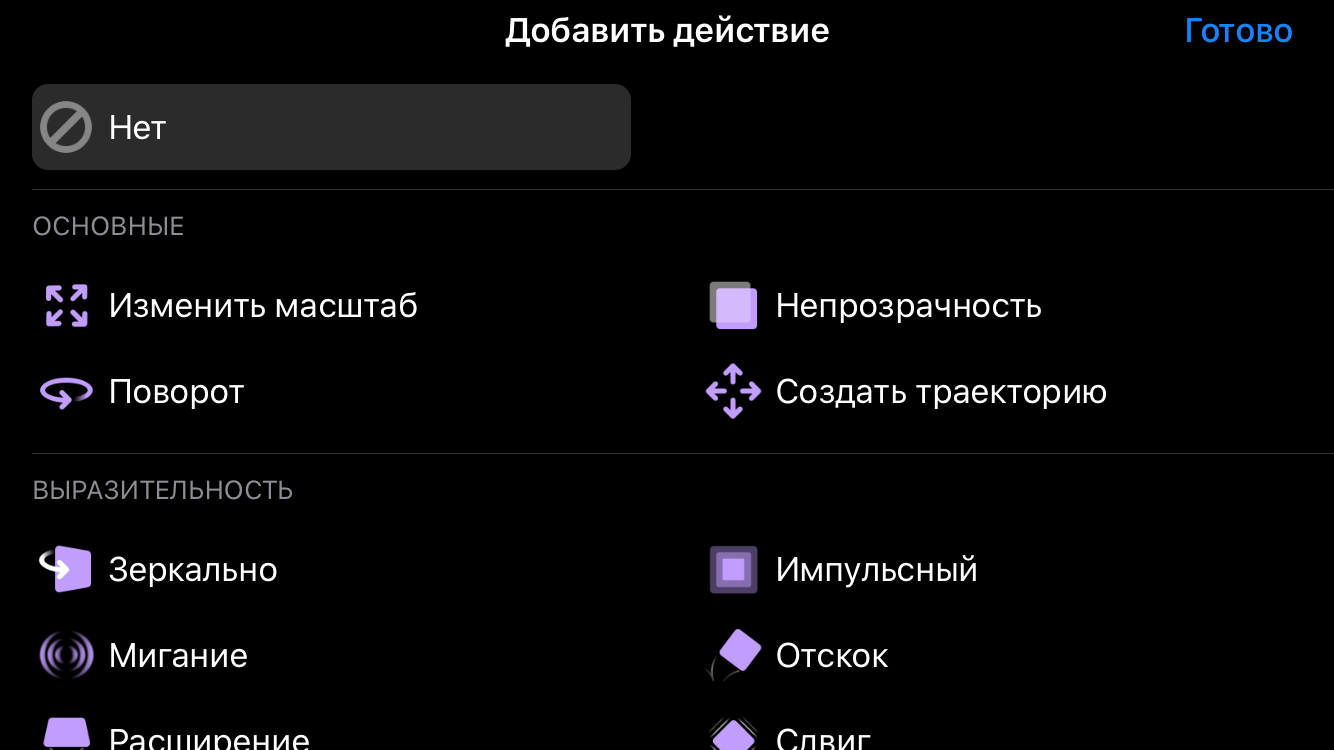
С помощью анимации можно сделать свою презентацию ярче и интереснее.
Как изменить время перехода на слайде
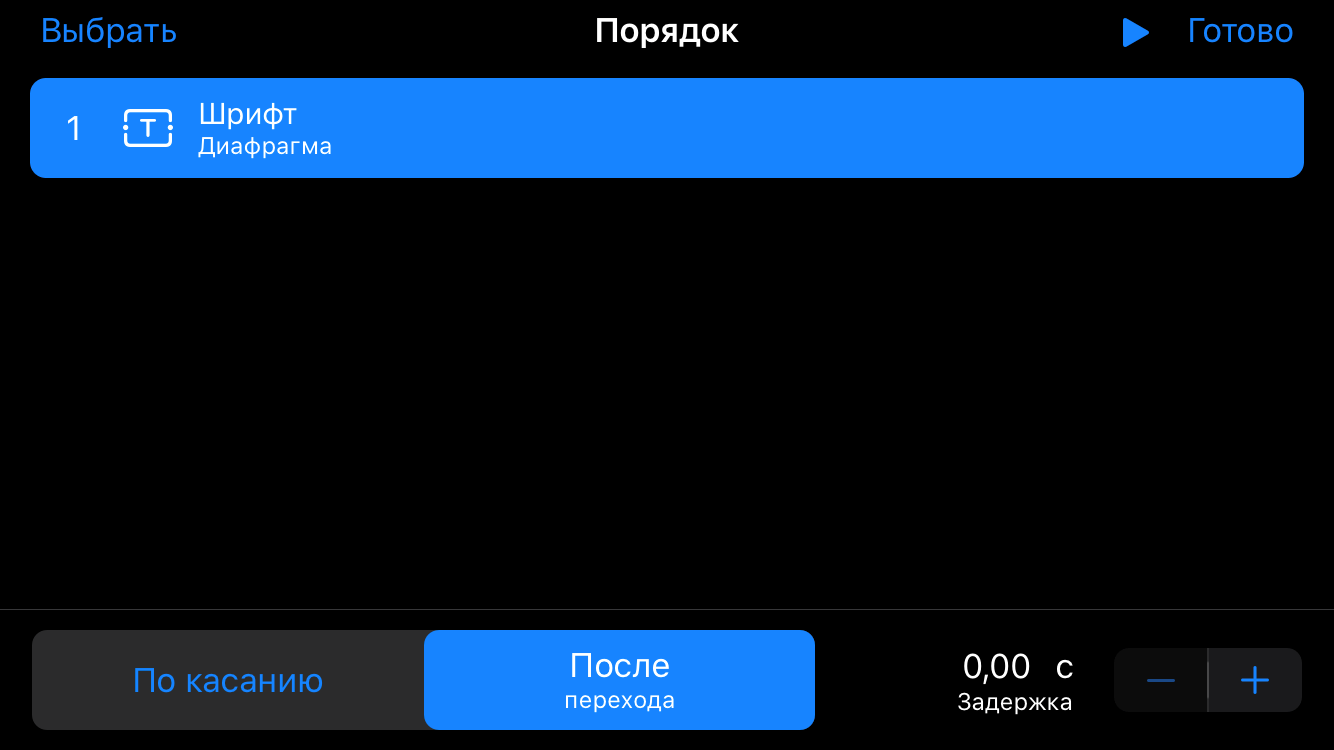
После выбора эффекта, у вас есть возможность изменить анимацию. Можно изменить время перехода и порядок ее появления.
Как создать презентацию на Android
В качестве программы, к которой стоит обратиться, если вам необходимо сделать презентацию через телефон, порекомендуем уже привычный PowerPoint, только в версии для Android.
В нескольких простых действиях объясним процесс создания презентации.
Действие 1. Установка приложения
Самый понятный из шагов. Открывайте Play Маркет, переходите в поиск и набирайте название программы. Кликайте по кнопке «установить» и ждите, пока приложение устанавливается на смартфон.
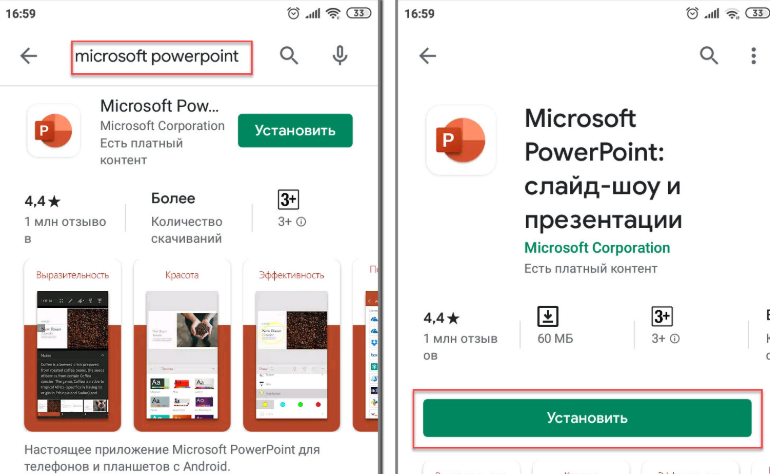
Действие 2. Вход
Приложение установилось и уже открылось? Переходим к ключевым обращениям внутри него. Для начала с вас попросят разрешение на доступ к документам, помещенным в телефоне. Даем добро и двигаемся дальше!
Проходим регистрацию, которая даст возможность работать с единого аккаунта как на ПК, так и на Android. Нет времени или желания заводить аккаунт? Без проблем! Жмите «войти позже»!
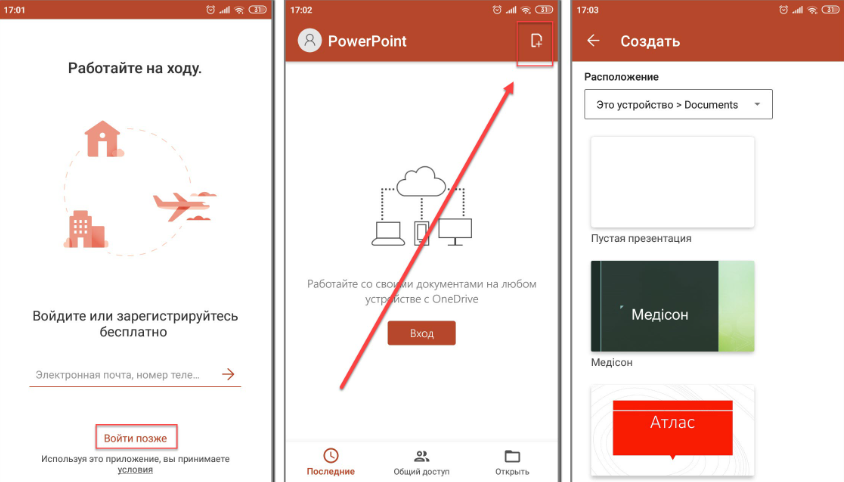
Действие 3. Создание начального слайда
Покончим с формальностями и перейдем к делу. Для этого найдите значок листа со знаком плюс (правый верхний угол) и создайте свой первый слайд. На рисунке выше в качестве образца мы отобразили пустой слайд.
Слайды создаются в два этапа, первый из которых – помещение основного текста. В «заголовок» вписывайте название презентации, а в «подзаголовок» ваше имя как ее автора. Спокойно можно менять цвета, размеры и стиль текста (всего лишь выделив его), а все изменения, вносимые вами, сохраняются в автоматическом режиме.
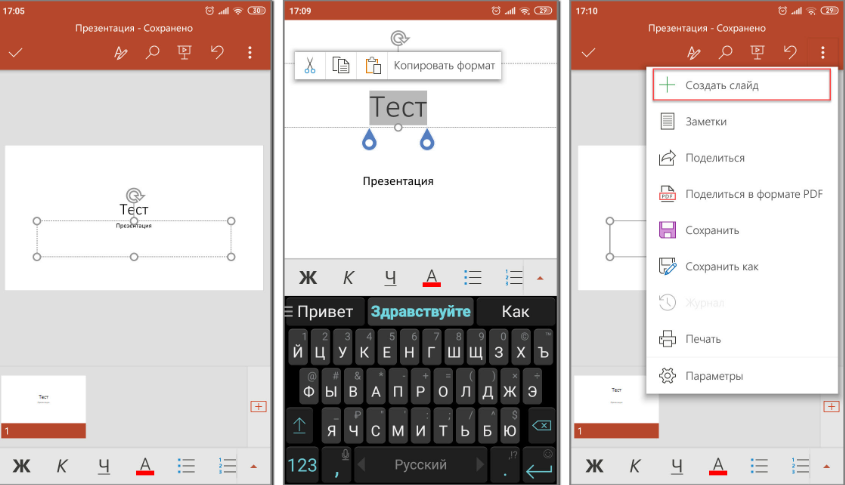
Наверняка вам часто приходилось пользоваться Microsoft Word. Этот опыт только поможет скорее разобраться в использовании мобильной версии PowerPoint. К дополнительным функциям (добавление заметок, настройки и возможность поделиться презентацией) обращайтесь через нажатие на три вертикальных точки.
Действие 4. Дополнение слайдов презентации
Титульный лист готов и теперь можно перейти к созданию следующих слайдов, которые будут содержать основной текст. Осуществить это можно двумя способами: через уже описанное выше дополнительное меню или значок «+» в нижнем (пока неполном) ряду слайдов.
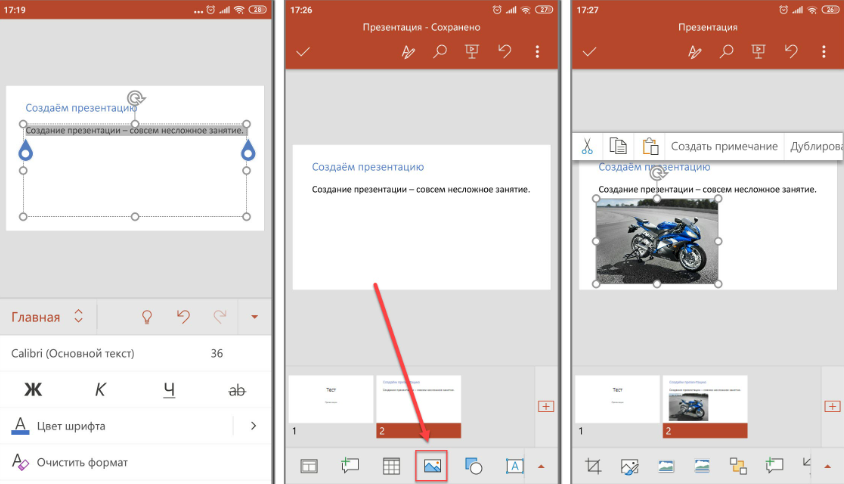
Вводим текст, добавляем изображения, таблицы, фигуры и располагаем все по усмотрению. Средства и инструменты для этого вполне привычны и знакомы пользователю, который пользовался PowerPoint через компьютер.
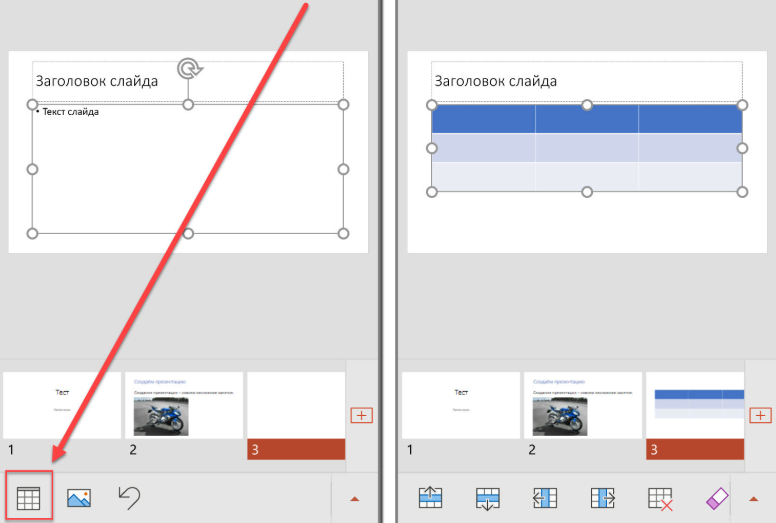
Действие 5. Сохранение итогового варианта
Хоть и все, что вы делаете, сохраняется автоматически, окончательный «save» нужно провести самостоятельно. Для этого снова кликаем на три вертикальных точки и шестой из предложенных вариантов – «сохранить как».
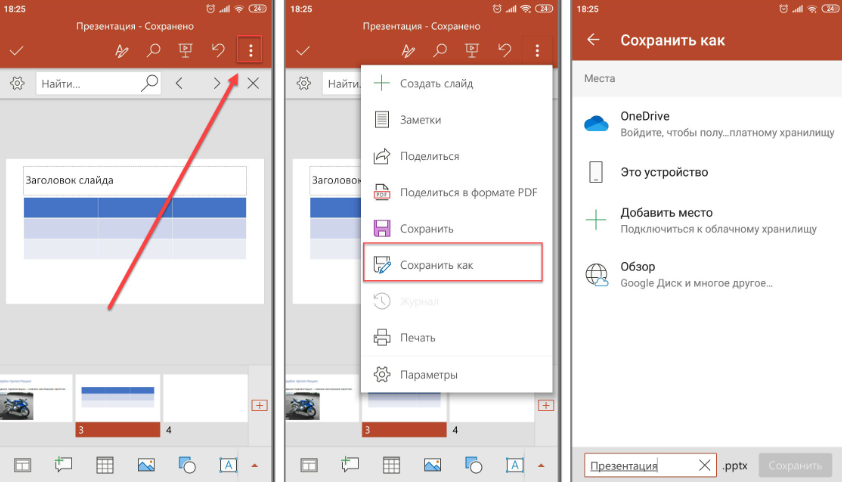
Часто от студента требуется перевести презентацию в формат PDF. Данная программа позволяет сделать и это в несколько шагов:
– переход в дополнительное меню;
– нажатие на «Поделиться в формате PDF»;
– разрешаем преобразование;
– указываем удобный мессенджер для отправки.
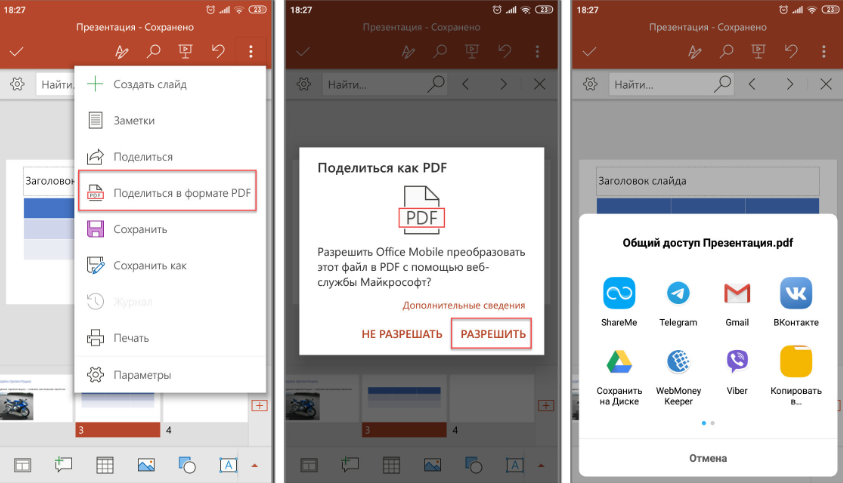
На этом все. Презентация готова, сохранена и даже отправлена в нужном направлении. А какой мобильной программой для создания презентации пользуетесь вы?
Презентация на заказ на нашей платформе — хорошее решение, при котором вам не потребуется делать презентацию на телефоне!
Если вы хотите установить собственное фоновое изображение для домашнего экрана Android, все, что вам нужно сделать, это перейти в свою фотогалерею. Выберите любое изображение, затем выберите опцию «установить картинку как» из его настроек. После этого у вас будет возможность использовать изображение в качестве фотографии контакта или обоев. Выберите последнее и все.
Как сделать из обоев слайд-шоу?
Как установить слайд-шоу в качестве обоев в Windows
- Откройте приложение «Настройки», используя ярлык Windows + I, если хотите.
- Выберите категорию персонализации.
- Выберите вкладку Фон на левой боковой панели.
- В раскрывающемся списке «Фон» выберите «Слайд-шоу» (в настоящее время это, скорее всего, будет «Изображение»).
Могу ли я сделать свой экран блокировки слайд-шоу?
Благодаря члену форума разработчиков XDA по имени wangxing вы можете сделать свой экран блокировки более интересным, чем когда-либо, с помощью слайд-шоу из фотографий. … Основным исключением является функция слайд-шоу фотографий, которая позволяет добавлять на устройство любое количество фотографий.
Почему у меня не работает слайд-шоу обоев?
Слайд-шоу Windows не работает
Во-первых, убедитесь, что установленное программное обеспечение не препятствует смене обоев. … Затем в расширенных настройках разверните «Настройки фона рабочего стола», а затем «Слайд-шоу». Здесь в раскрывающемся меню каждого параметра убедитесь, что отмечены соответствующие параметры.
Как разместить несколько изображений на фоне рабочего стола?
Как установить разные обои на два монитора в Windows 10
- Щелкните правой кнопкой мыши фон рабочего стола и выберите в меню «Персонализировать».
- В новом меню найдите нужные изображения. …
- Щелкните правой кнопкой мыши нужные изображения на этой панели. …
- Установите длинное изображение в качестве фона на своем первом мониторе.
Как установить слайд-шоу в качестве фона в Windows 10?
Часть 1. Настройка фона слайд-шоу в Windows 10
- Шаг 1. Создайте специальную папку для фона слайд-шоу. …
- Шаг 2. Используйте функцию поиска Windows 10, чтобы изменить фон рабочего стола. …
- Шаг 3: Установите настройки фона для слайд-шоу. …
- Шаг 4: Нажмите кнопку обзора и определите свою папку.
Привет друзья блога moikomputer.ru
Установка обоев на устройство Android, будь то смартфон или планшет, займет не более нескольких минут. Настроить можно следующие компоненты.
- Обои – это фоновое изображение рабочего стола, которое располагается непосредственно под ярлыками приложений.
- Заставка – экран, который появляется после перехода устройства в спящий режим.
- Фон экрана блокировки – это обои, которые отображаются на дисплее, если гаджет заблокирован.
- Фон клавиатуры – заливка или изображение под сенсорной панелью ввода текста.
Обои, в свою очередь, бывают нескольких видов:
- Статические обои – это картинка или заливка цветом.
- Слайд-шоу – поочередно показывающиеся разные картинки, каждая из которых через установленный временной интервал заменяет предшественницу с эффектом перехода.
- Анимированные обои – динамическое изображение в формате GIF, состоящее из кадров.
- Живые / видео обои – это непрерывно повторяющийся отрезок ролика или приложение, которое устанавливается на фон рабочего стола и реагирует на прикосновения пользователя.
Важно! Установка на задний фон анимированных или живых обоев высокого качества снижает производительность Android и сажает батарею. Это особенно ощутимо на телефонах со слабым процессором и малым количеством оперативной памяти.
Установка и замена обоев Андроид
Инструкция актуальна для устройств под управлением Android 6.0. В других версиях прошивки названия и расположения функций могут незначительно отличаться или отсутствовать.
Выбор из списка по умолчанию
1. Перейдите в «Настройки» «Экран»

2. Выберите пункт «Обои» 3. В списке доступных фонов выберите понравившееся изображение и нажмите на него далее «Применить» или «Установить как обои» вверху экрана

Установка обоев с помощью стандартных возможностей
Как поставить часы на экран блокировки для андроида
В качестве картинки для экрана блокировки подходят как изображения по умолчанию, так и загруженные из Интернета. Чтобы изменить заставку, нужно:
- Зайти в настройки телефона и выбрать пункт «Экран».
- Нажать на вкладку «Обои».
- Указать, на каком экране отобразится картинка — на главном или экране блокировки.
- Выбрать изображение (проще всего через галерею).
К сведению! На многих моделях смартфонов меню можно вызвать длительным нажатием на пустой участок экрана. Появится несколько кнопок, в том числе «Обои». Если тапнуть по ней, появится дополнительное меню, где нужно выбрать вариант «Экран блокировки». Далее устанавливается картинка из стандартных либо из галереи.
Установка своих статических обоев
1. Запустите «Галерею» 2. Откройте любую картинку 3. Вызовите контекстное меню с помощью иконки вертикального троеточия 4. Нажмите на пункт «Установить картинку как»

5. В появившемся окне выберите «Обои»

6. Подтвердите операцию, нажав вверху «Установить как обои»

Важно! Изображения GIF, установленные таким способом на фон рабочего стола, превратятся в статические обои. Вместо воспроизведения анимации будет отображаться ее первый кадр.
Установка слайд-шоу на Андроид в качестве обоев на рабочий стол
Поставить несколько обоев в виде слайд-шоу стандартными средствами нельзя. Для этого придется воспользоваться бесплатной программой Wallpaper Changer. Приложение позволяет создать набор слайдов из нескольких картинок, подогнать их под размер экрана, задать временной интервал и многое другое.
1. Загрузите и установите Wallpaper Changer из Google Play Market 2. Запустите приложение 3. Перейдите во вкладку «Альбомы»

4. Выберите стандартный альбом «default album» или создайте свой

5. Загрузите графические файлы в альбом с помощью кнопки добавления 6. Во вкладке «Изменить» задайте интервал смены изображений в минутах, часах или днях

7. По желанию измените дополнительные параметры во вкладке «Настройки»

8. Закройте приложение
Слайд-шоу создано. Теперь его нужно установить на рабочий стол.
1. Перейдите в «Настройки» Андроид 2. Проследуйте по пути «Экран» «Обои» «Живые обои» 3. В открывшемся списке выберите пункт «Wallpaper Changer»
Как установить живые обои
Первыми предложили такую возможность разработчики фирмы HTC. Их важнейшее визуальное отличие состоит в том, что изображение постоянно находится в движении.
Для того, чтобы установить обои из интернета, нужно найти ресурсы, на которые предлагают выбор различных вариантов. Обычно живые обои предлагают в качестве приложений. Их скачивают с сайта и устанавливают на смартфоне подобно любым другим приложениям. На Play Market существует большой выбор живых обоев.
- Живые Обои Бесплатно
- VideoWall — Video Wallpaper
- Video Live Wallpaper FREE
Такой вариант выглядит эффектно, однако потребляет много ресурсов. Перед тем, как поставить такие обои, нужно оценить, потянет ли телефон работу с ними.
Установка обоев на экран блокировки Android
По умолчанию на заблокированном экране отображаются те же обои, что и на рабочем столе. Владельцы устройств на базе Android 6.0.1 Marshmallow могут поменять их через «Настройки» «Экран» «Обои» «Экран блокировки», но во многих других версиях ОС эта функция не предусмотрена. На помощь приходит специальное приложение Обои блокировки экрана.
1. Загрузите и установите утилиту «Обои блокировки экрана» из Google Play Market 2. Запустите программу 3. Перейдите во вкладку «Изменение пароля»

4. Соедините точки в нужном порядке и подтвердите комбинацию
5. Убедитесь, что во вкладке «Изменение вида блокировки экрана» установлен пункт «Изображение блокировки экрана»
6. Откройте вкладку «Смена обоев» 7. Здесь вы можете выбрать готовые статические и живые обои из категорий онлайн каталога
8. Для установки на фон своей картинки перейдите в раздел «Галерея» бокового меню 9. Выберите нужный графический файл и настройте его отображение
10. Нажмите «Установить замок фон»
11. УБЕДИТЕСЬ, ЧТО ЗАПОМНИЛИ ПАРОЛЬ! 12. Поставьте галочку напротив «Разрешение блокировки экрана»

Важно! Большинство подобных программ не только устанавливают фон экрана блокировки, но и меняют элементы управления.
Например, на месте привычного слайдера могут оказаться окна ввода пароля, сканеры отпечатков пальцев и другие причудливые «анлокеры». Кроме того, такие приложения сильно загружают процессор и оперативную память. Неопытным пользователям они категорически не рекомендуются.
В каких оболочках можно изменить тему и экран блокировки
Как установить гифку на обои Андроид — поставить gif картинку
В зависимости от того, какая графическая оболочка стоит на телефоне, порядок действий и названия пунктов меняются, но незначительно. Интерфейс современных устройств понятен интуитивно.
Так, в смартфонах Huawei вместо «Экран блокировки» написано «Начальный экран». Оболочка MIUI в моделях Xiaomi позволяет выбрать эффект «Карусель», и несколько изображений будут сменять друг друга.

В целом менять оформление можно в любой оболочке, настраивая телефон под свой вкус.
Смена фона клавиатуры Андроид
Опция настройки фона присутствует в Google Клавиатуре Gboard.
1. Перейдите в «Настройки» «Расширенные настройки» «Язык и ввод»

2. Перейдите в раздел «Gboard» «Тема»
3. Здесь вы можете выбрать одну из стандартных тем оформления или создать свою 4. Нажмите на значок «+» в подразделе «Мои темы» 5. Выберите нужную картинку из списка 6. Масштабируйте изображение и нажмите «Далее»

7. Настройте яркость фона и нажмите «Готово»

8. В появившемся окне укажите, нужны ли контуры клавиш

9. Нажмите «Применить», чтобы тема сохранилась
10. Проверьте тему в действии, кликнув по любому текстовому полю
Важно! Смена фона клавиатуры абсолютно безопасна. Через меню приложения «Gboard» вы всегда можете вернуть все, как было.
Как поменять обои в Nova Launcher и Action Launcher
На большинстве смартфонов используется именно этот метод для замены обоев на домашнем экране, хотя он практически не отличается от предыдущих.
- Нажмите и удерживайте палец на пустой области на домашнем экране.
- Нажмите на «Обои» в левом нижнем углу экрана.
- Выберите нужное изображение из обоев по умолчанию или из ваших фотографий.
- Нажмите «Установить обои» в Лёвом верхнем углу экрана.
- Выберите, хотите ли вы установить обои для главного экрана, экрана блокировки или главного экрана и экрана блокировки вместе.


Поменять обои на Android и раньше было несложно, но сейчас, благодаря тому, что многие лончеры разных производителей обладают примерно одинаковой функциональностью, этот процесс стал совсем простым и почти во всех случаях одинаковым.
Делитесь своим мнением в комментариях под этим материалом и в нашем Telegram-чате.
Как убрать обои Андроид
На некоторых устройствах Android обои рабочего стола можно отключить через «Настройки», выбрав в разделе «Обои» пункт «Нет обоев»
. Если ваша система не поддерживает эту функцию, воспользуйтесь одним из следующих способов.

Способ №1: Черные обои. Сделайте снимок, плотно закрыв камеру пальцем. Получившееся черное фото установите как обои.
Способ №2: Заливка фона цветом. В любом графическом редакторе на смартфоне, планшете или ПК создайте изображение нужного размера и залейте его любым цветом. Сохраните картинку и выберите в качестве обоев.
Способ №3: Цвет фона через приложение. Скачайте и установите утилиту «Один цвет фона» из Google Play. Запустите программу и настройте заливку рабочего стола на свой вкус. Для установки доступны цвета любых оттенков, градиенты и узоры.
Добиться черного фона также можно, удалив текущие обои из системной папки Android, но делать это не рекомендуются, так как могут возникнуть неприятные последствия.
Полезные ссылки по теме статьи:
- Клавиатура Андроид – смена фона
- Как запустить слайд шоу на Андроид
Как установить обои с помощью приложений
Существуют специальные приложения для установки обоев. Они позволяют это сделать легко и комфортно.
Zedge
Приложение Zedge при установке обоев предлагает изображения, которые хранятся на сервере. Они оптимизированы для различных типов экранов смартфонов и планшетов. Эта программа может быть установлена на любой актуальной версии этой операционной системы. Приложение распространяется свободно, а качество изображений подойдёт даже наиболее требовательным пользователям.
После того, как программа будет скачана из интернета и установлена, её можно запустить. Пользователь увидит разделы со статическими обоями, с живыми, с рингтонами и другим контентом, который может пригодиться для смартфона. Для этого необходимо сделать следующее:
- После запуска в списке разделов выбрать нужный. Статические обои находятся в первом, живые — во втором.
- В каталоге картинок нужно выбрать подходящую и нажать кнопку «Free».
- После полной загрузки картинки надпись на кнопке поменяется на «Set». Нужно нажать на неё. После этого произойдёт установка обоев.
Теперь на смартфоне будет установлена выбранная картинка.
Обои HD
Эту программу скачивают из интернета и устанавливают на телефоне. Инсталляция новых обоев делается следующим образом:
- Производится запуск программы.
- В приложении можно авторизоваться. Можно работать без этого, но тогда нельзя будет запомнить сделанные настройки.
- В главном меню выбирают строку «Обзор».
- Для поиска картинок можно воспользоваться поиском в различных категориях или рекомендациями, сделанными на основе выбора других пользователей. Все картинки хранятся на сервере программы.
- Выбрав нужное изображение, необходимо кликнуть по красной кнопке, находящейся в правом нижнем углу.
- Перед установкой даётся возможность обрезать картину так, чтобы она по размеру подходила к экрану.
- В правом верхнем углу нужно тапнуть галочку для того, чтобы произвести установку.
После этого выбранные изображения можно видеть на экране Андроида.
CM-Locker
Для установки можно воспользоваться CM-Locker. После того, как оно будет скачано, нужно провести установку.
Для работы оно будет требовать дополнительных разрешений. На заданные вопросы нужно отвечать положительно. Это приложение позволит менять картинки на смартфоне даже тогда, когда производитель исключил возможность выполнить эту операцию стандартными средствами. Воспользоваться этой программой можно следующим образом:
- Скачать из интернета и установить на телефоне.
- После запуска нажать кнопку «Защитить». После этого произойдёт активация основных функций программы.
- Процедура запуска программы может включать в себя выключение и запуск программы, требования изменить настройки нужным образом. После окончания подготовительного этапа пользователь будет направлен на экран настроек.
- Перейдя в раздел «Темы», можно выбрать наиболее подходящий вариант оформления. Для установки нужно в нижнем меню выбрать соответствующую иконку.
- После этого откроется возможность выбора изображений, хранящихся на сервере. Нужно указать нужное и скачать его на телефон.
При использовании приложения нужно понимать, что возможность изменять обои на экране блокировки не является основной функцией этой программы. CM-Locker предназначен для дополнительной защиты Андроида.

В этой программе предусмотрена возможность добавить собственные варианты обоев. Для этого выполняют такие действия:
- В нижнем меню выбирают иконку «Я» и переходят в раздел «Мои обои».
- После этого переходят в раздел картинок. Туда можно добавить изображения, которые хранятся в памяти телефона. Для выбора файла надо нажать на прямоугольник с плюсом. Откроется окно, где предоставляется возможность найти картинку в файловой системе.
- Выбрав изображение, тапают «Применить».
- После этого экран автоматически блокируется для того, чтобы можно было оценить результат процедуры. При этом доступна возможность переключения этого экрана и главной страницы для просмотра нового варианта.
Эта программа позволяет не только поменять обои, но и усовершенствовать защиту Андроида от несанкционированного доступа.
Lock screen
Эту программу можно разыскать на Play Market. После того как её скачали и установили, требуется запустить.
Эта программа способна не только устанавливать обои, но и создавать дополнительную защиту от несанкционированного доступа. Отличительной особенностью приложения является способность выполнять установку живых обоев.
Чтобы провести установку, делают следующие шаги:
- Запускают приложение.
- Нужно проконтролировать включение экрана блокировки.
- Переходят в раздел, относящийся к безопасности.
- Из предложенных вариантов ввода кода доступа выбирают наиболее подходящий. Доступны: без пин-кода, четырёхзначный, восьмизначный, графический ключ.
- После возвращения в главное меню настроек указывают тему (например, вода) стиль экрана блокировки. Доступны (для воды): дождевые капли, звёзды, снег.
- Если перейти в «Изменение обоев», то появляется возможность выбрать картинку для статического изображения. Предоставляется выбор: галерея или обои. В первом случае можно воспользоваться картинками в памяти телефона. Во втором — предустановленными.
После выбора картинки и подтверждения обои будут выглядеть в соответствии со сделанным выбором.
Развитие современных технологий упростило задачу по созданию видеороликов. Это связано с появлением качественной камеры в мобильных телефонах, а также доступного и простого в использовании софта. Для того чтобы упростить подобную защиту, многие редакторы позволяют создавать видео из фотографий. Каждый слайд имеет интересный переход, который позволяет из фото сделать настоящую историю.
Причина популярности подобных инструментов заключается в том, что снять полноценное видео, которое будет иметь свой сюжет, правильный переход сцен достаточно сложно. Обычно получается второсортный клип. Слайд-шоу создавать проще, так как удачные фотографии получаются у многих. При этом достаточно подобрать кадры, которые имеют связь.
Как сделать клип на телефоне
Еще в 2014 году обработка клипов была возможна только на мощном ПК. Но появление мощных мобильных процессоров привело к изменению ситуации. Сегодня телефон подходит не только для создания фото или видео, но и полноценного монтажа. Разработчики мобильных приложений оценили эту возможность и выпустили большое количество редакторов, которые используются для обработки фотографий и создания презентаций.
Для устройств на операционной системе Android есть огромное количество редакторов. Их установка проводится с официального магазина. Многие приложения нельзя назвать профессиональным инструментом, но для создания простого ролика они подходят. Инструкция по использованию практически не отличается:
- устанавливаем и запускаем приложение;
- после открытия основного окна нужно указать несколько картинок;
- при тапе по соответствующей иконке должен открыться соответствующий менеджер файлов;
- равномерно распределяет добавленные картинки, назначаем временной отрезок;
- при необходимости накладывается музыка;
- выбираются доступные эффекты перехода, режимы наложения и другие доступные параметры.
В Play Market можно просмотреть отзывы, прежде чем устанавливать редактор. Для того чтобы не тратить много времени, следует уделить внимание составленному рейтингу. Приложения, включенные в ТОП, позволяют создавать интересный видеоролик.
Есть несколько нюансов, которые должны учитываться при использовании редакторов. Они следующие:
- Большое количество ПО имеет автоматический инструмент создания ролика. Достаточно указать все файлы, после они объединяются в слайд-шоу. Качество результата зависит от особенностей используемого алгоритма.
- Некоторые программы представлены библиотекой, которая позволяет накладывать эффекты. В этом случае достаточно выбрать фото или ролики, после каждый слайд отдельно настроить. При накладывании фильтров или шаблонов происходит изменение исходника.
- Профессиональные редакторы имеют автоматический алгоритм работы и ручные инструменты. Как правило, такое предложение можно скачать с официального магазина бесплатно только с ограниченным набором возможностей. Ручные инструменты предусматривают изменение исходника, накладывание редактируемых эффектов, установку длины каждого кадра. Это позволяет создавать качественный клип.
Обработка ролика приводит к высокой нагрузке на аппаратную часть мобильного устройства. Поэтому при редактировании лучше всего завершить все процессы. Если проект сложный и большой протяженности, на обработку потребуется время. Лучше всего держать смартфон на зарядке.
Для нахождения лучшего инструмента придется попробовать несколько редакторов. Это связано с тем, что они создавались для определенных задач. Универсальное ПО имеет большое количество ручных инструментов. Процесс создания ролика напоминает использование программ, которые устанавливаются на ПК.
ТОП 10 программ для слайд-шоу на Андроид
Популярность видеоконтента постоянно растет. Несмотря на их появление в официальном магазине, большая часть программ не справляется с поставленными задачами. При самостоятельном их разборе может уйти большое количество времени. Поэтом нужно уделить внимание рейтингу. Для их поиска достаточно в поисковой строке ввести соответствующее название.
YouCut
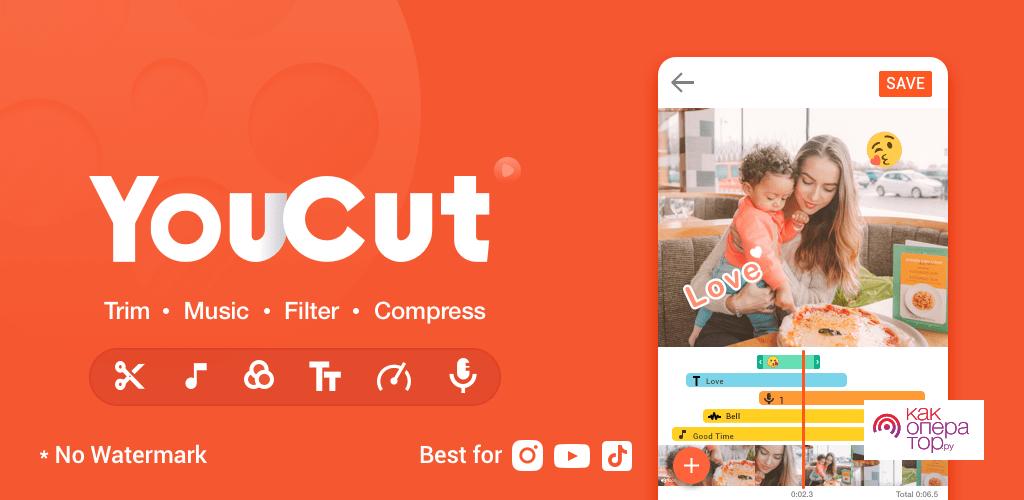
Рассматриваемое приложение для редактирования изображений и наложения различных эффектов было оценено более одного миллиона раз. Это связано с большим количеством различных функций и инструментов. К примеру, можно выбрать функцию размытия заднего фона.
Редактор удобен в использовании
Приятное оформление
Большое количество функций и эффектов
Результат сохраняется без водяных знаков
Периодически появляется реклама, которая отвлекает от создания видеоконтента
InShot
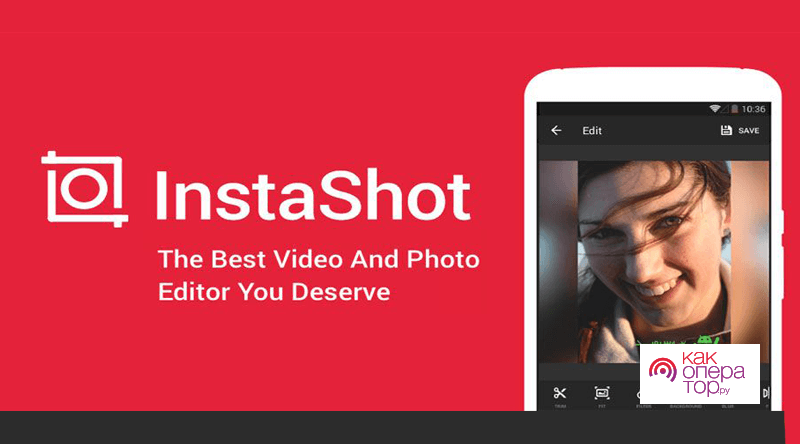
Считается самым проверенным вариантом, который есть для операционной системы Android. На официальном магазине оценка 4,8 при нескольких сотнях тысяч установки. Программное обеспечение автоматически адаптирует ролик под все социальные сети. Поэтому созданный контент отлично подойдет для YouTube и VK. Привлекательный интерфейс полностью отвечает запросам пользователей. Есть большое количество встроенных эффектов, которые позволяют менять исходник.
Большое количество установок связано с качеством реализации
Большое количество эффектов
Есть функция быстрой публикации в социальных сетях
В проект можно добавить текст и другие символы
Отключить рекламу получится только при оплате VIP-пакета
Video Collage: Mix
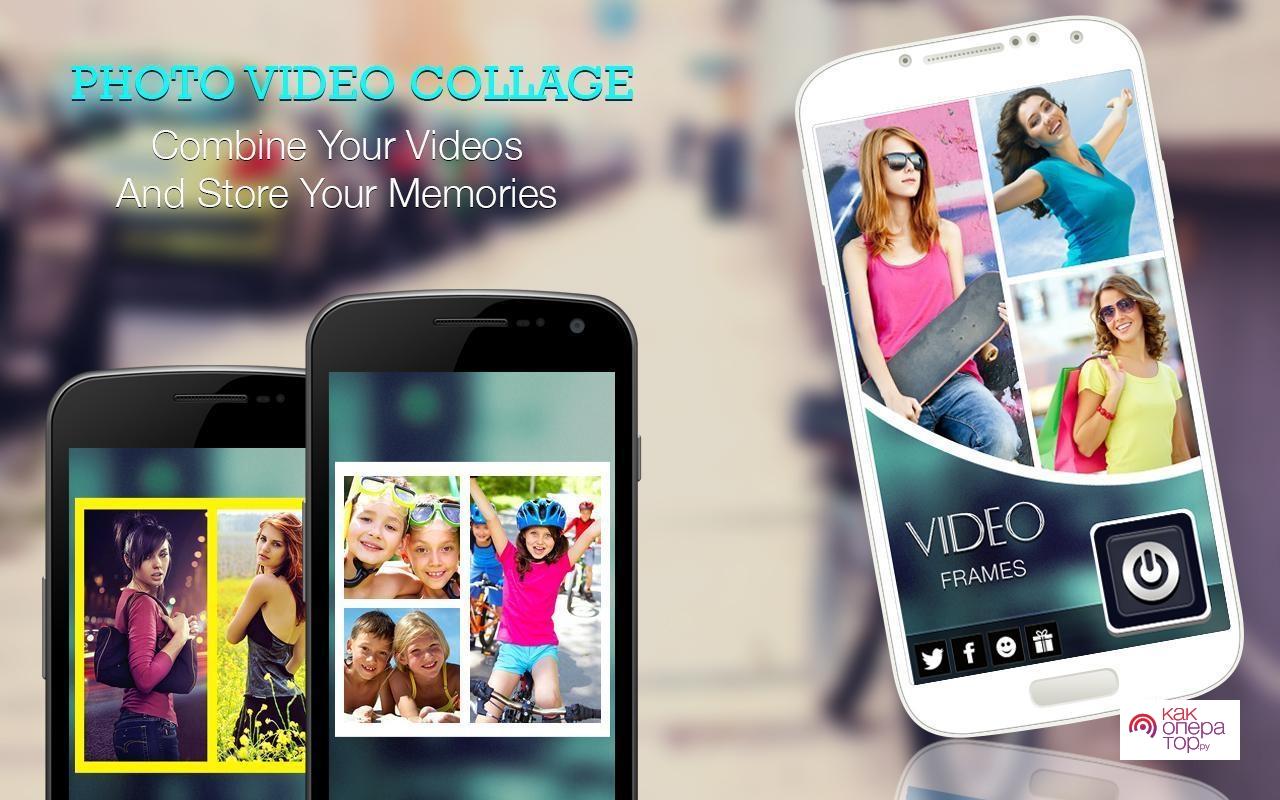
Программа стала пользоваться популярностью всего за несколько лет. Это связана с тем, что она проста в использовании. Только с официального магазина было установлено более 1 млн. Это также привело к появлению копий.
Редактор разрабатывали специально для людей, которые проводят много времени в социальных сетях. Это определило наличие большого количества инструментов, которые помогают публикации. Вариант стал часто использоваться теми, кто монтирует музыкальные клипы.
Интерфейс простой, проблем не возникает
На выбор много различных тем и эффектов
Программа работает стабильно
Нет русского языка, что может создать трудности с использование редактора
VivaVideo
Одна из самых распространенных программ. Имеет показатель около 100 млн скачиваний. Несмотря на возникновение некоторых проблем, средняя оценка держится на уровне 4,5 баллов. Для того чтобы избавиться от рекламы, нужно купить платную версию.
Практически не встречается конструктивной критики. ПО стабильно, предоставляет возможность сделать видео, которое будет подходить для определенных социальных сетей. Есть несколько сотен тем, стандартных эффектов. Ролик переворачивается, обрезается, меняется. При этом максимальное разрешение 4К.
Работа стабильная
Много интересных тем и эффектов
Конвертация во все популярные форматы
Результат автоматически оптимизируется под стандарты социальной сети
Без покупки платной версии от рекламы не избавится
PowerDirector
Популярная программы, которая используется для создания собственных видеороликов. С официального источника более 50 млн активных установок. Редактор отличается от многих других наличием хромакея – специальный инструмент, который отделяет задний фон. Есть функция стабилизации изображения.
Есть множество предустановленных эффектов и переходов. Для того чтобы создать ролик можно использовать шаблоны. При покупке подписки увеличивается количество переходов, шаблонов, наклеек и другого материала. Большая библиотека расширяет возможности.
Есть функция импорта и экспорта с поддержкой 4К
Программа позволяет менять фон
В библиотеке много эффектов
Нельзя настроить скорость перехода, они медленные
Movavi Clips

Распространенное решение, которое устанавливается на мобильных устройствах и ПК. При этом версия для Android имеет меньшее количество инструментов. Специфический набор редактора представлен стикерами, эффектами, добавление музыки и многое другое.
Главное достоинство бесплатной версии заключается в отсутствие рекламы. Но при этом есть один существенный недостаток – на выходе все ролики имеют водяной знак. Максимальная продолжительность при этом строго ограничена.
Широкий функционал
Нет навязчивой рекламы
С интерфейсом легко разобраться даже новичку
В бесплатной версии есть ограничение по длительности, накладывается водяной знак
Footej Camera
Простая и функциональная программа. Она используется не только для создания ролика, но обработки фото или гифки. Есть встроенный инструмент галереи, фото и видео снимают из самого редактора. Добавляется большое количество эффектов. Единственный недостаток – небольшое количество слайдов. Только при покупке подписки можно добавлять 20 снимков.
Пользоваться редактором просто
Есть инструмент создания GIF
Встроенная галерея и камера
С редактирование видео возникают проблемы, так как нет нужных инструментов
Movie Maker (Photo And Video Apps)
Нераспространенный редактор, который заслуживает внимание благодаря большому количеству доступных инструментов. При редактировании можно добавить фото, отрегулировать их положение, применять эффект и поделиться роликам в социальных сетях. Возможно давление нескольких десятков фрагментов, которые объединяются в один ролик.
Проблема с его использование возникает из-за английского языка. В комментариях разработчика есть сообщения, что в скором будущем появится русская версия.
Просто использовать
Регулярно появляются обновления, которые улучшают программу
Есть современный и красивые эффекты
На выбор доступен только английский язык, что создает трудности с использованием
Magisto
Этот инструмент используется многими блогерами для создания рекламного контента. В программе есть автоматический редактор, который сделает красивый результат всего за несколько минут. При этом итоговый результат по качеству не уступает многим другим.
Есть кнопка быстрой отправки результата в социальных сетях. Поэтому ролик смогут увидеть большое количество людей. Но для сохранения результата на мобильном устройстве придется приобрести платную версию. Промо-период, который активируется после установки редактора, имеет большое количество ограничений. Если не получается приобрести платную версию, лучше не использовать.
Программа автоматически находит оптимальные режимы
Огромное количество эффектов
Узнаваемый стиль
Сохранить ролик получится только после покупки подписки
Возникают глюки при работе
При подключенной карте приложение может само списывать средства
Lomotif
Этот вариант установило около 300 000 пользователей. К преимуществам относят небольшое количество места, которое требуется для установки. Среди инструментов следует отметить возможность накладывания музыки, автоматическое создание ролика. Удобный интерфейс, есть специальная отрезка под социальные сети.
Инструмент интеграции со множеством социальных сетей упрощает использование редактора. Программа считается прекрасным выбором для новичков, которые не хотят тратить много времени на создание роликов. Низкая оценка в Google Play связана с тем, что редактор постоянно вылетает. Наблюдается подвисания. Поэтому уверенным в результате нельзя быть.
Автоматически происходит склеивание отдельных кадров
Удобная навигация
Сразу после появления ролика его можно публиковать в социальных сетях
Вылет из приложения, появляются подвисания, плохая оптимизация под операционную систему
Итог
| Название редактора | Минимальная версия операционной системы | Размер установочного файла |
| YouCut | 4,3 | 25 Мб |
| InShot | 4,3 | 30 Мб |
| Video Collage: Mix | 4,3 | Не указано |
| VivaVideo | Не указано | 44 Мб |
| PowerDirector | 4,4 | 59 Мб |
| Movavi Clips | 4,3 | 75 Мб |
| Footej Camera | 5,0 | 3 Мб |
| Movie Maker | 4,1 | 16 Мб |
| Magisto | 5,0 | 66 Мб |
| Lomotif | 4,4 | 36 Мб |
Самыми надежными и функциональными считаются программы YouCut и InShot Они подходят для создания качественной презентации. При этом интерфейс практически не отличается. Также есть функция наложения аудиодорожки, что позволяет сделать ролик с музыкой.
Многие приложения представлены сочетанием автоматических алгоритмов обработки. Они предусматривают накладывание различных эффектов, которые автоматически изменяют исходный материал. Но для получения уникального результата требуется ПО с ручными инструментами.
Стоит учитывать несколько рекомендаций, которые касаются установки редактора. Для начала нужно использовать только официальный источник. Это связано с тем, что при скачивании с непроверенного источника есть большая вероятность появления вирусной программы. К примеру, в последнее время распространены майнеры, которые нагружают мобильное устройство и затрачивают трафик. Вредоносные файлы считают информацию. При установке с Google Play нужно дать редактору все права, которые запрашиваются. Это исключает вероятность появления проблемы.