
Сконвертируйте ваши pps-файлы в ppt онлайн и бесплатно
Перетащите файлы сюда. 100 MB максимальный размер файла или Регистрация
Конвертировать в PPS
pps
PowerPoint Slide Show 97/2000/XP
Файл хранит слайды с презентациями и слайд шоу, наполненные графической, аудио, видео и текстовой информацией. Формат идентичен PPT-файлу, кроме возможности редактирования и имеет меньший размер. Открывается только в режиме просмотра и не дает возможности другим пользователям изменять структуру и наполнение презентации.
Конвертер PPT
ppt
Microsoft PowerPoint 97/2000/XP
Файл для хранения созданных презентаций и слайд шоу Microsoft PowerPoint с возможностью редактирования. Впервые был введен для хранения данных в редакторе PowerPoint 97. Хранит набор отдельных слайдов с текстовой, графической, видео и аудио информацией. Файл содержит информацию о примененных визуальных эффектах внутри слайдов.
Как сконвертировать PPS в PPT
Шаг 1
Загрузите pps-файл(ы)
Выберите файлы с компьютера, Google Диска, Dropbox, по ссылке или перетащив их на страницу.
Шаг 2
Выберите «в ppt»
Выберите ppt или любой другой формат, который вам нужен (более 200 поддерживаемых форматов)
Шаг 3
Загрузите ваш ppt-файл
Позвольте файлу сконвертироваться и вы сразу сможете скачать ваш ppt-файл
Рейтинг PPS в PPT
4.7 (6,080 голосов)
Вам необходимо сконвертировать и скачать любой файл, чтобы оценить конвертацию!
Урок 18. Сохранение презентации Power Point в виде демонстрации
После того, как презентация полностью готова, проверена и не вызывает нареканий, ее нужно сохранить не только в обычном варианте, но и в режиме Демонстрация.
Когда вы выйдете выступать перед аудиторией, вам придется воткнуть в демонстрационный компьютер флешку с презентацией и запустить ее. После этого откроется программа MS Power Point и все собравшиеся увидят вашу презентацию в режиме редактирования. Потом вам надо будет найти кнопку Демонстрация, нажать на нее и только после этого вы сможете начинать свой доклад.
Было бы гораздо лучше, если бы вы открыли свою презентацию двойным левым щелчком и сразу началась демонстрация.
Чтобы так и случилось, полностью готовую презентацию сохраняют в формате, который так и называется — Демонстрация.
Как это сделать?
Войдите в пункт Файл главного меню программы Power Point и выберите пункт Сохранить как.
Далее введите имя файла, выберите диск и папку, в которую надо сохранить этот файл, но перед нажатием кнопки Сохранить надо выбрать формат файла в окошке Тип файла (под окошком, где вы вводили имя файла). Тип, который нам нужен, называется Демонстрация Power Point.
В результате на диске в указанной вами папке появляется файл, при открытии которого сразу начинает демонстрироваться ваша презентация.
Как отредактировать слайд-шоу?
Слайд-шоу, сохраненные в форматах pps и ppsx, при показе запускаются сразу в режиме демонстрации, а не открываются, как обычные презентации, в приложении PowerPoint.
Как быть, если очень нужно отредактировать файлы PPS или PPSX?
Открыть слайд-шоу с расширением pps и ppsx для редактирования можно двумя способами.
1 Способ. Открыть PPS через PoiwerPoint
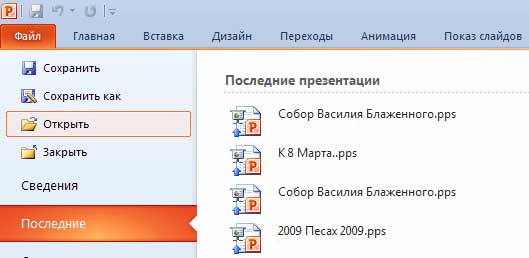
Запустить PowerPoint. Нажать на Файл — Открыть
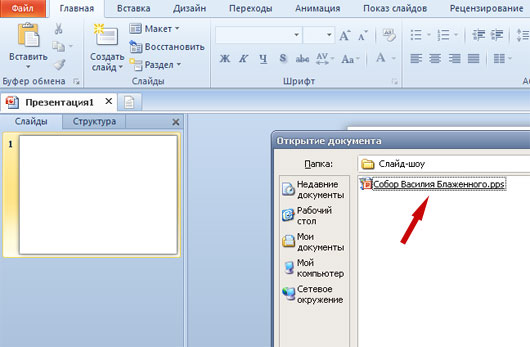
Откроется окно выбора файла. Нажать на нужное слайд-шоу.
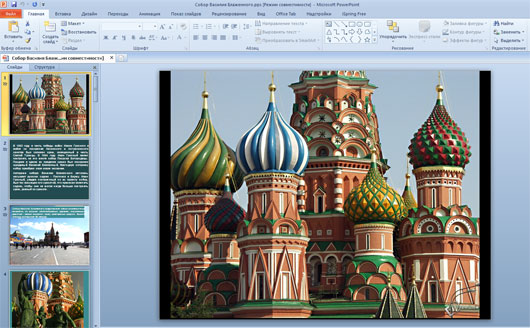
Все. Файл PPS откроется в PowerPoint и его уже можно будет редактировать.
2. Способ. Изменить расширение файла pps
Перейти в папку, где находится файл pps или ppsx. На всякий случай сделать копию слайд-шоу ( зажать клавишу CTRL, нажать левой кнопкой мыши на файл и чуть протянуть его вниз). После этого нажать на копию файла правой кнопкой мышки и выбрать опцию Переименовать.

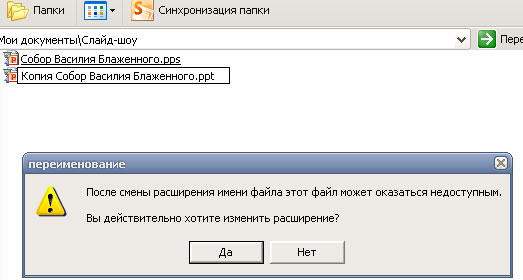
И сменить в названии файла расширение с pps на ppt. Т.е. изменить формат самого файла из слайд-щоу в обычную презентацию с расширением ppt.
Вылезет окошко с предупреждением: «После смены расширения имени файла этот файл может оказаться недоступным. Вы действительно хотите изменить расширение?«. Смело можно нажимать «Да», ведь для этого мы специально и создавали копию файла. За оригинал можно не волноваться, он в любом случае останется нетронутым.
Теперь слайд-шоу легко откроется в PowerPoint и его можно редактировать как и любую презентацию.
Microsoft PowerPoint – мощный набор инструментов для создания презентаций. При первом изучении программы может показаться, что создать здесь демонстрацию действительно просто. Может и так, но выйдет скорее всего достаточно примитивный вариант, который подойдет для самых незначительных показов. А вот для создания чего-то более комплексного нужно как следует покопаться в функционале.
Начало работы
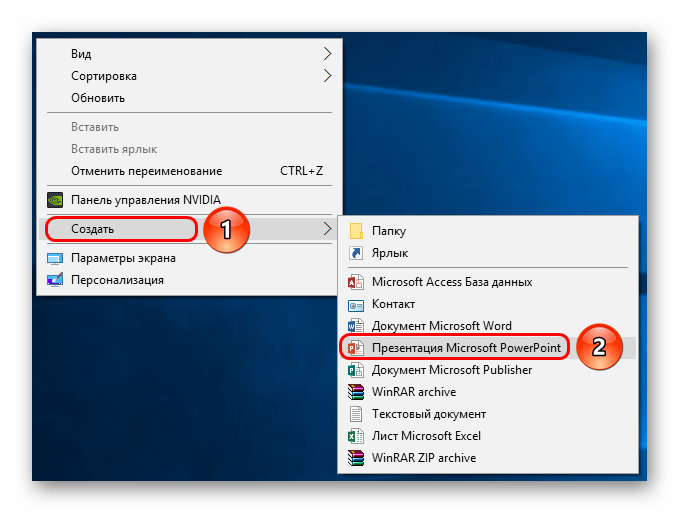
Прежде всего нужно создать файл презентации. Здесь два варианта.
- Первый – щелкнуть правой кнопкой мыши в любом устраивающем месте (на рабочем столе, в папке) и во всплывающем меню выбрать пункт «Создать». Здесь же остается щелкнуть на вариант «Презентация Microsoft PowerPoint».
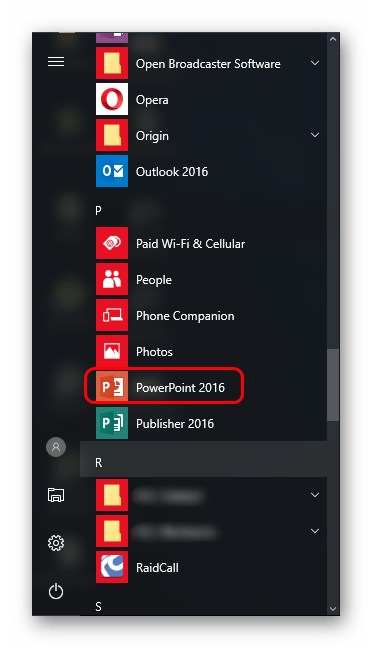
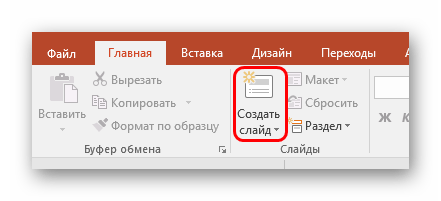
Теперь, когда PowerPoint работает, нужно создать слайды – кадры нашей презентации. Для этого служит кнопка «Создать слайд» во вкладке «Главная», либо сочетание горячих клавиш «Ctrl» + «M».
Изначально создается заглавный слайд, на котором будет демонстрироваться название темы презентации.
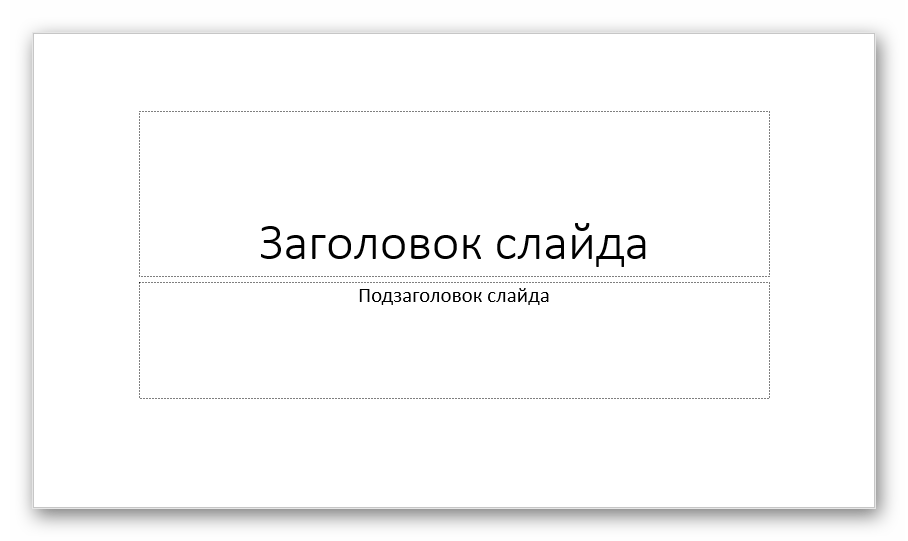
Все дальнейшие кадры будут по умолчанию стандартными и иметь две области – для заголовка и содержимого.
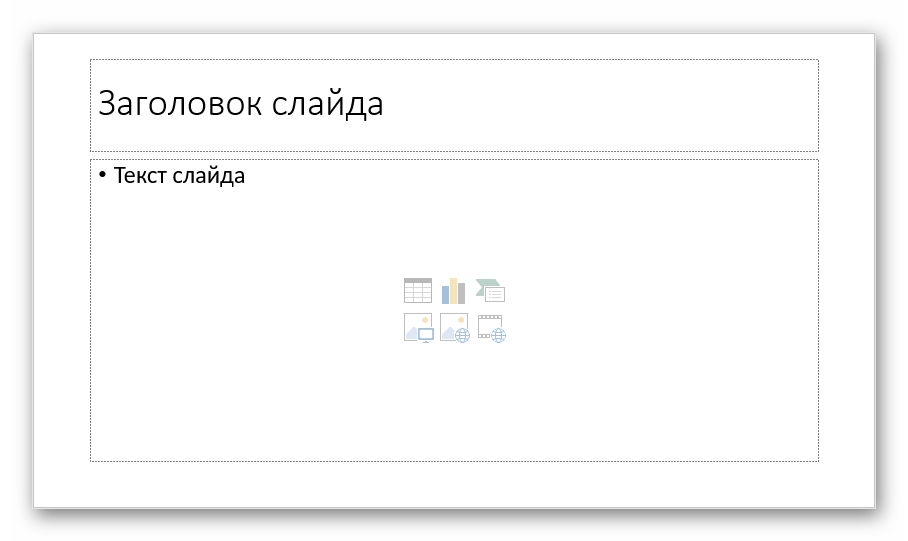
Начало положено. Теперь следует лишь наполнять свою презентацию данными, изменять дизайн и так далее. Порядок выполнения не особо имеет значение, так что дальнейшие шаги не обязательно выполнять последовательно.
Настройка внешнего вида
Как правило, еще до начала заполнения презентации данными настраивается дизайн. По большей части, так делают потому, что после настройки внешнего вида уже имеющиеся элементы сайтов могут выглядеть не очень хорошо, и приходится серьезно перерабатывать готовый документ. Потому чаще всего этим занимаются сразу. Для этого служит одноименная вкладка в шапке программы, она является четвертой по счету слева.
Для настройки нужно зайти во вкладку «Дизайн».
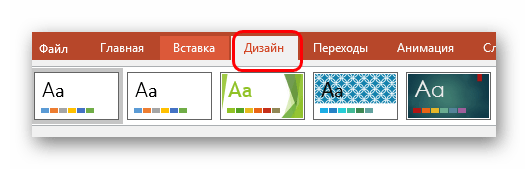
Здесь имеется три основные области.
- Первая – «Темы». Здесь предложены несколько встроенных вариантов дизайна, которые подразумевают широкий спектр настроек – цвет и шрифт текста, расположение областей на слайде, фон и дополнительные декоративные элементы. Кардинально презентацию они не меняют, но друг от друга все-таки отличаются. Следует изучить все имеющиеся темы, вполне вероятно, что какая-нибудь отлично подойдет для будущего показа.
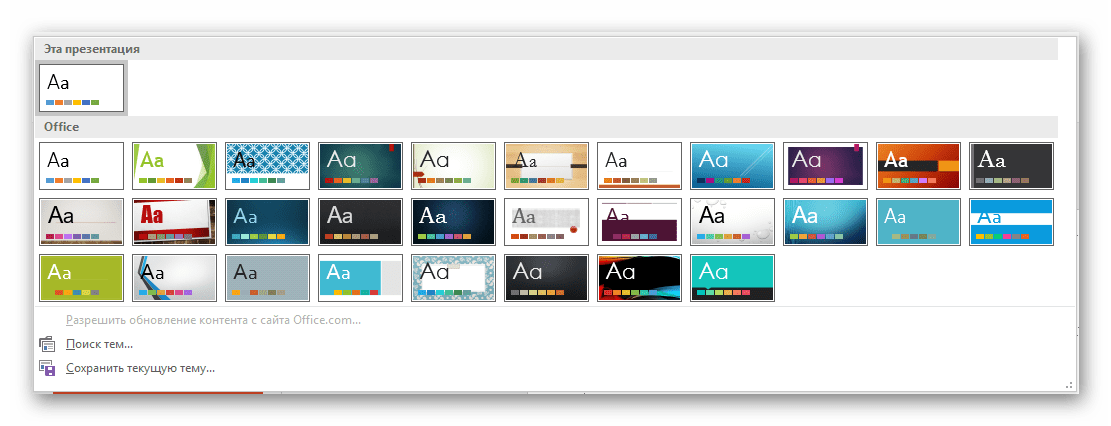
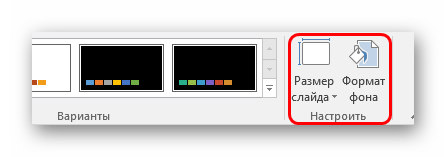
Про последний вариант стоит рассказать чуть подробнее.
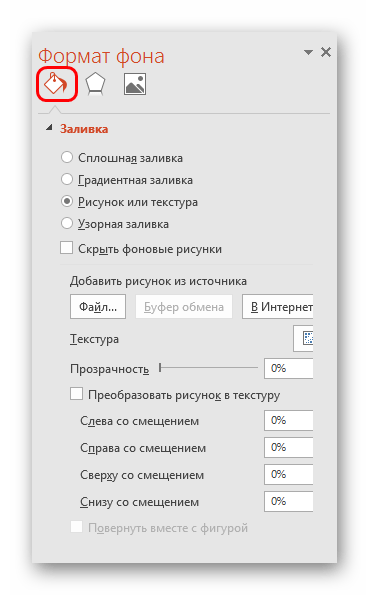
Кнопка «Формат фона» открывает дополнительное боковое меню справа. Здесь в случае установки какого-либо дизайна присутствуют три закладки.
- «Заливка» предлагает настройку фонового изображения. Можно как произвести заполнение одним цветом или узором, так и вставить какое-либо изображение с его последующим дополнительным редактированием.
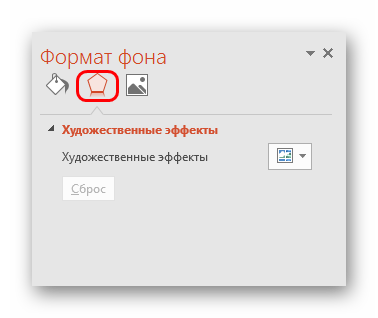
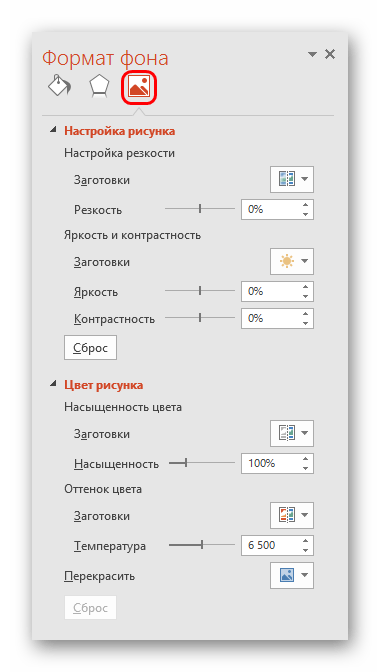
Данных инструментов вполне достаточно для того, чтобы сделать дизайн презентации не только красочным, но и полностью уникальным. Если в презентации не будет к этому моменту выбран заданный стандартный стиль, то в меню «Формат фона» будет только «Заливка».
Настройка компоновки слайдов
Как правило, перед наполнением презентации информацией также настраивается формат. Для этого существует широкий набор шаблонов. Чаще всего никаких дополнительных настроек макетов не требуется, поскольку разработчиками предусмотрен хороший и функциональный ассортимент.
- Для выбора заготовки для слайда нужно нажать по нему правой кнопкой мыши в левом боковом списке кадров. Во всплывающем меню нужно навести на вариант «Макет».
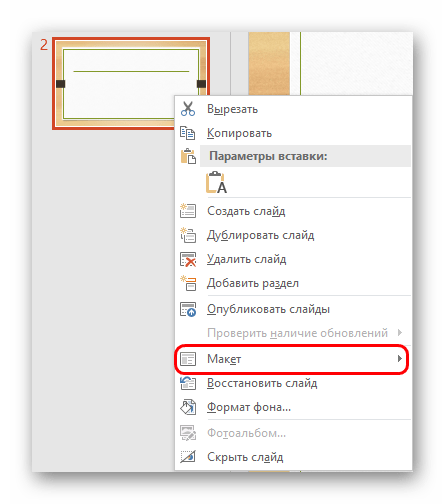
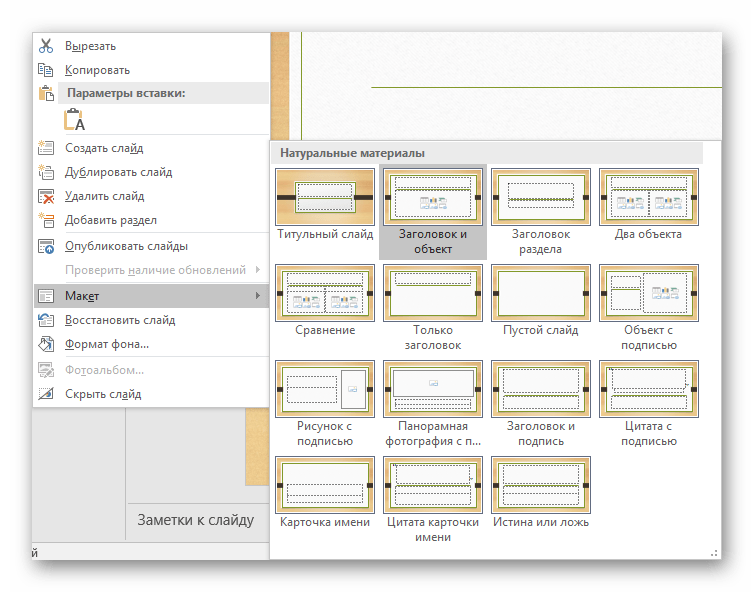
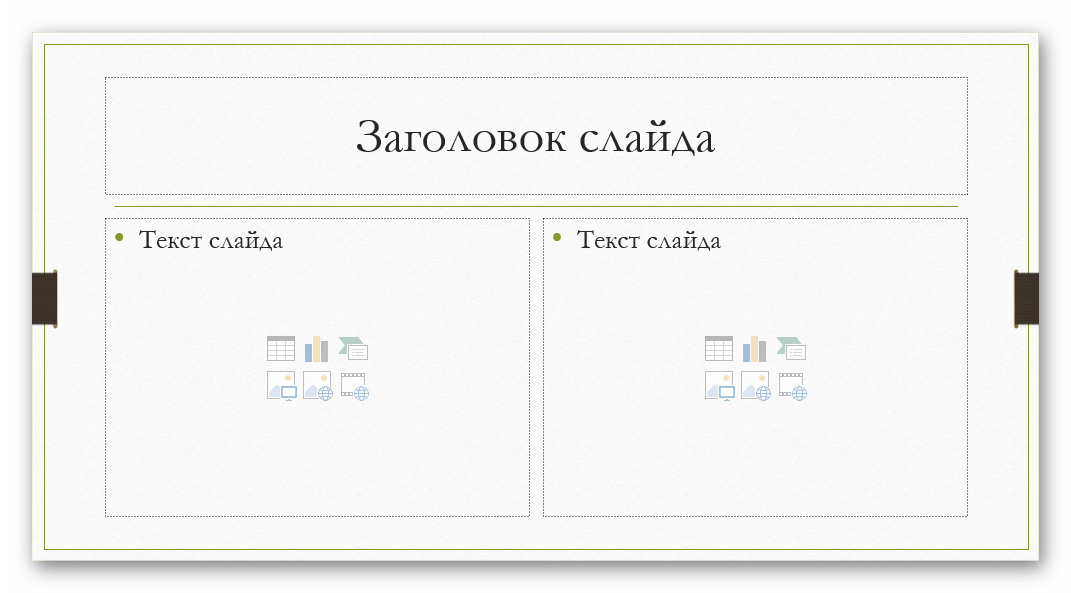
Если все-таки возникает потребность в создании слайда в той компоновке, которая не предусмотрена стандартными шаблонами, то можно сделать и свою заготовку.
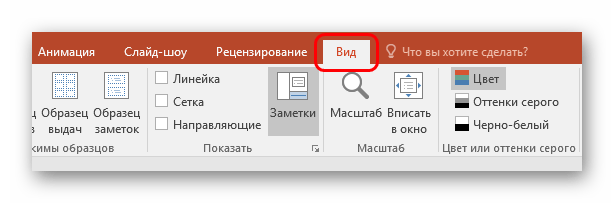
- Для этого отправляемся во вкладку «Вид».
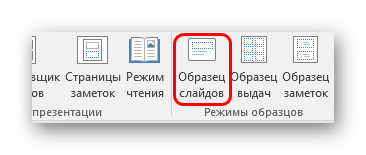

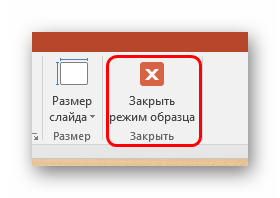
По окончанию всех работ следует нажать кнопку «Закрыть режим образца». После этого система вновь вернется к работе с презентацией, и шаблон можно будет применить к слайду вышеописанным образом.

Наполнение данными
Что бы ни было описано выше, главное в презентации – наполнение ее информацией. В показ можно вставить все, что угодно, лишь бы гармонично сочеталось друг с другом.
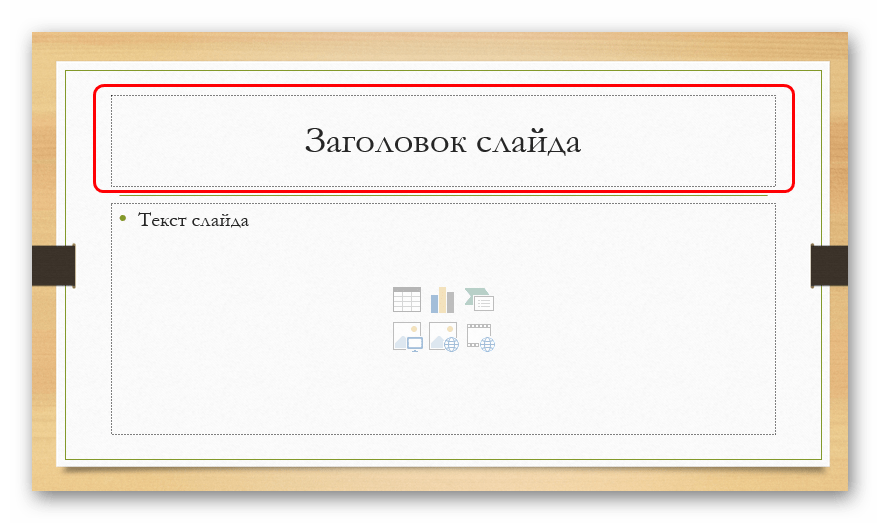
По умолчанию каждый слайд имеет свой заголовок и под это отводится отдельная область. Здесь следует вписать название слайда, тему, о чем говорится в данном случае, и так далее. Если же серия слайдов говорит об одном и том же, то можно либо удалить заголовок, либо просто туда ничего не писать – пустая область не отображается при показе презентации. В первом же случае нужно нажать на границу рамки и нажать кнопку «Del». В обоих случаях слайд не будет иметь названия и система будет маркировать его как «безымянный».
В большинстве макетов слайдов для ввода текстовых и других форматов данных используется «Область содержимого». Данный участок может использоваться как для введения текста, так и для вставки других файлов. В принципе, любое вносимое на сайт содержимое автоматически старается занимать именно этот слот, подстраиваясь по размеру самостоятельно.

Если говорить о тексте, то он спокойно форматируется стандартными средствами Microsoft Office, которые также присутствуют и в других продуктах этого пакета. То есть, пользователь может свободно изменять шрифт, цвет, размеры специальные эффекты и прочие аспекты.
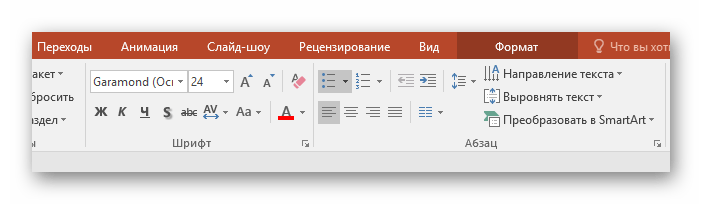
Что касается добавления файлов, то список здесь широкий. Это могут быть:
- Картинки; ; ; ; ;
- Математические, физические и химические формулы; ; ;
- Схемы SmartArt и др.
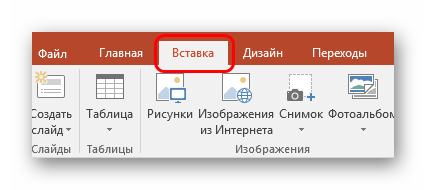
Для добавления всего этого используются самые разные способы. В большинстве случаев это делается через вкладку «Вставка».
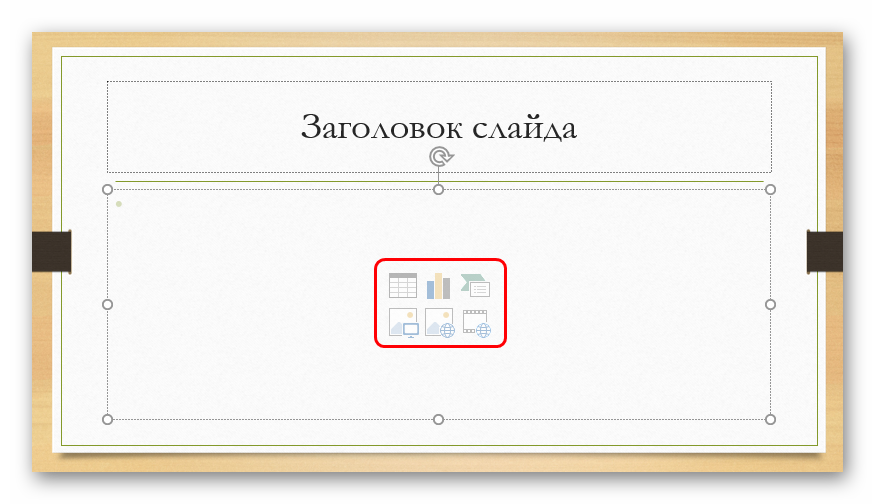
Также сама область содержимого содержит 6 иконок для быстрого добавления таблиц, диаграмм, объектов SmartArt, картинок с компьютера, изображений из интернета, а также видеофайлов. Для вставки нужно кликнуть на соответствующую иконку, после чего откроется инструментарий или обозреватель для выбора нужного объекта.
Вставляемые элементы можно свободно перемещать по слайду с помощью мыши, выбирая уже вручную необходимую компоновку. Также никто не запрещает изменять размеры, приоритет позиции и так далее.
Дополнительные функции
Имеется также широкий ряд различных возможностей, которые позволяют улучшить презентацию, но не являются обязательными для использования.
Настройка перехода
Этот пункт наполовину относится к дизайну и внешнему виду презентации. Он не имеет такого первостепенного значения, как настройка внешнего, так что его необязательно делать вовсе. Находится данный инструментарий во вкладке «Переходы».
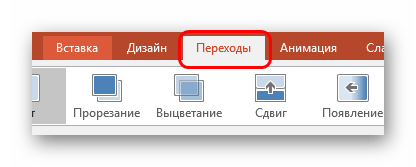
В области «Переход к этому слайду» представлен широкий выбор различных анимационных композиций, которые будут использоваться для переходов от одного слайда к другому. Можно выбрать наиболее понравившуюся или подходящую к настроению презентации, а также воспользоваться функцией настройки. Для этого служит кнопка «Параметры эффектов», там для каждой анимации предусмотрен свой набор настроек.

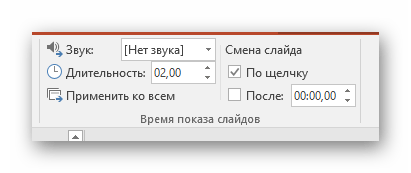
Область «Время показа слайдов» уже не имеет отношения к визуальному стилю. Здесь настраивается длительность просмотра одного слайда при условии, что меняться они будут без команды автора. Но также стоит отметить тут важную для прошлого пункта кнопку – «Применить ко всем» позволяет не накладывать эффект перехода между слайдами на каждый кадр вручную.
Настройка анимации
К каждому элементу, будь то текст, медиафайл или что угодно еще, можно добавить специальный эффект. Называется он «Анимация». Настройки данного аспекта находятся в соответствующей вкладке в шапке программы. Можно добавить, например, анимацию появления того или иного объекта, а также последующего исчезновения. Подробная инструкция по созданию и настройке анимации находится в отдельной статье.
Гиперссылки и система контроля
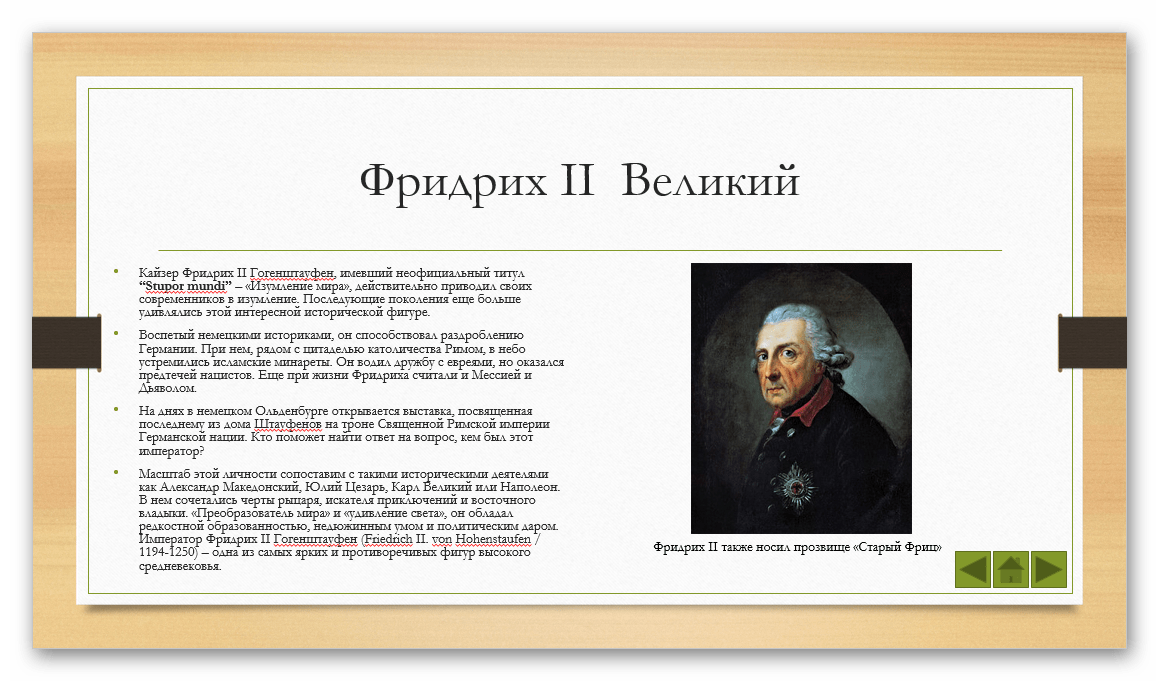
Во многих серьезных презентациях также настраиваются системы управления – контролирующие клавиши, меню слайдов и так далее. Для всего этого используется настройка гиперссылок. Далеко не во всех случаях подобные компоненты должны быть, но во многих примерах это улучшает восприятие и неплохо систематизирует презентацию, практически превращая в отдельное пособие или программу с интерфейсом.
Исходя из всего вышесказанного, можно прийти к следующему наиболее оптимальному алгоритму создания презентации, состоящему из 7 шагов:
- Создать нужное количества слайдов
Дополнительно
В конце хотелось бы оговорить пару важных моментов.
- Как и любой другой документ, презентация имеет свой вес. И он тем крупнее, чем больше объектов вставлено внутрь. Особенно это касается музыки и видеофайлов в высоком качестве. Так что следует лишний раз позаботиться о том, чтобы добавлять оптимизированные медиафайлы, поскольку многогигабайтная презентация не только предоставляет трудности с транспортировкой и передачей на другие устройства, но вообще работать может крайне медленно.
- Существуют различные требования к оформлению и наполнению презентации. Перед началом работы лучше всего узнать регламент у руководства, чтобы точно не ошибиться и не прийти к необходимости полностью переделывать готовый труд.
- По стандартам профессиональных презентаций, рекомендуется не делать крупные нагромождения текста для тех случаев, когда работа предназначена для сопровождения выступления. Читать это все никто не будет, всю основную информацию должен произносить диктор. Если же презентация предназначена для индивидуального изучения получателем (например, инструкция), то это правило не распространяется.
Как можно понять, процедура создания презентации включает в себя гораздо больше возможностей и шагов, чем может показаться с самого начала. Никакой туториал не научит создавать демонстрации лучше, чем попросту опыт. Так что нужно практиковаться, пробовать различные элементы, действия, искать новые решения.
 Мы рады, что смогли помочь Вам в решении проблемы. Опишите, что у вас не получилось. Наши специалисты постараются ответить максимально быстро.
-
Как конвертировать PPS в PPT онлайн?
Чтобы конвертировать PPS в PPT онлайн и бесплатно, используйте приложение Aspose.Slides PPS to PPT Converter.
-
Какие шаги нужно сделать, чтобы конвертировать PPS в PPT онлайн?
Откройте приложение «Конвертер слайдов», перетащите файл презентации PPS, выберите формат сохранения PPT и нажмите «Конвертировать». Теперь вы можете скачать получившийся файл.
-
Сохраняет ли приложение Converter качество конвертированной презентации PPS?
Приложение Converter основано на API программирования Aspose.Slides Converter, что гарантирует максимальное качество конвертации.
-
Может ли приложение конвертировать PPS в другие форматы?
Да, прокрутите эту страницу вниз, чтобы увидеть все бесплатные приложения для преобразования.
-
Есть ли ограничения на загружаемые файлы?
Для одной презентации максимальный размер файла составляет 35 МБ, а максимальное количество слайдов — 50. Если вы должны преобразовать презентацию, размер которой превышает 35 МБ или содержит более 50 слайдов, мы рекомендуем использовать Aspose PowerPoint Splitter , чтобы разделить слайды на несколько презентаций. Затем вы можете преобразовать полученные презентации по отдельности.
Пакетное преобразование файлов ppsx в формат ppt онлайн бесплатно
Выберите файлы или перетащите их сюда.
Только у вас есть доступ к вашим файлам.
Все файлы будут удалены через час.
Загрузить файл PPSX
Перетащите и сбросьте файл PPSX в область загрузки. Максимальный размер файла составляет 100 МБ.
Из PPSX в PPT
Нажмите «Конвертировать», чтобы преобразовать ppsx в ppt. Конвертация обычно занимает несколько секунд.
Скачать файл PPT
Теперь вы можете скачать файл PPT. Ссылка для скачивания работает только на вашем устройстве.
FAQ
-
❓ Как перевести файл из PPSX в формат PPT?
Вы можете сделать это быстро и бесплатно. Сначала загрузите исходный файл для преобразования: перетащите PPSX в форму конвертации или нажмите кнопку «Выбрать файл». После этого нажмите кнопку «Конвертировать». Когда конвертация PPSX в PPT завершится, вы сможете скачать файл PPT.
-
⏱️ Сколько времени нужно, чтобы преобразовать PPSX в PPT?
Документ конвертируется, как правило, очень быстро. Вы можете переформатировать PPSX в PPT за несколько секунд.
-
🛡️ Безопасно ли конвертировать PPSX в PPT на AnyConv?
Конечно! Мы удаляем загруженные файлы немедленно. Никто не имеет доступа к вашим файлам. Преобразование файлов (в том числе PPSX в PPT) абсолютно безопасно.
-
💻 Могу ли я конвертировать PPSX в PPT на Mac OS или Linux?
Разумеется, вы можете использовать AnyConv в любой операционной системе, имеющей веб-браузер. Наш онлайн конвертер PPSX в PPT не требует установки какого-либо программного обеспечения.
| 🔸 Формат файла | PPSX | PPT |
| 🔸 Полное название | PowerPoint Open XML Slide Show | PPT — Microsoft PowerPoint Binary File Format |
| 🔸 Расширение файла | .ppsx | .ppt |
| 🔸 MIME type | application/vnd.openxmlformats-officedocument.presentationml.presentation | application/vnd.ms-powerpoint |
| 🔸 Разработчик | Microsoft | Microsoft |
| 🔸 Тип формата | Document File | Presentation |
| 🔸 Описание | PPSX является PowerPoint Open XML Слайд-шоу — это в первую очередь предназначен для нередактируемых и просто воспроизводить презентации Powerpoint. Она отличается от PPTX, который позволяет файл редактируемый. «X» расширение относится к Microsoft Office 2007, 2010 и 2012, которые ZIP сжатия файла и, следовательно, отличается от предыдущих версий, которые, как правило, имеют большие размеры файлов. | Microsoft PowerPoint версии вплоть до 2007 используется собственный формат двоичного файла под названием PowerPoint Формат файла Binary (PPT) в качестве своего основного формата. В Microsoft Office 2007 бинарные форматы файлов были заменены в качестве формата по умолчанию по новой базе Office Open XML форматы XML. |
| 🔸 Технические детали | PPSX сжимаются и основаны на стандарте ECMA-376 для Office Open XML. Он поддерживает текст, изображения, аудио и видео и хранится в сжатом формате каталога, который соответствует структуре OPC. Так же, как формат PPTX формат PPSX улучшает файл проклейки, восстановление данных и управление данными и позволяет другим приложениям взаимодействовать с ним из-за структуры XML. | Бинарная спецификация формата была доступна от Microsoft по запросу, но с февраля 2008 года .ppt спецификации формата можно свободно скачать. |
| 🔸 Конвертация | Конвертировать PPSX | Конвертировать PPT |
| 🔸 Связанные программы | Apple Keynote, Microsoft PowerPoint, OpenOffice | Microsoft Office, LibreOffice, Kingsoft Office, Google Docs. |
| 🔸 Wiki | http://en.wikipedia.org/wiki/Microsoft_PowerPoint | https://en.wikipedia.org/wiki/Microsoft_PowerPoint#File_formats |
Рейтинг качества конвертации PPSX в PPT:
4.6 (13024 голосов)
Сконвертируйте и скачайте хотя бы один файл для оценки.
Популярные конвертации документов
Содержание
- Возможности редактирования
- Изменение визуального оформления
- Настройка компоновки и шаблоны
- Изменение размера
- Добавление переходов
- Заключение
- Вопросы и ответы
Далеко не во всех случаях полотна презентации – слайды – в своем базовом виде устраивают пользователя. Причин на то может быть сотня. И во имя создания качественной демонстрации нельзя мириться с чем-то, что не вписывается в общие требования и правила. Так что нужно заняться редактированием слайда.
Возможности редактирования
В презентации PowerPoint присутствует широкий выбор инструментов, которые позволят качественно изменить многие стандартные аспекты.
При этом данную программу сложно назвать по-настоящему универсальной площадкой. Если ознакомиться с аналогами PowerPoint, можно увидеть, сколько функций еще недостает в этом приложении. Однако, как минимум, отредактировать слайды можно.
Изменение визуального оформления
Оформление слайдов для презентации играет важнейшую роль, задавая общий характер и тон всему документу. Потому важно верно его настроить.
Необходимые инструменты находятся во вкладке «Дизайн» в шапке приложения.
- Первая область называется «Темы». Здесь можно выбрать предустановленные стандартные варианты оформления. Они включают в себя широкий список изменений – фон, дополнительные декоративные элементы, параметры текста в областях (цвет, шрифт, размер, расположение) и так далее. Следует как минимум попробовать каждую, чтобы оценить, как это будет выглядеть в итоге. При нажатии на каждую отдельную тему она автоматически применяется ко всей презентации.

Пользователь также может нажать на специальную кнопку, чтобы развернуть полный список доступных стилей.
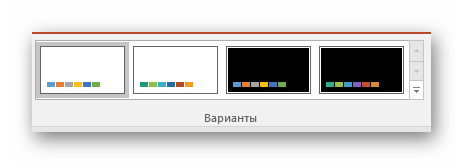
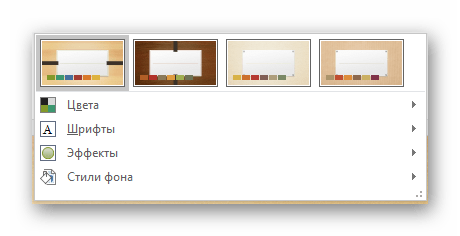
- Область «Варианты» предлагает 4 варианта выбранной темы.

Здесь же можно нажать на специальную кнопку, чтобы открыть дополнительное окно для настройки варианта. Здесь можно произвести более глубокие и точные настройки стиля, если что-то в нем не устраивает.
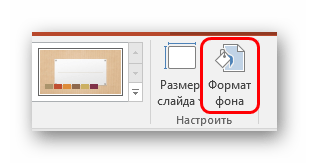
- Область «Настроить» служит для изменения размера и входа в более точный режим настройки внешнего вида.

Про последний стоит поговорить отдельно. В «Формате фона» содержится большое число самых разных настроек. В основном они разделены на 3 вкладки.
- Первая – «Заливка». Здесь можно произвести выбор общего фона для слайдов, используя заливку, узорное заполнение, изображения и так далее.
- Вторая – «Эффекты». Тут доступна настройка дополнительных элементов художественного оформления.
- Третья называется «Рисунок» и позволяет производить настройки поставленного в качестве фона изображения.
Любые изменения здесь применяются автоматически. Стоит отметить, что настройка данным способом работает только на конкретном слайде, который был перед этим выбран пользователем. Чтобы распространить результат на всю презентацию, внизу предусмотрена кнопка «Применить ко всем слайдам».
Если ранее не был выбран предустановленный тип дизайна, то здесь будет всего одна вкладка – «Заливка».
Важно помнить, что визуальный стиль тоже требует точности настоящего художника для корректного выполнения. Так что не стоит спешить – лучше перебрать несколько вариантов, чем представить публике дурно выглядящий результат.
Также можно добавить собственных статичных элементов. Для этого нужно вставить в презентацию специальный элемент или узор, нажать на него правой кнопкой мыши и выбрать во всплывающем меню вариант «На задний план». Теперь это будет красоваться на фоне и не помешает никакому содержимому.
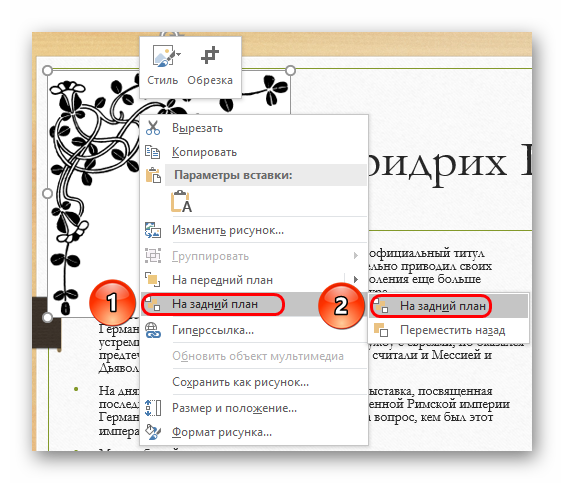
Однако так придется применять узоры к каждому слайду вручную. Так что лучше всего будет добавить такие декоративные элементы в шаблон, но об этом следующий пункт.
Настройка компоновки и шаблоны
Второе, что имеет критически важное значение для слайда – это его содержимое. Пользователь может свободно настроить широкий ряд параметров, касающихся распределения областей для внесения той или иной информации.
- Для этой цели служат макеты. Чтобы применить один из них к слайду, нужно нажать правой кнопкой мыши на слайде в списке слева и выбрать во всплывающем меню вариант «Макет».
- Появится отдельный раздел, где будут представлены все имеющиеся варианты. Разработчиками программы предусмотрены шаблоны практически на любой случай.
- При нажатии на понравившийся вариант выбранный макет автоматически применится для конкретного слайда.
Стоит отметить, что все новые страницы, которые будут создаваться после него, также будут использовать данный вид компоновки информации.
Однако не всегда имеющиеся стандартные шаблоны могут удовлетворить потребностям пользователя. Так что может понадобиться сделать собственный вариант со всеми нужными вариантами.
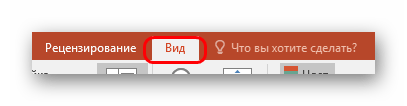
- Для этого нужно войти во вкладку «Вид».
- Здесь нас интересует кнопка «Образец слайдов».
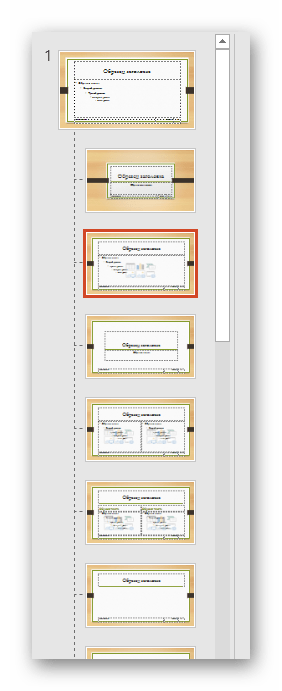
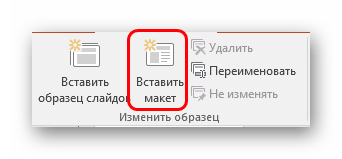
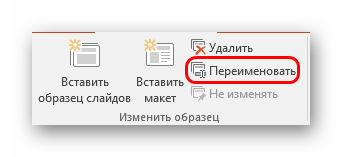
- После ее нажатия программа перейдет в специальный режим для работы с шаблонами. Здесь можно как создать свой собственный, используя кнопку «Вставить макет»…
- … так и отредактировать какой-либо из имеющихся, выбрав из бокового списка.
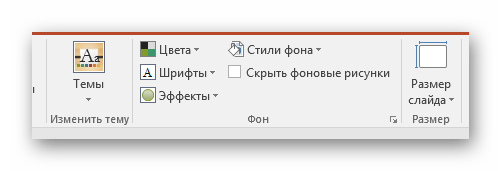
- Здесь пользователь может произвести абсолютно любые установки для типа слайдов, который впоследствии будет широко применяться в презентации. Базовые инструменты во вкладке «Образец слайдов» позволяют добавлять новые области для содержимого и заголовки, настраивать визуальный стиль, изменять размер. Все это дает возможность создать действительно неповторимый шаблон для слайда.

Остальные вкладки («Главная», «Вставка», «Анимация» и др.) позволяют точно так же настраивать слайд, как и в основной презентации, например, можно установить шрифты и цвет для текста.
- После окончания подготовки своего шаблона следует дать ему уникальное имя, чтобы отличать среди других. Это делается с помощью кнопки «Переименовать».
- Остается лишь выйти из режима работы с шаблонами, нажав на кнопку «Закрыть режим образца».
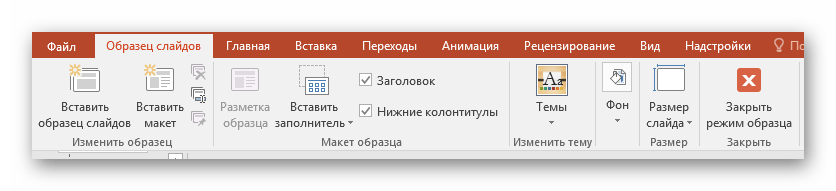
Теперь вышеописанным методом можно применить свой макет для любого слайда и пользоваться дальше.
Изменение размера
Пользователь также может достаточно гибко настраивать габариты страниц в презентации. Настраивать можно, к сожалению, только весь документ, по отдельности каждому слайду назначить свой размер не удастся.
Урок: Как изменить размер слайда
Добавление переходов
Последним аспектом, который касается слайдов, является настройка переходов. Данная функция позволяет определить эффект или анимацию того, как один кадр будет сменять другой. Это позволяет добиться сглаженности перехода между страницами, да и в целом очень приятно смотрится.
- Настройки этой функции находятся в одноименной вкладке в шапке программы – «Переходы».
- Первая область под названием «Переход к этому слайду» позволяет выбрать эффект, с которым один слайд будет сменять другой.
- При нажатии на соответствующую кнопку разворачивается полный список всех доступных эффектов.
- Для дополнительной настройки анимации следует нажать тут же на кнопку «Параметры эффектов».
- Вторая область – «Время показа слайдов» — открывает возможности для редактирования длительности автоматического показа, тип переключения перехода, звук при переходе и так далее.
- Для применения полученных эффектов для всех слайдов нужно нажать на кнопку «Применить ко всем».
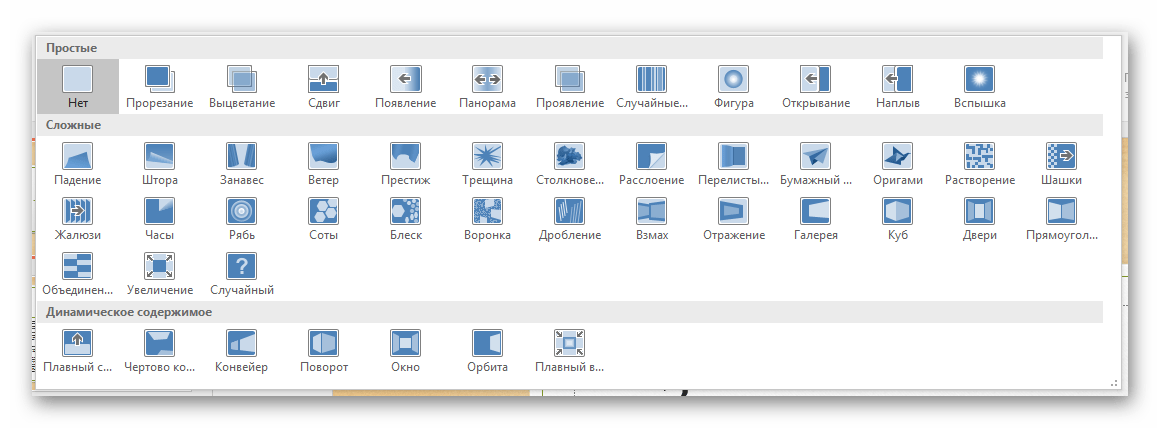
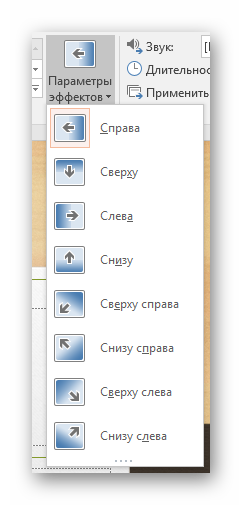
С этими настройками презентация выглядит лучше во время просмотра. Но стоит также отметить, что большое количество слайдов с такими переходами может значительно увеличить время демонстрации за счет того, что его будут отнимать как раз затраты на переходы. Так что лучше всего делать такие эффекты для небольших документов.
Заключение
Данный набор вариантов не сделает презентацию вершиной мастерства, однако позволит действительно добиться высоких результатов от слайда как в визуальной части, так и в плане функциональности. Так что не всегда можно позволить себе делать документ на стандартной странице.
Содержание
- — Как открыть презентацию в режиме редактирования?
- — Как записать презентацию для демонстрации автоматически?
- — Как открыть презентацию в режиме демонстрации?
- — Как открыть презентацию в режиме докладчика?
- — Как изменить формат PPSX на PPT?
- — Что нужно нажать чтобы посмотреть презентацию?
- — Как откроется файл презентации если он сохранен в формате pps?
- — Как можно запустить презентацию на выполнение?
- — Как сделать плавный переход между слайдами?
- — Как изменить слайд шоу в PowerPoint?
- — Какая клавиша на клавиатуре отменяет демонстрацию слайдов в презентации?
- — Как работает режим докладчика?
- — Как сделать свою презентацию интересной?
- — Как установить режим докладчика?
Как открыть презентацию в режиме редактирования?
Открыть слайд-шоу с расширением pps и ppsx для редактирования можно двумя способами.
- 1 Способ. Открыть PPS через PoiwerPoint. Запустить PowerPoint. Нажать на Файл — Открыть …
- Способ. Изменить расширение файла pps. Перейти в папку, где находится файл pps или ppsx.
12 июн. 2013 г.
Как записать презентацию для демонстрации автоматически?
Настройка презентации для демонстрации в киоске
- На вкладке Слайд-шоу в группе Настройка выберите пункт Настройка показа слайдов.
- В области Показ слайдов выберите параметр автоматический (полный экран).
Как открыть презентацию в режиме демонстрации?
Автоматическое начало слайд-шоу при его открыть
- В PowerPoint выберите «Файл» >»Сохранить как».
- Перейдите к папке, в которой нужно сохранить презентацию.
- В поле Имя файла введите имя презентации.
- В поле Тип файла выберите Демонстрация PowerPoint.
- Файл будет сохранен в формате PPSX.
Как открыть презентацию в режиме докладчика?
На вкладке Слайд-шоу в группе Начать слайд-шоу нажмите кнопку С начала. , а затем выберите пункт Показать режим докладчика.
Как изменить формат PPSX на PPT?
Как конвертировать PPSX в файл PPTX?
- Выберите файл PPSX, который вы хотите конвертировать
- Изменить качество или размер (опция)
- Нажмите на «Начать конвертирование» для конвертирования файла из PPSX в PPTX.
- Загрузите ваш файл PPTX.
Что нужно нажать чтобы посмотреть презентацию?
Чтобы начать презентацию в режиме докладчика , даже если у вас только один экран, нажмите клавиши Alt + F5.
Как откроется файл презентации если он сохранен в формате pps?
Следовательно, файлы PPS можно просматривать после сохранения в виде законченного слайд-шоу в PowerPoint Viewer или PowerPoint. Кроме того, когда вы открываете файл PPS в PowerPoint, он открывается в режиме презентации.
Как можно запустить презентацию на выполнение?
Показ слайдов
Откройте презентацию, которую вы хотите просмотреть как слайд-шоу. На вкладке Слайд-шоу нажмите кнопку Начать с начала. Выберите слайд, с который вы хотите начать слайд-шоу. На вкладке Слайд-шоу нажмите кнопку Воспроизведения.
Как сделать плавный переход между слайдами?
Для того, чтобы выбрать тот или иной переход, необходимо перейти на вкладку «Переходы» и выбрать понравившийся. Его можно применить для всей презентации в целом, нажав на кнопку «применить ко всем» справа от списка переходов, а можно для каждого слайда выбрать свой переход.
Как изменить слайд шоу в PowerPoint?
Открыть слайд-шоу с расширением pps и ppsx для редактирования можно двумя способами.
- 1 Способ. Открыть PPS через PoiwerPoint. Запустить PowerPoint. Нажать на Файл — Открыть …
- Способ. Изменить расширение файла pps. Перейти в папку, где находится файл pps или ppsx.
Какая клавиша на клавиатуре отменяет демонстрацию слайдов в презентации?
CTRL + V – Вставка слайда. CTRL + X – Вырезание выделенного текста, объекта или слайда. CTRL + Z – Отмена последнего действия.
Как работает режим докладчика?
Режим докладчика позволяет просматривать презентацию с заметками докладчика на одном компьютере (например, своем ноутбуке), в то время как зрители просматривают презентацию без заметок на другом мониторе. … Например, может не отображаться содержимое слайда во время перерыва или вопроса и ответа.
Как сделать свою презентацию интересной?
Как сделать классную презентацию, если вы не дизайнер
- Как красиво оформить презентацию
- Откажитесь от готовых шаблонов
- Используйте хорошее сочетание цветов
- Используйте во всей презентации не более 5 цветов
- Соблюдайте контрастность текста и фона
- Откажитесь от теней, градиентов и других старомодных эффектов
3 апр. 2019 г.
Как установить режим докладчика?
Перейти в режим докладчика просто: достаточно применить сочетание клавиш: Alt+F5. Устроено здесь все просто, пояснения требуют только два элемента: инструменты и заметки.
Интересные материалы:
Что такое нормоконтроль в дипломной работе?
Что такое перемещение на другую работу?
Что такое работа мышц?
Что такое работа на ккм?
Что такое работа по договору подряда?
Что такое социальные выплаты работникам?
Что такое среднегодовая численность работников?
Что такое SSD и как он работает?
Что такое выплаты социального характера работникам?
Что такое жиросжигатели и как они работают?